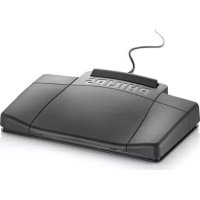
LFH2310 - Contrôleur PHILIPS - Notice d'utilisation et mode d'emploi gratuit
Retrouvez gratuitement la notice de l'appareil LFH2310 PHILIPS au format PDF.


| Type de produit | Contrôleur (pédale de commande) |
| Marque | Philips |
| Modèle | LFH2310 |
| Connexion | USB |
| Alimentation | Via port USB (5V) |
| Nombre de pédales | 3 (retour rapide, lecture, avance rapide) |
| Fonctions principales | Lecture, avance rapide, retour rapide |
| Mode de lecture | Mode N (maintien) ou T (bascule) sélectionnable par interrupteur sous la pédale |
| Personnalisation | Outil de configuration de l'appareil (Device Configuration Tool) fourni sur CD |
| Système d'exploitation compatible | Windows (avec droits administrateur pour l'installation du pilote) |
| Installation | Brancher sur port USB, insérer le CD et exécuter autorun.exe ou setup.exe |
| Entretien et nettoyage | Nettoyer avec un chiffon sec et doux. Ne pas utiliser de produits abrasifs. |
| Sécurité | Utiliser uniquement avec des ports USB conformes. Débrancher avant nettoyage. |
| Pièces détachées et réparabilité | Non concerné : appareil non démontable par l'utilisateur. Contacter le SAV Philips. |
| Informations générales | Pédale de commande pour transcription mains libres. Compatible avec les logiciels de transcription Philips. |
FOIRE AUX QUESTIONS - LFH2310 PHILIPS
Questions des utilisateurs sur LFH2310 PHILIPS
0 question sur cet appareil. Repondez a celles que vous connaissez ou posez la votre.
Poser une nouvelle question sur cet appareil
Téléchargez la notice de votre Contrôleur au format PDF gratuitement ! Retrouvez votre notice LFH2310 - PHILIPS et reprennez votre appareil électronique en main. Sur cette page sont publiés tous les documents nécessaires à l'utilisation de votre appareil LFH2310 de la marque PHILIPS.
MODE D'EMPLOI LFH2310 PHILIPS
FR Manuel de l'utilisateur 15
Votre pédale de commande Philips1
Bienvenue dans la famille des propriétaires de produits Philips, toujours plus nombreux. La pédale de commande a été conçue pour vous offrir un confort d'utilisation maximum mains libres pendant les transcriptions.
Aperçu général1.1
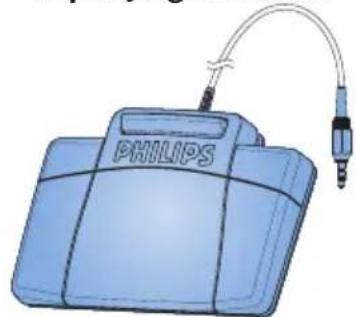
Pédale de commande 2210 avec connecteur analogique
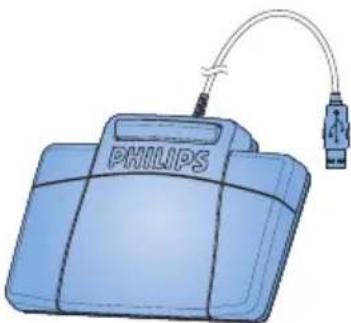
Pédale de commande 2310/2330 avec connecteur USB
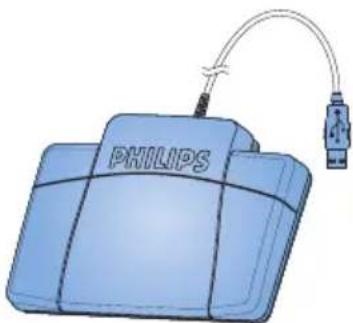
Pédale de commande 2320 avec connecteur USB
Installation2
Pédale de commande 2210 avec 2.1 connecteur analogique
Connectez la prise de la pédale de 1 commande à l'entrée prévue à cet effet sur votre appareil de transcription.
Conseil
La pédale de commande 2210 peut aussi être connectée à un PC en combinaison avec l'adaptateur USB Philips 6220 (en option).
Pédale de commande 2310 / 2320 / 2.2 2330 avec connecteur USB
Connectez la pédale de commande à un port USB libre du PC.
Insérez le CD d'installation dans votre lecteur de CD-ROM. Le programme d'installation doit s'ouvrir automatiquement. Si ce n'est pas le cas, affichez le contenu du CD à l'aide de l'explorateur de Windows puis double-cliquez sur le fichier autorun.exe pour le lancer.
Cliquez sur le bouton 3 Installer.
Suivez à l'écran les instructions du 4
programme de mise en place afin d'installer sur le PC le driver du logiciel.
Note
Vous devez disposer des droits d'administrateur pour installer le logiciel. Si vous avez besoin d'aide, contactez votre administrateur.
Utilisation de votre pédale 3 de commande
Pédale de commande 2210/2310/23203.1
La pédale de commande comporte 3 parties : retour rapide 1, avance rapide 2 et lecture 3.
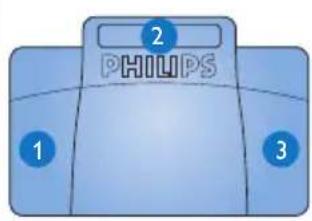
LFH 2210 / 2310 LFH 2320
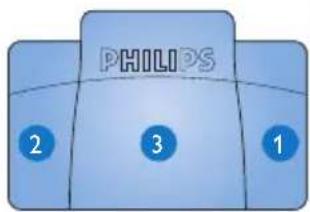
Pour le retour rapide, appuyez en continu sur la pédale. Lorsque vous avez atteint la position voulue, relâchez la pédale.
2 Pour l'avance rapide, appuyez en continu sur la pédale. Lorsque vous avez atteint la position voulue, relâchez la pédale.
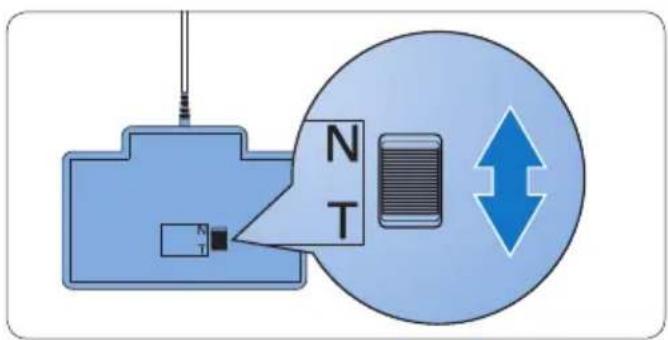
3 Cette pédale sert à déclencher la lecture. Le fonctionnement de cette pédale dépend de la configuration effectuée au niveau de l'interrupteur placé sous la pédale de commande :
Position N :• appuyez sur la pédale en continu pendant la lecture. Lorsque vous relâchez la pédale, la lecture s'arrête.
Position T :• appuyez et relâchez la pédale pour lancer la lecture. Appuyez
de nouveau sur la pédale pour arrêter la lecture.
Pédale de commande 23303.2
La pédale de commande comporte quatre parties: une à gauche 1, une au milieu 2, une à droite 3, et une au-dessus 4.
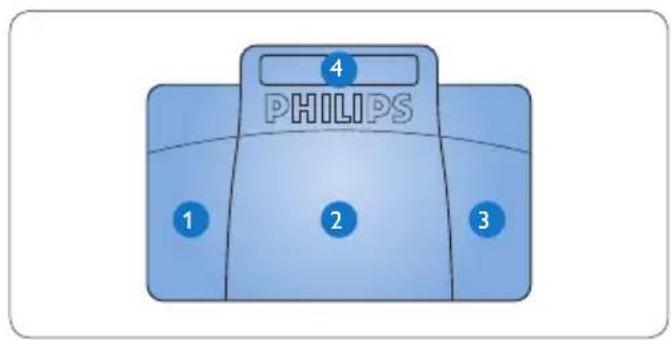
Pour l'avance rapide, appuyez en continu sur la pédale de gauche. Lorsque vous avez atteint la position voulue, relâchez la pédale de gauche.
2 Appuyez et relâchez la pédale du milieu pour lancer la lecture. Appuyez de nouveau sur la pédale pour arrêter la lecture.
3 Pour le retour rapide, appuyez en continu sur la pédale de droite. Lorsque vous avez
atteint la position voulue, relâchez la pédale de droite.
4 Appuyez et relâchez la pédale du dessus pour terminer une dictée.
Conseil
Si vous avez désactivé la pédale du milieu à l'aide de l'Outil de Configuration de l'Appareil (voir chapitre suivant), vous pouvez la bloquer avec les fixations.
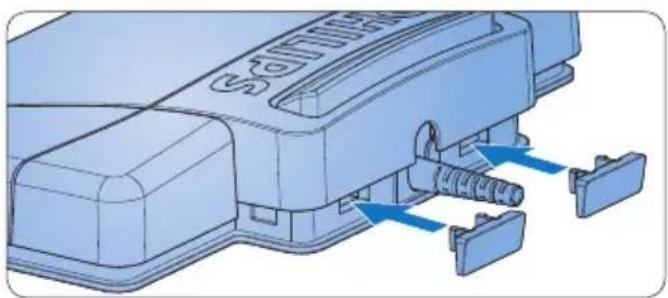
Utilisez l'Outil de Configuration de l'Appareil (Device Configuration Tool) pour changer les fonctions des pédales de commande avec connecteur USB.
Installez l'Outil de Configuration de 4.1 l'Appareil (Device Configuration Tool)
Insérez le CD d'installation dans votre lecteur de CD-ROM.
Ouvrez le contenu du CD dans l'explorateur Windows et double-cliquez sur le fichier setup.exe dans le répertoire CD Drive\Tools\ Device Configuration Tool.
Suivez à l'écran les instructions du 3 programme de mise en place pour installer le logiciel sur le PC.
Utilisez l'Outil de Configuration de 4.2 l'appareil (Device Configuration Tool)
Connectez la pédale de commande à un port USB libre du PC.
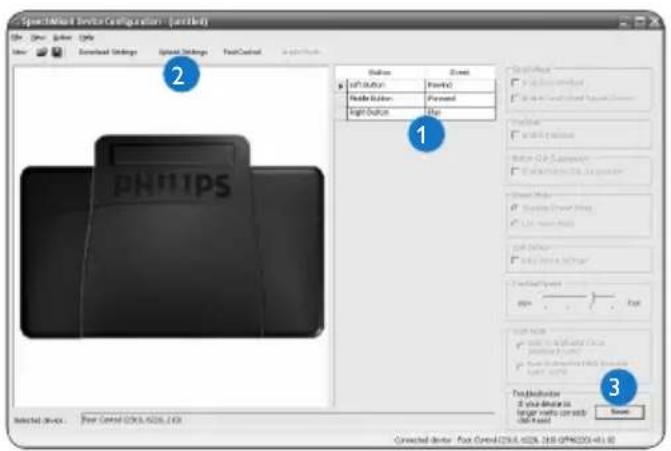
Démarrez l'Outil de Configuration de 2 l'Appareil (Device Configuration Tool) en ouvrant le menu de départ Windows et en sélectionnant Device Configuration Tool. Changez la fonction des pédales selon vos 3 préférences. 1 Cliquez sur le bouton 4 Upload sett 2s pour enregistrer les nouvelles caractéristiques.
Note
La pédale de commande peut récupérer sa configuration usine par défaut en cliquant sur le bouton Reset 3. Cliquez sur le bouton Upload settings 2 pour enregistrer des paramètres par défaut.

- Votre pédale de commande Philips1
- Installation2
- Pédale de commande 2210 avec 2.1 connecteur analogique
- Conseil
- Pédale de commande 2310 / 2320 / 2.2 2330 avec connecteur USB
- Note
- Pédale de commande 2210/2310/23203.1
- Pédale de commande 23303.2
- Installez l'Outil de Configuration de 4.1 l'Appareil (Device Configuration Tool)
- Utilisez l'Outil de Configuration de 4.2 l'appareil (Device Configuration Tool)
Marque : PHILIPS
Modèle : LFH2310
Catégorie : Contrôleur