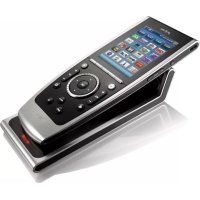
TSU9400 - Contrôleur PHILIPS - Notice d'utilisation et mode d'emploi gratuit
Retrouvez gratuitement la notice de l'appareil TSU9400 PHILIPS au format PDF.


| Type de produit | Contrôleur universel avec écran tactile |
| Marque | Philips |
| Modèle | TSU9400 (Pronto) |
| Affichage | Écran couleur TFT LCD 3,5" (portrait), résolution QVGA 320x240 pixels, 65 536 couleurs |
| Interface tactile | Écran tactile capacitif, utilisation au doigt ou au stylet |
| Portée infrarouge | Jusqu'à 12 m (36 pieds) |
| Angle infrarouge | 45° à 5 m (15 pieds) |
| Connectivité sans fil | WiFi 2,4 GHz |
| Mémoire vive (RAM) | 64 Mo SDRAM |
| Mémoire flash (stockage) | 48 Mo NAND |
| Batterie | Lithium-polymère rechargeable, 1700 mAh |
| Autonomie | 1 à plusieurs jours selon usage et configuration |
| Dimensions (contrôleur) | 199,3 x 78 x 23,5 mm (7,9 x 3,1 x 0,9 pouces) |
| Dimensions (station d'accueil) | 175,7 x 75,5 x 43 mm (6,9 x 3,0 x 1,7 pouces) |
| Alimentation | Adaptateur secteur 100-240 V CA, 50/60 Hz, sortie 5 V CC / 2 A |
| Température de fonctionnement | 5°C à 45°C (41°F à 113°F) |
| Température de stockage | -25°C à 70°C (-13°F à 158°F) |
| Fonctions principales | Contrôle home cinéma, écran tactile personnalisable, touches mécaniques dédiées (volume, canal, menu, etc.), rétroéclairage, calibration tactile, temporisation |
| Entretien et nettoyage | Chiffon doux et humide ; pour l'écran, solution diluée de nettoyant pour vitre. Pas de détergent corrosif ni d'éponge abrasive. Éviter l'excès d'eau. |
| Sécurité | Ne pas exposer à la pluie ou à l'humidité ; éviter les chocs ; utiliser uniquement le stylet fourni ou le doigt ; ne pas ouvrir l'appareil. |
| Accessoires inclus | Station d'accueil, adaptateur secteur, guide de démarrage |
| Réparabilité / pièces détachées | Contacter l'installateur pour le remplacement de la batterie ou toute réparation |
| Garantie | Consulter les conditions générales de Philips |
FOIRE AUX QUESTIONS - TSU9400 PHILIPS
Questions des utilisateurs sur TSU9400 PHILIPS
0 question sur cet appareil. Repondez a celles que vous connaissez ou posez la votre.
Poser une nouvelle question sur cet appareil
Téléchargez la notice de votre Contrôleur au format PDF gratuitement ! Retrouvez votre notice TSU9400 - PHILIPS et reprennez votre appareil électronique en main. Sur cette page sont publiés tous les documents nécessaires à l'utilisation de votre appareil TSU9400 de la marque PHILIPS.
MODE D'EMPLOI TSU9400 PHILIPS
Documentation et elaboration de ce Guide de démarrage :
Human Interface Group, De Regenboog 11, 2800 Mechelen (Belgium)
www.higroup.com
Starter's Guide
Utilisation du panneau de commande
Contents
Découverte de votre panneau de commande Pronto 1
Premiere approche 2
Chargement du panneau de commande 3
Utilisation du panneau de commande Pronto 3
Contrôle de votre Home Cinéma 3
Modification des paramètres Pronto 5
Support 6
Entretien du panneau de commande 6
Dépannage 7
Spcifications 8
Découverte de votre panneau de commande Pronto
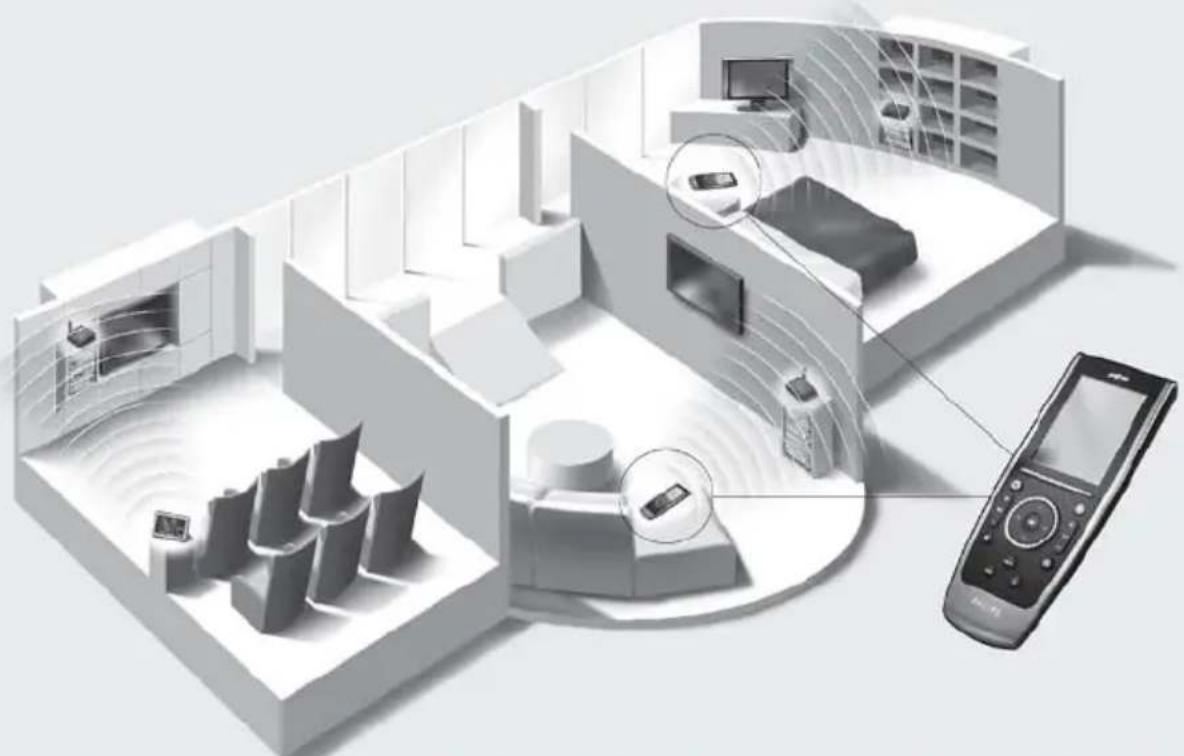
Viete panneau de commande TSU9400 a ete conu et fabrique avec soin dans le but de you proposer un fonctionnement simple et fiable de vrie syste me de cinema maison. Il a ete preprogramme par Iinstallateur et contient un fichier de configuration comantant tous les codes, les touches graphiques ainsi que le fonctionnement de la navigation.

Première approche
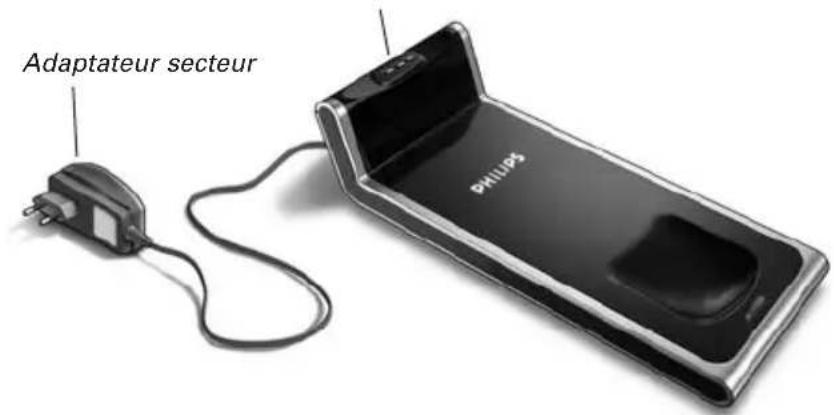
Chargement du panneau de commande
Lorsque l'icone de Niveau de pile du écran devient rouge, il est temps de recharger le panneau de commande. Selon sa configuration par l'installateur, le tableau de commande peut fonctionner d'un à plusieurs jours.
Remarque
L'autonomie de la pile dépend des paramétres de temporisation et du réseau sans fil configures par l'installateur. Si la pile se décharge rapidement, contacter l'installateur.
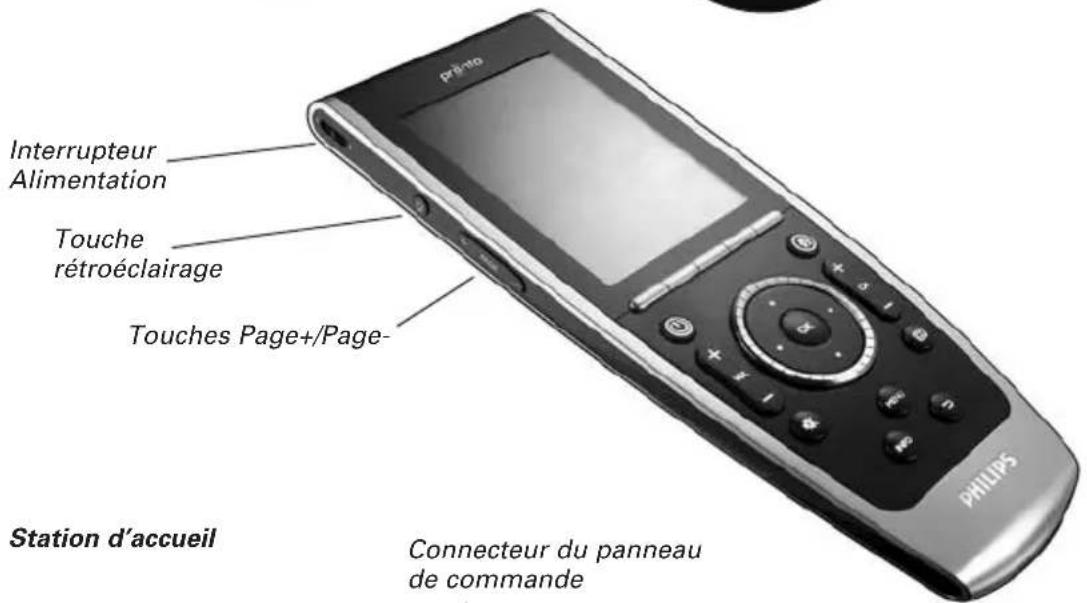
Lorsque vous placez le panneau de commande dans la station d'accueil, levoyant DEL de chargement rouge situé sur l'avant de la station d'accueil s'allume.
Lorsque levoyant de chargement s'eteint,le panneau de commande est complètement charge. Cette opération peut prendre 3 à 4 heures.
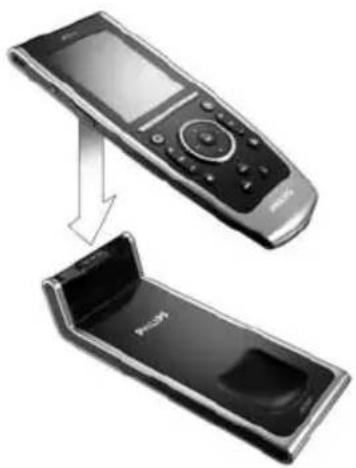
Si la pile est faible et que le voyant de Chargement ne s'allume pas, s'assurer que:
- L'interrupteur situé à gauche du panneau de commande est placé sur "1".
- La station d'accueil est branchée à une prise de courant. Si elle est branchée, la station d'accueil s'illumine.
- Le panneau de commande est monté correctement sur la station d'accueil.
- Le Connecteur du panneau de commande est propre, sans obstruction.
Astuce
Il est recommandé de placer le panneau de commande sur la station d'accueil après utilisation. Meme lorsque l'écran devient noir, le panneau de commande est toujours alimenté.
Utilisation du panneau de commande Pronto
Contrôle de votre Home Cinéma
Activation de l'écran du panneau de commande
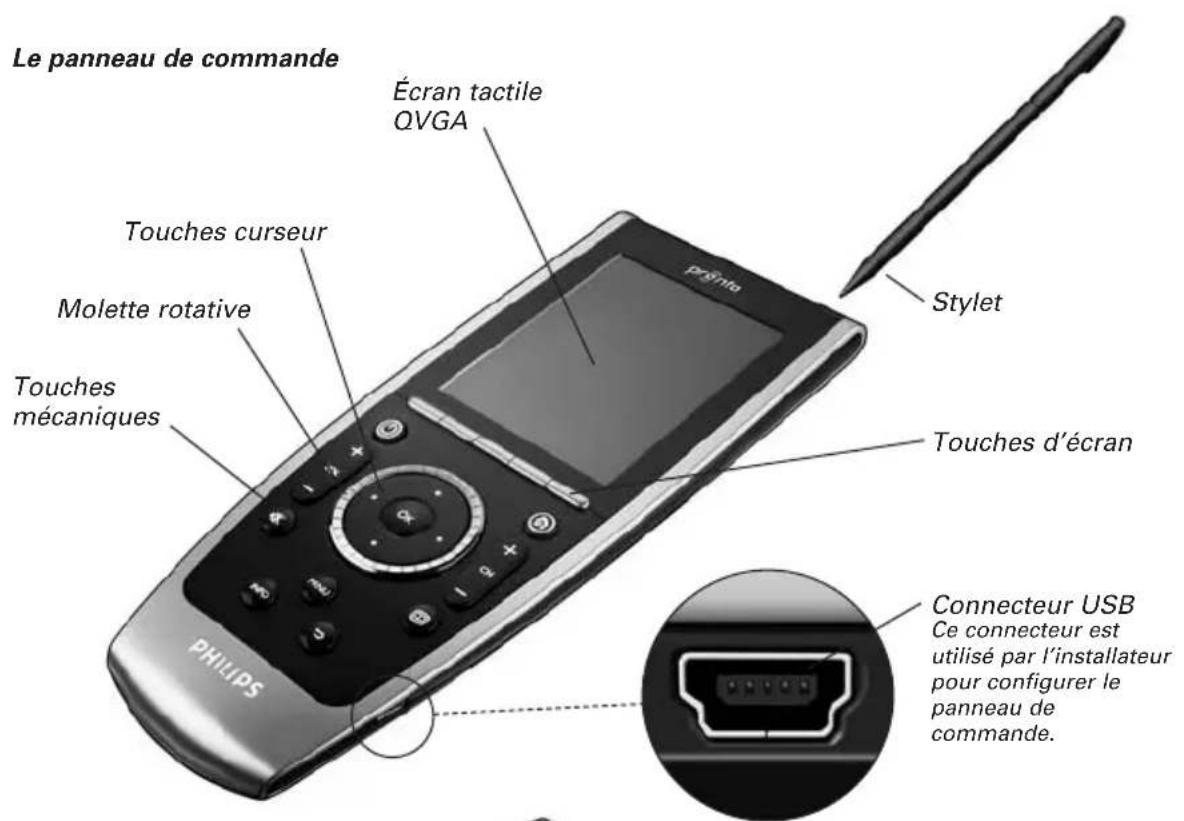
Appuyer sur I'ecran tactile avec le stylet inclus ou avec votre doigt. -Ou-
Appuyer sur la touche Retroeclairage.
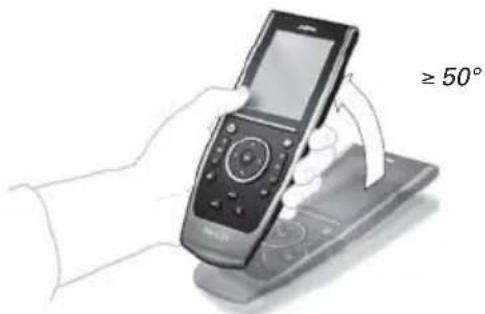
Selon les paramètres de la page Écran, l'écran s'active également lorsque vous :
- Inclinez le panneau de commande vers vous.
-0u
- Appuyez sur l'une des 5 touches situées sous l'écran ou sur l'une des touches mécaniques.
Remarque Les touches mécaniques suivantes transmettent des commandes à votre équipement sans activer l'écran : Canal +/- (Channel Up/Down) ; Volume +/- (Volume Up/Down) ; Menu ; Guide ; Alimentation (Power) ; Silencieux (Mute) ; Info ; Retour (Back).
Fonctionnement du panneau de commande
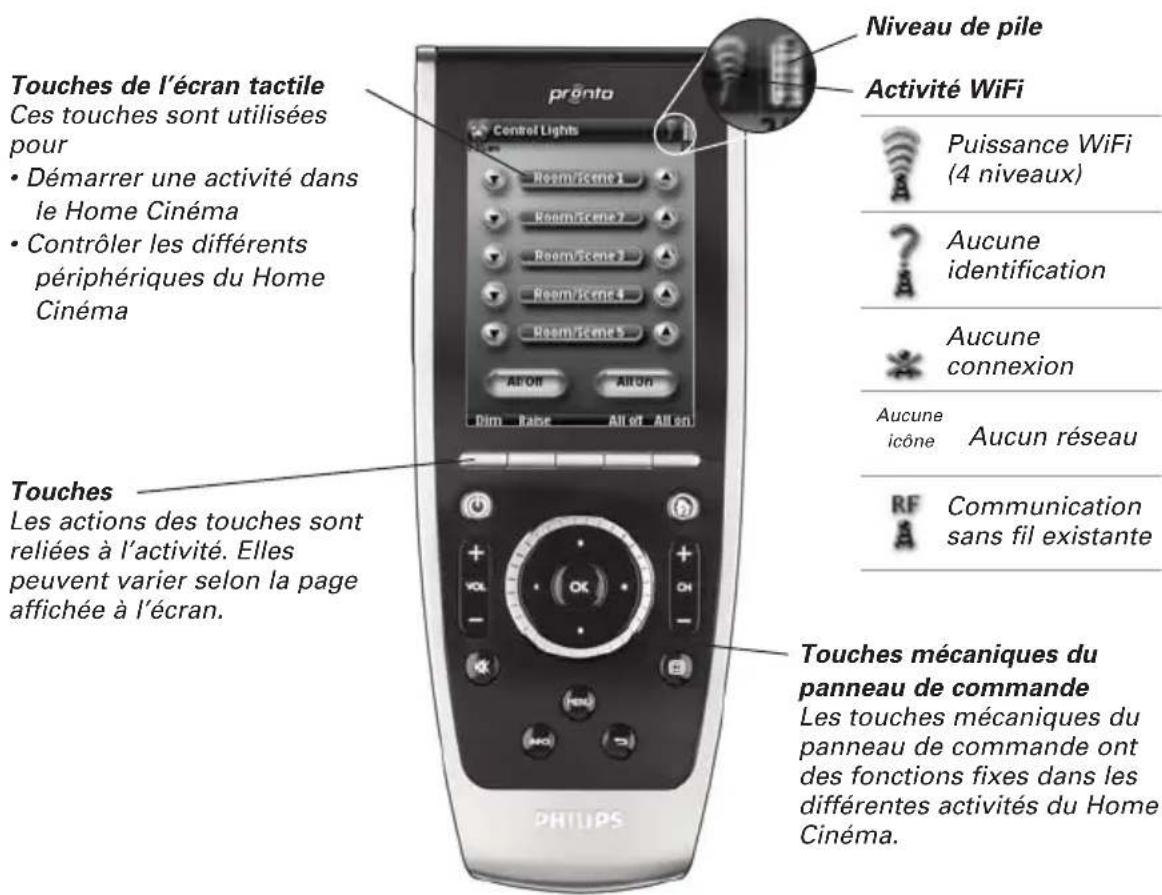
Remarque Les écans de votre panneau de commande sont personnalisés par l'installateur. Ils peuvent avoir une appearance différente de l'image ci-dessus.
Activation/Désactivation du panneau de commande
Interrupteur Alimentation (Power) L'interrupteur situé à gauche du panneau de commande active ou désactive ce dernier.
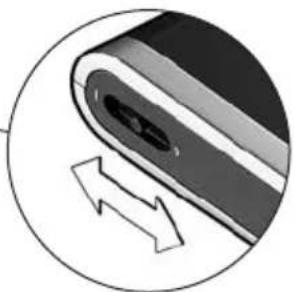
Astuce Toujours eteindre le panneau de commande pendant les transports pour eviter une activation involontaire de I'ecran tactile et une decharge inutile de la pile.
Modification des paramètres Pronto
Remarque
L'installateur du panneau de commande peut avoir bloqué l'accès aux pages de paramétres. En général, l'installateur a entierementprogrammevantonneau de commande et aucune autre modification n'est nécessaire.
Pour ouvrir les pages Settings (Paramétres):
- Presser et retenir l'icone Paramètres (Settings) pendant plus de 3 secondes.
Général
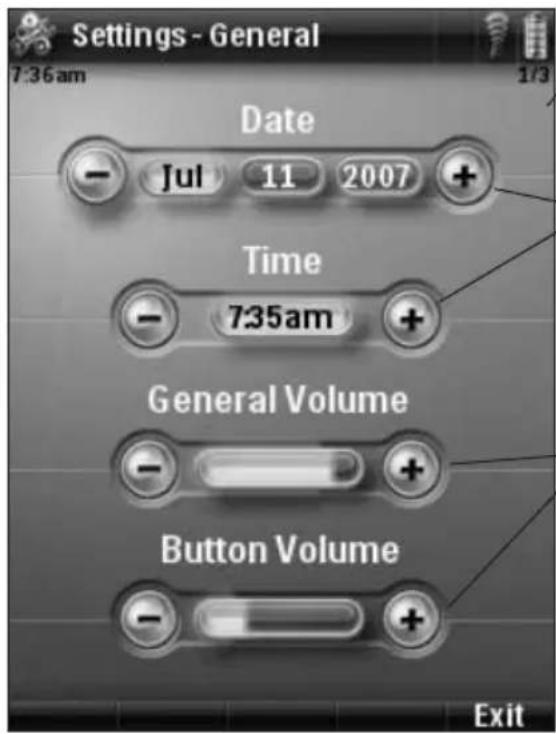
Pour acceder aux autres pages Parametes (Settings) :
Appuyez sur les touches Page+/Page-.
À la page Info, les informations de version et de réseau, ainsi que l'etat de la mémoire sont fournies.
Pour modifier les paramètres Date & Heure (Date & Time)
1 Appuyer sur le bouton Mois, Jour, Année ou Heure (Month, Day, Year, Hour). La touche s'illumine.
2 Appuyer sur les touches et pour ajuster la date et l'heure.
Pour modifier les paramétres de Volume
Appuyer sur les touches et pour adapter les parametes du volume.
Volume Général se rapporte à tous lessons présents lorsque le panneau de commande fonctionne.
Volume des touches mécaniques se rapporte au son par défaut entendu lorsqu'une touche mécanique est pressée.
Astuce Maintenir pressées les touches ' - et ' + pour accélérer le réglage des paramètres.
Écran
Pour modifier les paramétres Activation
Appuyer sur les touches pour passer d'un paramètre Activation à un autre :
Capteur de prise en main : le panneau de commande s'active s'il est incline.
Touches mécaniques: le panneau de commande s'active et/ou envoie un IR dés qu'une touche est pressée.
Touches cursor : le panneau de commandesactive et/ou envoié un IR si l'une des touches est pressée.
Pour calibrer I'ecran tactile :
1 Appuyer sur la touche Calibrer.
2 Suivre les instructions à l'écran pour taper les 4 coins de l'écran.
L'écran tactile est calibre.
Remarque L'ecran est calibre à l'usine.
N'utiliser cette fonctionnalité que si des problèmes existent avec l'écran tactile.
Appuyer sur les touches et pour ajuster les paramétres.
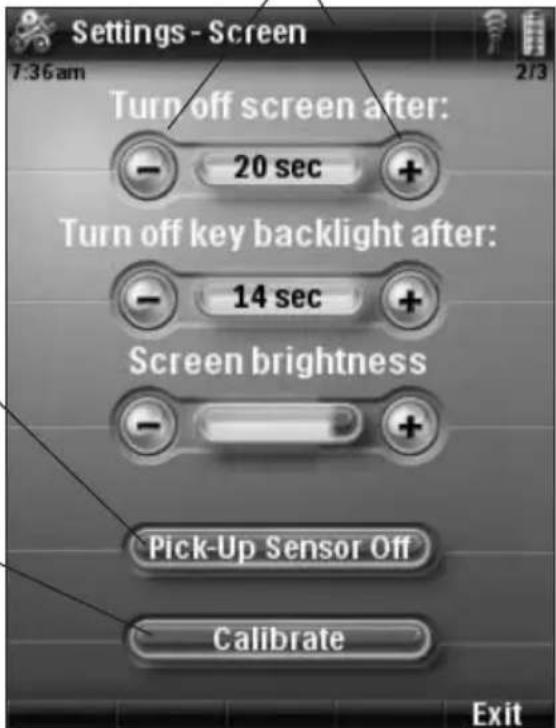
Pour quitter les pages Settings :
Appuyer sur la touche mécanique de droite intitulée Quitter.
Support
Entretien du panneau de commande
Prendre soin de ne pas abimer I'ecran tactile.
- Ne pas laisser tomber le panneau de commande ni le soumettre à des chocs violents.
Utiliser le stylet ou votre doigt pour appuyer sur I'ecran tactile.
Attention
Ne jamais utiliser un stylo, un crayon ni tout autre objet pointu sur l'écran tactile pour éviter d'égratigner celui-ci.
Protection du panneau de commande face aux températures extrêmes
Ne jamais approcher le panneau de commande d'un radiateur ou de toute autre source de chaleur.
Le panneau de commande n'est pas imperméable
Le panneau de commande ne doit pas etre exposé à la pluie ni à l'humidité.
Ne pas entreprises ou utilise le panneau de commande dans un environnement extrémement humide.
En cas d'élaboussure d'eau sur le panneau de commande, éteindre ce dernier en plaçant
I interrupteur Alimentation (Power) à "0".
Placer le panneau de commande dans un environnement propre et le laisser secher complètement.
Nettoyage du panneau de commande
Utiliser un chiffon doux et humide pour nettoyer le panneau de commande.
- Si l'écran tactile est sale, le nettoyer avec un chiffon doux humidifié à l'aide d'une solution diluée de nettoyant pour vitre.
- N'utiliser ni détengent corrosif, ni éponge abrasive.
- Éviter d'utiliser trop d'eau.
Dépannage
Les touches de l'écran tactile de mon panneau de commande ne fonctionnent pas correctement
Lorsque vous appuyez sur une touche et qu'une des touches adjacentes est activée ou si vous devez appuyer à côté de la touche de votrechioix, il est recommendé de calibrer de nouveau l'écran tactile tel que décrit à la rubrique 'Modification des paramètres Pronto'page 5.
Le calibrage représenté un moyen d'ajuster l'écran tactile afin d'assurer précision et fiabilité.
Le panneau de commande se met automatiquement en mode de veille
Il s'agit d'une fonctionnalité de temporisation du panneau de commande permettant d'économiser la pile. Vous pouvez ajuster le temps pendant lequel le panneau de commande reste actif dans les pages de paramètres de l'onglet Écran, tel que déscrit à la rubrique 'Modification des paramètres Pronto' page 5.
Mon équipement audio-video ne répond pas aux commandes du panneau de commande
- Vérifiez l'etat de la pile à l'écran. Si l'icone Niveau de pile est rouge, rechargeze le panneau de commande tel qu'indiqué au paragraphe 'Chargement du panneau de commande' à la page 3.
- Lorsque vous panneau de commande fonctionne dans un environnement WiFi, n'oubliez pas que le réseau peut demander quelques secondes pour se lancer et demarrer la transmission de codes.
- Vous doivent pouvoir en dehors de la portée du réseau WiFi. L'icone d'Activité WiFi qui indique en général la puissance WiFi se modifie en
Veuillez yous reporter au paragraphe suivant.
L'icone d'activité WiFi n'affiche aucune puissance WiFi
Remarque L'icone d'activité WiFi peut ne pas etre visible a I'ecran, selon les parametes configures parvoire installateur.
Si le panneau de commande affiche une des icones suivantes :
| * | Aucune connexion • Le point d'accès sans fil est hors tension. • Le panneau de commande est hors de portée du point d'accès. • Il existe un problème de cryptage. |
| ? | Aucune identification • Un problème IP est survenu. Si le problème survient de manière régulière, contactez votre installer auin de modifier les paramètres. |
Mon panneau de commande devient rapidement hors tension
- Quand le panneau de commande fonctionne dans un environnement WiFi, n'oubliez pas qu'il est sous tension même lorsque l'écran est noir. Il est recommandé de placer le panneau de commande sur la station d'accueil après chaque utilisation.
- Lorsque la pile est trop rapidement décharge, il est peut-être temps de la remplacer. Contactez votre installer pour plus d'information.
Spcifications
| Affichage Affichage couleur TFT 3,5" avec écran tactileLCD portrait résolution QVGA (320 x 240 pixels)65 536 couleurs | |
| Infrarouge (IR) Distance de fonctionnement = 36 pieds (12 m) max.Angle de fonctionnement = 45° à 15 pieds (5 m) max. | |
| Système sans fil Technologie WiFi fonctionnant à 2,4 GHz | |
| Mémoire 64 Mo SDRAM | 48 Mo NAND Flash |
| Gestion de l'alimentation | Activation grâce à une inclinaison, en appuyant sur l'écran, sur la touche de rétroéclairage ou sur les touches.Désactivation automatique par temporisationIndication d'etat de la pile |
| Dimensions | du panneau de commande : 7,9 x 3,1 x 0,9 pouces (199,3 x 78, x 23,5 mm)de la station d'accueil : 6,9 x 3,0 x 1,7 pouces (175,7 x 75,5 x 43 mm) |
| Température | de fonctionnement: 41°F - 113°F (5°C - 45°C)d'entreposeage : -13°F - 158°F (-25°C - 70°C) |
| Pile Pile lithium-polymère, 1700 mAh | |
| Adaptateur secteur 100-240 VCA/50-60 Hz(sorting 5 VCC/2 A) | |
| Accessoires - Adaptateur secteur- Station d'accueil-Guide de démarrage | |
| Données de la base de Conçu utilisant la technologie UEI.données du code IR Licensé sous portions du brevet américain 5 689 353.© UEI 1999 | |
Pronto panneau de commande - Guide de démarrage
Copyright 2007 Royal Philips Electronics, Interleuvenlaan 74-76, 3001 Leuven (Belgique)
Remarques :
Tous droits réservés. La reproduction partielle ou intégrale du document est interdite sans l'autorisation préalable du propriétaire des droits d'auteur.
Royal Philips Electronics n'est pas responsable des omissions, ni des erreurs techniques ou éditoriales de ce manuel, ni des dommages directs ou indirects résultat de l'utilisation du Pronto panneau de commande.
Les informations containues dans ce guide de démarrage peuvent faire l'objet de modifications sans préavis.
Tous les noms de marques ou produits sont des marques commerciales ou des marques déposées de leurs propriétaires respectifs.
FCC Compliancy
Notice for Canada / Remark pour le Canada
Cet appeareil numeroque de la Classe B est conforme a la norme NMB-003 du Canada
Safety instructions
French Mise au rebut des produits en fin de vie
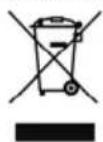
Ce produit a ete concu et fabriqu avc des matieraux et composants recyclables de haute qualite. Le symbole d'une poubelle barree appose sur un produit signifie que ce dernier repond aux exigences de la directive europeneenne 2002/96/EC. Informez-vous aprous des instances locales sur le systeme de collecte des produits electriques et electroniques en fin de vie. Conformez-vous a la legislation en vigueur et ne jetez pas vos produits avec les dechets menagers. Seule une mise au rebut adequate des produits peut empêcher la contamination de I'environnement et ses effets nocifs sur la sante.

- Contents
- Découverte de votre panneau de commande Pronto
- Première approche
- Chargement du panneau de commande
- Remarque
- Astuce
- Utilisation du panneau de commande Pronto
- Contrôle de votre Home Cinéma
- Activation de l'écran du panneau de commande
- Fonctionnement du panneau de commande
- Activation/Désactivation du panneau de commande
- Modification des paramètres Pronto
- Général
- Pour modifier les paramètres Date & Heure (Date & Time)
- Pour modifier les paramétres de Volume
- Écran
- Pour modifier les paramétres Activation
- Pour calibrer I'ecran tactile :
- Support
- Entretien du panneau de commande
- Protection du panneau de commande face aux températures extrêmes
- Le panneau de commande n'est pas imperméable
- Nettoyage du panneau de commande
- Dépannage
- Les touches de l'écran tactile de mon panneau de commande ne fonctionnent pas correctement
- Le panneau de commande se met automatiquement en mode de veille
- Mon équipement audio-video ne répond pas aux commandes du panneau de commande
- L'icone d'activité WiFi n'affiche aucune puissance WiFi
- Mon panneau de commande devient rapidement hors tension
- Spcifications
- Pronto panneau de commande - Guide de démarrage
- Remarques :
- FCC Compliancy
- Notice for Canada / Remark pour le Canada
- Safety instructions
- French Mise au rebut des produits en fin de vie
Marque : PHILIPS
Modèle : TSU9400
Catégorie : Contrôleur