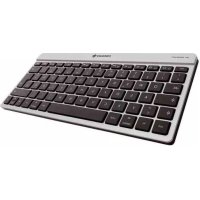
KW 6000 - Clavier Cherry - Notice d'utilisation et mode d'emploi gratuit
Retrouvez gratuitement la notice de l'appareil KW 6000 Cherry au format PDF.



| Type de produit | Clavier Bluetooth |
| Marque | Cherry |
| Modèle | KW 6000 |
| Connectivité | Bluetooth |
| Compatibilité | Apple iPad |
| Alimentation | Batterie lithium-ion polymère rechargeable (3,7 V / 100 mAh) |
| Consommation en fonctionnement | 2 mA typique |
| Consommation en charge | 100 mA |
| Température de fonctionnement | 0 °C à +40 °C |
| Température de stockage | -20 °C à +60 °C |
| Caractéristiques principales | Ultra plat, ultra compact, rechargeable par câble USB |
| Touches de fonction (Hotkeys) | Home, Recherche, Titre précédent, Lecture/Pause, Titre suivant, Coupure son, Volume –, Volume +, Clavier écran on/off |
| Indicateur LED batterie | Clignote rouge toutes les 5 s si batterie faible ; rouge fixe en charge ; s'éteint quand chargée |
| Indicateur LED connexion | Bleu fixe 5 s à la mise sous tension, clignote bleu lors de l'appairage |
| Entretien et nettoyage | Nettoyer avec un chiffon légèrement humide et un détergent doux ; ne pas utiliser de solvants ni enlever les capuchons |
| Sécurité | Éviter la pénétration de liquides ; éteindre le clavier en cas d'inutilisation |
| Mise au rebut | Appareil et batterie à recycler via un point de collecte pour déchets électroniques |
| Garantie | Garantie légale ; contacter le revendeur |
| Informations générales | Marque déposée de ZF Friedrichshafen AG ; optimisé en continu |
FOIRE AUX QUESTIONS - KW 6000 Cherry
Questions des utilisateurs sur KW 6000 Cherry
0 question sur cet appareil. Repondez a celles que vous connaissez ou posez la votre.
Poser une nouvelle question sur cet appareil
Téléchargez la notice de votre Clavier au format PDF gratuitement ! Retrouvez votre notice KW 6000 - Cherry et reprennez votre appareil électronique en main. Sur cette page sont publiés tous les documents nécessaires à l'utilisation de votre appareil KW 6000 de la marque Cherry.
MODE D'EMPLOI KW 6000 Cherry
Interrupteur marche/arrêt
Interrupteur pour connecter/déconnecter
Interrupteur on/off
Interruttore on/off
Interrupteur de mise en marche/arrêt
CHERRY KW6000 // Clavier Bluetooth pour Apple iPad
Depuis 1967, CHERRY a développé et produit des systèmes de saisie innovants pour ordinateurs. Nos produits se distinguent par leur qualité, leur fiabilité et leur design. Le dernier né de notre gamme en est la preuve vivante.
Insistez toujours sur un produit CHERRY d'origine.
Pour de plus amples informations sur d'autres produits, des téléchargements et autres, rendez-vous sur le site www.cherry.de
Votre CHERRY KW 6000 se caractérise par les propriétés suivantes:
- Ultra plat, ultra compact
- Bluetooth
- Rechargeable par câble USB
1 Établir la connexion avec le clavier
Le clavier est compatible avec l'iPad.
1.1 Établir la première connexion
Avant la première utilisation, le clavier doit être connecté à l'iPad (connexion initiale).
Avant la première utilisation, rechargez le clavier pendant au moins 10 minutes (voir "Chargement de la batterie"). Activez le Bluetooth sur l'iPad sous Réglages > Généralités > Activer Bluetooth. Au dos du clavier, réglez l'interrupteur marche/arrêt sur ON.
Le voyant DEL 6 état de connexion du clavier s'allume en bleu pendant 5 secondes.
Au dos du clavier, appuyez sur la touche de connexion (Connect).
Le voyant DEL état de connexion du clavier clignote en bleu pendant la connexion.
Lorsque l'iPad reconnaît le clavier, il affiche le champ Bluetooth Keyboard.
Touchez du bout du doigt le champ Bluetooth Keyboard.
Le champ Bluetooth Keyboard souhaite se connecter avec votre iPad s'affiche et vous invite à saisir un code de vérification.
6 Saisissez le code sur le clavier et confirmez votre saisie avec Enter.
Le clavier est connecté à l'iPad.
1.2 Établir une nouvelle connexion
Lorsque le clavier est éteint ou lorsque Bluetooth a été désactivé sur l'iPad, procédez de la façon suivante:
1. Activez Bluetooth sur l'iPad sous Réglages > Généralités > Activer Bluetooth. 2. Au dos du clavier, réglez l'interrupteur marche/arrêt sur ON.
Le voyant DEL état de connexion du clavier s'allume en bleu pendant la connexion.
Lorsque l'iPad reconnaît le clavier, il affiche le champ Bluetooth Keyboard. L'état de connexion doit afficher Connecté.
Si l'écran affiche Non connecté: Touchez du bout du doigt le champ Bluetooth Keyboard - non connecté.
L'écran affiche Bluetooth Keyboard - connecté.
2 Chargement de la batterie
Le clavier contient une batterie au lithium-ion polymère que vous ne devez recharger qu'après plusieurs semaines d'utilisation. Étant donné que la batterie n'a pas d'effet mémoire, vous pouvez la recharger à tout moment.
Vous pouvez continuer de travailler pendant le chargement. Lorsque le câble de chargement est raccordé, le clavier est allumé, même si le commutateur de marche/arrêt est en position OFF.
Rechargez le clavier lorsque le voyant DEL de niveau de charge de la batterie clignote en rouge toutes les 5 secondes.
1 Au dos du clavier, réglez l'interrupteur marche/arrêt sur ON. 2 Branchez le câble micro USB au dos du clavier et à un port USB ou un adaptateur USB.
Le voyant DEL de niveau de charge de la batterie clavier clignote régulièrement en rouge pendant la procédure de rechargeMENT.
Lorsque le voyant DEL niveau de charge de la batterie s'éteint, ceci indique que la batterie du clavier est entièrement rechargée.
3 Hot keys
Pour activer les fonctions des Hotkeys, appuyez sur la touche avec le symbole correspondant.
Les symboles ont les fonctions suivantes :
| Symbole | Fonction |
| □ | iPad Home Screen |
| Q | Recherche |
| ▲ | Titre précédent |
| ■ | Lecteur/Pause |
| ► | Titre suivant |
| ▲ | Coupure du son |
| ▲ | Volume plus bas |
| ▲ | Volume plus fort |
| ▲ | Clavier écran marche/arrêt |
4.1 Prolongation de la durée de vie de la batterie
Lorsque vous n'utilisez pas le clavier:
- Au dos du clavier, réglez l'interrupteur marche/arrêt sur OFF.
4.2 Nettoyage

ATTENTION: Détérioration en cas d'utilisation de produits de nettoyage agressifs ou de déténnoration de
Liquide dans le clavier
- Pour le nettoyage, n'utilisez pas de solvants tels que l'essence ou l'alcool ni aucun produit ou éponge abrasive.
- Empêchez tout liquide de pénétrer dans les appareils.
- N'enlevez pas les capuchons des touches du clavier.
1. Mettez le PC hors service. 2. Nettoyez le clavier avec un chiffon légèrement humide et un produit de nettoyage doux (p. ex. : détergent vaisselle). 3. Séchez les appareils avec un chiffon doux non peluchant.
4.3 Syndrome LMR

LMR signifie "Lésion due aux mouvements répétitifs". Le syndrome LMR apparaît suite à de petits
mouvements se répétant en permanence.
Des symptômes typiques sont des douleurs dans les doigts ou la nuque. Pour plus d'informations visitez: www.cherry.de/french/service/Imr.htm
- Organisez votre poste de travail de manière ergonomique.
- Positionnez le clavier et la souris de telle façon que vos bras et vos poignets se trouvent latéralement par rapport au corps et soient étendus.
- Faites plusieurs petites pauses, le cas échéant accompagnées d'exercices d'étirement.
- Modifiez souvent votre attitude corporelle.
4.4 Aide en cas de problème
1 Vérifiez si le clavier est en marche avec l'interrupteur situé au dos du clavier (interrupteur réglé sur ON). 2 Vérifiez si la batterie est chargée. 3 Contrôlez la connexion avec l'iPad sous Réglages > Généralités > Appareils L'écran affiche Bluetooth Keyboard - connecté.
Dans le cas contraire: Voir 1 "Établir la connexion avec le clavier".
4 Pour vérifier que le clavier ne présente aucun défaut, essayez, si possible, de le faire fonctionner sur un autre iPad. 5 Contactez votre revendeur.
5.1 Mise au rebut de l'appareil usage

Éliminer l'appareil usé via un point de collecte pour déchets électroniques ou via le point de vente.
5.2 Mise au rebut de la batterie
L'appareil contient une batterie au Lithium-ion polymère rechargeable.
Lorsque vous ne pouvez plus recharger la batterie arrivée en fin de vie, ne la jetez pas dans les ordures ménagères. Les batteries contiennent des substances nocives pour la santé de l'homme et pour l'environnement. Veuillez remettre la batterie usagée avec l'appareil à un commerce ou à un centre de recyclage de la commune. La restitution est imposée par la législation et se fait à titre gratuit.
Toutes les piles et batteries sont recyclées. Cela permet de récupérer des matières premières de grande valeur telles que le fer, le zinc ou le nickel. Le recyclage des piles est un moyen très facile de contribuer à la protection de l'environnement.
Merci de votre participation.
6 Caractéristiques techniques
| Désignation Valeur | |
| Alimentation Typ.: 3,7 V/DC Pendant le chargement: 5,0 V/DC | |
| Consomma- tion de courant | Typ.: 2 mA Pendant le chargement: 100 mA |
| Type de la battery | Batterie au Lithium-ion polymère (100 mAh) |
| Niveau de charge de la battery | Début clignotement du voyant DEL de niveau de charge de la batterie: 3,2 V ±5% Mise hors circuit du cla- vier: 3,0 V ±5% |
| Température de stockage | -20 °C ... +60 °C |
| Température de fonctionne- ment | 0 °C ... +40 °C |
7 Contact
ZF Friedrichshafen AG
CherrystraBe
91275 Auerbach
Allemagne
En cas de questions, veuillez indiquer les informations suivantes concernant l'appareil:
- N° d'article et n° de série du produit
- Désignation et fabricant de votre système
- Système d'exploitation et le cas échéant version installée d'un Service Pack
8 Généralités
CHERRY, une marque de ZF Friedrichshafen AG, optimise continuellement ses produits en fonction des progrès technologiques. Par conséquent, nous réservons le droit de faire des modifications techniques. L'évaluation de la fiabilité ainsi que la définition des détails techniques sont le résultat des tests internes conformes aux normes internationales en vigueur. D'autres specifications peuvent être appliquées suite à une coopération mutuelle. Des mauvaises conditions d'utilisation, de stockage, ou d'environnement peuvent entraîner des dysfonctionnements ou des dommages lors de l'utilisation.
Nous insistons sur le fait que nous ne pouvons accorder aucune garantie causée par une modification du matériel par l'utilisateur. Tous les travaux de réparation doivent être réalisés par nos soins ou par une personne/organisation officiellement agréée.
Toute demande d'indemnisation éventuelle contre ZF Friedrichshafen AG ou ses représentants
sentants - quoi que soit la cause (ainsi que des dommages corporels dus à une réaction émotionnelle) - sera rejetée dans la mesure où elle n'est pas la conséquence d'une négligence de notre part. Les restrictions ci-dessus ne s'appliquent pas dans le cadre de la loi sur la Responsabilité Produit allemande ainsi qu'en cas de blessures corporelles ou d'atteintes à la santé. Les conditions d'utilisation ci-dessus ne sont valables que pour le produit livré avec cette notice.
Pour tout complément d'information, veuillez contacter les distributeurs correspondants ou nos services.
9 Garantie
La garantie légale s'applique. Veuillez contacter votre revendeur ou votre partenaire contractuel. Pour tout complément d'information concernant la garantie, veuillez consulter notre site www.cherry.de.
10 Déclaration de conformité CE
CE Par la présente ZF Friedrichshafen AG, Division Electronic Systems, Auerbach/Opf., Allemagne, déclare que ce dispositif radiofréquence est conforme aux exigences essentielles et aux autres dispositions pertinentes de la directive 1999/5/CE. La déclaration de conformité à la norme CE est disponible à partir de l'URL: www.cherry.de/compliance
Une fois sur la page, cliquez sur le nom du produit qui vous intéresse pour y accéder.

- Établir la connexion avec le clavier
- Établir la première connexion
- Établir une nouvelle connexion
- Chargement de la batterie
- Hot keys
- Prolongation de la durée de vie de la batterie
- Nettoyage
- Liquide dans le clavier
- Syndrome LMR
- Aide en cas de problème
- Mise au rebut de l'appareil usage
- Mise au rebut de la batterie
- Contact
- Généralités
- Garantie
- Déclaration de conformité CE
Marque : Cherry
Modèle : KW 6000
Catégorie : Clavier