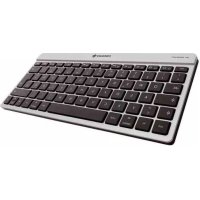
KW 6000 - Teclado Cherry - Manual de uso y guía de instrucciones gratis
Encuentra gratis el manual del aparato KW 6000 Cherry en formato PDF.

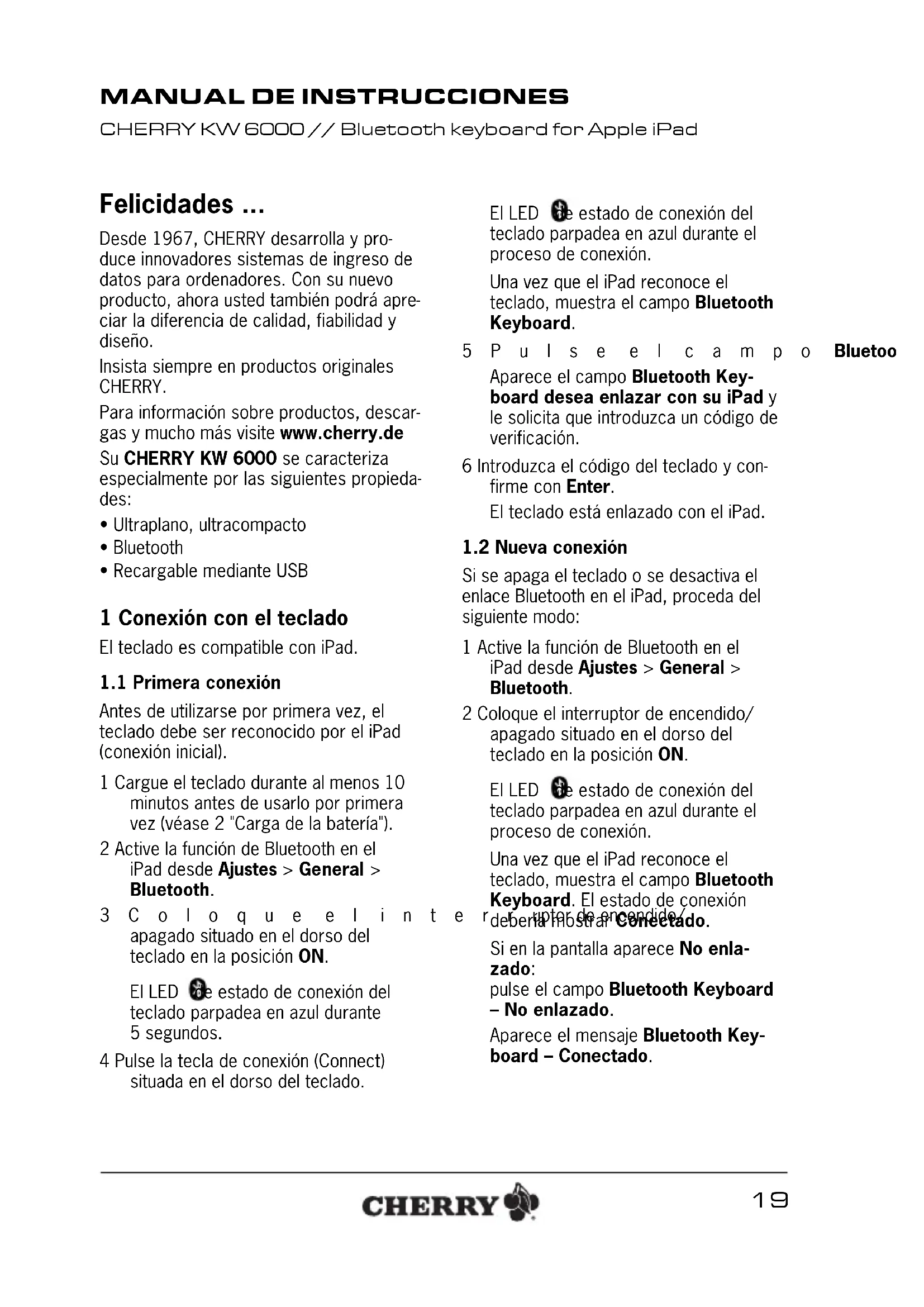


| Tipo de producto | Teclado Bluetooth |
| Marca | Cherry |
| Modelo | KW 6000 |
| Conectividad | Bluetooth |
| Compatibilidad | Apple iPad |
| Alimentación | Batería de ion de litio polímero recargable (3,7 V / 100 mAh) |
| Consumo en funcionamiento | 2 mA típico |
| Consumo en carga | 100 mA |
| Temperatura de funcionamiento | 0 °C a +40 °C |
| Temperatura de almacenamiento | -20 °C a +60 °C |
| Características principales | Ultraplano, ultracompacto, recargable por cable USB |
| Teclas de función (Hotkeys) | Inicio, Búsqueda, Título anterior, Reproducir/Pausa, Título siguiente, Silencio, Volumen –, Volumen +, Teclado en pantalla on/off |
| Indicador LED de batería | Parpadea rojo cada 5 s si batería baja; rojo fijo en carga; se apaga cuando está cargada |
| Indicador LED de conexión | Azul fijo 5 s al encender, parpadea azul durante el emparejamiento |
| Mantenimiento y limpieza | Limpiar con un paño ligeramente húmedo y un detergente suave; no usar disolventes ni quitar las tapas de las teclas |
| Seguridad | Evitar la penetración de líquidos; apagar el teclado cuando no se use |
| Eliminación | Aparato y batería reciclar a través de un punto de recogida de residuos electrónicos |
| Garantía | Garantía legal; contactar al vendedor |
| Información general | Marca registrada de ZF Friedrichshafen AG; optimizado continuamente |
Preguntas frecuentes - KW 6000 Cherry
Preguntas de los usuarios sobre KW 6000 Cherry
0 pregunta sobre este aparato. Responde a las que conoces o haz la tuya.
Hacer una nueva pregunta sobre este aparato
Descarga las instrucciones para tu Teclado en formato PDF gratis! Encuentra tus instrucciones KW 6000 - Cherry y toma tu dispositivo electrónico nuevamente en la mano. En esta página están publicados todos los documentos necesarios para el uso de su dispositivo. KW 6000 de la marca Cherry.
MANUAL DE USUARIO KW 6000 Cherry
Manual de instrucciones 19
Istruzione d'uso 24
MANUAL DE INSTRUCCIONES
CHERRY KW 6000 // Bluetooth keyboard for Apple iPad
Felicidades ...
Desde 1967, CHERRY deselectra y produce innovadores sistemas de ingresso de datos paraordenadores. Con su nuevo producto, ahora usted tambiénoulda antes la diferencia de calidad, fiabilidad y disen.
Insista sempre en produits originales CHERRY.
Para información sobre products, descargas y mucho más visit www.cherry.de
Su CHERRY KW 6000 se caracteriza especialmente por las siguientes propiedades:
- Ultraplano, ultracompacto
- Bluetooth
Recargable mediate USB
1 Conexión con el teclado
El teclado es compatible con iPad.
1.1 Primera connexion
Antes deutilizarse porprimera vez,el tecladodebeser reconocido por el iPad (conexión inicial).
1 Cargue el teclado durante al menos 10关键时刻 antes de uso por primera vez (vease 2 "Carga de la bateria").
2 Active la funciona de Bluetooth en el iPad desde Ajustes > General > Bluetooth.
3 Col o q u e el i n apagado situado en el dorso del teclado en la posición ON.
El LED es estado de connexion del teclado parpadea en azul durante 5 segundos.
4 Pulse la tecla de connexion (Connect) situada en el dorso del teclado.
El LED de estado de connexion del teclado parpadea en azul durante el proceso de connexion.
Una vez que el iPad reconoce el teclado, muestra el campo Bluetooth Keyboard.
5 P u l s e e l c a m p o Bluetooth
Aparece el campo Bluetooth Keyboard desea enlazar con su iPad y le Solicita que introduzca un número de verificacion.
6 Introduzca el numero del teclado y confirmme con Enter.
El teclado está enlazado con el iPad.
1.2 Nueva conexión
Si se apaga el teclado o se desactiva el enlace Bluetooth en el iPad, prodea del suiviente modo:
1 Active la funciona de Bluetooth en el iPad desde Ajustes > General > Bluetooth.
2 Coloque el interruptor de encendido/ apagado situado en el dorso del teclado en la posicion ON.
El LED de estado de connexion del teclado parpadea en azul durante el proceso de connexion.
Una vez que el iPad reconoce el teclado, muestra el campo Bluetooth Keyboard. El estado de connexion debersea en la Correto.
Si en la pantalla aparece No enlazado: pulse el campo Bluetooth Keyboa -No enlazado.
Aparece el mensaje Bluetooth Keyboard - Conectado.
MANUAL DE INSTRUCCIONES
CHERRY KW6000 // Bluetooth keyboard for Apple iPad
2 Carga de la bateria
El tecla do contiene una bateria polymer de iones de litio que solo esnecessary recargartrasunascuantassemanas.Dado que la bateria noiene efecto memoria,se peut recargar enequalquiermomento.
Durante el proceso de energia se decide pagar党建工作ando. Estando el cable de energia conectado, el teclado está encendido cuando el interruptor de energia y apagado seswanae en la posicion OFF.
Cargue el teclado cuando el LED de estado de la bateria a padee en rojo a intervals de 5 segundos.
1 Coloque el interruptor de encendido/ apagado situado en el dorso del teclado en la posicion ON.
2 Conecte el cable mini USB al casquillo situado en el dorso del teclado y a una conexión USB o a un adaptor de red USB.
El LED de estado de la bateria teclado parpadea uniformamente en rojo durante todo el proceso dearga.
Cuando se apaga el LED e estado, la bateria del teclado está totalmente cargada.
3 Hotkeys
Las functions de Hotkeys se activan pulsando la tecla con el symbolo correspondiente.
Los symbolos tiene los siguientes significados:
| Símbolo | Función |
| Pantalla de inicio de iPad | |
| Búsqueada | |
| TÍtulo anterio | |
| Inicio/Pausa | |
| TÍtulosignificanto | |
| Sin sonido | |
| Bajar volumen | |
| Subir volumen | |
| Teclado del monitor encendido/apagado |
4 Consejos
4.1 Prolongación del tiempo de configuracion de la bateria
Cuando no use el teclado:
- Coloque el interruptor de encendido/ apagado situado en el dorso del teclado en la posicion OFF.
4.2 Limpieza del teclado

ATENCION: El teclado se daña con produits de limpieza agresivos o con liquidos
- Para su limpieza, no utilise disolventes como gasolina o alcohol, ni medios abrasivos o esponjas abrasivas.
- Evite que entre liquido en el teclado.
- No retire las teclas del teclado.
1 Desconecte el PC.
2 Limpie el teclado con un paño ligeramente humedecido y un poco de producto de limpieza suave (p. ej. lavavajillas).
3 Seque el teclado con un paño suave sin pelusa.
4.3 Syndrome RSI

"Repetitive Strain Injury" = "Sindrome del túnel carpiano". El RSI se origina por movimientos
Los sintomas típicos son molestias en los dedos o en la nuca. Encontrará más información en: www.cherry.de/ spanish/service/service_rsi.htm
- Organice su=puesto de trabajo de forma ergonomica.
- Coloque el teclado y el raton de modo que los brazos y las muñecas se工程技术ren a los lados del cuerpo y estirados.
- Haga varias paumas cortas, cuando sea necessario con ejercicios de estirramiento.
- Bombie con Frequencia la postura corporal.
4.4Ayuda en caso de problemas
1 Compruebe si el teclado está encendido con el interruptor en la parte inferior (interruptor en posicion ON).
2 Compruebe si la bateria está cargada.
3 Compruebe la connexion con iPad en Ajustes > General > Dispositivos Aparece el mensaje Bluetooth Keyboard - Conectado.
De lo contrario: vexe 1 "Conexion con el teclado".
4 Para asegurarse de que no hay defectos en el teclado, pruébelo de ser posible con除外 iPad.
5 Consulte con su proveedor.
MANUAL DE INSTRUCCIONES
CHERRY KW6000 // Bluetooth keyboard for Apple iPad
5 Eliminación
5.1 Eliminación de un dispositivo usado
Elimine el aparato uso a工程技术 de un puesto de recogida de residuos electrónicos o a工程技术 de su distribuidor.
5.2 Eliminación de la bateria
El teclado contiene una bateria recargable de litio-ión-polimero.
Si ya no es possible cargar la bateria al final de su vidautil, no
la descarte en la basura común. Las baterías posiblemente contienen sustancias nocivas que podrán perjudicar a la salute y el medio ambiente. Para su descarte, entrega la bateria jusqu'à con el dispositivo en una tienda especializada o en los centros de reciclaje de su comunidad. La devolución es legalmente obligatoria y gratuita.
Todas las pilas y acumuladores se pueda reciclar. Esto permite recuperar materias primas valiosas como el hierro, cinc o niquel. El reciclaje de pilas nos permite contribuir de forma sencilla a la proteccion del medioambiente.
Muchasgraciasporcolaborar.
6 Datos&Tecnicos
| Denominación Valor | |
| Suministro de tension | Normalmente: 3,7 V/CC Durante el proceso dearga: 5,0 V/CC |
| Consumo de corriente | Normalmente: 2 mA Durante el procesodearga: 100 mA |
| Batería Batería | de litio-ión-polí-mero (100 mAh) |
| Estado de batería | Parpadeo de inizio delLED de estado del batería 3,2 V ±5% Apagado del teclado 3,0 V ±5% |
| Temperatura de almacena-miento | -20 °C ... +60 °C |
| Temperatura de funciona-miento | 0 °C ... +40 °C |
7 Contacto
ZF Friedrichshafen AG
Electronic Systems
CherrystraBe
91275 Auerbach
Alemania
Correo electrónico: info@cherry.de
Si realiza alguna consulta, indique lasuma: informacion sobre el dispositivo:
- N° de articULO y de série del producto
Denominacion y fabricante del PC, Notebook o placac base
- Sistema operativo y, en su caso, version instalada de un paquete de servicios
8 Instrucciones generales para el usuario
En CHERRY, una marca de ZF Friedrichshafen AG, optimizamos continuamente nuestros productos adaptandolos al desarrollo de新品as technologías. Por ese nos reservamos el derecho a realizar modificacioneséticas. Tanto la determinación de la fiabilidad como la definición de las caractéristicas技术水平as se realizan siguiendo métodos de comprobación internos para Cumplir con las prescrições o normas Reconocidas a nivel internacional. Los requisitos divergentes peuvent cumplirse con la cooperación mutua. El uso y el almacenimiento no adecuados, asi como las influencias externas pueda dar lugar a averías y días.
No asumimos ningún tipo de garantía por defectos basados en unamericanación del producto por parte del usuario, y no nos hacemos responsables en caso de modificaciones no autorizadas. Todas las reparaciones deben enchomendarse a nosotros o a una persona o establishimiento que disponga de la correspondiente autorización oficial.
Las reclamaciones eventuales de indemnizaciones por daños y perjuicios contra ZF Friedrichshafen AG o sus representantes designados - indistinctamente delfundamento juridico (incluidos daños corporales debidos al estres) - quedan excluidas, a menos que se trate de dolo, negligencia grave o no observancia de determinaciones ineludibles de la garantía del producto, o en caso de infracciónes contra la vida, el cuerpo o la salute. Las instrucciones anteriores solo son validas para el producto suministrado.
Para Obtener más información, dirijase al distribuidor correspondiente opongase en contacto con nosotros directamente.
9 Garantia
Rige la garantía legal. Póngase en contacto con su distribuidor o parte contra-tante. Encontrará más información acerca de la garantía en www.cherry.de
10 Declaración CE de conformidad

Por medio de la presente ZF Friedrichshafen AG, Electronic Systems, Auerbach/Opf., Alemania, declara que este peri
férico de radiofrecuencia cumple con los requisitos esencias y cualesquiera除外as disposiciones aplicables o exigibles de la Directiva 1999/5/CE. La Declaración de conformidad CE pueda obtenser en la dirección Web:
Una vez ahi, hagablick en el nombre del producto relevante para Obtener la Declaracion de conformidad CE.
ISTRUZIONE D'USO
CHERRY KW 6000 // Bluetooth keyboard for Apple iPad
Congratulations ...
Casóno utilize o teclado:
- Coloque o interruptor de ligar/desligar localizo na parte de vez do teclado na posicao OFF.
4.2 Limpeza do teclado

CUIDADO: Danos devido a detergentes ou liquidos agressivos no teclado

- MANUAL DE INSTRUCCIONES
- Felicidades ...
- Conexión con el teclado
- Primera connexion
- Nueva conexión
- Carga de la bateria
- Hotkeys
- Consejos
- Prolongación del tiempo de configuracion de la bateria
- Limpieza del teclado
- ATENCION: El teclado se daña con produits de limpieza agresivos o con liquidos
- Syndrome RSI
- "Repetitive Strain Injury" = "Sindrome del túnel carpiano". El RSI se origina por movimientos
- 4.4Ayuda en caso de problemas
- Eliminación
- Eliminación de un dispositivo usado
- Eliminación de la bateria
- Datos&Tecnicos
- Contacto
- Instrucciones generales para el usuario
- Garantia
- Declaración CE de conformidad
- ISTRUZIONE D'USO
- Congratulations ...
- Limpeza do teclado
- CUIDADO: Danos devido a detergentes ou liquidos agressivos no teclado
Marca : Cherry
Modelo : KW 6000
Categoría : Teclado