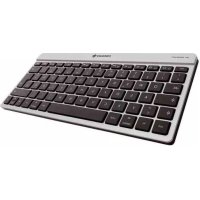
KW 6000 - Tastiera Cherry - Manuale utente e istruzioni gratuiti
Trova gratuitamente il manuale del dispositivo KW 6000 Cherry in formato PDF.



| Tipo di prodotto | Tastiera Bluetooth |
| Marca | Cherry |
| Modello | KW 6000 |
| Connettività | Bluetooth |
| Compatibilità | Apple iPad |
| Alimentazione | Batteria ricaricabile agli ioni di litio polimero (3,7 V / 100 mAh) |
| Consumo in funzionamento | 2 mA tipico |
| Consumo in carica | 100 mA |
| Temperatura di funzionamento | da 0 °C a +40 °C |
| Temperatura di stoccaggio | da -20 °C a +60 °C |
| Caratteristiche principali | Ultra piatto, ultra compatto, ricaricabile via cavo USB |
| Tasti funzione (Hotkeys) | Home, Ricerca, Traccia precedente, Play/Pausa, Traccia successiva, Muto, Volume –, Volume +, Tastiera schermo on/off |
| Indicatore LED batteria | Lampeggia rosso ogni 5 s se batteria scarica; rosso fisso in carica; si spegne quando carica |
| Indicatore LED connessione | Blu fisso per 5 s all'accensione, lampeggia blu durante l'abbinamento |
| Manutenzione e pulizia | Pulire con un panno leggermente umido e un detergente delicato; non usare solventi né rimuovere i cappucci |
| Sicurezza | Evitare la penetrazione di liquidi; spegnere la tastiera se non in uso |
| Smaltimento | Apparecchio e batteria da riciclare presso un punto di raccolta per rifiuti elettronici |
| Garanzia | Garanzia legale; contattare il rivenditore |
| Informazioni generali | Marchio registrato di ZF Friedrichshafen AG; ottimizzato continuamente |
Domande frequenti - KW 6000 Cherry
Domande degli utenti su KW 6000 Cherry
0 domanda su questo apparecchio. Rispondi a quelle che conosci o fai la tua.
Fai una nuova domanda su questo apparecchio
Scarica le istruzioni per il tuo Tastiera in formato PDF gratuitamente! Trova il tuo manuale KW 6000 - Cherry e riprendi in mano il tuo dispositivo elettronico. In questa pagina sono pubblicati tutti i documenti necessari per l'utilizzo del tuo dispositivo. KW 6000 del marchio Cherry.
MANUALE UTENTE KW 6000 Cherry
Tasto di connessione
Verbindingsknop
Tecla de ligação
Ein-/Ausschalter
On/Off switch
CHERRY sviluppa e produce dal 1967 innovativi dispositivi di input per computer.
Potrà constatare Lei stesso/a la differenza in termini di qualità, affidabilità e design del Suo nuovo acquisto.
Richieda sempre un originale CHERRY.
Per informazioni su altri prodotti, downloade molto altro ancora, visitate il site www.cherry.de
CHERRY KW 6000 si contraddistinguish in particolare per le caratteristiche seguenti:
- Ultrapiatto, ultracompatto
- Bluetooth
- Ricaricabile via USB
1 Creare un collegamento con la tastiera
La tastiera funziona anche con I'iPad.
1.1 Creare il primo collegamento
Prima diutilizzare la tastiera per la prima volta, necessario farla riconoscere dall'iPad (connessione iniziale).
1 Se ora non è mai stata utilizzata, caricarla per almeno 10 minuti (vedi 2 "C arica d ell'accumulatore").
2 Attivare il Bluetooth sull'iPad tramite Impostazioni > Generali > Attiva Bluetooth.
3 Sul retro della tastiera spostare l'interruttore su ON.
Il LED stato di connessione della tastiera si illumina di blu per 5 secondi.
4 Sul retro della tastiera premere il tasto di connessione (Connect).
Il LED Stato di connessione della tastiera lampeggia blu durante la fase di connessione.
Quando I'Pad riconosce la tastiera, visualizza il Campo Bluetooth Keyboard (tastiera Bluetooth).
5 Toccare il campo Bluetooth Keyboard.
Appare il Campo Richiesta di abbinamento tastiera Bluetooth con iPad, e viene richiesto di insereire un codice di verifica.
6 Inserire il codice sulla tastiera e confermare con Enter.
La tastiera è connessa con l'iPad.
1.2 Creare nuovamente il collegamento
Se la tastiera è stata spenta o il Bluetooth sull'iPad è stato disattivato, procedere come segue:
1 Attivare il Bluetooth sull'iPad tramite Impostazioni > Generali > Attiva Bluetooth.
2 Sul retro della tastiera spostare l'interrottore su ON.
Il LED stato di connessione della tastiera si illumina di blu durante la fase di connessione.
Quando I'iPad riconisce la tastiera, visualizza il campo Bluetooth Keyboard (tastiera Bluetooth). Lo stato di connessione delve visualizzare Connesso.
Qualora sul display appaia Non connesso:
Premere sul campo Bluetooth Keyboard - Non connessa.
Appare Bluetooth Keyboard - connessa.
2 Carica dell'accumulatore
La tastiera contiene un accumulatore litio-ione-polimero che richiede una ricarica solo\ dopo settimane di utilizzo. L'accumulatore\ non ha un effetto memoria, è quindi possi-bile ricaricarlo in agli momento.
Durante il procedimento di carica è possibile continuare a lavorare. Quando il cavo di carica è collegato, la tastiera è accesaanche se l'interruttore è posizionato su OFF.
Caricare la tastiera se il LED di stato della batteria ampeggia di rosso a intervalli di 5 secondi.
1 Sul retro della tastiera spostare l'interruttore su ON.
2 Connettere il cavo mini-USB alla presa sul retro della tastiera e ad una presa USB o un caricatore USB.
Il LED di stato della batteria la tastiera lampeggia di rosso anche durante la carica.
Quando il LED è stato della batterie si spegne, la batteria della tastiera è completenesse carica.
3 Tasti di scelta rapida
Le funzioni dei tasti scelta rapida si attivano premendo il tasting con il symbolo corrispondente.
I symboli hanno le seguenti funzioni:
| Simbolo | Funzione |
| iPad Home Screen | |
| Trova | |
| Titolo precedente | |
| Start/Pausa | |
| Titolo successivo | |
| Mute | |
| Diminuzione volume | |
| Aumento volume | |
| Tastiera su schermo on/off |
ISTRUZIONE D'USO
CHERRY KW 6000 // Bluetooth keyboard for Apple iPad
4 C on s i g l i
4.1 Prolungamento del tempo di carica dell'accumulatore
Quando non si utilizes la tastiera:
- Spostare su OFF l'interruttore che si trova sul retro della tastiera.
4.2 Pulizia della tastiera

ATTENZIONE: Detergenti o liquidi aggressivi possono danneggiare la tastiera
- Per la pulizia non utilizzato solventi come benzina o alcol né sostanje o spugne abrasive.
- Evitare l'ingresso di liquidi nella tastiera.
Non rimuovere le coperture dei tasti.
1 Spagnare il PC.
2 Pulire la tastiera con un panno leggermente inumidito e una piccola quantità di detergente delicato (ad es. detergente per piatti).
3 Asciugare la tastiera con un panno morbido che non lasci pelucchi.
4.3 Syndrome RSI

RSI è l'acronimo di "Repetitive Strain Injury", overo sindrome da tensione ripetuta. La
sindrome RSI è causata da piccoli e continui movimenti ripetuti.
Sintomi tipici sono dolori alle dita e alla nuca. Per ulteriori informazioni: www.cherry.de/italian/service/ servicedownload_rsi.htm
- Allestire la postazione di lavoro in modo ergonomico.
- Posizione are la tastiera e il mouse in modo tale che l'avambraccio e l'articolazione del polso si trovino ai lati del corpo e siano distesi.
- Fare piccole pause, eventualmente praticando esercizi di allungamento.
- Cambiare spesso posizione.
4.4 Istruzioni da seguire al verificarsi di un problema
1 Verificare che la tastiera sia accesa (l'interrottore sul lato inferiore si trovaso ON).
2 Verificare che la batteria sia carica.
3 Verificare la connessione con l'iPad tra-mite Impostazioni > Generali > Dispositivi
Appare Tastiera Bluetooth - connessa.
In caso contrario: (Vedi 1 "Creare un collegamento con la tastiera".)
4 Per assicurarsi che non si tratti di un difetto della tastiera, testarla, se possibile, con un altro iPad.
5 Riviologersiaial pr
5 S m a l t i m e n t o
5.1 Smaltimento dell'apparecchiatura usata
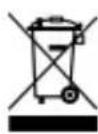
Smaltire il vecchio apparecchio rivolgendosi ad un punto di raccolta per rifiuti elettronici oppure al proprio concessionario.
5.2 Smaltimento delle batterie
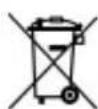
Il disposativo contiene una batteria ricaricabile litio-ione-polimero.
Quando non è più possibile caricare la batteria perché al termine
del suo ciclo di vita, non smaltirla insieme ai rifiuti domestici. Le batterie contengono sostanze pericolose che possono nuocere all'ambiente e alla salute. La preghiamo di smaltire le batterie e l'apparecchio restituendoli al rivenditore o affidandoli al centro di ricericlaggio di zona. La restituzione è prevista per legge ed è gratuite.
Tutte le batterie e gli accumulatori vengono riciclati. Ciò consente di recuperare preziose materie prime, quali ferro, zinco e nichel. Il riciclaggio delle batterie costituisce un semplicissimo contributo per la tutela dell'ambiente.
Grazie per la collaborazione.
6 Dati tecnici
| Denominazione | Valore |
| Tensione di alimentazione | Tip.: 3,7 V/DC Durante la fase di rica-rica: 5,0 V/DC |
| Corrente assor-bita | Tip.: 2 mA Durante la fase di rica-rica: 100 mA |
| Batteria Batteria | litio-ione-poli-mero (100 mAh) |
| Stato della bat-teria | Lampeggio iniziale del LED di stato della batte-ria: 3,2 V ±5% Spegnimento della tastiera: 3,0 V ± 5% |
| Temperatura di magazzinaggio | -20 °C ... +60 °C |
| Temperatura d'esercizio | 0 °C ... +40 °C |
7 Contatti
ZF Friedrichshafen AG
Electronic Systems
CherrystraBe
91275 Auerbach
Germania
In caso di richieste,indicare le seguenti informazioni sull'apparecchio:
- N^ di articolo e di seri e del prodotto
Denominazione e produttore del PC, notebook o scheda madre - Sistema operativo ed eventualmente versione installata di un service pack
ISTRUZIONE D'USO
CHERRY KW 6000 // Bluetooth keyboard for Apple iPad
8 Avverenza generale per l'utente
CHERRY, un marchio della ZF Friedrichshafen AG, ottimizza costamente i loro prodotti al passo con lo sviluppo delle nuove technologie. Pertanto ci riserviamo il diritto di apportare modifiche tecniche. La determinazione dell'affidabilità e la definizione di dati tecnici avvengono in base ad un controllo eseguito internamente per conformarsi a norme e/o disponzioni riconosciute a livello internazionale. Requisiti diversi possono essere soddisfatti con la collaboratione reciproca. Una movimentazione o un magazzinaggio inopportuni, nonché influssi esterni sono causare anomalie e guasti durante l'uso.
Non si assume alcuna garanzia per difetti riconducibili ad una modifica del prodotto realizzata dall'utente e non si risponde in caso di modifiche non autorizzate. Tutte le riparazioni devono essere effettuate dal nostro personale o una persona o un'organizzazione ufficialmente autorizzata.
Si esclude qualsiasi diritto di compensazione per danni della ZF Friedrichshafen AG o dei loro rappresentanti - independente-mente dal motivo giuridico (comprese lesionsi personali causate dallo stress) - qualora sia possibile escludere dolo, colpa grave o inosservanza di disponzioni coercive in tema di responsabilità del prodotto da parte notre oppure in caso di lesionsi personali. Le presenti istruzioni sono valide soltanto per il prodotto a cui si riferiscono.
Ulteriori informazioni a riguardo sono reperibili presso i nostri distributori o direttamente presso di moi.
9 Garanzia
L'apparecchio è coperto alla garanzia legale. Per qualiasi informazione, contattare il proprio rivenditore o parte contraente. Ulteriori informazioni sulla garanzia sono riportate all'indirizzo www.cherry.de
10 Dichiarazione di conformità CE
C E Con la presente ZF Friedrichshafen AG, Electronic Systems, Auerbach/Opf., Germania, dichiara che questo dispositivo
a radiofrequency è conforme ai requisiti essenziali ed alle altre disposizioni perti-nenti stabilite alla direttiva 1999/5/CE. É possibile consultare la dichiarazione di conformità CE all'indirizzo Internet:
Accedere al situ Internet indicato, quindi fare ciglio sul nome del prodotto desiderato per visualizzare la dichiarazione di conformità CE.
GEBRUISHANDLEIDING
CHERRY KW 6000 // Bluetooth keyboard for Apple iPad

- Creare un collegamento con la tastiera
- Creare il primo collegamento
- Creare nuovamente il collegamento
- Carica dell'accumulatore
- Tasti di scelta rapida
- ISTRUZIONE D'USO
- C on s i g l i
- Prolungamento del tempo di carica dell'accumulatore
- Pulizia della tastiera
- ATTENZIONE: Detergenti o liquidi aggressivi possono danneggiare la tastiera
- Syndrome RSI
- RSI è l'acronimo di "Repetitive Strain Injury", overo sindrome da tensione ripetuta. La
- Istruzioni da seguire al verificarsi di un problema
- Appare Tastiera Bluetooth - connessa.
- S m a l t i m e n t o
- Smaltimento dell'apparecchiatura usata
- Smaltimento delle batterie
- Dati tecnici
- Contatti
- Avverenza generale per l'utente
- Garanzia
- Dichiarazione di conformità CE
- GEBRUISHANDLEIDING
Marca : Cherry
Modello : KW 6000
Categoria : Tastiera