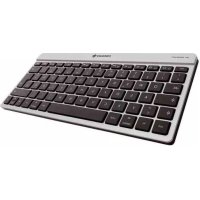
KW 6000 - Toetsenbord Cherry - Gratis gebruiksaanwijzing en handleiding
Vind de handleiding van het apparaat gratis KW 6000 Cherry in PDF-formaat.



| Producttype | Bluetooth-toetsenbord |
| Merk | Cherry |
| Model | KW 6000 |
| Connectiviteit | Bluetooth |
| Compatibiliteit | Apple iPad |
| Voeding | Oplaadbare lithium-ion-polymeerbatterij (3,7 V / 100 mAh) |
| Stroomverbruik tijdens gebruik | 2 mA typisch |
| Stroomverbruik tijdens opladen | 100 mA |
| Bedrijfstemperatuur | 0 °C tot +40 °C |
| Opslagtemperatuur | -20 °C tot +60 °C |
| Belangrijkste kenmerken | Ultraplat, ultradun, oplaadbaar via USB-kabel |
| Functietoetsen (Hotkeys) | Home, Zoeken, Vorig nummer, Afspelen/Pauze, Volgend nummer, Dempen, Volume –, Volume +, Schermtoetsenbord aan/uit |
| LED-batterijindicator | Knippert rood elke 5 seconden bij lage batterij; rood vast tijdens opladen; gaat uit wanneer vol |
| LED-verbindingsindicator | Blauw vast 5 seconden bij inschakelen, knippert blauw tijdens het koppelen |
| Onderhoud en reiniging | Reinig met een licht vochtige doek en een mild reinigingsmiddel; geen oplosmiddelen gebruiken en toetsdoppen niet verwijderen |
| Veiligheid | Vermijd binnendringen van vloeistoffen; schakel het toetsenbord uit bij niet-gebruik |
| Afvoer | Apparaat en batterij recyclen via een inzamelpunt voor elektronisch afval |
| Garantie | Wettelijke garantie; neem contact op met de verkoper |
| Algemene informatie | Geregistreerd handelsmerk van ZF Friedrichshafen AG; voortdurend geoptimaliseerd |
Veelgestelde vragen - KW 6000 Cherry
Gebruikersvragen over KW 6000 Cherry
0 vraag over dit apparaat. Beantwoord die u kent of stel uw eigen vraag.
Stel een nieuwe vraag over dit apparaat
Download de handleiding voor uw Toetsenbord in PDF-formaat gratis! Vind uw handleiding KW 6000 - Cherry en neem uw elektronisch apparaat weer in handen. Op deze pagina staan alle documenten die nodig zijn voor het gebruik van uw apparaat. KW 6000 van het merk Cherry.
GEBRUIKSAANWIJZING KW 6000 Cherry
Gebruikshandleiding 29
Hartelijk gefeliciteerd ...
Al sinds 1967 ontwikkt en produeert CHERRY innovatieve invoersystemen voor computers. Het verschil in kwaliteit, betrouwbaarheid en design ondvindt u nu met uw nieuwe toetsenbord.
Ga.altijd voor een originele CHERRY.
Voor informatatie over andere producten, downloads en nog viel meer, gaat u maar www.cherry.de
Uw CHERRY KW 6000 anderscheidt zich vooral door de volgende eigenschappen:
- Uiterst vlak, zeer compact
- Bluetooth
- Oplaadhaar via USB
1 Verbinding makes met het toetsenbord
Het toetsnbord is compatibel met de iPad.
1.1 Voor de eerste keer verbinden
Voordat u het toetsenbord voor de eerste keer gebruikt, moet het aan de iPad worden gekoppeld (initièle verbinding).
1 Laad het toetsbord voor het eerste gebruik minstens 10 minutes op (zie 2 "Opladen van de accu").
2 Activeer bluetooth op de iPad onder Instellingen > Algemeen > Bluetooth.
3 Stel de aan/uit-schakelaar aan de achterkant van het toetsenbord op ON.
De LED por de verbindsstatus van het toetsbord brandt 5 seconden blauw.
4 Druk op de verbindingsknop (Connect) aan de achechterkant van het toetsenbord.
De LED borb de verbindsstatus van het toetsbord knippertijdens de verbindingssopbouw blauw.
Als de iPad het toetsbord herkent, verschijnt het veld Bluetooth Keyboard.
5 Tip o p h e t v e l d
Bluetooth
Het venster Bluetooth Keyboard wil met uw iPad koppelen verschijnt en verzoekt u een verificatiecode in te voeren.
6 Voer de code in op het toetsbord en bevestig met Enter.
Het toetsnbord is nu verbonden met de iPad.
1.2 Opniewu verbinden
Wanner het toetsbord uitgeschakeld is of als bluetooth op de iPad gedectiveerd is, dient u als volgt te handelen:
1 Activeer bluetooth op de iPad onder Instellingen > Algemeen > Bluetooth.
2 Stel de aan/uit-schakelaar aan de achterkant van het toetsenbord op ON.
De LED por de verbindingsstatus van het toetsenbord brandtijdens de verbindingssopbouw blauw.
Als de iPad het toetsenbord herkent, verschijnt het veld Bluetooth Keyboard. De verbindsstatus zou Verbonden要去en aangeven.
Indien op de display Niet verbonden versuschijnt:
Tip op het veld Bluetooth Keyboard - Niet verbonden.
Het veld Bluetooth Keyboard - Verbonden verschijnt.
GEBRUISHANDLEIDING
CHERRY KW6000 // Bluetooth keyboard for Apple iPad
2 Opladen van de accu
Het toetsenbord bevat een lithium-ion-polymer-accu die pas na enkele weken要去 worden opgeladen. Omdat de batterij geen geheugeneffect heeft,kest u de batterij te allen tijde opladen.
Tijdens het opladen(Int)kunt u gewoon doorwerken. Als de oplaadkabel is aangesloten, is het toetsbord ingeschakeld - ook als de aan/uitschakelaar op OFF staat.
Laad het toetsenbord op als de LED voor de accustatus de 5 seconden rood knippert.
1 Stel de aan/uit-schakelaar aan de achterkant van het toetsenbord op ON.
2 Verbind de mini USB-kabel met de poort aan de achterkant van het toetsbord en met een USB-aansluiting of een USB-netadapter.
De LED voor de accustatus a het toetsenbord knippertijdens het opladen gelijkmatig rood.
Wanner de LED voor de accustatus
dooft, is de accu van het toetsenbord volledig opgeladen.
3 Hotkeys
De functies van de hotkeys activeert u door de toets met het betreffende symbol in te drukken.
De symbolen haben de volgende functies:
| Symbool | Functie |
| iPad homescreen | |
| Zoeken | |
| Vorige titel | |
| Start/Pauze | |
| Volgende titel | |
| Geluid UIT | |
| Geluid zachter | |
| Geluid harder | |
| Beeldschermtoetsbord aan/uit |
4 Tips
4.1 Verlengen van de acculooptijd
Wanner u het toetsenbord nicht gebruikt:
- Stel de aan/uit-schakelaar aan de achterkant van het toetsenbord op OFF.
4.2 Het toetsenbord schoonmaken

VOORZICHTIG: Beschadiging door agressieve schoonmaakmiddelen of vocht in het toetsbord
- Gebruik voor het schoonmaken geen oplosmiddelen zoals benzine of alcohol en geen schuurmiddelen of schuursponsjes.
Voorkom dat er vocht in het toetsenbord terechtkommen. - Verwijder nicht de toetsdoppen van het toetsenbord.
1 Schakel de pc UIT.
2 Reinig het toetsenbord met eenlicht vochtige doek en eenkleine hoeveel-heid mild schoonmaakmiddel (zoals afwasmiddel).
3 Droog het toetsenbord af met een+.
pluisvrije zachte doek.
4.3 RSI-syndroom

RSI staat voor "Repetitive Strain Injury" = "Pijnklachten door herhaaldelijke
overbelasting". RSI ontstaat door kleine, zich voortdurend herhalende bewegingen.
Typische symptomen zijn klachten in de vingers of in de nek. Meer informatie vindt u op: www.cherry.de/english/service/servicedownload_rsi.htm
- Richt uw werkplek ergonomisch in.
- Plaats het toetsbord en de muis op zo'n manier dat uw bovenarmen en polsen zich aan de zijkant van het lichaam bevinden en+zijn gestrekt.
- Las meerderekleine pauzes in en doe eventueel een aantal rekoefingen.
- Wijzig uw lichaamshouding zeer regelmatig.
4.4 Hulp bij problemen
1 Controller of het toetsenbord met de schakelaar aan de onderkant is ingeschakeld (schakelaar staat op ON).
2 Controller of de accu is opgeladen.
3 Controller de verbinding met de iPad onder Instellungen > Algemeen > Apparaaten
Het veld Bluetooth Keyboard - Verbonden verschijnt.
Indien dit veld nicht verschijnt: zie 1 "Verbinding make met het toetsbord".
4 Om er zeker van teল dat het toetsenbord Niet defect is, kunt u het indien可能导致 met een andere iPad testen.
5 Neem contact op met uw handelaar.
GEBRUISHANDLEIDING
CHERRY KW6000 // Bluetooth keyboard for Apple iPad
5 A f v a l v e r w e r k i 6Tecnische gegevens
5.1 Afvoeren van het oude apparaat

Breng het oude apparaat maar een inzamelingspunt voor elektronisch afval ofaar de verkoper van het apparaat.
5.2 Afvoeren van de batterijen
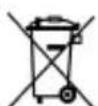
Het apparatus bevat een oplaadbare lithium-ion-polymeer-accu.
Als de accu aan het einde van de levensduur Niet meer kan worden
opgeladen, mag u hem Niet met het huiselijk afval afvoeren. Accu's hunnen stoffen bevatten die schadelijk zijn voor het milieu en de gezondheid. Geef de accu samen met het apparaat af bij uw handelaar of brengt hem maar deplaatselijke milieustraat. De teruggave is wettelijk verplicht en Gratis.
Alle batterijen en accu's worden hergebruikt. Op deze manier können waardevolle grondstoffen, zoals ijzer, zink of nikkel, worden teruggewonnen. Het recyclen van batterijen is de eenvoudigste manier om bij te dragen aan de beschering van het milieu.
Hartelijk dank voor uw medewerking.
| Aanduiding Waarde | |
| Voedingsspan- ning | Gemidd.: 3,7 V/DC Tijdens het opladen: 5,0 V/DC |
| Stroomver- bruik | Gemidd.: 2 mA Tijdens het opladen: 100 mA |
| Batterij Lithium-ion-polymeer-accu (100 mAh) | |
| Accustatus Knipperen van de LED voor de accustatus: 3,2 V ca. 5% Uitschakelen van het toet- senbord: 3,0 V ca. 5% | |
| Opslagtempe- ratuur | -20 °C ... +60 °C |
| Bedrijfstempe- ratuur | 0 °C ... +40 °C |
7 Contact
ZF Friedrichshafen AG
Electronic Systems
CherrystraBe
91275 Auerbach
Duitsland
Vermeld bij aanvragen de volgende informatie over het apparaat:
- Artikel- en serienummer van het product
- Naam en fabrikant van uw pc, notebook of moederbord
- Besturingsystem en eventuel geinstalleerde versie van een Service Pack
8 Algemene gebruikerstip
CHERRY, een merk van ZF Friedrichshafen AG, optimaliseert haar producten voortdurend in het kader van de ontwikkeling van neue technologieën. Daarom worden technische wijzigingen voorhouden. De vaststelling van de betrouwbaarheid en de definitie van technische gegevens vindenplaats op grond van intern onderzoek zodate aan internaal erkende voorschriften en normen worden voldaan. Aan eisen die waarvan afwijken kan door wederzijdse samenwerking worden voldaan. Onjuiste behandeling, opslag en externe invloeden konnen bij het gebruik leiden tot storingen en schade.
Wij aanvaarden geen enkele aansprakelijkheid voor gebreken die op een wijziging van het product door de gebruiker berusten enijken Niet aansprakelijk in geval van onbevoegde wijzigingen. Alle reparatives要去en door ons of door een officieel bevoegde persoon of organiseatie worden uitgevoerd.
Eventuele schadeclaims gegen ZF Friedrichshafen AG of haar aangestelde vertegenwoordigers - ongeacht uit welke rechtsgrond (inclusief lichamelijke schade die het gevolg is van stress) - zich uitgeslooten, tenzij ons opzet, grove nalatigheid of Niet-naleving van dwingende productaansprakelijkheitsbepalingen kan worden verweten of als er sprake is van levens-, lichaams- of gezondheidsschade. De beschikbare handleiding geldt alleen voor het meegeleverde product.
Meer informatatie hierover is bij de betreffende distributeurs of direct via ons adres verkrijjgbaar.
9 Garantie
De wettelijkke garantie is van toepassing. Neem contact op met uw handelaar of verdagspartner. Nadere informatatie over de garantie vindt u op www.cherry.de
10 CE-verklaring van overeenstemming
CE Hierbij verklaart ZF Friedrichshafen AG, afdeling Electronic Systems, Auerbach/Opf., Duitsland, dat het radiotechnologie
werkende apparaat in overeenstemming is met de essentiele eisen en de andere relevante bepalingen van richtlijn 1999/5/EG. De CE-conformiteitsverklaring kan opgeroepen worden via: www.cherry.de/compliance
Zodra deze pagina weergegeven worden, klicht u op de relevante productnaam om de CE-conformiteitsverklaring op te roepen.
INSTRUÇÉS DE UTILIZAZão
CHERRY KW 6000 // Bluetooth keyboard for Apple iPad
Parabénst

- Hartelijk gefeliciteerd ...
- Verbinding makes met het toetsenbord
- Voor de eerste keer verbinden
- Opniewu verbinden
- GEBRUISHANDLEIDING
- Opladen van de accu
- Hotkeys
- Tips
- Verlengen van de acculooptijd
- Het toetsenbord schoonmaken
- VOORZICHTIG: Beschadiging door agressieve schoonmaakmiddelen of vocht in het toetsbord
- RSI-syndroom
- RSI staat voor "Repetitive Strain Injury" = "Pijnklachten door herhaaldelijke
- Hulp bij problemen
- A f v a l v e r w e r k i 6Tecnische gegevens
- Afvoeren van het oude apparaat
- Afvoeren van de batterijen
- Contact
- Algemene gebruikerstip
- Garantie
- CE-verklaring van overeenstemming
- INSTRUÇÉS DE UTILIZAZão
- Parabénst
Merk : Cherry
Model : KW 6000
Categorie : Toetsenbord