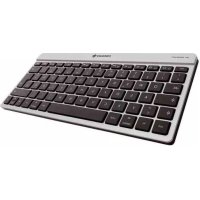
KW 6000 - Tastatur Cherry - Kostenlose Bedienungsanleitung
Finden Sie kostenlos die Bedienungsanleitung des Geräts KW 6000 Cherry als PDF.



| Produkttyp | Bluetooth-Tastatur |
| Marke | Cherry |
| Modell | KW 6000 |
| Konnektivität | Bluetooth |
| Kompatibilität | Apple iPad |
| Stromversorgung | Wiederaufladbarer Lithium-Ionen-Polymer-Akku (3,7 V / 100 mAh) |
| Stromverbrauch im Betrieb | 2 mA typisch |
| Stromverbrauch beim Laden | 100 mA |
| Betriebstemperatur | 0 °C bis +40 °C |
| Lagertemperatur | -20 °C bis +60 °C |
| Hauptmerkmale | Ultraflach, ultra kompakt, aufladbar über USB-Kabel |
| Funktionstasten (Hotkeys) | Home, Suche, Vorheriger Titel, Wiedergabe/Pause, Nächster Titel, Stumm, Lautstärke -, Lautstärke +, Bildschirmtastatur ein/aus |
| LED-Akkuanzeige | Blinkt rot alle 5 s bei schwachem Akku; rot dauerhaft beim Laden; erlischt bei voller Ladung |
| LED-Verbindungsanzeige | Blau dauerhaft 5 s beim Einschalten, blinkt blau beim Pairing |
| Pflege und Reinigung | Mit einem leicht feuchten Tuch und mildem Reinigungsmittel reinigen; keine Lösungsmittel verwenden und keine Tastenkappen entfernen |
| Sicherheit | Flüssigkeitseintritt vermeiden; Tastatur bei Nichtgebrauch ausschalten |
| Entsorgung | Gerät und Akku über eine Sammelstelle für Elektroschrott recyceln |
| Garantie | Gesetzliche Garantie; Händler kontaktieren |
| Allgemeine Informationen | Eingetragenes Warenzeichen der ZF Friedrichshafen AG; kontinuierlich optimiert |
Häufig gestellte Fragen - KW 6000 Cherry
Benutzerfragen zu KW 6000 Cherry
0 Frage zu diesem Gerät. Beantworten Sie die, die Sie kennen, oder stellen Sie Ihre eigene.
Eine neue Frage zu diesem Gerät stellen
Laden Sie die Anleitung für Ihr Tastatur kostenlos im PDF-Format! Finden Sie Ihr Handbuch KW 6000 - Cherry und nehmen Sie Ihr elektronisches Gerät wieder in die Hand. Auf dieser Seite sind alle Dokumente veröffentlicht, die für die Verwendung Ihres Geräts notwendig sind. KW 6000 von der Marke Cherry.
BEDIENUNGSANLEITUNG KW 6000 Cherry
Bedienungsanleitung 4
Operating Manual 9
Mode d'emploi 14
CHERRY entwickelt und produziert seit 1967 innovative Eingabe-Systeme für Computer.
Den Unterschied in Qualität, Zuverlösigkeit und Design können Sie jetzt mit ihrem neuen Lieblingsstück erleben.
Bestehen Sie immer auf Original CHERRY.
Für Informationen zu weiteren Produkten, Downloads und weitere mehr, besuchen Sieitte www.cherry.de
TASTENBELEGUNG
Button function / Programmation des touches /
Asignacion de teclas / Assegnazione dei tasti / Toetstoewijzing /
Ocupacao das teclas
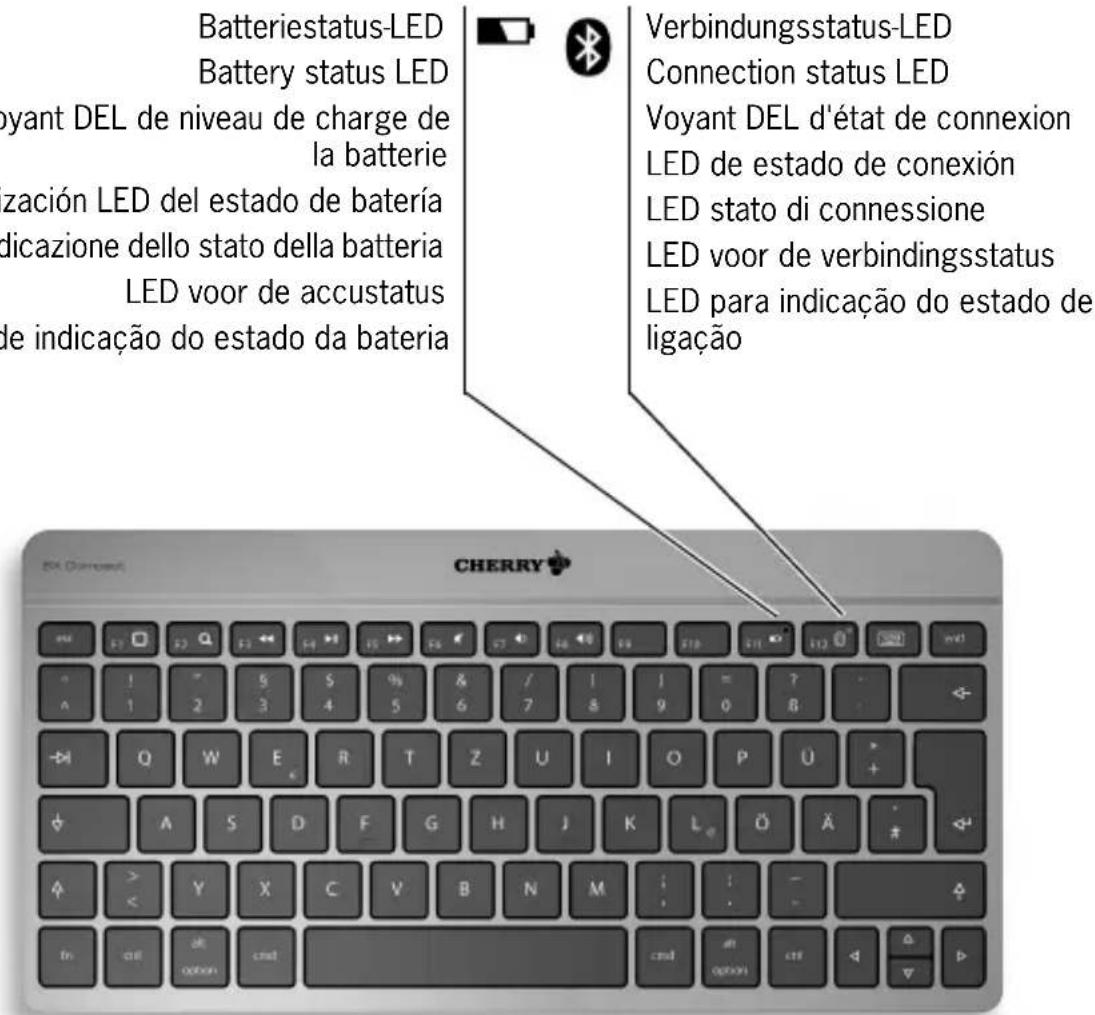
Verbindungstaste
Connect button
Touche de connexion
Tecla de connexion
Ohre CHERRY KW 6000 zeitnet sich besonderss durch folgende Eigenschaften aus:
Ultraflach, ultrakompakt
- Bluetooth
- Aufladbar über USB
1 Verbindung zur Tastatur herstellen
Die Tastatur ist kompatibel zum iPad.
1.1 Erste Verbindung herstellen
Vor der ersten Benutzung muss die Tastatur mit dem iPad betracht gemacht werden (Initialverbindung).
1 Laden Sie die Tastatur vor dem ersten Gebrauch für mindestens 10 Minuten (siehe 2 "Laden des Akkus").
2 Aktivieren Sie Bluetooth am iPad unter Einstellungen > Allgemein > Bluetooth aktivieren.
3 Stellen Sie auf der Rückseite der Tastatur den Ein-/Ausschalter auf ON.
Die Verbindungsstatus-LED der Tastatur leuchtet für 5 Sekunden blau.
4 Drücken Sie auf der Rückseite der Tastatur die Verbindungstaste (Connect).
Die Verbindungsstatus-LED der Tas-tatur blinkt während des Verbindungs-vorgangs blau.
Wenn das iPad die Tastatur erkennt,\ zeigt es das Feld Bluetooth Keyboard\ an.
5 Tippen Sie auf das Feld Bluetooth Keyboard.
Das Feld Bluetooth Keyboard möchte mit ihrer iPad koppeln erscheint und fordert Sie auf, einen Verifizierungsfzeuge eingeben.
6 Geben Sie den Code auf der Tastatur ein und bestätigten Sie mit Enter.
Die Tastatur ist mit dem iPad verbunden.
1.2 Erneute Verbindung herstellen
Wenn die Tastatur ausgeschaltet oder Bluetooth am iPad deaktiviert wurde, gehen Sie folgendermaBen vor:
1 Aktivieren Sie B Einstellungen > Allgemein > Bluetooth aktivieren.
2 Stellen Sie auf der Rückseite der Tastatur den Ein-/Ausschalter auf ON.
Die Verbindungsstatus-LED er Tastatur leuchtet während des Verbindungsvorgangs blau.
Wenn das iPad die Tastatur erkennt, zeigt es das Feld Bluetooth Keyboard an. Der Verbindungsstatus solle Verbunden anzeigen.
Falls auf dem Display Nicht verbunden entscheid:
Tippen Sie auf das Feld Bluetooth Keyboard.
Die Anzeige Bluetooth Keyboard - Verbunden entscheid.
2 Laden des Akkus
Die Tastatur enthalt einen Lithium-Ionen-Polymer-Akku, den Sie erst nach mehrwöchigem Gebrauch laden müssen. Da der Akku keinen Memory-Effekt besitzt, können Sie ihr jederzeit nachladen.
Während des Ladevorgangs konnen Sie weiterarbeiten. Bei angeschlossenem Lade-kabel ist die Tastatur eingeschaltet, auch wenn sich der Ein-/Ausschalter in OFF-Stellung befindet.
Laden Sie die Tastatur, wenn die Batteriestatus-LED Abstand von 5 Sekunden rot blinkt.
1 Stellen Sie auf der Rückseite der Tastatur den Ein-/Ausschalter auf ON.
2 Verbinden Sie das Mini-USB-Kabel mit der Buchse an der Rückseite der Tastatur und einem USB-Anschluss oder einem USB-Netzadapter.
Die Batteriestatus-LED Tastatur blinkt während des Ladevorgangs gleichmäßig rot.
Wenn die Batteriestatus-LED erlischt, ist die Batterie der Tastatur voll geladen.
3 Hotkeys
Die Funktionen der Hotkeys aktivieren Sie durch Drücken der Taste mit dem entsprechenden Symbol.
Die Symbole haben folgende Funktionen:
| Symbol | Funktion |
| iPad Home Screen | |
| Suche | |
| Voriger Titel | |
| Start/Pause | |
| Nächster Titel | |
| Ton an/aus | |
| Ton leiser | |
| Ton lauter | |
| Bildschirmtastatur ein/aus |
BEDIENUNGSANLEITUNG
CHERRY KW 6000 // Bluetooth keyboard for Apple iPad
4 Tipps
4.1 Verlängern der Akkulaufzeit
Wenn Sie die Tastatur nicht benutzen:
- Stellen Sie auf der Rückseite der Tastatur den Ein-/Ausschalter auf OFF.
4.2 Reinigen der Tastatur

VORSICHT: Beschädigung durch aggressive Reinigungsmittel oder Flüssigkeit in der Tastatur
- Verwenden Sie zur Reinigung keine Lösungsmittel wie Benzin oder Alkohol und keine Scheuermittel oder Scheuerschwämme.
- Verhindern Sie, dass Flüssigkeit in die Tastatur gelangt.
- Entfernen Sie nicht die Tastkappen der Tastatur.
1 Schalten Sie die Tastatur aus.
2 Reinigen Sie die Tastatur mit einem leicht feuchten Tuch und etwas mildem Reinigungsmittel (z. B.: Geschirrspulmittel).
3 Trocknen Sie die Tastatur mit einem fusselfreien, weichen Tuch.
4.3 RSI-Syndrom

"Repetitive Strain Injury" = "Verletzung durch wiederholte Beanspruchung". RSI entstehen durch keine, sich
ständig wiederholende Bewegungen.
Typische Symptome sind Beschwerden in den Fingern oder im Nacken. Weitere Informationen finden Sie unter: www.cherry.de/deutsch/service/service_rsi.htm
- Richten Sie ihren Arbeitsplatz ergonomisch ein.
- Positionieren Sie Tastatur und Maus so, dass sich ihre Oberarme und Handgelenke seitlich vom Körper befinden und ausgestrekt sind.
- Machen Sie mehrere keine Pausen, ggf. mit Dehnübungen.
- Andern Sie oft ihre Körperhaltung.
4.4 Hilfe im Problemfall
1 Prufen Sie, ob die Tastatur mit dem Schalter auf der Unterseite eingeschaltet ist (Schalter steht auf ON).
2 Prufen Sie, ob der Akku geladen ist.
3 Prufen Sie die Verbindung zum iPad unter Einstellungen > Allgemein > Geräte
Die Anzeige Bluetooth Keyboard - Verbunden entscheid.
Falls nicht: Siehe 1 "Verbindung zur Tastatur herstellen".
4 Um sicherzustellen, dass kein Defekt der Tastatur vorliegt, testen Sie diese nach Möglichkeit an einem anderen iPad.
5 Wenden Sie sich an ihren Handler.
5 Entsorgung
5.1 Entsorgendes Geräts

Entsorgen Sie das Altgerät über eine Sammelstelle für elektronischen Abfall oder ihren Handler.
5.2 Entsorgendes Akkus

Das Gerät enthalt einen wieder-aufladbaren Lithium-Ionen-Poly-mer-Akku.
Wenn sich der Akku am Ende seiner Lebensdauer nicht mehr laden{lasset, entsorgen Sie hin nicht im Hausmull. Akkus enthalten möglicherweise Schadstoffe, die Umwelt und Gesundheit schaden konnen.itte geben Sie den Akku gemeinsam mit dem Gerat im Handel oder bei den Recyclunghofen der Kommunen ab. Die Rückgabe ist gesetzlich vorgeschreiben und unentgeltlich.
Alle Batterien und Akkus werden wiederverwertet. So lassen sich wertvolle Rohstoffe, wie Eisen, Zink oder Nickel, zurückgewinnen. Batterierecycling ist der leichteste Beitrag zum Umweltschutz.
Vielen Dank für's Mitmachen.
6 Technische Daten
| Bezeichnung | Wert |
| Versorgungs-spannung | Typ.: 3,7 V/DC Während des Ladevorgangs: 5,0 V/DC |
| Stromauf- nahme | Typ.: 2 mA Während des Ladevorgangs: 100 mA |
| Akku Lithium-Ionen-Polymer-Akku (100 mAh) | |
| Bezeichnung | Wert |
| Batteriesta-tus | Start Blinken der Batteriestatus-LED: 3,2 V ±5 % Abschalten der Tastatur: 3,0 V ±5 % |
| Lagertempe-ratur | -20 °C ... +60 °C |
| Betriebstem-peratur | 0 °C ... +40 °C |
7 Kontakt
ZF Friedrichshafen AG
Electronic Systems
CherrystraBe
91275 Auerbach
Internet: www.cherry.de
E-Mail: info@cherry.de
Telefon - Vertrieb:
+49 (0) 180 5 243779*
(0180 5 CHERRY*)
Telefon - Technischer Support:
+49 (0) 180 5 919108*
*14 Cent/Min. aus dem deutschen Festnetz, abweichende Preis für Anrufe aus Mobilfunknetzen möglich.
Bitte halten Sie bei Anfragen an den Technischen Support folgende Informationen bereit:
- Artikel- und Serien-Nr. des Produkts
- Bezeichnung und Hersteller Ihres Systems
- Betriebssystem und ggf. installierte Version eines Service Packs
BEDIENUNGSANLEITUNG
CHERRY KW 6000 // Bluetooth keyboard for Apple iPad
8 Allgemeiner Anwenderhinweis
CHERRY, eine Marke der ZF Friedrichs-hafen AG, optimiert seine Produkte ständig im Zuge der Entwicklung von neuen Technologien. Technische Änderungen gehalten wir uns deshalb vor. Die Ermittlung der Zuverlösigkeit sowie die Definition von technischen Angaben erfolgen gemäß interner Prüfung, um international anerkannte Vorschriften bzw. Normen zu erfüllen. Davon abweichende Anforderungen konnen durch gegenseitige Zusammenarbeit erfüllt werden. Unsachgemäß Behandlung, Lagerung und äußere Einflüsse konnen zu Störungen und Schäden im Einsatz führen.
Wir übernehmen keinerlei Gewährleistung für Mängel, die auf einer anwenderseitigen Veränderung des Produkts beruhen, und haften nicht im Falle unbefugter Veränderungen. Alle Reparaturen müssen durch uns oder eine officiell berechtigte Person oder Organisation durchgeführt werden.
Etwaige Schadensersatzansprüche gegen die ZF Friedrichshafen AG oder ihre eingesetzten Vertreter - gleich aus welchem Rechtsgrund (einschließlich stressbedingte körperliche Schäden) - sind ausgeschlossen, soweit uns nicht Vorsatz, grobe Fahrlösigkeit oder die Nichtbeachtung zwingender Produktionsbestimmungen treffen oder bei Verletzungen von Leben, Körper oder Gesundheit. Die vorliegende Anleitung ist nur gült für das mitgelieferte Produkt.
Weitere Informationen darüber sind bei den jeweiligen Distributen oder direkt über uns erhältlich.
9 Gewährleistung
Es gilt die gesetzliche Gewährleistung.
Bitte wenden Sie sich an ihren Handler oder Vertragspartner. Nahere Informationen zur Gewährleistung finden Sie unter www.cherry.de
10 CE-Konformitätserklärung
CE Hiermit erklart die ZF Friedrichshafen AG, Geschäftsfeld Electronic Systems, Auerbach/Opf., Deutschland, dass sich these Peripheriegerät mit Funkfungtion in Übereinstimmung mit den grundlegenden Anforderungen und den übrigen einschlädigigen Bestimmungen der Richtlinie 1999/5/EG befindet. Die CE-Erklärung zur Konformität finds Sie unter folgender Internet-Adresse:
http://www.cherry.de/compliance
Klichen Sie dort auf den Produktnamen, um die CE-Erklärung zur Konformität zu öffnen.
OPERATING MANUAL
CHERRY KW6000 // Bluetooth keyboard for Apple iPad
Congratulations ...
Internet: www.cherry.de
E-mail: info@cherry.de
www.cherry.de/compliance
Internet: www.cherry.de
E-mail: info@cherry.de
Internet: www.cherry.de
www.cherry.de/compliance
Internet: www.cherry.de
E-Mail: info@cherry.de
www.cherry.de/compliance
Internet: www.cherry.de
E-mail: info@cherry.de
Internet: www.cherry.de
E-mail: info@cherry.de
http://www.cherry.de/compliance

- TASTENBELEGUNG
- Verbindung zur Tastatur herstellen
- Erste Verbindung herstellen
- Erneute Verbindung herstellen
- Laden des Akkus
- Hotkeys
- BEDIENUNGSANLEITUNG
- Tipps
- Verlängern der Akkulaufzeit
- Reinigen der Tastatur
- VORSICHT: Beschädigung durch aggressive Reinigungsmittel oder Flüssigkeit in der Tastatur
- RSI-Syndrom
- ständig wiederholende Bewegungen.
- Hilfe im Problemfall
- Entsorgung
- Entsorgendes Geräts
- Entsorgendes Akkus
- Technische Daten
- Kontakt
- Allgemeiner Anwenderhinweis
- Gewährleistung
- CE-Konformitätserklärung
- http://www.cherry.de/compliance
- OPERATING MANUAL
- Congratulations ...
- www.cherry.de/compliance
Marke : Cherry
Modell : KW 6000
Kategorie : Tastatur