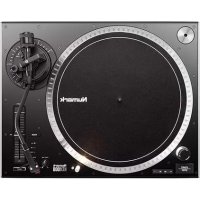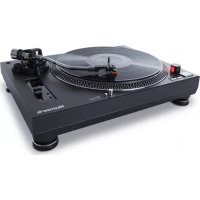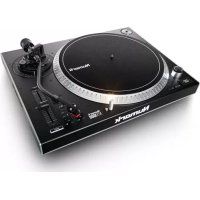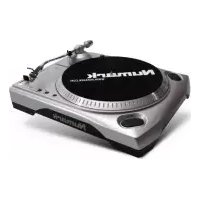
TTUSB - Platine_disque NUMARK - Notice d'utilisation et mode d'emploi gratuit
Retrouvez gratuitement la notice de l'appareil TTUSB NUMARK au format PDF.



| Type de produit | Platine disque |
| Dimensions | 420 x 350 x 120 mm |
| Poids | 3,5 kg |
| Vitesse de lecture | 33 1/3, 45 RPM |
| Connectivité | USB, RCA |
| Alimentation | Adaptateur secteur inclus |
| Compatibilité | Windows, Mac |
| Accessoires inclus | Logiciel de conversion, câble USB, adaptateur RCA |
| Utilisation | Idéale pour numériser des vinyles et écouter de la musique analogique |
| Maintenance | Nettoyage régulier de la surface et de la tête de lecture |
| Sécurité | Utiliser sur une surface stable, éviter l'humidité |
| Garantie | 1 an |
| Informations supplémentaires | Compatible avec les cartouches standard |
FOIRE AUX QUESTIONS - TTUSB NUMARK
Questions des utilisateurs sur TTUSB NUMARK
0 question sur cet appareil. Repondez a celles que vous connaissez ou posez la votre.
Poser une nouvelle question sur cet appareil
Téléchargez la notice de votre Platine_disque au format PDF gratuitement ! Retrouvez votre notice TTUSB - NUMARK et reprennez votre appareil électronique en main. Sur cette page sont publiés tous les documents nécessaires à l'utilisation de votre appareil TTUSB de la marque NUMARK.
MODE D'EMPLOI TTUSB NUMARK
Voici le EZ Vinyl/Tape Converter - la façon la plus facile et rapide de transférer vos enregistements à votre ordinateur. Ces logiciels fonctionnelment de pair avec iTunes®, vous permettant de graver vos enregistements sur CD ou de les transférer sur un apparéil numérique portable. Nous espérons sincèrement que ce produit vous procure autant d'amusement que nous avons eu à le créé pour vous.
INSTALLATION LOGICIEL PC
- Insérez le CD d'installation fourni dans le lecteur CD de votre ordinateur.
- Une fenêtre contextuelle devrait s'ouvrir automatiquement. Sélectionnez votre langue.
- Cliquez sur la touche EZ VINYL/TAPE CONVERTER afin de lancer le processus d'installation.
- Suivez ensuite les instructions à l'écran pour faire l'installation du EZ Vinyl/Tape Converter.
- Une fois le EZ Vinyl/Tape Converter installé correctement, cliquez sur la touche iTunes afin d'installer iTunes.
Veuillez noter: Le EZ Vinyl/Tape Converter utilise iTunes afin d'importer vos enregistrements et doit être installé sur votre ordinateur avant de lancer le EZ Vinyl/Tape Converter.
- Suívez ensuite les consignes à l'écran pour faire l'installation de iTunes.
- Une fois iTunes installé correctement, cliquez sur la touche QITTER afin de quitter.
- Les applications EZ Vinyl/Tape Converter et iTunes sont maintenant correctement installes sur votre ordinateur.
INSTALLATION LOGICIEL MAC
- Insérez le CD d'installation fourni dans le lecteur CD de votre ordinateur.
- Accedez au contenu du CD et double-cliquez sur le fichier EZ Vinyl Tape Converter.Installer.pkg pour lancer le processus d'installation.
- Suivez ensuite les instructions à l'écran pour faire l'installation du EZ Vinyl/Tape Converter.
- Une fois l'installation terminée, vous pourrez partager l'application EZ Vinyl/Tape Converter dans le dossier Applications.
TRANSFERT DE MUSIQUE SUR ORDINATEUR
Une fois le logiciel installé, vous pouvez lancer l'enregistrement. Lancez le EZ Vinyl/Tape Converter en cliquant sur Demarrer Tous les programmes EZ Vinyl Tape Converter (PC) ou au menu Applications (Mac).
ETAPE1
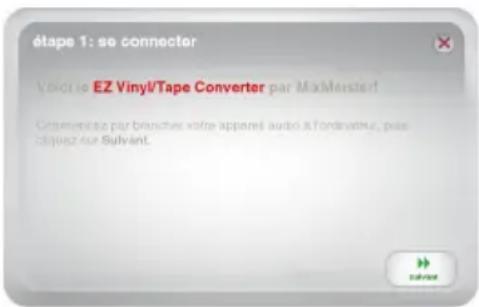
Une fois l'application lancée, la fenetre de droite s'affiche.
Branchez un cable USB de l'appareil USB à un port USB sur votre ordinateur. (Ce logiciel ne requiert que cette connexion audio afin de convertir vos enregistements vinyles ou cassettes.)
Une fois l'appareil USB branché, cliquez sur Suivant.
Remarque: Si vous étés invite à sélectionner le dispositif de lecture audio (Turntable (platine tourne-disque) ou Tape Player (lecteur cassettes)), cochez la case appropriée et cliquez sur Next. Si vous avez coché Tape Player (lecteur cassettes), vous serez invite à sélectionner le format de cassette, Normal ou Chrome. (Les cassettes normales sont le format le plus populaire, incluant les cassettes préenregistrées et les cassettes d'enregistrement.)
Remarque: Si un message apparait vous indiquant que le EZ Vinyl/Tape Converter est incapable d'initialiser votre dispositif USB, débranchez tous les autres périhériques audio USB (haut-parleurs USB, interfaces audio USB, etc.) de votre ordinateur, puis cliquez de nouveau sur Suivant.
ETAPE2
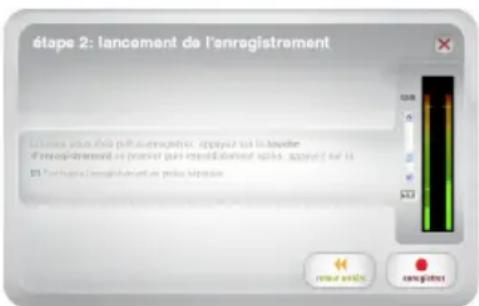
La fenetre de droite s'affiche.
Repérez le début de la section que vous désirez enregistrer. Nous vous recommendons de contrôler les niveaux.
Si vous Peripheral USB est doté d'une commande de gain, veuillez la régler ajustement. Vous pouvez également régler la barre de défilament dans le logiciel à côté du vumètre du volume (les parties de la chanson où le niveau du volume est plus élevé devraient atteindre la section orange du vumètre).
Si vous n'etes toujours pas satisfait du niveau de gain après l'ajustement du niveau de gain dans le logiciel, la plupart des systèmes d'exploitation sont dotés d'une barre de défilament pour le réglage du niveau d'enregistrement:
Windows XP: (non disposable)
Windows Vista: Cliquez sur Demarrer Panneau de configuration (ou Parametes Panneau de configuration en Affichage classique) Matériel et audio Son. Cliquez sur l'onglet Enregistrement et selectionnez « USB audio codec » comme périphérique par défaut. Sélectionnez Propriétés. Dans la nouvelle fenêtre, cliquez sur l'onglet Niveau et réglez la barre de défilament Microphone en conséquence. Nous recommendons le niveau « 4 »
Windows 7: Cliquez sur Demarrer ▷ Panneau de configuration ▷ Son. Cliquez sur l'onglet Enregistrement et selectionnez « USB audio codec » comme périhérique par défaut. Sélectionnez Propriétés. Dans la nouvelle fenêtre, cliquez sur l'onglet Niveau et réglez la barre de défilament Microphone en conséquence. Nous recommendons le niveau « 4 »
Mac: Cliquez sur la pomme (logo Apple) située dans le coin supérieur gauche de l'écran et seLECTIONnez Préférences Systeme > Sons. Cliquez sur l'onglet Entrée et veuillez vous assurer que le périhérique USB est en surbrillance. À partir du menu, Sélectionné le périhérique d'enregistrement USB et réglez la barre du Volume d'entrée en conséquence.
Le logiciel permet de séparer les pistes automatiquement en détectant les périodes de silence dans la musique. Pour de更好地 résultats, veuillez vous assurer que les parties de la chanson ou le niveau du volume est plus élevé devraient atteindre la section orange du vumètre. Si le volume est trop faible, le EZ Vinyl/Tape Converter peut avoir plus de difficulté à percevoir le son et les silences. Pour séparer les pistes manuellement, décochez l'option « Automatically split recording into separate tracks » (Séparer automatiquement l'enregistrement en pistes). (Cette option est recommendée pour la musique populaire, cependant, les résultats peuvent varier avec la musique classique, les créations parlées, etc.)
Lorsque you etes pret a enregister, appuyez sur la touche Record, pus lancez immediatement la musique (appuyez sur « Play», placez I'aiguille sur le disque, etc.).
ETAPE3
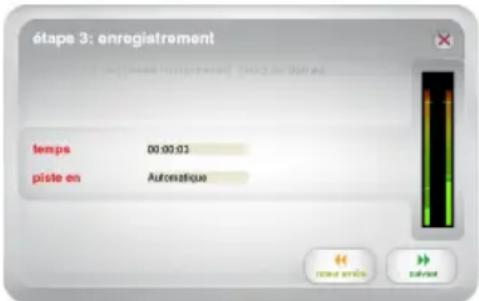
L'enregistrement est en cours. Les haut-parleurs de l'ordinateur devraient diffuser le signal audio et les vumêtres devraient indiquer qu'ils recoivent le signal.
Si vous avez choisi de séparer les pistes manuellement, le bouton « Nouvelle piste » devrait s'afficher. Vous pouvez utiliser ce bouton pour marquer le début de chaque nouvelle piste.
Une fois l'enregistrement terminé, cliquez sur Suivant pour passer à l'etape suivante.
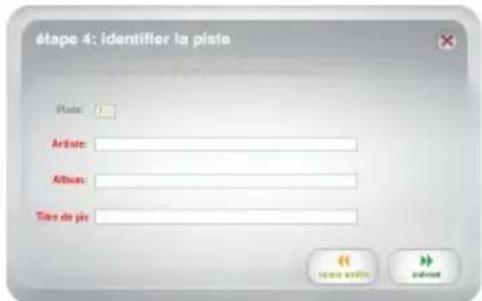
ETAPE4
Une fois l'enregistrement terminé, veuillez entraîr le nom de l'artiste, de l'album et de la piste en cliquant sur champs correspondants et en y entrant le texte approprié.
Remarque: Si vous avez enregistré plus de 10 pistes, vous pouvez acceder à l'information des pistes 11 à 20 en cliquant sur Suivante.
Lorsque vous avez terminé l'étiquetage de vos enregistements, cliquez sur Suivante.
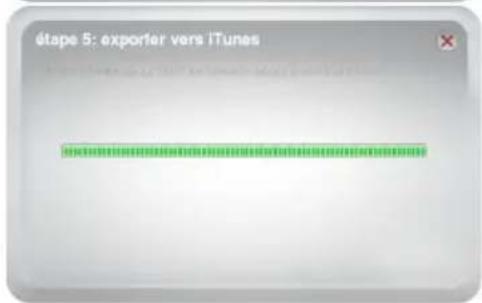
Le logiciel procedera à l'exportation de vos enregistrements vers iTunes. Veuillez attendre que l'exportation soit terminée.
ETAPE5
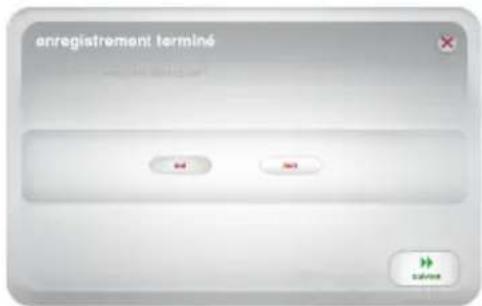
Une fois que le logiciel a terminé d'exporter vos enregistements vers iTunes, la fenêtre de droite s'affiche.
Cliquez sur Yes si vous désirez faire un autre enregistrement.
Cliquez sur No si vous ne désirez plus faire d'enregistrement.
Lorsque vous avez fait votrechoix,cliquez sur Next pour faire un autre enregistrement ou pour quitter l'application.
ETAPE6
Vous pourrez désormais acceder a vos enregistements via votre bibliothèque iTunes. Basculez sur la fenetre iTunes (iTunes s'ouvre automatiquement une fois les pistes exportées.) Cliquez à gauche sur l'onglet Musique de la bibliothèque et parcourez les catégories Artiste, Album et nom des morceaux que vous avez sélectionnés pour votre enregistrement.
Afin de voir les morceaux récemment ajoutés à votre bibliothèque iTunes, cliquez sur le menu Présentation, sélectionnez comme liste, puis faites un clic droit (ou « ctrl » + sur un Mac) sur la catégorie Nom au-dessus de la liste des morceaux. Dans la nouvelle fenêtre, sélectionnez Date de l'ajout et cliquez sur OK. Au-dessus de la liste des morceaux, cliquez sur la catégorie Date de l'ajout. Notre morceau le plus recent sera en tête de liste. (Vous pouvez
clquer sur la catogore - Nom, Artiste, Date de l'ajout, etc. - en tout temps si vous desirez commander a nouveau les morceaux affiches dans notre bibliothete iTunes.)
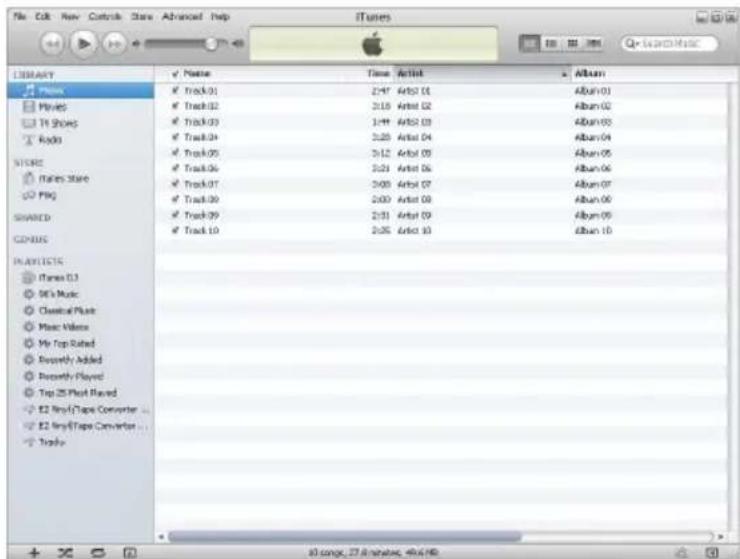
À partir de iTunes, vous pouze également graver vos enregistrements directement sur des CD ou les télécharger sur votre iPod.
Veuillez consulter les menus d'aide iTunes pour de plus amples informations sur l'utilisation de iTunes.
Il se peut qu'après le transfert de musique sur votre l'ordinateur vous ayez à reselectionner la carte son comme périphérique par défaut pour l'appareil de lecture audio. Autrement, vous n'aurez pas de son lors de la lecture de musique sur votre ordinateur. Consultez la section Dépannage pour plus d'information.
GUIDE DE DÉPANNAGE
| PROBLÈME CAUSE SOLUTION | ||
| Je n'entends pas de signal audio lors de l'enregistrement et les vumétres ne démontré aucune activité. | L'appareil USB n'est pas branchée. | Si vous périphérique dispose d'une touche d'alimentation, veuillez vous assurer qu'il est mis en marche. |
| L'appareil USB n'est pas connectée à l'ordinateur. | Veuillez vous assurer que l'appareil USB est connectée à un port USB de l'ordinateur qui fonctionne. Si elle est branchée, essayez de la débrancher et de la rebrancher puis de relancer l'application. | |
| Câble ou port USB défectueux. | Essayez avec un autre cable USB. Essayez également de branchier le cable à un autre port USB de votre ordinateur. | |
| La musique joue et je VOIS les vumétres s'activer, mais je n'entends pas de signal audio. | Le signal audio n'est pas acheminé correctement. | Veuillez vous assurer que la carte de son de votre ordinateur est sélectionnée comme apparil de lecture par défaut. Windows XP : Clicquez sur Demarrer ▶ Panneau de configuration (ou Paramètres ▶ Panneau de configuration en Affichage classique) ▶ Sons et périhériques audio. Clicuez sur l'onglet Audio et sélectionnez la carte son de l'ordinateur comme périhérique de lecture audio par défaut. Windows Vista : Clicquez sur Demarrer ▶ Panneau de configuration (ou Paramètres ▶ Panneau de configuration en Affichage classique) ▶ Matériel et audio ▶ Son. Clicuez sur l'onglet Lecture et sélectionnez la carte son de l'ordinateur comme périhérique de lecture audio par défaut. Windows 7 : Clicquez sur Demarrer ▶ Panneau de configuration ▶ Son. Clicuez sur l'onglet Lecture et sélectionnez la carte son de l'ordinateur comme périhérique de lecture audio par défaut. Mac : Clicuez sur la pomme (logo Apple) située dans le coin supérieur gauche de l'écran et sélectionnez Préférences Systeme ▶ Sons. Clicuez sur l'onglet Sortie. À partir du menu, sélectionnez Haut-parleurs internes si vous utilisez les haut-parleurs internes de l'ordinateur, ou sélectionnez Écouteurs si vous utilisez des haut-parleurs ou un casque d'écoute branchés à la sortie casque (1/8 po) de votre ordinateur. |
| Les haut-parleurs de l'ordinateur sont fermés. | Augmentez le volume des haut-parleurs de l'ordinateur. | |
| Les haut-parleurs de l'ordinateur ne sont pas branchés. | Si vous utilisez des haut-parleurs externes, assurez-vous qu'ils sont connectés à la carte de son de l'ordinateur. | |
| Le son est de mauvaise qualité. | La cartouche n'est pas fixée correctement. | Si vous utilisez une table tourante USB, assurez-vous que la cartouche est bien fixée sur le bras de lecture chaque fois que la table tourante est utilisée. |
| Le vinyle est peut-être sale ou égratigné. | Si vous faites le transfert d'un disque vinyle, dépoussiérez-le doucement avant de le faire jour. | |
| D'autres applications interférant avec le EZ Vinyl/Tape Converter. | Fermez toutes les applications, redémarrrez l'ordinateur et ne lanceze que le EZ Vinyl/Tape Converter lors de l'enregistrement. | |
| Votre pointe de lecture (alguille) pourrait être brisée ou usée. | Platines tourne-disques seulement: Si vous pointe de lecture (aiguille) a plus d'un an ou a été utilisée de manière intensive, elle pourrait être brisée ou usee. Si tel est le cas, veuillez contacter le service des pièces de recharge ION Audio afin de vous en procuring une nouvelle. | |
| Le volume de l'enregistrement est trop élevé et il y a de l'écretage. | Le niveau de gain est trop élevé. | Si vous périphérique USB est doté d'une commande de gain, veuillez la régler ajustement. Vous pouvez également régler la barde de défilament dans le logiciel à côté du volumètre du volume (les parties de la chanson où le niveau du volume est plus élevé devraient atteindre la section orange du vinyle).Si vous nétés长时间 pas satisfait du niveau de gain après l'ajustement du niveau de gain dans le logiciel, la plupart des systèmes d'exploitation sont dotés d'une barre de défilament pour le réglage du niveau d'enregistrement:Windows XP : (non disponible)Windows Vista : Clicquez sur Demarrer ▶ Panneau de configuration (ou Paramètres ▶ Panneau de configuration en Affichage classique) ▶ Matériel et audio ▶ Son. Clicuez sur l'onglet Enregistrement et sélectionnez « USB audio codec » comme périhérique par défaut. Sélectionney Propriétés. Dans la nouvelle fenêtre, clicquer sur l'onglet Niveauux et réglez la barre de défillement Microphone en conséquence. Nous recommendons le niveau « 4 » .Windows 7 : Clicquez sur Demarrer ▶ Panneau de configuration ▶ Son. Clicuez sur l'onglet Enregistrement et sélectionnez « USB audio codec » comme périhérique par défaut. Sélectionney Propriétés. Dans la nouvelle fenêtre, clicquer sur l'onglet Niveauux et réglez la barre de défillement Microphone en conséquence. Nous recommendons le niveau « 4 » .Mac : Clicquez sur la pomme (logo Apple) située dans le coin supérieur gauche de l'écran et sélectionnez Préférences Systeme ▶ Sons. Clicuez sur l'onglet Entrée et veuillez vous assurez que le périhérique USB est en surbrillation. À partir du menu, sélectionnez le périhérique d'enregistrement USB et réglez la barre du Volume d'entrée en conséquence. |
| L'enregistrement est à peine audible. | Le niveau de gain est trop faible. | |
| Je ne peux pas entendre mes enregistrentes sur mon ordinateur une fois que je les ai transférés. | La sortie audio n'est de l'ordinateur n'est pas régle correctement. | Veuiliez vous assurer que la carte de son de votre ordinateur est sélectionnée comme apparéil de lecture par défaut. Windows XP : Cliquez sur Démarrer ▷ Panneau de configuration (ou Paramètres ▷ Panneau de configuration en Affichage classique) ▷ Sons et périphériques audio. Cliquez sur l'onglet Audio et sélectionnéz la carte son de l'ordinateur comme périphérique de lecture audio par défaut. Windows Vista : Cliquez sur Démarrer ▷ Panneau de configuration (ou Paramètres ▷ Panneau de configuration en Affichage classique) ▷ Matériel et audio ▷ Son. Cliquez sur l'onglet Lecture et sélectionnéz la carte son de l'ordinateur comme périphérique de lecture audio par défaut. Windows 7 : Cliquez sur Démarrer ▷ Panneau de configuration ▷ Son. Cliquez sur l'onglet Lecture et sélectionnéz la carte son de l'ordinateur comme périphérique de lecture audio par défaut. Mac : Cliquez sur la pomme (logo Apple) située dans le coin supérieur gauche de l'écran et sélectionnéz Préférences Systeme ▷ Sons. Cliquez sur l'onglet Sortie. À partir du menu, sélectionnéz Haut-parleurs internes si vous utilisez les haut-parleurs internes de l'ordinateur, ou sélectionnéz Écouteurs si vous utilisez des haut-parleurs ou un casque d'écoute branchés à la sortie casque (1/8 po) de votre ordinateur. |
| Lorsque le apparéil USB est branché, je n'entends son provenant de mon ordinateur. | ||
| Sur Windows Vista ou Windows 7, mes enregistrentes sont mono au lieu d'être en stéreo. | Les paramètres d'entrée pour l'enregistrement ne sont pas régles à « stéreo ». | Il se peut que vous deviez régler manuellement l'entrée d'enregistrement à « stéreo ». Allez à Démarrer ▷ Panneau de configuration ▷ Son (mode de visualisation classique). Cliquez ensuite sur l'onglet Enregistrement et mettez l'entrée Microphone en surbrillation (USB Audio Codec). Cliquez sur Propriétés pour voir les paramètres d'entrée. Cliquez ensuite sur l'onglet Avancé et sélectionnéz « 2 canaux, 16 bits, 44100 Hz (qualité CD) » dans le menu déroulant Format par défaut. Puis,)cliquez sur Appliquer pour confirmer les réglages. |
| Après avoir enregistré un fichier sur mon Mac, le filcher apparait comme « EZACT Temp » dans iTunes, mais je ne peux le faire jour. | Les paramètres de iTunes doivent être régles. | Dans iTunes, cliquez sur le menu supérieur gauche et cliquez sur Préférences. Cliquez sur l'onglet Général, puis sur le bouton Régliages d'importation et réglez le champ Importez via à Encodeur MP3. Cliquez ensuite sur l'onglet Lecture et décochez les champs Lecture en fondu, Correcteur de son et Égaliser de volume. Femez la fenêtre. |
| Le son provenant des sorties de mon périphérique audio USB est déformé ou plein de statique. | Le.selecteur ligne/phono peut être incorrectement régle. | Platines tourne-disques seulement : SiVote périphériqueUSB dispose d'un sélecteur ligne/phono sur son panneau arrêté, veillez vous assurer qu'il est correctement régle pour l'entrée à laquête il est branché (linne ou phono). SiVote périphériquene dispospase pas de sélecteur, veillez consulter le guide d'utilisation simplifié fourni avec le produit afin de déterminer s'il est à niveau ligne ou phono.Remarque : Vous n'avez pas à brancher votre périphérique USB à un système de sonorisation, à un récepteur, etc., pour que le EZ Vinyl/Tape Converter convertisse votre musique. Vous n'avez qu'à le brancher à votre ordinateur en utilisant un cable USB. |
FOIRE AUX QUESTIONS
Question : Avec quels systèmes d'exploitation le EZ Vinyl/Tape Converter est-il compatible?
Réponse : Le EZ Vinyl/Tape Converter est actuellément compatible avec les systèmes d'exploitation Windows XP, Vista et 7 (32 bits ou 64 bits), ainsi que Mac OS X 10.4.11 et les versions ultérieures.
Question: Enquel format mes enregistrements sont-ils convertis?
Réponse: Les enregistements sont convertis en fichiers MP3 selon le débit binaire sélectionné dans les Régliages d'importation de votre iTunes. Pour visionnez/modify ces réglages à partir de l'application iTunes, cliquez sur le menu iTunes, puis Sélectionnez Préférences, sous l'onglet Général, cliquez sur le bouton Réglages d'importation... Cliquez sur le menu dérouulant Importer via et Sélectionné le format Encodeur MP3. Vous pourrez maintainant sélectionner le débit binaire désiré à partir du menu dérouulant Réglages.
Question: Où mes enregistements sont-ils sauvégardés par défaut sur mon ordinateur?
Réponse : Vos enregistrements sont sauvégardés dans le dossier Musique de iTunes. Par défaut, sur Windows, ce dossier est situé dans Mes documents Ma musique iTunes Music, ou sur Mac Musique iTunes Music et le contenu est organisé par nom d'artiste.
Question : Comment faire pour graver mes enregistements sur un CD?
Réponse : Il y a plusieurs façon de graver vos enregistrements sur un CD. Il est possible d'utiliser iTunes ou un autre logiciel de gravure. Pour graver un CD à partir de iTunes, vous doivent voir une liste de lecture et glisseré dépossez les chansons (morceaux) de toute bibliothèque dans cette liste. Lorsque vous avons ajouté toutes les pistes voulues et vérifié qu'elles étaient toutes cochées, cliquez sur la liste de lecture, puis sur le bouton Graver. Veillez consultier le menu d'aide de iTunes ou du logiciel de gravure que vous désírez utiliser pour plus d'information.
Question: Puis-je écouter mes enregistements via mon ordinateur durant l'enregistrement?
Réponse : Oui, le EZ Vinyl/Tape Converter contrôle automatiquement tout signal audio entrant par votre ordinateur en même temps que la musique est transférée. Si vous utilise plusieurs appareils audio, nous vous recommendons de désactiver les appareils que vous ne désirez pas utiliser en ce moment pour écouter la musique. Pour la plupart des utilisateurs, ceci ne sera pas un problème.