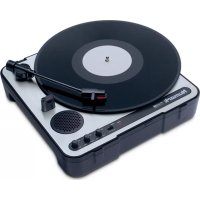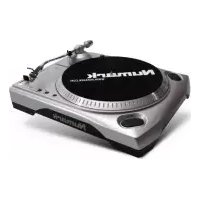
TTUSB - Platenspeler NUMARK - Gratis gebruiksaanwijzing en handleiding
Vind de handleiding van het apparaat gratis TTUSB NUMARK in PDF-formaat.



Veelgestelde vragen - TTUSB NUMARK
Gebruikersvragen over TTUSB NUMARK
0 vraag over dit apparaat. Beantwoord die u kent of stel uw eigen vraag.
Stel een nieuwe vraag over dit apparaat
Download de handleiding voor uw Platenspeler in PDF-formaat gratis! Vind uw handleiding TTUSB - NUMARK en neem uw elektronisch apparaat weer in handen. Op deze pagina staan alle documenten die nodig zijn voor het gebruik van uw apparaat. TTUSB van het merk NUMARK.
GEBRUIKSAANWIJZING TTUSB NUMARK
Welkom bij EZ Vinyl/Tape Converter - de meest makkelijke manier om uw opnamen over te zetten waar uw PC. Deze software werkt naadloos samen met iTunes®, waardoor u uw opnamenaar CD kunt branden of ze over kunt zetten waar uw draagbare digitale media-apparaat. We hopen dat u net zo zult genieten van het gebruik van dit product als wij deden bij het voor u ontwerpen.
SOFTWARE-INSTALLLATIE - PC
- Plaats de bijgeleverde CD in het CD-station van uw PC.
- Er hoor automatisch een pop-upschemt te verschijnen. Selecteer uw taal.
- Klik op knop EZ VINYL/TAPE CONVERTER om het installmentieproces te starten.
- Volg de instructies op het scherm voor installmentie van EZ Vinyl/Tape Converter.
- Na succesvolle installatione van EZ Vinyl/Tape Converter klicht u op knop iTunes om iTunes te installeren. Let op: EZ Vinyl/Tape Converter gekruikt iTunes om uw opnames om te zetten op uw computer. iTunes要去 op uw computer geinstalleerd zijn voor de EZ Vinyl/Tape Converter Software worden opgestart.
- Volg de instructies op het scherm voor installmentie van iTunes
- Na afronding van de installmentie van iTunes klikt u op knop EXIT om af te sluiten.
- EZ Vinyl/Tape Converter en iTunes waar nu met succes op uw PC geinstalleerd!
SOFTWARE-INSTALLLATIE - MAC
- Plaats de bijgeleverde CD in het CD-station van uw PC.
- Open de inhoud van de CD en dubbelklik op bestand EZ Vinyl Tape Converter.Installer pkg om het installmentieproces te starten.
- Volg de instructies op het scherm voor installmentie van EZ Vinyl/Tape Converter.
- Na afronding van het installationeproces kunt u de toepassing EZ Vinyl/Tape Converter vinden in de map Toepassingen.
UW Muziek OVERBRENGEN NAAR Uw PC
Na installation van de software kunt u beginnen met opnemen. Open EZ Vinyl/Tape Converter door te gaan maar Start Alle programma's EZ Vinyl Tape Converter (PC) of via menu Toepassingen (Mac).
STAP1
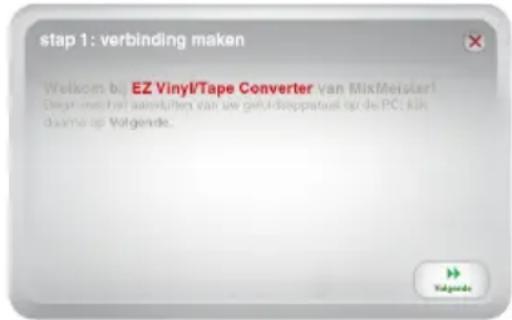
Na het starten van de software ziet u het scherm zoals hier rechts weergegeven.
Sluit het USB-apparaat met een USB-kabel aan op een beschikbare USB-poort op uw PC. (Dit is de enige audio-aansluiting die u要去 make om uwvinylplaten of cassettes om te zetten met deze software.)
Na aansluiting van het USB-apparaat klikt u op Next.
N.B.: Als u gwvaagd worden om uw afspeelapparaat te selecteren (Draaitafel of Cassette recorder), selecteer dan het betreffende vakje en klik op Volgende. Bij selectie van Cassetterecorder worden gwvaagd het soort tape te selecteren, Normaal of Chroom. (Normale tapes worden het meest gebruikt, inclusief gekochtene en thuis opgenomen cassettes.)
Opmerking: Als er een boodschap verschijnt dat EZ Vinyl/Tape Converter uw USB-apparaat Niet kan initiaiseren, ontkoppel dan alle andere USB-audioapparaten (USB-luidsprekers, USB-geluidskaarten, enz.) van uw computer en klik daarna nogmaals op Volgende.
STAP2
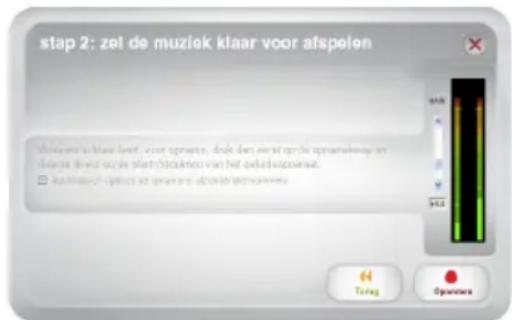
U ziet het scherm zoals hier rechts weergegeven.
Lokaliseer het begin van de sectie die u wilt opnemen. Het worden aanbevolen de niveaus voor aanvang van het opnemen te controleren.
Als uw USB-apparaat is uitgerust met een "gain"-knop, pas hem dan aan indien nodig. U kurz ook de gain-schuifknop in de software naast de volumemeter aanpassen (het luidste deel van het nummer要去 het oranje deel van de meter bereiken).
Als u nog steeds ontevreten bent met het gain-niveau, zichs na het aanpassen van de schuifknop in de software, voorzien de meeste besturingsystemen van computers een schuifknop voor het ingangsniveau die u kutn aanpassen:
Windows XP: (niet beschikkaar)
Windows Vista: Klik op Start Bedieningspaneel (of Instellenen Bedieningspaneel in Klassieke weergave) Hardware en geluid Geluid. Klik op het tabblad Opnemen en selecteer "USB Audiocodec" als standaardapparaat. Klik op Kenmerken: Klik in het neue venster op het tabblad Niveau en pas de schuifknop Microloon aan. Wij raden aan het niveau in te stellen op "4".
Windows 7: Klik op Start Bedieningspaneel Geluid. Klik op het tabblad Opnemen en selecteer "USB Audiocodec" als standardapparaat. Klik op Kenmerken: Klik in het neue venster op het tabblad Niveauen pas de schuifknop Microfoon aan. Wij raden aan het niveau in te stellen op "4".
Mac: Klik op het "Apple"-pictogram in de linkerbovenhoek en klik op Systeemvoorkeuren Geluid. Klik op het tablard Invoer en zorg ervoor dat uw USB-apparaat is gemarkeerd. Selecteer in het menu uw USB-opname-apparaat en pas de schuifknop Ingangsvolume maar behoreen aan.
De software splitst automatisch nummers bij het detecteren van stilte in de muziek. Voor het Beste resultaat: zorg ervoor dat uw volumeniveauaustijdens de luidste delen van de song het oranje deel van de volumemeter van de software bereiken. Als uw volume te laag is, kan EZ Vinyl/Tape Converter moeite hebben met het detecteren van het verschil tussen geluid en stilte. Om de nummers handmatig te splitsen moet u hetvakje "Automatisch opnames in afzonderlijke nummers splitsen" of hetvakje "Opname in nummers splitsen"uitvinken (aanvinken is aanbevolen voor typische popmuziek, maar kan voor wisselende resultaten zorgen met andere genres als klassiek, gesproken tekst, enz.)
Als u klaar bent om de opname te starten, kik dan op Opnemen en start tegelijkertijd het afspelen van uw muziek (druk op "spelen", plaats de naald op deplaat, enz.).
STAP3
U bent nu aan het opnemen. U zou het geluid van het apparaat要去en horen via de boxen van uw PC; de geluidsmeters要去en bewegen.
Als gekozen is voor handmatige scheiding van de opname in nummers, is een knop "New Track" (nieuw nummer) zichtaar. U kunt deze knop gebruiken om het begin van een neuen nummer aan te gezven.
Als u klaar bent met opnemen klikt u op Next om door te gaan maar de volgende stap.

STAP 4
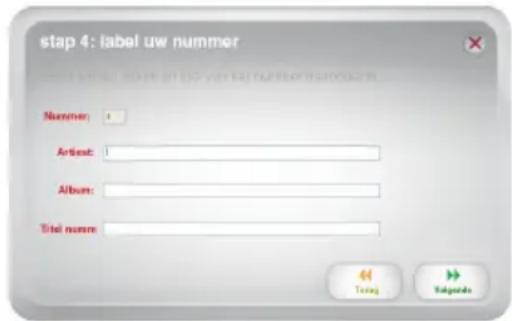
Na het opnemenkest u de artiest, het album en de titels van de opgenomen nummers invullen door te klikken in de correspondende velden en hierin te typen.
N.B.: Als u meer dan 10 nummers opgenomen hebt, kommt u na het klikken op Next bij de informatatie voor nummers 11-20.
Als u klaar bent met het labelen van uw opnamen klikt u op Next.
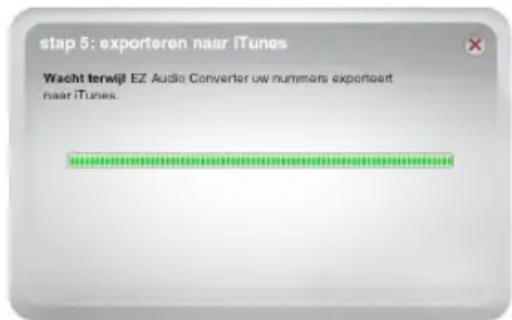
De software zal uw opamen nu exportererenaar iTunes. Geef het exportprocesijd voor afronding.
STAP 5
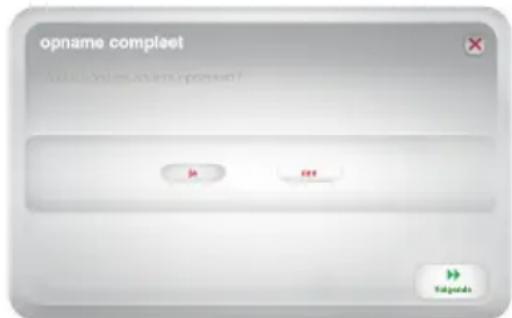
Nadat de software klaar is met het exporteren van uw opnamen aan iTunes, ziet u het scherm zoals rechts weergegeven.
Kies Yes wanner u nog meer wilt opnemen.
Kies No wanner u Niet meer wilt opnemen.
Nadat u uw selectie heeft gemaakt klikt u op Next om verder te gaan met opnemen (stappen 2-6) of sluit de toepassing af.
STAP 6
U hebt nu toegang tot uw opnames vanuit uw iTunes-bibliotheek. Schakel overaar uw iTunes-venster (iTunes worden automatisch geopend zodra uw nummers zich overgeplaatst.) Klik links op het tabblad Music (Muziek) en ga waar de titels Artiest, Album en Nummer die u voor uw opname hebt ingevoerd.
Om de新模式 nummers waar te Geven die zijn toeveogd aan uw iTunes-bibliothek, klikt u op het menu View (Weergave), kiest u de optie As List (Als lijst) en klikt u daarna met de rechtermuisknop (of "ctrl" + klikken op een Mac) op de categorie Name (Naam) bovenaan de lijst met nummers. Vink in het menu dat verschijnt Date Added (Datum toeveogd) aan en klik op OK. Klik bovenaan de lijst met nummers op de categorie Date Added (Datum toeveogd). Uw新模式 nummer worden aan de top van de lijst toeveogd. (U(Int) klikken
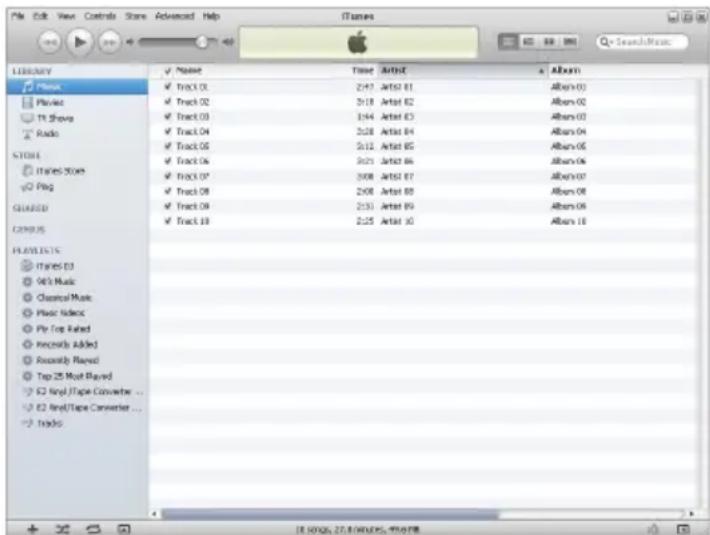
op de categorie Naam, Ariest, Datum toegevoegd, enz. telkens u de nummers in uw iTunes-bibliothek wilt herordenen.)
Van iTunes kurz u zelfs uw opnames direct op cd branden of opladen op uw iPod.
Raadpleeg het iTunes helpmenu voor meer informatie over het gebruik van iTunes.
Opgelet: na het overbrengen van muziek maar uw computer, moet u möglichk de geluidskaart van uw computer opnieuw selecteren als standard afspeelapparaat. Anders hoort u möglichk geen geluid bij het afspelen van audio vanaf uw computer. Raadpleeg vooreer informatie het gedeelte Problemen oplossen.
PROBLEEMOPLOSSING
| PROBLEM OORZAAK OPLOSSING | ||
| Ikhoor geen geluid wonneer ik aan het opnemen ben en ikzie de geluidsmeters Niet bewegen. | USB-apparaat heeft geen stroom. | Als uw apparaat over een aan/uitknop beschikt, zorg er dan voor dat het USB-apparaat is ingeschakeld. |
| USB-apparaat Niet aangeslo ten op de PC. | Zorg ervoor dat het USB-apparaat is aangesloten op een werkende USB-poort van de PC. Als het apparaat al aangesloten is, probeer het dan opnieuw aan te sluiten en start de software opnieuw. | |
| Slechte USB-kabel of USB-poort. | Probeer een andere USB-kabel. Probeer het USB-apparaat aan te sluiten op een andere USB-poort van de PC. | |
| De muziek worden afgeseeid en ik zich de geluidsmeters bewegen, maar ik hoor geen geluid. | Geluidsuitgang is nicht just ingesteld. | Zorg ervoor dat de geluidskaart van de PC geselecteerd is als afspeelapparaat. Windows XP: Klik op Start ▶ Bedieningsspaneel (of Installingen ▶ Bedieningsspaneel in Klassieke weergave) ▶ Geluid en audio-apparaten. Klik op het tablbad Geluid en selecteer onder Geluid afspelen de geluidsaart van uw computer als standaardapparaat. Windows Vista: Klik op Start ▶ Bedieningsspaneel (of Installingen ▶ Bedieningsspaneel in Klassieke weergave) ▶ Hardware en geluid ▶ Geluid. Klik op het tablbad Afspelen en selecteer de geluidskaart van uw computer als standaardapparaat. Windows 7: Klik op Start ▶ Bedieningsspaneel ▶ Geluid. Klik op het tablbad Afspelen en selecteer de geluidskaart van uw computer als standaardapparaat. Mac: Klik op het "Apple"-pictogram in de linkerbovenhoek en klik op Systeenvoorkeuren ▶ Geluid. Klik op het tablbad Uitvoer. Selecteer Interne luidsprekters in het menu als u gebruik maakt van de interne luidsprekters van uw computer of selecteer Hooftelefooi als u luidsprekters of een hooftelefooi gebrukt die+zijn aangesloten op de 1/8"-koptefooonuitgang van de computer. |
| Volumeknop van de boxen staat te laag. | Verhoog het volume van de boxen van de PC. | |
| Boxen zich Niet aangesloten op de computer. | Zorg er bij gebruik van externe boxen voor dat deze aangesloten+zijn op de geluidskaart van de PC. | |
| De geluidskwaliteit is slecht. | Aansluiting van het element is Niet in orde. | Bij gebruik van een USB-draaitafel diert het element stevig bevestigde te,zijn aan de toonarm wonneer de draaitafel in gebruik is. |
| Vinyl plaat is vuil of bescha-digd. | Probeer, bij het overzieten van platen, de plaat af te stoffen en veeg het oppervlak voorzichtig schoon voordat de plaat afgespeeld worden. | |
| Andere toepassingen hinderen EZ Vinyl/Tape Converter. | Sluit alle toepassingen af, herstart de PC en gebruik alleen EZ Vinyl/Tape Converterijdens het opnemen. | |
| Uw naald kan ze kapot of versleten+zijn. | Draaitafels alleen: als uw naald meer dan eenaar odd is of veelvuldig worden gebrukt, kan ze kapot of versleten+zijn. Neem contact op met ION Audio-onderdelen om een andere naald aan te schaffen. | |
| De opname klinkt luid en verrormd. | Het versterkingsniveau is te hoog. | Als uw USB-apparaat is ultgerust met een "gain"-knop, pas hem dan aan indien nodig. U kunt ook de gain-schuifknop in de software naast de volumemeter aanpassen (het luidste deel van het nummer moet het oranje deel van de meter bereiken). Als u nog steeds ontverenden bent met het gain-niveau, zelfs na het aanpassen van de schuifknop in de software, voorzien de meeste besturingsystemen van computers een schuifknop voor het ingangsnuireau die u kunt aanpassen: Windows XP: (niet beschikbaar) Windows Vista: Klik op Start ▶ Bedieningsspaneel (of Installingen ▶ Bedieningsspaneel in Klassieke weergave) ▶ Hardware en geluid ▶ Geluid. Klik op het tablbad Opnemen en selecteer "USB Audiocode" als standaardapparaat. Klik op Kenmerken: Klik in het neue venster op het tablbad Niveau en pas de schuifknop Microfoon aan. Wij raden aan het niveau in te stellen op "4". |
| De opname is nauwelijkshoorbaar. | Het versterkingsniveau is te laag. | Windows 7: Klik op Start ▶ Bedieningsspaneel ▶ Geluid. Klik op het tablbad Opnemen en selecteer "USB Audiocode" als standaardapparaat. Klik op Kenmerken: Klik in het neue venster op het tablbad Niveau en pas de schuifknop Microfoon aan. Wij raden aan het niveau in te stellen op "4". Mac: Klik op het "Apple"-pictogram in de linkerbovenhoek en klik op Systeenvoorkeuren ▶ Geluid. Klik op het tablbad Invoer en zorg ervoor dat uw USB-apparaat is gemarkeerd. Selecteer in het menu uw USB-opname-apparaat en pas de schuifknop Ingangsvolume waar behoreen aan. |
| PROBLEM | OORZAAK OPLOSSING | |
| Ik kan mijn opnamen nicht horen nadat ik ze�de PC heb overgezet en ze vanaf de computer wil afspelen. | Geluidsuitgang van de PC is Niet juist ingesteld. | Zorg ervoor dat de geluidskaart van de PC geselecteerd is als afspeelapparaat. Windows XP: Klik op Start ▷ Bedieningspaneel (of Installingen ▷ Bedieningspaneel in Klassieke weergave) ▷ Geluid en audio-apparaten. Klik op het tabblad Geluid en selecteer onder Geluid afspelen de geluidskaart van uw computer als standaardapparaat. Windows Vista: Klik op Start ▷ Bedieningspaneel (of Installingen ▷ Bedieningspaneel in Klassieke weergave) ▷ Hardware en geluid ▷ Geluid. Klik op het tabblad Afspelen en selecteer de geluidskaart van uw computer als standaardapparaat. Windows 7: Klik op Start ▷ Bedieningspaneel ▷ Geluid. Klik op het tabblad Afspelen en selecteer de geluidskaart van uw computer als standaardapparaat. Mac: Klik op het "Apple"-pictogram in de linkerbovenhoek en klik op Systeemvoorkeuren ▷ Geluid. Klik op het tabblad Uitvoer. Selecteer Interne luidsprekers in het menu als u gebruik maakt van de interne luidsprekers van uw computer of selecteer Hoofdtelefoon als u luidsprekers of een hoofdtelefoon gebruikt die+zijn aangesloten op de 1/8"-kopteleoonuitgang van de computer. |
| Wonneer het USB-apparaat is aangesloten kan ik zich aanmuziek op是我的 PC luisteren. | ||
| Onder Windows Vista是我的 opnamen mono in plaat van stereo. | Ingangseigenschappen voor opname onder Vista是我的 nicht ingesteld op "stereo". | In Vista kan het nodig+zijn handmatig "stereo" te selecteren voor opnemen. Gaaar Start ▷ Configuracoeschem ▷ Geluid (in Klassieke weergave). Klik dan op tab Opnemen en kies Microfoon-ingang (USB Audio Codec). Klik op Eigenschappen om de ingangsinstellenge tonen. Klik hierna op tab Geavanceerd en selecteer "2 kanalen, 16 bit, 44100 Hz (CD-kwaliteit)" in het keuzemenu Standaard opmaak. Als LASTe klikt u op Toepassen om de instillingen te bevestigen. |
| Op是我的 Mac verschijt een bestand my name in iTunes als "EZACT Temp" en het worden Niet afgespeeld. | De instillingen van iTunes要去en worden aangepast. | Klik in iTunes op menu iTunes links bovenin en klik dan op Voorkeuren. Klik op tab Algemeen, daarna op knop Instillingen importereren en stel Importeren met in op MP3 Encoder. Klik hierna op tab Afspelen en vink Soundcheck, Versterken geluid en Crossfaden af. Sluit het venster als u koar bent. |
| Het geluid UIT de audio-uitgangen van是我的 USB-apparaat is verrormd of vol statische ruis. | De schakelaar lijn/phono is möglichnestiet goed ingesteld. | Draaitafels alleen: Als uw USB-apparaat over een lijn/phono-schakelaar beschicht op het achterpaneel, zorg er dan voor dat deze is ingesteld op het juiste niveau voor de ingangen waarop het is aangesloten ("lijn" of "phono"). Als uw USB-apparaat net over deze schakelaar beschicht, raadpleeg dan de beknopte handleiding bij het product om te bepalen of het lijn- of phono-niveau is. Opmerking: U hoeft uw USB-apparaat Niet aan te sluiten op een luidsprekersystem, ontvanger, enz. om met EZ Vinyl/Tape Converter uw muziek te converteren. U hoeft het alleen maar aan te sluiten op uw computer (met behulp van een USB-kabel). |
VEELGESTELDE VRAGEN
Vraag: Met welke besturingsystemen is EZ Vinyl/Tape Converter compatibel?
Antwoord: EZ Vinyl/Tape Converter is momenteel compatibel met Windows XP, Vista, Windows 7 (32-bits of 64-bits) en het besturingsystem Mac OS X 10.4.11 (of hoger).
Vraag: Naar welt digitaal formaat wordenIRST opnamen overgezet?
Antwo: De opnames worden omgezet in MP3-bestanden op de bitrate die is geseleerd in de Importeerinstellening in iTunes. Om deze instellening in iTunes te bekijken/wijzigen, klikt u op het menu Bewerken, seleeert u Voorkeuren, het tabblad Algemeen en klikt u op de knop Importeerinstellening. Klik op het verzolgkeuzemenu Importeer via en selecteer MP3-coderingsprogramma. U za nu in staat+zijn om de gewennen bitrate te selecteren in de verzolgkeuzelijst Instelling eronder.
Vraag: Waar op vrij PC worden vrij opnamen opgeslagen?
Antwoord: Uw opamen worden opgeslagen in de Muziekmap van iTunes. Deze map bevindt zich standard in Mijn Documenten > Mijn Muziek > iTunes Muziek onder Windows of in Muziek > iTunes > iTunes Muziek onder Mac OS en de inhoud worden georganiseerd op naam van de artiest.
Vraag: Hoe brand ik mijn opnamen maar een CD?
Antwo: Er zijn diverse manieren om uw opamen op CD te branden. U kunth hiervoor iTunes of andere CD-brandsoftware gebruiken. Voor het branden van een CD met behulp van iTunes, maak een neue afspeelijst en sleep de nummers van uw normale bibliothec op deze afspeelijst. Wanner u alle gewenste nummers hebt toegevoegd klikt u op die afspeelijst en klikt uervoigens op de knop Schijf branden. Raadpleeg het hulpmenu van iTunes of van het programma dat u gebruikt voor meer informatie.
Vraag: Kan ikijdens het opnemen luisteren maar de muziek via是我的 computer?
Antwerp: Ja, EZ Vinyl/Tape Converter zorgtijdens de overdrecht van uw muziek voor automatische monitoring via uw computer van het binnenkomend geluidssignaal. Als u gebruik maakt van meerere audio-apparaten, raden wij u aan alle apparaten die u Niet voor monitoring wenst te gebruiken uit te schakelen. Voor de meeste gebruikers za datECHTER geen probleem zich.