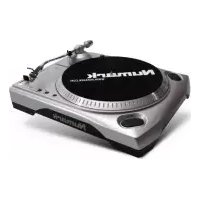
TTUSB - Skivspelare NUMARK - Gratis bruksanvisning och manual
Hitta enhetens manual gratis TTUSB NUMARK i PDF-format.



Vanliga frågor - TTUSB NUMARK
Användarfrågor om TTUSB NUMARK
0 fråga om denna apparat. Svara på dem du kan eller ställ din egen.
Ställ en ny fråga om denna apparat
Ladda ner instruktionerna för din Skivspelare i PDF-format gratis! Hitta din manual TTUSB - NUMARK och ta tillbaka ditt elektroniska enhet i hand. På denna sida publiceras alla dokument som behövs för att använda din enhet. TTUSB av märket NUMARK.
BRUKSANVISNING TTUSB NUMARK
Välkommen till EZ Vinyl/Tape Converter - det enklaste sättet att überfora dina inpelningar till din dator på. Denna programvara fungerar smidigt med iTunes® och gör det möjligt att du kan bränna dina inpelningar på en CD eller überfora dem till en portabel digital mediaenhet. Vi hoppas du kommt att gilla att användaenna produit like mycket som vi gillade att designa den at dig!
PROGRAMVARUINSTALLATION - PC
- Satt in den medfoljande CD:n i din dators CD-enhet.
- Ett pop-up-fönster bör visas automatiskt. Välj ditt sprák.
- Klicka på knappen EZ VINYL/TAPE CONVERTER für att starta installationsprozessen.
- Folj instruktionerna på skärmen for att installerera EZ Vinyl/Tape Converter.
- När EZ Vinyl/Tape Converter har installerats, klicka på iTunes-knappen for att installerera iTunes.
Observera: EZ Vinyl/Tape Converter fungerar tillsammans med iTunes for att konvertera dina inpelningar till din dator. iTunes maste vara installerat pa din dator innan programvaran EZ Vinyl/Tape Converter startas.
- Folj instruktionerna på skärmen for att intallera iTunes.
- När installationen av iTunes har sluförts, klicka på knappen EXIT (Avsluta) für att avsplat.
- EZ Vinyl/Tape Converter och iTunes har nu installerats pa din dato!
PROGRAMVARUINSTALLATION - MAC
- Satt in den medfoljande CD:n i din dators CD-enhet.
- Oppna CD:ns innehäll och dubbelklicka på filen EZ Vinyl Tape Converter.Installer pkg for att starta installationsprocessen.
- Folj instruktionerna på skärmen for att installerera EZ Vinyl/Tape Converter.
- När installationsprocessen har avslutats, kan du hitta EZ Vinyl/Tape Converter-programmet i din Applications-mapp (Programmapp).
När du har installerat programvaran kan du börja spelä in. Öppna EZ Vinyl/Tape Converter genom att gå till Start ▶ All Programs (Alla program) ▶ EZ Vinyl Tape Converter (PC), eller till Applications-menyn (Programmenyn) (Mac).
STEG1
När du har startat programvaran ser du skärmen som visas till höger. Anslut en USB-kabel fran USB-enheten till en tillganglig USB-port i datorn. (Detta ar den enda ljudanslutting som du behöver für att konvertera dina vinylskivor och kassetter med programvaran.)
När USB-enheten ar ansluten, klicka på Next (Nästa).
Obs: Om du ombeds att välja din upspelningsenhet (Turntable (skivspelare) aller Tape Player (kassettbandspelare), markera lamplig ruta och klicka pa Next (Nästa). Om du valde Tape Player ombeds du att välja kassettbandsformat, Normal aller Chrome (krom). (Kassettbandsformatet Normal ar vanligast, inklusive fabrikstillverkade och kassettband for heminspelning.)
Obs: Om du ser att meddelande dar det star att EZ Vinyl/Tape
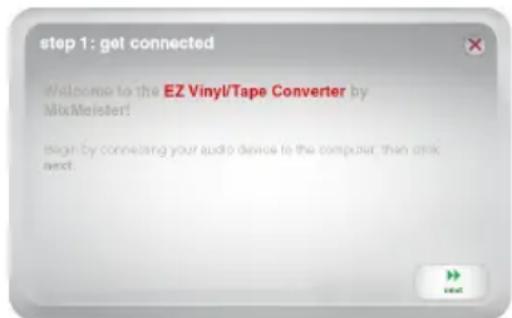
Converter inte kan initiera din USB-enhet, koppla dà ifràn alla andra USB-ljudenheter (USB-högtalare, USB-ljudgränsnitt etc.) frän datorn och klicka sedan på Next (Nasta) igen.
STEG2
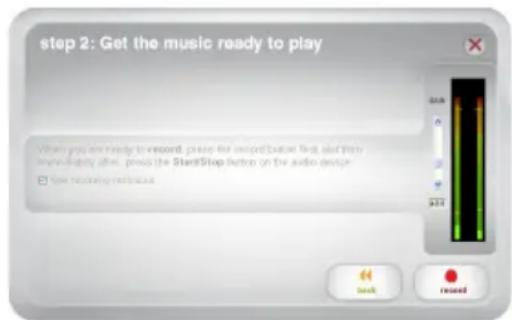
Nu ser du skärmen som visas till höger.
Lokalisera början av sparet som du vill spela in. Vi rekommenderar att du kontrollerar nivaerna innan du börjar inspelningen.
Om din USB-enhet ar utrustad med en "forstarkar"-kontroll (gain), justera den enligt behov. Du kan även anvanda forstarkar-reglaget i programvaran bredvid volymnivamataren (den del av laten med den högsta volymen bor na den orangefargade delen pa mataren).
Om du fortfarande ar missnojd med forstarkarnivan after att du har justerat programvarans forstarkar-reglage, sa kan du justera inpelningsingangens nivareglage, vilket de flesta OS-system har:
Windows XP: (ej tillgangligt)
Windows Vista: Klicka pa Start Menu (Startmeny) Control
Panel (Kontrollpanel) (eller Settings (Inställninger) Control Panel in Classic View (Kontrollpanel i klassisk vy)) Hardware and Sound (Hardvara och ljud) Sound (Ljud). Klicka pa fliken Recording (Inspelning) och vãlj "USB Audio Codec" (USB-ljudocode) som standardenhet. Klicka pa Properties (Egenskaper). I detnya fönstret som visas, klicka pa fliken Levels (Nivaer) och justera Mikrofon-reglaget till lamplig niva. Vi rekommenderar att du staller in nivan till "4".
Windows 7: Klicka på Start Menu (Startmeny) Control Panel (Kontrollpanel) Sound (Ljud). Klicka på fliken Recording (Inspelning) och valj "USB Audio Codec" (USB-ljudcodec) som standardenhet. Klicka på Properties (Egenskaper). I detnya fönstret som visas, klicka på fliken Levels (Nivaer) och justera Mikrofon-reglaget till lamplig niva. Vi rekommenderar att du staller in nivan till "4".
Mac: Klicka på "apple"-ikonen i det övre vänstra hömet och klicka sedan på System Preferences (Systempreferenser)
▶ Sound (Ljud). Klicka på fliken Input (Ingång) och se till att din USB-enhet ar markerad. Valj din USB-inspelningsenhet frän menyn och justera Input Volume-reglaget (Ingängsvolymen).
Programvaran delar upp sparen automatiskt nar den hitrar tysta delar i laten. For basta resultat, se till att dina volymnivaer narn den orangefargade delen pa programvarans volymmatare under den del av laten som har den hogsta volmen. Om volmen ar for lag, kan EZ Vinyl/Tape Converter ha svart att urskilja skillnaden mellan ljud och tystnad. For att dela upp sparen manuellt, avmarkera rutan markt "Automatically split recording into separate tracks" (Dela automatiskt upp inpelningen till separata spar) erler "Split recording into tracks" (Dela upp inpelningen till spar). (Detta rekommenderas for typisk popularmusik, men kan orsaka olica risultat nar det anvands med andra musiktilar, sasom klassisk musik ell erendast tal, etc.)
När du ar redo att börja spel a n, klicka pa Record (Spela in) och spel a omedelbart upp din musik genom att trycka pa "play" (spela) och satt pickupnalen pa skivan, etc.).
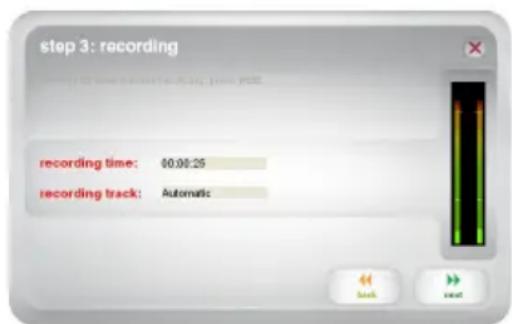
STEG3
Nu spelar du in. Du bör hóra ljudet fran encheten genom datorns högtalare och se ljdmatarna róra sig. Om du inte hör musiken, se till att dators volym inte ar avständg. (Om du fortfarande inte kan hóra musiken,*hànvisaill Felsökningsavsnittet ienna manual.)
Om du valjer att manuell'dela upp sparen for din inpelning,kommen du att se "New Track"-knappen (Nytt spar). Du kan anvanda denna knapp for att markera borjan av ett nytt spar.
När du har avslutat inpelningen, klicka på Next (Nästa) für att fortsättä till nasta steg.
STEG4
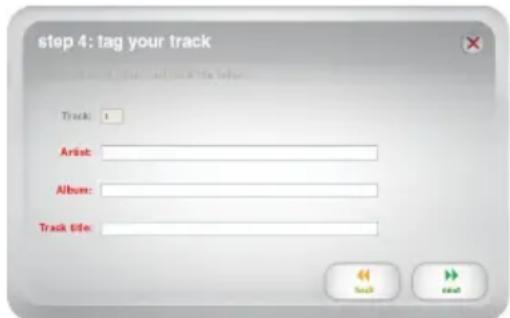
När du har avslutat inspelningen, fyll i Artist, Album och Track titles (Lättitlar) genom att klicka i och skrivä informationen i det korrespondenderande fättet. (Om du spelar in latar fran olica artister och album, maste du spelà in dem i separata omgangar.)
Obs: Om du har spelat in mer ān 10 látar, kan du fá atkomst till informationen für látarna 11-20 genom att klicka pá Next (Nasta).
När du har fyllt i informationen För din inspelning, klicka på Next (Nästa).
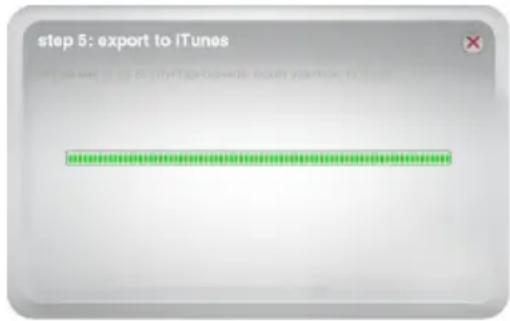
Programvaran exporterar nu din inspelning till iTunes. Se till att vanta tills exporteringsprocessen har avslutats.
STEG5
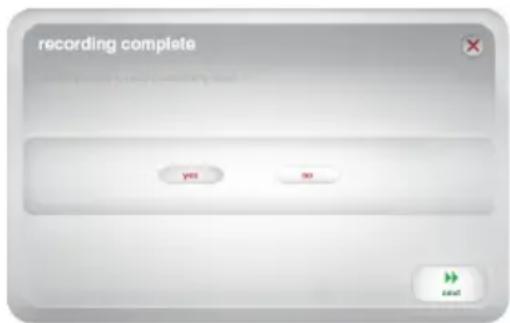
När programvaran har exporterat dina inpeliningar till iTunes, ser du skärmen till höger.
Valj Yes (Ja) om du vill spelal inigen.
Välj No (Nej) om du inte vill spelà in mer.
När du har gjort ditt val, klicka på Next (Nästa) für att fortsätt spelā inEllerforatt stängaprogrammet.
STEG6
Nu kan du fä atkomst till dina inpelningar genom ditt iTunes-bibliotek. Åndra till ditt iTunes-fönster (iTunes öppnas automatiskt nar dina lātar har exporterats.) Klicka pa Music-fliken till vänster och navigera till Artist, Album och Track titles (Lättitrar) som du fyllde i for din inpelning.
For att se de nyaste latarna som du la till i ditt iTunes-bibliotek, klicka pa View-menyn (Visa) och valj As List (Som lista) och högerklicka (eller "ctrl" + klicka for Mac) pa Namm-kategorin ovenfor latistan. IRARY som visas, markera Date Added (Datum tillagt) och klicka pa OK. Ovanfor latistan, klicka pa kategorin Date Added. Din nyaste latkommen att finnas overst pa listen. (Du kan klicka pa kategorin - Namn, Artist, Datum tillagt, etc. - när som helst for att äandra latordningen som visas i ditt iTunes-bibliotek.)
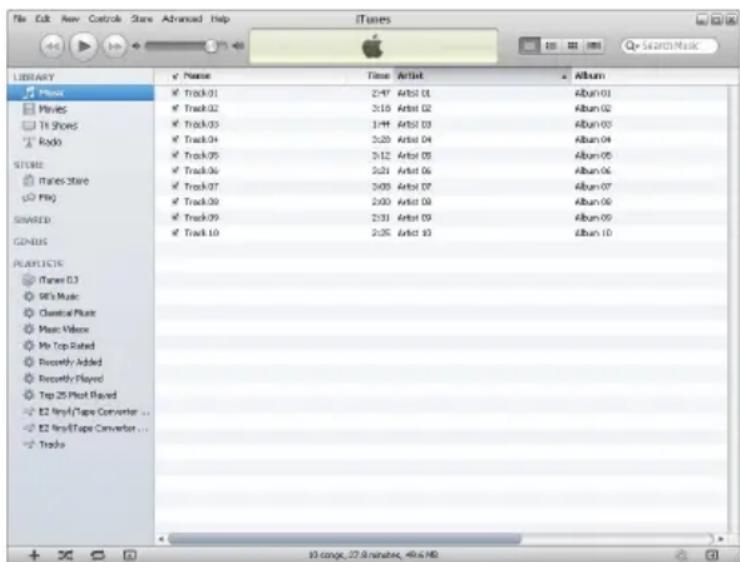
Frän iTunes kan du även brännna dina inspelninger direkt på en CD eller hamta ner dem på din iPod.
HanvisatilliTunesHelpmenu(Hjalpmeny)formerinformationomhurmananvanderiTunes.
Observera, att after att du har overfort musiken till din dator, kanske du maste valja din dators ljudkort igen som ateruppspelningsenhet. Annars kanske du inte hör nagot lod nar du spelar upp musiken pa datorn. For mer information, hanvisa till Felsokningsavsnittet.
FELSÖKNING
| PROBLEM ORSAK LÖSNING | ||
| Jag hör inget ljud när jag spelar in och ljdmätarna rör sig inte. | USB-enheten ar inte pääslagen. | Om din enhet har en AV- och PÅ-knapp, se till att USB-enheten ar pääslagen. |
| USB-enheten ar inte ansluten till datom. | Se till att USB-enheten ar ansluten till en fungerande USB-port i datom. Om den redan ar ansluten, försök att äteransluta den och starta om programvaran. | |
| USB-kabel erller USB-porten kan vara skadad. | Använd en annan USB-kabel. Anslut även USB-enheten till en annan USB-port i datom. | |
| Musiken spelas och jag ser att ljdmätarna rör sig, men jag hör inget ljud. | Ljudutgängen ar felaktigt konfigurerad. | Se till att datoms ljdukt khar valls som upspelningsenhet. Windows XP: Klicka på Start Menu (Startmeny)▶ Control Panel (Kontrollpanel) (eller Settings (Inställningar)▶ Control Panel in Classic View (Kontrollpanel i klassik svy))▶ Sound and Audio Devices (Ljud och ljudenheter). Klicka på fliken Audio (Ljud) och under Sound playback (Ljuduppspelning), välj din dators ljdkort som standardenhet. Windows Vista: Klicka på Start Menu (Startmeny)▶ Control Panel (Kontrollpanel) (eller Settings (Inställningar)▶ Control Panel in Classic View (Kontrollpanel i klassik svy))▶ Hardware and Sound (Hårdvara och ljud)▶ Sound (Ljud). Klicka på fliken Playback (Uppelseping) och välj din dators ljdkort som standardenhet. Windows 7: Klicka på Start Menu (Startmeny)▶ Control Panel (Kontrollpanel)▶ Sound (Ljud). Klicka på fliken Playback (Uppelseping) och välj din dators ljdkort som standardenhet. Mac: Klicka på "apple"-ikonen i det övre vänstra hömet och klicka sedan på System Preferences (Systempreferenser)▶ Sound (Ljud). Klicka på fliken Output (Utgång). Från menyn, välj Internal Speakers (Interna högtilare), om du använder dators interna högtilare eller välj Headphones (Höflurar) om du använder högtilare eller Hörlurar som ar anslutna till dators 1/8"-hölursutgang. |
| Datorn högtalare ar avständga. Hög | volymen für dators högtalare. | |
| Datorn högtalare ar inte anslutna. | Om du använder externa högtalare, se till att de ar anslutna till datorms ljdkort. | |
| Ljudkvaliteten ar dālig. | Pickupansluthingen sitter lõst. | Om du använder en skivspelare med USB, są mäste pickupen vara ordentlich ansluten på tonarmen när du använder skivspelaren. |
| Vinylskivan ar smutsig ell er repad. | Om du overfor musik frän en vinylskiva, damma av den genom att förisktigt torka av ytan innan du spelar den. | |
| Andra mjukvaruprogram stör EZ Vinyl/Tape Converter. | Stång alla program, starta om datom och kör endast EZ Vinyl/Tape Converter under inspelning. | |
| Pickupnälen kanske ar sliten. | Endast für skivspelare: Om pickupnälen ar äldrän ätt er ar er har anvants mycket, są känäten vara trasig erller silenet. Kontakta ION:s avdelning for ljdddelar für att köpa en ny pickupnäl. | |
| Inspelningsludet läter högt och förvängt. | Förstärkarnivän ar für hög (gain). | Om din USB-enhet ar utrustad med en "förstkär"-kontroll (gain), justera den till en lämplig nvä. Du kan även justera ljdet med förstkärreglaget i programvaran bredvid volyminvamätaren (den del av läten med den högsta volymen bör nä den orangefärgade delen på mätaren). De fleta operativsystem tillhandahäller ett niv'reglage für inspelningsvolymen som du kan justera: Windows XP: (ej tillgängligt) Windows Vista: Klicka på Start Menu (Startmeny)▶ Control Panel (Kontrollpanel) (eller Settings (Inställningar)▶ Control Panel in Classic View (Kontrollpanel i klassisk vy))▶ Hardware and Sound (Hårdvara och ljud)▶ Sound (Ljud). Klicka på fliken Recording (Inspeening) och välj "USB Audio Codec" (USB-ljducodec) som standardenhet. Klicka på Properties (Egenskaper). I det nya fönstret, klicka på fliken Levels (Nivær) och justera Mikrofon-reglaget till lämplig nvä. Vi rekommanderat att niven ställs in pär. Windows 7: Klicka på Start Menu (Startmeny)▶ Control Panel (Kontrollpanel)▶ Sound (Ljud). Klicka på fliken Recording (Inspeening) och välj "USB Audio Codec" (USB-ljducodec) som standardenhet. Klicka på Properties (Egenskaper). I det nya fönstret, klicka på fliken Levels (Nivær) och justera Mikrofon-reglaget till lämplig nvä. Vi rekommanderat att nivan ställs in pär. Mac: Klicka på "apple"-ikonen i det övre vänstra hömet och klicka sedan på System Preferences (Systempreferenser)▶ Sound (Ljud). Klicka på fliken Input (Ingång). Frän menyn, välj din USB-inspelningsenhet och justera reglaget für Input Volume (Ingängsvolymen) till lämplig nvä. |
| Inspenningen ar knappt hörbar. Förstärkarnivän ar für låg. | ||
| Jag kan inte hörä mina inpeliningar:rjag har överfört dem och försöker spelà dem på datorn. | Datorns ljudutgang ár felaktigt inställd. | Se till att dators ljudkort ár valt som din upspelningsenhet. Windows XP: Klicka på Start Menu (Startmeny)▶ Control Panel (Kontrollpanel) (eller Settings (Inställningar)▶ Control Panel in Classic View (Kontrollpanel i klassisk vy))▶ Sound and Audio Devices (Ljud och ljenheter). Klicka på fliken Audio (Ljud) och under Sound playback (Ljuduppspelning), ∀lj dators ljudkort som standardenhet. Windows Vista: Klicka på Start Menu (Startmeny)▶ Control Panel (Kontrollpanel) (eller Settings (Inställningar)▶ Control Panel in Classic View (Kontrollpanel i klassisk vy))▶ Hardware and Sound (Hårdvara och ljud)▶ Sound (Ljud). Klicka på fliken Playback (Uppspelning) och ∀lj dators ljudkort som standardenhet. Windows 7: Klicka på Start Menu (Startmeny)▶ Control Panel (Kontrollpanel)▶ Sound (Ljud). Klicka på fliken Playback (Uppspelning) och ∀lj dators ljudkort som standardenhet. Mac: Klicka på "apple"-ikonen i det övre vänstra hömet och klicka sedan på System Preferences (Systempreferencer)▶ Sound (Ljud). Klicka på fliken Output (Utgång). Från menyn, ∀lj Internal Speakers (Interna högtalare), om du använder datorn interna högtilare och sedan Line Output (Lineutgång) om du använder högtilare, erller ∀lj Headphones (Hörlur), om du använder hörlur anslutna till 1/8"-utgången. |
| USB-enheten ár ansluten, men jag kan inte hörä;nçon musik på datorn. | ||
| Mina inpeliningar ár mono istället für i steroø på Windows Vista och Windows 7. | Egenskaperna För inpelningsingängen ár inte inställda på "stereo". | Du kanske måste specificera "stereo" für inpelningsingängen manuellt. Gå till Start▶ Control Panel (Kontrollpanel)▶ Sound (Ljud) (i klassisk vy). Klicka sedan på fliken Recording (Inspelning) och markera Mikrofon-ingängen (USB-ljudocodec). Klicka på Properties (Egenskapner) für att visa ingänginställingarna. Klicka sedan på fliken Advanced (Avancerad) och ∀lj "2 channel, 16 bit, 44100 Hz (CD quality)" (2 kanaler, 16 bitar, 44100 Hz (CD-kvalitet) i rullgardsminenyn Default Format (Standardformat). Klicka sedan på Apply (Verkställ) für att acceptera inställingarna. |
| Etter att jag har spelat in en fil på min Mac, visas den som "EZACT Temp" i iTunes och spelas inte upp. | iTunes-inställingarma mestrejusteras. | I iTunes, klicka på iTunes-menyn i det övre vänstra hömet och klicka på Preferences (Preferenser). Klicka på fliken General (Allmänt) och sedan på knappen Import Settings (Importera inställingar) och ställ in Import Using (Importera med) till MP3 Encoder (Mp3-avkodare). Klicka sedan på fliken Playback (Uppspelning) och avmarkera Sound Check (Ljudkontroll), Sound Enhancer (Ljudforbättring) och Crosstade Songs (Övertona mellan latar). Stäng fönstret:när du ar klar. |
| Ljudet frän min USB-enhets ljudutgangar läter forvridet eller statiskt. | Linje/phononivā-reglaget kanske ár felaktigt inställd. | Endast für skivspelare: Om din USB-enhel har ett linje/phonoreglage på den bakre panelen, se till att det ár inställt på rätt nivå für ingängama som det ár ansluten till ("line" (linje) eller "phono"). Om din USB-enhet inte har nagot sändant reglage, hänivsa till Snabbstartsguiden som medföljdeprodukten, für att fastställa om det ár ett linje- eller phono-reglage. Obs: Du beöver inte anslute din USB-enhel till ett högtalarsystem, en mottagare, etc. für att EZ Vinyl/Tape Converter ska kunna konvertera din musik. Du behöver bara ansluta den till din dator (med en USB-kabel). |
Svar: EZ Vinyl/Tape Converter ar for narvarande kompatibel med operativsystemen Windows XP, Vista och 7 (32-bitars ell 64-bitars, somt med operativsystemet Mac OS X 10.4.11 (eller högre).
Fraga: Till vilket digitalt format konverteras mina inpeliningar till?
Svar: Inspelingarna konverteras till MP3-filer och till det bitvärde som valts i Import Settings (Impoteria installinger) i iTunes. För att visa/andra dessa inställninger i iTunes, klicka på menyn Edit (Redigera) och välj Preferences (Preferenser) och välj sedan fiken General (Allmänt) och klicka på knappen Import Settings (Importera installinger). Klicka på rullgardinsmenyn Import Using (Importera med) och välj MP3 Encoder (MP3-avkodare). Nu kan du välja önskat antal bitar under rullgardingsmenyn Setting (Inställning).
Fraga: Vart lagras mina inpeliningar pa datorn?
Svar: Dina inpelningar lagras i iTunes musikmapp (Music folder). Som standard finns denna mapp i My Documents (Mina dokument) My Music iTunes iTunes Music pa Windows OS, ellr i Music iTunes Music pa Mac OS och innehallet ar organiserat after Artist.
Fraga: Hur branner jag mina inpeliningar pa en CD?
Svar: Det finns oika satt som du kan branna dina inpelningar pa en CD pa. Du kan antingen anvanda iTunes erer ett annat CD-brannarprogram. For att branna en CD med iTunes, skapa en ny Playlist (Spellista) och dra latarna fran ditt vanliga bibliotek tillenna spellista. När du har lagt till de latar som du vill ha, klicka pa spellistan och pa knappen Burn Disc (Brann CD). Hanvisa till iTunes hjalpmeny (eller ditt alternative program) for mer information.
Fraga: Kan jag lyssna pa musiken pa min dator nar jag spelar in?
Svar: Ja. EZ Vinyl/Tape Converter spelar automatiskt upp inkommande lud genom din dator nar musiken overfors. Om du anvander flera ludenheter, rekommender vi att du avaktiverar de enheter som du inte vill anvanda som monitorer. For de flesta anvandare ar detta inte nagot problem.