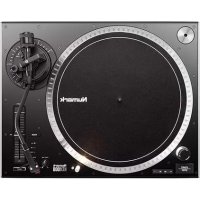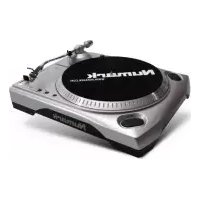
TTUSB - Plattenspieler NUMARK - Kostenlose Bedienungsanleitung
Finden Sie kostenlos die Bedienungsanleitung des Geräts TTUSB NUMARK als PDF.



Häufig gestellte Fragen - TTUSB NUMARK
Benutzerfragen zu TTUSB NUMARK
0 Frage zu diesem Gerät. Beantworten Sie die, die Sie kennen, oder stellen Sie Ihre eigene.
Eine neue Frage zu diesem Gerät stellen
Laden Sie die Anleitung für Ihr Plattenspieler kostenlos im PDF-Format! Finden Sie Ihr Handbuch TTUSB - NUMARK und nehmen Sie Ihr elektronisches Gerät wieder in die Hand. Auf dieser Seite sind alle Dokumente veröffentlicht, die für die Verwendung Ihres Geräts notwendig sind. TTUSB von der Marke NUMARK.
BEDIENUNGSANLEITUNG TTUSB NUMARK
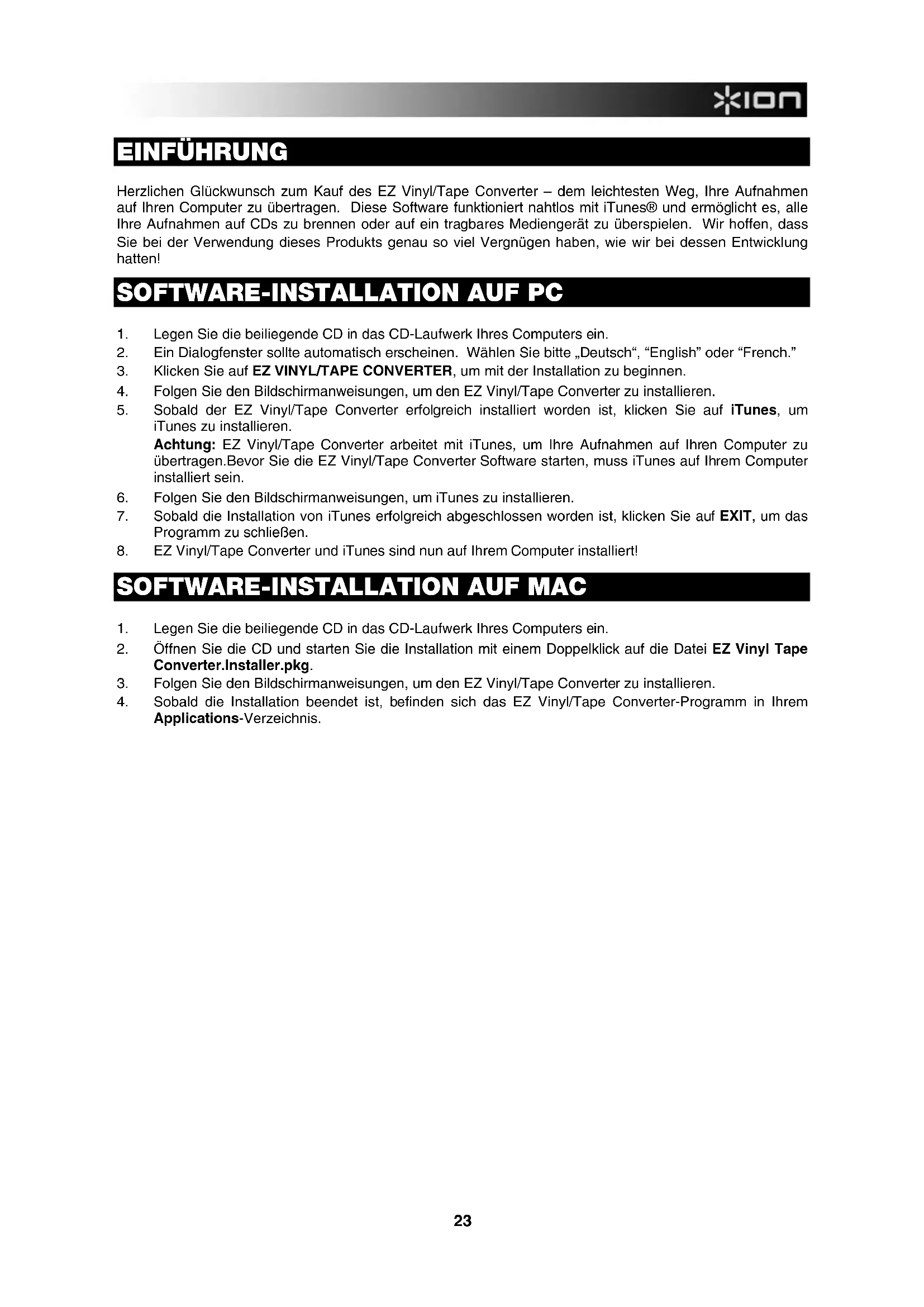
Herzlichen Glückwunsch zum Kauf des EZ Vinyl/Tape Converter - dem leichtesten Weg, ihre Aufnahmen auf ihren Computer zu übertragen. Diese Software Funktioniert nahtlos mit iTunes® und ermöglicht es, alle ihre Aufnahmen auf CDs zu brennen oder auf ein tragbares Mediengerät zu überspielten. Wir hoffen, dass Sie bei der Verwendung dieser Produkte bereits so viel Vergütungen haben, wie wir bei dessen Entwicklung hatten!
SOFTWARE-INSTALLATION AUF PC
- Legen Sie die beiliegende CD in das CD-Laufwerk Ihr's Computers ein.
- Ein Dialogfenster sollte automatisch erschieren. Wahlen Sieitte „Deutsch“, “English” oder “French.”
- Klichen Sie auf EZ VINYL/TAPE CONVERTER, um mit der Installation zu beginnen.
- Folgen Sie den Bildschirmanweisungen, um den EZ Vinyl/Tape Converter zu installieren.
- Sobald der EZ Vinyl/Tape Converter erfolgreich installiert worden ist, klichen Sie auf iTunes, um iTunes zu installieren.
Achtung: EZ Vinyl/Tape Converter arbeitet mit iTunes, um ihre Aufnahmen auf ihren Computer zu übertragen. Bevor Sie die EZ Vinyl/Tape Converter Software starten, muss iTunes auf ihrem Computer installiert sein.
- Folgen Sie den Bildschirmanweisungen, um iTunes zu installieren.
- Sobald die Installation von iTunes erfolgreich abgeschlossen worden ist, klichen Sie auf EXIT, um das Programm zu schreiben.
- EZ Vinyl/Tape Converter und iTunes sind nun auf Ihr dem Computer installiert!
SOFTWARE-INSTALLATION AUF MAC
- Legen Sie die beiliegende CD in das CD-Laufwerk Ihr's Computers ein.
- Öffnen Sie die CD und starten Sie die Installation mit einem Doppelklick auf die Datei EZ Vinyl Tape Converter.Installer.pkg.
- Folgen Sie den Bildschirmanweisungen, um den EZ Vinyl/Tape Converter zu installieren.
- Sobald die Installation beendet ist, befinden sich das EZ Vinyl/Tape Converter-Programm in Ihr Applications-Verzeichnis.
MUSIK AUF COMPUTER ÜBERTRAGEN
Ist das Programm Installiert, kann mit der Aufnahme begonnen werden. Rufen Sie das Programm über Start Alle Programme EZ Vinyl Tape Converter (PC) auf oder indem Sie zum Menu Programme (Mac) gehen.
SCHRITT 1
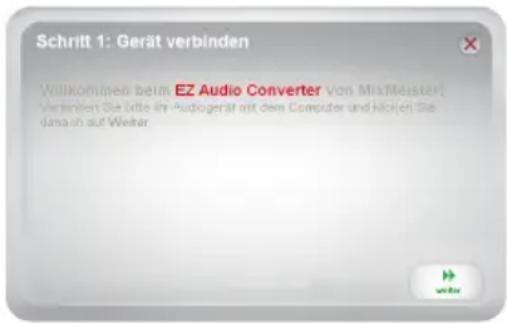
Sobald das Programm aufgerufen wird, entscheidt der rechts gezeigte Bildschirm.
Schlieben Sie ein USB-Gerät über ein USB-Kabel an einen freien USB-Port an ihren Computer an. (Dies ist die einzige Audio-Verbindung, die Sie vornehmen müssen, um ihre Schallplatten oder Kassetten mit dieser Software zu konvertieren.)
Sobald das Gerät angeschlossen ist, klichen Sie auf weiter.
Hinweis: Falls eine Aufforderung erscheint, die Wiedergabequelle anzugeben (Plattenspieler oder Kassettenrekorder), das jeweilige Kästchen markieren und dann auf Next klichen. Falls ein Kassettenrekorder gewählt wurde, erfolgt eine weitere Aufforderung, das Kassettenformat zu wahlen, Normal oder Chrome. (Normale
Kassetten sind am gebrachlichsten, einschließlich in Laden und zum privaten Aufnahmegebrauch gekaufter Kassetten.)
Hinweis: Wenn Sie die Meldung erhalten, dass EZ Vinyl/Tape Converter Ihr USB-Gerät nicht initialisieren kann, trennen Sie alle anderen USB-Audio-Geräte (USB-Lautsprecher, USB-Audio-Interfaces etc.) von Ihrem Computer und klichen dann Weiter.
SCHRITT 2
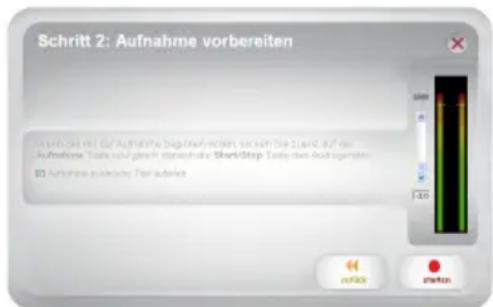
Der rechts gezeigte Bildschirm erscheint.
Finden Sie den Anfang des Stücks, welches aufgenommen werden soll. Wir empfehlen, vor Beginn der Aufnahme die Lautstärkepegel zu überprüfen.
Wenn Ihr USB-Gerät einen "Gain"-Regler hat, stellen Sie ihren entsprichend ein. Sie konnen auch den Gain-Schieberegler in der Software darüber den Pegelanzeige einstellen (der lauteste Teil des Songs sollte den orangen Bereich der Anzeige erreichen).
Wenn Sie selbst dann noch nicht mit Ihr dem Pegel zufrieden sind,ieten die meisten Computer-Betriebssysteme einen Aufnahme-Eingangspegelregler, den Sie anpassen konnen:
Windows XP: (nicht verfügbar)
Windows Vista: Klichen Sie auf Startmenu Systemsteuerung (oder Einstellungen Systemsteuerung in der klassischen Ansicht) Hardware und Sound Ton. Klichen Sie auf die Registerkarte Aufnahme und wahlen Sie "USB Audio Codec" als Standard-Gerät aus. Klichen Sie auf Eigenschaften. Im neuen Fenster klichen Sie auf die Registerkarte Pegel und stellen den Schieberegler Mikrofon entsprechend ein. Wir empfehlen, den Pegel auf "4" einzustellen.
Windows 7: Wahlen Sie Startmenu Systemsteuerung Ton. Klichen Sie auf die Registerkarte Aufnahme und wahlen Sie "USB Audio Codec" als Standard-Gerät aus. Klichen Sie auf Eigenschaften. Im neuen Fenster klichen Sie auf die Registerkarte Pegel und stellen den Schieberegler Mikrofon entsprechend ein. Wir empfehlen, den Pegel auf "4" einzustellen.
Mac: Klichen Sie auf das obere linke "Apfel"-Symbol und dann auf Systemeinstellungen Ton. Klichen Sie auf die Registerkarte Eingang und stellen Sie safer, dass Ihr USB-Gerät markiert ist. Aus dem Menu wahlen Sie Ihr USB-Aufnahmegerät und passen den Schieberegler des Eingangspegels entsprechend an.
Die Software teilt die Tracks automatisch auf, sobald eine Pause in der Musik erkannt wird. Die besten Ergebnisse erzielen Sie, wenn Sie davon sorgen, dass der Lautstärkegel beim lausten Teil des Songs den orangen Bereich der Anzeige in ihrer Software erreicht. Wenn ihre Lautstärke zu niedrig ist, kann EZ Vinyl/Tape Converter Schwierigkeiten haben, den Unterschied zwischen Musik und Stille zu erkennen. So teilen Sie die Tracks manuell: Deaktivieren Sie das Kontrollkastchen "Aufnahme automatisch in einzelne Tracks aufteilen" oder "Aufnahme in einzelne Tracks aufteilen." (Wir empfehlen dies für typische Popmusik. Es kann jeder möglichweise zu entsprechenden Ergebnissen kommt, wenn diese Funktion bei anderen Genres wie Klassik, Spoken Word etc. verwendet wird).
Wenn Sie bereit sind, die Aufnahme zu starten, klichen Sie auf Aufnahme und spielten sofort ihre Musik (drücken Sie "Wiedergabe", setzen Sie die Nadel auf die Platte etc.).
SCHRITT 3
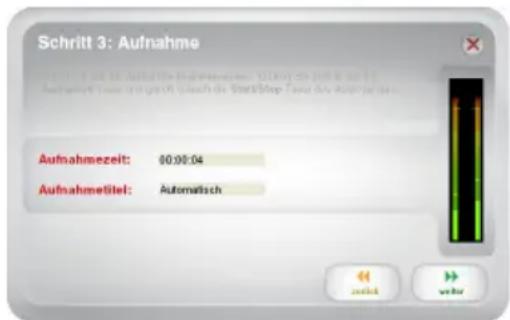
Jetzt lauft die Aufnahme. Sie sollen Töne von Ihr Gemät über die Laufsprecher des Computers horen und die Lauststärkenmesser sollenn sich bewegen.
Falls Sie sich damit entschieden haben, ihre Aufnahme manuell in einzeln Musiktücks aufzuteilen, werden Sie das Menu "New Track" sehen. Sie können über diesen Menu den Beginn eines neuen Musiktücks markieren.
Ist die Aufnahme beendet, klichen Sie auf weiter, um zum nachsten Schritt zu gelangen.
SCHRITT 4
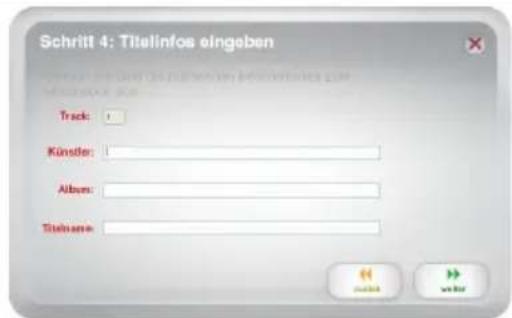
Geben Sie nun in dieser Anzeige den Name des Künstlers, das Album und die Titelbezeichnung in die jeweiligen Felder ein.
Hinweis: Falls Sie mehr als 10 Titel aufgenommen, können Sie die Titelinformationen für die Titel 11-20 auf der{nachsten Seite eingeben. Klichen Sie auf weiter.
Wenn Sie mit dem Benennen Ihrer Titel fertig sind, klichen Sie auf weiter.
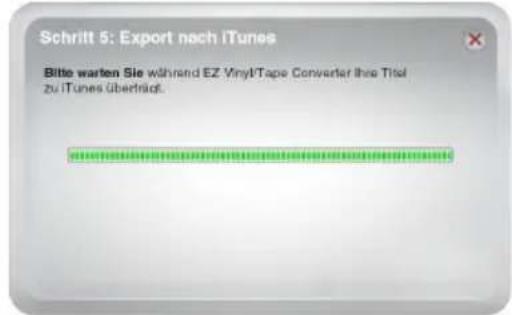
Die Software exportiert nun ihre Aufnahmen nach iTunes.itte warten Sie, bis dieser Vorgang abgeschlossen wurde.
SCHRITT 5
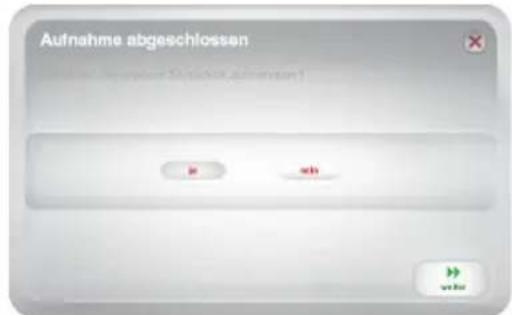
Nachdem die Software ihre Titel in iTunes importiert hat, sehen Sie die hier rechts gezeigte Ansicht.
Mit ja beginnen Sie eine neue Aufnahme.
Wahlen Sie ein, falls Sie keine neue Aufnahme machen.
mochten.
Nachdem Sie ihre Auswahl getroffen haben, klichen Sie auf weiter, um entweder die{nachste Aufnahme zu starten oder um das Programm zu verlassen.
SCHRITT 6
Nun können Sie über ihre iTunes Bibliothek auf ihre Aufnahmen zugreifen. Wechseln Sie zu ihrem iTunes-Fenster (iTunes öffnet sich automatisch, sobald ihre Tracks exportiert wurden.) Klichen Sie auf der linken Seite auf die Registerkarte Musikbibliothek und navigieren Sie zum Künstler, Album und zu den Track-Titeln, die Sie für ihre Aufnahme eingegeben haben.
Um die zuletzt hinzugeführten Songs ihrer iTunes Bibliothek anzuzeigen, klichen Sie auf das Menu Ansicht, wahren Als Ende und klichen dann mit der rechten Maustaste (Mac: "Strg" + Klick) auf die Namens-Kategorie oberhalb der Track-Liste. Im nun angezeigten Menu setzen Sie ein Häkchen bei Hinzugeführtem Am und klichen auf OK. Oberhalb der Track-Liste klichen Sie die Kategorie Hinzugeführtem Am. Ihr neuester Song steht in der Ende nun an erster
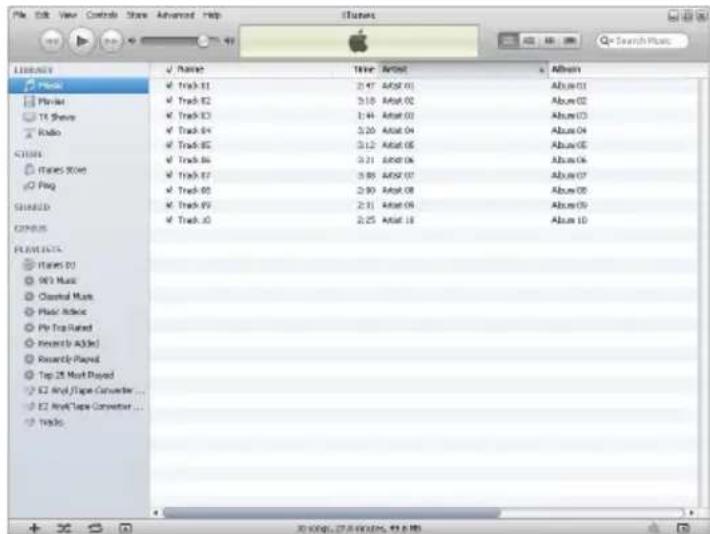
Stelle. (Sie konnen die Kategorie - Name, Künstler, Hinzugeführ Am etc. - jederzeit anklichen, wenn Sie die Tracks in Ihr iTunes Bibliothek neu ordnen möhlen.)
Von iTunes konnen Sie ihre Aufnahmen auch direkt auf eine CD brennen oder auf den iPod laden.
Bitte rufen Sie das iTunes-Hilfe-Menü für weitere Informationen zur Verwendung von iTunes auf.
Beachten Sie, dass nach dem Übertragen von Musik auf ihren Computer möglicherweise die Computer-Soundkarte erneut als Wiedergabegerät ausgewählt werden muss. Andernfalls kann es sein, dass Sie beim Abspielen von Audio auf ihrem Computer keinen Ton horen können. Weitere Informationen finden Sie im Abschnitt Fehlerbehebung.
FEHLERHILFE
| PROBLEM US$ACHE LösUNG | ||
| Ich*höre kein Audiosignal bei der Aufnahme und die Aussteuerungsanzeigen bewegenen sich nicht. | Keine Stromversorgung des Gerätes. | Wenn Ihr Gerät über eine Power-Taste verfügt, stellen Sie sicher, dass das USB-Gerät eingeschalten ist. |
| Das Gerät ist nicht am Computer angeschlossen. | Stellen Sie sicher, dass das USB-Gerät an ihren Computer über einen Funktionsfähigen USB-Port angeschlossen ist. Ist das Gerät bereits angeschlossen, versuchen Sie, das Gerät erneut anzuschreiben und das Programm erneut aufzurufen. | |
| Fehlerhaftes USB-Kabel oder defekter USB Port. | Probieren Sie ein andere USB-Kabel aus. Testen Sie auch einen anderen USB-Port Ihres Computers. | |
| Die Musik wird abgeschickt und die Lautstärkeanzeiger bewogen sich, aber ich*höre nichts. | Der Audioausgang ist nicht richtig eingestellt. | Überprüfen Sieitte, dass die Soundkarte Ihres Computers als Wiedergabegerät gewählt wurde. Windows XP: Klichen Sie auf Startmen▶ Systemsteuerung (oder Einstellungen▶ Systemsteuerung in der klassischen Ansicht)▶ Sound und Audiogeräte. Klichen Sie auf die Registerkarte Audio und wahren unter Soundwiedergabe ihre Computer-Soundkarte als Standardgerät. Windows Vista: Klichen Sie auf Startmen▶ Systemsteuerung (oder Einstellungen▶ Systemsteuerung in der klassischen Ansicht)▶ Hardware und Sound▶ Ton. Klichen Sie auf die Registerkarte Wiedergabe und wahren sie ihre Computer-Soundkarte als Standardgerät. Windows 7: Wahren Sie Startmen▶ Systemsteuerung▶ Ton. Klichen Sie auf die Registerkarte Wiedergabe und wahren sie ihre Computer-Soundkarte als Standardgerät. Mac: Klichen Sie auf das obere linke "Apfel"-Symbol und klichen dann auf Systemeinstellungen▶ Ton. Klichen Sie auf die Registerkarte Ausgabe. Aus dem Menu wahren Sie Interne Laufsprecher, wenn Sie die internen Computerloutsprecher verwenden oder Kopfhörer, wenn Sie Laufsprecher oder Kopfhörer verwenden, die über den 1/8"-Kopfhörerausgang an den Computer angeschlossen sind. |
| Die Computerloutsprecher sind stumm gescheltet. | Drehen Sie die Lautstärke ihrer Computerloutsprecher auf. | |
| Die Computerloutsprecher sind nicht am Computer angeschlossen. | Sollen Sie externe Laufsprecher verwenden, überprüften Sie, dass diese an der Soundkarte des Computers angeschlossen sind. | |
| Die Soundqualität ist schlecht. | Die Verbindung zum Tonabnahmesystem ist lose. | Falls Sie einen USB-Plattenspieler verwenden, muss das Steckmodul fest an den Tonarm angeschlossen sein, wenn immer Sie den Plattenspieler benutzen. |
| Die Schallplatte ist verkratzt oder schmutzig. | Bei der Aufnahme von Schallplatten, versuchen Sie, diese vor Abspielen abzustauben und die Plattenoberflüche sanft abzuwischen. | |
| Andere Softwareprogramme beinhaltet den EZ Vinyl/Tape Converter. | Schlieben Sie alle Programme, starten Sie den Computer und öffnen Sie nur die EZ Vinyl/Tape Converter Software zur Aufnahme. | |
| Ohr Nadel kann beschädigt oder abgenutzt sein. | Nur für Plattenspieler: Wenn Ihr Nadel alter als ein Jahr ist oder oft verwendet wurde, kann sie beschädigt oder abgenutzt sein. Kontaktieren Sie die ION Audio-Ersatzteilabteilung, um eine neue Nadel zu kaufen. | |
| Die Aufnahme klingt laut und verzerrt. | Der Pegel ist zu hoch. | Wenn Ihr USB-Gerät einen "Gain"-Regler hat, stellen Sieihn entsprechend ein. Sie können auch den Gain-Schieberegler in der Software neben der Pegelanzeige einstehen (der lauteste Teil des Songs sollen den orangen Bereich der Anzeige erreichen). Wenn Sie selbst dann noch nicht mit Imrem Pegel zufrieden sind, bieten die meisten Computer-Betriebssysteme einen Aufnahme-Eingangspegrelregler, den Sie anpassen können: Windows XP: (nicht verfügbar) Windows Vista: Klichen Sie auf Startmen▶ Systemsteuerung (oder Einstellungen▶ Systemsteuerung in der klassischen Ansicht)▶ Hardware und Sound▶ Ton. Klichen Sie auf die Registerkarte Aufnahme und wahren Sie "USB Audio Codec" als Standard-Gerät aus. Klichen Sie auf Eigenschaften. Im neuen Fenster klichen Sie auf die Registerkarte Pegel und stellen den Schieberegler Mikrofon entsprechend ein. Wir empfehlen, den Pegel auf "4" einzustellen. Windows 7: Wahren Sie Startmen▶ Systemsteuerung▶ Ton. Klichen Sie auf die Registerkarte Aufnahme und wahren Sie "USB Audio Codec" als Standard-Gerät aus. Klichen Sie auf Eigenschaften. Im neuen Fenster klichen Sie auf die Registerkarte Pegel und stellen den Schieberegler Mikrofon entsprechend ein. Wir empfehlen, den Pegel auf "4" einzustellen. Klichen Sie auf das Obere linke "Apfel"-Symbol und dann auf Systemeinstellungen▶ Ton. Klichen Sie auf die Registerkarte Eingang und stellen Sie sicher, dass Ihr USB-Gerät markiert ist. Aus dem Menu wahren Sie Ihr USB-Aufnahmegeber und passen den Schieberegler des Eingangspegels entsprechend an. |
| Die Aufnahme ist kaum hörbar. | Der Pegel ist zu niedrig. | |
| PROBLEM URSACHE LösUNG | ||
| Ich*höre meinie Aufnahmen nach der Aufnahme auf dem Computer nicht. | Der Audioausgang Ihres Computers ist nicht richtig eingestellt. | Überprüfen Sieitte, dass die Soundkarte Ihres Computers als Wiedergabegerät gewählt wurde. Windows XP: Klicken Sie auf Startmenu ▷ Systemsteuerung (oder Einstellungen ▷ Systemsteuerung in der klassischen Ansicht) ▷ Sound und Audiogeräte. Klicken Sie auf die Registerkarte Audio und wahren unter Soundwiedergabe ihre Computer-Soundkarte als Standardgerät. Windows Vista: Klicken Sie auf Startmenu ▷ Systemsteuerung (oder Einstellungen ▷ Systemsteuerung in der klassischen Ansicht) ▷ Hardware und Sound ▷ Ton. Klicken Sie auf die Registerkarte Wiedergabe und wahren Sie ihre Computer-Soundkarte als Standardgerät. Windows 7: Wahren Sie Startmenu ▷ Systemsteuerung ▷ Ton. Klicken Sie auf die Registerkarte Wiedergabe und wahren Sie ihre Computer-Soundkarte als Standardgerät. Mac: Klicken Sie auf das obere linke "Apfel"-Symbol und klichen dann auf Systemeinstellungen ▷ Ton. Klicken Sie auf die Registerkarte Ausgabe. Aus dem Menu wahren Sie Interne Laufsprecher, wenn Sie die internen Computerlautsprecher verwenden oder Kopfhörer, wenn Sie Laatsprecher oder Kopfhörer verwenden, die über den 1/8"-Kopfhörerausgang an den Computer angeschlossen sind. |
| Wenn der Plattenspieler angeschlossen ist, hare ich keine Musik vom Computer. | ||
| Unter Windows Vista oder Windows 7 sind unsere Aufnahmen nur in Mono anstatt in Stereo. | Aufnahmeeinstellungen stehen nicht auf "Stereo". | In Windows Vista oder Windows 7 müssen Sie möglichwerweise für den Aufnahmeeingang den Stereo-Mode manuell auswahlen. Gehen Sie auf Start ▷ Systemsteuerung ▷ Sound (in der klassischen Ansicht). Klicken Sie dann auf den Aufnahme Tab und wahren Sie den Mikrofon Eingang (USB Audio Codec) an. Klicken Sie auf Eigenschaften... Klicken Sie dann auf den Erweitert Tab und wahren Sie "2 Kanal, 16 Bit, 44100 Hz (CD Qualität)" im Standardformat Aufklappmenü aus. Drücken Sie dann auf Übernehmen, um die Änderung zu bestäigen. |
| Nach Aufnahme einer Datenerecht diese auf meinem Mac als "EZACT Temp" in iTunes und es erfolgt keine Wiedergabe. | Einstellungen in iTunes inkorrekt. | In iTunes auf das oben links befindliche, mit iTunes bezeichnetete Menu klichen und dann Preferences wahren. Den im Kartenreiter General befindlichen Link Import Settings drucken und hier import Using auf MP3 Encoder einstellen. Dann den Kartenreiter Playback klichen und die Optionen Sound Check, Sound Enhancer und Crossfade Songs deaktivieren. Ist dies abgeschlossen, Dialogfenster schreiben. |
| Der Sound aus den Audio-Ausgängen meines USB-Geräts ist verzerrt oder rauscht. | Der Schalter für Line-/Phono-Level ist möglicherweise nicht richtig eingestellt. | Nur für Plattenspieler: Wenn Ihr USB-Gerät über einen Line-/Phono-Schalter auf der Geräterückseite verfügt, stellen Sie sich, dass der eingeselte Pegel den verwendenten Eingangen ("Line" oder "Phono") entspricht. Wenn Ihr USB-Gerät über keinen derartigen Schalter verfügt, setzen Sieitte in der Schnellstart-Anleitung nach, die mit dem Produkt geliefert wurde, um festzustellen, ob es sich um Line- oder Phono-Levels handelt. Hinweis: Sie müssen Ihr USB-Gerät nicht an ein Laufsprechersystem, einen Empfänger etc. anschließen, um ihre Musik mit EZ Vinyl/Tape Converter zu konvertieren. Sie müssen es nur (mit einem USB-Kabel) an ihren Computer anschließen. |
HÄUFIGE FRAGEN (FAQ)
Frage: Mit welchen Betriebssystemen ist EZ Vinyl/Tape Converter kompatibel?
Antwort: EZ Vinyl/Tape Converter ist derzeit kompatibel mit den Betriebssystemen Windows XP, Vista und 7 (32-Bit oder 64-Bit sowie dem Betriebssystem Mac OS X 10.4.11 oder hoher).
Frage: In welches digitale Format werden keine Aufnahmen verwandelt?
Antwort: Die Aufnahmen werden entsprechend jener Bitrate in MP3-Dateien konvertiert, die Sie in ihren iTunes Import-Einstellungen ausgewählten haben. Um diese Einstellungen anzusehen/zuändern wahlen Sie in iTunes das Menu Bearbeiten, Einstellungen, wahren dann die Registerkarte Allgemein und klichen auf die Schaltfläche Einstellungen importieren. Klichen Sie auf das ↓Dropdown-Menü Import mit und wahlen Sie MP3 Encoder. Sie werden nun in der Lage sein, die gewünschte Bitrate aus dem ↓Dropdown-Menü Einstellung auszuwahlen.
Frage: Wo werden die Aufnahmen auf meinem Computer abgelegt?
Antort: Ih Aufnahmen werden in Ihrem iTunes Musicverzeichnis abgespeichert. Ab Werk ist dieses Verzeichnis beim WindowsBetriebssystem unter My Documents My Music iTunes Music zu finden, beim Mac-Betriebssystem unter Music iTunes iTunes Music, wobei die Inhalte in jedem Fall nach dem Name des Kunstlers geordnet sind.
Frage: Wie kann ich meine Aufnahmen auf eine CD brennen?
Antwort: Es gibt weitere Mochlichkeiten, ihre Aufnahmen auf eine CD zu brennen. Sie konnen entweder iTunes oder ein anderes CD-Brennprogramm verwenden. Um eine CD mit iTunes zu brennen, erstellen Sie eine neue Playlist undziehen dann die Songs aus ihrer normalen Bibliothek in diese Wiedergabeliste. Wenn Sie alle gewünschten Titel hinzugefugt haben, klichen Sie auf die Wiedergabeliste und dann auf die Taste CD Brennen. Lesen Sie weitere Informationenitte im Hilfsmenu von iTunes oder des von Ihnen gewählten Programms.
Frage: Kann ich meiner Musik während der Aufnahme zuhören?
Antwort: Jawohl, der EZ Vinyl/Tape Converter überwacht die über ihren Computer eingehenden Audiosignale automatisch während der Übertragung. Falls Sie mehrere Tongeräte benutzen, empfehlen wir Ihnen, jene Geräte zu deaktivieren, die Sie nicht zur Überwachung verwenden möhen. Bei den meisten Anwendern besteht hier jeder kein Problem.