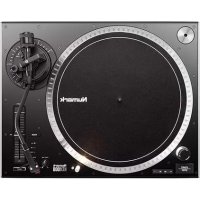
TTUSB - Giradischi NUMARK - Manuale utente e istruzioni gratuiti
Trova gratuitamente il manuale del dispositivo TTUSB NUMARK in formato PDF.



Domande frequenti - TTUSB NUMARK
Domande degli utenti su TTUSB NUMARK
0 domanda su questo apparecchio. Rispondi a quelle che conosci o fai la tua.
Fai una nuova domanda su questo apparecchio
Scarica le istruzioni per il tuo Giradischi in formato PDF gratuitamente! Trova il tuo manuale TTUSB - NUMARK e riprendi in mano il tuo dispositivo elettronico. In questa pagina sono pubblicati tutti i documenti necessari per l'utilizzo del tuo dispositivo. TTUSB del marchio NUMARK.
MANUALE UTENTE TTUSB NUMARK
Benvenuti all'EZ Vinyl/Tape Converter - il modo più semplice ditrasferire le vostre registrazioni al vostro computer. Questo software funziona con iTunes®, consentendo di masterizzare le proprie registrazioni su CD o di trasferirle a un dispositivo media digitale portatile. Ci auguriamo che apprezzerete l'uso di quello prodotto tanto quanto nei ci siamo divertiti a progettarlo per voi!
INSTALLAZIONE DEL SOFTWARE - PC
- Inserire il CD in dotazione nellettore CD del computer.
- Una finestra a pop up dovrebbe après automaticamente. Selezionare la tua lingua.
- Cliccare sul tasting EZ VINYL/TAPE CONVERTER per lanciare il processo d'installazione.
- Seguire le izruzioni su schermo per installare l'EZ Vinyl/Tape Converter.
- Una volta che I'EZ Vinyl/Tape Converter è stato installato con successo,fare cig sul pulsante iTunes per installare iTunes.
Note bene: I'EZ Vinyl/Tape Converter funziona con iTunes per convertire le tue registrazioni sul computer. Prima di avviare il software EZ Vinyl/Tape Converter, occore installare iTunes sul computer.
- Seguire le istruzioni su schermo per installare iTunes.
- Una volta che l'installazione di iTunes è stata completata con successo,fare cliq sul pulsante EXIT per uscire.
- EZ Vinyl/Tape Converter e iTunes sono ora stati installati con successo sul vostro computer!
INSTALLAZIONE DEL SOFTWARE - MAC
- Inserire il CD in dotazione nellettore CD del computer.
- Aprire i contentuti del CD e fare doppio cli sul file EZ Vinyl Tape Converter.Installer pkg per avviare il processo di installatione.
- Seguire le istruzioni su schermo per installare l'EZ Vinyl/Tape Converter.
- Una volta completato il processo di installment, l'applicazione EZ Vinyl/Tape Converter si trovera nella cartella Applicazioni.
TRASFERIMENTO DELLA MUSICA SUL COMPUTER
Una volta installato il software, si può essere la registrazione. Apriere l'EZ Vinyl/Tape Converter recandido su Start Tutti i programmi EZ Vinyl Tape Converter (PC) oppure al menu Applicazioni (Mac).
FASE 1
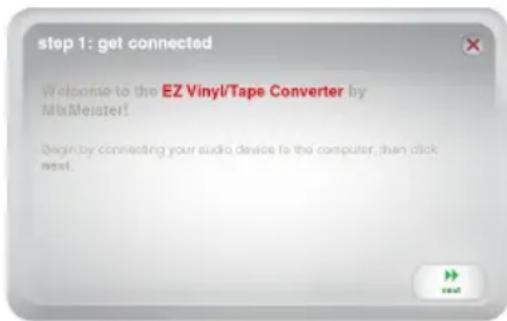
Una volta lanciato il software, apparirà la schermata illustrata a destra.
Collegare il cavo USB dal dispositiivo USB ad una porta USB disponibile del computer. (Quito è l'unico collegamento audio che occorre effettuare per convertire vinili o nastri utilizzando quello software.)
Una volta che il dispositorio USB è collegato, cliccare su Next.
Nota bene: se viene richiesto di selezionale il proprio dispositivo di riproduzione (giradischi olettore di nastri), spuntare la casella adeguata e cliccare su Avanti. Se viene selezionatolettore di nastri, verrà richiesto di selezionale il formato del nastro tra, Normale o Cromo. (I nastri normali sono i più comuni e comprehendo i nastri acquistati in negozio e quelli registrati a casa.)
Note bene: se viene visualizzato un messaggio che indica che l'EZ Vinyl/Tape Converter non è in grado di initiazizzare il vosto dispositivo USB, scollegare qualsiasi altri dispositivo USB audio (casse USB, interface audio USB, ecc. dal computer, quando cliccare nuovamente su Next (avanti).
FASE 2
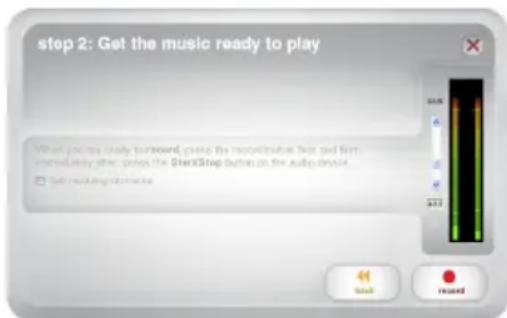
Apparirà la schermata illustrata a destra.
Individuare l'inizio della sezione che si desidera registrar. Prima di iniziare la registrazione, si raccomanda di verificare i livelli.
Se il disposativo USB è dotato di un controllo "gain", regolarlo adeguatamente. Éanche possibile regolare il cursore gain nel software accanto al misuratore del livello del volume (la parte più rumorosa della canzone deve raggiungere la parte arancione del misuratore).
Se non si è soddisfatti del livello del gainanche più aver regolato il cursore del gain del software, la maggior parte dei sistemi operativi dei computer sono dotati di un cursore per il livello dell'ingresso di registrazione, che è regolabile:
Windows XP: (non disponible)
Windows Vista: cliccare su Start Pannello di controllo (o Impostazioni Pannello di controllo in visualizzazione classica) Hardware e suoni Audio. Cliccare sulla scheda Registrazione e selezionare "USB Audio Codec" come periferica predefinita. Cliccare su Proprietà. Nella finestra successiva, cliccare sulla scheda Livelli e regolare adeguatamente il cursore Microfono. Si consiglia di impostare il livello su "4."
Windows 7: cliccare su Start Pannello di controllo Audio. Cliccare sulla scheda Registrazione e selezionare "USB Audio Codec" come periferica predefinita. Cliccare su Proprietà. Nella finestra successiva, cliccsre sulla schedalivelli e regolare adeguamente il cursore Microfono. Si consiglia di impostare il livello su "4."
Mac:lickcare sullicona della "mela"in alto a sinistra,quindi clickcare su Prefenere di systema Audio.Cliccare sulla schedal Input e assicurarsi che il dispositivo USB via evidenziato. Nel menu, selezionare il dispositivo di registrazione USB e regolare il cursore Input Volume adeguatamente.
ll software suddividera le trace automaticamente quando individua parti silenzioe nella musica. Per ottenere i migliori risultati, assicurarsi che i livelli di volume raggiungano la parte arancione del misuratore di volume del software durante le parti più rumorose della canzone. Se il volume è troppo basso, I'EZ Vinyl/Tape Converter cui ave dificoltà a individuire la differenza tra suono e silenzio. Per suddividere le trace manually, togliere il segno di spunta alla casella contrassegnata "Suddivisione automatica della registrazione in tracce distinte" ("Automatically split recording into separate tracks") o "Suddivi da registrazione in tracc" ("Split recording into tracks"). (Questo è raccomandato per la musica pop tipica, ma può produrre vari risultati se utilizzato con altri generi quali musica classica, parlato, ecc.)
Quando si è pronti a iniziare la registrazione,ciescare su Record (registra) e riproduire immediamente la musica (premere "play", collocare la puntina sul disco, ecc.).
FASE 3
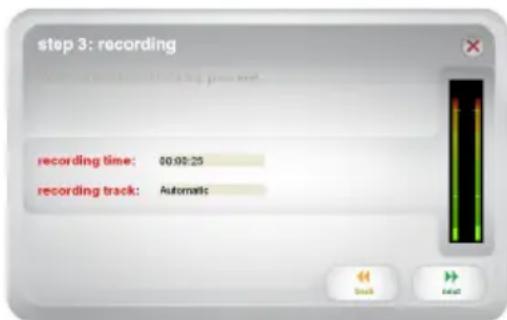
Ora state registrando. Si dovrebbe sentire l'audio proveniente dal dispositorio atraverso le casse del computer e vedere i misuratori audio che si muovono.
Se si scegli di suddividere manually la registrazione in tracce, apparirà un tasting "New Track" (nuova traccia). Serviri di tale tasting per demarcare l'inizio di una nuova traccia.
Una volta finito di registrar,ciescare su Next per passare alla fase successiva.
FASE 4
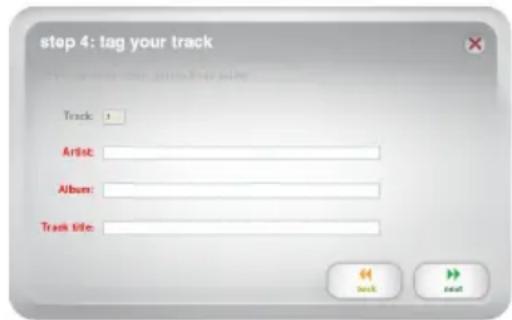
Una volta finito di registrarre, inseire Artista, Album e Titolo della traccia, cliccando e digitando le informazioni nei campi corrispondenti.
Nota bene: se sono state registrar più di 10 trabce, si può accederere alle informazioni relative alle trabce 11-20lickcando su Next.
Una volta terminato di etichettare le registrazioni, cliccare su Next.
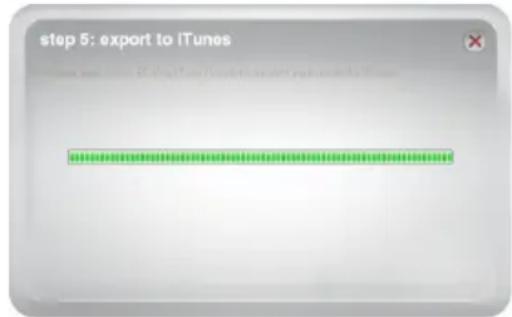
Il software esportera ora le registrazioni su iTunes. Attendere che il processo sia completato.
FASE 5
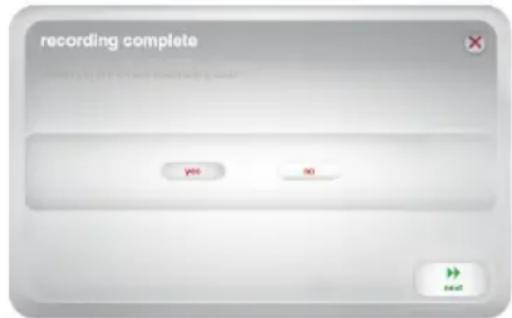
Una volta che il software ha esportato le registrazioni su iTunes, apparirà la schermata a destra.
Scegliere Yes se si desidera registrar ancora.
Scegliere No se non si desidera registraralto.
Una volta effettuata la scelta, clickare su Next per registrar alla o uscire dall'applicazione.
FASE 6
Da quello momento è possibile accedere alle tue registrazioniattraverso la libreria di iTunes. Passare alla finestra di iTunes (iTunes si aprira automaticamente una volta che le canzoni saranno state esportate). Fare cigu Music (Musica) nel tab libreria a sinistra e spostarsiattraverso i titoli dell'artista, dell'album e della canzone che hai inserto per la tua registrazione.
Per consultare le nuove canzoni agginte alla libreria di iTunes,fare clc sul menu View (Vista), selezionare As List (Come elenco),quindi fare clc con il tasto destro del mouse (oppure con "ctrl" ^+ clic tasto Mac)sulla categoria Name (Nome) in alto nell'elenco dei brani. Nel menu che appeare spuntare la voce Date Added (Data aggiunta) e fare clc su OK.In alto sull'elenco dei brani,fare clc sulla categoria Date Added (Data aggiunta). Le nuove canzoni appariranno in cima all'elenco.

(Puoi fare clic sulla categoria -Nome, Artista, Data aggianta, ecc-gni volta che vuoi per riordinare le canzoni visualizzate nella libreria iTunes).
Da iTunes, puoi masterizzare le tue registrazioni direttamente su CD oppure caricarle sul tuo iPod.
Si consiglia di consulare il menu Aiuto per maggiori informazioni su come usare iTunes.
E bene notare che dopo aver trasferito la musica nel tuo computer, potrebbe essere necessario riselezionale la sched audio del loro computer e la funzione playback. In caso contrario, non sarai in grado di sentire alcun suoq quando riproduci file audio del loro computer. Per maggiori informazioni consultare il Manuale utente.
RISOLUZIONE DI PROBLEMI
| PROBLEMIA | CAUSA | SOLUZIONE |
| Non si sente l'audio durante la registrazione e non si vedono i misuratori dell'audio muoversi. | Il dispositivo USB non è accesso. | Se il dispositivo USB dispone di un pulsante di accensione, assicurarsi che via accesso. |
| Il dispositivo USB non è collegato al computer. | Assicurarsi che il dispositivo USB sa collegato ad una porta USB funzionante del computer. Se già collegato, provare a ricollegare il dispositivo e a riavviare il software. | |
| Cattivo cavo USB o cattiva porta USB. | Provarare a serviri di un cavo USB diverso. Provarare a collegare il dispositivo USB ad una diversa porta USB del computer. | |
| La musica viene riprodotta e vedo i misuratori audio che si muovono, ma non sento alcun audio. | L'uscita audio non è impostata correttamente. | Assicurarsi che la schedia audio del computer via selezionata while dispositivo di riproduzione Windows XP:lickcare su Start ▶ Pannello di controllo (o Impostazione) ▶ Pannello di controllo in visualizzazione classica) Suoni e periferiche audio. Cliccare sulla schedia Audio e quello Riproduzione suoni, selezionare la schedia audio del computer come periferica predefinita. Windows Vista:lickcare su Start ▶ Pannello di controllo (o Impostazione) ▶ Pannello di controllo in visualizzazione classica) ▶ Hardware e suioni ▶ Audio. Cliccare sulla schedia Riproduzione e selezionare la schedia audio del computer come periferica predefinita. Windows 7:lickcare su Start ▶ Pannello di controllo ▶ Audio. Cliccare sulla schedia Riproduzione e selezionare la schedia audio del computer come periferica predefinita. Mac:lickcare sull'icona della "mela" in alto a sinistra, quandolickare su Perferenze di sistema ▶ Audio. Fare clinca sulla linguetta Output . Nel menu, selezionare Casse interne se siutilizzato le casse del computer e selezionare Headphones (cuffie) se si stanno utilizzando casse o cuffie collegate all'uscita cuffie da 1/8" del computer. |
| Le casse del computer sono silanziate. | Alzare il volume delle casse. | |
| Le casse del computer non sono collegate. | Se si utilizzato casse esterne, assicurarsi che siano collegate alla schedia audio del computer. | |
| La qualità del suo è scarsa. | La cartuccia non è ben fissata. | Se si utilizza un giradischi USB, la cartuccia deve essere fissata saldamente al braccio ogniqualvolta si utilizza il giradischiesso. |
| Il disco in vinile è sporco o graffiato. | Se si trasferiscono vinili, provarare a solverare delicatamente con un panno la superficie del disco prima di riproduzione. | |
| Altre applicazioni software interferiscono con l'EZ Vinyl/Tape Converter. | Chiudere tutte le applicazioni, riavviare il computer e lanciare unicolemente l'EZ Vinyl/Tape Converter durante la registrazione. | |
| La puntina potrebbe essere rotta o usurata. | Solo giradisch:se la puntina ha più di un anno o è stata utilizzata abbondamente, potrebbe essere rotta o usurata. Contattare il reparto parti di ricambio di ION Audio per acquistare un'altra puntina. | |
| Le registrazioni suonano alte e distorte. | Il livello Gain è troppo elevato. | Se il dispositivo USB è dotato di un controllo "gain", regolarlo adequatamente. èanche possibile regolare il Curseore gain nel software accanto al misuratore del livello del volume (la parte più rumorosa della canzone deve raggiungere la parte arancione del misuratore).Se non si è soddisfatti del livello del gainanchevemento regolato il curseore del gain del software, la maggior parte dei sistemi operativi dei computer sono dotati di un curseore per il livello dell'ingresso di registrazione, che è regolabile:Windows XP:(non disponibile)Windows Vista:lickcare su Start ▶ Pannello di controllo (o Impostazione) ▶ Pannello di controllo in visualizzazione classica) ▶ Hardware e suioni ▶ Audio. Cliccare sulla schediaziregistrazione e selezionare "USB Audio Codec"come periferica predefinita. Cliccare su Propietà. Nella finestra successiva,lickare sulla schedea Livelli e regolare adequatamente il curseore Microfono. Si consiglia di impostare il livello su "4."Windows 7:lickcare su Start ▶ Pannello di controllo ▶ Audio.Cliccare sulla schedea Registrazione e selezionare "USB Audio Codec"come periferica predefinita. Cliccare su Propietà. Nella finestra successiva,lickare sulla schedea Livelli e regolare adequatamente il curseore Microfono. Si consiglia di impostare il livello su "4."Mac:lickcare sull'icona della "mela" in alto a sinistra, quandolickare su Perferenze di sistema ▶ Audio. Cliccare sulla schedea Input e assicurarsi che il dispositivo USB sia evidenziato. Nel menu, selezionare il dispositivo di registrazione USB e regolare il curseore Input Volume adequatamente. |
| La registrazione è appena udibile. | Il livello gain è troppo basso. | |
| PROBLEMA CAUSA SOLUZIONE | ||
| Non è possibile ascertare le registrazioni una volta trasferite, quando sioca sui riproduire sul computer. | L'uscita audio del computer non è impostata correttamente. | Assicurarsi che la schedà audio del computer sia selezionata quale dispositivo di riproduzione.Windows XP:lickare su Start▶ Pannello di controllo (o Impostazioni▶ Pannello di controllo in visualizzazione classica)▶ Suoni e periferiche audio.Cliccare sulla schedà Audio e quello Riproduzione suoni, selezionare la schedà audio del computer come periferica predefinita.Windows Vista:lickare su Start▶ Pannello di controllo (o Impostazioni▶ Pannello di controllo in visualizzazione classica)▶ Hardware e suoni▶ Audio.Cliccare sulla schedà Riproduzione e selezionare la schedà audio del computer come periferica predefinita.Windows 7:lickare su Start▶ Pannello di controllo▶ Audio.Cliccare sulla schedà Riproduzione e selezionare la schedà audio del computer come periferica predefinita.Mac:lickare sullicona della "mela" in alto a sinistra, quandolickare su Perferenze di sistema▶ Audio.Fare cli sulllinguetta Output . Nel menu, selezionare Casse interne se siutilizzato le casse del computer e selezionare Headphones (cuffie) se si stanno utilizzando casse o cuffie colgate all'uscita cuffie da 1/8" del computer. |
| Quando il giradischi è collegato non sento alcuna musica dal mio computer | ||
| Su Windows Vista o Windows 7, le mie registazioni sono mono anziché stereo. | Le propietà di ingresso di registrazione non sono impostate su "stereo". | Va specificato "stereo" per l'ingresso di registrazione.Recarsi su Start▶ Pannello di controllo▶ Suono (in Visuale Classica). Quindi,lickare sulla linguetta Registrazione ed evidenziare l'ingresso Microfono (USB Audio Codec). Cliccare su Propietà per richiamare le impostazioni di ingresso. Quindi,lickare sulla linguetta Avanzate e selezionare "2 canali, 16 bit,44100 Hz (qualità CD)" nel menu a tendina Formato predefinito.Infine,lickare su Applica per accettare le impostazioni. |
| Sul mio Mac, dopo aver registrato un file, quello compare come "EZACT Temp" in iTunes e non viene riprodotto. | Le impostazioni di iTunes devono essere regolate. | In iTunes,lickare sul menu iTunes situato nell'angolosuperioresinistro e quindi su Preferences. Cliccare sulla schedageneral, quando sul pulsante Import Settings e impostare ImportUsing su MP3 Encoder. Quindilickare sulla schedà Playback e spuntare Sound Check, Sound Enhancer e Crossfade Songs.Una volta terminato, chiudere la finestra. |
| Il suono proveniente dalle uscite audio del mio dispositorio USB è distorto o ricco di elettricità statica. | L'interruttore a livello di linea/phono potrebbe non essere impostato correttamente. | Solo giradischi:se il dispositivo USB dispon di un interruptorelinea/phono a livello del pannello posteriore, assicurarsi che suaimpostato sul livello adeguato per gli ingressi cui è collegato("linea" o "phono").Se il dispositivo USB non dispon di quello interrottore, si veda la Guida rapida in dotazione con il prodotto per stabilire se è a livello di linea o phono.Note bene:non occorre collegare il dispositivo USB ad unsistema di altoparlanti, ricevitori, ecc. affinché l'EZ Vinyl/Tape Converter converta la vostra musica. Basterà collegarlo alcomputer (servendosi di un cavo USB). |
DOMANDE FREQUENTI - FAQ
Domanda: Con quali sistemi operativi è compatibile I'EZ Vinyl/Tape Converter?
Risposta: EZ Vinyl/Tape Converter è attualmente compatible con i sistemi operativi Windows XP, Vista e 7 (a 32 o 64 bit),或者其他 alsysteme operativo Mac OS X 10.4.11 (o superiore).
Domanda: In quale fornato digitale vengono convertite le mie registrazioni?
Risposta: Le registrazioni sono trasformate in file MP3 a qualsiasi bitrate venga selezionato in Import Settings di iTunes. Per visualizzare/modificare queste impostazioni, in iTunes,ciescare sul menu Edit, selezionare Preference, selezionare la schedae Generale e cliccare sul pulsante Import Settings (importa impostazioni). Cliccare sul menu a discesa Import Using e selezionare MP3 Encoder. Sar ora possibie selezionare il bitrate desiderato dal menu a discesa Setting.
Domanda: Dove sono salvate le mie registrazioni sul computer?
Risposta: Le vosre registrazioni verranno salute nella cartella Musica di iTunes. In via predefinita, questa cartella si trova in Documenti Musica iTunes Musica iTunes su Windows OS, oppure in Musica iTunes Musica iTunes su Mac OS e i contentuti sono organizzati per nome di Artista.
Domanda: Come si fa a masterizzare le registrazioni su CD?
Risposta: Vi sono molti modi diversi di masterizzare le registrazioni su un CD. Si può utilizzato iTunes o un'altra applicazione di masterizzazione CD. Per masterizzare un CD utilizzato iTunes, creare una nuova Playlist, trascinare le canzoni alla libreria normale aquesta Playlist. Una volta agginte tutte le tracce desiderate, ciccare su quella Playlist, quindi ciccare sul tasto Burn Disc (masterizza disco). Consultare il menu di Aiuto di iTunes o della vostra applicazione preferita per maggiori informazioni.
Domanda: Posso ascoltare la musica sul computer quando registo?
Risposta: Si, I'EZ Vinyl/Tape Converter monitora automaticamente l'audio in ingressotramite il computer man mano che la musica viene trasferita. Se si utilizza più di un dispositivo audio, si raccomanda di disattivare qualiasi dispositivo non si desideriutilizzareperla riproduzione.Per la maggior parte degli utenti,tuttavia,questononsarun problema.