
M170 - Souris LOGITECH - Notice d'utilisation et mode d'emploi gratuit
Retrouvez gratuitement la notice de l'appareil M170 LOGITECH au format PDF.
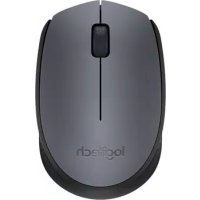

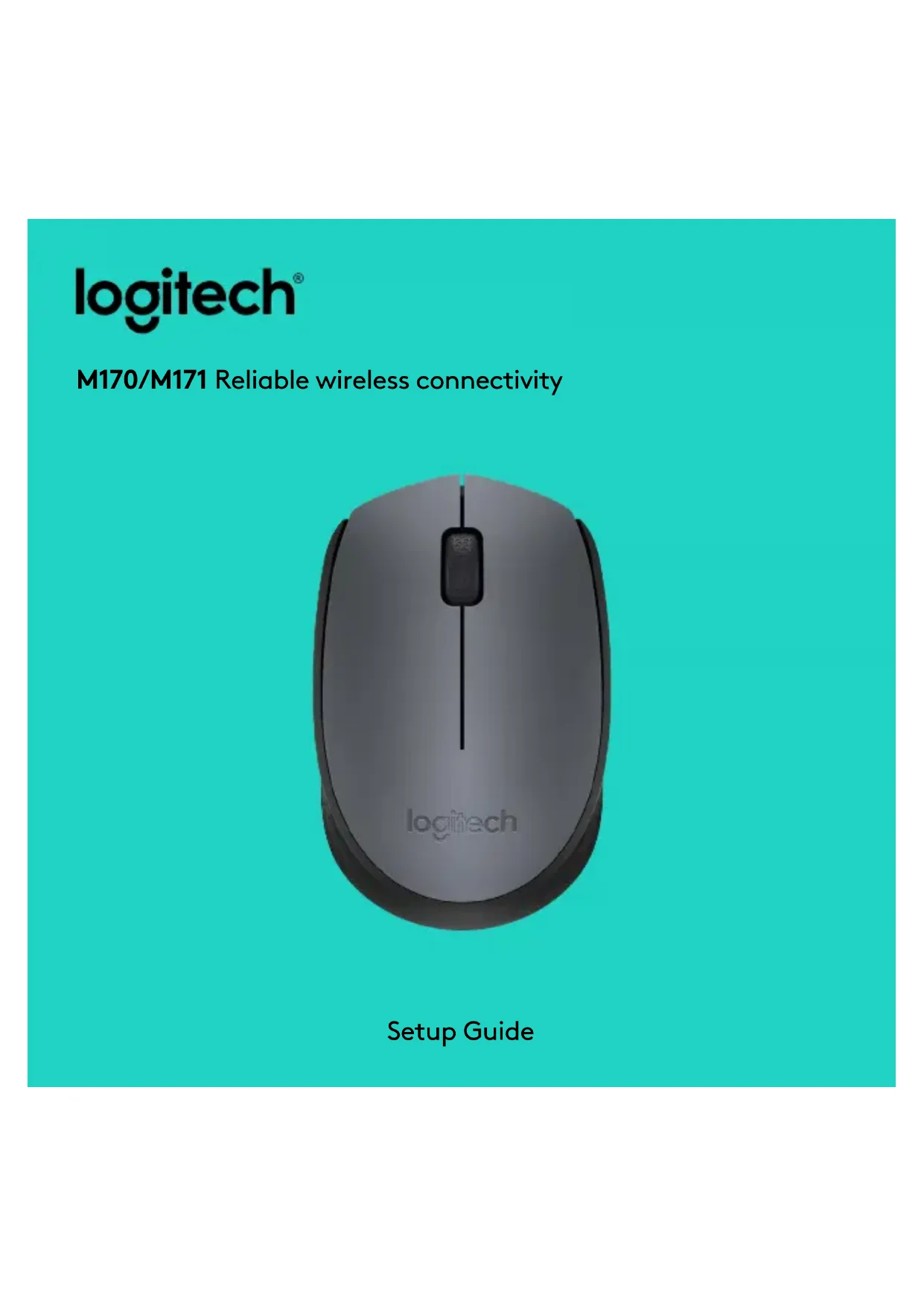


| Marque | Logitech |
| Modèle | M170 |
| Type de produit | Souris sans fil |
| Technologie de connexion | Sans fil 2,4 GHz via nano-récepteur USB |
| Boutons | 3 (clic gauche, clic droit, molette cliquable) |
| Molette de défilement | Oui, avec fonction de clic central |
| Résolution optique | 1000 DPI |
| Alimentation | 1 pile AA (non incluse) |
| Autonomie de la pile | Environ 12 mois (selon usage) |
| Portée sans fil | Jusqu'à 10 mètres |
| Dimensions (L x l x H) | Environ 98 x 60 x 35 mm |
| Poids (avec pile) | Environ 70 g |
| Compatibilité | Windows, macOS, Linux, Chrome OS |
| Interrupteur marche/arrêt | Oui, situé sous la souris |
| Compartiment de rangement du récepteur | Oui, sous la souris |
| Récepteur fourni | Nano-récepteur Logitech, stockable dans la souris |
| Installation | Plug and Play, sans logiciel nécessaire |
| Entretien et nettoyage | Nettoyer avec un chiffon doux et sec. Ne pas utiliser de produits abrasifs. |
| Sécurité | Ne pas ouvrir, ne pas exposer à l'humidité. |
| Pièces détachées et réparabilité | Pile AA, nano-récepteur (référence Logitech) |
| Garantie | 2 ans (standard Logitech) |
FOIRE AUX QUESTIONS - M170 LOGITECH
Questions des utilisateurs sur M170 LOGITECH
0 question sur cet appareil. Repondez a celles que vous connaissez ou posez la votre.
Poser une nouvelle question sur cet appareil
Téléchargez la notice de votre Souris au format PDF gratuitement ! Retrouvez votre notice M170 - LOGITECH et reprennez votre appareil électronique en main. Sur cette page sont publiés tous les documents nécessaires à l'utilisation de votre appareil M170 de la marque LOGITECH.
MODE D'EMPLOI M170 LOGITECH
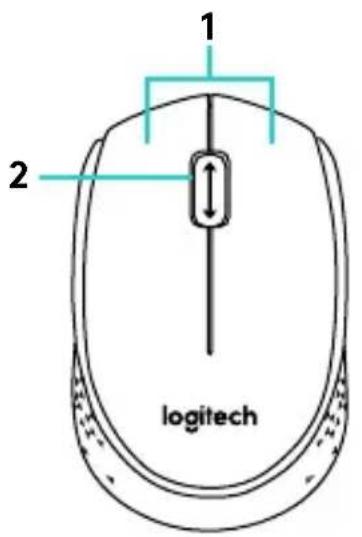
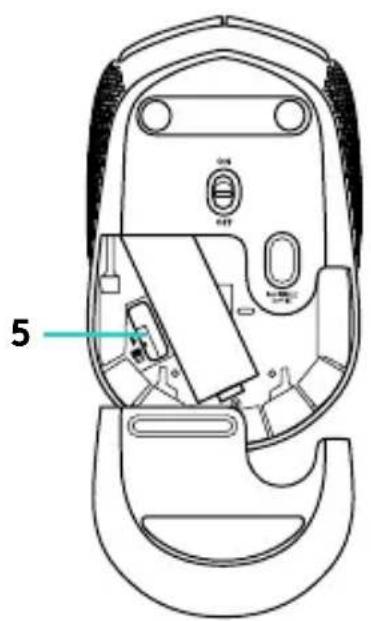
- Boutons gauche et droit de la souris
- Roulette de défilement. Appuyez sur la roulette pour l'utiliser comme bouton central (la fonction varie suivant l'application logicielle).
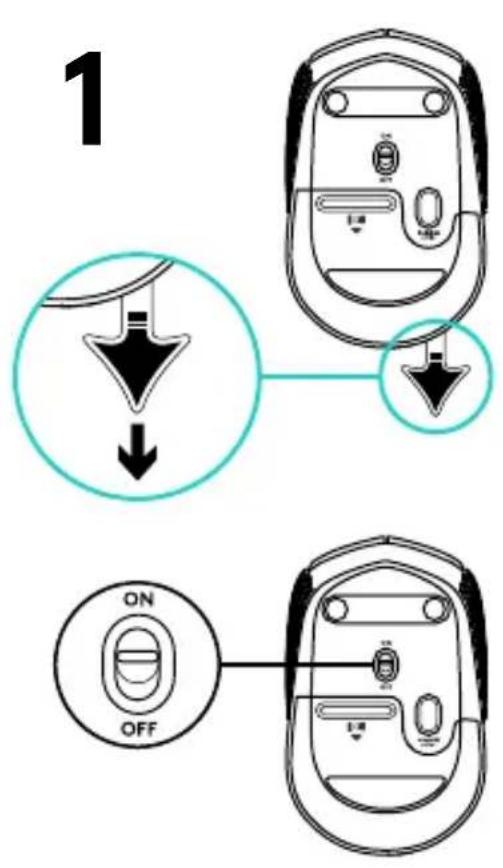
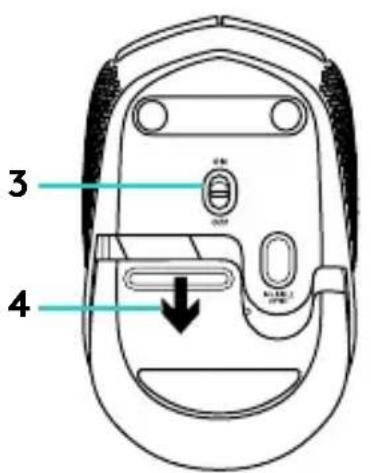
- Commutateur Marche/Arrêt
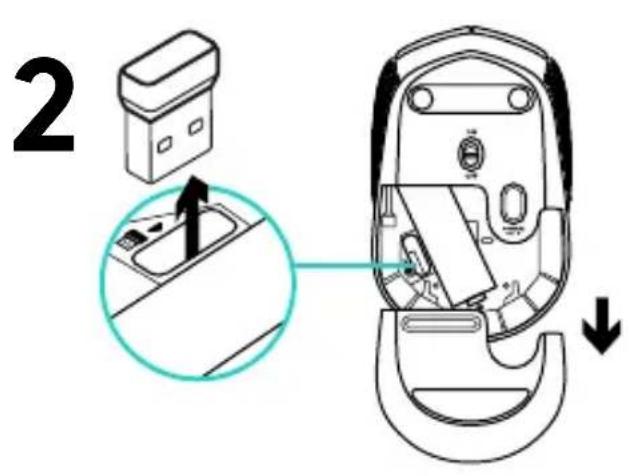
- Bouton d'ouverture du compartiment des piles
- Compartiment de stockage du nano-récepteur USB
Vous avez besoin d'aide pour la configuration ? La souris ne fonctionne pas.
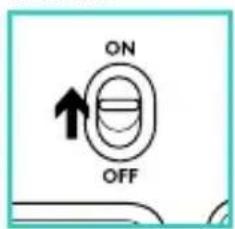
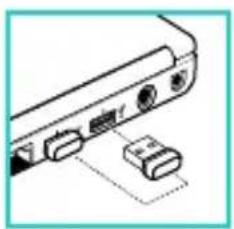
- La souris est-elle sous tension ?
- Le nano-récepteur est-il branché sur un port USB ? Réessayez en changeant de port USB.
- Si le nano-récepteur est branché sur un hub USB, branchez-le directement sur l'ordinateur.
- Vérifiez l'orientation de la pile dans la souris.
- Essayez une autre surface. Déplacez tout objet métallique se trouvant entre la souris et le nano-récepteur.
- Pour les systèmes d'exploitation Windows®, reconnectez la souris avec le nano-récepteur en lançant l'utilitaire de connexion disponible à l'adresse www.logitech.com/connect_utility.
![graph TD A["User Device"] -->|USB| B["Laptop"] C["User Device"] -->|USB| D["Desktop Computer"] style A fill:#f9f,stroke:#333 style B fill:#ccf,stroke:#333 style C fill:#cfc,stroke:#333 style D fill:#fcc,stroke:#333](/content/2026/02/402694/images/024d786f10f0c3e2badb5e6d0ec5cf05c3388b1a3f19805a80381e0b2e620008.jpg)
Caractéristiques



Marque : LOGITECH
Modèle : M170
Catégorie : Souris