
M170 - Myš LOGITECH - Bezplatný návod k obsluze
Najděte návod k zařízení zdarma M170 LOGITECH ve formátu PDF.



Pick your language and provide your email: we'll send you a specifically translated version.
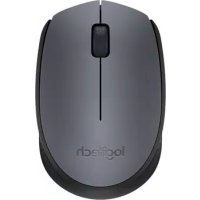
| Značka | Logitech |
| Model | M170 |
| Typ produktu | Bezdrátová myš |
| Technologie připojení | Bezdrátová 2,4 GHz přes nano přijímač USB |
| Tlačítka | 3 (levé tlačítko, pravé tlačítko, klikací kolečko) |
| Rolovací kolečko | Ano, s funkcí středního kliknutí |
| Optické rozlišení | 1000 DPI |
| Napájení | 1 AA baterie (není součástí) |
| Výdrž baterie | Přibližně 12 měsíců (podle použití) |
| Bezdrátový dosah | Až 10 metrů |
| Rozměry (D x Š x V) | Přibližně 98 x 60 x 35 mm |
| Hmotnost (s baterií) | Přibližně 70 g |
| Kompatibilita | Windows, macOS, Linux, Chrome OS |
| Vypínač | Ano, nachází se pod myší |
| Úložný prostor pro přijímač | Ano, pod myší |
| Dodávaný přijímač | Nano přijímač Logitech, skladovatelný v myši |
| Instalace | Plug and Play, bez nutnosti softwaru |
| Údržba a čištění | Čistěte jemným suchým hadříkem. Nepoužívejte abrazivní prostředky. |
| Bezpečnost | Neotevírejte, nevystavujte vlhkosti. |
| Náhradní díly a opravitelnost | AA baterie, nano přijímač (reference Logitech) |
| Záruka | 2 roky (standard Logitech) |
Často kladené otázky - M170 LOGITECH
Jak připojit myš Logitech M170?
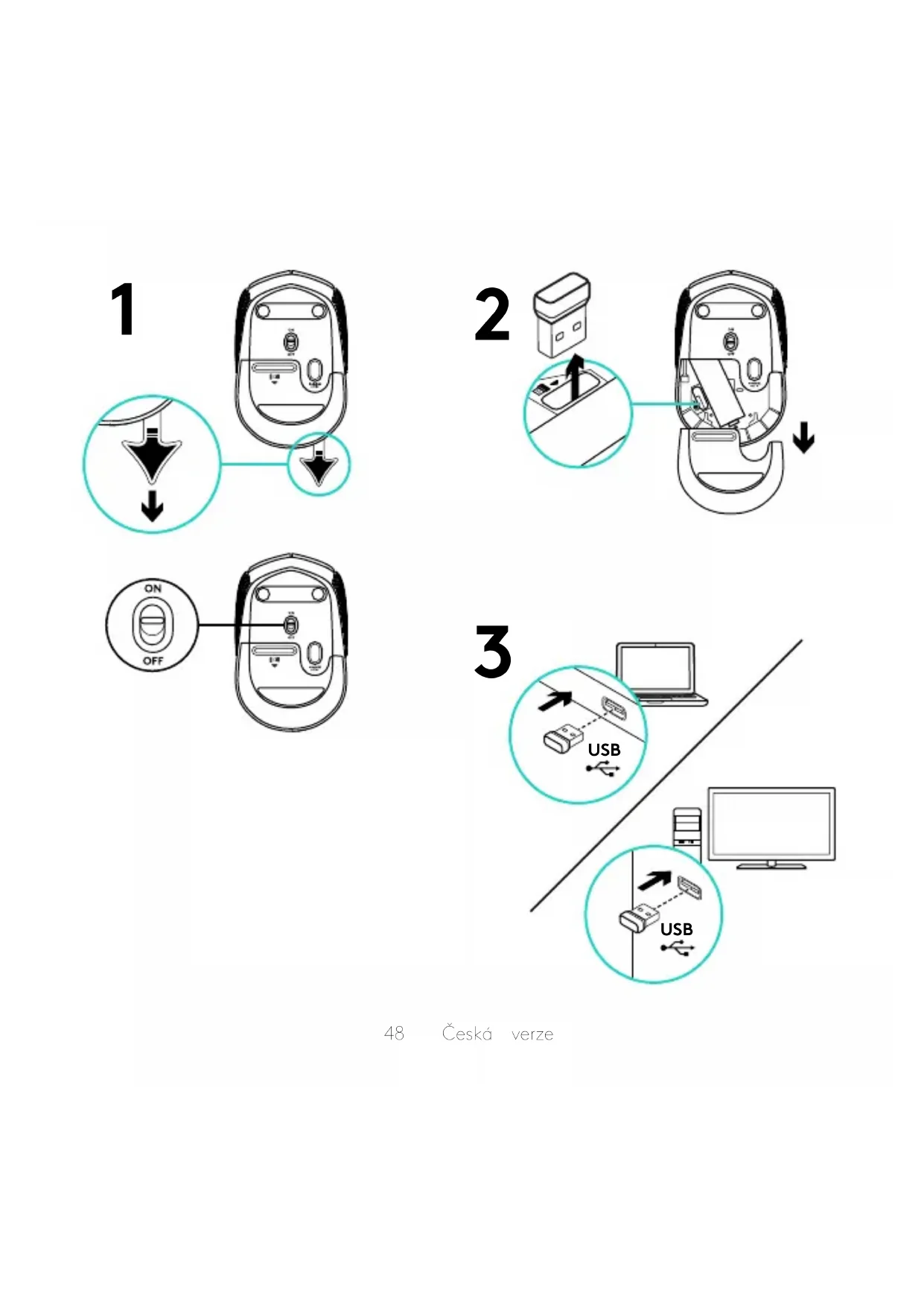
Vložte AA baterii do přihrádky, poté zapojte nano přijímač USB do volného portu počítače. Zapněte myš vypínačem na spodní straně. Připojení proběhne automaticky.
Co dělat, když myš nefunguje?
Zkontrolujte, zda je myš zapnutá, baterie správně vložená a nano přijímač je zapojen do USB portu počítače (vyhněte se hubům). Zkuste změnit USB port nebo pracovní plochu. Pokud problém přetrvává, použijte nástroj Logitech Connection Utility na www.logitech.com/connect_utility.
Jak vyměnit baterii myši M170?
Otevřete přihrádku na baterie stisknutím tlačítka na spodní straně myši. Vyměňte starou baterii za novou AA baterii s dodržením polarity. Zavřete přihrádku, dokud nezaklapne.
Jaká je výdrž baterie myši M170?
Výdrž baterie je přibližně 12 měsíců při běžném používání. Výdrž se může lišit podle použití a kvality baterie.
Je myš M170 kompatibilní s Macem?
Ano, myš Logitech M170 je kompatibilní s macOS a také s Windows, Linux a Chrome OS. Není vyžadován žádný speciální ovladač.
Jak čistit myš Logitech M170?
K čištění povrchu myši použijte jemný suchý hadřík. Vyhněte se abrazivním prostředkům nebo alkoholu. Pro rolovací kolečko v případě potřeby použijte suchý vatový tampon.
Kam uložit nano přijímač USB?
Nano přijímač lze uložit do vyhrazené přihrádky na spodní straně myši, poblíž prostoru pro baterii, aby se při přenášení neztratil.
Rolovací kolečko nefunguje správně, co dělat?
Zkontrolujte, zda není kolečko zablokováno nečistotami. Jemně ho očistěte suchým hadříkem. Pokud problém přetrvává, může se jednat o hardwarovou závadu; kontaktujte podporu Logitech.
Mohu používat myš M170 bez nano přijímače?
Ne, myš Logitech M170 vyžaduje k provozu dodaný nano přijímač USB. Nemá Bluetooth připojení.
Jaký je bezdrátový dosah myši M170?
Bezdrátový dosah může být až 10 metrů za optimálních podmínek, bez kovové překážky mezi myší a přijímačem.
Dotazy uživatelů ohledně M170 LOGITECH
0 otázka o tomto zařízení. Odpovězte na ty, které znáte, nebo položte vlastní.
Položte novou otázku o tomto zařízení
Zatím žádné otázky. Buďte první, kdo se zeptá.
Stáhněte si návod pro váš Myš ve formátu PDF zdarma! Najděte svůj návod M170 - LOGITECH a vezměte svůj elektronický přístroj zpět do rukou. Na této stránce jsou zveřejněny všechny dokumenty potřebné k používání vašeho zařízení. M170 značky LOGITECH.
NÁVOD K OBSLUZE M170 LOGITECH
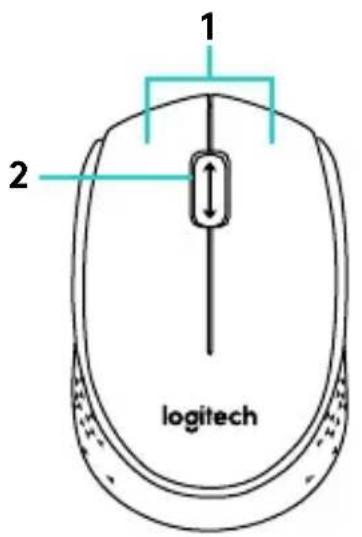
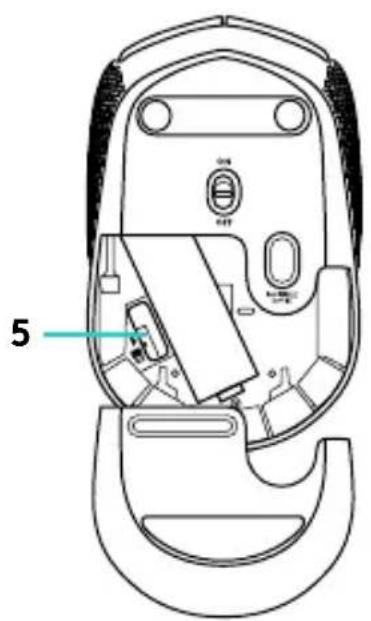
- Levé a pravé tlačítko myši
- Rolovací kolečko Stisknutím kolečka aktivujete funkci středního tlačítka (v závislosti na softwarové aplikaci se může jeho funkce lišit)
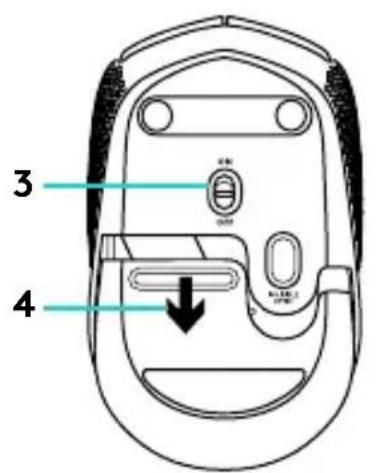
- Posuvný vypínač napájení
- Tlačítko pro otevření krytu baterií
- Úložný prostor pro nanopřijímač USB
Pomoc při instalaci: Myš nefunguje
12345
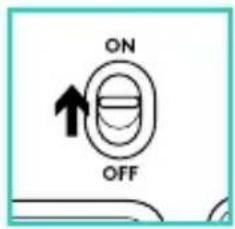
- Je myš zapnutá?
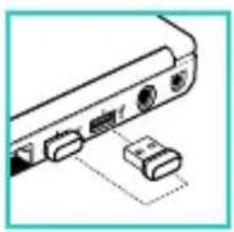
- Je nanopřijímač řádně připojen k portu USB? Zkuste přijímač připojit k jinému portu USB.
- Pokud je nanopřijímač připojen k rozbočovači USB, připojte jej přímo k portu USB v počítači.
- Prověřte polohu baterie uvnitř myši.
- Vyzkoušejte jiný povrch. Odstraňte kovové předměty mezi myší a nanopřijímačem.
- Pro operační systémy Windows®; spuštěním nástroje Připojení z adresy www.logitech.com/connect_utility, znovu přepojte myš s nanopřijímačem.
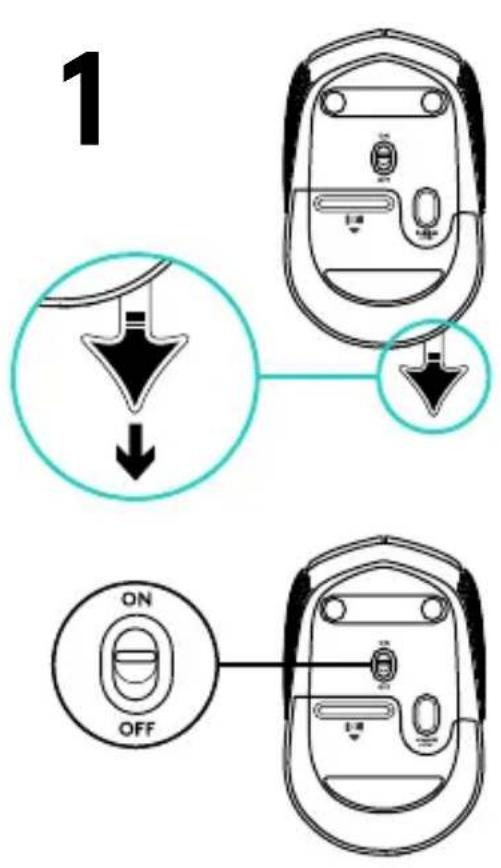
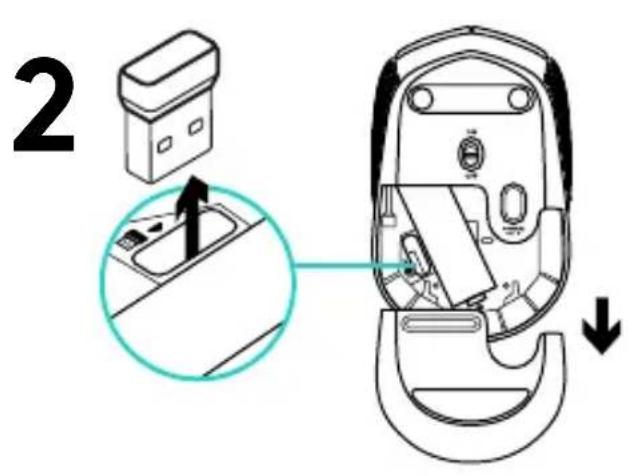
![graph TD A["User Device"] -->|USB| B["Laptop"] C["User Device"] -->|USB| D["Desktop Computer"] style A fill:#f9f,stroke:#333 style B fill:#ccf,stroke:#333 style C fill:#cfc,stroke:#333 style D fill:#fcc,stroke:#333](/content/2026/02/402694/images/14489d812afae18d0fb4c6f310388bbdd251fb508de86711ea11f8be97d21b79.jpg)
Funkce




Obsah
Klikněte na název pro přístup k němu
Asistent návodu
Poháněno společností Anthropic
Čekání na vaši zprávu
Informace o produktu
Značka : LOGITECH
Model : M170
Kategorie : Myš