
M170 - Rato LOGITECH - Manual de utilização gratuito
Encontre gratuitamente o manual do aparelho M170 LOGITECH em formato PDF.
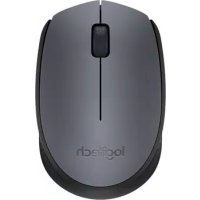



Escolha o seu idioma e forneca o seu email: enviaremos uma versao traduzida especificamente.
| Marca | Logitech |
| Modelo | M170 |
| Tipo de produto | Mouse sem fio |
| Tecnologia de conexão | Sem fio 2,4 GHz via nano-receptor USB |
| Botões | 3 (clique esquerdo, clique direito, roda clicável) |
| Roda de rolagem | Sim, com função de clique central |
| Resolução óptica | 1000 DPI |
| Alimentação | 1 pilha AA (não incluída) |
| Autonomia da pilha | Aproximadamente 12 meses (conforme uso) |
| Alcance sem fio | Até 10 metros |
| Dimensões (C x L x A) | Aproximadamente 98 x 60 x 35 mm |
| Peso (com pilha) | Aproximadamente 70 g |
| Compatibilidade | Windows, macOS, Linux, Chrome OS |
| Interruptor liga/desliga | Sim, localizado embaixo do mouse |
| Compartimento de armazenamento do receptor | Sim, embaixo do mouse |
| Receptor fornecido | Nano-receptor Logitech, armazenável no mouse |
| Instalação | Plug and Play, sem software necessário |
| Manutenção e limpeza | Limpar com um pano macio e seco. Não usar produtos abrasivos. |
| Segurança | Não abrir, não expor à umidade. |
| Peças de reposição e reparabilidade | Pilha AA, nano-receptor (referência Logitech) |
| Garantia | 2 anos (padrão Logitech) |
Perguntas frequentes - M170 LOGITECH
Como conectar o mouse Logitech M170?
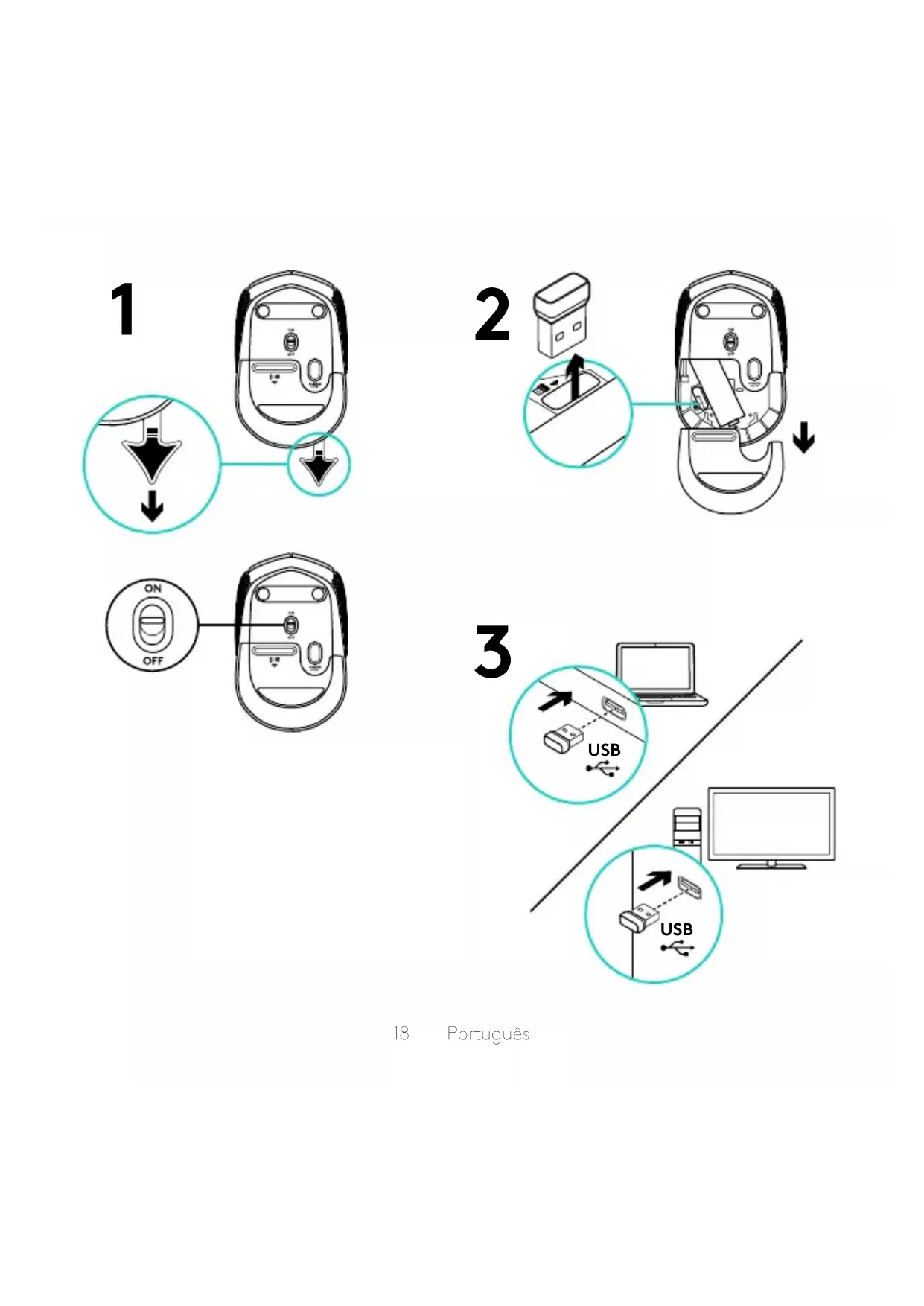
Insira uma pilha AA no compartimento, depois conecte o nano-receptor USB em uma porta livre do seu computador. Ligue o mouse com o interruptor localizado embaixo dele. A conexão é estabelecida automaticamente.
O que fazer se o mouse não funcionar?
Verifique se o mouse está ligado, se a pilha está inserida corretamente e se o nano-receptor está bem conectado a uma porta USB do computador (evite hubs). Tente mudar de porta USB ou de superfície de trabalho. Se o problema persistir, use o utilitário de conexão Logitech disponível em www.logitech.com/connect_utility.
Como substituir a pilha do mouse M170?
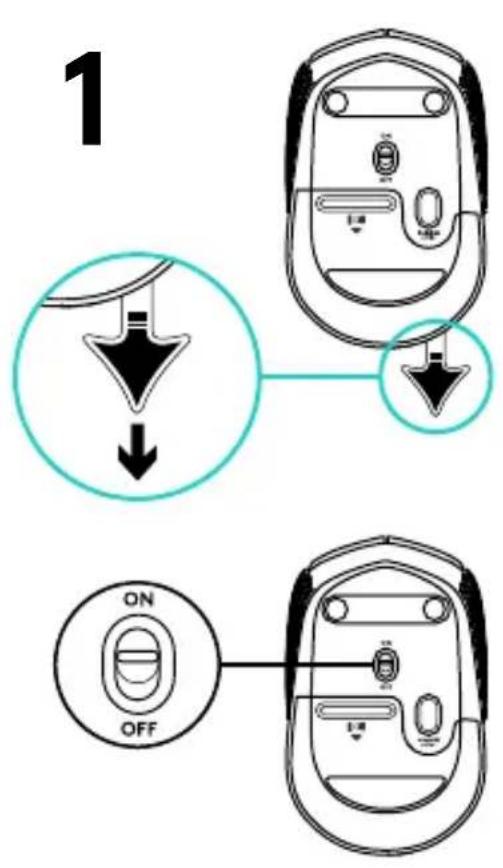
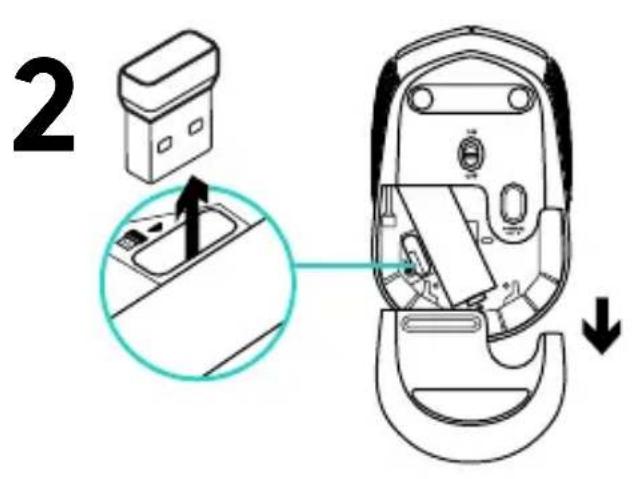
Abra o compartimento das pilhas pressionando o botão de abertura localizado embaixo do mouse. Substitua a pilha usada por uma pilha AA nova respeitando a polaridade. Feche o compartimento até ouvir um clique.
Qual é a autonomia da pilha do mouse M170?
A autonomia da pilha é de aproximadamente 12 meses em uso normal. A autonomia pode variar conforme o uso e a qualidade da pilha.
O mouse M170 é compatível com Mac?
Sim, o mouse Logitech M170 é compatível com macOS, bem como com Windows, Linux e Chrome OS. Nenhum driver específico é necessário.
Como limpar o mouse Logitech M170?
Use um pano macio e seco para limpar a superfície do mouse. Evite produtos abrasivos ou álcool. Para a roda de rolagem, use um cotonete seco se necessário.
Onde guardar o nano-receptor USB?
O nano-receptor pode ser guardado em um compartimento dedicado localizado embaixo do mouse, perto do alojamento da pilha, para evitar perdê-lo durante o transporte.
A roda de rolagem não funciona corretamente, o que fazer?
Verifique se a roda não está bloqueada por sujeira. Limpe-a suavemente com um pano seco. Se o problema persistir, pode ser um defeito de hardware; entre em contato com o suporte Logitech.
Posso usar o mouse M170 sem o nano-receptor?
Não, o mouse Logitech M170 requer o nano-receptor USB fornecido para funcionar. Ele não possui conexão Bluetooth.
Qual é o alcance sem fio do mouse M170?
O alcance sem fio pode chegar até 10 metros em condições ideais, sem obstáculos metálicos entre o mouse e o receptor.
Perguntas dos utilizadores sobre M170 LOGITECH
0 pergunta sobre este aparelho. Responda às que conhece ou faça a sua.
Faça uma nova pergunta sobre este aparelho
Ainda não há perguntas. Seja o primeiro a fazer uma.
Baixe as instruções para o seu Rato em formato PDF gratuitamente! Encontre o seu manual M170 - LOGITECH e retome o controlo do seu dispositivo eletrónico. Nesta página estão publicados todos os documentos necessários para a utilização do seu dispositivo. M170 da marca LOGITECH.
MANUAL DE UTILIZADOR M170 LOGITECH
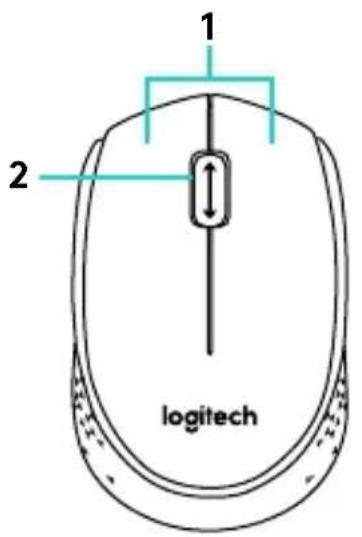
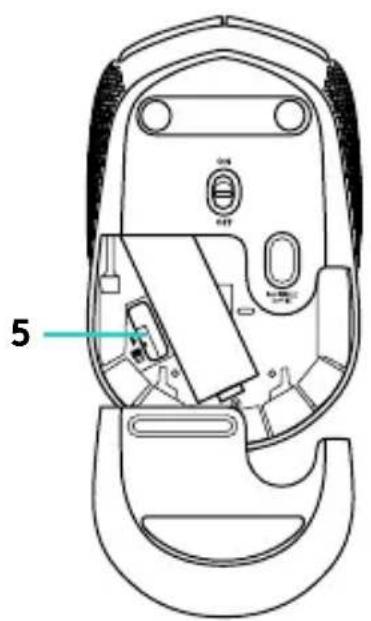
- Botões esquerdo e direito do rato
- Roda de deslocamento Prima a roda para utilizar o botão central (as funções podem variar consoante a aplicação de software).
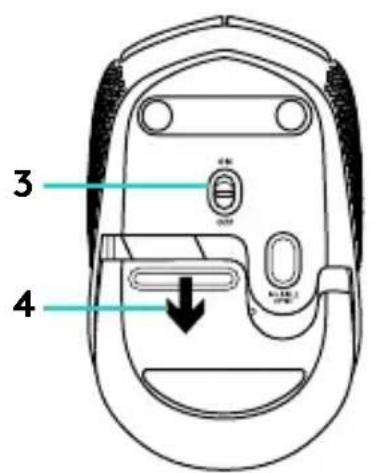
- Interruptor Ligar/Desligar
- Botão para soltar a porta do compartimento das pilhas
- Armazenamento do nano-receptor USB
Ajuda com a configuração: O rato não funciona
12345
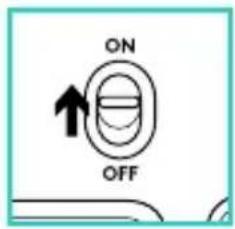
- O rato está ligado?
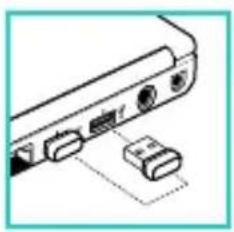
- O nano-receptor está ligado a uma porta USB? Experimente mudar de porta USB.
- Se o nano-receptor estiver ligado a um concentrador USB, experimente ligá-lo directamente a uma porta USB no computador.
- Verifique a orientação da pilha do rato.
- Tente uma superfície diferente. Remova objetos metálicos entre o rato e o nano-receptor.
- Nos sistemas operativos Windows®, ligue novamente o rato com o nano-receptor iniciando o utilitário de ligação em www.logitech.com/connect_utility.
![graph TD A["User Interface"] --> B["Desktop Computer"] B --> C["Computer"] subgraph Left D["USB"] --> E["Device"] end subgraph Right F["USB"] --> G["Device"] end](/content/2026/02/402694/images/73485feb502ea429c593411839c66ad628665b197ff2f4235b821b587b4b45a8.jpg)
Características




Índice
Clique em um título para acessá-lo
Assistente de manual
Impulsionado pela Anthropic
À espera da sua mensagem
Informações do produto
Marca : LOGITECH
Modelo : M170
Categoria : Rato