
M170 - мишка LOGITECH - Безплатно ръководство за потребителя
Намерете безплатно ръководството на устройството M170 LOGITECH в PDF формат.
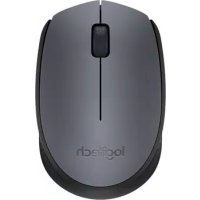



| Марка | Logitech |
| Модел | M170 |
| Тип продукт | Безжична мишка |
| Технология на свързване | Безжична 2,4 GHz чрез nano-приемник USB |
| Бутони | 3 (ляв бутон, десен бутон, кликаемо колелце) |
| Колелце за превъртане | Да, с функция на централен бутон |
| Оптична резолюция | 1000 DPI |
| Захранване | 1 батерия АА (не е включена) |
| Продължителност на батерията | Около 12 месеца (в зависимост от употребата) |
| Безжичен обхват | До 10 метра |
| Размери (Д x Ш x В) | Около 98 x 60 x 35 mm |
| Тегло (с батерия) | Около 70 g |
| Съвместимост | Windows, macOS, Linux, Chrome OS |
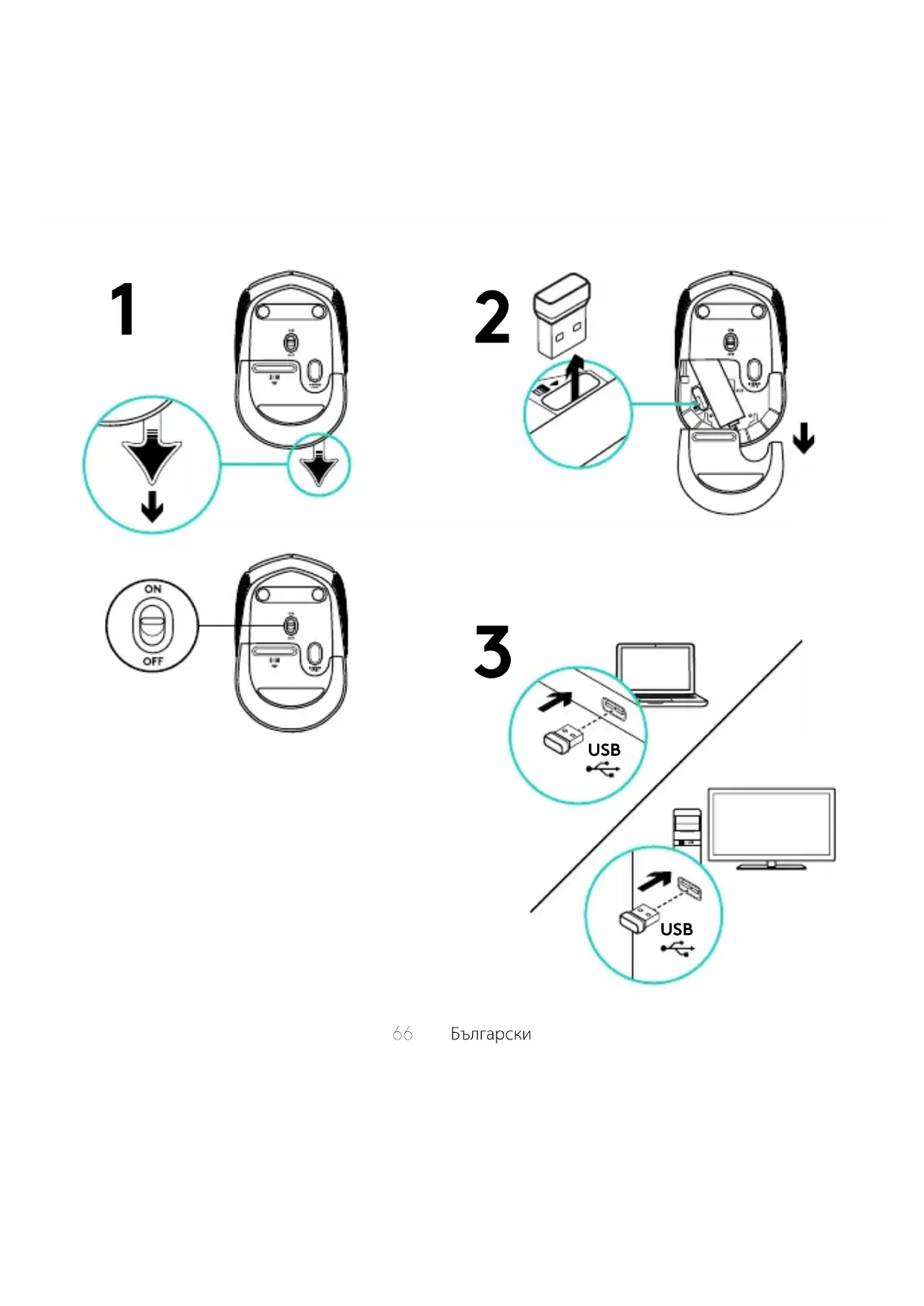
| Превключвател за включване/изключване | Да, разположен под мишката |
| Отделение за съхранение на приемника | Да, под мишката |
| Включен приемник | Nano-приемник Logitech, съхраняем в мишката |
| Инсталиране | Plug and Play, без необходим софтуер |
| Поддръжка и почистване | Почиствайте с мека и суха кърпа. Не използвайте абразивни продукти. |
| Безопасност | Да не се отваря, да не се излага на влага. |
| Резервни части и ремонтопригодност | Батерия АА, nano-приемник (референция Logitech) |
| Гаранция | 2 години (стандартна Logitech) |
Често задавани въпроси - M170 LOGITECH
Въпроси на потребители за M170 LOGITECH
0 въпрос за това устройство. Отговорете на тези, които знаете, или задайте свой въпрос.
Задайте нов въпрос за това устройство
Изтеглете инструкциите за вашия мишка в PDF формат безплатно! Намерете ръководството си M170 - LOGITECH и вземете отново електронното си устройство в ръце. На тази страница са публикувани всички документи, необходими за използването на вашето устройство. M170 на марката LOGITECH.
РЪКОВОДСТВО ЗА ПОТРЕБИТЕЛЯ M170 LOGITECH
- Ляв и десен бутон на мишката
- Бутон за превъртане Натискайте колелцето надолу като среден бутон (функцията може да е различна в различните софтуерни приложения)
- Плъзгач на слайдера за вкл./изкл.
- Бутон за освобождаване на капачето за батериите
- Отделение за USB нано-приемника
Помощ с настройката: Мишката не работи
12345
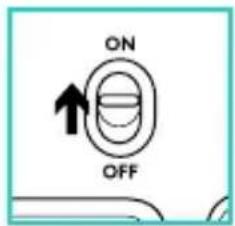
- Включена ли е мишката?
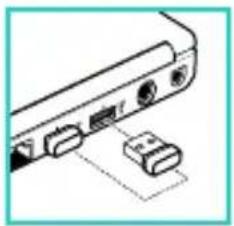
- Добре ли е включен нано-приемника в USB порта на компютъра? Опитайте да смените USB портовете.
- Ако нано-приемникът е включен в USB концентратор, опитайте да го включите директно към USB порт на компютъра.
- Проверете насочеността на батериите в мишката.
- Опитайте с друга повърхност. Отстранете всички метални предмети, стоящи между мишката и нано-приемника.
- За операционни системи Windows, повторно свържете мишката към нано-приемника чрез стартиране на помощната програма за свързване от www.logitech.com/connect_utility.
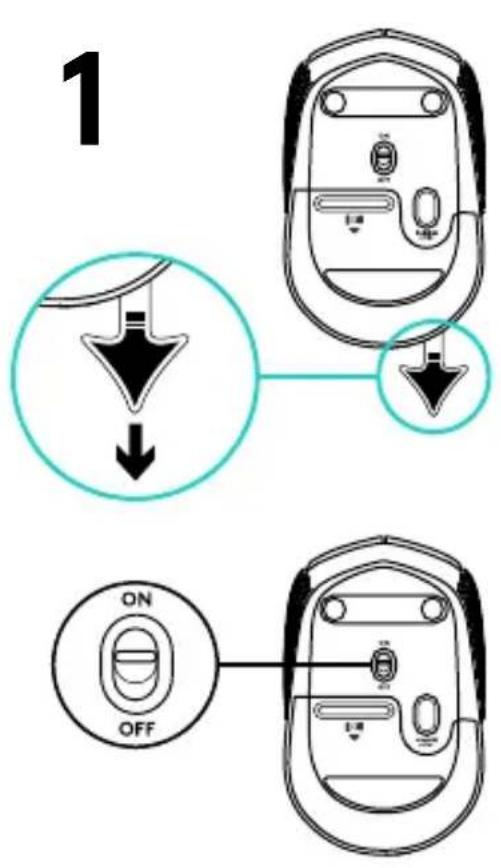
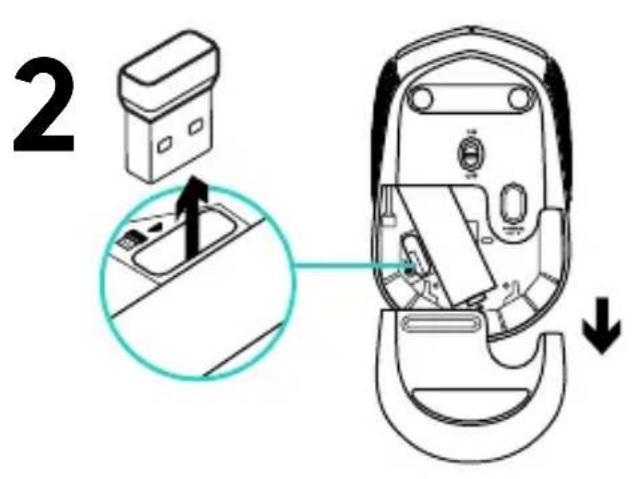
![graph TD A["User Interface"] --> B["Desktop Computer"] B --> C["Computer"] subgraph Left D["USB"] --> E["Device 1"] F["Device 2"] --> G["Device 3"] end subgraph Right H["USB"] --> I["Device 4"] J["Device 5"] --> K["Device 6"] end](/content/2026/02/402694/images/33717661f215d748cf92d258b62c004ff1fde9efa8b62bb4068dfb0aca72cd97.jpg)
Характеристики
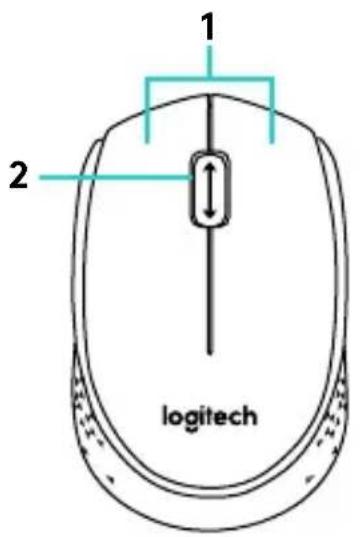
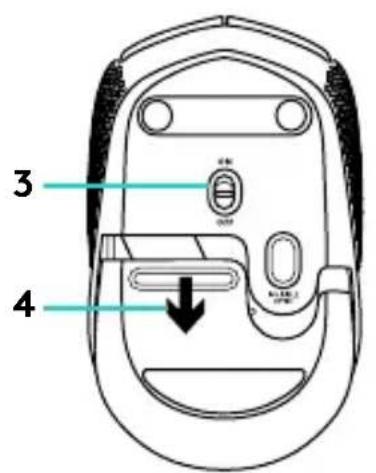
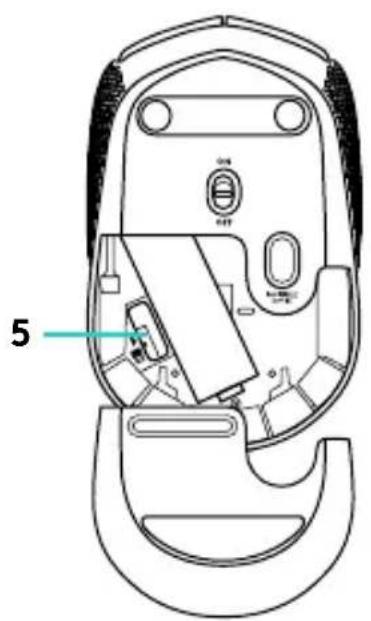
- Ляв и десен бутон на мишката
- Колелце за преместване Активирайте средния бутон, като натиснете колелцето надолу (функцията може да се различава в зависимост от софтуерното приложение)
- Плъзгащ превключвател за включване и изключване
- Отваряне на капачето на отделението за батерии
- Контейнер за USB нано-приемник


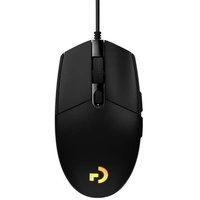


Марка : LOGITECH
Модел : M170
Категория : мишка