
M170 - Hiir LOGITECH - Tasuta kasutusjuhend
Leidke seadme juhend tasuta M170 LOGITECH PDF-formaadis.



Pick your language and provide your email: we'll send you a specifically translated version.
| Kaubamärk | Logitech |
| Mudel | M170 |
| Toote tüüp | Juhtmeta hiir |
| Ühendustehnoloogia | Juhtmeta 2,4 GHz USB nano-vastuvõtja kaudu |
| Nupud | 3 (vasakklõps, paremklõps, klõpsatav kerimisratas) |
| Kerimisratas | Jah, keskklõpsu funktsiooniga |
| Optiline resolutsioon | 1000 DPI |
| Toide | 1 AA patarei (pole kaasas) |
| Patarei kestvus | Umbes 12 kuud (sõltuvalt kasutusest) |
| Juhtmeta ulatus | Kuni 10 meetrit |
| Mõõtmed (P x L x K) | Umbes 98 x 60 x 35 mm |
| Kaal (koos patareiga) | Umbes 70 g |
| Ühilduvus | Windows, macOS, Linux, Chrome OS |
| Sisse/välja lüliti | Jah, asub hiire all |
| Vastuvõtja hoiukamber | Jah, hiire all |
| Kaasasolev vastuvõtja | Logitechi nano-vastuvõtja, hoitav hiire sees |
| Paigaldus | Plug and Play, tarkvara pole vaja |
| Hooldus ja puhastamine | Puhastage pehme ja kuiva lapiga. Ärge kasutage abrasiivseid tooteid. |
| Ohutus | Ärge avage, ärge jätke niiskusega kokku. |
| Varuosad ja parandatavus | AA patarei, nano-vastuvõtja (Logitechi viide) |
| Garantii | 2 aastat (Logitechi standard) |
Korduma kippuvad küsimused - M170 LOGITECH
Kuidas ühendada Logitech M170 hiir?
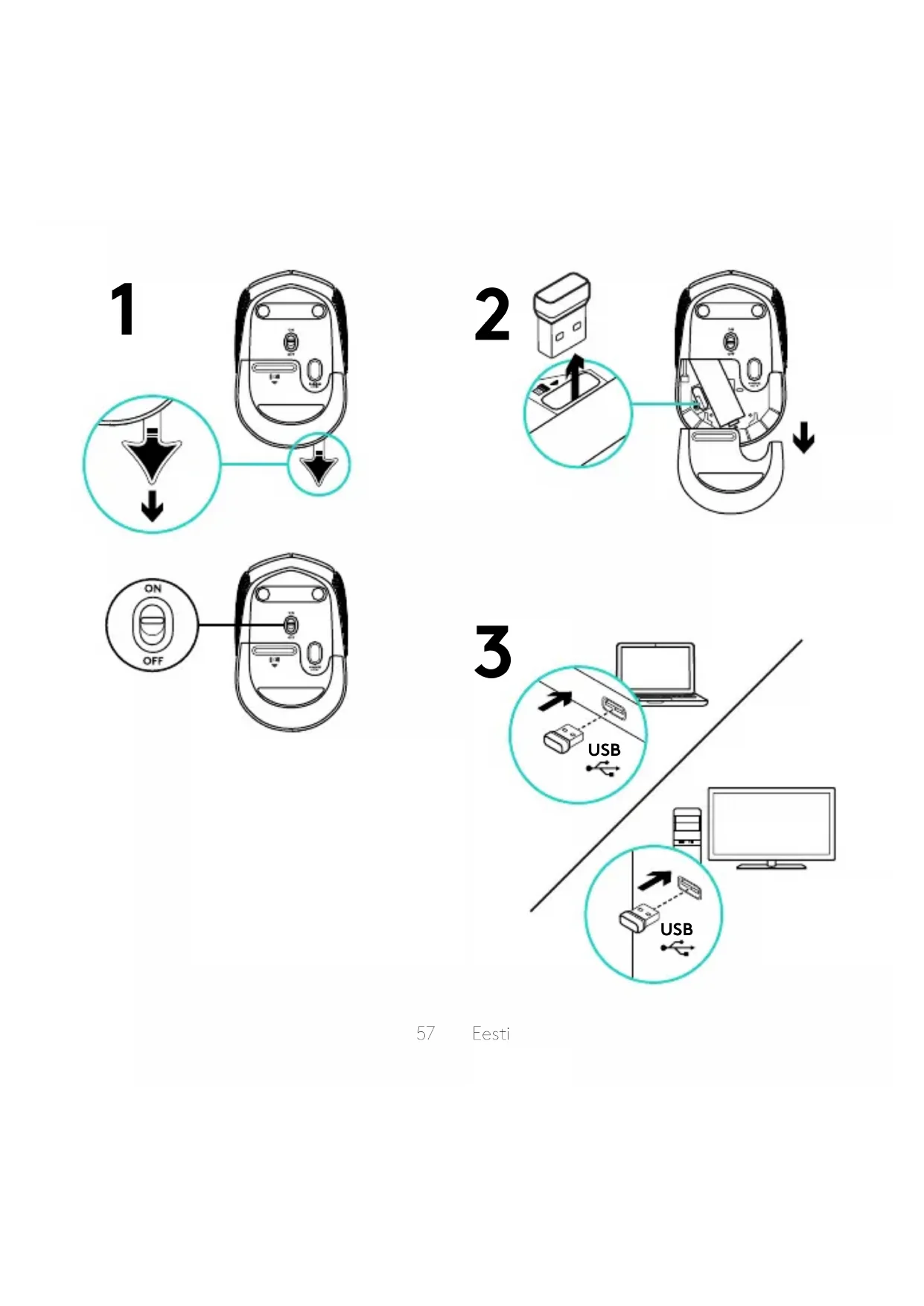
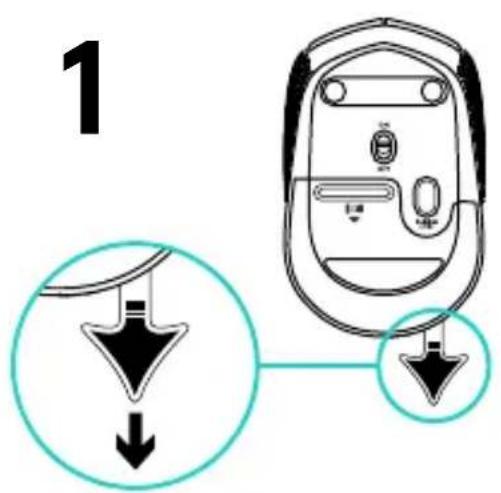
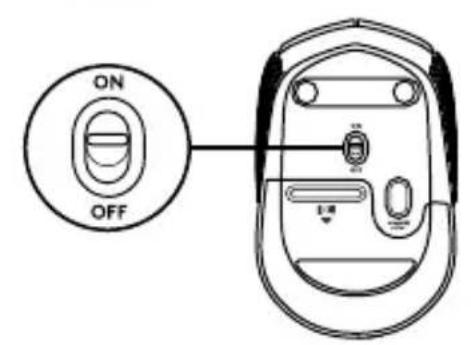
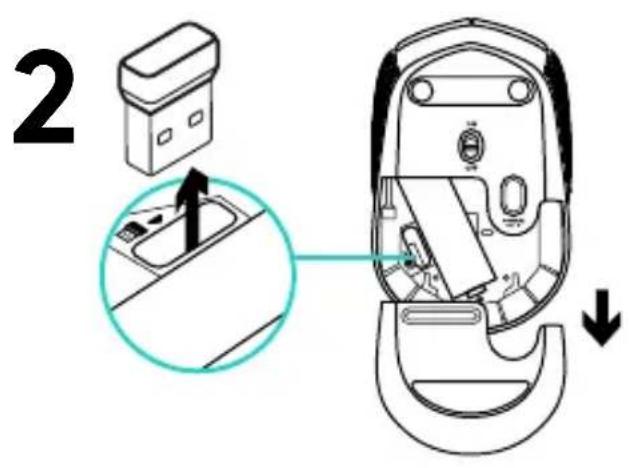
Sisestage patareipesasse AA patarei, seejärel ühendage USB nano-vastuvõtja arvuti vabasse porti. Lülitage hiir sisse hiire all oleva lülitiga. Ühendus luuakse automaatselt.
Mida teha, kui hiir ei tööta?
Kontrollige, et hiir oleks sisse lülitatud, patarei õigesti paigaldatud ja nano-vastuvõtja hästi arvuti USB-porti ühendatud (vältige jaotureid). Proovige vahetada USB-porti või tööpinda. Kui probleem püsib, kasutage Logitechi ühenduse tööriista aadressil www.logitech.com/connect_utility.
Kuidas vahetada M170 hiire patarei?
Avage patareipessa vajutades hiire all olevat avamisnuppu. Asendage vana patarei uue AA patareiga, järgides polaarsust. Sulgege patareipessa kuni klõpsuni.
Kui pikk on M170 hiire patarei kestvus?
Patarei kestvus on tavakasutusel umbes 12 kuud. Kestvus võib varieeruda sõltuvalt kasutusest ja patarei kvaliteedist.
Kas M170 hiir ühildub Maciga?
Jah, Logitech M170 hiir ühildub macOS-ga, samuti Windowsi, Linuxi ja Chrome OS-iga. Spetsiaalset draiverit pole vaja.
Kuidas puhastada Logitech M170 hiirt?
Kasutage hiire pinna puhastamiseks pehmet ja kuiva lappi. Vältige abrasiivseid tooteid või alkoholi. Kerimisratta jaoks kasutage vajadusel kuiva vatitikku.
Kuhu hoida USB nano-vastuvõtjat?
Nano-vastuvõtjat saab hoida spetsiaalses sektsioonis hiire all, patareipesa lähedal, et vältida selle kaotamist transportimisel.
Kerimisratas ei tööta korralikult, mida teha?
Kontrollige, et kerimisratas pole mustusest kinni. Puhastage seda õrnalt kuiva lapiga. Kui probleem püsib, võib tegu olla riistvaraveaga; võtke ühendust Logitechi toega.
Kas ma saan kasutada M170 hiirt ilma nano-vastuvõtjata?
Ei, Logitech M170 hiir vajab töötamiseks kaasasolevat USB nano-vastuvõtjat. Sellel puudub Bluetooth-ühendus.
Kui suur on M170 hiire juhtmeta ulatus?
Juhtmeta ulatus võib optimaalsetes tingimustes ulatuda kuni 10 meetrini, ilma metallist takistusteta hiire ja vastuvõtja vahel.
Kasutajate küsimused teemal M170 LOGITECH
0 küsimus selle seadme kohta. Vastake nendele, mida teate, või esitage oma.
Esita uus küsimus selle seadme kohta
Veel pole küsimusi. Olge esimene, kes küsib.
Laadige alla juhend oma Hiir PDF-formaadis tasuta! Leidke oma juhend M170 - LOGITECH ja võtke oma elektrooniline seade uuesti kätte. Sellel lehel on avaldatud kõik teie seadme kasutamiseks vajalikud dokumendid. M170 kaubamärgi LOGITECH.
KASUTUSJUHEND M170 LOGITECH
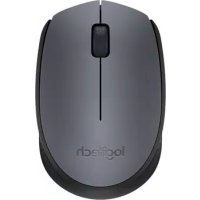
- Vasak ja parem hiireklahv
- Kerimisratas. Keskmise nupuna kasutamiseks vajutage alla (funktsioon võib sõltuda kasutatavast tarkvararakendusest).
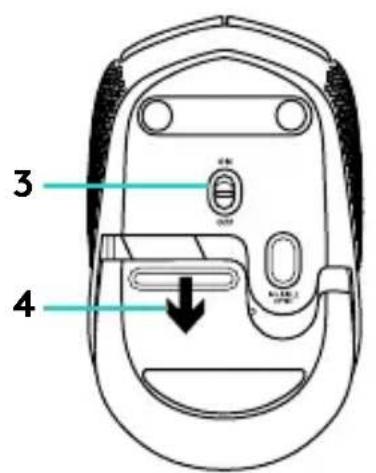
- Sisse-/väljalülitamise lüliti
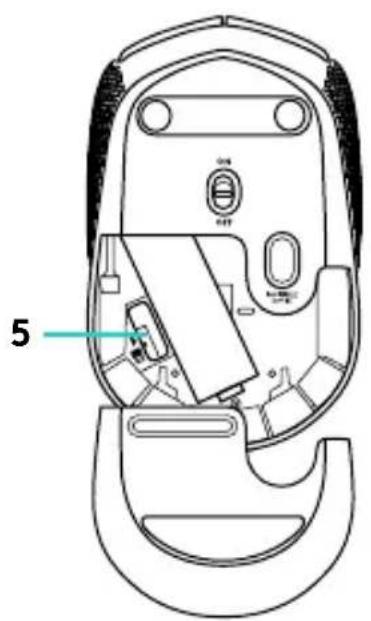
- Patareipesa kaane vabasti
- USB Nano-vastuvõtja hoiukoht
Abiks kasutamisel: Hiir ei tööta
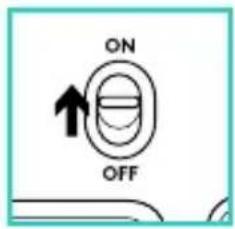
- Kas hiire toide on sisse lülitatud?
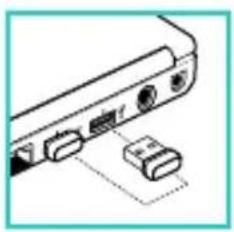
- Kas Nano-vastuvõtja on korralikult USB-porti ühendatud? Proovige USB-porte vahetada.
- Kui Nano-vastuvõtja on ühendatud USB-jaoturisse, proovige ühendada see otse oma arvuti USB-porti.
- Kontrollige hiires asuva patarei suunda.
- Proovige teist aluspinda. Eemaldage hiire ja Nano-vastuvõtja vahele jäävad metallesemed.
- Windows®-i operatsioonisüsteemide puhul looge uuesti hiire ja Nano-vastuvõtja vaheline ühendus, käivitades aadressilt www.logitech.com/connect_utility ühenduseutiliidi.
![graph TD A["User Device"] -->|USB| B["Laptop"] C["User Device"] -->|USB| D["Desktop Computer"] style A fill:#f9f,stroke:#333 style B fill:#ccf,stroke:#333 style C fill:#cfc,stroke:#333 style D fill:#fcc,stroke:#333](/content/2026/02/402694/images/d54617fa93812abbbd8e8d80fa2583c95219fcb5f9e4b2d241d0b4010ff3e70b.jpg)
Kirjeldus
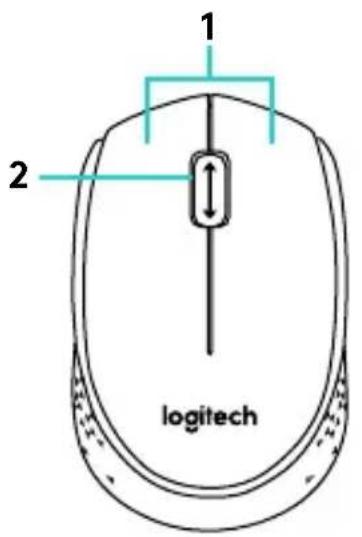
- Vasak ja parem hiire nupp
- Hiire kerimisratas



Sisukord
Klõpsake pealkirjal, et sellele juurde pääseda
Juhendi assistent
Toetatud Anthropic
Ootan teie sõnumit
Tooteteave
Kaubamärk : LOGITECH
Mudel : M170
Kategooria : Hiir