
M170 - Mouse LOGITECH - Manual de utilizare gratuit
Găsiți gratuit manualul dispozitivului M170 LOGITECH în format PDF.



Alegeți limba și furnizați adresa dvs. de email: vă vom trimite o versiune tradusă special.
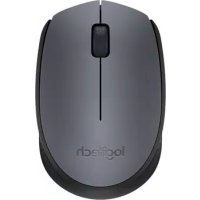
| Marcă | Logitech |
| Model | M170 |
| Tip produs | Mouse fără fir |
| Tehnologie de conectare | Fără fir 2,4 GHz prin nano-receptor USB |
| Butoane | 3 (clic stânga, clic dreapta, rotiță clicabilă) |
| Rotiță de derulare | Da, cu funcție de clic central |
| Rezoluție optică | 1000 DPI |
| Alimentare | 1 baterie AA (nu este inclusă) |
| Autonomia bateriei | Aproximativ 12 luni (în funcție de utilizare) |
| Raza de acțiune fără fir | Până la 10 metri |
| Dimensiuni (L x l x H) | Aproximativ 98 x 60 x 35 mm |
| Greutate (cu baterie) | Aproximativ 70 g |
| Compatibilitate | Windows, macOS, Linux, Chrome OS |
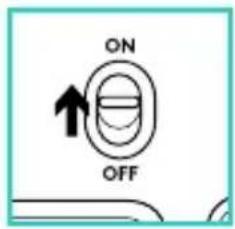
| Comutator pornit/oprit | Da, situat sub mouse |
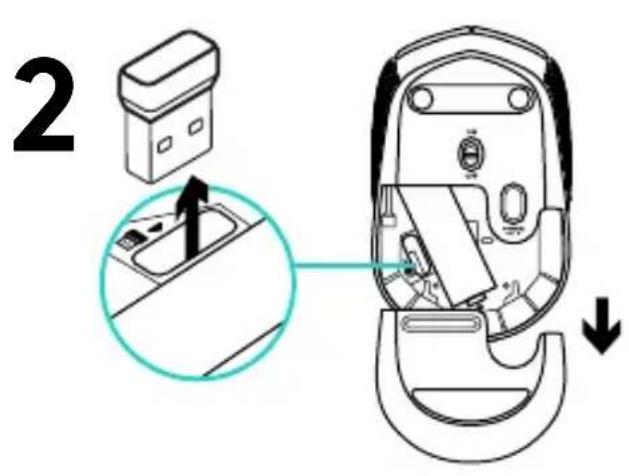
| Compartiment de depozitare a receptorului | Da, sub mouse |
| Receptor furnizat | Nano-receptor Logitech, care poate fi stocat în mouse |
| Instalare | Plug and Play, fără software necesar |
| Întreținere și curățare | Curățați cu o cârpă moale și uscată. Nu utilizați produse abrazive. |
| Siguranță | Nu deschideți, nu expuneți la umiditate. |
| Piese de schimb și reparabilitate | Baterie AA, nano-receptor (referință Logitech) |
| Garanție | 2 ani (standard Logitech) |
Întrebări frecvente - M170 LOGITECH
Cum se conectează mouse-ul Logitech M170?
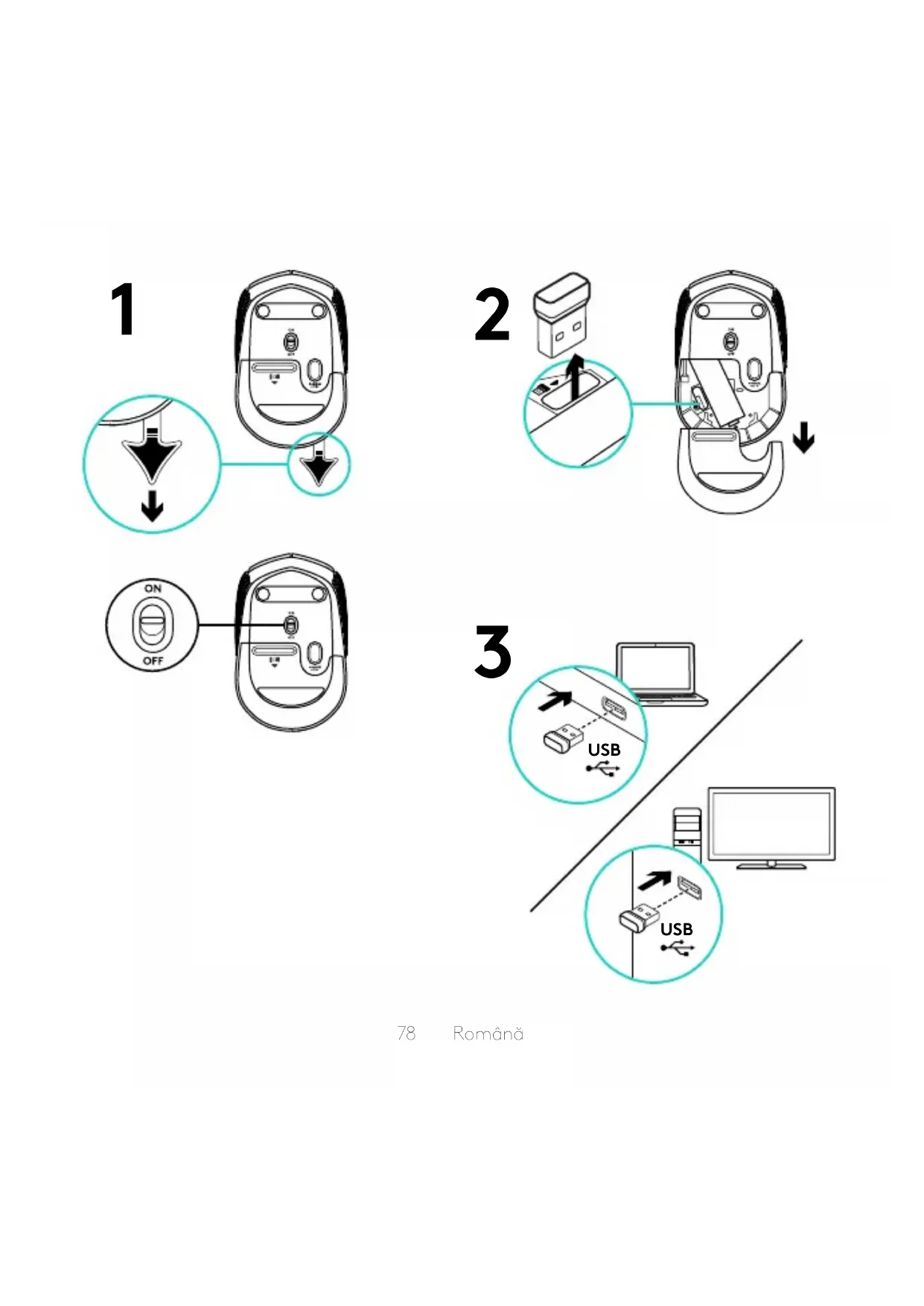
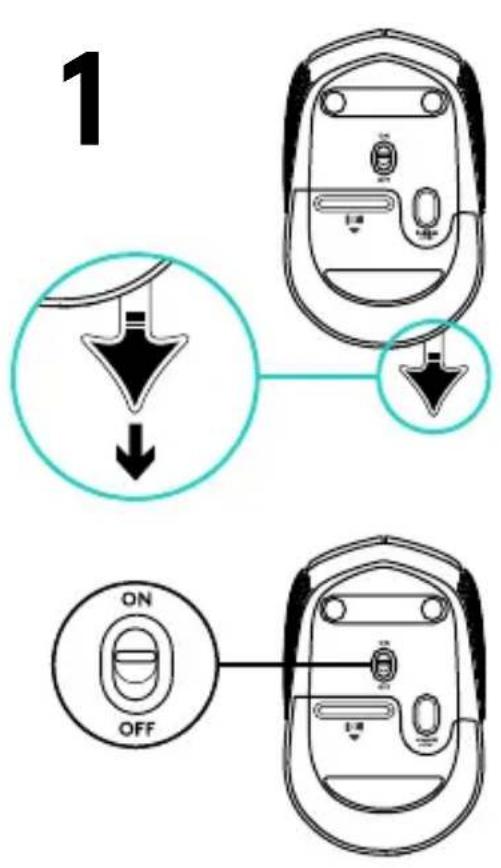
Introduceți o baterie AA în compartiment, apoi conectați nano-receptorul USB într-un port liber al computerului. Porniți mouse-ul cu comutatorul situat sub mouse. Conexiunea se stabilește automat.
Ce fac dacă mouse-ul nu funcționează?
Verificați dacă mouse-ul este pornit, dacă bateria este introdusă corect și dacă nano-receptorul este conectat corect la un port USB al computerului (evitați hub-urile). Încercați să schimbați portul USB sau suprafața de lucru. Dacă problema persistă, utilizați utilitarul de conectare Logitech disponibil la www.logitech.com/connect_utility.
Cum se înlocuiește bateria mouse-ului M170?
Deschideți compartimentul bateriei apăsând butonul de deschidere situat sub mouse. Înlocuiți bateria uzată cu o baterie AA nouă, respectând polaritatea. Închideți compartimentul până la un clic.
Care este autonomia bateriei mouse-ului M170?
Autonomia bateriei este de aproximativ 12 luni în utilizare normală. Autonomia poate varia în funcție de utilizare și de calitatea bateriei.
Mouse-ul M170 este compatibil cu Mac?
Da, mouse-ul Logitech M170 este compatibil cu macOS, precum și cu Windows, Linux și Chrome OS. Nu este necesar niciun driver specific.
Cum se curăță mouse-ul Logitech M170?
Folosiți o cârpă moale și uscată pentru a curăța suprafața mouse-ului. Evitați produsele abrazive sau alcoolul. Pentru rotiță, utilizați un bețișor de urechi uscat dacă este necesar.
Unde se depozitează nano-receptorul USB?
Nano-receptorul poate fi depozitat într-un compartiment dedicat situat sub mouse, lângă locașul bateriei, pentru a evita pierderea în timpul transportului.
Rotița de derulare nu funcționează corect, ce fac?
Verificați dacă rotița nu este blocată de murdărie. Curățați-o ușor cu o cârpă uscată. Dacă problema persistă, poate fi un defect hardware; contactați suportul Logitech.
Pot folosi mouse-ul M170 fără nano-receptor?
Nu, mouse-ul Logitech M170 necesită nano-receptorul USB furnizat pentru a funcționa. Nu dispune de conexiune Bluetooth.
Care este raza de acțiune fără fir a mouse-ului M170?
Raza de acțiune fără fir poate ajunge până la 10 metri în condiții optime, fără obstacole metalice între mouse și receptor.
Întrebările utilizatorilor despre M170 LOGITECH
0 întrebare despre acest aparat. Răspundeți la cele pe care le cunoașteți sau puneți-vă propria.
Pune o întrebare nouă despre acest aparat
Nicio întrebare deocamdată. Fiți primul care pune una.
Descărcați instrucțiunile pentru Mouse în format PDF gratuit! Găsiți manualul dvs. M170 - LOGITECH și luați din nou în mână dispozitivul dvs. electronic. Pe această pagină sunt publicate toate documentele necesare pentru utilizarea dispozitivului dvs. M170 mărcii LOGITECH.
MANUAL DE UTILIZARE M170 LOGITECH
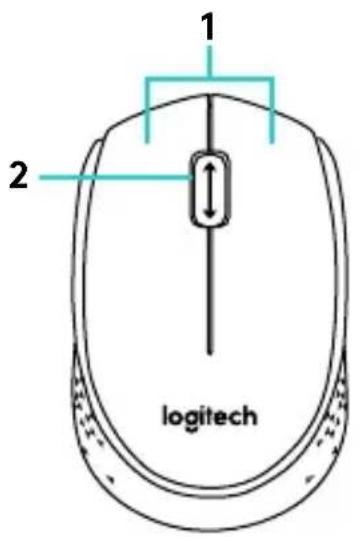
- Butoanele din stânga și din dreapta ale mouse-ului
- Rotiță de derulare Apăsați rotița pentru butonul din mijloc (în funcție de aplicația software, funcția poate diferi)
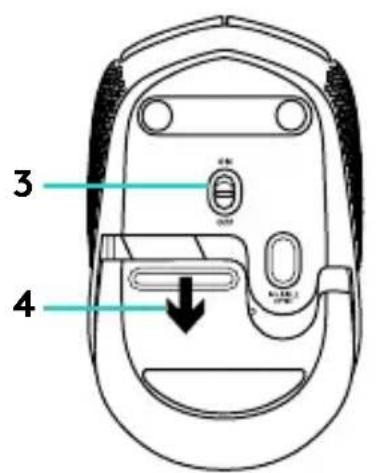
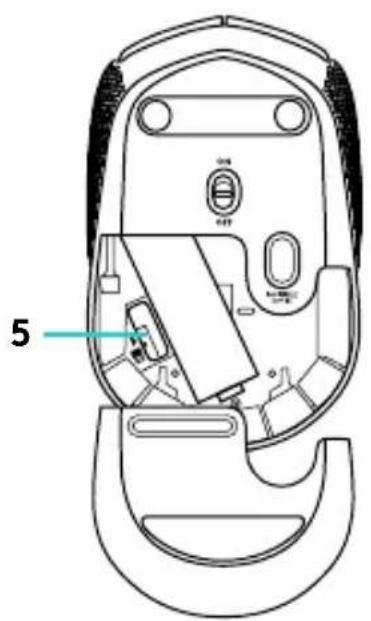
- Comutator glisant Pornit/Oprit
- Dispozitiv de deblocare a ușiței compartimentului pentru baterii
- Compartiment de depozitare a nanoreceptorului USB
Ajutor pentru configurare: Mouse-ul nu funcționează
12345
- Mouse-ul este alimentat?
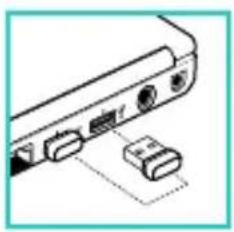
- Nanoreceptorul este conectat corect la un port USB? Încercați să schimbați porturile USB.
- Dacă nanoreceptorul este conectat la un hub USB, încercați conectarea acestuia direct la un port USB al computerului.
- Verificați orientarea bateriei din mouse.
- Încercați pe o altă suprafață. Îndepărtați obiectele de metal dintre mouse și nanoreceptor.
- Pentru sistemele de operare Windows®: reconectați mouse-ul cu nanoreceptorul lansând utilitarul Connect de la www.logitech.com/connect_utility.
![graph TD A["User Device"] -->|USB| B["Laptop"] C["User Device"] -->|USB| D["Desktop Computer"] style A fill:#f9f,stroke:#333 style B fill:#ccf,stroke:#333 style C fill:#cfc,stroke:#333 style D fill:#fcc,stroke:#333](/content/2026/02/402694/images/d9a813c4f0ea5a3d8997cb82948eda11d0a8b91c3033bf6da28777aa9f0fbb48.jpg)




Cuprins
Faceți clic pe un titlu pentru a accesa
Asistent manual
Oferit de Anthropic
Așteptând mesajul dvs.
Informații despre produs
Marcă : LOGITECH
Model : M170
Categorie : Mouse