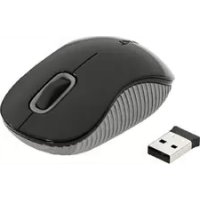
AMW55EU - Souris TARGUS - Notice d'utilisation et mode d'emploi gratuit
Retrouvez gratuitement la notice de l'appareil AMW55EU TARGUS au format PDF.

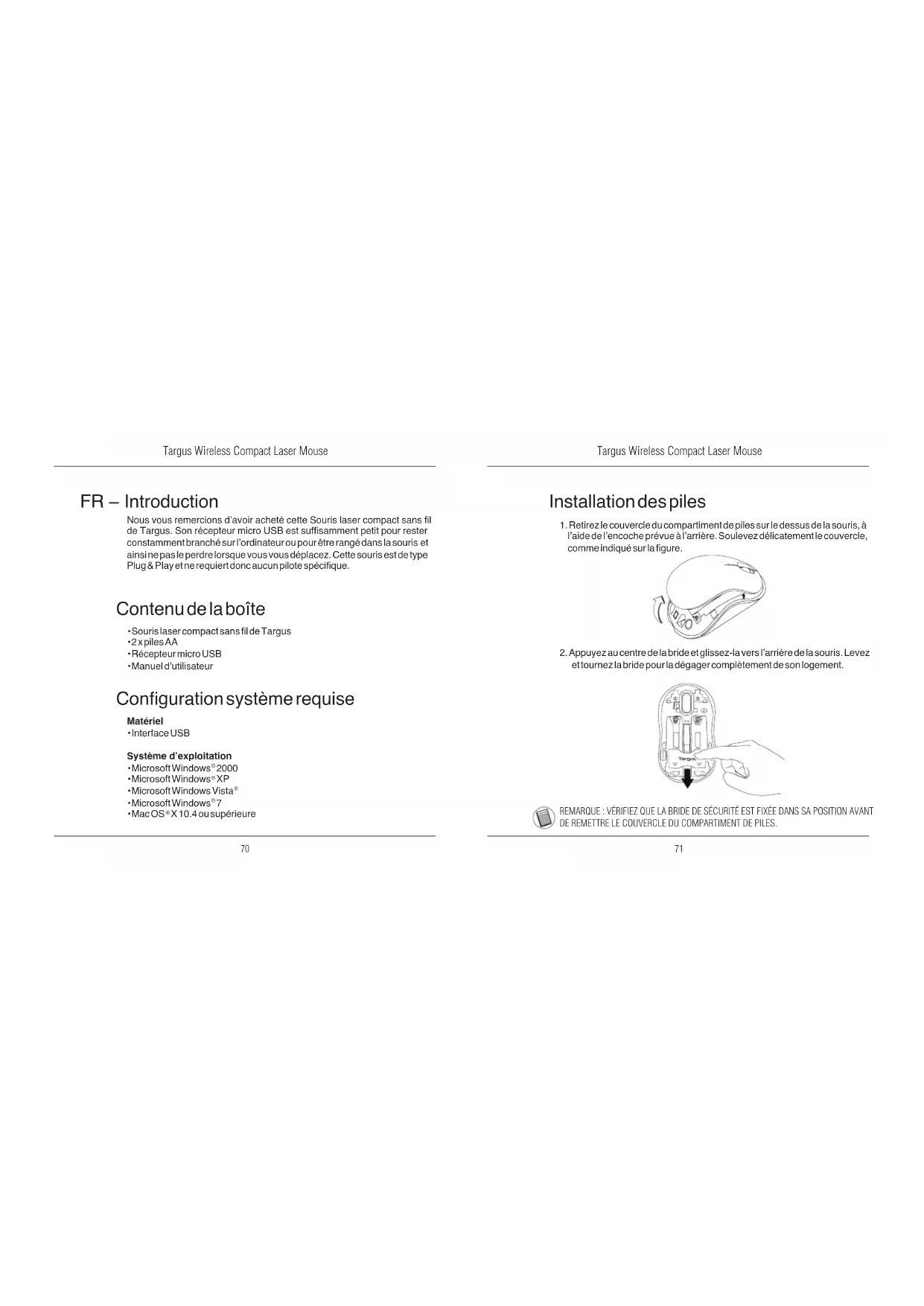


| Type de produit | Souris laser compact sans fil |
| Marque | Targus |
| Modèle | AMW55EU |
| Technologie | Laser optique |
| Connectivité | Sans fil (récepteur micro USB) |
| Alimentation | 2 piles AA (1,5 V) |
| Type de piles | Alcaline AA |
| Piles incluses | Oui (2 piles AA) |
| Systèmes d'exploitation supportés | Windows 2000, XP, Vista, 7 ; Mac OS X 10.4 ou supérieur |
| Récepteur | Micro USB, se range à l'intérieur de la souris |
| Commutateur marche/arrêt | Oui, situé sous la souris |
| Indicateur de niveau des piles | LED clignotante toutes les 3 secondes (moins de 5% de charge) |
| Mode économie d'énergie | Automatique après inactivité ; réactivation par clic ou mouvement |
| Classe laser | Classe I |
| Avertissement laser | Ne pas fixer le faisceau ni l'examiner avec des instruments optiques ; exposition dangereuse pour les yeux |
| Détection | Plug & Play (aucun pilote nécessaire) |
| Contenu de la boîte | Souris, récepteur micro USB, 2 piles AA, manuel d'utilisation |
| Type de souris | Compacte |
| Utilisation | Ordinateur de bureau ou portable |
FOIRE AUX QUESTIONS - AMW55EU TARGUS
Questions des utilisateurs sur AMW55EU TARGUS
0 question sur cet appareil. Repondez a celles que vous connaissez ou posez la votre.
Poser une nouvelle question sur cet appareil
Téléchargez la notice de votre Souris au format PDF gratuitement ! Retrouvez votre notice AMW55EU - TARGUS et reprennez votre appareil électronique en main. Sur cette page sont publiés tous les documents nécessaires à l'utilisation de votre appareil AMW55EU de la marque TARGUS.
MODE D'EMPLOI AMW55EU TARGUS
Nous you remercions d'avoir acheté cette Souris laser compact sans fil de Targus. Son recepteur micro USB est suffisamment petit pour rester constament branché sur l'ordinaire ou pouvoir être range dans la souris et ainsine pas le perdre lorsque vous vous déplace. Cette souris est de type Plug&Play et ne requiert donc aucun pilote spécifique.
Contenu de la boite
Souris laser compact sans fil de Targus
-2x piles AA
- Récepteur micro USB
-Manuel d'utilisateur
Configuration système requise
Matériel
-Interface USB
Système d'exploitation
Microsoft Windows 2000
Microsoft Windows*XP
Microsoft Windows Vista
Microsoft Windows7
MacOSX10.4 ou supérieure
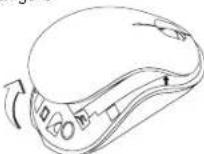
- Retirez le couvercle du compartment de piles sur le dessus de la souris, à l'aide de l'encoche prévue à l'arrière. Souvez délicatement le couvercle, comme indiqué sur la figure.
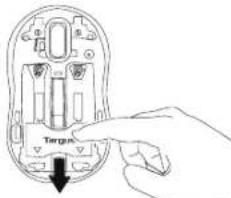
- Appuyez au centre de la bride et glissez-la vers l'arriere de la souris. Levez et tourne la bride pour la dégager complètement de son logement.
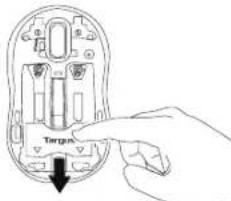

REMARQUE: VERIFIEZ QUE LA BRIDE DE SECURITE EST FIXEED SANS SA POSITION AVANT DE REMETTURE LE COUVERCLE DU COMPARTIMENT DE PILES.
- Retirez le récepteur micro USB range à l'intérieur du compartment central.
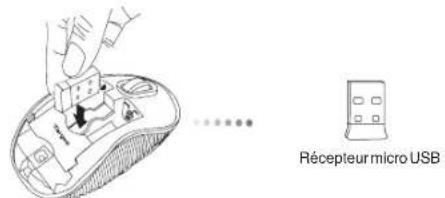
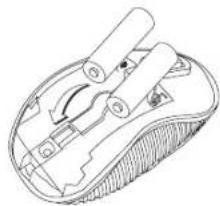
- Insérez les deux piles AA dans leur logement, en respectant le sens des polarités (+) et (-) individues à l'intérieur du compartment de piles.
- Poussez la bride dans son logement jusqu'à la fixer en place et replaceze le couvercle du compartment de piles.
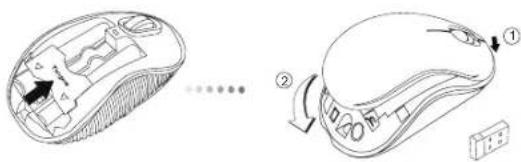

REMARQUE: INSERÉZ EN PREMIER LA PARTIE AVANT DU COUVERCLE, PUIS ENCLEN-CHEZ LA PARTIE ARRÊRÉ EN POSITION.
Établissement de la connexion
(A) Connectez le récepteur USB sur l'undes ports USB disponibles de votre ordinateur.
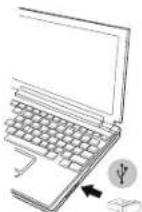
(B) Pourmettre en route voirsouris,puissezle commutateur de marche/ arret sur la position marche (ON)(ce commutateur se trouve sous la souris).
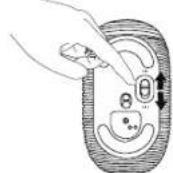
Cette souris est de type plug & play (detection automatique). Elle est totalement fonctionnelle lors que son recepteur USB est connecté à votre ordinateur.
Faites glisser l'interrupteur en position ON (MARCHE).
Mise hors tension
Faisant glisser l'interrupteur en position OFF (ARRET)
Mode economie d'energie :
La souris se place automatiquement en mode économique d'énergie lorsque vous ne l'utilise pas pendant un certain temps, afin de ne pas gaspiller l'énergie des piles. Cliquez sur l'unquelconque des boutons de la souris ou simplement déplacez la souris pour la reactiver. La reconnexion à l'ordinaire peuttrendrequelssecondes.
Indicateur de puissance des piles
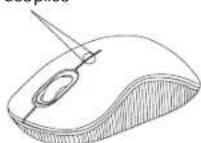
Lorsque you allumez la souris, son témoin LED s'allume pendant 3 secondes puis s'éteint progressivement.
- Si les piliers sont trop déchargeés (il reste moins de 5% de la puissance disponible), le témoin de marche vous le signale en clignotant toutes les 3 secondes. Remplacez alors les pilié le plus vite possible.
Indicateur de puissance des piles
Économie d'énergie
- Éteignez votre souris lorsque vous vous déplacez ou ne l'utilisez pas piles dureront ainsi plus longtemps.
ATTENTION
RAYONNEMENT LASER. NE FIXEZ PAS LE FAISCEAU ET NE L'EXAMINEZ PAS DIRECTEMENT AU MOYEN D'INSTRUMENTS OPTIQUES.PRODUIT LASER DE CLASSE I. NE DIRIGEZ JAMAIS UN FAISCEAU LASER VERS LES YEUX D'UNE PERSONNE ET NE REGARDEZ JAMAIS DIRECTEMENT UN FAISCEAU LASER, TOUTE EXPOSITION PROLONGEE A UN FAISCEAU LASER POUVANT ETRE DANGEREUX POUR LES YEUX.
UNE EXPOSITION MOMENTANEE A UN POINTEUR LASER RÉSULTANT PAR EXAMPLE DU PASSAGE ACCIDENTEL DU FAISCEAU DANS LES YEUX D'UNE PERSONNE POTÉ AVOIR POUR CONSEQUENCE UN AVEUGLEMENT PAR L'éCLAIR TEMPORAIRE SIMILAIÈRE AUX EFFETS PROVOQUÉS PAR L'AMPOULE DE FLASH D'UN APPAREIL PHOTO. BIEN QUE CET ETAT SOIT TEMPORAIRE, IL POT SE RÉVÉLER DANGEREUX SI LA PERSONNE EXPOSEE EST ENGAGÉE DANS UN ÉCTIVÉ DANS LE CADRE DE LAQUÉLLE SA VUE LUI EST INDISPENSABLE (CONDUIRE, PAR EXAMPLE).
GR-Eiogaywyn
aacuxapiotou tou apodato To Aupuot Oumayev Tovkiie Tc Targus. O ikpodekntn USB tou to ouvdoei elai apoket aWote va uptopite va to apohte vouoedevto ovoT UTOLOVITACn AHtauocvaTov puaTepe Meao 0To Tovtki otavagseute. Ppoketai yia oukeun trothetnq kal aeang letoupyias, eTouevw dev anitietai npofoT oayoiik6.
περιεχόμενα
Aoupuato oumuayes novtki aeep ts Targus
-2 μπαταρες AA
Mikpoδekntc USB
O8nyoc xprnTn
Aattnoeis ouotmuatoc
YAIKO
- DIETANP USB
Aeiopyko ouotma
Microsoft Windows 2000
Microsoft WindowsXP
Microsoft Windows Vista
Microsoft Windows 7
Mac OS X 10.4 n μεταγενεοερη εκδοη
TtoeTnOn twv mtratapiw
1.ApaapeOTe TO kAuaJua TOW TATAPAIW ATO TRAVW MEPOc TOI TovTKIOU XpNIOIOTOIWYTA TNYEKOTNI TIA WEPOC. ZNKwote TPOOEKTKA TO KAAUJA MTOVTOPTIOU TTOBDEIKUVETAO STIDyapJA.
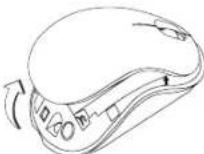
- Apaipote To auvdtnpaa aopaleia Tuv mttapwiv meovtac 0eVtpo Tou kupovtas tvpoc to Tiow hepoc Tourovkiou. EKKWOT TO KaAuaja KAI TEPIOTPEYU TO VA TO BAYETE.

SHMEIOH: IPOTOY EANABAAETE ΣTH ΘEZH TOY KAYMMA TQN MTATAPIQN, ΘA XPEIAETE NA ΕPETE TO ΣYNΔETHPA ΣΦAΛEIAI ΣTN MTATAPIQN ΣTHN ΑΦAHA ΕEZH KAEIAQMATOZ.