Ultra AN64 4200 DC - Ordinateur de bureau TARGA - Notice d'utilisation et mode d'emploi gratuit
Retrouvez gratuitement la notice de l'appareil Ultra AN64 4200 DC TARGA au format PDF.



| Type de produit | Ordinateur de bureau |
| Processeur | AMD Athlon 64 4200+ |
| Mémoire vive | DDR-SDRAM (capacité variable, jusqu'à 4 Go) |
| Disque dur | 320 Go SATA |
| Graveur | Graveur DVD/CD (DVD-RW, CD-RW) |
| Lecteur optique | Lecteur DVD-ROM |
| Connecteurs avant | 4x USB 2.0, 1x FireWire (4 broches), 1x FireWire (6 broches), 1x eSATA, entrée/sortie audio (micro, ligne), S-Video, composite |
| Connecteurs arrière | 4x USB 2.0, 1x FireWire (6 broches), 1x eSATA, 1x LAN RJ45, 1x modem RJ11, 1x VGA, 1x DVI-I, 1x parallèle, 1x série, 2x PS/2, SPDIF optique et coaxial, entrée/sortie audio 5.1, entrée TV (DVB-S, DVB-T, analogique), antenne FM |
| Alimentation | 230 V secteur, interrupteur principal à l'arrière |
| Réseau | Carte Ethernet 10/100, modem V.92, WLAN IEEE 802.11b/g (optionnel) |
| Lecteur de cartes mémoire | CompactFlash, Microdrive, SmartMedia, xD, Memory Stick, SD/MMC |
| Système d'exploitation | Windows XP préinstallé |
| Entretien et nettoyage | Nettoyer avec un chiffon doux et sec. Ne pas utiliser de liquides ou de produits abrasifs. |
| Sécurité | Laser classe 1 dans les lecteurs optiques. Piles à tenir hors de portée des enfants. Ne pas ouvrir le boîtier. |
| Pièces détachées et réparabilité | Réparation par personnel qualifié uniquement. Pièces disponibles sur www.service.targa.co.uk. |
| Poids et dimensions | Tour standard (poids et dimensions non communiqués) |
| Garantie | Garantie sous réserve du respect des scellés. Voir notice pour détails. |
FOIRE AUX QUESTIONS - Ultra AN64 4200 DC TARGA
Questions des utilisateurs sur Ultra AN64 4200 DC TARGA
0 question sur cet appareil. Repondez a celles que vous connaissez ou posez la votre.
Poser une nouvelle question sur cet appareil
Téléchargez la notice de votre Ordinateur de bureau au format PDF gratuitement ! Retrouvez votre notice Ultra AN64 4200 DC - TARGA et reprennez votre appareil électronique en main. Sur cette page sont publiés tous les documents nécessaires à l'utilisation de votre appareil Ultra AN64 4200 DC de la marque TARGA.
MODE D'EMPLOI Ultra AN64 4200 DC TARGA
Avant d'utiliser ce périphérique pour la première fois, veuillez lire attentivement les remarques duprésent manuel et tener compte de tous les avertissements mentionnés, même si vous étés habitué à manipuler des apparêls électroniques. Conserve ce manuel en lieu sur afin de pouvoir vous y reporter à tout moment. Si vous vendez ou cédez cet apparéil à une fierce personne, vous devez également lui remettre ce manuel.
Sommaire
1. Demarrage en quelques minutes 3
1.1 Connecteurs et ports 3
1.2 Connexion et mise sous tension 4
Connexion de l'alimentation et du moniteur 4
Connexion de la souris et du clavier 5
1.3Premier demarrage de Windows 5
2. Configuration avancée et gestion 7
2.1 Carte graphique 7
Configuration de l'écran et de la carte graphique 7
Envoi de l'imag sur un téléviseur 8
2.2 Lecteur de cartes mémoire 10 Insertion d'une carte mémoire 10 Transfert et enregistrement des données sur le PC 11 Retrait d'une carte mémoire en toute sécurité 12
2.3 Modem, Internet et réseau 13
Connexion du modem 13
Configuration de l'accès réseau à distance 13
Configuration du réseau 17
WLAN - Configuration d'un réseau sans fil 21
WEP - Sécurité et réseaux sans fil 24
Connexions WLAN - A n'activer qu'en cas de besoin 26
2.4 Connexion des péripériques USB et FireWire 27
Péripériques USB 27
Péripériques FireWire 28
3. Résolution des incidents, première assistance, questions courantes 30
3.1 Résolution des incidents 30
3.2 Questions courantes 33
3.3 Si le système ne fonctionne plus du tout - Restauration du système 35
Creation d'un point de restauration 35
Restauration du système en utilisant des points de
restauration 36
3.4 Restauration du système à l'aide du logiciel de restauration du système 39
Activation, enregistrement et numero de série 43
Sécurité 45
EMC et reglementations de sécurité 45
Remarque à l'attention de l'utilisateur 45
Utilisation correcte 45
Environnement de fonctionnement 46
Pilesclassiquesetrechargeables 47
Laser (avertissement de sécurité) 47
Consignes de sécurité importantes 48
Instructions de sécurité supplémentaires pour les apparciels avec reseau local sans fil 49
Marquage de conformité pour les périphériques avec réseau local sans fil 50
Restrictions 51
Fréquences RF pour périhériques de réseau local sans fil .... 51
Règlement - Exclusion de responsabilité 52
Élimination et recyclage des appareils usages 53
Conformité 53
Glossaire 54
Index 56
Avertissement :
Les CD fournis contenant les pilotes des composants peuvent ne pas etre entierement a jour. Les derniers pilotes valides sont disponibles sur le CD/DVD EasyInstall ou sur notre site Web www.service.targa.co.uk.
1. Demarrage en quelques minutes
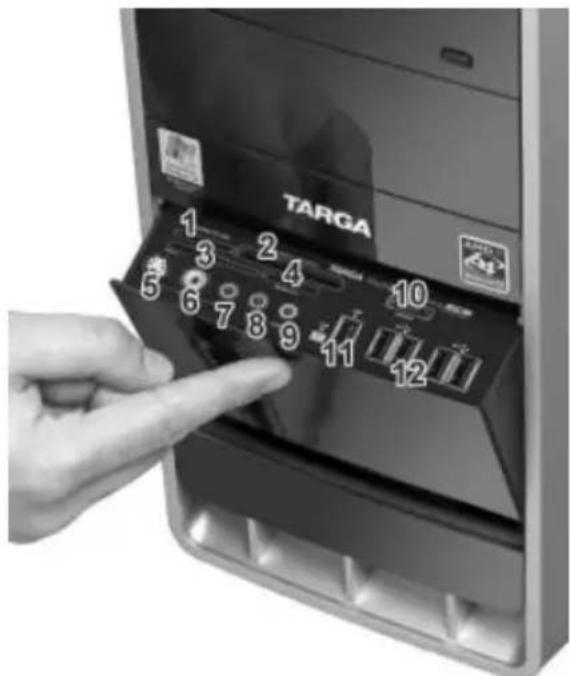
1.1 Connecteurs et ports
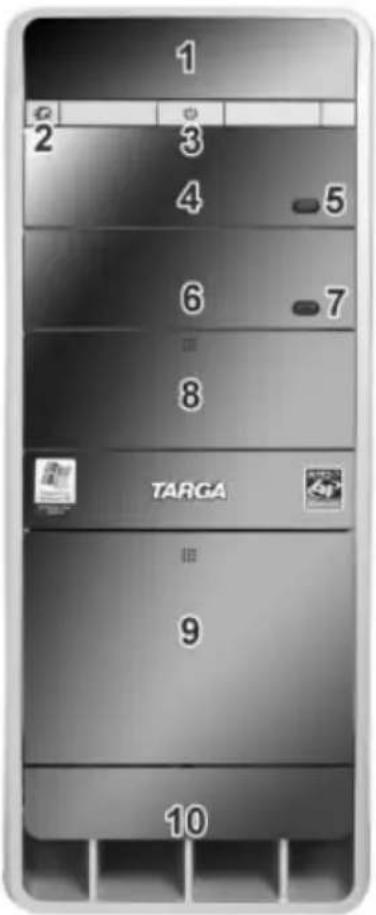
1 Affichage
2 Bouton Quick Media
3 Bouton de mise sous/hors tension
4 Lecteur de DVD-ROM
5 Bouton d'éjection du lecteur de DVD-ROM
6 Graveur de DVD/CD
7 Bouton d'éjection dugraveur de DVD/CD
8 Baie de disques 5'' 1/4 accessible depuis le panneau avant
9 Panneau avant (lecteur de cartes et ports de connexion)
10 Orifices de ventilation
1 SD, SD-Mini, MMC, RS-MMC
2 Emplacement pour CompactFlash / Microdrive
3 Emplacement pour Smart Media / xD
4 Emplacement pour Memory Stick / Pro
5 Entre S-Video
6 Entre video composite
7 Entrée de ligne audio (uniquement pour AV)
8 Entre micro
9 Sortie de ligne audio
10 Interface eSATA
11 Port FireWire (4 broches, 6 broches)
12 Ports USB (4x)
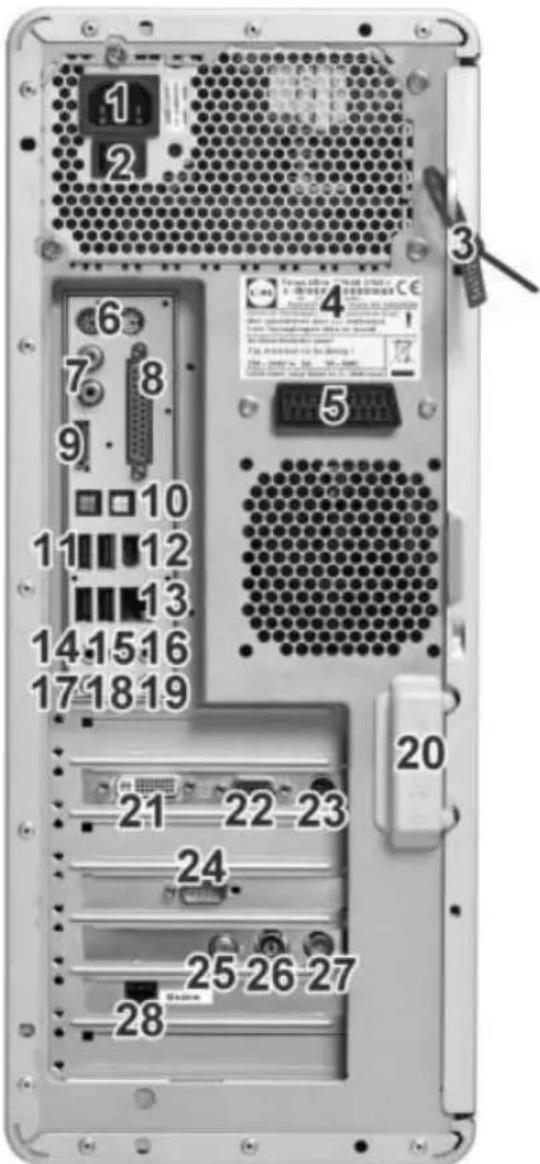
1 Prise de courant
2 Bouton de mise sous/hors tension
3 Fermetre de sécurité
4 Désignation et numéro de série du produit
5 Prise péritel (Euro AV)
6 Connecteurs PS/2
7 Entre/sortie numérique SPDIF (coaxiale)
8 Interface parallele
9 Interface eSATA
10 Entree/sortie numérique SPDIF (optique)
11 Port USB (4x)
12 Port FireWire (6 broches)
13 Connecteur réseau / LAN / Ethernet
14 Connecteur haut-parleur central / caisson de graves
15 Connecteur haut-parleurs lateraux
16 Connecteur haut-parleurs arriere
17 Connecteur micro
18 Connecteur haut-parleurs avant/sortie de ligne audio (connecteur haut-parleur stéreo)
19 Entrée de ligne audio
20 Verrouillage de la carasse
21 Connecteur de monitreur numérique DVI/-I
22 Connecteur de moniteur analogue VGA
23 Sortie S-Video
24 Interface série
25 Entrée du signal TV DVB-S
26 Entrée du signal TV - numérique, analogue, DVB-T
27 Entrée de l'antenne de diffusion (Radio FM)
28 Connecteur de modem RJ11
1.2 Connexion et mise sous tension
Connexion de l'alimentation et du moniteur
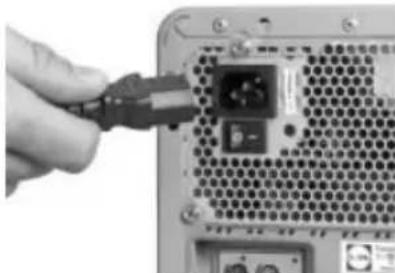
- Branchez l'ordinateur sur l'alimentation secteur en raccordant le cable d'alimentation fourni à la prise de courant correspondante.
- Appuyez sur le cote "I" de l'interrupteur d'alimentation principale situé à l'arrière de l'ordinateur. Vous pouvez désormais laisser en permanence l'interrupteur d'alimentation principale sur cette position et allumer ou
éteindre l'ordinateur à l'aide du bouton de mise sous/hors tension situé sur son panneau avant.
- Connectez le cable (du moniteur VGA) au port correspondant de l'ordinateur. Si vous disposez d'un écran plat DVI, vous pouze le connecter à ce port pour améliorer la qualité du signal. Ne forcez pas les pieces mécaniques et serrez les vis à la main uniquement.
- Branchez le moniteur sur une prise de courant et mettez-le sous tension.
Connexion de la souris et du clavier
-
Les péripériques doivent à présent être synchronisés. Allumez votre ordinateur. Appuyez sur le bouton de configuration du récep-teur sans fil afin que ce dernier puisse détecter tout nouveau péripérisque. Appuyez pendant 15 secondes sur le bouton ID situé à l'arrière du clavier, puis sur le même bouton situé à l'arrière de la souris.
-
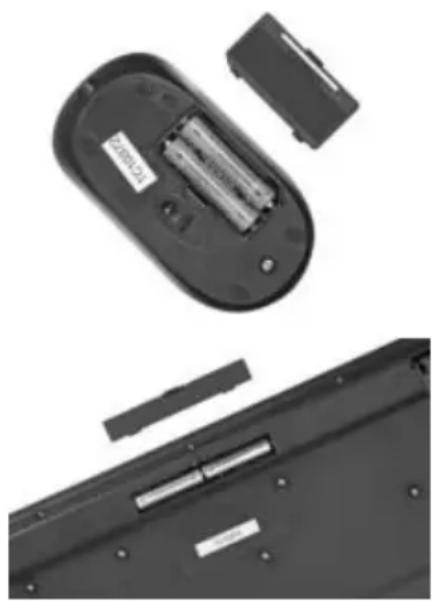
Insérez tout d'abord les piles classiques ou rechargeables dans le clavier et la souris. Pour ce faire, ouvrez le compartment des piles situé sous la souris et insérez les piles en respectant la polarité indiquée.
- Ouvrez ensuite le compartment des piles situé sous le clavier et procédez de même.
- Connectez le récepteur sans fil à un port USB de l'ordinateur. Vous pouvez utiliser un port USB quelconque (un port situé à l'arrière du périphérique, par exemple).
Remarque: Le cable USB de la souris est destiné au chargement des piles (rechargeables) de la souris.
1.3 Premier démarrage de Windows
Tout d'abord, vous devez allumer le périphérique en appuyant sur l'interrupteur d'alimentation principal. Windows sera chargé automatiquement et le Bureau s'affichera. Vous pouvez commencer à travailler immédiatement. Cependant, lors de la première utilisation, le processus de démarrage sera différent. Avant d'utiliser votre ordinateur pour la première fois, vous devez configurer et personneliser Windows selon vos habitudes de travail.
- Ce processus est très simple et peut être effectué en quelques minutes. Un assistant de configuration s'affiche automatiquement, vous guidant à travers les
diferentes étapes de la première configuration. Suivez les instructions qui s'aff-chent pour réaliser toutes les étapes.
- A la fin, ces paramètres seront enregistrés automatiquement et seront désormais disponibles. Par conséquent, vous n'aurez à effectuer ce processus qu'une seule fois lors du premier démarrage.
- Une fois la première configuration terminée, vous devez redémarrer votre ordinateur. La plupart des péripériques et des composants se trouvent toujours dans un état passif. Une fois le redémarrage effectué, tous les composants matériels sont actifs et Windows recharge sa configuration.
- Pour effectuer cette opération, cliquez sur Demarrer/Arreter l'ordinateur dans l'angle inférieur gauche. Une fenetre s'affiche avec trois options. Cliquez sur Redemarrer. Windows s'arrête et redémarre quelques instantes après. Ensuite, le Bureau Windows se charge pour vous permettre d'utiliser l'ordinateur.
Optimisation de l'affichage
Après avoir lancé et configuré Windows pour la première fois, l'affichage utilise les paramètres standard. L'affichage des images n'est peut-être pas optimal et l'adaptateur graphique ne fonctionne pas avec la meilleure qualité. Cela n'est pas un dysfonctionnement et vous pouvez résoudre ce problème en modifiant la configuration. Si vous rencontres ce problème, veuilles lire à la page 7 comment optimiser la qualité de l'affichage.
2. Configuration avancée et gestion
2.1 Carte graphique
Configuration de l'écran et de la carte graphique
Vous pouvez optimiser l'affichage avec quelques paramètres.
Remarque sur les illustrations
Les illustrations de configuration ne sont que des exemples. Les fonctions, les menus et l'apparce ne peuvent varier selon les matériels et les pilotes utilisés. Toutefois, la procédure générale est identique.
-
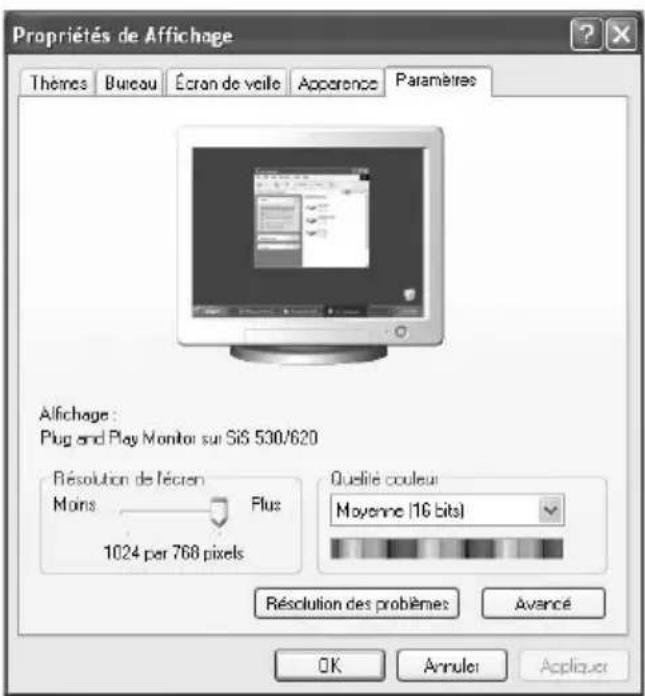
Ouvrez l'écran de configuration d'écran. Cliquez sur Demarrer/Panneau de configuration pour ouvrir le Panneau de configuration, puis cliquez sur l'icone Affichage pour ouvrir la configuration.
-
Dans la fenêtre Propriétés de Affichage, sélectionnez l'onglet Paramètres. Dans le bas de l'écran, figure le paramètre Résolution de l'écran. Vous pouvez faire glisser le curseur vers la gauche ou vers la droite à l'aide de la souris pour augmenter ou réduire la résolution.
-
A côté de ce paramètre figure l'option Qualité couleur qui permet d'ajuster la palette des couleurs. La valeur Moyenne (16 bits) fournit pratiquement une qualité photo. Cette valeur est parfaitement adaptée aux tâches quotidiennes et à la plupart des applications d'édition d'images. La
valeur Optimale (32 bits) s'appelle également Couleurs. Elle permet d'utiliser plus de couleurs, mais elle peut affecter les performances du système.
-
Cliquez ensuite sur Avance pour ouvrir une nouvelle fenêtre. Cliquez sur l'onglet Ecran dans la partie supérieure. Dans cet onglet vous pouvez définir la fréquence d'actualisation de l'écran. Sélectionnez la valeur la plus élevé pour éliminer le scintillage et travailler conformablement. Il est recommendé d'utiliser une fréquence comprise entre 70 Hz et 85 Hz.
-
Une fois tous les paramètres définis, cliquez sur OK pour les valider. Windows applique la nouvelle configuration pour la testeer. Si les nouveaux paramètres vous convennent, cliquez sur Oui pour les conserver.
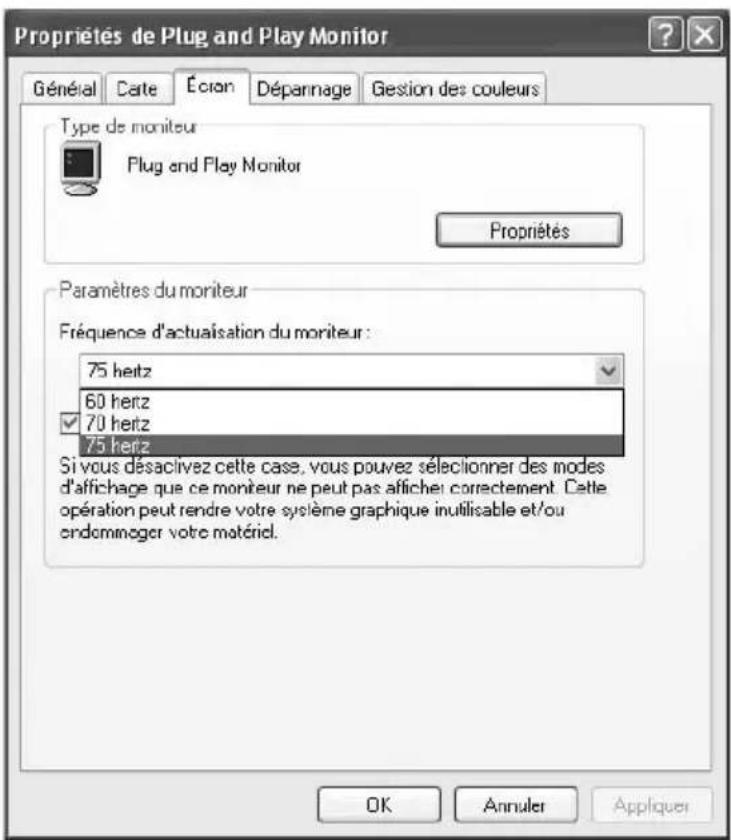
Dans le cas contraire, Windows restaure les paramètres d'origine dans un-delai de 15 secondes. Vous pouze alors modifier de nouveau les paramètres et réessayer.
Envoi de l'image sur un téléviseur
Lorsque vous receivez un programme TV ou visualisez un film DVD, vous pouvez ne pas utiliser l'écran de l'ordinateur du fait que ce dernier dispose d'un port de sortie TV pour connecter un téléviseur standard ou un projecteur video. Vous pouvez ainsi disposer d'un système cinema domestique avec un téléviseur 16/9 ou un projecteur.
La plupart des téléviseurs et des projecteurs utilisent des cables video standard (jaune Euro-Cinch) ou disposent de connecteurs S-Video. Vous pouze utiliser ces cables ou un adaptateur pour les connecter à la carte graphique de l'ordinateur. Toutefois, la qualité de l'imagé estILAmeure avec un cable S-Video. Vous noterez la différence si vous utilisez des sources video haut de gamme, telles que des films DVD.
- Connectez le cable video au port de sortie TV de la carte graphique. Utilisez l'un des cables mentionnés (Euro-Cinch ou S-Video). Le type de cable dépend des connecteurs d'entrée du téléviseur. Selon le type de connexion que vous utilisez, vous pouze avoir besoin d'un adaptateur (en option) pour connecter le cable. Connectez ensuite le cable au téléviseur ou au projecteur.
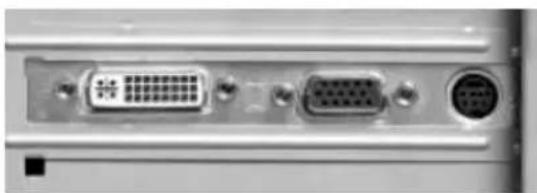
Sortie TV via le port S-Video (à droite).
- Le port de sortie TV de la carte graphique fournit toujours le signal correspondant au téléviseur utilisé. Toutefois, vous pouze optimiser le signal pour améliorer la qualité des images. Lorsque vous utilisez un projecteur de qualité professionnelle, vous pouze définir la fréquence d'actualisation et les signaux entrelacs/non entrelacs.
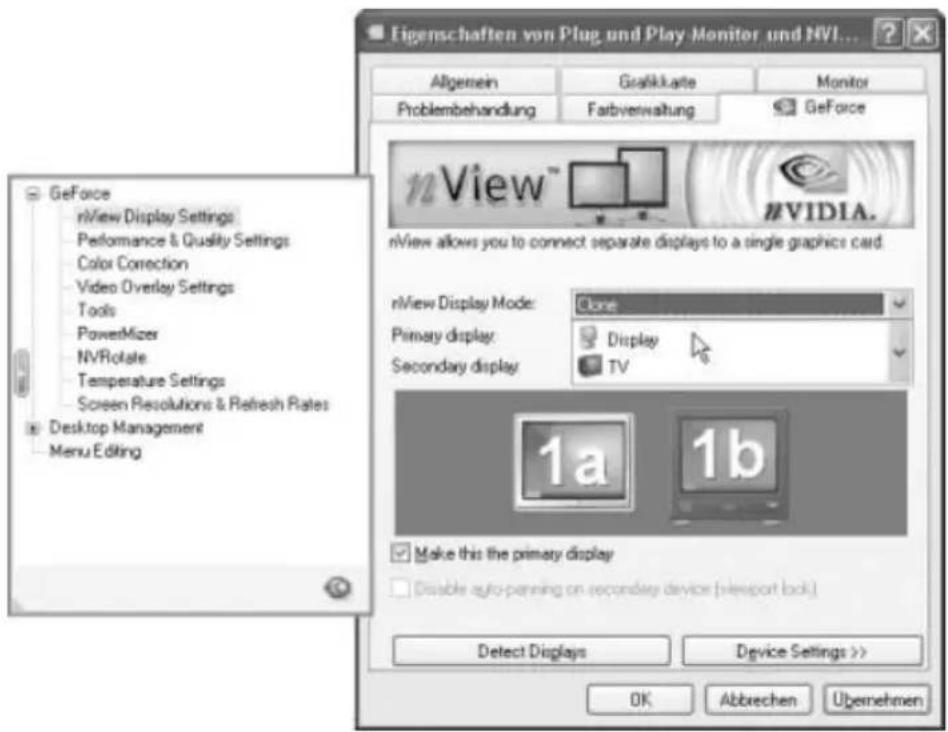
Pour définiter cette configuration, cliquez sur Demarrer/Panneau de configuration. Le Panneau de configuration s'affiche. Il contient l'icone Affichage. Double-cliquez sur l'icone. La fenetre Propriétés de Affichage apparait. Cliquez sur l'onglet Paramètres. Ouvrez la configuration en cliquant sur le bouton Avancé.
- Une nouvelle fenêtre s'affiche. Cliquez sur l'onglet GeForce. Cet onglet offre plusieurs可以选择 de péripériques de sortie (écran d'ordinateur, projecteur, téléviseur ou écran plat, par exemple).
Remarque...
Une fois la connexion établie entre l'ordinateur et le téléviseur, vous devezmettre le téléviseur sous tension et le configurer pour receivevoir le signal video. Ceci implique que vous devez selectionner "Video", "AV" ou une source d'entree similaire sur le téléviseur. Parfois, il peut etre nécessaire de redemarrer I'ordinateur pour permettre a la carte graphique de detecter la nouvelle connexion et fournir automatiquement le signal approprié. Si les icones decrites pour votetéléviseur ne sont pas disponibles ou sont estompées, vérifie la connexion du cable ou redemarrez le PC.
Un projecteur et un téléviseur différent en ce sens que le projecteur utilise par défaut un signal S-Video ou RVB alors que le téléviseur utilise un signal VHS normal (composite).
Cliquez simplement sur le périphérique désiré à l'aide de la souris pour le définir comme "affichage principal". Le périphérique sera désormais utilisé comme sortie d'affichage et son signal video sera optimisé. Vous pouvez modifier les paramètres du périphérique activé à partir du menu situé à gauche. Selon les caractéristiques du téléviseur ou du projecteur, vous pouvez optimiser davantage la sortie video.
Problèmes lors de l'utilisation de DVD protégés contre la copie
La nouvelle législation en vigueur relative au copyright interdit toute copie de support protégé, tel qu'un CD de musique ou un DVD de film, même à des fins d'utilisation personnelle! Néanmoins, la sortie video vers un périphérique externe, tel qu'un téléviseur, permet de copier un film vers un magnétoscope. En conséquence, il est possible que des DVD de films protégés (de Macrovision, etc.) bloquent également la sortie video de la carte graphique pour interdir toute copie. Toutefois, vous pouvez toujours visualiser le film sur le téléviseur. Certaines protections sont si puissantes que la visualisation du film sur l'ordinateur est soumise à des interférences ou totalement impossible. L'ordinateur n'est pas en cause; il s'agit simplement de l'effect de la protection contre la copie du fabricant.
2.2 Lecteur de cartes mémoire
Insertion d'une carte mémoire
Le lecteur de cartes de mémoire se trouve derrière un panneau, à l'avant de votre ordinateur. Appuyez fermement sur le côte supérieur du mécanisme de protection pour ouvrir le panneau avant. Il dispose de plusieurs fentes correspondant aux différents types de cartes mémoire. L'apparce et l'emplacement des fentes variant en fonction du modele. Selon le modele de lecteur de cartes, vous pouvez utiliser les cartes mémoire suivantes :
- Compact Flash, Microdrive - Les cartes Compact Flash Type I et Type II (CF I, CF II). sont disponibles. Les cartes mémoire flash standard sont généralement de Type I. Les autres supports de stockage, tels que IBM Microdrive, sont généralement de Type II. Ces cartes sont légèrement plus épaisses et plus grandes.
- SmartMedia, cartes SD, Memory Stick - Les autres cartes mémoire types incluent les cartes SmartMedia et SD et les cartes Sony Memory Stick. Compactes et solides, ces
cartes sont des compléments parfaits pour les apparciels photo numériques, les lecteurs MP3 et les téléphones mobiles.
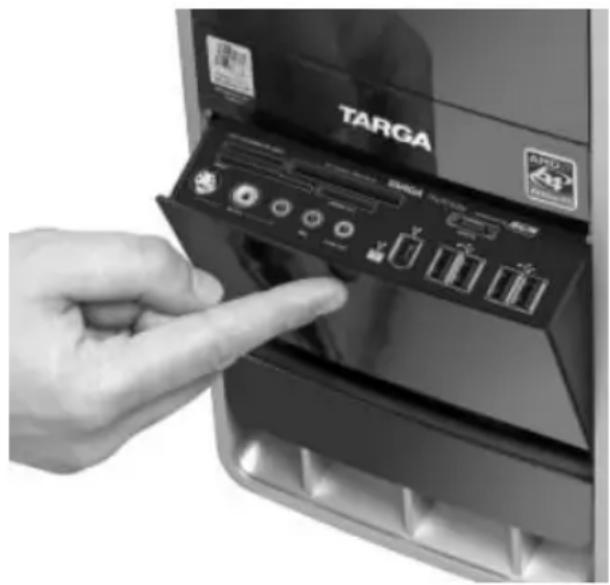
Du fait de l'apparance spécifique du lecteur de cartes, des fentes et des cartes, vous ne confondrez pas les différents types de cartes lorsque vous les utiliserez. Les cartes ne peuvent etre inserees que dans la fente qui leur est destinée.
Remarque
Les fabricants de cartes mémoire ne respectant pas tous les specifications établies, il est impossible de garantir la totale compatibilité de toutes les cartes du fait du grand nombre de fabricants.
Transfert et enregistrement des données sur le PC
Windows ne gère pas les lecteurs de cartes de la même manière que les autres périphériques ; il les gère en tant qu'unités de disque standard. Cela implique que vous n'avez pas à installer, ni configurer des pilotes ou un logiciel spécial pour pouvoir y acceder.
- Dès que la carte est insérée, une fenêtre compteant des fonctions automatiques s'affiche. Vous pouvez désirir l'une de ces tâches standard ou copier les données manuellement. Pour copier manuellement des données, fermez la fenêtre en cliquant sur Annuler.
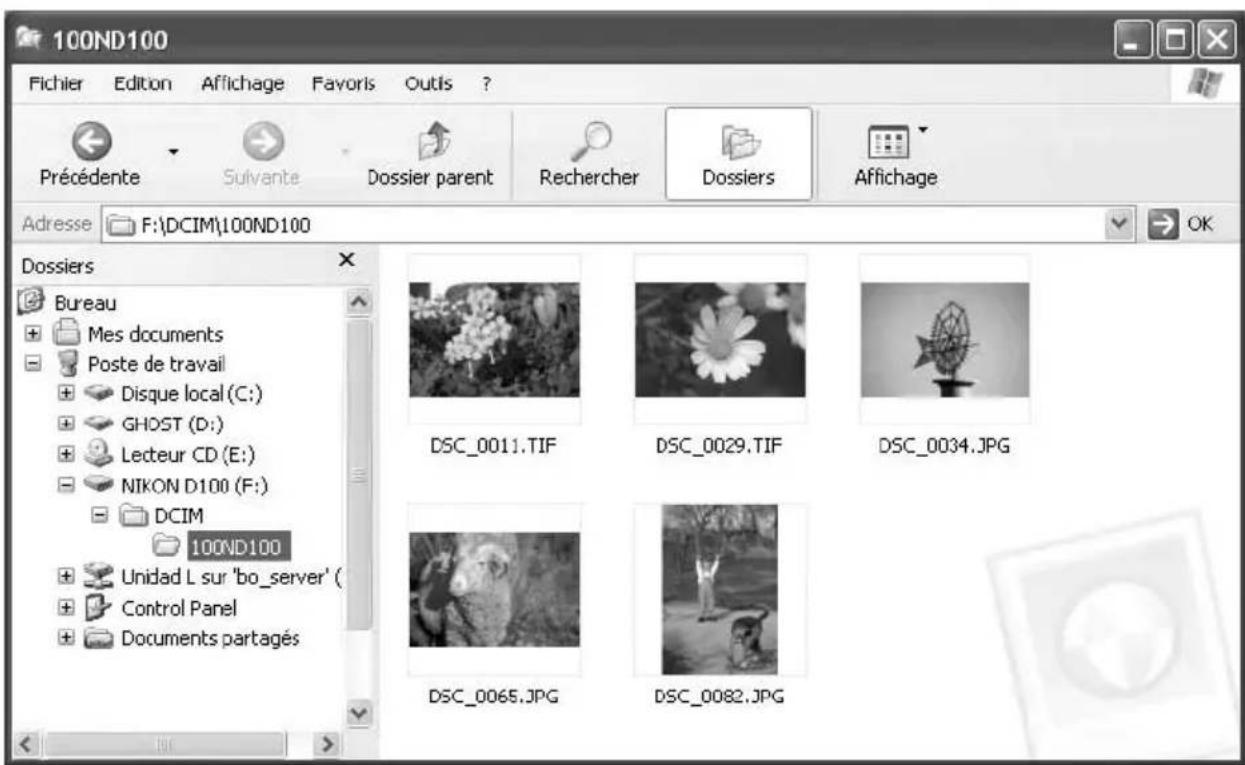
- Ouvrez l'Explorateur Windows depuis le menu Demarrer. Dans le cadre de gauche de l'Explorateur, sous l'icone Poste de travail à côté du disque dur et du
lecteur de CD-ROM ou de DVD-ROM, figurent des entrées libellées Disque local. Ces lecteurs correspondant aux fentes du lecteur de cartes.
- Vous pouvez acceder aux cartes mémoire insérées comme s'il s'agissait d'un lecteur de CD-ROM ou d'un disque dur. Marquez les fichiers appropriés et copiez-les vers le disque dur local. Les opérations de copie, de transfert et de suppression de fichiers sont identiques à celles d'un disque dur.
Retrait d'une carte mémoire en toute sécurité
Le pilote USB du lecteur de cartes permet l'insertion et le retrait à chaud, ce qui signifie que vous pouvez insérer et-retirer les cartes mémoire alors que l'ordinateur est actif. Toutefois, il peut arriver qu'une copie ne soit pas terminée ou que des fichiers soient toujoursopsis dans la mémoire cache. Dans ce cas, vous risquez de perdre des données ou d'endommager le support. Pour retirer les cartes mémoire en toute sécurité et sans aucun risque de l'ordinateur, procédez comme suit :
- Accédez à l'Explateur Windows. S'il n'est pas ouvert, démarrez-le depuis le menu Demarrer.
- Dans le cadre de gauche, Sélectionnez le lecteur amovible àPTRirer. Cliquez avec le bouton croit de la souris. Un menu contextuel s'affiche. Sélectionnez la commande Ejecter.
- Windows interdit tout accès au lecteur : vous pouvez le retarder en toute sécurité.
2.3 Modem, Internet et réseau
Connexion du modem
Pour pouvoir utiliser le modem interne, vous devez connecter le cable. Les modems utilisent des lignes téléphoniques conventionnelles pour les connexions Internet. Vous n'avez besoin que d'une prise téléphonique murale standard et d'un cable de modem. Le cable est fourni avec l'ordinateur et peut'être installé immEDIatement.
- Sortez le cable du modem de son emballage.
- Connectez l'une des extrémités du cable à connecteurs Western au port correspondant situé à l'arrière du PC. Le port se調查 dans la partie inférieure du chassin. La face supérieure du connecteur Western est dotée d'une petite languette. Vous doivent aligner la petite languette sur l'encoche correspondante du port. Lorsque l'ordinateur est orienté verticalément, l'encoche doit être tournée vers le bas. Le cable vient se verrouiller dans l'orifice. Pour extraire le connecteur Western, appuyez doucement sur la languette, puis retirez le cable.
- Vous doivent insérer l'autre extrémité du cable dans la prise téléphonique murale. Dans certains pays, un adaptateur est nécessaire pour connecter le modem. Dans ce cas, connectez le cable à l'adaptateur et l'adaptateur à la prise téléphonique murale. Insérez le cable du modem avec précaution en appuyant légèrement. Si vous ne pouvez pas insérer le connecteur, cela implique que vous n'avez vraissemblablement pas besoin le port approprié ou que le port n'est pas ajusté au connecteur.
- Une fois le cable connecté à l'ordinateur et à la prise téléphonique murale, l'installation physique du modem est terminée. Maintenant, vous pouvez configurer le modem. Vous pouvez acceder à votre fournisseur de services Internet via l'accès réseau à distance Windows. Cette opération est expliquée en détaill dans les sections suivantes.
Configuration de l'accès réseau à distance
Pour pouvoir naviguer sur Internet dans Windows XP, vous doivent configurer une connexion à distance. Un Assistant vous aide étape par étape à executer cette opération. Munissez-vous des informations d'accès du fournisseur de services Internet. Le numéro du fournisseur de services Internet est assez long. Le fournisseur de services Internet vous a fourni toutes les informations d'accès lorsque vous给你们 été abonné. Naturellement, vous pouvez également utiliser l'accès réseau à distance pour les accès appel par appel. Du point de vue technique, il n'y a aucune différence. Maintenant que vous disposez de toutes les informations nécessaires, vous pouvez configurer l'accès réseau à distance.
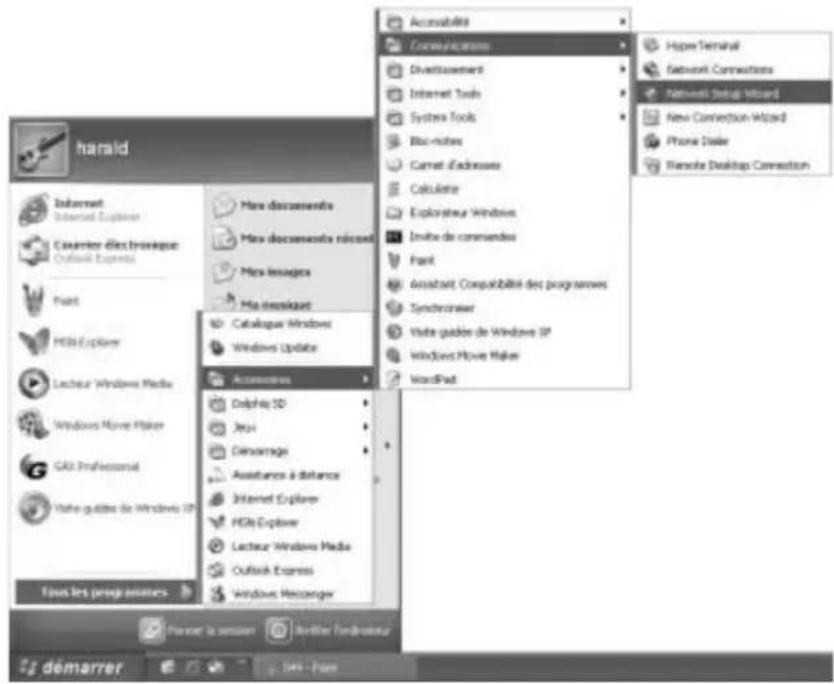
- Démarrez l'Assistant Nouvelle connexion. Pour ce faire, cliquez sur Demarrer/ Tous les programmes /Accessoires/Communications/Assistant Nouvelle connexion.
- Windows you demand des informations sur votre emplacement. Sélectionnez votre pays sous Pays/Région. En dessous, vous doivent taper l'indicatif ou le code de la ville. Cette information est importante car elle permet à Windows de savoir s'il doit composer le préfixe lors de l'établissement d'une connexion.
Si le modem est connecté à un central téléphonique, tapez le préfixe d'accès à la ligne externe dans le champ correspondant. En règle générale, le préfixe est 0 (zéro), mais il n'est pas nécessaire pour les lignes téléphoniques privées sans central téléphonique.
Enfin, définitissez le mode de numéro-tation. La plupart des pays utilisent la numérorotation à fréquences vocales qui envoie de petits bips. Vous pouvez également utiliser la numérorotation par impulsions qui émet des impulsions sonores. Si vous ne connaissiez pas le mode de numérorotation de votre ligne téléphonique, contactez l'opérateur téléphonique avant d'utiliser le modem. Cliquez sur OK pour terminer cette étape. Windows vous demande si vous foulez étabir une nouvelle connexion
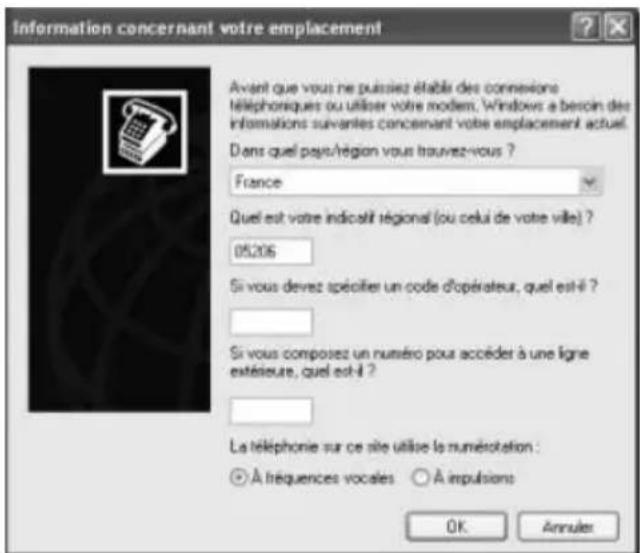
depuis cet emplacement. Cliquez sur OK pour confirmer la selection.
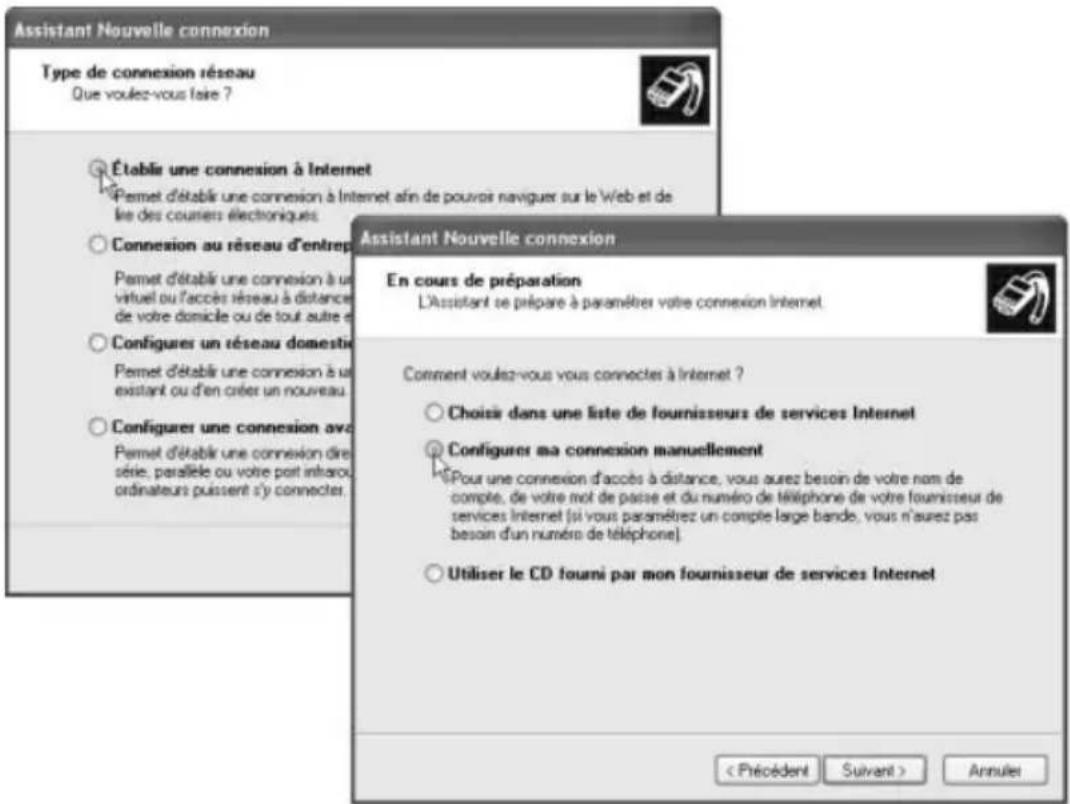
- La première fenêtre de l'Assistant Nouvelle connexion contient des informations que vous pouze ignore en cliquant sur Suivant. Le fenêtre suivante vous demande de définir le type de connexion. Sélectionnez la première option Etabir une connexion à Internet, puis cliquez sur Suivant pour continuer.
-
Maintenant, vous pouvez configurer la connexion automatique depuis une liste ou manuellement. Il est recommendé de selectionner l'option Configurer ma connexion manuellement. Cette procédure est rapide et très simple.
-
Windows demande ensuite le périphérique que vous utilisez pour vous connecter à Internet. Choisissez la première option Se connecter en utilisant un modem d'accès à distance. Cette option est adaptée à tous les modems et toutes les cartes RNIS. L'Assistant recherche automatiquement le modem interne. Si plusieurs modems sont installés, une autre fenêtre apparait pour vous demander deCHOISIR le modem à utiliser avec la connexion. Dans ce cas,
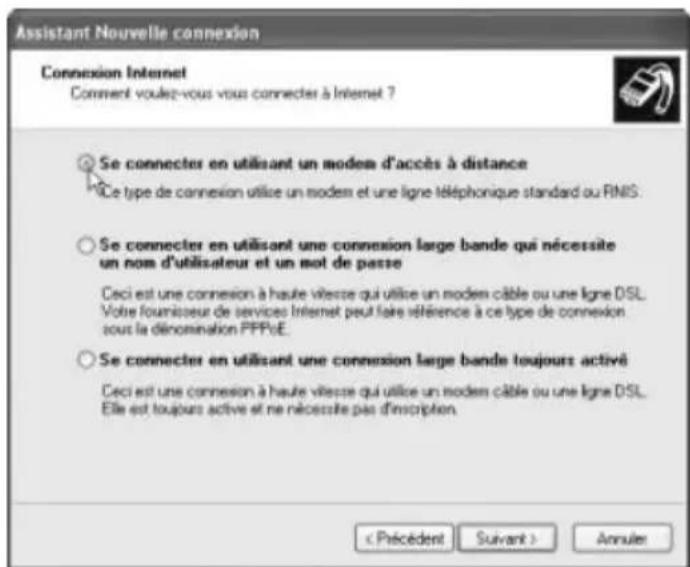
sLECTIONnez le modem approprié dans la liste. Si aucun autre modem supplémentaire n'est installé, cette invite ne s'affiche pas.
- Tapez le nom de la nouvelle connexion. Ce nom n'aaucun impact technique; youle définissez à des fins personnes pour le désigner des autres connexions que vous pouvez être améné à configurer ultérieurement. Il est judiciaux d'utiliser le nom du fournisseur de services Internet.
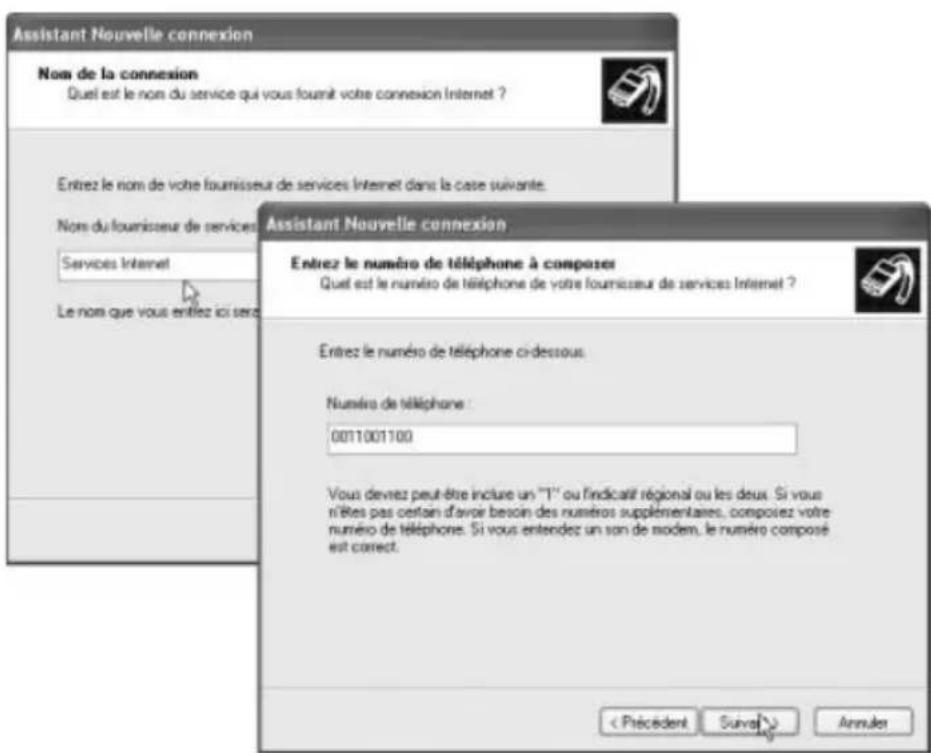
Maintenant, entrez le numero de téléphone du fournisseur de services Internet et l'indicatif ou le code de la ville. Le fournisseur de services Internet doit vous avoir donné ces informations lorsque vous vous etes abonné. Les fournisseurs d'accès appel par appel publiert généralement leurs numeros d'accès dans des magazines, mais vous pouvez contacter l'assistance téléphonique du fournisseur pour les obtenir. Les données suivantes sont fournies à titre d'exemple uniquement et ne fonctionnent pas avec une connexion Internet réelle.
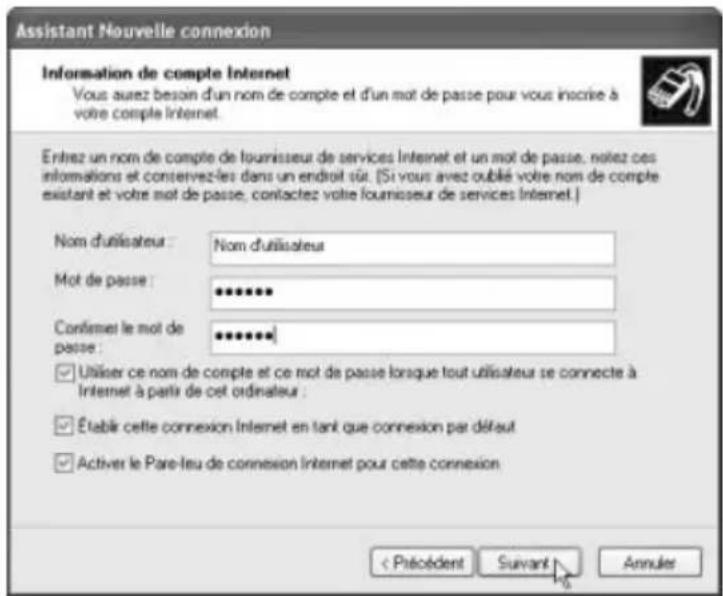
- Enfin, tapez les informations d'utilisateur de la connexion. Tapez votre nom d'utilisateur et le mot de passer associé dans les champs appropriés. Vous devez taper deux fois le mot de passer à des fins de vérification.
En dessous des champs, vous pouvez également indiquer si d'autres utilisateurs de l'ordinateur sont autorisés à utiliser la connexion. Si un membre de votre ouvre ensuite une session, il pourrait utiliser votre compte Internet pour étabir une connexion Internet. Windows vous demande également si vous désirez définir cette connexion comme connexion Internet par défaut. Si vous cochez la case, Windows
utilisera automatiquement cette connexion pour recupérer le courrier électronique ou naviguer sur Internet.
Pour finir, vous pouvez activer le pare-feu Windows interne. Il est vivement recommandé de l'activer. Un pare-feu est un contrôle qui bloque les attaques des utilisateurs externes sur l'ordinaireur. Utilisez cette protection.
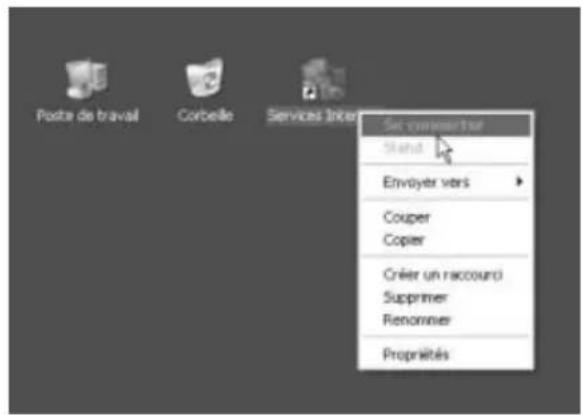
- L'accès Internet est presque configuré/ La dernière fenêtre contient une vue générale de tous les paramètres. Si vous le désirez, vous pouvez créé un rac-courci d'accès la connexion sur le Bureau. Ce rac-courci vous évite d'avoir à naviguer dans les différents menus Windows pour acceder à Internet; vous pouvez ouvrir la connexion Internet en double-cliquant sur l'icone du rac-courci. Vous venez de configurer votre connexion Internet. Si vous avez créé un rac-courci sur le Bureau lors de la première étape, utilisez-le; il s'agit du moyen le plus rapide pour ouvrir la connexion Internet.
Cliquez avec le bouton croit de la souris sur l'icone pour ouvrir un menu contextual. Vous pouvez ainsi modifier la configuration ou étabrir la connexion. Ou bien, double-cliquez sur l'icone pour acceder directement à Internet.
Configuration du réseau
La méthode la plus simple pour configurer une connexion réseau dans Windows XP consiste à utiliser l'Assistant correspondant. Cette procédure est rapide, mais vous ne pouvez pas modifier les adresses prédéfinies, ni les informations. Toutefois, cela ne pose pas de problème lorsque vous interconnectez deux ou trois ordinateurs uniquement.
Interconnexion directe de deux ordinateurs
Lorsque vous configUREZ un grand réseau constitué d'un grand nombre d'ordi- nateurs, une grande quantité de matériels est généralement nécessaire. Toutefois, si vous voulez juste interconnector deux ordinateurs, un cable croisé suffit. Connectez simplement le cable au port réseau des deux ordinateurs. Du fait de la transmission spéciale du signal, le cable interconnecte les deux ordinateurs sans concentrateur. Toutefois, cela n'est possible qu'avec ce type spécifique de cable. Les cables réseau standard ne sont pas adaptés dans ce cas, car les affectations de broches sont différentes.
La configuration est la même dans les deux cas, que vous configuriez un "vrai" réseau ou utilisiez un cable croisé. Avec ce cable, les deux ordinateurs considérant qu'il s'agit d'un vrai réseau.
L'ordinateur est doté d'une carte réseau. Pour configurer un réseau, tous les autres ordinateurs nécessitent également une carte réseau. Il se peut que vous deviez également connecter tous les ordinateurs à un concentrateur. Un concentrateur est un type de boîtier de distribution qui permet aux ordinateurs de se détecter mutuellement et de communiquer entre eux.
- Pour commencer, vous doivent démarrer l'Assistant. Pour ce faire, cliquez sur Demarrer/Panneau de configuration. Le Panneau de configuration contient l'icone Connexions réseau. Cliquez dessus pour la sélectionner. Dans le cadre de gauche de la fenêtre, cliquez sur Créer un réseau domestique ou un réseau léger d'entreprise.
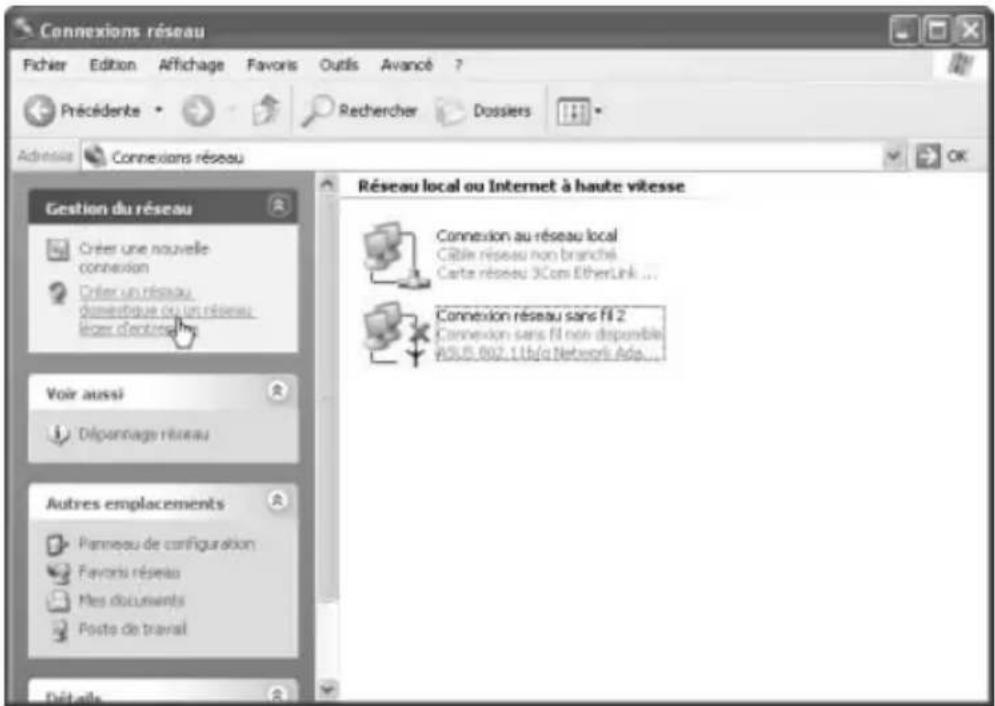
- L'Assistant Configuration du réseau s'ouvre. Dans la première fenêtre, cliquez sur Suivant pour continuer. La seconde fenêtre contient des informations générales ; vous pouvez les ignorer. Le fenêtre suivante vousDemande de définir le type del'ordinateur. Les deux premières options font reference uniquement à l'accès Internet. Si vous voulez partager l'accès Internet dans le réseau ou si l'ordinateur doit acceder à Internet via un autre PC, vous doivent utiliser cesoptions.
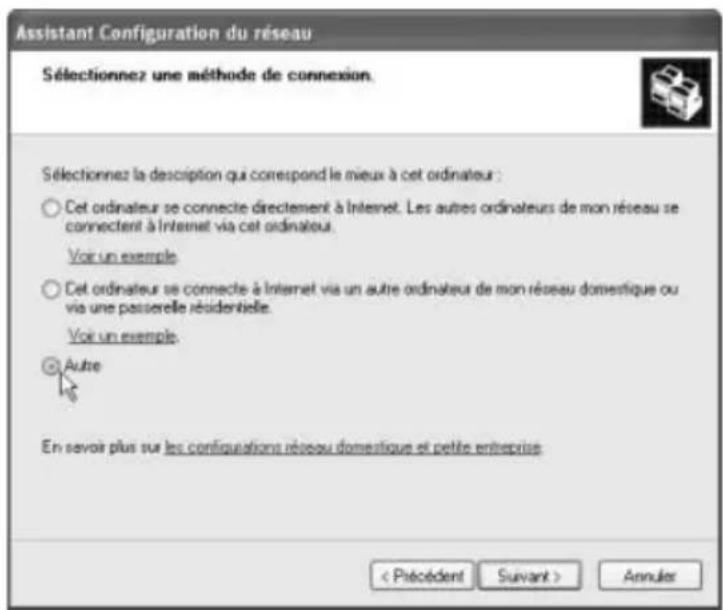
Toutefois, vous n'allez pas définir l'installation de l'accès Internet à ce stade. Partagez uniquement l'accès Internet après avoir configuré le réseau. En conséquence, sélectionnez la dernière option, à savoir Autre.
- La fenêtre suivante vous demande des informations supplémentaires sur l'accès Internet. Sélectionnez Cét ordinateur se connecté à un réseau qui ne se connecte pas à Internet. Cliquez sur le bouton Suivant.
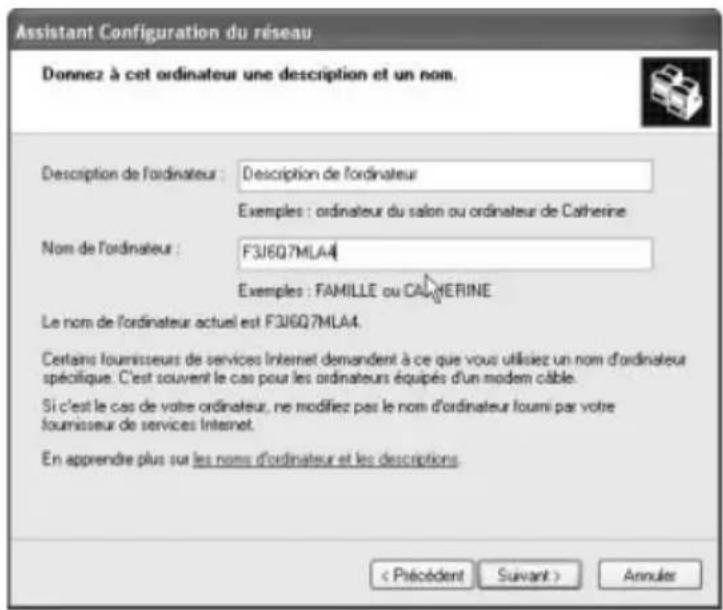
- Ensuite, vous devez enter le nom de l'ordinateur dans le champ Nom de l'ordinateur.
Vous pouvez taper n'importe quel nom. Toutefois, le nom ne doit pas composer plus de 15 caractères et ne doit pas conténir non plus des espaces et des caractères spéciaux. Dans le champ Description de l'ordinateur, vous pouvez taper la description de l'ordinateur pour vous permettre ainsi d'identifier les différents postes de travail.
- Le fenêtre suivant you demande de définir un nom de groupe de travail. Windows permit de regrouper des ordinateurs dans un groupe de travail. Dans une grande entreprise, les groupes de travail peuvent correspondre aux différents services. Il est important que tous les ordinateurs appartiennent au même groupe de travail. Autrement, ils ne pourront pas détacter mutuellesment et vous devrez configurer un partage supplémentaire. Il est préféable de ne pas procéder ainsi.
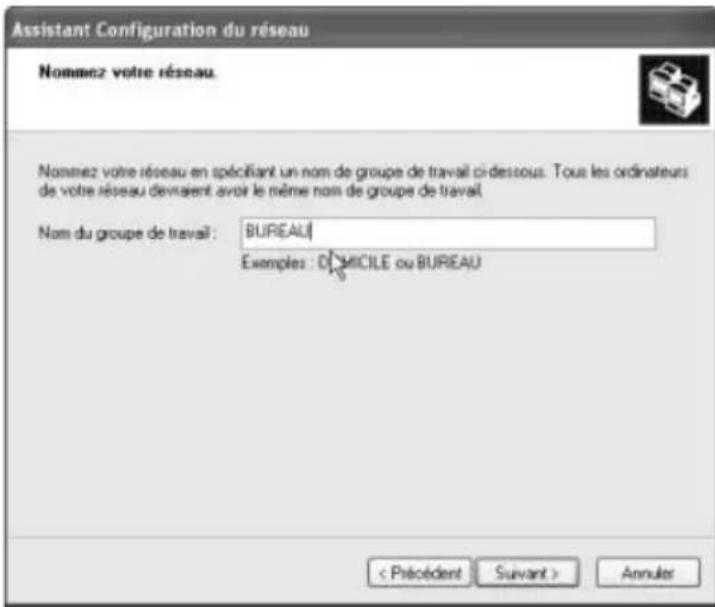
Les versions actuelles de Windows utiliser MSHOME comme nom de groupe de travail par défaut. Si vous disposez d'ordinateurs avec Windows 98 ou ME, soyez vigilant à ce stade. Ici, le nom de groupe par défaut est WORKGROUP. En conséquence, vous doivent utiliser le même nom pour tous les ordinateurs.
-
La fenêtre suivante contient une vue générale de toutes les informations que vous avez entrez. Si toutes ces informations sont correctes, cliquez sur Suivant pour continuer. Windows va maintainant configurer votre réseau local. Cette opération peut prendre quelques instants.
-
L'Assistant vous donne la possibilité de creer un disque d'installation pour les autres ordinateurs.
Si ces ordinateurs exécutent également un Windows mis à jour, cette opération est inutile. Vous pouvez alors executer de nouveau les étapes décrites cédessus. Cette fonction n'est utile que si les autres ordinateurs exécutent Windows 98 ou ME.
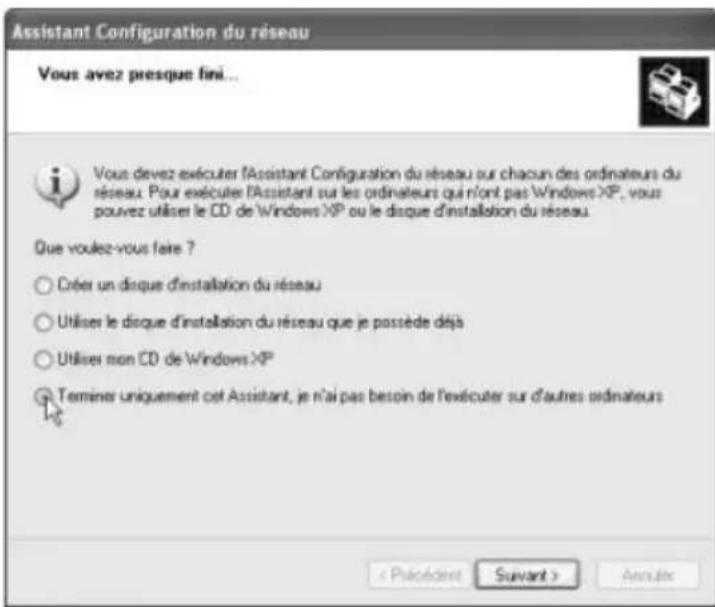
Si vous poulez l'utiliser, insérez une disquette vierge dans le lecteur de disquette et attendez que l'Assistant copie les fichiers appropriés. Ensuite, vous nevez insérer la
disquette dans le lecteur A: des autres ordinateurs, ouvrir ce lecteur dans l'Explorateur et double-cliquer sur le programme d'installation (Setup.exe). L'Assistant démarre; la procédure à exécuter est exactement identique.
WLAN - Configuration d'un réseau sans fil
Aujourd'hui, vous pouvez non seulement interconnector des PC, mais également n'importe quel type de périphérique, notamment des téléphones mobiles, des ordinateurs bloc-notes, des PC de poche, etc. Auparavant, on ne pouvait utiliser que des réseaux câbles avec des concentrateurs. Mais les communications sans fil se développent très rapidement. L'une des technologies les plus intéressantes est la technologie WLAN. WAN signifie "Wireless Network (réseau sans fil)" et désigne la connexion de différents ordinateurs et périphériques sans recourir à des cables. Les transmissions s'effectuent par radiofréquence. Cette technologie offre des opportunités totalement nouvelles, puisque vous pouvez acceder aux données de votre PC tout en travaillant sur un ordinateur bloc-notes dans votre jardin sans utiliser des câbles.
Remarque sur la configuration des modèles ...
Certsains modèles ne disposent pas de carte LAN sans fil en standard, mais il est possible d'installer une telle carte en option.
Il existe des cartes WAN pour une multitude de périphériques. L'avantage réside dans le fait que la norme IEEE 802.11 est largement utilisée pour les applications domestiques. Ceci implique que, d'une manière générale, un périphérique WLAN peut communiquer avec un autre périphérique qui utilise cette norme. Les périphériques communiquent via de simples signaux de radiofréquence de sorte que la communication est pratiquement indépendante du fabricant et du logiciel utilisé.
La plupart des ordinateurs Targa sont dotés en standard d'une carte interne WLAN IEEE 80.211 et permettent donc d'établier des communications sans fil. Pour savoir si votre modèle dispose d'une telle carte, reportez-vous à sa fiche technique qui contient les caractéristiques du modele. Pour pouvoir utiliser les communications WLAN, vous doivent utiliser un autre ordinateur qui réponde aux signaux de radiofréquence. Toutefois, ce n'est pas réalisément un problème. Si vous disposez d'un autre PC ou d'un ordinateur bloc-notes, vous pouvez installer une carte WLAN et configurer une connexion sans fil en quelques clicks.
Si vous avez besoin uniquement d'interconnector deux ordinateurs, cette procEDURE est très rapide et simple et s'effectue via une connexion ad hoc. Vous pouvez configurer ce type de connexion de données en quelques minutes. En théorie, vous
pouvez également connecter plus de deux ordinateurs à l'aide du mode ad hoc. Toutefois, ce mode n'est pas consçu pour ce type d'application et il gère difficilement les gross volumes de données et les architectures réseau complexes. Lorsque vous installez plusieurs ordinateurs WLAN en réseau, il est recommendé d'utiliser un point d'accès ou un routeur WLAN. Ces périphériques représentent un noeud commun ou un boîtier de distribution dans le réseau et gère son traffic. En conséquence, un point d'accès ou un routeur WLAN fonctionne de la même manière qu'un concentrateur ou un routeur dans un réseau cable. Toutes les cartes WLAN sont généralement compatibles avec ces périphériques. En conséquence, vous pouvez intégrer votre ordinateur à un réseau sans fil existant avec un point d'accès et/ou un routeur WLAN sans aucun problème.
Si vous disposez d'un autre ordinateur doté d'une carte WLAN, vous étes prét à configurer le réseau Yous devez entrair les informations d'accès et de réseau correspondantes dans votre ordinateur, comme vous le faites pour un réseau cable. Cette procédure est simple et vous devriez pouvoir l'exécuter en quelques étapes.
- Ouvrez le Panneau de configuration et Sélectionnez l'icone
Connexions réseau.
Une fenêtre contenant toutes les connexions de l'ordinateur s'affiche. Si vous utilisiezAAParavant un reseau cable, la configuration correspondante apparait dans la fenetre. Une icone de reseau avec une ante-enne est aussi presente.
Cette icône correspond
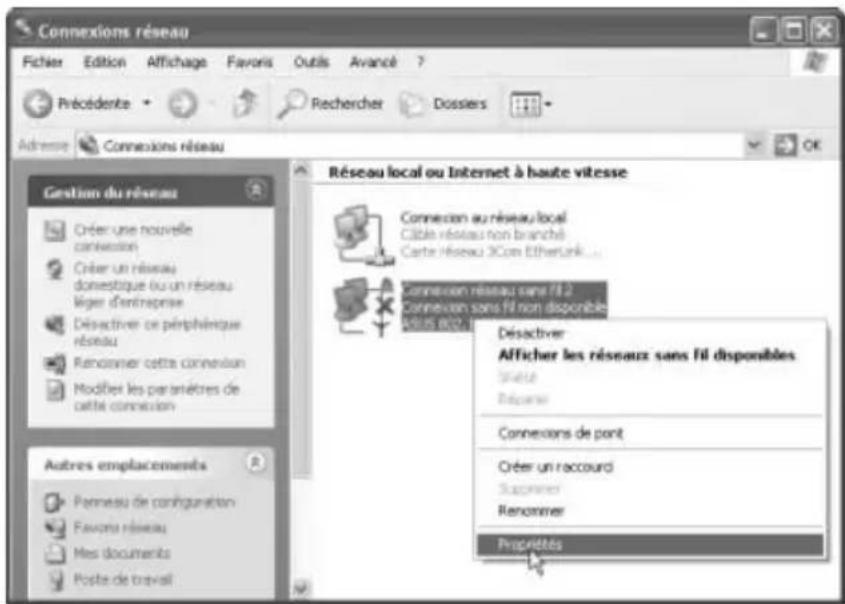
au réseau sans fil. Cliquez avec le bouton droit sur l'icone. Dans le menu contextual qui s'affiche, selectionnez Propriétés.
- Si vous avez déjà configuré les ordinateurs pour utiliser un réseau cable, il suffit d'exécuter quelques opérations pour activer le réseau sans fil. Si vous n'étendez pas le réseau cable, mais configurez complètement un réseau WLAN, vous devez préalablement configurer le protocole TCP/IP. WLAN ne correspond pas à une nouvelle architecture réseau, mais simplement à une substitution des cables.
L'adresse IP, le nom d'ordinateur, etc. sont également nécessaires.
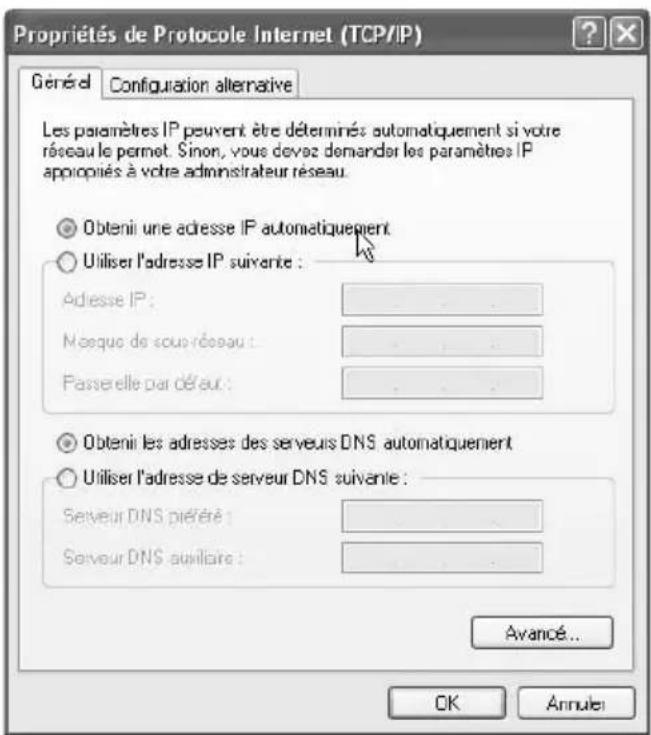
- Si vous doivent configurer préalablement le protocole TCP/IP, ouvrez l'onglet Général. L'onglet contient l'entrée Protocole Internet. Cliquez sur le bouton Propriétés pour ouvrir l'écran de configuration. Pour une connexion réseau directe, activez l'options Obtenir une adresse IP automatique. Si vous pouze utiliser un point d'accès ou un routeur LAN sans fil pour le réseau, vous pouvez également désirir cette option lorsque ce périhérique prend en charge la fonction Serveur DHCP. La configuration de tous les périhériques connectés au point d'accès ou au routeur s'effectue automatique
ment. Cliquez sur OK pour revenir à la fenêtre précédente.
-
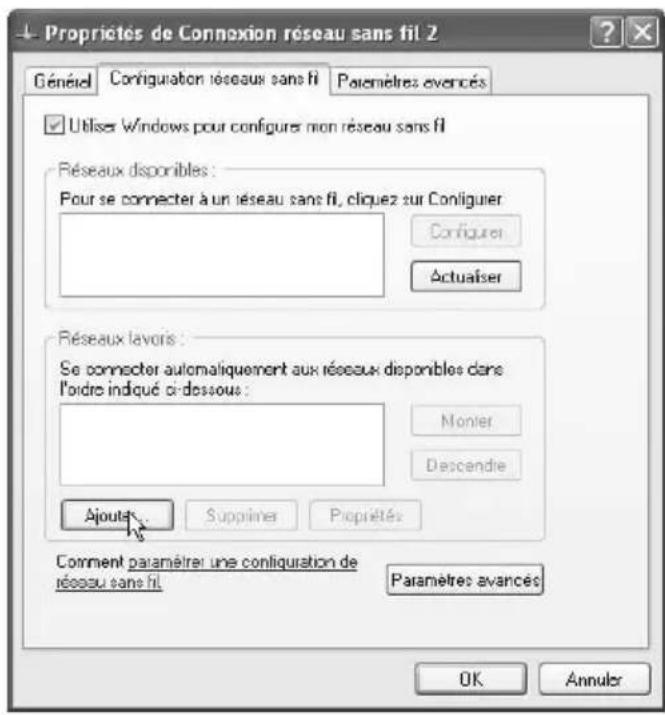
Une fois la configuration PTC/IP terminée, ou si elle existait déjà pour le réseau cable, vous pouvez définir les paramétres WLAN. Cliquez sur l'onglet Configuration réseaux sans fil. Pour une connexion sans fil simple, il est préférible de laisser Windows executer toutes les opérations. Pour ce faire, activez l'options Utiliser Windows pour configurer... Touteois, vous nevez executer vous-même une action. Cliquez sur Ajouter.
-
Une fenêtre contenant la configuration réseau s'affiche. Il est important d'affector préalablement un nom au réseau. Pour ce faire, tapez un nom dans le champ SSID. Ce nom apparaitra sur tous les ordinateurs. Il est important que tous les ordinateurs du réseau utilisent le même SSID. Ce nom identifie votre réseau.
A des fins de sécurité, vous pouvez crypter les données transférées dans le réseau sans fil. Pour le premier test, vous pouvez désactiver cette fonction. Lorsque tout fonctionne correctement, activez le cryptage. Laissez les options Authentication réseau et Cryptage de données déactivées.
Vous doivent activer le mode ad hoc au bas de l'écran. Cela permet d'indiquer à Windows de ne pas rechercher de point d'accès, de routeur ou un périhérique similaire. Les cartes WLAN sont s'interconnecter.
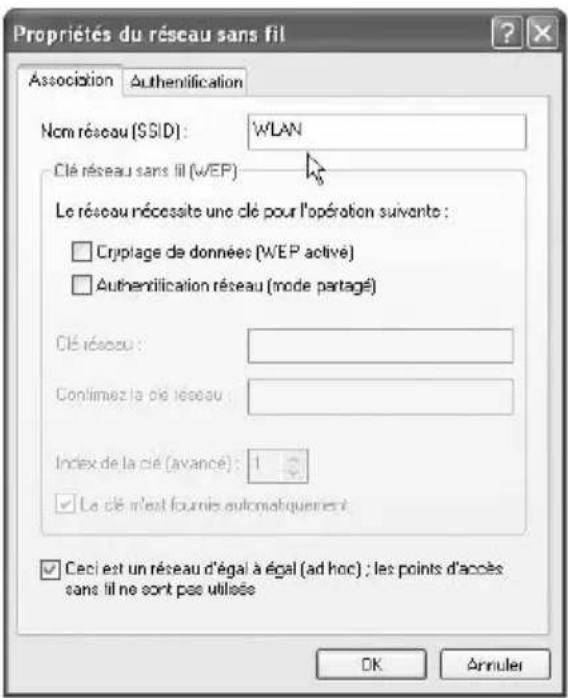
- Lorsque vous revenez dans la fenêtre principale, le nouveau réseau figure dans la liste. Cliquez sur OK pour fermer la fenêtre. La configuration est terminée. Maintenant, vous devez suivre les mêmes étapes pour tous les autres ordinateurs du WLAN. Une fois tous les ordinateurs configures, Windows détecte le réseau sans fil. L'exemple montre le nom du réseau (SSID) dans la liste. Du fait que vous avez désactivé le cryptage pour le premier test, Windows vous signalè des problèmes de sécurité eventuels. Acceptez le message pour le moment, puis cliquez sur Connector.
Si maintainant vous ouvrez l'Explorateur Windows, les autres ordinateurs figurent dans Favoris réseau. Cette procédure est identique à celle qui s'applique à un réseau cable.
WEP - Sécurité et réseaux sans fil
Dans leur configuration standard, les reseaux sans fil sont pratiquement publics. Les données sont transmises dans l'espace et n'importe qui peut les écouter ou acceder à votre ordinateur. Pour les premiers tests fonctionnels, les fonctions de sécurité ne sont pas nécessaires, mais une fois que le réseau a été configuré et testé, il est viviment recommendé d'activer le cryptage. La technologie simple et efficace utilisée pour les reseaux domestiques s'appeilent WEP (Wired Equivalent Privacy). Lorsque vous utilisez la technologie WEP, vous creez une clé secrête qui crypte toutes les données. Cela permet d'améliorer la sécurité du réseau sans fil.
- Pour pouvoir utiliser le cryptage WEP, vous avez besoin d'une clé. Toutes les données transférées dans le réseau sont codées en utilisant cette formule. Vous pouvez télécharger Gratisement depuis Internet des générateurs de clés. Ils convertissant un mot de passer ("abcdefghij", par exemple) en clé (0F9Bn7I9KKM, par exemple). Mais vous pouvez creer aisément une clé vous-même. Une clé correspond à une combinaison de chiffres et de caractères sans espaces dans laquelle les caractères spéciaux sont autorisés.
Toutefois, notez qu'il existe différents niveaux de clés. Windows utilise généralement le cryptage 104 bits, ce qui implique que la clé contient 13 caractères. La norme de cryptage actuelle 128 bits utilise 26 caractères. Le cryptage doit être identique sur tous les ordinateurs. Si un ordinateur ne prend en charge que le cryptage 64 bits (10 caractères), vous devez utiliser cette longueur de clé sur tous les autres ordinateurs également.
- Si vous avez créé vous-même une clé ou utilise un générateur de clés pour la creator, cliquez sur Demarrer/Panneau de configuration pour ouvrir le Panneau de configuration. Sélectionnez Connexions réseau. Choisissez votre connexion WLAN, cliquez avec le bouton droit de la souris, puis sélectionnez Propriétés.
La fenêtre des propriétés du réseau s'affiche. Cliquez sur l'onglet Configuration réseaux sans fil. Choisissez le réseau dans la liste, puis cliquez sur le bouton Propriétés.
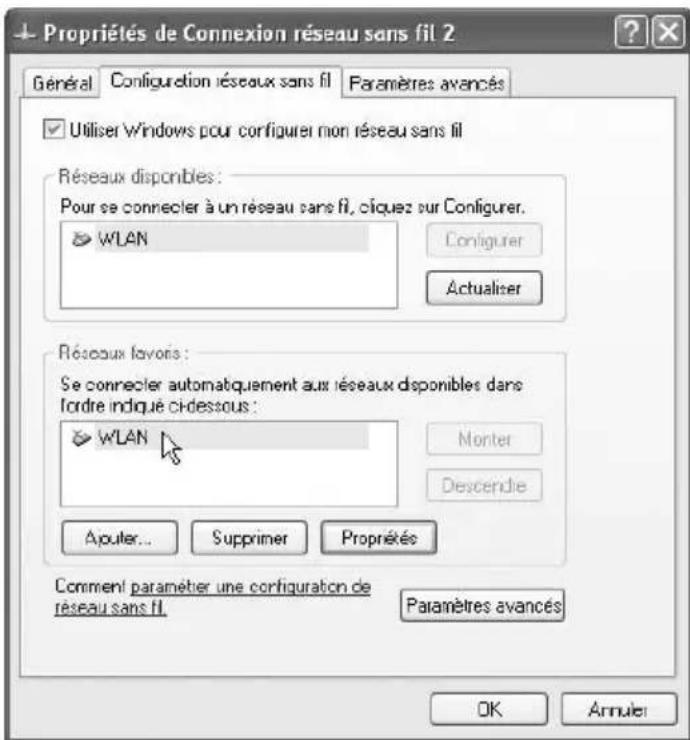
- Activez le cryptage en cochant la case Cryptage de données (WEP activé). Il est également recommandé d'activer l'options Authentication réseau. L'étape suivante porte sur la définition de la clé réseau.
Désactivez l'option La clé m'est fournie automatiquement. Ensuite, tapez la clé dans le champ Clé réseau La configuration est terminée. Cliquez sur OK pour confirmer les paramètres et activer le cryptage sur la connexion sans fil.
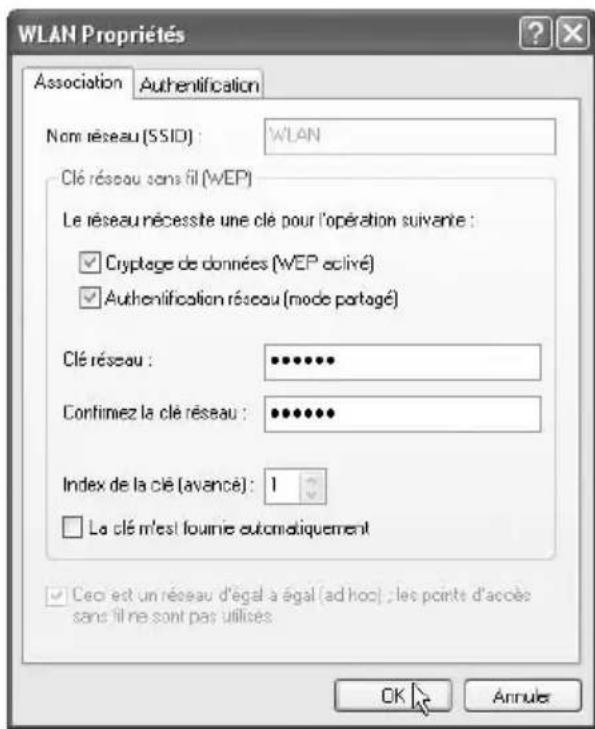
Effectuez de nouveau cette procédure pour tous les ordinateurs du réseau sans fil. Il est important d'utiliser exactement la même clé sur tous les ordinateurs. Une différence minime générale un cryptage différent et dans ce cas les ordinateurs ne peuvent plus communiquer correctement. Si vous receivez un message d'erreur relatif à la longue de la clé, cela implique que l'un des ordinateurs ne prend pas en charge la longueur de clé utilisée. Dans ce cas, utilisez une clé plus courte, de 104 bits, par exemple (13 caractères) au lieu d'une clé 128 bits (26 caractères).
Connexions WLAN - A n'activer qu'en cas de besoin
Activez le WLAN que lorsque vous doivent l'utiliser. Si vous disposez d'un réseau cable, vous utiliserez rarement votre WLAN. Dans ce cas, il est recommendé de désactiver le WLAN. Si vous disposez d'un seul ordinateur, vous doivent absolument le désactiver.
Toutefois, si vous avez besoin d'une connexion sans fil à un moment donné, vous pouvez le reactiver en quelques clicks.
- Cliquez sur Demarrer/Panneau de configuration. Dans le Panneau de configuration, ouvre l'icone Connexions reseau.
- Une nouvelle fenêtre s'affiche avec les connexions réseau actuelles. Choisissez votre connexion WLAN et cliquez dessus avec le bouton droit de la souris. Un menu contextuel s'affiche. Sélectionnez la commande Désactiver.
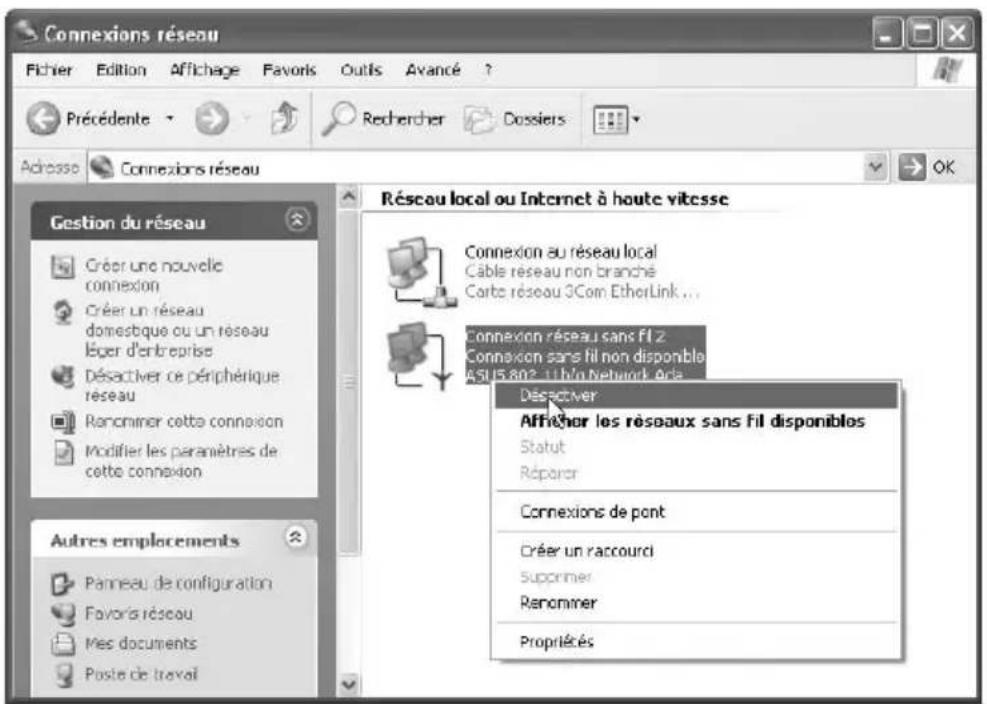
La carte de communication sans fil est toujours presente, mais elle n'enverra plus et ne receiveva plus de données. Si vous poulez utiliser le WLAN ulterieurement, effectuez de nouveau les opérations ci-dessus, puis choisissez Activ dans le menu.
2.4 Connexion des péripériques USB et FireWire
Remarque sur les ports matériels
Les ports et les connecteurs de votre ordinateur Targa peuvent être différents tant en termes de fonctionnalité que de conception!
Péripériques USB
Les ordinateurs et les péripériques actuels sont couramment dotés de ports USB. Pour-disposer d'une vitesse de transmission de données optimes,Vote ordinateur est doté d'un port USB 2.0. Tous les péripériques compatibles communiqueront plusrapidement qu'avac l'ancienne norme USB 1.0 ou USB 1.1.Toutefois,la norme USB 2.0 offreetone tate compatilité descendante avec les normes USB 1.0 et USB 1.1,ce qui implique que vous pouvez toujours utiliser les péripériques existants qui ne prennt en charge que la norme USB 1.1.Aucune configuration
spéciale n'est nécessaire du fait que l'interface détecte automatiquement les péri-phériques connectés et effectue automatiquement les réglages en fonction de la norme correspondante.
Le port USB prend en charge le mode Plug & Play et l'insertion et le retrait à chaud. Plug & Play implique que l'ordinateur détecte les péripériques automatiquement et installe un pilote universel. Parfois, pour des péripériques très spécifiques, tels que des imprimantes, il est recommendé d'utiliser le pilote fourni par le fabricant. En règle générale, ce pilote offre une plus grande fonctionnalité du fait qu'il a été créé spécifique pour le péripérique. L'insertion et le retrait à chaud signifie que vous pouvez connecter de nouveaux péripériques lorsque l'ordinateur est actif. Windows détecte les péripériques et s'y connecte immédiatement. Toutefois, tous les péripériques ne prennt pas en charge cette fonction. Si un message demande de redémarrer l'ordinateur, redémarrez-le.
La liste ci-dessous contient certains des périhériques que vous pouvez connecter au port USB :
disques durs externes
- apparéils photo numériques
- caméras video numériques
- imprimantes
- scanners
modems (analogiques/DSL)
- RNIS (cartes externes, cartes PBX)
- claviers et souris
entre autres
Péripétriques FireWire
L'ordinateur dispose d'un port FireWire, selon le modele et ses accessoires. Sur de nombreux péripériques, ce port s'appele "IEEE 1394". La technologie FireWire offre un débit de transmission des données très élevé et elle est parfaitement adaptée pour les applications qui utilisent de très gross volumes de données, telles que les apparciels photo numériques ou les caméras video numériques. Si vous voulez utiliser FireWire, vérifie les ports des péripériques lorsque vous les achetez.
A l'instar du port USB, le port FireWire prend en charge le mode Plug & Play et l'insertion et le retrait à chaud. En conséquence, il suffit de connecter le périhérique au port; Windows le détecte automatiquement et installe le pilote correspondant. Toutefois, certains ancients périhériques FireWire ne disposent pas de cette fonction. Dans ce cas, vous doivent connecter le périhérique et redémarrer Windows. Ensuite, Windows détecte et configure le périhérique.
Voici des exemples de péripériques FireWire types :
- cameras video numériques (DVCam, Digital8, par exemple)
- apparéils photo haut de gamme
- lecteurs externes (lecteur de bande DLT pour la sauvégarde des données, par exemple)
entre autres
3. Résolution des incidents, première assistance, questions courantes
Ce PC est un ordinateur de haute qualité. Il est doté des toutes dernières technologiques et a été testé rigoureusement. Toutefois des incidents et des dysfonctionnements peuvent se produit. Pour restaurer un état fonctionnel de l'ordinateur, reportez-vous aux informations ci-dessous relatives à l'identification et à la résolution des incidents les plus courants. En cas d'incident, procédez comme suit :
- Lisez la section "Résolution des incidents" ci-dessous.
- Recherche la solution de l'incident dans le chapitre "Questions courantes" qui commence à la page 33.
Remarque
Les dernières questions courantes sont disponibles sur le Bureau sous Informations sur le fabricant ou sur Internet. Accédez au site www.service.targa.co.uk pour rechercher les dernières questions courantes et les derniers pilotes disponibles.
- Reportez-vous au chapitre correspondant de ce manuel.
- Reportez-vous à la section Restauration du système Windows qui commence à la page 35.
- Si l'ordinateur ne redémarre pas ou que des erreurs se produit lors du redémarrage, utilisez le logiciel de restauration du CD/DVD EasyInstall (la procédure commence à la page 39. Ce logiciel vous permet de redémarrer Windows et de restaurer les fichiers système et de restaurer la configuration par défaut du PC, si nécessaire.
- Appelez l'assistance technique téléphonique.
3.1 Résolution des incidents
Si le PC se bloque en cours de fonctionnement ou lors du démarrage, cette situation peut être consécutive à l'installation récente d'un logiciel. Vous pouvez résouvre l'incident comme suit :
- Appuyez sur la touche F8, maintenez-la enfoncée après avoir mis le PC sous tension et Sélectionnez l'option Mode sans échéç dans le menu de démarrage. Cliquez sur Demarrer/Tous les programmes/Accessoires/Outils système/Restauration du système pour restaurer une configuration fonctionnelle antérieure du système. Si l'accident persististe, essayez toutes les autres options de restauration.
- Désinstallé le logiciel que vous avez installé à l'aide de l'option Ajouter ou supprimer des programmes du Panneau de configuration (vous pouvez également effectuer cette opération en mode sans éché).
- Insérez le CD Windows dans le lecteur de CD et maintenez une touche en fonçée (H, par exemple) jusqu'à ce que le programme d'installation de Windows démarre. Attendez que tous les fichiers soient charges. Dans l'écran de bienvenue, appuyez sur la touche (Entrée), acceptez le contrat de licence en appuyant sur la touche (F8) et appuyez sur la touche (R pour réparer une installation. (Il suffit de réinstaller les pilotes depuis le DVD EasyInstall une fois que Windows a été réparé.)
- Contactez le fabricant du logiciel tiers.
Sieldom bip ne retentit, le dysfonctionnement matériel ou logiciel peut avoir plusieurs origines. Pour identifier l'origine de I'incident, procedez comme suit :
- Vérifiez les haut-parleurs en les connectant aux prises jack de sortie arrêté et avant.
- Vérifiez les haut-parleurs avec un périphérique de sortie audio différent ou connectez d'autres haut-parleurs (ou un casque) à l'ordinateur.
- Vérifiez que le pilote de la carte audio est installé et que vous avez sélectionné la carte comme périphérique audio par défaut. Pour ce faire, ouvrez le Panneau de configuration, double-cliquez sur Sons et périphériques audio, cliquez sur l'onglet Audio, puis vérifie que Realtek Audio est sélectionné comme unité d'enregistrement et de lecture par défaut.
- Pour l'unité de lecture standard, cliquez sur le bouton Volume et vérifie qu'aucune case Muet n'est cochée. Définissez un niveau de volume moyen avec les curseurs de réglage du volume.
- Depuis le CD EasyInstal, réinstallé le pilote du chipset qui contient le pilote audio.
- Contactez notre assistance technique téléphonique.
3. Résolution des incidents, première assistance, questions courantes
Si vous ne parvenez pas à vous connecter à Internet via le modem, l'incident peut avoir diverses origines. Procedez comme suit pour identifier l'origine de l'incident :
- Désinstallé le modem en ouvrant le gestionnaire de périphériques accessible depuis Panneau de configuration/Système/Matériel. Cliquez sur le signe plus situé à côté de Modems et cliquez avec le bouton droit de la souris pour désir la commande Désinstaller. Le modem est supprimé de la liste. Maintenant, vous pouvez le réinstaller automatiquement en cliquant sur Action/Recherche les modifications sur le matériel.
- Effectuez également un diagnostic depuis le gestionnaire de périhériques. Double-cliquez sur le modem, ouvrez l'onglet Diagnostics, puis cliquez sur le bouton Interroger le modem. La première entrée de la liste qui s'affiche doit correspond à Réussite si le modem fonctionne correctement.
Utilisez un cable de modem différent.
Veillez à insérer correctement le cable du modem dans le port de modem. - Utilisez une autre prise téléphonique murale (opération simple avec un ordinaireur bloc-notes).
- Essayez d'acceder à Internet en vous connectant à un fournisseur de services Internet différent.
- Etablissez une connexion de test en utilisant un numéro de téléphone normal (celui de votre téléphone mobile, par exemple) et en cliquant sur Demarrer/ Tous les programmes/Accessoires/Communications/Hyper Terminal.
Aucune image sur le téléviseur connecté au PC
- Vous doivent redémarrer le PC pour pouvoir détecter le téléviseur comme périphérique d'affichage supplémentaire.
Si vous envoyez l'image vers le téléviseur via le port de sortie TV et que l'écran du téléviseur est vierge, procédez comme suit :
- Vérifiez que vous avez correctement connecté le téléviseur, qu'il est sous tension et que vous avez sélectionné le canal approprié avant demettre l'ordinateur sous tension.
- Activez le port de sortie TV via le logiciel. Cette procEDURE est expliquée en détaill à la page 7.
Si l'image affichée sur le télévisueur est monochrome, cela implique que le télévisueur est à l'origine de l'incident.
- Vérifiez que le téléviseur prend en charge les signaux S-Video : Consultez la documentation du téléviseur ou contactez le fabricant ou le distributeur du téléviseur.
- Lorsque vous utilisez un cable S-Video, remplacez-le par un cable composite standard (connecteur Euro Cinch).
- Utilisez l'adaptateur S-Video-Composite approprié au lieu de l'adaptateur normal.
- Testez l'ordinateur avec un téléviseur différent dont vous âtes sur qu'il prend en charge les signaux S-Viséo.
3.2 Questions courantes
Où puis-je trouver des pieces de rechange et des accessoires ?
Vous pouvez vous procurer auprès de Targa un grand nombre de pieces de rechange et d'accessoires pour le PC. Une liste détaillée et des informations complémentaires sont disponibles sur le site
http://www.targa-online.com
Information sur les pilotes, les questions courantes et le manuel
Pour régler de manière optime tous les composants de l'ordinateur Targa, insta-lez toujours les derniers pilotes disponibles. Vous pouvez les télécharger gratuite-ment depuis le site Web des services Targa.
Le site contient également des questions courantes supplémentaires ainsi que ce manuel qui est disponible dans le format PDF et que vous pouvez afficher dans Adobe Acrobat Reader. Acrobat Reader dispose d'une fonction de recherche pratique à laquelle vous pouvez acceder via Edition/Recherche pour rechercher aisément les informations et l'aide appropriées.
Le portail des services Targa est accessible à l'adresse
http://www.service.targa.co.uk
Le retrait du scellé entraine-t-il la nullité de la garantie ?
Solution: Si vous retirez le scelledu chassin, vous ne serez pas couvert par la garantie si des composants manquent (dans ce cas, vous ne pouvez pas les demander). Avertissement : Lorsque vous endommagez des composants lors de l'installation de peripheriques tiers, la garantie ne couvre pas ces composants.
3. Résolution des incidents, première assistance, questions courantes
Pourquoi la taille de disque dur indiquée par l'ordinateur est-elle plus petite que celle indiquée dans les specifications (298 Go au lieu de 320 Go, par exemple)?
Réponse : Cela s'explainque par le fait que cette valeur est calculée à partir d'unités différentes. D'après les calculs du fabricant du disque dur, un kilo-octet (Ko) équivaut à 1 000 octets, alors qu'un kilo-octet équivaut en réalité à 1 024 octets. Ainsi, par exemple, d'après les calculs du fabricant, un disque dur de
320 000 000 000 d'octets a une taille de 320 Go, car ils sont toujours divisibles par 1 000.
La taille réelle est pourtant la suivante :
320 000 000 000 d'octets / 1 024 = 312 500 000 Ko
312 500 000 Ko / 1 024 = 305 175,78125 Mo
305 175,78125 Mo / 1 024 = 298,023223876953 Go
En arrondissant ce chiffre, vous obtenez une taille de 298 Go. Windows affiche ce chiffre comme la taille du support complet (dans l'Explorateur, par exemple).
Comment activer/désactiver la fonction Autorun des CD-ROM dans Windows XP ?
Solution: Cliquez sur Demarrer/Executer et tapez "regedit". Recherche la clé HKEY_LOCAL_MACHINE\System\CurrentControlSet\Services\Cdrom, puis l'entrée Autorun. Double-cliquez sur l'entrée pour modifier la valeur :
1 = activée 0 = désactivée
Une fois la valeur modifiée, vous devez redémarrer l'ordinateur.
Informations generales sur les mises à jour du BIOS et du microprogramme
- Utilisez uniquement les versions du BIOS et du microprogramme qui se trouvent sur le site Web des services (www.service.targa.co.uk).
- N'utilisez jamais des versions tierces du BIOS ou du microprogramme afin de ne pas rendre nulle la garantie.
- Vérifiez que la mise à jour correspond à votre modèle et n'utilise que des mises à jour du BIOS et du microprogramme validées.
- Lisez plusieurs le fichier readme.txt.
Comment mettre à jour le BIOS ?
Solution: Recherche la page de services appropriée sur le site http://www.service.targa.co.uk en entrant le numero de série ou recherche le modele du PC Targa. Ouvrez l'onglet Downloads et téléchargez le fichier ZIP qui contient la derniere version du BIOS. Décompresssez le fichier ZIP et suivez les instructions du fichier Readme.txt.
3.3 Si le système ne fonctionne plus du tout - Restauration du système
Les ordinateurs sont des apparciels très dynamiques. Mais des situations improuvues peuvent survenir ou un paramètre peut provoquer un dysfonctionnement. En conséquence, Windows devient soudainement instable ou ne fonctionne pas correctement. Dans ce cas, vous disposez de l'outil Restauration du système de XP.
Ce programme est en quelles sorte un outil de sauvégarde des fichiers système Windows. Il copie tous les fichiers de configuration et de paramètres lors d'une période de fonctionnement normale. Si l'ordinateur ne fonctionne pas correctement par la suite, vous pouvez restaurer l'état sauvégarde antérieur en quelques clicks.
Pour ramener l'ordinaire dans un état de fonctionnement correct, utilisez la fonction Restauration du système. Notez que cet outil ne sauvegarde que les parametes Windows les plus importants. Le système Windows et vos données personnelles sont exclus de la sauvegarde automatique et vous doivent donc les sauvegarder manuellement.
Création d'un point de restauration
La fonction Restauration du système fonctionne automatiquement et cree des points de restauration. Toutefois, vous pouze creer vous-meme des points de restauration. En cas de dysfonctionnement, vous pouze restaurer aisement le dernier etat sauvegarde.
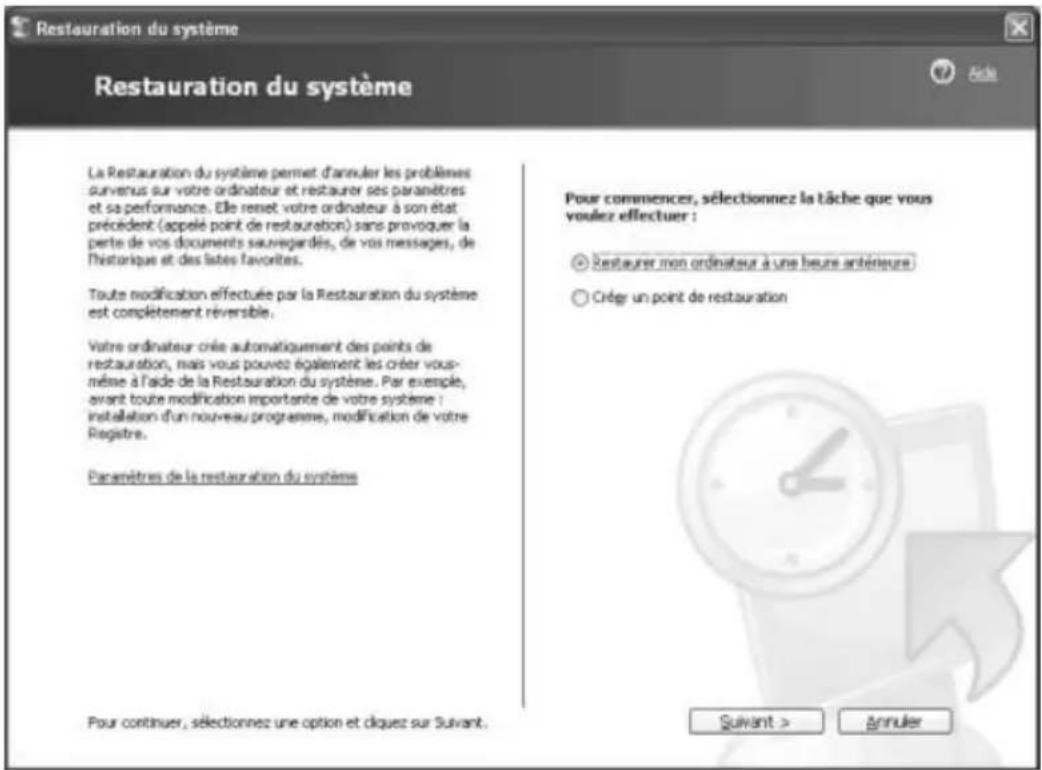
- Cliquez sur Demarrer/Tous les programmes/Accessoires/Outils système/Restauration du système pour ouvrir la fenetre principale Restauration du système. Sélectionnez l'option Créer un point de restauration. Cliquez sur Suivant pour continuer.
-
Affectez un nom au nouveau point de restauration. Tapez une brève description pour identifier la restauration en cas d'urgence (Installation complète ou Avant l'installation du programme XYZ, par exemple). Cliquez sur Suivant pour passer à l'étape suivante.
-
A ce stade, le programme va enregistrer les fichiers système les plus importants. Cette procédure peut prendre un certain temps selon la quantité de données et la vitesse de traitement de l'ordinateur. Lorsque la sauvégarde est terminée, une fenêtre s'affiche. La sauvégarde est terminée. Cliquez sur Fermer pour quitter le programme, puis sur Demarrage pour revenir à la fenêtre d'accueil de la restauration du système.
Restauration du système en utilisant des points de restauration
Si Windows ne fonctionne pas correctement, vous pouvez restaurer un état antérieur et permettre à l'ordinateur de fonctionner de nouveau normalement en utilisant des points de restauration. Si Windows ne redémarre toujours pas, lancez le programme comme vous le faites habituèlement depuis le menu Demarrer. Dans certains cas spécifique, vous pouvez également executer la procédure de restauration en mode sans échec (à savoir, si Windows ne parvient pas à demarrer sans problèmes majorés).
Restauration du système dans des conditions de fonctionnement normales
Lorsque vous ne parvenez pas à lancer des applications et que des messages d'erreurs ou autres s'affichent, dans la plupart des cas, Windows fonctionne toutes normalement. Vous pouvez lancer le programme de restauration du système dans des conditions de fonctionnement normales.
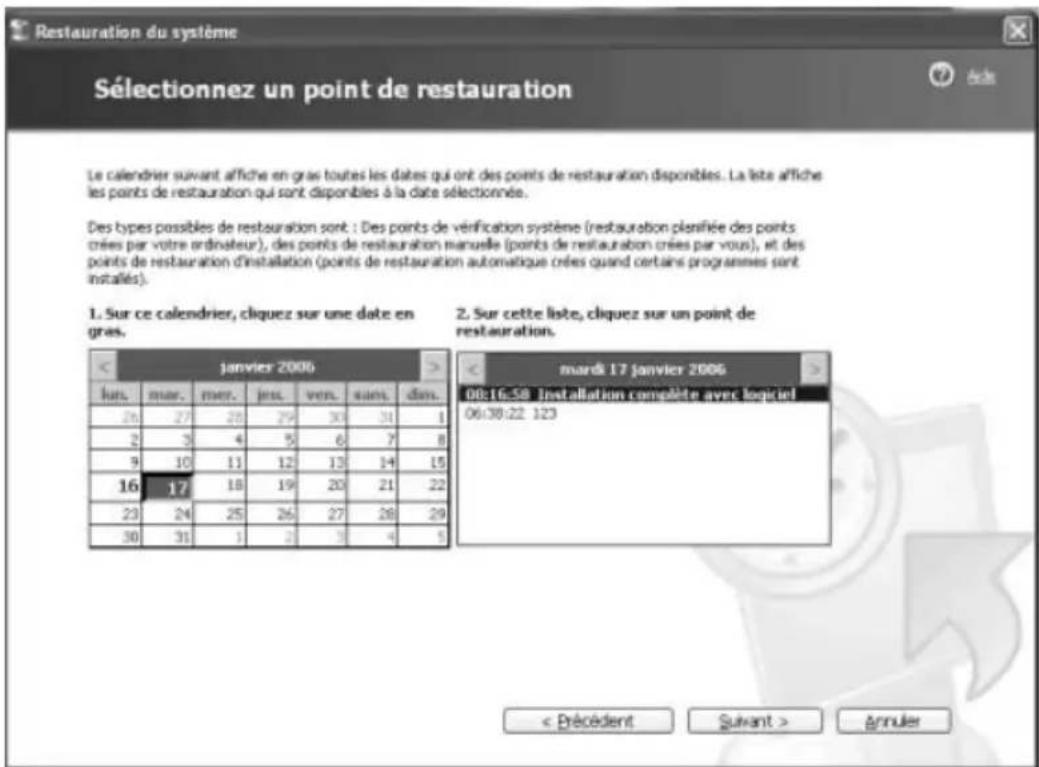
- Pour ce faire, cliquez sur Demarrer/Tous les programmes/Accessoires/ Outils système/Restauration du système. Sélectionnez l'option Restaurer mon ordinateur à une heures antérieure. Cliquez sur Suivant pour acceder à la fenêtre suivante.
-
Cette fenêtre contient un calendrier. Les jours où vous avez créé un point de restauration apparaisent en gras. La zone de droite contient les différents points de restauration et leur description. Les points de restauration créés automatiquement tous les jours s'appellent toujours Point de vérification système. Sélectionnez la sauvégarde appropriée, puis cliquez sur Suivant pour acceder à la fenêtre suivante.
-
Une fenêtre avec un message d'advertissement vous demande de fermer les programmes ouverts avant d'effectuer la restauration. Fermez les programmes ouverts. La fenêtre suivante contient de nouveau les informations relatives au point de restauration que vous avez selectionné.
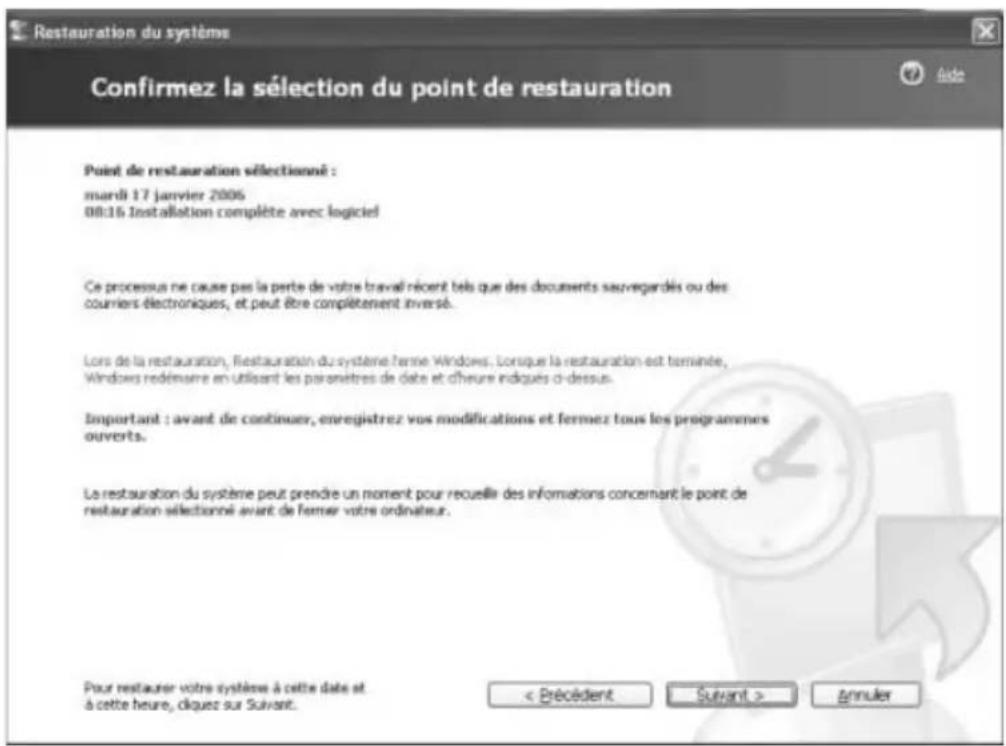
Si vous ne vous souvenez plus du choix que vous avez fait, cliquez sur Précédent pour revenir au calendrier dans lequel vous pouvez selectionner un point différent. Si vous voulez annuler la procédure de restauration complètement, cliquez sur Annuler. Cliquez sur Suivant pour lancer la procédure de réparation.
- Une fois la procédure lancée, Windows reste occupé un moment, puis redémarre l'ordinateur et règle la configuration actuelle. La restauration du système est confirmée ; cliquez sur OK pour accepter.
Restauration du système en mode sans éché
Si Windows connait un problème plus grave qui l'empêche de démarrer normalement, essayez de le charger en mode sans échec. Il s'agit d'un mode d'urgence qui charge une configuration minimale stable (dans la plupart des cas).
- En premier lieu, vous devez redémarrer manuellement l'ordinateur. ÀpRES l'affichage des messages POST habituels de mise sous tension, l'ordinateur charge Windows. Appuyez rapidement sur la touche F8 et maintenez-la enfonnée.
-
Un menu de démarrage s'affiche. Utilisez les touches de déplacement du curseur pour selectionner le mode sans échec, puis appuyez sur Entrée. Cette procédure doit être effectuee rapidement. Le menu contient également une minute-rie qui lance le mode normal après un certain-delai.
-
Windows démarre en mode sans échec. Du fait que l'ordinateur ne charge que les pilotes et les composants nécessaires, un grand écran s'affiche avec des couleurs inhabituelles. Cette situation est normale.
- Lancez le programme de restauration depuis le menu Démarrer et executez la procédure de réparation. Le programme fonctionne exactement comme désrit précédemment. Toutefois, il vous permet uniquement de restaurer le système ou d'annuler une restauration antérieure. Il ne vous permit pas de creator des points de restauration. Ensuite, redémarrez Windows normalement ou effectuer d'autres réglages ou corrections.
3.4 Restauration du système à l'aide du logiciel de restauration du système
Le CD/DVD EasyInstall fourni avec l'ordinateur Targa PC contient un tout nouveau programme de restauration qui permet de restaurer progressivement l'état de fonctionnement normal du PC. Le programme contient quatre options:
- Restaurer uniquement les fichiers de démarrage
- Restaurer les fichiers système
- Restaurer tous les fichiers (Conserve les fichiers utilisateursints)
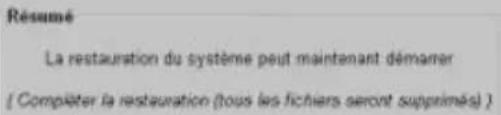
- Compléter la restauration (tous les fichiers seront supprimés)
Si le PC ne démarre pas ou démarre en créant des erreurs, insérez le CD/DVD dans le lecteur de CD/DVD et redémarrez l'ordinateur.
- Un message d'advertisement s'affiche pour indiquer que des données peuvent être perdues. Cliquez sur le bouton Exécuter le programme.
SystemRecovery
Informations sur le processus de recupération
Ce programme vous permet de restrauner pas-à-pass l'installation du calculiel de votre système à son état original (configuration par défaut). Pour cela, il est essentiel que les données de récuppération (Factory-Prepared-Recovery) soient conservedes sur toute disque dur.
A noter que les données de la partition du système (Lecteur C.) peuvent ete effacees au cours du processus de restauration.
Si ce n'est pas ce que vous souhaitez, veillez quitter ce programme maintainant. Enregistrez vos données utiliseur sur un support adapte (CD-ROM, par exemple). O demanez ensuite a nouveau le processus pour restaurer I'etat par defaut de voite syste me
Quothet le programme
- Lors de l'etape suivante, vous pouvez désir entre les quatre options mentionnées ci-dessus.
SystemRecovery
Selectionner le mode de restauration
Selections unigement les fichiers de demarriage Les fichiers que necesse Windows pour le demarriage seront a nouveau au cots.
Restaurer les fichiers du systeme Les fichiers systeme de Windows seront a nouveau acrits.
Restaure tous les fichiers (Conserve les fichiers utilisateurs) L'installation du logiciel sera restaurée a son etat original (configuration par default).
Complete la restauration (ous les tichiers serend supprimes) L'installation du logiciel sera restaurée a son etat original (etat par defaut)
-
Si vous ne parvenez pas à démarrer Windows, essayez d'abord l'option Restaurer uniquement les fichiers de démarrage.
-
Si des fichiers système Windows posent des problèmes que vous ne pouze pas résoudre en exécutant le programme de restauration Windows ( comme indiqué à la page 35), essayez la deuxième option Restaurer les fichiers système.
- Si l'ordinateur ne démarre toujours pas après avoir exécuté ces procédures, essayez la troisième option Restaurer tous les fichiers (Conserve les fichiers utilisateursints). Les fichiers utiliser sont conservés des lors quils ont été enregistrés dans les dossiers utiliser prédéfinis.
- Sélectionnez la dernière option Compléter la restauration (tous les fichiers seront supprimés) que si cette option échoue. Notez que cette procédure efface complètement les données du PC. Utilisez cette option pour restaurer la configuration par défaut du logiciel.
Important!
Notez que cette procédure restaure la configuration par défaut de l'ordinateur. Elle efface toutes les données du disque dur (sous Windows, disque C.): Pour éviter cela, quittez le logiciel de restauration et sauvegardez d'abord vos données personnelles (sur un CD ou un DVD, par exemple). Une fois toutes vos données sauvégardées, réalisé à nouveau cette étape.
- Lancez la procédure de restauration en cliquant sur le bouton Démarrage.
SystemRecovery
3. Résolution des incidents, première assistance, questions courantes
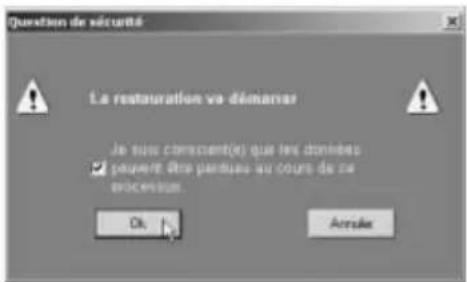
- Cliquez sur le bouton OK pour confirmer le message d'advertissement dans la fenêtre suivante.
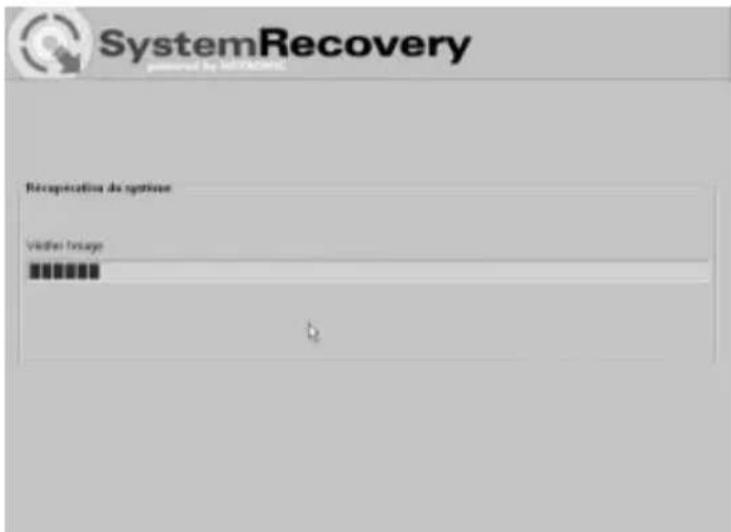
- La procédure de restauration démarre. Elle peut prendre un certain temps. Vous pouvez identifier son état d'avancement dans la barre d'avancement.
Important!
N'eteignez jamais l'ordinateur lorsque la procédure de restauration est en cours d'exécution. N'interrompez jamais la procédure!
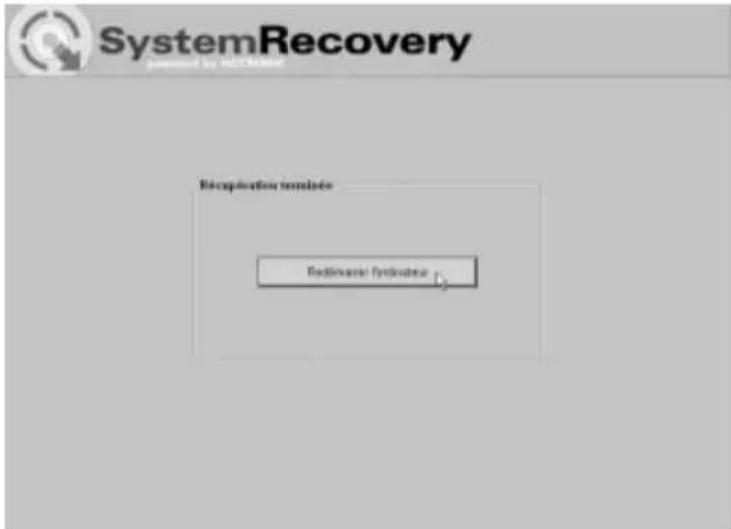
- Une fois la restauration terminée, cliquez sur Redemarrer l'ordinateur.
Activation, enregistrement et numéro de série
Informations generales
Tous les programmes fournis sont pré-installés sur l'ordinateur et préts à l'emploi. Toutefois, si vous doivent réinstaller un programme, utilisez l'Assistant Installation. Avec vos informations personnelles (facultatives) vous doivent entraure une clé, un numéro de série, un code de licence ou un code d'activation. Cette clé figure dans l'emballage de l'ordinateur et se trouve dans différents emplacements, notamment :
- à l'arrière ou en haut de l'ordinateur
- sur le CD/DVD
- sur la face avant ou arrière du couvercle du CD/DVD
Un logiciel est généralement constitué d'un support d'installation (CD/DVD/dis-quette), d'un contrat de licence (figurant dans le manuel ou sur le support d'installation) et de la clé d'installation. Conservez tous les documents, papiers, preuves ou reçus fournis avec le PC. car ils peuventContainir des informations importantes dont vous pouvez avoir besoin plus tard.
Contrat de licence
Un contrat de licence logicielle indique comment vous étés autorisé à utiliser le logiciel. Il couvre des différences majorées entre le client/utilisateur et le fabricant. Alors que le client/utilisateur pense qu'il a achetié le logiciel (a acquis sa propriété), le fabricant stipule uniquement que le client a le droit d"utiliser" le logiciel sous certaines conditions. Généralement, le logiciel ne peut être utilisé qu'vec l'ordinaireur que vous avez achetié. Son utilisation commerciale peut être également limitee. En outre, le logiciel ne peut être utilisé pour contrcler des machines ou développement ou fabriquer des armes. Un autre aspect est la responsabilité du fabricant.
Si vous n'acceptez pas tous les termes du contrat de licence, vous n'êtes pas autorisé à utiliser le logiciel. Parfois, des termes du contrat de licence ne sont pas totally légaux. Dans ce cas, le terme peut être nul et vous n'y étés pas tenu.
Le contrat de licence peut réserver le droit de returner le logiciel lorsque vous n'acceptez pas les termes. Notez que cela fait reférence à un return du produit au fabricant et non à son remboursement par le distributeur. Vous devez contacter le fabricant du logiciel pour lui indiquer que vous pouze returner le logiciel. Du fait que le système informatique entre dans le cadre d'un produit global, le remboursement d'un composant et d'un composant logiciel est exclu de cette offre. Aucune comparaison de prix ne peut être effectuee et aucun remboursement n'est donc possible.
Clés, codes et numérios de série
Le système est identifié par des clés, des codes et des numérios de série uniques. Ces informations font-reference aux composants fournis avec l'ordinateur et sont enregistrées avec toutes les autres informations de l'ordinateur par le fabricant.
Pour les composants logiciels, elles font partie d'une fonction de sécurité qui permet de protégger le logiciel contre la copie illégale ou incontrôlée. C'est la raison pour laquelle il existe différents étiquettes et scellés qui permettent de vérifier l'authenticité du produit et à l'acheteur de ces codes d'utiliser le logiciel authenticate.
Enregistrement et activation du produit
En enregistrant le produit logiciel vous indiquez que vous disposez d'une licence et que vous avez accepté le contrat de licence. En conséquence, aucune autre personne ne peut utiliser simultanément la licence. L'enregistrement d'un produit n'est pas obligatoire, mais la plupart des fabricants permettent à leurs clients d'enregistrer les produits avec leurs nom et adresse. Les informations personnelles que vous fournissez sont normalement utilisées pour vous signaler l'existence des dernières versions des produits et des programmes.
Il existe également une procédure d'activation. L'activation des produits a été introduite par Microsoft ; elle active les fonctions initialement restreintes pour vous permettre d'utiliser l'ensemble des fonctions du produit et de manière illimitée. Il s'agit donc d'une étape importante qui va bien au-delà de l'enregistrement. L'activation d'un produit est une procédure de protection qui réduit le caractère privé du logiciel. Elle protège également le consommateur contre l'utilisation delogiciels illégaux. Les personnes qui utilisent des logiciels illégaux s'exposent non seulement à des risques, mais affectent également l'économie mondiale.
Sécurité
EMC et réglementations de sécurité
Ce péripérisque est conforme aux normes EN 55022, EN 55024, EN 61000-3-2, EN 61000-3-3 et EN 60950. Les apparciels à radiofréquence inclus, par ex. WLAN, sont conformes à la directive R&TTE (1999/5/EG, ETSI EN 300 328, EN 301489-1, EN 301489-17). Le téléviseur fourni est conforme aux normes EN 55013 et EN 55020.
Toute modification de l'équipement autre que celles recommandées par le fabricant entraine la non-conformité à ces réglementations. Afin d'assurer la compatibilité electromagnétique (EMC) de cet appariel, veuillez suivre les instructions indiquées dans ce manuel d'utilisation.
Remarque à l'attention de l'utilisateur
Cet équipement a ete teste et juge conforme aux limites autorises concernant la suppression d'interfrences. Si vous utilisez des cables de signaux externes, respectez les instructions suivantes : Lorsque vous remplacez l'un des cables de signaux fournis par le fabricant, assurez-vous que les consignes concernant la compatibilité electromagnétique sont bien respectees. Les caractéristiques de blinding de tous les cables de remplacement doivent etre au minimum équivalentes à celles des cables d'origine. N'utilisez que des cables blindés et connectez uniquement des dispositifs dont les standards EMC et standards de sécurité sontidentiques à ceux du produit.
Le non-respect de ces points entraine le non-respect des réglementations.
- Avertissement : ce périphérique apparait à la classe de sécurité 1 et doit uniquement être connecté à une prise de courant disposant d'une mise à la terre sécurisée.
- Installéz l'ordinaireur de façon à ne pas génér l'accès à la prise de courant afin de pouvoir débrancherrapidement le cable d'alimentation en cas d'urgence. Pour éviter tout risque d'incendie, l'appareil doit toujours être débranché de la prise de courant si vous ne l'utilise pas pendant une période prolongée (en vacances, par exemple). En cas d'orage ou de foudre, débranchez l'appareil de l'alimentation secteur.
Utilisation correcte
Par défaut, la configuration de ce produit n'a pas été conçue à des fins de sauvêtage, de secoursme ou Médicales. Il peut être utilisé pour des applications domes-
tiques, de bureau ou de petite entreprise (selon les directives EN 61000-6-1 / EN 61000-6-3). Cela inclut entre autres les jours, les programmes de communication et les applications de bureau.
Il a été concu pour être utilisé en interieur et dans des climats modérés. Utilisez uniquement des cables de connexion et périhériques externes conformes aux normes de sécurité, de compatibilité electromagnétique et de blinding de l'appareil. Cet apparéil satisfait à toutes les normes de conformité CE et autres normes et standards pertinents. Toute modification apportée à l'équipement et qui ne serait pas expressément approuvée par le fabricant irait à l'encontre de ces directives. Utilisez uniquement les accessoires recommendés par le fabricant.
Targa ne pourrait pas etre tenu responsable des dommages causés par une utilisation autre de I'ordinateur.
Environnement de fonctionnement
Installes l'appareil sur une surface plane et stable. Ne placez aucun objet (lourd) dessus.
L'appareil n'a pas ete conu pour fonctionner dans des environnements poussiereux, exposes a de fortes temperatures ou a une force humidite (salles de bain, par exemple).
Température et humidité de fonctionnement: 10^ à 35^ , HR max. de 85% .
Prenez également les précautions suivantes :
Assurez une ventilation suffisante (ne placez pas l'appareil sur une etagere, un tapis epais, un lit ou en tout autre lieu pouvant bloquer les orifices de ventilation) et reservez un espace d'au moins 10 cm de chaque cote de l'appareil.
-
N'exposez pas l'appareil à des sources de chaleur directes (radiateurs, par exemple).
-
N'exposez pas l'appareil à la lumière directe du soleil ou à une lumière artificielle trop intense.
-
Évitez d'éclabousser l'appareil et d'y renverser de l'eau ou des liquides abrasifs. N'utilise jamais l'appareil à proximé de sources d'eau et ne le plongez jamais dans des liquides. Ne place pas d'objets replis de liquides, comme des vases ou des boissons, pres de l'appareil.
-
Ne placez pas l'appareil à proximé de champs magnétiques (haut-parleurs, par exemple).
-
Ne placez pas de sources incandescentes (bougies, par exemple) à proximé ou sur l'appareil.
-
N'introduisez pas de corps étrangers dans l'appareil.
- L'appareil ne doit pas etre soumis à des changements brusques de température qui risqueraient de creer de la condensation, et par consequent, de l'humidité.
- Evitez les vibrations et chocs excessifs.
Utilisez uniquement des prises de courant avec mise à la terre.
Piles classiques et rechargeables
Utilisez uniquement les piles classiques et rechargeables d'un même type ou recommendées par le fabricant. Insérez les piles dans le compartment correspondant en respectant la polarité indiquée. N'utilisez jamais de piles classiques ou rechargeables de types différents (par exemple, des piles neuves et usages, des piles alcalines et carbone, ou encore des piles classiques et rechargeables ensemble).
Ne tentez jamais de recharger des piles classiques (non rechargeables).
Les piles rechargeables et classiques ne doivent enaucun cas etre demontees ou brulees. Une mauvaise manipulation compete un risque d'explosion.Conservez les piles hors de portee des enfants.
Retirez les piles lorsque vous n'utilise pas l'appareil pendant une période prolongée. Une utilisation incorrecte comporte un risque d'explosion ou de danger de mort.
Respectez l'environnement! Les piles usages (rechargeables ou non) ne doivent pas etre jetees avec les ordures menagères. Elles doivent etre déposées dans un point de collecte spécialement habilité à cet effet.
Laser (avertissement de sécurité)
Ce dispositif contient un système laser et est classifié comme un "appareil laser de Classe 1". Reportez-vous aux instructions d'utilisation et lisez-les attentivement pour pouvoir utiliser correctement votre équipement. Conservez ces instructions pour un usage ultérieur. En cas de problème avec votre PC, veuillez contacter un personnel de maintenance ou de service après-vente qualifié. Pour ne pas ENTER en contact directement avec le rayon laser, n'ouvrez pas le boîtier des lecteurs optiques, tels que legraveur DVD-ROM ou DVD.
ATTENTION! Des radiations laser sont émises lorsque le panneau de protection du boîtier est oété !
Cet équipement peut contenir des dispositifs appartenant aux Classes laser 1 à 3B. Lorsque le boîtier de protection est fermé, l'équipement est conforme aux caractéristiques des apparèils laser de classe 1. Lorsque l'équipement est ouvert, des apparèils laser de la classe 1 à 3B sont exposés. Ce type de radiation laser estprésent dans les lecteurs optiques. Quand vous quitterz ou bien ouvrez l'un de ces lecteurs, vous doivent respecter les consignes suivantes :
- Ne regardez jamais directement le rayon laser, même avec des apparciels optiques ou autres instruments.
- Ne vous exposez pas au rayon laser.
- N'exposez pas non plus vos yeux ni vous peau à des radiations directes ou indirectes (réflexion / réfraction).
Les lecteurs optiques installés ne contiennentaucun élément que vous pouze réparer vous-même. Seul le fabricant est autorisé à effectuer les réparations ou opérations de maintenance nécessaires sur ces lecteurs.
Consignes de sécurité importantes
- Conservez les apparèils électriques hors de portée des enfants.
- Ne laissez pas les enfants jouer avec des apparèils électriques sans surveillance. Ils ne sont généralement pas conscience des risques encourus.
- Les piles, rechargeables ou non, comportent un risque potentiel d'étouffement.
- Conserve les piles hors de portée des enfants. En cas d'ingestion accidentelle, consultez rapidement un médecin.
- Conservez l'emballage hors de portée des enfants afin d'éviter tout risque d'asphyxie.
- Si vous reliez cet apparéil à une installation d'antenne, celui-ci doit être relié à la terre par un technicien qualifié afin d'assurer une protection efficace contre les surtensions et les décharges électrostatiques.
- N'ouvre pas votre ordinateur! Toute modification ou réparation de matériel doit être effectuee par un personnel de maintenance ou des techniciens autorisés.
- Voiture ordinateur contient une pile au lithium. Son remplacement doit etre effecué par un personnel de maintenance autorisé.
- Pour-retirer un cable, tirez toujours sur sa fiche et non sur le cable lui-même. Ne manipulez jamais le cable d'alimentation avec des mains mouillées. Vous risqueriez de provoquer un court-circuit ou de vous électrocuter. Ne placez pas d'objets lourds, de meubles ou l'appareil lui-même sur le cable et voirlez à ne pas Emméler le cable, notamment au niveau de la fiche et des prises. Ne faites pas de nœuds avec le cable et ne le reliez pas à d'autres cables. Tous les
câbles doivent être placés de façon à ne pas génir ni trabucher dessus. Un cable endommagé comporte un risque d'incendie ou d'électrocution. Vérifiez régulièrement l'état du cable d'alimentation. N'utilisez jamais d'adaptateurs ou de rallonges non conformes aux normes de sécurité en vigueur dans votre pays et ne modifiesaucenâcle d'alimentation ou autre installation électrique.
- La réparation est nécessaire lorsque l'appareil a été endommagé d'une façon ou d'une autre; par exemple, si la carcasse ou le cable d'alimentation est endommagé, si du liquide ou des objets ont PENtré dans l'appareil, si ce dernier a été exposé à la pluie ou à l'humidité, s'il ne fonctionne pas normalement ou s'il est tombé. En présence de fumée, bruit ou odeur inhabituel, éteignez immédiatement l'appareil et débranchez-le de la prise de courant. Si le cas se présente, vous doivent immédiatement cesser d'utiliser l'appareil et le faire réviser par un personnel de maintenance autorisé. Contactez un personnel qualifié lorsqu'une réparation est nécessaire. Ne retirez jamais la carcasse de l'appareil ni le boîtier de l'adaptateur secteur ou des accessoires. Vous risqueriez de vous électrocuiter etmettre vosere vie en danger.
- Utilisez uniquement un chiffon propre et sec pour le nettoyage.
- Lorsque vous connectez des périhériques, assurez-vous que les cables ne sont pas trop courts et qu'ils ne tirent pas sur les connecteurs.
- L'ordinateur stockera toutes vos données sur un support magnétique. Maintenez par conséquent votre ordinateur éloigné de toute source généatrice de champs magnétiques et electromagnétiques.
Instructions de sécurité supplémentaires pour les apparêils avec réseau local sans fil
Votre ordinateur dispose d'un apparéil avec réseau sans fil. Par conséquent, vous neccess dire et suivre ces instructions de sécurité lorsque vous travailliez avec toute ordinateur :
- Lorsque vous vous trouvez dans un hôpital, une zone de chirurgie ou pres d'un apparéil Médicale électronique, éteignez l'adaptateur sans fil de votre ordinateur! Les signaux de radiofréquence peuvent interférer avec la fonctionnalité de l'équipement Médical.
- Placez l'ordinateur à au moins 20 cm des stimulateurs cardiaques, car les signaux de radiofréquence peuvent interférer avec la fonctionnalité du stimulator cardiaque.
-
Les signaux de radio.frquence transmis peuvent provoquer des interférences pour les protheses auditives.
-
Ne placez pas l'ordinateur avec l'adaptateur sans fil allumé pres de gaz inflam-mables ou dans une zone sensible aux explosions, car les signaux de radiofrequence transmis peuvent déclencher des explosions ou un incendie.
- L'etendue des signaux de radiofréquence dépend des conditions environnementales.
- Lors de la transmission de données sans fil, il est possible que des parties non autorisées reçoivent des données.
TARGA GmbH ne sera pas tenu responsable des interférences provoquées sur les signaux de radiofréquence ou du téléviseur dues à une modification non autorisée de ce périphérique. De plus, TARGA ne sera pas responsable du remplacement des cables ou des périhériques qui n'ont pas été spécifiquement approvés par TARGA GmbH. L'utilisateur est l'une responsable concernant le dépannage des interférences provoquées par une modification non autorisée du périphérique et le remplacement des appareils.
Marquage de conformité pour les péripériques avec réseau local sans fil
Ce périphérique est conforme à la directive 1999/5/EG du Parlement et du Conseil européen en date du 9 mars 1999 pour l'équipement de radio et de télécommunications et répond à la conformité et à l'immunité mutuelle.
Sécurité
Cet ordinateur peut être utilisé en Belgique, au Danemark, en Allemagne, en Finlande, en France, en Grèce, en Grande-Bretagne, en Irlande, en Italie, au Luxembourg, aux Pays-Bas, en Autriche, au Portugal, en Suède, en Suisse, en Espagne, en Îlande, au Liechtenstein et en Norvège.
Pour obtenir des informations sur les éventuelles restrictions de fonctionnement, veuillez contacter l'autorité du pays concerné. Si vous pays n'est pas repertorié ici, veuillez contacter l'autorité légale concernée afin de savoir si vous pouvez utiliser ce produit dans votre pays.
| Belgique - www.bipt.be Pays-Bas - www.opta.nl | |
| Danemark - www.tst.dk Autriche - www.rtr.at | |
| Allemagne - www.regtp.de Portugal - www.urt.gov.pt | |
| Finlande - www.fi cora(fi Suède - www.pts.se | |
| France - www.artelecom.fr Suisse - www.bakom.ch | |
| Grèce - www.eett.gr Espagne - www.cmt.es | |
| Angleterre - www.oftel.gov.uk Islande - www.pta.is | |
| Irlande - www.comreg.ie Liechtenstein - www.ak.li | |
| Italie - www.agcom.it Norvège - www.npt.no | |
| Luxembourg - www.etat.lu/ILT | |
Restrictions
France
Seuls les canaux 10 à 11 ayant une bande de fréquences restreintes (2,457 MHz et 2,462 MHz) peuvent être utilisés en France. Un usage du périphérique à l'extérieur n'est pas autorisé.
Info: www.artelecom.fr
Italie
Une licence ministerielle est également requise pour un usage à l'intérieur.
Contactez vous revendeur pour connaître la procédure à suivre.
Un usage du périphérique à l'extérieur n'est pas autorisé.
Info: www.agcom.it
Pays-Bas
Une licence est requise pour un usage à l'extérieur. Contactez votre revendeur pour connaître la procédure à suivre.
Info: www.opta.nl
Fréquences RF pour périphériques de réseau local sans fil
Pour obtenir les toutes dernières informations, veuillez contacter l'autorité concen- née de votre pays (par exemple, www.oftel.gov.uk).
Fréquences
Selon la Norme IEEE 802.11b+g, les adaptateurs de réseau sans fil sont concus pour une utilisation sur la bande de fréquences ISM (industrielle, scientifique, Médicale) entre 2,4 et 2,4835 GHz. Etant donné que chacun des 11 canaux disponibles requiert une bande passante DSSS (Direct Sequence Spread Spectrum) de 22 MHz, trois canaux indépendants au maximum sont disponibles (par exemple, les canaux 3, 8 et 11). Dans le tableau suivant, vous trouvez les canaux qui peuvent être utilisés dans chaque pays :
| Canal | MHz | RÉTTE en Europe | RÉTTE en France |
| 1 2412 | X | ||
| 2 2417 | X | ||
| 3 2422 | X | ||
| 4 2427 | X | ||
| 5 2432 | X | ||
| 6 2437 | X | ||
| 7 2442 | X | ||
| 8 2447 | X | ||
| 9 2452 | X | ||
| 10 2457 | X X | ||
| 11 2462 | X X |
Règlement - Exclusion de responsabilité
Exclusion de responsabilité pour les périphériques de réseau local sans fil
L'installation et l'exploitation de périhériques de réseau local sans fil doivent être conformes aux instructions contenues dans le manuel de l'utilisateur. Ce manuel de l'utilisateur se trouve dans l'emballage du produit. Toutes les modifications apportées au périhérique qui n ont pas été explicitement approuvées par le fabricant risquent d'annuler l'autorisation d'exploitation du périhérique. Le fabricant ne sera pas tenu responsable des interférences dans la réception des signaux de radio et de télévision resultant de modifications non autorisées sur le périhérique ou du remplacement ou de l'installation des cables et des accessoires qui n ont pas été explicitement commandés par le fabricant. L'utilisateur a l'entière responsabilité de dépanner toutes les interférences existantes resultant de modifications non autorisées ou du remplacement ou de l'installation de composants. Ni le fabricant, ni ses revendeurs ou distributeurs agréés ne seront tenus responsables des dommages ou de la violation des lois existantes resultant de la violation de ce règlement.
Élimination et recyclage des appareils usages
- Si le symbole d'une poubelle rayée figure sur un produit, leedit produit est soumis à la directive européenne 2002/96/EC.
- Tous les apparèils électriques ou électroniques usages doivent être déposés dans des centres habitités, et ne doivent enaucun cas être jetés avec les ordures menagères.
- Protégéz l'environnement et préservez votre santé en recyclant correctement les apparêils usages.
- Pour plus d'informations sur les modalités appropriées d'élimination et de recyclage, contactez notre administration locale, les points de collecte de déchets les plus proches ou votre distributeur.

Conformité
La déclaration CE de conformité est disponible sur les sites www.service.targa.de et www.service.targa.co.uk.
C∈①
Glossaire
Fente de bus la plus courte pour les cartes graphiques. Quatre vitesses sont disponibles : 1x = 264Mo / s 2x = 528Mo / s 4x = 1056 Mo/s, 8x = 2112Mo / s
BIOS (Basic Input/Output System)
Programme élémentaire d'un ordinateur, stocké dans une puce de la carte mère. Il permet de régler les paramètres de base, tels que les paramètres du disque dur, l'interface et les options d'économie d'énergie. Les paramètres BIOS ont été optimisés en usine pour une utilisation normale. La modification de ces paramètres pouvant entraîner un blocage du système ou des dysfonctionnements, vous doivent dire le manuel d'utilisation ou faire appel à un informaticiel.
CD-R
CD vierge inscribable une seule fois.
CD-RW
CD vierge réinscribable (1 000 fois environ) avec ungraveur de CD.
UC (Unité Centrale) = Proesseur
Le processeur est le coeur d'un ordinateur. Il est installé dans un connecteur sur la carte mère. Les UC et la fréquence de l'horlogesont les principaux éléments qui déterminant la vitesse de traitement d'un ordinateur.
Les processeurs hautes performances actuels nécessitant un ventilateur.
DDR-SDRAM (Double Data Rate-SDRAM)
DDR-SRAM est un type de mémoire très rapide qui peut transférer deux fois plus de données qu'une mémoire SDRAM normale.
DirectX
Interface de programmation multimédia développée par Microsoft. Elle permet aux programmes, notamment aux produits video, d'acceder rapidement aux fonctions graphi
ques, audio et réseau ainsi qu'aux matériels des jours, tels que les manettes ou les volants.
DSL (Digital Subscriber Line)
Ligne numérique d'abonné pour transférer des données sur des cables téléphoniques conventionnels en utilisant des débits de transfert de données très élevés. Une connexion DSL est dix fois plus rapide environ qu'une connexion RNIS. Une connexion DSL nécessite un modem spécifique.
DVD-ROM (Digital Versatile Disc)
Successeur du disque compact avec les mêmes dimensions, DVD en lecture seule. Disponible dans différentes capacités : 4,7 Go (DVD-5, une face), 8,6 Go (DVD-9, une face, deux couches), 9.4 Go (DVD-10, deux faces), 17 Go (DVD-18, deux faces, deux couches).
DVD-R
DVD inscriptible une seule fois et lisble de maniere illimitee, d'une capacité de 4,7 Go.
DVD-RW
DVD réinscribable (1 000 fois environ) et lisible de manière illimitée, d'une capacité de 4,7 Go.
Ethernet
Ethernet est l'infrastructure réseau la plus utilisée dans le monde, avec un taux de transfert de données maximum de 10 ou de 100 Mo/s, pour interconnector des ordinateurs différents.
Pare-feu
Programme intégré au chemin de communication qui empêche les accès non autorisés à un PC. Normalement, un pare-feu protège les communications Internet.
FireWire, iLink, IEEE-1394
IEEE-1394 est un bus série standard qui permet de transférer rapidement des don
nées. FireWire est utilisé couramment dans les applications video numériques. Le haut débit de transfert de 400 Mo/s fait de ce bus un besoin idéal pour les données multimédia.
RNIS (Réseau Numérique à Intégration de Services)
Réseau cable numérique. La principale différence avec le réseau téléphonique analogique réside dans le fait que RNIS transmet des signaux numériques.
Terme courant désignant un réseau local. Normalement,aucun acces public n'est possible.
Réseau
Un réseau est un groupe d'ordinateurs qui communique entre eux. Internet est le plus grand réseau du monde.
Carte principale (ou carte mère)
La carte principale du PC contient des connecteurs de processeurs, des chipsets, des fentes d'extension, un bus mémoire et différentes interfaces vers le monde extérieur.
Modem (Modulateur/Démodulateur)
Le PC utilise le modem pour se connecter au réseau téléphonique analogue conventionnel et communiquer avec des ordinateurs distants ou Internet.
Dernière technologie de carte d'extension PC disposant d'un bus de 32 bits et d'une fréquence d'horloge de 33 MHz. Il peut transférer des données à un débit attegrant jusqu'à 132 Mo/s.
Plug & Play ou PnP
Comprenez "Connector et prét à l'emploi". Technologie informatique dans laquelle les composants se configrent eux-memes. Windows détecte les cartes d'extension (cartes réseau ou modems, par exemple)
automatiquement et exécutés tous les réglages nécessaires.
SPDIF
SPDIF est l'acronyme de "Sony/Philips Digital Interface". Corresponda a une connexion cablee standard pour les données audio numériques, definie par Sony et Philips. En utilisant un cable et un connecteur SPDIF, vous pouze transferer de la musique entre deux péripériques audio. Si cette interface est disponible, vous nevez utiliser le cable SPDIF fourni.
USB (Universal Serial Bus)
Acronyme de "Universal Serial Bus". USB est une interface simple, mais universelle pour pratiquement tous les types de périhériques (des souris, des claviers, des manettes de jeu aux scanners, modems, mémoires USB (memory sticks), apparèils photo numériques et lecteurs MP3).
Cable/connecteur VGA
VGA est l'acronyme de Video Graphics Adapter qui correspond à la carte graphique de l'ordinateur. Par analogy, tous les composants nécessaires à l'affichage d'une image s'appellent des composants VGA.
Norme de certification des matériels créé par Microsoft pour effectuer des tests en fonction de divers critères (compatibilité, configuration, etc.) dans les laboratoires précités.
Si le produit répond à ces critères, il recoit la certification "Microsoft WHQL approved" et il est donc certifié pour être utilisé avec Windows. Tous les PC et les ordinateurs bloc-notes Targa respectent ces critères de qualité.
WLAN - Wireless LAN
WLAN est l'acronyme de Wireless LAN qui signifie "réseau sans fil".
Index
Acces Internet 16
Accès réseau à distance
informations générales 13
Internet 13
mot de passer 16
nom d'utilisateur 16
Accessoires 33
Assistant Configuration du réseau 18
BIOS 34
Cable croisé 18
Cable de remplacement 18
Carte graphique
résolution 7
sortie TV 8
Cartes Compact Flash 11
Cartes mémoire, retrait 12
Cartes SD 11
CD-ROM position de parking 6
Connexion à un téléviseur 8
Connexion directe 18
Cryptage, WLAN 25
Detection auto, USB 28
DVD-ROM position de parking 6
Ecran, resolution 7
FireWire
IEEE 1394 28
insertion et retrait à chaud 28
Plug & Play 28
Groupe de travail 20
IEEE 1394 28
Insertion et retrait à chaud
FireWire 28
USB 28
Internet
accès réseau à distance 13
mot de passer 16
nom d'utilisateur 16
LAN
configuration 18
sans fil 21
Lecteur de cartes cartes CF 11 cartes SD 11
Lecteur de cartes informations generales 10
Memory Stick 11
Microdrive 11
retrait de cartes 12
SmartMedia 11
transfert 11
Manuel 33
Matériel, WLAN 21
Memory Stick 11
Microdrive 11
Microprogramme 34
Mise à jour 33
BIOS 34
Modem
accès réseau à distance 13
installation 13
mot de passer 16
nom d'utilisateur 16
prise téléphonique murale 13
Ordinateur
connexion directe 18
nom 19
WLAN 21
Pièces de rechange 33
Pilote 33
Plug & Play FireWire 28
USB 28
Première configuration 5
Prise téléphonique murale 13
Projecteur 9
Projecteur video 9
Questions courantes 33
Réseau
configuration automatique 17
configuration avec l'Assistant 17
groupe de travail 20
nom d'ordinateur 19
sans fil 21
SSID 23
WLAN, général 21
Restauration du système creation de sauvégardes 35 dans des conditions de fonctionnement normales 37 informations générales 35 mode sans échec 38
Restauration du système
points de restauration 35
restauration du système 36
Restauration du système, base 35
Retrait des cartes mémoire 12
Sauvegarde,restauration du systeme 35
Sécurité, WLAN 24
Service 30
SmartMedia 11
SSID 23
Support amovable 12
TCP/IP
Assistant 17
WLAN 23
Transfert d'images 11
Transfert, cartes mémoire 11
TV, connexion 8
USB
1.0 27
USB
1.1 27
2.0 27
anciensperiphériques 27
compatibilité 27
insertion et retrait a chaud 28
Plug & Play 28
WEP 24
Windows
Assistant Configuration du réseau 18
groupe de travail 20
nom d'ordinateur 19
Premiere configuration 5f
WLAN 21
configuration 22
général 21
sécurité 24
SSID 23
TCP/IP 23
WEP 24
Nederlands
Opmerking
Algemene informatique 10
CF-kaarten 11

- Sommaire
- Demarrage en quelques minutes 3
- Configuration avancée et gestion 7
- Résolution des incidents, première assistance, questions courantes 30
- Activation, enregistrement et numero de série 43
- Sécurité 45
- Glossaire 54
- Index 56
- Avertissement :
- Demarrage en quelques minutes
- Connecteurs et ports
- Connexion et mise sous tension
- Connexion de l'alimentation et du moniteur
- Connexion de la souris et du clavier
- Premier démarrage de Windows
- Optimisation de l'affichage
- Configuration avancée et gestion
- Carte graphique
- Configuration de l'écran et de la carte graphique
- Remarque sur les illustrations
- Envoi de l'image sur un téléviseur
- Remarque...
- Problèmes lors de l'utilisation de DVD protégés contre la copie
- Lecteur de cartes mémoire
- Insertion d'une carte mémoire
- Remarque
- Transfert et enregistrement des données sur le PC
- Retrait d'une carte mémoire en toute sécurité
- Modem, Internet et réseau
- Connexion du modem
- Configuration de l'accès réseau à distance
- Configuration du réseau
- Interconnexion directe de deux ordinateurs
- WLAN - Configuration d'un réseau sans fil
- Remarque sur la configuration des modèles ...
- Connexions réseau.
- WEP - Sécurité et réseaux sans fil
- Connexions WLAN - A n'activer qu'en cas de besoin
- Connexion des péripériques USB et FireWire
- Remarque sur les ports matériels
- Péripériques USB
- Péripétriques FireWire
- Résolution des incidents, première assistance, questions courantes
- Résolution des incidents
- Aucune image sur le téléviseur connecté au PC
- Questions courantes
- Information sur les pilotes, les questions courantes et le manuel
- Le retrait du scellé entraine-t-il la nullité de la garantie ?
- Pourquoi la taille de disque dur indiquée par l'ordinateur est-elle plus petite que celle indiquée dans les specifications (298 Go au lieu de 320 Go, par exemple)?
- Comment activer/désactiver la fonction Autorun des CD-ROM dans Windows XP ?
- Informations generales sur les mises à jour du BIOS et du microprogramme
- Comment mettre à jour le BIOS ?
- Si le système ne fonctionne plus du tout - Restauration du système
- Création d'un point de restauration
- Restauration du système en utilisant des points de restauration
- Restauration du système dans des conditions de fonctionnement normales
- Restauration du système en mode sans éché
- Restauration du système à l'aide du logiciel de restauration du système
- SystemRecovery
- Informations sur le processus de recupération
- Selectionner le mode de restauration
- Important!
- Activation, enregistrement et numéro de série
- Informations generales
- Contrat de licence
- Clés, codes et numérios de série
- Enregistrement et activation du produit
- Sécurité
- EMC et réglementations de sécurité
- Remarque à l'attention de l'utilisateur
- Utilisation correcte
- Environnement de fonctionnement
- Piles classiques et rechargeables
- Laser (avertissement de sécurité)
- Consignes de sécurité importantes
- Instructions de sécurité supplémentaires pour les apparêils avec réseau local sans fil
- Marquage de conformité pour les péripériques avec réseau local sans fil
- Restrictions
- France
- Italie
- Pays-Bas
- Fréquences RF pour périphériques de réseau local sans fil
- Fréquences
- Règlement - Exclusion de responsabilité
- Élimination et recyclage des appareils usages
- Conformité
- Glossaire
- BIOS (Basic Input/Output System)
- CD-R
- CD-RW
- UC (Unité Centrale) = Proesseur
- DDR-SDRAM (Double Data Rate-SDRAM)
- DirectX
- DSL (Digital Subscriber Line)
- DVD-ROM (Digital Versatile Disc)
- DVD-R
- DVD-RW
- Ethernet
- Pare-feu
- FireWire, iLink, IEEE-1394
- RNIS (Réseau Numérique à Intégration de Services)
- Réseau
- Carte principale (ou carte mère)
- Modem (Modulateur/Démodulateur)
- Plug & Play ou PnP
- SPDIF
- USB (Universal Serial Bus)
- Cable/connecteur VGA
- WLAN - Wireless LAN
- Index
- Nederlands
- Opmerking
Marque : TARGA
Modèle : Ultra AN64 4200 DC
Catégorie : Ordinateur de bureau