Ultra AN64 4200 DC - Desktopcomputer TARGA - Gratis gebruiksaanwijzing en handleiding
Vind de handleiding van het apparaat gratis Ultra AN64 4200 DC TARGA in PDF-formaat.



| Producttype | Desktopcomputer |
| Processor | AMD Athlon 64 4200+ |
| Werkgeheugen | DDR-SDRAM (variabele capaciteit, tot 4 GB) |
| Harde schijf | 320 GB SATA |
| Brander | DVD/CD-brander (DVD-RW, CD-RW) |
| Optische drive | DVD-ROM-speler |
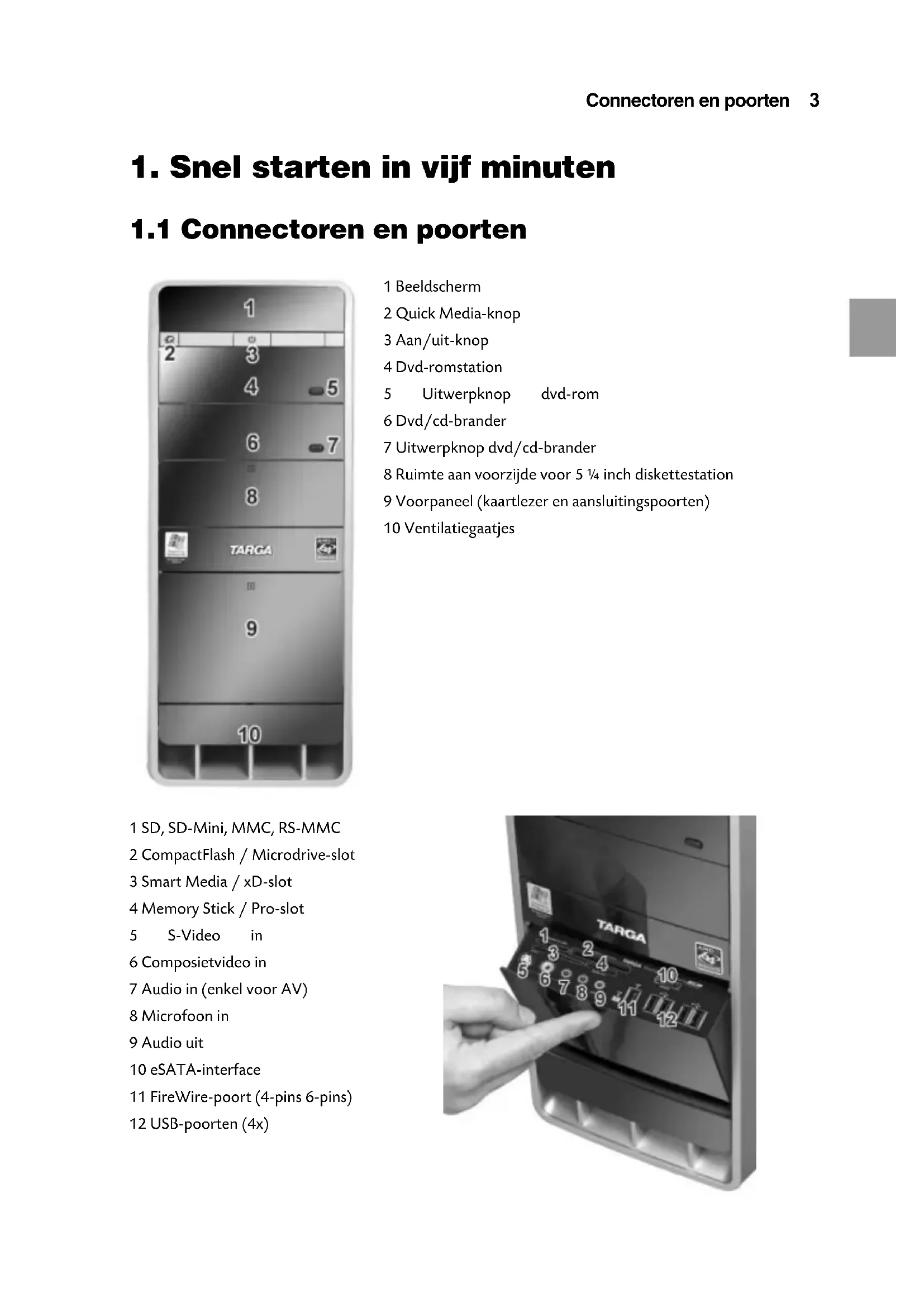
| Vooraansluitingen | 4x USB 2.0, 1x FireWire (4 pins), 1x FireWire (6 pins), 1x eSATA, audio in/uit (microfoon, lijn), S-Video, composiet |
| Achteraansluitingen | 4x USB 2.0, 1x FireWire (6 pins), 1x eSATA, 1x LAN RJ45, 1x modem RJ11, 1x VGA, 1x DVI-I, 1x parallel, 1x serieel, 2x PS/2, SPDIF optisch en coax, audio in/uit 5.1, TV-ingang (DVB-S, DVB-T, analoog), FM-antenne |
| Voeding | 230 V netstroom, hoofdschakelaar aan de achterzijde |
| Netwerk | Ethernet-kaart 10/100, modem V.92, WLAN IEEE 802.11b/g (optioneel) |
| Geheugenkaartlezer | CompactFlash, Microdrive, SmartMedia, xD, Memory Stick, SD/MMC |
| Besturingssysteem | Windows XP voorgeïnstalleerd |
| Onderhoud en reiniging | Reinig met een zachte, droge doek. Gebruik geen vloeistoffen of schurende producten. |
| Veiligheid | Laser klasse 1 in optische drives. Batterijen buiten bereik van kinderen houden. Niet de behuizing openen. |
| Reserveonderdelen en repareerbaarheid | Reparatie alleen door gekwalificeerd personeel. Onderdelen beschikbaar op www.service.targa.co.uk. |
| Gewicht en afmetingen | Standaard toren (gewicht en afmetingen niet opgegeven) |
| Garantie | Garantie onder voorbehoud van intacte zegels. Zie handleiding voor details. |
Veelgestelde vragen - Ultra AN64 4200 DC TARGA
Gebruikersvragen over Ultra AN64 4200 DC TARGA
0 vraag over dit apparaat. Beantwoord die u kent of stel uw eigen vraag.
Stel een nieuwe vraag over dit apparaat
Download de handleiding voor uw Desktopcomputer in PDF-formaat gratis! Vind uw handleiding Ultra AN64 4200 DC - TARGA en neem uw elektronisch apparaat weer in handen. Op deze pagina staan alle documenten die nodig zijn voor het gebruik van uw apparaat. Ultra AN64 4200 DC van het merk TARGA.
GEBRUIKSAANWIJZING Ultra AN64 4200 DC TARGA
Lees, voordat u het apparaat voor de eerste keer gebruikt, de betreffende opmerkingen in deze handleiding, zichs als ubekend bent met de bediening van elektronische apparatuur. Bewaar deze handleiding op een veiligeplaats, zodat u deze later kunt raadplegen. Als u dit apparaat verkoopt of aan een een derde overhandigt, moet u hem of haar ook deze handleiding verstrekken.
Inhoud
1. Snel starten in vrij这段时间 3
1.1 Connectoren en poorten 3
1.2 Aansluiten en inschakelen 4
Voeding en monitor aansluiten 4
Toetsnbord en mistr aansluiten 5
1.3 Windows voor de eerste maal starten 5
2. Geavanceerde configuratie en gebruik 7
2.1 Grafische adapter 7
Uw monitor en grafische adapter configureren 7
Beelduitvoer maar een tv 8
2.2 Kaartlezer 10
Een geheugenkaartplaatsen 10
Gegevensaar de pc brengen en opslaan 11
Een geheugenkaartveilig verwijderen 12
2.3 Modem, Internet en network 13
De modem aansluiten 13
Inbelnetwork instellen 13
Het netwerk configureren 17
WLAN: een draadloos netwerk instellen 21
WEP: veiligheid en draadloze netwerken 24
WLAN-verbindingen: alleen inschakelen als ze nodig zichn ... 26
2.4 USB en FireWire-apparaten aansluiten 27
USB-apparaten 27
FireWire-apparaten 28
3. Problemen oplossen, eerste hulp en FAQ 29
3.1Problemenoplossen 29
3.2 FAQ:veel gesteldevragen 32
3.3 Na de totale crash: Systemerstel 33 Herstelpunten make 34 Uw systeem herstellen met controlepunten 35
3.4 Het systeem herstellen met de systeemherstelsoftware .... 37
Activering, registratie en serienummer 41
Beveiling 43
EMC-richtlijnen en veiligheidsnormen 43
Opmerking voor de gebruiker 43
Beoogd gebruik 43
Gebruiksomgeving 44
Batterijen en oplaadbare batterijen 45
Laser (veiligheidswaarschuwing) 45
Belangrijkeveiligheidsinstrumentes 46
Aanvullende veiligheidsinstrumentes voor apparaten met draadloos LAN 47
CE-keurmerk voor apparaten met draadloos LAN 48
Beperkingen 48
RF-frequencies voor draadloze LAN-apparaten 49
Bepalingen - uitsluiting van aansprakelijkheid 50
Verwijdering van oude apparaten 50
Conformiteit 50
Woordenlijst 51
Index 54
Waarschuwing:
De meegeleverde cd-software kan verouderd zich. U vindt deIRST goedgekeurde stuurprogramma's op de EasyInstall cd/dvd of op de website www.service.targa.co.uk.
1. Snel starten in vrij段时间
1.1 Connectoren en poorten
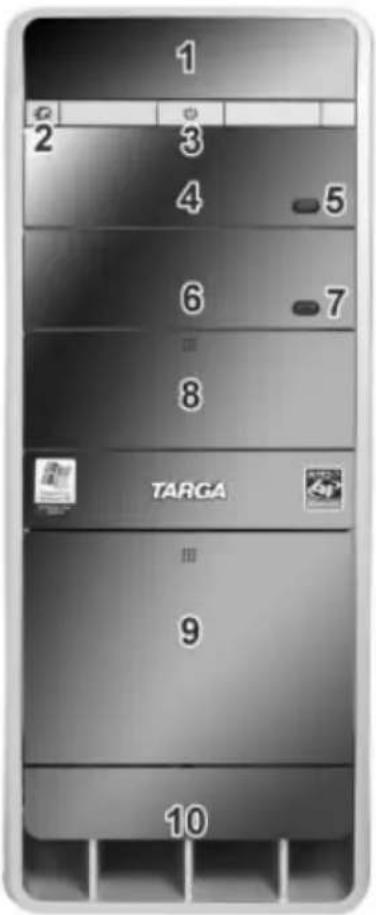
1 Beeldscherm
2 Quick Media-knop
3 Aan/uit-knop
4 Dvd-romstation
5 UitwerpknopDVD-rom
6 Dvd/cd-brander
7 UitwerpknopDVD/cd-brander
8 Ruimte aan voorzijde voor 5 14 inch diskettesation
9 Voorpaneel (kaartlezer en aansluitingspoorten)
10 Ventilatiegaatjes
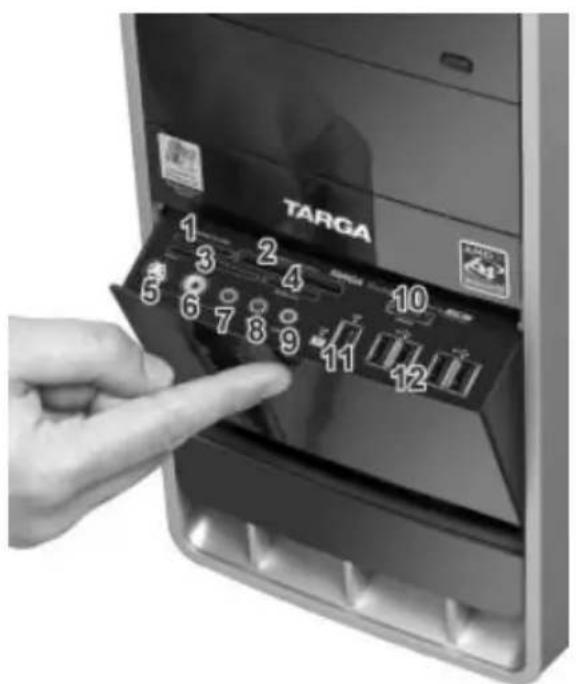
1 SD, SD-Mini, MMC, RS-MMC
2 CompactFlash / Microdrive-slot
3 Smart Media / xD-slot
4 Memory Stick / Pro-slot
5 S-Video in
6 Compositietvideo in
7 Audio in (enkel voor AV)
8 Microfoon in
9 Audio ui t
10 eSATA-interface
11 FireWire-poort (4-pins 6-pins)
12 USB-poorten (4x)
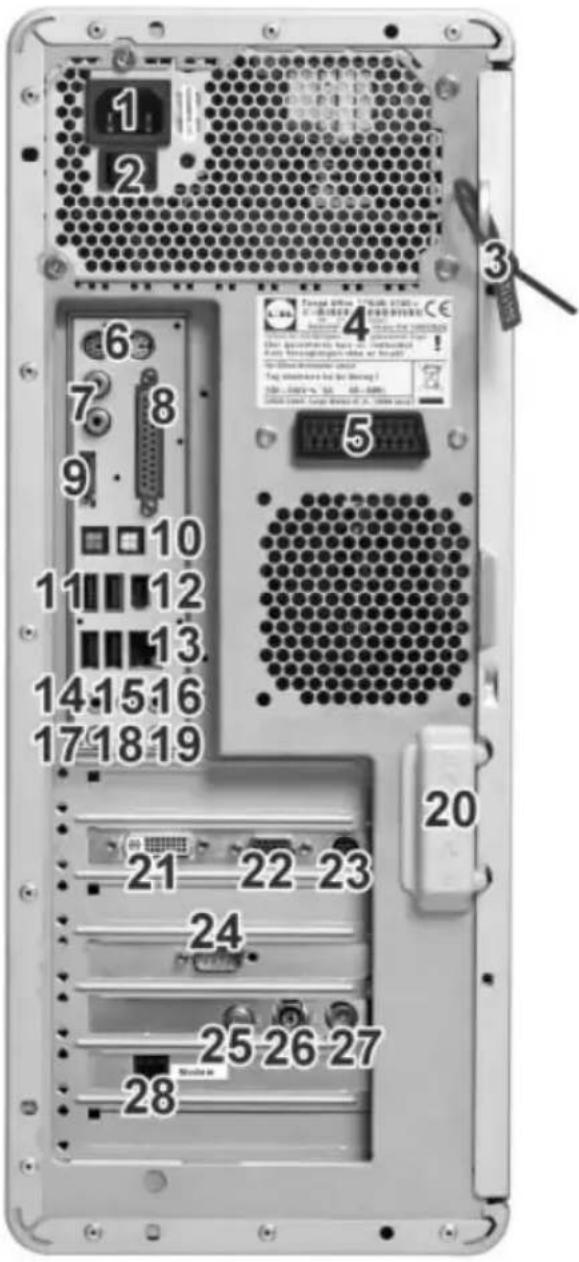
1 Aansluiting voor de netvoeding
2 Aan/uit-schakelaar
3 Beveiligingszegel
4 Productaanduiding en serienummer
5 Scart (Euro AV)-aansluiting
6 PS/2-connectors
7 SPDIF digitale uitvoer/invoer (coaxial)
8 Parallelle interface
9 eSATA-interface
10 SPDIF digitale uitvoer/invoer (optisch)
11 USB-poorten (4x)
12 FireWire-poort (6-pins)
13 Network / LAN / Ethernet-connector
14 Midden-/ subwooferluidsprekers
15 Luidsprekerconnector zijkant
16 Luidsprekerconnector achechterkant
17 Microfoonaansluiting
18 Audio uit/luidsprekerconnector voorzijde (stereo luidsprekerconnector)
19 Audio in
20 Behuizingsvergrendeling
21 DVI/-I digitale monitor-connector
22 VGA analogue monitorconnector
23 S-Video uit
24 Seriele interface
25 Tv-ingangssignaal DVB-S
26 Tv-ingangssignaal - digitaal, analoog, DVB-T
27 Radio Antenne-ingang
28 RJ11-modemconnector
1.2 Aansluiten en inschakelen
Voeding en monitor aansluten
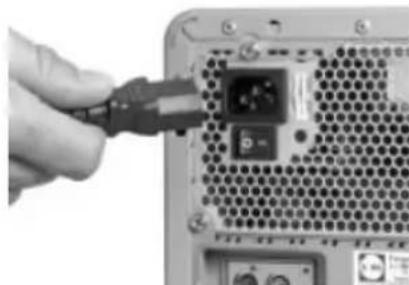
- Verbind de pc met het stopcontact door de meegeleverde stroomkabel met de overeenstemmende stroomingang te verbinden.
- Schakel de hoofdstrooomschakelaar anscherop uw computer om, zodat het label 'I' is ingedrukt. Van nu af aan=kunt u de hoofdstrooomschakelaar altijd ingeschakeld latent, en de computer aan- en uitschakelen met de stroomschakelaar vooraan op de pc.
- Verbind de kabel (VGA-monitorkabel) met de overeenkomstige poort van uw computer. Als u een hedendaags vlak pc-schem met een DVI-poort gebruikt,kest u het scherm aan die poort verbinden. Dat biedt een beter signaal. Forceer de mechanische onderdelen nicht, en schroef de schroeven enkel handmatig vast.
- Verbind de monitor aan het stopcontact en schakel hem in.
Toetsenbord en fais aansluiten
-
Nu要去en de apparaten worden gesynchronischeerd. Zet de computer aan. Druk op de configuratieknop van de draadloze ontvanger, zodat deze gaat zoekenaar nieuwe apparaten. Druk nu binnen 15 seconden op de ID-knop aan de onderzijde van het toetsbord en aan de onderzijde van de muis.
-
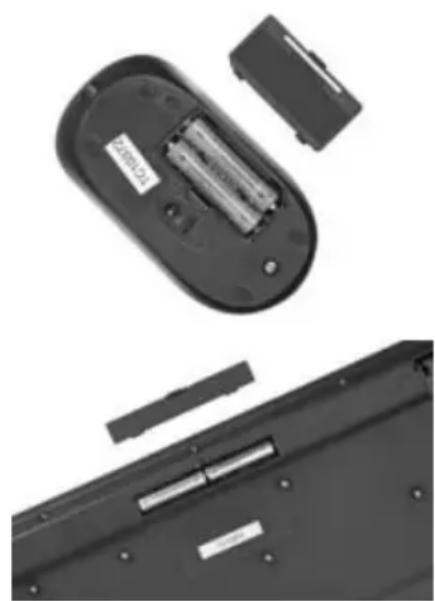
Plaats eerst de batterijen of oplaadbare batterijen in het toetsbord en de muis. Open het batterijvakje aan de onderzijde van de muis en plaats de batterijen. Let op de aangebrachte polariteittekens (+ of -).
- Open verwolgens het batterijvakje aan de onderzijde van het toetsbord enplaats de batterijen in overeenstemming met de polariteittekens.
- Sluit de draadloze ontvanger aan op een USB-poort op de pc. Hiervoor kunt u elke USB-poort gebruiken, bijvoorbeeld een poort aan dechterzijde van het apparaat.
Opmerking: de USB-kabel van deUIS dient voor het opladen van de oplaadbare batterijen in de UIS.
1.3 Windows voor de eerste maal starten
Allereerst moet u het apparaat inschakelen via de stroomschakelaar. Windows wordt automatisch geladen en het bureaublad worden weergegeven. Hier=kunt u direct gaan werkken. Als u uw computer voor het eerst gebruikt, is het opstartproces城县 anders. Voordat u de computer voor het eerst gebruikt, moet Windows worden geconfigureerd en aangepast aan uw manier van werkken.
-
Dit is een eenvoudig proces dat in enkele minuten kan worden uitgevoerd. Er verschijnt automatisch een configuratiewizard die u door de stappen van de configuratie leidt. Volg de instructies op het scherm om alle stappen te voltooien.
-
Aan het eind worden deze instellenen automatisch opgeslagen, zodat ze later beschikbaar zich. Daarom hoeft u dit proces slechts eenmaaluit te voerenijdens deeerste opstartprocedure.
- Nadat de eerste installmentie is voltooid, moet u de computer opnieuw opstarten. De meeste stations en componenten bevinden zich nog.altijd in een soort slaaptoestand. Nadat u de computer opnieuw hebt opgestart, worden alle hardware-onderdelen ingeschakeld en laadt Windows de configuratie hiervan opnieuw.
- Klik hiervoor op Start/Uitschakelen, linksonder op het scherm. Er verschijnt een新产品 venster met drie opties. Klik op Opnieuw opstarten. Windows worden afge-sloten en na enkele seconden opnieuw opgestart. Daarna worden het Windows-bureaublad geladen en kunt u de computer gebruiken.
De schermweergave optimaliseren
Nadat u Windows voor het eerst hebt gestart en geconfigureerd, worden de standaardinstallingen voor het beeldscherm gebruikt. De beeldweergave is möglichniet optimaal en de grafische adapter werkt möglichniet op de hoogste kwaliteit. Dit is geen defect en u kunt dit verhelpen door de configuratie te wijzigen. Als het bovenstaande het geval is, leest u op pagina 7 hoe u de schermkwaliteit optimaliseert.
2. Geavanceerde configuratie en gebruik
De afbeeldingen die hier voor de configuratie worden getoond, zich enkel voorbeelden. Alle functies, menu's en weergaven können verschillen van hardware tot hardware en van stuurprogramma tot stuurprogramma. De basisprocedure blijftECHTERdezelfde.
-
Open erst het configuratievenster van het beeldschemm. Klik op Start/Configu-ratieschemm om het configuratieschemm te openen, en open de configuratie door te klikken op het pictogram Beeldschemm.
-
Selecteer in het venster Eigenschappen voor Beeldscherm het tabblad Instellingen. Onderaan vindt u de instelling Beeldschermresolutie. Met deuis kunt u de schuifknop maar links of rechts verplaatsen om de resolutie te verkleinen of te vergroten.
-
Met de optie Kleurkwaliteit ernaat=kunt u de kleurdiepte instellen. De instelling Gemiddeld (16 bits) geeft uw scherm bijna fotokwaliteit. Die instelling is optimaal voor uw dagelijks werk en voor de meeste toepassingen voor beeldbewerking. De optie Hoogst (32 bits) worden ook Hoge kleuren genoemd. Ze toonteer kleuren, maar de prestaties van het system kunnen verminderen.
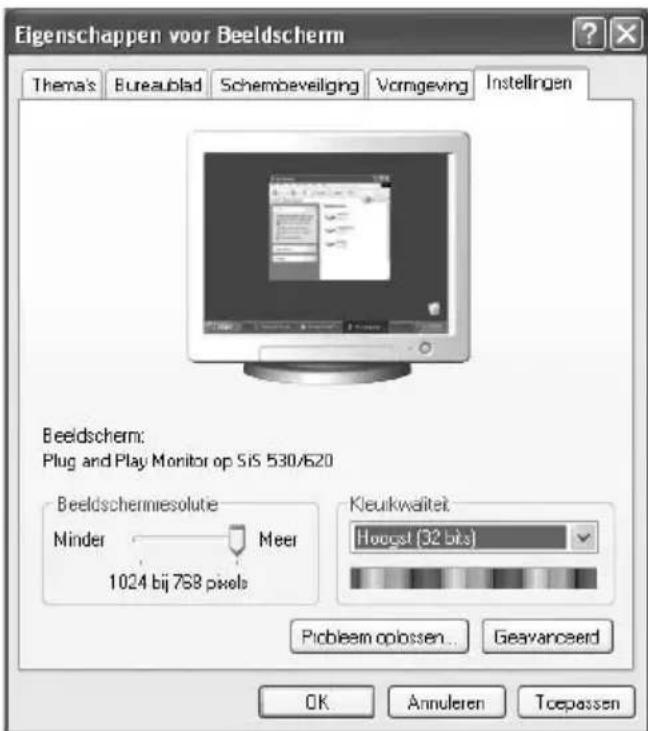
- Klik daarna op Geavanceerd om een新模式 venster te openen. Klik op het tabblad Beeldscherm bovenaan. Hier kurz u de Vernieuwingsfrequentie instellen. Selecteer de hoogst möglichke waarde voor een flikkervrij en comfortabel beeld. Minstens 70 tot 85 Hertz worden aanbevolen.
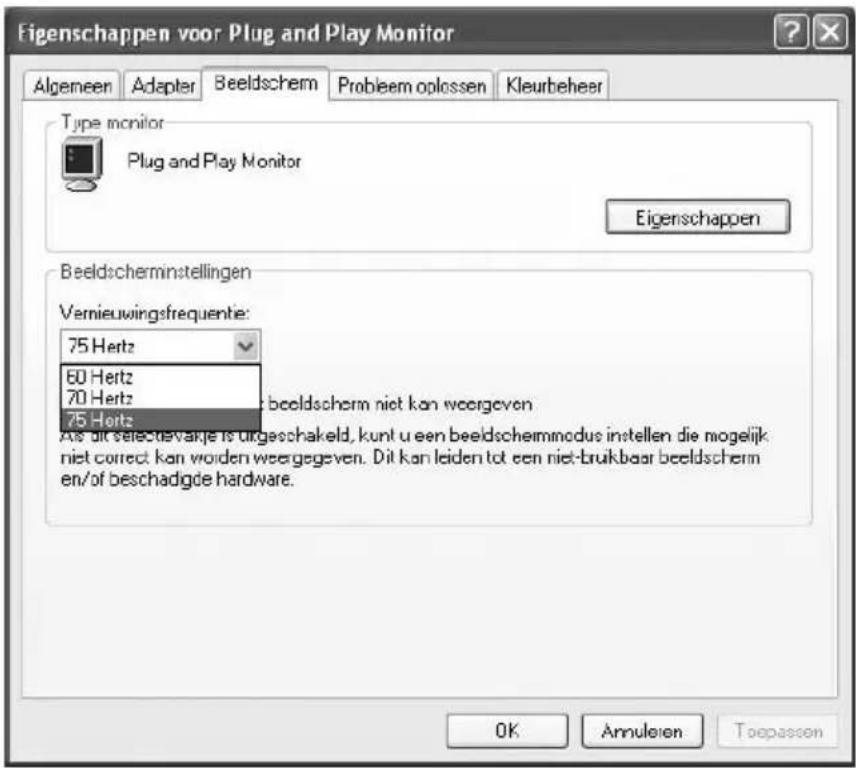
- Als u met alle instellingen klaar bent, klikt u op OK om te bevestigen. Windows schakelt maar de neue configuratie over om ze te testen. Als u tevreden bent met de neue instellingen, klikt u op Ja om ze te behouden. Als u Niet tevreden bent, LAST Windows automatisch binnen 15 seconden terugschakelen maar de oorspronkelijke instellenen. Dankest u de instellenen verbeteren en het weer proberen.
Beelduitvoer maar een tv
Als u een tv-kanaal ontvangt of eenDVD-film bekijkt, hebt u het computerschemm nicht nodig. Uw computer heeft ook een TV Out-poort om een normal teilestel of een videoprojector aan te sluiten. Daardoor sunt u genieten van uw thuisbioscoop met een groot formaat 16:9 tv of met een projector.
De meeste tv-toestellen en projectoren gebruiken normale videokabels (gele Euro-Cinch) of S-Video-aansluitingen. U kurz elk van deze kabels gebruiken aangezien u ze via een adapter op de grafische kaart kurz aansluiten. De beeldkwaliteit isECHTER mogelijk hoger wanner u een S-Video-kabel gebruikt. U zult het verschil vooral merken bij videobronnen van hoge kwaliteit, zoals DVD-films.
- Sluit eerst de videokabel aan op de TV Out-poort van uw grafische adapter. Gebruik een van de vermelde soorten kabels (Euro-Cinch of S-Video). Het type kabel is afhankelijk van de signaalinvoeraansluitingen op uw tv-toestel. Afhankelijk van het soort aansluiting dat u gebruikt,(Intc u de (optionele) adapter nodig hebben om ze te doen passen. Verbind daarna de kabel met het tv-toestel of de projector.
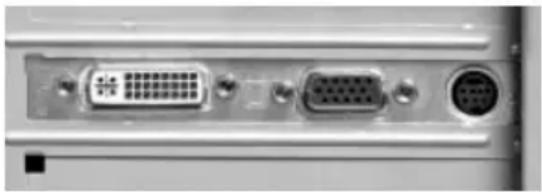
TV-uitvoer via S-Video-poort (rechts).
- De TV Out-poort van uw grafische adapter geeft.altijd een signal geschikt voor elk tv-toestel. U kunt dat signalaalECHTER optimaliseren voor een betere kwaliteit. Vooral als u een professionele projectorresolutie, vernieuwingsfrequentie en interlaced/non-interlaced hebt, zich betere signalen möglichk.
Om die instelling te verkrijgen, gaat u maar Start/Configurationschem. Het Configurationschem opent. U vindt er het pictogram Beeldscherm. Dubbelklik erop om het te openen. Het venster Eigenschappen voor Beeldscherm opent. Klik op het tabblad Instellingen. Open de configuratie door te klikken op de knop Geavanceerd.
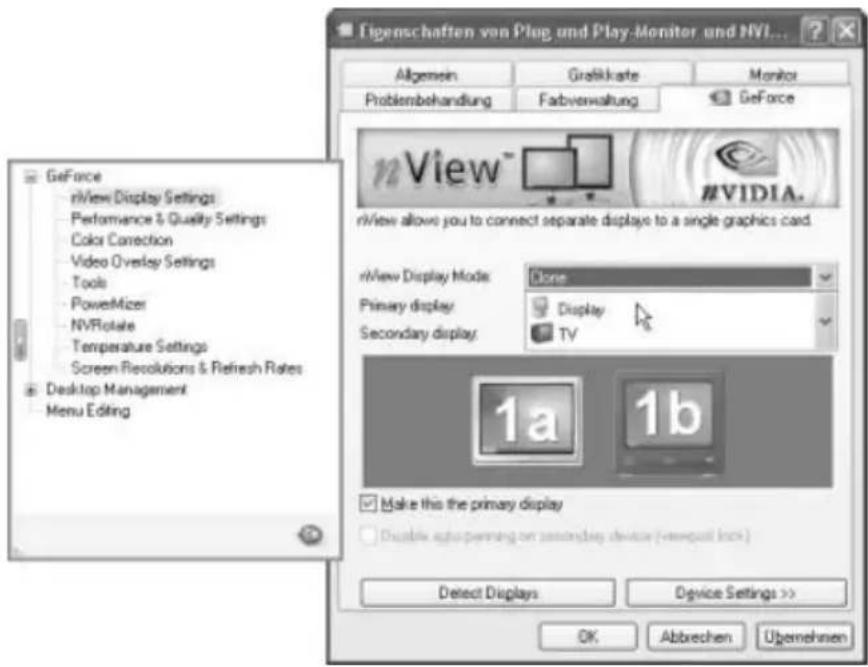
- Er verschijnt een新模式 venster. Klik op het tabblad GeForce. Hier(Int) kiezen tussen de verschillendeuitvoerapparaten, zoals een computermonitor, projector, tv of vlak scherm.
Opmerking
Eenmaal u de verbinding tussen uw computer en de tv hebt gelegd, moet u de tv inschakelen en instellen om het videosignaal te ontvangen. Dat betekent dat u Video, AV of een gelijkaardig invoersignaal op uw tv kiest. Soms要去 uw computer worden herstart zodateografische kaart de neue verbinding vindt en het goede signaal automatisch levert. Als de beschreiben pictogrammen voor uw tv Niet beschikbaar zijn of grijsংn, controllerer dan de kabelverbinding of herstart uw pc.
Het verschil tussen een projector en een tv is, dat de projector standarde een S-Video- of RGB-signal gebruikt, verwijl de tv een normal VHS-signal (composiet) gebruikt.
U klikt gewoon met de muis op het gewenste apparaat en maakt dit tot uw "Primary Display" (primaire weergave). Dat apparaat worden dan gebruikt voor de
schermuitvoer en het videosignaal worden voor dat apparaat geoptimaliseerd. Je kurz de instellingen van het geselecteerde apparaat in het menu aan de linkerkant wijzigen. Afhankelijk van de kenmerken van uw tv of projector, kurz u de videouitvoer verder optimaliseren.
Problemen metDVD's met kopierbeveiling
De neue copyright-wetten latent kopiernen van beschermde media Zoals muziek-cd's of film-dvd's Niet toe, zelfs Niet voor privé-gebruik! Elke videouitvoer maar een extern apparaat, zoals een tv, zou tegelijk kopiernen van een film maar een videorecorder toelaten. Daarom is het möglichk dat beschermde film-dvd's (bijv. van Macrovision, enz.) ook de video-uitvoer van de grafische adapter blokkeren, om te verhinderen dat de film ermee kan worden gekopieerd. U kurz de filmECHTER wel op uw tv bekijken. Sommige beveiligingen+zijn zo streng dat u de film alleen met interferentie of zelfs helemaal Niet kurz zien. Dat is geen defect van uw computer. Het is alleenmeer een kopierbeveiliging van de fabrikant.
2.2 Kaartlezer
Een geheugenkaart plaatsen
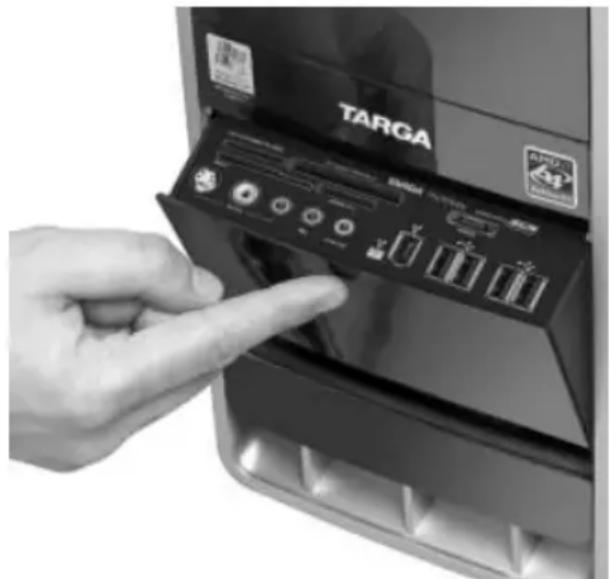
De geheugenkaartlezer bevindt zich anschter een klepje aan de voorzijde van uw computer. Druk stevig aan de boenzijde van het klepmechanisme om het voorpaneel te openen. U vindt hier meerere sleuven voor de verschillende typengeheugenkaarten. Het uiterlijk en deplaats van de verschillende kaartsleuven kan
per model verschillen. Afhankelijk van het model kaartlezer(Int) u de volgende soorten geheugenkaarten gebruiken:
- Compact Flash, Microdrive: Compact Flash-kaarten zijn beschikkaar als Type I en Type II (CF I, CF II). Standaard flashgeugenkaartenঃ gewoonlijk kaarten van Type I. Andere opslagmedia, zoals de Microdrive van IBM, passen de kenmerken van Type II toe. Zeল wat dikker en groter.
- SmartMedia, SD-kaarten, Memory Stick: andere typische geheugen-kaarten zijn SmartMedia, SD-kaarten en de Sony Memory Stick. Hun compacte en robuuste ontwerp maakt
ze de ideale gezel van digitale camera's, MP3-spelers en mobiele telefoons.
Dankzij het kenmerkende uiterlijk van de kaartlezer, de sleuven en de kaarten zichl, zult u de verschillende soorten kaarten waarschijnlijk Niet met elkaar verwarren. Mechanisch passen ze uitsluitend in de juiste sleuf.
Opmerking
Spijtig genoeg respecteren nicht alle fabrikanten van geheugenkaarten alle vastgelegde standaarden. Daarom kan door het große aantal fabrikanten een algemene compatibiliteit met alle kaarten Niet worden gegardeerd.
Gegevensaardepcbrengen enopslaan
Windows behandelt kaartlezers nicht als speciale apparaten, maar gewoon als een normal schijfstation. Daardoor要去 geen stuurprogramma's installeren of configureren en hebts geen speciale software nodig om er toegang toe te hebben.
- Zodra een pas ingevoerde kaart ward gedetecteerd, verschijnt een nieuw venster met verschillende automatische functies. U kunt een van die standardtakenkiezen of uw gevevens handmatig kopieren. Om gevevens handmatig te kopieren, sluit u het venster door te klikken op Annuleren.
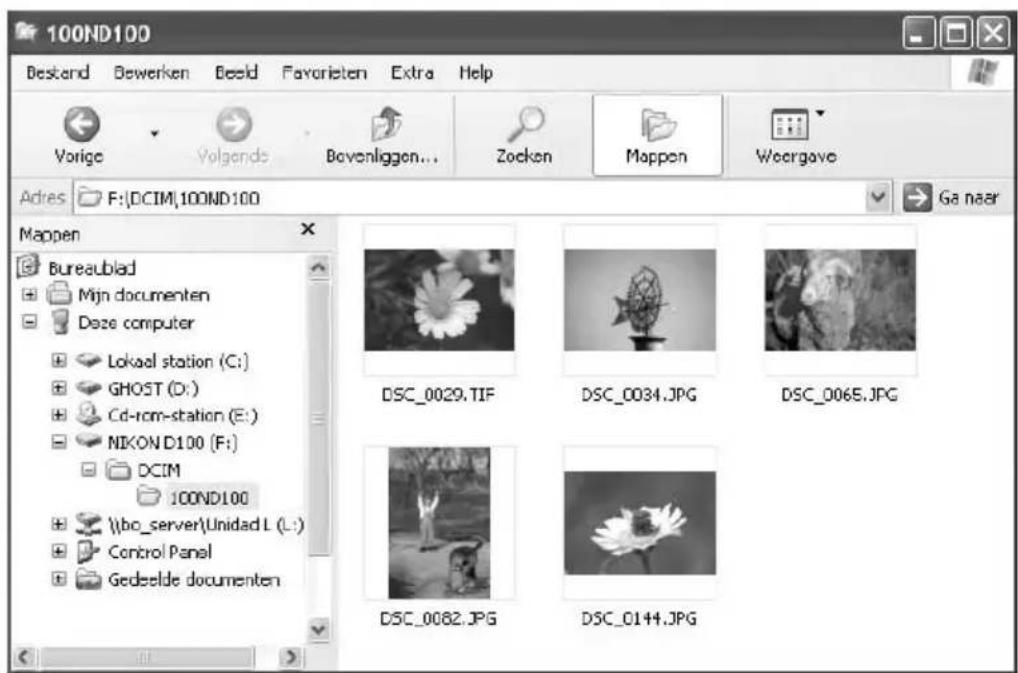
- Open Windows Verkenner via het menu Start. In het linkervenster van Verkenner, onder het pictogram Deze computer, vindt u naast de vaste schijf en
het CD-ROM- of DVD-ROM-station ook enkele items genaamd Verwisselbare schijf. Deze stations komen overeen met de sleuven van de kaartlezer.
- U hebt toegang tot de ingevoerde geheugenkaarten zoals tot elke cd-rom of harde schijf. Markee der gewenste bestanden en kopieer ze maar uw lokale harde schijf. Het kopieren, verplaatsen en verwijderen van bestanden verschilt nicht van de procedures voor gewone schijfstations.
Een geheugenkaart veilig verwijderen
Het USB-stuurprogramma van de kaartlezer maakt hot-swapping möglichk. Dat betekent dat u alle geheugenkaarten kurz invoeren en verwijderen terwijl de computer werkt. Het isECHTER mogelijk dat een kopieropdracht Niet volledig werd uitgevoerd, of dat er nog bestanden in de cache zitten. Dat kan soms leiden tot gegevensverlies of beschadigde media. Om uw geheugenkaarten veilig en zonder risico's te verwijderen, doet u het volgende:
- Schakel overaar Windows Verkenner. Als de Verkenner nog nicht werden geopend, start hem dan op.
- Selecteer in het linkervenster het verwisselbare station waar u iets wilt verwijden. Klik eenmaal met derechtmuisknop. Er verschijnt een contextmenu. Selecteer de opdracht Schijfuitwerpen
- Windows beeindigt de toegang tot het station en u kunt de kaart zonder risico verwijdersen.
2.3 Modem, Internet en network
De modem aansluiten
Voor u de interne modem=kunt gebruiken, moet u de kabel aansluiten. Modems gebruiken normale telefoo.nlijnen voor Internetaansluitingen. U hebt enkel een standaard telefooconnector nodig, en de modemkabel. De kabel worden meegeleverd met uw computer en kan direct worden geinstalleer.
- Pak de modemkabel UIT.
- Sluit een uiteinde van de Westerse stekkerkabel in op de overeenkomstige poort hinterop uw pc. Die vindt u onderaan op de computerkast. De Westerse stekker heeft een slotje dat Lichtjes wegbuigt van de stekker. Dat slotje要去 in lijn worden gebracht met de overeenkomstige inkeping in de poort. Als de computer normal staat,要去 het slotje maar beneden gericht়. De kabel klikt vast. Als u de Westerse stekker wilt verwijderen,要去 u het slotje voorzichtig indrukken om het te ontsluiten. Daarnaekt u de kabel uittrekken.
- Het andere einde van de kabel moet in de telefoonconnector worden gestopt. In sommige landen is een adapter nodig om de modem te verbinden. In dat geval要去 u de modemkabel eerst verbinden met de meegeleverde adapter, en dan pas aan de telefoonconnector. Voer de modemkabel voorlichtig in door Lichtjes te drukken. Als de stekker Niet past, heb t waarschijnlijk de verkeerde poort gekozen, of past uw poort nicht bij de stekker.
- Eenmaal u de kabel met de computer en de telefonconnector hebt verbonden, bent u maar met de fysieke installmentie van de modem. Nu=kunt u de modem op uw computer configureren. uw computer biedt Internettoegang aan via het inbelnetwork van Windows maar uw ISP (Internet Service Provider). De volgende paragraaf legt gedetailleerduit hoe dat werkt.
Inbelnetwork instellen
Voor u met Windows XP op het Internet kut surfen, moet u een neue inbelverbinding instellen. Een wizard za u stapsgewijs door het proces voeren. Zorgervoor dat u de toegangsgeveens van uw ISP bij de hand hebt. Het ISP-nummer is erg lang. Uw ISP gaf u de toegangsgeveens toen u zich aansloot. Natuurlijk kut u het inbelnetwork ook gebruiken om bij elke oproep apart toegang te krijgen. Technisch maakt dat geen verschil. Eenmaal u alle nodige informatatie hebt, kut u het inbelnetwork configureren.
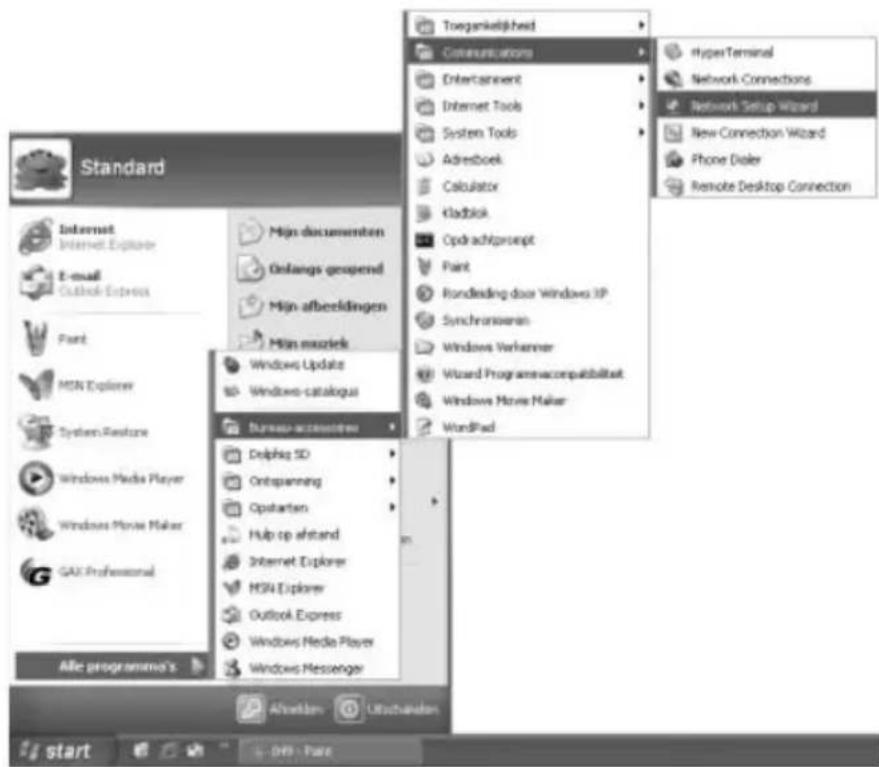
- Start eerst de Wizard Nieuwe verbinding. Klik op Start/Alle programma's/ Bureau-accessoires/Communicatie/Wizard Nieuwe verbinding
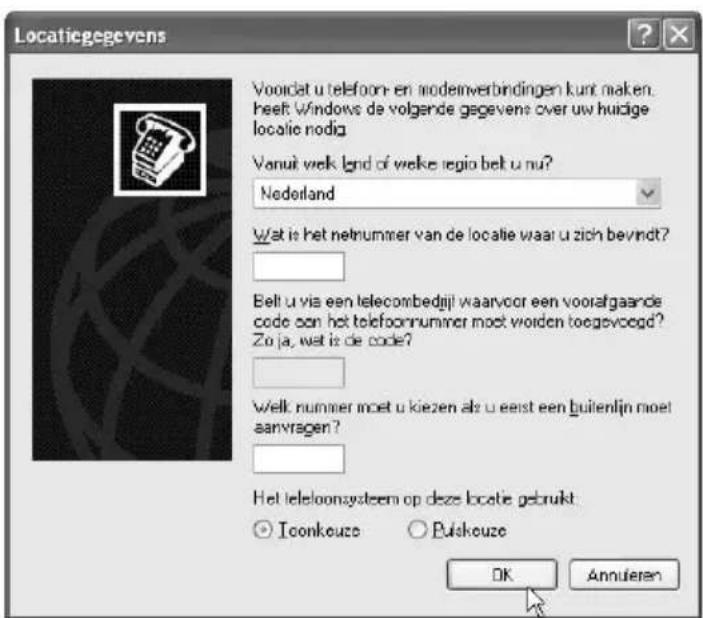
- Windows vraagt u nu wat informatatie over uw locatie. Kies uw land in Vanuit welk land of welke regio belt u nu? Daaronder要去 u het zonenummer of net-nummer van de locatie invoeren. Dat is belangrijk omdat Windows要去 weten of het prefix要去 worden gedraaid als u een verbinding legt.
Als uw modem is verbonden met een PBX, voer dan in het overeenkomstige veld het prefix in om toegang met de buitenlijn te leggen. Normaal is dat een nul (0). Dat is darüber nichtoodzakelijk voor privé-lijnen zonder PBX!
Vermeld ten slotte het telefoonkiessystem. De meeste landen gebruiken toonkeuze. Dat stuart korte pieptoontjes bij hetkiezen. U kunt pulskeuzekiezen als u pulstikken hoort. Als u Niet zeker weet welk kiessystem uw telefoonlijn gebruikt, gelieve dan contact op te nemen met uw telefooonmaatschappij voor u de modem gebruikt. Klik op OK om deze stap tebeeindigen. Windows za u ten slotte vragen of u een neue verbinding voor deze locatie wilt leggen. Klik waar op OK om uw selectie te bevestigen.
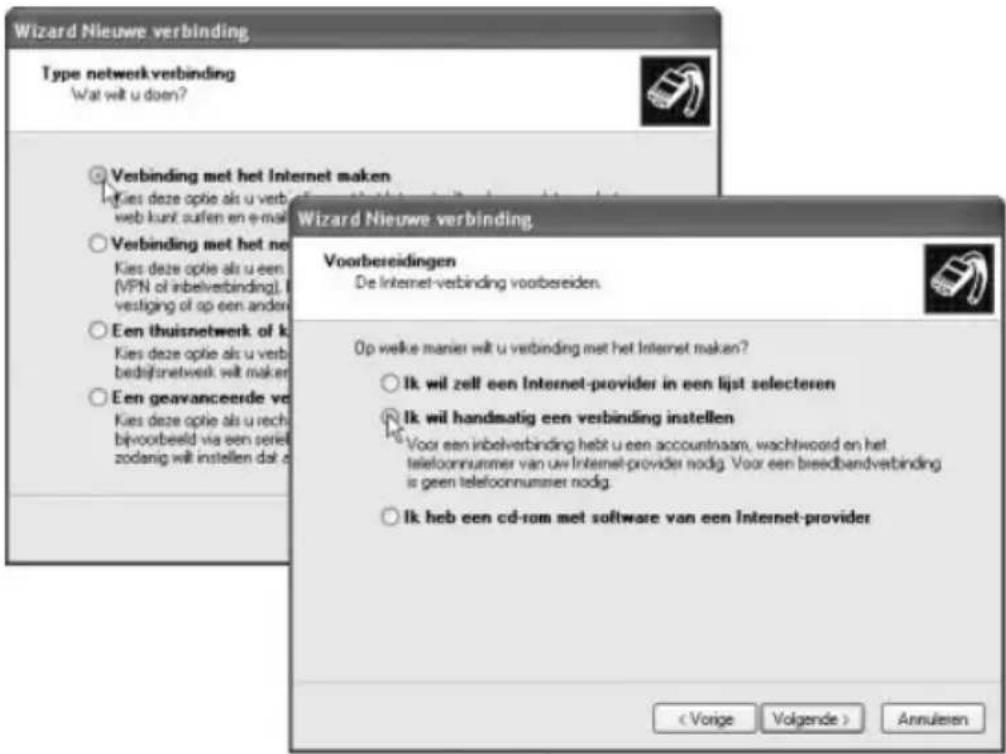
- Het eerste venster van de Wizard Nieuwe verbinding bevat informatatie die u kunt overslaan door te klikken op Volgende. Het volgende venster vraagt u maar het type verbinding. Selecteer de eerste optie, Verbinding met het Internet makeen en klik op Volgende om verder te gaan.
-
Nu sunt u de verbinding automatisch instellen, ofwel met een lijst, ofwel handmatig. We raden u aan dat u de optie Ik wil handmatig een verbinding instellen gebruikt. Dat is sneller en erg gemakkelijk.
-
Daarna vraagt Windows u\ aar het apparaat dat u gezruikt\ om een verbinding met het Internet te leggen. Kies de eerste\ optie, Verbinding makes via\ een inbelmodem. Die optie is\ geschickt voor alle modems en\ ISDN-kaarten. De wizard detecteert automatisch de interne\ modem. Als u meerere modems\ hebt geinstalleer, verschijnt een\ ander venster waar u de modem\ kunt kiezen die u voor deze verbinding wilt gezruiken. In dat
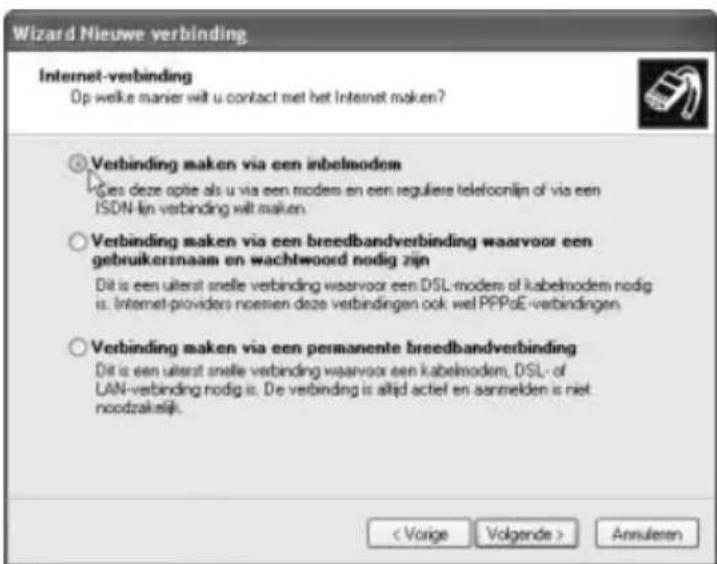
geval selecteert u het gewenste apparaat in de lijst. Als u geen extra apparaten hebt geinstalleerd, za die vraag nicht verschijnen.
- Voer een naam in voor de nieuwe verbinding. Dat is technisch onbelangrijk. De naam dient enkel om deze verbinding te konnen onderscheiden van eventueel andere in de toekomst ingestelde verbindingen. De naam van uw provider is een goede keuze.
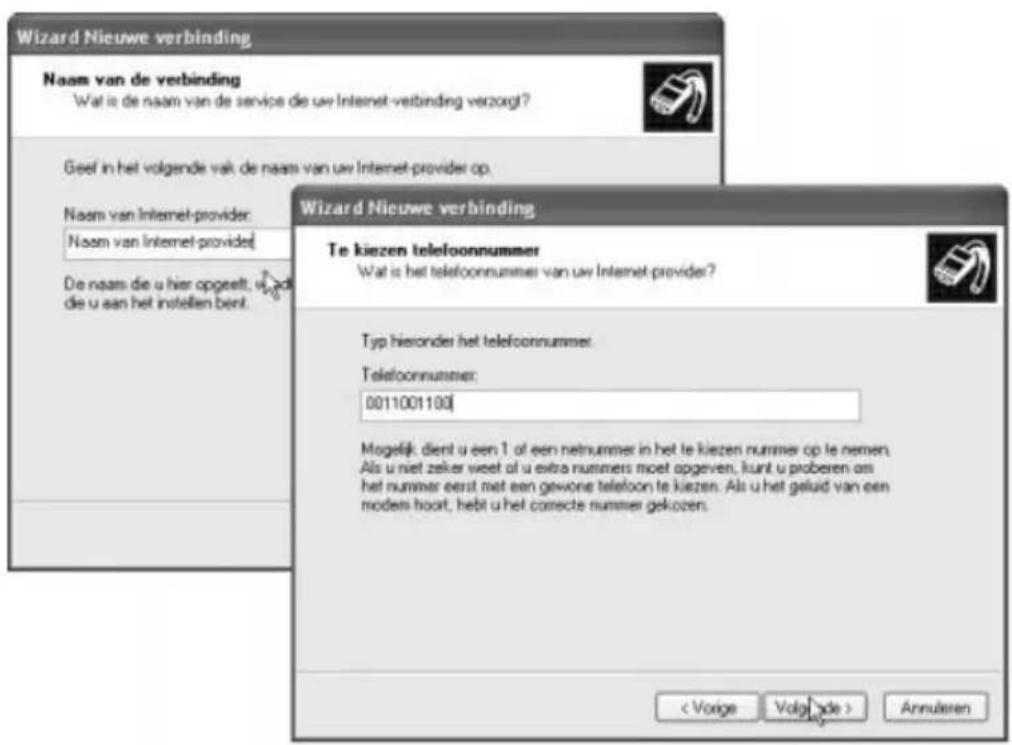
Voer nu het telefoonnummer van uw provider in, en+zijn net- of zonenummer. Uw provider zou u die moeten hebben bezorgd toen u zich bij hem aansloot. Providers dieAPE oproepen leveren (call-by-call) publiceren hun toegangsummers gewoonlijk in tijdschriften, of u要去 de hotline van de provider bellen om het tevragen.De volgende gegevens dienen enkel als voorbeeld, en werknen nicht voorechte Internetverbindungen.
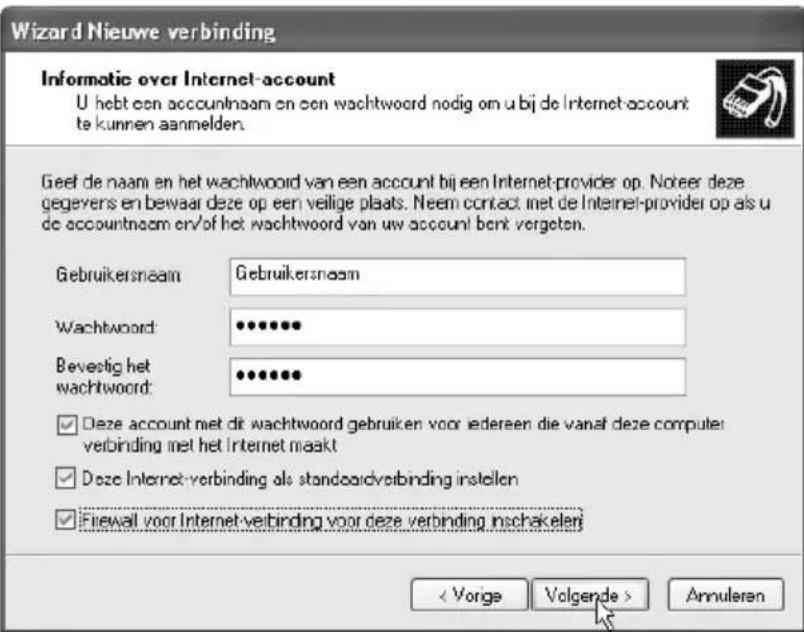
- Voer ten slotte uw gebruikersgegevens voor deze verbinding in. Voer uw Gebruikersnaam en het Wachtwoord in de overeenkomstige velden in. U要去 uw wachtwoord ter controle twee maal invoeren.
Daaronder kunt u ook vermelden of andere gebruikers van deze computerdezelfde verbinding mogen gebruiken. Als andere gezinsleden later inloggen, kann den uw Internetaccount gebruiken om een Internetverbinding te leggen. Windows vraagt u ook of u wilt dat het de standardd Internetverbinding is. Als u datvakje aanvinkt, za Windows deze verbinding automatisch gebruiken voor alle toekomstige pogingen om e-mail te ontvangen of op het Internet te surfen.
Ten slotte kunt u de interne firewall van Windows activeren. We raden u tenstrengste aan om dat te doen. Een firewall is een filterprogramma dat alleaanvallen en inbraken door externe gebruikers op uw computer blokkeert. Die bescherming moet u hebben.
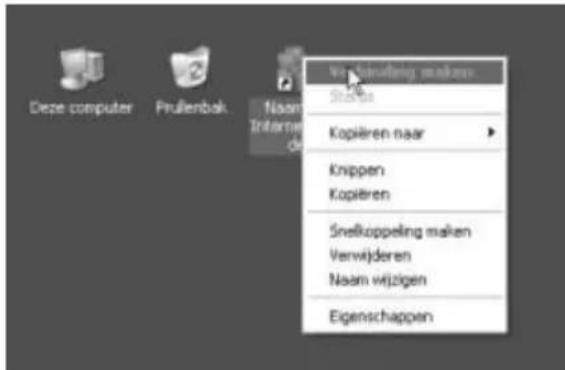
- Nu is uw Internettoegang bijna geconfigureerd. Het LASTe venster toont een overzicht van alle instellenen. Als u wilt Aunt u een snelkoppeling op uw bureaublad waar deze verbinding leggen. Dat verhindert dat u door de verschillende Windowsmenu's moet laveren om toegang te krijgen tot Internet. U Aunt uw Internetverbinding openen door te dubbelklikken op het pictogram van de snelkoppeling. U hebt nu uw Internetverbinding goed geconfigureerd. Als u in de LASTe stap een snelkoppeling op uw bureaublad hebt gemaakt, dan is dat de snelste manier om uw Internetverbinding te openen.
Klik met de rechttermuisknop op het pictogram om een contextmenu te openen. Daarmee(Int) u de configuratie wijzigen om een verbinding leggen.Of dubbelklik op het pictogram om direct een verbinding te leggen met Internet.
Het network configureren
De gemakkelijke manier om een netwerkverbinding in Windows XP te configureren is door de overeenkomstige wizard te gebruiken. De procedure is snel, maar u kunt de vooraf toegewezen adressen en informatie nicht wijzigen. Dat is darüber geen probleem als u alleen maar twee of drie computers met elkaar wilt verbinden.
Twee computers recktstreeks met elkaar verbinden
Als u een groot network met veel computers wilt opzetten, is doorgaans een grote hoeveelheid hardware nodig. Maar als u alleen maar twee computers met elkaar wilt verbinden, hebt u enkel een zogenaamde crossover-kabel nodig. Verbind die kabel gewoon met de netwerkpoort op beiden computers. Door de speciale signalen ervan verbindt de kabel de twee computers zonder dat een hub nodig is. Dat isECHTER alleen met dat speciale type kabel möglichk. Normale netwerkkabels+zijn waarvoor Niet geschikt,doordat de pinnen op een andere manier zichn toegewezen.
De configuratie is in beiden geallendezelfde.Het heeft geen belang of u een 'echt'network opstelt,of een crossover-kabel gekruikt.Die kabel zorgt ervoor dat beiden computers een=echt network 'zien'.
Uw computer heeft al een netwerkadapter. Om een netwerk te installereren hebben alle andere computers ook een netwerkadapter nodig. Het is ook möglichk dat u alle computers met een hub要去 verbinden. De hub is een soort distributietoestel waardoor de computers elkaar hunnen vinden en met elkaar hunnen communi-ceren.
- Om te beginnen moet u de wizard starten. Klik waarvoor op Start/Configuratieschem. U vindt er het pictogram Netwerkverbindingen. Selecteer dat door erop te klikken. In het linkervenster klikt u op de optie Thuisnetwork of een Klein bedrijfsnetwork installereren.
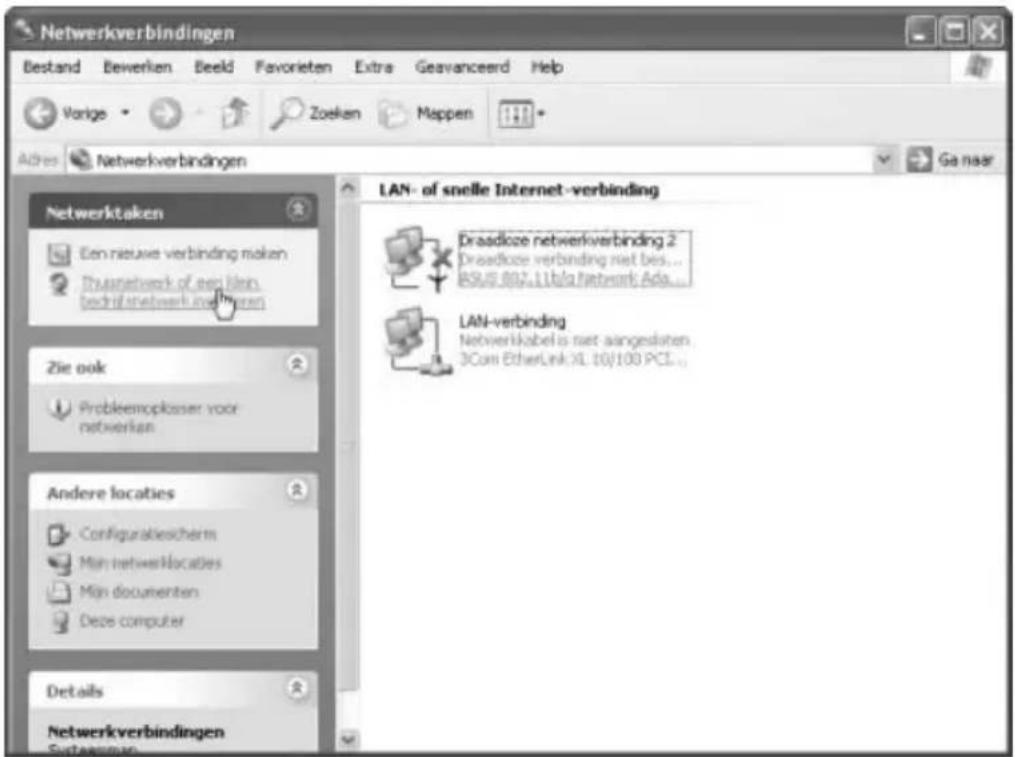
- De Wizard Network instellen wordt geopend. In het eerste venster klikt u op Volgende om verder te gaan. Het tweede venster heeft u wat basisinformationie en mag worden overgeslagen. Het volgende venster vraagt u maar het type computer. De eerste twee opties honden alleen verband met de Internettoegang. Als u de Internettoegang over het network wilt delen, of als.Deze computer de Internettoegang van een andere pc要去 gebruiken, heb t u deze opties nodig.
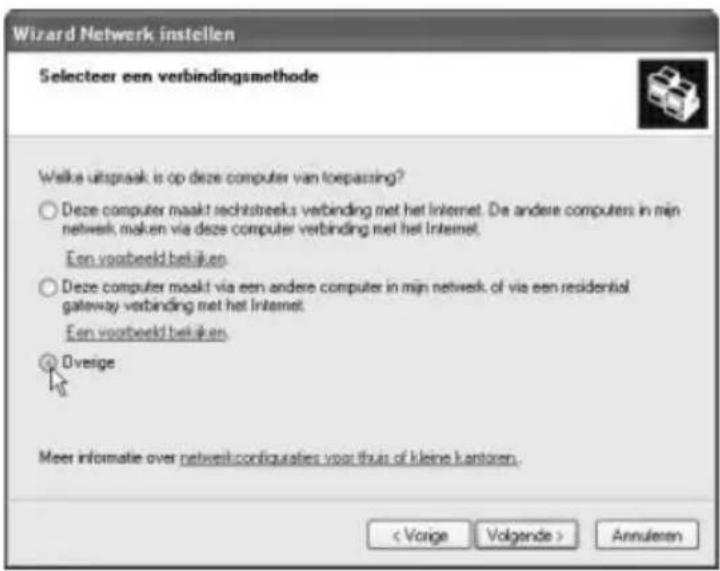
Nu gaan we ons darüber nicht bezighouden met de installmentie van de Internettoegang. U mag de Internettoegang alleen delen als uw network goed werk ingesteld. Selecteer waarom de LASTe optie, Overige.
-
Het volgende venster vraagt u meer informatie over de Internettoegang. Selecteer Deze computer maakt deeluit van eenetwork zonder Internetaansluiting. Klik op de knop Volgende.
-
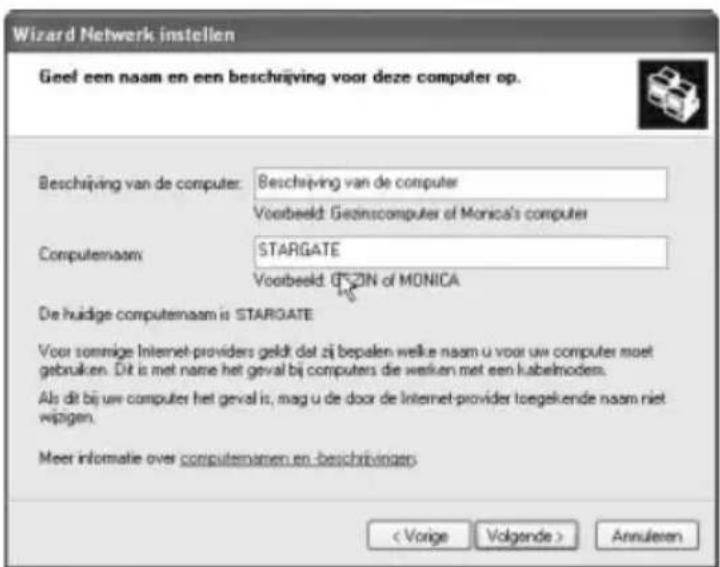
Daarna要去en naam invoeren voor uw computer in het veld Computernaam. U kunt elke naam invoeren. De naam magijken Niet langer zich dan 15 tekens. Hij mag geen spaties of speciale tekens bevatten. In het veld Beschrijving van de computer kunt u wat tekst invoeren over de computer. Daardoor kunt u de verschillende werkstations beter onsendschieren.
- Het volgende venster vraagt u de werkgroepnaam. Met Windows kunt u verschillende computers groeperen in een zogenaamde werkgroep. In een groot bedrijf kan dat de verschillende aufdelingen onsderscheiden. Alle computers要去en tot een werkgroep behoren. Anders kannze elkaar Niet vinden, en要去 u een extra installment voor het delen configureren. Het is beter om dat Niet te doeon.
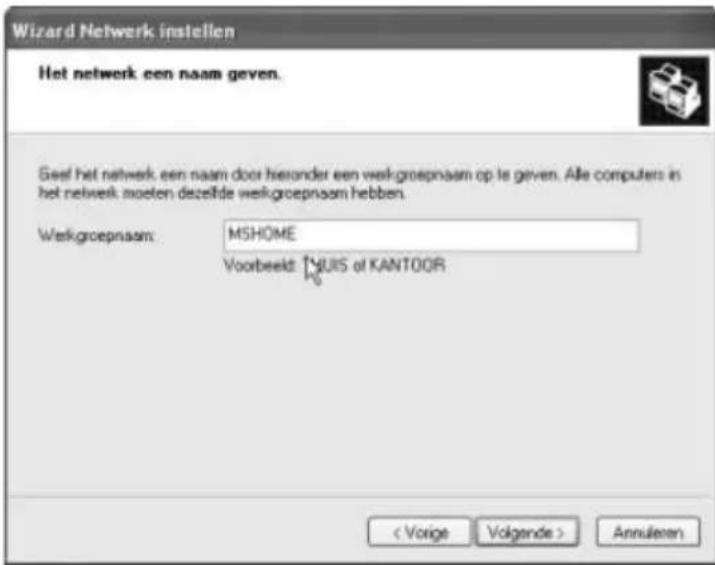
De huidige Windows-versies gebruiken MSHOME als standardwerkgroepnaam. Als u andere computers hebt met Windows 98 of Me,要去 u nu opletten. Hun standardwerkgroepnaam is WERKGROEP. Maar u要去 bezelfde naam gebruiken voor alle computers.
-
Het volgende venster toont een overzicht van alle informatatie die u hebt ingevoerd. Als alle informatatie correct is, klikt u op Volgende om verder te gaan. Windows configureert nu het LAN (local area network). Dat kan enkele minuturen.
-
De wizard biedt u ook demogelijkheid om een netwerkinstallatiediskette voor andere computers te make.
Als deze computers ook een recente Windows-versie gebruiken, hoeft u dat nicht te doeon. Dan kunt u immersdezelfdestappen als hierboven beschreiben uitvoeren. Die functie is alleen nuttig als de andere computers Windows 98 of Medraien.
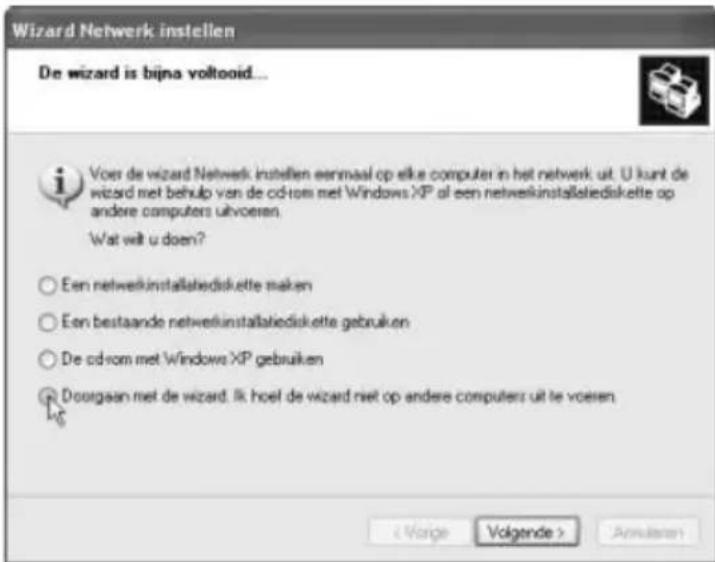
Als u een netwerinstallatieiskette wilt make, stopt u een lege diskette in het disktestation en LAST u de wizard de nodige bestanden kopieren. Daarna要去 u de diskette in de andere computers stoppen, station A openen in de Verkenner en dubbelklikken op het programme Setup.exe. De wizard worden gestart en de waaropvolgende procedure isdezelfde als deze hierboven beschreiben.
WLAN: een draadloos network instellen
Tegenwoordig(Int)kunt u pc's nicht alleen met elkaar verbinden, maar ook met elk ander soort apparaat, zoals mobiele telefoons, notebooks, pda's, enzovoort. Vroeger werden alleen kabelverbindungen met hubs gebruikt, maar draadloze verbindingen ontwikkelen zich snel. Een van de meest interessante technologieën is WLAN. Dat betekent 'draadloos netwerk': de verbinding van verschillende computers en apparaten zonder draden of kabels. De transmissie gebeurt met radiogolven. Met die techniek hebt u heel neue möglichkheden. U hebt toegang tot de gegevens op uw pc terwijl u in de tuin op uw notebook werkt,+zonder rondslingerende kabels.
Opmerking over modelgebonden configuratie
Sommige modellen krijgen de beschreiben Wireless LAN adapter nicht standardmeegeleverd. Hij kan darüber als optie worden geinstalleerd.
Er bestaan voor veel apparaten WLAN-adapters. Het voordeel is dat de norm IEEE 802.11 breed ingang heeft gezonden voor toepassenen.thuis.Dat betekent dat zowat elk WLAN-apparaat met elk ander toestel kan communicatoren dat die norm ondersteunt.De apparaten communicatoren via eenvoudige radiogolven, zodat de communicatie bijna onafhankelijk is van de fabrikant en de gebruike software.
Veel Targa-computers—hebben al standaard een interne WLAN-adapter volgens de norm IEEE 80.211, en+zijn daardoor geschikt voor draadloze communicatie. Gelieve het informatieblad met de technische specificaties te raadplegen om te weten of uw model de norm IEEE 80.211 al ondersteunt. Om het system als WLAN te kunnen gebruiken, moet de andere computer op uw radiogolven kunnen reageren. Dat zou geen=echt probleemogen zijn. Als u een andere pc of een notebook hebt, kunt u een WLAN-adapter installereren en met enkele klikken een draadloze verbinding instellen.
Als u alleen een verbinding tussen twee computers wilt leggen, is de procedure erg snel en gemakkelijk dankzij de zogenaamde Ad-Hoc-verbinding. Zo'n soort gevevensverbinding kunt u in enkele minutenijd opstellen. Theoretisch kunt u ook meer dan twee computers met de Ad-Hoc-methode verbinden. Die methode is waarvoorECHter Niet bedoeld en ze za grotere hoeveelheden gegevens en complexere networkarchitectuur met moeite afwerken. Als u Meerdere WLAN-computers in een network wilt opnemen, raden we u een Access Point of WLAN-router aan. Die apparaten vormen een gemeenschappelijk knooppunt of distributieapparaat in het network en beheren de gegevensstromen ervan. Daarom werkt een Access Point of WLAN-router opdezelfde manier als een hub of router in een kabelnetwork. Alle WLAN-adaptors zich gewoonlijk met die apparaten compatibel. Daardoor kunt u de
computer zonder problemen met Access Point en/of WLAN-routers in een bestand draadloos network integreren.
Als u een andere computer met een geinstalleerde WLAN-adapter hebt, bent u waar voor de netwerkconfigatie. U要去 de overeenstemmende toegangs- en netwerkinformatie aan uw computer melden, net zoals bij de procedure voor een kabelnetwork. Dat is Niet moeilijk. U kunt het in enkele stappenuitvoeren.
- Open het venster Configuratieschem en selecteer het pictogram Network-verbindingen. Er verschijnt een新模式en venster met alle verbindingen van de computer. Als u vroeger een kabelnetwork gezruikte, dan verschijnt hier de overeenstemmende configuratie. Bovendien verschijnt een netwerkpictogram met een antenne. Dat is voor het draadlozeetwork. Klik met de rechtermuisknop op dat pictogram. Selecteer Eigenschappen in het contextmenu.
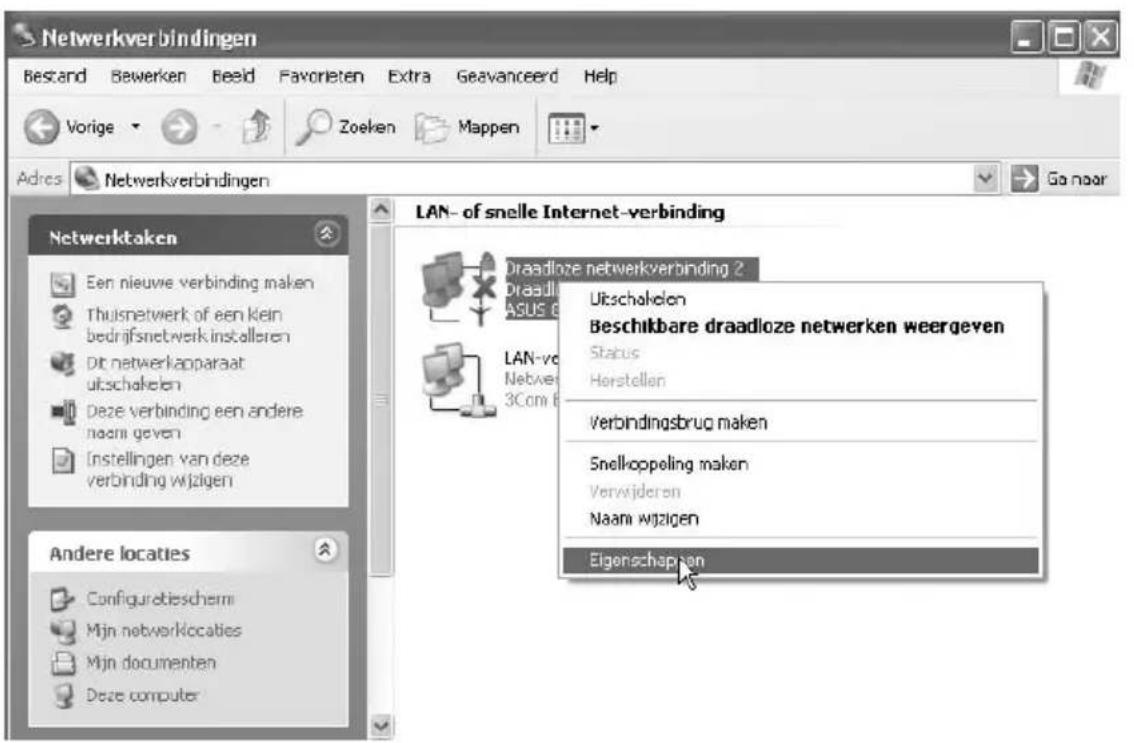
-
Als u de computer al hebt geconfigureerd voor een kabelnetwork, dan要去 u slechts enkele dingen doeon om uw draadloos netwerk te activeren. Als u geen kabelnetwork uitbreidt, maar een WLAN vanuit het niets opbouwt, dan要去 u eerst het TCP/IP-protocol configureren. WLAN is geen neue netwerkarchitectuur. Het verwangt alleen maar de kabels. Het IP-adres, de computernaam, enz., zich ook voor WLAN nodig.
-
Als u eerst het TCP/IP-protocol要去 configureren, open dan het tabblad Algemeen. U ziet nu de ingang Eigenschappen voor Internet-protocol. Klik op de knop Eigenschappen om het configu-ratieschem te openen. Schakel de optie Automatisch een IP-adres latent toewijzen in om een directe netwerkverbinding tot stand te brengen. Als u een Access Point of een Wireless LAN-router voor uw network wilt gebruiken,kest u deze optie ook kiezen als het apparatusd DHCP-servers ondersteunt. Hier-achter zit een automatische configu-ratie van alle apparaten die met het
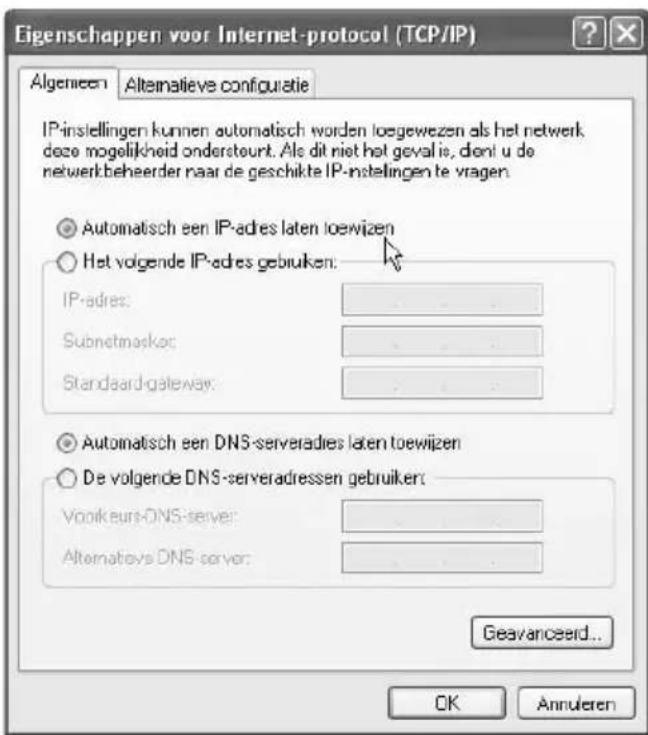
Access Point of de router zijn verbonden. Klik op OK om terug te keren maar het vorige venster.
-
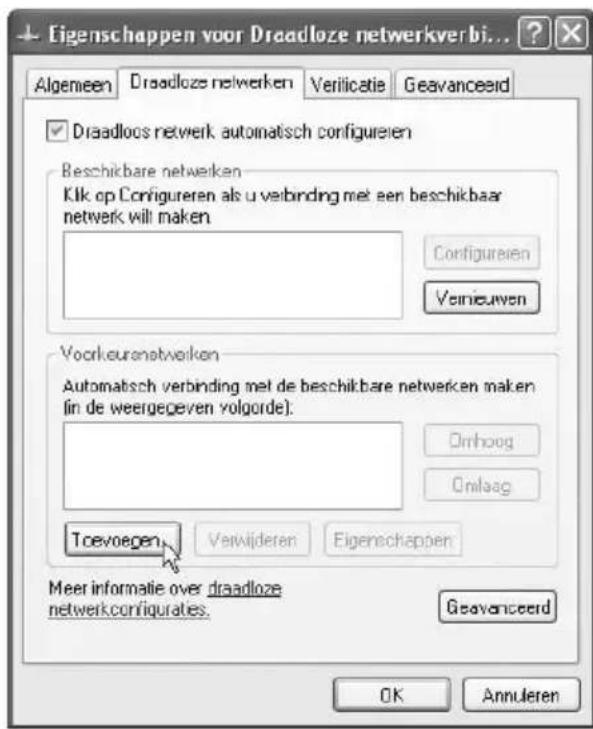
Eenmaal u de TCP/IP-configatie succesvol hebt voltooid, of als ze al bestond voor uw kabelnetwork, kut u zichrichten op de WLAN-instellen. Klik op het tabblad Draadloze netwerken. Voor een eenvoudige draadloze verbinding is het gemakkelijker als u Windows al het werk LAST doen. Schakel waarvoor de optie Draadloos netwerk automatisch configureren in. Spijtg genoeg moet u nog een actie uitvoeren. Klik waarvoor op de knop Toevoegen.
-
Er verschijnt een venster dat de netwerkconfigatie toont. Het isoodzakelijk dat u eerst een naam toekent aan uw netwerk. Voer waarvoor een naam in het veld Netwerknaam (SSID) in. Die naam verschijnt op alle computers. Alle computers in uw netwerk要去en bezelfde netwerknaam gebruiken. Daarmee worden uw netwerk geidentificerd.
Om de gegevens die langs het draadloze network worden verzonden te beveiligden, kurz u ze versleutelen. Voor de eerste test kurz u die functie uitschakelen. Eenmaal alles goed werkt, kurz u de versleuteling activeren. De opties Netwerkverificatie en Gegevenscodering mogen nicht aangevinkt+zijn.
Onderaan要去 de optie voor de Ad-Hoc-modus inschakelen. Daarmee weet Windows dat het Niet要去 zoeken aan een Access Point, router of gelijkaardig apparaat. De WLAN-adapters zullen dan met elkaar in verbinding treden.
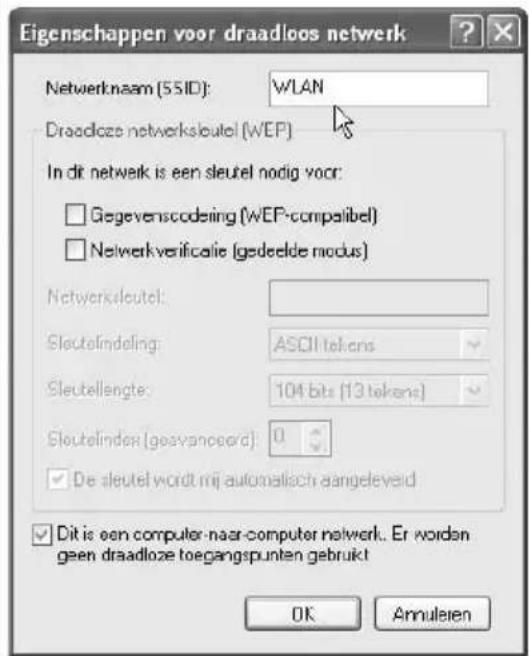
- Eenmaal u weer in het hoofdvenster bent, zult u het neue network in de lijst vinden. Klik op OK om het venster te sluiten. U hebt de configuratie succesvol afgewerkt. Nu moet u bezelfde stappen voor alle andere computers in uw WLAN herhalen. Nadat alle computers werden geconfigureerd, za Windows het draadloos network detecteren. Het voorbeeld toont de netwerknaam (SSID) in de lijst. Omdat de versleuteling voor de eerste test werk uitgeschakeld, za Windows u inlichten over möglichke veiligheidsrisico's. Aanvaard dat bericht voorlopig en klik op Verbinden.
Als u nu Windows Verkenner opent, vindt u de andere computers in Mijnetwork-locaties. De procedure isdezelfde als voor een kabelnetwork.
WEP: veiligkeit en draadloze netwerken
In de standard configuratie zijn draadloze netwerken zo goed als openbare parken met gratis toegang. Alle gevevens worden door de radiogolven zomaar rondge-strooid, en iedereen kan ze afluisteren of toegang krijgen tot uw computer. Voor de eerste tests van de installmentie� er geen beveiligingen nodig. Maar eenmaal het network goed ward ingesteld en de tests succesvol waren, is het ten zeerste aan-geraden om uw gevevens te versleutelen en encryptie te gebruiken. De eenvoudige maar efficiente encryptietechniek die voor thuisnetwerken worden gebruikt, heet WEP (Wired Equivalent Privacy). Als u WEP gebruikt, maakt u een geheime sleutel die alle gevevens versleutelt. Dat verbeterd de verilgheid van uw draadloos netwerk.
- Om de WEP-encryptie te konnen gebruiken hebt u een sleutel nodig. Alle gegevens verzonden langus een network zullen worden gecodeerd of versleuteld met een formule. U kurz gratis sleutelgenerators op Internet downloaden. Ze zetten een wachtwoord (bijv. 'abcdefghij') om in een sleutel (bijv.: 0F9Bn7I9KKM). Maar u kurz zo'n sleutel ook gemakkelijk zich makeen. Hij bestaatuit een combinatie van cijfers en letters, zonder spaties, maar speciale tekens zich wel toegelaten.
Denk er darüber aan dat er verschillende niveaus van sleutels zich. Windows gebrukt gewoonlijk 104-bits-encryptie. Dat betekent dat uw sleutel 13 tekens lang worden. Een moderne 128-bits-encryptie gebrukt 26 tekens. De encryptie moet op alle computersdezelfde zich. Als een bepaalde computer enkel 64-bits-encryptie (10 tekens) ondersteunt, dan要去 die lenghte ook op alle andere computers toe-passen.
- Nadat u een sleutel hebt gemaakt, of een sleutelgenerator hebt gebruikt, klikt u op Start/Configurationschem om het Configurationschem te openen. Selecteer het pictogram Netwerkverbindungen. Kies uw WLAN-verbinding, klik er met de rechtsmuisknop op, en selecteer de opdracht Eigenschappen.
Het venster met de netwerkeigenschappen verschijnt. Klik op het tabblad Draadloze netwerken. Kies uw netwerkuit de lijst en selecteer de knop Eigenschappen.
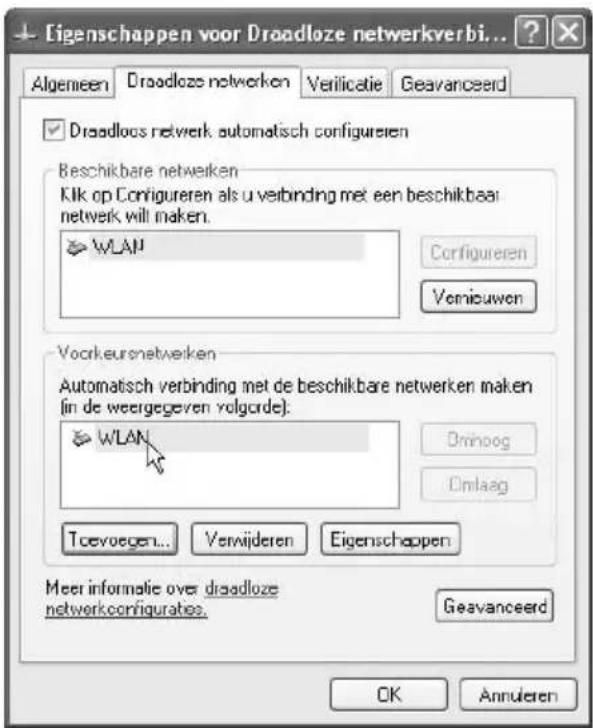
- Schakel de encryptie in door de optie Gegevenscodering (WEP-compatible) aan te vinken. We raden u aan om ook Netwerkverificatie in te schakelen. De volgende stap is het definiieren van de netwerksleutel.
Schakel de optie De sleutel worden miautomatisch aangeleverd uit. Voer verwolgens de sleutel in het veld Netwerksleutel in. U hebte de configuratie succesvol voltooid. Klik op OK om uwinstallingen te bevestigen en om deencryptie voor de draadloze verbinding in te schakelen.
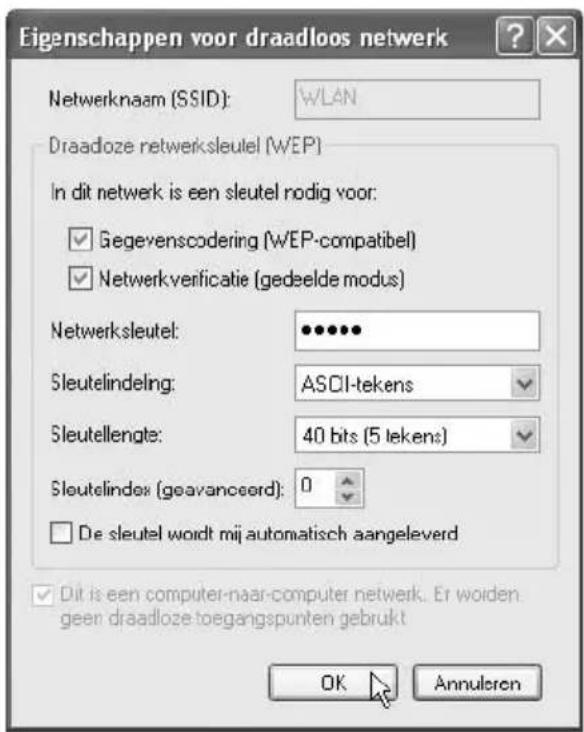
Herhaal de bovenstaande procedure voor alle computers in uw draadloos netwerk. U要去 per se op al uw computers preciesdezelfde sleutel gebruiken.Zelfs een Klein verschil leidt tot verschillende coderingen,waardoor de computers elkaar nicht更是 zullen begrijpen.Als u een boutbericht over de sleutellengte krijgt,dan ondersteunt een van uw computers de lengte van uw sleutel Niet.In dat geval要去 u een kortere sleutelkiezen,bijv.104 bits (13 tekens) in plaats van 128 bits (26 tekens).
WLAN-verbindingen: alleen inschakelen als ze nodig+zijn
U mag de WLAN-verbinding alleen inschakelen als u ze要去 gebruiken. Als u al een kabelnetwork hebt, zult u de WLAN-verbinding slechts zelden gebruiken. In dat geval raden we u aan om de WLAN-verbinding uit te schakelen. Als u slechts eén computer hebt, moet u ze zeker uitschakelen.
Als u erfolter op een bepaald moment een draadloze verbinding nodig hebt, kurz u ze met enkele klikken wee inschakelen.
- Klik op Start/Configurationschem. Open het venster Configurationschem en selecteer het pictogram Netwerkverbindingen.
- Een新模式 toont de huidige netwerkverbinding. Kies uw WLAN-verbinding en klik er met de rechtsmuisknop op. Er verschijnt een(contextmenu. Selecteer de opdracht Uitschakelen.
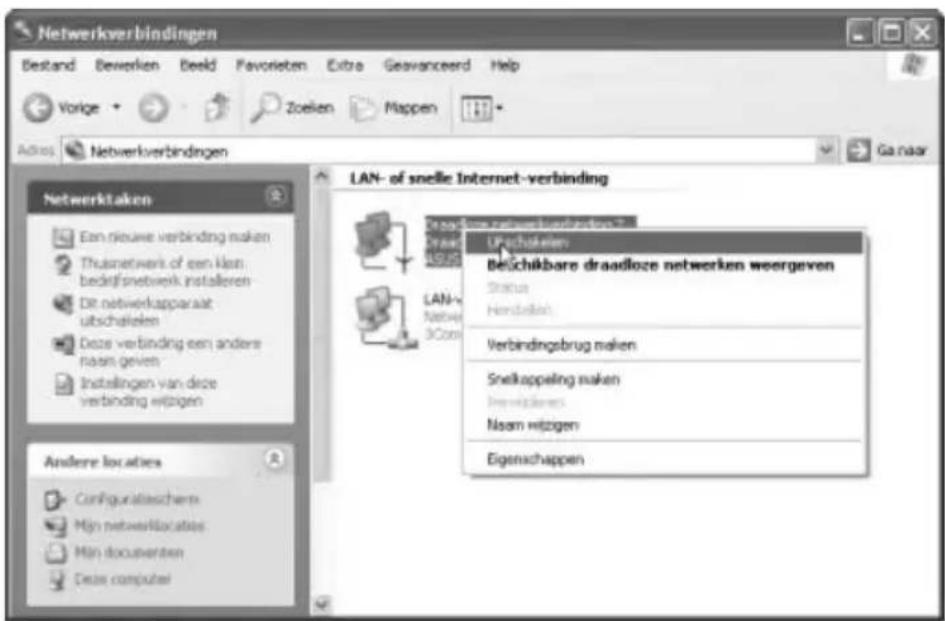
Uw draadloze adapter is nog alkijd aanwezig, maar hij verstuurt of ontvangt nu geen gegevens meer. Als u de WLAN op een later moment wilt gebruiken, moet u enkel de stappen hierboven weeeruitvoeren en in het menu Inschakelen kiezen.
LAN- of snelle Internet-verbinding

Draadloze netwerkverbinding 2
Draadloze verbinding nicht bes...
ASUS 802.11b/q Network Ada...
2.4 USB en FireWire-apparaten aansluiten
Opmerking over hardware-poorten
De poorten en connectoren op uw Targa-computermodel können andere functies en een ander design hebben!
USB-apparaten
De USB-poort is een standard voor computers en randapparatuur geworden. Om de maximum snugheid voor gevegensoverdracht te verkrijgen, heeft uw computer een hedendaagse USB 2.0-poort. Alle compatibile apparaten zullen veel sneller communicatoren dan met de oudere normen USB 1.0 en USB 1.1. USB 2.0 isECHTER volledig benedenwaarts compatibel met USB 1.0 en USB 1.1. Dat betekent dat u al uw bestaande apparaten kunt blijven gebruiken, ook als ze enkel USB 1.0 of 1.1 ondersteunen. Er is geen speciale configuratie nodig, waar dat de interface automatisch alle verbonden apparaten detecteert en zich automatisch aanpast aan de gegaste norm.
De USB-poort ondersteunt zowel Plug en Play als hot-swapping. Plug en Play betekent dat de computer de apparaten automatisch detecteert en een universeel
stuurprogramma installeert. Voor bepaalde specifieke apparaten zoals printers en scanners worden aangeraden dat u het stuurprogramma gebruikt dat door de fabrikant worden geleverd. Dat stuurprogramma biedt gewoonlijk meer functies, doordat het speciaal voor dat bijzondere apparaat werden ontwikkeld. Hot-swapping betekent dat u十几年e apparaten kunt aansluiten terwijl de computer draait. Windows zal het apparaat onmiddelijk detecteren en aansluiten. Maar nicht alle apparaten ondersteunen die functie. Als de computer u vraagt om weeer op te starten, moet u dat doen.
Hierna worden enkele apparaten opgesomd die u met de USB-poort kurz aansluten.
- externe harde schijven
- digitale fotocamera's
- digitale videocamera's
- printers
- scanners
modems (analoog/DSL)
ISDN (external kaarten, PBX)
toetsenborden en muizen - en nog veel meer
FireWire-apparaten
Afhankelijk van het model en de accessoires ervan, heeft uw computer een FireWire-poort. Veel apparaten noemen die poort ook 'IEEE 1394'. FireWire biedt zeer snelle gegeventransmissie en is vooral geschikt voor toepasseningen die grote hoeveelheden gegevens versturen, zoals digitale Foto- of digitale videocamera's. Als u FireWire wilt gebruiken,要去 bij de aankoop van perifere apparaten letten op de poorten die ze hebben.
De FireWire-poort biedt op een gelijkaardige manier als USB Plug en Play en hot-swapping. Daardoor要去 de apparaten alleen maar aansluten. Windows detecteert ze automatisch en installeert het overeenkomstig stuurprogramma. Sommigeoudere FireWire-apparaten gebruiken die functieECHter Niet. In dat geval要去 u het apparaat aansluten en Windows herstarten. Daarna detecteert Windows het apparaat, en wordt het geconfigureerd.
Hierna volgen enkele voorbeelden van typische FireWire-apparaten.
- digitale videocamera's, bijv. DVCam, Digital8
- digitale fotocamera's van hoge kwaliteit
- externe schijven, bijv. DLT voor reservekopieën van gevevens
- en enkele andere
3. Problemen oplossen, eerste hulp en FAQ
Uw Targa-pc is een zorgvuldig getest computersystem van hoge kwaliteit met dejongste technologie. Problemen en defecten könnenECHTER nooit hebmaal wordenvermeden. Om u te helpen om een volledig werkend systeem eventueel te herstellen, Hebben we hier wat gedetailleerde informatie verzameld om de meestvoorkomende problemen te herkennen en op te losesen. Als u een probleem hebt,doe dan het volgende:
- Lees de paragraaf 'Problemen oplossen' hierna.
- Probeer de oplossing van uw probleem te vinden in het hoofdstuk 'FAQ', vanaf paging 32.
Opmerking
U vindt dejongste FAQ over uw desktop onder Informatie van de fabrikant en op het Internet. Ga waar www.service.targa.co.uk om de LASTE FAQ en stuurprogramma's te vinden.
- Lees het overeenkomstige hoofdstuk in deze handleiding.
- Gebruikt Windows Systeemherstel, vanaf pagina 33
- Als de computer Niet kan opstarten of als er zich fouten voordoenijdens het opstartproces, gebruik dan de herstelsoftware op de EasynInstall cd/dvd, vanaf paging 37. Die software helpt u bij het herstellen van de opstart- en systeembestanden van Windows, en om indien nodig de pc terug in te stellen op de standard fabrieksconfiguratie.
- Bel once hotline.
3.1 Problemen oplossen
Als uw pc blijft hangenijdens het draaien of opstarten, kan dat het gevolg zichn van pas geinstalleerde software. Dat kurz u als volgt oplossen:
- Houd de F8-toets ingedrukt nadat u de pc hebt ingeschakeld, en selecteer de optie Veilige modus in het opstartmenu. Klik op Start/Programma's/Bureau
accessoires/Systemwerkset/Systemerstel om het systemeer谈起 in te stellen waar de instellingen van een moment toen het nog wel werkte. Als dat Niet werkt, gelieve dan alle andere herstelopties te proberen.
- Verwijder de onlangs geinstalleerde software via de optie Programma's wijzigen of verwijdersen in Software van het Configuratieschem (dat werktek ook in de Veilige modus).
- Start de computer verwijl de Windows-CD zich in het station bevindt en houd een lettertoets (bijvoorbeeld [H]) ingedrukt totdat Windows Setup worden gestart. Wacht tot alle bestanden werden ingeladen. Druk in het Windows Welkomst-schem op Enter, bevestig de Gebruiksrechtovereenkomst door op F8 te drukken, en druk op om een installmentie te herstellen. (U要去 allen maar de stuurprogramma's herinstalleren van de meegeleverde EasyInstall-dvd nadat Windows werden hersteld.)
- Neem contact op met fabrikanten van software van derden.
Als u niets hoor, zich er verschillende möglichkheden voor het defect aan de hardware of programma's. Om ze better te definiën, doet u het volgende:
- Controller de luidsprekers door ze aan te sluiten op dechterste en voorste luidsprekeruitgangen.
- Controller de luidsprekers met een ander audio-uitvoerapparaat of sluit andere luidsprekers (of oorluidsprekers) aan op uw computer.
- Zorg ervoor dat het geluidskaartstuurprogramma geinstalleerd is, en dat u de geluidskaart hebts geselecteerd als het standard audioapparaat. Daarvoor opent u het Configuratieschem en dubbelklikt u op Geluiden en audioapparaten. U klikt op het tabblad Audio en contrôleert of Realtek Audio als standaard afspeelapparaat en opnameapparaat werk geselecteerd.
- Klik op de knop Volume van het standard afspeelapparaat en zorg dat er geen vinkje staat op een van de opties Dempen. Sleep alle volumeknuppenaar een gemiddeld geluidsniveau.
- Herinstalleer het stuurprogramma van de chipset met het geluidsstuurprogramma van de EasyInstall-dvd.
- Neem contact op met once hotline.
Als u via de modem geen verbinding=kunt leggen met het Internet, zich er verschil-lendeoorzaken可能导致. Volg deze stappen om het probleem te identificeren:
- Verwijder de modem door het Apparaatbeheer te openen in Configuratiescherm/Systeem/Hardware. Klik op het plus-teken voor Modems, klik met de
rechttermuisknop op de modem en klik op de opdracht Installatie ongedaan make. De modem wordenuit de lijst verwijderd. Nu=kunt u hem automatisch herinstalleren door te klikken op Actie/Zoekenaar gewijzigde apparaten.
- Voer ook een diagnose uit met het Apparaatbeheer. Dubbelklik op de modem, open het tabblad Diagnostische gegevens, en klik op de knop Instellingen opvragen. De lijst die verschijnt要去 als eerste ingang Voltooid bevatten voor een modem die goed werkt.
- Probeer een andere modemkabel.
- Wees er zeker van dat de modemkabel goed werk aangesloten op de modempoort.
- Probeer een andere telefonconnector (gemakkelijk met een notebook).
- Probeer met een andere ISP te verbinden om Internettoegang te krijgen.
- Leg een testverbinding met een normal telefoonnummer (bijv.: uw mobiele telefoon) door te klikken op Start/Programma's/Bureau-accessoires/ Communicatie/HyperTerminal.
Geen beeld op een tv verbonden metIRST pc
- U moet uw pc heropstarten om de tv te detecteren als een extra beeldschem.
Als u het monitorbeeld via de TV Out-poort maar de tv stuurt, en de tv toont een leeg scherm, doe dan het volgende:
- Zorg ervoor dat u de tv goed hebt aangesloten, dat hij is ingeschakeld en dat u het juiste kanaal hebt gekozen voor u de computer inschakelt.
- Schakel de TV Out-poort in via de software. Deze procedure worden verklaard op pagina 7.
Als het beeld op de tv zwart-wit is, dan kan dat aan het tv-toestel liggen.
- Wees er zeker van dat uw tv S-Video-signalen ondersteunt. Gelinge de documentationatie van uw tv te lezen of contact op te nemen met de verkoper of de fabrikant.
- Als u een S-Video-kabel gezruikt, verrang hem dan door een gewone Composiet-kabel (Euro-Cinch-aansluiting).
- Gebruik de juiste S-Video-noar-Composiet-adapter in plaats van de normale adapterstekker.
- Test uw computer met een tv-toestel waarvan u zeker bent dat het S-Video ondersteunt, bijv. in een winkel.
3.2 FAQ: veel gestelde vragen
Waar kan ik reserveonderdelen en accessoires vinden?
Targa biedt een breed gamma reserveonderdelen en accessoires voor uw pc aan. U(Internet vinden op:
http://www.targa-online.com
Informatie over stuurprogramma's, FAQ's en handleiding
Om alle onderdelen van uw Targa-computer optimaal af te stellen, moet u regelmatig de{nieuwste stuurprogramma's installeren. U mag ze Gratis downloaden van de Targa Service site op het Internet.
Daar vindt u ook meer FAQ's en deze handleiding als pdf-bestand voor Adobe Acrobat Reader. Acrobat Reader biedt een comfortabele Zoekfunctie. U gezruikt ze via Bewerken/Zoeken, zodate u gemakkelijk de gewenste informatatie en helpteksten kunt vinden.
U vindt het portaal van Targa Service op het Internet op:
http://www.service.targa.co.uk
Vervalt de garantie als het gezel worden verwijderd?
Oplossing: U mag de computerkast openen, maar u verliest de garantie voor ontbrekende onderdelen. D.w.z. nadat u het zegel hebt verwijderd,kest u geen ontbrekende onderdelen meer opeisen. Waarschuwing: Als oorspronkelijke onderdelenijdens de installment van apparaten van derden worden beschadigd,verliest u de garantie op de beschadigde onderdelen.
Waarom worden onder Deze computer eenkleinere harde schijf getoond dan waarmee ward geadverteerd, bijv. 298 Gb inplaats van de aangeboden 320 Gb?
Oplossing: dat komt door de verschillende eenheden die worden gebruikt om de grootte te berekenen. Fabrikanten van harde schijven definiieren de grootte van een kilobyte als 1.000 bytes. Maar een kilobyte is eigelijk gelijk aan 1.024 bytes. De werkelijkke omvang van een vaste schijf van bijvoorbeeld 320 Gb is dus als volgt:
320.000.000.000 bytes zijn, volgens de definitie van de fabrikant, 320 Gb, waar dat zich alkijd delen door 1.000.
De juiste omvang is darüber:
320.000.000.000 bytes / 1.024 = 312.500.000 kilobytes
312.500.000 kilobytes / 1.024 = 305.175,78125 MB
305.175,78125 MB / 1.024 = 298,023223876953 GB
Na afronding resulteert dit dus in een omvang van 298 Gb. Windows zar dit cijfer afbeelden als de omvang van het volledige medium (bijv. in de Verkenner).
Hoe kan ik de Autorun van cd-rom's in Windows XP in- en uitschakelen?
Oplossing: Klik op Start/Uitvoerenen voer 'regedit' in. Zoek maar de sleutel HKEY_LOCAL_MACHINE\System\CurrentControlSet\Services\Cdrom en dan maar de ingang Autorun. Dubbelklik op de ingang om de waarde te wijzigen:
1 = ingeschakeld 0 = uitgeschakeld
Nadat u die waarde hebt gewijzigd, moet u de computer weeR opstarten.
Algemene informatatie over updates van BIOS en Firmware
- Gelieve alleen de officièle BIOS- en firmware-versies te gebruiken die u op unsere Service-website (www.service.targa.co.uk) vindt.
- Gebruik nooit BIOS- of firmwareversies van derden. Door het gebruik ervan kunt u de garantie verliezen.
- Wees er zeker van dat de update geschikt is voor uw model, en gebruik alleen goedgekeurde BIOS- en firmware-updates.
- Gelieve altijd het bestand readme.txt te lezen.
Hoe kan ikIRSTBIOS bijwerken?
Oplossing: Zoek de goede servicepagina op http://www.service.targa.co.uk door uw serienummer in te voeren of zoek het juiste model van uw Targa-pc. Open het tabblad Downloads en download het zip-bestand met de LASTE BIOS-versie. Pak het zip-bestand uit en volg de instructies in het meegeleverde bestand Readme.txt.
3.3 Na de totale crash: Systemerstel
Computers zijn erg dynamische toestellen. Spijtg genoeg konnen er zich gemakkelijk onverwachte situations voordoen, of het system kan slecht reageren op een bepaalde instelling. Daardoor kan Windows onstabel worden of zelfs hebernaal Niet更是werken.Voor zulke geallen heegt Windows XP een hulpprogramma, genaamd Systeemherstel.
Dat programme is een soort back-up-hulpprogramma voor de systeembestanden van Windows. Het kopieert alleoodzakelijkke configuratie- en installmentebestanden op een moment dat er zich geen fouten voordoen. Als uw computer later problemen heeft, Aunt u de fouloze eerder opgeslagen toestand met enkele klikken herstellen.
Om een fouloze werkung van uw computer te herstellen moet u de functie Systeemherstel gebruiken. Gelingve er rekening mee te houden dat die functie enkel de belangrijkste instellingen van Windows opslaat. Windows zich en uw privé-gegevens worden nicht mee opgeslagen. Maarvan要去 u dus een aparte reservekopie maken.
Herstelpunten make
De functie Systeemherstel werkkt automatisch en maakt af en toe herstelpunten voor uw systeme. U kuntECHTER ook handmatig herstelpunten makeN. Als iets faalt, kunt u de laatste opgeslagen toestand gemakkelijk herstellen.
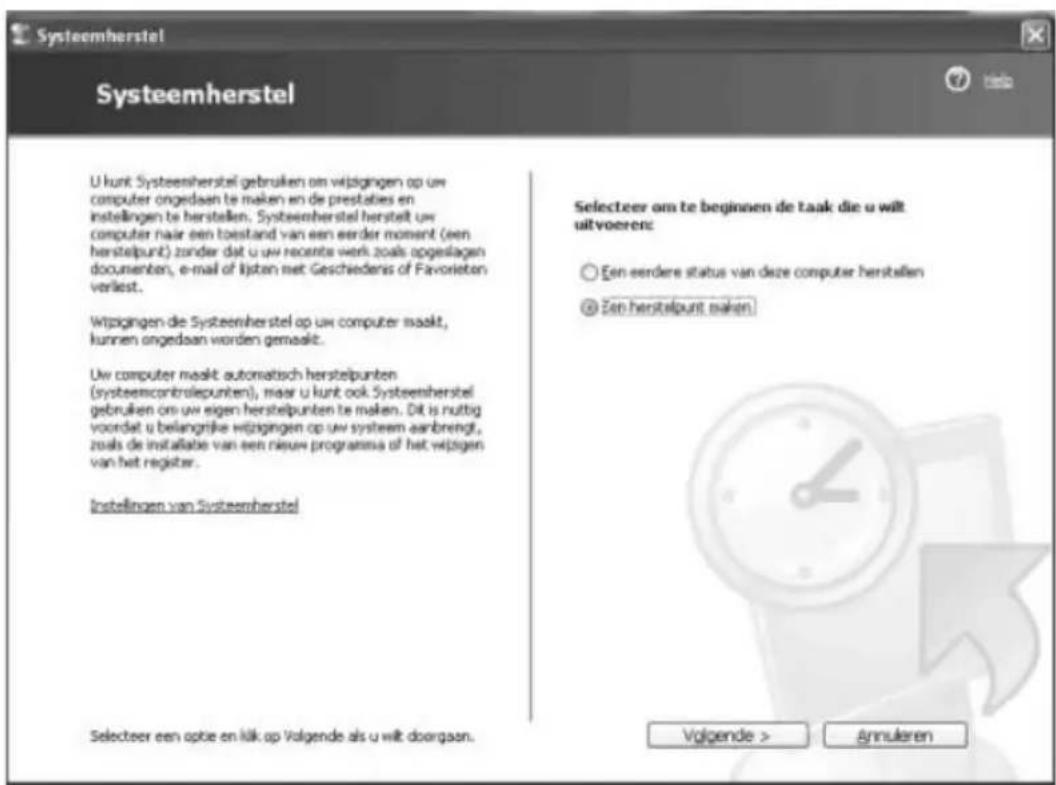
- Klik op Start/Programma's/Bureau-accessoires/Systeemwerkset/Systeemherstel om het hoofdvenster van Systeemherstel te openen. Selecteer daarna de optie Een herstelpunt make. Klik op Volgende om verder te gaan.
-
Nu要去 het nieuwe controlepunt beschrijven. Kies een beschrijving die gemakkelijk is te herkennen als u de computer later in eenoodgeval wilt herstellen, bijv.: Volledige installmente of Vór installmente programa XYZ. Klik op Make on de volgende stap uit te voeren.
-
Op dit moment zal het programma de belangrijkste systeembestanden opslaan. De procedure kan eenijdje duren, afhankelijk van de hoeveelheid gegevens en de snelheid van de computer. Tenslotte wordt de back-up in een venster bevestigd. U hebt de back-up succesvol afgewerkt. Klik op Sluiten om het programma te verlaten, en klik op Start om terug te keren maar het welkomstvenster van Systeemherstel.
Uw systeem herstellen met controlepunten
Als u problemen hebt met Windows,kest u op basis van de controlepunten een vroegere toestand terugzetten en dus de normale werking van uw computer herstellen. Als u Windows nog kunt opstarten, start u het programma zoals gewoonlijk via het menu Start. In sommige geallen kan de herstelprocedure ook worden gebruikt in de Veilige modus, bijv. als Windows Niet zonder große problemen kan worden opgestart.
Het systemd herstellen maar de normale werktoestand
Als bij het starten van toepassingen foulboodschappen verschijnen of als er zich andere problemen voordoen, za Windows in de meeste geallen noch normal werken. U(Int) dan het Systeemherstel in normale werkomstandigheden starten.
- Voer Systeemherstel UIT door te klikken op Start/Programma's/Bureau-accessoires/Systeemwerkset/Systeemherstel. Selecteer de optie Een eerdere status van deze computer herstellen. Klik op Volgende om maar het volgende venster te gaan.
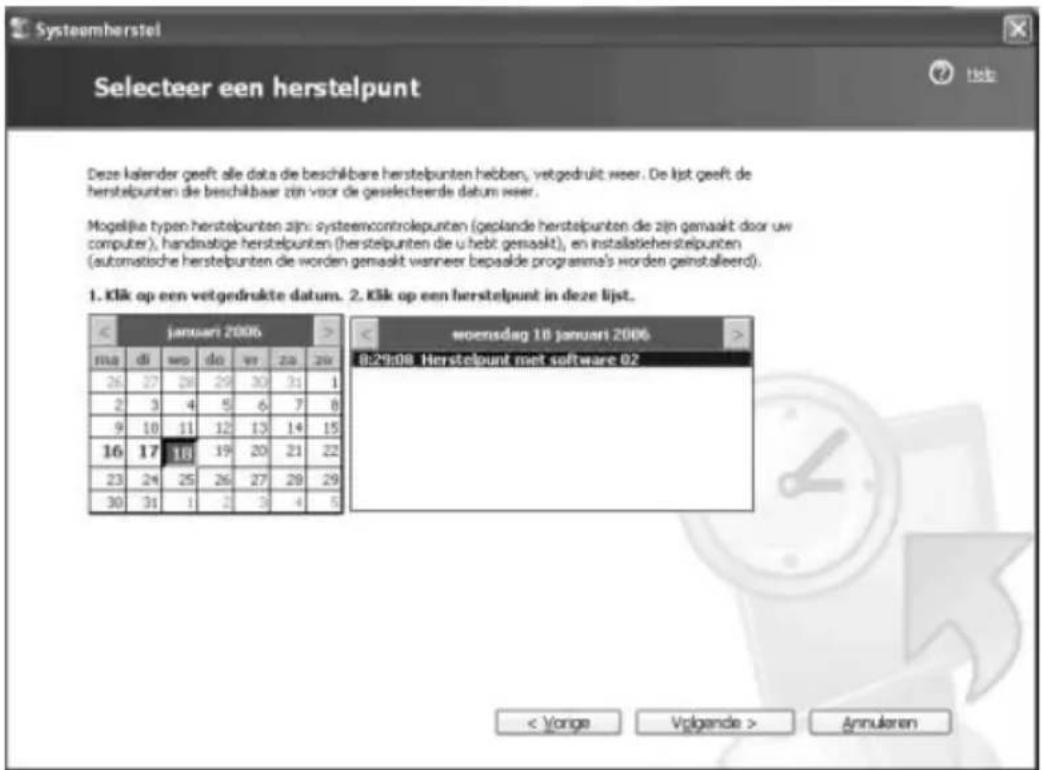
- Dat venster toont een kalender. DeASN aanop een controlepunt werd gemaatk, worden in vetjes weergegeven. Het rechtervak bevat de verschillende herstelpunten met hun beschrijving. De automatische dagelijkse herstelpunten worden alkijd Systeemherstelpunt genoemd. Selecteer de gewenste back-up en klik op Volgende om maar het volgende venster te gaan.
- Er verschijnt een venster dat u waarschuwt dat u alle programma's要去 sluiten voor u de herstelprocedure start. Gelieve die raad op te volgen. Het volgende venster toont u waar de informatatie over het herstelpunt dat u hebts gekozen.
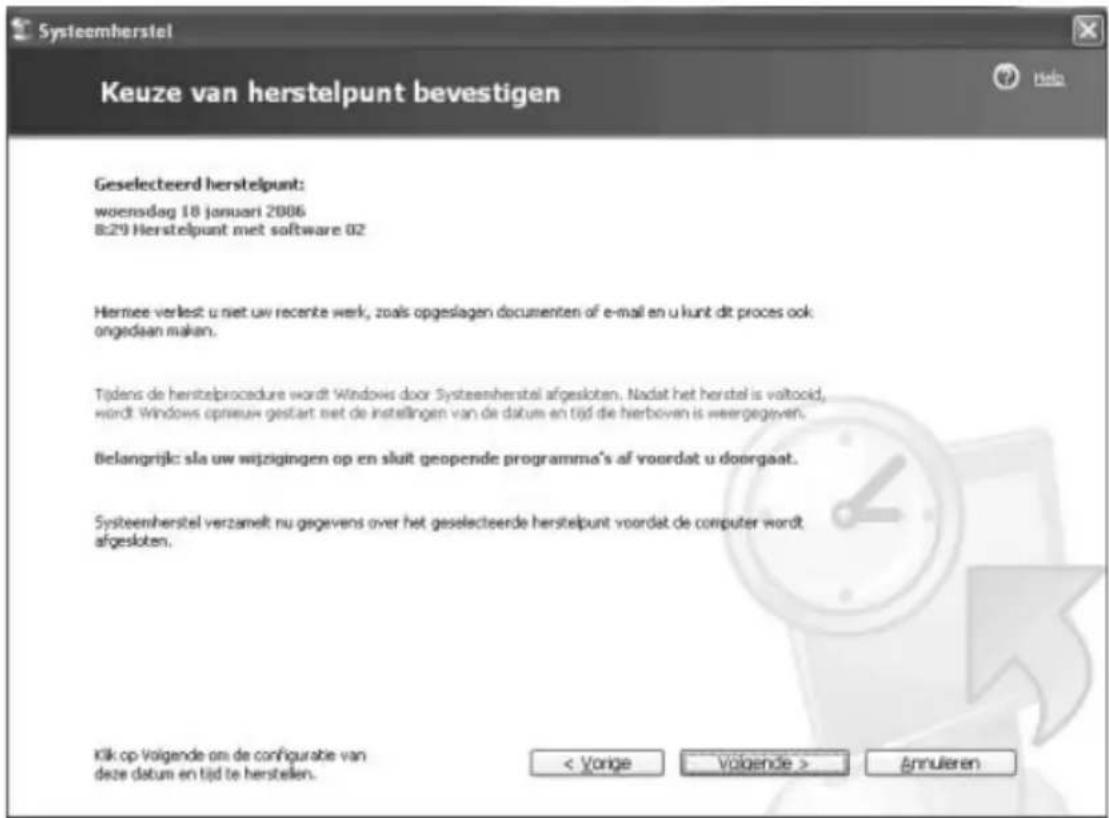
Als u twijfel aan uw keuze, klikt u op Vorige om terug te keren maar de kalender, waar u een ander herstelpunt kut kiezen. Als u de procedure helemaal wilt annuleren, klikt u op Annuleren. Door op Volgende te klikken start de herstel-procedure.
- Nadat u de herstelprocedure hebt opgestart, is Windows enigeijd bezig, waarna het weeer opstart en de huidige configuratie aanpast. Ten slotte worden het systemherstel bevestigd en kunt u op OK klikken om het te aanvaarden.
Het systeem herstellen in Veilige modus
Als Windows een groot probleem heeft, waardoor het Niet normal kan opstarten,要去 het proberen te starten in Veilige modus. Dat is eenoodmodus die een minimale maar bijna algijd stabiele Windows-configatie inlaadt.
- Eerst moet u de computer handmatig herstarten. Nadat de normale installmentierberichten werden getoond, laadt uw computer Windows. Druk nu snel op de F8-toets, en hou ze ingedrukt.
- Daardoor verschijnt een opstartmenu. Gebruik de cursortoetsen om Veilige modus te selecteren, en druk op Enter. Dat要去 u snel doeon. Het menu bevat een zichbare teller die de normale modus na korteijd opstart.
- Windows start nu op in de Veilige modus. Uw computer laadt alleen de meestoodzakelijksteurprogramma's en onderdelen,waardoor het beeldscherm erggroot en ongewoon gekleurd is. Dat is normal in Veilige modus.
- Start Systeemherstel via het menu Start, en voer de herstelprocedure UIT. Het programme werk net zoals hierboven beschreiben. U kurz darüber alleen het systemer herstellen of een vorige herstelprocedure ongedaan make. U kurz geen neue controlepunten make. Daarna kurz u Windows op de normale manier starten of andere aanpassingen uitvoeren.
3.4 Het systemd herstellen met de systemdherstelsoftware
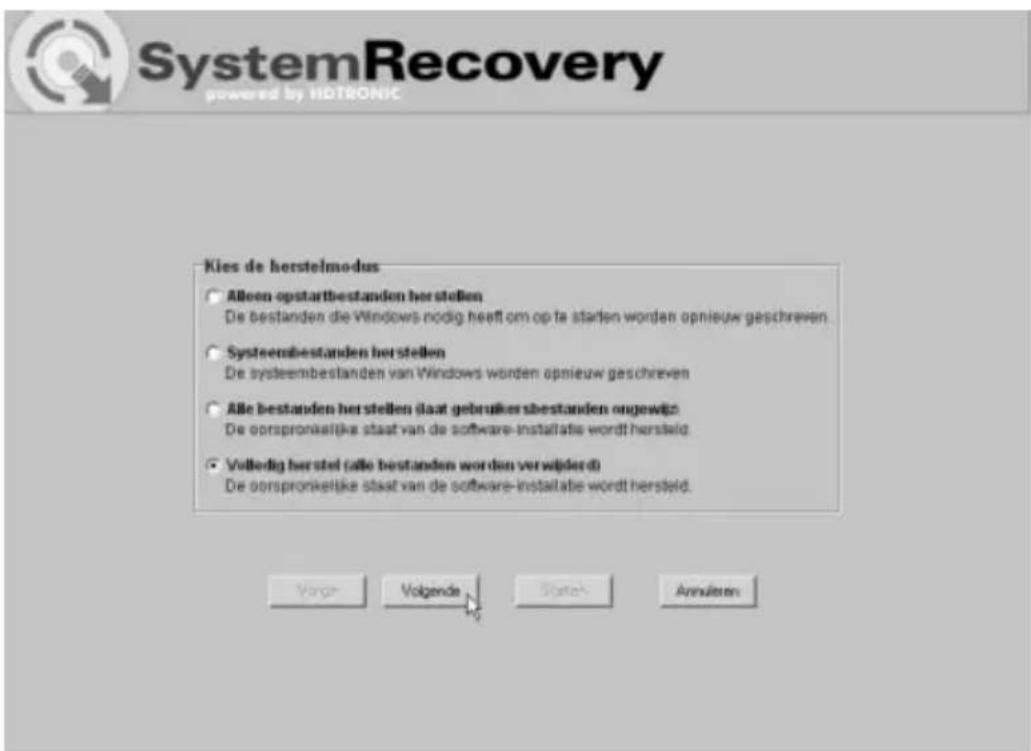
De EasyInstall cd/dvd die met uw Targa-pc werk meegeleverd, bevat volledigijke herstelsoftware, waardoor u de pc geleidelijkkest herstellen maar een normale werktoestand. De software biedt vier opties:
- Alleen opstartbestanden herstellen
- Systemebestanden herstellen
- Alle bestanden herstellen (laat gebruikersbestanden ongewijzigd)
- Volledig herstel (alle bestanden worden verwijderd)
Als uw pc Niet kan opstarten, of alleen maar met problemen opstart, stop dan de EasyInstallDVD-rom in uw cd/dvd-station en start uw computer weeer op.

- Een waarschuwingsboolschap over het möglichke verlies van gegevens verschijnt. Klik op de knop Programmauitvoeren.
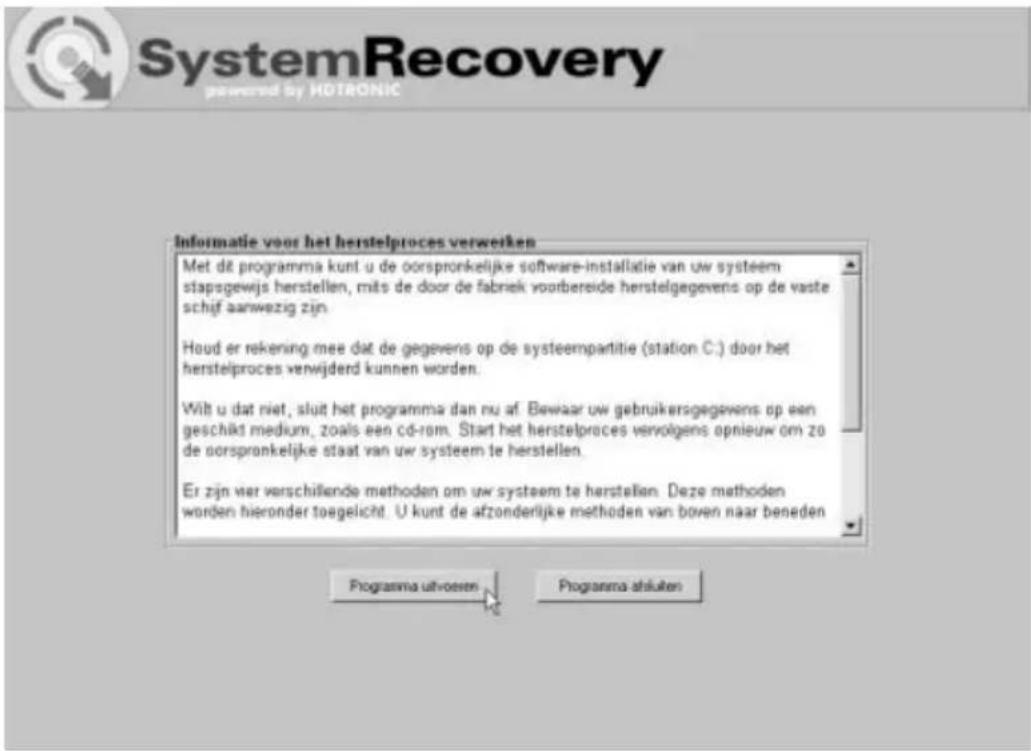
- In de volgende stapkest u tussen de vier hiervoor vermelde opties kiezen.
-
Als u problemen hebt met het opstarten van Windows, probeer dan eerst de optie Alleen opstartbestanden herstellen.
-
Als u problemen hebt met systeembestanden van Windows, die u niet kunt oplossen door Systeemherstel van Windows uit te voeren (zoals beschreiben op网页 33), probeer dan de tweede optie: Systeembestanden herstellen.
- Als de computer na die procedures nog.altijd Niet start, probeer dan de derde optie: Alle bestanden herstellen (laat gebruikersbestanden ongewijzigd). De gebruikersbestanden worden behouden voor zover ze werden opgeslagen in de vooraf gedefinieree gebruikersmappen.
- Alleen als ook die optie faalt, moet u de LASTKE kiezen: Volledig herstel (alle bestanden worden verwijderd). Gelieve er rekening mee te houden dat die LASTe optie alle gegevens van uw pc za verwijderen. Gebruik deze optie om de fabrieksinstellungen voor de softwareconfiguratie terug te zetten.
Belangrijk:
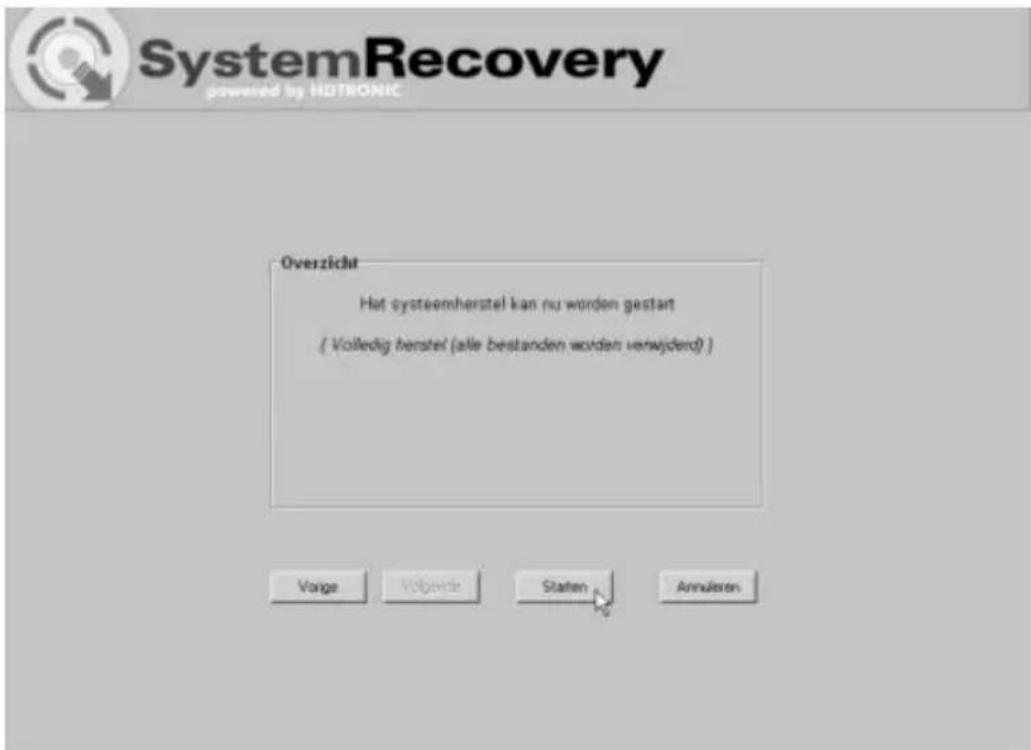
Denk eraan dat de standard configuratie van uw computer worden hersteld als u deze procedure start. Dan worden alle gevevens op uw vaste schijf gewist (onder Windows is dat de C:-schijf). Als u dat Niet wilt, verlaat dan de herstelse software en maak eerst een back-up van uw persoonlijke gevevens (bijv. op een cd ofDVD). Voer deze stap opnieuwuit als u een back-up van al uw gevevens hebt gemaatk.
- Start de herstelprocedure door te klikken op de knop Starten.
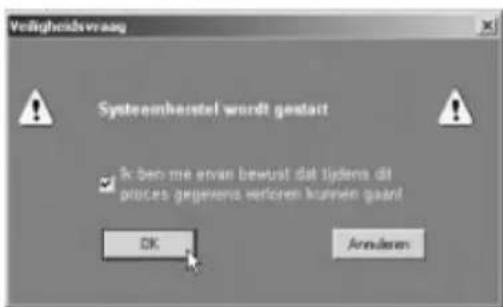
- Klik in het volgende scherm op de knop OK om de waarschuwingsboodschap te bevestigen.
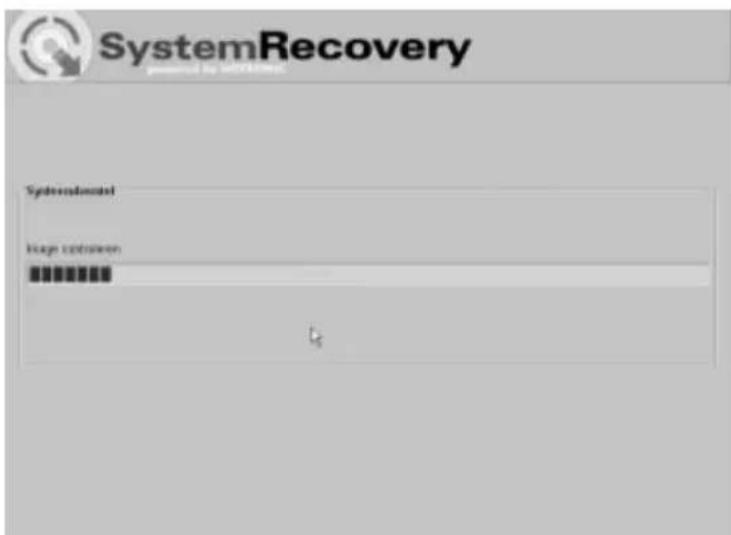
- De systeemherstelprocedure start. Die procedure kan eenijdje duren. U kunt de vorderingen van de herstelprocedure in de vooruitgangsbalk zien.
Belangrijk:
Zet uw computer nooit uit verwijl het herstelproces aan de gang is. U mag het herstelproces nicht onderbreken!
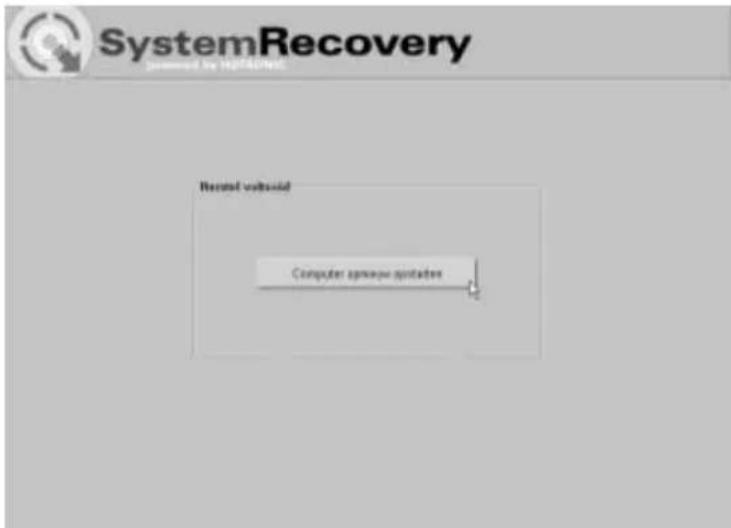
- Nadat de herstelprocedure werd voltooid, klikt u op Computer opniew opstarten om uw computer te herstarten.
Activering, registrie en seriENUMmer
Algemeen
Alle meegeleverde programma's werden op uw computer vooraf geinstalleerd enijken maar voor gebruik. Als uchter een programma要去 herinstalleren, gezruikt u gewoonlijk een installmentiewizard. Samen met uw persoonlijke gegevens (optie)要去 u een sleutel, serialummer en licentiecode of activeringscode invoeren. Die sleutel maakt deel UIT van de inhoud van uw computerpakket en kan zich op verschillendeplaatsen bevinden, bijvoorbeeld:
- op dechyacterkant of bovenkant van de computer
- op de cd/dvd gedrukt
- op de Voorkant/achterkant van de cd/dvd-verpakking
Software bestaat normal aan een installatiemedium (cd,DVD, diskette), de licentieovereenkomst (in de handleiding of op het installatiemedium) en de instalatie-sleutel. Givelve alle documenten, papieren, bewijzen of ontvangstbewijzen te bewaren die met de pc werden meegeleverd. Ze konnen belangrijke informatatie bevatten die u later nodig kunt hebben.
Licentieovereenkomst
Een softwarecentieovereenkomst vermeldt uw gebruiksrechten op de software. Dat behandelt enkele belangrijke verschillen:tussen de klant-gebruiker en de fabrikant. Terwijl de klant-gebruiker gewoonlijk denkt dat hij de software heeft gekocht (de eigendom ervan heeft verworven), geeft de fabrikant aan de klant alleen maar hetrecht om de software onder bepalde omstandigheden te 'gebruiken'. Normaal mag de software alleen worden gebruikt samen met het computersystemeem dat u hebt gekocht. Het commerciele gebruik ervan kan ook beperkt zichn. Bovendien mag de software Niet worden gebruikt om machines te controeren of om wapens te ontwikkelen of te fabriceren. Een ander aspect is de beperkte aansprakelijkheid van de fabrikant.
Als u Niet alle bepalingen van de licentieovereenkomst aanvaardt, mag u de software nicht gebruiken. Sommige bepalingen van de licentieovereenkomst können nicht helemaal legaal+zijn. In dat geval zich de betrokken bepalingen ongeldig, waardoor ze op u geen betrekking hebben.
De licentieovereenkomst kan hetrecht bevatten om de software terug te geben als u het Niet.ecns bent met de bepalingen.Gelieve er rekening mee te houden dat het betekent dat u de goederen aan de fabrikant teruggeeft, en nicht dat urecht hebt op een terugbetaling van de verkoper. U moet contact opnemen met de softwarefabrikant om hem erover in te lichten dat u de software wilt teruggeven.Omdat uw
computersysteme een product is met een prijs voor een totaalpakket, bestaan er voor dit aanbod geen prijsbepalingen voor aparte terugbetalingen of terugbetalingen van softwareonderdelen. Prijsvergelijkingen zijn onmogelijk en daardoor zich terugbetalingen onmogelijk.
Sleutels, codes en serienummers
Uw systeme haft door sleutels, codes of serialummers een uneke identificatie. Die verwijzenaar de verschillende componenten die met uw computer werden meegeleverd, en die worden samen met alle andere informatie over het computersysteme door de fabrikant bijgehonden.
De sleutels, codes en serienummers van softwareonderdelen makeen deel uit van een beveiligingsystem om illegaal en ongecontrolerk kopieren en publiceren van de software van de fabrikant te verhinderen. Daarom zich er verschillende labels en zagels die de authenticiteit van uw product verifiernen en waardoor de koper van die codes de authenteke software kan gebruiken.
Registraratie en productactivering
Door uw software te registraren toont u dat u een licentie hebt, en dat u de licentie-overeenkomst hebt aanvaard. Daardoor kan niemand anders uw licentie op het-zelfde moment gebruiken. U bent nicht verplicht om een product te registraren, maar de meeste fabrikanten gehen hun klanten de mogelijkheid om hun naam en adreste registraren. uw persoonlijke gegevens worden gewoonlijk gebruikt om u op de hoogte te honden van de LASTe product- en programmaversies.
Er is ook de productactivering. De productactivering ward door Microsoft geintroduc eer en activeert de eerder beperkte functies van het product, zodat ze na de activering volledig en ongelimiteerd kannen worden gebruikt. Daardoor is het een belangrijke stap verder dan registratie. De productactivering is een beveiligingsmechanisme gegen softwarepiraterij. Het beschermt de consument ook gegen het gebruik van illegale softwareproducten. Personen die illegale software gebruiken of verspreiden schaden Niet alleen zichzelf, maar ook de economie in het algemeen.
Beveiling
EMC-richtlijnen en verilgheidsnormen
Dit apparaat voldoet aan de normen EN 55022, EN 55024, EN 61000-3-2, EN 61000-3-3 en EN 60950. De inbegrepen RF-apparaten, zoals WLAN, voldoen aan de R&TTE-richtlijk (1999/5/EG, ETSI EN 300 328, EN 301489-1, EN 301489-17). De meegeleverde tv-ontvanger voldoet aan de normen EN 55013 en EN 55020.
Wijzigingen in de apparatuur anders dan wijzigingen die worden aanbevolen door de fabrikant{kunnen ertoe leiden dat nicht更是 aan deze normen wordt voldaan. Om de elektromagnetische compatibiliteit (EMC) van deze apparatuur te garanderen, dient u de instructies in deze gebruikershandleiding te volgen.
Opmerking voor de gebruiker
Deze apparatuur is getest en fonctioniert volgens deze tests binnen de grenzen voor interferentie-onderdrukking. Als u externe signaalkabels gebruikt, let dan op het volgende: als u een signaalkabel van de fabrikant verrangt, dient u ervoor te zorgen dat de EMC-richtlijnen worden opgevolgd. De afschermingseigenschappen van alle verrangen kabels dienen op zich minst equivalent te zich met die van de oorspronkelijke kabels. U mag alleen afgeschermde kabels gebruiken en alleen apparaten aansluiten die voldoen aan de veiligheids- en EMC-normen van dit product.
Als u de hierboven vermelde punten nicht naleeft, worden nicht meer aan die richtlijnen voldaan.
- Waarschuwing: Dit apparaat valt onder Veiligheidsklasse 1 en mag alleen worden aangesloten op een geaard stopcontact.
- De pc要去zo,zijn opgesteld dat u vrij en onbelemmerd toegang heb tot het stopcontact, zodat u de stekker er in noodgevallen direct kunt uittrekken. Vermijd het risico op brand als u het apparaat langere tijd Niet gebruikt (bijvoorbeeld tijdensvakanties). Haal de stekker altijd uit het stopcontact. Haal de stekker van het apparaat uit het stopcontact als er onweer op komst is met kans op bliksem.
Beoogd gebruik
Met de standard configuratie is dit product nicht ontworpen voor medische, levensreddende, reddings- of levensonderhoudende doeleinden. Het kan worden gebruikt
voor toepassingen thus, op kantoor en inkleine ondernemingen (volgens denormen EN 61000-6-1 / EN 61000-6-3). Dit omvat onder andere spellen, communicatie, kantoortoepassingen enz.
Bovendien mag dit apparaat nicht buitenshuis of in een tropisch klimaat worden gebruikt. Alleen aansluitkabels en externe apparaten die voldoen aan de veiligheidsnormen en de elektromagnetische compatibiliteit en aftscherming van dit apparaat mogen worden gebruikt. Dit apparaat voldoet aan alle vereisten met betrekking tot CE-conformiteit, relevante normen en standardaards. Elke verandering aan de apparatuur, anders dan door de fabrikant aanbevolen veranderingen, kan ertoe leiden dat Niet meer aan deze richtlijnen worden voldaan. Gebruik enkel accessoires die worden aanbevolen door de fabrikant.
Targa aanvaardt geen aansprakelijkheid voor schade die voortvloeit uit onbedoeld gezruik van de pc.
Gebruiksomgeving
Plaats het apparaat op een stabiele, vlakke ondergrond enplaats geen (zware) voorwerpen op het apparaat.
Het apparaat is Niet bedoeld voor gebruik in ruimten met een hoge temperatuur of een hoge vochtigheid (bijv. badkamer) en moet stofvrij worden gezuspenden.
Werkingstemperatuur en -vochtigkeit: 10^ tot 35^ , max. 85% relativieve lucht-vochtigkeit.
Neem de volgende voorzorgsmaatregelen.
- Zorg voor voldoende ventilatie (plaats het apparaat Niet op een plank, op een dik vloerkleed, op een bed of ergens waar de ventilatieoppeningen+kennen worden afgedekt, en zorg algijd voor ten minste 10 cm vrij ruimte aan alle zichden).
- Houd het apparaat uit de buurt van directe warmtebronnen (zoals een verwarming).
- Stel het apparaat Niet bloot aan direct zonlicht of fel kunstlicht.
- Vermijd contact met waternevel of -druppels en agressieve vloeistoffen. Gebruik dit apparaat nooit in de buurt van water. Dit mag zeker nicht ondergedompeld worden. Plaats dus geen met vloeistoffen gemulde voorwerpen, zoals vazen, op, boven of in de buurt van het apparaat.
- Plaats het apparaat Niet in de buurt van magnetische velden (zoals luid-sprekers).
-
Plaats geen vuurbronnen (zoals kaarsen) op of naast het apparaat.
-
Plaats geen voorwerpen in het apparaat.
- Stel het apparaat Niet bloot aan grote temperatuurschommelingen, aangezien dit kan leiden tot vocht door condensvorming.
- Het apparaat mag nicht worden blootgesteld aan hevige schokken en trillingen.
- Gebruik alleen geaarde stopcontacten.
Batterijen en oplaadbare batterijen
Gebruik alleen oplaadbare batterijen en batterijen van hetzelfde type of een door de fabrikant aanbevolen type. Plaats de batterijen en/of oplaadbare batterijen met de juiste polariteit in het batterijvak. Gebruik nooit verschillende batterijen op oplaadbare tegelijk, bijvoorbeeld oude en neue, alkaline en koolstof of batterijen en oplaadbare batterijen.
Probeer nicht om gewone batterijen op te laden; dit is alleen möglichk met oplaadbare batterijen!
Haal batterijen en oplaadbare batterijen Niet uit elkaar en zorg dat deze nooit in contact komen met vuur. Bij verkeerd gebruik bestaat er explosiegevaar. Houd batterijen en oplaadbare batterijen uit de buurt van kinderen.
Verwijder de batterijen als het apparaat gedurende langearend Niet wordt gebruikt. Niet-bedoeld gebruik kan leiden tot explosies en levensgevaar.
Respecteer het milieu! Gooi oude batterijen en oplaadbare batterijen Niet bij het gewone huisvuil! U moet ze inleveren op een verzamelpunt voor gebruikte batterijen en oplaadbare batterijen.
Laser (veiligheidswaarschuwing)
Dit apparaat bevat een lasersysteme en wordt beschouwd als een 'Klasse 1 Laserproduct'. Raadpleeg de Bedieningsinstructies en lees deze grondig door voor instructies over de juiste bediening. Bewaar deze instructies, zodat u ze later kunt raadplegen. Als u problemen met uw pc ondervindt, neem dan contact op met bevoegt service- of onderhoudspersoneel. Om dirente bloatstelling aan de laseraal te vermijden, mag u de kast van optische stations, zoals het DVD-ROMstation of de DVD-brander, Niet openen.
VOORZICTIG! Laserstraling indien deksel worden verwijderd!
Deze apparatuur kan onderdelen bevatten die vallen onder Laserklasse 1 tot Laserklasse 3B. Als het paneel gesloten is, voldoet deze apparatuur aan de eisen voor Laserklasse 1. Als u de apparatuur opent,kest u worden bootgesteld aan
laserapparaten tot Klasse 3B. De optische stations bevatten dit soort laserstraling. Als u deze stations verwijdert of opent, dient u de volgende richtlijnen te volgen:
- Kijk nooit in de laserstraal, zichs nicht met behulp van optische apparaten en hulpmiddelen.
- Stel uzelfiet bloot aan de laserstraal.
- Voorkom dat uw ogen of huid direct of indirect (weerspiegeling/weerkaatsing) worden bootgesteld aan straling.
De geinstalleerde optische stations bevatten geen onderdelen die door de gebruiker konnen worden onderhonden. Optische stations dienen uitsluitend onderhonden en gerepareerd te worden door de fabrikant.
Belangrijke veiligheidsinstructies
- Elektrische apparaten zich nicht bedoeld voor kinderen.
- Laat kinderen nicht zonder toezicht met elektrische apparaten spelen. Kinderen zullen möglichke risico's waarschijnlijk nicht begrijpen.
- Batterijen, oplaadbare batterijen enkleine onderdelen vormen een potentiel verstikkingsgevaar. Houd batterijen buiten bereik van kinderen. Als batterijen worden ingeslikt, dient u direct een arts te raadplegen.
- Houd ook de verpakking uit de buurt van kinderen om het risico op verstikking te voorkomen.
- Als u een antennene koppelt aan dit apparaat, moet u dit latent aarden door een technisch deskundige voor een adequate bescherming gegen spanningspieken en elekstrostatice ontlading.
- Open uw pc Niet! Wijzigingen in de hardware en reparations dwellen uitgevoerd te worden door gemachtigde technici of gemachtigd servicepersoneel.
- In uw pc zit een lithiumbatterij. De verwanging van deze batterij dient uitgevoerd te worden door gemachtigd servicepersoneel.
-
Houd algijd het stekkergedeelte van de kabel vast en trek Niet aan het snoer. Houd het netsnoer nooit vast met natte handen, aangezien dit kan leiden tot kortsluiting of een elektrische schok. Plaats het apparaat, zware voorwerpen of meubels Niet op de kabel en zorg ervoor dat de kabel Niet klem komt te zetten, vooral bij de connector en de aansluitingen. Leg nooit een knoop in het netsnoer en bind dit Niet samen met andere kabels. Leg alle kabels zo neer dat niemand er over kan struiikelen of erdoor worden gehinderd. Een beschadigd netsnoer kan brand of een elektrische schok veroorzaken. Controller het netsnoer regelmatig. Gebruik nooit adapterstekkers of verlangkabels die nicht voldoen aan de huidige veiligheidseisen in uw land en wijzig nooit zich een netsnoer of een elektrische installmentie.
-
Onderhoud is vereist als het apparaat op welke wijze dan ook beschadigd is, bijvoorbeeld wanner er objeven of stekker, het elektriciteitssnoer of de behuizing is beschadigd, wanner er objeven of vloeistoffen in het apparaatterechtgekomen zichn, wanner het apparaat is bloatgesteld aan regen of vochtigkeit, wanner het Niet normal werkt of wanner het is geallen. Als u merkt dat het apparaat rook, geur of vreemde geluiden produeert, schakelt u het apparaat onmiddelijkuit en trekt u de stekker uit het stopcontact. Gebruik het apparaat verder nicht meer en LAST het nakijken door erkende servicemedewerkers. Neem contact op met een gekwalificeerde onderhoudsmonteur wanner onderhoud vereist is. Open nooit de behuizing van het apparaat, de netvoeding of andere accessoires. Als de behuizing worden geopend, loopt u levensgevaar door het risico op een elektrische schok.
- Reinig het apparaat uitsluitend met een schone, droge doek.
- Wanner u perifere apparaten verbindt, zorg er dan voor dat de kabels nicht te kort zich en dat zij de connectoren Niet mechanisch verbuigen.
- De computer zal al uw geevens opslaan op media met een magnetisch oppervlak. Houd uw pckaarom uit de buurt van bronnen die magnetische en elektromagnetische velden opwekken.
Aanvullende veiligheidsinstructies voor apparaten met draadloos LAN
Uw pc bevat een draadloos LAN-apparaat. Daarom moet u de volgende veiligheids-instructies lezen en opvolgen wanner u met uw pc werk:
- Schakel de draadloze adapter van uw pc uit in een ziekenhuis, een operatieruimte of in de buurt van medische apparatuur! De RF-signalen können de werkking van medische apparatuur verstoren.
- Plaats de pc op ten minste 20 cm van een pacemaker, aangezien de RF-signalen de werkung van de pacemaker können verstoren.
- De verzonden RF-signalen können storing in gehoorapparaten veroorzaken.
- Plaats de pc Niet met ingeschakelde draadloze adapter in de buurt van ontv Lambare gassen of in een ruimte met explosiegevaar, aangezien de verzonden RF-signalen explosions of brand können veroorzaken.
- Het bereik van de RF-signalen hangt af van de omgeving.
- Als u draadloze gegevens verzendt, können deze gegevens worden ontvangen door onbevoegde Personen.
TARGA GmbH is nicht aansprakelijk voor每一天ige storing van RF- of tv-signalen die het gevolg is van ongeoorloofde wijzigingen in dit apparaat. Bovendien aanvaardt TARGA geen aansprakelijkheid voor het verwangen van kabels of apparaten die

niet uitdrukkelijk zijn goedgekeurd door TARGA GmbH. De gebruiker is als enige verantwoordelijk en aansprakelijk voor het oplossen van problemen met storing die worden veroorzaakt door ongeoorloofde wijziging van dit apparaat en voor het verwangen van apparaten.
CE-keurmerk voor apparaten met draadloos LAN
Dit apparaat voldoet aan richtlijn 1999/5/EG van het Europees Parlement en de Raad van 9 maart 1999 met betrekking tot radio- en telecommunicatie-apparatuur en voldoet aan de eisen voor wederzijdse immuniteit en conformiteit.
Veiligheid
Deze pc mag worden gezruikt in Belgie, Denemarken, Duitsland, Finland, Frankrijk, Griekenland, Groot-Brittanniè, Ierland, Italie, Luxemburg, Nederland, Oostenrijk, Portugal, Zweden, Zwitserland, Spanje, IJsland, Liechtenstein en Noorwegen.
Voor informatatie over möglichke beperkingen neemt u contact opnemen de betreffende instantie van het land. Als uw land hier nicht worden vermeld, neem dan contact op met een andere regelgevingsinstantie om te achechterhalen of u dit product in uw land mag gebruiken.
| België – www.bipt.be Nederland – www.opta.nl | |
| Denemarken – www.tst.dk Oostenrijk – www.rtr at | |
| Duitsland – www.regtp.de Portugal – www.urt.gov.pt | |
| Finland – www.fi cora.fi Zweden – www.pts.se | |
| Frankrijk – www.art-telecom.fr Zwitserland – www.bakom.ch | |
| Griekenland – www.eett.gr Spanje – www.cmt.es | |
| Engeland – www.oftel.gov.uk IJsland – www.pta.is | |
| Ierland – www.comreg.ie Liechtenstein – www.ak.li | |
| Italië – www.agcom.it Noorwegen – www.npt.no | |
| Luxemburg – www.etat.lu/ILT |
Beperkingen
Frankrijk
Beperkte freiertieband. Alleen de kanalen 10 en 11 (2.457 MHz en 2.462 MHz)月至 Frankrijk worden gebruikt. Gebruik buitenshuis van dit apparaat is nicht toegestaan.
Informatie: www.artelecom.fr
Italie
Er is tevens een ministerièle licentie vereist voor gebruik binnenshuis. Neem contact op met de leverancier voor de vereiste procedure.
Gebruik buitenshuis van dit apparaat is Niet toegestaan.
Informatie: www.agcom.it
Nederland
Voor gezruik buitenshuis is een licentie vereist. Neem contact op met de leverancier voor de vereiste procedure.
Informatie: www.opta.nl
RF-frequencies voor draadloze LAN-apparaten
Neem voor de meest recente informatie contact op met de betreffende instantie van uw land (zoals www.opta.nl).
Frequencies
Volgens IEEE-norm 802.11b+g zijn draadloze LAN-adapters ontworpen voor gebruik op de ISM- freiendentieband (industrieel, wetenschappelijk, medisch):tussen 2,4 en 2,4835 GHz. Aangezien elk van de 11 beschikbare kanalen een DSSSbandbreedte (Direct Sequence Spread Spectrum) van 22 MHz vereist, zich er maximaal drie onafhankelijkke kanalen beschikbaar (bijvoorbeeld kanaal 3, 8 en 11). In de volgende tabel worden de kanalen vermeld die in elk land mogen worden gebruikt:
| Kanaal M | Hz Europa, R | OTTE Frankrijk, R | OTTE |
| 1 2412 | X | ||
| 2 2417 | X | ||
| 3 2422 | X | ||
| 4 2427 | X | ||
| 5 2432 | X | ||
| 6 2437 | X | ||
| 7 2442 | X | ||
| 8 2447 | X | ||
| 9 2452 | X | ||
| 10 2457 | X X | ||
| 11 2462 | X X |
Bepalingen - uitsluiting van aansprakelijkheid
Uitsluiting van aansprakelijkheid voor draadloze LAN-apparaten
Draadloze LAN-apparaten要去en worden geinstalleerd en gebruikt in overeenstemming met de instructies in de gebruikersdocumentatie. Deze gebruikers-documentatie maakt deel UIT van het productpakket. Wijzigingen in het apparaat die Niet uitdrukkelijk zijn goedgekeurd door de fabrikant,+kunnen de toestemming tot gebruik van het apparaat tenietdoen. De fabrikant is Niet aansprakelijk voor storing in de ontvangst van radio- en tv-signalen die het gevolg is van ongeoorloofde wijzigingen in het apparaat of van het verrangen of installereren van kabels en accessoires die Niet uitdrukkelijk worden aanbevolen door de fabrikant. Het is de volledige verantwoordelijk碍 van de gebruiker om problemen met storing die wordtveroorzaakt door ongeoorloofde wijzigingen of het verrangen of installereren van onderdelen te verhelpen. De fabrikant noch de gemachtigde verkopers of leveranciers+zijn aansprakelijk voor等一批ige schade of overtreding van bestaande wetten die voortvloeituit het schenden van deze bepalingen.
Verwijdering van oude apparaten

- Als het product een label met een doorgestreepte afvalbak bevat, is het onderworpen aan de Europese richtliin 2002/96/EC.
- Alle elektrische en elektronische apparaten moeten worden gezahleiden van huishoudelijk afval en bij de juiste afvalverwerkingsinstantie worden ingeleverd.
- Voorkom milieurisico's en risico's voor uw eigen gezondheid door het apparaat op de juiste manier als afval te verwerken.
- Voor meer informatie over een juiste afvalverwerking neemt u contact op met deplaatselijke overheid, de gemeentereiniging of de winkel waar u het apparaat het gekocht.
Conformiteit
U vindt de CE-conformiteitsverklaring op www.service.targa.de en www.service.targa.co.uk.

Woordenlijst
Het meest gebruekte busslot voor grafische adapters. Beschikbaar in vier snugheden: 1x = 264 MB/s, 2x = 528 MB/s, 4x = 1056 MB/s, 8x = 2112 MB/s
BIOS (Basic Input/Output System)
Het Basic Input/Output Systeem is het basisprogramma van elke computer. Het is opge-slagen in een chip op het moederbord. U kunt er de basisinstallingen mee aanpassen, zoals de parameters voor de harde schijf, de interface en opties voor stroombesparing. De BIOS-installingen werden in de fabriek voor normalaal gebruik geoptimaliseerd. Omdat wijzigingen aan die instellenen het system kunnen doen crashen of slecht doen werkken,要去 u de gebruikershandleiding lezen of een computerexpert raadplegen.
CD-R
Een eenmaal beschrijfbare lege cd.
CD-RW
Een lege cd waarop meerdereKaren met een cd-brander kan worden geschreveen (onge-veer 1000x).
De processor is het hart van elke computer. Hij is op het moederbord op een socket geinstalleerd. CPU's en hun klofkquentie zich de belangrijkste factor om de verwerkingssnelheid van de computer te bepalen. De huidige processors met hun hoge prestaties hebben een koelventilator nodig.
DDR-SDRAM (Double Data Rate-SDRAM)
DDR-SDRAM is een zeer snel soort geheugen dat twee keer zo snel gegevens kan overbrengen als gewoon SDRAM.
DirectX
Multimedia-programma-interface ontwikkeld door Microsoft. Programma's, vooral computerspelletjes, können er snel grafische, audio- en networkfuncties mee uitvoeren en spelletjeseshardware mee aansturen zoals joysticks of stuurwieten.
DSL (Digital Subscriber Line)
DSL om geveens langs conventionele tele-communicatiedraden (bijv. koperen telefoondraden) aan hoge overdrachtssnelheden teversturen. Een DSL-verbinding is ongeveertien keer sneller dan ISDN. DSL heeft speciale modems nodig.
DVD-ROM (Digital Versatile Disc)
Opvolger van de Compact Disc. DVD-Rom heeft bezelfde afmetingen als een cd, en kan alleen worden gelezen. Er bestaan verschillende capaciteiten. 4,7 Gb (DVD-5, enkelzijdig), 8,6 Gb (DVD-9, enkelzijdig, dubbel gelaagd), 9,4 Gb (DVD-10, dubbelzijdig, moet worden omgedraaid), 17 Gb (DVD-18, dubbelzijdig, dubbel gelaagd).
DVD-R
Een eenmaal beschrijfbare maar meerdere (oneindig) keren leesbareDVD met een capaciteit van 4,7 GB.
DVD-RW
DVD die meertere keren (ongeveer 1000x) kan worden beschreiben en een oneindig aantal keer kan worden gelezen, met een capaciteit van 4,7 Gb.
Ethernet
Ethernet is de meest gebruekte netwerk-architectuur ter wereld. Het heeft een maximum gevevensoverdrachtsnelheid van 10 of 100 MB/s om verschillende computers met elkaar te verbinden.
Firewall
Een programma geintegreerd in het commu-nicatiepad dat onrechtmatige toegang tot de pc van buitenaf verhindert. Normaal beveiligteen firewall de Internetverbinding.
FireWire, iLink, IEEE-1394
IEEE-1394 is een industriestandaard voor een série bus met snelle gegevensoverdracht. FireWire werd vooral erg populair voor toepassenen met digitale video. Door de snelle gegevensoverdracht tot 400 MB/s ervan is het een ideale keuze voor multimedia.
Digital draadnetwork. Het belangrijkste verschil met het analoge telefoonnetwork is dat ISDN digitale signalen verstuurt.
Gewone term voor lokaal netwerk. Normaal is er geen openbare toegang möglichk.
Netwerk
Een network is een groep computers die met elkaar communiceren. Het Internet is het grootste netwerk ter wereld.
Mainboard (ook moederbord)
Het moederbord van de pc bevat de processorsocket, chipsets, uittbreidingslots, geheugenbus en verschillende interfaces met de buitenwereld.
Uw pc gebrukt de modem om in te bellen via het normale analoge telefoonnetwork om met computers op afstand te communicatoren, waaronder computers die deel uitmaken van het Internet.
De LASTTE technologie voor pc-uitbreidingskaarten met 32 bits busbreedte en 33 MHz klokfreiectie. Het kan tot 132 MB/s versturen.
Plug en Play of PnP
Betekent 'inpluggen en spelen'. Computer-technologie waarmee onderdelen zichzelf automatisch configureren. Windows detecteert uitbreidingskaarten (zoals netwerkkaarten of modems) automatisch en voert alleoodzakelijkke instelleningenuit.
SPDIF
SPDIF is de afkorting voor 'Sony/Philips Digitale Interface'. Het is een standard kabelaansluiting voor digitale audiogeveens die werk gedefinieerd door Sony en Philips. Met een SPDIF-kabel en -connector(Int) u muziekgeveensCUSsen twee audioappara- ten overbrengen. Als het werk meegeleverd, moet u de meegeleverde SPDIF-kabel gebruiken.
USB (Universal Serial Bus)
De afkorting USB betekent 'Universele Seriele Bus'. USB is een eenvoudige maar ook universele interface voor bijna elk soort apparaat, van muizen en toetsenborden, via joysticks en gamepads, tot scanners, modems, geheugenkaarten, digitale camera's en MP3-spelers.
VGA-kabel/connector
VGA is de afkorting van Video Graphics Adapter en wijst op de grafische kaart van uw computer. Analoog worden ook alle componenten die nodig�ijn voor de weergave van het beeld VGA-componenten genoemd.
Een certificatiestandaard voor hardware ingenvoerd door Microsoft, dat verschillende criteria test (compatibilititeit, configuratie, enz.) in de vermelde labs.
Als het product aan de criteria voldoet, krijgt het het certificaat 'Microsoft WHQL goedgekeurd', en is het dus goedgekeurd voor gebruik met Windows. Alle Targa-pc's en -notebooks voldoen aan die kwaliteitseisen.
WLAN - Wireless LAN
WLAN is de afforting van Wireless LAN, wat betekent 'draadloos netwerk'.
Index
Aansluiten van een tv-toestel 8
Accessoires 32
Afbeeldingen overbrengen 11
Automatisch detecteren, USB 27
Back-up, Systeemherstel 33
Beamer 9
Beveiliging, WLAN 24
BIOS 33
CD-ROM
Parkeerstand 6
Compact Flash-kaarten 11
Computer
Directe verbinding 18
Naam 19
WLAN 21
Crossover-kabel 18
Directe verbinding 18
DVD-ROM
Parkeerstand 6
Eerste configuratie 5
Eerste installment 5
Encryptie, WLAN 25
FAQ 32
FireWire
Hot-swappen 28
IEEE 1394 28
Plug en Play 28
Firmware 33
Geheugenkaarten, Verwijderen 12
Grafische adapter
Resolutie 7
TV-uitvoer 8
Handleiding 32
Hardware, WLAN 21
Hot-swappen
FireWire 28
USB 27
IEEE 1394 28
Inbelnetwork
Algemene informatie 13
Gebruikersnaam 16
Internet 13
Wachtwoord 16
Internet
Gebruikersnaam 16
Inbelnetwerk 13
Wachtwoord 16
Internetoegang 16
Kaartlezer
Kaarten verwijderen 12
Memory Stick 11
Microdrive 11
Overbrengen 11
SD-kaarten 11
SmartMedia 11
LAN
Draadloos 21
Instellen 18
Memory Stick 11
Microdrive 11
Modem
Gebruikersnaam 16
Inbelnetwork 13
Installeren 13
Telefooconnector 13
Wachtwoord 16
Configuerten met de wizard 17
Draadloos 21
SSID 23
Werkgroep 20
WLAN, algemeen 21
Patch-kabel 18
Plug en Play
FireWire 28
USB 27
Projector 9
Reserveonderdelen 32
Schem, Resolutie 7
SD-kaarten 11
Service 29
SmartMedia 11
SSID 23
Stuurprogramma 32
Systeemherstel
Algemene informatique 33
Back-upsmake 34
Basis 34
Controlepunter 34
Ondernormalewerkomstandigheden 35
Uw systeem herstellen 35
Veilige modus 37
TCP/IP
Wizard 17
WLAN 23
Telefoonconnector 13
TV toestel, Aansluiten 8
Update 32
BIOS 33
USB
1.0 27
1.1 27
2.0 27
Compatibility 27
Hot-swappen 27
USB
Oudere apparaten 27
Plug en Play 27
Verwijderbare media 12
Verwijdersen van geheugenkaarten 12
Videoprojector 9
WEP 24
Werkgroep 20
Windows
Computernaam 19
Eerste configuratie 5
Werkgroep 20
Wizard Network instellen 18
Windows erstene installmente 6
Wizard Network instellen 18
Algemeen 21
Beveiling 24
Configuerten 22
SSID 23
WLAN 21
TCP/IP 23
WEP 24
Português
Aviso

- Inhoud
- Snel starten in vrij这段时间 3
- Geavanceerde configuratie en gebruik 7
- Problemen oplossen, eerste hulp en FAQ 29
- Activering, registratie en serienummer 41
- Beveiling 43
- Woordenlijst 51
- Index 54
- Waarschuwing:
- Snel starten in vrij段时间
- Connectoren en poorten
- Aansluiten en inschakelen
- Voeding en monitor aansluten
- Toetsenbord en fais aansluiten
- Windows voor de eerste maal starten
- De schermweergave optimaliseren
- Geavanceerde configuratie en gebruik
- Beelduitvoer maar een tv
- Opmerking
- Problemen metDVD's met kopierbeveiling
- Kaartlezer
- Een geheugenkaart plaatsen
- Gegevensaardepcbrengen enopslaan
- Een geheugenkaart veilig verwijderen
- Modem, Internet en network
- De modem aansluiten
- Inbelnetwork instellen
- Het network configureren
- Twee computers recktstreeks met elkaar verbinden
- WLAN: een draadloos network instellen
- Opmerking over modelgebonden configuratie
- WEP: veiligkeit en draadloze netwerken
- WLAN-verbindingen: alleen inschakelen als ze nodig+zijn
- LAN- of snelle Internet-verbinding
- USB en FireWire-apparaten aansluiten
- Opmerking over hardware-poorten
- USB-apparaten
- FireWire-apparaten
- Problemen oplossen, eerste hulp en FAQ
- Problemen oplossen
- Geen beeld op een tv verbonden metIRST pc
- FAQ: veel gestelde vragen
- Informatie over stuurprogramma's, FAQ's en handleiding
- Vervalt de garantie als het gezel worden verwijderd?
- Waarom worden onder Deze computer eenkleinere harde schijf getoond dan waarmee ward geadverteerd, bijv. 298 Gb inplaats van de aangeboden 320 Gb?
- Hoe kan ik de Autorun van cd-rom's in Windows XP in- en uitschakelen?
- Algemene informatatie over updates van BIOS en Firmware
- Hoe kan ikIRSTBIOS bijwerken?
- Na de totale crash: Systemerstel
- Herstelpunten make
- Uw systeem herstellen met controlepunten
- Het systemd herstellen maar de normale werktoestand
- Het systeem herstellen in Veilige modus
- Het systemd herstellen met de systemdherstelsoftware
- Belangrijk:
- Activering, registrie en seriENUMmer
- Algemeen
- Licentieovereenkomst
- Sleutels, codes en serienummers
- Registraratie en productactivering
- Beveiling
- EMC-richtlijnen en verilgheidsnormen
- Opmerking voor de gebruiker
- Beoogd gebruik
- Gebruiksomgeving
- Batterijen en oplaadbare batterijen
- Laser (veiligheidswaarschuwing)
- VOORZICTIG! Laserstraling indien deksel worden verwijderd!
- Belangrijke veiligheidsinstructies
- Aanvullende veiligheidsinstructies voor apparaten met draadloos LAN
- CE-keurmerk voor apparaten met draadloos LAN
- Veiligheid
- Beperkingen
- Frankrijk
- Italie
- Nederland
- RF-frequencies voor draadloze LAN-apparaten
- Frequencies
- Bepalingen - uitsluiting van aansprakelijkheid
- Verwijdering van oude apparaten
- Conformiteit
- Woordenlijst
- BIOS (Basic Input/Output System)
- CD-R
- CD-RW
- DDR-SDRAM (Double Data Rate-SDRAM)
- DirectX
- DSL (Digital Subscriber Line)
- DVD-ROM (Digital Versatile Disc)
- DVD-R
- DVD-RW
- Ethernet
- Firewall
- FireWire, iLink, IEEE-1394
- Netwerk
- Mainboard (ook moederbord)
- Plug en Play of PnP
- SPDIF
- USB (Universal Serial Bus)
- VGA-kabel/connector
- WLAN - Wireless LAN
- Index
- Português
- Aviso
Merk : TARGA
Model : Ultra AN64 4200 DC
Categorie : Desktopcomputer