Ultra AN64 4200 DC - Stationär dator TARGA - Gratis bruksanvisning och manual
Hitta enhetens manual gratis Ultra AN64 4200 DC TARGA i PDF-format.



| Produkttyp | Stationär dator |
| Processor | AMD Athlon 64 4200+ |
| RAM-minne | DDR-SDRAM (variabel kapacitet, upp till 4 GB) |
| Hårddisk | 320 GB SATA |
| Brännare | DVD/CD-brännare (DVD-RW, CD-RW) |
| Optisk enhet | DVD-ROM-läsare |
| Frontanslutningar | 4x USB 2.0, 1x FireWire (4-stift), 1x FireWire (6-stift), 1x eSATA, ljud in/ut (mikrofon, linje), S-Video, komposit |
| Bakanslutningar | 4x USB 2.0, 1x FireWire (6-stift), 1x eSATA, 1x LAN RJ45, 1x modem RJ11, 1x VGA, 1x DVI-I, 1x parallell, 1x serie, 2x PS/2, SPDIF optisk och koaxial, ljud in/ut 5.1, TV-ingång (DVB-S, DVB-T, analog), FM-antenn |
| Strömförsörjning | 230 V nätspänning, strömbrytare på baksidan |
| Nätverk | Ethernet-kort 10/100, modem V.92, WLAN IEEE 802.11b/g (tillval) |
| Minneskortläsare | CompactFlash, Microdrive, SmartMedia, xD, Memory Stick, SD/MMC |
| Operativsystem | Windows XP förinstallerat |
| Underhåll och rengöring | Rengör med en mjuk, torr trasa. Använd inte vätskor eller slipande rengöringsmedel. |
| Säkerhet | Laser klass 1 i optiska enheter. Batterier hålls utom räckhåll för barn. Öppna inte höljet. |
| Reservdelar och reparationsmöjligheter | Reparation endast av kvalificerad personal. Delar finns på www.service.targa.co.uk. |
| Vikt och mått | Standardtorn (vikt och mått inte angivna) |
| Garanti | Garanti gäller under förutsättning att plomber är intakta. Se manualen för detaljer. |
Vanliga frågor - Ultra AN64 4200 DC TARGA
Användarfrågor om Ultra AN64 4200 DC TARGA
0 fråga om denna apparat. Svara på dem du kan eller ställ din egen.
Ställ en ny fråga om denna apparat
Ladda ner instruktionerna för din Stationär dator i PDF-format gratis! Hitta din manual Ultra AN64 4200 DC - TARGA och ta tillbaka ditt elektroniska enhet i hand. På denna sida publiceras alla dokument som behövs för att använda din enhet. Ultra AN64 4200 DC av märket TARGA.
BRUKSANVISNING Ultra AN64 4200 DC TARGA
Innan du anvanderenna enchet for Första gangen ske foljande noteringar ienna handbook lásas, även om du ar van vid att hantera elektronisk apparatur. Sparaenna handbook på en saker plats for framtida referens. Om du saljer eller ger bortenna enchet till nàgon annan person, ár det av yttersta vikt att du också lämnar overenna handbook.
Innehållsförteckning
Innehäallsförteckning 1
1. Snabbstart på fem minutes 3
1.1 Kontakter och portar 3
1.2 Inkoppling och igangkörning 5
Anslutting av ström och bildskärn 5
Anslutting av mus och tangentbord 6
1.3 Starta Windows forsta gangen.. 7
2. Avancerad konfiguration och hantering 8
2.1 Bildskärmskort 8
Konfiguration av din bildskärm och ditt bildskärmskort 8
Visa bildena en TV 9
2.2 Kortlåsare 12
Sätta i ett minneskort 12
Överföring och lagring av data på datorn 12
Säker borttagning av ett minneskort 13
2.3 Modem, Internet och natverk 14
Anslutning av modemet 14
Konfigurera fjärranslutningen 15
Konfigurera natverket 20
WLAN - konfigurera ett trådlöst natverk 24
WEP - Sakerhet och trådlösa natverk 28
WLAN-ansluttingar - aktivera dem bara Near de behövs. 30
2.4 Ansluta USB- och FireWire-enheter 31
USB-enheter 31
FireWire-enheter 32
3. Felsökning, Första hjälpen och vanliga frågor och svar (FAQ) 34
3.1 Felsökning 34
3.2 Vanliga fragor och svar (FAQ) 37
3.3 Om allting har kraschat - systematerställning 38
Skapa Återställningspunkter 39
Aterställing av ditt system med hjälp av
Återställningspunkter. 40
3.4 Aterställing av systemet med hjälp av systemæterställningsprogrammet 43
Aktivering, registering och serienummer 48
Sakerhet. 50
EMC och sakerhetsregler 50
Meddelande till användaren 50
Avsedd anvandning. 50
Driftsmiljo 51
Batterier och laddningsbara batterier 52
Laser (sakerhetsvarning) 52
Viktiga sakerhetsinstruktioner 53
Ytterligare sakerhetsanvisingar for enheter med tradlost LAN 54
CE-märkning av enheter med tradlost LAN. 55
Begransingar 55
RF-frekvenser for tradlsa LAN-enheter 56
Bestammelser - Ansvarsfihret 57
De medfoljande cd-skivorna med componentdrivrutiner ar eventuellt inte av senaste version. Du hittar de senaste godkända drivrutinerna på EasyInstall-CD/DVD-skivan Heller på vår webbsida www.service.targa.co.uk.
100
1. Snabbstart på fem minutes
1.1 Kontakter och portar
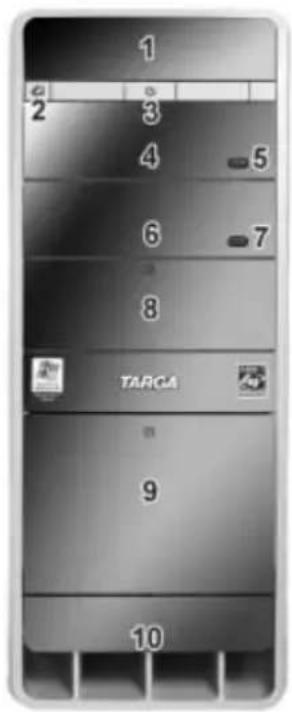
1 Bildskärn
2 Quick Media-knapp
3 Strömbrystare
4 DVD-ROM-enhet
5 Utmatingsknapp DVD-ROM
6 DVD-/CD-brannare
7 Utmatingsknapp DVD-/CD-brannare
8 Frontöppning für 5 1/4"enhetsfack
9 Frontkapa (kortlasare och anslutningsportar)
10 Ventilationshal
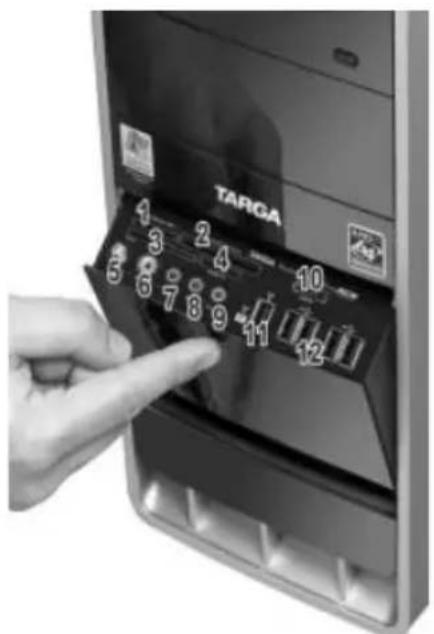
1 SD, SD-Mini, MMC, RS-MMC
2 Plats for CompactFlash/Microdrive
3 Plats for Smart Media/xD
4 Plats for Memory Stick/Pro
5 S-Videoingang
6 Kompositvideoingang
7 Linjeingang for ljud (endast AV)
8 Mikrofoningang
9 Linjeutgang for Ijud
10 eSATA-gransnitt
11 FireWire-port (4-stifts, 6-stifts)
12 USB-portar(4x)
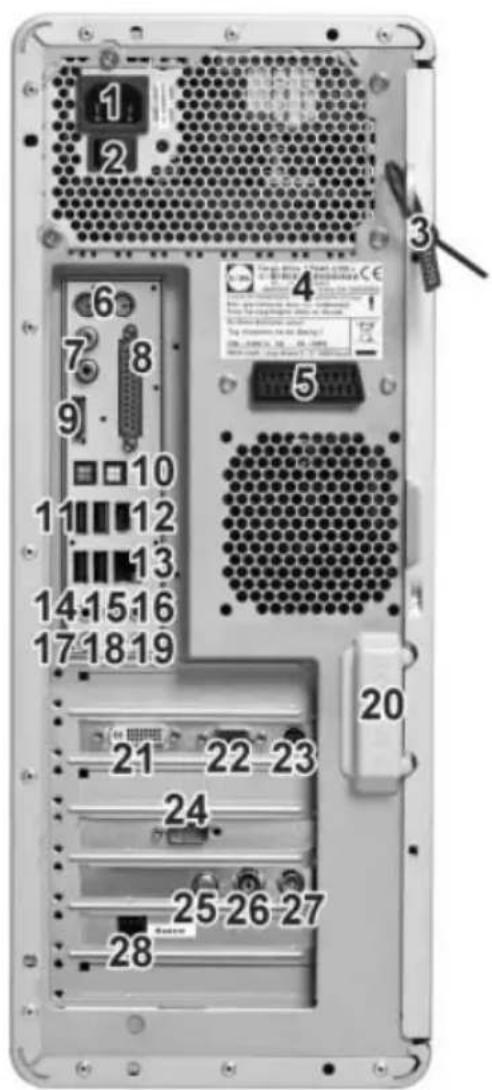
1 Strömanslutting
2 Strömbrystare
3 Sakerhetsförsegling
4 Produktbeteckning och seriennummer
5 Scart (Euro AV)-kontakt
6 PS/2-kontakter
7 SPDIF digital ut-/inmatning (koaxial)
8 Parallelt gransnitt
9 eSATA-gransnitt
10 SPDIF digital ut-/inmatning (optisk)
11 USB-portar (4x)
12 FireWire-port (6-stifts)
13 Nätverks-/LAN-/Ethernetanslutning
14 Mitt-/subwooferkontakt
15 Anslutning for sidohogtalare
16 Anslutnng for bakre hegtalare
17 Mikrofonanslutting
18 Linjeutgang for ljud/anslutning for framre högtalare (anslutting for stereohögtalare)
19 Linjeingang for ljud
20 Låsning av höljet
21 Kontakt for DVI/-I digital bildskärn
22 Kontakt for analog VGA-skärm
23 S-Videooutgang
24 Serialt gransnitt
25 Signaling for TV-DVB-S
26 Signalingfng for TV-digital, analog, DVB-T
27 Ingang for antenn (FM radio)
28 Kontakt for RJ11-modem
1.2 Inkoppling och igångörning
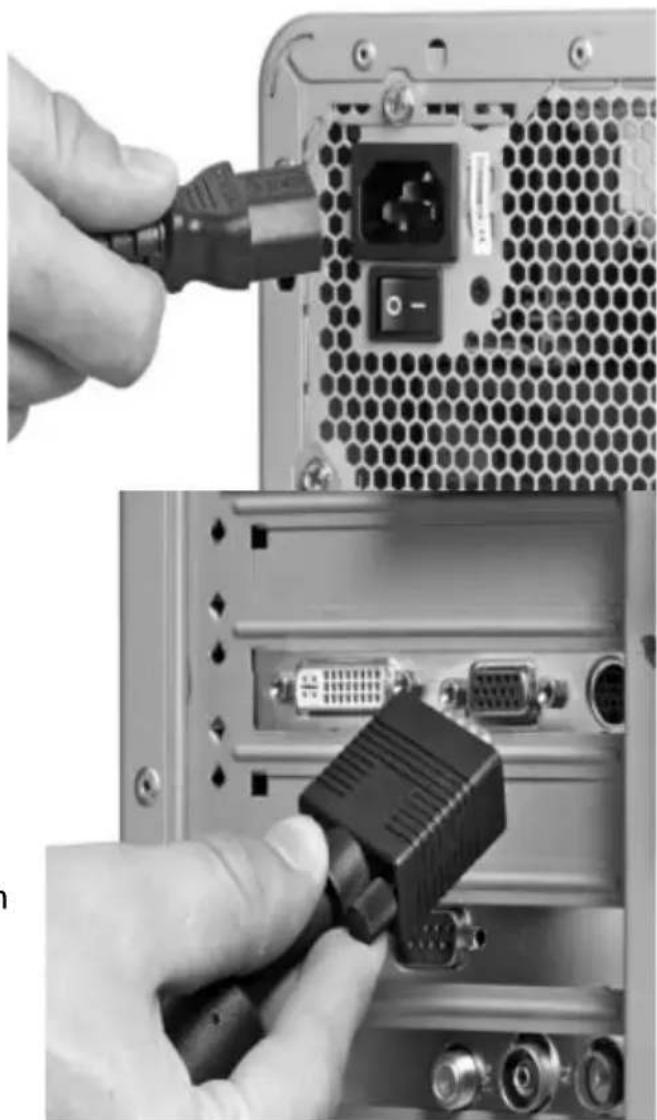
Anslutning av ström och bildskärn
- Anslut datorn till vagguttaget genom att satta in den medfoljande natkabeln i eluttaget.
- Satt på huvudströmbrytaren på datorns baksida genom att trycka på "I". Du kan hödanefter alltid lamna huvudströmbrytaren på och slå på och av datorn med hjälp av strömbrytaren som finns på datorns framsida.
- Anslut kabeln (VGA-bildskärmskabel) till motvarsande port på din dator. Du kan ansluta tillenna port;nar du anvander en modern platt bildskarm som har en DVI-port.Detta ger bättre signalkvalitet.Tvinga inte demekaniska delarna och dra bara at skruvarna med handen.
- Anslut bildskärmen till ett eluttag och koppla på den.
Anslutning av mus och tangentbord
-
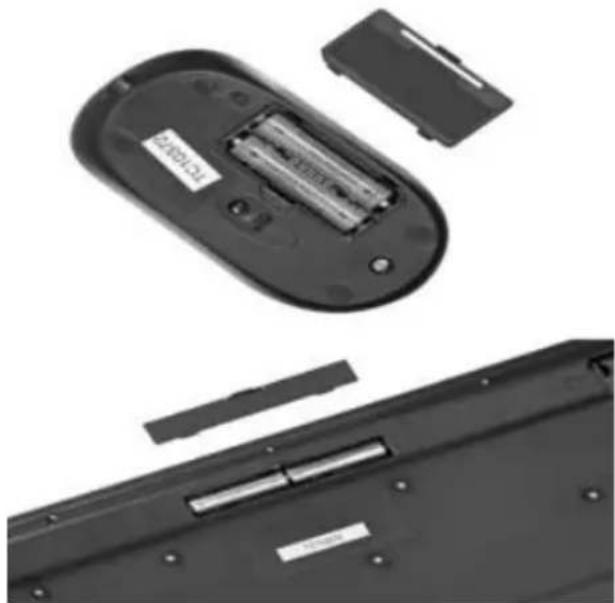
Först av allt måste batterierna eller de laddningsbara batterierna sättas in i tangentbord och mus. Oppna facket på musens undersida och sätt in batterierna. Observera markningen for korrekt polaritet.
-
Oppna sedan batterifacket på tangentbordets undersida och satt in batterierna i enlighem med markeringarna.
-
Anslut den tradlosa mottagaren i en USB-port pa datorn. Du kan anvanda valfri USB-port for detta, exemplvis en av dem pa apparatens baksida.
-
Enheterma har nu synkroniserats. Starta din dator. Tryck på konfigurationsknappen på den tradlosa mottagaren sö att den söker after nya enheter. Nu skä du trycka på ID-knappen på tangentbordets undersida och inom 15 sekunder)darefter ocks på musens undersida.
Obs! Musens USB-kabel ar till for laddning av musens laddningsbara batterier!
1.3 Starta Windows Första gängen
Först måste du starta,enheten genom atttrycka pa huvudströmbrytaren. Windows startas automatiskt och dukommen att se skrivbordet.Här kan du börja arbeta direkt.Men när du använder din dator for Första gangen kan startproceduren se annorlunda ut.Innan du använder din dator for Första gangen maste Windows konfigureras och anpassas after dina arbetsvanor.
- Detta forfarande ar väldigt enkelt och kan slutforas på nagra minutes. En inställningsjälp visas automatiskt och guidar dig genom de olika stegen i Förstainställningen. Följ instruktionerna på skärmen für att slutfora alla steg.
- Dessa inställninger sparas slutigen automatiskt och finns tillganglia for framtida användning. Du behöver darüber para utföra detta forfarande en gang under den Första inställningen.
- När du slutfort den Första inställningen mäste du starta om datorn. De flesta drivrutiner och komponenter ar fortfarande i ett slags "sovande tillstand". Efter detta aktiveras alla maskinvarukkomponenter och Windows kommt att ladda om sin konfiguration.
- För att gōra detta klickar du på Start/Stäng av datorn langst ned till vänster. Ett nytt fönster visas som med tre alternatively. Klicka på Starta om. Windows stängs och startar om after nagra sekunder. Därefter laddas Windows skrivbord och du kan börja använda datorn.
Optimera skarmvisningen
After att du startat och ställt in Windows För Första gängen använder skärmbilden standardinställningar. Det kan hända att bildvisningen inte ar optimal och att grafikadaptern inte arbetar med högsta kvalitet. Detta ar inget fel och gär att Lösa genom att äandra konfigurationen. Om sö ar fallet laser du på sidan 7 om hur du optimizerar skärmbildens kvalitet.
2. Avancerad konfiguration och hantering
2.1 Bildskärmskort
Konfiguration av din bildskärm och ditt bildskärmskort
De figurer som visas für konfigurationen har ar endast exempel. Eventuella Funktioner, menyer och utseenden kan skilja sig at fran maskinvara till maskinvara och fran drivrutin till drivrutin. Det grundlaggande tillvagagangssattet ar dock det sama.
-
Öppna Först skärmen für bildskärmskonfiguration. Klicka på Start/Kontrollpanelen für att öppna kontrollpanelen och öppna konfigurationen genom att klicka på ikonen Bildskärm.
-
I fönstret Egenskaper for bildskarm valjer du fliken Installninger. Langsted hitter du Installingen Skarmupplösning. Du kan ta tag i skjutreglaget med musen och flytta det till vänster eller höger for att öka eller minska upplösningen.
-
Bredvid finns
alternative Färgkvalitet
där du kan justera
färgdjupet. Installingen
Mellan (16 bitar) ger dig
nast intill fotokvalitet für din bildskärm. Denna
installing ar optimal für ditt
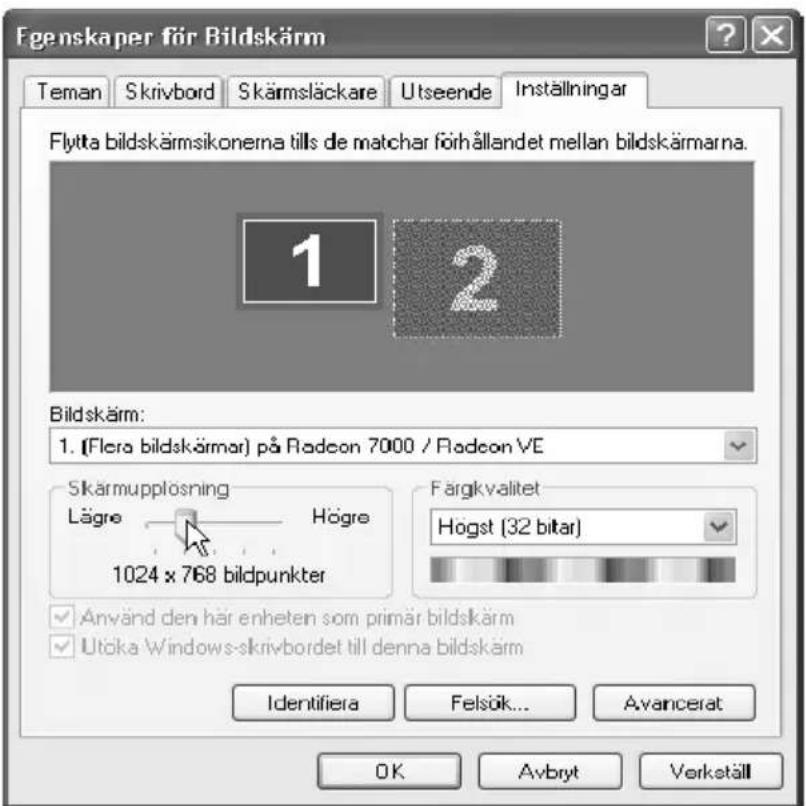
daglia arbete och für de flesta bildredigeringsprogram. Alternativet HöGST (32 bitar) kallas även "High Color". Denna inställning ger ännu fler färger men kan även reducera systemprestandan.
- Klicka sedan på Avancerat for att öppna ett nytt fönster. Klicka på fliken Bildskärn högst upp. Här kan du ställa in Uppateringsfrekvens.
Välj att sä högt varde som möjligt for att erhälla en flimmerfri bildskärmsvisning och en behaglig bild. Minst 70 Hz till 85 Hz rekommanderas.
- När du är klär med alla installningar klickar du på OKfor att bekräfta. Windows växlar till den nga konfigurationen for att testa. Om du ar nojd med de nya
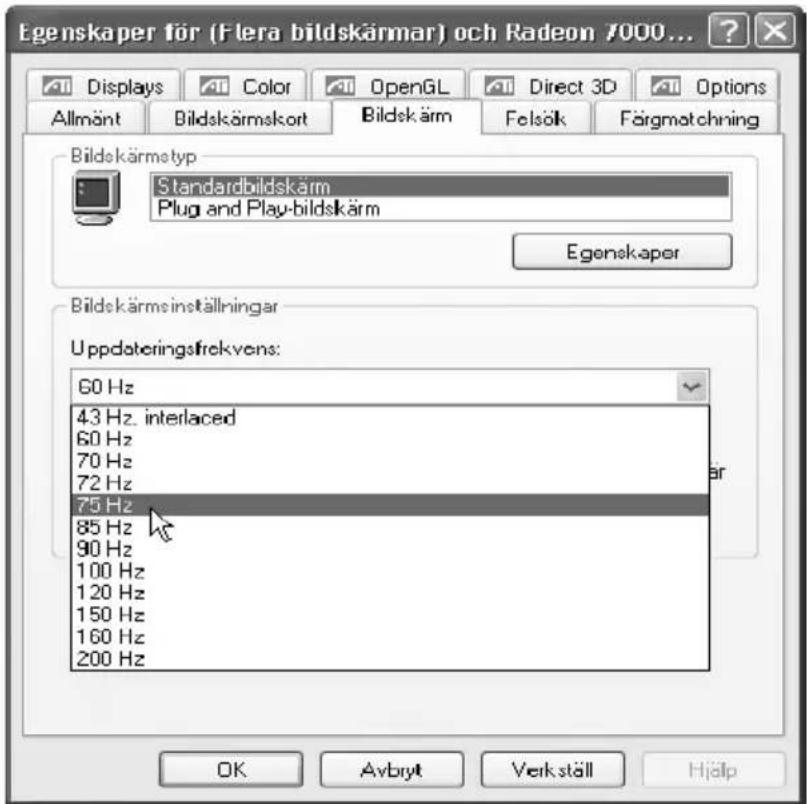
installingarna klickar du pa Ja for att behalla dem. Om du inte ar nojdkommen Windows att vaxla tillbaka automatiskt till originalinstallingarna after 15 sekunder. Du kan da anders installingarna och forsoka ingen.
Visa bildena en TV
När du tar emot en TV-station eller tittar på en DVD-film behöver du inte använda din datorskärm. Din dator har även en TV-utgang För anslutning till en vanlig TV-apparat eller videoprojektor. Detta innebär att du kan njuta av din hemmabio i 16:9 storformat på TV eller med projektor.
De fleta TV-apparater och projektorer anvander vanliga videokablar (gul eurocinch) aller S-Video-anslutningar. Du kan anvanda nagan av dessa kablar och du kan anvanda en adapter for att ansluta dem till ditt bildskärmskort. Bildkriteten blir dock bättre nar du anvander en S-Video-kabel. Du marker framforallt skillnaden nar du anvander högkritativa videokällor som DVD-filmer.
- Anslut Först videokabeln till TV-utgången på ditt bildskärmskort. Använd;nagon av de ovannämnda kabeltyperna (euro-cinch aller S-Video). Kabeltypen ar beroende av anslutningarna for signalingång på din TV-apparat. Du kan eventuellt behöva en adapter (tillval) for att få det att passa beroende på den anslutningstyp du använder. Anslut)darefter kabeln till TV-apparaten eller projektorn.
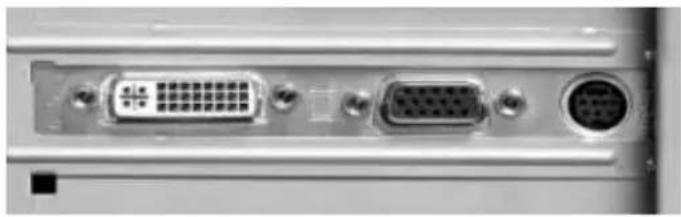
TV-utmatning via S-Videoport (hoger).
- TV-utgangen på bildskärmskortet tillhandahaller alltid en passande signal for alla typ er av TV-apparater. Du kan dock optimeraenna signal for bättre kvalitet. Framfor allt vid användning av en professionell projektor kan det vara användbart att kunna äandra upplösning, upddateringsfrekvens och interlaced/icke-interlaced signal.
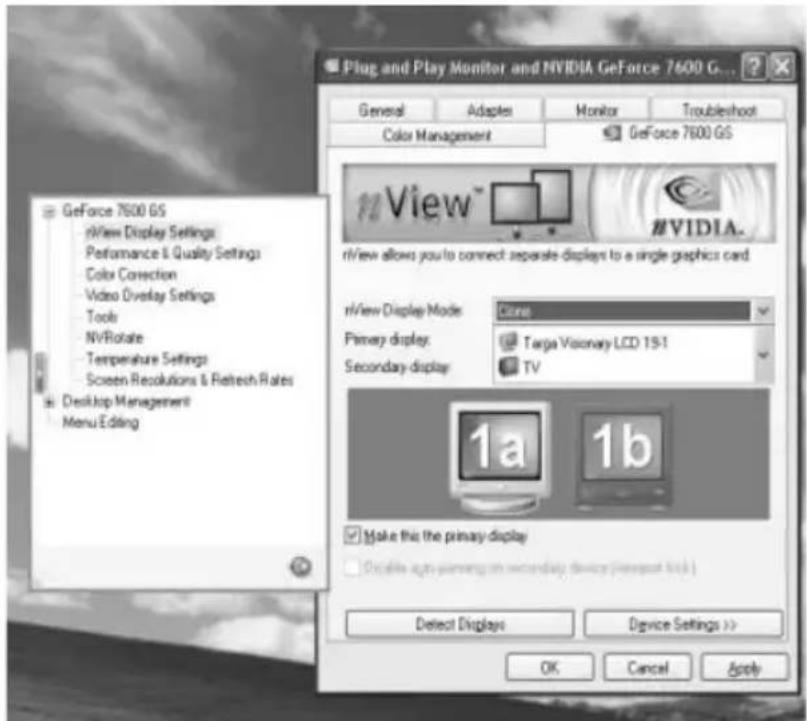
Om du vill äandra denna inställning går du till Start/Kontrollpanelen. Fönstret for Kontrollpanelen öppnas. Här hittar du ikonen Bildskärm. Dubbelklicka på den für att öppna den. Fönstret Egenskaper För bildskärm öppnas. Klicka på fliken Inställninger. Öppna konfigurationen genom att klicka på knappen Avancerat.
- Ett nytt fönster öppnas. Klicka på fliken GeForce. Här kan du valja mellan oika utgangsenheter som tex endatorskarm, projektor, TV eller platt bildskarm.
Commentar ...
När du har anslutit datorn till TV-apparaten måste du satta på TV:n och konfigu-rera den sö att den tar emot videosignalen. Detta innebär att du valjer "Video", "AV" eller;nagon liknande ingängskälla på din TV. I vissa fall maste datorn startas om for att bildiskärmskortet sca upptäcka den nya anslutningen och tillhandàlla en lámplig signal automatiskt. Om de ikoner som beskrivs für din TV-apparat inte finns tillgangliga eller ar grämarkerade maste du kontrollera kabel-anslutningen aller starta om datorn.
Skillnaden mellan en projetor och en TV-apparat ar att projetorn anvander en S-video-ller RGB-signal som standard, medan en TV-apparat anvander normal VHS (komposit)-signal.
Du kan enkelt klicka på önskad,enhet med musen och góra den till "Primär bildskärm".Denna,enhtkommen)darefter att anvandas for bildvisningen och videosignalenkommen att optimeras for den encheten.Du kan andrinställingarna for den aktiverade encheten i menyn pa vänster sida.Beroende pa funktionerna i din TV-apparat eller Projektor kan du optimera videoutgangenytterligare.
Problem vid användning av kopieringsskyddade DVD-skivor
Den nga upphovsrättslagstiftningen tillåter inte以為 kopiering av nagra skyddade musik-CD eller film-DVD, inte ens for privat bruk! Alla typer av videosignaler till en extern,enhet som t.ex. en TV-apparat möjiggör samtidig kopiering aven film till en videobandspelare.Det ar daffor maybe att skyddade DVD-filmer (t.ex.frAn Macrovision osv.) även blockerar bildskärmskortets videoutgang for att forhindra eventuell kopiering av en film genom det.Du kan dock fortfarande se filmen pän din TV-apparat.Vissa skydd ar ska kraftiga att det bara ar maybe att titta pän en film med störningar eller sá gär det inte alls.Detta beror inte på nagot fel pän din dator utan pän att kopieringskydd frän tillverkaren.
2.2 Kortläsare
Satta iett minneskort
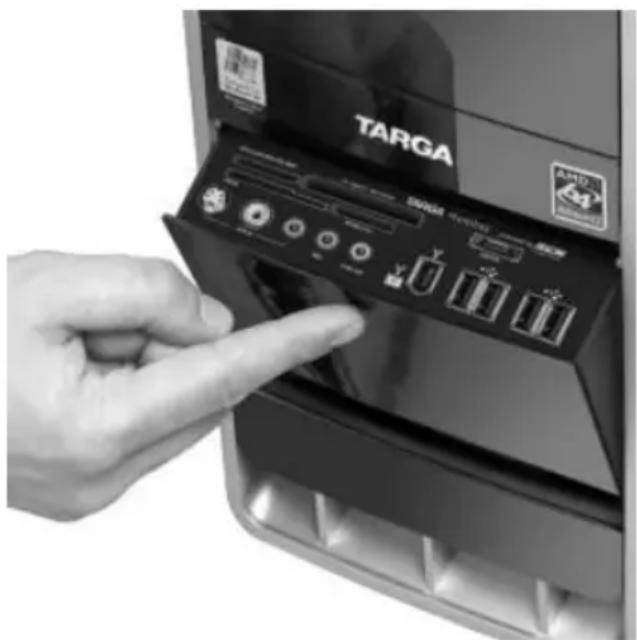
Bakom frontkapan pa din dator hittar du minneskortslasaren. Tryck pa den ovre delen av kapans mekanism for att oppna frontpanelen. Har finns flera fack for olica typer av minneskort. Utseendet och placeringen av de olica kortfacken kan skilja sig at fran modell till modell. Du kan (beroende pa kortlasarmodell) anvanda foljande typer av minneskort:
- Compact Flash, Microdrive - Compact Flash-kort finns tillgangliga som Typ I och Typ II (CF I, CF II). Vanliga flash
minneskort ar normalt Typ I-kort. Övrig lagringsmedia som t.ex. IBM Microdrive foljer specifikationerna for Typ II. De ar aningen tjockare och större.
- SmartMedia, SD-kort, Memory Stick - Andra typiska minneskort omfattar SmartMedia och SD-kort samt Sony Memory Stick. Den kompakta och robusta utformningen gör dem till en idealisk partner für digitalkameror, MP3-spelare eller mobiltelefoner.
Tack vare den distincta utformningen av kortlåsaren, facken och själva karten,kommen du troligtvis inte att blanda ihop de olika typernaRARY du sätter i dem. Rent fysiskt passar de bara i det rätta facket.
Observera
Tyvärr respekterar inte alla minneskortstillverkare samtiga fastlagda speciifikationer. Fullständig kompatibilitet med alla kort kan därfor inte garanteras på grund av det stora antal tillverkare som finns.
Överörning och lagring av data på datorn
Windows hanterar inte kortlåsare som nægon speficik enchetutan bara som en normal diskenhet. Detta innebär att du inte behöver installera eller konfigurera nagra drivrutiner eller behöver nagra speciella program for att nà dem.
- Sä fort ett nyinsatt kort har upptäckts visas ett nytt fönster som erbjuder flera automatiska Funktioner. Du kan välja ett av dessa standardmoment aller kopiera dina data manuellt. Om du vill kopiera data manuellt stänger du fönstret genom att klicka på Avbryt.
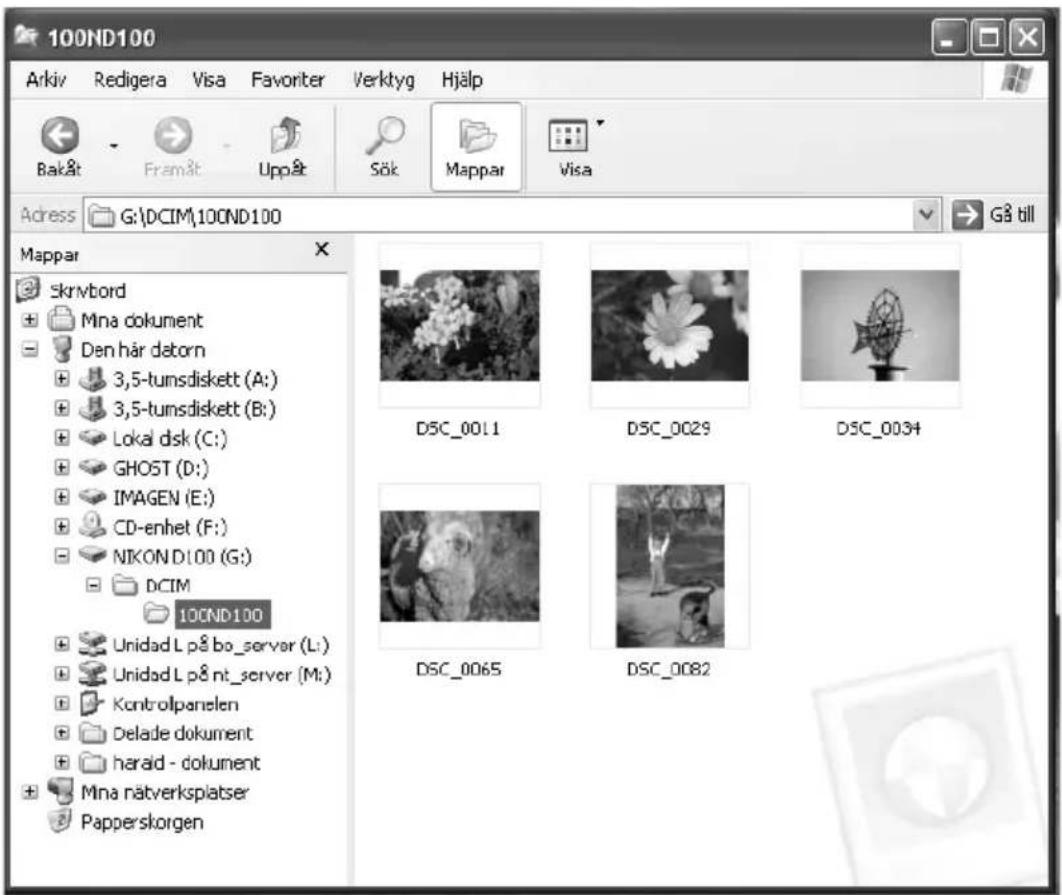
- Oppna Utforskaren från Start-menyn. I rutan till vänster i Utforskaren under ikonen Den har datorn bredvid härddisken och CD-ROM- eller DVD-ROM-enheten hittar du även poster med beteckningen Flyttbar disk. Dessaenheter ar kopplade till facken i kortläsaren.
- Du kan nä de insatta minneskorten på samma satt som med andra CD-ROM-eller härddiskenheter. Markera de önskade filerna och kopiera dem till din lokala härddisk. Kopiering, flytt eller borttagning av filer går till på samma satt som;när du utfor dessa procedurej på vanliga diskenheter.
Saker borttagning av ett minneskort
Kortläsarens USB-drivrutin stödjer utbyte vid drift. Dettainnebar att du kan satta i och ta ut eventuella minneskort nar datorn ar igang. Det finns dock en möjlighet att ett kopieringsmoment inte ar helt avklarat aller att det fortfarande finns filer i
cacheminnet. Detta kan ibland leda till dataforluster erler skadade media. For att ta ut minneskorten på ett saker tsettutan risk for datorn sha du gora enligt foljande:
- Växla till Utforskaren. Om den inte ar öppen kör du den via Start-menyn.
- Valj denenet med flyttbar media som du vill ta bort i rutan till vänster i fönstret. Klicka en gäng med hoger musknapp. En snabbmeny visas. Valj kommandot Mata ut.
- Windowskommen nu att avsluta all atkomst till encheten och du kan ta ut denutan nagon risk.
2.3 Modem, Internet och natverk
Innan du kan använda det interna modemet måste du upprätta en kabelanslutting. Modem använder vanliga Telefonledninger für Internetansluttingen. Allt du behöver ar att vanligt Telefonuttag i vägen och en modemkabel. Kabeln följde med din dator och kan installereras direkt.
- Packa upp modemkabeln.
- Anslut pluggen i den enaänden av kabeln till respektive uttag på datorns baksi-da. Uttaget hittar du på den nedre delen av datorhöljet. Pluggen har ett litet lås som ar aningen utåböjt frän pluggen. Detta lås maste riktas in med motsvarande spar i uttaget. När datorn star upp ar detta lås riktat nedät. Kabeln klickar i lage. Om du vill ta ut pluggen trycker du fösiktigt på laset För att lõsgöra den. Du kan sedan ta loss kabeln.
- Den andraänden av kabeln skasattas in i Telefonuttaget i vagggen. I vissa lander behöver du eventuellt en adapter För att ansluta modemet. I ett sādant fall ansluter du Först modemkabeln till den medfoljande adaptern och sedan ansluter du den till Telefonuttaget i vagggen. För fösiktigt in modemkabeln genom att trycka lite lätt. Om pluggen inte passar har du troligtvis använt fel uttag eller sā passar inte uttaget for pluggen.
- När du har anslutit kabeln till både datorn och Telefonuttaget i vöggen ár du klar med den fysiska installationen av modemet. Nu kan du konfigurera modemet i datorn. Din dator erbjuder Internetåtkomst via Windows Fjärranslutning till din Internetleverantor. Följande avsnitt ger en detailjerad forklaring hur detta fungerar.
Konfigurera fjarranslutningen
Innan du kan navigera på Internet i Windows@maste du anpassa en ny fjärranslutting. En guide hjälper dig igenomenna process med stegvisa instruktioner. Se till att ha informationen frän din Internetleverantör tillganglig. Numret till Internetleverantoren ar ganska längt. Du fick uppkopplingsinformationen frän din Internetleverantör;när du tecknade abonnemanget. Du kan givetvis även anecd fiärransluttingen for atkomst varje gang du ringer upp. Detta spelar ingen roll rent teknikt. När du har all nödvändig information tillganglig kan du börjakonfigurera fjärransluttingen.
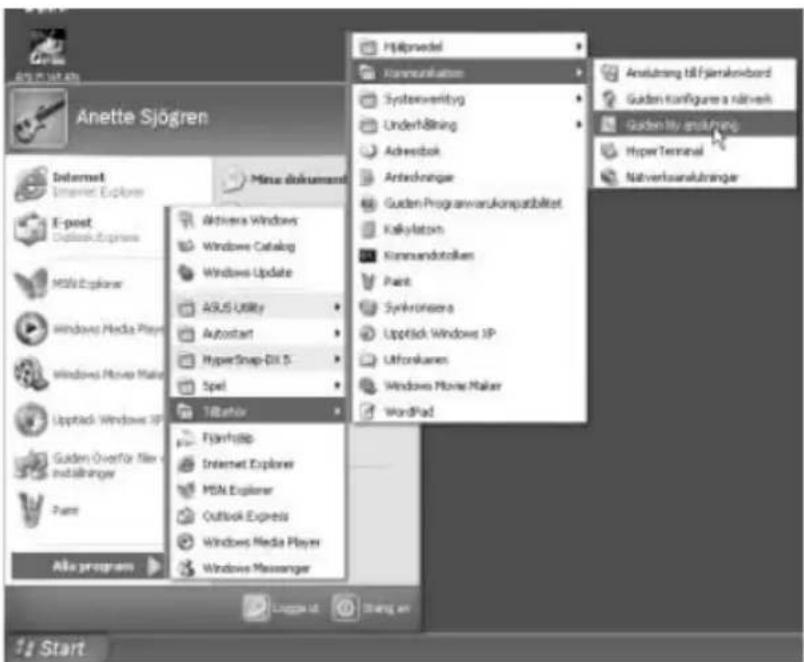
- Börja med att starta guiden Ny anslutning. För att göra detta klickar du på Start/Alla program/Tillbehör/Kommunikation/Guiden Ny anslutning.
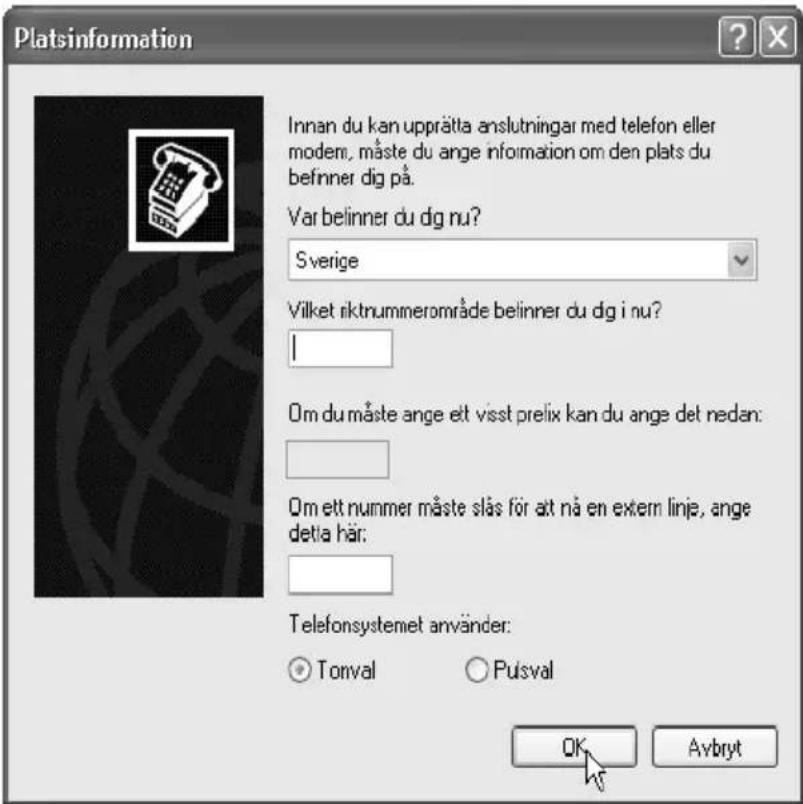
- Windows frågar after information om var du befindner dig. Valj land under land/region. Där under måste du skriva in ditt riktnummer. Det är viktigt für Windows att veta om prefixet sca slås eller ej vid upprättandet av en anslutning.
Om modemet ar anslutet till en vãxel skriver du in prefixet for att komma till en extern linje i respektive falt. Detta ar normalt en nolla (0). Men detta ar inte nödvändigt für privata Telefonlinjerutan en vãxel!
Slutligen ska du angeuppringningssystem. De flesta lander anvander tonval som skickar småljudsignaler när du slár numret. Alternativt kan du anecd pulsval darpulsmarkeringarna kan horas. Om du ar osaker pa vilket uppringningssystem som galler for din Telefonlinje ska du kontakta Telefonbolaget innan du anvander modemet. Klicka pa OKfor att slUTFora detta steg. Windows fragar dig slutligen om du vill etablera en ny anslutning franenna plats. Klicka pa OKigen for att bekräfta ditt val.
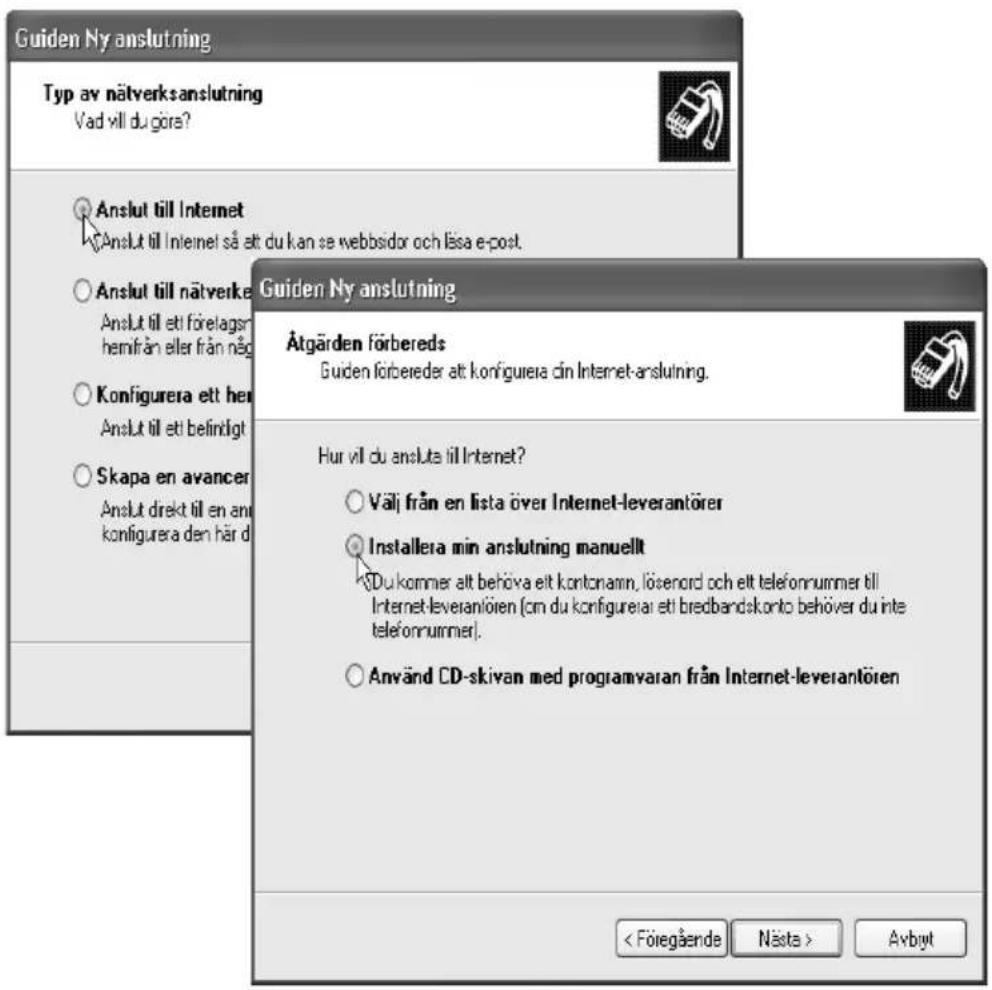
- Det Första fönstret i Guiden Ny anslutning innehäller information som du kan hoppa over genom att klicka på Nåsta. Nåsta fönster frägar dig om anslutningstyp. Valj det Första alternativet Anslut till Internet och klicka på Nåsta for att fortsätta.
-
Nu kan du anpassa anslutningen automatiskt antingen fran en lista eller manuellt. Vi rekommenderar att du valjer alternatively Installera min anslutting manuellt. Detta gär snabbare och ar vändigt,enkelt.
-
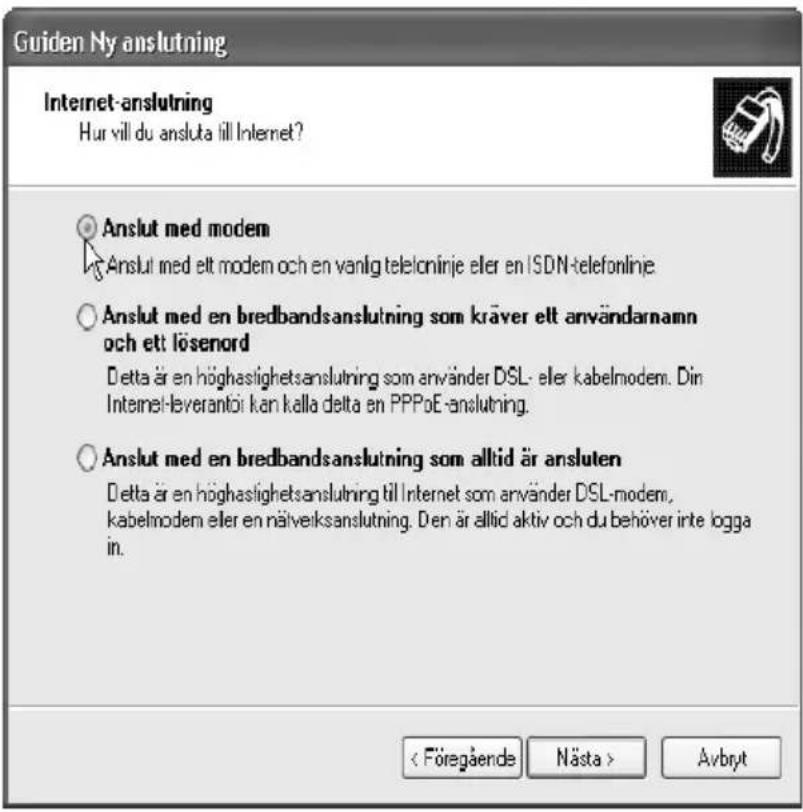
Därefter frågar Windows dig om vilken,enhet du anvanderforattansluta till Internet.Valj det forsta alternativet Anslut med modem.Detta alternativ ar lampligt for alla modem och ISDN-kort.Guiden upptacker det interna modemet automatiskt.Om du har mer anett modem installerat visas ytterligare ett fönster som uppmanar dig att valja det modem som du vill anzanda for den har anslutningen.l sa fall valjer du onskad enhet fran listan.Om du inte har ytterligare enheter
installerade sa visas inteenna fraga.
- Skriv in namnet for dennya anslutningen. Detta har ingen tekniK betydelse: namnet ar bara for personligt bruk for att skilja det fran andra anslutningar som du kanske installerar i framtiden. Namnet pa leverantoren kan vara ett bra val.
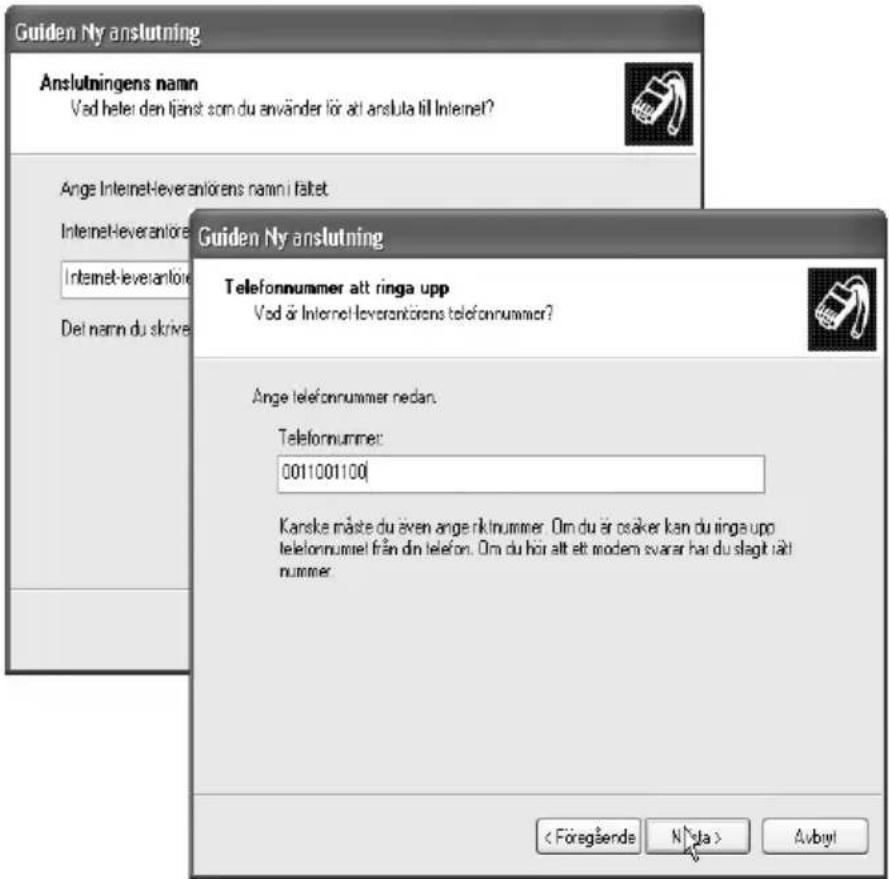
Skriv nu in Telefonnumret till leverantören och riktnumret. Du bör ha erhällit detta när du tecknade abonnemanget. Leverantörer av tjänster for enstaka uppringning brukar publicera Åtkomstnumren i tidningar erller sökan du kontakta deras hotline for att fä reda på numret. Följande information ar bara ett prov och fungerar inte for riktiga Internetansluttingar.
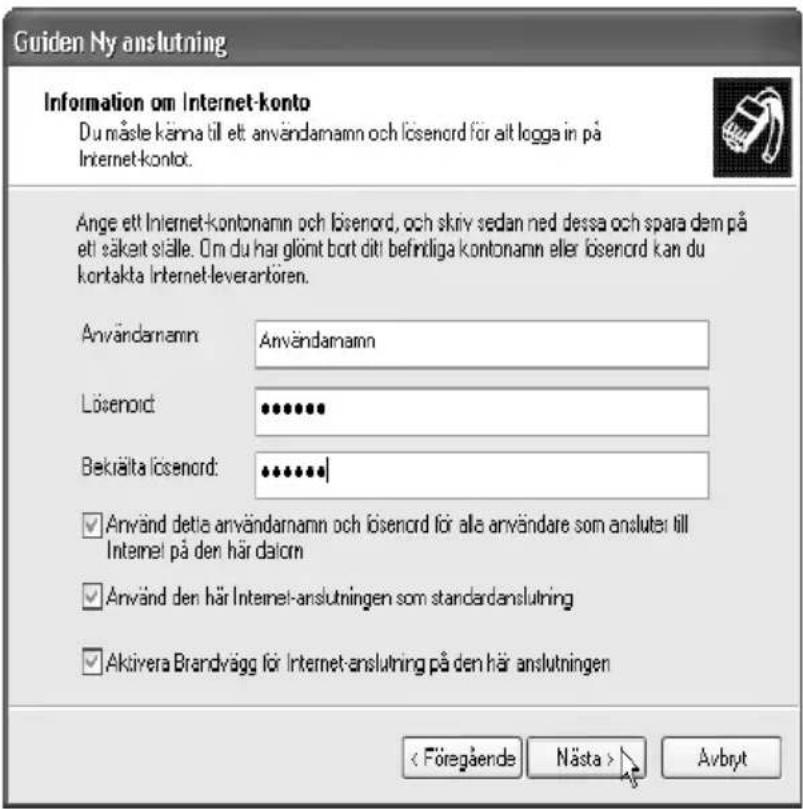
- Ange slutlagen dina användarspecifika uppgifter forenna anslutning. Skriv in ditt Användarnamn och kopplade Losenord i respektive falt. Du maste skriva in losenordet två gänger for att verifiera det.
Under kan du ange om andra användare avenna dator tillåts anvanda somma anslutning. Om en annan familjemedlem loggar in vid att senare tillfalle kan hon ell er han anvanda ditt konto for att upprätta en Internetanslutting. Windows fraga dig även om du vill att detta skara vara din standard Internetanslutting. Om du markeraenna rutakommen Windows att anvandaenna anslutting automatiskt for alla framtida forsok att hamta e-post eller navigera på Internet.
Till sist kan du aktivera
Windows interna
brandvagg. Vi
rekommenderar dig starkt
att gora detta. En
brandvagg ar att filter som
blockerar attacker fran
externa användare mot din
dator. Du sca inte vara utan
detta skydd.
8. Nu ar din
Internetatkomst nastan fardigkonfigurerad. Det sista fönstret visar en översikt over alla
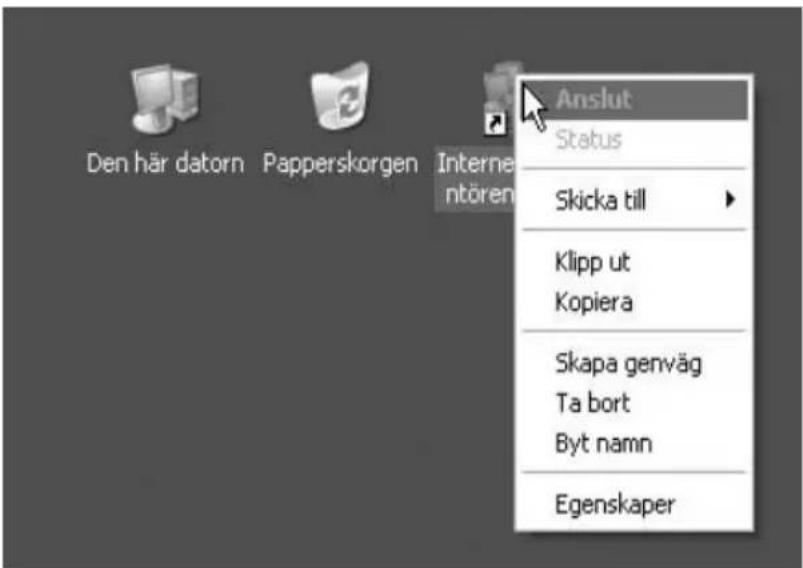
installingar. Om du vill kan du skapa en genvag på ditt skrivbord Förenna anslutning. Därigenom slipper du navigera igenom Windows olika menyer for att komma ut på Internet – du kan öppna din Internetanslutting genom att dubbellicka på genvagsikonen. Du har nu konfigurerat fardigt din Internetansluttingutan problem. Om du skapade en genvag på ditt skrivbord under det sista steget ar detta den snabbaste vagen att öppna Internetansluttingen.
Högerlicka på ikonen für att öppna en snabbmeny. Här har du möjlighet att redigera konfigurationen ihrer upprätta anslutningen. Eller dubbellicka på ikonen für att direkt komma ut på Internet.
Konfigurera nätverket
Det enklaste sättet att konfigurera en natverksanslutting i Windows ar genom att använda respektive guide. Detta tillvagagängssätt gär snabbt men du kan inte
redigera de fertildelade adresserna och informationen. Det ar dock inte ett problem\ när du bara sca koppla samman två eller tre datorer.
Sammankoppling av två datorer direkt
När du skapar att stort natverk med鬆ånga datorer krävs normalt en stor mängd maskinvara. Men om du bara tänker koppla samman två datorer behöver du endast en sö kallad korskopplad kabel. Anslut helt enkeltenna kabel till natverksporten på båda datorerna. På grund av kabelns speciella signalöverföring koplar den ihop de två datorernautan behov av en hubb. Detta går dock endast medenna speciella typ av kabel. Normala natverskablar ar inte lämpliga for detta syfte på grund av deras annorlunda stifttildelning.
Konfigurationenkommenattvara den sammaibada fallen.Det spelar ingen roll om du anpassar ettt"rikrigt" nätverk ellere anvander en korskopplade kabel.Denna kabel gor att de bada datorerna serettrikrigt natverk.
Din dator har redan ett natverskort. For att kunna installerera ett natverk maste alla andra datorer ocks ha ett natverskort. Du maste kanske även koppla in alla datorerna till en hubb. Hubben ar en slags distributionslåda som gör det möjigt for datorerna att hitta och kommunicera med varandra.
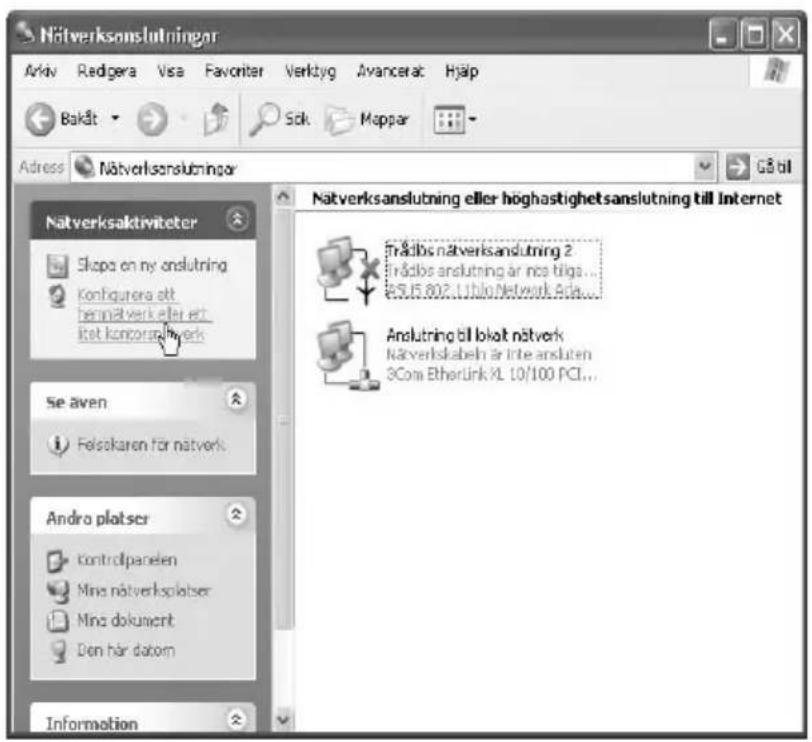
- Först måste du starta guiden. För att göra det klickar du på Start/Kontrollpanelen. Här hittar du ikonen Nätverksanslutninger. Välj den genom att klicka på den. I rutan till vänster klickar du på alternativet Konfigurera ett hemnätverk eller ett litet kontorsätverk.
- Guiden konfigurera
nätverk öppnas. I det Första
fönstret klickar du på Nåsta
for att fortsätta. Det andra
fönstret ger dig lite
grundläggande information
och kan hoppas über.
Nästa fönster frågar dig om
datotyp. De Första två
alternativen gäller enbart
Internetåtkomsten. Du
behöver dessa två
alternativ om du vill dela
Internetåtkomsten über ett
nätverk eller om denna
dator skanvända en
annan dators
Internetåtkomst.
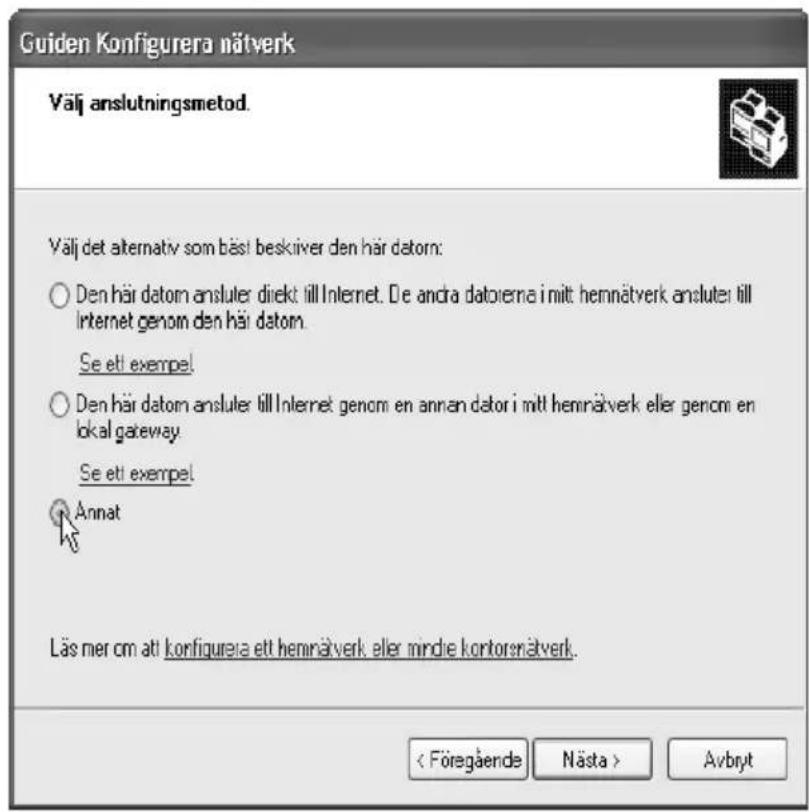
Vikommen dock inte att behandla Internetatkomstinstallationen i detta lage. Du skara bara dela Internetatkomsten after att ditt natverk har konfigureratsutan problem. Valj)dorf det sista alternativet Annat.
-
Nasta fönster frågar dig om ytterligare information om Internetåtkomsten. Välj Den har datorn tillhör att natverk som inte har pågon Internetanslutning. Klicka på knappen Nasta.
-
Därefter måste du skriva in att namn for din dator i fältet Datornamn. Du kan skriva in vilket namn som helst. Namnet fär dock besta av maximalt 15 tecken. Det fär inte heller innehälla nagra mellanslag erler specialtecken. I fältet Datorbeskrivning kan du skriva in en textkominentar omenna dator. Därigenom kan du bättre skilja mellan de olika arbetsstationerna.
-
Nasta fönster frågar dig om namnet på enARBetsgrupp. Windows ger dig möljigheten att gruppera flera datorer i en sö kalladARBetsgrupp. Iett stort foretag kan dessa representera olika avdelningar.Det ar viktigt att alla datorer tillhör enARBetsgrpp.Annars kan de inte hitta varandra och du maste konfigurera en extra resurs.Det ar böst att inte göra detta.
Aktuell Windows-version
anvander MSHOME som
forinstalln namn for
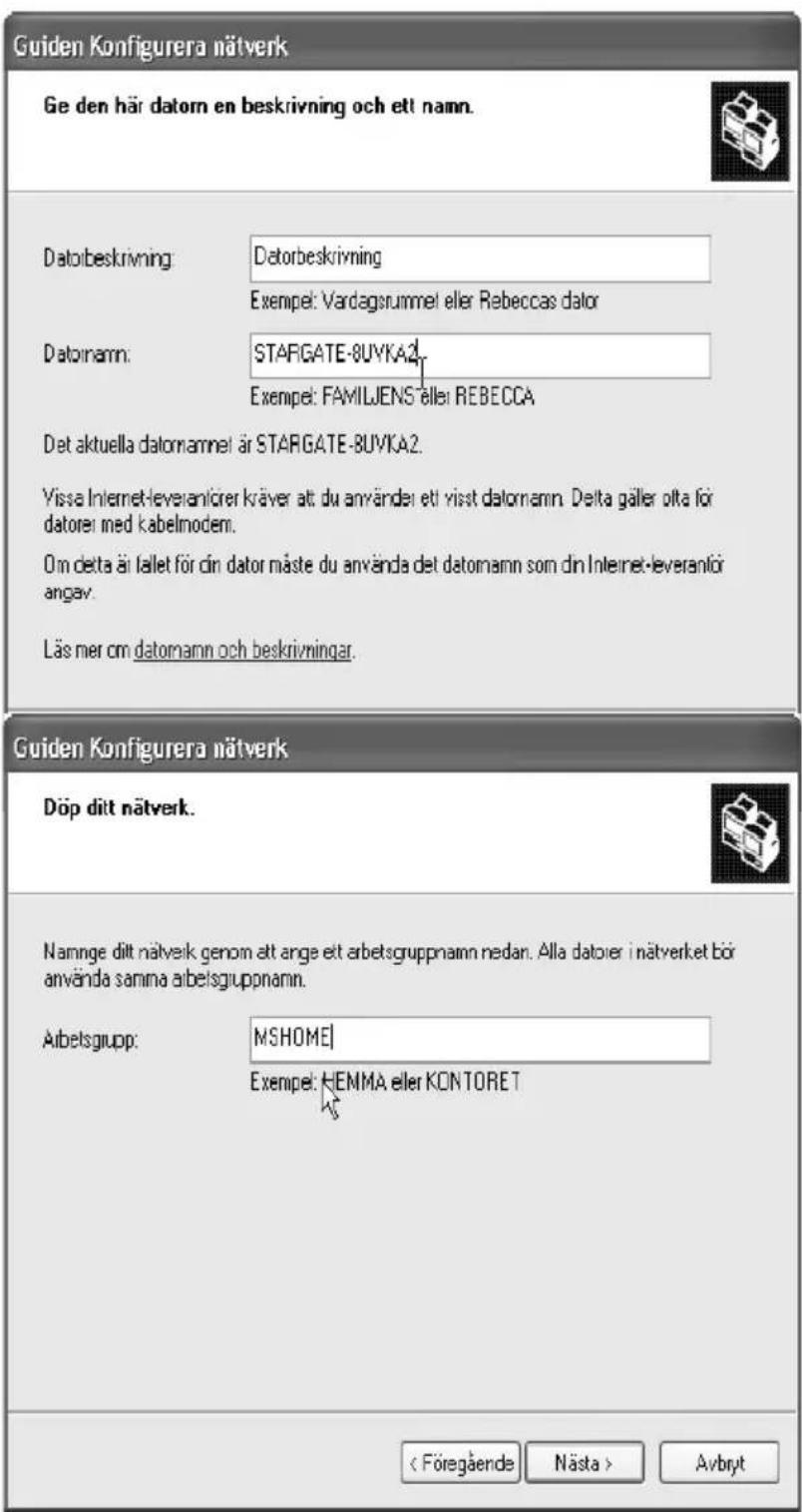
arbetsgrupp. Om du har andra datorer med Windows 98 aller ME maste du vara uppmärksam har. Har ar standardnamnet for arbetsgrupp WORKGROUP. Du maste darfor anvanda sama namn for alla datorer.
-
Nåsta fönster visar en lista med en översikt over all information som du har skrivit in. Om all information ar korrekt klickar du på Nästa für att fortsätta. Windowskommen nu att konfigurera ditt lokala natverk. Denna process kan ta en stund.
-
Guiden kommt även att ge dig möjligheten att skapa en installationsdiskett for andar datorer.
Om dessa datorer också kör en upddatering av Windows behöver du inte góra detta. Då kan du utföra samma steg som beskrivs oven. Denna Funktion ar bara användbar om de andra datorerna använder Windows 98 eller ME.
Om du vill gora detta satter du i en tom diskett i
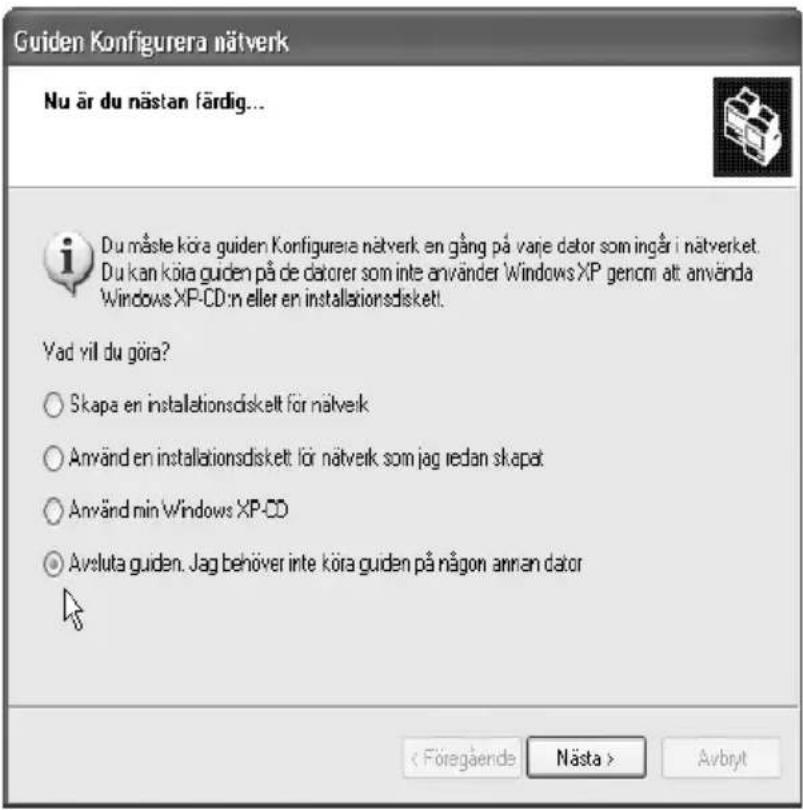
diskettenheten och later guiden kopiera nödvändiga filer. Dukommen sedan att behöva sätta i disketten i de andra datorerna, öppna,enhet A: i Utforskaren och dubbelklicka på programmet Setup.exe. Guiden startas och proceduren som foljer ar identisk.
WLAN - konfigurera ett tradlõst natverk
Nu für tiden kan du inte bara koppla ihop datorer unto alla andra typer av enheter som till exempl mobiltelefoner, notebook-datorer, handdatorer, osv. Tidigare användes bara tradbundna natverk med hubbar men den tradlosa utvecklingen gär snabbt. En av de intressantaste teknoologierna ar WLAN. Det betyder "trädlost natverk" och betecknar sammankopplingen av olika datorer och enheter unto behov av nagra ledninger (kablar). Overföringen gös med radiofrekvens. Denna teknoologi erbjuder helt nya möljigheter som att du kan komma Åt data lagrad på din bordsdator samtidigt som du sitter i tradgården och arbetar med din notebook-dator - unto nagra kablar.
Commentar om modellspecifik konfiguration ...
Vissa modeller har inte det beskrivna tradlosa natverkskortet som standard.
Denna Funktion kan dock installeras som tillval.
Det finns WLAN-kort for manga encheter. Forderen ar att IEEE 802.11-standarden ar valetablerad for hemmatillampningar. Detta betyder att i princip alla WLAN-enheter kan kommunicera med alla andra encheter som stodjer standarden. Enheterna kommunicerar via enkla radiofrekvenssignaler sa kommunikationen ar i praktiken oberoende av tillverkare och programvaran som anvands.
Många Targa-datorer ar redan i standardutförandet utrustade med ett internet WLAN-kort enligt IEEE 80.211-standarden och ar därfor anpassade for tradlös kommunikation. Se databladet som visar de teknika specifikationerna for att se om din specifica modell redan stödjerenna Funktion. For att kunna använda WLAN behöver du även en annan dator som svarar på dina radiofrekvenssignaler. Detta bör dock inte innebära nagot reellt problem. Om du har en annan dator eller en notebook-dator kan du installerera att WLAN-kort och konfigurera en tradlös anslütning med bara nagra på musklick.
Om du bara behöver koppla samman två datorer ar tillvagagängssättet mycket snabbt och enkelt via en sö kallad dator-till-datoranslutning. Du kan upprättä denna typ av dataanslutting på bara nagra få minutes. Rent teoretiskt kan du även ansluta fler an två datorer med hjälp av dator-till-datorläget. Detta läge ar dock inte utformat Förenna typ av tillampning ochkommen att ha svärigheter med att hantera stora datavolymer och komplexa natverksarkitekturer. Vid anslutting av flera WLAN-datorer iett natverk rekommenderas en sö kallad Åtkomstplats eller WLAN-router. Dessa enheter representar er gemensam knytpunktller distributionsbox i nitverket och hanterar trafiken. En Åtkomstplats erler en WLAN-router fungerar)därfor på samma satt som en hubb eller router i ett trådbundet natverk. Alla WLAN-kort ar vanligtvis kompatibla med dessa enheter. Du kan därmed integrera din dator utan nagra problem i ett befintligt trådlost natverk med Åtkomstplats och/eller WLAN-ruter.
Om du har en annan dator med att WLAN-kort installerat ar du redo for nätverkskconfigurationen. Du maste ge respektive atkomst- och nätverksinformation till din dator på ungefär sama satt som i ett trädbundet nätverk. Detta ar inte sä komplicerat och dukommen att kunna utföra det i bara nagra få steg.
- Oppna fönstret Kontrollpanelen och valjikonen
Nätverksansluttingar. Ett nytt fönster öppnas med alla ansluttingar forenna dator. Om du har anvant att tradbundet natverk tidigare visas respektive konfiguration har. Dessutom visas en natverksikon med en antenn. Detta ar for det tradlösa natverket. Högerlicka påenna ikon. Valj Egenskaper i snabbmenyn som öppnas.
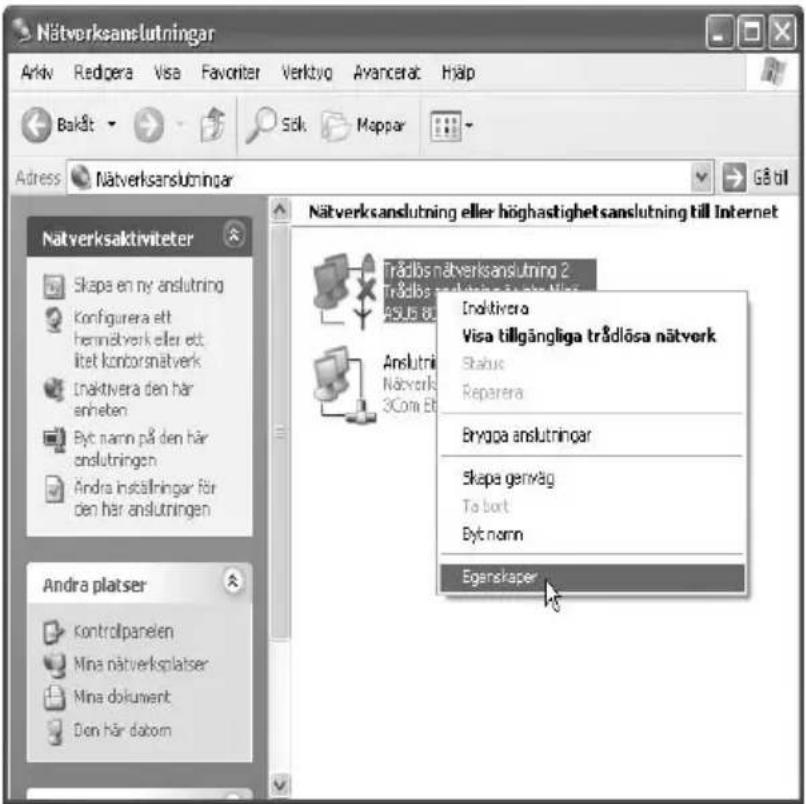
- Om du redan har
konfigurerat dina datorer for användning i ett trädbundet natverk behöver du bara góra nagra fá saker for att aktivera ditt trädlösa natverk. Om du inte häller på med att utoka ditt trädbundna natverkutan konfigurerarett WLAN fran grunden maste du Först konfigurera TCP/IP-protokollet. WLAN innebär inte en ny natverksarkitekturutan ersätter helt,enkelt baradina kablar.IP-adress,datornamn,etc.kravs också.
- Om du mastekonfigurera TCP/IP-protokollet oppnar du flikenAllmnt.Har hitter duposten Internet Protocol. Klicka pa knappenEgenskaper for att oppna konfigurationsskarmen.Foren direkt natverksansluttingaktiverar du alternativet Erhall en IP-adressautomatiskt.Om du villanvanda en atkomstplatseller en trdlos LAN-routerfor ditt natverk kan duocksanya vanda dettaalternativ sa lange encheten stodjer functiOnen for
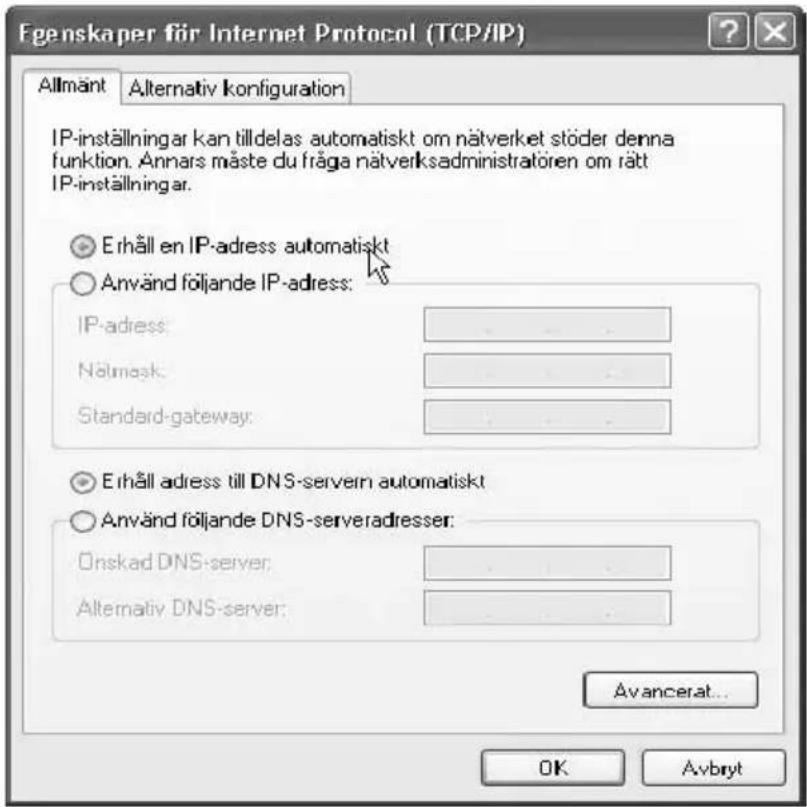
DHCP-server. Bakom detta finns en automatisk konfiguration av alla encheter som ar anslutna till atkomstplatsen aller routern. Klicka på OK für att atergå till foregående fönster.
-
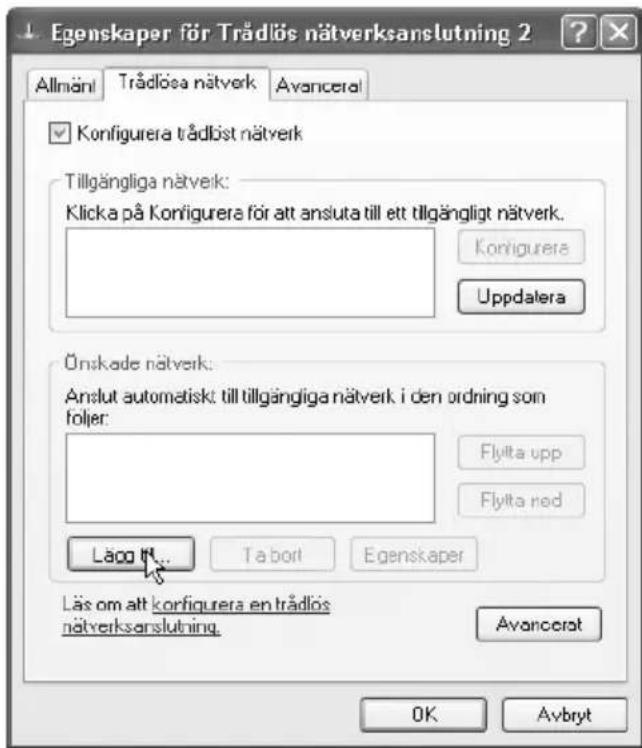
När du har slutfört TCP/IP-konfigurationenutan problem aller om detta redan fanns frän det tradbundna natverket kan du koncentrera dig på WLANinställingarna. Klicka på fliken Trådlösa natverk. För enkel tradlös anslutning ar det lättare att lata Windows góra allt arbete Åt dig. För att góra detta aktiverar du alternatively Konfigurera tradlost natverk ... Det finns dessväre ytterligare en ätgård som du måste uträta. Klicka dārfor på knappen Lagg till.
-
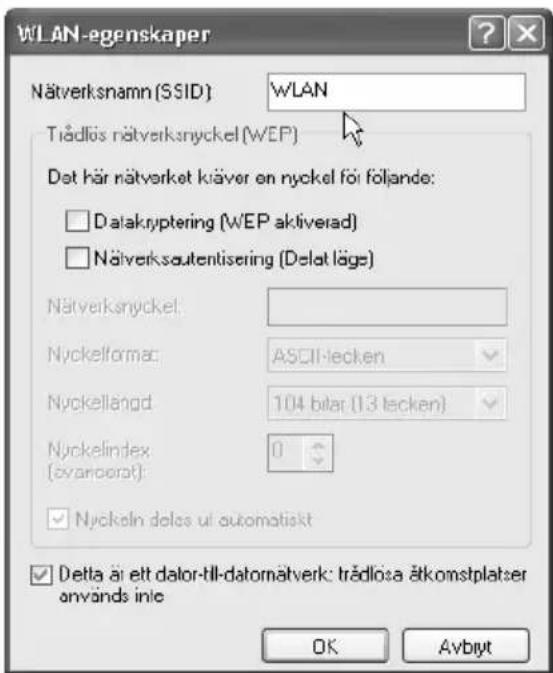
Ett fönster som visar natverkskonfigurationen öppnas. Det ar viktigt att Först tilldela ett namn für ditt natverk. För att göra detta skriver du in ett namn i fältet SSID. Detta namn visas på alla datorer. Det ar viktigt att alla datorer i ditt natverk använder sama SSID. Detta identiferar ditt natverk.
Av sakerhetsskal kan du kryptera data som overfors over det tradlosa natverket. I det forsta testet kan du avaktivera denna fonction. Nar allt fungerar som det sca kan du aktivera krypteringen. Lämna alternativen Nätverksautentisering och Data-kryptering omarkerade.
Längst ned måste du aktivera alternatively ffor dator-till-datorläge. Detta instruerar Windows att inte söka after en Åtkomstplats, router erer liknande enhet. WLANkortenkommen)darmedattkopplas sammansinsemellan.
- När dukommen tillbaka till huvudfönstret hitter du ditt nga natverk i listen. Klicka på OK für att stänga fönstret. Konfigurationen ar nu slUTFordutan nagra problem. Nu maste du upprepa sama steg for alla andra datorer i ditt WLAN. När alla datorerna har konfigureratskommen Windows att upptäcka det trdlosa natverket. Exemplitet visar natverksnamnet (SSID) i listen. Eftersom krypteringen avaktiverades i det Första testetkommen Windows att ge dig rad om eventuella sakerhetsproblem. Acceptera detta meddelande for tillfallet och klicka på Anslut.
Om du öppnar Utforskaren nu kommt du att hitta de andra datorerna i Mina nätverksplatser. Denna procedurär identisk med den som används i ett trädbundet nätverk.
WEP --- Sakerhet och tradlosa natverk
I standardkonfigurationen ar tradlosa natverk nast intill allmant tillganglia. Alla data overfors fritt genom luften och alla kan avlyssna dem och komma at din dator. I det forsta Funktionstestet ar sakerhetsfunktionerna inte niedvändiga. Men nar natverket har konfigurerats och testats utan nagra problem rekommenderas du starkt att anecd kryptering. Den enkla och effektiva krypteringsteknologi som anvands for hemmanatverk kallas WEP (Wired Equivalent Privacy). När du anvander WEP skapar du en hemlig nyckel som krypterar alla data. Detta forstärker sakerheten i ditt tradlosa natverk.
- För att kunna använda WEP-kryptering måste du ha en nyckel. Alla data som overförs over natverketkommen att kodas med hjälp av den formeln. På Internet
hittar du nyckelgeneratorer som kan hamtas gratis. De konverterar ett losenord (t.ex. "abcdefghij") till en nyckel (t.ex. 0F9Bn7I9KKM). Men du kan enkelt skapa en sādan nyckel själv. Den bestär av en kombination av sifror och bokstäver utan nagra mellanslag)där även specialtecken ar tillåtna.
Beakta dock att det finns olika nivær for nycklar. Windows anvander vanligtvis en 104-bitars kryptering. Detta innebär att din nyckel blir 13 tecken lang. En modern 128-bitars kryptering anvander 26 tecken. Krypteringen maste vara densamma på alla datorerna. Om en av datorerna bara stodjer 64-bitar (10 tecken) maste du anvandaenna nyckellängd for alla de andra datorerna också.
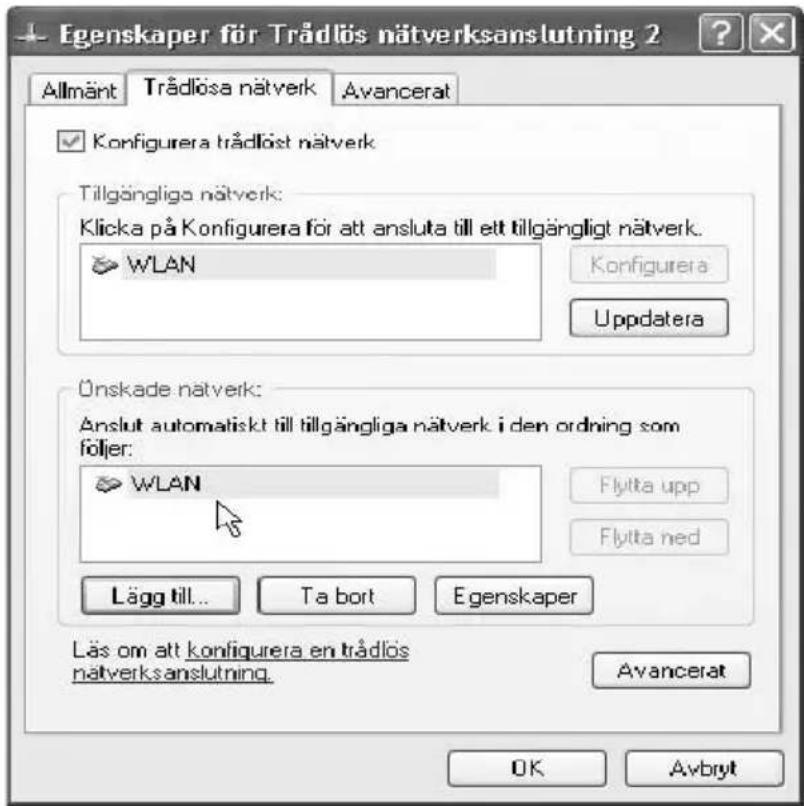
- Om du har skapat en nyckel pa egen hand aller anvant en nyckelgenerator klickar du pa Start/Kontrollpanelen for att oppna kontrollpanelen. Valj ikonen Nätverksansluttingar. Markera din WLANanslutting, hogerlicka pa den och valj commandot Egenskaper.
Fönstret med
nätverksegenskaperna
visas. Klicka på fliken
Trådlösa natverk. Välj ditt
nätverk fran listan och
markera knappen
Egenskaper.
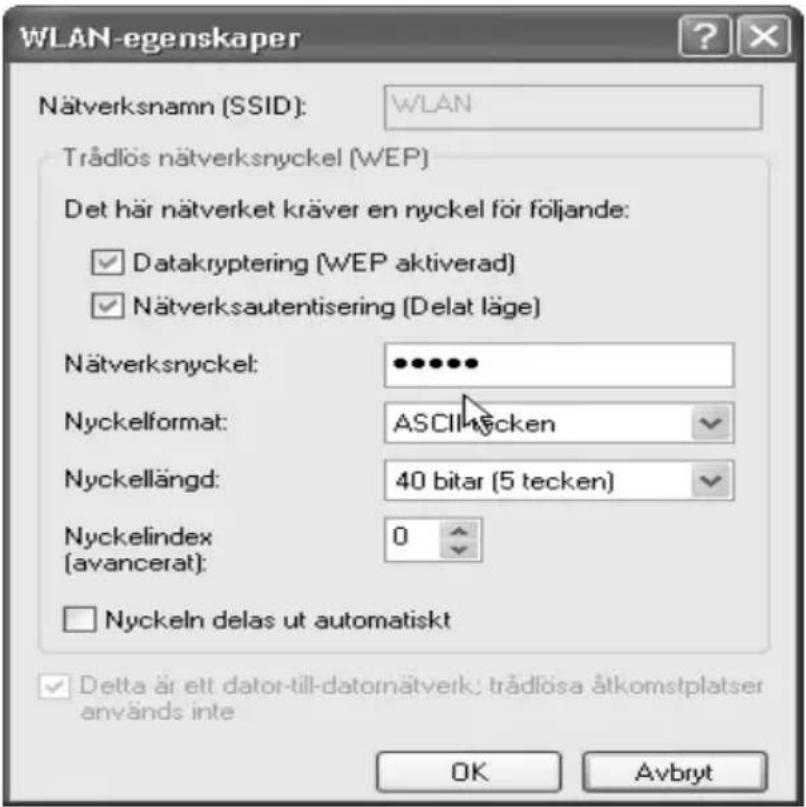
- Aktivera kryptering genom att markera alternativet Datakryptering/WEP. Vi rekommenderar även att du aktiverar Nätverksautentisering. Nasta steg definierar natverksnyckeln.
Avaktivera alternatively
Nyckeln delas ut
automatisch. Skriv därefter in nyckeln i faltet
Nätverksnyckel.
Konfigurationen ar nu slUTFord utan nagra problem. Klicka pa OK for att bekräfta din installigar och aktivera krypteringen for den tradlosa anslutningen.
Upprepa proceduren oven für alla datorerna i ditt trädlösa natverk. Det ar viktigt att du använder exakt samma nyckel på alla datorerna. Den minsta skillnaden kommt att leda till annorlunda kodning sö att datorerna inte Förstär varandra! Om du fär att felmeddelande om nyckelns langd sö saknar en av datorerna stöd for langden på din nyckel. I detta fall maste du valja en kortare nyckel, t.ex. 104-bitar (13 tecken) i stället für 128-bitar (26 tecken).
WLAN-anslutningar ---- aktivera dem bara när de behövs
Du sca bara aktivera WLAN när du behöver använda det. Om du redan har ett tradbundet natverkkommen du sällan att behöva ditt WLAN. I detta fall rekommenderar vi att du avaktiverar WLAN. Om du bara har en enda dator sca du definitivt avaktivera det.
Om du daremot behöver en trådlös anslutning vid att specifikt tillfällle kan du aktive-ra det igen med bara nagra fä musklick.
-
Klicka på Start/Kontrollpanelen. I fönstret Kontrollpanelen öppnar du ikonnen Nätverksansluttingar.
-
Ett nytt fönster öppnas och visar aktuella natverksansluttingar. Välj din WLANanslutting och högerklicka på den. En snabbmeny visas. Välj kommandot Inaktivera.
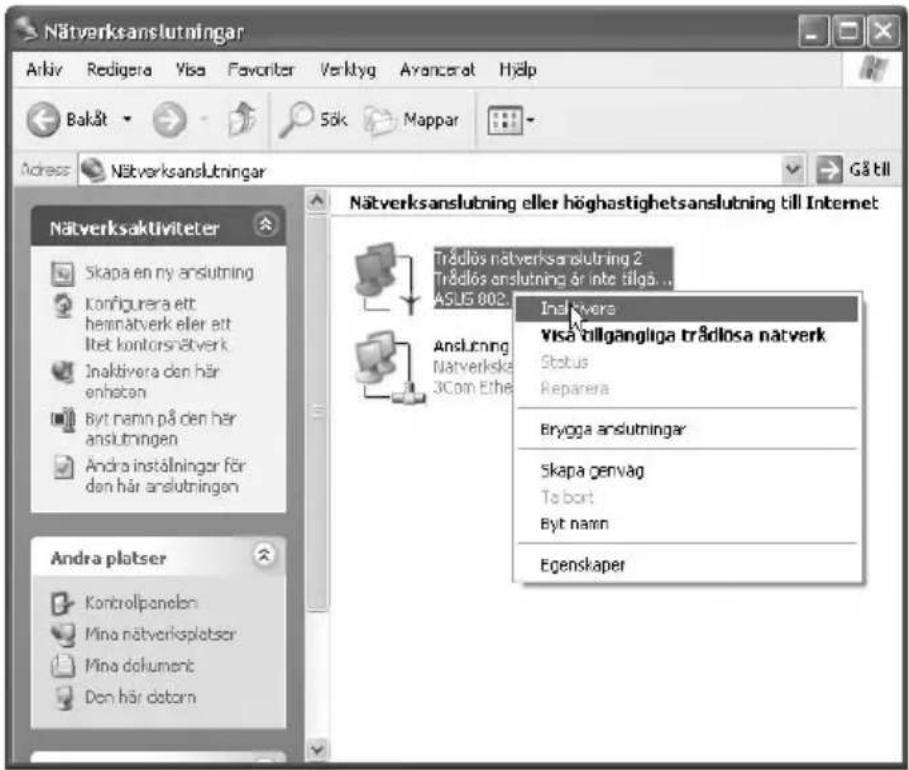
Ditt tradlósakortkommenfortfarandeatt finnas tillgangliGTKomkminterattskickaelleraemot nagra data nu.Omdu vill anvanda WLAN vidett senare tillfalle behover du baruprepa stegen ovan ochvaljaAktiverafranmenyn.
Natalverksanslutning ellhghastighetsanslutting tll Internet

Trados nahveransutting 2
Trados anstulng atte biga,
EUS 802.11 Network Adc
2.4 Ansluta USB- och FireWire-enheter
Commentar om maskinvaruportar
Portarna och kontakterna på din specifika Targa-datormodell kan vara annor-lunda)bade nar det gäller funktionaltet och utforande!
USB-enheter
USB-porten har blivit en standard for datorer och periferienheter. For att kunna erbjuda maximal dataoverföringshestighet har din dator en modern USB 2.0-port. Alla kompatibla encheterkommen att kommunicera mycket snabbare an vid
använding av den ädre USB 1.0-ller USB 1.1-standarden. USB 2.0 Är dock helt bakåtkompatibel med USB 1.0 och USB 1.1. Detta innebär att du fortfarande kan använda dina befintliga enheter som bara stödjer USB 1.1. Ingen speciell konfiguration kravs eftersom gränssnittet automatiskt identilerar anslutna enheter och automatiskt justerar till respektive standard.
USB-porten stödjer bade Plug & Play och byte under drift. Plug & Play innebär att datornkommen att identifiera encheterna automatiskt och installerera en universell drivrutin. I vissa fall när det gäller mycket speciella enheter som skrivare ell skannrar rekommenderar vi att du använder den drivrutin som tillhandahålls av tillverkaren. Denna drivrutin erbjuder vanligtvis en större funkionalitet aftersom den har specialutvecklats forenna specifika enchet. Byte under drift innebär att du kan ansluta ngaenheter under tiden datorn ar igäng. Windows identifierar och ansluter till encheten direkt. Men alla encheter stödjer inteenna Funktion. Om datorn uppmanar dig att starta om sca du góra detta.
Nedan finns en lista med encheter som du kan ansluta till USB-porten:
- externa diskenheter
digitalastillbildskameror
digitala videokameror - skrivare
skannrar
modem (analoga/DSL)
ISDN (externa kort, PBX-kort)
tangentbord och mus - och mycket mera
FireWire-enheter
Din dator har en FireWire-port beroende på modell och tillbehör. Många enheter betecknar ävenennaenhet som "IEEE 1394". FireWire erbjuder en mycket snabb dataöverföring och ar framfor allt lämpligt for tillampningar som kraver mycket stora datavolymer som till exempler for digital Foto aller digital video. Om du vill använda FireWire skadu varappmärksampportarna som finns papi periferienheterna nárdu köper dem.
På ungefär somma sätt som med USB stödjer även FireWire-porten Plug & Play och byte under drift. Du behöver)därfor bara plugga in encheten. Windows identiferar dem automatiskt och installerar respektive drivrutin. Vissa ädre FireWire-enheter drar dock inte nyttaenna Funktion. I detta fall maste du ansluta encheten och starta om Windows. Efter dettakommen Windows att identifiera och konfigurera encheten.
Här ar nagra exemplp på typiska FireWire-enheter:
- digitala videokameror, t.ex. DVCam, Digital8
avancerade digitala stillbildskameror (fotokameror) - externa encheter, t.ex. DLT for sakerhetskopiering
- och en del annat
3. Felsökning, Första hjälpen och vanliga frågor och svar (FAQ)
Denna persondator ar ett högkvalitativ datorsystem som har testats noggrant och som innehäller den senaste teknologin. Problem och Funktionstörningar kan dock aldrig helt undvikas. För att hjälpa dig med att Återfå ett fullt fungerande system har vi samlat detaljerad information om hur du identierar och loser de vanligaste problemen. Om du har entt problem kan du fortssätta enligt foljande:
- Läs avsnittet "Felsökning" nedan.
- Försök att hitta Lösningen på ditt problem i kapitlet "Vanliga frågor och svar (FAQ)" som börjar på sidan 37.
Observera
Du hittar de senaste vanliga frågorna och svaren (FAQ) under Tillverkareinformation Samuel aten paa Internet. Gå till www.service.targa.co.uk for att söka after de senaste vanliga frågorna och svaren samt drivrutiner.
Läs respektive kapitel i denna handbok.
- Set till att anecdja Windows Systematerställning med början på sidan 38.
- Om datorn inte startar eller om det uppSTAR fel under systemstarten kan du använda Återställningsprogrammet som finns på EasyInstall-CD/DVD-skivan med början på sedan 43. Detta program hjälper dig att Återställa Windows startoch systemfiler och Återställer även din dator till fabrikskconfigurationen om det är nödvändigt.
Ring var hotline - Ias noggrant respektive instruktioner på sidan 48.
- Om inget av det ovannämnda hjälper dig med att Lossa problemet kan du använda vär service på platsen. För mer information, läs informationen som börjar på sidan 48.
3.1 Felsökning
Om din dator hänger sig när den ar igang eller vid start kan detta bero på att nyligen installerat program. Detta kan Lossas enligt nedan:
- Tryck ochhallned tangenten [F8]efter du har sattp datorn och valj alternativet Felsakert lage i uppstartmenyn. Klicka pA Start/Alla program/Tillbehor/Systemverktyg/Systematerstallning for att aterstalla den till en tidigare tidpunkt nar den fungerade. Om detta inte fungerar kan du prova alla de andra aterstellningsalternativen.
- Avinstallera nyligen installerade program via alternativet Lagg till ell er ta bort program i kontrollpanelen (detta fungerar även i felsakert lage).
- Starta din dator med cd-skivan Windows i cd-enheten och hull valfri bokstavstangent nedtryckt (t.ex. [H]) tills Windows-installationen startar. Vänta tills alla filer har laddats. I Windows vällkomstskärn trycker du på [Retur], bekräftar licensavtalet genom att trycka på [F8] och trycker på [R] für att reparera installationen. (Du behöver bara installerera om drivrutinerna från den medfoljande EasyInstall-DVD-skivan;när Windows har reparerats.)
- Kontakta tillverkaren av programvara fran tredje part.
Om du inte hör nagot ljud finns det flera tankbara anledninger till Funktionsfel i maskinvaran eller programvaran. För att lokalisera dem bättre ska du fortsätta enligt nedan:
- Kontrollera högtalarna genom att ansluta dem till uttagen for bak- och fronthögtalare.
- Kontrollerar högtalarna på en annan ljudenhet eller anslut andra högtalare (eller hörllunar) till din dator.
- Sakerställ att drivrutinen for ljudkortet har installerats och att du har valt det ljudkortet som standardljudenhet. För att göra detta öppnar du Kontrollpanelen och dubbelklickar på Ljud och lJudenheter, klickar på fliken Ljudenheter och kontrollerar att Realtek Audio ar vald som standardenhet für inpelning och upspelning av ljud.
- Under standardenheden För upspelning av ljud klickar du på knappen volym och kontROLLERer att alternatively Ljud av inte är markerat. Dra i skjutreglaget for volym till en lagom volymnivå.
- Installera om chipset-drivrutinen som innehåller ljuddrivrutinerna是从 EasyInstall-DVD-skivan.
- Kontakta var hotline.
Om du inte kan ansluta till Internet via modemet kan det finnas flera tänkbara orsaker. Folj dessa steg for att lokalisera problemet:
- Avinstallera modemet genom att öppna Enheturaren som finns i Kontrollpanelen/System/Maskinvara. Klicka på plustecknet bredvid Modem
och högerklicka på modemet für att välja commandot Avinstallera. Modemet tas bort是从 listan. Nu kan du installerera om det automatiskt genom att klicka på Åtgård/Sök after maskinvaruförändringar.
- Utför även en diagnostik ifràn Enhetshanteraren. Dubbelklicka på modemet, öppna fliken Diagnostik och klicka på knappen Fråga modem. Listan som visas skä innehälla Första raden Lyckadesfor att modem som fungerar ordentlich.
Prova med en annan modemkabel.
Sakerstall att modemkabeln ar ordentligt fastsatt i modemporten. - Prova med att annat Telefonuttag (enkelt när du använder en notebook-dator).
- Prova med att ansluta till en annan Internetleverantor for att fä Internetätkomst.
- Upprättä en provanslutting till att vanligt Telefonnummer (t.ex. din mobiltelefon) genom att klicka på Start/Alla program/Tillbehör/Kommunikation/HyperTerminal.
Det visas ingen bild på en TV som är ansluten till min dator
- Du maste starta om datorn for att identificera TV:n som ytterligare en bildskärmsenhet.
Om du skickar monitorbilden via TV-utgången till en TV-apparat och TV:n visar en tom skärm går du vidare enligt följande:
- Sakerställ att du har anslutit TV-apparaten ordentligt, att den är på och att du har ställt in rättkanal innan du slär på din dator.
Aktivera TV-utgangen via programvaran. Detta forfarande forklaras pa sidan 9.
Om bildensomvisaspàTV-apparatenbaraärisvartvittkandettaberopàTV- apparaten.
- Sakerställ att din TV stödjer s-videosignaler: söds DOCUMENTATIONen till din TV eller kontakta tillverkaren eller äterförsäljaren.
- Om du anvander en s-videokabel kan du byta ut den mot en vanlig kompositkabel (euro-cinch-anslutning).
- Använd korrekt adapter für s-video-till-komposit istället für den vanliga adapterpluggen.
- Testa din dator tillsammans med annan TV-apparat dar du ar saker på att den stödjer s-video, t.ex. i en affär.
3.2 Vanliga frågor och svar (FAQ)
Var kan jag hitta reservdilar och tillbehör?
Targa erbjuder ett stort urval av reservdilar och tillbehör till din dator. Du kan hitta en detailjerad lista och ytterligare information på Internet:
http://www.targa-online.com
Information om drivrutiner, vanlga frågor och svar och handbok
For att sakerstalla att alla componenter i din Targa-dator ar optimalt justerade skadu med jämna mellanrum installerera de senaste drivrutinerna. Du kan hamta dem Gratis是从 webbplatsen for Targa Service på Internet.
Där hitter du även ytterligare vanliga frågor och svar (FAQ) plusenna handbok som att PDF-dokument som öppnas i Adobe Acrobat Reader. Acrobat Reader har en bekväm sökfungtion som du kan na via Edit/Search sa att du,enkelt kan hitta onskad information och hjälptexter.
Du hittar Targa Service Internetportal pa:
http://www.service.targa.co.uk
Blir garantin ogiltig om sigillet avlagsnas?
Lösning: Du kan öppna holjet men garantin gäller inte langre für krav på saknadekomponenter, dvs. after sigillett avlågsnas kan du inte langre Göra ansprák på delar som saknas. Varning: Om originalkomponenter skadas under installationen avenheter frän tredje part Förlorar du garantin für dessa komponenter.
Varfor visar Den har datorn en mindre hardsdiskstorlek an den som utlovats, t.ex. 298 GB istallet for angivna 320 GB?
Lösning: Anledningen ar att andra encheter anvands for berakningen av detta varde. Hardsiskens tillverkare anger storleken for en kilobyte som 1000 byte. Men en kilobyte bestar eigentlichen av 1024 byte. Den verkliga storleken pa en hardsdisk om 320 GB ar t ex foljande:
320 000 000 000 byte ar enligt tillverkarens definition 320 GB, aftersom de alltid dividerar med 1 000.
Omenna siffra avrundas fär vi en storlek på 298 GB. Windowskommen att visada nenna siffra for storleken på hela encheten (t.ex. i Utforskaren).
Hur kan jag aktivera/avaktivera att en CD-ROM körs automatiskt i Windows?
Lösning: Klicka på Start/Kör och skriv in "regedit". Sök after nyckeln HKEY_LOCAL_MACHINE\System|CurrentControlSet |Services|Cdrom och sedan posten Autorun. Dubbelklicka på posten für att redigera vardet:
1 = aktiverad 0 = avaktiverad
När du harändrat vardet maste du starta om datorn.
Allman information om upddateringar av BIOS och inbyggd programvara (Firmware)
- Använd bara de officiella versioner av BIOS och fast programvara som du hittar på vår servicewebbplats (www.service.targa.co.uk).
- Använd aldrig versioner av BIOS aller fast programvara是从tredje part. Detta kan görtar garantin ogiltig.
- Sakerställ att upddateringen passar für din modell och använd bara godkända upppateringar av BIOS och fast programvara.
Läs alltid filen viktigt.txt.
Hur kan jag upppatera min BIOS?
Lösning: Sök upp rätt servicesida på http://www.service.targa.co.uk genom att skriva in ditt serienummer eller sök upp den exakta modellen für din Targa-dator. Öppna fliken Downloads och hamta ZIP-filen som innehäller den senaste BIOSversionen. Packa upp ZIP-filen och följ instruktionerna som finns i den medfoljande filen viktigt.txt.
3.3 Om allting har kraschat --- systematerställning
Datorer ar mycket dynamiska encheter. Tyvarr kan ovanttade situationer latt uppsta ell er sa gillar inte systemet en speciell inställning. Windows kan darfor plotsligt bli instabilit er sa fungerar det inte alls. For sadana har situationer innehaller Windows ett verktyg som kallas for Systematerställning.
Detta program ar ett slags sakerhetskopieringsverktyg for Windows systemfiler. Kopiering av alla nödvändiga konfigurations- och installningsfiler utförs vid en tidpunktutan fel. Om ditt datorsystem fär problem senare kan du Återställa den tidigare sparade statusen med bara nagra fä musklick.
For att aterstalla din dator till problemfri drift bor du anvanda Funktionen systema-terställning. Noterat att detta verktyg bara sakerhetskopierar de viktigaste Windowsinställingarna. Själva Windows och andra eventuella privata data omfattas inte avenna automatiska sakerhetskopiering sa du maste sakerhetskopiera dem manu-ellt.
Skapa Återställningspunkter
Funktionen systemæterställning fungerar automatiskt och skapar Återställningspunkter med jämna intervall. Du kan även definiera manuella Återställningspunkter. Om nagonting gär fel kan du enkelt Återställa den senaste sakerhetskopierade statusen.
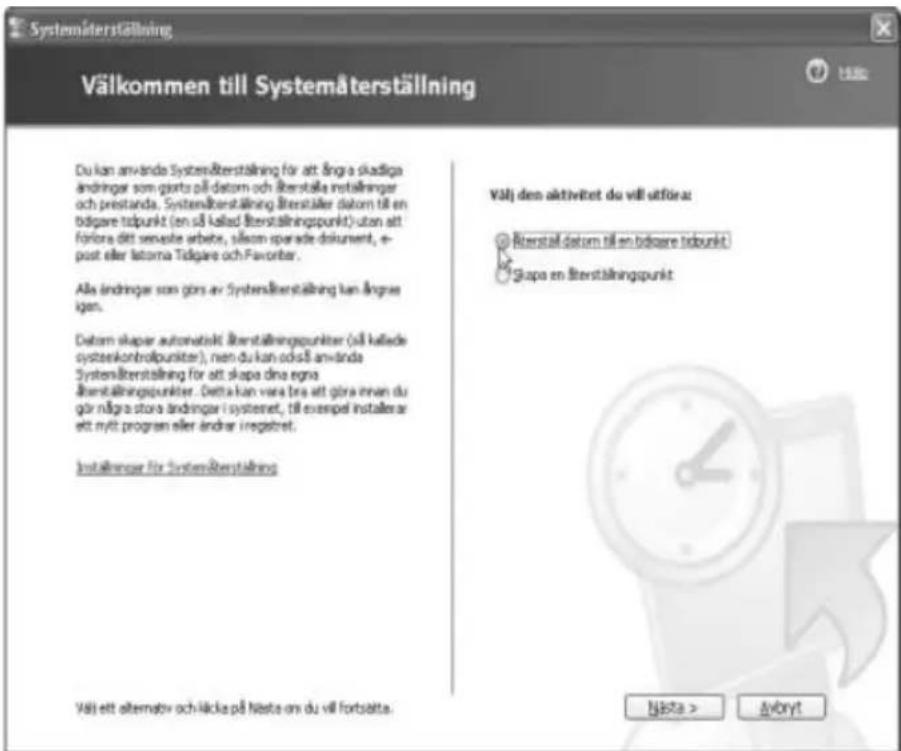
- Klicka på Start/Alla program/Tillbehör/Systemverktyg/Systemäterställning für att öppna huvudfönstret für systemäterställning. Välj sedan alternatively Skapa en Återställningspunkt. Klicka på Nästa für att fortsätta.
- Nu maste du namnge dinnya Återställningspunkt. Valj en beskrivning som hjälper dig att identiera Återställningen i en nödsituation, t.ex. Fullständig
installation aller Innan installationen av programmet XYZ. Klicka på Nasta for att fortsätta till{nasta steg.
- Vidennapunktkommenprogrammetattspaedviktigaste systemfilerna. Denna procedurkantaetttag-beroendepa datavolymenochdatornsprocessorhastigkeit.Sakerhetskopieringenkommenslutligentattbekraftasietfonder.Sakerhetskopieringenarnu slufordutannagrapblem.Klicka paStangforattavluta programmetochkickapStarforattgàtilbaka tillvalkomstfonstretfor systema-terstellningen.
Återställning av ditt system med hjälp av Återställningspunkter
Om du har problem med Windows kan du Återställa till att tidigare stadium och)därigenom fà tillbaka normal drift av din dator baserat på Återställningspunkten. Om du fortfarande kan starta Windows kör du programmet som vanligt frän Startmenyn. I vissa specialfall kan Återställningsproceduren även utforas i Felsakert lage, t.ex. narr det inte går att starta Windowsutan stora problem.
Återställning av systemet under normala driftsforhällanden
I situationer med problem med programstart med felmeddelanden och andra problem fungerar Windows fortfarande normalt i de flesta fall. Du kan då starta Systemmærställningen under normala driftsforhällanden.
- Kör Systemmærställningen genom att klicka på Start/Alla program/Tillbehör/Systemverktyg/Systemmærställning. Välj alternativet Återställ datorn till en tidigare tidpunkt. Klicka på Nästa für att fortsätt att till nästa fönster.
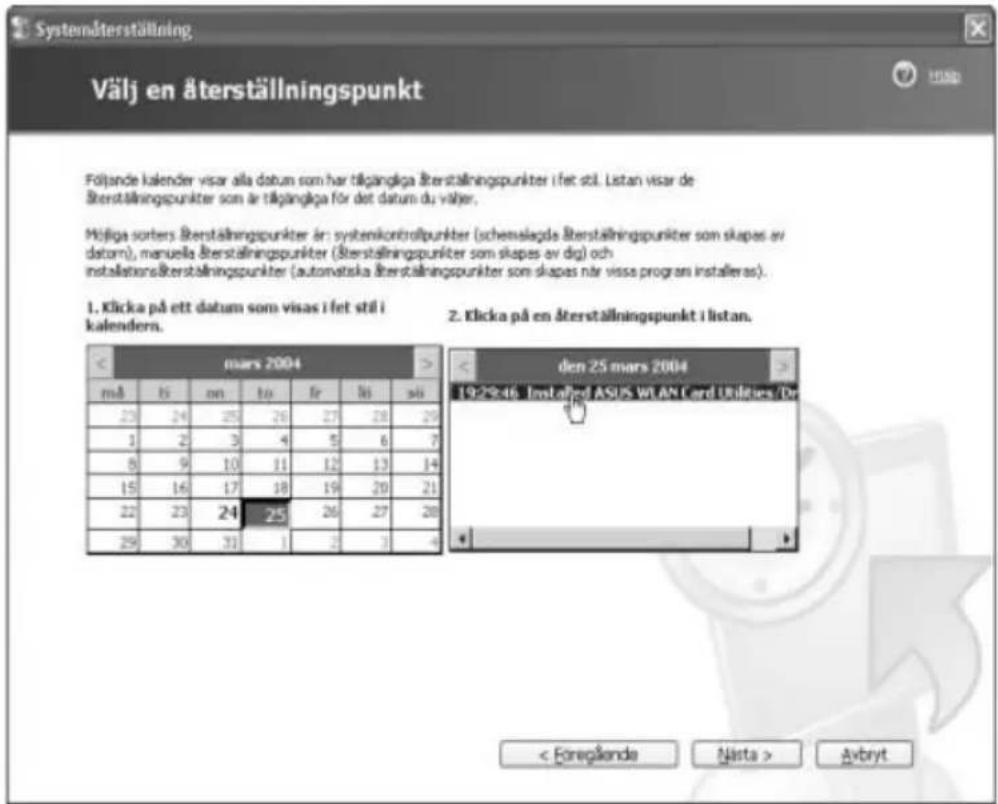
- Detta fönster visar en kalender. Dagar dà du har skapat en Återställningspunkt visas med fetstil. Rutan till Höger innehäller de olika Återställningspunktterna med beskrivningar. De automatiserade dagliga Återställningspunktterna kallas alltid for Systemkontrollpunkter. Markera önskad sakerhetskopia och klicka på Nasta für att fortsätta till;nasta fönster.
- Ett fönster med att varningsmeddelande uppmanar dig att stänga eventuella öppna program innan du genom För Återställningsprocessen. Vänligen följ detta råd. Nästa fönster visar Återigen information om den Återställningspunkt som du har valt.
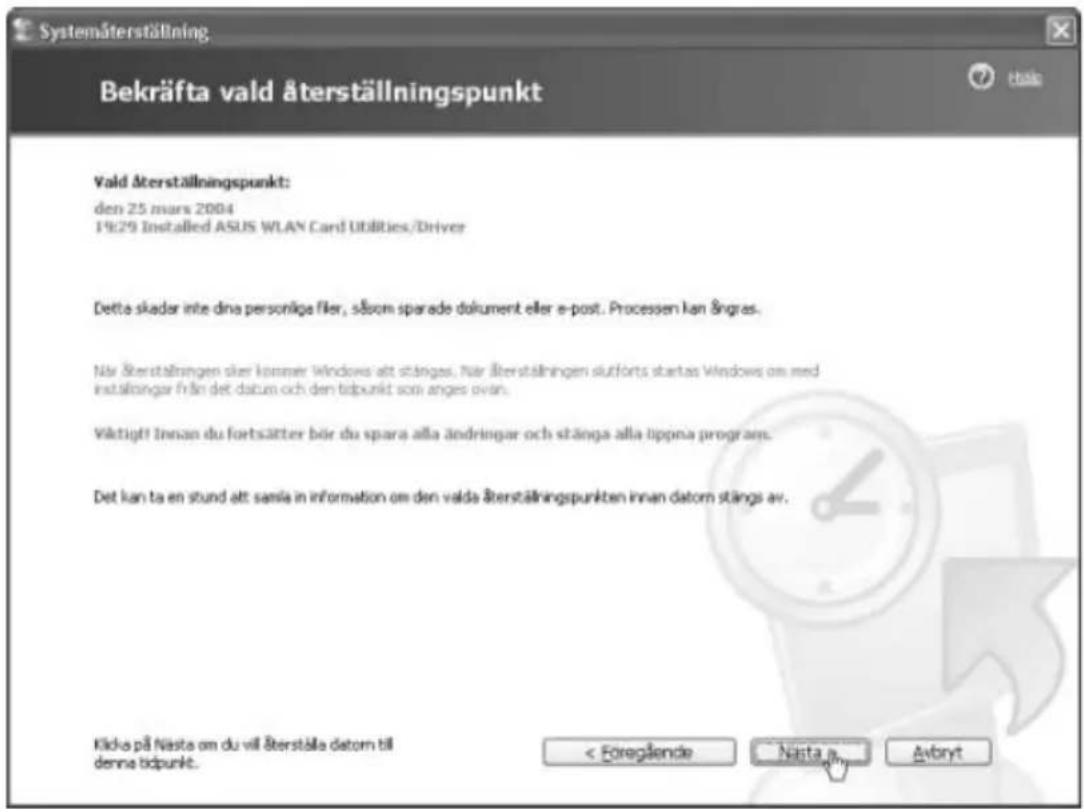
Om du ar osaker på ditt val klickar du på Bakatfor att gà tillbaka till kalendern)darr du kan välja en annan punkt. Om du vill avbryta Återställningsprocesen helt och hallet klickar du på Avbryt. Klicka på Nasta for att utföra Återställningsproceduren.
- När du har kört igång Återställningsprocessenkommen Windows att vara upptaget ettag och sedan sker en omstart och justering av den aktuella konfigurationen. Slutligenkommen systemæterställningen att bekräftas och du kan klicka på OKfor att acceptera.
Återställning av systemet i Felsäkert lage
Om Windows har att större problem som gör att det blir omöjigt att starta på normalt satt skau dür forsoka med att starta i Felsakert lage. Detta ar ett slags nödläge som laddar en minimal men (nastan alltid) stabil Windows-kconfiguration.
- Först och främst måste du starta om din dator manuellt. När det vanliga POST-meddelandet har visats laddar datorn Windows. Tryck nu snabbt och häll in tangen-ten F8.
-
Detta gör att uppstartmenyn visas. Använd pilknapparna für att valja Felsäkert lage och tryck på [Retur]. Detta moment maste dock utforas snabbt. Menyn innehäl-ler en synlig nedräkningstimer som startar normaläget after en viss tid.
-
Windows starti felsakert lage. Eftersom datorn barakommen att ladda de viktigaste drivrutinerna och componenternakommen bilden paskarmen att vara mycket stor och med ovenliga farger. Detta ar normalt.
- Starta systemæterställingen—from Start-menyn och kör reparationsproceduren. Programmetkommen att fungera identiskt med beskrivningen oven. Detkommen dock bara att lata dig Återställa systemet eller ángrä en tidigare utförd Återställningsprocess. Dukommen inte tillåtas skapa nya Återställningspunkter. Därefter kan du starta om Windows normalt eller utföra ytterligare justeringar eller korrigeringar.
3.4 Återställning av systemet med hjälp av systemæterställningsprogrammet
EasyInstall-CD/DVD-skivan som medfoljer din Targa-dator innehåller ett helt nytt Återställningsprogram som läter dig Återställa datorn gradvis till normal driftstatus. Det erbjuder fyra alternative:
Aterstallendaststartfiler
Aterställ systemfiler
- Aterställ alla filer (lämnar användarfilerna oförändrade)
Fullständig Återställning (alla filer raderas)
Om din dator inte startar eller bara startar med problem sätter du i EasyInstall DVD-ROM-skivan i CD/DVD-enheten och startar om datorn.
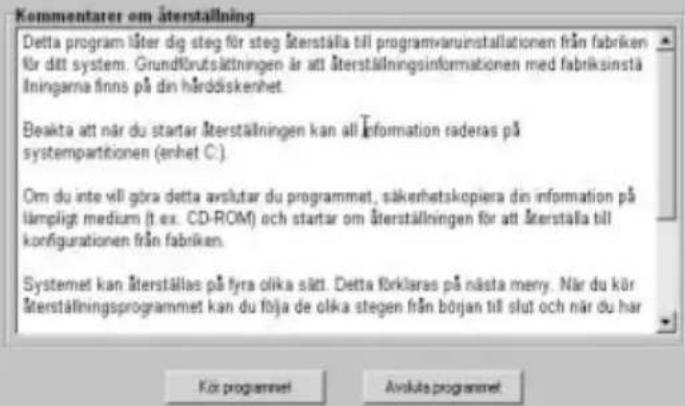
- Ett meddelande visas med en varning om eventuell dataforlust. Klicka på knappen Kör programmet.
SystemRecovery
- I萜a steg kan du valja mellan de fyra alternativen som namns oven.

SystemRecovery
Vaf aterstahlinglage
Asteral endast startter
Windows startfer kommer at skvws om.
Aerostal systemfiter
Windows systemDar kommmer at skhas am.
Aerstal am (Dehll anvndafet)
Programvarukonfigurationen fin fabrikenkommen at Merstolas
Feldstandigeiter Stahling (Alfa fiter tader)
-
Om du har problem med att starta Windows kan du Först prova alternatively Återställ endast startfiler.
-
Om du har att problem med Windows systemfiler som inte går att lõsa after att ha kört Windows Systemæterställning (som beskrivs på sidan 38) kan du prova med det andra alternatively Återställ systemfiler.
- Om datorn fortfarande inte startar after att du har tillampat dessa procedurer kan du prova med det tredje alternativet Aterstall alla filer (lamnar anvandarfilerna oforandrade). Eventuella anvandarfiler kommt att behallas sa lange de har sparats i de fordefinierade anvandarmapparna.
- Endast om även detta alternativ misslyckas sca du valja den sista posten Fullständig Återställning (Alla filer raderas). Vänligen notera attenna procedurekomer att helt radera all information frän din dator. Använd detta alternativ for att Återstalla till programvarukconfigurationen frän fabriken.
Viktigt!
Kom ihåg att om du kör denna processkommen din dators standardkonfiguration frän fabriken att Återställas. DettaCOMMER ATT RADERA alla data frän din härddisk (under Windows med beteckningen enchet C:). Om du inte vill att detta ske hända avslutar du Återställningsprogrammet software och sakerhetskopierar Först din information (t ex på en CD eller DVD). När all information sakerhetskopieras kan du Åter aktivera detta steg.
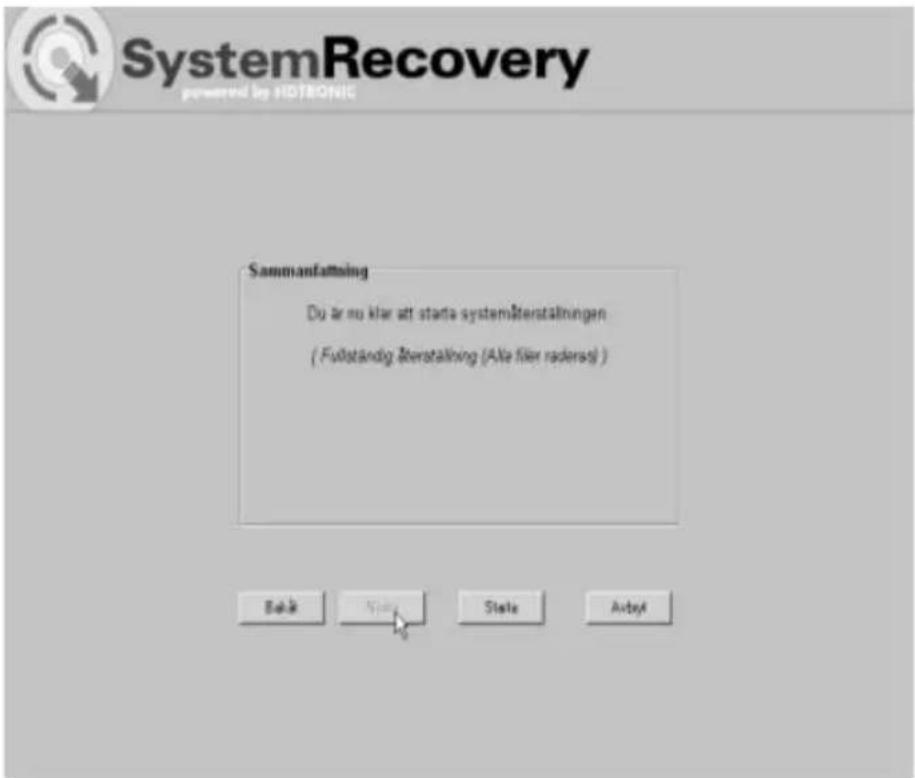
- Starta Återställningsprocessen genom att klicka på knappen Start.
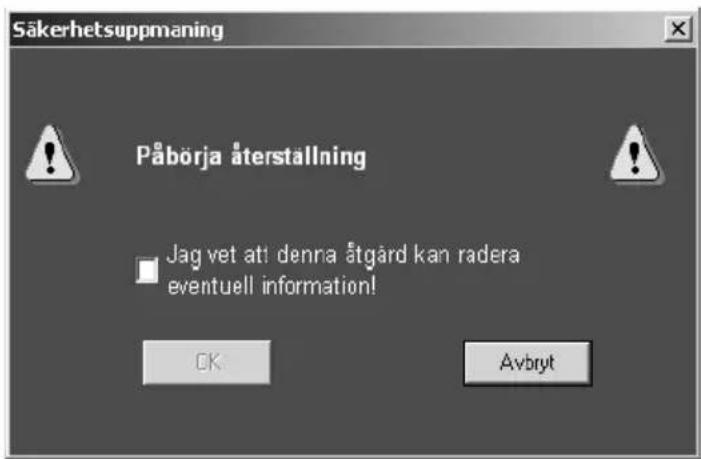
- Klicka på knappen OK for att bekräfta varningsmeddelandet i这其中 fönster.
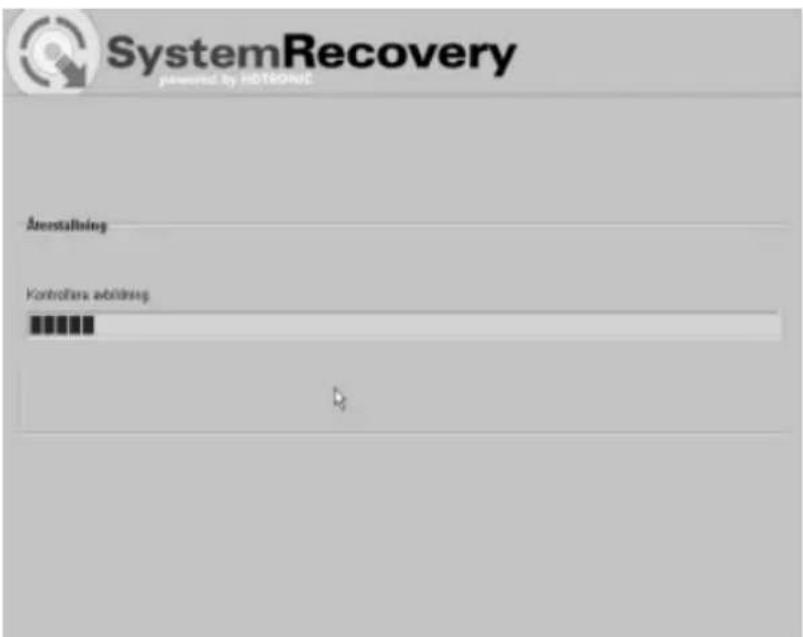
9.
Systematerställningsproces
sen startup. Denna process
kan ta en stund. Du kan
övervaka hur
äterställingen:gär på
forloppsinikatorn.
Viktigt!
Du fär aldrig stänga av datorn under tiden Återställningsprocessen körs. Du fär inte avbryta Återställningsprocessen!
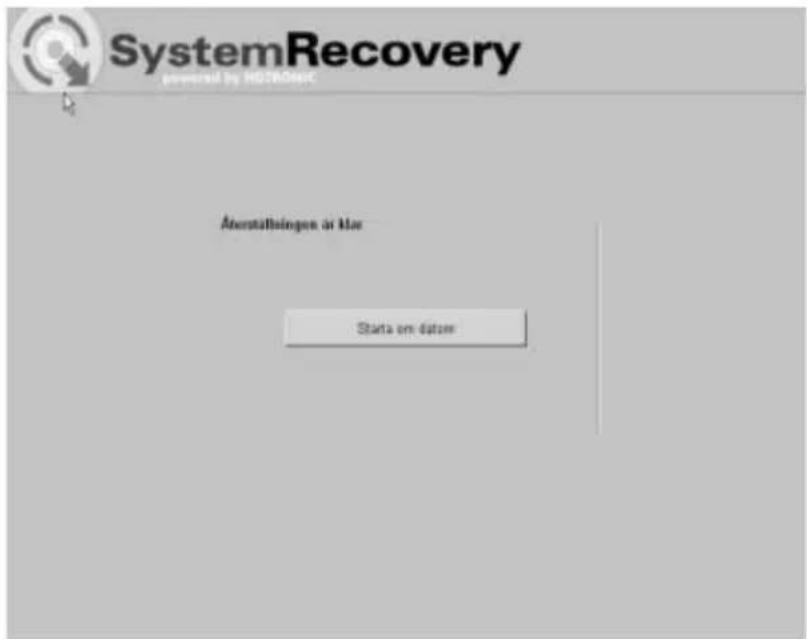
- När Återställningen ar klar klickar du på Starta om datorn for att starta om din dator.
Aktivering, registrering och seriennummer
Allmänt
Alla medfoljande program har forinstallerats på din dator och är klara att användas. Om du dock behöver Återinstallera ett spezielt program använder du vanligtvis installationsguiden. Tillsammans med din personlga information (valfritt) måste du ange en nyckel, serienummer, licenskod eller aktiveringskod. Denna nyckel ingår i ditt datorpaket och kan hittas på olika platser, till exempl:
- på baksidan eller ovansidan av din dator
tryckt paa CD/DVD-skivan - pá framsidan/baksidan av CD/DVD-fodralet
En programvara bestär normalt av ett installationsmedium (CD/DVD/diskett), licensavtalet (finns i handboken eller på installationsmedium) som installationsnyckeln. Vänligen behäll alla dokument, papper, bevis erller kvitton som medfoljde datorn. De kan innehälla viktig information som du kan behöva vid en senare tidpunkt.
Licensavtal
Ett programlicensavtal beskriver hur du ar auktoriserad att anvanda programmet. Dettakommen redan att omfatta vissa viktiga skillnader mellan kunden/anvandaren och tillverkaren. Medan kunden/anvandaren normalt tror att han/hon har kopt programvaran (har forvärvat aganderätten) sager tillverkaren endast att kunden har ratten att "anvanda" programvaran under vissa omständigheter. Normalt fär programvaran endast anvandas tillsammans med det datorsystem som du har kopt. Användningen i kommersiellt syfte kan också vara begränsad. Dessutom fär programvaran inte anvandas for att styra maskiner erler for utveckling aller tillverkning av vapen. En annan aspekt ar ansvarsbegrängsninger for tillverkaren.
Om du inte helt godkänner alla villkor som finns i licensavtalet fãr du inte anvanda programvaran. Ibland kan vissa villkor i licensavtalet eventuellt inte vara helt lagiga. I en sãdan situation kan det speciella villkoret bl ogiltigt sa att det inte长大re gäller for dig.
Licensavtalet kan ha en reservation for ratten till att programvaran ska Återlamnas när du inte gär med på villkoren. Vänligen notera att detta hänvisar till att varornasa returneras till tillverkaren och inte en Återbetaling från Återförsäljaren. Du maste kontakta programtilverkaren for att informera dem om att du önskar returnera programvaran. Eftersom ditt datorsystem ar en produit med ett paketpris, ar en prissatt Återbetalningspolicy for individuella componenter och
programkomponenter exkluderade fran detta erbjudande. Nagon prisjamforelse kan inte goras och ar daffor inte aterbetalningsbar.
Nycklar, koder och serienummer
Ditt system har enunik identifiering med nycklar, koder erler serienummer. Detta gäller de olika componenter som levererades med din dator och som forvaras tillsammans med all annan datorsysteminformation av tillverkaren.
När det gäller programvarukkomponenter ar de en del av en sakerhetsfunktion for att undvika olaglig och okontrollerad kopiering och publicering av deras programvara. Det finns dārfor olika etiketter och sigill som bekräftar aktheten i din produit och som ger köparen av dessa koder mölligheten att använda den genuina programva ran.
Registrarering och Produktaktivering
Genom att registrera din programvaruprodukt visar du att du har en licenses och att du har accepterat licensavtalet. Ingen annan person kan därfor anvanda din licenses på samma gäng. Det ar inte obligatoriskt att registrera en produit men de festa tillverkare erbjuder sina kunder möjligehen att registrera med namn och adress. Dina personuppgifter används normalt till att hälla dig upppaterad om de senaste produit- och programversionerna.
Det finns även en Produktaktivering. Produktaktivering har introducerats av Microsoft och den aktiverar tidigare begränsade Funktioner iprodukten till fullständig och obegrängsad användning. Detta ar)darmed ett viktigt steg utöver registraringen. Produktaktiveringen ar en skyddsmekanism for att minska piratkopiering av programvara. Den skyddar även konsumenterna frän att använda olagiga programprodukter. Personer som använder eller distribuerar olaglig programvara skadar inte bara sig självautan även den globala ekonomin.
Sakerhet
EMC och sakerhetsregler
Denna enchet uppyller kraven i standarderna EN 55022, EN 55024, EN 61000-3-2, EN 61000-3-3 och EN 60950. De medfoljande RF-enheterna, tex WLAN, uppyller kraven i R&TTE-direktivet (1999/5/EG, ETSI EN 300 328, EN 301489-1, EN 301489-17). Den medfoljande TV-mottagaren uppyller kraven i standarderna EN 55013 och EN 55020.
Alla Förändringar av utrustningen Förutom de som rekommenderas av tillverkaren kan leda till att dessa direktiv inte langre uppfylls. För att sakerstalla den elektromagnetiska kompatibiliteten (EMC) for denna utrustning maste instruktionerna ienna användarhandledning foljas.
Meddelande till användaren
Denna utrustning har testats och funnits hälla sig inom gransvärdena für störningskydd. Notera böjande vid användning av externa signalkablar: Vid utbyte av nàgon av de signalkablar som tillhandahålls av tillverkaren måste användaren sakerställa att EMC-riktlinjerna följs. Avskärmningsegenskaperna hos alla utbytta kablar måste atminstone vara likvärdiga med originalkablarna. Du fär bara använda skärmade kablar och bara ansluta encheter som motsvarar sakerhets- och EMC-normerna fürenna produit.
Om du inte foljer ovannamnda punkterkommen dessa direktiv inte langre att uppfyllas.
-
Varning: Denna enchet hör till Sakerhetsklass 1 och kan bara anslutas till ett jordat vagguttag.
-
Datorn ska placeras sa att man direkt ochutan problem kommer at vagguttaget, sa att man i en nodsituation snabbt kan dra ur kontakten. For att undvika risken for brand dä encheten inte ske användas under en langre tid (tex under semester), bör den alltid kopplas bort frän vagguttaget. Koppla bort encheten frän strömförsörjningen om det finns risk for storm och asknedslag.
Avsedd användning
Denna produit har i sin standardkonfiguration inte utformats for medicinska, livraddande, räddnings- aller livsunderstödjande syften. Den kan användas for tillampninger i hemmet, på kontoret och vidindre foretag (i enlighet med EN 61000-6-1/EN 61000-6-3). Detta omfattar spel, kommunikations- och kontorstellampninger somt övrigt.
Enheten fär dessutom inte användas utomhus erler i tropiska klimat. Endast anslutningskapablar och externa enheter som afterfoljer sakerhetsstandarder ochenna enchets elektromagnetiska kompatilitet och skyddskvalitet for användas. Enheten uppyller relevanta normer och standarder vad det gäller CE-överensstammelser. Alla Förändringar av utrustningen forutom de rekommenderade Förändringarna av tillverkaren kan leda till att dessa direktiv inte langre uppylls. Använd enbart tillbehör som rekommenderas av tillverkaren.
Targa tar inget ansvar for skador som uppstar om datorn anvands for saker den inte ar avsedd for.
Driftsmiljo
Placera encheten på en stabil, plan yta och ställ inga (tunga) objekt på den.
Enheten ski inte anvandas i rum med hog temperatur erler luftfuktigkeit (tex badrum) och maste hallas ren fran damm.
Driftstemperatur och luftfuktigkeit: 10^ till 35^ , max 85% RH.
Kontrollera alltid att:
- luften kan cirkulera fritt (placera inte encheten på hyllor, på en tjock matta, på en sang eller på;nagon annan plats)där ventilationshålen blockeras och lämna ett mellanrum på minst 10 cm på alla sider).
- inga direkta värmekällor (t ex element) paverkar encheten.
- direkt solljus eller stark belysning inte när encheten.
- kontakt med spray och droppande vatten somt fratande vatskor undviks och attenheten inte anvands i narheten av vatten. Den fär absolut inte dränkas i vatten (placera inga objekt fyllda med vatskor som t tex vaser erller drinkar i narheten avenheten).
- encheten inte placeras i narheten av magnetfalt (t ex högtalare).
- inga eldkällor (tex stearinljus) placeras på eller i narheten av encheten.
- inga främnde objekt monteras i encheten.
-
encheten inte utsätts für större temperaturvariationer aftersom detta kan skapa kondens.
-
encheten inte utsäts for kraftiga stötar och vibrationer.
- enbart jordade vagguttag används.
Batterier och laddningsbara batterier
Använd bara laddningsbara batterier och batterier som ar identiska med den typ som tillverkaren rekommenderar. Sätt i batterierna och de laddningsbara batterierna med korrekt polaritet i batterifacet. Använd aldrig olika typer av batterier, exemplvisnya och gamla, alkaliska och kol, eller vanliga batterier tillsammans med laddningbara etc.
Försök aldrig ladda vanliga batterier, aftersom det endast ar möjigt med laddningsbara batterier!
Laddningsbara och vanliga batterier fär inte plockas isär och under inga omständigheter fär de komma i kontakt med eld. Det finns risk För explosion om de hanteras felaktigt. Förvara vanliga och laddningsbara batterier öåtkomligt für barn.
Ta ut batterierna när encheten inte används under en langre tid. Icke avsedd användning kan orsaka explosion och livsfara.
Respektera miljön! Gamla och laddningsbara batterier hör inte hemma bland hushållssoporna! De måste lämnas vid en Återvinningsstation für gamla och laddningsbara batterier.
Laser (sakerhetsvarning)
Denna enhet innehäller ett lasersystem och ar klassad som en "Klass 1 laserprodukt". Se användarinstruktionerna och läs dem noggrant for anvisningar om korrekt användning. Förvara dem som referens for framtida användning. Om du stöter på problem med din dator, ∀nligen kontakta kvalificerad service- eller underhällspersonal. För att undvika direktkontakt med laserstrålen fär du inte öppna höljet till optiska enheter som t.ex. DVD-ROM- aller DVD-brännare.
VAR FÖRSIKTIG! Laserstrålning om höljet avlågsnas!
Denna utrustning kan innehålla enheter som tillhör Laser klass 1 upp till Laser klass 3B. När höljaretä stängt uppyller utrustningen kraven for Laser klass 1. När utrustningen öppnas kan laserenheter upp till Laser klass 3B exponeras. Denna typ av laserstrålning finns i optiska enheter. När dessa enheter tas bort eller öppnas måste du följa dessa riktlinjer:
- Titta aldrig på laserstrålen, inte ens vid användning av optiska don och verktyg.
- Exponera dig inte für lasersträlen.
- Undvik direkt aller indirekt (reflex/ljusbrytning) strålning mot ögon aller hud.
De installererade optiska encheterna innehaller inga komponenter som användaren kan góra underhäll på. De optiska encheterna fär endast unterhällas och repareras av tillverkaren.
Viktiga sakerhetsinstruktioner
- Elektriska apparater skull inte hanteras av bam!
- Låt inte barn leka med elektriska enheterutan tillsyn.Barn forstär inte alltid depotentiella riskerna.
- Vanliga och laddningsbara batterier och små delar utgör en potentiell kväningsrisik. Förvara batterier öåkomligt für barn. Uppsök lakare omedelbart om ett batteri sväljs.
- Förvara emballaget öatkomligt für barn für att undvika kvävning.
- Närenna enchet ansluts till en antenn måste den vara jordad av en tekisk expert, sö att man kan garantera skydd mot elektriska variationer och elekstrostatisk urladdning.
- Öppna inte din dator! Modificeringar av maskinvaran och reparationer måste utföras av auktorisade tekniker eller servicepersonal.
- Inne i din dator finns ett litiumbatteri. Byte av detta batteri maste utforas av auktoriserad servicepersonal.
-
Håll alltid i kablarnas kontakt och dra aldrig i själva kabeln. Håll aldrig i strömkabeln med våta händer eftersom det kan orsaka kortslutning eller ge dig en elektrisk stöt. Placera aldrig encheten, tunga objekt eller mobler på kabeln och se till att inte kabeln fastnar, speciellt vid kontakten och vid uttag. Slå aldrig knut på kabeln och bind inte ihop den med andra kablar. Alla kablar bör placeras sö att inte nagon råkar snubbla över dem eller blir hindrad av dem. En skadad strömkabel kan orsaka en brand eller elektriska stötar. Kontrollera strömkabeln med jämna mellanrum. Använd aldrig adapterkontakter eller förlängningsssladdar som inte uppyller de aktuella sakerhetsforeskriffterna i ditt land och,andra inte nätsladdar eller elinstallationer på egen hand.
-
Service behövs narennaenhet skadats pà nagot satt, exemplVISnár strömkontakten, strömkabeln erler höljet skadats, nar vätska eller nagot objektkommen in i enheten, narprodukten utsatts for regn eller fukt, narprodukten intefungerar som den sca eller om man tappatprodukten. Om du noterar rok, onormalt buller eller konstig lukt, sca encheten omedelbart stängas av ochkontakden dras ut ur vagguttaget. I detta fall sca encheten inte anvandas mer ochden sca inspekteras av auktoriserad servicepersonal. Kontakta kvalificeradpersonal nar service behövs. Oppna aldrig höljet pà encheten, strömadapternerller övriga tillbehör. Om höljet öppnas ar ditt liv i fara pa ground av elektrisk stöt.
Använd en ren, torr duk für rengöring. - När kringutrustning ansluts, se till att kablarna inte är für korta och att de inte tvingar kontakterna mekaniskt.
- Datorn kommt att lagra alla dina data på ett medium med en magnetisk yta. Avenna anledning skä du se till att hälla din dator borta.Freekallor som generarmagnetiska och elektromagnetiska falt.
Ytterligare sakerhetsanvisningar for enheter med tradlost LAN
Din dator har en enchet for tradlost LAN. Darfornaste du lasa och folja dessa sakerhetsanvisningar nár du arbetar med din dator:
- Stäng av din dators tradlösa adapter när du befinner dig på ett sjukhus, på en kirurgisk klinik eller i narheten av elektrisk, medicinsk apparatur. RF-signalerna kan störden medicinska utrustningens Funktioner.
- Placera datorn minst 20 cm是从 pacemakers, aftersom RF-signalerna kan stora en pacemakers functiorer.
- De RF-signaler som sänds ut kan störa hörapparater.
- Placera inte datorn med den tradlosa adaptern pâslagen i narheten av lättantändlig gas aller i ett explosionskänsligt område, aftersom de RF-signaler som sänds ut kan orsaka explosioner eller brand.
RF-signalernas räckvidd beror på de miljömässiga villkoren. - Vid überning av tradlós information ar det möjigt att obeñórga partir kan ta emot information.
TARGA GmbH ar inte ansvariga for eventuella störningar som RF-ller TV-signalerna orsakar, som en följd av obehörig modifiering av denna enchet. Dessutom ansvarar inte TARGA for ersättning av kablar eller encheter som inte specifikt godkänts av TARGA GmbH. Användaren ar ensam ansvarig och Förpliktigad att
felsöka eventuella störningar orsakade av obehörig modifiering av denna enchet och För eventuellt byte av encheter.
CE-märkning avenheter med tradlost LAN
Denna enchet uppyller kraven i Europapaparlamentets och rådets direktiv 1999/5/EG, daterat 9 mars, 1999, För radio- och teleterminalsutrustning och erhällit ömsesidigt erkännande av utrustningens überensstammelse.
Sakerhet
Denna dator kan anvandas i Belgien, Danmark, Tyskland, Finland, Frankrike, Grekland, Storbritannien, Irland, Italien, Luxemburg, Holland, Osterrike, Portugal, Sverige, Schweiz, Spanien, Island, Liechtenstein och Norge.
Kontakta ansvarig myndighet i respektive land for information om möjliga användningsbegränsningar. Om ditt land inte finns med i listen kan du kontakta motsvarande lagstiftande myndighet, for att fä veta om du fär anvandaenna produit i ditt land eller inte.
| Belgien - www.bipt.be Holland - www.opta.nl | |
| Danmark - www.tst.dk Österrike - www.rtr.at | |
| Tyskland - www.regtp.de Portugal - www.urt.gov.pt | |
| Finland - www.fi cora.fi Sverige - www.pts.se | |
| Frankrike - www.art-telecom.fr Schweiz - www.bakom.ch | |
| Grekland - www.eett.gr Spanien - www.cmt.es | |
| England - www.oftel.gov.uk Island - www.pta.is | |
| Irland - www.comreg.ie Liechtenstein - www.ak.li | |
| Italien - www.agcom.it Norge - www.npt.no | |
| Luxemburg - www.etat.lu/ILT |
Begränsningar
Frankrike
Endast kanalerna 10 till 11 for begransat frekvensband (2,457 MHz och 2,462 MHz) fär användas i Frankrike. Det ar inte tillåt et att använda denna,enhet utomhus.
Info: www.artelecom.fr
Italian
En ministeriell licens ar obligatorisk for anvandning inomhus. Kontakta din Återförsäljare for obligatorisk rutin.
Det ar inte tillatet att anvandaenna enhet utomhus.
Info: www.agcom.it
Holland
EnLICENSEs ar obligatorisk for anvandning utomhus. Kontakta din aterforsaljare for obligatorisk rutin.
Info: www.opta.nl
RF-frekvenser for tradlosa LAN-enheter
Kontakta relevant myndighet i ditt land for upppaterad information.
Frekvenser
I enlighet med IEEE-standarden 802.11b+g År tradlösa LAN-adapters konstruerade För användning på frekvensbandet ISM (Industriellt, Vetenskapligt, Medicinsk) mellan 2,4 och 2,4835 GHz. Eftersom var och en av de 11 tillganglia kanalerna kraver en DSSS (Direct Sequence Spread Spectrum)-bandbredd på 22 MHz, År maximaltre fristående kanaler tillganglia (tex kanalerna 3, 8 och 11). I följande tabell hittar du de kanaler som kan anvandas i respektive land:
| Kanal MHz Europa, ROTTE Frankrike, ROTTE | ||
| 1 2412 X | ||
| 2 2417 X | ||
| 3 2422 X | ||
| 4 2427 X | ||
| 5 2432 X | ||
| 6 2437 X | ||
| 7 2442 X | ||
| 8 2447 X | ||
| 9 2452 X | ||
| 10 2457 X X | ||
| 11 2462 X X | ||
Bestämmelser --- Ansvarsfihret
Ansvarfiheta gallande trdlosa LAN-enheter
Installation och användning av trådlösa LAN-enheter måste ske i enlighet med de instruktioner som finns i användardokumentationen. Denna användardokumentation finns iproduktpaketet. Eventuella modiferingar av,enheten som inte uttryckligen godkänts av tillverkaren kan ogiltigforklara behörigheten till användning av,enheten. Tillverkaren kommt inte att ansvara for eventuella mottagningsstörningar av radio-och TV-signaler, som att resultat av obehöriga modiferingar av,enheten erler genom byte erler installation av kablar och tillbehör som inte uttryckligen rekommenderats av tillverkaren. Det ar användaren som bär hela ansvaret for felsökning av eventuell störning, som att resultat av obehöriga modiferingar eller byte erler installation av componenter. Varken tillverkaren eller dess auktoriserafterforsäljare aller distributörer ar ansvariga for eventuell skada eller brott mot gällande lagstiftning, som arett resultat av brott mot dessa Bestammelser.
- Om Produkten ar märkt med en overkryssad papperskorg lyder den under EU-direktivet 2002/96/EC.
- Alla elektriska och elektroniska encheter maste avyttras separat fran hushallsavfallet vid öffentigt anordnade insamlingsställen.
- Undvik att skada miljön och undvik fara für din personiiga halsa genom att kassera encheten på rätt satt.
- Kontakta dittCOMMunkontor, renhällningsverk ell butiken dar du har kopt enheten, for mer information om korrekt kassering.

Överensstämme
CE-deklarationen om overensstammelse kan hittas på www.service.targa.de och www.service.targa.co.uk.

Ordista
Den vanligaste typen av kortplats for bildskärmskort. Finns i 4 hastighetsnivær: 1x = 264MB / s 2x = 528 MB/s, 4x = 1056 MB/s, 8x = 2112 MB/s
BIOS (Basic Input/Output System)
BIOS ar det mest grundlaggandeprogrammet i varje dator och finns lagrat i enkrets pa moderkortet. Har kan du justeragrundlaggandeinstallingar som t.ex.hardiskparametrar, granssnitt ochenergialternativ. BIOS-installingarna haroptimerats for normal anvandning pa fabriken.Eftersom alla andringar i dessainstallingar kan leda till en systemkrascheller functionsstörningar bor du lasa ianvandarhandboken eller fraga endatorexpert.
Brandvagg
Ett program som finns integrerat i kommunikationsvagen for att forhindra iced auktoriserad atkomst fran omvarlden till datorn. En brandvagg gor normalt Internetkommunikationen saker.
CD-R
En tom CD som det går att spel a in pa en gäng.
CD-RW
En tom CD som det går att spel a in pä flera gänger (ca 1000x) med en CD-brannare.
Processorn ar själva kärnan i varje dator. Den finns installerad i ett uttag pa modernkortet. Processorn och frekvensen ar de viktigaste faktorerna som styr datorns bearbetningshastigkeit.
Dagens moderna högpresterande processorer behöver en kylfläkt.
DDR-SDRAM (Double Data Rate-SDRAM)
DDR-SRAM ar en mycket snabb typ av minne som kan overfora dubbelt sa mycket data som vanliga SDRAM.
DirectX
Programmeringsgrässnitt für multimedia utvecklat av Microsoft. Gör det möjlgit for program - framfor allt datorspel - att snabbt komma at grafik-, ljud- och natverksfunktioner samt spelmaskinvara som t.ex. styrspakar och rattar.
DSL (Digital Subscriber Line)
En digital abonnentlinje for overforing av data over vanliga Telefonledninger med hog dataoverforingshastighet. En DSL-anslutning ar cirka tio ganger snabbare an ISDN. DSL kraver specialmodem.
DVD-ROM (Digital Versatile Disc)
Efterfoljaren till CD-skivan och har sama storlek. En DVD kan bara ljas. Finns med olika kapacitet: 4,7 GB (DVD-5, enkelsidig), 8,6 GB (DVD-9, dubbelsidig, två lager), 9,4 GB (DVD-10, dubbelsidig for att vändas), 17 GB (DVD-18, dubbelsidig, två lager).
DVD-R
En DVD som kan brännas en gäng och läsas mága gänger (obegransat) med en kapacitet på 4,7 GB.
DVD-RW
En DVD som kan brännas mange gänger (cirka 1000x) och lasas obegransat antal gänger med en kapacitet på 4,7 GB.
Ethernet
Ethernet ar varldens mest anvanda natverksinfrastruktur och har en maximal dataüberforigershastighet på 10 eller 100 Mb/s for sammankoppling av olika datorer.
FireWire, iLink, IEEE-1394
IEEE-1394 ar en industristandard for en seriell buss som tillhandahaller snabb dataoverforing. FireWire har blivit valdigt populart framfor allt for DV-tillampninger (digital video). Den hoga dataoverforingshastigheten pa upp till 400 Mb/s gör den idealisk for multimedia data.
Digitalt Tradbundet natverk. Den viktigaste noterbara skillnaden jamfort med det analoga Telefonatet ar att ISDN overfor digitala signaler.
Vanlig benämning forett lokalt natverk.
Allman atkomst ar normalt inte mojlig.
Modem
Din dator anvander modemet for att ringa via det vanliga analoga Telefonatet och kommunicera med datorer på Internet.
Moderkort
På datorns moderkort finns uttag for processor, chipset, expansionsplatser, minnesbussamt olica granssnitt till omvärlden.
Nätverk
Ett natverk ar en grupp med datorer som kommunicerar med varandra. Internet ar varldens storsta natverk.
Den senaste teknologin for expansionskort i personatorer med 32-bitars bussbredd och 33 MHz klockfrekvens. Overforing kan ske i upp till 132 MB/s.
Plug & Play eller PnP
Kan oversattas till "plugga in och kör".
Datortechnologi dar componenterna konfigurerar sig själva automatiskt. Windows identiferar expansionskorten (t.ex. nätverskort eller modem) automatiskt och utfor alla nödvändiga inställningar.
SPDIF
SPDIF ar förkortningen für "Sony/Philips Digital Interface". Representer an kabelanslutningsstandard für digital ljuddata som har definierats av Sony och Philips. Genom att använda en SPDIF-kabel och -kontakt kan du überföra musikdata mellan tvåljudenheter. Om en sādan medfoljde maste du använda den tillhandahällna SPDIF-kabeln.
USB
Förkortningen USB betyder "Universal Serial Bus". USB ar ent enkelt men också universellt gränssnitt for nasta alla typ er enheter - frän musen och tangentbordet, till styrspaken och spelkonsolen samt även for skannrar, modem, memory sticks, digitalkameror och MP3-spelare.
VGA-kabel/anslutting
VGA ar förkortningen für Video Graphics Adapter och representar Bildskärmskortet für din dator. Pää ett liknande satt kallas även alla nödvändiga bildvisningskomponenter für VGA-komponenter.
En certificieringsstandard for maskinvara som upprattats av Microsoft for test av flera oika kriterier (kompatibilitet, konfiguration, osv.) i ovannamnda laboratorium.
Om Produkten uppyller dessa kriterier erhälts certifieringen "Microsoft WHQL-godkänd" och den ar)därigenom certificerad for användning med Windows. Alla Targa-datorer uppyller dessa kvalitetskrav.
WLAN-Tradlost LAN
WLAN ar forkortningen for tradlost LAN vilket innebär "tradlost natverk".
Sakregister
Ansluta en TV-apparat, 9
Arbetsgrupp, 23
Automatisk identifying USB, 32
Beamer, 10
Bildskärmskort TV-utgang, 9
BIOS, 38
Direkt anslutning, 21
Namn, 23
WLAN, 24
Direkt anslutning, 21
Drivrtuin, 37
DVD-ROM
Parkeringslage, 7
Felsökning, 34
FireWire
Byte under drift, 32
IEEE 1394, 32
Plug & Play, 32
Fjarranslutting
Allman information, 15
Anvandarnamn, 19
Internet, 15
Losenord, 19
Flyttbara media, 13
Forsta inställingen, 7
Guiden konfigurera natverk, 21
IEEE 1394, 32
Inbyggd programvara, 38
Internet
Fjarranslutning, 15
Liesenord, 19
Internetatkomst,19
Borttagning av kort, 13
CF-kort, 12
Memory Stick, 12
Microdrive, 12
Overforing, 12
SD-kort, 12
SmartMedia,12
Kryptering
WLAN, 28
LAN
Installation, 21
Trädlöst, 24
Manuell, 37
Maskinvara
WLAN, 24
Memory Stick, 12
Microdrive, 12
Minneskort
Borttagning, 13
Modem
Anvandarnamn,19
Fjarranslutting, 15
Installation, 14
Losenord, 19
Vagguttag for telefon, 14
Nätverk
Arbetsgrupp, 23
Datornamn, 23
Konfigurera automatiskt, 20
Konfigurera med hjalp av guiden, 20
SSID, 27
Tràdlóst, 24
WLAN, allmänt, 24
Overforabilder,12
Overföring
Minneskort, 12
Plug & Play
FireWire, 32
USB, 32
Projektor, 10
Reservdaral, 37
Sakerhet
WLAN, 28
Sakerhetskopiering
Systematerstallning,38
SD-kort, 12
Service, 34
SmartMedia, 12
SSID, 27
Systematställning
Allman information, 38
Aterställning av ditt system, 40
Aterställningspunkter, 39
Felsakertlage,42
Grunderna, 39
Skapa sakerhetskopior, 39
Under normala driftsforhallanden, 40
TCP/IP
Guide, 20
WLAN, 27
Tillbehör, 37
TP-kabel, 21
TV-apparat
Ansluta, 9
Updatera
BIOS, 38
Uppateringar, 37
USB
Aldreenheter,32
Byte under drift, 32
Kompatibilitet, 32
Plug & Play, 32
USB 1,0,31
USB 1.1, 31
USB2,0,31
Vagguttag for telefon, 14
Vanlga fragor och svar (FAQ), 37
Video projector, 10
WEP, 28
Windows
Arbetsgrupp, 23
Datornamn, 23
First Setup, 7
Guiden konfigurera natverk, 21
WLAN, 24
Allmant, 24
Konfiguration, 26
Sakerhet, 28
SSID, 27
TCP/IP, 27
WEP, 28

- Innehållsförteckning
- Innehäallsförteckning 1
- Snabbstart på fem minutes 3
- Avancerad konfiguration och hantering 8
- Felsökning, Första hjälpen och vanliga frågor och svar (FAQ) 34
- Aktivering, registering och serienummer 48
- Sakerhet. 50
- 100
- Snabbstart på fem minutes
- Kontakter och portar
- Inkoppling och igångörning
- Anslutning av ström och bildskärn
- Anslutning av mus och tangentbord
- Starta Windows Första gängen
- Optimera skarmvisningen
- Avancerad konfiguration och hantering
- Bildskärmskort
- Konfiguration av din bildskärm och ditt bildskärmskort
- Visa bildena en TV
- Commentar ...
- Problem vid användning av kopieringsskyddade DVD-skivor
- Kortläsare
- Satta iett minneskort
- Observera
- Överörning och lagring av data på datorn
- Saker borttagning av ett minneskort
- Modem, Internet och natverk
- Konfigurera fjarranslutningen
- Nu ar din
- Konfigurera nätverket
- Sammankoppling av två datorer direkt
- WLAN - konfigurera ett tradlõst natverk
- Commentar om modellspecifik konfiguration ...
- WEP --- Sakerhet och tradlosa natverk
- WLAN-anslutningar ---- aktivera dem bara när de behövs
- Ansluta USB- och FireWire-enheter
- Commentar om maskinvaruportar
- USB-enheter
- FireWire-enheter
- Felsökning, Första hjälpen och vanliga frågor och svar (FAQ)
- Felsökning
- Det visas ingen bild på en TV som är ansluten till min dator
- Vanliga frågor och svar (FAQ)
- Om allting har kraschat --- systematerställning
- Skapa Återställningspunkter
- Återställning av ditt system med hjälp av Återställningspunkter
- Återställning av systemet under normala driftsforhällanden
- Återställning av systemet i Felsäkert lage
- Återställning av systemet med hjälp av systemæterställningsprogrammet
- SystemRecovery
- Vaf aterstahlinglage
- Viktigt!
- 9.
- Aktivering, registrering och seriennummer
- Allmänt
- Licensavtal
- Nycklar, koder och serienummer
- Registrarering och Produktaktivering
- Sakerhet
- EMC och sakerhetsregler
- Meddelande till användaren
- Avsedd användning
- Driftsmiljo
- Batterier och laddningsbara batterier
- Laser (sakerhetsvarning)
- VAR FÖRSIKTIG! Laserstrålning om höljet avlågsnas!
- Viktiga sakerhetsinstruktioner
- Ytterligare sakerhetsanvisningar for enheter med tradlost LAN
- CE-märkning avenheter med tradlost LAN
- Begränsningar
- Frankrike
- Italian
- Holland
- RF-frekvenser for tradlosa LAN-enheter
- Frekvenser
- Bestämmelser --- Ansvarsfihret
- Ansvarfiheta gallande trdlosa LAN-enheter
- Överensstämme
- Ordista
- BIOS (Basic Input/Output System)
- Brandvagg
- CD-R
- CD-RW
- DDR-SDRAM (Double Data Rate-SDRAM)
- DirectX
- DSL (Digital Subscriber Line)
- DVD-ROM (Digital Versatile Disc)
- DVD-R
- DVD-RW
- Ethernet
- FireWire, iLink, IEEE-1394
- Modem
- Moderkort
- Nätverk
- Plug & Play eller PnP
- SPDIF
- USB
- VGA-kabel/anslutting
- WLAN-Tradlost LAN
- Sakregister
Märke : TARGA
Modell : Ultra AN64 4200 DC
Kategori : Stationär dator