
Traveller 1577 X2 - Bärbar dator TARGA - Gratis bruksanvisning och manual
Hitta enhetens manual gratis Traveller 1577 X2 TARGA i PDF-format.


| Produkttyp | Bärbar dator |
| Märke och modell | Targa Traveller 1577 X2 |
| Mått (B x D x H) | 358 mm x 259 mm x 27-33 mm |
| Vikt | 2,9 kg (med 9-cells batteri) |
| Processor | AMD Turion 64-bit dual core, L1 cache 64K, L2 cache 1MB, FSB 800MHz |
| Minne | DDRII 667 MHz, upp till 2 GB (1 GB SO-DIMM max) |
| Lagring | 2,5" SATA HDD (9,5 mm höjd); optisk enhet: DVD Combo / DVD Dual / Super Multi / DVD Dual Layer / Light Scribe |
| Skärm | 15,4" WXGA (1280 x 800) anti-reflex LCD |
| Grafik | NVIDIA GeForce Go 7700, 256 MB GDDR3 VRAM |
| Ljud | Realtek ALC883 (Azalia), 2 inbyggda högtalare, inbyggd mikrofon |
| Anslutningar | 1x DVI, 4x USB 2.0, 1x Mic-ingång, 1x Linjeingång, 1x Hörlurar/SPDIF ut, 1x RJ11, 1x RJ45, 1x IEEE 1394, 1x S-Video (TV-ut), 6-i-1 kortläsare (SD/MMC/MS/MS-Pro/XD/SM), 1x ExpressCard-plats |
| Anslutningsmöjligheter | 56K fax/modem, 10/100/1000 Ethernet, IEEE 802.11g WLAN, Bluetooth |
| Strömadapter | 90W, 19V (KSAFK1900474T1M2) |
| Batteri | 9-cells Li-ion, 7200 mAh |
| Säkerhet | Kensington-låsplats, fingeravtrycksidentifiering |
| Operativsystem | Windows Vista (förinstallerat) |
| Underhåll | Rengör TFT-skärmen med milt glasrengöringsmedel och mjuk trasa; undvik repor |
| Säkerhetsfunktioner | WEEE-kompatibel, laserklass 1 (optisk enhet), CE-märkning |
| Reservdelar och support | Kontakta Targa hotline: +49 2921 / 99-3030 (engelska) |
| Manualer och drivrutiner | Tillgänglig på www.service.targa.co.uk |
Vanliga frågor - Traveller 1577 X2 TARGA
Användarfrågor om Traveller 1577 X2 TARGA
0 fråga om denna apparat. Svara på dem du kan eller ställ din egen.
Ställ en ny fråga om denna apparat
Ladda ner instruktionerna för din Bärbar dator i PDF-format gratis! Hitta din manual Traveller 1577 X2 - TARGA och ta tillbaka ditt elektroniska enhet i hand. På denna sida publiceras alla dokument som behövs för att använda din enhet. Traveller 1577 X2 av märket TARGA.
BRUKSANVISNING Traveller 1577 X2 TARGA
(Swedish) WARNING: Explosionsfara vid felaktigt batteribyte. Använd samma batterityp eller en ekvivalent typ som rekommenderas av apparattillverkaren. Kassera använt batteri enligt fabrikantens instruction.
(Swedish) WARNING: Explosionsfara vid felaktigt batteribyte. Använd samma batterityp eller en ekvivalent typ som rekommenderas av apparattillverkaren. Kassera använt batteri enligt fabrikantens instruction.
Felsökning, första hjälpen och vanliga frågor och svar (FAQ)
Kapitel 6:
Obligatorisk aktivering
Notebook
Preface
Föreskrifter

廢電池請回收
Säkerhetsbestämmelser för användning av litiumbatterier
(Swedish) WARNING: Explosionsrisk vid felaktigt batteribyte. Använd samma batterityp eller en ekvivalent typ som rekommenderas av apparattillverkaren. Kassera använt batteri enligt fabrikantens instruktion.
Försiktighetsåtgärder vid användning av modemet
- Installera aldrig telefonledningar vid blixtoväder.
- Installera aldrig telefonuttag på våta platser om uttaget inte är specifikt avsett för våtutrymmen.
- Vidrör aldrig oisolerade telefonledningar eller terminaler om telefonlinjen inte har kopplats från nätverksgränssnittet.
- Vidta försiktighet vid installation eller modifiering av telefonlinjerna.
- Undvik användning av telefonfunktionen (annat än av trådlös typ) vid åskväder. Det kan föreligga risk för elektrisk stöt vid blixtoväder.
- Använd inte telefonfunktionen för att rapportera ett gasläckage i närheten av läckan.
Driftsinstruktioner för optisk enhet
FÖRSIKTIGHET: Denna enhet innehåller ett lasersystem och är klassad som en "KLASS 1 LASERPRODUKT." För korrekt användning av denna modell, läs instruktionsmanualen noga och behåll denna manual för framtida referens. Vid problem med denna modell skall du kontakta din närmaste "AUKTORISERADE servicestation". För att förhindra direkt exponering av laserstrålen, försök inte att öppna produktens hölje.
Meddelande från Macrovision
Denna produkt innehåller teknologi för upphovsrättsskydd som är skyddad av nordamerikanska patent och andra immateriella rättigheter. Användningen av teknologi för upphovsrättsskydd måste vara godkänd av Macrovision och är endast ämnad för hemmatittande eller inom andra begränsade användningsområden så länge inget annat har medgivits från Macrovision. Reverse engineering eller nedmontering är förbjuden.
Säkerhetsinstruktioner
- Läs säkerhetsinstruktionerna noga och grundligt.
- Spara denna användarguide för eventuell framtida användning.
- Förvara utrustningen skyddad från fukt och höga temperaturer.
- Placera utrustningen på en stabil yta innan den installeras.
- Öppningarna i höljet används för ventilering och för att förhindra att utrustningen överhettas. Täck inte för öppningarna.
- Kontrollera att spänningen är inom säkerhetsgränsen och har justerats korrekt till värdet 100\~240V innan utrustningen ansluts till eluttaget.
- Placera strömkabeln på en plats där ingen riskerar att trampa på den. Placera ingenting på strömkabeln.
- Koppla alltid från strömkabeln innan du infogar tilläggskort eller moduler.
- Alla försiktighetsföreskrifter och varningsmeddelanden på utrustningen skall uppmärksammas.
- Om någon av följande situationer uppstår, skall utrustningen kontrolleras av servicepersonal.
Notebook
Preface
- Om skada uppstår på nätkabeln eller kontakten.
- Vätska har trängt in i utrustningen.
♦ Utrustningen har utsatts för fukt. - Utrustningen har inte fungerat korrekt, eller du kan inte få den att fungera enligt Användarmanualen.
♦ Utrustningen har tappats eller skadats. -
Utrustningen har tydliga tecken på sprickor.
-
Häll aldrig vätska i öppningen som skulle kunna skada utrustningen eller orsaka elektrisk stöt.
- Lämna inte utrustningen i en oventilerad miljö med en lagringstemperatur som motsvarar eller överskrider 60°C (140°F). Detta kan skada utrustningen.
- För att undvika explosion orsakad av felaktig batteriplacering, använd endast samma eller liknande typ av batterier som rekommenderas av tillverkaren.
WEEE-deklaration

(Svenska) Under EU-direktivet "Waste Electrical and Electronic Equipment, Directive" 2002/96/EC, av den 13 augusti, 2005, får inte längre produkter från "elektrisk och elektronisk utrustning" avyttras i det kommunala avfallet. Tillverkare av övertäckt elektronisk utrustning skall ta tillbaka sådana produkter då de inte längre kan användas.
Alla varumärken tillhör dess respektive ägare.
- Microsoft är ett registrerat varumärke som tillhör Microsoft Corporation. Windows®98/ME, 2000/XP är registrerade varumärken som tillhör Microsoft Corporation.
- Windows Vista är ett registrerat varumärke eller ett varumärke som tillhör Microsoft Corporation i USA. och/eller andra länder.
- AMI® är ett registrerat varumärke som tillhör American Megatrends Inc.
- PCMCIA och CardBus är registrerade varumärken som tillhör Personal Notebook Memory Card International Association.
Versionshistorik
| Version | Revisionsmeddelande | Datum |
| 1.0 | Första version Jan 2007 | |
Notebook
Preface
Innehåll
Förord
Föreskrifter....II
Säkerhetsbestämmelser för användning av litiumbatterier ....III
Försiktighetsåtgärder vid användning av modemet IV
Driftsinstruktioner för optisk enhet IV
Meddelande från Macrovision ...... V
Säkerhetsinstruktioner ...... V
WEEE-deklaration ...... VI
Varumärken....X
Versionshistorik ....X
Inledning
Såhär använder du denna manual....1-2
Uppackning....1-4
Komma igång
Specifikation 2-2
Produktöversikt 2-5
Produkten sedd ovanifrån 2-6
Framsidan 2-10
Notebook
Preface
Produkten från höger sida....2-12
Produkten från vänster sida 2-14
Baksidan....2-15
Undersidan....2-16
Strömhantering....2-18
Nätadapter....2-18
Batteri 2-20
Korrekt laddning av batteriet 2-24
Grundläggande funktioner 2-26
Tips för säker och bekväm användning....2-26
God arbetssed....2-27
Lär känna tangentbordet 2-28
Lär känna pekplattan....2-34
Om identifiering av fingeravtryck....2-38
Om Hårddiskenheten 2-39
Använda optisk lagring....2-40
Anpassa denna notebook
Ansluta kringutrustning....3-3
Ansluta kommunikationsutrustning....3-6
Så här tar du ut PC-kortet 3-8
Notebook
Preface
Säker borttagning av maskinvara....3-9
BIOS-inställningar
Om BIOS-inställningar....4-2
När skall du använda BIOS-inställningar 4-2
Så kör du konfigurering av BIOS....4-2
Installationsmeny för BIOS....4-4
Huvudmeny 4-5
Avancerad meny 4-7
Säkerhetsmeny 4-9
Starta meny 4-11
Avsluta meny....4-12
Felsökning, första hjälpen och vanliga frågor och svar (FAQ)
Felsökning, första hjälpen och vanliga frågor och svar (FAQ) ....5-2
Felsökning....5-3
Vanliga frågor och svar (FAQ)....5-6
Notebook
Preface
Obligatorisk aktivering
Obligatorisk aktivering 6-2
Förord
Kapitel 1:
Allmän inledning
Kapitel 2:
Komma igång
Kapitel 3:
Anpassa denna notebook
Kapitel 4:
BIOS-inställningar
Kapitel 5:
Felsökning, första hjälpen och vanliga frågor och svar (FAQ)
Kapitel 6:
Obligatorisk aktivering
Vi gratulerar dig till ditt köp av denna notebook-dator, den väldesignade notebookdatorn. Denna helt nya utsökta notebook-dator ger dig en behaglig och professionell notebook-upplevelse Vi är stolta att berätta för dig att denna notebook genomgått grundliga tester och stöds av vårt rykte om oöverträffad pålitlighet och kundbelåtenhet.
Såhär använder du denna manual
Denna användarmanual innehåller instruktioner och illustrationer om hur du använder denna notebook. Du bör läsa igenom denna manual noga innan du använder denna notebook.
Kapitel 1, Allmän introduktion innehåller beskrivningar av alla tillbehör för denna notebook. Du bör kontrollera att alla tillbehör finns med när du öppnar förpackningen. Om någon artikel är skadad eller saknas, vänligen kontakta leverantören du köpte produkten av.
Kapitel 2, Komma igång, innehåller specifikationer för denna notebook och presenterar funktionsknappar, snabbstartknappar, anslutare, indikatorer och kringutrustning för denna notebook. Detta kapitel innehåller också instruktioner om korrekt installationsprocedur eller avinstallation av batteriet, samt en kort beskrivning av hur denna notebook används.
Notebook
Allmänna instruktioner
Kapitel 3, Anpassa denna notebook, innehåller instruktioner inte bara om anslutning av mus, tangentbord, webbkamera, skrivare, extern skärm, IEEE 1394-utrustning, och kommunikationsutrustning, men också om hur du installerar och avlägsnar PC-kortet.
Kapitel 4, BIOS-installation, innehåller information om programmet för BIOS-installation och hjälper dig att konfigurera systemet för optimal användning.
Notebook
Allmänna instruktioner
Uppackning
Packa först upp fraktkartongen och kontrollera noga samtliga delar. Om någon del är skadad eller saknas, kontakta omedelbart din lokala återförsäljare. Behåll lådan och förpackningsmaterialet för eventuell framtida frakt av enheten.
Förord
Kapitel 1:
Allmän inledning
Kapitel 2:
Komma igång
Kapitel 3:
Anpassa denna notebook
Kapitel 4:
BIOS-inställningar
Kapitel 5:
Felsökning, första hjälpen och vanliga frågor och svar (FAQ)
Kapitel 6:
Obligatorisk aktivering
Specifikation
| Fysiska egenskaper | |
| Mätt 358mm(B) x 259mm(D) x 27-33mm(H) | |
| Vikt 2,9 kg med 9-cellsbatteri | |
| Processor | |
| Processortyp | 638-pin (uPGA) |
| Stödprocessor Turion 64 bitars Taylor, dual core | |
| L1 Cache 64K | |
| L2 Cache 1MB | |
| FSB-hastighet | 800MHz |
| Uttag S1 uttag (638-stifts) | |
| Kärnchips | |
| Norra bryggan nVidia C51MV | |
| Södra bryggan nVidia MCP51M | |
| Minne | |
| Teknologi | DDRII 667 |
| Minne | DDRII SO-DIMM-fack256/512/1024MB DDRII SDRAM |
| Maximum 2GB (1024MB DDRII SO-DIMM) | |
| Strömförsörjning | |
| Nätadapter 90 W, 19 V, KSAFK1900474T1M2 | |
| Batterityp 9 celler (Li-lon)(7200mAh) | |
MHz
Lagring
| Hårddisk formfaktor 2,5-tums, 9,5 mm High SATA | |
| Optisk enhet DVD Combo/ DVD dual/Super Multi/DVD Dual Layer/Light Scribe |
I/U-port
| Monitor DVI x 1 | |
| USB x 4 (USB version 2.0) | |
| Mic-in x 1 | |
| Linjeingång x 1 | |
| Hörlurar/SPDIF Out x 1 | |
| RJ11 x 1 | |
| RJ45 x 1 | |
| IEEE1394 x 1 | |
| Intern mikrofon x 1 | |
| 6-i-1-kortläsare x 1 (SD, MMC, MS, MS-Pro, XD, SM) | |
| Expresskortfack | x 1 |
| TV Out x 1 (S-Video) |
Kommunikationsport
| 56K Fax/MODEMMDC (AZALIA) | AZALIA-modemKontrollutrustning --- AZALIA inbyggd |
| LAN 10/100/1000 Base on board LAN | |
| Trådlöst LAN | IEEE 802.11G MS6833B |
| Bluetooth | BT 6837D |
Bildskärm
| LCD-typ | Bländfri 15,4-tums | WXGA |
Ljusstyrka
Ljusstyrka
kontrolleras
med
K/B
snabbtangenter
Video
Kontrollutrustning
G-ForceGO
7700
VRAM
GDDRIII/256MB
LCD 1280 x 800 WXGA
CRT 640x480, max. 32bit färg
800x600, max. 32bit färg
1024x768, max. 32bit färg
1152 x 768, max. 32bit färg
1280 x 1024, max. 32bit färg
1400x1050, max. 32bit färg
1600 x 1200, max. 32bit färg
1800 x 1440, max. 32bit färg
Skärmidentifiering Systemet identifierar automatiskt LCD eller
CRT:
| 1. | Skärm till CRT – endast med LCD-locket stängt; |
| 2. Skärm till LCD – endast om ingen CRT identifierats; |
| 3. | Skärmen kan samtidigt söka CRT & LCD om båda identifierats och aktiverats. |
Notebook
Komma igång
Ljud
| Ljud Codec chip Realtek ALC883 (Azalia) | |
| Intern högtalare 2 högtalare | |
| Intern mikrofon Ja | |
| SoundBlaster | SoundBlaster-kompatibel(Stöder inte DOS) |
| H/W-vågtabell MIDI S/W-vågtabell | |
| Ljudvolym Justera | med volymknapp, K/BSnabbtangent & SW |
| Programvara & BIOS | |
| Stöd OS Windows VISTA | |
| Start av USB Flash Ja, | start av USB diskettstation och USBflash-station endast i DOS |
| BIOS Snabbstart av support --- Ja (Win XP) | |
| Övriga | |
| Hål för Kensingtonlås Stöd | |
| WHQL | PC2001 |
Programvara & BIOS
| Stöd OS Windows VISTA | |
| Start av USB Flash Ja, | start av USB diskettstation och USB flash-station endast i DOS |
| BIOS Snabbstart av support | --- Ja (Win XP) |
| Övriga | |
| Hål för Kensingtonlås Stöd | |
| WHQL | PC2001 |
Produktöversikt
Detta avsnitt innehåller en beskrivning av de grundläggande funktionerna i din dator. Det hjälper dig att lära dig mer om utseendet på din dator innan du använder den.
Produkten sedd ovanifrån
Tryck på lockets lås för att öppna locket (LCD-panel). Bilden av öppen dator och beskrivningen som visas nedan låter dig bläddra i det huvudsakliga driftsområdet för din DATOR.
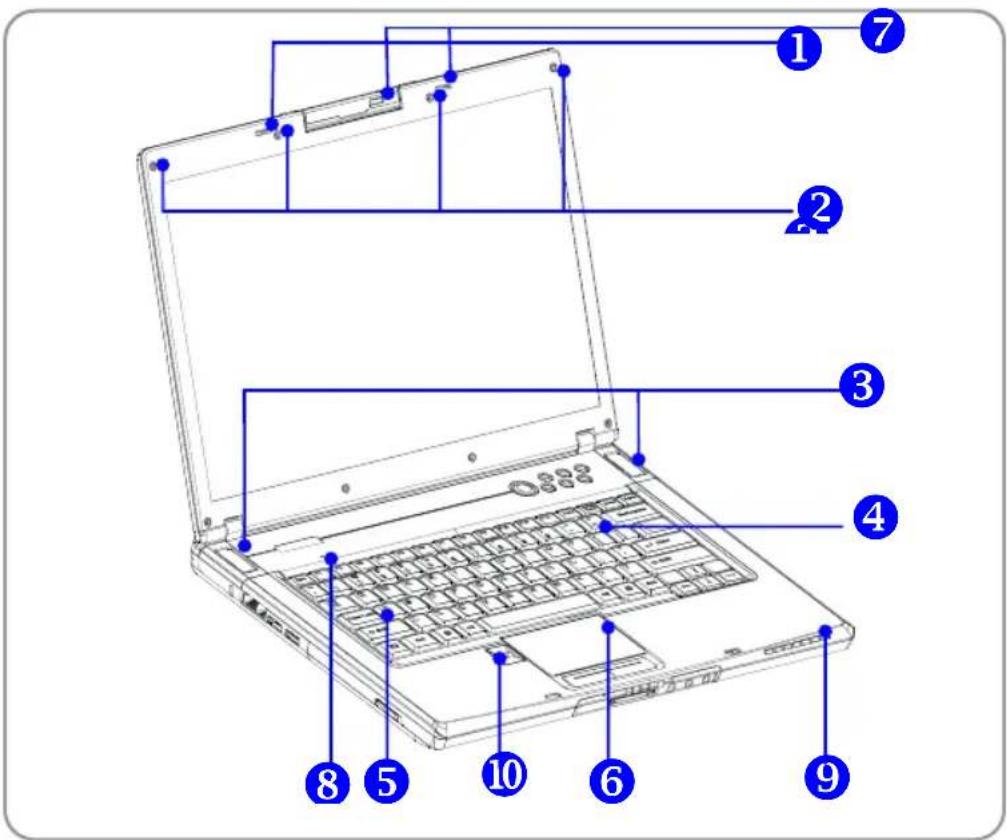
En fjädrande enhet som låser locket med huvudenheten när du stänger din dator.
2. Gummiplattor
Skydda din dator från oavsiktlig stängning.
3. Stereohögtalare
Uppnå en bättre ljudkvalitet med medföljande stereosystem och Hi-Fi-funktion.
4. Snabbstartknappar och strömbrytare
 | Strömbrytarknapp - För att slå PÅ eller AV din dator. |
 | Snabbstartknappar: Klicka på snabbstartknapparna för en snabbare start av de program du använder ofta. Dessa hjälper dig att arbeta mer effektivt. |
 | |
 | |
 | |
 | |
 |
5. Tangentbord
Det inbyggda tangentbordet förser dig med samtliga funktioner av ett tangentbord i naturlig storlek.
6. Pekplatta
Detta är datorns pekenhet med bläddringsfunktion.
7. Knapp för aktivering av webbkamera
Tryck på denna knapp för att aktivera webbkameran.
8. Intern mikrofon
Det finns en inbyggd mikrofon med samma funktion som för en vanlig mikrofon.
9. Statusdisplay
 | Num Lock: Lyser blått när funktionen Num Lock är aktiverad. |
 | Skiftlås: Lyser blått när funktionen Skiftlås är aktiverad. |
 | Scroll Lock: Lyser blått när funktionen Scroll Lock är aktiverad. |
 | Hårddisken används: Lyser blått när datorn använder hårddiskenheten. |
 | Batteri: Lyser vid uppladdning.Batteriets lysdiod slocknar när uppladdningen slutförts eller när nätkabeln kopplats från.Lyser när batteriet har låg kapacitet.Blinkar om batteriet inte fungerar och batteriet bör då bytas mot ett nytt. |
 | Ström På/Vänteläge: Lyser grönt när strömmen är påslagen, blinkar grönt i vänteläge. |

- Trådlöst LAN/ 2. Bluetooth: 1. Lyser grönt när datorns trådlösa LAN-funktion är aktiverad. Lysdioden släcks när datorns trådlösa LAN-funktion avaktiveras.
- Lyser blått när datorns Bluetooth-funktion är aktiverad. Lysdioden släcks när datorns Bluetooth-funktion avaktiveras.
- Lyser ljusblått när trådlöst LAN och Bluetooth är aktiverat.
Detta område används för identifiering av fingeravtryck.
Framsidan
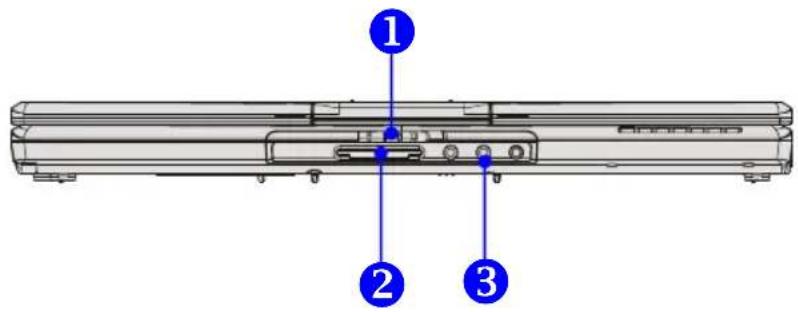
1. Locklås (utsides vy)
Tryck lockläset till höger och lyft på locket. Lockläset kommer att hoppa tillbaka när du släpper det.
2. 6 i 1 kortläsare
Den inbyggda kortläsaren stödjer MMC (multi-mediakort), SD-, (secure digital), MS- (memory stick), MS Pro-, SM-kort och XD-kort.
3. Ljudportanslutare
Uppnå en bättre ljudkvalitet med medföljande stereosystem och Hi-Fi-funktion.
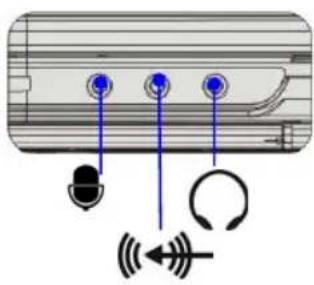 |  | Hörlurar: En anslutare för högtalare eller stereohörlurar.5.1: Framsida |
 | Linjeingång: Används till en extern ljudenhet.5.1: Baksida | |
 | Mikrofon: Används för en extern mikrofon.5.1: Mitt/subwoofer |
Produkten från höger sida
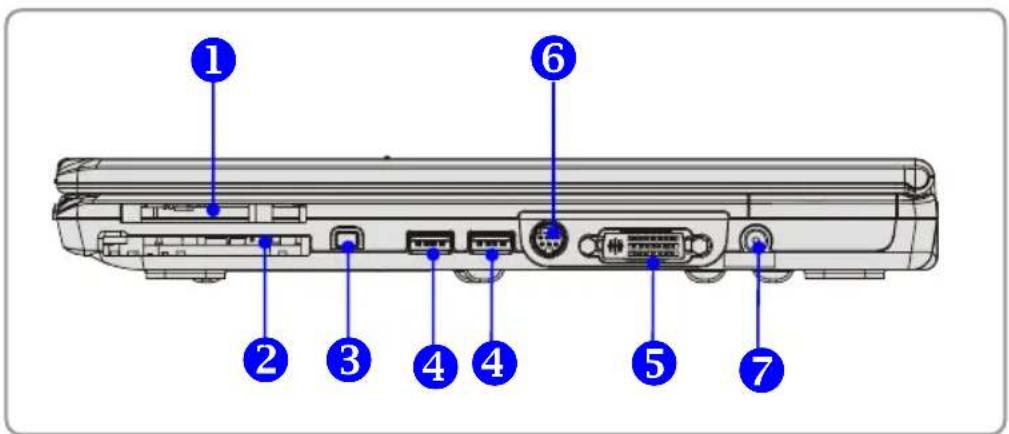
På datorn finns ett expresskortfack. Det nya expresskortgränssnittet är mindre och snabbare än PC-kortgränssnitt. Expresskortteknologin drar fördel av sina graderade PCI-express- och USB 2.0-gränssnitt med hög bandbredd.
2. Uttag för PC-kort
Datorn har ett PC-kortuttag för att stödja ett PC-kort av Typ-II för expansionsfunktioner som t.ex. LAN/WLAN-kort, modemkort, minneskort, etc.
3. IEEE 1394
IEEE 1394-porten är en höghastighetsbuss som möjliggör anslutning av avancerade digitala enheter som t.ex. DV (digital videokamera).
4. USB-port
USB 2.0-porten möjliggör anslutning av kringutrustning till USB-gränssnitt, som t.ex. mus, tangentbord, modem, bärbar hårddiskmodul, skrivare och annat.
Notebook
Komma igång
5. DVI-I-port
DVI är en förkortning för Digital Visual Interface och är en standard för anslutning av datorer till digitala bildskärmar. DVI-I-porten ger en ren digitalvideosignal till en digital plattskärm eller projektor för en fin bild på datorskärmen.
6. S-videoanslutning
Genom att använda en Super VHS-kabel (S-Video), kan du med denna anslutning koppla en TV (NTSC/PAL-systemet) för användning som en datorskärm.
7. Strömanslutare
För anslutning av växelströmsadaptern för att förse datorn med ström.
Produkten från vänster sida
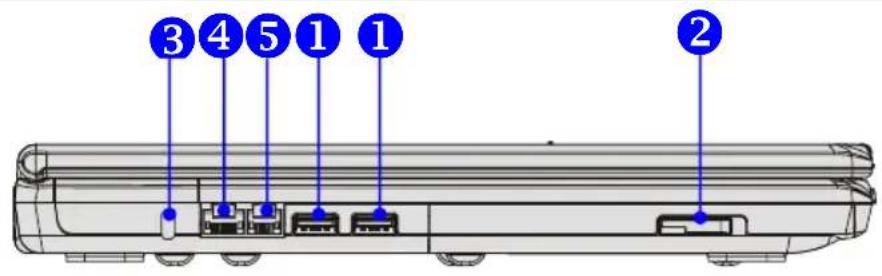
1. USB-port
USB 2.0-porten möjliggör anslutning av kringutrustning till USB-gränssnitt, som t.ex. mus, tangentbord, modem, bärbar hårddiskmodul, skrivare och annat.
En tunn DVD Combo/ DVD dual/Super Multi/DVD Dual Layer/Light Scribe-enhet finns tillgänglig på datorn, beroende på vilken modell du köpt. Den optiska enheten gör att du kan använda CD/DVD-skivan för installation av programvara, åtkomst av data och för uppspelning av musik/film på datorn.
3. Kensington-lås
Detta används för att läsa fast datorn på plats av säkerhetsskäl.
4. RJ-45-anslutare
Anslutaren Ethernet används för att ansluta en LAN-kabel för nätverksanslutning.
5. RJ-11-anslutare
Datorn har ett inbyggt modem så att du kan ansluta en RJ-11-telefonlinje via denna anslutare. Med modemet 56K V.90 kan du
upprätta en uppringd anslutning.
Baksidan
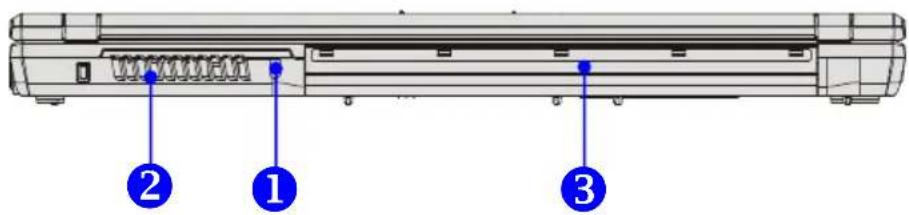
Detta används för att låsa fast datorn på plats av säkerhetsskäl.
2. Fläkt
Fläkten är avsedd att kyla systemet. Blockera INTE fläkten så att luftcirkulationen hindras.
3. Batteri (baksida)
För att förse din dator med ström när AC-adaptern inte är ansluten.
Undersidan
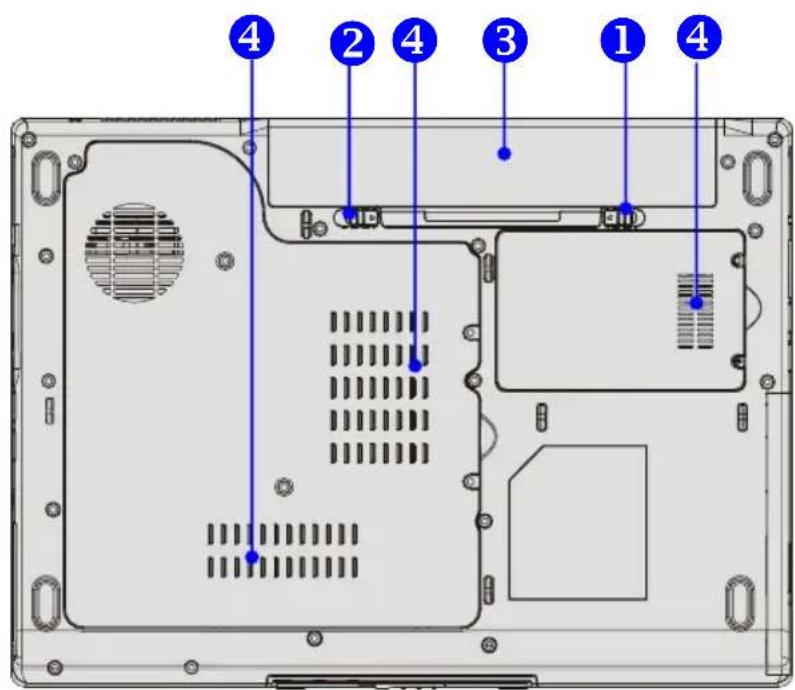
1. Knapp för upplåsning av batteri
En tillbakafjädrande anordning som förbereder frikoppling av batteriet. Tryck ner den med ena handen och drag försiktigt tillbaka batteriet med den andra.
2. Knapp för låsning/upplåsning av batteri
Batteriet kan inte flyttas när knappen är i låst läge. Då knappen flyttas till upplåst läge, kan batteriet tas bort.
3. Batteri
För att förse din dator med ström när AC-adaptern inte är ansluten.
Notebook
Komma igång
4. Fläkt
Fläkten är avsedd att kyla systemet. Blockera INTE fläkten så att luftcirkulationen hindras.
Strömhantering
Nätadapter
Observera att du rekommenderas att ansluta växelströmsadaptern och använda växelström när du använder datorn första gången. När växelströmsadaptern är ansluten, laddas batteriet omedelbart.
OBSERVERA att växelströmsadaptern som medföljer i paketet är godkänd för din dator; användning av en annan adaptermodell kan skada datorn eller andra enheter på datorn.
Anslutning av växelström
- Öppna förpackningen för att ta ut växelströmsadaptern och strömkabeln.
- Koppla strömkabeln till anslutaren på växelströmsadaptern.
- Anslut adapterns likströmsände till datorn och hanen till eluttaget.
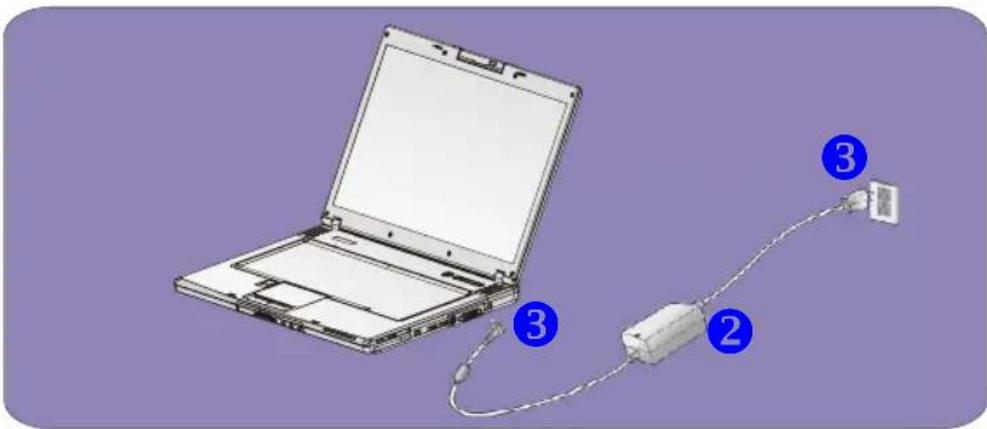
Frånkoppling av växelström
När du kopplar från växelströmsadaptern skall du:
- Först koppla från strömkabeln från eluttaget.
- Koppla från anslutaren från datorn.
- Koppla från strömkabeln och anslutaren på växelströmsadaptern.
- När du kopplar från strömkabeln skall du alltid hålla i kontakten.
Drag aldrig direkt i sladden!
Batteri
Denna dator är försedd med ett högkapacitets 6-cell/9-cell Li-ion-batteri. Det laddningsbara Li-ion batteriet är en intern strömkälla i datorn.
Avlägsna batteriet
Det är bättre att ha ett extra batteri för tillräckligt med eltillförsel, så att du inte behöver oroa dig för otillräcklig batteristyrka. Du bör köpa ett batteri från din lokala återförsäljare.
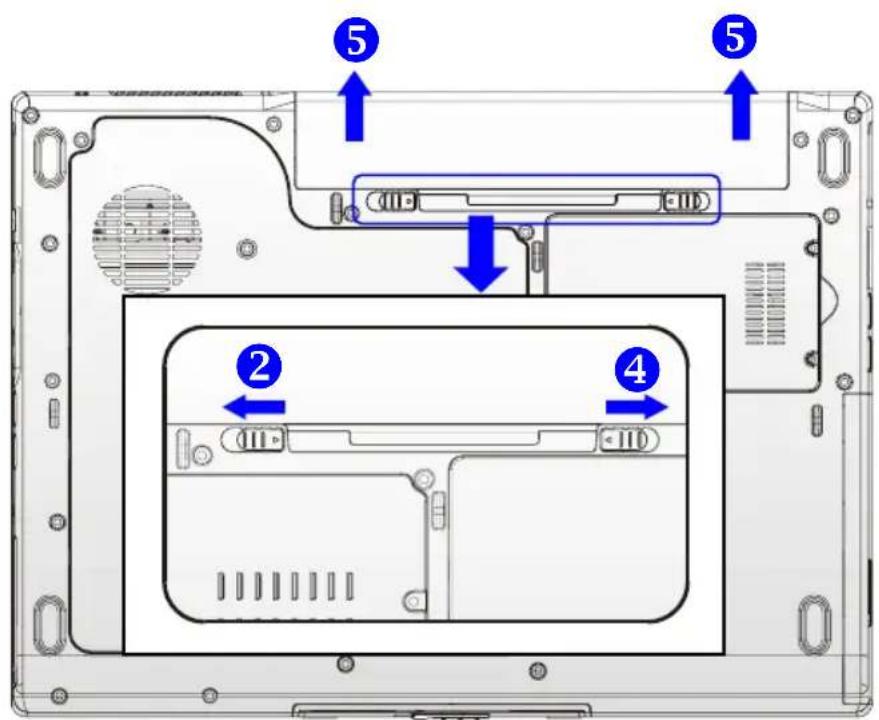
Sähär tar du bort batteriet:
- Se till att datorn är avstängd.
- Kontrollera att knappens läsfunktion är i olåst läge.
- Leta rätt på knappen för frikoppling av batteri på undersidan.
- Tryck på frikopplingsknappen i pilens riktning ovanför knappen.
- För först batteriets vänstra sida ur facket och drag sedan ut batteriets högra sida.
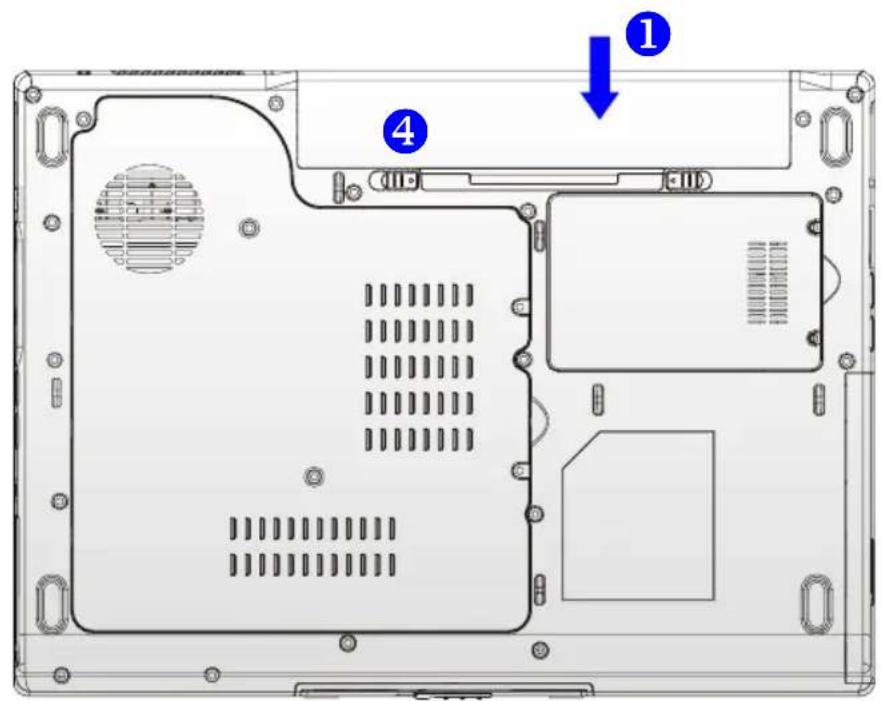
- Infoga batteriets högra sida i facet.
- Skjut försiktigt och tryck batteriet på plats.
- När den högra sidan av batteriet sitter korrekt, trycker du in batteriets vänstra sida i batterifacket.
- Kontrollera att låsknappen är i låst läge.
- Försök inte nedmontera BATTERIET.
- Följ lokala bestämmelser och lagar för återvinning av oanvänt batteri.
Använda batteriet
Tips för säker batterianvändning
Utbyte eller felaktig hantering av batteriet kan innebära en risk för brand eller explosion som kan orsaka allvarlig skada.
- Byt endast ut huvudbatteriet mot ett likadant eller motsvarande batterityp.
- Försök inte nedmontera, kortsluta, förbränna eller förvara batteriet i temperaturer över +45 °C eller 113 °F.
- Manipulera inte batterierna. Förvara dem utom räckhåll för barn.
- Använd inte rostiga eller skadade batterier.
- Avyttra batterier i enlighet med lokala bestämmelser. Kontrollera med ansvarig myndighet för avfallshantering om alternativ för återvinning eller korrekt avfallshantering i ditt område.
Effektiv batteristyrka är viktigt för upprätthållande av normal drift. Om batteristyrkan inte hanteras korrekt, kan sparade data och användarinställningar gå förlorade.
Följ dessa råd för att optimera batteriets livslängd och för att undvika plötsligt batteriavbrott.
- Avbryt systemdrift om systemet inte kommer att användas på en stund.
- Stäng av systemet om du inte kommer att använda det på ett tag.
- Avaktivera onödiga inställningar eller avlägsna oanvänd kringutrustning för att spara ström.
- Anslut en växelströmsadapter till systemet när du får möjlighet.
Korrekt laddning av batteriet
Din dator har ett kraftfullt, laddningsbart Li-lon-batteri. Normalt ger ett fulladdat batteri ungefär 2 till 3 timmars batteridrift för din dator. Det är mycket viktigt att du aktiverar strömspararfunktionerna i Windows XP för omsorgsfull hantering av strömförbrukningen. Batterilivslängden varierar beroende på olika datorkonfigurationer samt arbetsrutiner. En mycket ljus display, överdriven användning av hårddisken p.g.a. t.ex. DVD-enhet, samt användning av WLAN-adaptern ökar strömförbrukningen och reducerar batterilivslängden.
-
För att ladda batteriet ansluter du strömadaptern till datorn och till vägguttaget. Under laddningsprocessen kommer batteriindikatorn (LED) intill statusindikatorerna (LEDs) att tändas. Om datorn är fränkopplad kommer det ta cirka 3 timmar att ladda ett batteri. Laddningstiden ökar om datorn är påslagen och används. Det är normalt att batteriet blir varmt under laddningsprocessen.
-
Batteriet uppnår sin fulla kapacitet när det har genomgått 20 upp- och urladdningscykler utan att några snabbladdningar utförs.
-
För att upprätthålla dess fulla kapacitet rekommenderas du att helt ladda ur batteriet då och då. Detta gör du genom att koppla från strömadaptern och ha din dator påslagen till dess att den automatiskt växlar till viloläge. Anslut sedan strömadaptern på nytt för att ladda batteriet.
Notebook
Komma igång
- Som regel minskar batteriets kapacitet till cirka 80 % efter utförande av 500 laddningscykler.
- Låt aldrig batteriet vara oanvänt under en längre tidsperiod. Alla batterier kan laddas ur av sig själva. Om du förvarar batteriet oanvänt en längre tid kan detta leda till en låg urladdningsstatus som kan skada batteriet. Se till att du laddar batteriet då och då (ungefär var 4:e vecka).
- Under laddning får batteriet inte utsättas för höga temperaturer (högre än 45 °C eller 113 °F).
Grundläggande funktioner
Om du är en ny användare av denna dator skall du läsa följande råd för att utföra åtgärderna på ett säkert sätt.
Tips för säker och bekväm användning
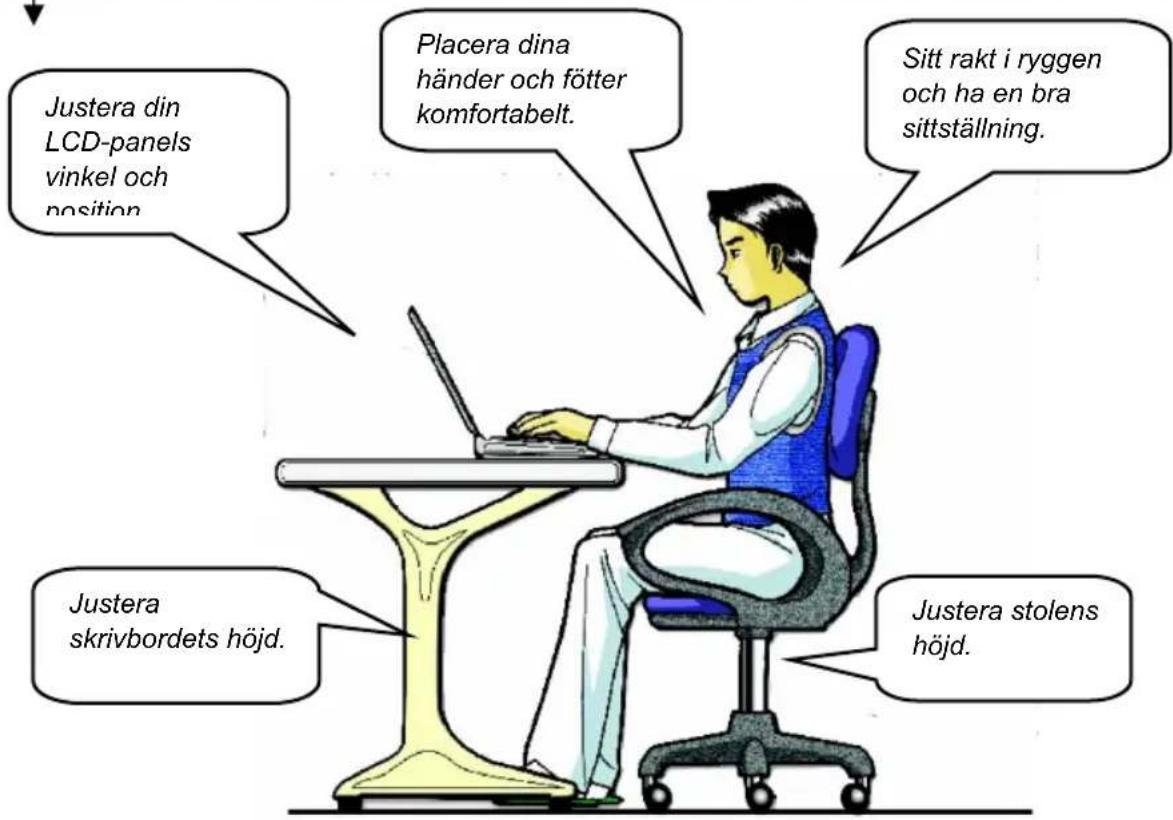
Datorn är en bärbar plattform som gör det möjligt att arbeta var du än befinner dig. Det är dock viktigt att välja en bra arbetsplats om du skall arbeta med din dator under längre tidsperioder.
- Din arbetsplats skall ha tillräcklig belysning.
Välj ett lämpligt skrivbord och stol och justera dessas höjd för att passa din sittställning när du arbetar. - När du sitter på bordet och justerar stolens ryggstöd (om det går) för att din rygg skall få ett bekvämt stöd.
- Placera dina fötter plant och naturligt mot golvet så att dina knän och armbågar har korrekt position (cirka 90 grader) när du arbetar.
- Placera dina händer på skrivbordet naturligt för att stödja dina handleder.
- Justera vinkeln/läget för LCD-skärmen för optimal synvinkel.
- Undvik att använda din dator utan stöd i ställningar du känner dig obekväm i (t.ex. i sängen).
- Datorn är en elektrisk enhet, hantera den varsamt för att undvika personskador.
Notebook
Komma igång
God arbetssed
En god arbetsrutin är viktigt om du skall arbeta med din dator under längre tidsperioder; annars kan den orsaka obehag eller skada dig. Lägg följande råd på minnet när du arbetar.
- Ändra ofta ställning.
Sträck ut och träna kroppen regelbundet. - Kom ihåg att ta raster då du arbetat under en längre period.
Lär känna tangentbordet
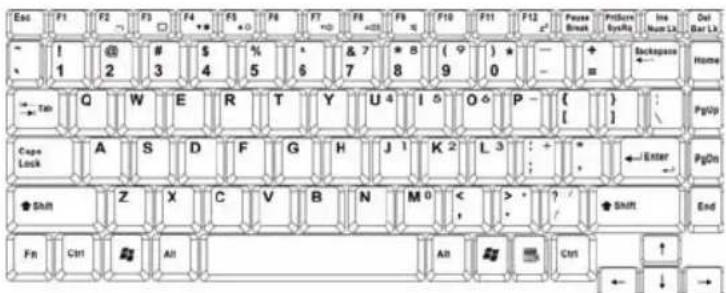
Datorns tangentbord har samma funktioner som ett tangentbord i naturlig storlek och en extra [Fn] tangent för specifika funktioner i datorn. Tangentbordet kan delas in i fyra olika kategorier: Skrivmaskinstangenter, markörtangenter, siffertangenter och funktionstangenter.

103-tangentsserien
87-tangentsserien
Skrivmaskinstangenter

Dessa skrivmaskintangenters funktion är tangentbordets huvudsakliga funktion och liknar tangenterna på en skrivmaskin. Här finns även flera tangenter för särskilda ändamål, som t.ex. tangenterna [Ctrl], [Alt] och [Esc].
När lås tangenter trycks ner, tänds motsvarande indikator för att ange dessas respektive status:
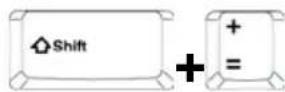
Num Lock: Tryck på och håll nere tangenten [Fn] och tryck på denna tangent för att växla funktionen Num Lock på och av. När denna funktion aktiveras kan du använda siffertangenterna som är inbyggda i skrivmaskinstangenterna.
■ Skiftlås: Tryck på denna tangent för att slå på och av Skiftläset. När denna funktion är aktiverad, skriver du bara med stora bokstäver.
■ Scroll Lock: Tryck på och håll nere tangenten [Fn] och tryck på denna tangent för att växla funktionen Scroll Lock på och av. Denna funktion definieras av individuella program, och används normalt i läget DOS.
Markörtangenter
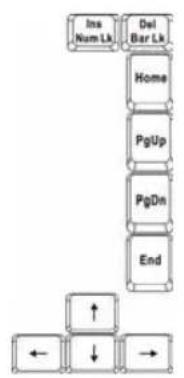
Tangentbordet har fyra markör (pil) tangenter och tangenterna [Home], [PgUp], [PgDn], [End] i det nedre högra hörnet som används för att kontrollera markörens rörelse.
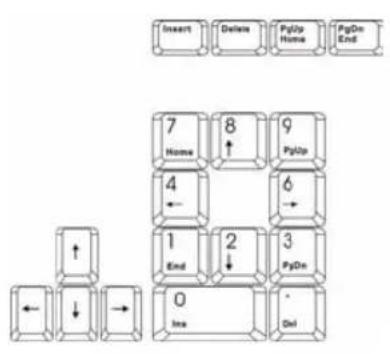
103-tangentsserien
flowchart
graph TD
    A["Ins Num Lk"] --> B["Home"]
    B --> C["PgUp"]
    C --> D["PgDn"]
    D --> E["End"]
    E --> F["↑"]
    F --> G["←"]
    G --> H["↓"]
    H --> I["→"]
87-tangentsserien
 | Flytta markören till vänster för ett mellanrum. | ||
 | Flytta markören till höger för ett mellanrum. | ||
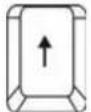 | Flytta markören uppåt för en rad. | ||
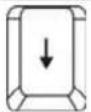 | Flytta markören uppåt för en rad. | ||
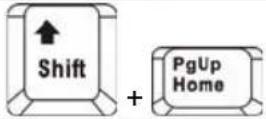 | Flytta till föregående sida. |
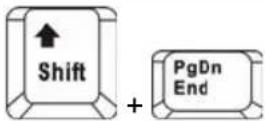 | Flytta till nästa sida. |
 | Flytta till början av raden (eller dokumentet). |
 | Flytta till slutet av raden (eller dokumentet). |
Backslagstangenten, [Ins] och [Del] tangenterna i det over högra hönet används för redigeringsändamål.
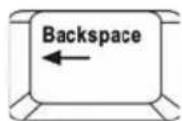
Denna tangent används för att växla skrivläge mellan "insert" och "overtype".
Tryck på denna tangent för att radera ett tecken till höger av markören och lytta följande text ett steg åt vänster.
Tryck på denna tangent för att radera ett tecken till vänster av markören och lytta följande text ett steg åt vänster.
Siffertangenter
Tangentbordet har en numerisk knappsats som är inbyggd i skrivmaskinstangenterna. När Num Lock är aktiverad kan du använda dessa siffertangenter för att ange siffror och utföra beräkningar.
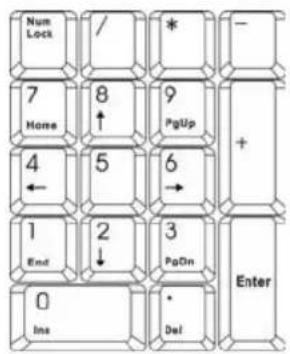
103-tangentsserien
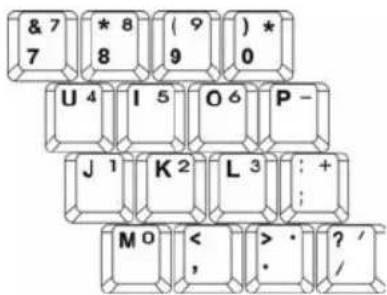
87-tangentsserien
Funktionstangenter
■ Windowsknappar
Du hittar tangenten med Windowslogga (☐) och en tangent med applikationslogga (☐) på tangentbordet. Dessa används för att utföra Windows-specifika funktioner, som att öppna Startmenyn och genvägsmenyn. För mer information om dessa två tangenter, se din Windows-manual eller onlinehjälp.
■ [Fn] tangent
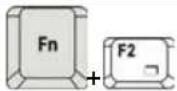 | Växla bildskärmsläge mellan LCD, extern bildskärm och båda. |
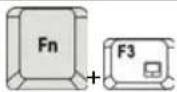 | Aktivera eller avaktivera funktionen för pekplatta. |
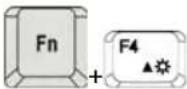 | Öka LCD-skärmens ljusstyrka. |
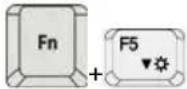 | Minska LCD-skärmens ljusstyrka. |
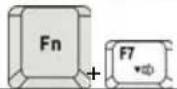 | Minska högtalarvolymen i inbyggda högtalare. |
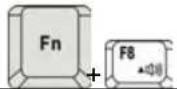 | Öka högtalarvolymen i inbyggda högtalare. |
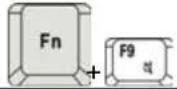 | Avaktivera datorns ljudfunktion. |
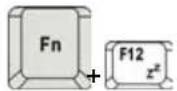 | Tvinga datorn i viloläge (beroende på datorns konfiguration). |
Lär känna pekplattan
Den inbyggda pekplattan i din datorn är en pekenhet som är kompatibel med en standardmässig mus och gör det möjligt för dig att kontrollera datorn genom att peka med markören på skärmen och välja med dess båda knappar.
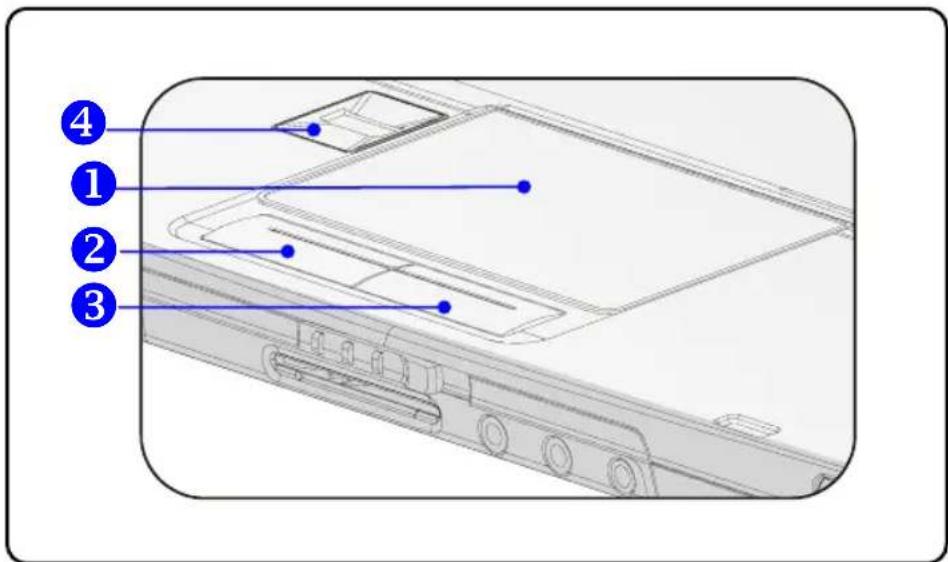
- Rörelseområde för markör
Placera ditt finger på detta tryckkänsliga område av pekplattan och kontrollera markören på skärmen genom att flytta ditt finger.
- Vänster knapp
Fungerar som musens vänstra knapp.
- Höger knapp
Fungerar som musens högra knapp.
Detta område används för identifiering av fingeravtryck.
Använda pekplattan
Läs följande beskrivning för att lära dig använda pekplattan:
■ Placering och rörelser
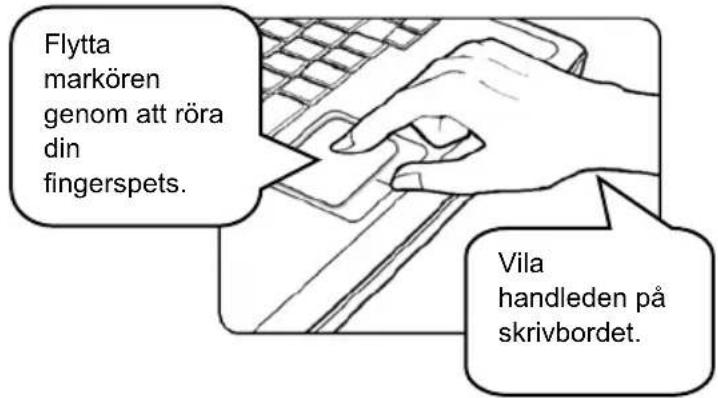
Placera ditt finger på pekplattan (vanligen pekfingret), och den rektangulära plattan fungerar som en mindre kopia av din bildskärm. När du flyttar fingertoppen över plattan, flyttas markören på skärmen samtidigt i samma riktning. När ditt finger när kanten av plattan, lyfter du fingret och placerar den på lämpligt ställe på pekplattan.
■ Peka och klicka
När du flyttat och placerat markören över en ikon, ett menyobjekt eller ett kommando du vill utföra, slå lätt på pekplattan eller tryck på vänster knapp. Denna procedur, även kallad peka och klicka är en av grunderna vid användning av din dator. Till skillnad från traditionella pekdon som t.ex. en mus, kan hela pekplattan användas som en vänster knapp så att varje litet slag på pekplattan motsvarar ett tryck på vänster knapp. Slår snabbt två gånger på pekplattan motsvarar det en dubbelklickning.
■ Drag och släpp
Du kan flytta filer eller objekt i din dator genom att använda drag och släpp. Detta gör du genom att placera markören på önskat objekt och lätt slå två gånger på pekplattan och sedan behålla fingertoppen i kontakt med pekplattan vid det andra slaget. Nu kan du dra önskat objekt till önskad plats genom att flytta ditt finger på pekplattan och sedan lyfta fingret från pekplattan för att släppa objektet på plats. Alternativt kan dy trycka och hålla nere vänster knapp när du väljer ett objekt och sedan flytta ditt finger till önskad plats och slutligen släppa vänster knapp för att avsluta
drag-och-släpp åtgärden.
Använda pekplattan
■ Konfigurering av pekplattan
Du kan anpassa din pekenhet för att motsvara dina personliga behov. Om du t.ex. är vänsterhänt kan du byta ut funktionerna mellan de två knapparna. Du kan dessutom ändra storlek, form, flytthastighet och andra avancerade funktioner för markören på skärmen.
För att konfigurera pekplattan kan du använda standardmässig drivenhet för
Microsoft eller IBM PS/2 i ditt Windows operativsystem.
Musegenskaperna i kontrollpanelen gör att du kan ändra konfiguration.
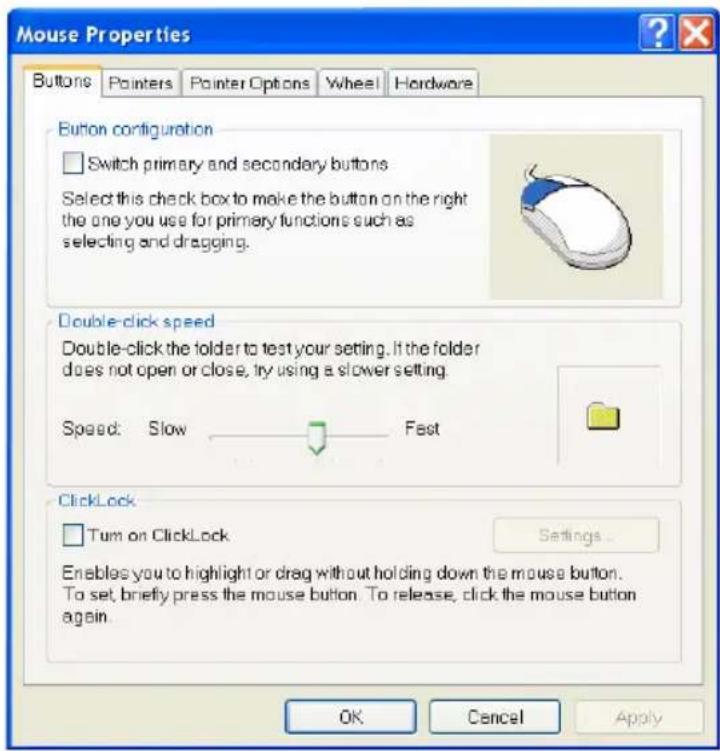
Fönster för musegenskaper
Om identifiering av fingeravtryck
Tryck en gång med fingret för att logga in på din dator. Fingeravtryckssensorn kan avgöra om avtrycken kommer från samma finger som i din lista över fingeravtryck. Detta är ett genombrott vad gäller säkerhet och bekvämlighet för användaren. Följ först stegen nedan för att först installera programvaran innan du använder verktyget.
Använda identifiering av fingeravtryck
När föregående steg för registrering av fingeravtryck slutförts kan datorn startas om och denna funktion användas. När du startar din dator ser du skrivbordet Window Vista, därefter visas följande skärmbild som ber dig ange ditt användarnamn och dina kreditiv. Det finns en popup-ruta nedan som informerar dig om att fingeravtryckssensorn är redo och du måste svepa fingret över sensorn för att logga in. Klicka på "Nästa" för att fortsätta.
Om Hårddiskenheten
Din dator är utrustad med en 2.5-tums hårddisk. Hårddisken är en lagringsenhet med en mycket högre hastighet och större kapacitet än andra lagringsenheter som t.ex. en diskettenhet och optiska lagringsenheter. Därför används det ofta för att installera operativsystem och programvaruapplikationer.
info
- Ta backup på viktiga filer regelbundet för att undvika oväntad dataförlust.
- Stäng inte av din Notebook när hårddiskens aktiveringsdiod lyser.
- Ta inte bort eller installera härddisken när din Notebook är igång. Byte av härddisk skall utföras av en auktoriserad återförsäljare eller servicerepresentant.
Använda optisk lagring
Din Notebook är utrustad med en optisk lagringsenhet, känd under namnet DVD Combo/DVD dual/Super Multi/DVD Dual Layer/Light Scribe Drive. Den faktiska enheten som installerats i din dator beror på vilken modell du köpt.
■ DVD Combo enhet: En kostnadseffektiv lösning som fungerar både som DVD-ROM enhet och CD-RW enhet.
■ DVD dubbel enhet: En inspelningsenhet i dubbelt format som gör att du kan spela in både -R/RW och +R/RW format.
Super Multi Drive: En inspelningsenhet i flerformat där du kan spela in formaten -R/RW, +R/RW, -RAM, CDR och CD-RW.
■ DVD Dual Layer: Den ger två individuella lager för inspelning på en ensidig DVD-skiva. Du måste använda en DVD-brännare och DVD-media med dubbla lager för att kunna utnyttja dubbla lager-teknologin.
Light Scribe Drive: Tillåter att användare bränner korta texter på skivans motsatta sida med den optiska enhetens laser-/skrivhuvud.
info
-
Enheterna för optisk lagring klassificeras som laserprodukter av Klass 1. Användning av kontroller, justeringar eller utförandet av procedurer, annat än vad som anges här kan resultera i exponering av farlig strålning.
-
Rör inte vid linsen inuti enheten.
Infoga CD
Följande instruktion beskriver den allmänna proceduren för drift av optisk lagringsenhet, inklusive DVD-ROM enhet.
- Bekräfta att datorn är påslagen.
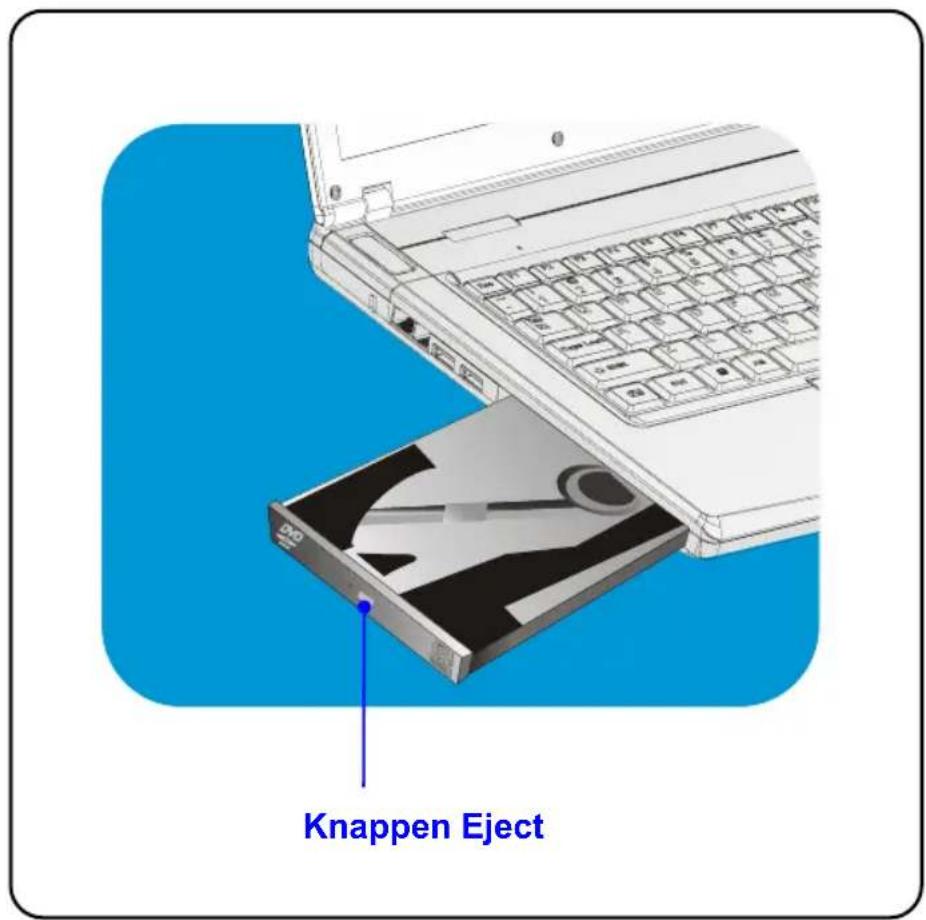
- Tryck på utmatningsknappen på enhetens panel och CD-facket kommer delvis att matas ut. Drag sedan försiktigt ut facket till dess att det är helt utdraget.
- Placera din CD i facket med etiketten uppåt. Tryck varsamt på CD-skivans mitt för att sätta den på plats.
- Tryck tillbaka den i enheten.
Notebook
Komma igång
Ta bort CD-skivan
-
Tryck på utmatningsknappen på enhetens panel och CD-facket kommer delvis att matas ut. Drag sedan försiktigt ut facket till dess att det är helt utdraget.
-
Håll CD:n i kanten med dina fingrar och lyft upp den ur facket.
-
Tryck tillbaka den i enheten.
info
-
Se till att CD-skivan placeras korrekt i facket innan du stänger det.
-
Lämna inte CD-facket öppet.
Notebook
Komma igång
Förord
Kapitel 1:
Allmän inledning
Kapitel 2:
Komma igång
Kapitel 3:
Anpassa denna notebook
Kapitel 4:
BIOS-inställningar
Kapitel 5:
Felsökning, första hjälpen och vanliga frågor och svar (FAQ)
Kapitel 6:
Obligatorisk aktivering
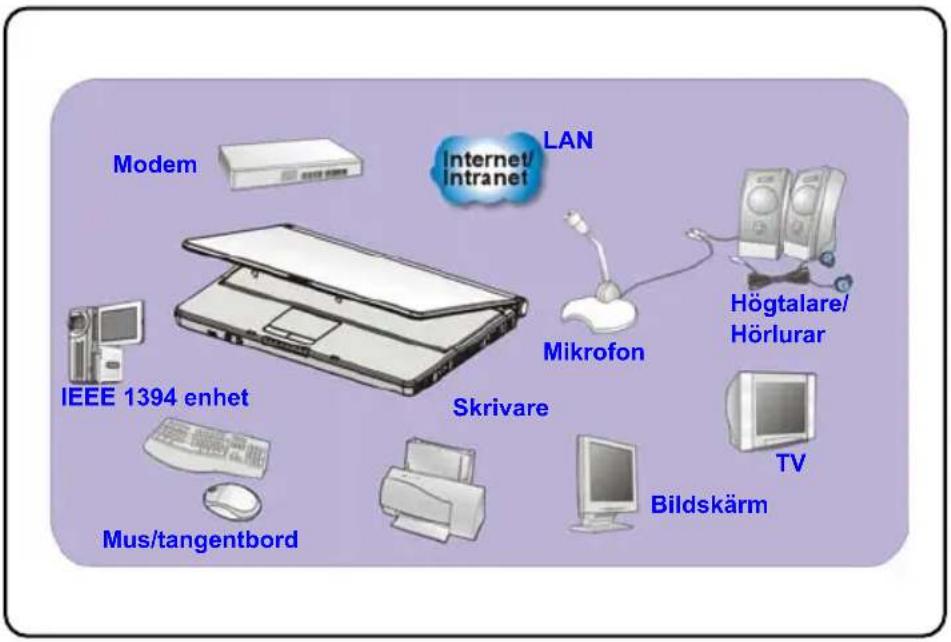
I/U (in/ut) portarna på din notebook möjliggör anslutning av kringutrustning.
Ansluta kringutrustning
Anslutning av musen
Du kan ansluta en mus till din notebook via USB-porten. Såhär ansluter du musen:
- Slå på datorn och installera musens drivrutin.
- Anslut musen till datorn.
- Datorn kanske detekterar drivenheten för din mus automatiskt och aktiverar musfunktionen. Om din mus inte detekteras kan du manuellt aktivera musen genom att gå till Startmeny → Kontrollpanel → Lägg till maskinvara för att lägga till den nya enheten.
Du kan ansluta ett tangentbord till din notebook via USB-porten. Sähär ansluter du tangentbordet:
- Slå på datorn och installera tangentbordets drivrutin.
- Anslut tangentbordet till datorn.
- Datorn kanske detekterar drivenheten för ditt tangentbord automatiskt och aktiverar tangentbordsfunktionen. Om ditt tangentbord inte detekteras kan du manuellt aktivera tangentbordet genom att gå till Startmeny → Kontrollpanel → Lägg till maskinvara för att lägga till den nya enheten.
Anslutning av webbkamera
Du kan ansluta en webbkamera till din notebook via USB-porten. Sähär ansluter du webbkameran:
- Slå på datorn och installera webbkamerans drivrutin.
- Anslut din webbkamera till datorn.
- Datorn kanske detekterar drivenheten för din webbkamera automatiskt och aktiverar webbkamerafunktionen. Om din webbkamera inte detekteras kan du manuellt aktivera webbkameran genom att gå till Startmeny → Kontrollpanel → Lägg till maskinvara för att lägga till den nya enheten.
Om din skrivare har ett USB-gränssnitt, kan du använda USB-porten på datorn för att ansluta skrivaren. Följande instruktion beskriver den allmänna proceduren för anslutning av en skrivare:
- Stäng av datorn.
- Anslut den ena änden av skrivarkabeln till datorns USB-port och den andra ändan till skrivaren.
- Anslut strömkabeln och slå på skrivaren.
- Slå på datorn för att systemet skall detektera en ny enhet. Installera önskad drivrutin.
För ytterligare instruktioner, se manualen för din skrivare.
Ansluta den externa skärmen
Du kan ansluta en extern skärm till din dator via VGA-porten för en större bild med högre upplösning. Såhär ansluter du skärmen:
- Se till att datorn är avstängd.
- Anslut skärmens anslutare av D-typ i datorns VGA-port.
- Anslut skärmens strömkabel och slå på skärmen.
- Slå på datorn. Skärmen skall nu svara automatiskt. Om inte kan du aktivera visningsläget genom att trycka [Fn]+[F2]. Alternativt kan du ändra visningsläge genom att konfigurera inställningarna för Egenskaper för bildskärm i operativsystemet Windows.
IEEE 1394-porten på din dator är en nästa generations seriell buss med en hög överföringshastighet och anslutning av upp till 63 enheter, vilket möjliggör anslutning av många avancerade kringutrustningar och elektronisk användarutrustning som t.ex. DV (digital videokamera). Standardgränssnittet IEEE 1394 stödjer "plug-and-play" teknologi, så att du kan ansluta och avlägsna IEEE 1394-enheter utan att stänga av datorn.
För att ansluta IEEE 1394-utrustningen, ansluter du bara enhetens kabel till IEEE 1394-porten på din dator.
Ansluta kommunikationsutrustning
Att använda LAN
RJ-45-anslutaren på datorn gör att du kan ansluta LAN (lokalt nätverk) enheter, som t.ex. en hubb, omkopplare och nätslussar, för att bygga en nätverksanslutning. Denna inbyggda 10/100 Base-T LAN modul stödjer en dataöverföringshastighet på 100Mbps.
För ytterligare instruktioner eller detaljerade steg för anslutning till LAN, be MIS-personalen eller nätverkschef om hjälp.
Såhär använder du modemet
Det inbyggda 56Kbps fax/data modemet gör att du kan använda en telefonlinje för att kommunicera med andra eller för uppringd Internetanslutning.
För mer instruktioner eller detaljerade steg om uppringning via modem, fråga MIS-personalen eller din Internetleverantör (ISP) om hjälp.
info
- För minskad brandrisk, använd endast No. 26 AWG eller en längre kommunikationssladd..
- Du rekommenderas att installera drivenheten för modem som medföljer programvaru-CD:n för din dator för att till fullo utnyttja modemfunktionen.
Installation av PC-kort
Uttaget för PC-kort på din dator möjliggör installation av PC-kort av typ-II som stödjer olika funktioner för ditt behov, inklusive ditt LAN/WLAN-kort, modemkort och minneskort.
Följande instruktioner hjälper dig med grundläggande installation av PC-kortet inklusive hur du installerar och avlägsnar det. För mer information, se manualen för ditt PC-kort.
Installation av PC-kort
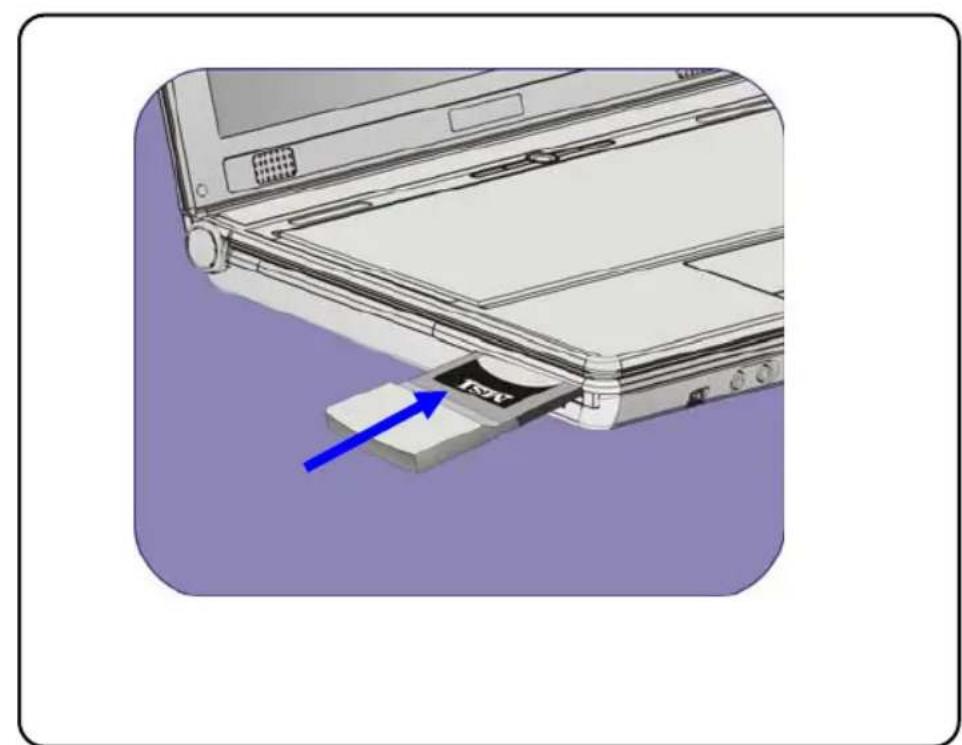
- Lokalisera uttaget för PC-kort på din dator. Om uttaget innehåller en attrapp skall du först avlägsna den.
- Infoga PC-kortet i uttaget (normalt med etiketten uppåt) och tryck till dess att det sitter korrekt på plats.
Så här tar du ut PC-kortet
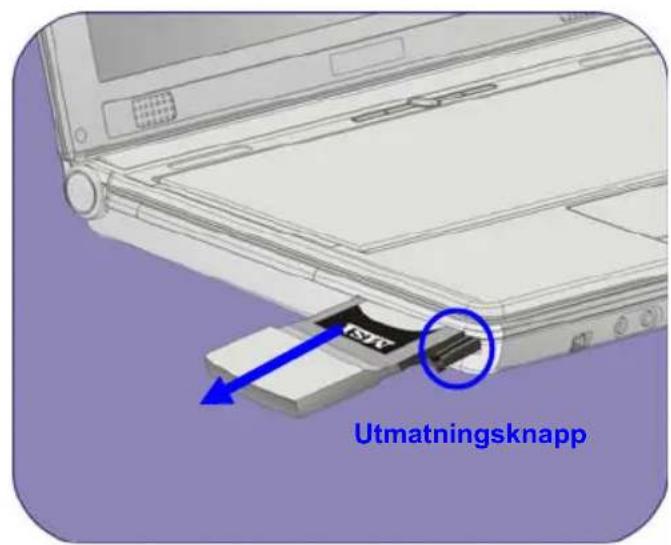
- Tryck på utmatningsknappen för att kortet skall matas ut.
- Tryck på utmatningsknappen och PC-kortet matas ut. Tag ut det ur uttaget.
info
- Håll inte i "guldfingret" när du installerar PC-kortet; detta kan orsaka skador på PC-kortet.
- Innan du avlägsnar PC-kortet, skall du stoppa enheten i operativsystemet Windows.
Säker borttagning av maskinvara
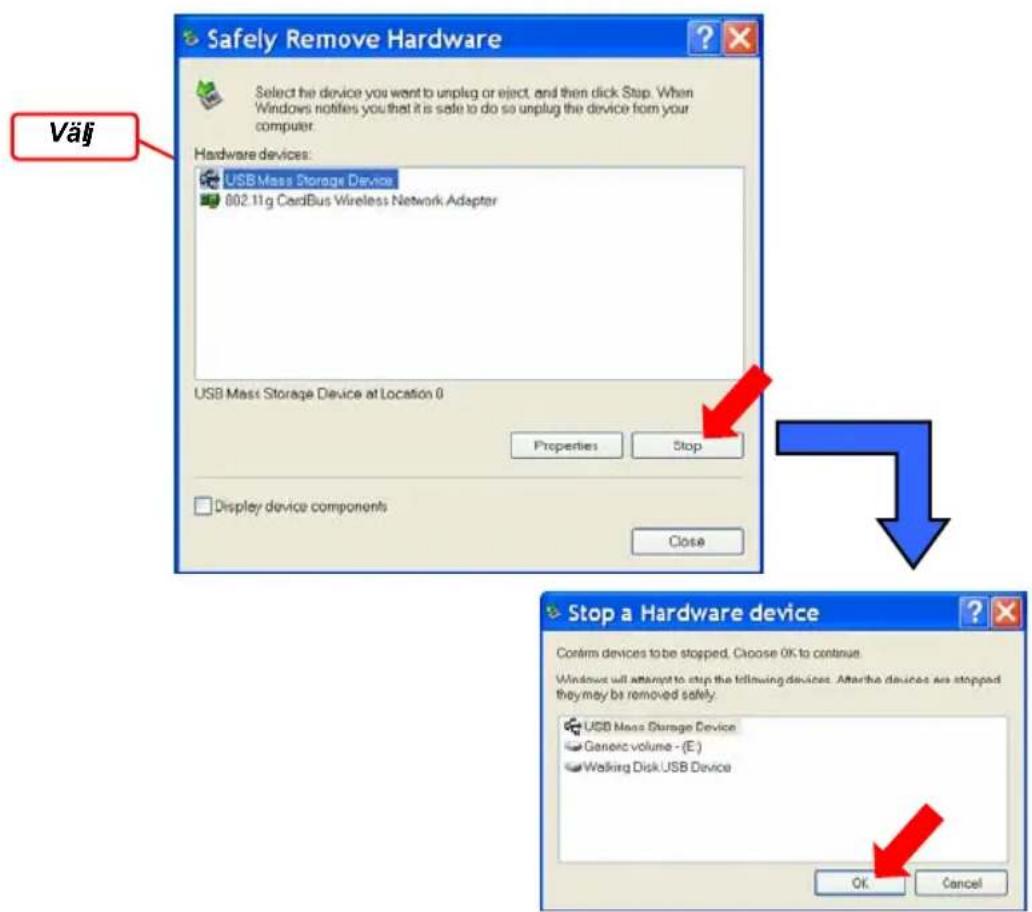
Om du ansluter kringutrustning till ditt system, visas ikonen Säker borttagning av maskinvara ( ) i aktivitetsfältet. Dubbelklicka på ikonen för att öppna dialogrutan Säker borttagning av maskinvara. Här kan du se all ansluten kringutrustning. Om du vill ta bort någon av enheterna, flyttar du markören till enheten och klickar på Stopp.
Felsökning, första hjälpen och vanliga frågor och svar (FAQ)
Kapitel 6:
Obligatorisk aktivering
Om BIOS-inställningar
När skall du använda BIOS-inställningar?
Du kan behöva köra BIOS-inställningar när:
- Ett felmeddelande visas på skärmen under uppstart av systemet och ber dig att köra SETUP.
- Du vill ändra standardinställningarna till anpassade funktioner.
- Du vill ladda om standardmässiga BIOS-inställningar.
Så kör du konfigurering av BIOS
För att köra inställningsverktyget för BIOS, slå på din dator och tryck på tangenten [Del] under proceduren POST.
Om meddelandet försvinner innan du svarar och om du fortfarande vill starta Inställningarna, starta om systemet genom att slå AV och PÅ det, eller genom att samtidigt trycka på tangenterna [Ctrl]+[Alt]+[Delete] för att starta om det.
info
Skärmbilderna och inställningsalternativen i detta kapitel är endast avsedda för referens. De faktiska skärmbilderna och alternativen för din dator kan skilja sig p.g.a. uppdateringen av BIOS.
Kontrolltangenter
Du kan använda endast tangentbordet för att kontrollera markören i inställningsverktyget BIOS.





Tryck på vänster pil för att välja en menytitel.
Tryck på höger pil för att välja en menytitel.
Tryck på uppåtpilen för att välja ett objekt under menytiteln.
Tryck på nedåtpilen för att välja ett objekt under menytiteln.
Öka inställningsvärdet eller utför ändringar.
Minska inställningsvärdet eller utför ändringar.
1) Öppna valt objekt för att ändra inställningsalternativen.
2) Öppna en undermeny om tillgänglig.
I vissa objekt, tryck på denna tangent för att ändra inställningsfältet.
Öppna hjälpskärmen med information om kontrolltangenterna.
1) Avsluta inställningsverktyget BIOS.
2) Återgå till föregående skärm i en undermeny.
Installationsmeny för BIOS
Då du öppnar inställningsverktyget BIOS, visas huvudmenyn på skärmen. I huvudmenyn visas systeminformation, inklusive grundläggande konfiguration.
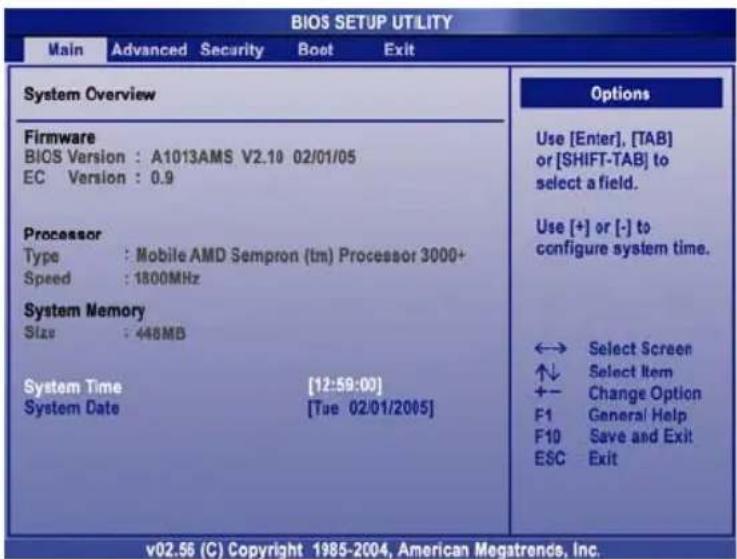
Visa systemöversiktinformation om BIOS-version, CPU-funktioner, minnesstorlek och systeminställning av tid och datum.
Avancerad meny
Konfigurering av IDE- och USB-inställningar.
Säkerhetsmeny
Installera eller radera lösenordsinställningar för övervakare och användare.
Starta meny
Konfigurera starttyp och startsekvens.
Avsluta meny
Välj status innan du stänger BIOS-menyn.
Huvudmeny
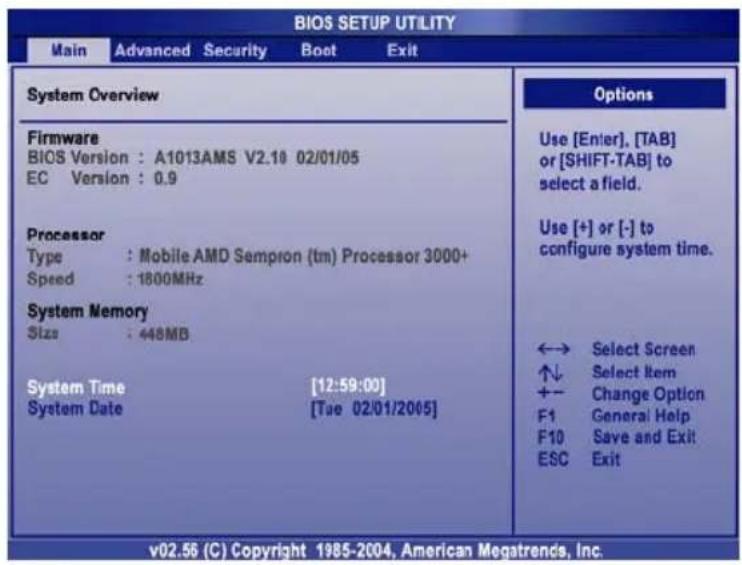
I systemöversikt visas BIOS-version och annan information om dess versionsdatum och meddelanden om uppdateringar. Därefter kommer CPU-information om typ och hastighet.
De olika inställningarna i huvudmenyn är Share Memory (minnesdelning), System Time (systemtid) och System Date (systemdatum).
Share Memory (Minnesdelning)
Vissa enheter behöver dela PC:ns minne för ökad prestanda. Välj ett tillgängligt och godkänt värde från menyn. Det finns lägen för 16MB, 32MB, 64MB, 128MB att välja mellan
System Time (systemtid)
Detta objekt gör att du kan ställa in systemtiden. Systemklockan fortsätter oavsett om du stänger av datorn eller försätter den i viloläge. Förinställt format är [hour:minute:second]. ([timmar:minuter:sekunder]).
System Date (Systemdatum)
Detta objekt gör att du kan ställa in systemdatum. Datumformatet är [day:month:date:year] ([dag:månad:datum:år]).
Dag Veckodag, från sön till lör, fastställs av BIOS (skrivskyddat).
Månad Månad från 01 (januari) till 12 (december).
Datum Datum från 01 till 31.
År Årtal kan justeras av användare.
Avancerad meny
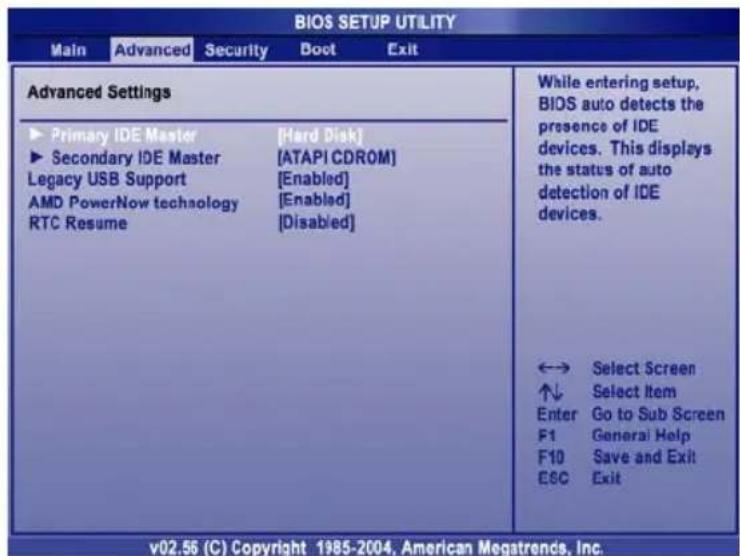
Avancerade inställningar
Primär IDE Överordnad/slag
De två objekten visar typer av överordnade/slav IDE-enheter som installerats i datorn. Tryck [Enter] för att öppna ett fönster som visar detaljerad information om enheten, inklusive enhetens namn, leverantör, LBA-läge, PIO-läge och annan information.
Äldre USB-support
Om du vill använda en USB-enhet, som t.ex. mus, tangentbord, bärbar disk, in-DOS-system eller starta ditt system med en USB-enhet, skall du aktivera denna funktion genom att välja Enabled (Aktiverad).
Säkerhetsmeny
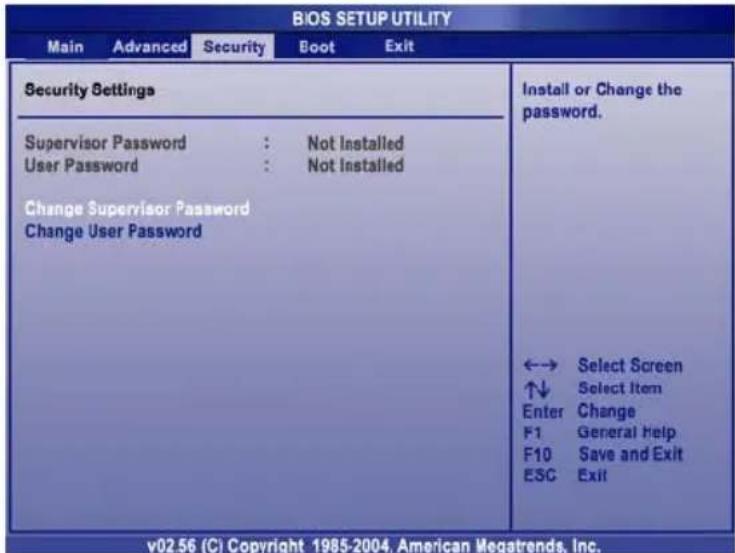
Säkerhetsinställningar
Ändra lösenord för övervakare/användare
När du väljer en funktion visas nedanstående dialogruta på skärmen.
Enter New Password
Skriv in det lösenord du vill ha, upp till sex tecken långt och tryck [Enter].
Det lösenord du nu angav kommer att ersätta tidigare lösenord från
CMOS-minnet. Du kan också trycka på [ESC] för att avbryta åtgården och
inte ange något lösenord.
När lösenordet för övervakare har konfigurerats, kommer User Access Level (Åtkomstnivå för användare) och Password Check (Lösenordkontroll) att läggas till i menyn. Du kan göra ytterligare ändringar för åtkomst direkt i objektet User Access Level (Åtkomstnivå för användare). Inställningsalternativ: No Access (Ingen åtkomst), View Only (Skrivskyddat), Limited (Begränsad) och Full Access (Fri åtkomst). Objektet lösenordskontroll används för att ange vilken typ av BIOS-lösenordsskydd som implementerats. Inställningarna beskrivs nedan:
| Inställning | Lösenordet krävs endast när slutanvändaren försöker köra inställningar. |
| Alltid | Lösenord krävs varje gång datorn är påslagen eller när en slutanvändare försöker köra inställningar. |
För att radera ett inställt lösenord, tryck bara [Enter] när du tillfrågas om att ange lösenordet. En dialogruta visas för att bekräfta att lösenordet kommer att avaktiveras. Då lösenordet avaktiverats, kommer systemet att starta och du kan starta Installation utan att ange lösenord.
info
Om lösenord för övervakare och användare
Lösenord för övervakare gör att användaren kan ange och ändra inställningarna i inställningsmenyn; Med användarlösenordet kan användaren bara öppna inställningemenyn, men har inte rätt att göra ändringar.
Starta meny
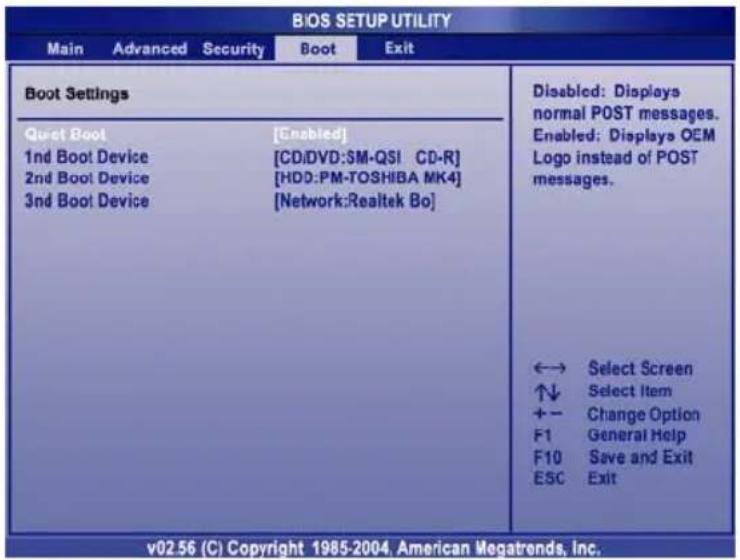
Detta objekt gör att du kan visa återförsäljarens logga på startskärmen.
Inställningsalternativ: Disabled (Avaktiverad) och Enable
(Aktiverad). Standardinställningen är Enabled (Aktiverad).
1:a, 2:a och 3:e Inställning för uppstartenhet
De tre objekten gör att du kan ange sekvensen för startenheter när BIOS försöker ladda operativsystemet för disk.
Avsluta meny
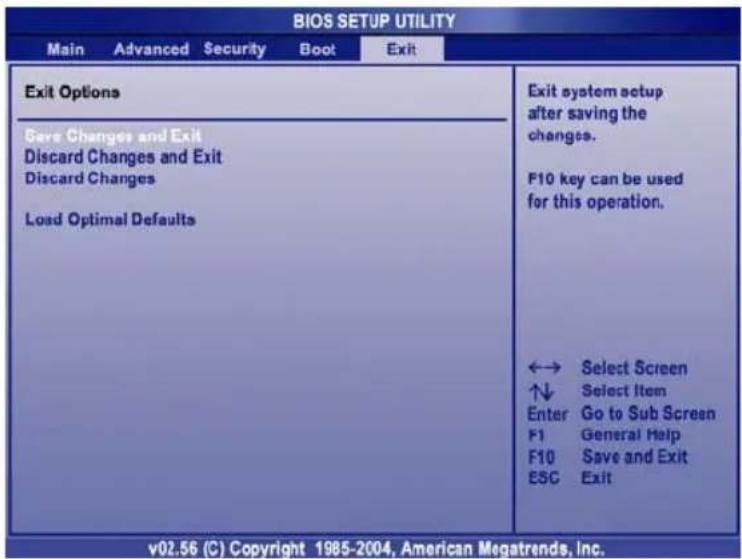
Spara ändringar och avsluta
Spara de ändringar du gjort och stäng programmet.
Förkasta ändringarna och avsluta
Avsluta programmet utan att spara de ändringar du gjort.
Förkasta ändringar
Avbryt dina ändringar och ladda om föregående konfigurering innan du kör programmet.
Ladda optimala standardvärden
Välj detta objekt för att ladda standardinställningar för optimal prestanda.
Förord
Kapitel 1:
Allmän inledning
Kapitel 2:
Komma igång
Kapitel 3:
Anpassa denna notebook
Kapitel 4:
BIOS-inställningar
Kapitel 5:
Felsökning, första hjälpen och vanliga frågor och svar (FAQ)
Kapitel 6:
Obligatorisk aktivering
Felsökning, första hjälpen och vanliga frågor och svar (FAQ)
Denna notebook-dator är ett högkvalitativt datorsystem som har testats noggrant och som innehåller den senaste teknologin. Problem och funktionsstörningar kan dock aldrig helt undvikas. För att hjälpa dig med att återfå ett fullt fungerande system har vi samlat detaljerad information om hur du identifierar och löser de vanligaste problemen. Om du har ett problem kan du fortsätta enligt följande:
- Läs avsnittet "Felsökning".
- Försök att hitta lösningen på ditt problem i kapitlet "Vanliga frågor och svar (FAQ)".
OBS
Du hittar de senaste vanliga frågorna och svaren (FAQ) under Tillverkareinformation samt även på Internet.
Gå till http://www.service.targa.co.uk/ för att söka efter de senaste vanliga frågorna och svaren samt drivrutiner.
- Läs respektive kapitel i denna handbok.
- Se till att använda Windows Systemåterställning.
- Om datorn inte startar eller om det uppstår fel under systemstarten kan du använda återställningsprogrammet som finns på EasyInstall-CD:n. Detta program hjälper dig att återställa Windows start- och systemfiler och återställer även din dator till fabrikskonfigurationen om det är nödvändigt.
Felsökning, första hjälpen och vanliga frågor och svar (FAQ)
- Om inget av det ovannämnda hjälper dig med att lösa problemet kan du använda vår hämtservice.
Felsökning
Om din dator hänger sig när den är igång eller vid start kan detta bero på ett nyligen installerat program. Detta kan lösas enligt nedan:
- Sätt på din notebook-dator. Det första du ser är det vanliga BIOS-meddelandet. Så fort detta är klart trycker du på tangenten [F8]. Detta gör att uppstartmenyn för Windows XP visas. Välj kommandot Felsäkert läge. Windows kommer nu att starta i ett speciellt "nödläge".
- Klicka på Start/Alla program/Tillbehör/Systemverktyg/Systemåterställning för att återställa den till en tidigare tidpunkt när den fungerade. Om detta inte fungerar kan du prova alla de andra återställningsalternativen.
- Avinstallera nyligen installerade program via alternativet Lägg till eller ta bort program i kontrollpanelen (detta fungerar även i felsäkert läge).
- Starta din dator med cd-skivan Windows XP Home Edition i cd-enheten och håll valfri bokstavstangent nedtryckt (t.ex. [H]) tills Windows-installationen startar. Vänta tills alla filer har laddats. I Windows välkomstskärm trycker du på [Retur], bekräftar licensavtalet genom att trycka på [F8] och trycker på [R] för att reparera installationen. (Du behöver bara installera om drivrutinerna från den medföljande EasyInstall-CD:n när Windows har reparerats.)
- Kontakta tillverkaren av programvara från tredje part.
Notebook
Felsökning, första hjälpen och vanliga frågor och svar (FAQ)
Om du inte hör något ljud finns det flera tänkbara anledningar till funktionsfel i maskinvaran eller programvaran. För att lokalisera dem bättre ska du fortsätta enligt nedan:
- Säkerställ att drivrutinen för ljudkortet har installerats och att du har valt det ljudkortet som standardljudenhet. För att göra detta öppnar du Kontrollpanelen och dubbelklickar på Ljud och ljudenheter, klickar på fliken Ljudenheter och kontrollerar att Realtek Audio är vald som standardenhet för inspelning och uppspelning av ljud.
- Under standardenheten för uppspelning av ljud klickar du på knappen volym och kontrollerar att alternativet Ljud av inte är markerat. Dra i skjutreglaget för volym till en lagom volymnivå.
- Återinstallera ljuddrivrutinen från EasyInstall-CD:n.
- Kontakta vår hotline.
Om du inte kan ansluta till Internet via modemet kan det finnas flera tänkbara orsaker. Följ dessa steg för att lokalisera problemet:
- Avinstallera modemet genom att öppna Enhetshanteraren som finns i Kontrollpanelen/System/Maskinvara. Klicka på plustecknet bredvid Modem och högerklicka på modemet för att välja kommandot Avinstallera. Modemet tas bort från listan. Nu kan du installera om det automatiskt från Enhetshanteraren genom att klicka på Åtgärd/Sök efter maskinvaruförändringar.
- Du kan även utföra en diagnostik från Enhetshanteraren. Dubbelklicka på modemet, öppna fliken Diagnostik och klicka på knappen Fråga modem. Listan som visas ska innehålla första raden Lyckades för ett modem som
Notebook
Felsökning, första hjälpen och vanliga frågor och svar (FAQ)
fungerar ordentligt.
- Prova med en annan modemkabel.
- Säkerställ att modemkabeln är ordentligt fastsatt i modemporten.
- Prova med ett annat telefonuttag (enkelt när du använder en notebook-dator).
- Prova med att ansluta till en annan Internetleverantör för att få Internetåtkomst.
- Upprätta en provanslutning till ett vanligt telefonnummer (t.ex. din mobiltelefon) genom att klicka på Start/Alla program/Tillbehör/Kommunikation/HyperTerminal.
Vanliga frågor och svar (FAQ)
Var kan jag hitta reservdelar och tillbehör?
Targa erbjuder ett stort urval av reservdelar och tillbehör till din dator.
+49 2921 / 99-3030 endast engelska
Information om drivrutiner, vanliga frågor och svar och handbok
För att säkerställa att alla komponenter i din Targa-dator är optimalt justerade ska du med jämna mellanrum installera de senaste drivrutinerna. Du kan hämta dem gratis från webbplatsen för Targa Service på Internet. Där hittar du även ytterligare vanliga frågor och svar (FAQ) plus denna handbok som ett PDF-dokument som öppnas i Adobe Reader. Adobe Reader har en bekväm sökfunktion som du kan nå via Edit/Search så att du enkelt kan hitta önskad information och hjälptexter. Du hittar Targa Service Internetportal på: http://www.service.targa.co.uk
Java-applet körs inte.
Lösning: Hämta den senaste versionen av Java Virtual Machine från java.sun.com.
Varför visar min dator en mindre hårddiskstorlek än den som utlovats, t.ex. 149GB istället för angivna 160GB?
Lösning: Anledningen är att andra enheter används för beräkningen av detta värde. All dokumentation från tillverkaren använder enheter med en bas på 10 siffror. 160 GB motsvarar därför 160 miljarder byte (detta är 160 följt av 9 nollor). Datorns beräkning använder dock enheter med en bas på 1024. 1 GB är lika med 1024 * 1024 * 1024 byte = 1 073 741 824 byte. För datorn är 1 GB följaktligen lite mer än 1 miljard byte. Omräkningen av (decimal) 160 GB är: (160 miljarder) dividerat med (1 073 741 824) = ca 149 GB i enheter av 1024 för datorn.
Hur kan jag fastställa hårddiskens exakta kapacitet?
Lösning: Öppna Kontrollpanelen och därefter mappen Administrationsverktyg. Alla systemprogram i denna mapp visas. Öppna Datorhantering. Datorhantering är ett generellt program som innefattar ett avsnitt som heter Lagring. Klicka på symbolen + framför detta område och välj underalternativet Diskhantering. I området till höger visas alla befintliga datamedia. Disk 0 representerar systemhårddisken. Listan visar även den totala storleken och partitionerna för varje medium tillsammans med storleken på varje partition.
Observera: för närvarande finns det mer än en partition på grund av partitionerna för återställning och drivrutiner. Dessa partitioner upptar följande storlek på härddisken.
Hur kan jag aktivera/avaktivera att en CD-ROM körs automatiskt i
Windows?
Lösning: Klicka på Start/Kör och skriv in "regedit". Sök efter nyckeln HKEY_LOCAL_MACHINE\System\CurrentControlSet \Services\Cdrom och sedan posten Autorun. Dubbelklicka på posten för att redigera värdet: 1 = aktiverad 0 = avaktiverad. När du har ändrat värdet måste du starta om datorn.
Snabbtangenten för e-post startar alltid Microsoft Outlook men jag vill använda ett annat e-postprogram. Är detta möjligt?
Lösning: Ja. I Kontrollpanelen väljer du Internetalternativ och därefter fliken Program. Under E-post väljer du det program som du vill starta när du trycker på snabbtangenten.
Snabbtangenten för webbläsare startar alltid Microsoft Internet Explorer men jag vill använda en annan webbläsare. Är detta möjligt?
Lösning: Ja. Klicka på Start/Alla program/Ange programåtkomst och standardprogram.
Välj Anpassa. Klicka därefter på nedåtpilen. Här kan du välja så att en annan webbläsare blir din nya standardwebbläsare. Alternativt brukar installationen av webbläsaren innehålla ett alternativ där du kan välja om du vill använda den som din standardwebbläsare.
Detta är en ny typ av "Internet-spam". Windows Messaging Service som normalt används för att skicka meddelanden i ett lokalt nätverk, missbrukas genom att sprida oönskade och ibland farliga meddelanden till Internetanvändare. Gör så här för att blockera dessa meddelanden i Windows XP:
Klicka på knappen Start längst ned i det vänstra hörnet.
Klicka sedan på Kontrollpanelen och därefter på Prestanda och underhåll.
I kontrollpanelen klickar du på Administrationsverktyg.
Dubbelklicka på Tjänster.
I listan av tjänster väljer du Messenger.
Dubbelklicka på den.
Under Startmetod väljer du Inaktiverad.
Under Tjänststatus klickar du på Stoppa.
Klicka därefter på Verkställ och sedan på OK.
Tjänsten har stoppats och du kommer inte att få några ytterligare meddelanden.
Hur rengör jag TFT-skärmen på min notebook-dator?
Lösning: Du kan använda vanligt fönsterputs för att rengöra en TFT-skärm. Var dock försiktig så att du inte använder för mycket rengöringsmedel så att vätskan kommer in i skärmen. Använd en torr bomullsduk till att torka enheten och undvik att repa ytan. Det bästa är att använda rengöringssatser som är speciellt utformade för notebook-datorer och TFT-skärmar.
Bildpunktsfel på LCD-skärmar (notebook-datorer + bildskärmar)
I en LCD-skärm av typen Active Matrix (TFT) med en upplösning på 1280 x 800 bildpunkter (WXGA) som vardera återges av tre underbildpunkter (röd, grön, blå), resulterar i att nästan 3 miljoner styrtransistorer används. På grund av den stora mängden transistorer och den komplicerade tillverkningsprocessen som detta medför, kan det i vissa fall uppstå defekter eller felaktig styrning av bildpunkter och/eller underbildpunkter. Det har tidigare gjorts vissa försök med att definiera antalet tillåtna bildpunktsfel. Detta var vanligtvis mycket komplicerat och skilde sig mycket från tillverkare till tillverkare. Vad beträffar tillverkning och garantireparationer följer Targa därför den strikta och tydliga definitionen i ISO-normen 13406-2, klass II som sammanfattas enligt följande. Bland annat definierar ISO-normen 13406-2 allmänna specifikationer vad beträffar bildpunktsfel. Bildpunktsfelen kategoriseras i fyra felklasser och tre feltyper. Och varje bildpunkt består av tre underbildpunkter med en primärfärg (röd, grön, blå) vardera.
Typer av bildpunktsfel
Typ 3: onormal eller skadad underbildpunkt med färgerna röd, grön eller blå (lyser kontinuerligt, lyser inte alls eller blinkar)
Klasser för bildpunktsfel
Antalet fel för ovannämnda typer i varje felklass gäller en miljon bildpunkter och måste konverteras i enlighet med den fysiska bildskärmsupplösningen. I exempelvis en LCD-skärm av typen Active Matrix (TFT) med en upplösning på 1280 x 800 bildpunkter (WXGA) som vardera återges av tre underbildpunkter (röd, grön, blå), resulterar i att nästan 3 miljoner styrtransistorer används. Vi tar ett exempel med en 15,4-tums WXGA-bildskärm med 1280 vågräta och 800 lodräta punkter (bildpunkter). Detta blir totalt 1 024 000 bildpunkter. Om detta tal jämförs med 1 miljon bildpunkter erhålls en faktor på ca 1,02. Därmed tillåter felklass II två fel av typ 1 eller typ 2 och fem fel av typ 3.
Felklass 1 tillämpas bara på specialtillämpningar (t.ex. medicinska) och antyder högre kostnader. Felklass 2 har blivit standard för kvalitetsorienterade tillverkare med väldigt bra bildskärmar.
BIOS-uppdateringar för din notebook-dator
Använd enbart officiella BIOS-versioner från vår servicesida på Internet. Installera aldrig några BIOS-versioner som har modifierats eller som kommer från tredje part eftersom detta kan göra garantin ogiltig. Hämta rätt BIOS-uppdatering från vår servicesida på http://www.service.targa.co.uk. Du hittar rätt uppdatering genom att ange serienumret eller söka efter modell. Använd enbart den BIOS som har godkänts för din enhet. Öppna fliken Downloads och hämta ZIP-filen som innehåller den senaste BIOS-versionen. Packa upp ZIP-filen och följ instruktionerna som finns i den medföljande filen readme.txt.
Förord
Kapitel 1:
Allmän inledning
Kapitel 2:
Komma igång
Kapitel 3:
Anpassa denna notebook
Kapitel 4:
BIOS-inställningar
Kapitel 5:
Felsökning, första hjälpen och vanliga frågor och svar (FAQ)
Kapitel 6:
Obligatorisk aktivering
OBLIGATORISK AKTIVERING
När programvaran aktiveras kopplas användningen av den till en specifik enhet. Under aktiveringen skickar programvaran information om programvaran och enheten till Microsoft. Denna information innefattar programvarans version, språk och produktnyckel, enhetens IP-adress och information som hämtas från enhetens maskinvarukonfiguration. Mer information finns på
http://go.microsoft.com/fwlink/?linkid=69497. Genom att använda programvaran samtycker du till att denna information överförs. Innan du aktiverar programvaran har du rätt att använda den versionen av programvaran som installerades under installationsprocessen. Din rätt att använda programvaran efter den tid som anges under installationen är begränsad om du inte aktiverar den. Syftet är att förhindra olicensierad användning av programvaran. Om du inte aktiverar programvaran kommer du inte att kunna fortsätta använda den efter denna tid. Om enheten är ansluten till Internet kan programvaran automatiskt anslutas till Microsoft för aktivering. Du kan också aktivera programvaran manuellt via Internet eller telefon. Om du gör det kan kostnader för Internet- och telefontjänster tillkomma. Du kan också behöva återaktivera programvaran om du ändrar datorn eller programvaran. Om tillverkaren eller installatören aktiverat programvaran åt dig, kommer du inte att bli tillfrågad att aktivera programvaran första gången du använder den. En påminnelse om aktivering visas i programmet tills du utför aktiveringen.
Notebook
Obligatorisk Aktivering
Notebook
Obligatorisk Aktivering
- 廢電池請回收
- Säkerhetsbestämmelser för användning av litiumbatterier
- Försiktighetsåtgärder vid användning av modemet
- Driftsinstruktioner för optisk enhet
- Meddelande från Macrovision
- Säkerhetsinstruktioner
- Notebook
- Preface
- WEEE-deklaration
- Versionshistorik
- Innehåll
- Förord
- Inledning
- Komma igång
- Strömhantering....2-18
- Grundläggande funktioner 2-26
- Anpassa denna notebook
- BIOS-inställningar
- Felsökning, första hjälpen och vanliga frågor och svar (FAQ)
- Obligatorisk aktivering
- Såhär använder du denna manual
- Allmänna instruktioner
- Uppackning
- Produktöversikt
- Produkten sedd ovanifrån
- Gummiplattor
- Stereohögtalare
- Snabbstartknappar och strömbrytare
- Tangentbord
- Pekplatta
- Knapp för aktivering av webbkamera
- Intern mikrofon
- Statusdisplay
- Framsidan
- Locklås (utsides vy)
- 6 i 1 kortläsare
- Ljudportanslutare
- Produkten från höger sida
- Uttag för PC-kort
- IEEE 1394
- USB-port
- DVI-I-port
- S-videoanslutning
- Strömanslutare
- Produkten från vänster sida
- USB-port
- Kensington-lås
- RJ-45-anslutare
- RJ-11-anslutare
- Baksidan
- Fläkt
- Batteri (baksida)
- Undersidan
- Knapp för upplåsning av batteri
- Knapp för låsning/upplåsning av batteri
- Batteri
- Fläkt
- Strömhantering
- Nätadapter
- Anslutning av växelström
- Frånkoppling av växelström
- Batteri
- Avlägsna batteriet
- Sähär tar du bort batteriet:
- Använda batteriet
- Tips för säker batterianvändning
- Korrekt laddning av batteriet
- Grundläggande funktioner
- Tips för säker och bekväm användning
- God arbetssed
- Lär känna tangentbordet
- Skrivmaskinstangenter
- Markörtangenter
- Siffertangenter
- Funktionstangenter
- ■ Windowsknappar
- Lär känna pekplattan
- Använda pekplattan
- ■ Placering och rörelser
- ■ Peka och klicka
- ■ Drag och släpp
- ■ Konfigurering av pekplattan
- Om identifiering av fingeravtryck
- Använda identifiering av fingeravtryck
- Om Hårddiskenheten
- info
- Använda optisk lagring
- Infoga CD
- Ta bort CD-skivan
- Ansluta kringutrustning
- Anslutning av musen
- Anslutning av webbkamera
- Ansluta den externa skärmen
- Ansluta kommunikationsutrustning
- Att använda LAN
- Såhär använder du modemet
- Installation av PC-kort
- Så här tar du ut PC-kortet
- Säker borttagning av maskinvara
- Om BIOS-inställningar
- När skall du använda BIOS-inställningar?
- Så kör du konfigurering av BIOS
- Kontrolltangenter
- Installationsmeny för BIOS
- Avancerad meny
- Säkerhetsmeny
- Starta meny
- Avsluta meny
- Huvudmeny
- Share Memory (Minnesdelning)
- System Time (systemtid)
- System Date (Systemdatum)
- Avancerade inställningar
- Primär IDE Överordnad/slag
- Äldre USB-support
- Säkerhetsinställningar
- Enter New Password
- 1:a, 2:a och 3:e Inställning för uppstartenhet
- Spara ändringar och avsluta
- Förkasta ändringarna och avsluta
- Förkasta ändringar
- Ladda optimala standardvärden
- OBS
- Felsökning
- Vanliga frågor och svar (FAQ)
- Information om drivrutiner, vanliga frågor och svar och handbok
- Java-applet körs inte.
- Hur kan jag fastställa hårddiskens exakta kapacitet?
- Windows?
- Hur rengör jag TFT-skärmen på min notebook-dator?
- Typer av bildpunktsfel
- Klasser för bildpunktsfel
- BIOS-uppdateringar för din notebook-dator
Märke : TARGA
Modell : Traveller 1577 X2
Kategori : Bärbar dator