Ultra AN64 4200 DC - Computador de mesa TARGA - Manual de utilização gratuito
Encontre gratuitamente o manual do aparelho Ultra AN64 4200 DC TARGA em formato PDF.



| Tipo de produto | Computador de mesa |
| Processador | AMD Athlon 64 4200+ |
| Memória RAM | DDR-SDRAM (capacidade variável, até 4 GB) |
| Disco rígido | 320 GB SATA |
| Gravador | Gravador de DVD/CD (DVD-RW, CD-RW) |
| Leitor óptico | Leitor de DVD-ROM |
| Conectores frontais | 4x USB 2.0, 1x FireWire (4 pinos), 1x FireWire (6 pinos), 1x eSATA, entrada/saída de áudio (microfone, linha), S-Video, composto |
| Conectores traseiros | 4x USB 2.0, 1x FireWire (6 pinos), 1x eSATA, 1x LAN RJ45, 1x modem RJ11, 1x VGA, 1x DVI-I, 1x paralelo, 1x serial, 2x PS/2, SPDIF óptico e coaxial, entrada/saída de áudio 5.1, entrada de TV (DVB-S, DVB-T, analógica), antena FM |
| Fonte de alimentação | 230 V rede, interruptor principal na parte traseira |
| Rede | Placa Ethernet 10/100, modem V.92, WLAN IEEE 802.11b/g (opcional) |
| Leitor de cartões de memória | CompactFlash, Microdrive, SmartMedia, xD, Memory Stick, SD/MMC |
| Sistema operacional | Windows XP pré-instalado |
| Manutenção e limpeza | Limpar com um pano macio e seco. Não use líquidos ou produtos abrasivos. |
| Segurança | Laser classe 1 nos leitores ópticos. Mantenha as pilhas fora do alcance das crianças. Não abra o gabinete. |
| Peças de reposição e reparabilidade | Reparo apenas por pessoal qualificado. Peças disponíveis em www.service.targa.co.uk. |
| Peso e dimensões | Torre padrão (peso e dimensões não informados) |
| Garantia | Garantia sujeita à integridade dos lacres. Consulte o manual para detalhes. |
Perguntas frequentes - Ultra AN64 4200 DC TARGA
Perguntas dos utilizadores sobre Ultra AN64 4200 DC TARGA
0 pergunta sobre este aparelho. Responda às que conhece ou faça a sua.
Faça uma nova pergunta sobre este aparelho
Baixe as instruções para o seu Computador de mesa em formato PDF gratuitamente! Encontre o seu manual Ultra AN64 4200 DC - TARGA e retome o controlo do seu dispositivo eletrónico. Nesta página estão publicados todos os documentos necessários para a utilização do seu dispositivo. Ultra AN64 4200 DC da marca TARGA.
MANUAL DE UTILIZADOR Ultra AN64 4200 DC TARGA
Antes de utilizes este dispositivo pela primaira vez, leia as seguentes notas neste manual e preste atenção a todos os avisos, mesmo se estiver habitualo a lidar com dispositivos electrónicos. Guarde este manual num local seguro para futura referencia. Se vender ou ceder este dispositivo a outras pessoas, é imperativo que o faça acompanhar essemanual.
Índice
1. Iniciacao Rapaia em Cinco Minutos 3
1.1 Conectores e Portos 3
1.2 Ligar os Cabos e Ligar o Computador 5
Ligar o Computador e o Monitor 5
Ligar o Rato e o Teclado 5
1.3 Iniciar o Windowsonga Primeira Vez 6
2. Configuração e Manuseio Avançados 7
2.1 Placa Grática 7
Configurar o Monitor e a Placa Grática 7
Saía da Imagem numa TV. 8
2.2 Leitor de Cartoes 11
Inserir um Cartão de Memória 11
Transferir e Gravar Dados para o e no PC 11
Remover com Segança um Cartão de Memória 12
2.3 Modem, Internet e Rede 13
Conectar o Modem 13
Configurar o Acesso Telefonico à Rede 14
Configurar a Rede 18
WLAN - Configurar uma Rede sem Fios 22
WEP - Segurança e Redes sem Fios 26
Ligações WLAN - Apenas as Active quandoDSLas Preciar 28
2.4 Ligar Dispositivos USB e FireWire 29
Dispositivos USB 29
Dispositivos FireWire 30
3. Resolução de Problemas, Primeiros Socorros e FAQ (Frequently Asked Questions --- Questiones Frequentemente Colocadas) 31
3.1 Resolucao de Problemas 32
3.2 FAQ - Questiones Frequentemente Colocadas 34
3.3 Se está Tudo Bloqueado - o Restauro do Sistema 36
Criando Pontos de Restauro do Sistema 36
2 Índice
Restaurant o seu Sistema Usando Pontos de Restauro... 37
3.4 Restaurar o Sistema Usando o Software de Recuperacao do Sistema 40
Activação, Registo e Número de Série 45
Segura 47
Aviso. 47
Compatibilitadé Electromagnética e Normas de
Segura 47
NotaparaoUtilizador 47
Tipo de Utilização a que este Dispositivo se Destina. 48
Pilhas e Pilhas Recarregáveis 49
LASER (Aviso de Segança) 50
Instruções Importantes Relativas a Segança 50
Instruções de Segança Adicionais para Dispositivos de
Redesem Fios. 52
CE Marking para Dispositivos com Rede sem Fios 53
Restrições 53
RadiofrequencyasparadispositivosdeRedesemFios.....54
Normas - Desresponsabilitação. 55
Descarte de Dispositivos Antigos 55
Conformidade 55
Glossario 56
Os CDs dos controladores podem não estaractualizados. Pode encontrar os ultimos controladores,aprovados e testados,no CD/DVDEasyInstall ou no );
noso site da Internet www.service.targa.co.uk.
1. Iniciacao Rapaia em Cinco Minutos
1.1 Conectores e Portos
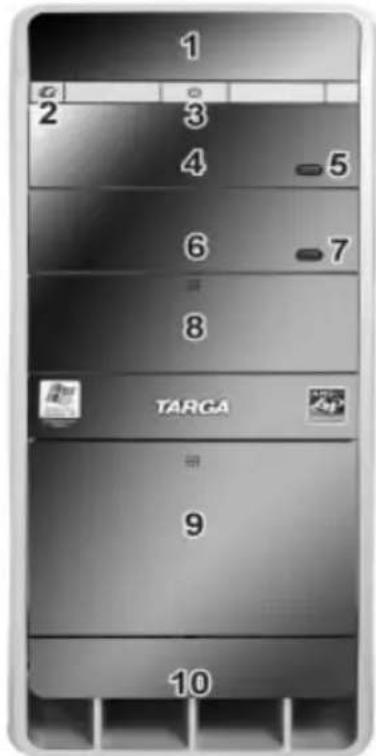
1 Visor
2 Botão Quick Media
3 Botão de energia
4 Unidade de DVDs-ROM
5 Botão de execção da unidade de DVDs-ROM
6 Gravador de DVDs / CDs
7 Botão de execção do gravador de DVDs / CDs
8 Aceso dianteiro para a bafa das unidades de 5.25".
9 Tampa dianteira (leitor de cartões e portos de ligação)
10 Grelha para Ventilação
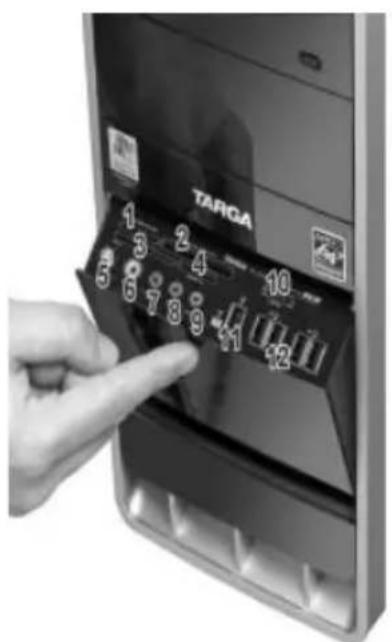
1 SD, SD-Mini, MMC, RS-MMC
2 Ranhura para CompactFlash / Microdrive
3 Ranhura para Smart Media / xD
4 Ranhura para Memory Stick / Pro
5 Entrada S-Video
6 Entrada Video Composito
7 Entrada de Linha de Audio (apenas para AV)
8 Entrada para Microfone
9 Sáida de Linha de Áudio
10 Interface eSATA
11 Porto FireWire (4 pinos, 6 pinos)
12 Portos USB (4)
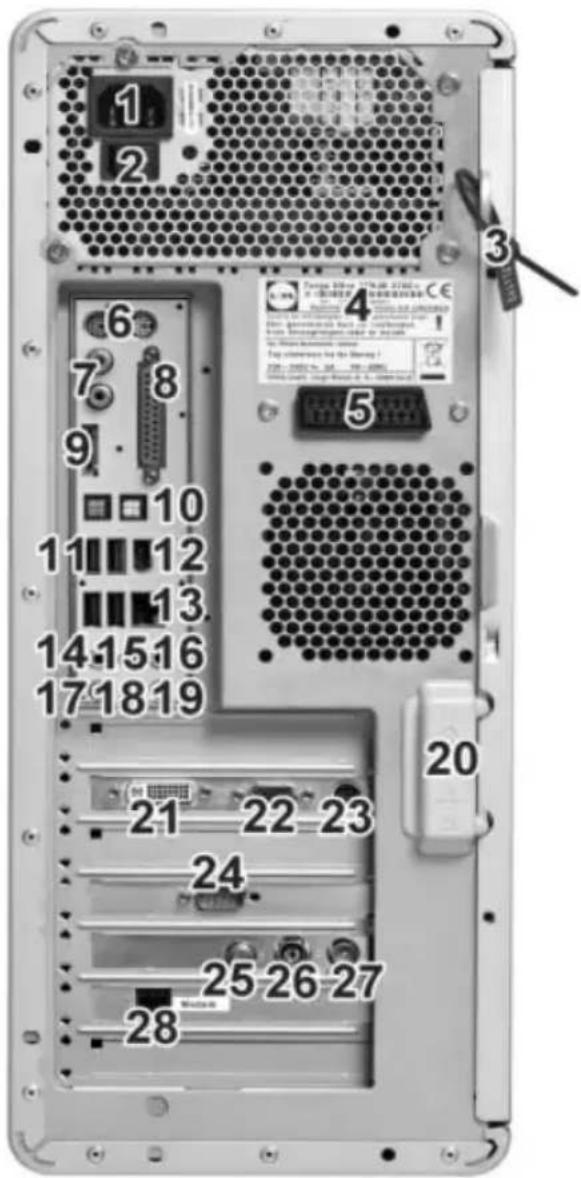
1 Tomada electrolytica
2 Interruptor de energia
3 Selo de segurarca
4 Designação do produits e número des séries
5 Conector SCART (Euro AV)
6 Conectores PS/2
7 Saida/entrada digital SPDIF (Coaxial)
8 Interface paralela
9 Interface eSATA
10 Saída/entrada digital SPDIF (Óptica)
11 Portos USB (4)
12 Porto FireWire (6 pinos)
13 Conector para rede / LAN / Ethernet
14 Conector para coluna de som central / subwoofer
15 Conector para colunas de som laterais
16 Conector para colunas de som traseiras
17 Conector para microfone
18 Saida de Linha de Audio / conector para colunas de som dianteiras (conector para colunas de som estereo)
19 Entrada de Linha de Audio
20 Bloqueio da caixa
21 Conector para monitor digital DVI/-I
22 Conector para monitor analógico VGA
23 Saida S-Video
24 Interface série
25 Entrada de sinal de TV - DVB-S
26 Entrada de sinal de TV - digital, analógico, DVB-T
27 Entrada de antenna FM
28 Conector RJ-11 para modem
1.2 Ligar os Cabos e Ligar o Computador
Ligar o Computador e o Monitor
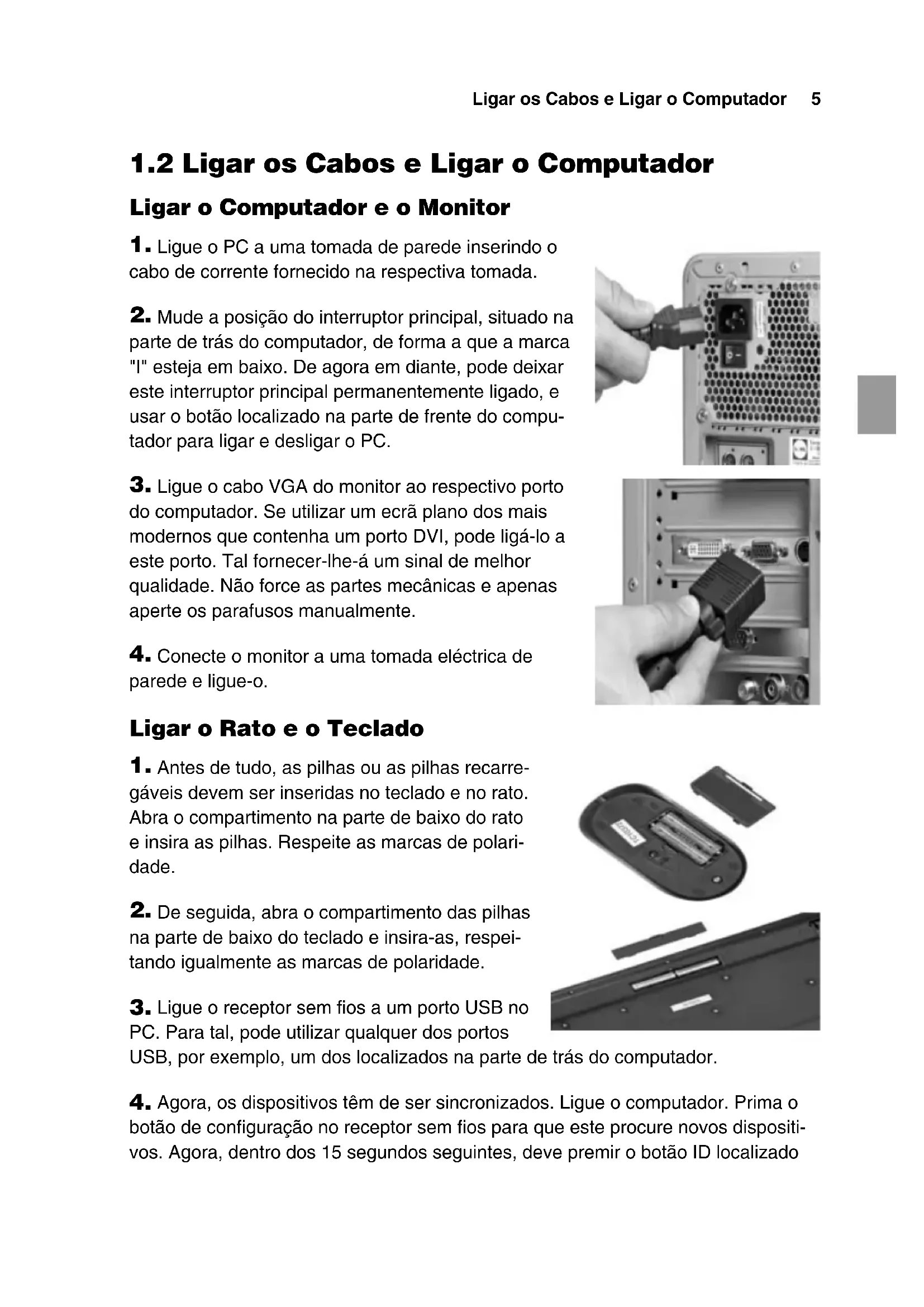
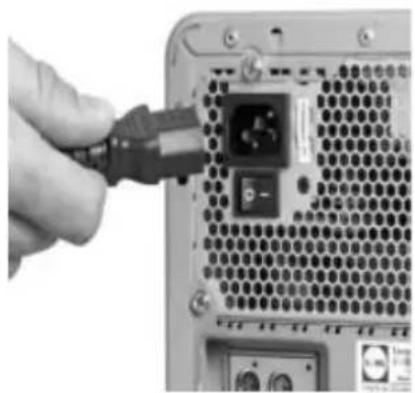
- Ligue o PC a uma tomada de parede inserindo o cabo de corrente fornecido na respectiva tomada.
- Mude a posicao do interruptor principal, situado na parte de tras do computador, de forma a que a marca "I" esteja em baixo. De ahora em diante, pode deleixar este interruptor principal permanente ligado, e usar o botao localizo na parte de frente do computador para ligar e desligar o PC.
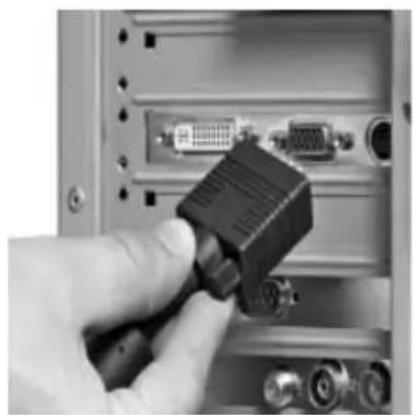
- Ligue o cabo VGA do monitor ao respectivo porto do computador. Se utilizes um ecran plano dos mais modernos que containha um porto DVI, pode ligao-lo a este porto. Tal fornecer-lhe-á um sinal de melhor qualidade. Não force as partes mecânicas e apenas aparez os parafusos manualmente.
- Conecte o monitor a uma tomada eletrica de parede e ligue-o.
Ligar o Rato e o Teclado
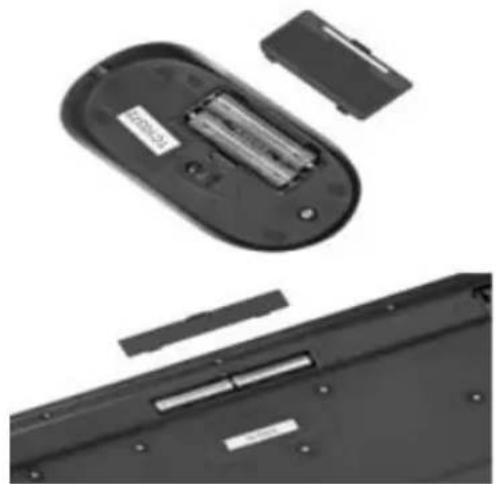
- Antes de todo, as pilhas ou as pilhas recarregaveis devem ser inseridas no teclado e no rato. Abra o compartmento na parte de baixo do rato e insira as pilhas. Respeite as MARCAS de polaridade.
- De seguida, abra o compartmento das pilhas na parte de boa do teclado e insira-as, respeitando igualmente as marcas de polaridade.
- Ligue o receptor sem fios a um porto USB no PC. Para tal, pode'utilizar qualquer dos portos
USB, por exemple, um dos localizados na parte de vez do computador.
- Agora, os dispositivos tem de ser sincronizados. Ligue o computador. Prima o botão de configuração no receptor sem fios para que este procure novos dispositivos. Agora, dentro dos 15 segundos seguições, deve premir o botão ID localizzato
na parte de boa do teclado e(before um botão identico localizzato na parte de boa do rato.
Nota: O cabo USB do rato é pararegarar as pilhas recarregáveis do rato!
1.3 Iniciar o WindowsPGA Primeira Vez
Antes de todo, tem de ligar o disposito mudando de posicao o interruptor de energia principal. O Windows começa automaticamente e verá o Ambiente de Trabalho. Pode fazer a utilizeso o Ambiente de Trabalho para travaHar imeditamente. Contudo, quando utilizeo o computador pela primeira vez, o processo de arranque sera Differente. Antes de utilizear o computador pela primeira vez, o Windows tem de ser configurado e personalizado para os seu hesitos de travailho.
- Este processo é muito simples e pode ser completado em poucos minutos. Um assistente de configuração aparece automaticamente, guiando-o pelos不同类型 passos da primarya configuração. Siga as instruções que aparecem no(ECRA para completing todos os passos.
- No fim,isas definicao serao automaticamente guardadas e estarao disponiveis no futuro.Por consequenceso,so tera de efectuar este processo uma vez,duarte o primeiro arranque.
- Assim que a primeira configuração terminar, deve reinecer o computador. A maior parte dos controladores e dos componentes não está numa espécie de " estado adormecido". Depois de reinecer, todos os componentes do hardware estarão activos e o Windows voltará aregarar a sua configuração.
- Para fazer isto, clique em Iniciar / Encerrar no canto inferior esquerdo. Aparece uma nova janela que Ihe oferece tres opções. Clique em Reiniciar. O Windows encerra, e reinicia passados algunos段时间. De seguida, o Ambiente de Trabalho do Windows sera carregado e pode partir a utiliser o computador.
Optimizar a Imagem no Ecran
Depois de ter lançado e configurado o Windows pela primeira vez, o écrã utilizes as definições padrão. A imagem no écrã pode não estar optimizada e a placá grafica pode não estar a funcional com a melhor优质的 possível. Tal não se tratava duma avaria, e pode corrigir isto alterando a configuração. No caso seguente, lei na págnina 7 como optimizar a imagem no écrã.
2. Configuração e Manuseio Avançados
2.1 Placa Gráfica
Configurar o Monitor e a Placa Gráfica
Pode optimizar a imagem que aparece no eça com apenas algumas definições.
Nota Acerca das Ilustracoes
As figuras quequiry se entrainam a ilustrar a configuraçao sao apenas exemplos. Quaisquer funcoes, menus e aparência podem diferir de hardware para hardware e de controlador para controlador. No entanto, o procedimento basicoc sera o mesmo.
-
Primeiro, abra a janela de configuração da visualização. Clique em Iniciar/Painel de controle para Abrir o Painel de Controlo e abra a configuraçãoismatico no icone Visualização.
-
Na janela Propriedades de Visualização, seleção o separator Definições. Em baixo, encontrar a definição Resolução doTCHA. Pode(agarrar no marcador com o rato e movê-lo para a esquerda ou para a direita paraLERumentar ou diminuir a resolution.
-
Ao seu lado, existe a opção Qualidade da cor onde pode ajustar a profundidade da cor. A definição Media (16 bit) Oferece-lhe uma qualida de quase fotografia para a imagem do eça.Esta definição é optima para o seu trabalho diário e
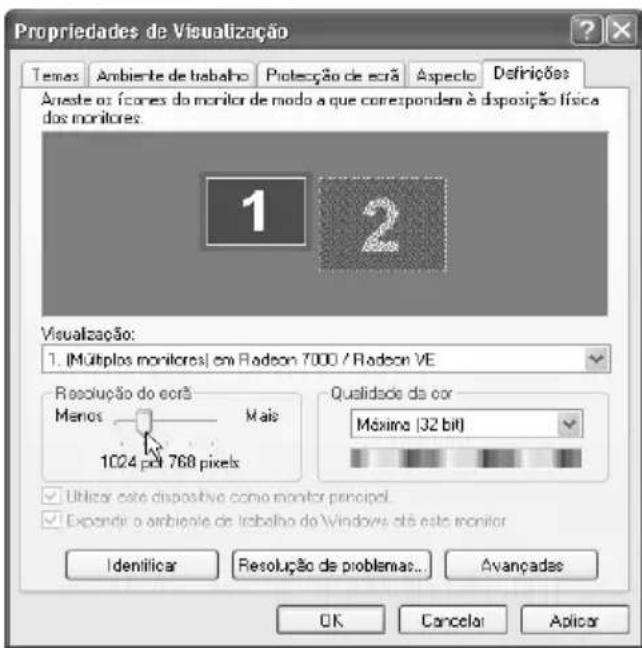
para a maior parte dos programas de edicao de imagem. A opcao Maxima (32 bit)也是非常 é chamada Cor Alta. Mostra ainda mais cores, mas pode tambem diminuir o desempinho doSYSTEMA.
- De seguida, clique em Avanca-das para Abrir uma janela nova.
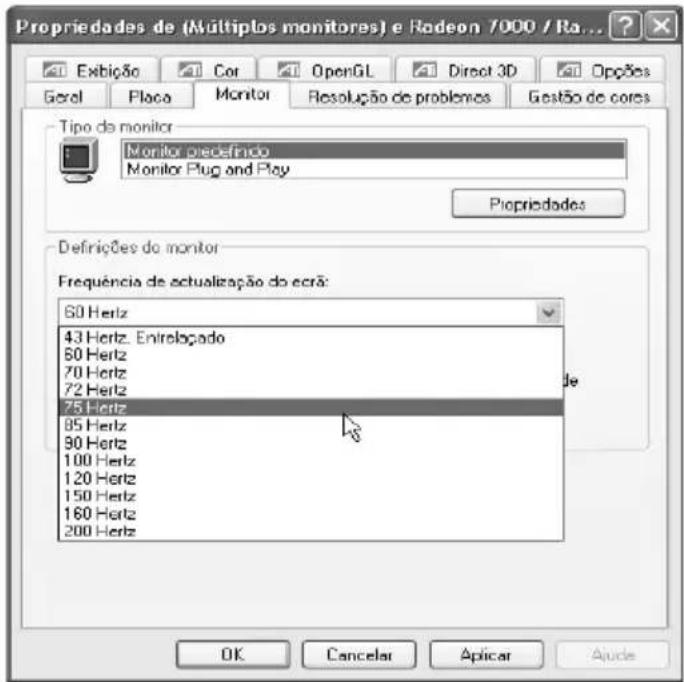
Clique no separator Monitor. Aqui, pode definir a Frequencia deactualização do ecra. Selecione ovalor mais alto possivel, de modo aobter uma visualizaçãocomfortavelque não trema. É recomendouum valor deleo menos 70 Hza 85Hz.
- Quando tiver terminado todas as definições, clique em OK para confirmar. O Windows muda para a nova configuração para a testar. Se estiver satisfeito com as novas
definições, clique em Sim para as manter. Senão, o Windows voltará automaticamente às definições originais, passados 15 segundos. Pode,enthalo,corrrigir as definções e tentar novamente.
Saía da Imagem numa TV
Quando estiver a receber uma estação de televisão ou a ver um cine em DVD, não tem de usar o écran do seu computador. O seu computador también tem um porto de TV-Out para ligar um aparecido de televisão convencional ou um videoprojector. Isto permite-lhe desfrutar de uma sessão de cinema em casa, numa TV 16:9 ou com um projector.
A maior parte dos aparelhos de TV e projectores usam cabos de video convencionais (Euro-Cinch amarelo) ou connectores S-Video. Pode usarrialquer um desses cabos pois pode usar um adaptorador para os ligar à sua placá grafica. No entanto, a qualida da imagem sera melhor se usar um cabo S-Video. Reparará na dificenca em particular quando utilizes fontes de video topo de gama, como filmes em DVD.
- Primeiro, ligue o cabo de video ao porto de Saia de TV da sua placar Grafica. Use um dos temas de cabo mentionados (Euro-Cinch ou S-Video). O tipo de cabo depende dos connectores do sinal de entrada do seu aparelho de TV. Dependendo do tipo de conexao que estiver a utiliser, pode precisar ou não do adaptor (opcional) para fazer a ligaçao. De seguida, ligue o cabo ao aparelho de TV ou projector.
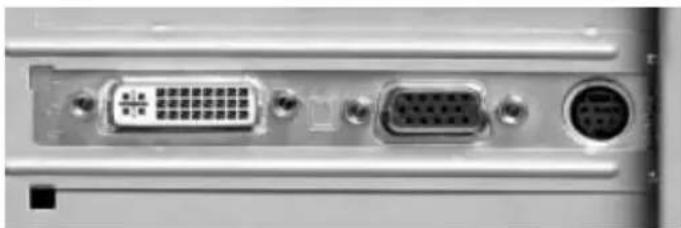
Saía para TV através do porto S-Video (direita).
- O porto TV-Out da placá grafica fornece-lhe sempre um sinal adequado para qualquer aparelho de TV. Pode, contudo, optimizar este sinal para obter uma melhor优质的. Se utilizes, em particular, um projector profissional, é possivel programar sinais com values especials de resolution, frequência deactualização e interlacado/não interlacado.
Para encontrar esta configuração, há a Iniciar/Painel de controle. Abre-se a janela do Painel de controle. Encontra aquei o icone Visualização. Faça um duplo clique sobre o icone para o Abrir. Abre-se a janela das Propriedades de Visualização. Clique no separator Definições. Abra a janela de configuração colocando no botão Avançadas.
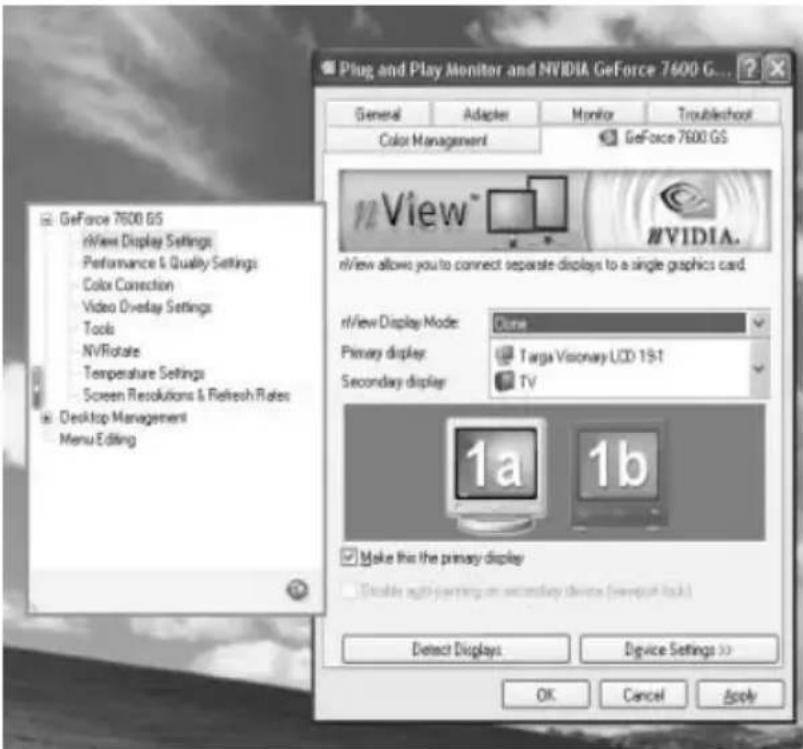
- Abre-se uma nova janela. Clique no separator GeForce. Aqui, pode選擇ar os diferentes dispositivos de saída, tíais como um monitor de computador, um projector, uma Televisão ou um ecran plano.
Nota ...
Depois de ter efectuado a ligação entre o computador e o aparelho de TV, delve ligar esteultimateoconfigura-lo para receber o sinal de video. Isto quer dizer que deve selecionar, na sua televisao, uma entrada "Video", "AV", ou similar. As vezes, é necessario reiniciar o computador para a placar Grafica detectar a nova ligação e fornecer o devidosinal automaticamente. Se os icones que se descriveram para o seu aparelho de TV não estiverem disponveis ou se entrainarem acinzentados, verifique a ligação dos cabos ou reinicie o PC.
A dificuldé entre um projector e um aparecido de TV é que o projector usa como predefiniçao um sinal S-Video ou RGB, quando que o aparecido de TV usa o sinal VHS normal (Composito).
Pode fácilmentecular no dispositivo desejado com o rato para o fazer o "Primary Display" [Ecrã Principal]. Este dispositivo sera entao uso para a saía da imagem e o sinal de video sera devidamente optimizazo. Pode modificar as definições para o dispositivo activado no menu à esquerda. Podeyardsar acreda mais a saía de video, em função das caracteristicas do seu aparelho de TV ou projector.
Problemas Quando Usar DVDs Protegidos Contra Cópia
A nova lei dos direitos de autor (copyright) não permitte a copia de quaisquer media, como CDs de música ou films em DVD, mesmo para uso privado! Qualquer saía de video para um dispositivo externo, tal como um aparelho de TV, permitiria a copia simultânea do这部电影 para um leitor / gravador de cassetes de video. É portanto, possível, que filmes em DVDs protegidos (e.g. da Macrovision etc.) también bloqueiem a saía de video da placá grafica de modo a evaporar a copia do这部电影 atravesça esta saía. No entanto, àsinda pode ver o cine no seu aparelho de TV. Algumas proteções são tão severas que a visualização do这部电影 no computador sé é possível com interferências, ou então não é, de todo, possível. Isto não é uma avaria do computador, é apenas uma proteção contra copia que o fabricante do DVD introduziu.
2.2 Leitor de Cartões
Inserir um Cartão de Memória
O leitor de cartões de memóriaança-se protegido por uma tampa na parte da fronte do computador. Prima com precisão na parte de cima do mecanismo da tampa para abrir o painel frontal. Não disponíveis differentes ranhuras para不同类型icos de cartões de memória. O aspecto e a localização das不同类型 runhuras para cartões podem diferir de modelos de computador para modelos de computador. Dependendo do modelo do leitor de cartões, pode usar os segunteicos不同类型 de cartões de memória:
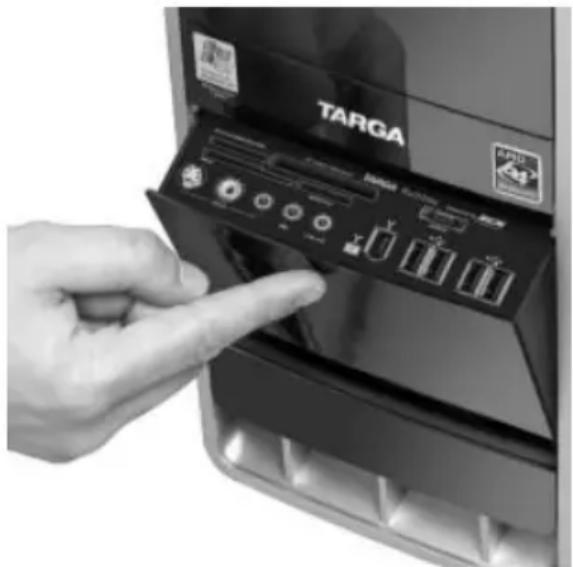
- Compact Flash, Microdrive - Os cartões
- Compact Flash está disponível em muitas vezes: Tipo I e Tipo II (CF I e CF II).
- Os cartões de memória flash padrão são, normalmente, cartões do Tipo I. Outros media de armazenamento, como a Microdrive da IBM, seguem as espéc都非常 do Tipo II. São ligeiramente mais espessos e maiorres.
- SmartMedia, Cartoes SD, Memory Stick - Exemplos de outros cartões de memória típicos são os cartões SmartMedia e SD, bem como o Memory Stick da Sony. O seu design robusto e compacto transforma-os na companhia ideal para máquinas digitais, leitores de MP3 ou telemóveis.
Graças ao aspecto unicido do leitor de cartões, das suas ranhuras e dosproprios cartões, não é provavel que confunda os不同类型icos de cartões quando os for a inserir. Fisicamente, eles apenas cabem na ranhura devida.
Aviso
Infelizmente, nem todos os fabricantes de cartões de memória respeitam as espécificações estabelecidas. Não pode, portanto, fazer o vasto número de fabricantes de cartões, garantir-se uma compatuldade global com todos eles.
Transferir e Gravar Dados para o e no PC
Normalmente, o Windows não lida com os leitores de cartões como se"These fossem um tipo de dispositalo especial, mas simplementmente como se fossem uma
unidade de disco. Isto quer dizer que não é necessário instalar ou configurar quando quer controladores ou qualquer software especial para lhes aceder.
- Mal um cartão é inserido, aparece uma nova janela que lhe disponibiliza algumas acções automaticas. Pode escolher uma destas tarefas padrão ou copiar os seu's dados manualmente. Para copiar os dados manualmente, feche a janela colocando em Cancelar.
- Abra o Explorador do Windows a partir do menu Iniciar. Na parte esquerda do Explorador, sob o icone O meu computador, e perto do disco duro e da unidade de CD ou DVD, también encontrará algumas entradas com o nome Disco amovi-vel. Estas unidas correspondem às ranhuras do leitor de cartões.
- Pode aceder aos cartões de memória que inserti como a qualquer outras unidade de CD ou disco duro. Selecione os ficheiros que deseja e copie-os para o seu disco duro local. Copie, mova ou apague ficheiros tal como o faria num disco duro convencional.
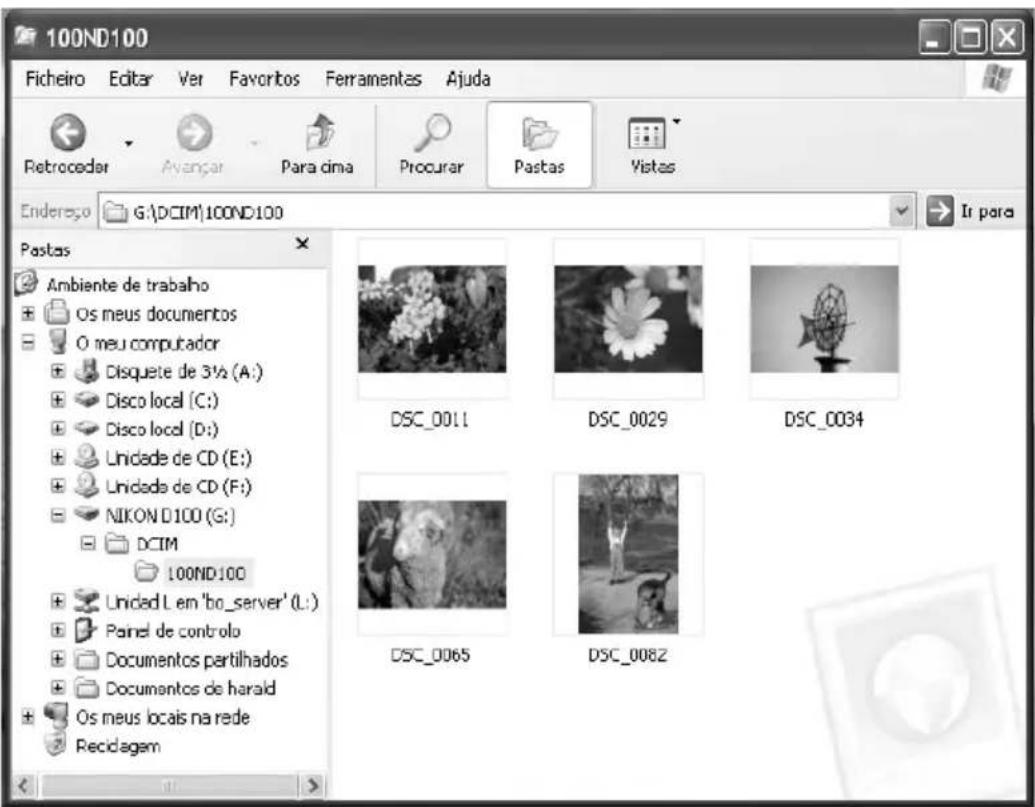
Remover com Segança um Cartão de Memória
O controlador USB do leitor de cartões suporta Troca a Quente. Isto quer dizer que pode inserir ou remove quaisquer cartões de memória quando o computador está ligado. No entanto, é possivel que uma tarefa de cópia não tenha terminado completeness ou que ainda fazer os cache. Tal poderá, ocasi-
onalmente, levar a perda de dados ou danificar o cartão. Para remover, com segurarva, os seu cartoes de memória, sem quaisquer riscos, proceda da seguin- te forma:
- Vá para o Explorador do Windows. Se ele não estiver aberto, execute-o através do menu Iniciar.
- SeLECTIONA a unidade de media amovivel que quer removen na parte esquerda da janela. Clique na unidade vez com o botao do lado direito do rato. Aparece um menu decontexto. Escolha o comando Ejectar.
- O Windows terminatorá qualquer acesso à unidad e pode remove-la sem quais-quer riscos.
2.3 Modem, Internet e Rede
Conectaro Modem
Antes de ser possível usar o modem interno, precisa de estabelecar as ligações dos cabos. Os modems usam linhas de téléphone convencionais para a ligação à Internet. Tudo o que precisa é de uma tomada de téléphone de parede e de um cabo de modem. O cabo é fornecido com o computador e pode ser instalado imeditamente.
- Desempacote o cabo do modem.
- Ligue uma das extremidades do cabo ao porto correspondente existente na parte deTRS do PC. Este pode ser encontrar na parte inferior da caixa do computador. A ficha tem uma很小a patilha que se afasta ligeiramente da和个人ia ficha. A patilha precise a ser alinhada com a correspondente reentrancia do porto. quando o computador está de pe, esta patilha deve estar virada para baixo. Quando o cabo é introduzido, ouve-se um clique. Se quiser remove a ficha, prima a patilha cuidadosamente contra a ficha para a destrancar. Pode, entao, remove o cabo.
-
A outra extremidade do cabo precise de ser inserida na tomada de parede de telephone. Nalguns paises, pode precisar dum adaptorador para ligar o modem. Neste caso, ligue primeiro o cabo do modem ao adaptorador que lhe forneceram e(before ligue o adaptorador a tomada de parede de téléphone. Insira o cabo do modem com cuidado, aplicando uma pressao ligeira. Se a ficha não couber, é provavel que esteja a tentar no porto errado ou que o porto não sera adequado à ficha.
-
Uma vez ligado o cabo, tanto ao computador como a tomada de parede de联系电话, terminou a instalacao fisica do modem. Pode, ahora, configurar o modem no computador. O seu computador Oferece acesso à Internet atraves do Aecesso Telefonico à Rede do Windows ao seu Fornecedor de Aecesso à Internet (ISP – Internet Service Provider). As seguições secções explicam, detaltohadamente, como isto funciona.
Configurar o Acesso Telefonico à Rede
Antes de poder navegar na Internet com o Windows, tem de configurar uma nova ligação de Acesso Telefonico. Um Assistente irá guiá-lo, passo a passo, ao longo desteprocesso. Por favor, tenha à maior os detalhes do acesso ao seu ISP. O número do ISP pode ser relativamente longo. O seu ISP deu-lhe os detalhes do acesso quando subscreveu o service. É claro que también pode usar o Aecesso Telefonico à Rede para um acesso chamada-a-chamada. Do ponto de vista técnico, isto não fazberra nenhuma. Assim que tenha pronta toda a informação necessária, pode fazer a configurar o Aecesso Telefonico à Rede.
- Primeiro, inicie o Assistente de Nova Ligação. Para isso, clique em Iniciar/Todos os Programas/Acessórios/Comunicações/Assistente de nova Ligação.
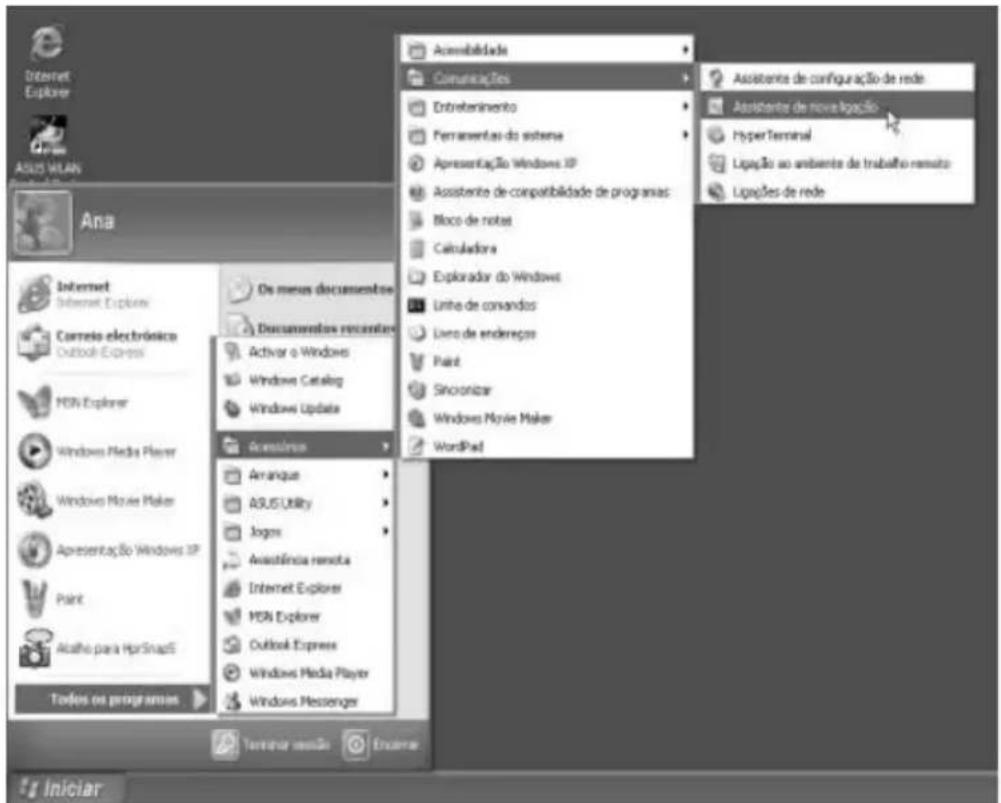
- O Windows pergunte-lhe por algumas informacoes relativas à sua localização. Selecione o seu País sob País/Região. Por baixo, deve escrever o indicativo da
sua area ou cidad. Isto é importante para o Windows saber se o prefix tem ou não de ser marcado quando se estiver a estabelecer uma ligação. [nota do tradu- tor: Embora isto possa ser Verdade para muitos paises, desde ha algunos anos que, em Portugal, o documento da area faz parte integrante do número de téléphone, devendo ser sempre marcado, mesmo que se esteja a ligar para um número de téléphone localizo na area de onde se Liga. Assim, este campo deve ser deixado em branco, ou entao preenchido com um prefix que ninguem utilize, como 888.Tal obriga sempre à marca do número completeo, como se pretende.]
Se o seu modem estiver ligado a um PBX, escreva, no campo devido, o prefixo que se deve marcar para aceder a uma LINHA exterior. Normalmente, sera um zero (0).
Esta definição não é necessária para linhas Telefonicas sem PBX!
Finalmente, spécifique o tipo de marca. A maior parte dos paises usam marca por tons,onde são enviados preocupos tons quando se faz uma marca. Pode,alternativamente,usar marca por pulsos,se, quando fazer uma marca,se ouvrem poucoestics,tantos quantos o digito que estiver a marcar. Se não tiver acerteza acerca doSYSTEMa de marca para a sua红线 Telefonica,por favor contacte o fornecedor do seu telephone antes de usar o modem.Clique em OKpara terminar este passo.O Windows pergun
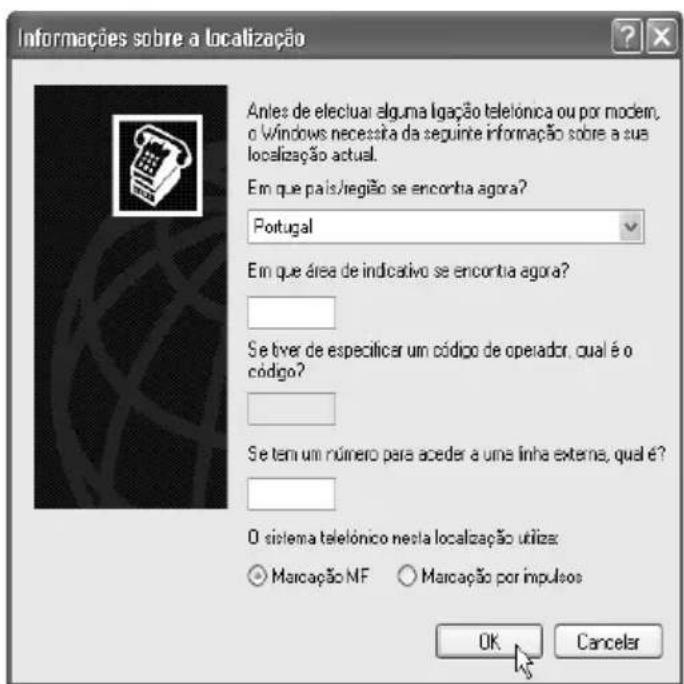
tar-lhe-á, finalmente, se deseja estabelecer uma nova ligação a partir esta localização. Clique em OK para confirmar a sua escolha.
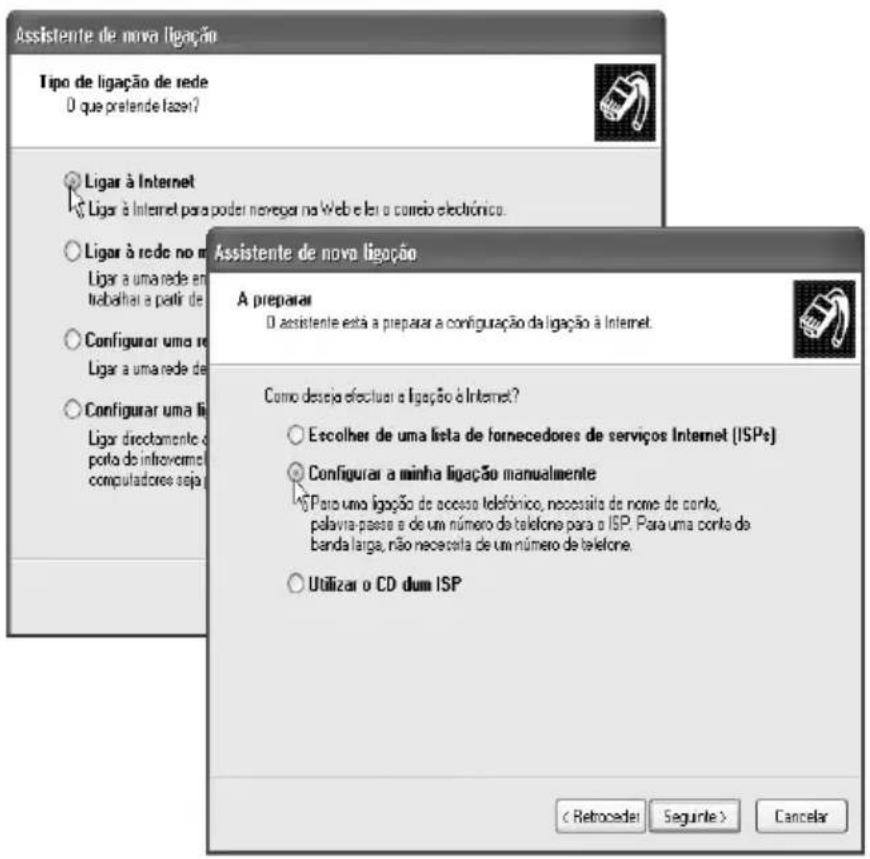
- A primaíra janela do Assistente de Nova Ligação contém informações que podem ignorar colocando em Seguinte. A janela seguida pergunte-lhe pelo tipo de ligação. Escolha a primaíra opção, Ligar à Internet e clique em Seguinte para continuar.
-
Pode ahora configurar a ligação automaticamente, quer a partir de uma lista, quermanualmente. Recomendamos que seleciona a opção Configurar a minha ligaçãomanualmente. Isto é mais rápido e muito fácil.
-
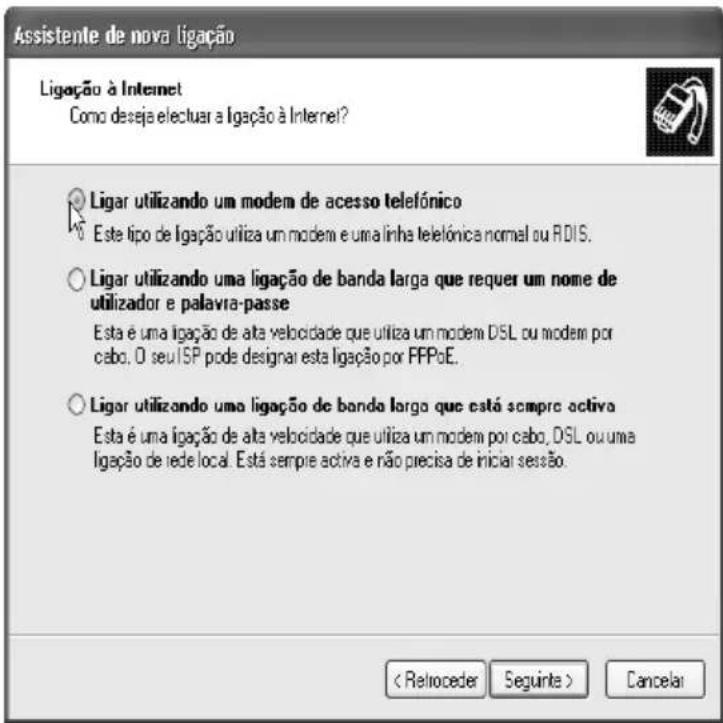
Seguidamente, o Windows pergunte-lhe qual o disposicao que vai usar para ligar a Internet. Escolha a primarya opcao, Ligar utilizing um modem de acesso Telefonico. Este é a opcao indicada para todos os modems e placas RDIS. O Assistente detecta o modem interno automaticamente. Se tiver mais do que um modem instalado, aparece outra janela onde lhe perguntam qual o modem que deseja usar para esta ligaacao. Nesse caso, selecione o modem desejado da lista que aparece. Se não tiver
nenhuns dispositivos adiconais instalados, este pedido não aparecerá.
- Introduza um nome para a nova ligação. Tal não tem relevância técnica. O nome é aparvas para seu uso pessoal,幫助o-o a encontrar esta ligação de outras que venham a ser criadas no futuro. O nome do seu fornecedor de service é uma boa escolha.
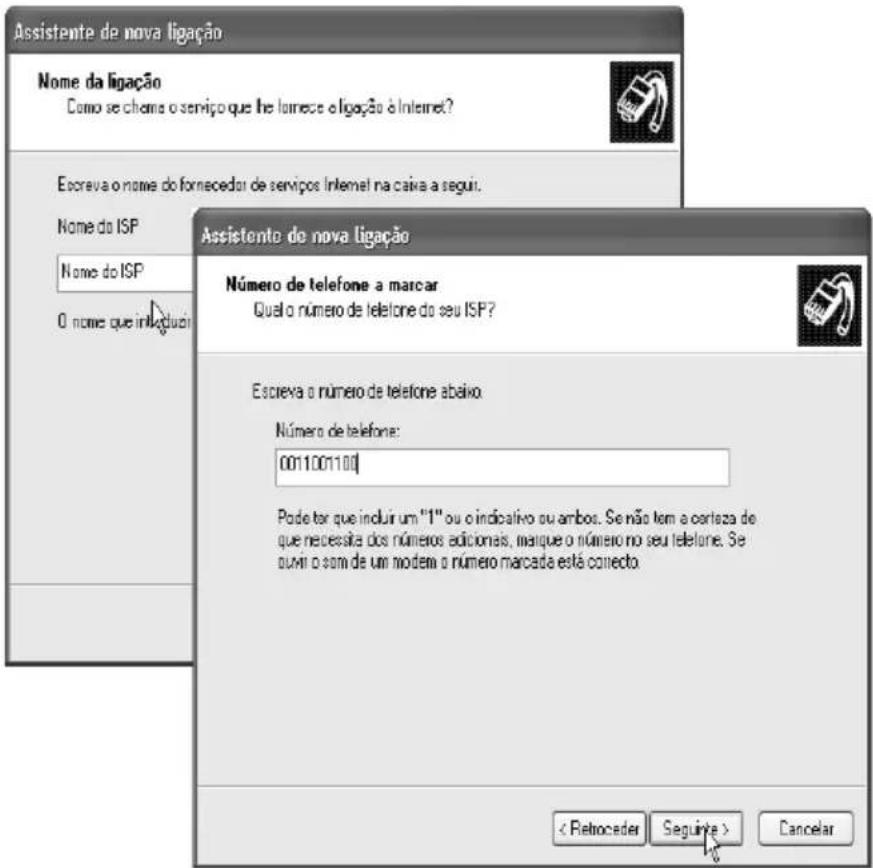
Agora, introduza o número de téléphone do seu fornecedor de service e o indicative da cidad ou和地区. O seu fornecedor de service deve ter-lhos dado quando subisceveu o service. Os fornecadores de service chamada-a-chamada publicam normalmente os他们在numeros de acesso em revistas. Pode,alternativamente,contactar a LINHA de apoio ao cliente do fornecedor para saber quais são. Os dados segunte saopresentados a tuito de example, e nao functionam para uma ligação real à Internet.
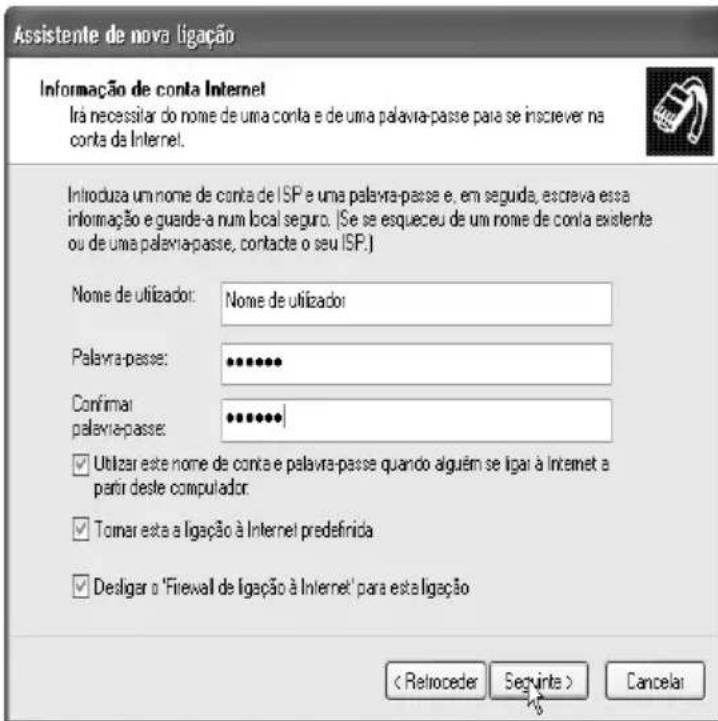
- Finalmente, introduza os detalhes espécíficos do'utilizar para esta ligação. Introduza o Nome de utiliser e a Palavra-passe associada nos Campos devidos. Deve introduzi aPALavra-passe deux vezes para efeitos de verificação.
Por baixo, también pode indicar se os outros'utilizadores deste computador también podem, ou não, usar a mesma ligação. Se outras elemento da sua familia inicialcessão numa alta posterior, ele ou ela pode utiliser esta conta para estabelcer uma ligação à Internet. O Windows también:Ihe pergunte se quer que está a sua ligação predefinida à Internet. Se assinalar esta caixa, o Windows
utilizará esta ligação automaticamente para quaisquer futuras tentativas de consul-
tar correio electrónico ou de navelgar na Internet.
Finalmente, pode ligar a firewall interna do Windows. Recomendamos vivamente que o faça. Uma firewall é umAGO quebloqueia ataques ao seu computador perpetrados porutilizadoresexteriores a ele. Não devedescurar esta protecao.
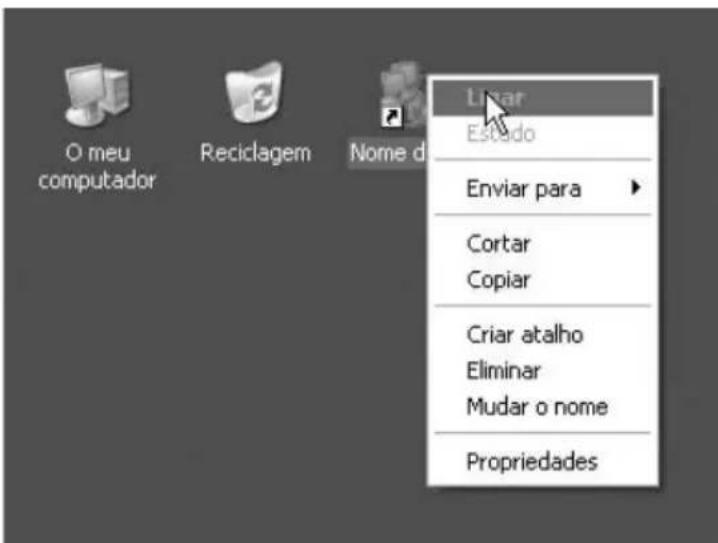
- Agora, o seu acesso à Internet está quase configurado. A ultima janela faz um resumo de todas as definições. Pode, se quiser, Criar um atalho para esta ligação no ambiente de trabalho.
Isto evita que tenha de navelgar por entre various menus do Windows para aceder à Internet – pode abrir a sua ligação à Internet fazendo um duplo clique no icone do atalho. Configurou com suesso a sua ligação à Internet. Se criou um atalho no ambiente de trabalho durante oultimate passo, esta é a maneira mais rápida de abrir a ligação à Internet.
Clique com o botão do lado direito do rato no icone para abrir um menu de(contexto. Isto permithe-lhe editor a configuraçao ou estabelecer a ligação. Ou então,ça um duplo clique no icone para aceder directamente à Internet.
Configurar a Rede
A maneira mais fácil de configurar uma ligação à rede no Windows é utilizing o respectivo Assistente. Este procedimento é rápido, mas não é possível editor os
endereções e informação pré-atribuídos. Contudo, isto não é um problema se vale ligar entre si apenas增值服务 ou eles computadores.
Quando estiver a configurar uma grande rede, com muitos computadores, quando é normalmente necessária uma grande quantidade de hardware. Mas se pretende apenas interligar dois computadores, aspenas precisa de um cabo chamado cabo cruzado. Conecte simplementmente este cabo no porto de rede de outros os computadores. Devido à sua transmissão de sinal especial, o cabo interliga os dois computadores sem ser preciso um concentrador (hub). Contudo, isto sé é possivel com este tipo especial de cabo. Os cabos de rede não são tão adequados para este proposto bois os seu pinos está diferencemente ligados.
A configuração está a mesma nos dois casos. Não importa se está a configurar uma rede "real" ou se está a usar um cabo cruzado. Este cabo faz com que eles os computadores "vejam" uma rede real.
O seucomputador ja vem com uma placade rede. Para configuraruma rede, todos os outros computadores precisam igualmente de uma placade rede. Temem pode ser precisel ligar todos os computadores a um concentrador. O concentrador é um tipo de caixa de distribuiacao que torna possivel que os computadores se encontrem e comuniquem entre si.
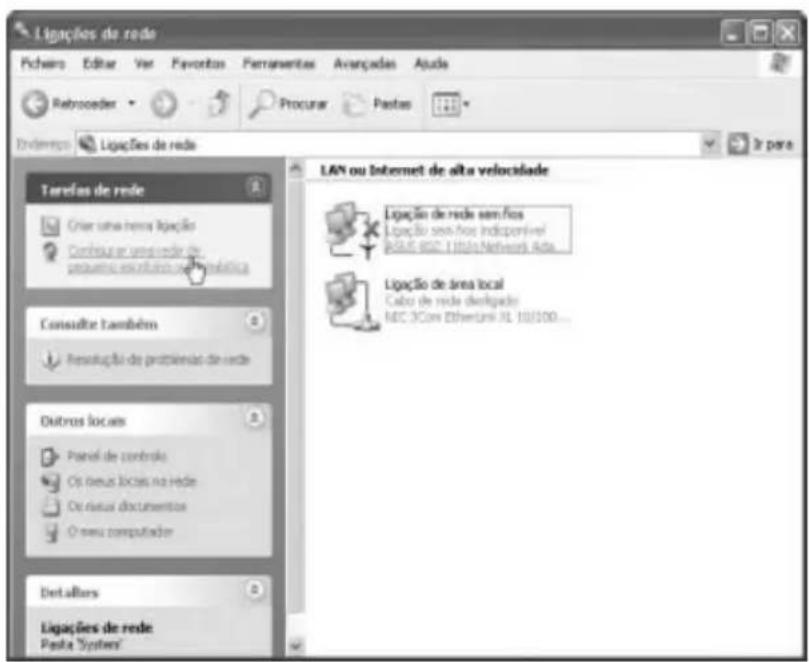
- Para,iniciar,precisa de lngar o Assistente. Para o fazer,lique em Iniciar/Painel de controlo.Aqui encontra o icone Ligações de rede.Abra-o fazendo um duplo clique sobre ele. Na parte esquerda da janela,lique na opção Configuraruma rede de poucoestróio ou domestica.
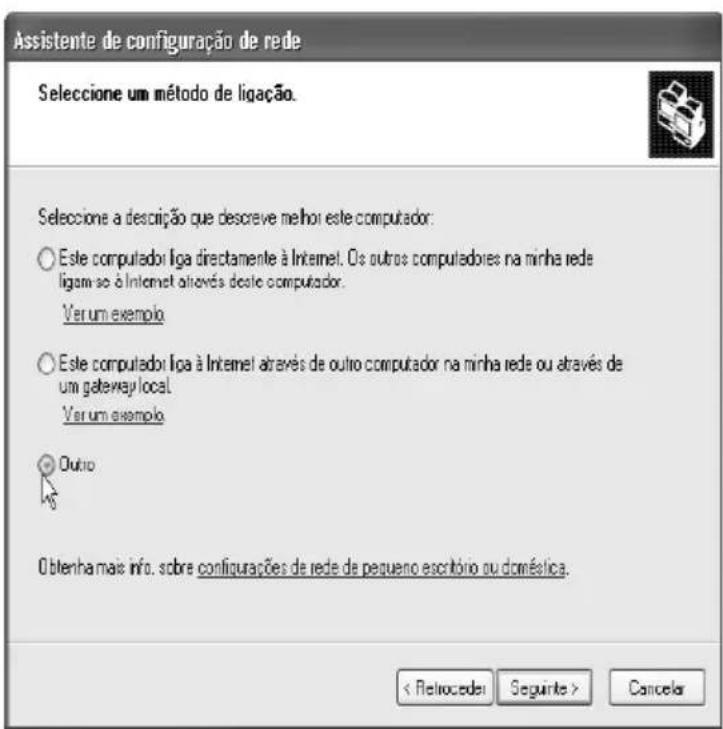
- O Assistente de Configuração de Rede abre-se. Na primeira janela, clique em Segunte para prossseguir. A segunda janela há-lhe algumas informaçõesbineicas e pode ser ignorada. A janela segunte pergunte-lhe pelo tipo de computador. As primeiras两大 opções apenas se referem ao acesso à Internet. Se desejar partilhar o acesso à InternetPGA rede, ou se este computador deve usar o acesso à Internet doutro PC, vai precisar das opções.
Contudo,nesteponto,nao vamos ter em conta a instalacao do acesso a Internet.Sódeve partilhar o acesso a Internetdeposedea sua rede ter sido devidamente configurada.Porconsequinte, selecaoa ultima opcao,como nome Outro.
- Aproxima janela pergunte-Ihe por mais informacoes acerca do acesso a Internet. Selecione Este computador liga a uma rede que nao tem ligaao a Internet. Clique no botao Seguinte.
-
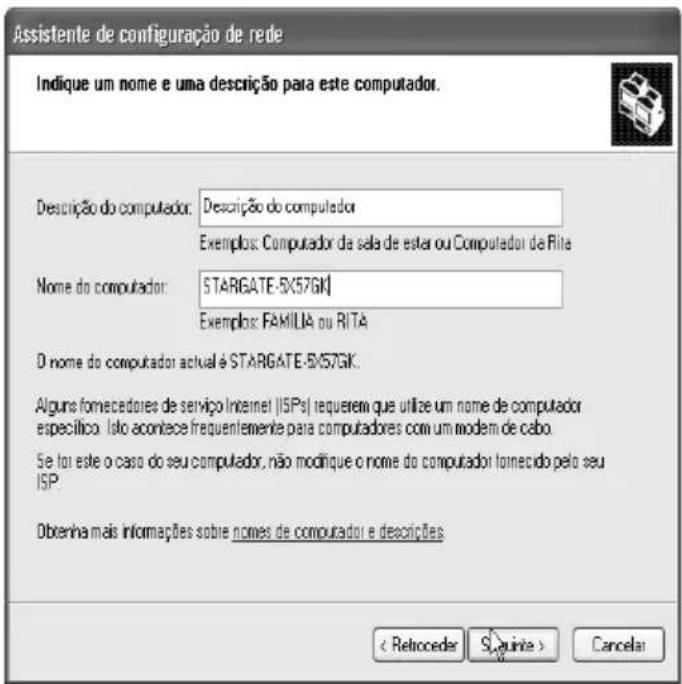
Deve, de seguida, introduzir um nome para o seu computador no筏o Nome do computador. Pode introduzir um nome qualquer. Contudo, este nome tem um limite maximo de 15 characteres. Tatem não deve contear espacos ou caric-teres especialis. No筏o Descri-ção do computador, pode introduzir algumas notas sobre este computador. Isto permite-lhe melhor distinguir entre si as varias esta-çoes de trabalho.
-
A janela segunte pergunte-lheelo nome do grupo de trabajo. OWindows permite-lhe agrupar variouscomputadores naquilo a que sechama grupo de trabajo. Numa grandeEmpresa,estes poder,porexample,representar os differentesdepartamentos.E essencial quetodos os computadores pertencama um groupe de trabajo.De outromodo, não serapossibleque seencontrém uns acos outros,eve configuraruma partilha adicular.Nemelhonorao fazer isto.
As presentes versões do Windows
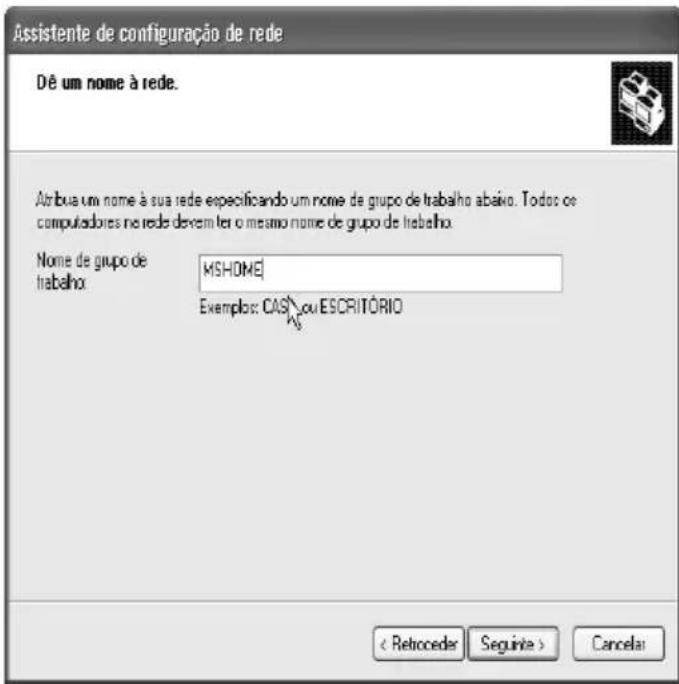
utilizam MSHOME como o nome predefinido para o Grupo de Trabalho. Se tiver algo computador com o Windows 98 ou ME, deve ter em conta que, nestes casos, o nome do grupo de trabalho predefinido é WORKGROUP. Deve usar o mesmo nome para todos os COMPUTadores.
-
Aproxima janela lista um pouco resumo de todas as definições que introduziu. Se toda a informação estiver correcta, clique em Seguinete para prosseguir. O Windows irá ahora configurar a sua rede de area local (LAN). Tal pode demorar algo um tempo.
-
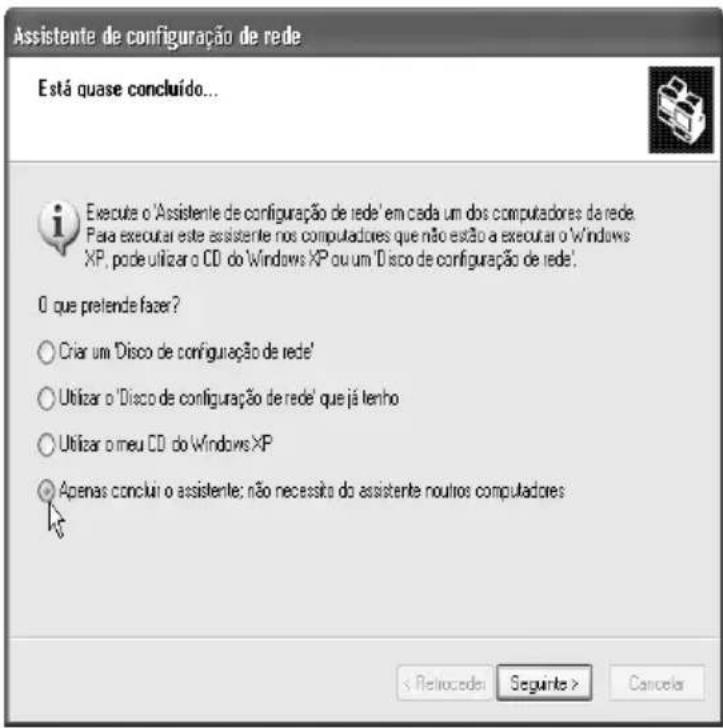
O Assistente también lhe oferece a opportunidade de Criar uma disquete de configuraçao de rede para outros computadores.
Se esses computations también tiverem o Windows XPactualizo, não precisea这对于isquete. Pode, quando for a alta, realizar nesses computations os passos descritos acima.A disquete so éutil se os outros computations tiverem o Windows 98 ou ME.
Se quiser fazer isso, insira uma disquete vazia naunities de disquetes e deixe o Assistente
copiar os ficheiros necessários. Depois, deve inserir a disquete nos outros computadores, Abrir a unidade A: no Explorador e fazer um duplo clique sobre o ficheiro netsetup.exe. O Assistente sera automaticamente lançado e o procedimento que se segue é IDENTICO ao exposto atrás.
WLAN— Configurar uma Rede sem Fios
Hoje em dia, pode interligar não apenas PCs, mas también outros dispositivos, tais como telemóveis, computadores portáteis e agendas electrónicas de bolso. No passado, apenas se utilizes redes com fios e com concentradores, mas a adopçao da TECHNOologia sem fios está a acontecer depressa. Uma das technologias mais interessantes é a Rede de Area Local sem Fios (WLAN - Wireless Local Area Network). Designa a ligação de diferentes computadores e dispositivos sem a necessidade de quando quer fios (cabos). A transmissão do sinal é feita por radiofrequency (RF - Radio Frequency).Esta Tecnologia oferece possibilidades completeness novas, na medida em que pode, por exemplo, aceder aos dados que se encontrar no seu computador de secretária estando no jardim a trava-har com o seu portátil - e isto sem necessitar de cabosagems.
Aviso Relativo a Configurações Específicas deCERTOS Modelos
Alguns modelos não incluem de origem a placá de WLAN descririta. No entanto, ela pode ser optionalmente instalada.
Existem placas WLAN para muitos dispositivos. Avantagem é que o padrão IEEE 802.11 foi largamente estabelecido para aplicações dométricas. Isto quer basicamente fazer que umCERTO dispositivo WLAN pode comunicar com及其他 qualquer que suporte este padrão. Os dispositivos comunicam via sinais de RF simples, de forma que a comunicação é praticamente independente do fabricante e do software que éutilizzato.
Muito dos computadores Targa já incluem uma plac WLAN interna (que obedece ao padrão IEEE 802.11) e são, portanto, adequados para a comunicação sem fios. Para saber se o seu Modelo suporta esta funcionalidade, consulta a ficha que resume as espécografções痫icas do seu Sistema informático. Para poder usar uma WLAN,也是非常 necessita de除外 computador que responds aos seu sinais de RF. Mas isto nãodeer constituiu um problema real. Se tiver及其他 PC ou um computador portátil, pode instalar-lhe uma plac WLAN e configurar uma ligaçao sem fios com apenas algunos cliques.
Se apenas necessita de interligar bois computadores, este procedimento é muito rápido e fácil se utilizes uma ligação dita Ad-Hoc. Pode configurar este tipo de ligação de dados em poucos minutos. Teoricamente, también pode ligar mais de bois computadores entre si utilizing o modo Ad-Hoc. Este modo não é, contudo, adequado para este tipo de aplicação e lidará dificuldamente com largos volumes de dados e arquecturas de rede complexas. quando ligar em rede varíos computadores WLAN, é recommendado que se use um Ponto de Acesso ou um router WLAN. Estes dispositivos representam um[nodo comum ou uma caixa de distribuição na rede e gerem o seu trafego. Portanto, um Ponto de Aecesso ou um router WLAN desempenham a mesma função que um concentrador ou um router numa rede com fios. Todas as placas WLAN são normalmente compatíveis com these disposíticos. Pode, portanto, integrar o seu computador numa rede sem fios já existente, com um Ponto de Aecesso e / ou um router WLAN, sem qualquer problema.
Se tiver及其他 computador com uma placw WLAN instalada, está pronto para a configuraçao da rede. Deve fornecer ao seu computador a devida informacao de acesso e de rede, a semelhanca do que fez no procedimento para uma rede com fios. Isto não é dificil e deve encontrar fazê-lo em apenasagems passos.
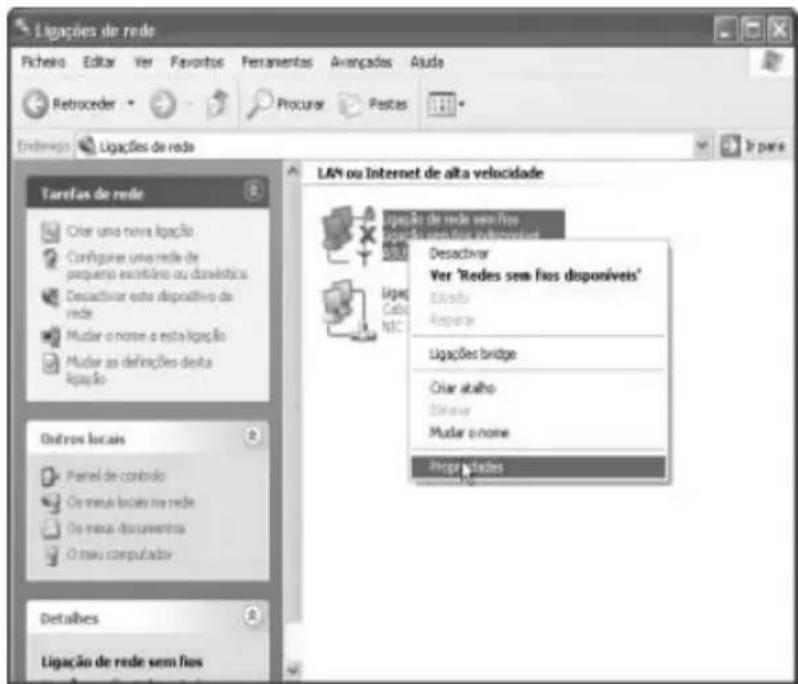
- Abra a janela do Painel de controlo e abra o icone Ligações de rede. Aparece uma nova janela, com todas as ligações do seu computador. Se usou uma rede com fios no passado, a respectiva configuração irá aparecer aquei. Adicionalmente, aparece um icone de rede com uma antenna. Tal é para a rede sem fios. Clique com o botão do(lado direito do rato sobre este icone e escolha Propriedades do menu decontexto que aparece.
-
Se ja havia configurado os seu computadores para usar uma rede com fios, apenas precise de fazer uma ou另一a coisa para activar a sua rede sem fios. Se não está a expandir a sua rede com fios, mas a configurar uma WLAN de raiz, delve primeiro configurar o protocolo TCP/IP. Uma WLAN não significica uma nova arquitectura de rede, mas simplementmente um substituto para os seu cabos. O endereço IP, o nome do computador etc. são也是非常 necessários.
-
Se tiver, antes de todo, de configurar o protocolo TCP/IP, clique no separator Geral. Aquierva a entrada Protocolo Internet. Clique no botao Propriedades para abrir a janela de configuraçao. Para uma ligaçao de rede directa, lique a opcao Obter automaticamente um endereço IP. Se quiser utilizes um Ponto de Acesso ou um router para LAN sem fios na sua rede, tambem pode escolher esta opção sempre que esse disposicao suportar a funcionalidade de Servidor DHCP. PorTRS disto, está uma configuraçao automatica de
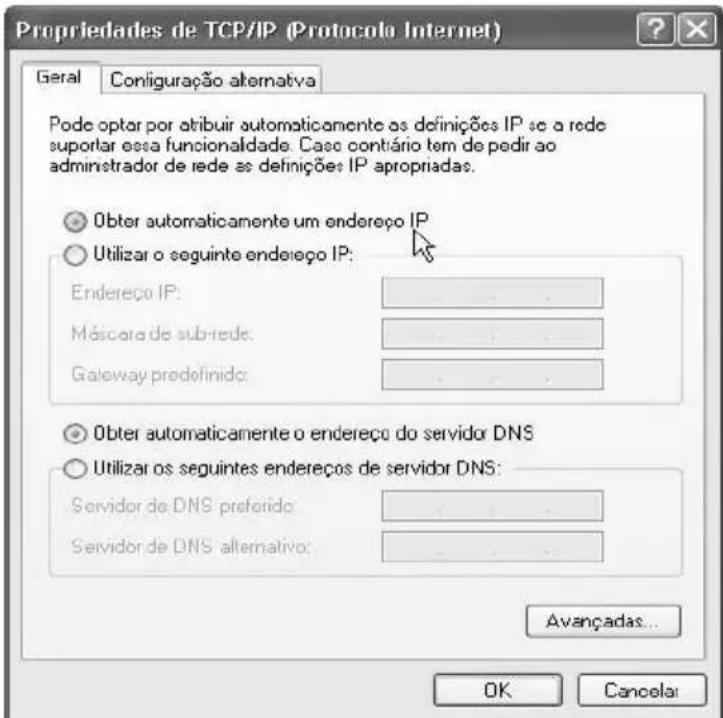
automática de todos os dispositivos que está ligados ao Ponto de Acesso ou router. Clique em OK para voltar à janela anterior.
-
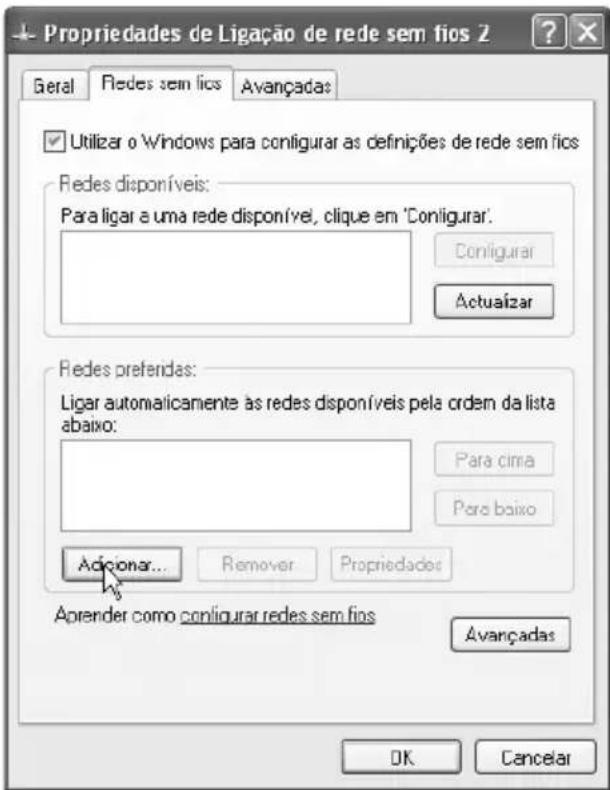
Depois de ter terminado com successo a configuração do TCP/IP, ou se ela está existia na sua rede com fios, pode concentrar-se nas definições da WLAN. Clique no separator Redes sem fios. Para uma ligação sem fios simples, é melhordeerar que o Windows fazer todo o trabalho por si. Para tal, ligue a opção Utilizar o Windows para configurar as definições de rede sem fios. Infelizmente, há already mais um passo que precise de dar. Portanto, clique no botão Adicional.
-
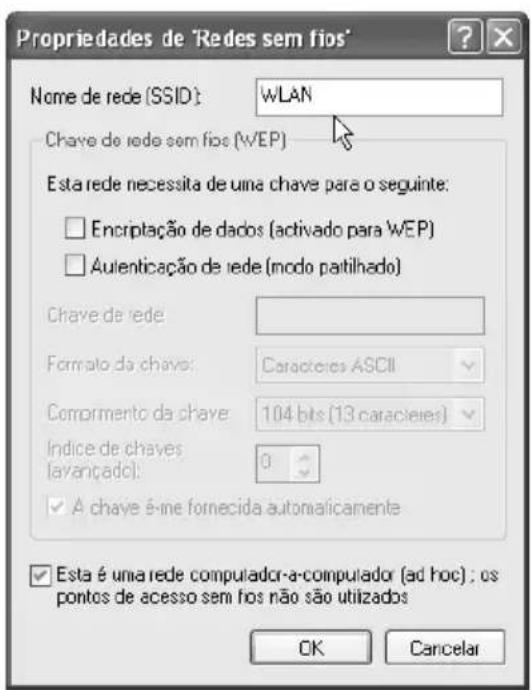
Abre-se uma janela que minha a configuraçao da rede. É essencial que atrribua primeiro um nome à sua rede. Para o fazer, escreva um nome no campo SSID. Esse nome irá aparecer em todos os computadores. É importante que todos os computadores na sua rede usem o mesmo SSID. É isto que identifica a rede.
Por razões de segurança, pode encriptar os dados transferidos pela rede sem fios. Mas, para o teste inicial, deve desligar esta funcionalidade. Depois de todo estar a funciona bem, pode fazer a encriptação. Deixe por assinalar as opções Encri-paço de dados e Autenticação de rede.
AoAGO, deve activar a opcao relativa ao modo Ad-Hoc.Tal diz ao Windows para nao procurar por um Ponto de Aecesso, router, ou dispositivo similar. As placas WLAN interconectar-se-ao uma com a outra.
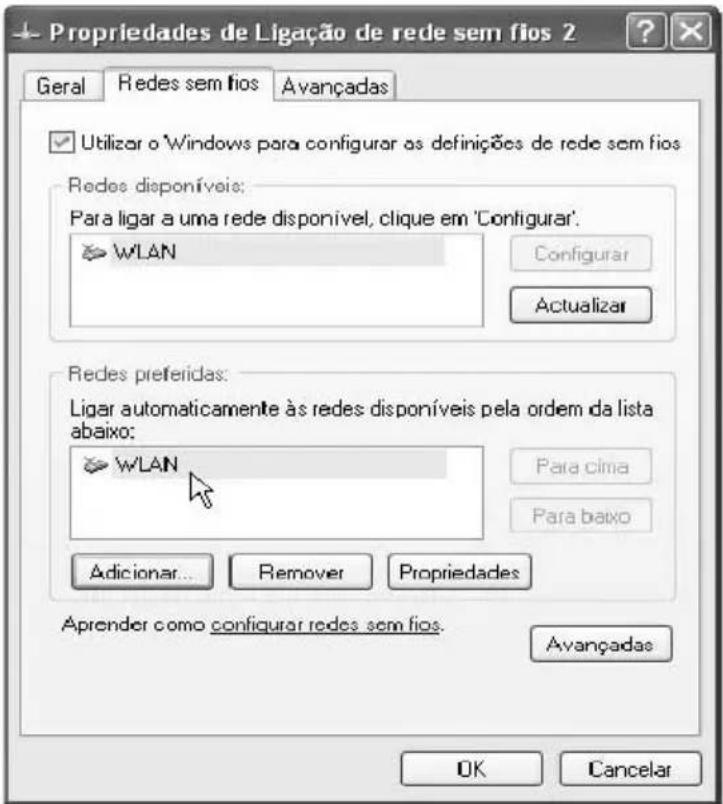
- Assim que voltar à janela principal, verificará que a sua rede está na lista. Clique em OK para fechar a janela. Terminou com succès a configuração. Agora, tem de repetir osleased passos para todos os outros computadores na sua WLAN. Depois de todos os computadores terem sido configurados, o Windows irá detectar a rede sem fios. O exemple minha o nome da rede sem fios (SSID) na lista. Uma vez que a encritação foi desligada para o teste inicial, o Windows aconsehá-lo-a relativamente a algunos eventuels problemas de segurança. Aceite a mensagem, por quando, e clique em Ligar.
SeAbrir aoro o Explorador do Windows,verificarque, em Os meus Locais na Rede,se encomram os outros computadores. Este procedimento é identico aoutilizado numara rede com fios.
WEP --- Segura e Redes sem Fios
Na sua configuração predefinida, as redes sem fios são quase Púbicas. Todo o tipo de dados é transmitido pelo ar, e todas as pessoas podem capta-los ou aceder ao seu computador. Para os testes functionais iniciais, não é necessário activar as funcionalidades de segurança. Mas, uma vez que a rede tenha sido configurada e testada com successo, é altamente recommendado que use encritação. A simples e eficiente Tecnologia de encritação utilizes para redes dométricas chama-se WEP (Wired Equivalent Privacy - Privacidade Equivalente à com Fios). quando utilize a WEP, 创建 uma chave secreta que encipa todos os dados. Tal augentará a segurança da sua rede sem fios.
- Para poder usar a encriptação WEP, precisá de uma chave. Todos os dados transferidos pela rede são codificadosutilizando esta formula. Na Internet, encontrar-se geradores de chaves que pode descarregar gratuitoamente. Eles convertem umaPALAVRA-PASS (e.g., "abcdefghij") numa chave (e.g., 0F9Bn7I9KKM). Mas pode fácilmente Criar tal chave você mesmo. Ela consiste numa combinação de digitos e caracteres sem quaisquer espacços ondê caracteres especialis são也是非常 permitidos.
Não se esqueça, no entanto, que há níveis differentes de chaves. O Windows usa normalmente uma encriptação de 104 bits. Isto significa que a sua chave tem um comprimento de 13 characteres. Uma encriptação moderna de 128 bits usa 26 characteres. A encriptação deve ser a mesma em todos os computadores. Se um computador em particular apenas suporta 64 bits (10 characteres), también tem de usar esta chave em todos os outros computadores.
- Se criou uma chave sua ou se usou um gerador de chaves para a Criar, clique em Iniciar/Painel de Controlo para abrir o Painel de controlo. Abra o icone Ligações de rede. Selecione a sua ligação WLAN, clique{nela com o botão do lado direito do rato, e escolha o commando Propriedades.
Abre-se a janela das propriedades da rede. Clique no separator Redes sem fios. Escolha a sua rede da lista e clique no botao Propriedades.
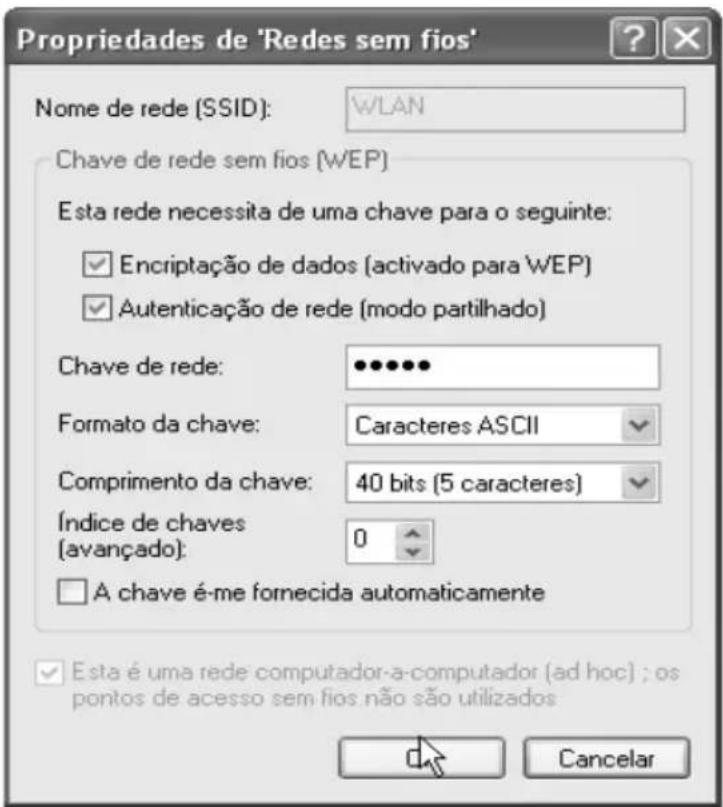
- Active a encripción marcando a opção Encripción de
dados (activo para WEP). Temém recomendamos que active a Autenticação de rede. O proxies passo é definir a chave da rede.
Desmarque a opçao A chave éme fornecida automaticamente. De seguida, introduza achave no campo Chave de rede. Completou com succès aconfiguração. Clique em OK para confirmar as suas definições e para ligar a encriptação para aligação sem fios.
Repita o procedimento acima para todos os computadores da sua rede sem fios. É essential que use exactamente a mesma chave em todos os computadores. A
Ligações WLAN ---- Apenas as Active Quando delas Preciar
Apenas deben activar a WLAN cuando preciar de a usar. Se ja tem una rede con fios, apenas occasionalmente necessitará da sua WLAN. Neste caso, recomenda-se que desactive a WLAN. Se apenas tem um computador, delve, decidamente, desactivá-la.
No entanto, se, a certa alta, necessitar da ligação sem fios, pode activá-la novamente com apenas algunos cliques.
- Clique em Iniciar/Painel de Controlo. Na janela do Painel de Controlo, abra o icone Ligações de rede.
- Abre-se uma nova janela onde se mestram as actuais ligações de rede. Seleção a sua ligação WLAN e clique{nela com o botão doazo doazo do rato. Aparece um menu decontexto. Seleção o commando Desactivar.
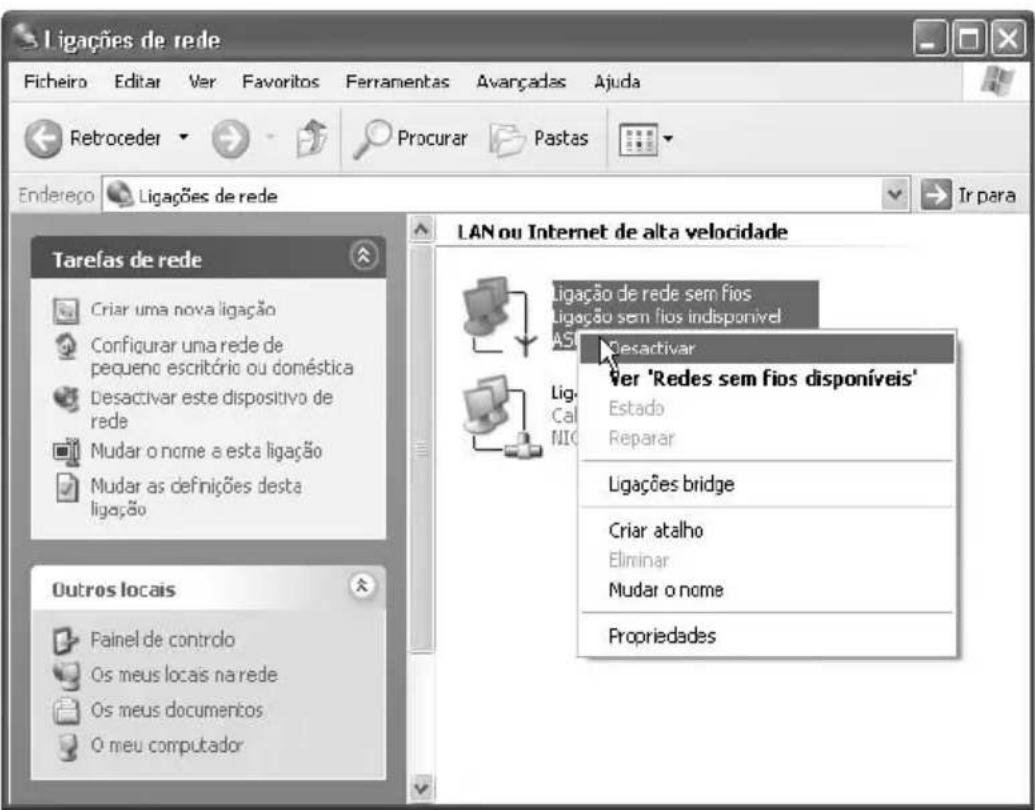
A sua plac de rede sem fios ainda estara presente, mas already enviarou recebera mais dados. Se desejar utilize a WLAN posteriormente, apenas necessita de repetir o procedimento acima e escolher Activar do menu.
LAN ou Internet de alta velocidade
Ligacao de rede sem ficos Ligacao sem ficos indisponivel AUS 802.11bica Network Ada
2.4 Ligar Dispositivos USB e FireWire
Aviso Relativo aos Portos de Hardware
Os portos e conectores no seu Modelo específico de Computador Targa podem diferir tanto na funcionalidade como no aspecto!
Dispositivos USB
O porto USB tornou-se um padrão para computadores e dispositivos periféricos. De forma a(oferecer-lhe uma velocidade maior de transmissao de dados, o seu)...computador está equipado com um moderno porto USB 2.0. Quaisquer dispositivos compatíveis comunicarao muito mais rapidamente do que se usassem os mais antigos padrões USB 1.0 ou USB 1.1. No entanto, o USB 2.0 é completeness retrocompativel com os USB 1.0 e USB 1.1. Isto quer dizer que ainda podera utilizes os dispositivos que so suportem USB 1.x. Não é necessaria nenhuma configuraçao em particular, poi a interface detecta automaticamente quaisquer...'dispositivos que se liguem, e auto-ajusta-se ao padrão devido.
O porto USB suporta tanto Plug & Play como Troca a Quente (Hot-swapping). O Plug & Play significa que o computador detecta os dispositivos automaticamente e instalala um controlador universal. Às vezes, para dispositivos muito espécíficos, como impressoras ou digitalizadores, recomenda-se que utilize o controlador fornecido pelo fabricante do dispositivo. Tal controlador normalmente Oferece uma funcionalidade muito maior vasta, poi foi especialmente desenvolvido para aquele dispositivo em particular. Troca a Quente significa que pode ligar novos dispositivos quando o computador está ligado. O Windows detecta e conecta o disposito imeditamente. Mas nem todos os dispositivos suportam esta funcionalidade. Se o computador lhe pedir para reiniciar, deve fazê-lo.
Em boa, encontrar-se listedos algunos dos temas de dispositivos que pode ligar a um porto USB:
discos duros externos
- maquinas fotograficas digitais
- camaras de video digitais
- impressoras
digitalizadores
modems (analógicos ou DSL)
dispositivos RDIS (placas externas, placas PBX) - teclados e ratios
- emuito mais
Dispositivos FireWire
Dependendo do modelo e dos seu acessórios, o seucomputador tem, ou não, um porto FireWire. Muito dispositivos también designam este porto como "IEEE 1394". O FireWire oferece-lhe uma transmissão de dados muito<rapida e é particulamente adequado para aplicações querequireem uma quantidade muito grande de dados,ais como fotografia ou video digitais.Se pretenderutilizar FireWire,deveter em atençao se os dispositivos periféricos incluem esse porto,antes de os comprar.
De forma identical ao USB, o porto FireWire también suporta Plug & Play e Troca a Quente (Hot-swapping). Portanto, apenas necessita de conectar os dispositivos ao computador. O Windows detecta-os automaticamente e instala o controlador devido. Contudo, algunos dispositivos FireWire mais antigos não tiram parte esta característica. Neste caso, deve conectar o dispositivo e reinecer o Windows. Depois disso, o Windows detecta e configura o dispositivo.
3. Resolução de Problemas, Primeiros Socorros e FAQ (Frequently Asked Questions --- Questiones Frequentemente Colocadas)
Este PC é umSYSTEMa informática cuidadosamente testado e de alta qualidade que oferece a mais recente Tecnologia. No entanto, problemas e dificuldades de funcionamento nem sempre podem ser completenessevitados. De forma a ajuda-lo a restuarar completea funcionalidade aoSYSTEMA, coligimos alguma informacao detaIhada acerca de como identificar e resolver os problemas mais comuns. Se tiver algo problema,proceda da forma segunte:
Leia a secção "Resolução de Problemas", abaixo.
- Tente encontrar a solução para o seu problema na Secção “FAQ” que começa na págnina 34.
Aviso
Encontra as mais recentes FAQ no Ambiente de Trabalho, sob Manufacturer Information [Informacao do Fabricante] e también na Internet. Dirija-se a www.service.targa.co.uk para procarar as ultimas FAQ e controadores.
- Leia o respective capitulo neste manual.
- Utilize o Restauro do Sistema do Windows, cuja descrição começa na网页 36.
- Se o computador não arranca, ou se há erros durante o processo de arranque, utilize o Software de Recuperação que se encontra no CD/DVD EasyInstall, cuja descrição Começa na págin 40. Este software ajuda-lo-a a restaurar o ficheiros de arranque e de sistemas do Windows, e也是非常 carregará o PC com a configuraçao de fabrica predefinida, se necessario.
- Ligue à)nossa linha de apoio ao cliente - leia cuidadosamente as respectivas instruções na párgina 45.
- Se nenhumas sugestões acima resolves o seu problema, pode acreditar o meu service de chamada ao domicílio. Para mais informações, leia o que se encontra na párgina 45.
3.1 Resolução de Problemas
Se o PC encravar quando estiver ligado ou a arrancar, tal pode ser devido a software recentemente instalado. Isso pode ser resolvido da segunte maneira:
- Prima e mantenha em boa a tecla F8 antes de ligar o PC e selecao a opcao Modo de Seguranca do menu de arranque. Clique em Iniciar / Todos os programas / Acessorios / Ferramentas do Sistema / Restauro do Sistema para restaurar o Sistema para uma altera em que ele funciona. Se isto não resolver o problema, tente tambem todas as outras opçoes de restauro.
- Desinstale software que tenha instalado recentemente atraves de opção Adicionar ou remove programas do Painel de Controlo (isto también funciona no Mode de Segança).
- Inicie o computador com o CD do Windows inserido na unidade de CDs e primarye mantenha em boa qualquer letra (e.g., H) até que a Configuração do Windows inicia. Espere até que todos os ficheiros tenham sido carregados. No esca de boas vindas do Windows, prima Enter, confirma o Acordo de Licença de Utilizador Final correngando em F8 e prima R para reparar a instalação. (Apenas necessita de reinstalar os controladores do DVD EasyInstall que Ihe foi forneci-do com o computador, assim que o Windows for reparado.)
- Contacte o fabricante do software de terreiros.
Se não ouvir som nenhum, há varías possibiliidades de existir um problema de hardware ou software. De forma a localização-lo melhor, proceda da segunte forma:
- Verifique as colunas, ligando-as tanto ao conector traseiro como ao dianteiro.
- Verifique as colunas ligando-as a outras disposito que emita som, ou ligue colunas differentes (ou auriculares) ao seu computador em vez das colunas actuais.
- Assegure-se que o controlador da placá de som foi instalado e que selecciónou a placá de som como o dispositivo录音 predefinido. Para o fazer, abra o Paiel de Controlo e faça um duplo clique em Sons e Dispositivos de Áudio, clique no separator Áudio e confirma que Realtek Audio está selecciónado como o dispositivo de reprodução e gravação predefinido.
-
Para o disposito predefinido de reproducao de audio, clique no botao Volume e assegure-se que não há nenhuma marca em qualquer das caixas Sem som. Arraste todos os marcadores de volume para um nivel medio de volume.
-
Reinstale o controlador do chipset que contento controlador de som a partir do DVD EasyInstall.
- Contacte a)nossa linha de apoio ao cliente.
Se não consuegué ligar à Internet por intermédia do modem, há varías causas possíveis. Siga os seguentes passos para localizar o problema:
- Desinstale o modem abrindo o Gestor de Dispositivos que se conta em Painei de Controlo / Sistema / Hardware. Clique no sinal "+" ao lado de Modems e clique no modem com o botao do lado direito do rato para escolher o commando Desinstalar. O modem sera removido da lista. Agora pode reinstalá lo automaticamente colocando em Acção/Verificar se há alterações de hardware.
- Effectue, igualmente, um diagnóstico a partir do Gestor de Dispositivos. Faça um duplo clique sobre o modem, abra o separator Diagnósticos e clique no botão Consultar o modem. A lista que aparecedeerá contejar uma primarya entrada Sucesso para um modem que está a funcional devidamente.
- Tente usar um cabo de modem diferente.
- Assegure-se que o cabo do modem foi devidamente inserido no porto do modem.
- Tente utiliser una toma de Telefonica de parede diferente ( fácil cuando se tem um computador portátil).
- Tente ligar a um ISP diferente para ter acesso à Internet.
- Estabeleça uma ligação de teste para um número de téléphone normal (e.g., o seu telemóvel)izando em Iniciar / Todos os programas / Acessórios / Comunicações / HyperTerminal.
Não Aparece nenhuma Imagem numa TV Ligada ao meu PC
- Precisa de reiniciar o PC de modo a detectar a TV como um disposito de visualização adicional.
Se a imagem sai do computador para o aparecido de televisão pelo porto TV-Out e a TV minha um ecran vazio, por favor proceda do segunte modo:
- Assegure-se que connectou o aparecido de televisão adequamente, que este se encontrartra ligado, e que sintonizou o devido canal antes de ligar o computador.
- Active o porto TV-Out por intermedio do software. Este procedimento é explicado na网页 8.
Se a imagem que aparece no(APARALHO de TV está a preto e branco, tal pode ser devido ao(APARALHO de Televisao.
- Assegure-se que a sua TV suporta sinais S-Video. Leia a documentoação da televisão ou contacte o fabricante ourepresentante.
- Se utilizes um cabo S-Video, substitua-o por um cabo composto convencional (conector Euro Cinch).
- Use o adaptor S-Video para Composito adequado em vez do adaptor normal.
- Teste o seucomputador com umaparelho de TVdifferente,que tenhauma saida que suportacom certeza S-Video,e.g.,numa loja.
3.2 FAQ --- Questiones Frequentemente Colocadas
Onde Posso Encontrar Peças e Acessórios?
A Targa disponibiliza uma vasta gama de peças e acessórios para o seu computador. Encontra uma lista detalhada e mais informações na Internet em:
Informações Acerca dos Controladores, FAQ e Manual
Para ter todos os componentes do seu computador Targa optimamente afinados, deve instalar regularmente os mais recentes controladores. Podeucleargos gratuiteamento do site de Apoio Tecnico da Targa da Internet.
Nesse site, también encontrará FAQs adiconcisos, este manual na forma de um documento PDF para ser lido com o Acrobat Reader da Adobe. O Acrobat Reader disponibiliza uma funcão de pesquisa Comfortavel à qual pode aceder atraves de Edit/Search, de forma a poder fácilmente encontrar a informação e-textos de ajuda que pretende.
Encontra o portal de Apoio Tecnico da Targa na Internet em
A Remoçao do Selo Faz Caducar a Garantia?
Solução: Pode Abrir a caixa, mas perderá a garantia relativa à reivindicação de componentes em falta, i.e.(before de remover o sino não pode affirmar que faltam
components no computador. Aviso: Se algo componente original se danificar durante a instalacao de dispositivos de terreiros, perdera a garantia relativa a esse componente.
Por que é que "O meu computador" minha um tamanho do disco duro mais muito小程序 do que o tamanho anunciado, e.g., 298 GB em vez de 320 GB?
Solução: Isso acontece porque发展目标es são realizadas para calcular este valor. O fabricante do disco duro define 1 quilobyte como 1000 bytes. Mas 1 quilobyte são, nauters, 1024 bytes. Entao, por example, o tamanho real dum disco de 320 GB é o segunte:
320.000.000.000 bytes são, de acordo com a definição do fabricante, 320 GB, quando fabricante Divide sempre por 1000.
Contudo, o tamanho real é:
320.000.000.000 bytes / 1024 = 312.500.000 quilobytes
312.500.000 quilobytes / 1024 = 305.175,78125 MB
305,175.78125 MB / 1024 = 298.023223876953 GB
Se arredondar este número, Obtém 298 GB. O Windowslothaeste número como;.
sendo o tamanho do disco (por exemple, no Explorador).
Como Posso Activar/Desactivar a Reproducao Automática de CD-ROMs no Windows?
Solução: Clique em Iniciar / Executor e introduza "regedit". Procure a chave HKEY_LOCAL_MACHINE\System\CurrentControlSet\Services\Cdrom e depoisa entrada Autorun. Faça um duplo clique sobre a entrada para editor o valor:
Depois de Mudar este valor, deve reinecer o computador.
Informação de Caracter Geral Sobre o BIOS e Actualizações de Firmware
- Por favor, use abenas as versões oficiais de BIOS e firmware que encontrar não nosso site de Apoio Tecnico (www.service.targa.co.uk),
-
Nunca use quaisquer versoes de BIOS ou firmware de terreiros. Tal pode fazer caducar a sua garantia.
-
Assegure-se que aactualização é adequada para o seu Modelo e use apenasactualizações de BIOS e firmware aprovasadas.
- Por favor, leia sempre o ficheiro readme.txt.
Como Actualizar o BIOS?
Solução: Procure a págnia de apoio técnico correcta em
http://www.service.targa.co.ukintroduzindo ou o número de série ou o modelo exacto do seu PC Targa. Abra o separator Downloads e descarregue o ficheiro ZIP que content a ultima versão do BIOS. Extraia os ficheiros do ficheiro ZIP e sina as instruções que se encontrar no ficheiro Readme.txt que segue+junto.
3.3 Se está Tudo Bloqueado ---- o Restauro do Sistema
Os computadores são dispositivos muito dinâmicos. Infelizmente, podem fácilmente ocorro situações inesperadas ou oSYSTEMaNão gosta de uma definição em particular. Consequentemente, o Windows pode rapidamente tornar-se instável ou nem sequerregar. Para tais situações, o Windows inclui uma ferramenta chamada Restauro do Sistema.
Este programa é uma espécie de ferramenta de copias de segurança para os ficheiros de sistemas do Windows. Ele copia toda a necessária configuração e ficheiros de definições numa alguma em que não existem erros noSYSTEMA. Se o Sistema informatico lhe der这些问题 posteriormente, pode restaurá-lo para o estado anteriormente gravado com apenasagems cliques.
Para efectuar um restauro do seu computador livre de quaisquer problemas, deve.
usr a ferramenta Restauro do Sistema. Por favor, note que esta ferramenta
apenas faz uma copia de seguranca das definições mais importantes do Windows. O proprietary Windows e quaisquerDados pessoas não fazem parte deste processo de copia de seguranca automatico, por isso necessita de fazer uma copia de seguranca dos seuDsados manually.
Criando Pontos de Restauro do Sistema
O Restauro do Sistema funciona automaticamente ecria pontos de restauro dosystema de tempos a tempos. Mas también épossible definirmanualmente pontosde restauro. Se algo correr mal, pode restaurar fácilmente o ultimate estado de que fez uma copia de seguranca.
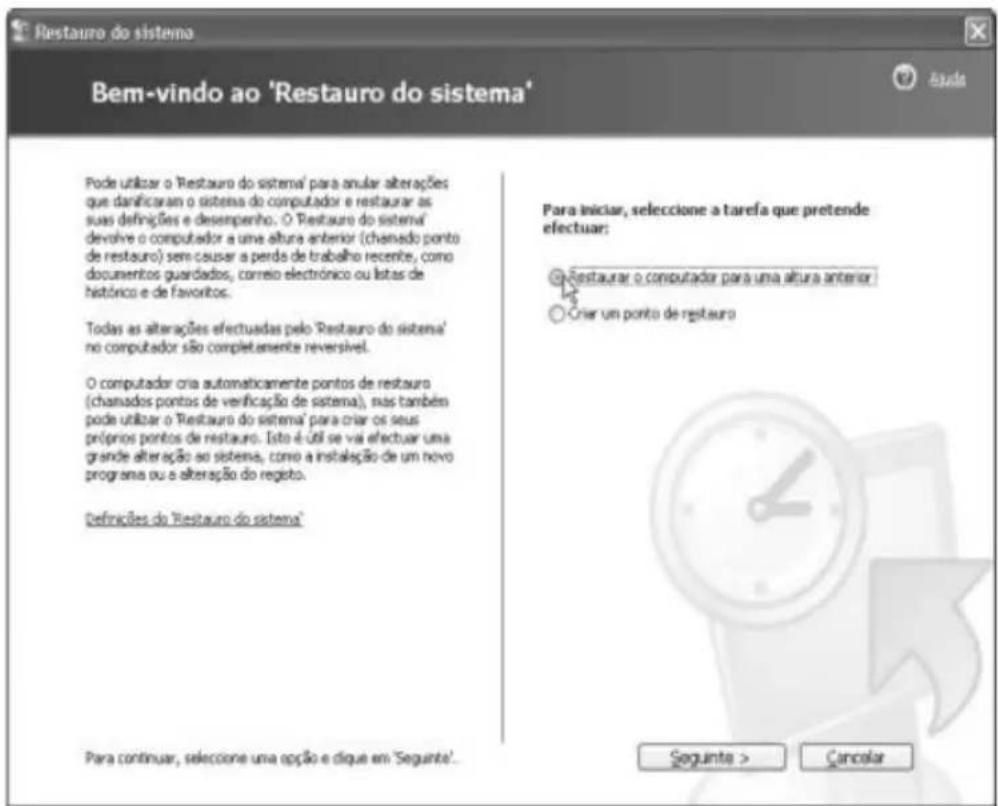
- ParaAbrirajanela principaldo Restaurodo Sistema,clique em Iniciar/Todos osProgramas/Acessorios/Ferramentas do Sistema/Restauro do Sistema.De
seguida, seleciona a opcao Criar um punto de restauro. Clique em Seguinte para continuar.
-
Agora tem de dar um nome ao novo punto de restauro. Escolha uma descrição que oakra a identificar o restauro em caso de uma emergência, e.g., Instalação Completa ou Antes de instalar o programa XYZ. Clique em Criar para Continuing para oproximo passo.
-
Neste momento, o programa vai gravar os ficheiros de sistemas mais importantes. Este procedimento pode demorar algo tempo - dependendo da quantidade de dados e da velocidade de processamento do computador. Finalmente, a copia de segurança sera confirmada numa janela. Terminou com successo a copia de segurança. Clique em Fechar para sair do programa, ou clique em Inicio para voltar à janela de boas vindas do Restauro do Sistema.
Restaurant o seu Sistema Usando Pontos de Restauro
Se experimentar problemas com o Windows, pode, baseado na política de pontos de restauro, restaurá-lo para uma alta anterior, em que ele funciona devidamente. Se acreda for possível,iniciar o Windows, execute o programa, como habitual, a partir do menu Iniciar. Nalguns casos, o procedimento de restauro también pode ocorro em Modelo de Segança, e.g., se o Windows não conseuir arrancar sem problemas de maior.
Restaurando o Sistema em Condições de Operação Normais
Quando tiver problemas, por exemplo, ao lançar aplicações, ou noutras situações, a maior parte das vezes o Windowsalreadyfunção devidamente. Pode portanto fazer o Restauro do Sistema sob circunstâncias de operação normais.
- Execute o Restauro do Sistema行業 em Iniciar/Todos os programas/ Acessórios/Ferramentas do Sistema/Restauro do Sistema. Selecione a opção Restaurar o computador para uma ALTERA anterior. Clique em Seguinte para Continuing para aproxima janela.
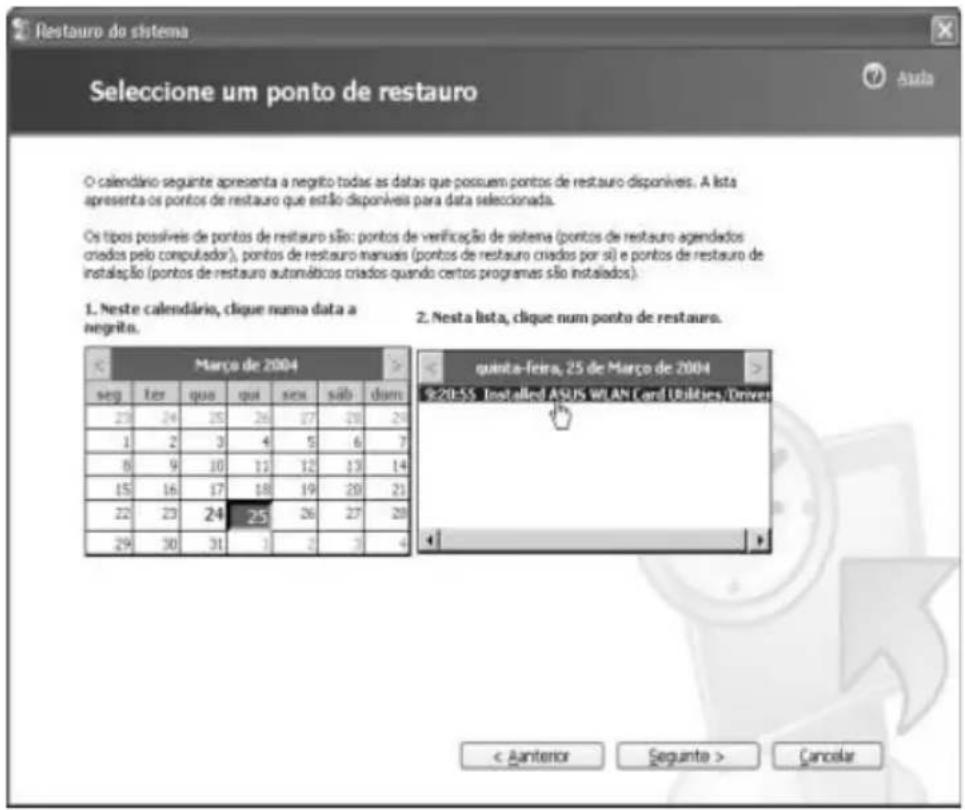
2.Esta janela minha lhe um calendário. Quaisquer dias onde tenha sido criado um punto de restauro aparecem com os dígitos a negrito. A caixa da direita contentos differentes pontos de restauro, bem como as suas descrições. Os pontos de restauro diários automaticos chamam-se sempre Ponto de verificação do Sistema. Selecione a copia de segurança que deseja e clique em Segunte paraContinuar para aproxima janela.
- Uma janela com uma mensagem de avis alerta-o para ofeito de aver fechar todos os programas que estejam abertos antes de executar o processo de restauro. Por favor siga este conselho. A janela segunte minha lhe novamente as informacoes relativas ao ponto de restauro que selecionou.
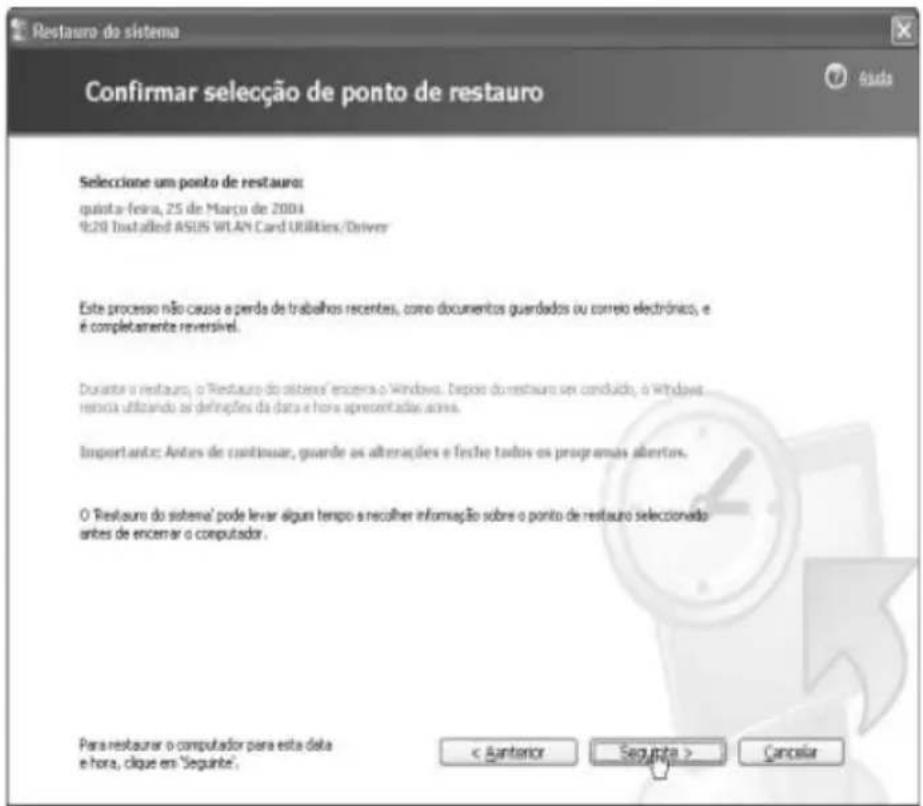
Se não estiver seguro da sua escolha, clique em Anterior para voltar ao calendário, onde pode selecionar um punto diferente. Se quiser cancelar o completeness o procedimento, clique em Cancelar. Se fazer em Seguinte, o procedimento de reparacao é executado.
- Depois de ter dado seguito ao processo de restauro, o Windows está occupancy durante some moments ecede reinaçar o computador eajustar a configuração actual. Finalmente, o restauro do Sistema é confirmado e pode fazer em OK para aceitar.
Restaurant o Sistema em Modelo de Segurarca
Se o Windows tiver um problema mais grave, que o impede de arrancar normalmente, deve tentar correção lo em Mode do Segurar. Este é uma espécie de modo de emergência que correça uma configuração do Windows minima (mas sempre estável).
- Antes de todo, necessita de reinecer o computador manualmente. Depois de as habitualis mensagens do Auto-Teste de Arranque (POST - Power On Self Test) terem aparecido, o computador vai fazer a carregar o Windows. Imediamente antes, corregue rapidamente na tecla F8 e mantenha-a em baixo.
- Isto faz aparecer um menu de arranque. Use as teclas de cursor para selección. Mode de Segurar e prima Enter. Isto tem, contudo de ser feito rapidamente.
O menu inclui uma contagem decrescente visível que, passadoCERTO tempo, lanca o modo normal.
- O Windows vai arrancar em Modelo de Segurança. Uma vez que o Sistema apenas currega os controladores e componentes indispensaveis, a imagem que aparece no ecra sera muito grande e com cores pouco Habituals. Isto é normal.
- Lance o Restauro do Sistema do menu Iniciar e execute o procedimento de reparacao. Este programa funciona na mesma forma que a descrija acima. Contudo, apenas lhe permitirá restaurar o Sistema ou desfazer umprocesso de restauro anteriormente efectuado. Não lhe é possivel Criar novos pontos de restauro. Pode, seguidamente, reinecer o Windows normalmente ou executar ajustes ou correções adiconais.
3.4 Restaurar o Sistema Usando o Software de Recuperacao do Sistema
O CD/DVD EasyInstall fornecido com o seu PC Targa contém um software de recuperação completeness novo que Ihe permite restuarar o seu PC gradualmente para um estado normal de operação. Oferece-Ihe quatre opções.
- Restaurar apenas os ficheiros de arranque
- Ficheiros doSYSTEMA de recuperacao [nota do traductor: Devia ser "Restaurar ficheiros doSYSTEMA"]
Recuperar todos os ficheiros (deixar os ficheiros do'utilizar inalterados)
Recuperação conclusão (todos os ficheiros serao eliminados) [nota do tradutor: Devia ser "Restauro Total (todos os ficheiros serao eliminados)"]
Se o PC não arranca ou apenas arranca com problemas, insira o DVD-ROM EasyInstall na sua unidade de CD/DVD e reinicie o computador.
- Aparece uma mensagem a avisá-lo de uma possível perda de dados. Clique no botão Executar o programa.
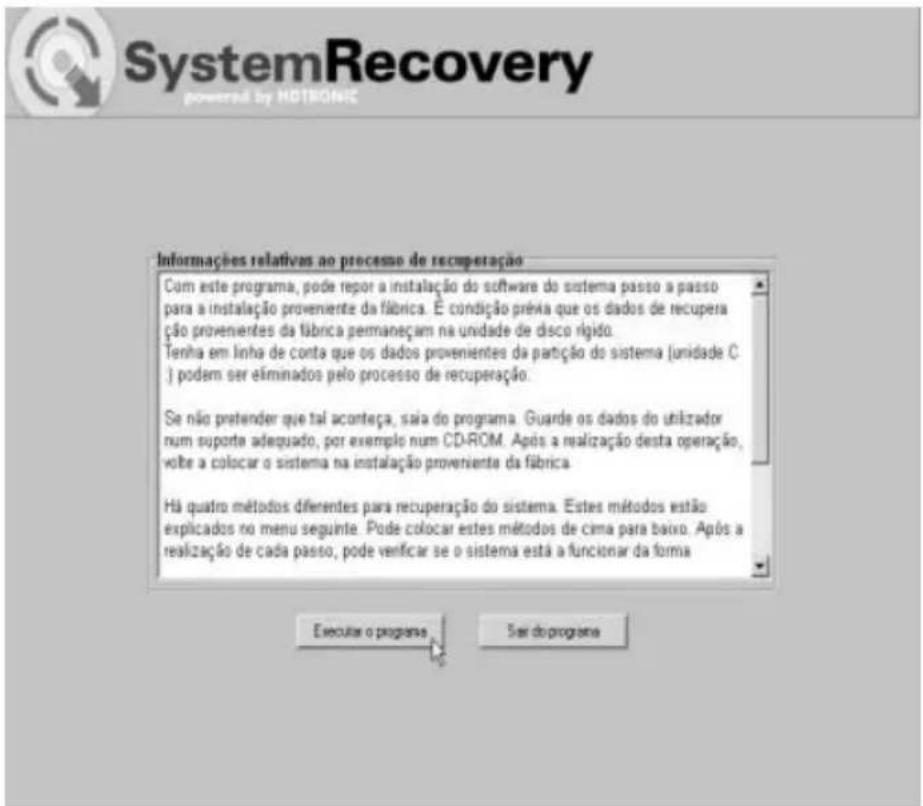
- No passo segunte, pode escolher entre as quatro opções Mentionadas acima.
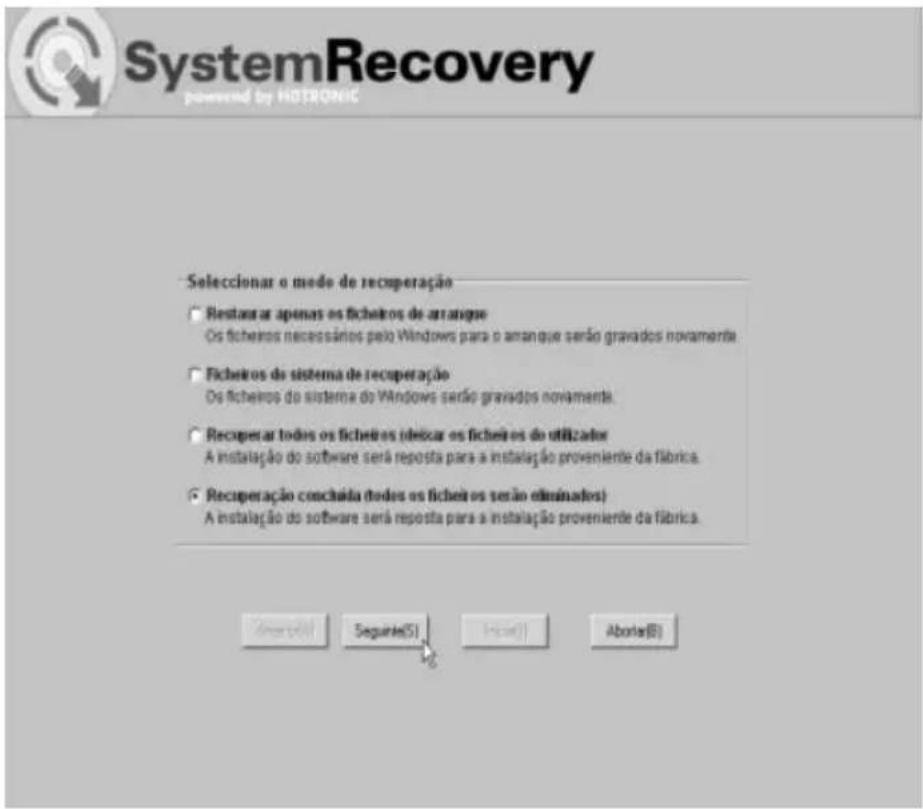
-
Se tiver problemas a iniciar o Windows, tente primeiro a opção Restuarar apenas os ficheiros de arranque.
-
Se tiver problemas com os ficheiros de sistemas do Windows que não podem ser resolvidos com o Restauro do Sistema do Windows (como descririto na网页 36), quando a SECONDA opçao, Ficheiros do sistemas de recuperação.
- Se o computationsalready não inceptionpark de aplicar estes procedimentos, tente a vezira opçao, Recuperar todos os ficheiros (deixar os ficheiros do utilizador inalterados). Quaisquer ficheiros do utilizesor serao mantidos desde que tenham sido gravados nas pastas predefinidas.
- Apenas se también esta opção falhar deve selecionar oultimate item, Recuperação conclusão (todos os ficheiros são eliminados), Por favor tenha em atençao que este procedimento apagará completeness quandoagemados do PC. Utilize esta opção para recuperar a configuraçao do software predefinido na fabrica.
Important!
Tenha em atençao que dar seguito a este processo de recuperacao vai restuarar a configuração definida pelo fabricante do computador.Esta operacao vai apagar todos os dados existentes no disco rigo (no Windows ele é designado por unidade C:). Se não quiser que isto aconteça, saia do software de recuperacao e efectue primary uma copia de segunca dos seuos dados (por exemple, num CD ou DVD). Assim que tiver efectuado uma copia de segunca dos dados, pode executar this software novamente.
- Lance o processo de recuperacaoolicando no botao Iniciar(I).
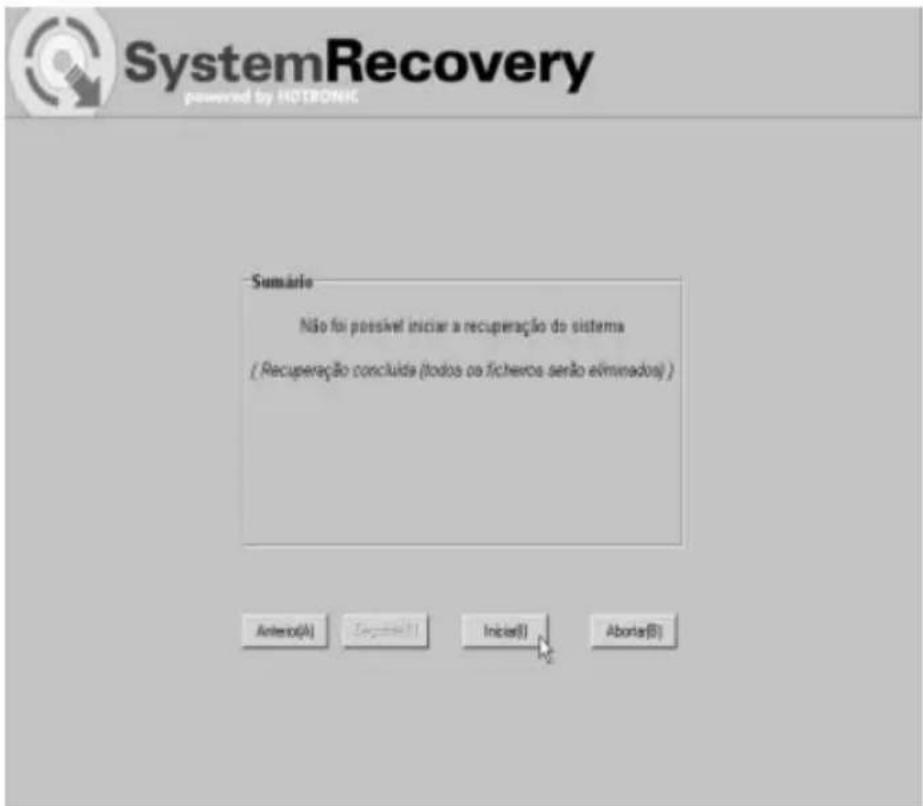
- Clique no botão OK para confirmar que tou逅 Conceicao da mensagem de avis da janela segunte.
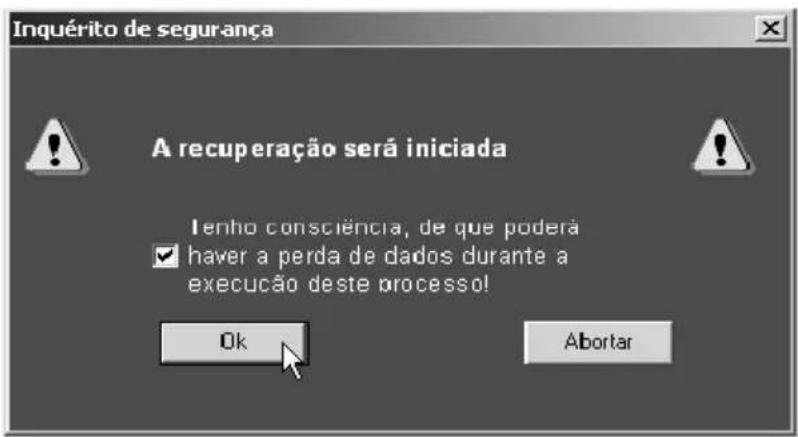
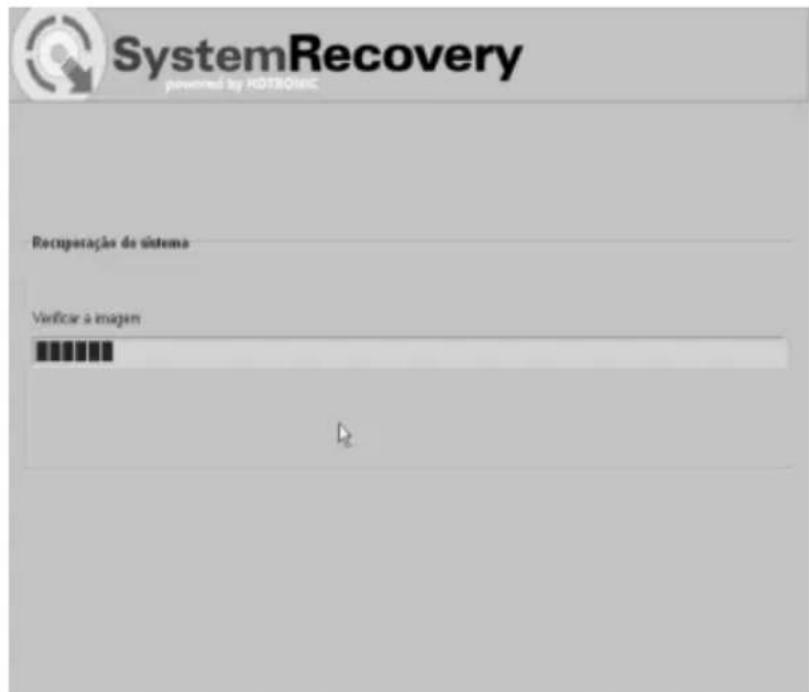
- O processo de recuperação inicia. Este processo pode demorar algo tempo. Pode monitorar o progresso da recuperação atraves da barra de progresso.
Important!
Nunca desligue o computador quando o processo de recuperação estiver a ser executado. Não deve interromper o processo de recuperação!
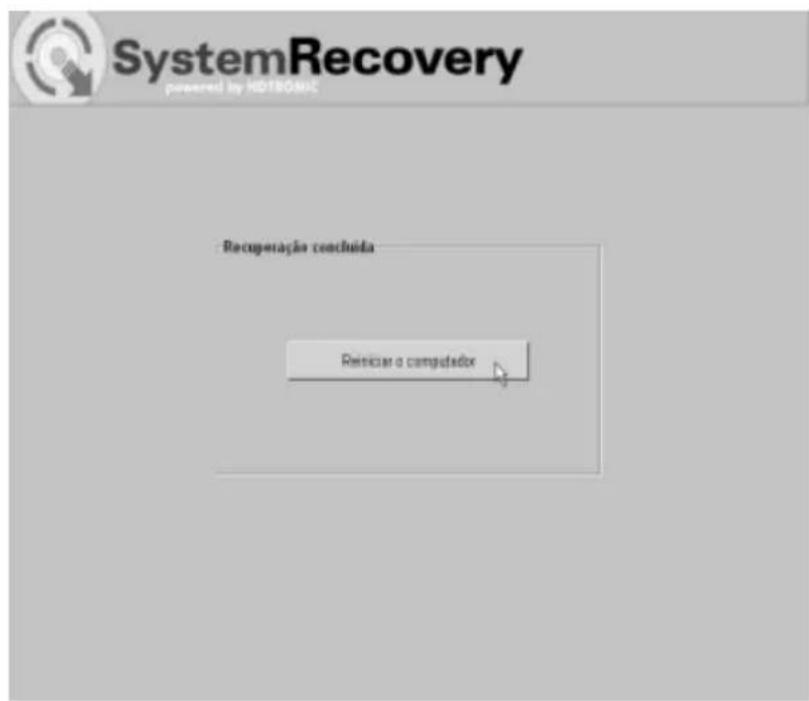
- Depois de a recuperação ter terminado, clique em Reiniciar o computador.
Activação, Registo e Número de Série
Geral
Todo os programas foram pre-instados no seu computador e está prontos para serem realizados. Contudo, se vier a precisar de reinstalar um programa em particular, normalmente usa um Assistente de Configuração. Para eles dos他们在本章中提到的其他程序,se estou alegar o scriptor do terminal. O scriptor é local, como o scriptor do terminal. O scriptor é local, como o scriptor do terminal.
- Na parte deTRS ou de cima do seu computador
- impressa no CD/DVD
- na fremte ou na parte deTRSdo involucre do CD/DVD
Um software consiste normalmente de um media de instalacao (CD/DVD/disquete), do Acordo de Licença (contido no manual ou no media de instalacao) e da chave de instalacao. Por favor conserve todos os documentos, papeis, provas ou recibos que tenham vindo com o PC. Podem conter informacoes importantes de que venha a precisar mais tarde.
Acordo de Licença
Um Acordo de Licença de Software diz-lhe de que forma é que está autorizzato a usar o software. Tal cobrirá desde logo algumas dificenças importantes entre o cliente/utilizador e o fabricante. Enquanto que o cliente /utilizar normalmente pensa que comprou o software (adquiriu a sua propriedade), o fabricante apenas diz que o cliente tem o direito de "utilizar" o software medianteisas circumstançias. Normalmente, o software apenas pode ser realizado em conjunto com o Sistema informatico que comprou. O seu uso comercial también pode estar sujeito a restricções. Para lem disso, o software não pode ser realizado para controlar MQinas ou para desenvolver ou fabricar quaisquer armas. Outro aspecto a considerar é a responsabilité limitada do fabricante.
Se não concorda inteiramente com todos os termos contidos no Acordo de Licença, não lhe é permitido que use o software. Por vez, algunos dos termos no Acordo de Licença podem não ser Completely legais. Neste caso, eles termos em particular podem tornar-se sem efeito, de forma que já não o comprometem mais.
O Acordo de Licença pode resolver o direito de devolução do software sempre que não concordar com os seu termos. Por favor observe que isto se refere a uma devolução do bem ao fabricante e não a uma restituição do seu valor por parte do revendedor. Deve contactar o fabricante do software para o informar do seu desejo
de o devolver. Uma vez que o seu Sistema informatico é um produit cujo preco é calculado para um Conjunto de itens agrupados, está excluía esta offre uma política de restituição do valor a componentes individuels e de software. Quaisquer comparacoes de preços não podem ser feitas e, portanto, não é possível a restituição de qualquer valor.
Chaves, Códigos, e Númos de Série
O seuSYSTEMainformatico é identificado duma forma unica por chaves,@codes ounumeros de série. Estes referem-se aos differentes componentes que foram fornecidos com o seu computador e são guardados pelo fabricante em Conjunto com toda a另外一个 informacao relativa ao systemainformatico.
No caso das componentes de software, elas fazem parte de um esquema de segurar a copia e publicação ilegal e discontrolada às vezes mesmo software. Portanto, há不同类型 etiquetas e selos que são utilizados para verificar a autencidade do seu produto e que permitem a quem adquiriu o Sistema eccesses@c Rodrigos o uso de software genuino.
Registo e Activação do Produto
Através do registo do seu software, demonstra que é possuisor de uma licença e que aceitou o Acordo de Licença. Portanto, mais ninguém pode usar a sua licença ao mesmo tempo. Registrar um produits não é obligatório, mas a maior parte dos fabricantes Oferece aos seu clients a possibídade de se registrem com os seu nomes e endereços. Os seu detalhes pessoas são normalmente realizados para o manter informado acerca dos ultimos produits e versões dos programas.
Por及其他借口, como alegou a distribuirmem do custo de producao do produto, o não é adequado para alegar a distribuirmem do custo de producao do produto. Para alegar a distribuirmem do custo de producao do produto, o não é adequado para alegar a distribuirmem do custo de producao do produto. Para alegar a distribuirmem do custo de producao do produto, o não é adequado para alegar a distribuirmem do custo de producao do produto. Para alegar a distribuirmem do custo de producao do prodoto, o não é adequado para alegar a distribuirmem do custo de producao do prodoto. Para alegar a distribuirmem do custo de producao do prodoto, o não é adequado para alegar a distribuirmem do custo de producao do prodoto. Para alegar a distribuirmem do custo de producao do prodoto, o não é adequado para alegar a distribuirmem do custo de producao do prodoto. Para alegar a distribuirmem do custo, o não é adequado para alegar a distribuirmem do custo de producao. Para alegar a distribuirmem do custo, o não é adequado para alegar a distribuirmem do custo de producao. Para alegar a distribuirmem do custo, o não é adequado para alegar a distribuirmem do custo de producao. Para alegar a distribuirmem do custo, o não é adequado para alegar a distribuirmem do custo. Para alegar a distribuirmem do custo, o não é adequado para alegar a distribuirmem do custo. Para alegARa distribuMn o inadequado para alegARa distribuMn o inadequado para alegARa distribUm o inadequado para alegARa distribUm o inadequado para alegARa distribUm o inadequado para alegARa distribUm o inadequado para alegARa distribUm o inadequado para alegARa distribUm o inadequado para alegARa distribUm o inadequado para alegARa distribUm o inadequado para alegARa distribUm o inadequADO para alegARa distribUm o inadequADO para alegARa distribUm o inadequADO para alegARa distribUm o inadequADO para alegARa distribUm o inadequADO para alegARa distribUm o inadequADO para alegARa distribUm o inadequADO para alegARa distribUm o inadequADO para alegARa distribUm o inadequADO para alegVARa distribUm o inadequADO para alegVARa distribUm o inadequADO para alegVARa distribUm o inadequADO para alegVARa distribUm o inadequADO para alegVARa distribUm o inadequADO para alegVARa distribUm o inadequADO para alegVARa distribUm o inadequADO para alegVARa distribUm o inadequADO para alegVARa distribUrn o inadequado para alegVARa distribUrn o inadequado para alegVARa distribUrn o inadequado para alegVARa distribUrn o inadequado para alegVARa distribUrn o inadequado para alegVARa distribUrn o inadequado para alegVARa distribUrn o inadequado para alegVARa distribUrn o inadequado para alegVARa distribUrn o inadequado para aleg VARa distribUrn o inadequado para aleg VARa distribUrn o inadequado para aleg VARa distribUrn o inadequado para aleg VARa distribUrn o inadequado para aleg VARa distribUrn o inadequado para aleg VARa distribUrn o inadequado para aleg VARa distribUrn o inadequado para aleg VARa distribUrn o inadequado para aleg VARa distribUron o inadequado para a leg VARA distribUron o inadequado para a leg VARA distribUron o inadequado para a leg VARA distribUron o inadequado para a leg VARA distribUron o inadequado para a leg VARA distribUron o inadequado para a leg VARA distribUron o inadequado para a leg VARA distribUron o inadequado para a leg VARA distribUron o inadequado para a leg VARA distribUron e um passo inquisitavel que tem sido designado para ser usados em at least one of the following reasons: (1) for the purpose of the project; (2) for the purpose of the project; (3) for the purpose of the project; (4) for the purpose of the project; (5) for the purpose of the project; (6) for the purpose of the project; (7) for the purpose of the project; (8) for the purpose of the project; (9) for the purpose of the project; (10) for the purpose of the project; (11) for the purpose of the project; (12) for the purpose of the project; (13) for the purpose of the project; (14) for the purpose of the project; (15) for the purpose of the project; (16) for the purpose of the project; (17) for the purpose of the project; (18) for the purpose of the project; (19) for the purpose of the project; (20) for the purpose of the project; (21) for the purpose of the project; (22) for the purpose of the project; (23) for the purpose of the project; (24) for the purpose of the project; (25) for the purpose of the project; (26) for the purpose of the project; (27) for the purpose of the project; (28) for the purpose of the project; (29) for the purpose of the project; (30) for the purpose of the project; (31) for the purpose of the project; (32) for the purpose of the project; (33) for the purpose of the project; (34) for the purpose of the project; (35) for the purpose of the project; (36) for the purpose of the project; (37) for the purpose of the project; (38) for the purpose of the project; (39) for the purpose of the project; (40) for the purpose of the project; (41) for the purpose of the project; (42) for the purpose of the project; (43) for the purpose of the project; (44) for the purpose of the project; (45) for the purpose of the project; (46) for the purpose of the project; (47) for the purpose of the project; (48) for the purpose of the project; (49) for the purpose of the project; (50) for the purpose of the project; (51) for the purpose of the project; (52) for the purpose of the project; (53) for the purpose of the project; (54) for the purpose of the project; (55) for the purpose of the project; (56) for the purpose of the project; (57) for the purpose of the project; (58) for the purpose of the project; (59) for the purpose of the project; (60) for the purpose of the project; (61) for the purpose of the project; (62) for the purpose of the project; (63) for the purpose of the project; (64) for the purpose of the project; (65) for the purpose of the project; (66) for the purpose of the project; (67) for the purpose of the project; (68) forthepurposeoftheproject;(69)forthepurposeoftheproject;(70)forthepurposeoftheproject;(71)forthepurposeoftheproject;(72)forthepurposeoftheproject;(73)forthepurposeoftheproject;(74)forthepurposeoftheproject;(75)forthepurposeoftheproject;(76)forthepurposeoftheproject;(77)forthepurposeoftheproject;(78)forthepurposeoftheproject;(79)forthepurposeoftheproject;(80)forthepurposeoftheproject;(81)forthepurposeoftheproject;(82)forthepurposeoftheproject;(83)forthepurposeoftheproject;(84)forthepurposeoftheproject;(85)forthepurposeoftheproject;(86)forthepurposeoftheproject;(87)forthepurposeoftheproject;(88)forthepurposeoftheproject;(89)forthepurposeoftheproject;(90)forthepurposeoftheproject;(91)forthepurposeoftheproject;(92)forthepurposeoftheproject;(93)forthepurposeoftheproject;(94)forthepurposeoftheproject;(95)forthepurposeoftheproject;(96)forthepurposeoftheproject;(97)forthepurposeoftheproject;(98)forthepurposeoftheproject;(99)forthepurposeoftheproject;(100)
Seguraçā
Aviso
Antes de utiliser este dispositivo pela primaira vez, leia as seguentes notas nestemanual e preste atenção a todos os avisos, mesmo se estiver acontecido a lidarcom dispositivos electrónicos. Guarde este manual num local seguro para futurareferência. Se vender ou ceder este dispositivo a outras pessoas, é imperativo que ofaqacacompanhar destemanual.
Compatibilitadé Electromagnétique e Normas de Segurarca
Este dispositivo está em conformidade com as normas EN 55022, EN 55024, EN 61000-3-2, EN 61000-3-3, e EN 60950. Os dispositivos de radiofrequencia incluções, e.g. dispositivos de rede sem fios, está em conformidade com a direcção sobre equipamento terminal de rádio e telecomunicações, R&TTE, (1999/5/EG, ETSI EN 300 328, EN 301489-1, EN 301489-17). O receptor de televisão fornecido está em conformidade com as normas EN 55013 e EN 55020.
Quaisquer alteracoes ao equipamento, que nao as recomendadas pelo fabricante, poder resultar em nao-conformidade com estas direcivas. Para assegurar a Compatibility Electromagnética (EMC - Electromagnetic Compatibility) deste equipamento, siga as instruções deste Guia do Utilizador.
NotaparaOUtilizador
Este equipamento foi testado e mostrou estar dentro dos limites para supressão de interferências. quando utilizes cabos de sinal externos, tenha em consideração o seguito: quando substituir qualquer dos cabos fornecidos pelo fabricante, o'utilizarde assegurar-se que as direcrizes de EMC (Compatiblee Electromagnética) são seguidas. As caracteristicas de blindagem de todos os cabos substituados devem ser,elo menos,equivalentes a dos cabos originais.Apenas deve usar cabos blindados e apenas deve ligar dispositivos com padrões de segranca e de EMC Equivalentes aos este produits.
Se não obedecer aos pontos supra-mentionados, estas directivas já não se aplicam.
-
Aviso: Este dispositalo pertence à Classe de Seguranca 1, e apenas pode ser ligado a uma tomada eletrica com ligaçao à terra.
-
O PC deve estar posicionado de forma a ser immediato e estar desimpedido o acesso à tomada electrica, para, em caso de emergência, ser possivel remover a ficha rapidamente. Para fazer o perigo de incério, se tencionar não utilizes o dispositoivo durante um longo periodo de tempo (e.g., quando em ferias), este deve ser sempre desligado da tomada electrica. Antes de tempestades, se existir a possibidade de trovoadas, desluge o dispositoivo da rede electrica.
Tipo de Utilização a que este Dispositivo se Destina
Na sua configuração predefinida, este produit não foi concebido para propósitos médicos, de salva-vidas, de salvamento ou de manutençao da vida. Pode ser utilizeso para aplicacoes domesticas, do escritorio, ou de��enas entreprises (de accordo com EN 61000-6-1 / EN 61000-6-3). Tal inclui jogos, aplicacoes de comuniacoes e de escritorio, e outras.
Paraöm disso, o dispositivo não deve ser realizado em exteriorores ou em climas tropicais. Apenas podem ser realizados cabos e dispositivos externos que estejam em conformidade com as normas de segurança e a compatibilidade e blindagem electromagnética deste dispositivo. Este dispositivo preenche todos os requisitos da Conformidade CE, e normas e padrões relevantes. Quaisquer alterações ao equipamento, que não as recomendadas pelo fabricante, poder resultar em que estas direcitas às não se aplicuem. Utilize apenas acessórios recomendados pelo fabricante.
A Targa não aceita responsabilitadepelos danocausadospelautilizaçãodestecomputador em situações a que este não se destiná.
Characteristicas do Ambiente de Funcionamento
Cologne este dispositivo numa superficie estável e plana, e não coloque em cima dele quando objectos pesados.
Este dispositivo não deve ser utilizado em ambientes com temperatura ou humida de elevadas (e.g.,isas de banho),e deve ser mantido livre de poeiras.
Temperatura e humididade de functiOnamento: 10^ a 35^ , maximo de 85% de humididade relativa.
Assegure-se sempre que:
- existe livre circulacao de ar (nao colque o dispositivo em prateleiras, numa carpete espessa, numa cama, ou em qualquer lugar onde as ranhuras de venti
lação fiquem obstruções, e deixe uma margem deleo menos 10 cm em todas as direçções).
o dispositivo nao sofre directa influencia de fontes de calor (e.g., aquecedores).
- o disposicao não sofre directa influencia de luz solar ou luz artificial intensa.
- evita contacto com sprays, pings ou salpicos, e liquidos abrasivos, e que o disposativo nunca é utilizado perto de água, e, em particular, que nunca o submerge (nunca coloque objectos com liquidos, tais como vasos ou bebidas, perto do disposativo).
- nunca colocao o dispositivo na vizinhanca imediata de Campos magnéticos (e.g., colunas de som).
- não colocar fontes de fogo (e.g., velas acases) em cima ou perto do dispositivo.
- não introduz corpos estranhos no dispositorio.
- o dispositivo não é submetido a bruscas mudanças de temperatura, quando tal pode causar humidade de vida a condensação.
o dispositivo não é submetido a excessivas pancadas e vibrações.
- apenas'utiliza tomadas electricas com ligação à terra.
Pilhas e Pilhas Recarregáveis
Apenas utilize pilhas ou pilhas recarregáveis de tipo identico ou dum tipo recomendado pelo fabricante. Insira as pilhas ou pilhas recarregáveis no respectivo compa-timento, assegurando-se que respeita a polaridade. Nunca utilize differsentes temas de pilhas ou pilhas recarregáveis, por exemple, usadas e novas, alcalinas e de carbono, ou pilhas juntamente com pilhas recarregáveis.
Nunca tente recarregar pilhas normais – apenas é possível recarregar pilhas recarregáveis!
As pilhas ou pilhas recarregaveis não devem ser desmontadas e, sob circunstência alguma,entrar em contacto com fogo.Quando manuseadas incorrectly, existo o perigo de explosão. Mantenha as pilhas e pilhas recarregaveis longe das crianças.
Remova as pilhas quando o dispositivo não for正常使用 durante um longo periodo de tempo. A utilização de pilhas de forma para a qual elas não foram concebidas pode provocar uma explosão e colocar a sua vida em perigo.
Respeite o ambiente! Não deve descartar-se de pilhas e pilhas recarregáveis usadas juntamente com o lixo dométrico! Elas devem ser entrega num punto de recolha criado para este efeito.
LASER (Aviso de Segurarca)
Este dispositivo contém umSYSTEMA LASER classificado como "Produto LASER de Classe 1". Consulte as Instruções de Funcionamento, e leia-as cuidadosamente para saber como outilizar correctamente.Garde-as para referencia futura. Setiver problemas com o seu PC, por favor contacte apoio técnico ou pessoal de manutenção devidamente qualificado. Para fazer ocontacto direto com o feixe LASER, não deveAbriras unidadesópticas,tais como oDVD-ROM ou o gravador de DVDs.
ATENÇÂO! Radiação LASER quando a cobertura é removida!
Este equipamento pode conter dispositivos pertencentes a Classes LASER desde o nthel 1 ate ao 3B. Quando a cobertura está fechada, o equipamento obedece acos requisitos da Classe de LASER 1. quando abrir o equipamento, pode estar a expor dispositivos LASER de Classe ate 3B. Este tipo de radiação LASER está contido nas unidades ópticas. quando remove ou abrir estas unidas, deve seguir as seguients directrizes:
- Nunca olhe para o feixe LASER, nem mesmo quando estiver a utiliser dispositivos e ferramentas ópticos.
- Não se exponha ao feixe LASER.
- Evite radiação directa ou indirecta (reflexão / refracção) nos seu olhos ou pele.
As unidades ópticas instaladas não contém peças que possam ser mantidas ou reparadas pelo'utilizar. As unidades ópticas devem ser mantidas e reparadas exclusivamente pelo fabricante.
Instruções Importantes Relativas a Segurarca
-
O lugar de dispositivos electricos não é na maior de crianças!
-
Não permita que crianças brinquem com dispositivos electricos quando não sob supervisão. Elas podem não comprehender a Presence de potências riscos.
- Pilhas, pilhas recarregáveis, e pequenos componentes, constituem perigo de asfixia. Mantenha as pilhas fora do alcance de crianças. Se umailha for engolida, procure imeditamente ajuda médica.
- Mantenha a embalagem afastada das crianças para fazer o perigo de asfixia.
- Quando ligar este dispositivo a uma antenna, ele deve ser ligado à terra por um专业技术o qualificado para garantir proteção adequada contra picos electricos e descargas electrostáticas.
- Não abra o seu PC! As 修改es e reparações do hardware devem ser realizadas por&Tecnicos autorizados ou pessoal de apoio专业技术o.
- Dento do seu PC existe uma bateria de litio. A substituiçao esta bateria deve ser efectuada por pessoal de apoio técnico devidamente autorizzato.
- Pegue sempre nos cabos pela respectiva ficha e nunca puxe peloproprio cabo. Nunca secure o cabo eletrico com as mãos molhadas poised tal pode causar um curto-circuito ou umCHOque eletrico.Nunca coloque o dispositivo,objectos pesados,ou mobiliario, em cima do cabo eletrico,e assegure-se que o cabo nunca está esticado, torcido, comprimido, ou emaranhado, em particular perto da ficha e encaixes.Nunca de nos no cabo e nao o ate em conjunto com outros cabos. Todos os cabos devem ser colocados de modo que ninguem tropeceneles ou fique obstruindo por eles. Um cabo eletrico danificado pode provocar um incendio ou umchoque eletrico.Inspezione o cabo eletrico de tempos a tempos.Nunca use adaptadores ou extensions que nao respeitem as actuais regulações de seguranca do seu pais, e nao modifie nenhum dos cabos eletricos ou instalacoes eletricas!
- Deve fazer reparar o dispositalo quando ele tiver um dano qualquer, por exemple, quando a ficha eletrica, o cabo eletrico, ou a caixa estiver danificada, quando lquidos ou objectos entraram no disposito, quando o disposito esteve exposto a chuva ou humidade, quando o disposito não funciona devidamente, ou se deixou cair o disposito. Se observar fumo, ruido incomum, ou odores estranhos, deslueg imeditamente o disposito e remove a ficha da to-mada eletrica. Neste caso, o disposito não deve ser realizado mais, e deve ser inspeccionado por tecnicos de reparacao devidamente autorizados. Contacte pessoal qualificado quando for necessaria reparacao. Nunca remove a cobertura do disposito, do transformador de corrente, ou dos acessórios. Se a co
bertura for removida, está a colocar a sua vida em perigo devido à possibídia de ocurrencia de Choques electricos.
- Para limpeza, utilize apenas um pano seco e limpo.
- quando conectar dispositivos periféricos, assegure-se que os cabos não são demasiado curtos e que não foram mecanicamente os connectores.
- O computador armazenia todos os seu dados num dispositivo de armazenamento com uma superficie magnética. Por este motivo, mantenha o seu PC longe de fontes de Campos magnéticos e electromagnéticos.
Instruções de Segança Adicionais para Dispositivos de Rede sem Fios
O seucomputador tem umdispositivo deRedesem Fios.Deve,portanto,ler e obedecer a estas instruções de segurança quandoutilizar o computador:
- Se estiver num hospital, num local onde se efectuem operacoes, ou perto de dispositivos medicos electronicos, deslige a funcionalidade de rede sem fios do computador! Os sinais de radiofrequency podem interferir com a funcionalidade do equipamento medico.
- Coloque o COMPUTador aleo menos 20 cm de pacemakers,pois os sinais de radiofrequencyaabem interferir coma sua funcionalidade.
- Os sinais de radiofrequency emitidos podem causar interferência em dispositivos de auxílio da audiência.
- Não coloque o computador com o adaptor de rede sem fios virado para ou perto de gás inflamável ou numa area onde poder ocorro explosões, poi os sinais de radiofrequency emitidos poder causar explosões ou fogo.
- O alcance dos sinais de radiofrequency depende das condições ambientais.
- quando Transmitir dados sem fios, é possível que terreiros não autorizados os recebam.
A TARGA GmbH não é responsavel por qualquer interferência em sinais de radiofrequência ou televisão provocada por ALTERação não autorizada deste dispositalo. Para lem disto, a TARGA não assume qualquer responsabilitadede sua substituição de cabos ou dispositivos que não tenham sido aprovados pela TARGAGmbH. Outilidador é ounico responsavelPGA resolucao de problemas de interfeRênciaprovocados por alteracao não- autorizada deste disposito eela substituiçãode quaisquer dispositivos.
CE Marking para Dispositivos com Rede sem Fios
Este dispositivo está em conformidade com a直达a 1999/5/EG do Parlamento e Conselho Europeu de 9 de Março de 1999 para equipamento de rádio e telecomunicações e provou não Causeir nem ser susceptível a interferências.
Segurarça
Este computador pode ser utilizes na Bélgica, Dinamarca, Alemanha, Finlândia, Franca, Grécia, Gra-Bretanha, Irlanda, Itália, Luxemburgo, Holanda, Austria, Portugal, Suécia, Suiça, Espanha, Islândia, Liechtenstein, e Noruega.
Para informações sobre possíveis restricções à sua'utilisation, contacte a devida autoridade do respectivo País. Se o seu País não estiver listedo, contacte a devida Autoridade Reguladora para saber se pode utiliser este produit no seu País.
| Bélgica - www.bipt.be Holanda - www opta.nl | |
| Dinamarca - www.tst.dk Áustria - www.rtr.at | |
| Alemanha - www.regtp.de Portugal - www.icp.pt | |
| Finlândia - www.fi cora(fi Suécia - www.pts.se | |
| França - www.artelecom.fr Suiça - www.bakom.ch | |
| Grécia - www.eett.gr Espanha - www.cmt.es | |
| Inglaterra - www.oftel.gov.uk Islândia - www.pta.is | |
| Irlanda - www.comreg.ie Liechtenstein - www.ak.li | |
| Itália - www.agcom.it Noruega - www.npt.no | |
| Luxemburgo - www.etat.lu/ILT |
Restrições
Franca
Banda de Frequências Restrita. Apenas os canais 10 e 11 (2,457 MHz e 2,462 MHz) podem ser realizados em Franca. Não é permitida a utilização deste disposítivo no exterior.
Informação: www.artelecom.fr
Italia
Tambem é necessária uma licença ministerial para utilizeso no interior. Contacte o seu revendedor para o procedimento necessario.
Não é permitida a utilizesçao deste disposítivo no exterior.
Informação: www.agcom.it
Holanda
É necessária uma licença para utilizesão no exterior. Contacte o seu revendedor para o procedimento necessário.
Informação: www.opta.nl
Radiofrequencies para Dispositivos de Rede sem Fios
Para informação actualizada, contacte a devida autoridade do seu País (e.g. www.icp.pt).
Frequências
De acordo com as normas do IEEE 802.11b e 802.11g, os adaptadores de Rede sem Fios são concebidos para utilizear a banda de frequências ISM (Industrial, Científica, Médica) entre 2,4 e 2,4835 GHz. Uma vez que cada um dos 11 canais disponíveis necessita duma largura de banda DSSS (Direct Sequence Spread Spectrum) de 22 MHz, apenas está disponible um maior de 3 canais independentes (por exemplo, os canais 3, 8, e 11). Na segunteabela, encontrar os canais que poder ser realizados em cada pais:
| Canal MHz Europa, RÉTTE Françà, RÉTTE | ||
| 1 2412 X | ||
| 2 2417 X | ||
| 3 2422 X | ||
| 4 2427 X | ||
| 5 2432 X | ||
| 6 2437 X | ||
| 7 2442 X | ||
| 8 2447 X | ||
| 9 2452 X | ||
| 10 2457 XX | ||
| 11 2462 XX | ||
Nomas—Desresponsabilitação
Desresponsibilização para Dispositivos sem Fios
A instalação e funcaoamento de dispositivos de Rede sem Fios devem ser de acordo com as instruções contidas na documentação do uso. Quaisquer modicações ao disposito que não tenham sido explicamente aprovasos pelo fabricante pode fazer caducar a permissão de utilização do disposito. O fabricante não é responsavel por quaisquer interferências na recepçao de sinais de rádio e televisão que resultem de modicações não autorizadas ao disposito, ou de substituição ou instalação de cabos ou acessórios que não tenham sido explicamente recomendados pelo fabricante. É da total responsabilité do uso de fabricante a resolution de quaisquer problemas de interfência provocados por modicações não autorizadas, ou pela substituição ou instalação de componentes. Nem o fabricante nem os seu revendedores ou distribuidores autorizados são responsaveis por quaisquer danos ou violação de leis em vigor que resultem da violação destas Normas.
- Se o produit contiver uma etiqueta com uma imagem dum balde de lixo com um traco por cima, ele está sujeito à Directriz Europeia 2002/96/EC.
- O descarte de todos os dispositivos electricos e electrónicos deve ser efectuado separatamente do lixo dométrico, em locais pubblicamente estabelecidos.
- Evite contaminar o ambiente e colocar em perigo a sua salute, descartando-se devidamente do disposicao.
- Para mais informações sobre como se descartar devidamente do disposito, contacte as agencies governentais locais, orginações envolidas no descarte, ou a loja onde o comprou.
Conformidade
A Declariação CE de Conformidade pode ser encontrar em www.service.targa.co.uk.

Glossário
AGP (Accelerated Graphics Port - Porto Grácfo Acelerado)
O bus mais comum para placas graficas Disponível em 4 niveis de velocidade: 1x = 264MB / s,2x = 528MB / s, 4x = 1056MB / s,8x = 2112MB / s.
BIOS (Basic Input / Output System - Sistema Básico de Entrada / Saía)
O BIOS é o programa elementar de qualquer computador; encontrar-se armazenado num chip da placā-mãe. Permithe fazer as definições BASicas, tais como os parâmetros do disco duro, e opções de interface e de poupança de energia. As definições do BIOS foram optimizadas na fabrica para um uso normal. Uma vez que quaisquer mudanças a estas definições podem levar a um funcionamento indevido doSYSTEMA, deve ler o Manual do Utilizador ou aconsehar-se com um perito em computadores, antes de fazer qualquer alteração.
Bus PCI (Peripheral Component Interconnect - Interconexão de Componentes Periféricos)
A ultimaPALavra em Tecnologia deplacas de expansao dePCs,apresentandouma largura de bandade 32 bits e una frequencia de 33 MHz.Pode transferir dados ate 132 MB/s.
CD-R
Um CD virgem (em branco)onde se pode escrever apenas uma vez com um gravador de CDs.
CD-RW
Um CD virgem (em branco)onde se pode escrever varias vezes (aprox. 1000) com um gravador de CDs.
CPU (Central Processing Unit - Unidade Central de Processamento) = Processor
O processor é o coração de cada computador. Não estalado num encaixe na placagem. As CPUs e as suas velocidades de
relogio são o factor mais importante na determinacao da velocidade de processamento do computador.
Os modernos processadores de alto desempenho necessitam de una ventoinha dissipadora de calor.
DDR-SDRAM (Double Data Rate-SDRAM - Taxa de Dados Duplicada-SDRAM)
O DDR-SDRAM é um tipo de memória muito<rapida que pode transferir@dados vezes mais depressa do que a SDRAM normal.
DirectX
Interface de programação multimédia desenvolvimento pela Microsoft. Permitte que programas - em particular jogos de computador - acedam rapidamente a funcionalidades graficas, sonoras, e de rede, bem como a hardware de jogos, tais como joysticks ou volantes.
DSL (Digital Subscriber Line - Linha Digital de Assinante)
A LINHA DIGITAL de assinante permite-lhe transferir dados ao longo de linhas de telecomunicação convencionais usingo altas taxas de transferência. Uma ligação DSL é aproximamentedez vezes mais rápida do que uma RDIS.A DSL necessita de modems especialis.
DVD-ROM (Digital Versatile Disc - Disco Versátil Digital)
Successor do Disco Compacto (CD - Compact Disc), com as/DDas dimensoes. DVD apenas de leitura.Disponivel com differentes capacidades:4,7 GBDVD-5,lado unico) 8,6 GBDVD-9,lado unico,duas camadas) 9,4 GBDVD-10,dois lados,para se voltar) 17,1 GBDVD-18,dois lados,duas camadas).
DVD-R
Um DVD, com a capacidade de 4,7 GB, no qual se pode gravar uma vez, mas que se pode ler muitas (infinitas) vezes.
DVD-RW
Um DVD, com a capacidade de 4,7 GB, no qual se pode gravar muitas vezes (aprox. 1000), e que se pode ler infinitas vezes.
Ethernet
A Ethernet é a infra-estrutura de rede mais largamente realizada no mundo. Apresenta uma taxa maior de transmissao de dados de 10 ou 100 Mb/s para ligar diferentes computadores.
Firewall
Um programa, integrado no caminho das comunicações, que evita acesso não autorizzato ao seu PC por parte do mundo exterior. Normalmente, uma firewall torna segura uma ligação à Internet.
FireWire, iLink, IEEE-1394
O IEEE-1394 é um bus série padrão da indústria, que fornece uma transferência de dados rápida. O FireWire tornou-se muitopopular, em particular entre aplicações de video digital (DV - Digital Video). A sua alta taxa de transferência de dados, que pode chegar a 400 MB/s, torna-o a escolha ideal para dados multimédia.
LAN (Local Area Network - Rede de Area Local)
Termo comum para una rede local. Normalmente, não é possível um acesso oficial.
Modem (Modulador/Desmodulador)
O PC usa o modem para estabelecar ligaço com as redes analógicas de téléphone convençionais de forma a poder ser possivel a化合acao com computadores remotos ou com a Internet.
RDIS (Rede Digital com Integração de Serviços)
Rede digital com fios. A mesma mais notavel relativamente as redes Telefonicas analógicas é que a RDIS transmite sinais digitais.
Rede
Uma rede é um grupo de various computadores que comunicam uns com os outros. A Internet é a maior rede do mundo.
Placa Principal (ou Placa-mãe)
A Placa Principal do PC contém os encaixes para o processor, os chipsets, ranhuras de expansão, bus de memória, e algumas interfaces para o mundo exterior.
Plug & Play or PnP
Traduz-se como "Ligue e siga em frente". Tecnologia de computadores ond os componentes se autoconfiguram. O Windows detecta asplacedes expansao(tais comoplacingaderede redoumodems)e faz automaticamente todas as configurações necessarias.
SPDIF
SPDIF é a abreviatura de "Sony / Philips Digital Interface" (Interface Digital Sony / Philips). Representa uma conexão de cabo padrão para dados de som digital que fos deferência pela Sony e Philips. Usando um cabo e conector SPDIF, pode transferir dados de música entreinous dispositivos录音. Se fornecido, deve usar o cabo SPDIF que vier com o equipamento.
USB (Universal Serial Bus - Bus Série Universal)
A sigla USB significa "Universal Serial Bus" (Bus Série Universal). O USB é um interface simples, mas también universal, para praticamente todos os temas de dispositivos - desde ratos e teclados, passando Pelosi joysticks e gamepads, até digitalizadores, modems, sticks de memória, MQinas fotograficas digitais, e leitores de MP3.
VGA
VGA é a sigla de Video Graphics Array (Matrix Gráfica de Video) e representa a placá gratíca do seu computador. Analogamente, todos os componentes necessários para a visualização da imagem también são chamados componentes VGA.
WHQL (Windows Hardware Quality Labs - Laboratorios de Qualidade de Hardware do Windows)
Um padrão de certification para hardware fundado pela Microsoft que efectua testes com various criterios (compatuldade, configuraçao, etc.) nos laboratorios acima.
Se o produit for de encontrar aqueles criterios, Obtém a certificação "Microsoft WHQL approved (aprovado)" e está, portanto, certificado para o uso com o Windows. Todos os PCs e portáteis Targa não de encontrar aqueles requisitos de qualidade.
WLAN - Wireless LAN (Rede de Area Local sem Fios)
WLAN é a sigla de "Wireless LAN", que significa "rede sem fios".
Índice Remissivo
A Primeira Configuração do Windows, 6
Acesso à Internet, 17
Acesso Telefonico à Rede
Informacao geral, 14
Internet, 14
Nome de utiliser, 17
Palavra-passe, 17
Acessórios, 34
Actualização
BIOS, 35
Actualizaoes,34
Aparelho de TV Ligar, 8
Apoio Tecnico, 31
Assistente de Configuração de Rede, 19
Autordetecção
USB, 29
BIOS, 35
Cabo cruzado, 19
Cabode rede,19
Cartoes Compact Flash, 11
Cartoes de memoria
Remover, 12
Cartoes SD, 11
CD-ROM
Informação geral, 11
Memory Stick, 11
Microdrive, 11
SmartMedia, 11
Transferir, 11
Leitor de Cartoes
Remover cartoes, 12
Ligaçao Directa, 19
Ligar um aparelho de TV, 8
Manual, 34
Media amovivel, 12
Memory Stick, 11
Microdrive, 11
Microprogramme, 35
Modem
Acesso Telefondo a Rede, 14
Conector do telephone na parede, 13
Instalar, 13
Nome de utiliser, 17
Palavra-passe, 17
Monitor
Resolucao,7
Peças, 34
Placa grifica
Resolucao,7
Sa'da na TV, 8
Plug & Play
FireWire, 30
USB, 29
Primeira Configuraçao, 6
Projector, 9
Projector Video, 9
Rede
Configurar automaticamente, 18
ConfiguraturutilizingoAssistente,18
Nome do computador, 21
Semfios,22
SSID, 25
WLAN,generalidades,22
Remover cartoes de memoria, 12
Resolucao de Problemas, 32
Restauro do Sistema
Ciar copias de seguranca, 36
Informaçãobineica,36
Informação de caractéter geral, 36
Modo de Segurarca, 39
Pontos de restauro, 36
Restaurant o systema, 37
Sob condições de operação normalis, 38
Segança
WLAN, 26
SmartMedia, 11
SSID, 25
TCP/IP
Assistente, 18
WLAN, 24
Transferir
Cartoes de memoria, 11
Transferir imagens, 11
Troca a Quente
FireWire, 30
USB, 29
USB
Compatibilitad,29
Dispositivos mais antigos, 29
Plug & Play, 29
Troca a Quente, 29
USB 1,0,29
USB 1.1, 29
USB 2,0, 29
WEP, 26
Windows
Assistente de Configuração de Rede, 19
Nome do computador, 21
WLAN, 22
Configurar, 24
Generalidades, 22
Seguranca, 26
SSID, 25
TCP/IP, 24
WEP, 26
Svenska
Observera

- Índice
- Iniciacao Rapaia em Cinco Minutos 3
- Configuração e Manuseio Avançados 7
- Resolução de Problemas, Primeiros Socorros e FAQ (Frequently Asked Questions --- Questiones Frequentemente Colocadas) 31
- Índice
- Activação, Registo e Número de Série 45
- Segura 47
- Aviso. 47
- Glossario 56
- Iniciacao Rapaia em Cinco Minutos
- Conectores e Portos
- Ligar os Cabos e Ligar o Computador
- Ligar o Computador e o Monitor
- Ligar o Rato e o Teclado
- Iniciar o WindowsPGA Primeira Vez
- Optimizar a Imagem no Ecran
- Configuração e Manuseio Avançados
- Placa Gráfica
- Configurar o Monitor e a Placa Gráfica
- Nota Acerca das Ilustracoes
- Saía da Imagem numa TV
- Nota ...
- Problemas Quando Usar DVDs Protegidos Contra Cópia
- Leitor de Cartões
- Inserir um Cartão de Memória
- Aviso
- Transferir e Gravar Dados para o e no PC
- Remover com Segança um Cartão de Memória
- Modem, Internet e Rede
- Conectaro Modem
- Configurar o Acesso Telefonico à Rede
- Configurar a Rede
- WLAN— Configurar uma Rede sem Fios
- Aviso Relativo a Configurações Específicas deCERTOS Modelos
- WEP --- Segura e Redes sem Fios
- Ligações WLAN ---- Apenas as Active Quando delas Preciar
- Ligar Dispositivos USB e FireWire
- Aviso Relativo aos Portos de Hardware
- Dispositivos USB
- Dispositivos FireWire
- Resolução de Problemas, Primeiros Socorros e FAQ (Frequently Asked Questions --- Questiones Frequentemente Colocadas)
- Resolução de Problemas
- Não Aparece nenhuma Imagem numa TV Ligada ao meu PC
- FAQ --- Questiones Frequentemente Colocadas
- Como Actualizar o BIOS?
- Se está Tudo Bloqueado ---- o Restauro do Sistema
- Criando Pontos de Restauro do Sistema
- Restaurant o seu Sistema Usando Pontos de Restauro
- Restaurando o Sistema em Condições de Operação Normais
- Restaurant o Sistema em Modelo de Segurarca
- Restaurar o Sistema Usando o Software de Recuperacao do Sistema
- Important!
- Activação, Registo e Número de Série
- Geral
- Acordo de Licença
- Chaves, Códigos, e Númos de Série
- Registo e Activação do Produto
- Seguraçā
- Compatibilitadé Electromagnétique e Normas de Segurarca
- NotaparaOUtilizador
- Tipo de Utilização a que este Dispositivo se Destina
- Characteristicas do Ambiente de Funcionamento
- Pilhas e Pilhas Recarregáveis
- LASER (Aviso de Segurarca)
- ATENÇÂO! Radiação LASER quando a cobertura é removida!
- Instruções Importantes Relativas a Segurarca
- Instruções de Segança Adicionais para Dispositivos de Rede sem Fios
- CE Marking para Dispositivos com Rede sem Fios
- Segurarça
- Restrições
- Franca
- Italia
- Holanda
- Radiofrequencies para Dispositivos de Rede sem Fios
- Frequências
- Nomas—Desresponsabilitação
- Desresponsibilização para Dispositivos sem Fios
- Conformidade
- Glossário
- AGP (Accelerated Graphics Port - Porto Grácfo Acelerado)
- BIOS (Basic Input / Output System - Sistema Básico de Entrada / Saía)
- Bus PCI (Peripheral Component Interconnect - Interconexão de Componentes Periféricos)
- CD-R
- CD-RW
- CPU (Central Processing Unit - Unidade Central de Processamento) = Processor
- DDR-SDRAM (Double Data Rate-SDRAM - Taxa de Dados Duplicada-SDRAM)
- DirectX
- DSL (Digital Subscriber Line - Linha Digital de Assinante)
- DVD-ROM (Digital Versatile Disc - Disco Versátil Digital)
- DVD-R
- DVD-RW
- Ethernet
- Firewall
- FireWire, iLink, IEEE-1394
- LAN (Local Area Network - Rede de Area Local)
- Modem (Modulador/Desmodulador)
- RDIS (Rede Digital com Integração de Serviços)
- Rede
- Placa Principal (ou Placa-mãe)
- Plug & Play or PnP
- SPDIF
- USB (Universal Serial Bus - Bus Série Universal)
- VGA
- WHQL (Windows Hardware Quality Labs - Laboratorios de Qualidade de Hardware do Windows)
- WLAN - Wireless LAN (Rede de Area Local sem Fios)
- Índice Remissivo
- Svenska
- Observera
Marca : TARGA
Modelo : Ultra AN64 4200 DC
Categoria : Computador de mesa