
Traveller 1576 - Portátil TARGA - Manual de utilização gratuito
Encontre gratuitamente o manual do aparelho Traveller 1576 TARGA em formato PDF.


| Tipo de Produto | Notebook / Laptop |
| Marca | TARGA |
| Modelo | Traveller 1576 |
| Dimensões (C x L x A) | 358 x 259 x 27~33 mm |
| Peso | 2,8 kg |
| Processador | AMD Turion 64 (suporta dual core 35W) |
| Chipset | NVIDIA C51MV + MCP51M |
| Memória | DDRII 533/667, 2 slots SO-DIMM, máx. 2 GB |
| Armazenamento | Disco rígido SATA de 2,5" |
| Unidade Óptica | DVD Combo ou DVD Dual |
| Ecrã | 15,4" WXGA TFT LCD |
| Gráficos | NVIDIA G73M com 128 MB de VRAM DDR3 |
| Áudio | Azalia ALC 883, 2 altifalantes, microfone interno |
| Portas | 4x USB 2.0, DVI-I, S-Video, RJ-45 GbE, modem RJ-11, IEEE 1394, leitor de cartões 6 em 1, auscultadores/mic/line-in |
| Sem fios | combo 802.11g + Bluetooth |
| Bateria | 9 células Li-ion 7200 mAh |
| Adaptador de Alimentação | 90W, 19V |
| Segurança | Orifícios para fecho Kensington, leitor de impressões digitais |
| Sistema Operativo | Windows XP Home / Professional |
| BIOS | AMI BIOS com utilitário de configuração |
| Placa de TV | Placa de TV PCMCIA (analógico/DVB-T, rádio) |
| Recuperação | CD EasyInstall com opções de restauro do sistema |
| Proteção | Conforme WEEE, laser Classe 1, diretrizes de segurança da bateria |
Perguntas frequentes - Traveller 1576 TARGA
Perguntas dos utilizadores sobre Traveller 1576 TARGA
0 pergunta sobre este aparelho. Responda às que conhece ou faça a sua.
Faça uma nova pergunta sobre este aparelho
Baixe as instruções para o seu Portátil em formato PDF gratuitamente! Encontre o seu manual Traveller 1576 - TARGA e retome o controlo do seu dispositivo eletrónico. Nesta página estão publicados todos os documentos necessários para a utilização do seu dispositivo. Traveller 1576 da marca TARGA.
MANUAL DE UTILIZADOR Traveller 1576 TARGA
Generalidades....2-6
Resolução de Problemas, Primeiros Socorros e FAQ
Capítulo 6
Receba Televisão, Videotexto, e Rádio, no computador portátil
Capítulo 7
Restaurar o Sistema Usando o Software de Recuperação do Sistema
Capítulo 8
Activação Obrigatória
Capítulo 9
Segurança
Informações Relativas a Regulamentos

廢電池請回收
Directrizes de Segurança para Utilização de Baterias de Lítio
(Português) ATENÇÃO: Existe perigo de explosão se a bateria for incorrectamente substituída. Substitua-a apenas por uma do mesmo tipo ou de tipo equivalente, conforme recomendado pelo fabricante do equipamento. Desfaça-se das baterias de acordo com as instruções do fabricante.
Cuidados a Ter ao Utilizar o Modem
- Nunca instale cabos telefónicos durante uma trovoada.
- Nunca instale tomadas telefónicas em locais húmidos a não ser que as mesmas tomadas tenham sido especificamente concebidas para utilização em tais locais.
- Nunca toque em fios ou terminais telefónicos expostos, a não ser que a linha telefónica esteja desligada da rede telefónica.
- Tenha cuidado quando instalar ou modificar linhas telefónicas.
- Evite a utilização do telefone (a não ser que seja do tipo sem fios) durante uma trovoada. Existe um pequeno risco de apanhar um choque eléctrico devido aos raios.
- Não utilize o telefone para comunicar uma fuga de gás perto da mesma.
Aviso Relativo à Unidade Óptica
ATENÇÃO: Este dispositivo contém um sistema LASER e está classificado como um PRODUTO LASER DE CLASSE 1. Para utilizar devidamente este modelo, leia cuidadosamente o manual de instruções e guarde-o para referência futura. Se surgirem dificuldades com a utilização deste modelo, contacte o “centro de reparações AUTORIZADO” mais próximo. Para evitar a exposição directa ao feixe de radiação LASER, não tente abrir a cobertura da unidade de CD-ROM.
Aviso da Macrovision
Este produto incorpora tecnologia de protecção dos direitos de autor protegida por patentes dos E.U.A. e outros direitos sobre propriedade intelectual. A utilização desta tecnologia de protecção dos direitos de autor deve ser autorizada pela Macrovision, e deve ser utilizada em casa ou noutros ambientes de visualização limitada, a menos que de outra forma autorizado pela Macrovision. A engenharia reversa ou desmontagem são proibidas.
Instruções de Segurança
- Leia as instruções de segurança cuidadosa e minuciosamente.
- Guarde este Manual do Utilizador para eventual consulta no futuro.
- Mantenha o equipamento afastado da humidade e de temperaturas elevadas.
- Coloque o equipamento numa superfície estável antes de o configurar.
- As aberturas na cobertura do equipamento são utilizadas para convecção de ar quente e prevenir que o equipamento sobreaqueça. Não as cubra.
- Antes de ligar o equipamento à tomada eléctrica, certifique-se que a voltagem eléctrica está dentro dos limites de segurança e que foi devidamente ajustada para o valor 100 \~ 240 V.
- Coloque o cabo eléctrico de forma que não seja provável que seja pisado. Não coloque nada em cima do cabo eléctrico.
- Desligue sempre o cabo eléctrico antes de inserir qualquer placa ou módulo de expansão.
-
Deve respeitar todas as chamadas de atenção e avisos apostos ao equipamento.
-
Se qualquer das seguintes situações ocorrer, entregue o equipamento para reparação:
-
O cabo eléctrico, ou a sua ficha, está danificado.
- Entrou líquido no equipamento.
- O equipamento foi exposto a humidade.
Este equipamento não funciona bem, ou não consegue que ele funcione de acordo com o Manual do Utilizador. - O equipamento caiu e danificou-se.
-
O equipamento tem sinais óbvios de roturas ou fracturas.
-
Nunca verta líquido algum nas aberturas do equipamento, pois tal pode danificá-lo ou provocar um choque eléctrico.
- Não deixe o equipamento num ambiente não condicionado, com uma temperatura de armazenamento de 60 °C ou superior, pois tal pode danificá-lo.
- Para evitar uma explosão provocada por uma substituição incorrecta da bateria, utilize apenas baterias do mesmo tipo, ou de tipo equivalente, conforme recomendado pelo fabricante.
Declaração da WEEE
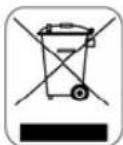
(Português) De acordo com a Directiva 2002/96/EC da União Europeia (UE) para o Lixo Eléctrico e Electrónico, que entrou em vigor a 13 de Agosto de 2005, o “equipamento eléctrico e electrónico” já não pode ser tratado
| juntamente com o lixo municipal, e os fabricantes do equipamento abrangido por esta Directiva são obrigados a retomar tais produtos no fim da sua vida útil. |
| (Deutsch) Gemäß der Richtlinie 2002/96/EG über Elektro- und Elektronik-Altgeräte dürfen Elektro- und Elektronik-Altgeräte nicht mehr als kommunale Abfälle entsorgt werden, die sich auf 13.August, 2005 wirken. Und der Hersteller von bedeckt Elektronik-Altgeräte gesetzlich zur gebrachten Produkte am Ende seines Baruchbarkeitsdauer zurückzunehmen. |
| (Français) Au sujet de la directive européenne (EU) relative aux déchets des équipement électriques et électroniques, directive 2002/96/EC, prenant effet le 13 août 2005, que les produits électriques et électroniques ne peuvent être déposés dans les décharges ou tout simplement mis à la poubelle. Les fabricants de ces équipements seront obligés de récupérer certains produits en fin de vie. |
| (Русский) В соответствии с директивой Европейского Союза (EC) по предотвращению загрязнения окружающей среды использованным электрическим и электронным оборудованием (директива WEEE 2002/96/EC), вступающей в силу 13 августа 2005 года, изделия, относящиеся к электрическому и электронному оборудованию, не могут рассматриваться как бытовой мусор, поэтому производители вышеперечисленного электронного оборудования обязаны принимать его для переработки по окончании срока службы. |
| (Español) Bajo la directiva 2002/96/EC de la Unión Europea en materia de desechos y/o equipos electrónicos, con fecha de rigor desde el 13 de agosto de |
Todas as marcas comerciais são propriedade dos respectivos donos.
- Microsoft é uma marca comercial registada da Microsoft Corporation. Windows® 98/ ME, 2000/XP são marcas comercias registadas da Microsoft Corporation.
♦ AMI® é uma marca comercial registada da American Megatrends Inc. - PCMCIA e CardBus são marcas comercias registadas da Personal Computer Memory Card International Association [Associação Internacional dos Cartões de Memória para Computadores Pessoais].
Historial dos Lançamentos
| Versão Nota da Revisão Data | |
| 1.0 Primeiro Lançamento Maio 2005 |
Table of Content
Prefácio
Informações Relativas a Regulamentos ....II
Directrizes de Segurança para Utilização de Baterias de Lítio......III
Cuidados a Ter ao Utilizar o Modem...... IV
Aviso Relativo à Unidade Óptica IV
Aviso da Macrovision ...... V
Instruções de Segurança....V
Declaração da WEEE VI
Marcas Comerciais....X
Historial dos Lançamentos ....X
Introduções
Especificações ......2-2
Vista do Produto....2-6
Vista de Cima, Aberto....2-6
Vista Dianteira 2-10
Notebook
Prefácio
Vista do Lado Direito....2-12
Vista do Lado Esquerdo....2-14
Vista Traseira 2-15
Vista de Baixo 2-16
Gestão de Energia....2-18
Transformador de Corrente....2-18
Bateria....2-20
Carregar Devidamente a Bateria 2-24
Funcionamento Básico....2-26
Dicas de Segurança e Conforto....2-26
Desenvolva Bons Hábitos de Trabalho 2-27
Conhecer o Teclado 2-28
Conhecer o Touchpad....2-34
Acerca do Disco Duro 2-38
Utilizar o Armazenamento Óptico....2-39
Personalizar o Portátil
Ligar Dispositivos Externos....3-2
Ligar Dispositivos de Comunicação....3-6
Instalação de PC Cards ....3-7
Instalar o PC Card....3-7
Remover Hardware Com Segurança 3-9
Configuração do BIOS
Acerca da Configuração do BIOS....4-2
Quando Utilizar a Configuração do BIOS ....4-2
Como Executar a Configuração do BIOS....4-2
Teclas de Controlo....4-3
O Menu de Configuração do BIOS....4-4
O Menu Advanced [Avançado]......4-7
O Menu Security [Segurança]......4-8
O Menu Boot [Arranque] 4-11
Resolução de Problemas, Primeiros Socorros e FAQ (Frequently Asked Questions – Questões Frequentemente Colocadas)
Resolução de Problemas, Primeiros Socorros e FAQ (Frequently Asked
Questions – Questões Frequentemente Colocadas)......5-2
Resolução de Problemas....5-3
FAQ – Questões Frequentemente Colocadas ....5-7
Receba Televisão, Videotexto, e Rádio, no computador portátil
Receba Televisão, Videotexto, e Rádio, no computador portátil....6-2
Como Ver Televisão no Computador Portátil 6-3
Ver Teletexto (Videotexto) no Computador Portátil 6-7
Receber e Gravar Estações de Rádio no Computador Portátil....6-8
Restaurar o Sistema Usando o Software de Recuperação do Sistema
Restaurar o Sistema Usando o Software de Recuperação do Sistema ....7-2
Activação Obrigatória
Activação Obrigatória....8-2
Segurança
Compatibilidade Electromagnética e Normas de Segurança .....9-2
LASER (Aviso de Segurança)....9-3
Instruções de Segurança Adicionais para Dispositivos de Rede sem Fios 9-4
CE Marking para Dispositivos com Rede sem Fios....9-6
Prefácio
Capítulo 1
Introduções Gerais
Capítulo 2
Os Primeiros Passos
Capítulo 3
Personalizar o Portátil
Capítulo 4
Configurar o BIOS
Capítulo 5
Resolução de Problemas, Primeiros Socorros e FAQ
Capítulo 6
Receba Televisão, Videotexto, e Rádio, no computador portátil
Capítulo 7
Restaurar o Sistema Usando o Software de Recuperação do Sistema
Capítulo 8
Activação Obrigatória
Capítulo 9
Segurança
Bem-vindo ao clube de utilizadores deste computador portátil. Estamos certos de que este novinho em folha, requintado, e bem concebido computador portátil lhe vai proporcionar uma experiência profissional agradabilíssima. Temos o prazer de o informar que este portátil foi exaustivamente testado e vem naturalmente certificado pela nossa reputação de confiança sem precedentes e total satisfação dos nossos clientes.
Este Manual do Utilizador fornece instruções e ilustrações sobre como utilizar o computador portátil. Recomenda-se que o leia cuidadosamente antes de começar a utilizar o computador.
O Capítulo 1, Introduções Gerais, inclui a descrição de todos os acessórios deste computador portátil. Recomenda-se que verifique se todos os acessórios vêm incluídos quando abrir a embalagem. Se algum dos itens estiver em falta, ou danificado, contacte quem lhe vendeu o computador portátil.
O Capítulo 2, Os Primeiros Passos, fornece as especificações do computador portátil, e apresenta os botões das funções básicas, os botões de execução rápida, os conectores, os LEDs, e o aspecto exterior deste computador portátil. Para além disto, este capítulo também o instrui quanto à forma correcta de colocar ou retirar a bateria, e dá-lhe breves instruções sobre como utilizar este computador portátil.
Notebook
Introduções Gerais
O Capítulo 3, Personalizar o Portátil, dá-lhe instruções sobre como ligar o rato, teclado, webcam, impressora, monitor externo, dispositivos IEEE 1394, e dispositivos de comunicação, e sobre como instalar e remover PC Cards.
O Capítulo 4, Configuração do BIOS, dá-lhe informações sobre o programa de configuração do BIOS, e sobre como configurar o sistema para utilização optimizada.
Desembalar
Antes de tudo, abra a embalagem e verifique todos os itens cuidadosamente. Se qualquer dos itens estiver danificado, ou em falta, contacte imediatamente o seu fornecedor local. Conserve a caixa, bem como todo o material de embalamento, para o caso de precisar de expedir a unidade no futuro.
Prefácio
Capítulo 1
Introduções Gerais
Capítulo 2
Os Primeiros Passos
Capítulo 3
Personalizar o Portátil
Capítulo 4
Configurar o BIOS
Capítulo 5
Resolução de Problemas, Primeiros Socorros e FAQ
Capítulo 6
Receba Televisão, Videotexto, e Rádio, no computador portátil
Capítulo 7
Restaurar o Sistema Usando o Software de Recuperação do Sistema
Capítulo 8
Activação Obrigatória
Capítulo 9
Segurança
Especificações
| Características Físicas | |
| Dimensões | 358 mm (L) x 259 mm (P) x 27~33 mm (A) |
| Peso 2,7 kg | |
| UCP | |
| Tipo de Processador | 754 pinos (uPGA) |
| Processador | Turion 64 25W MT-34 |
| Cache L1 128 k | |
| Cache L2 | No núcleo do processador, 1 MB |
| Velocidade do FSB | 800 MHz |
| Encaixe | Encaixe N (754 pinos) |
| Gestão Inteligente de Energia | Suporta AMD Power Now |
| Chips Nucleares | |
| Ponte Norte | RX480 / RS480M |
| Ponte Sul SB450 | |
| Memória | |
| Tecnologia DDR 333 (DDR1) | |
| Memória | 2 Ranhuras para SO-DIMM DDRSDRAM DDR de 256 / 512 / 1024 MB |
| Máximo | 2 GB (2 x 1024 MB DDR SO-DIMM) |
| Energia | |
| Transformador de Corrente 90 W, 19 V, KSAFK1900474T1M2 | |
| Tipo de Bateria | 9 Células (lítio) (7200 mAh) |
Armazenamento
| Dimensões do Disco Duro 2,5", 9,5 mm de altura | |
| Controlador IDE | PATA 60 G / 80 G / 100 G |
| Unidade Óptica | Combo, DVD dual |
Portos de Entrada / Saída
| Monitor (VGA) DVI | |
| USB 4 x USB 2.0 | |
| Entrada de Linha | 1 x |
| Entrada para Microfone | 1 x |
| Saída para Auscultadores /SPDIF | 1 x |
| RJ-11 1 x | |
| RJ-45 1 x | |
| IEEE1394 1 x | |
| Leitor de Cartões 6 em 1 | 1 x (SD, MMC, MS, MS-Pro, XD, SM ) |
| Saída para TV | 1 x (S-Vídeo) |
Câmara
| CMOS | 300 kPixel |
Portos de Comunicação
| Fax / Modem de 56 kbpsMDC (AZALIA) | MDC (Azalia)I/F --- Modem por Software AZALIAWake on Ring --- Suporta Estados S1/S2/S3Aprovação PTT – Sim (FCC / CTR21 / JATE) |
Notebook
Os Primeiros Passos
| Rede Local | PHY – Realtek 8111BRede Local integrada 10/100/1000 BaseWake on LAN --- Suporta S3Arranque através de Rede Local --- SimWfM – Suporta WfM 2.0 |
| Rede sem Fios | IEEE 802.11G MS6855B |
| Bluetooth | MS6855B WLAN + BT COMBO |
| PCI EXPRESS / PCMCIA | |
| Controlador Oz711mp1 | |
| Ranhuras | 1 x EXPRESS Card, 1 x PCMCIA |
| CardBus Suporta | |
| Ecrã | |
| Tipo de LCD | 15,4 " WXGA |
| Brilho | Brilho controlado pelo teclado |
| Vídeo | |
| Controlador ATI M56P | |
| VRAM GDDR3 / 256 MB | |
| LCD WXGA | |
| Áudio | |
| Controlador de Som | SB450 |
| Chip do Codec de Som | Realtek ALC882 (Azalia) |
| Altifalantes Internos | 2 Altifalantes |
| Microfone Interno Sim | |
| Sound Blaster | Compatível com Sound Blaster (não há suporte sob DOS) |
Notebook
Os Primeiros Passos
| H/W Wave Table MIDI | S/W wave table |
| Volume do Som | Ajuste através de botão de controlo do volume, do teclado, e de software |
| Software e BIOS | |
| SO Suportado | Windows XP Home |
| Arranque de USB Flash | Sim, arranque (apenas até DOS) por intermédio de disquete USB e unidade flash USB |
| BIOS | Suporte de Arranque Rápido – Sim (Windows XP) |
| Características de Segurança | |
| Bloqueio Tipo Kensington | 2 x |
| Outros | |
| WHQL PC2001 | |
Vista do Produto
Esta secção fornece-lhe a descrição dos aspectos básicos do seu Computador Portátil. Ajudá-lo-á a conhecer melhor a aparência do computador portátil antes de o começar a utilizar.
Vista de Cima, Aberto
Desloque o Trinco da Tampa para abrir a tampa do portátil (o ecrã de LCD). A imagem da vista de cima do portátil aberto e a descrição que se segue guiá-lo-ão pela principal área de funcionamento do PORTÁTIL.
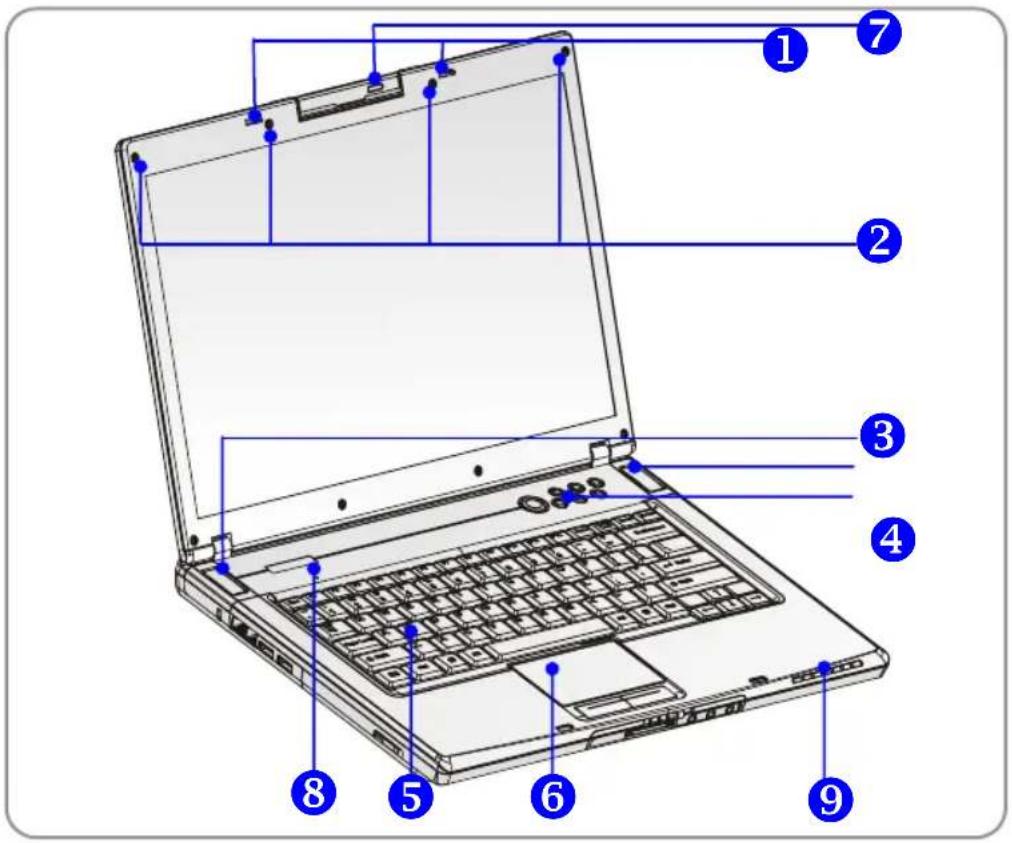
É um dispositivo de ressalto que se desloca para trás para fixar a tampa ao resto do Computador Portátil quando a fechar.
2. Almofadas de Borracha
Proteja o seu Computador Portátil no caso de a tampa baixar inesperadamente.
3. Altifalantes Estéreo
Produza som de alta qualidade compatível com Sound Blaster com a ajuda do sistema estéreo e da função Hi-Fi suportados.
4. Botões de Execução Rápida e Botão para Ligar / Desligar
 | Botão para Ligar / Desligar: Para ligar e desligar o Computador Portátil. |
 | Botões de Execução Rápida: Basta clicar num dos botões de execução rápida para acelerar a inicialização de programas de utilização frequente. Ajuda-o a trabalhar mais eficientemente. |
 | |
 | |
 | |
 | |
 |
5. Teclado
O teclado integrado fornece todas as funções dum teclado português de tamanho normal com 105 teclas.
6. Touchpad
É o dispositivo apontador do computador.
7. Botão de Energia da Webcam
Prima este botão para ligar a Webcam. Esta câmara tira fotografias de tantos em tantos minutos e transfere-as para uma página da Web, onde todos as podem ver.
8. Microfone Interno
Este portátil tem um microfone integrado, e funciona tal como um microfone normal.
9. LEDs de Estado
 | Num Lock: Azul quando a função Num Lock estiver activada. |
 | Caps Lock: Azul quando a função Caps Lock estiver activada. |
 | Scroll Lock: Azul quando a função Scroll Lock estiver activada. |
 | Disco Duro a ser Utilizado: Azul quando o Computador Portátil estiver a aceder ao disco duro. |
  | Bateria: Vermelho quando estiver a recarregar.O LED da bateria apaga-se assim que o carregamento tiver terminado ou quando o transformador de corrente estiver desligado.Verde quando a bateria tiver pouca carga.Verde, a piscar, quando a bateria estiver avariada, e se recomenda que esta seja substituída.Ligar / Hibernar: Verde quando estiver ligado; verde a piscar quando estiver no modo de hibernação. |
 | 1. Rede sem Fios / 2. Bluetooth: 1. Verde quando a rede sem fios estiver activada. O LED apaga-se quando a rede sem fios estiver desactivada.2. Azul quando a função Bluetooth estiver activada. O LED apaga-se quando a função Bluetooth estiver desactivada.3. Azul claro quando a rede sem fios e a função Bluetooth estiver activada. O LED apaga-se quando a rede sem fios e a função Bluetooth estiver desactivada. |
Vista Dianteira

Desloque o Trinco da Tampa para a direita e levante a tampa. O Trinco da Tampa ressalta para a posição anterior quando o soltar.
2. Leitor de Cartões 6 em 1
O leitor de cartões integrado suporta cartões MMC (Multimedia Card), SD (Secure Digital), MS (Memory Stick), MS Pro (Memory Stick Pro), SM e XD.
3. Conectores dos Portos de Áudio
Produza som de alta qualidade compatível com Sound Blaster com a ajuda do sistema estéreo e da função Hi-Fi suportados.
 |  | Auscultador: Conector para colunas de som ou auscultadores.5.1: Dianteiro |
 | Entrada de Linha: Utilizada para um dispositivo de áudio externo.5.1: Traseiro | |
| [0740] | Microfone: Utilizado para um microfone externo.5.1: Central / Subwoofer |
Vista do Lado Direito

Este computador tem uma ranhura para um Express Card. A nova interface Express Card é mais pequena e mais rápida do que a interface PC Card. A tecnologia Express Card tira partido das interfaces série, escaláveis, e de elevada largura de banda, PCI Express e USB 2.0.
2. Ranhura para PC Cards
O computador vem com uma ranhura para PC Cards que suporta um PC Card do tipo II para futuras expansões, tais como uma placa de rede com / sem fios, modem, memória, etc.
3. IEEE 1394
O porto IEEE 1394 é um bus de alta velocidade que lhe permite ligar dispositivos digitais topo da gama, tais como uma câmara de vídeo digital.
4. Porto USB
O porto USB 2.0 permite-lhe ligar dispositivos periféricos com uma interface
Notebook
Os Primeiros Passos
USB, tais como um rato, teclado, modem, disco duro portátil, impressora, e outros.
5. Porto DVI-I
DVI são as inícias de Digital Visual Interface (Interface Visual Digital), e é uma norma para ligar computadores a monitores digitais. O porto DVI-I fornece um sinal de vídeo digital puro a um visor de ecrã plano digital, ou um projector, para uma excelente visualização do ecrã do computador.
6. Conector S-Vídeo
Se utilizar um cabo Super VHS (S-Vídeo), este conector permite-lhe a ligação a uma televisão (sistema NTSC ou PAL) para a utilizar como um visor do computador.
7. Conector do Transformador de Corrente
Para ligar o transformador de corrente e fornecer energia ao computador.
Vista do Lado Esquerdo

O porto USB 2.0 permite-lhe ligar dispositivos periféricos com uma interface USB, tais como um rato, teclado, modem, disco duro portátil, impressora, e outros.
2. Dispositivo de Armazenamento Óptico
Este computador disponibiliza uma unidade de espessura reduzida de CD-ROM / DVD-ROM / CD-RW / DVD Combo / DVD Dual, dependendo do modelo que adquiriu. O dispositivo óptico permite-lhe utilizar o CD / DVD para instalar software, aceder a dados, e reproduzir música ou filmes no computador.
3. Bloqueio do Tipo Kensington
Este porto é utilizado para fixar o computador, por motivos de segurança, ao local onde se encontra.
4. Conector RJ-45
Este conector 10/100/1000 Ethernet é utilizado para ligar um cabo de rede para ligação a uma rede.
5. Conector RJ-11
O computador vem com um modem integrado, permitindo-lhe a ligação a uma linha de telefone RJ-11 através deste conector. Pode utilizar o modem de 56 kbps V.90 para efectuar uma ligação de acesso telefónico.
Vista Traseira
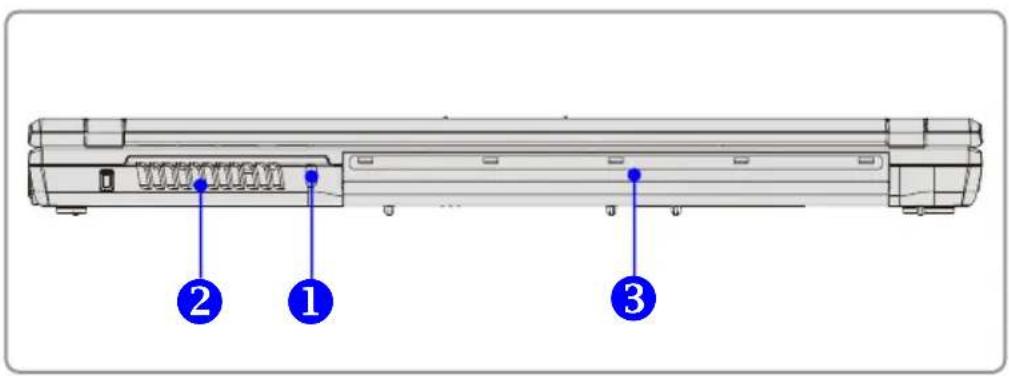
1. Bloqueio do Tipo Kensington
Este porto é utilizado para fixar o computador, por motivos de segurança, ao local onde se encontra.
2. Ranhura de Ventilação
O propósito da ranhura de ventilação é arrefecer o sistema. NÃO bloqueie a circulação de ar pela ranhura de ventilação.
3. Bateria (Vista Traseira)
Para fornecer energia ao computador quando o transformador de corrente não estiver ligado.
Vista de Baixo

1. Botão de Libertação da Bateria
É um dispositivo de ressalto utilizado para libertar a bateria. Desloque-o com uma mão e puxe a bateria cuidadosamente com a outra.
2. Botão para Bloquear ou Desbloquear a Bateria
A bateria não pode ser deslocada quando este botão estiver na posição “bloqueada”. Assim que o botão for colocado na posição “desbloqueada”, a bateria pode ser retirada.
Notebook
Os Primeiros Passos
3. Bateria
Fornece energia ao computador quando o transformador de corrente não estiver ligado.
4. Ranhura de Ventilação
O propósito da ranhura de ventilação é arrefecer o sistema. NÃO bloqueie a circulação de ar pela ranhura de ventilação.
Gestão de Energia
Recomenda-se fortemente que ligue o transformador de corrente e utilize energia da rede eléctrica quando utilizar este Computador Portátil pela primeira vez. Quando o transformador de corrente está ligado, a bateria começa imediatamente a ser carregada.
NOTE que o transformador de corrente que vem com o Computador Portátil é aprovado para o mesmo. A utilização dum modelo diferente pode danificar o Computador Portátil ou outros dispositivos ligados ao Computador Portátil.
Quando desligar o transformador de corrente, deve:
- Primeiro, desligar o cabo eléctrico da tomada eléctrica.
- Desligar o conector do Computador Portátil.
- Desligar o cabo eléctrico do conector do transformador de corrente.
- Quando desligar o cabo eléctrico, segure sempre na parte do cabo que contém a ficha. Nunca puxe o cabo directamente!
Bateria
Este Computador Portátil está equipado com uma bateria de lítio de alta capacidade de 6 células / 9 células. A bateria de lítio recarregável é uma fonte de energia interna do Computador Portátil.
Libertar a Bateria
É uma boa ideia ter uma bateria extra à mão, com energia suficiente, não tendo assim de se preocupar com falta de energia fornecida por baterias. Recomenda-se que adquira uma bateria extra no seu fornecedor local.
Para remover a bateria:
- Assegure-se que o computador está desligado.
- Verifique se o botão para bloqueio da bateria está na posição "desbloqueada".
- Localize o Botão de Libertação da Bateria na parte de baixo do portátil.
- Empurre o Botão de Libertação da Bateria na direcção da seta que se encontra por baixo do botão.
- Primeiro, deslize para fora do compartimento a parte esquerda da bateria, e depois puxe o lado direito.

Substituir a Bateria
- Insira o lado direito da bateria no compartimento.
- Deslize ligeiramente a bateria e empurre-a em direcção ao seu lugar.
- Depois do lado direito da bateria estar devidamente posicionado, empurre ligeiramente o lado esquerdo da bateria para dentro do compartimento da bateria.
- Assegure-se que o Botão de Bloqueio está na posição "bloqueada".

info
Aviso
- Não tente desmontar A BATERIA.
- Cumpra os regulamentos e leis locais para reciclar uma bateria que já não utiliza.
Utilizar a Bateria
Dicas de Segurança Relativas à Bateria
A substituição ou o manuseamento inadequados da bateria constituem perigo de incêndio ou explosão, que podem provocar graves ferimentos.
Substitua a bateria apenas por outra do mesmo tipo, ou de tipo equivalente.
- Não desmonte nem provoque um curto-circuito nas baterias, não as deite ao fogo, e não as armazene em locais com temperaturas superiores a 60 °C.
- Não faça alterações às baterias. Mantenha-as afastadas das crianças.
- Não utilize baterias enferrujadas ou danificadas.
- Desfaça-se das baterias usadas de acordo com os regulamentos locais. Contacte as autoridades que lidam com o tratamento de resíduos sólidos para conhecer as suas opções de reciclagem e a melhor forma de se desfazer das baterias na sua área.
Poupar a Energia da Bateria
Uma gestão eficiente da energia da bateria é crítica para manter o funcionamento normal do sistema. Se a energia da bateria não for bem gerida, os dados e as definições personalizadas que gravou podem perder-se.
Siga as seguintes sugestões para o ajudar a optimizar a vida da bateria e evitar uma perda súbita de energia.
- Suspenda o funcionamento do sistema se ele estiver inactivo durante algum tempo, ou diminua o tempo de inactividade antes de o sistema entrar em suspensão.
Notebook
Os Primeiros Passos
- Encerre o sistema se vir que não o vai utilizar durante um longo período de tempo.
- Desactive definições desnecessárias ou remova periféricos inactivos para poupar energia.
- Sempre que possível, ligue o transformador de corrente ao sistema.
Carregar Devidamente a Bateria
O seu computador portátil vem com uma potente bateria recarregável de iões de lítio. Normalmente, uma bateria completamente carregada fornece cerca de 2 a 3 horas de autonomia ao computador portátil. É muito importante que active a Gestão de Energia do Windows XP para uma gestão eficaz do consumo de energia. A autonomia varia em função das diferentes configurações do portátil e dos hábitos de trabalho. Um ecrã muito brilhante, muitos acessos ao disco duro, e a utilização da unidade de DVD, bem como uma utilização extensiva da rede sem fios, aumentarão o consumo de energia, resultando na diminuição da autonomia que a bateria poderá fornecer.
- Para recarregar a bateria, ligue o transformador ao computador portátil e a uma tomada eléctrica.
Durante o processo de carregamento, o LED indicador da bateria, localizado perto dos LEDs indicadores de estado, acender-se-á. Quando o computador portátil estiver desligado, uma bateria vazia demorará cerca de 3 horas até que fique completamente carregada. O tempo de carregamento será maior se o computador portátil estiver ligado, e a ser utilizado. É normal que a bateria aqueça durante o processo de carregamento.
Notebook
Os Primeiros Passos
- A bateria atingirá a sua capacidade total depois de completar 20 ciclos de carga e descarga, sem ter sido efectuado o carregamento rápido.
- Para manter a capacidade total da bateria, recomenda-se que, de tempos a tempos, esta seja completamente descarregada. Para o fazer, desligue o transformador e mantenha o computador portátil ligado até que ele entre automaticamente no modo de espera. Depois, volte a ligar o transformador para recarregar a bateria.
- Normalmente, depois de terem sido efectuados 500 ciclos de carregamento, a capacidade da bateria reduz-se a aproximadamente 85 % da capacidade original.
- Nunca deixe a bateria por utilizar durante longos períodos de tempo. Todas as baterias estão sujeitas a um processo de descarregamento automático. O armazenamento durante um longo período de tempo pode dar origem a um reduzido estado de descarga que pode danificar a bateria. Assegure-se que recarrega a bateria de tempos a tempos (aproximadamente cada 4 semanas).
- Enquanto o carregamento estiver a decorrer, nunca exponha a bateria a temperaturas superiores a 45 °C.
Funcionamento Básico
Se este Computador Portátil não lhe for familiar, leia as seguintes dicas para o poder utilizar duma forma segura e confortável.
Dicas de Segurança e Conforto
O Computador Portátil é um dispositivo portátil que lhe permite trabalhar em qualquer lado. Contudo, a escolha dum bom local de trabalho é um algo a considerar seriamente se tiver de o utilizar durante longos períodos de tempo.
- Assegure-se que a área de trabalho tem suficiente iluminação.
Escolha uma secretária e uma cadeira próprias para este tipo de trabalho, e ajuste as respectivas alturas de forma a adequá-las à sua postura.
- Quando se sentar, ajuste as costas da cadeira (se for possível), para seu conforto.
- Assente os pés completa e naturalmente no chão, de forma a que os joelhos e cotovelos tenham a posição correcta (formando um ângulo de cerca de 90 graus) quando estiver a trabalhar.
- Assente as mãos na secretária naturalmente para suportar os pulsos.
Ajuste o ângulo / posição do painel de LCD de forma a obter uma posição de visualização óptima.
- Evite utilizar o Computador Portátil num local onde se poderá sentir desconfortável (como na cama).
- O Computador Portátil é um dispositivo eléctrico. Trate-o com grande cuidado para evitar ferir-se.

Desenvolva Bons Hábitos de Trabalho
É importante desenvolver bons hábitos de trabalho se tiver de utilizar o Computador Portátil durante longos períodos de tempo. Se não o fizer, pode sentir-se desconfortável ou magoar-se. Mantenha as seguintes dicas em mente quando estiver a trabalhar:
- Mude frequentemente de postura.
- Estique e exercite regularmente o seu corpo.
- Lembre-se de fazer um intervalo depois de trabalhar durante algum tempo.
Conhecer o Teclado
O teclado do Computador Portátil fornece-lhe todas as funções dum teclado de tamanho normal de 88 teclas, e uma tecla adicional, [Fn], para aceder a funções específicas. As teclas do teclado podem ser repartidas por quatro grupos:
Teclas para Dactilografar, Teclas do Cursor, Teclas Numéricas, e Teclas de Função.
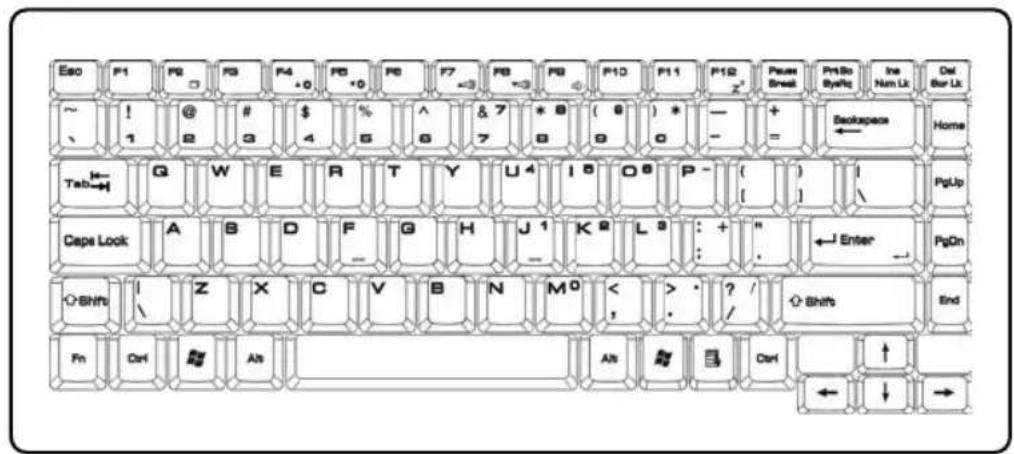
A função das Teclas para Dactilografar é a principal função do teclado, semelhante à das teclas duma máquina de escrever. Também existem várias teclas com propósitos especiais, tais como [Ctrl], [Alt], e [Esc].
Quando as teclas de bloqueio (lock) estiverem activadas, os respectivos LEDs acendem-se para indicar o seu estado:
Num Lock: Prima e mantenha premida a tecla [Fn] e prima esta tecla para alternar o estado de Num Lock entre “ligado” e “desligado”. Quando esta função estiver activa, pode utilizar as teclas numéricas embutidas nas Teclas para Dactilografar.
Caps Lock: Prima esta tecla para alternar o estado de Caps Lock entre "ligado" e "desligado". Quando esta função estiver activada, as letras que premir sairão maiúsculas.
- Scroll Lock: Prima e mantenha premida a tecla [Fn] e prima esta tecla para alternar o estado de Scroll Lock entre “ligado” e “desligado”. Esta função depende do programa que está a ser executado, e é normalmente utilizada sob o DOS.
Teclas do Cursor
O teclado fornece quatro teclas do cursor (setas), localizadas no canto inferior direito, e as teclas [Home], [PgUp], [PgDn], e [End], para controlar o movimento do cursor.

flowchart
graph TD
    A["Ins Num Lk"] --> B["Backspace"]
    C["Del Scr Lk"] --> D["Home"]
    E["PgUp"] --> F["PgDn"]
    G["End"] --> H["Cursor"]
    style A fill:#f9f,stroke:#333
    style C fill:#f9f,stroke:#333
    style E fill:#f9f,stroke:#333
    style G fill:#f9f,stroke:#333
    style H fill:#f9f,stroke:#333
 | Move o cursor para a esquerda uma posição. |
 | Move o cursor para a direita uma posição. |
 | Move o cursor para cima uma linha. |
 | Move o cursor para baixo uma linha. |
Notebook
Os Primeiros Passos
 | Vai para a página anterior. |
 | Vai para a página seguinte. |
 | Vai para o início da linha (ou documento). |
 | Vai para o fim da linha (ou documento). |
As teclas [Backspace], [Ins], e [Del], no canto superior direito, são utilizadas para efeitos de edição.
 | Esta tecla é utilizada para alternar o modo de escrita entre “inserir” e “escrever por cima”. |
 | Prima esta tecla para apagar um carácter à direita do cursor e mover o texto que se segue uma posição para a esquerda. |
 | Prima esta tecla para apagar um carácter à esquerda do cursor e mover o texto que se segue uma posição para a esquerda. |
Teclas Numéricas
O teclado fornece um bloco de teclas numérico embutido nas Teclas para Dactilografar. Quando a função Num Lock estiver activada, pode utilizar estas teclas numéricas para introduzir números e efectuar cálculos.

Teclas de Função
■ Teclas do Windows
Pode encontrar no teclado a tecla com o Logo do Windows ( ) e uma tecla com um menu ( ). Estas teclas são utilizadas para executar certas funções específicas do Windows, tais como abrir o menu Iniciar ou o menu de contexto. Para mais informação acerca destas duas teclas, consulte o manual do Windows ou a ajuda online.
■ A Tecla [Fn]
![TARGA Traveller 1576 - ■ A Tecla [Fn] - 1](/content/2026/05/922776/images/76c14ad4d59dd4b152a2b6e1c6faee806993b83f291d5b33a790fb47fa4b91e4.jpg) | Alterna o modo de saída da imagem entre LCD, monitor externo, e ambos. |
![TARGA Traveller 1576 - ■ A Tecla [Fn] - 2](/content/2026/05/922776/images/8efa6801f544a3f4e2efa20e3b2a3dcb524e895182cf6e9307365206a588274c.jpg) | Activa ou Desactiva o Touchpad |
![TARGA Traveller 1576 - ■ A Tecla [Fn] - 3](/content/2026/05/922776/images/8ebb7776d9868e357c48172faf8939d34a30f0234223ab23b6ba65b5b74b6839.jpg) | Aumenta o brilho do LCD. |
![TARGA Traveller 1576 - ■ A Tecla [Fn] - 4](/content/2026/05/922776/images/0a32343b8567420fcfa7bd0d2fcd5e77812919c38131aca9ca5dc1569056a0d7.jpg) | Diminui o brilho do LCD. |
![TARGA Traveller 1576 - ■ A Tecla [Fn] - 5](/content/2026/05/922776/images/f5b2498ae0ced912b8ec6ae007b20d41f64281c9f609c4c9e431f718a3543834.jpg) | Diminui o volume do altifalante integrado. |
![TARGA Traveller 1576 - ■ A Tecla [Fn] - 6](/content/2026/05/922776/images/8d8868d8b78806800d79f7867b24bdec81dce400b553fcae6f02f5f71a25796e.jpg) | Aumenta o volume do altifalante integrado. |
![TARGA Traveller 1576 - ■ A Tecla [Fn] - 7](/content/2026/05/922776/images/7c69b550e65120b1e1e1ac3b595cc407ae859d9d3985d185e97fd849ed944c5b.jpg) | Corta o som do Computador Portátil. |
![TARGA Traveller 1576 - ■ A Tecla [Fn] - 8](/content/2026/05/922776/images/0623da2acda1006558dfddfa0cd468b1874095aefa7d2fecf696be38c6bea145.jpg) | Força o Computador Portátil a entrar no modo de suspensão (dependendo da configuração do sistema). |
Conhecer o Touchpad
O touchpad integrado no Computador Portátil é um dispositivo apontador compatível com um rato padrão, que lhe permite controlar o computador colocando o cursor num certo local do ecrã e fazendo uma selecção com os seus dois botões.
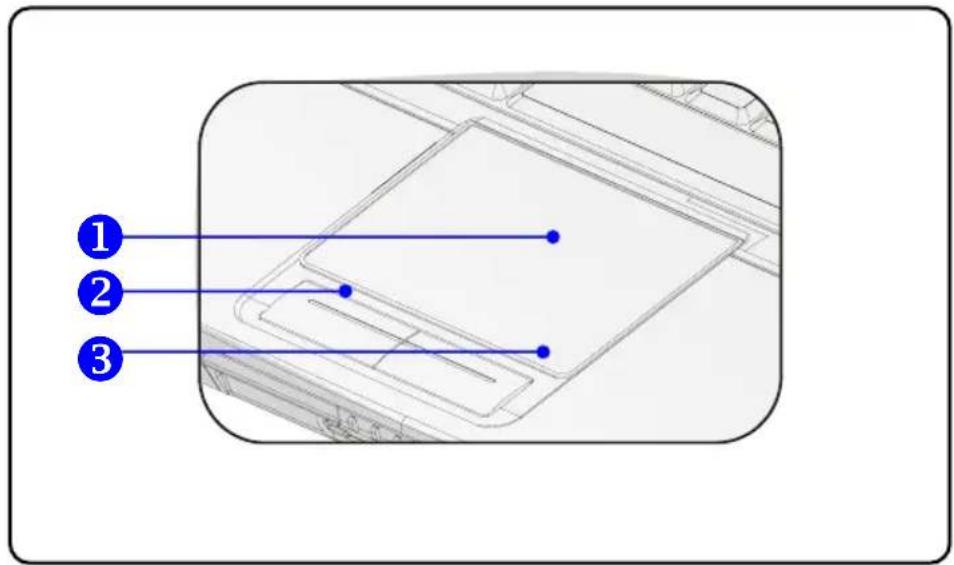
1. Área de Movimento do Cursor
Esta área do touchpad, sensível à pressão, permite-lhe controlar o cursor no ecrã, pousando o dedo sobre ela e deslocando-o.
2. Botão Esquerdo
Actua como se fosse o botão esquerdo do rato.
3. Botão Direito
Actua como se fosse o botão direito do rato.
Utilizar o Touchpad
Leia a descrição que se segue para aprender a utilizar o touchpad.
■ Posicionar-se e Mover
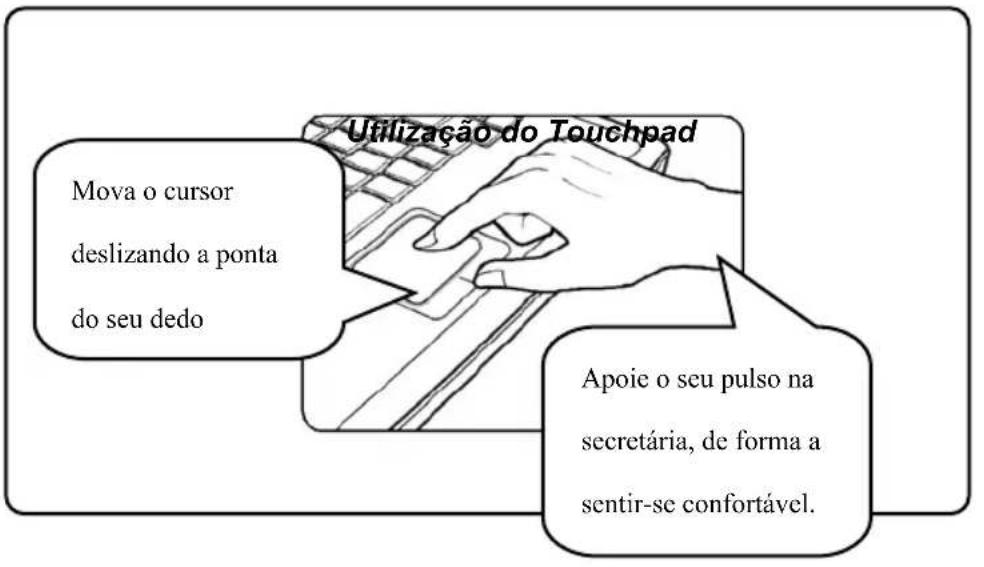
Coloque um dedo no touchpad (normalmente o dedo indicador); o tapete rectangular actuará como se fosse um duplicado do visor, em miniatura. Quando mover a ponta do dedo ao longo do tapete, o cursor no ecrã mover-se-á simultaneamente na mesma direcção. Quando o seu dedo chegar a uma das extremidades do tapete, levante-o e recoloque-o num local adequado do touchpad.
■ Apontar e Clicar
Quando tiver deslocado o cursor e o tiver colocado sobre um ícone, um item de menu, ou um comando que quer executar, dê um ligeiro toque no touchpad, ou prima o botão esquerdo, para seleccionar. Este procedimento, chamado Apontar e Clicar, é a base de funcionamento do seu Computador Portátil. Ao contrário do dispositivo apontador tradicional, como o rato, a totalidade do touchpad pode funcionar como o botão esquerdo, pois cada toque no touchpad é equivalente a premir o botão esquerdo. Executar dois toques rápidos no touchpad é equivalente a executar um duplo clique.
■ Arrastar e Largar
Pode mover ficheiros ou objectos no Computador Portátil utilizando o procedimento “Arrastar e Largar”. Para o fazer, coloque o cursor sobre o item desejado e dê, levemente, dois toques no touchpad, mantendo a ponta do dedo em contacto com o touchpad logo depois do segundo toque. Agora, pode arrastar o item seleccionado para o local desejado deslocando o dedo no touchpad, e levantando o dedo quando quiser largar o item no
Notebook
Os Primeiros Passos
local de destino. Pode, alternativamente, premir e manter premido o botão esquerdo quando seleccionar um item, movendo seguidamente o seu dedo para o local desejado; finalmente, liberte o botão esquerdo para terminar a operação de Arrastar e Largar.
■ Configurar o Touchpad
Pode personalizar o dispositivo apontador para ele se adequar às suas necessidades pessoais. Por exemplo, se for canhoto, pode querer trocar a função dos dois botões. Pode, adicionalmente, alterar o tamanho, forma, velocidade de deslocação, e outras características avançadas, do cursor no ecrã.
Para configurar o touchpad, pode utilizar o controlador padrão PS/2 da Microsoft ou da IBM do seu sistema operativo Windows. As Propriedades do Rato no Painel de Controlo permitem-lhe alterar a configuração.

Janela das Propriedades do Rato
Acerca do Disco Duro
O Computador Portátil está equipado com um disco duro do tipo IDE de 2,5". O disco duro é um dispositivo de armazenamento com velocidade e capacidade muito superiores às de outros dispositivos de armazenamento, como as disquetes e os dispositivos de armazenamento ópticos. É, portanto, utilizado para a instalação do sistema operativo e de outro software.
info
- Para evitar perdas inesperadas de dados no sistema, efectue regularmente cópias de segurança dos ficheiros críticos.
- Não desligue o Computador Portátil quando o LED "Disco Duro a Ser Utilizado" estiver aceso.
- Não remova nem instale o disco duro quando o Computador Portátil estiver ligado. A substituição do disco duro deve ser efectuada por um retalhista autorizado ou por pessoal qualificado.
Utilizar o Armazenamento Óptico
O Computador Portátil vem equipado com um dispositivo de armazenamento óptico, conhecido como uma unidade de DVD Combo, e DVD Dual. O dispositivo que está de facto instalado no Computador Portátil depende do modelo que adquiriu.
■ Unidade de DVD Combo: Uma solução económica, que pode ser utilizada tanto como uma unidade de DVD-ROM como de CD-RW.
■ Unidade de DVD Dual: Um gravador de dois tipos de formato, -R/RW e +R/RW.
info
- Os dispositivos de armazenamento óptico estão classificados como produtos LASER de Classe 1. A utilização de controlos ou ajustes, ou a execução de certos procedimentos, duma forma diferente da aqui exposta, pode resultar em exposição nefasta a radiação.
Inserir o CD / DVD
As seguintes instruções descrevem o procedimento geral a seguir quando utilizar a unidade de armazenamento óptico, incluindo a unidade de DVD-ROM.
- Confirme que o Computador Portátil está ligado.
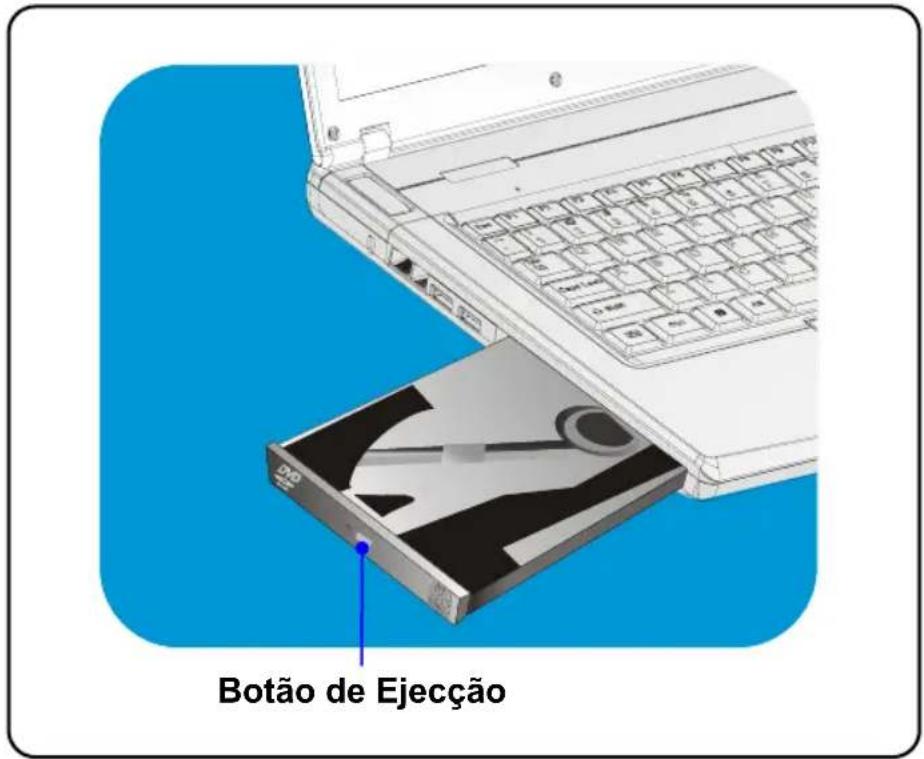
- Prima o botão de ejecção no painel da unidade; o tabuleiro desliza parcialmente para fora. De seguida, puxe-o com cuidado completamente para fora.
- Coloque o CD / DVD no tabuleiro, com o lado com a inscrição virado para cima. Prima ligeiramente o centro do CD / DVD para o fixar no lugar.
- Empurre o tabuleiro de volta para a unidade.
Remover o CD / DVD
Notebook
Os Primeiros Passos
- Prima o botão de ejecção no painel da unidade; o tabuleiro desliza parcialmente para fora. De seguida, puxe-o com cuidado completamente para fora.
- Segure no CD / DVD pelas suas extremidades, com os seus dedos, e levante-o do tabuleiro.
- Empurre o tabuleiro de volta para a unidade.
info
- Confirme que o CD / DVD está correctamente colocado e preso ao tabuleiro antes de o fechar.
- Não deixe o tabuleiro dos CDs / DVDs aberto.
Notebook
Os Primeiros Passos
Prefácio
Capítulo 1
Introduções Gerais
Capítulo 2
Os Primeiros Passos
Capítulo 3
Personalizar o Portátil
Capítulo 4
Configurar o BIOS
Capítulo 5
Resolução de Problemas, Primeiros Socorros e FAQ
Capítulo 6
Receba Televisão, Videotexto, e Rádio, no computador portátil
Capítulo 7
Restaurar o Sistema Usando o Software de Recuperação do Sistema
Capítulo 8
Activação Obrigatória
Capítulo 9
Segurança
Os portos de entrada / saída do Computador Portátil permitem-lhe ligá-lo a dispositivos periféricos.

Pode ligar um rato ao Computador Portátil através do porto USB. Para ligar o rato:
- Ligue o Computador Portátil e instale o controlador do rato.
- Ligue o rato ao Computador Portátil.
- O Computador Portátil pode detectar automaticamente o controlador do rato e activar a função do rato. Se o rato não for detectado, pode activá-lo manualmente indo a Iniciar → Painel de controlo → Adicionar hardware para adicionar o novo dispositivo.
Ligar o Teclado
Pode ligar um teclado ao Computador Portátil através do porto USB. Para ligar o teclado:
- Ligue o Computador Portátil e instale o controlador do teclado.
- Ligue o teclado ao Computador Portátil.
- O Computador Portátil pode detectar automaticamente o controlador do teclado e activar a função do teclado. Se o teclado não for detectado, pode activá-lo manualmente indo a Iniciar (Painel de controlo (Adicionar hardware para adicionar o novo dispositivo.
Ligar a WebCam
Pode ligar uma WebCam ao Computador Portátil através do porto USB. Para ligar a WebCam:
- Ligue o Computador Portátil e instale o controlador da WebCam.
- Ligue a WebCam ao Computador Portátil.
- O Computador Portátil pode detectar automaticamente o controlador da WebCam e activar a função da WebCam. Se a Webam não for detectada, pode activá-a manualmente indo a Iniciar → Painel de controlo → Adicionar hardware para adicionar o novo dispositivo.
Ligar a Impressora
Se a sua impressora tiver uma interface USB, pode utilizar o porto USB do Computador Portátil para ligar a impressora. As seguintes instruções descrevem o procedimento geral para ligar uma impressora.
- Desligue o Computador Portátil.
- Ligue uma das extremidades do cabo da impressora ao porto USB do Computador Portátil e a outra extremidade à impressora.
- Ligue o cabo eléctrico à impressora e ligue-a.
- Ligue o Computador Portátil e o sistema detectará um novo dispositivo. Instale o controlador requerido.
Para mais instruções, consulte o manual da impressora.
Ligar um Monitor Externo
Pode ligar um monitor externo ao Computador Portátil através do porto VGA para uma visualização maior com maior resolução. Para ligar o monitor:
- Assegure-se que o Computador Portátil está desligado.
- Insira o conector tipo-D do monitor no porto VGA do Computador Portátil.
-
Conecte o cabo eléctrico do monitor e ligue o monitor.
-
Ligue o Computador Portátil; o monitor deve responder por predefinição.
Se não, pode alternar entre os modos de visualização premindo [Fn] + [F2]. Também pode alterar o modo de visualização configurando as Propriedades de Visualização do sistema operativo Windows.
Ligar dispositivos IEEE 1394
O porto IEEE 1394 do Computador Portátil é um bus série da última geração, que tem como características uma elevada taxa de transferência e a possibilidade de ligação de até 63 dispositivos, permitindo-lhe a ligação de múltiplos dispositivos periféricos de topo de gama, e ferramentas de electrónica do consumidor, tais como DV (câmara de vídeo digital). A norma IEEE 1394 suporta a tecnologia "plug-and-play", sendo possível a ligação e remoção de dispositivos IEEE 1394 sem desligar o Computador Portátil.
Para ligar o dispositivo IEEE 1394, basta ligar o cabo do dispositivo ao respectivo porto do Computador Portátil.
Ligar Dispositivos de Comunicação
Utilizar a Rede Local
O conector RJ-45 do Computador Portátil permite-lhe ligar-se a dispositivos de LAN (rede local), tais como um concentrador (hub), switch, e gateway, para estabelecer uma ligação de rede. Este módulo de LAN 10/100 Base-T integrado suporta taxas de transferência de dados de até 100 Mbps.
Para mais instruções, ou passos detalhados sobre como ligar-se a uma LAN, consulte o seu gestor de rede.
Utilizar o Modem
O fax / modem de dados integrado de 56 kbps permite-lhe utilizar uma linha telefónica para comunicar com outros ou para estabelecer uma ligação de acesso telefónico à Internet.
Para mais instruções, ou passos detalhados sobre como marcar através do modem, solicite ajuda a um técnico ou ao seu fornecedor do serviço Internet.
info
-
Para reduzir o risco de incêndio, utilize apenas cabos de telecomunicações AWG n.º 26 ou de maior calibre.
-
Recomendamos vivamente que instale o controlador do modem que vem com o CD do seu Computador Portátil para poder tirar total partido das características deste modem.
Instalação de PC Cards
A ranhura para um PC Card permite a instalação de um PC Card de Tipo II que suporte uma ou várias de entre muitas funções, de acordo com as suas necessidades, tais como rede com ou sem fios, modem, ou memória.
As instruções que se seguem descrevem uma instalação básica dum PC Card, incluindo como o instalar e remover. Para mais instruções, consulte o manual do PC Card.
Instalar o PC Card
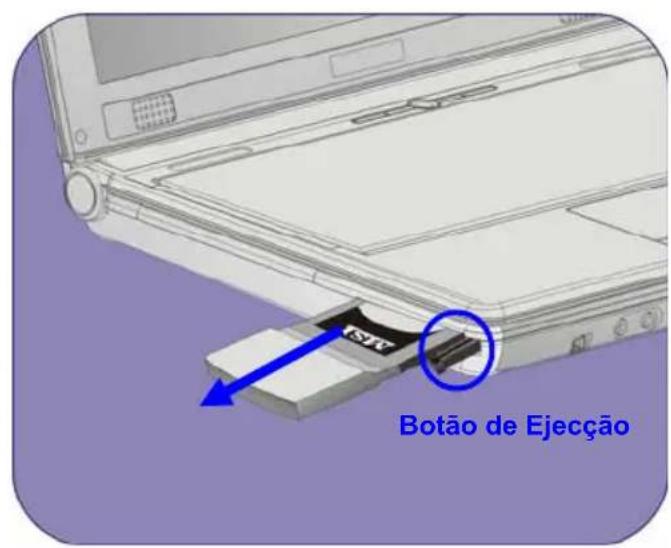
- Localize a ranhura do PC Card no Computador Portátil. Se estiver inserido na ranhura um cartão fictício, remova-o primeiro.
- Insira o PC Card na ranhura (normalmente com as inscrições viradas para cima) e empurre-o até que esteja firmemente acomodado.

- Prima o Botão de Ejecção para este saltar para fora.
- Empurre o Botão Eject para fazer o PC Card deslizar para fora. Retire-o da ranhura.
info
- Não toque nos contactos metálicos quando instalar o PC Card; se o fizer, pode causar interferências ou danificar o PC Card.
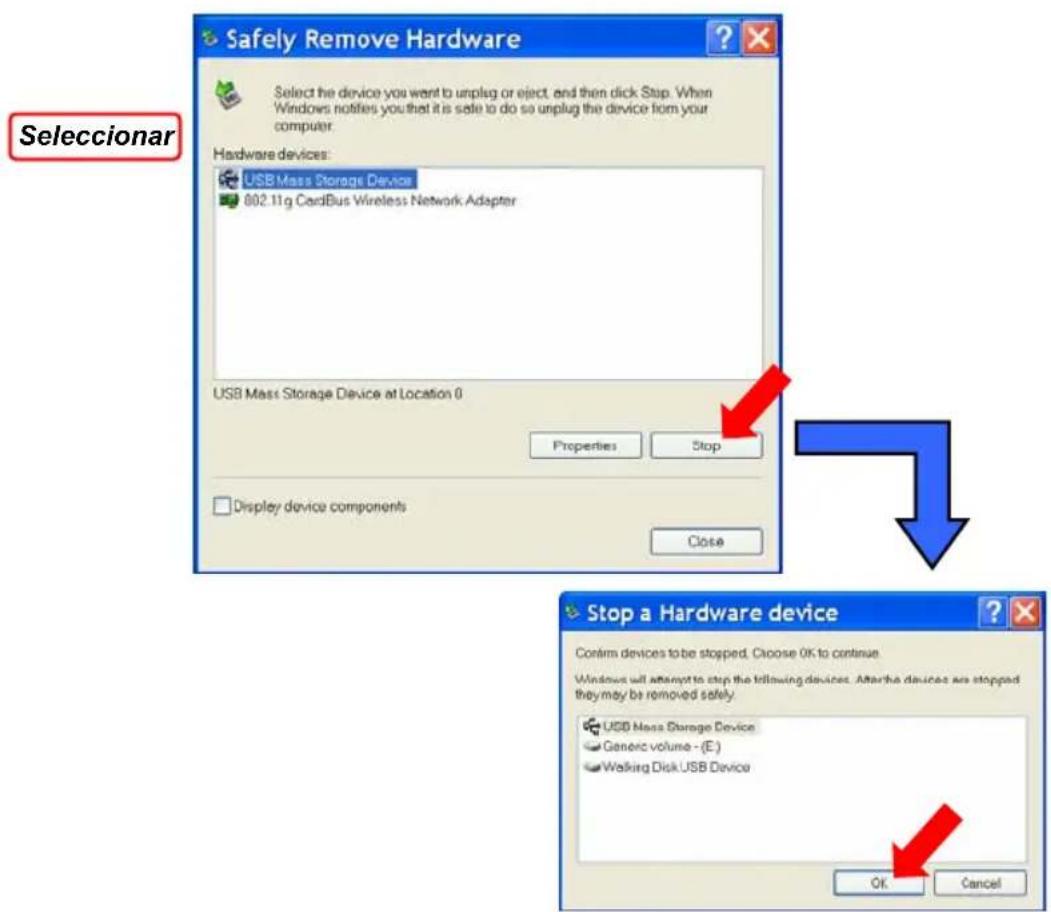
- Antes de remover o PC Card, deve parar o dispositivo no sistema operativo Windows.
Remover Hardware Com Segurança
Se ligar algum perifRemover Hardware com Seguran ( ) aparece na barra de tarefas. Faça um duplo clique sobre o ícone para abrir a caixa de diálogo Remover Hardware com Segurança. Pode ver aqui todos os dispositivos periféricos que estão ligados. Se quiser remover algum dos dispositivos, seleccione-o e clique em Parar.
Resolução de Problemas, Primeiros Socorros e FAQ
Capítulo 6
Receba Televisão, Videotexto, e Rádio, no computador portátil
Capítulo 7
Restaurar o Sistema Usando o Software de Recuperação do Sistema
Capítulo 8
Activação Obrigatória
Capítulo 9
Segurança
Acerca da Configuração do BIOS
Quando Utilizar a Configuração do BIOS?
Pode precisar de executar a Configuração do BIOS quando:
Aparecer no ecrã, durante o arranque do sistema, uma mensagem de erro que lhe pede que execute o SETUP [Configuração].
Quiser alterar as definições de fábrica de características personalizadas.
- Quiser recarregar as definições de fábrica do BIOS.
Como Executar a Configuração do BIOS?
Para executar o Utilitário de Configuração do BIOS, ligue o Computador Portátil e prima a tecla [Del] durante a execução do POST.
Se a mensagem desaparecer antes de conseguir responder, reinicie o sistema desligando-o e voltando a ligá-lo, ou premindo simultaneamente [Ctrl]+[Alt]+[Delete], e tente novamente.
info
As imagens dos ecrãs e as opções das definições, neste capítulo, são apenas para sua referência. Os ecrãs e as opções das definições do seu Portátil podem ser diferentes devido a uma actualização do BIOS.
Teclas de Controlo
Só pode utilizar o teclado para controlar o cursor no Utilitário de Configuração do BIOS.
 | Prima a seta para a esquerda para seleccionar um título do menu. |
 | Prima a seta para a direita para seleccionar um título do menu. |
 | Prima a seta para cima para seleccionar um item sob o título do menu. |
 | Prima a seta para baixo para seleccionar um item sob o título do menu. |
 | Aumentar o valor da definição ou fazer alterações. |
 | Diminuir o valor da definição ou fazer alterações. |
 | 1) Abrir o item seleccionado para alterar as opções da definição.2) Mostrar um submenu, quando disponível. |
 | Nalguns itens, prima esta tecla para alterar o campo da definição. |
 | Mostra um ecrã de ajuda que fornece informação sobre as teclas de controlo. |
 | 1) Sair do Utilitário de Configuração do BIOS.2) Voltar a um ecrã anterior num submenu. |
O Menu de Configuração do BIOS
Assim que entrar no Utilitário de Configuração do BIOS, o menu Main [Principal] aparece no ecrã. O menu Main [Principal] mostra a informação do sistema, incluindo configuração básica.

Mostra a informação System Overview [Vista Geral do Sistema] que inclui a versão do BIOS, características da UCP, quantidade de memória instalada, e a hora e data do sistema.
O Menu Advanced [Avançado]
Permite configurar as definições IDE e USB.
O Menu Security [Segurança]
Permite definir ou remover as Palavras-passe do Supervisor e do Utilizador.
O Menu Boot [Arranque]
Permite definir o Tipo de Arranque e a Sequência de Arranque.
O Menu Exit [Sair]
Permite escolher o que fazer com as alterações, antes de sair do menu do BIOS.
A System Overview [Vista Geral do Sistema] mostra-lhe a versão do BIOS e outras informações relativas à data de compilação e notas da actualização. Depois segue-se a informação relativa à UCP, como o seu Type [Tipo] e Speed [Velocidade].
As definições alteráveis no menu Main são Share Memory [Memória Partilhada], System Time [Hora do Sistema], e System Date [Data do Sistema].
System Time [Hora do Sistema]
Este item permite-lhe definir a hora do sistema. O relógio do sistema continua a funcionar mesmo depois de desligar o computador ou entrar em modo de hibernação. O formato da hora é [horas: minutos:segundos].
System Date [Data do Sistema]
Este item permite-lhe definir a data do sistema. O formato da data é [dia da semana:mês:dia:ano].
Day Dia da semana, de Sun [Domingo] a Sat [Sábado], determinado pelo BIOS (apenas de leitura).
Month O mês de 01 (Janeiro) a 12 (Dezembro).
Date O dia de 01 a 31.
Year O ano pode ser ajustado pelos utilizadores.
O Menu Advanced [Avançado]
![TARGA Traveller 1576 - O Menu Advanced [Avançado] - 1](/content/2026/05/922776/images/918f823f6b7f74430a6bf25ba9f5382d09c038f038435974773868fe1bcbd427.jpg)
Advanced Settings [Definições Avançadas]
Primary IDE Master/Slave [IDE Primário Mestre / Escravo]
Estes dois itens mostram os tipos dos dispositivos IDE primários, mestre e escravo, instalados no Computador Portátil. Prima [Enter] para fazer aparecer uma janela com informação detalhada acerca do dispositivo, incluindo o seu nome, fabricante, modo LBA, modo PIO, etc.
Legacy USB Support [Suporte de USB "Legacy"]
Se quiser utilizar um dispositivo USB, como um rato, teclado, ou disco portátil, sob o DOS, ou arrancar o sistema através dum dispositivo USB, deve activar esta função seleccionando Enabled [Activado].
O Menu Security [Segurança]
![TARGA Traveller 1576 - O Menu Security [Segurança] - 1](/content/2026/05/922776/images/a06a00514dd8121523a45c63cdc627738d9819f7bff9f3ecb8b1d1c6a5e53e32.jpg)
Security Settings [Definições de Segurança]
Change Supervisor/User Password [Alterar Palavra-passe do Supervisor / Utilizador]
Quando seleccionar esta função, aparece no ecrã a seguinte caixa com uma mensagem:
Enter New Password
Introduza a palavra-passe que pretende, com até seis caracteres de comprimento, e prima [Enter]. A palavra-passe que introduzir irá substituir, no CMOS, qualquer palavra-passe previamente definida. Também pode premir [ESC] para abortar a selecção e não introduzir uma palavra-passe.
Quando a Supervisor Password [Palavra-passe do Supervisor] está definida, são adicionados ao menu os novos itens User Access Level [Nível de Acesso do Utilizador] e Password Check [Verificação da Palavra-passe]. Pode efectuar mais definições dos direitos de acesso no item User Acess Level [Nível de Acesso do Utilizador]. As opções da definição são: No Access [Sem Acesso], View Only [Apenas Ver], Limited [Limitado] e Full Access [Acesso Total]. O item Password Check [Verificação da Palavra-passe] é utilizado para especificar o tipo de protecção por palavra-passe do BIOS que é implementado. As opções desta definição são as seguintes:
| Setup[Configuração] | O pedido de introdução de palavra-passe aparece apenas quando o utilizador final tenta aceder à configuração do BIOS. |
| Always [Sempre] O | pedido de introdução de palavra-passe aparece sempre que o Computador Portátil for ligado, ou quando o utilizador final tenta aceder à configuração do BIOS. |
Para limpar uma palavra-passe definida, basta premir [Enter] quando o sistema lhe pedir para introduzir uma palavra-passe. Aparece uma caixa com uma mensagem a confirmar que a palavra-passe vai ser desactivada. Assim que a palavra-passe estiver desactivada, o sistema arranca e pode entrar na configuração do BIOS sem introduzir nenhuma palavra-passe.
info
Acerca da Palavra-passe do Supervisor e da Palavra-passe do Utilizador
A Palavra-passe do Supervisor permite ao utilizador entrar e fazer alterações no menu de configuração; a Palavra-passe do utilizador apenas permite ao utilizador entrar no menu de configuração, mas não lhe concede o direito de fazer alterações.
O Menu Boot [Arranque]
![TARGA Traveller 1576 - O Menu Boot [Arranque] - 1](/content/2026/05/922776/images/aaae08dd87e307146da129e60c7d4f4a558dab83513270a50d492e138bb10765.jpg)
Este item permite-lhe visualizar o logo do fabricante no ecrã de arranque. As opções da definição são: Disabled [Desactivado] e Enabled [Activado]. A definição de fábrica é Enabled [Activado]. 1 ^st , 2 ^nd e 3 ^rd Boot Device [1.º, 2.º e 3.º Dispositivo de Arranque] Estes três itens permitem-lhe definir a sequência dos dispositivos de arranque de onde o BIOS tenta carregar o sistema operativo.
O Menu Exit [Sair]
![TARGA Traveller 1576 - O Menu Exit [Sair] - 1](/content/2026/05/922776/images/b36114b309e77269ae39bd9370642f0c0210f0097af66f799e67f41c5b337def.jpg)
Save Changes and Exit [Guardar Alterações e Sair]
Guarda as alterações que efectuou e sai do utilitário.
Discard Changes and Exit [Ignorar Alterações e Sair]
Sai do utilitário sem guardar as alterações que efectuou.
Discard Changes [Ignorar Alterações]
Abandona as alterações que efectuou e recarrega as definições, tais quais antes de executar o utilitário.
Load Optimal Defaults [Carregar Predefinições Óptimas]
Seleccione este item para carregar as definições que permitem um desempenho óptimo do sistema.
Prefácio
Capítulo 1
Introduções Gerais
Capítulo 2
Os Primeiros Passos
Capítulo 3
Personalizar o Portátil
Capítulo 4
Configurar o BIOS
Capítulo 5
Resolução de Problemas, Primeiros Socorros e FAQ
Capítulo 6
Receba Televisão, Videotexto, e Rádio, no computador portátil
Capítulo 7
Restaurar o Sistema Usando o Software de Recuperação do Sistema
Capítulo 8
Activação Obrigatória
Capítulo 9
Segurança
Resolução de Problemas, Primeiros Socorros e FAQ (Frequently Asked Questions – Questões Frequentemente Colocadas)
Este computador portátil é um sistema informático cuidadosamente testado e de alta qualidade que oferece a mais recente tecnologia. No entanto, problemas e dificuldades de funcionamento nem sempre podem ser completamente evitados. De forma a ajudá-lo a repor um sistema completamente funcional, coligimos alguma informação detalhada acerca de como identificar e resolver os problemas mais comuns. Se tiver algum problema, proceda da forma seguinte:
NOTA
Encontrará as mais recentes FAQs relativas ao seu computador de secretária sob Informações do Fabricante e também na Internet.
Dirija-se a http://www.service.targa.co.uk para procurar as últimas FAQs e controladores.
- Leia o correspondente capítulo neste manual.
- Utilize o Restauro do Sistema do Windows
- Se o portátil não arrancar ou se houver erros durante o processo de arranque, utilize o Recovery Software que se encontra no CD EasyInstall. Este software ajuda-o a restaurar os ficheiros de arranque e de sistema do Windows, e também repõe, se necessário, a configuração de fábrica do computador portátil.
- Ligue à nossa linha de apoio ao cliente – leia cuidadosamente as
respectivas instruções.
- Se nenhuma das sugestões acima resolveu o seu problema, pode ainda utilizar o nosso serviço de recolha ao domicílio.
Resolução de Problemas
Se o portátil encravar enquanto estiver ligado ou a arrancar, tal pode ser devido a software recentemente instalado. Tal pode ser resolvido da seguinte maneira:
- Ligue o computador portátil. Antes de tudo, verá as mensagens habituais do BIOS. Assim que elas tiverem terminado, prima a tecla [F8]. Tal faz aparecer o menu de arranque do Windows XP. Seleccione a opção Modo de Segurança. O Windows arranca num "modo de emergência" especial.
- Clique em Iniciar / Todos os programas / Acessórios / Ferramentas do Sistema / Restauro do Sistema para restaurar o sistema para uma altura em que ele funcionava. Se isto não resolver o problema, tente igualmente todas as outras opções de restauro.
- Desinstale software que tenha instalado recentemente através da opção Adicionar ou remover programas do Painel de Controlo (isto também funciona no Modo de Segurança).
- Ligue o portátil com o CD do Windows XP Home Edition inserido na unidade de CDs e prima e mantenha em baixo qualquer letra (e.g., [H]) até que a Configuração do Windows inicie. Espere até que todos os ficheiros tenham sido carregados. No ecrã de boas vindas do Windows, prima [Enter], confirme o Acordo de Licença de Utilizador Final carregando em [F8] e prima [R] para reparar uma instalação. (Apenas necessita de reinstalar os controladores do CD
Notebook
Resolução de Problemas, Primeiros Socorros e FAQ
EasyInstall que lhe foi fornecido com o computador, assim que o Windows for reparado.)
- Contacte o fabricante do software de terceiros.
Se não ouvir som nenhum, há várias possibilidades para um problema de hardware ou software. De forma a localizá-los melhor, proceda da seguinte forma:
- Assegure-se que o controlador da placa de som foi instalado e que seleccionou a placa de som como o dispositivo áudio predefinido. Para o fazer, abra o Painel de Controlo e faça um duplo clique em Sons e Dispositivos de Áudio, clique no separador Áudio e confirme que o dispositivo de reprodução e gravação predefinido é Realtek Audio.
- Para o dispositivo predefinido de reprodução de áudio, clique no botão Volume e assegure-se que não há nenhuma marca em qualquer das caixas Sem som. Arraste todos os marcadores de volume para um nível médio de volume.
- Volte a instalar o controlador de som a partir do CD EasyInstall.
- Contacte a nossa linha de apoio ao cliente.
Se não consegue ligar à Internet por intermédio do modem, há várias causas possíveis. Siga os seguintes passos para localizar o problema:
- Desinstale o modem abrindo o Gestor de Dispositivos que se encontra em Painel de Controlo / Sistema / Hardware. Clique no sinal “+” ao lado de Modems e clique no modem com o botão do lado direito do rato para escolher o comando Desinstalar. O modem será removido da lista. Agora pode reinstalá-lo automaticamente a partir do Gestor de Dispositivos clicando em Acção/Verificar
Notebook
Resolução de Problemas, Primeiros Socorros e FAQ
se há alterações de hardware.
- Também pode efectuar um diagnóstico a partir do Gestor de Dispositivos. Faça um duplo clique sobre o modem, abra o separador Diagnósticos e clique no botão Consultar o modem. A lista que aparece deverá conter uma primeira entrada Sucesso para um modem que está a funcionar devidamente.
- Tente usar um cabo de modem diferente.
- Assegure-se que o cabo do modem foi devidamente inserido no porto do modem.
- Tente utilizar uma tomada telefónica de parede diferente (fácil quando se tem um computador portátil).
- Tente ligar a um ISP diferente para ter acesso à Internet.
- Estabeleça uma ligação de teste para um número de telefone normal (e.g., o seu telemóvel) clicando em Iniciar / Todos os programas / Acessórios / Comunicações / HyperTerminal.
Se a imagem sai do portátil para a televisão pelo porto TV-Out e a TV mostra um ecrã vazio, proceda do seguinte modo:
- Assegure-se que ligou devidamente os cabos ao aparelho de televisão,
Notebook
Resolução de Problemas, Primeiros Socorros e FAQ
- Active o porto TV-Out por intermédio do software. Para o fazer, abra o Painel de Controlo (Vista Clássica), faça um duplo clique sobre Visualização e seleccione o separador Definições. Clique no botão Avançadas. Na janela que aparecer, clique no separador Exibição. Pode escolher o aparelho de TV como o dispositivo de saída na parte inferior da janela. Clique no botão TV para configurar a saída de vídeo (e.g., formato de sinal de televisão). Seguidamente, ser-lhe-á pedido que confirme estas definições dentro dos 15 segundos que se seguem para o Windows a poder aplicar definitivamente. Se a imagem que aparece no aparelho de TV está a preto e branco, tal pode ser devido ao aparelho de televisão.
- Assegure-se que a televisão suporta sinais SVHS: Leia a documentação da televisão ou contacte o fabricante ou representante.
- Teste o computador portátil com um aparelho de televisão diferente, que tenha uma saída que de certeza suporta SVHS, e.g., numa loja.
FAQ – Questões Frequentemente Colocadas
Onde Posso Encontrar Peças e Acessórios?
A Targa disponibiliza uma vasta gama de peças e acessórios para o seu computador. Encontra uma lista detalhada e mais informações na Internet em:
Informações Acerca de Controladores, FAQs e do Manual.
Para ter todos os componentes do seu computador Targa optimamente afinados, deve instalar regularmente os mais recentes controladores. Pode descarregá-los gratuitamente do site de Apoio Técnico da Targa da Internet. Nesse site, também encontrará FAQs adicionais e este manual na forma de um documento PDF para ser lido com o Adobe Reader. O Adobe Reader disponibiliza uma função de pesquisa confortável à qual pode aceder através de Edit/Search, de forma a poder facilmente encontrar a informação e textos de ajuda que pretende.
Encontra o portal de Apoio Técnico da Targa na Internet em: http://www.service.targa.co.uk
Os applets Java não executam.
Solução: Descarregue a versão mais corrente da Máquina Virtual de Java a partir de http://java.sun.com.
Por Que é Que O meu Computador Mostra um Tamanho do Disco Duro Mais Pequeno do Que o Tamanho Anunciado, e.g., 111 GB em vez de 120 GB?
Solução: Isso acontece porque diferentes unidades são utilizadas para calcular este valor. Toda a documentação dos fabricantes utiliza unidades relativas à base 10. Portanto, 120 GB corresponde a 120 milhares de milhões de bytes (isto é um 10 seguido de 10 zeros). Contudo, o computador faz os cálculos usando unidades baseadas em 1024 (em vez de 1000). 1 GB é igual a 1024 * 1024 * 1024 bytes = 1 073 741 824 bytes. Então, para o computador, 1 GB é um pouco mais do que mil milhões de bytes. A conversão de 120 GB (decimais) é: (120 GB) / (1 073 741 824) = aproximadamente 111 GB (em unidades baseadas em 1024).
Como é que posso determinar a capacidade exacta do disco duro?
Solução: Abra o Painel de Controlo, e logo a seguir a pasta das Ferramentas administrativas. Aparecem todas as ferramentas administrativas do sistema. Abra Gestão de computadores. A Gestão de Computadores inclui uma área com o nome Armazenamento. Clique no símbolo + antes de Armazenamento e seleccione Gestão de discos. Na janela da direita, aparecem todos os dados relativos aos suportes de dados. O Disco 0 representa o disco duro do sistema. A lista também mostra o tamanho total e as partições em cada suporte de dados, assim como o tamanho de cada partição. Note: Actualmente, há mais de uma partição por causa da partição de Recuperação e Controladores. A soma do tamanho de cada partição é o tamanho do disco duro.
Como Posso Activar/Desactivar a Reprodução Automática de CD-ROMs no Windows XP?
Solução: Clique em Iniciar / Executar e introduza "regedit". Procure a chave HKEY_LOCAL_MACHINE\System\CurrentControlSet\Services\Cdrom e depois a entrada Autorun. Faça um duplo clique sobre a entrada para editar o valor: 1 = activada, 0 = desactivada. Depois de mudar este valor, deve reiniciar o computador.
A tecla de atalho para o correio electrónico lança o Microsoft Outlook, mas quero utilizar um programa diferente. Isso é possível?
Solução: Sim. No Painel de Controlo, seleccione Opções da Internet e depois o separador Programas. Sob Correio Electrónico, seleccione o programa que quer executar quando carregar na tecla de atalho.
A tecla de atalho para o browser da Internet lança o Microsoft Internet Explorer, mas quero utilizar outro browser. Isso é possível?
Solução: Sim. Clique em Iniciar / Todos os programas / Configurar acesso a programas e predefinições.
Seleccione Personalizar. Depois, clique na tecla com a dupla seta para baixo. Aqui, pode seleccionar um browser diferente para ser o seu browser predefinido. Como alternativa, durante a instalação do browser, deve haver uma opção que se pode seleccionar para o utilizar como o browser predefinido.
Está a receber mensagens não desejadas (spam) através do Mensageiro do Windows?
Esta é uma nova forma de “spam da Internet”. O Mensageiro do Windows, normalmente utilizado para enviar mensagens numa rede local, é indevidamente utilizado para disseminar publicidade não desejada, e por vezes perigosa, a utilizadores da Internet. Para bloquear estas mensagens no Windows XP, proceda da seguinte maneira:
lique no botão Iniciar no canto inferior direito do ecrã.
Depois, clique em Painel de Controlo e em Desempenho e manutenção.
No Painel de Controlo, clique em Ferramentas administrativas.
Faça um duplo clique em Serviços.
Na lista de serviços, seleccione Mensageiro.
Faça um duplo clique nele.
Sob Estado do serviço, clique em Parar.
Depois, clique em Aplicar e OK.
O serviço foi parado e não receberá mais mensagens.
Como é que limpo o ecrã TFT do computador portátil?
Solução: Para limpar um ecrã TFT pode utilizar um detergente para vidros normal.
Contudo, tenha cuidado para não aplicar demasiado detergente e assegure-se que o líquido não entra no ecrã. Utilize um pano de algodão seco para secar a
unidade e evitar riscar a superfície. É melhor utilizar kits de limpeza especialmente concebidos para computadores portáteis e ecrãs TFT.
Pixels deficientes em LCDs (computadores portáteis e monitores)
Nos LCDs de Matriz Activa (TFT) com uma resolução de 1280 x 800 pixels (XGA) cuja cor é obtida por três sub-pixels (vermelho, verde, azul), são utilizados um total de quase três milhões de transistores de controlo. Devido a esta elevada quantidade de transístores e à complexidade do processo de fabrico, pode por vezes aparecer um pixel ou sub-pixel deficiente.
No passado, várias tentativas foi feitas para tentar definir o número permitido de pixels deficientes. Normalmente, estes eram bastante complicados e completamente diferentes, consoante o fabricante. Portanto, para o fabrico e reparação sob garantia, a Targa segue à risca a estrita e transparente definição da Norma ISO 13406-2, Classe II, que será sumariada de seguida.
Entre outras coisas, a Norma ISO 13406-2 define especificações universais relativamente a pixels deficientes. Os pixels deficientes são categorizados em quatro classes de erros e três tipos de erros. E cada pixel é composto de três sub-pixels com uma cor primária cada (vermelho, verde, azul).

Tipos de erros de pixels
Tipo 1: Os pixels estão sempre acesos (brilhantes, pontos brancos)
Tipo 2: Os pixels nunca se acendem (escuros, pontos negros)
Tipo 3: Sub-pixel (vermelho, verde, ou azul) anormal ou deficiente (brilha continuamente, sem piscar)
Classes de erros de pixels
O número de erros para os tipos acima mencionados em cada classe de erros refere-se a um milhão de pixels e deve ser convertido de acordo com as dimensões físicas do ecrã.
Por exemplo, para LCDs de Matriz Activa (TFT) com uma resolução de 1280 x 800 (WXGA) com pixels formados por três sub-pixels (vermelho, verde, azul), são utilizados um total de quase 3 milhões de transístores. Considere, como exemplo, um ecrã de 15,4 " WXGA com 1280 pontos (pixels) horizontais e 800 verticais. Isto é um total de 1,024,000 pixels. Consultando a figura relativa a 1 milhão de pixels, obtém-se um factor de aproximadamente 1,02. Portanto, a classe de erros II permite dois erros do tipo 1 ou tipo 2 e cinco erros do tipo 3.
A classe de erros I só se aplica em cenários especiais (e.g, ambiente hospitalar) e implica custos mais elevados. A classe de erros II tornou-se um padrão para fabricantes preocupados com a qualidade e com ecrãs bastante bons.
Actualizações do BIOS para o seu computador portátil
Utilize apenas versões do BIOS oficiais que se encontrem no nosso site de apoio técnico na Internet. Nunca instale versões de BIOS de terceiros ou modificados, pois tal pode fazer caducar a garantia. Comece a descarregar a devida Actualização do BIOS do nosso site em http://www.service.targa.co.uk.
Pode encontrar a actualização adequada introduzindo o número de série ou procurando por modelo. Utilize apenas o BIOS que foi aprovado para o seu dispositivo. Abra o separador Downloads e descarregue o ficheiro ZIP que contém a última versão do BIOS. Extraia os ficheiros do ficheiro ZIP e siga as instruções que se encontram no ficheiro readme.txt que segue junto.
Notebook
Resolução de Problemas, Primeiros Socorros e FAQ
Prefácio
Capítulo 1
Introduções Gerais
Capítulo 2
Os Primeiros Passos
Capítulo 3
Personalizar o Portátil
Capítulo 4
Configurar o BIOS
Capítulo 5
Resolução de Problemas, Primeiros Socorros e FAQ
Capítulo 6
Receba Televisão, Videotexto, e Rádio, no computador portátil
Capítulo 7
Restaurar o Sistema Usando o Software de Recuperação do Sistema
Capítulo 8
Activação Obrigatória
Capítulo 9
Segurança
Receba Televisão, Videotexto, e Rádio, no computador portátil
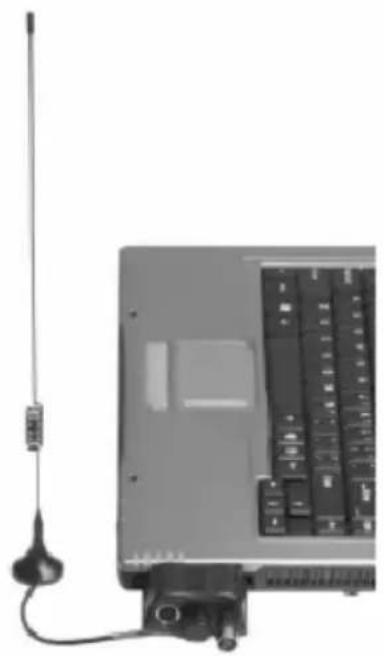
O seu Computador Portátil da Targa inclui uma placa de captura de televisão que lhe permite receber programas de televisão, videotexto, e estações de rádio. É uma placa multifunção especial, capaz de receber canais de televisão analógicos através de cabo ou antena, bem como estações de televisão digitais DVB-T. A sua utilização é fácil pois a interface do software é semelhante à de um aparelho de televisão ou rádio. Poderá, portanto, utilizar a maior parte das suas funções intuitivamente. Só é preciso seguir alguns passos antes de as começar a utilizar. A placa de captura de televisão foi fornecida na forma duma placa de expansão PCMCIA. Insira-a cuidadosamente na ranhura PCMCIA localizada no lado direito do computador portátil. O adaptador para todos os cabos e ligações deve ficar bem visível, fora do portátil.
Como Ver Televisão no Computador Portátil
Antes de começar a desfrutar de programas de televisão no computador portátil, deve ligar o sinal de antena ou de cabo e configurar os canais. Tal não representa problema de maior, pois a maior parte das funções são automaticamente executadas pelo software. As seguintes instruções passo a passo ajudá-lo-ão a preparar o sistema em poucos minutos.
Antes de tudo, deve garantir a recepção do sinal. Os conectores necessários, ditos coaxiais, podem ser encontrados na placa de captura de televisão. Um dos conectores é para receber sinais de televisão. Aqui pode ligar uma antena interior, uma caixa de cabo analógico, ou uma antena para televisão terrestre digital (DVB-T). Pode até ligar um receptor de satélite, pois isso não representa um problema. Tudo o que precisa de fazer é ligar o cabo coaxial do receptor ao computador portátil. O outro conector é para receber sinais de rádio. Aqui pode ligar o cabo de rádio duma caixa de cabo analógica ou a antena de fio metálico fornecida.
Assim que tiver ligado todos os cabos, pode começar a programar os canais. Antes de tudo, lance o programa PowerCinema premindo a tecla perto da tecla de Energia ou clicando em Iniciar / Todos os programas / CyberLink PowerCinema 4.0 / PowerCinema. Na primeira janela, clique em TV. É provável que não esteja a receber programa algum, pois o software ainda não sabe que tipo de sinal está a ser recebido. Por outro lado, também precisa de ser efectuada uma procura de canais. Para tal, clique no botão Settings [Definições].

Aparece a janela Settings [Definições]. Clique no botão TV Settings [Definições da Televisão]. Isto leva-o à janela de configuração da recepção. Sob TV Source [Origem da Televisão], seleccione primeiro se vai receber programas de televisão através duma caixa de cabo ou através duma antena. Depois, siga para Signal Type [Tipo de Sinal] para indicar se quer receber estações analógicas (caixa de cabo e antena) ou digitais (DVB-T). Assim que terminar a configuração, confirme todas as definições clicando no botão Apply [Aplicar]. Isto leva-o de volta à janela anterior.
Notebook
Receba Televisão, Videotexto, e Rádio, no computador portátil
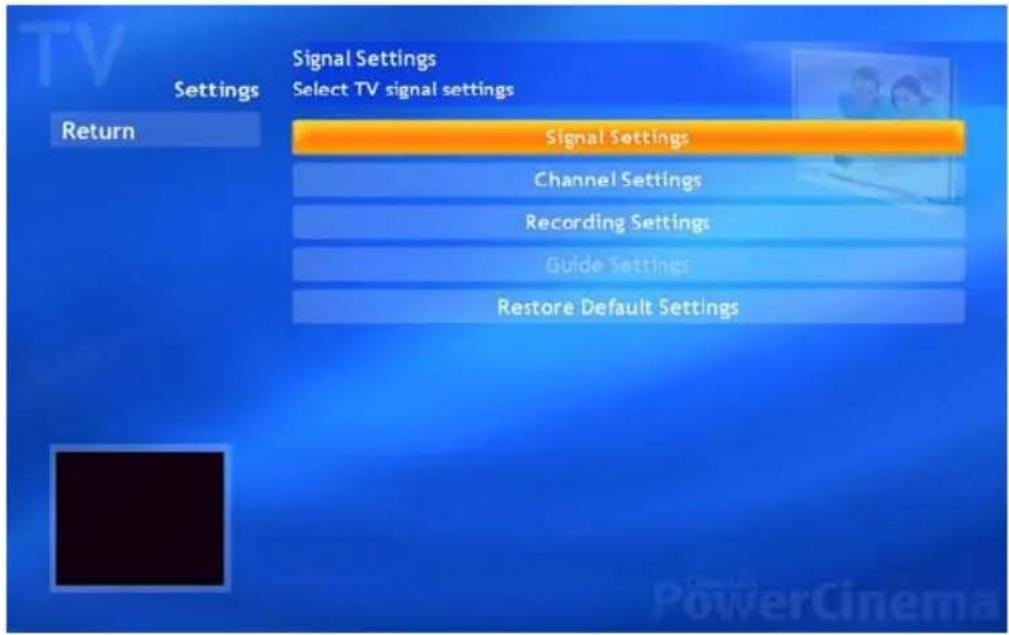
Depois da configuração básica ter sido efectuada, pode prosseguir com a configuração das estações. Para tal, clique no botão Channel Settings [Definições dos Canais]. Aqui pode ver uma lista de todos os canais disponíveis
Notebook
Receba Televisão, Videotexto, e Rádio, no computador portátil
- que deve estar vazia aquando da primeira configuração. Basta clicar no botão Search Channels [Procurar Canais]. O software começa a varrer a banda de frequências à procura de estações de televisão disponíveis. Isto pode demorar algum tempo, dependendo do número de estações disponíveis na sua região. Assim que o software tiver terminado de procurar os canais, a configuração terminou com sucesso. Clique em Apply [Aplicar] para voltar à janela anterior. Clique no botão Back [Anterior] para voltar para a janela principal do programa.
A grande janela à direita mostra o programa que está a ser reproduzido; o painel de controlo em baixo permite-lhe controlar a reprodução. O funcionamento é idêntico ao de um aparelho de televisão convencional. Seleccione a estação de televisão que pretende com os botões das setas para ir para a estação seguinte ou anterior. Claro que também pode utilizar estas funções através do controlo remoto. Neste caso, o funcionamento não difere do controlo dum aparelho de televisão. Se quiser ver televisão no modo de ecrã inteiro, i.e. sem quaisquer janelas, controlos, etc., a distraí-lo, clique no botão Live TV [TV ao Vivo]. As barras na parte de cima e de baixo, bem como o cursor do rato, desaparecem automaticamente depois de alguns segundos. Assim que deslocar o rato ou premir um botão, eles aparecem novamente. Para sair do modo de ecrã inteiro, clique no botão Back [Anterior] na parte de cima do ecrã, ou prima a tecla [Esc] no teclado.
Ver Teletexto (Videotexto) no Computador Portátil
Assim que tiver configurado todas as estações de televisão no PowerCinema, e estiver a ver um programa, pode ver o Videotexto ou Teletexto da estação. O software já inclui todos os componentes necessários para tal com apenas um clique do rato.
Primeiro seleccione o canal de televisão cujo Teletexto quer ver. Faça isto da forma normal, premindo os botões mais ou menos no controlo remoto ou no software. No painel de controlo na parte inferior do ecrã, encontra o botão [T]. Clique neste ícone uma vez para ver o Videotexto associado com a estação de televisão. Pode, alternativamente, premir o botão do Teletexto no controlo remoto.

Navegar no conteúdo do Teletexto é muito fácil e não difere de navegar em qualquer janela convencional. Pode aceder a uma página de Teletexto introduzindo o seu número através das teclas dos números. Não é necessário confirmar a introdução: Apenas precisa de introduzir três dígitos. E é claro que pode utilizar o controlo remoto para o fazer. Introduza o número da página de Teletexto através das teclas dos números. Para sair do modo de Teletexto, clique novamente em [T] com o rato ou prima o botão do Teletexto no controlo remoto.
Receber e Gravar Estações de Rádio no Computador Portátil
Para além de receber Televisão e Teletexto, o computador portátil também pode sintonizar estações de rádio. Neste caso, oferece-lhe o conforto de um aparelho de rádio convencional. Antes de ser possível receber emissões de rádio com o computador portátil, tem de garantir uma boa recepção do sinal. A maneira mais fácil de o fazer é utilizar uma caixa de cabo. Uma caixa de cabo tem uma saída de rádio coaxial próximo do conector para a televisão. Pode ligá-la directamente ao conector de rádio da placa de captura de televisão do computador portátil. Se não tiver uma caixa de cabo ou se não desejar ligar um cabo adicional ao computador portátil, também pode utilizar a antena interior de fio metálico que é fornecida. Basta ligá-la ao conector de rádio e pode começar a ouvir emissões de rádio.
A recepção de estações de rádio também pode ser controlada pelo PowerCinema. Lance-o a partir de Iniciar / Todos os programas / CyberLink PowerCinema 4.0 / PowerCinema. A partir do menu principal do programa, seleccione a opção Radio. A partir daqui pode seleccionar uma estação, armazenar uma estação numa posição de memória, ou gravar música. O funcionamento é semelhante ao de um sintonizador de rádio convencional ou leitor de cassetes.
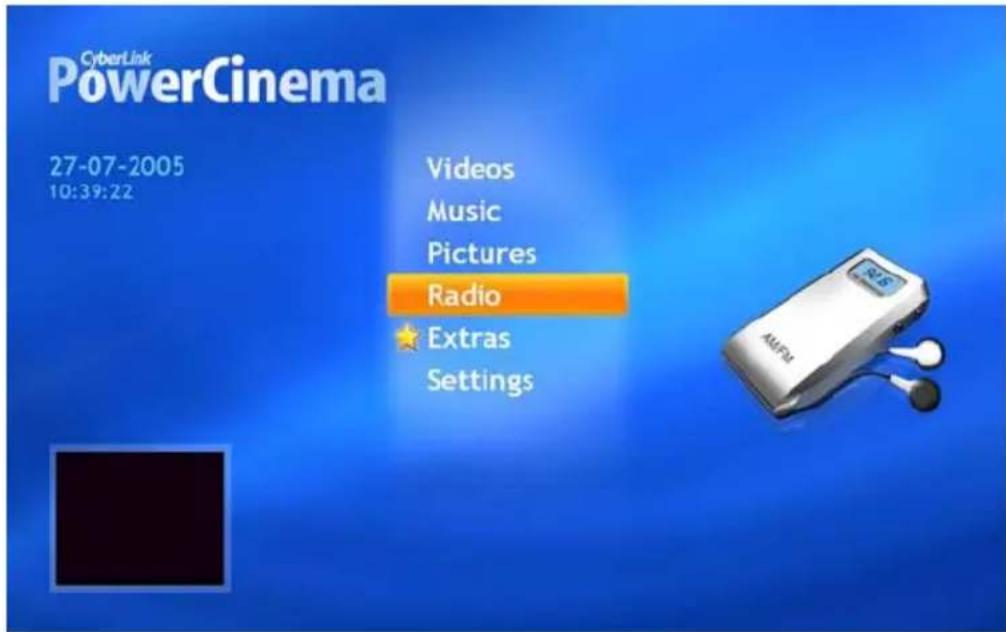
Antes de tudo, deve efectuar a configuração básica para sintonizar estações de rádio. Para tal, clique no botão Settings [Definições]. Aparece uma janela com as diferentes opções. Clique no botão Scan channels [Procurar Canais] para o programa procurar as estações de rádio disponíveis. Isto funciona tal como a procura de canais num sintonizador convencional, e pode demorar algum tempo. Todas as estações encontradas serão armazenadas numa lista. Pode de seguida seleccionar o formato de gravação para quando gravar programas de rádio. Para tal, clique no botão Recording format [Formato de Gravação]. Pode seleccionar a qualidade da gravação de 32 a 128 kb/s. Quanto melhor a qualidade, mais espaço de armazenamento é necessário do disco duro. Imediatamente por baixo desta opção, indique onde quer guardar as gravações. A predefinição do programa é a pasta Radio Recording [Gravações do Rádio] localizada na pasta Os meus documentos / A minha música. Se preferir utilizar outra pasta, clique em Recording Target [Destino das Gravações] e seleccione
Notebook
Receba Televisão, Videotexto, e Rádio, no computador portátil
outra pasta. Assim que tiver terminado todas as definições, clique em Apply [Aplicar] para voltar à janela principal do sintonizador de rádio.

Receba Televisão, Videotexto, e Rádio, no computador portátil
Na janela principal, encontra todas as funções de rádio necessárias, acessíveis com apenas alguns cliques. O botão Manage Stations [Gerir Estações] permite-lhe gerir todas as estações de rádio previamente armazenadas e ordená-las numa lista de favoritas. Pode depois sintonizar as suas estações favoritas com um simples clique no botão Favorites [Favoritas].
Para gravar uma estação de rádio, clique no botão Record [Gravar] no canto inferior direito. O software começa a gravar a estação de rádio actual e cria um ficheiro WMA na pasta previamente definida. Pode mais tarde reproduzir este ficheiro a partir do PowerCinema, Windows Media Player, ou qualquer outro programa deste tipo. Também é possível começar a gravar estações de rádio a uma altura predefinida. Para o fazer, abra o menu e vá para a janela Schedule / Radio / New Schedule [Calendarizar / Rádio / Nova Calendarização]. Introduza a estação de rádio que pretende, a data, e a hora inicial e final da gravação. Clique no botão Apply [Aplicar] para guardar a gravação calendarizada. Note que o computador portátil tem de estar ligado e o PowerCinema tem de estar a ser executado à hora predefinida.

Notebook
Receba Televisão, Videotexto, e Rádio, no computador portátil
Prefácio
Capítulo 1
Introduções Gerais
Capítulo 2
Os Primeiros Passos
Capítulo 3
Personalizar o Portátil
Capítulo 4
Configurar o BIOS
Capítulo 5
Resolução de Problemas, Primeiros Socorros e FAQ
Capítulo 6
Receba Televisão, Videotexto, e Rádio, no computador portátil
Capítulo 7
Restaurar o Sistema Usando o Software de Recuperação do Sistema
Capítulo 8
Activação Obrigatória
Capítulo 9
Segurança
Restaurar o Sistema Usando o Software de Recuperação do Sistema
O CD/DVD EasyInstall fornecido com o seu PC Targa contém um software de recuperação completamente novo que lhe permite restaurar o seu PC gradualmente para um estado normal de operação. Oferece-lhe quatro opções.
- Restaurar apenas os ficheiros de arranque
- Ficheiros do sistema de recuperação [Nota do tradutor: Devia ser "Restaurar ficheiros do sistema"]
- Recuperar todos os ficheiros (deixar os ficheiros do utilizador inalterados)
• Recuperação concluída (todos os ficheiros serão eliminados)
[Nota do tradutor: Devia ser "Restauro Total (todos os ficheiros serão eliminados)]
Se o PC não arranca ou apenas arranca com problemas, insira o DVD-ROM EasyInstall na sua unidade de CD/DVD e reinicie o computador.
Notebook
Restaurar o Sistema Usando o Software de Recuperação do Sistema
- Aparece uma mensagem a avisá-lo de uma possível perda de dados. Clique no botão Executar o programa.
SystemRecovery
Informações relativas ao processo de recuperação
Com este programa, pede repar a instalação do software do sistema passe a passo para a instalação proveniente da fábrica. É condição prévia que os dados de recuperação provenientes da fábrica permanecam na unidade de disco rígido. Tenha em linha de conta que os dados provenientes da partição de sistema (unidade C) podem ser eliminados pelo processo de recuperação.
Se não pretender que tal aconteça, saia do programa. Guarde os dados do utilizador num suporte adequado, por exemplo num CD-ROM. Após a realização desta operação, volte a colocar o sistema na instalação proveniente da fábrica
Há quatro métodos diferentes para recuperação do sistema. Estes métodos estão explicados no menu seguinte. Pode colocar estes métodos de cima para baixo. Após a realização de cada passo, pode verificar se o sistema está a funcionar da forma

- No passo seguinte, pode escolher entre as quatro opções mencionadas acima.
SystemRecovery
Seleccionar o modo de recuperação
Restaurar apenas os ficheiros de arranque
Os ficheiros necessários pelo Windows para o arranque serão gravades novamente
- Ficheiros do sistema de recuperação
Os ficheiros do sistema do Windows serão gravados novamente
- Recuperar todos os ficheiros édoixar os ficheiros do utilizador
A instalação do software será resposta para a instalação proveniente da rônica.
- Recuperação concluída (todos os ficheiros serão eliminados)
A instalação do software será resposta para a instalação proveniente da fióndos.
[Unreadable]
Sequimbo(S)
In the
Abistar(B)
- Se tiver problemas a iniciar o Windows, tente primeiro a opção Restaurar apenas os ficheiros de arranque.
- Se tiver problemas com os ficheiros de sistema do Windows que não podem ser resolvidos com o Restauro do Sistema do Windows, tente a segunda opção, Ficheiros do sistema de recuperação.
- Se o computador ainda não iniciar depois de aplicar estes procedimentos, tente a terceira opção, Recuperar todos os ficheiros (deixar os ficheiros do utilizador inalterados). Quaisquer ficheiros do utilizador serão mantidos desde que tenham sido gravados nas pastas predefinidas.
- Apenas se também esta opção falhar deve seleccionar o último item, Recuperação concluída (todos os ficheiros serão eliminados), Por favor tenha em atenção que este procedimento apagará completamente quaisquer dados do PC. Utilize esta opção para recuperar a configuração do software predefinido na fábrica.
Notebook
Restaurar o Sistema Usando o Software de Recuperação do Sistema
Importante!
Tenha em atenção que dar seguimento a este processo de recuperação vai restaurar a configuração definida pelo fabricante do computador. Esta operação vai apagar todos os dados existentes no disco rígido (no Windows ele é designado por unidade C:). Se não quer que isto aconteça, saia do software de recuperação e faça primeiro uma cópia de segurança dos seus dados pessoais (e.g., num CD ou numa segunda partição do seu disco duro).
- Lance o processo de recuperação clicando no botão Iniciar(I).
SystemRecovery

- Clique no botão OK para confirmar que tomou conhecimento da mensagem de aviso da janela seguinte.
Notebook
Restaurar o Sistema Usando o Software de Recuperação do Sistema
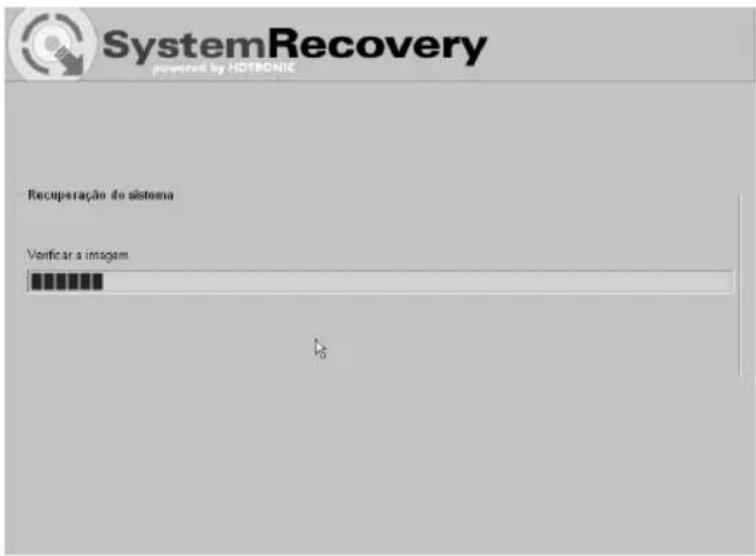
- O processo de recuperação inicia. Este processo pode demorar algum tempo.
Pode monitorar o progresso da recuperação através da barra de progresso.
Importante!
Nunca desligue o computador enquanto o processo de recuperação estiver a ser executado. Não deve interromper o processo de recuperação!
Notebook
Restaurar o Sistema Usando o Software de Recuperação do Sistema

SystemRecovery

- Depois de a recuperação ter terminado, clique em Reiniciar o computador.
Notebook
Restaurar o Sistema Usando o Software de Recuperação do Sistema
Prefácio
Capítulo 1
Introduções Gerais
Capítulo 2
Os Primeiros Passos
Capítulo 3
Personalizar o Portátil
Capítulo 4
Configurar o BIOS
Capítulo 5
Resolução de Problemas, Primeiros Socorros e FAQ
Capítulo 6
Receba Televisão, Videotexto, e Rádio, no computador portátil
Capítulo 7
Restaurar o Sistema Usando o Software de Recuperação do Sistema
Capítulo 8
Activação Obrigatória
Capítulo 9
Segurança
Activação Obrigatória
Os direitos de licença concedidos nos termos deste EULA limitam-se aos primeiros trinta (30) dias após a instalação do SOFTWARE, a menos que o Adquirente forneça as informações necessárias para activar a cópia de licença da maneira descrita durante a sequência de configuração do SOFTWARE.
O Adquirente pode activar o SOFTWARE pela Internet ou pelo telefone; poderão ser aplicáveis tarifas telefónicas.
O Adquirente também pode ter de reactivar o SOFTWARE se modificar o hardware ou alterar o SOFTWARE. Existem medidas tecnológicas neste SOFTWARE que se destinam a impedir a utilização não licenciada do mesmo. A Microsoft utilizará essas medidas para confirmar que o Adquirente tem uma cópia licenciada legal do SOFTWARE. Caso o Adquirente não esteja a utilizar uma cópia licenciada do SOFTWARE, o Adquirente não está autorizado a instalar o SOFTWARE ou futuras actualizações do SOFTWARE. Microsoft Licensing, GP, Microsoft Ireland Operations Limited e/ou Microsoft (China) Co. Limited (designados colectivamente por "MS"), Microsoft Corporation e as empresas subsidiárias não retirarão nenhuma informação de identificação pessoal do COMPUTADOR do Adquirente durante este processo.
Prefácio
Capítulo 1
Introduções Gerais
Capítulo 2
Os Primeiros Passos
Capítulo 3
Personalizar o Portátil
Capítulo 4
Configurar o BIOS
Capítulo 5
Resolução de Problemas, Primeiros Socorros e FAQ
Capítulo 6
Receba Televisão, Videotexto, e Rádio, no computador portátil
Capítulo 7
Restaurar o Sistema Usando o Software de Recuperação do Sistema
Capítulo 8
Activação Obrigatória
Capítulo 9
Segurança
Segurança
Compatibilidade Electromagnética e Normas de Segurança
Este dispositivo está em conformidade com as normas EN 55022, EN 55024, EN 61000-3-2, EN 61000-3-3, e EN 60950. Os dispositivos de radiofrequência incluídos, e.g. dispositivos de rede sem fios, estão em conformidade com a directiva sobre equipamento terminal de rádio e telecomunicações, R&TTE, (1999/5/EG, ETSI EN 300 328, EN 301489-1, EN 301489-17). O receptor de televisão fornecido está em conformidade com as normas EN 55013 e EN 55020. Quaisquer alterações ao equipamento, que não as recomendadas pelo fabricante, podem resultar em não-conformidade com estas directivas. Para assegurar a Compatibilidade Electromagnética (EMC – Electromagnetic Compatibility) deste equipamento, siga as instruções deste Guia do Utilizador. Pode encontrar a Declaração de Conformidade CE assinada no site http://www.service.targa.co.uk sob
Nota para o Utilizador
Este equipamento foi testado e mostrou estar dentro dos limites para supressão de interferências. Quando utilizar cabos de sinal externos, tenha em consideração o seguinte: Quando substituir qualquer dos cabos fornecidos pelo fabricante, o utilizador deve assegurar-se que as directrizes de EMC (Compatibilidade Electromagnética) são seguidas. As características de
Notebook
Segurança
blindagem de todos os cabos substituídos devem ser, pelo menos, equivalentes às dos cabos originais. Apenas deve usar cabos blindados e apenas deve ligar dispositivos com padrões de segurança e de EMC equivalentes aos deste produto.
Se não obedecer aos pontos supra-mencionados, estas directivas já não se aplicam.
Este dispositivo contém um sistema LASER classificado como “Produto LASER de Classe 1”. Consulte as Instruções de Funcionamento, e leia-as cuidadosamente para saber como o utilizar correctamente. Guarde-as para referência futura. Se tiver problemas com o seu computador portátil, contacte pessoal de reparação ou manutenção devidamente qualificado. Para evitar o contacto directo com o feixe LASER, não deve abrir as unidades ópticas, tais como o DVD-ROM ou o gravador de DVDs.
CUIDADO! Radiação LASER quando a cobertura é removida!
Este equipamento pode conter dispositivos pertencentes a Classes LASER desde o nível 1 até ao 3B. Quando a cobertura está fechada, o equipamento obedece aos requisitos da Classe de LASER 1. Quando abrir o equipamento, pode estar a expor dispositivos LASER de Classe até 3B.
Este tipo de radiação LASER está contido nas unidades ópticas. Quando remover ou abrir estas unidades, deve seguir as seguintes directrizes:
Notebook
Segurança
Segurança
- Nunca olhe para o feixe LASER, nem mesmo quando estiver a utilizar dispositivos e ferramentas ópticos.
- Não se exponha ao feixe LASER.
- Evite radiação directa ou indirecta (reflexão / refracção) nos seus olhos ou pele. As unidades ópticas instaladas não contêm peças que possam ser mantidas ou reparadas pelo utilizador. As unidades ópticas devem ser mantidas e reparadas exclusivamente pelo fabricante.
Instruções de Segurança Adicionais para Dispositivos de Rede sem Fios
O seu computador portátil tem um dispositivo de Rede sem Fios. Deve, portanto, ler e obedecer a estas instruções de segurança quando utilizar o computador portátil.
- Desligue o computador portátil quando viajar num avião ou automóvel.
- Se estiver num hospital, num local onde se efectuem operações, ou perto de dispositivos médicos electrónicos, desligue a funcionalidade de rede sem fios do computador portátil! Os sinais de radiofrequência podem interferir com a funcionalidade do equipamento médico.
• Coloque o computador portátil a pelo menos 20 cm de pacemakers, pois os sinais de radiofrequência podem interferir com a sua funcionalidade. - Os sinais de radiofrequência emitidos podem causar interferência em dispositivos de auxílio da audição.
Notebook
Segurança
- Não coloque o computador portátil com o adaptador de rede sem fios virado para ou perto de gás inflamável ou numa área onde podem ocorrer explosões, pois os sinais de radiofrequência emitidos podem causar explosões ou fogo.
- O alcance dos sinais de radiofrequência depende das condições ambientais.
- Quando transmitir dados sem fios, é possível que terceiros não autorizados os recebam.
A TARGA GmbH não é responsável por qualquer interferência em sinais de radiofrequência ou televisão provocada por modificação não autorizada deste dispositivo. Para além disto, a TARGA não assume qualquer responsabilidade pela substituição de cabos ou dispositivos que não tenham sido aprovados pela TARGA GmbH. O utilizador é o único responsável pela resolução de problemas de interferência provocados por modificação não-autORIZada deste dispositivo e pela substituição de quaisquer dispositivos.
CE Marking para Dispositivos com Rede sem Fios
Este dispositivo está em conformidade com a directiva 1999/5/EG do Parlamento e Conselho Europeu de 9 de Março de 1999 para equipamento de rádio e telecomunicações e mostrou ir de encontro a mútua imunidade e conformidade.
Segurança
Este computador portátil pode ser utilizado na Bélgica, Dinamarca, Alemanha, Finlândia, França, Grécia, Grã-Bretanha, Irlanda, Itália, Luxemburgo, Holanda, Áustria, Portugal, Suécia, Suiça, Espanha, Islândia, Liechtenstein, e Noruega.
Para informações sobre possíveis restrições à sua utilização, contacte a devida autoridade do respectivo país. Se o seu país não estiver listado, contacte a devida Autoridade Reguladora para saber se pode utilizar este produto no seu país.
Bélgica – www.bipt.be Holanda – www.opta.nl
Dinamarca – www.tst.dk Áustria – www.rtr.at
Alemanha – www.regtp.de Portugal – www.urt.gov.pt
Finlândia – www.fi cora.fi Suécia – www.pts.se
França – www.art-telecom.fr Suiça – www.bakom.ch
Grécia – www.eett.gr Espanha – www.cmt.es
Inglaterra – www.oftel.gov.uk Islândia – www.pta.is
Irlanda – www.comreg.ie Liechtenstein – www.ak.li
Itália – www.agcom.it Noruega – www.npt.no
Luxemburgo – www.etat.lu/ILT
Notebook
Segurança
Restrições
França
Banda de Frequências Restrita. Apenas os canais 10 e 11 (2,457 MHz e 2,462
MHz) podem ser utilizados em França. Não é permitida a utilização deste
dispositivo no exterior.
Informação: www.art-telecom.fr
Itália
Também é necessária uma licença ministerial para utilização no interior. Contacte o seu revendedor para o procedimento necessário. Não é permitida a utilização deste dispositivo no exterior.
Informação: www.agcom.it
Holanda
É necessária uma licença para utilização no exterior. Contacte o seu revendedor para o procedimento necessário.
Informação: www.opta.nl
Radiofrequências para Dispositivos de Rede sem Fios
Para informação actualizada, contacte a devida autoridade do seu país (e.g.
www.regtp.de).
Notebook
Segurança
Segurança
Frequências
De acordo com as normas do IEEE 802.11b e 802.11g, os adaptadores de Rede sem Fios são concebidos para utilizar a banda de frequências ISM (Industrial, Científica, Médica) entre 2,4 e 2,4835 GHz.
Uma vez que cada um dos 11 canais disponíveis necessita duma largura de banda DSSS (Direct Sequence Spread Spectrum) de 22 MHz, apenas está disponível um máximo de 3 canais independentes (por exemplo, os canais 3, 8, e 11). Na seguinte tabela, encontra os canais que podem ser utilizados em cada país:
Canal MHz Europa, R&TTE França, R&TTE
1 2412 X
2 2417 X
3 2422 X
4 2427 X
5 2432 X
6 2437 X
7 2442 X
8 2447 X
9 2452 X
10 2457 X X
11 2462 X X
Normas – Desresponsabilização
Desresponsabilização para Dispositivos sem Fios
A instalação e funcionamento de dispositivos de Rede sem Fios devem ser de acordo com as instruções contidas na documentação do utilizador. Esta documentação do utilizador vem incluída na embalagem do produto. Quaisquer modificações ao dispositivo que não tenham sido explicitamente aprovadas pelo fabricante podem fazer caducar a permissão de utilização do dispositivo. O fabricante não é responsável por quaisquer interferências na recepção de sinais de rádio e televisão que resultem de modificações não autorizadas ao dispositivo, ou de substituição ou instalação de cabos ou acessórios que não tenham sido explicitamente recomendados pelo fabricante. É da total responsabilidade do utilizador a resolução de quaisquer problemas de interferência provocados por modificações não autorizadas, ou pela substituição ou instalação de componentes. Nem o fabricante nem os seus revendedores ou distribuidores autorizados são responsáveis por quaisquer danos ou violação de leis em vigor que resultem da violação destas Normas.
Notebook
Segurança
Notebook
Segurança
Notebook
Segurança
- Informações Relativas a Regulamentos
- 廢電池請回收
- Directrizes de Segurança para Utilização de Baterias de Lítio
- Cuidados a Ter ao Utilizar o Modem
- Aviso Relativo à Unidade Óptica
- Aviso da Macrovision
- Instruções de Segurança
- Declaração da WEEE
- Historial dos Lançamentos
- Table of Content
- Prefácio
- Introduções
- Notebook
- Gestão de Energia....2-18
- Funcionamento Básico....2-26
- Personalizar o Portátil
- Ligar Dispositivos Externos....3-2
- Instalação de PC Cards ....3-7
- Remover Hardware Com Segurança 3-9
- Configuração do BIOS
- Acerca da Configuração do BIOS....4-2
- O Menu de Configuração do BIOS....4-4
- Resolução de Problemas, Primeiros Socorros e FAQ (Frequently Asked Questions – Questões Frequentemente Colocadas)
- Resolução de Problemas, Primeiros Socorros e FAQ (Frequently Asked
- Questions – Questões Frequentemente Colocadas)......5-2
- Receba Televisão, Videotexto, e Rádio, no computador portátil
- Restaurar o Sistema Usando o Software de Recuperação do Sistema
- Activação Obrigatória
- Segurança
- Capítulo 1
- Introduções Gerais
- Capítulo 2
- Os Primeiros Passos
- Capítulo 3
- Capítulo 4
- Configurar o BIOS
- Capítulo 5
- Resolução de Problemas, Primeiros Socorros e FAQ
- Capítulo 6
- Capítulo 7
- Capítulo 8
- Capítulo 9
- Desembalar
- Vista do Produto
- Vista de Cima, Aberto
- Almofadas de Borracha
- Altifalantes Estéreo
- Botões de Execução Rápida e Botão para Ligar / Desligar
- Teclado
- Touchpad
- Botão de Energia da Webcam
- Microfone Interno
- LEDs de Estado
- Vista Dianteira
- Leitor de Cartões 6 em 1
- Conectores dos Portos de Áudio
- Vista do Lado Direito
- Ranhura para PC Cards
- IEEE 1394
- Porto USB
- Porto DVI-I
- Conector S-Vídeo
- Conector do Transformador de Corrente
- Vista do Lado Esquerdo
- Dispositivo de Armazenamento Óptico
- Bloqueio do Tipo Kensington
- Conector RJ-45
- Conector RJ-11
- Vista Traseira
- Bloqueio do Tipo Kensington
- Ranhura de Ventilação
- Bateria (Vista Traseira)
- Vista de Baixo
- Botão de Libertação da Bateria
- Botão para Bloquear ou Desbloquear a Bateria
- Bateria
- Ranhura de Ventilação
- Gestão de Energia
- Bateria
- Libertar a Bateria
- Para remover a bateria:
- Substituir a Bateria
- info
- Aviso
- Utilizar a Bateria
- Dicas de Segurança Relativas à Bateria
- Poupar a Energia da Bateria
- Carregar Devidamente a Bateria
- Funcionamento Básico
- Dicas de Segurança e Conforto
- Desenvolva Bons Hábitos de Trabalho
- Conhecer o Teclado
- Teclas do Cursor
- Teclas Numéricas
- Teclas de Função
- ■ Teclas do Windows
- ■ A Tecla [Fn]
- Conhecer o Touchpad
- Área de Movimento do Cursor
- Botão Esquerdo
- Botão Direito
- Utilizar o Touchpad
- ■ Posicionar-se e Mover
- ■ Apontar e Clicar
- ■ Arrastar e Largar
- Acerca do Disco Duro
- Utilizar o Armazenamento Óptico
- Inserir o CD / DVD
- Ligar o Teclado
- Ligar a WebCam
- Ligar a Impressora
- Ligar um Monitor Externo
- Ligar dispositivos IEEE 1394
- Ligar Dispositivos de Comunicação
- Utilizar a Rede Local
- Utilizar o Modem
- Instalação de PC Cards
- Instalar o PC Card
- Remover Hardware Com Segurança
- Acerca da Configuração do BIOS
- Quando Utilizar a Configuração do BIOS?
- Como Executar a Configuração do BIOS?
- Teclas de Controlo
- O Menu de Configuração do BIOS
- O Menu Advanced [Avançado]
- O Menu Security [Segurança]
- O Menu Boot [Arranque]
- O Menu Exit [Sair]
- System Time [Hora do Sistema]
- System Date [Data do Sistema]
- Advanced Settings [Definições Avançadas]
- Security Settings [Definições de Segurança]
- Enter New Password
- NOTA
- Resolução de Problemas
- FAQ – Questões Frequentemente Colocadas
- Como é que posso determinar a capacidade exacta do disco duro?
- Como Posso Activar/Desactivar a Reprodução Automática de CD-ROMs no Windows XP?
- A tecla de atalho para o correio electrónico lança o Microsoft Outlook, mas quero utilizar um programa diferente. Isso é possível?
- A tecla de atalho para o browser da Internet lança o Microsoft Internet Explorer, mas quero utilizar outro browser. Isso é possível?
- Está a receber mensagens não desejadas (spam) através do Mensageiro do Windows?
- Como é que limpo o ecrã TFT do computador portátil?
- Tipos de erros de pixels
- Classes de erros de pixels
- Actualizações do BIOS para o seu computador portátil
- Como Ver Televisão no Computador Portátil
- Ver Teletexto (Videotexto) no Computador Portátil
- Receber e Gravar Estações de Rádio no Computador Portátil
- SystemRecovery
- Informações relativas ao processo de recuperação
- Seleccionar o modo de recuperação
- Importante!
- Compatibilidade Electromagnética e Normas de Segurança
- Nota para o Utilizador
- Instruções de Segurança Adicionais para Dispositivos de Rede sem Fios
- CE Marking para Dispositivos com Rede sem Fios
- Restrições
- Radiofrequências para Dispositivos de Rede sem Fios
- Normas – Desresponsabilização
Marca : TARGA
Modelo : Traveller 1576
Categoria : Portátil