
Traveller 1576 - Computadora portátil TARGA - Manual de uso y guía de instrucciones gratis
Encuentra gratis el manual del aparato Traveller 1576 TARGA en formato PDF.


| Tipo de producto | Notebook / Laptop |
| Marca | TARGA |
| Modelo | Traveller 1576 |
| Dimensiones (L x A x A) | 358 x 259 x 27~33 mm |
| Peso | 2.8 kg |
| Procesador | AMD Turion 64 (soporta doble núcleo 35W) |
| Chipset | NVIDIA C51MV + MCP51M |
| Memoria | DDRII 533/667, 2 ranuras SO-DIMM, máx. 2 GB |
| Almacenamiento | Disco duro SATA de 2,5" |
| Unidad óptica | DVD Combo o DVD Dual |
| Pantalla | LCD TFT 15,4" WXGA |
| Gráficos | NVIDIA G73M con 128 MB VRAM DDR3 |
| Audio | Azalia ALC 883, 2 altavoces, micrófono interno |
| Puertos | 4x USB 2.0, DVI-I, S-Video, RJ-45 GbE, RJ-11 módem, IEEE 1394, lector de tarjetas 6-en-1, auriculares/micrófono/entrada de línea |
| Inalámbrico | Combo 802.11g + Bluetooth |
| Batería | 9 celdas, Li-ion 7200 mAh |
| Adaptador de corriente | 90W, 19V |
| Seguridad | Orificios para candado Kensington, lector de huellas |
| Sistema operativo | Windows XP Home / Professional |
| BIOS | AMI BIOS con utilidad de configuración |
| Tarjeta de TV | Tarjeta de TV PCMCIA (analógica/DVB-T, radio) |
| Recuperación | CD EasyInstall con opciones de restauración del sistema |
| Seguridad | Cumple con WEEE, láser Clase 1, directrices de seguridad de la batería |
Preguntas frecuentes - Traveller 1576 TARGA
Preguntas de los usuarios sobre Traveller 1576 TARGA
0 pregunta sobre este aparato. Responde a las que conoces o haz la tuya.
Hacer una nueva pregunta sobre este aparato
Descarga las instrucciones para tu Computadora portátil en formato PDF gratis! Encuentra tus instrucciones Traveller 1576 - TARGA y toma tu dispositivo electrónico nuevamente en la mano. En esta página están publicados todos los documentos necesarios para el uso de su dispositivo. Traveller 1576 de la marca TARGA.
MANUAL DE USUARIO Traveller 1576 TARGA
(Español) Bajo la directiva 2002/96/EC de la Unión Europea en materia de desechos y/o equipos electrónicos, con fecha de rigor desde el 13 de agosto de 2005, los productos clasificados como "eléctricos y equipos electrónicos" no pueden ser depositados en los contenedores habituales de su municipio, los fabricantes de equipos electrónicos, están obligados a hacerse cargo de dichos productos al termino de su período de vida.
(Español) Bajo la directiva 2002/96/EC de la Unión Europea en materia de desechos y/o equipos electrónicos, con fecha de rigor desde el 13 de agosto de 2005, los productos clasificados como "eléctricos y equipos electrónicos" no pueden ser depositados en los contenedores habituales de su municipio, los fabricantes de equipos electrónicos, están obligados a hacerse cargo de dichos productos al termino de su período de vida.
Personalización del portátil
Capítulo 4
Configuración del BIOS
Capítulo 5
Resolución de problemas y preguntas frecuentes
Capítulo 6
Recepción de televisión, videotexto y radio en el portátil
Capítulo 7
Restauración del sistema con el software de Recuperación del sistema
Capítulo 8
Activación obligatoria
Capítulo 9
Seguridad
Información sobre Conformidad

廢電池請回收
Protección del medio ambiente: las baterías gastadas se deben reciclar aparte o deben ser entregadas a centros de tratamiento especial.
Para una utilización segura de la batería de litio
Precauciones en el uso del módem
- No instale nunca el cable del teléfono durante una tormenta.
- No instale los conectores del cable de teléfono en sitios húmedos, a no ser que el conector haya sido especialmente diseñado para ello.
- No toque nunca un cable de teléfono sin aislar sus terminales, a no ser que la línea telefónica haya sido desconectada de la roseta telefónica.
- Tenga cuidado al instalar o modificar la línea telefónica.
- No utilice el teléfono durante una tormenta a no ser que se trate de un equipo inalámbrico. De lo contrario se expone al peligro de sacudidas eléctricas causadas por los rayos.
- No utilice la función de teléfono para informar de una fuga de gas en las proximidades de la fuga.
Nota sobre la unidad óptica
ADVERTENCIA: Este aparato contiene un sistema de láser y ha sido clasificado como "PRODUCTO LÁSER DE CLASE 1". Para utilizar este modelo correctamente, lea detenidamente el manual de instrucciones y guarde este manual para consultarlo en el futuro. Si le surge algún problema con este modelo, diríjase al "Servicio Técnico AUTORIZADO" más próximo. Para evitar una exposición directa al haz del láser, no abra la carcasa.
Nota sobre propiedad intelectual de Macrovision
Este producto incorpora tecnología de protección de derechos de autor protegida por patentes en los EE.UU. y otros derechos de la propiedad intelectual. El uso de esta tecnología de protección de copyright debe estar autorizado por Macrovision Corporation, y está diseñado para uso doméstico y otros usos limitados a menos que Macrovision Corporation autorice otros. Están prohibidos las técnicas de ingeniería inversa y el desmontaje.
Instrucciones de seguridad
- Lea detenidamente todas las instrucciones de seguridad.
- Guarde este Manual del usuario para su uso en el futuro.
- Mantenga este ordenador alejado de la humedad y de altas temperaturas.
- Coloque este ordenador sobre una superficie estable antes de instalarlo.
- Las ranuras del ordenador sirven para su ventilación y lo protegen del sobrecalentamiento. No tape las ranuras.
- Compruebe que el voltaje se encuentre comprendido en el intervalo de seguridad y que está correctamente ajustado al valor de 100\~240 V antes de conectar el ordenador a la toma de corriente.
- Coloque el cable de alimentación en un lugar donde nadie pueda pisarlo. No ponga nada encima del cable de alimentación.
-
Desenchufe siempre el cable de alimentación antes de insertar tarjetas o módulos en el ordenador.
-
Respete todas las advertencias que aparezcan impresas en el ordenador.
-
Si se produce alguna de las siguientes situaciones, el servicio técnico debería revisar el ordenador:
El cable de alimentación o uno de sus conectores está dañado o gastado.
♦ Ha entrado líquido en la unidad.
- El ordenador ha sido expuesto a demasiada humedad.
- El equipo no funciona debidamente o no consigue ponerlo en funcionamiento aunque siga las instrucciones del Manual del usuario.
♦ El ordenador se ha caído o estropeado.
- El ordenador muestra señales visibles de daños.
- No vierta líquidos por las aberturas ya que pueden estropear el ordenador o provocar una descarga eléctrica.
- No deje el ordenador en un entorno no acondicionado con una temperatura de almacenamiento de 60°C o más, pues podría estropearse.
- Para evitar explosiones provocadas por una sustitución incorrecta de la batería, utilice únicamente el tipo de batería recomendado por el fabricante u otro equivalente.
Información sobre el desecho de productos eléctricos y electrónicos
Todas las marcas comerciales pertenecen a sus respectivos propietarios.
- Microsoft es una marca comercial registrada de Microsoft Corporation. Windows®98/ME, 2000/XP son marcas comerciales registradas de Microsoft Corporation.
♦ AMI® es una marca comercial registrada de American Megatrends Inc. - PCMCIA y CardBus son marcas comerciales registradas de Personal Computer Memory Card International Association.
Historial de versiones
| Versión Nota | de revisión Fecha | |
| 1.0 Primera versión | Junio 2006 |
Ordenador portátil
Prefacio
Índice
Prefacio
Información sobre Conformidad......II
Para una utilización segura de la batería de litio....III
Precauciones en el uso del módem IV
Nota sobre la unidad óptica IV
Nota sobre propiedad intelectual Macrovision ...... V
Instrucciones de seguridad...... V
Información sobre el desecho de productos eléctricos y electrónicos .... VI
Marcas comerciales ....X
Historial de versiones....X
Introducción
Cómo proceder en este manual....1-2
Desembalaje 1-4
Primeros pasos
Especificaciones ......2-2
Vista superior con pantalla abierta....2-6
Vista frontal....2-10
Lateral derecho 2-12
Ordenador portátil
Prefacio
Lateral izquierdo....2-14
Vista trasera 2-15
Vista inferior 2-16
Administración de energía....2-18
Adaptador de CA....2-18
Batería....2-20
Carga correcta de la batería....2-24
Operaciones básicas ......2-26
Consejos de seguridad y comodidad 2-26
Buenos hábitos de trabajo....2-27
El teclado....2-28
El panel táctil....2-34
Acerca del disco duro....2-38
Uso de la unidad óptica....2-39
Personalización del portátil
Conexión de los dispositivos externos....3-2
Conexión de los dispositivos periféricos ....3-3
Conexión de los dispositivos de comunicación....3-6
Inserción de tarjetas PC....3-7
Instalación de la tarjeta PC 3-7
Extracción de la tarjeta PC....3-8
Extracción segura del hardware....3-9
Ordenador portátil
Prefacio
Configuración del BIOS
Acerca de la configuración BIOS....4-2
Cuándo hace falta configurar el BIOS....4-2
Cómo se ejecuta la configuración del BIOS....4-2
Teclas de control ....4-3
Menú de configuración del BIOS....4-4
Menú principal....4-5
Menú Advanced (Avanzado)....4-7
Menú Boot (Arranque)....4-8
Menú Security (Seguridad)....4-9
Resolución de problemas y preguntas frecuentes
Resolución de problemas y preguntas frecuentes ....5-2
Resolución de problemas....5-3
Preguntas frecuentes - FAQ....5-6
Recepción de televisión, videotexto y radio en el portátil
Recepción de televisión, videotexto y radio en el portátil ......6-2
Cómo ver la televisión en el portátil 6-3
Visualización de teletexto (videotexto) en el portátil 6-7
Recepción y grabación de estaciones de radio en el portátil....6-8
Restauración del sistema con el software de Recuperación del sistema
Restauración del sistema con el software de Recuperación del sistema 7-2
Activación obligatoria
Activación obligatoria....8-2
Seguridad
Normativa de compatibilidad electromagnética y de seguridad......9-2
Radiaciones láser (advertencia de seguridad)....9-3
Instrucciones de seguridad adicionales para dispositivos con función WLAN 9-4
Etiquetas CE para dispositivos con WLAN 9-5

| Capítulo 1 | Introducción |
| Capítulo 2 | Primeros pasos |
| Capítulo 3 | Personalización del portátil |
| Capítulo 4 | Configuración del BIOS |
| Capítulo 5 | Resolución de problemas y preguntas frecuentes |
| Capítulo 6 | Recepción de televisión, videotexto y radio en el portátil |
| Capítulo 7 | Restauración del sistema con el software de Recuperación del sistema |
| Capítulo 8 | Activación obligatoria |
| Capítulo 9 | Seguridad |
Enhorabuena por adquirir este ordenador portátil de última generación. Con él podrá disfrutar de una experiencia telemática móvil y profesional. Este ordenador ha sido comprobado rigurosamente y certificado con el fin de mantener nuestra reputación de ofrecer al usuario la máxima satisfacción.
Cómo proceder en este manual
Este Manual del usuario ofrece instrucciones e ilustraciones sobre el empleo de este ordenador portátil. Léalo detenidamente antes de empezar a trabajar con el producto.
El Capítulo 1, Introducción, contiene una descripción de todos los accesorios del portátil. Se recomienda que verifique si ha recibido todos los accesorios con el paquete. Si cualquier componente faltara o estuviera dañado, póngase en contacto con el revendedor donde adquirió el ordenador portátil.
El Capítulo 2, Primeros pasos, contiene las especificaciones de este ordenador portátil y le familiariza con sus teclas de función, teclas de acceso directo, conectores, indicadores y componentes externos. Además, este capítulo le muestra el procedimiento adecuado para instalar o retirar la batería así como una serie de ideas sobre la utilización del portátil.
El Capítulo 3, Personalización del portátil, ofrece instrucciones sobre la conexión de ratón, teclado, webcam, impresora, monitor externo, dispositivos IEEE 1394 y de comunicación además de explicar la inserción y extracción de tarjetas PC.
El Capítulo 4, Configuración del BIOS, contiene información sobre el programa de configuración del BIOS y le ayuda a la hora de optimizar el sistema según sus hábitos de trabajo.
Desembalaje
En primer lugar, retire el cartón de embalaje y revise detenidamente todos los artículos. Si falta algún artículo o está estropeado, diríjase a su distribuidor local inmediatamente. Además, conserve la caja y materiales de embalaje originales en la eventualidad de un futuro transporte de la unidad.

| Capítulo 1 | Introducción |
| Capítulo 2 | Primeros pasos |
| Capítulo 3 | Personalización del portátil |
| Capítulo 4 | Configuración del BIOS |
| Capítulo 5 | Resolución de problemas y preguntas frecuentes |
| Capítulo 6 | Recepción de televisión, videotexto y radio en el portátil |
| Capítulo 7 | Restauración del sistema con el software de Recuperación del sistema |
| Capítulo 8 | Activación obligatoria |
| Capítulo 9 | Seguridad |
Especificaciones
| Características físicas | |
| Dimensiones | 358 mm (An) |
| Peso | 2,8 kg |
| CPU | |
| Tipo de procesador 638 patillas (uPGA) | |
| Procesador admitido | Procesador Taylor 64 bits Turion, Dual Core 35 W |
| Caché L1 64 K | |
| Caché L2 512 KB/1 MB | |
| Velocidad FSB 800 MHz | |
| Juego de chips | |
| North Bridge NVIDIA C51MV | |
| South Bridge NVIDIA MCP51M | |
| Memoria | |
| Tecnología | DDRII 533/667 |
| Memoria DDRII SO-DIMM X 2 ranuras256/512/1024 MB DDRII SDRAM | |
| Máxima 2 GB (1024 MB DDRII SO-DIMM X 2) | |
| Alimentación | |
| Adaptador de CA 90 W, 19 voltios, KSAFK1900474T1M2 | |
| Tipo de batería 9 pilas (Li-lon) (7200 mAH) | |
| Almacenamiento | |
MHz
Ordenador portátil
Primeros pasos
| Factor de forma de la unidad de disco duro | 2,5 pulgadas, 9,5 mm (altura) |
| Controladora IDE SATA | |
| Dispositivo óptico Combo, DVD Dual | |
| Puertos E/S | |
| Monitor | DVI |
| USB x 4 (USB versión 2.0) | |
| Entrada de línea x 1 | |
| Entrada de micrófono x 1 | |
| Salida auriculares/SPDIF | x 1 |
| RJ11 | x 1 |
| RJ45 | x 1 |
| IEEE1394 | x 1 |
| Lector de tarjetas 6 en 1 x 1 | (SD, MMC, MS, MS-Pro, XD, SM) |
| Salida TV x 1 (S-Vídeo) | |
| Cámara | |
| CMOS | 300.000 píxeles |
| Puerto de comunicaciones | |
| Fax/Módem 56 KbpsMDC (AZALIA) | MDCInterfaz --- módem software AZALIAWake on Ring (WOR)--- Admite S1/S2/S3Homologación PTT --- Sí(FCC/CTR21/JATE) |
Ordenador portátil
Primeros pasos
| LAN (red de área local) LAN | 10/100/1000 integrada en placa baseWake on LAN (WOL) --- Admite S3Inicio por LAN --- SíWfm --- admite Wfm 2.0 |
| LAN inalámbrica IEEE 802.1 | 1G MS6855B |
| Bluetooth MS6855B WLAN | + BT COMBO |
| PCI EXPRESS/PCMCIA | |
| Controladora | Oz711mp1 |
| Ranura Tarjeta EXPRESS x | 1 + PCMCIA x 1 |
| CardBus | Se admite |
| Pantalla | |
| Tipo panel LCD WXGA (15,4 pulg | |
| Brillo Brillo controlado por teclas de acceso rápido | |
| Controladora gráfica | |
| Controladora | G73M |
| Memoria VRAM DDR3/128 MB | |
| PANEL LCD WXGA | |
| Audio | |
| Chip Sound Codec Interfaz | Azalia, ALC 883 |
| Altavoz interno 2 altavoces | |
| Micrófono interno Sí | |
| SoundBlaster | Compatible con SoundBlaster(no se admite en DOS) |
| Tabla de ondas | Tabla de ondas software |
Ordenador portátil
Primeros pasos
| hardware MIDI | |
| Volumen del sonido Se ajusta con botón de volumen, teclas acceso rápido teclado y software | |
| Software y BIOS | |
| Sistema operativo admitido | Win XP Home y Professional |
| Inicio con dispositivo USB Flash | Sí, disquete de inicio USB e inicio con controlador USB Flash, sólo DOS |
| BIOS Compatible con Fast Boot --- Sí (Win XP) | |
| Sistemas de seguridad | |
| Orificio de cierre de seguridad Kensington | x 2 |
| Otros | |
| WHQL | PC2001 |
Generalidades
En esta sección se describen someramente los aspectos básicos de su portátil.
Así conocerá mejor el aspecto de este ordenador antes de utilizarlo.
Vista superior con pantalla abierta
Pulse el botón de la tapa para abrir la tapa superior (panel LCD). La siguiente figura de vista superior abierto y la descripción le permitirán examinar la zona más importante de manejo del portátil.

1. Bloqueo de tapa (vista interior)
Es un dispositivo de cierre para fijar la tapa a la base cuando se cierra el ordenador portátil.
2. Almohadillas de goma
Protegen el ordenador portátil de un cierre fuerte.
3. Altavoces estéreo
Para sonido de alta calidad estéreo y de alta fidelidad.
4. Teclas de inicio rápido y botón de encendido
 | Tecla de encendido: Para encender y apagar el ordenador portátil. |
 | |
 | |
 | Teclas de inicio rápido: Permiten iniciar rápidamente los programas más utilizados. Con ello conseguirá acelerar su trabajo. |
 | |
 | |
 |
5. Teclado
El teclado incorporado ofrece todas las funciones de un teclado de tamaño normal de 87/88 teclas.
6. Panel táctil
Es el dispositivo para señalar del ordenador.
7. Botón de encendido de la webcam
Pulse este botón para activar la función de la webcam. Esta cámara saca fotos a intervalos de unos minutos y actualiza las fotos en una página Web a la que todos pueden acceder para visualizarlas.
8. Micrófono interno
El micrófono incorporado funciona como cualquier micrófono.
9. Indicador de estado
 | Bloq Num: Azul cuando la función de bloqueo del teclado numérico está activada. |
 | Bloq Mayús: Azul cuando la función de bloqueo de mayúsculas está activada. |
 | Bloq Despl: Azul cuando la función de bloqueo de desplazamiento está activada. |
 | Disco duro en uso: Azul cuando el ordenador portátil está accediendo a la unidad de disco duro. |
 | Batería: Colorado durante la recarga.El indicador de la batería se apaga cuando termina la recarga o cuando el adaptador de CA está desconectado.Verde cuando la batería está descargada.Verde intermitente si la batería está estropeada y es recomendable su sustitución por una nueva. |
 | Encendido/Espera: Azul si el dispositivo está encendido; azul intermitente si está en modo de espera. |
Ordenador portátil
Primeros pasos

- LAN inalámbrica / 2. Bluetooth: 1. Verde cuando la función de LAN inalámbrica del ordenador está activada. El indicador se apaga cuando esta función está desactivada.
- Azul cuando la función Bluetooth del ordenador está activada. El indicador se apaga cuando esta función está desactivada.
- Azul claro cuando la función de LAN inalámbrica y la función Bluetooth del ordenador están activadas. El indicador se apaga cuando ambas funciones están desactivadas.
10. Identificación de las huellas dactilares
Esta zona permite la identificación de las huellas dactilares.
Vista frontal

1. Bloqueo de tapa (vista exterior)
Presione el bloqueo de tapa hacia la derecha para levantar la tapa. Cuando lo suelte, el bloqueo volverá a su posición inicial.
2. Lector de tarjetas 6 en 1
Para sonido de alta calidad estéreo y de alta fidelidad.
 |  | Auriculares: para altavoces o auriculares.5.1: Altavoces frontales |
 | Entrada de línea: para un dispositivo de audio externo.5.1: Altavoces posteriores | |
| [xkDD] | Micrófono: para un micrófono externo.5.1: Central/Subgraves |
Lateral derecho

El ordenador incorpora una ranura para tarjeta Express. El interfaz de la nueva tarjeta Express es más compacto y rápido que el interfaz de la tarjeta PC. La tecnología de la tarjeta Express se aprovecha de los interfaces serie PCI Express y USB 2.0 escalables y de banda ancha.
2. Ranura para tarjeta PC
Admite una tarjeta PC Tipo-II para funciones de expansión como, por ejemplo, una tarjeta LAN/WLAN, una tarjeta de módem, de memoria, etc.
3. IEEE 1394
El puerto IEEE 1394 es un bus de alta velocidad que le permite conectar dispositivos digitales de altas prestaciones como una cámara de vídeo digital.
4. Puerto USB
El puerto USB 2.0 permite conectar dispositivos de interfaz USB tales como el ratón, teclado, módem, unidad portátil de disco duro, impresora, etc.
5. Puerto DVI-I
Ordenador portátil
Primeros pasos
DVI se refiere al interfaz de vídeo digital (Digital Visual Interface), estándar para la conexión de ordenadores a monitores digitales. El puerto DVI-I proporciona una señal digital pura a una pantalla plana digital o un proyector para obtener una imagen más nítida.
6. Conector de S-Vídeo
Con un cable Súper VHS (S-Vídeo), este conector permite enchufar un televisor (sistema NTSC/PAL) y utilizarlo como pantalla del ordenador.
7. Entrada de alimentación
Para conectar el adaptador de CA y suministrar corriente al ordenador.
Lateral izquierdo

El puerto USB 2.0 permite conectar dispositivos de interfaz USB tales como el ratón, teclado, módem, unidad portátil de disco duro, impresora, etc.
2. Unidad óptica
Algunos modelos de este ordenador llevan incorporada una unidad de DVD Combo/DVD Dual compacta. El dispositivo óptico permite utilizar discos CD/DVD para instalar software, acceder a datos y reproducir música/películas en el ordenador.
3. Cierre de seguridad Kensington
Sirve para fijar el ordenador a un lugar para mayor seguridad.
4. Conector RJ-45
El conector de Ethernet 10/100/1000 sirve para conectar un cable de LAN (red de área local) para la conexión de red.
5. Conector RJ-11
El módem incorporado permite conectarse a una roseta telefónica RJ-11 mediante este conector. Con el módem de 56 Kbps V.90 puede realizar una conexión de acceso telefónico a redes.
Vista trasera
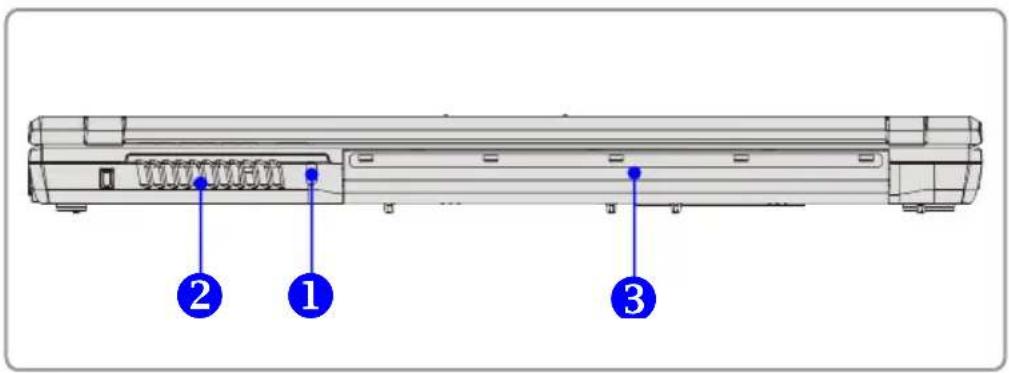
1. Cierre de seguridad Kensington
Sirve para fijar el ordenador a un lugar para mayor seguridad.
2. Ventilador
Diseñado para mantener fresco el sistema. NO obstruya el ventilador para evitar un sobrecalentamiento.
3. Batería (vista trasera)
Para suministrar energía al ordenador cuando no está conectado el adaptador de CA.
Vista inferior
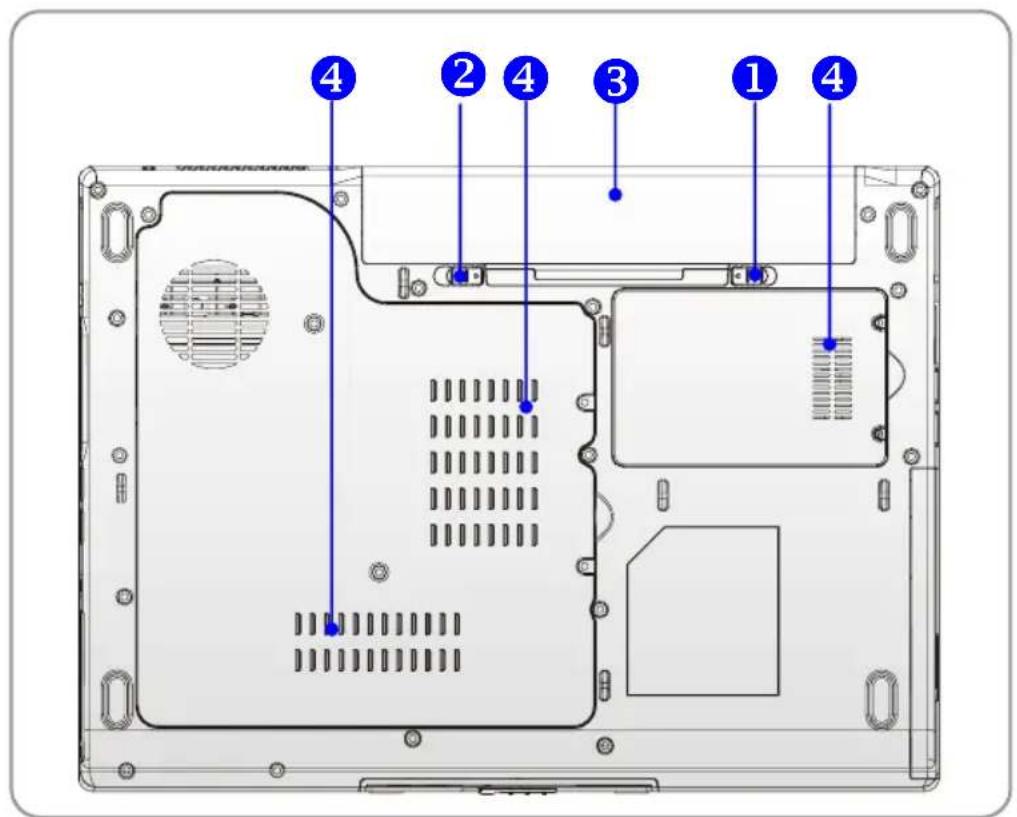
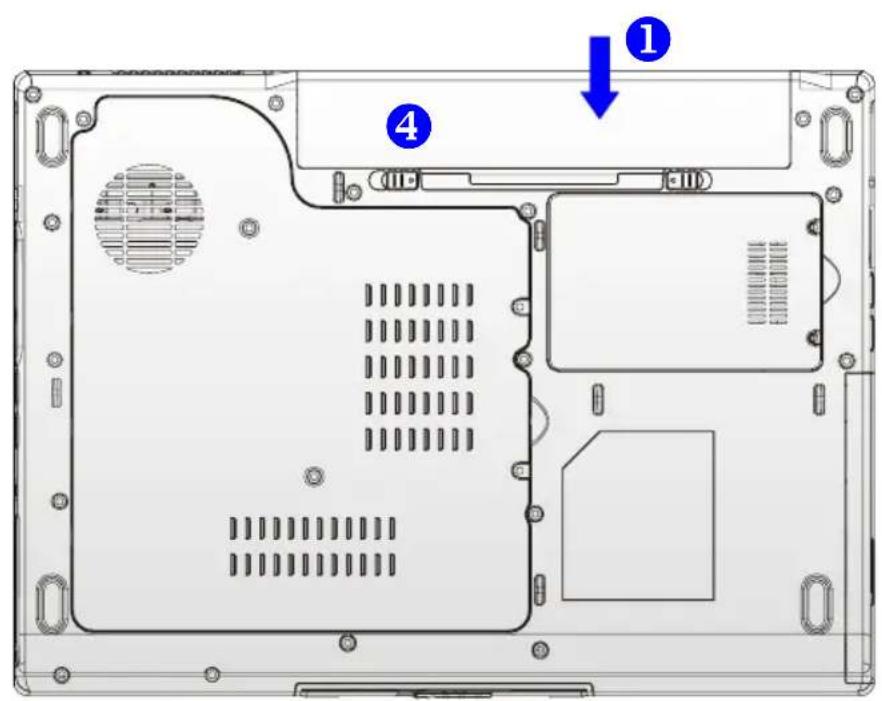
1. Botón de apertura de la batería
Dispositivo de cierre para abrir el compartimiento de la batería. Presiónelo con una mano y saque la batería con cuidado con la otra.
2. Botón de bloqueo/desbloqueo de la batería
La batería no se puede retirar con el bloqueo cerrado. Una vez desbloqueado, la batería puede cambiarse.
3. Batería
Suministra energía al ordenador cuando no está conectado el adaptador de CA.
Ordenador portátil
Primeros pasos
4. Ventilador
Diseñado para mantener fresco el sistema. NO obstruya el ventilador para evitar un sobrecalentamiento.
Administración de energía
Adaptador de CA
Se recomienda que conecte el ordenador portátil al adaptador de alimentación y a una toma eléctrica antes de emplearlo por primera vez. Cuando está conectado el adaptador de CA, la batería se carga inmediatamente.
RECUERDE que el adaptador de CA incluido en el paquete es el indicado para su ordenador; el uso de otro modelo de adaptador puede estropearlo.
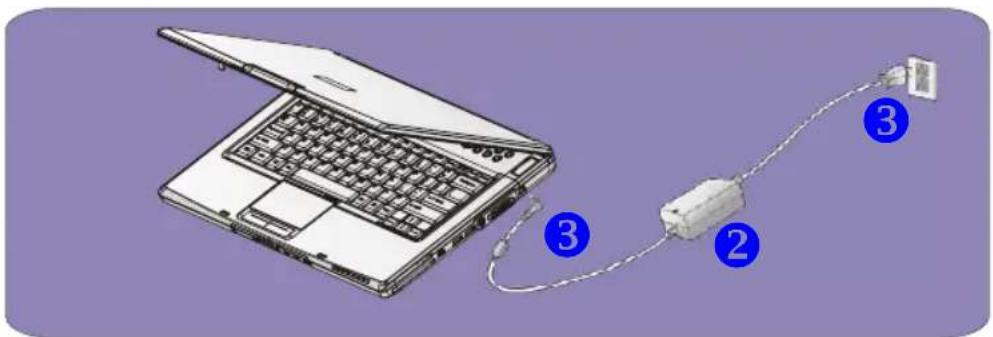
Conexión a la corriente alterna (CA)
- Saque el adaptador de CA y el cable de alimentación del paquete.
- Enchufe el cable de alimentación al conector del adaptador de CA.
- Enchufe el adaptador a la entrada de alimentación del ordenador y el extremo macho del cable de alimentación a la toma de corriente.
Desconexión de la corriente alterna (CA)
Siga estos pasos para desconectar el adaptador de CA:
- Primero desenchufe el cable de alimentación de la toma de corriente.
- Desenchufe el conector del ordenador.
- Desenchufe el cable de alimentación del adaptador de CA.
- Cuando desenchufe el cable de alimentación, sujételo siempre por el conector. No tire nunca del cable directamente.
Batería
Este ordenador portátil cuenta con una batería Li-Ion compuesta de 6/9 pilas de alta capacidad. La batería de Li-Ion recargable es la fuente de alimentación interna del ordenador.
Extracción de la batería
Es muy recomendable contar con una batería de sobra para tener garantizado siempre el suministro de energía y no preocuparse por si está descargada. Se aconseja comprar la batería a su distribuidor local.
Para extraer la batería:
- Apague el ordenador.
- Desbloquee el botón de bloqueo de la batería.
- Localice el botón de apertura de la batería en la parte posterior.
- Pulse el botón de apertura de la batería en dirección de la flecha que aparece encima de él.
- Extraiga primero la parte izquierda de la batería del compartimiento y luego tire de la parte derecha de la batería.

Sustitución de la batería
- Inserte el lateral derecho de la batería en el compartimiento.
- Deslice y presione ligeramente la batería para colocarlo en su sitio.
- En cuanto el lateral derecho de la batería haya encajado, cuidadosamente pulse en el lateral izquierdo para insertarlo completamente.
- Compruebe que el botón de bloqueo esté en la posición de cerrado.
- No intente desmontar el bloqueo de batería.
- Siga la legislación local a la hora de reciclar el bloque de batería usado.
Uso de la batería
Consejos sobre la seguridad de la batería
La sustitución o manipulación incorrectas de la batería puede provocar un incendio o explosión, que podrían causar graves lesiones.
- Sustituya la batería únicamente por una del mismo tipo o equivalente.
- No desmonte, cortocircuite ni incinere baterías, ni las conserve a temperaturas superiores a +60°C.
- No temple con baterías. Manténgalas fuera del alcance de los niños.
- No utilice baterías oxidadas ni estropeadas.
- Recicle las baterías usadas según las leyes del lugar donde se encuentra. Infórmese sobre las opciones para reciclar correctamente en su zona.
Conservación de la carga de la batería
Una carga eficiente de la batería es fundamental para lograr un funcionamiento normal. Si no se administra bien la carga de la batería, se pueden perder los datos guardados y la configuración personalizada.
Siga estos consejos para optimizar la duración de la batería y evitar una pérdida repentina de potencia.
- Suspenda el funcionamiento del sistema si va a dejar de trabajar durante un rato o acorte el tiempo del temporizador de suspensión.
♦ Cierre el sistema si no lo va a utilizar durante bastante tiempo.
Inhabilite los valores de configuración innecesarios o retire los periféricos inactivos para ahorrar energía.
♦ Conecte un adaptador de CA al sistema siempre que pueda.
Carga correcta de la batería
Su portátil incluye una potente batería recargable de Li-Ion. Generalmente, una batería cargada por completo ofrece una autonomía de unas 2 a 3 horas. Es muy importante que active las funciones de Administración de energía en Windows XP para que el consumo se pueda controlar de una manera minuciosa. La autonomía depende de la configuración del ordenador portátil así como de sus hábitos de trabajo. Una pantalla muy iluminada, un acceso frecuente al disco duro, el empleo de la unidad de DVD así como un uso prolongado del adaptador WLAN conllevan un mayor consumo de energía y, por lo tanto, reducirán la autonomía.
- Para cargar la batería, conecte el adaptador de alimentación al portátil y a una toma eléctrica.
Durante la carga se iluminará el indicador (LED) de carga ubicado al lado de los indicadores LED de estado. Con el ordenador portátil apagado, se requieren unas 3 horas para cargar por completo una batería vacía. El tiempo de carga se prolongará si tiene el ordenador encendido y si lo utiliza. Es normal que la batería se caliente durante la carga.
-
La batería desarrollará su máxima capacidad después completar unos 20 ciclos completos de carga y descarga sin haber efectuado una carga rápida.
-
Con el fin de mantener su máxima capacidad, se recomienda que descargue por completo la batería de vez en cuando. Para ello, desconecte el adaptador de
Ordenador portátil
Primeros pasos
alimentación y deje el portátil encendido hasta que pase al modo de espera automáticamente. Luego, reconecte el adaptador de alimentación para recargar la batería.
- En general, la capacidad de la batería se reducirá a aproximadamente un 85% después de efectuar 500 ciclos de carga.
- Nunca deje la batería durante un tiempo prolongado sin utilizarla. Cualquier batería sufre una autodescarga. Si la deja mucho tiempo sin utilizar, se puede llegar a un nivel de carga muy bajo que la puede dañar. Asegúrese de recargar la batería de vez en cuando (aprox. cada 4 semanas).
- Durante la carga, no exponga la batería a temperaturas elevadas (por encima de 45 °C).
Operaciones básicas
Si es la primera vez que utiliza el ordenador, lea detenidamente los siguientes consejos para poder manejarlo con seguridad y comodidad.
Consejos de seguridad y comodidad
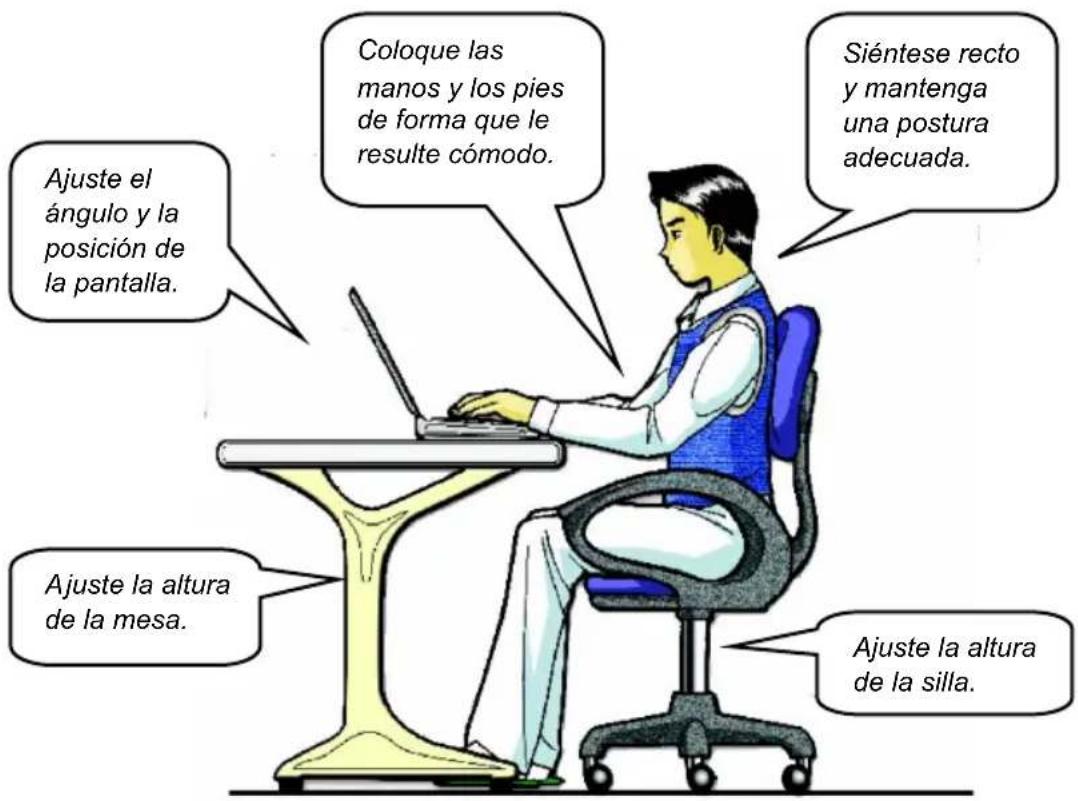
Este ordenador es una plataforma portátil que permite trabajar en cualquier lugar. No obstante, es importante elegir un buen sitio de trabajo si se va a utilizar el ordenador de forma intensiva.
- Su lugar de trabajo debe tener la iluminación suficiente.
- Elija la mesa y sillas adecuadas y ajuste la altura a su postura de trabajo.
- Siéntese y ajuste el respaldo de la silla (si dispone de él) hasta que sienta que sujeta su espalda de forma cómoda.
Coloque los pies planos y en una posición natural sobre el suelo, de forma que rodillas y codos estén bien colocados (en un ángulo recto) cuando trabaje. - Ponga las manos sobre la mesa de forma natural para apoyar las muñecas.
- Ajuste el ángulo y posición del panel LCD hasta dar con la visibilidad óptima.
- Intente no utilizar el ordenador en lugares donde pueda estar incómodo/a (como en la cama, por ejemplo).
- El ordenador es un dispositivo eléctrico, trátelo con mucho cuidado para evitar lesiones.
Ordenador portátil
Primeros pasos
Buenos hábitos de trabajo
Es importante tener buenos hábitos de trabajo si se va a utilizar el ordenador durante largos periodos de tiempo; de lo contrario, puede sentirse incómodo/a o lesionarse. Tenga siempre presentes los siguientes consejos cuando lo maneje.
♦ Cambie de postura con frecuencia.
♦ Estire y mueva el cuerpo con regularidad.
◆ Recuerde hacer descansos después de trabajar durante un rato.
El teclado
El teclado del ordenador ofrece todas las funciones de un teclado de tamaño normal de 87/88 teclas y además la tecla [Fn] para funciones específicas del sistema. El teclado se puede dividir en cuatro categorías: Teclas de mecanografía, teclas de cursor, teclas numéricas y teclas de función.
![Es0 F1 F2 F3 F4 +0 F5 +0 F6 F7 F8 F9 F10 F11 F12 Pcsa Break Prn Bo SysRq Ins Num Lk Del Bar Lk ~ ! @ # $ % ^ & 7 * 8 ( 6 ) * — + Backspace Home 1 2 3 4 5 6 7 8 9 0 = ← Home Tat→ G W E R T Y U 4 I 5 O 6 P - [ ] PgUp Caps Lock A B D F G H J 1 K 2 L 3 : + " ← Enter PgOn Shifts | Z X C V B N M 0 < > ? / Shifts End Fn Ctrl Ctrl ↑ Alt Alt Ctrl ↓ →](/content/2026/05/922776/images/20cded1b3c95a3fae9014c542a453d4ef36cb9405be131569495be4b5592d7f7.jpg)
Teclas de mecanografía
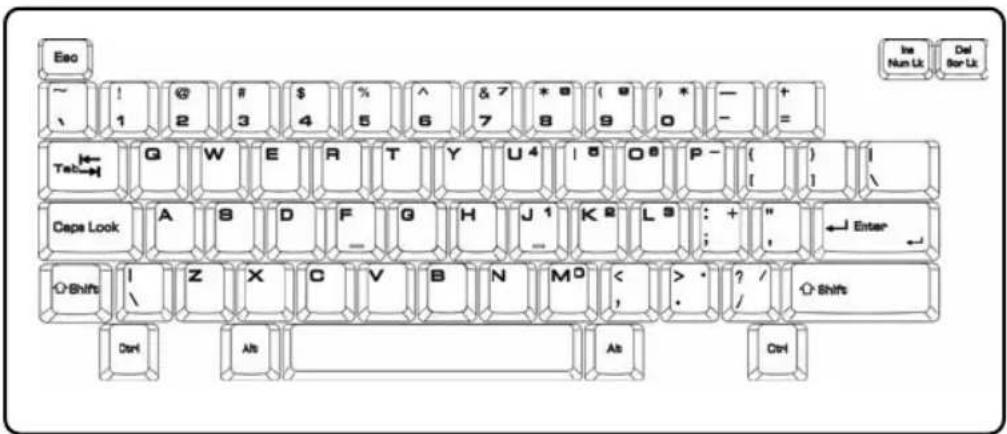
Estas teclas desempeñan la función principal del teclado, similar a las de las teclas de una máquina de escribir. También hay teclas para cometidos especiales como es el caso de [Ctrl], [Alt] y [Esc].
Cuando se pulsan las teclas de bloqueo, los indicadores luminosos correspondientes se encenderán para mostrar su estado:
■ Bloq Num: Mantenga pulsada la tecla [Fn] mientras pulsa esta tecla para activar y desactivar el Bloqueo numérico. Cuando está activa esta función, se pueden utilizar las teclas numéricas integradas en las teclas de mecanografía.
■ Bloq Mayús: Pulse esta tecla para activar y desactivar el bloqueo de mayúsculas. Cuando está activa esta función, las letras se escriben en mayúsculas.
■ Bloq Despl: Mantenga pulsada la tecla [Fn] mientras pulsa esta tecla para activar y desactivar el Bloqueo de desplazamiento. La función de esta tecla depende del programa en cuestión y se utiliza generalmente en DOS.
Teclas de cursor
Hay cuatro teclas de cursor (flechas) y las teclas [Inicio], [Av Pág], [Re Pág] y [Fin] en la esquina inferior derecha, que sirven para controlar el movimiento del cursor.

flowchart
graph TD
    A["Backspace"] --> B["Ins Num Lk"]
    A --> C["Del Scr Lk"]
    A --> D["Home"]
    A --> E["PgUp"]
    A --> F["PgDn"]
    A --> G["End"]
    H["Teclas de cursor"] --> I["←"]
    H --> J["↓"]
    H --> K["→"]
 | Desplaza el cursor un espacio a la izquierda. |
 | Desplaza el cursor un espacio a la derecha. |
 | Desplaza el cursor una línea hacia arriba. |
 | Desplaza el cursor una línea hacia abajo. |
Ordenador portátil
Primeros pasos
 | Regresa a la página anterior. |
 | Va a la página siguiente. |
 | Va al principio de la línea (o del documento). |
 | Va al final de la línea (o del documento). |
Las teclas de retroceso, [Inser] y [Supr] de la esquina superior derecha sirven para la edición o modificación.
 | Permite alternar entre el modo de escritura “insertar” y el modo “sobrescribir”. |
 | Elimina un carácter situado a la derecha del cursor y mueve el texto siguiente un espacio a la izquierda. |
 | Elimina un carácter situado a la izquierda del cursor y mueve el texto siguiente un espacio a la izquierda. |
Teclas numéricas
Las teclas numéricas están integradas en las teclas de mecanografía. Cuando se activa el Bloqueo numérico, estas teclas permiten escribir números y operaciones de cálculo.

Teclas de funciones
■ Teclas de Windows
La tecla con el logotipo de Windows ( ) y la tecla con el logotipo de una aplicación ( ) sirven para realizar funciones específicas de Windows tales como abrir el menú Inicio e iniciar el menú de acceso rápido. Para más información sobre esas dos teclas, consulte su manual de Windows o la Ayuda en pantalla.
■ Tecla [Fn]
![TARGA Traveller 1576 - ■ Tecla [Fn] - 1](/content/2026/05/922776/images/39fbca67b60d7436f6b3cc3327e132329de4887338ced5686c0524d826a6aa2c.jpg) | Permite alternar el modo de presentación de pantalla entre el panel LCD, el monitor externo y ambos. |
![TARGA Traveller 1576 - ■ Tecla [Fn] - 2](/content/2026/05/922776/images/9cd11e6123e5d276ef679c75d3b8a0d9c598de1556e2c49b9b48c7a666ce581a.jpg) | Activa/desactiva el panel táctil. |
![TARGA Traveller 1576 - ■ Tecla [Fn] - 3](/content/2026/05/922776/images/c35f048125a9fe721e4c8ca28b1aaeaccd9e74feb2defa03fc345a144184ee7d.jpg) | Aumenta la luminosidad del panel LCD. |
Ordenador portátil
Primeros pasos
 | Reduce la luminosidad del panel LCD. |
 | Baja el volumen del altavoz incorporado. |
 | Sube el volumen del altavoz incorporado. |
 | Inhabilita la función de audio del ordenador. |
 | Obliga al ordenador a entrar en el modo de suspensión (depende de la configuración del sistema). |
El panel táctil
El panel táctil integrado en este ordenador es un dispositivo puntero compatible con el ratón estándar, que permite controlar el ordenador marcando la ubicación del cursor en la pantalla y seleccionando con sus dos botones.
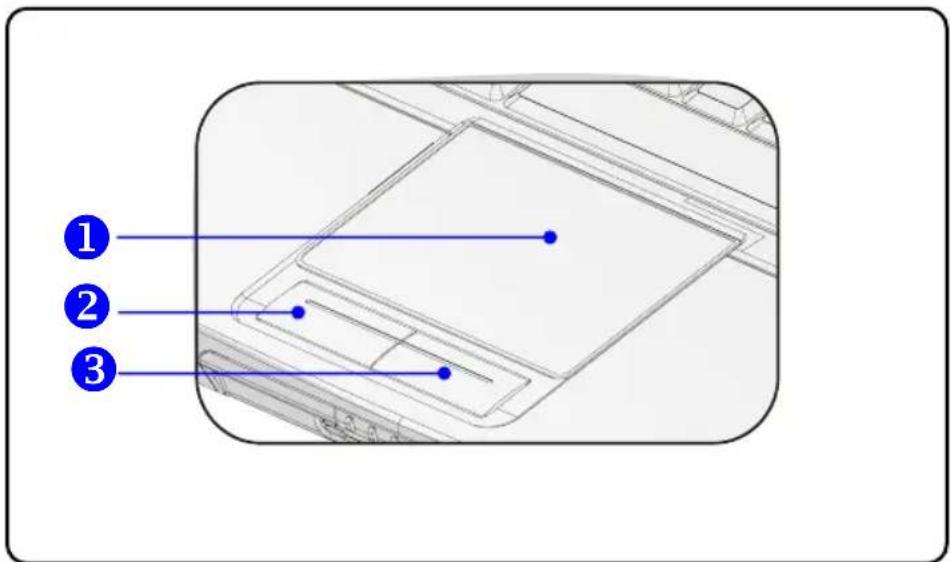
1. Zona de movimiento del cursor
Esta zona del panel táctil es sensible a la presión. Moviendo el dedo sobre ella, puede controlar el cursor de la pantalla.
2. Botón izquierdo
Desempeña las mismas funciones que el botón izquierdo del ratón.
3. Botón derecho
Desempeña las mismas funciones que el botón derecho del ratón.
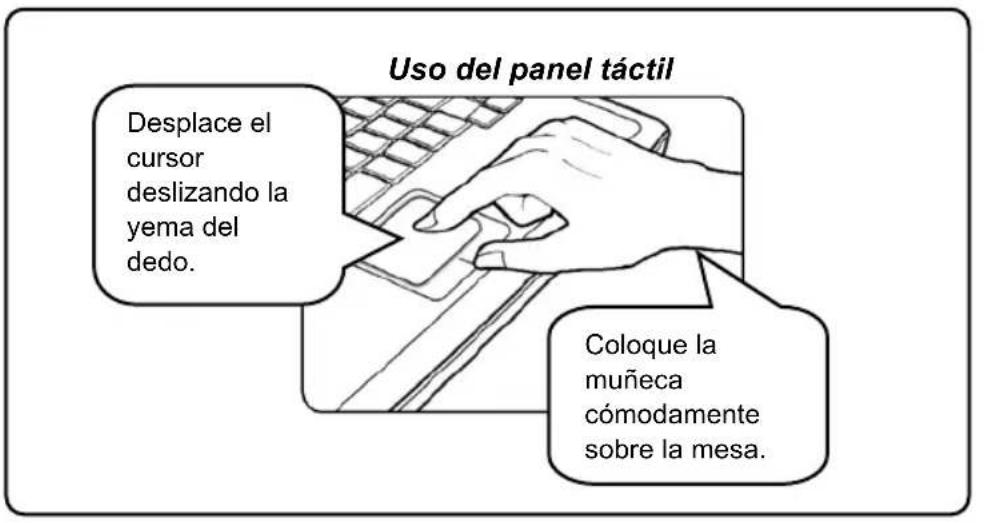
Uso del panel táctil
Lea la descripción siguiente para aprender a manejar el panel táctil.
■ Colocación y desplazamiento
Ponga el dedo sobre el panel táctil (suele ser el dedo índice): el panel rectangular se comportará como una copia en miniatura de la pantalla. Al mover el dedo sobre el panel, el cursor se moverá por la pantalla simultáneamente y en la misma dirección. Cuando el dedo llega al final del panel, levántelo y vuelva a colocarlo en un lugar adecuado del panel.
■ Señalar y hacer clic
Cuando haya colocado el cursor sobre un icono, una opción de menú o un comando que desee ejecutar, basta con dar un golpecito suave en el panel táctil o pulsar el botón izquierdo para seleccionar. Éste es el procedimiento básico para operar con el ordenador portátil. A diferencia del dispositivo puntero tradicional como el ratón, todo el panel táctil puede funcionar como un botón izquierdo, de forma que cada vez que se da un golpecito en el panel es como si se pulsara el botón izquierdo. Si da dos golpecitos rápidos en el panel es como si hiciera doble clic.
- Arrastrar y colocar
Con la función de arrastrar y colocar se pueden desplazar archivos u objetos del sistema. Para hacerlo, coloque el cursor sobre el elemento deseado, dé dos golpecitos en el panel táctil y mantenga el dedo apoyado en contacto con la superficie. Ahora, ya puede arrastrar el elemento seleccionado moviendo el dedo sobre el panel. Para colocarlo en el sitio deseado, levante el dedo del panel táctil. Otra forma es mantener pulsado el botón izquierdo cuando se selecciona un elemento y luego llevar el dedo
hasta el lugar deseado y allí soltar el botón izquierdo para colocar el elemento.
■ Configuración del panel táctil
Puede personalizar el dispositivo puntero a su gusto. Por ejemplo, si es zurdo, podría intercambiar las funciones de los dos botones. Además, se puede cambiar el tamaño, la forma, la velocidad de movimiento y otras funciones avanzadas del cursor en la pantalla.
Para configurar el panel táctil, puede utilizar el controlador PS/2 de IBM o estándar de Microsoft del sistema operativo Windows. En Propiedades del mouse, en el Panel de control, puede cambiar la configuración.
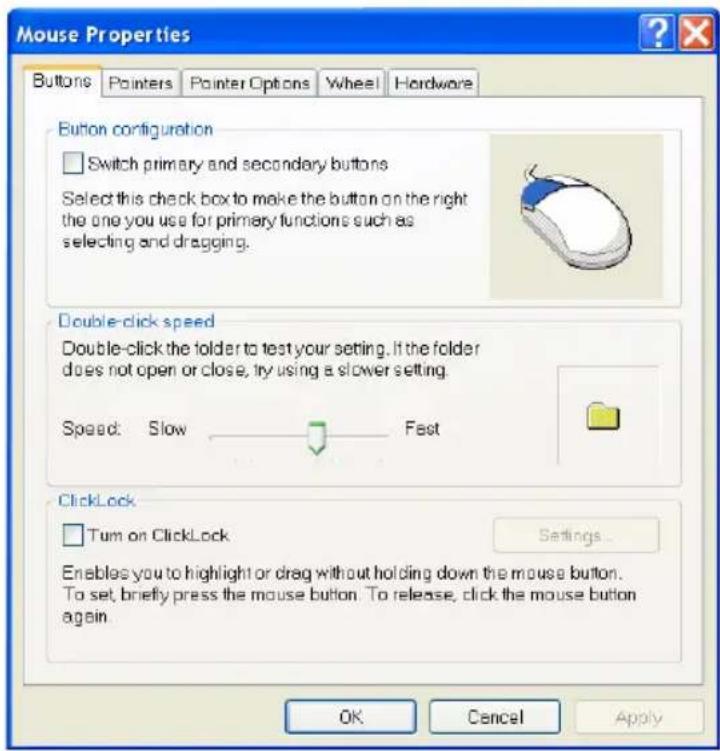
Ventana de propiedades del ratón
Acerca del disco duro
El ordenador cuenta con una unidad de disco duro IDE (Integrated Drive Electronics) de 2,5 pulgadas. La unidad de disco duro es un dispositivo de almacenamiento con una velocidad y capacidad muy superiores a las de otros dispositivos de almacenamiento tales como los disquetes y los dispositivos ópticos de almacenamiento. Por lo tanto, en ella se suelen instalar el sistema operativo y las aplicaciones de software.
info
- Para evitar una pérdida de datos, haga copias de seguridad regularmente.
- No apague el ordenador mientras esté encendido el indicador de acceso al disco duro.
- No retire o inserte el disco duro con el ordenador encendido. La sustitución del disco duro debe efectuarse por un técnico o distribuidor autorizado.
Uso de la unidad óptica
Este ordenador cuenta con una unidad óptica: DVD Combo y DVD Dual. El dispositivo que esté instalado en su ordenador depende del modelo adquirido.
■ Unidad DVD Combo: Una solución muy rentable que desempeña las funciones de unidad de DVD-ROM y de CD-RW (CD regrabable).
■ Unidad DVD Dual: Una grabadora de formato dual, que permite grabar tanto en el formato -R/RW como en el formato +R/RW.
info
-
La unidad óptica es un dispositivo láser de Clase 1. Cualquier ajuste o procedimiento diferente al indicado en este manual puede conllevar peligros como la exposición a la radiación.
-
No toque la lente en el interior de la unidad.
Inserción del CD
A continuación, se explica el procedimiento general de manejo de las unidades ópticas, incluida la unidad de DVD-ROM.
- Compruebe que el ordenador esté encendido.
- Pulse el botón de expulsión del panel de la unidad y se abrirá parcialmente la bandeja de CD. Tire suavemente de la bandeja hasta desplegarla totalmente.
- Coloque el CD en la bandeja con el rótulo hacia arriba. Presione ligeramente el centro del CD para fijarlo en su sitio.
- Empuje la bandeja para volver a introducirla en la unidad.
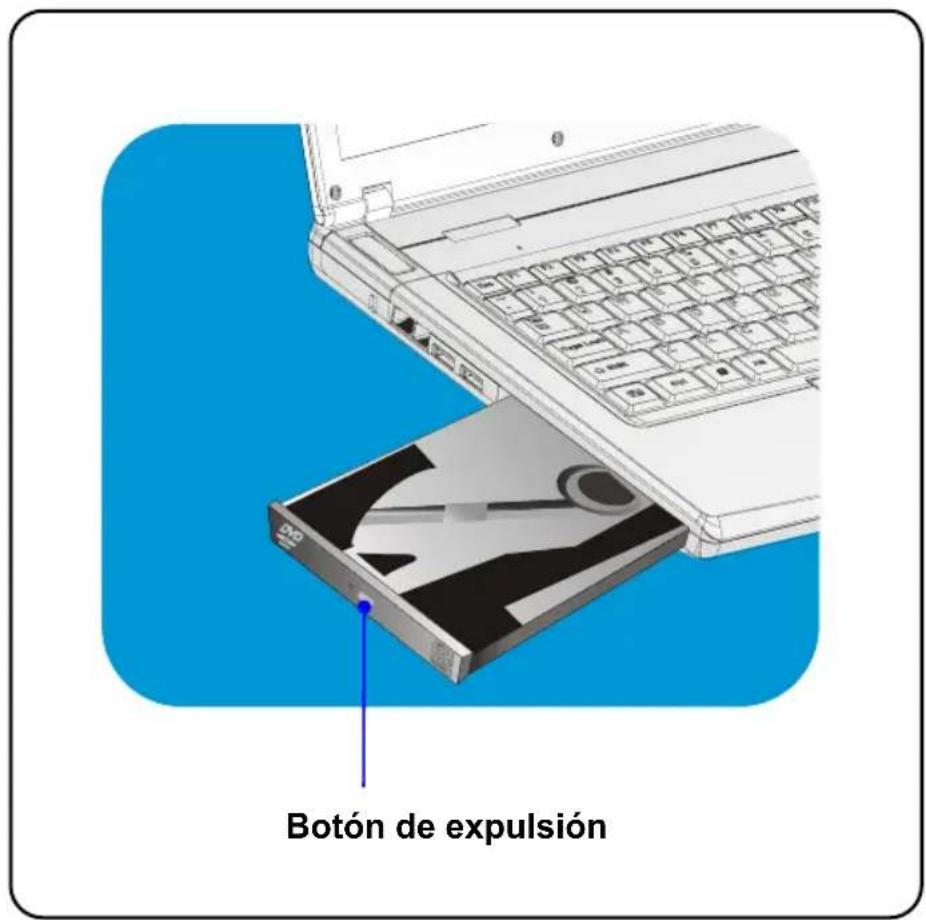
Extracción del CD
- Pulse el botón Expulsar del panel de la unidad y se abrirá parcialmente la bandeja de CD. Tire suavemente de la bandeja hasta desplegarla totalmente.
- Sujete el CD por el borde y sáquelo de la bandeja.
- Empuje la bandeja para volver a introducirla en la unidad.
info
- Verifique que el CD está correctamente insertado antes de cerrar la bandeja.
- No deje la bandeja abierta.
Ordenador portátil
Primeros pasos
| Capítulo 1 | Introducción |
| Capítulo 2 | Primeros pasos |
| Capítulo 3 | Personalización del portátil |
| Capítulo 4 | Configuración del BIOS |
| Capítulo 5 | Resolución de problemas y preguntas frecuentes |
| Capítulo 6 | Recepción de televisión, videotexto y radio en el portátil |
| Capítulo 7 | Restauración del sistema con el software de Recuperación del sistema |
| Capítulo 8 | Activación obligatoria |
| Capítulo 9 | Seguridad |
Conexión de los dispositivos externos
Los puertos de E/S (entrada/salida) del ordenador permiten conectar dispositivos periféricos.

Conexión de los dispositivos periféricos
Conexión del ratón
Puede conectar un ratón a este ordenador a través del puerto USB. Para conectar el ratón:
- Encienda el ordenador e instale el controlador del ratón.
- Conecte el ratón al ordenador portátil.
- Es posible que el sistema detecte automáticamente el controlador y habilite el funcionamiento del ratón. Si no se detecta automáticamente, puede activar manualmente el ratón en Inicio → Panel de control → Agregar hardware para agregar el nuevo dispositivo.
Conexión del teclado
Puede conectar un teclado a este ordenador a través del puerto USB. Para conectar el teclado:
- Encienda el ordenador e instale el controlador del teclado.
- Conecte el teclado al ordenador portátil.
- Es posible que el sistema detecte automáticamente el controlador y habilite el funcionamiento del teclado. Si no se detecta automáticamente, puede activar manualmente el teclado en Inicio → Panel de control → Agregar hardware para agregar el nuevo dispositivo.
Conexión de una webcam
Puede conectar una webcam a este ordenador a través del puerto USB. Para conectar la webcam:
- Encienda el ordenador e instale el controlador de la cámara.
- Conecte la webcam al ordenador portátil.
- Es posible que el sistema detecte automáticamente el controlador de la cámara y habilite el funcionamiento la misma. Si no se detecta automáticamente, puede activarla manualmente en Inicio → Panel de control → Agregar hardware para agregar el nuevo dispositivo.
Conexión de una impresora
Si su impresora posee un conector USB, puede conectarla directamente al puerto USB del portátil. A continuación se describe el procedimiento de conexión genérico de una impresora.
- Apague el ordenador portátil.
- Conecte un extremo del cable de la impresora al puerto USB del portátil y el otro extremo a la impresora.
- Enchufe el cable de alimentación a la impresora y enciéndala.
- Encienda el ordenador portátil. El sistema operativo debería detectar un dispositivo nuevo. Instale el controlador requerido.
Para más información, consulte el manual de su impresora.
Conexión del monitor externo
Puede conectar un monitor externo al ordenador a través del puerto VGA para tener una pantalla mayor y de más resolución. Para conectar el monitor:
- Apague el ordenador.
- Enchufe el conector tipo D del monitor al puerto VGA del ordenador.
- Enchufe el cable de alimentación del monitor y encienda el monitor.
- Encienda el ordenador y el monitor responderá. En caso contrario, puede alternar entre la pantalla interna y la externa pulsando [Fn]+[F2]. También puede cambiar el modo de pantalla configurando los valores de Propiedades de pantalla en el sistema operativo Windows.
Conexión de dispositivos IEEE 1394
El puerto IEEE 1394 de este ordenador es un bus serie de última generación que ofrece alta velocidad de transferencia de datos y la conexión de hasta 63 dispositivos, lo que permite conectar muchos dispositivos periféricos de alta gama y aparatos electrónicos de consumo tales como una cámara de vídeo digital. La interfaz IEEE 1394 estándar es compatible con la tecnología "plug-and-play", así que puede conectar y retirar los dispositivos IEEE 1394 sin apagar el ordenador.
Para conectar el dispositivo IEEE 1394, basta con enchufar el cable del dispositivo al puerto IEEE 1394 del ordenador.
Conexión de los dispositivos de comunicación
Con la LAN (red de área local)
El conector RJ-45 del ordenador permite conectar los dispositivos LAN tales como un concentrador, conmutador y puerta de enlace, para crear una conexión de red. Este módulo de LAN Base-T 10/100 incorporado admite una velocidad de transmisión de datos de hasta 100 Mbps.
Para obtener instrucciones detalladas de conexión a la LAN, consulte a un administrador de red.
Con el módem
El módem de datos/fax de 56 Kbps incorporado permite utilizar una línea de teléfono para comunicarse con otros usuarios o para acceder a Internet.
Para obtener instrucciones detalladas del marcado a través del módem, consulte a su administrador de sistemas informáticos o a su proveedor de servicios de Internet.
info
-
Para reducir el peligro de incendio, emplee solamente cables de telecomunicación homologados del n°. 26 AWG.
-
Se recomienda que instale el controlador de módem incluido en el CD del portátil para sacar máximo partido de sus funciones.
Inserción de tarjetas PC
En la ranura para tarjetas PC de este ordenador puede instalar tarjetas Tipo-II que admitan diversas funciones (de LAN/WLAN, de módem, de memoria, etc.).
A continuación se explican los pasos básicos para instalar y extraer la tarjeta PC.
Para más información, consulte el manual de su tarjeta PC.
Instalación de la tarjeta PC
-
Localice la ranura para tarjetas PC en el ordenador portátil. Si hay una tarjeta de mentira en la ranura, sáquela.
-
Inserte la tarjeta PC en la ranura (generalmente con el rótulo hacia arriba) y empújela hasta que esté bien encajada en el sitio.

Extracción de la tarjeta PC
- Pulse el botón de expulsión para que la tarjeta salga un poco.
- Pulse el botón de expulsión y la tarjeta PC saldrá. Sáquela de la ranura.

info
-
No toque los contactos dorados al instalar la tarjeta PC. De lo contrario podría dañarse.
-
Antes de extraer la tarjeta, deténgala bajo Windows.
Extracción segura del hardware
Si conecta algún dispositivo periférico al sistema, en la barra de tareas aparece el icono Quitar hardware con seguridad ( ). Haga doble clic en el icono para abrir el cuadro de diálogo "Quitar hardware con seguridad". Aquí puede ver todos los dispositivos periféricos conectados. Si desea retirar algún dispositivo, coloque el cursor sobre el dispositivo y haga clic en Detener.

Personalización del portátil

| Capítulo 1 | Introducción |
| Capítulo 2 | Primeros pasos |
| Capítulo 3 | Personalización del portátil |
| Capítulo 4 | Configuración del BIOS |
| Capítulo 5 | Resolución de problemas y preguntas frecuentes |
| Capítulo 6 | Recepción de televisión, videotexto y radio en el portátil |
| Capítulo 7 | Restauración del sistema con el software de Recuperación del sistema |
| Capítulo 8 | Activación obligatoria |
| Capítulo 9 | Seguridad |
Acerca de la configuración BIOS
¿Cuándo hace falta configurar el BIOS?
Quizás tenga que ejecutar BIOS Setup cuando:
- Aparezca un mensaje de error en la pantalla durante el arranque del sistema indicándole que ejecute SETUP.
- Desee cambiar la configuración predeterminada de funciones personalizadas.
♦ Desee recuperar la configuración predeterminada del BIOS.
¿Cómo se ejecuta la configuración del BIOS?
Para ejecutar la utilidad de configuración del BIOS (BIOS Setup), encienda el ordenador y pulse la tecla [Supr] durante la comprobación de inicio.
Si el mensaje desaparece antes de que usted responda pero quiere entrar en Setup, reinicie el sistema. Para hacerlo, apague el ordenador y vuelva a encenderlo, o pulse simultáneamente las teclas [Ctrl]+[Alt]+[Supr] para reiniciarlo.
info
Las pantallas y opciones mostradas en este capítulo sirven como referencia solamente. Las pantallas y opciones disponibles dependen de la versión del BIOS de su portátil.
Teclas de control
Puede utilizar el teclado para controlar el cursor en la utilidad de configuración del BIOS.




Para seleccionar un título de menú, pulse la flecha hacia la izquierda.
Para seleccionar un título de menú, pulse la flecha hacia la derecha.
Para seleccionar una opción de menú, pulse la flecha hacia arriba.
Para seleccionar una opción de menú, pulse la flecha hacia abajo.
Para aumentar el valor o cambiarlo.
Para reducir el valor o cambiarlo.
1) Abre la opción seleccionada para cambiar sus opciones de configuración.
2) Abre un submenú si está disponible.
En algunas opciones, al pulsar esta tecla se cambia el campo de configuración.
Abre la pantalla de Ayuda, con información sobre las teclas de control.
1) Sale de la utilidad de configuración del BIOS.
2) Regresa a la pantalla anterior de un submenú.
Menú de configuración del BIOS
Cuando entre en la BIOS Setup Utility (utilidad de configuración del BIOS), el menú principal aparecerá en la pantalla. Este menú muestra información sobre el sistema, incluida la configuración básica.

Muestra información general sobre la versión del BIOS, funciones de la CPU, tamaño de la memoria y la configuración de fecha y hora del sistema.
Menú Advanced (Avanzado)
Sirve para configurar valores de IDE y USB.
Menú Security (Seguridad)
Sirve para definir o borrar la configuración de las contraseña del Supervisor y del Usuario.
Menú Boot (Arranque)
Sirve para configurar el tipo de arranque (Boot Type) y la secuencia de arranque (Boot Sequence).
Menú Exit (Salir)
Permite elegir el estado decidido antes de salir del menú BIOS.
El resumen del sistema indica la versión del BIOS y otros datos sobre su fecha de creación y notas de actualización. A continuación se ofrecen los datos de tipo y velocidad de la CPU.
System Time
Esta opción le permite configurar la hora del sistema. El reloj del sistema sigue funcionando aunque el PC esté apagado o en el modo de reposo. El formato es [hora:minuto:segundos].
System Date
Esta opción le permite configurar la fecha del sistema. El formato de fecha
es [día de la semana:mes:día del mes:año].
Día Día de la semana, de domingo a sábado, determinado por el BIOS (de sólo lectura).
Mes El mes de 01 (enero) a 12 (diciembre).
Día del
El día del mes: de 01 a 31.
mes
Año El usuario puede ajustar el año.
Secondary IDE
Esta opción indica el tipo del dispositivo IDE instalado en el notebook. Pulse
[Intro] para abrir una ventana con información detallada del dispositivo,
como el nombre, el fabricante, el modo LBA o el modo PIO, etc.
System Information
Esta opción muestra la información sobre el firmware, el procesador y la
memoria del sistema.
Menú Advanced (Avanzado)

Valor expresado en unidades de relojes PCI que representa el tiempo de latencia para los dispositivos PCI.
Legacy USB Support
Si desea utilizar un dispositivo USB, como un ratón, un teclado, un disco portátil en el sistema DOS o arrancar su sistema con un dispositivo USB, debería habilitar esta función seleccionando Enabled.
Menú Boot (Arranque)
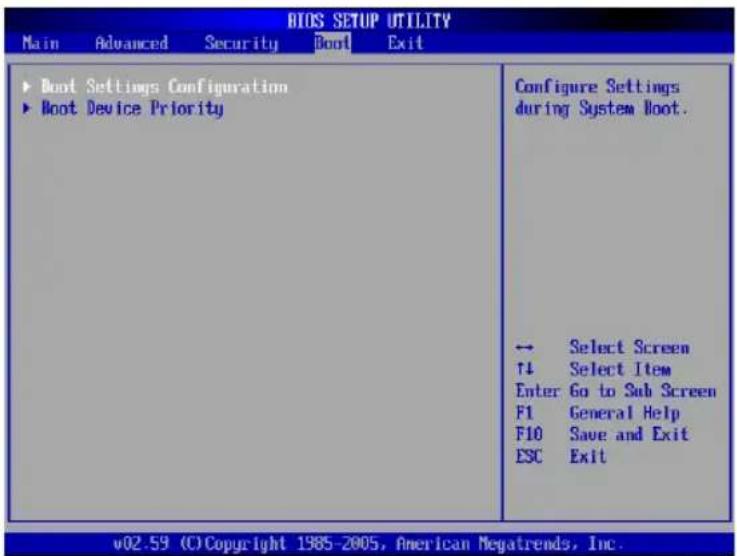
Permite configurar los ajustes de arranque del sistema.
Estas tres opciones le permiten configurar el orden en el que se iniciarán los dispositivos cuando el BIOS intente cargar el sistema operativo del disco.
Menú Security (Seguridad)

Ajustes de seguridad
Al seleccionar esta función de cambio de contraseña, aparece el mensaje mostrado a continuación:
Enter New Password
Escriba la contraseña (password) que desee, de 6 caracteres como máximo, y pulse [Intro]. La contraseña escrita ahora sustituirá todas las contraseñas antes configuradas en la memoria CMOS. Para anular la selección y no configurar ninguna contraseña, pulse [ESC].
Cuando se ha configurado la Supervisor Password (contraseña del Supervisor), las opciones User Access Level y Password Check se añadirán al menú. Puede configurar más valores de derecho de acceso en la opción User Access Level (nivel de acceso del Usuario). Opciones de configuración: No Access (Sin acceso), View Only (Sólo ver), Limited (Acceso limitado) y Full Access (Pleno acceso). La opción Password Check permite especificar el tipo de protección de contraseña BIOS que se implanta. A continuación se describen los valores de configuración:
| Setup El | mensaje pidiendo la contraseña sólo aparece cuando se intenta ejecutar el BIOS. |
| Always Siempre que se enciende el ordenador o que se intenta acceder al BIOS, aparece un mensaje pidiendo la contraseña. | |
Para borrar una contraseña configurada, pulse [Intro] en el mensaje de solicitud de la contraseña. Aparecerá un mensaje confirmando la desactivación de la contraseña. Después, se iniciará el sistema y podrá entrar en Setup sin escribir ninguna contraseña.
info
Supervisor Password y User Password
La contraseña de administrador (Supervisor Password) permite acceder a y modificar los ajustes del menú de configuración. La contraseña de usuario (User Password) únicamente permite abrir el menú de configuración pero no realizar cambios.
Menú Exit (Salir)
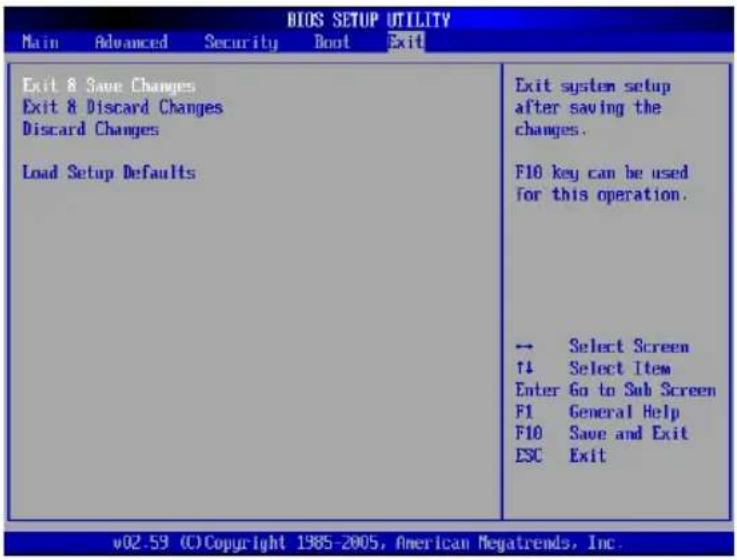
Guarda los cambios realizados y cierra la utilidad.
Cierra la utilidad sin guardar los cambios realizados.
Discard Changes
Anula los cambios y recupera la configuración de antes de ejecutar la utilidad.
Load Setup Defaults
Seleccione esta opción si desea cargar la configuración predeterminada para obtener el máximo rendimiento del sistema.
Ordenador portátil
Configuración del BIOS
| Capítulo 1 | Introducción |
| Capítulo 2 | Primeros pasos |
| Capítulo 3 | Personalización del portátil |
| Capítulo 4 | Configuración del BIOS |
| Capítulo 5 | Resolución de problemas y preguntas frecuentes |
| Capítulo 6 | Recepción de televisión, videotexto y radio en el portátil |
| Capítulo 7 | Restauración del sistema con el software de Recuperación del sistema |
| Capítulo 8 | Activación obligatoria |
| Capítulo 9 | Seguridad |
Resolución de problemas y preguntas frecuentes
Este ordenador portátil de última tecnología y alta calidad ha sido comprobado y verificado en detalle. Sin embargo, nunca se puede excluir la posibilidad de que surjan problemas o defectos. Para ofrecerle la posibilidad de restaurar un sistema funcional fácilmente, hemos recogido información útil sobre la identificación y resolución de los problemas más comunes. Si tuviera algún problema con su equipo, proceda como se indica a continuación.
- Lea la sección "Resolución de problemas".
- Intente encontrar una solución en el capítulo "Preguntas frecuentes - FAQ".
NOTA
En su Escritorio bajo Información del fabricante y en Internet podrá encontrar las preguntas más frec uentes actualizadas.
Visite http://www.service.targa.co.uk/ para buscar las preguntas y los controladores más actualizados.
- Lea el capítulo correspondiente de este manual.
- Utilice la opción de recuperación de Windows.
- Si el ordenador portátil no se deja iniciar o si aparecen errores durante su iniciación, utilice el software de recuperación del CD EasyInstall. Este programa le ayudará a recuperar los archivos de inicio y del sistema de Windows y también le dejará restablecer la configuración de su ordenador portátil a la inicial de fábrica (si fuera necesario).
- Póngase en contacto con nuestra Línea directa.
- Si no hubiera podido solucionar el problema con ninguna de las medidas anteriores, puede hacer uso de nuestro servicio de recogida.
Resolución de problemas
Si el ordenador portátil se "cuelga" durante el funcionamiento o el proceso de iniciación, el problema se puede deber a un programa instalado recientemente.
Esto se puede solucionar como sigue:
- Encienda el ordenador portátil. Primero verá todos los mensajes normales del BIOS. Cuando desaparezcan, pulse [F8]. Aparecerá un menú de inicio de Windows XP. Seleccione el comando Modo a prueba de fallos. Ahora, Windows iniciará en un modo especial "de emergencia".
- Haga clic en Inicio/Todos los programas/Accesorios/Herramientas del sistema/Restaurar sistema para recuperar un estado anterior durante el cual el sistema funcionaba normalmente. Si esto no diera resultado, pruebe también las demás opciones de recuperación.
- Desinstale el programa recientemente instalado a través de la opción Agregar o quitar programas del Panel de control (esto también funciona en el Modo seguro).
- Inicie su ordenador portátil con el CD de Windows XP Home Edition insertado en la unidad y mantenga pulsada cualquier tecla que tenga una letra (p.ej. [H]) hasta que aparezca la instalación de Windows. Espere hasta que se hayan cargado todos los archivos. En la pantalla de bienvenida de Windows, pulse [Intro], confirme el Contrato de licencia de usuario final pulsando [F8] y luego pulse [R] para reparar una instalación. (Sólo tendrá que reinstalar los controladores del CD EasyInstall incluido una vez reparado el Windows.)
- Póngase en contacto con el fabricante del programa en cuestión.
Ordenador portáti problemas y preguntas frecuentes
Si no escucha ningún sonido, hay varias posibilidades de malfunctionamiento por parte del hardware o del software. Para encontrarlas mejor, proceda como se indica a continuación:
- Asegúrese de que el controlador de la tarjeta de sonido ha sido instalado y de que tiene seleccionada la tarjeta de sonido como dispositivo de audio predeterminado. Para ello, abra el Panel de control, haga doble clic en Dispositivos de sonido y audio pulse en la ficha Audio y verifique que tiene seleccionado Realtek Audio como dispositivo de grabación y de reproducción predeterminado.
- Para el dispositivo predeterminado, haga clic en el botón Volumen y asegúrese de que todas las casillas Silencio están desactivadas. Arrastre todos los controles deslizantes a un nivel de volumen medio.
- Reinstale el controlador de sonido desde el CD EasyInstall.
- Póngase en contacto con nuestra Línea directa.
Ordenador portáti problemas y preguntas frecuentes
Si no puede acceder a Internet con el módem, hay varias causas posibles. Siga los pasos siguientes para encontrar el problema:
- Desinstale el módem abriendo el Administrador de dispositivos, que se encuentra en Panel de control/Sistema/Hardware. Haga clic en el signo más al lado de Módems y pulse sobre el módem con el botón derecho del ratón. En el menú contextual que aparece, seleccione el comando Desinstalar. El módem desaparecerá de la lista. A continuación podrá reinstalarlo automáticamente con el Administrador de dispositivos haciendo clic en Acción/Buscar cambios de hardware.
- También puede ejecutar el diagnóstico desde el Administrador de dispositivos. Haga doble clic en el módem, abra la ficha Diagnóstico y haga clic en Consultar módem. La lista que se abre a continuación debería mostrar una primera entrada Éxito para un módem que funciona correctamente.
- Pruebe un cable de módem diferente.
- Asegúrese de que el cable de módem ha sido insertado debidamente en el puerto del módem.
- Pruebe conectar el conjunto a otra roseta telefónica (muy fácil si tiene un portátil).
- Intente conectarse con otro proveedor de Internet para obtener acceso a Internet.
- Establezca una conexión con un número de teléfono normal (p.ej. su teléfono móvil) haciendo clic en Inicio/Todos los programas/Accesorios/Comunicaciones/HyperTerminal.
Preguntas frecuentes - FAQ
¿Dónde puedo encontrar accesorios y repuestos?
Targa ofrece una amplia gama de repuestos y accesorios para su PC.
+49 2921 / 99-3030 sólo en inglés
Información sobre controladores, preguntas frecuentes y el manual
Con el fin de sacar el máximo partido de su ordenador Targa, le recomendamos que siempre instale los controladores más recientes. Puede descargarlos gratuitamente de la página de Targa en Internet. Aquí también encontrará las últimas preguntas más frecuentes además de este manual en formato PDF para abrirlo con el programa Adobe Reader. El Adobe Reader ofrece una función de búsqueda que puede acceder a través de Edición/Buscar, de manera que podrá buscar información y textos de ayuda directamente en el manual. El portal Internet de Atención al cliente de Targa se encuentra en la dirección: http://www.service.targa.co.uk
Los applets de Java no se ejecutan.
Solución: Descárguese la versión más reciente de Java Virtual Machine en java.sun.com.
¿Por qué mi ordenador muestra un tamaño de disco duro menor al del anuncio, p.ej. 111 GB en lugar de los 120 GB del anuncio?
Solución: El motivo son las diferentes unidades que se han utilizado para calcular ese valor. Los documentos de los fabricantes siempre los calculan tomando como referencia el sistema decimal. Por lo tanto, 120 GB corresponden a 60.000 millones de bytes (eso es un 120 seguido de 9 ceros). Sin embargo, el ordenador calcula ese valor basándose en unidades de 1024. 1 GB es igual a 1024 * 1024 * 1024 bytes = 1 073 741 824 bytes. Por lo tanto, para el ordenador 1 GB es un poco más que 1000 millones de bytes. La conversión de los 120 GB (decimales) será: (120 mil millones)/(1 073 741 824) = aprox. 111 GB en unidades de base 1024 para el ordenador.
¿Cómo puedo determinar la capacidad exacta del disco duro?
Solución: Abra el Panel de control y luego la carpeta Herramientas administrativas. Se mostrarán todos los programas de sistema de esta carpeta. Abra Administración de equipos. Se trata de un programa genérico que incluye una zona llamada Almacenamiento. Haga clic en el símbolo + contiguo a esta zona y seleccione la opción Administración de discos. En la parte derecha de la ventana, aparecerán todos los soportes de datos existentes. El disco 0 representa el disco duro del sistema. En la lista también figura el tamaño total y las particiones de cada soporte, además del tamaño de cada partición.
Nótese: existe más de una partición por haber la partición Recovery and Driver. Estas particiones suman el tamaño total del disco duro.
¿Cómo puedo activar o desactivar la función de ejecución automática de CD-ROMs en Windows XP?
Solución: Haga clic en Inicio/Ejecutar y escriba "regedit". Busque la clave HKEY_LOCAL_MACHINE\System\CurrentControlSet\Services\Cdrom y luego la entrada Autorun. Haga doble clic en la entrada para editar su valor. 1 = activado 0 = desactivado Tendrá que reiniciar su ordenador después de cambiar este valor.
La tecla de acceso directo para el programa de correo siempre abre Microsoft Outlook, pero deseo utilizar otro programa de correo electrónico. ¿Es esto posible?
Solución: Sí. En el Panel de control, seleccione Opciones de Internet y luego la ficha Programas. Bajo Correo electrónico, seleccione el programa que desee abrir con la tecla de acceso directo.
La tecla de acceso directo Internet siempre abre Microsoft Internet Explorer, pero deseo utilizar otro navegador. ¿Es esto posible?
Solución: Sí. Haga clic en Inicio/Todos los programas/Acceso y programas predeterminados.
Seleccione Personalizado. A continuación, pulse en la flecha orientada hacia abajo. Aquí podrá seleccionar un navegador diferente como navegador predeterminado. Como alternativa, durante la instalación del navegador debería
Ordenador portáti problemas y preguntas frecuentes
haber una opción donde podrá seleccionar si desea utilizarlo como predeterminado.
¿Le están llegando mensajes no deseados (spam) a través del servicio de Mensajería de Windows?
Se trata de una nueva forma de "Spam por Internet". Normalmente, el servicio de Mensajería de Windows sirve para enviar mensajes en redes locales. Aquí se emplea para repartir mensajes publicitarios no deseados o a veces mensajes peligrosos a los usuarios de Internet. Para bloquear este tipo de mensajes en Windows XP, haga lo siguiente:
Pulse el botón Inicio abajo a la izquierda.
A continuación, haga clic en Panel de control y luego en Rendimiento y mantenimiento.
En el Panel de control, haga clic en Herramientas administrativas.
Haga doble clic en Servicios.
En la lista de servicios, seleccione el servicio de mensajería Messaging Service.
Haga doble clic en él.
En la opción Tipo de servicio, seleccione Deshabilitado.
En la opción Estado del servicio, haga clic en Detener.
A continuación, haga clic en Aplicar y luego en Aceptar.
De esta forma habrá detenido el servicio y no recibirá más mensajes.
¿Cómo puedo limpiar mi pantalla TFT?
Solución: Para limpiar una pantalla TFT puede emplear cualquier limpiacristales normal. Sin embargo, no aplique demasiado limpiacristales y tenga cuidado que el líquido no entre dentro de la pantalla. Utilice un paño seco de algodón para secar la unidad para evitar que se raye. Lo mejor es utilizar un juego de limpieza preparado para ordenadores portátiles y pantallas TFT.
Errores de píxeles en pantallas LCD (pantallas de ordenadores portátiles y monitores)
Los píxeles de las pantallas LCD (TFT de matriz activa con una resolución de 1280 x 800 píxeles (XGA) se renderizan con tres subpíxeles (rojo, verde, azul) cada uno, es decir, se emplean casi 3 millones de transistores. Esta enorme cantidad de transistores y el proceso de fabricación asociado pueden conllevar la excitación equivocada o errónea de un píxel o subpixel. En el pasado ha habido tres intentos de definir el número de errores de píxel máximo permitido. Generalmente han sido muy complicados y muy diferentes de fabricante a fabricante. Por lo tanto, durante la fabricación y para evaluar la reparación dentro del plazo de garantía, Targa sigue la definición estricta y transparente del estándar ISO 13406-2, Clase II que resumiremos a continuación. Entre otras cosas, el estándar ISO 13406-2 define las especificaciones universales sobre los errores de píxeles. Los errores de píxeles se dividen en cuatro clases de error y tres tipos de error. Y cada píxel se compone de tres subpíxeles para cada color primario (rojo, verde y azul).
Ordenador portáti problemas y preguntas frecuentes
Tipos de error de píxeles
Tipo 1: el píxel siempre está iluminado (punto claro, blanco)
Tipo 2: el píxel nunca está iluminado (punto oscuro, negro)
Tipo 3: subpixel anormal o defectuoso para el color rojo, verde o azul (iluminado continuamente, no iluminado o parpadea)
Clases de error de píxeles
El número de errores para los tipos arriba mencionados dentro de cada clase se refiere a un millón de píxeles y, por lo tanto, debe ser convertido según la resolución física de la pantalla. Por ejemplo, los píxeles de las pantallas LCD (TFT) de matriz activa con una resolución de 1280 x 800 píxeles (XGA) se renderizan con tres subpíxeles (rojo, verde, azul) cada uno, es decir, se emplean
Ordenador portáti problemas y preguntas frecuentes
casi 3 millones de transistores. Supongamos, por ejemplo, una pantalla WXGA de 15,4 pulgadas con 1280 puntos (píxeles) en horizontal y 800 en vertical. Ello supone 1.024.000 píxeles en total. Al referir este número a 1 millón de píxeles, se obtiene un factor de aproximadamente 1,02. Por tanto, la clase de error II permite dos errores de tipo 1 o tipo 2 y cinco errores de tipo 3.
La clase de error 1 sólo sirve para aplicaciones especiales (p.ej. el campo de la medicina) e implica un coste superior. La clase de error II se ha establecido como estándar en los fabricantes con altas expectativas de calidad que ofrecen pantallas excelentes.
Actualizaciones del BIOS para su ordenador portátil
Utilice únicamente versiones de BIOS oficiales de nuestra página de servicio en Internet. No instale nunca una versión BIOS de otro fabricante o una versión modificada ya que podrá perder la garantía. Descárguese la versión adecuada del BIOS de nuestra página http://www.service.targa.co.uk. Para encontrar la actualización correcta, especifique el número de serie de su equipo o búsqueda por el modelo. Emplee solamente los BIOS que hayan sido aprobados para su equipo. Abra la ficha Downloads y descárguese el archivo ZIP con la versión más reciente del BIOS. Extraiga el archivo ZIP y siga las instrucciones del archivo readme.txt incluido.

| Capítulo 1 | Introducción |
| Capítulo 2 | Primeros pasos |
| Capítulo 3 | Personalización del portátil |
| Capítulo 4 | Configuración del BIOS |
| Capítulo 5 | Resolución de problemas y preguntas frecuentes |
| Capítulo 6 | Recepción de televisión, videotexto y radio en el portátil |
| Capítulo 7 | Restauración del sistema con el software de Recuperación del sistema |
| Capítulo 8 | Activación obligatoria |
| Capítulo 9 | Seguridad |
Recepción de televisión, videotexto y radio en el portátil
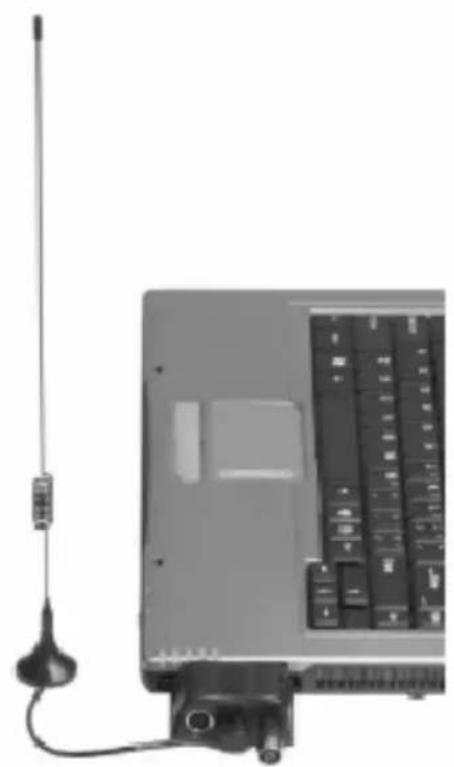
Su Targa Notebook incluye una tarjeta TV para recibir programas de televisión, videotexto y estaciones de radio. Se trata de una tarjeta combinada capaz de recibir tanto emisoras de TV analógicas por cable o antena como TDT digitales. Su manejo es muy sencillo dado que el interfaz del software es similar al panel de un televisor o receptor de radio convencional. Por lo tanto, podrá manejar la mayoría de sus funciones de forma intuitiva. Sólo hay que seguir unos pocos pasos para empezar a utilizarla. La tarjeta de TV incluida es una tarjeta de expansión PCMCIA. Insértela con cuidado en la ranura PCMCIA en el lateral derecho del portátil. El adaptador de conexión de los cables debería sobresalir de la carcasa.
Cómo ver la televisión en el portátil
Antes de poder disfrutar de los programas de televisión, tendrá que conectar la antena o la toma de TV por cable y configurar los canales. Ello no presenta ningún problema, dado que la mayoría de esas tareas son efectuadas por el software de forma automática. Con las instrucciones siguientes podrá empezar a ver la tele en sólo unos minutos.
Lo primordial es garantizar la recepción de la señal. Los conectores necesarios se encuentran en la tarjeta TV, son los llamados conectores coaxiales. Un conector sirve para recibir las señales de televisión. Aquí podrá conectar una antena interior, la toma para televisión por cable o una antena para la recepción de la televisión digital terrestre (TDT). Incluso la conexión de un receptor para satélite no presenta ningún problema. Lo único que necesita es conectar el cable coaxial del receptor al portátil. El otro conector sirve para recibir las emisoras de radio. Aquí puede conectar el cable de la toma de radio por cable o la antena de hilo incluida.
Cuando tenga conectados todos los cables, podrá iniciar la programación de los canales. Ejecuta el programa PowerCinema pulsando el icono al lado del icono Energía o haga clic en Inicio/Todos los programas/CyberLink PowerCinema 4.0/PowerCinema. En el primer cuadro de diálogo, seleccione TV con el ratón. Todavía no recibirá ningún programa, dado que el software todavía no conoce el tipo de señal que hay que recibir. Por otro lado, también hay que ejecutar una búsqueda de canales. Para ello, haga clic en el botón Settings.
Ordenado por tátilión, videotexto y radio en el portátil
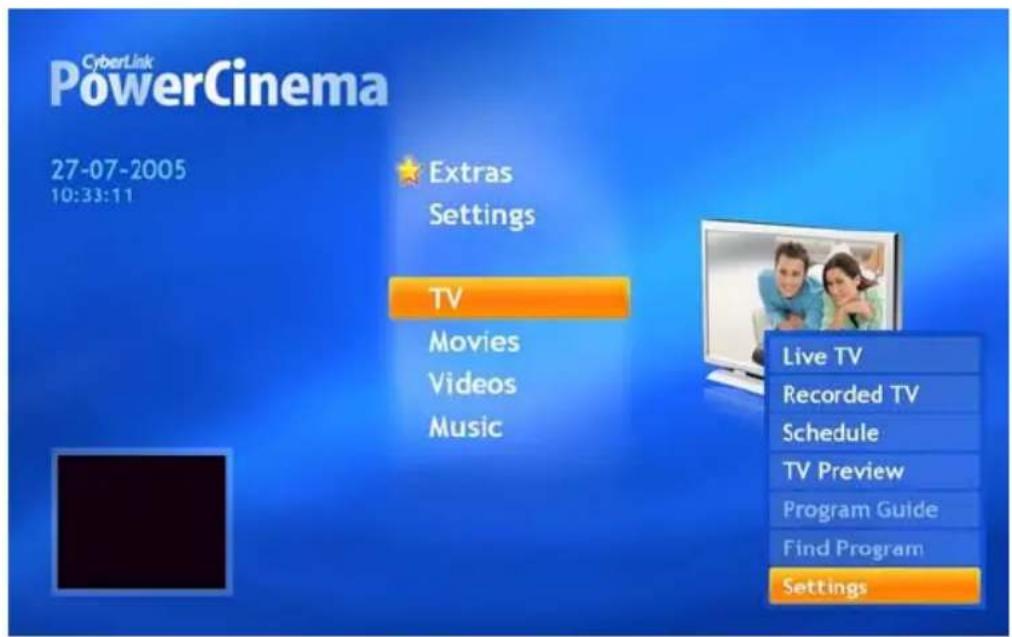
Aparecerá la ventana Settings. Seleccione el botón TV Settings. A continuación aparecerá el cuadro de diálogo de configuración de recepción. En TV Source, especifique si va a recibir los programas de televisión por cable o por antena. A continuación, vaya a Signal Type para especificar si desea recibir señales analógicas (por cable y antena) o digitales (TDT). Cuando haya terminado la configuración, haga clic en Apply para confirmar. Después retrocederá a la ventana anterior.
Ordenador portátil, videotexto y radio en el portátil

Ordenado por tátilión, videotexto y radio en el portátil
Cuando haya terminado con la configuración inicial, podrá configurar las emisoras. Para ello, haga clic en el botón Channel Settings. Aquí verá una lista de todos los canales disponibles – y que posiblemente esté vacía al configurarla por primera vez. Pulse en el botón Search Channels. Se iniciará una búsqueda de las estaciones disponibles en la banda de frecuencias. Esto puede tardar unos instantes, según el número de emisoras disponibles en su localidad. Una vez terminada la búsqueda de canales, habrá terminado la configuración con éxito. Pulse Apply para regresar a la ventana anterior. Haga clic en Back para regresar a la ventana principal del programa.
La ventana grande a la derecha mostrará el programa sintonizado; el panel de control abajo sirve para controlar la reproducción. El manejo es similar al de un televisor convencional. Pulse las flechas para pasar a la emisora de televisión siguiente o anterior. También puede efectuar esta operación desde el mando a distancia. En ese caso, el manejo no se diferencia del de un televisor normal. Para ver la televisión a pantalla completa, es decir, sin ventanas o mandos que molesten, pulse el botón Live TV. Las barras arriba y abajo y el cursor del ratón desaparecerán al cabo de unos segundos. Tan pronto como mueva el ratón o pulse un botón, el menú se volverá a mostrar. Para salir del la vista a pantalla completa, haga clic en el botón Retroceder arriba en la pantalla o pulse [Esc] en el teclado.
Visualización de teletexto (videotexto) en el portátil
Una vez que tenga configurados los canales de televisión en PowerCinema y vea un programa, puede mostrar el videotexto o teletexto que emita la estación. El software ya incluye todos los componentes para verlo con un par de clics del ratón.
Primero, seleccione un canal de televisión del que desee ver el teletexto emitido. Para ello, pulse los botones más o menos del mando a distancia o en el software. En el panel de control abajo en la pantalla hay un botón denominado [T]. Pulse este icono para mostrar el videotexto asociado a la emisora actual. Como alternativa puede pulsar el botón Teletext del mando a distancia.
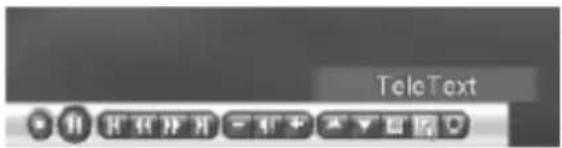
La navegación de teletexto es muy fácil y no difiere de la navegación en las ventanas convencionales. Para acceder a una página de teletexto, teclee el número de la página con las teclas numéricas. No es necesario confirmar la entrada: sólo hay que teclear tres dígitos. Y, por supuesto, puede emplear el mando a distancia. Escriba el número de la página de teletexto deseada con las teclas numéricas. Para salir del teletexto, pulse [T] una vez más con el ratón o pulse la tecla Teletext del mando a distancia.
Recepción y grabación de estaciones de radio en el portátil
Además de recibir la televisión y teletexto, su ordenador portátil le permite sintonizar emisoras de radio. En este caso, le ofrece todo el confort de un receptor de radio convencional. Antes de poder recibir sintonías de radio con el portátil, deberá asegurarse de tener una buena recepción. La manera más fácil de hacerlo es emplear la toma de cable. La toma de cable tiene una salida coaxial de radio al lado de la salida de televisión por cable. Puede unirla directamente al conector correspondiente de la tarjeta TV de su ordenador portátil. Si no tiene una toma de cable o si no desea conectar un cable adicional al portátil, también puede usar la antena interior (de hilo) incluida. Conéctela al conector de radio para sintonizar emisoras de radio.
El software PowerCinema también le permite controlar la recepción de emisoras de radio. Ábralo desde el menú Inicio/Todos los programas/CyberLink PowerCinema 4.0/PowerCinema. En el menú principal del programa, seleccione la opción Radio. Desde aquí podrá seleccionar una estación, guardarla en memoria o grabar música. El manejo es similar al de un receptor de radio o radiocasete.

Primero de todo tendrá que configurar la recepción de las estaciones de radio. Para ello, haga clic en el botón Settings. Aparecerá una nueva ventana con las diferentes opciones disponibles. Haga clic en Scan channels para buscar las emisoras de radio disponibles. Esto funciona del mismo modo que una búsqueda automática en un receptor convencional y puede tardar unos instantes. Todas las estaciones halladas se almacenarán en una lista. A continuación tendrá que seleccionar el formato de grabación para los programas de radio. Para ello, haga clic en el botón Recording format. Puede seleccionar una calidad de grabación entre 32-128 Kbit/s. Cuanto mayor sea la calidad, más espacio se requerirá en disco. Directamente debajo de esta opción, especifique dónde desea guardar las grabaciones. La carpeta predeterminada es la carpeta Radio Recording ubicada en la carpeta Mis documentos/Mi música. Si prefiere guardarlas en otra carpeta, haga clic en Recording Target y seleccione una nueva. Cuando haya terminado la configuración, haga clic en Apply para volver a la ventana principal del sintonizador de radio.
Ordenador portátilión, videotexto y radio en el portátil
All Stations
All Stations
Favorites
Manage Stations
Schedule
Recorded Radio
Settings
27-07-2005 10:40:39
100,7

Settings
Cancel
Apply
Scan Stations
Fine-Tuning Scale
Ordenado por tátilión, videotexto y radio en el portátil
En la ventana principal encontrará todas las funciones necesarias, accesibles con sólo unos clics. El botón Manage Stations le permite gestionar todas las estaciones guardadas previamente y ordenarlas en la lista de favoritos. A continuación podrá sintonizar sus emisoras favoritas pulsando el botón Favorites.
Para grabar un programa de radio, haga clic en el botón Record abajo a la derecha. El programa grabará la estación actualmente sintonizada en un archivo WMA en la carpeta previamente definida. Luego podrá reproducir este archivo con el programa PowerCinema, Windows Media Player o cualquier otro reproductor multimedia. También es posible efectuar una grabación programada a una hora específica. Para ello, abra el menú y vaya a la ventana Schedule/Radio/New Schedule. Especifique la estación de radio deseada, la fecha y la hora de inicio y de fin para la grabación. Haga clic en el botón Apply para guardar la grabación programada. Nótese que tendrá que tener el ordenador portátil en marcha y el programa PowerCinema abierto a la hora especificada.
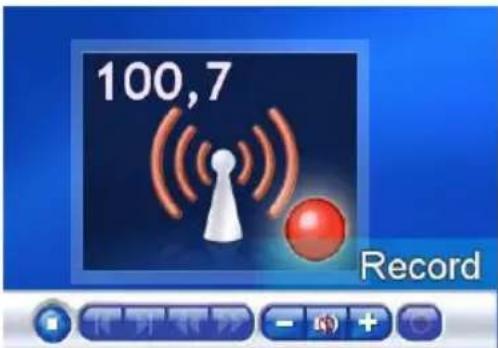
Resumen del mando a distancia
Al escuchar música o reproducir una película de DVD en el portátil, puede controlar el reproductor correspondiente a través de los menús que incluye. Pero también puede controlarlo de una forma mucho más cómodo a través del mando a distancia por infrarrojos. Básicamente, el mando a distancia funciona de forma igual con un reproductor de música (como el Windows Media Player) que con cualquier software de DVD. Las funciones de los botones del mando son las mismas para un reproductor de CD o DVD convencional, de forma que podrá emplearlo de forma intuitiva y sin esfuerzos. El tamaño del mando a distancia es exactamente el de una tarjeta de expansión PCMCIA. Por lo tanto, podrá guardarlo en la ranura PCMCIA cuando no lo utilice. Simplemente tiene que insertar el mando a distancia con la parte inferior primero en la ranura del mismo modo que una tarjeta de expansión normal. Se escuchará un clic cuando quede encajada. Para extraer el mando a distancia, pulse el botón de expulsión de la ranura PCMCIA. En la tabla siguiente encontrará un resumen de las funciones de los botones.

Ordenador portátilión, videotexto y radio en el portátil
Mando a distancia Teclado Función
[Espacio] Reproducir/Inicio
[Fin] Detener
[Espacio] Pausa
[R]/[F] Avance/Retroceso rápido
[Re.Pag.]/[Av.Pag.] Título/capítulo anterior/siguiente
[Mayús]+[°]/[Mayús]+[±] Volumen + / Volumen -
[M] Silencio
[Intro] Ok/Enter – Confirmar selección
[°] [±] [®] [̄] Para navegar por los menús y las opciones
[Re.Pag.]/[Av.Pag.] Página siguiente/anterior
[Mayús]+[R] Repetición (reproductor de audio)
[Mayús]+[S] Reproducción aleatoria (reproductor de audio)
Ordenado por tátilión, videotexto y radio en el portátil

| Capítulo 1 | Introducción |
| Capítulo 2 | Primeros pasos |
| Capítulo 3 | Personalización del portátil |
| Capítulo 4 | Configuración del BIOS |
| Capítulo 5 | Resolución de problemas y preguntas frecuentes |
| Capítulo 6 | Recepción de televisión, videotexto y radio en el portátil |
| Capítulo 7 | Restauración del sistema con el software de Recuperación del sistema |
| Capítulo 8 | Activación obligatoria |
| Capítulo 9 | Seguridad |
Restauración del sistema con el software de Recuperación del sistema
El CD/DVD EasyInstall entregado con su equipo Targa contiene un software de Recuperación completamente nuevo que le permite restaurar el PC gradualmente hasta devolverlo a un estado operativo normal. Le ofrece cuatro opciones:
- Recuperar sólo archivos de inicio
- Recuperar archivos de sistema
- Recuperar todos los archivos (deja los archivos de usuario sin alterar)
- Recuperación completa (borra todos los archivos)
Si su PC no se deja iniciar o da problemas, inserte el DVD-ROM en su unidad de CD/DVD y reinicie el ordenador.
Ordenador portátil
- Aparecerá un mensaje de advertencia de que puede perder todos sus datos. Haga clic en el botón Ejecutar programa.

SystemRecovery
powered by HOTRONIC
Información para el proceso de recuperación
Con este programa puede restaurar paso a paso la instalación del software de su sistema al estado de entrega. Ello requiere que los datos de recuperación preparados en fábrica todavía se encuentren en su disco duro.
Tenga en mente que los datos contenidos en la partición del sistema (disco C.) pueden ser borrados durante la recuperación.
En caso de que no los desee, salga del programa ahora. Guarde sus datos en un soporte adecuado, p.ej un CD-ROM. Después, reinicie el proceso de recuperación para restaurar el estado inicial del sistema.
Hay cuatro formas diferentes de restaurar el sistema, que se detallan en el menú siguiente. Puede recorrar las diferentes opciones desde arriba hacia abajo. Después de
Ejecutar programa
Salir del programa
Ordenador portátilon el software de Recuperación del sistema
- En el paso siguiente podrá escoger entre las cuatro opciones mencionadas anteriormente.
SystemRecovery
-Seleccionar modo de recuperación
- Recuperar sólo archivos de inicio Los archivos de inicio de Windows se rescribirán.
- Recuperar archivos de sistema
Los archivos de sistema de Windows se rescribirán.
Recuperar todos los archivos (deja los archivos de usuario sin La configuración del software se restaurará al estado inicial de entrega. - Recuperación completa (borra todos los archivos) La configuración del software se restaurará al estado inicial de entrega.
Batter
Siguenc
nico
Abota
- Si tiene problemas al iniciar Windows, pruebe primero con la opción Restaurar sólo archivos de inicio.
- Si tiene problemas con los archivos de sistema del Windows que no se pueden resolver con el programa de Restaurar sistema del Windows, pruebe con la segunda opción Recuperar archivos de sistema.
- Si el ordenador sigue sin dejarse iniciar después de estos procedimientos, pruebe la tercera opción Recuperar todos los archivos (deja los archivos de usuario sin alterar). Todos los archivos de usuario permanecerán intactos siempre que hayan sido guardados en las carpetas predeterminadas.
- Sólo conviene seleccionar la última opción Recuperación completa (borra todos los archivos) si las anteriores fallan. Nótese que este procedimiento borrará todos los datos de su PC. Ésta es la única función que restablecerá completamente el estado inicial de fábrica.
Ordenador portátil
Importante
Recuerde que al iniciar el proceso de recuperación se restaurará la configuración predeterminada de su ordenador. Esto borrará todos los datos almacenados en su disco duro (en Windows se trata de la unidad C:). Si no lo quiere, salga del programa de Recuperación y haga copias de seguridad de todos sus datos primero (p.ej. en un CD-ROM o en la segunda partición "Install" del disco duro).
- Ejecute el proceso de recuperación pulsando en el botón Inicio.

Ordenador portátilon el software de Recuperación del sistema
- Haga clic en Aceptar para confirmar el mensaje de advertencia que aparece en la ventana siguiente.

- Se iniciará el proceso de recuperación. Esto puede tardar unos minutos. Puede observar el progreso de la recuperación en la barra correspondiente.
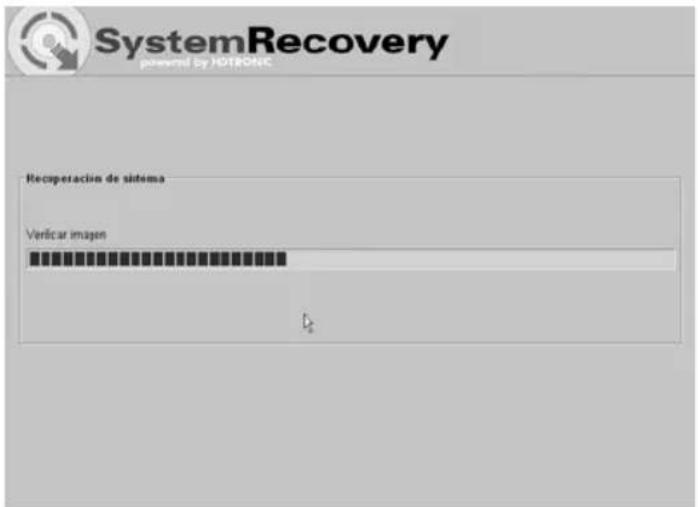
Importante
No apague nunca su ordenador mientras el proceso de recuperación está en marcha. ¡El proceso de recuperación no debe interrumpirse!
Ordenador portátil
- Una vez
terminada la
recuperación, pulse
Reiniciar ordenador
para reiniciar su PC.
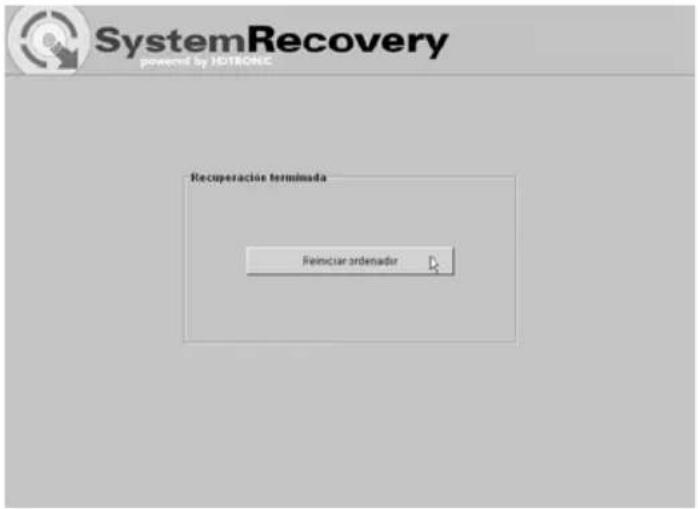
Ordenador portátilon el software de Recuperación del sistema

| Capítulo 1 | Introducción |
| Capítulo 2 | Primeros pasos |
| Capítulo 3 | Personalización del portátil |
| Capítulo 4 | Configuración del BIOS |
| Capítulo 5 | Resolución de problemas y preguntas frecuentes |
| Capítulo 6 | Recepción de televisión, videotexto y radio en el portátil |
| Capítulo 7 | Restauración del sistema con el software de Recuperación del sistema |
| Capítulo 8 | Activación obligatoria |
| Capítulo 9 | Seguridad |
Activación obligatoria
Los derechos de licencia concedidos en el presente CLUF están limitados a los treinta (30) primeros días después de instalar por primera vez el SOFTWARE, a menos que Usted suministre la información necesaria para activar la copia con licencia de la manera descrita durante la secuencia de instalación del SOFTWARE.
Usted puede activar el SOFTWARE a través de Internet o por teléfono; pueden aplicarse gastos de llamada. Es posible que tenga que volver a activar el SOFTWARE si cambia el hardware del equipo o modifica el SOFTWARE. Este SOFTWARE dispone de medidas tecnológicas diseñadas para impedir el uso sin licencia del mismo. Microsoft hará uso de dichas medidas para confirmar que Usted dispone de una copia con licencia legal del SOFTWARE. En el caso de que Usted no estuviere utilizando una copia con licencia del SOFTWARE, no se le permitirá instalar el SOFTWARE ni actualizaciones futuras del mismo. Microsoft Licensing GP, Microsoft Ireland Operations Limited y/o Microsoft (China) Co. Limited (colectivamente "MS"), Microsoft Corporation y las sociedades de su grupo no recopilarán de su EQUIPO durante este proceso ninguna información que le pueda identificar a Usted personalmente.

| Capítulo 1 | Introducción |
| Capítulo 2 | Primeros pasos |
| Capítulo 3 | Personalización del portátil |
| Capítulo 4 | Configuración del BIOS |
| Capítulo 5 | Resolución de problemas y preguntas frecuentes |
| Capítulo 6 | Recepción de televisión, videotexto y radio en el portátil |
| Capítulo 7 | Restauración del sistema con el software de Recuperación del sistema |
| Capítulo 8 | Activación obligatoria |
| Capítulo 9 | Seguridad |
Seguridad Normativa de compatibilidad electromagnética y de seguridad
Este dispositivo cumple los estándares EN 55022, EN 55024, EN 61000-3-2, EN 61000-3-3 y EN 60950. Los equipos de radiofrecuencia que contiene, p.ej. WLAN, cumplen la Directriz R&TTE (1999/5/EG, ETSI EN 300 328, EN 301489-1, EN 301489-17). El receptor de televisión incluido cumple los estándares EN 55013 y EN 55020.
Cualquier modificación del equipo que no haya sido recomendada por el fabricante puede provocar que estas normativas ya no se cumplan. Para garantizar la Compatibilidad Electromagnética de este equipo, siga las instrucciones de este Manual del usuario.
La Declaración de Conformidad CE firmada se encuentra en nuestra página Web www.service.targa.co.uk
Aviso para el usuario
Se ha comprobado que este equipo cumple los límites autorizados concernientes a interferencias. Al utilizar cables de datos externos, tenga en cuenta lo siguiente: Si sustituye cualquier cable suministrado por el fabricante por otro, debe encargarse de que siempre se cumpla la normativa sobre compatibilidad electromagnética. Las características de blindaje de los cables reemplazados deben ser como mínimo equivalentes a las de los originales. Sólo debe utilizar cables blindados y dispositivos que cumplan las normativas de compatibilidad electromagnética y seguridad vigentes.
Al no respetar las indicaciones anteriores, no se cumplirán las directrices correspondientes.
Radiaciones láser (advertencia de seguridad)
Este dispositivo contiene un sistema de láser y ha sido categorizado como producto de la clase láser 1. Consulte y lea las instrucciones de uso correspondientes para obtener información sobre cómo manejarlo. Conserve estas instrucciones para un uso futuro. Si encontrara problemas con su ordenador portátil, póngase en contacto con el personal técnico o de mantenimiento adecuado. Para prevenir el contacto directo con el haz del láser, no abra la carcasa de las unidades ópticas como la unidad de DVD-ROM o la grabadora DVD.
¡ATENCIÓN! Existe el peligro de radiaciones láser al retirar el panel protector.
Este equipo puede contener dispositivos láser pertenecientes a las Clases Láser 1 a 3B. Al cerrar el panel protector, el equipo cumple los requisitos para dispositivos láser Clase 1. Al abrir el equipo mismo, puede exponerse a radiaciones láser hasta la Clase 3B.
Las unidades ópticas emiten este tipo de radiación. Al desinstalar o abrir este tipo de dispositivos, tenga en cuenta lo siguiente:
Seguridad
- No mire nunca dentro del rayo láser; tampoco utilizando dispositivos o instrumentos ópticos.
- No se exponga al rayo láser.
- Evite radiaciones directas o indirectas (por reflexión o refracción) en piel y ojos. Las unidades ópticas instaladas no contienen componentes que requieran un mantenimiento por parte del usuario. El mantenimiento y la reparación de las unidades ópticas deben realizarse exclusivamente por el fabricante.
Instrucciones de seguridad adicionales para dispositivos con función WLAN
Su ordenador portátil incorpora un dispositivo WLAN para redes inalámbricas.
Por lo tanto, debe leer y seguir estas instrucciones de seguridad al trabajar con él.
- Apague el ordenador portátil cuando viaje en una aeronave o un automóvil.
- Cuando se encuentre en un hospital, en una zona de quirófano o cerca de un dispositivo médico electrónico, apague el adaptador inalámbrico de su ordenador portátil. Las señales de radiofrecuencia pueden interferir el funcionamiento de los sistemas médicos.
- Instale el ordenador portátil por lo menos a una distancia de 20 cm de un marcapasos, dado que las señales de radiofrecuencia pueden interferir la funcionalidad del marcapasos.
- Las señales de radiofrecuencia pueden ocasionar interferencias en equipos de ayuda auditiva.
- No coloque el ordenador portátil con el adaptador inalámbrico activado cerca de gases inflamables o en áreas sensibles a explosiones, dado que las señales de radiofrecuencia transmitidas pueden ocasionar explosiones o incendios.
- El alcance de las señales de radiofrecuencia depende de las condiciones ambientales.
- Al transmitir datos por vía inalámbrica es posible que personas no autorizadas reciban los datos.
TARGA GmbH no asume ninguna responsabilidad por interferencias causadas
en señales de radiofrecuencia o de televisión resultantes de una modificación no autorizada de este dispositivo. Además, TARGA no asume ninguna responsabilidad por cables o dispositivos que hayan sido sustituidos y no hayan sido explícitamente aprobados por TARGA. El usuario es el único responsable de evitar interferencias causadas por modificaciones no autorizadas en este equipo y de sustituir cualquier dispositivo.
Etiquetas CE para dispositivos con WLAN
Este dispositivo cumple la Directriz 1999/5/EG del Parlamento y Consejo Europe fechado 9 de marzo de 1999 para equipos de radio y telecomunicación. El cumplimiento de inmunidad y conformidad mutuo ha sido verificado y comprobado.
Seguridad
Este ordenador portátil puede ser usado en Bélgica, Dinamarca, Finlandia, Francia, Alemania, Grecia, Gran Bretaña, Irlanda, Italia, Luxemburgo, Holanda, Austria, Portugal, Suecia, Suiza, España, Islandia, Liechtenstein y Noruega.
Para más información sobre posibles restricciones operativas, póngase en contacto con la autoridad pertinente de cada país. Si el país en cuestión no apareciera en la lista siguiente, póngase en contacto con el organismo de regulación correspondiente para averiguar si puede emplear este producto en dicho país.
Bélgica – www.bipt.be Países Bajos – www.opta.nl
Ordenador portátil
Seguridad
Dinamarca – www.tst.dk Austria – www.rtr.at
Alemania – www.regtp.de Portugal – www.urt.gov.pt
Finlandia – www.fi cora.fi Suecia – www.pts.se
Francia – www.art-telecom.fr Suiza – www.bakom.ch
Grecia – www.eett.gr España – www.cmt.es
Inglaterra – www.oftel.gov.uk Islandia – www.pta.is
Irlanda – www.comreg.ie Liechtenstein – www.ak.li
Italia – www.agcom.it Noruega – www.npt.no
Luxemburgo – www.etat.lu/ILT
Restricciones
Francia
Banda de frecuencias reducida: Sólo los canales 10 a 11 (2.457 MHz y 2.462
MHz) pueden emplearse en Francia. Está prohibido el uso al exterior del dispositivo.
Info: www.art-telecom.fr
Italia
También se requiere una licencia ministerial para el uso interior en edificios.
Póngase en contacto con su revendedor para efectuar el procedimiento oportuno.
Está prohibido el uso al exterior del dispositivo.
Info: www.agcom.it
Países Bajos
Para uso exterior se requiere una licencia. Póngase en contacto con su revendedor para efectuar el procedimiento oportuno.
Info: www.opta.nl
Radiofrecuencias en dispositivo WLAN
Para obtener información actualizada, póngase en contacto con la Autoridad correspondiente de su país
(por ejemplo www.cmt.es).
Seguridad
Frecuencias
Según el estándar IEEE 802.11b+g, los adaptadores WLAN están diseñados para transmitir en la banda ISM (Industrial, Scientific, Medical) entre los 2,4 y los 2,4835 GHz.
Cada uno de los 11 canales requiere una anchura de banda DSSS (Direct Sequence Spread Spectrum) de 22 MHz, de forma que existe un máximo de tres canales independientes libres (por ejemplo, los canales 3, 8, y 11). En la siguiente tabla encontrará los canales que pueden ser utilizados en cada país:
Canal MHz Europa, R&TTE Francia, R&TTE
1 2412 X
2 2417 X
3 2422 X
4 2427 X
5 2432 X
6 2437 X
7 2442 X
8 2447 X
9 2452 X
10 2457 X X
11 2462 X X
Términos – Exclusión de responsabilidad
Exclusión de responsabilidad para dispositivos WLAN
La instalación y operación de dispositivos para redes inalámbricas (WLAN) debe efectuarse según las instrucciones contenidas en la documentación entregada al usuario. Esta documentación está contenida en el paquete del producto. Cualquier modificación en el dispositivo que no haya sido aprobada explícitamente por el fabricante conlleva una extinción de la autorización operativa del dispositivo. El fabricante no asume ninguna responsabilidad por interferencias causadas en la recepción de radio o televisión resultantes de modificaciones no autorizadas en el dispositivo o resultantes de sustituir o instalar cables y accesorios que no hayan sido recomendados de forma explícita por el fabricante. El usuario es el único responsable de evitar cualquier interferencia que resulte de modificaciones no autorizadas o de la sustitución o instalación de componentes. Ni el fabricante ni sus revendedores o distribuidores autorizados serán responsables en caso de daños o violación de leyes resultantes de no adherirse a estos términos.
Prefácio
Capítulo 1
Introduções Gerais
Capítulo 2
Os Primeiros Passos
Capítulo 3
Personalizar o Portátil
Capítulo 4
Configurar o BIOS
Capítulo 5
2005, los productos clasificados como "eléctricos y equipos electrónicos" no pueden ser depositados en los contenedores habituales de su municipio, los fabricantes de equipos electrónicos, están obligados a hacerse cargo de dichos productos al termino de su período de vida.
Como Utilizar Este Manual 1-2
Desembalar....1-4
Os Primeiros Passos
Ligar Dispositivos Periféricos....3-3
Como Utilizar Este Manual
Transformador de Corrente
Ligar o Transformador de Corrente
- Procure o transformador de corrente e o cabo eléctrico entre os itens fornecidos com o Computador Portátil.
- Ligue o cabo eléctrico ao conector do transformador de corrente.
- Ligue a extremidade do transformador de corrente que fornece corrente contínua (DC) ao Computador Portátil e a extremidade macho do cabo eléctrico a uma tomada eléctrica.

Teclas para Dactilografar

Ligar Dispositivos Externos
Ligar Dispositivos Periféricos
Liqar o Rato
que este se encontra ligado, e que sintonizou o devido canal antes de ligar o portátil.
Em Tipo de arranque, seleccione Desactivado.
- Información sobre Conformidad
- 廢電池請回收
- Para una utilización segura de la batería de litio
- Precauciones en el uso del módem
- Nota sobre la unidad óptica
- Nota sobre propiedad intelectual de Macrovision
- Instrucciones de seguridad
- Información sobre el desecho de productos eléctricos y electrónicos
- Historial de versiones
- Ordenador portátil
- Prefacio
- Índice
- Introducción
- Primeros pasos
- Administración de energía....2-18
- Operaciones básicas ......2-26
- Personalización del portátil
- Conexión de los dispositivos externos....3-2
- Inserción de tarjetas PC....3-7
- Extracción segura del hardware....3-9
- Configuración del BIOS
- Acerca de la configuración BIOS....4-2
- Menú de configuración del BIOS....4-4
- Resolución de problemas y preguntas frecuentes
- Recepción de televisión, videotexto y radio en el portátil
- Restauración del sistema con el software de Recuperación del sistema
- Activación obligatoria
- Seguridad
- Cómo proceder en este manual
- Desembalaje
- Generalidades
- Vista superior con pantalla abierta
- Bloqueo de tapa (vista interior)
- Almohadillas de goma
- Altavoces estéreo
- Teclas de inicio rápido y botón de encendido
- Teclado
- Panel táctil
- Botón de encendido de la webcam
- Micrófono interno
- Indicador de estado
- Identificación de las huellas dactilares
- Vista frontal
- Bloqueo de tapa (vista exterior)
- Lector de tarjetas 6 en 1
- Lateral derecho
- Ranura para tarjeta PC
- IEEE 1394
- Puerto USB
- Puerto DVI-I
- Conector de S-Vídeo
- Entrada de alimentación
- Lateral izquierdo
- Unidad óptica
- Cierre de seguridad Kensington
- Conector RJ-45
- Conector RJ-11
- Vista trasera
- Cierre de seguridad Kensington
- Ventilador
- Batería (vista trasera)
- Vista inferior
- Botón de apertura de la batería
- Botón de bloqueo/desbloqueo de la batería
- Batería
- Ventilador
- Administración de energía
- Adaptador de CA
- Conexión a la corriente alterna (CA)
- Desconexión de la corriente alterna (CA)
- Batería
- Extracción de la batería
- Para extraer la batería:
- Sustitución de la batería
- Uso de la batería
- Consejos sobre la seguridad de la batería
- Conservación de la carga de la batería
- Carga correcta de la batería
- Operaciones básicas
- Consejos de seguridad y comodidad
- Buenos hábitos de trabajo
- El teclado
- Teclas de mecanografía
- Teclas de cursor
- Teclas numéricas
- Teclas de funciones
- ■ Teclas de Windows
- ■ Tecla [Fn]
- El panel táctil
- Zona de movimiento del cursor
- Botón izquierdo
- Botón derecho
- Uso del panel táctil
- ■ Colocación y desplazamiento
- ■ Señalar y hacer clic
- - Arrastrar y colocar
- ■ Configuración del panel táctil
- Acerca del disco duro
- info
- Uso de la unidad óptica
- Inserción del CD
- Extracción del CD
- Conexión de los dispositivos externos
- Conexión de los dispositivos periféricos
- Conexión del ratón
- Conexión del teclado
- Conexión de una webcam
- Conexión de una impresora
- Conexión del monitor externo
- Conexión de dispositivos IEEE 1394
- Conexión de los dispositivos de comunicación
- Con la LAN (red de área local)
- Con el módem
- Inserción de tarjetas PC
- Instalación de la tarjeta PC
- Extracción de la tarjeta PC
- Extracción segura del hardware
- Acerca de la configuración BIOS
- ¿Cuándo hace falta configurar el BIOS?
- ¿Cómo se ejecuta la configuración del BIOS?
- Teclas de control
- Menú de configuración del BIOS
- Menú Advanced (Avanzado)
- Menú Security (Seguridad)
- Menú Boot (Arranque)
- Menú Exit (Salir)
- System Time
- System Date
- Secondary IDE
- System Information
- Legacy USB Support
- Ajustes de seguridad
- Enter New Password
- Discard Changes
- Load Setup Defaults
- NOTA
- Resolución de problemas
- Ordenador portáti problemas y preguntas frecuentes
- Preguntas frecuentes - FAQ
- Información sobre controladores, preguntas frecuentes y el manual
- Los applets de Java no se ejecutan.
- ¿Cómo puedo determinar la capacidad exacta del disco duro?
- ¿Le están llegando mensajes no deseados (spam) a través del servicio de Mensajería de Windows?
- ¿Cómo puedo limpiar mi pantalla TFT?
- Errores de píxeles en pantallas LCD (pantallas de ordenadores portátiles y monitores)
- Clases de error de píxeles
- Actualizaciones del BIOS para su ordenador portátil
- Cómo ver la televisión en el portátil
- Ordenado por tátilión, videotexto y radio en el portátil
- Ordenador portátil, videotexto y radio en el portátil
- Visualización de teletexto (videotexto) en el portátil
- Recepción y grabación de estaciones de radio en el portátil
- Ordenador portátilión, videotexto y radio en el portátil
- All Stations
- Settings
- Resumen del mando a distancia
- SystemRecovery
- Información para el proceso de recuperación
- Ordenador portátilon el software de Recuperación del sistema
- -Seleccionar modo de recuperación
- Importante
- Seguridad Normativa de compatibilidad electromagnética y de seguridad
- Aviso para el usuario
- Radiaciones láser (advertencia de seguridad)
- Instrucciones de seguridad adicionales para dispositivos con función WLAN
- Etiquetas CE para dispositivos con WLAN
- Restricciones
- Radiofrecuencias en dispositivo WLAN
- Términos – Exclusión de responsabilidad
- Prefácio
- Os Primeiros Passos
- Como Utilizar Este Manual
- Transformador de Corrente
- Ligar o Transformador de Corrente
- Teclas para Dactilografar
- Ligar Dispositivos Externos
- Ligar Dispositivos Periféricos
- Liqar o Rato
Marca : TARGA
Modelo : Traveller 1576
Categoría : Computadora portátil