Traveller 1526 - Portátil TARGA - Manual de utilização gratuito
Encontre gratuitamente o manual do aparelho Traveller 1526 TARGA em formato PDF.



| Tipo de produto | Computador portátil |
| Marca | Targa |
| Modelo | Traveller 1526 |
| Processador | AMD Turion 64 bits dual core, cache L2 512 KB/1 MB, barramento 800 MHz |
| Chipset | ATI RXS690 + ATI SB600 |
| Memória RAM | DDRII 533/667/800, até 4 GB (2 slots SO-DIMM) |
| Disco rígido | 250 GB (2,5", 5400 rpm) |
| Leitor óptico | DVD Super Multi (DVD±R/RW, CD-R/RW, DVD-RAM) |
| Tela | 15,4" WXGA antirreflexo (1280 x 800) |
| Placa gráfica | ATI Mobility Radeon HD2600, 256 MB GDDR3 |
| Áudio | Placa de som HD, 2 alto-falantes + subwoofer |
| Conectividade sem fio | WiFi 802.11 b/g, Bluetooth |
| Conectividade com fio | Ethernet Gigabit (10/100/1000), Modem 56K |
| Portas | 4x USB 2.0, HDMI, VGA, IEEE 1394, S-Video, DVB-T, RJ-45, RJ-11, leitor de cartões (SD/MMC/MS/XD/SM) |
| Bateria | Li-ion 9 células, 10,8 V, 7200 mAh, autonomia 2-3 h |
| Alimentação | Adaptador de energia 90 W, 19 V |
| Dimensões | 358 (C) x 259 (L) x 27-33 (A) mm |
| Peso | 2,9 kg |
| Funções principais | Windows Vista, Windows Media Center com TV DVB-T, teclas de atalho (WiFi, Bluetooth, IE, Media Center, Email, Foto), webcam, microfone integrado, restauração do sistema |
| Segurança | Trava Kensington, senha BIOS, aviso de bateria de lítio, conformidade FCC classe B |
| Manutenção e limpeza | Limpar a tela com um pano de microfibra seco; evitar umidade e temperaturas extremas. Usar um kit de limpeza para telas TFT. |
| Peças de reposição e reparabilidade | Bateria e adaptador de energia disponíveis junto ao fabricante. Disco rígido e memória acessíveis por baixo. Para outros componentes, contatar o suporte Targa. |
Perguntas frequentes - Traveller 1526 TARGA
Perguntas dos utilizadores sobre Traveller 1526 TARGA
0 pergunta sobre este aparelho. Responda às que conhece ou faça a sua.
Faça uma nova pergunta sobre este aparelho
Baixe as instruções para o seu Portátil em formato PDF gratuitamente! Encontre o seu manual Traveller 1526 - TARGA e retome o controlo do seu dispositivo eletrónico. Nesta página estão publicados todos os documentos necessários para a utilização do seu dispositivo. Traveller 1526 da marca TARGA.
MANUAL DE UTILIZADOR Traveller 1526 TARGA
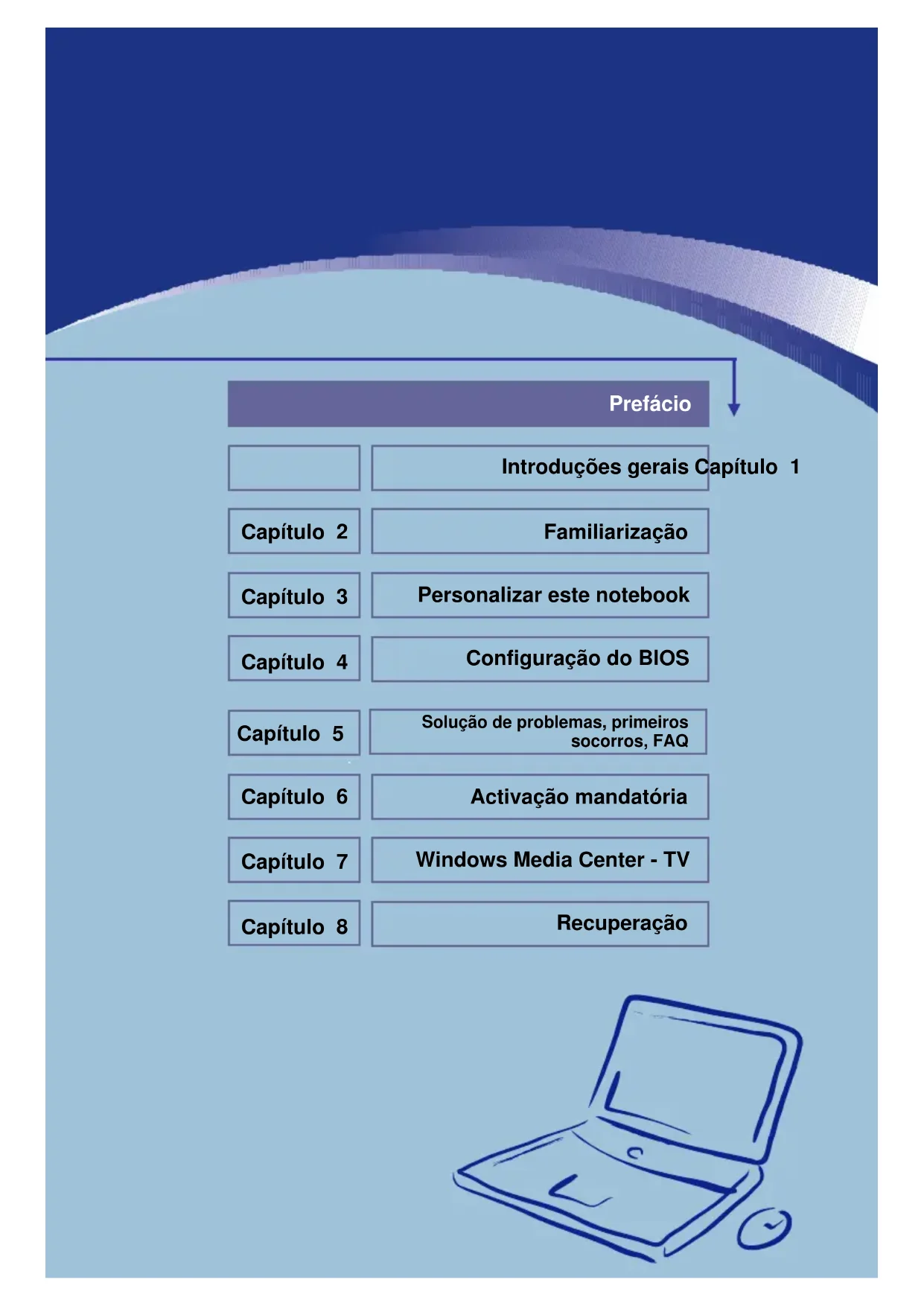
Introduções gerais Capítulo 1
Capítulo 2
Familiarização
Capítulo 3
Configuração do BIOS
Capítulo 5
Solução de problemas, primeiros socorros, FAQ
Capítulo 6
Activação mandatória
Capítulo 7
Windows Media Center - TV
Capítulo 8
Recuperação
Informação sobre regulamentações
Declaração sobre interferência de frequência de rádio FCC-B
Este equipamento foi testado e verificado de acordo com os limites para um dispositivo digital da classe B, conforme a parte 15 das normas FCC. Estes limites são projectados para fornecer protecção adequada contra interferência prejudicial numa instalação residencial. Este equipamento gera, utiliza e pode emitir energia de frequência de rádio e, se não instalado e utilizado conforme as instruções, pode causar interferência prejudicial às comunicações de rádio. Entretanto, não é dada nenhuma garantia de que a interferência não irá ocorrer numa instalação específica. Se este equipamento causar interferência prejudicial à recepção de rádio ou televisão, o que pode ser determinado ligando ou desligando o equipamento, o utilizador é incitado a tentar corrigir a interferência através do uso de uma ou mais medidas descritas a seguir:
- Reorientar ou relocalizar a antenna de recepção.
- Aumentar a separação entre o equipamento e o receptor.
- Conectar o equipamento a uma saída num circuito diferente daquele ao qual o receptor está conectado.
- Consultar o representante comercial ou um técnico experiente de TV para solicitar ajuda.
NOTA
-
As alterações e modificações não aprovadas expressamente pela parte responsável pela conformidade pode anular a autoridade do utilizador para a operação do equipamento.
-
Blindar os cabos de interface e cabo de alimentação eléctrica AC, se isso deve ser utilizado de maneira a estar conforme com os limites de emissão.
Condições FCC
Este dispositivo está de acordo com a parte 15 das normas FCC. O seu funcionamento está sujeito às duas condições seguintes:
- Este dispositivo não deve causar interferência prejudicial.
- Este dispositivo deve aceitar qualquer interferência recebida, incluindo interferência que possa causar funcionamento indesejado.
Instruções adicionais de segurança para dispositivos com Wireless LAN
O seu notebook oferece um dispositivo de Wireless LAN. Por isso, deverá ler e observar estas instruções de segurança ao trabalhar com o seu notebook:
- Desligar o notebook quando viajar de avião ou carro.
- Quando estiver num hospital, numa área cirúrgica ou perto de um dispositivo electrónico médico, desligar o adaptador sem fio do seu notebook! Os sinais de frequência de rádio (FR) podem interferir com o funcionamento de equipamentos médicos.
- Colocar o notebook, no mínimo, a 20 cm (8 polegadas) afastado de marca-passos, pois os sinais de FR podem
interferir com o funcionamento dos marca-passos.
- Os sinais de FR transmitidos podem causar interferência em dispositivo de assistência à audição.
- Não colocar o notebook com o adaptador wireless ligado nas proximidades de gás inflamável ou numa área com risco de explosão, pois os sinais de FR transmitidos podem causar explosões e incêndio.
- A faixa dos sinais de FR dependem das condições ambientais.
- Ao transmitir dados de maneira wireless é possível que terceiros não autorizados possam receber os dados.
A TARGA GmbH não se eresponsabiliza por nenhuma interferência causada a sinais de FR ou TV resultantes de modificação não autorizada deste dispositivo. Para além disso, a TARGA não assume nenhuma responsabilidade pela substituição de quaisquer cabos ou dispositivos que não tenham sido especificamente aprovados pela TARGA GmbH. O utilizador é o único responsável pela solução de qualquer interferência causada pela modificação não autorizada deste dispositivo e pela substituição de quaisquer peças.
Selo da CE para dispositivos com Wireless LAN
Este dispositivo está de acordo com a directiva 1999/5/CE do Parlamento e Conselho Europeu de 9 de Março de 1999 para equipamentos de rádio e telecomunicações e demonstrou satisfazer mutuamente imunidade e conformidade.
Segurança
Este notebook pode ser utilizado na Bélgica, Dinamarca, Alemanha, Finlândia, França, Grécia, Grã-Bretanha, Irlanda, Itália, Luxemburgo, Países Baixos, Áustria, Portugal, Suécia, Suiça, Espanha, Islândia, Liechtenstein e Noruega.
Para informações sobre possíveis restrições de funcionamento, entrar em contacto, sff., com a autoridade correspondente do país respectivo. Se o seu país não estiver listado aqui, entrar em contacto, sff., com a Autoridade Normativa correspondente, de maneira a encontrar se pode utilizar este produto no seu país.
Restrições
França
Faixa de frequências limitada somente aos canais 10 a 11 (2.457 MHz e 2.462 MHz) pode ser utilizada na França. Não é permitida a utilização ao ar livre deste dispositivo.
Informação: www.art-telecom.fr
Itália
Uma licença ministerial é também necessária para utilização em locais fechados. Contactar o seu revendedor para o procedimento necessário. Não é permitida a utilização ao ar livre deste dispositivo.
Informação: www.agcom.it
Países baixos
É necessária uma licença para o uso ao ar livre. Contactar o seu revendedor para o procedimento necessário.
Informação: www.opta.nl
Frequências de FR para dispositivos Wireless LAN
Para informação actualizada entrar em contacto, sff., com a autoridade correspondente no seu país
(p.ex. www.regtp.de).
Segurança
Frequências
De acordo com o padrão IEEE 802.11b+g, os adaptadores de Wireless LAN são projectados para o uso na faixa de frequência ISM (Industrial, Scientific, Medical) entre 2,4 e 2,4835 GHz.
Como cada um dos 11 canais disponíveis necessitam uma largura de faixa DSSS (Direct Sequence Spread Spectrum) de 22 MHz, são disponíveis um máximo de três canais independentes (por exemplo, os canais 3, 8, e 11). Na tabela seguinte irá encontrar os canais que podem ser utilizados em cada país:
| Canal | MHz | Europa, | R&TTE França, | R&TTE |
| 1 | 2412 | X | ||
| 2 | 2417 | X | ||
| 3 | 2422 | X | ||
| 4 | 2427 | X | ||
| 5 | 2432 | X |
6 2437 X
7 2442 X
8 2447 X
9 2452 X
10 2457 X X
11 2462 X X
Regulações – Exclusão de responsabilidade
Exclusão de responsabilidade para dispositivos de Wireless LAN
A instalação e a operação de dispositivos de wireless LAN devem estar de acordo com as instruções incluídas na documentação do utilizador. Esta documentação do utilizador está incluída na embalagem do produto. Quaisquer modificações relacionadas ao dispositivo, que não tiverem sido explicitamente aprovadas pelo fabricante podem anular a autorização de operação do dispositivo. O fabricante não será responsabilizado por nenhuma interferência na recepção de sinais de rádio e TV resultantes de modificações não autorizadas no dispositivo ou devido à substituição ou instalação de cabos e acessórios que não tiverem sido explicitamente recomendados pelo fabricante. É de integral responsabilidade do utilizador a solução de problemas de qualquer interferência resultante de modificações não autorizadas ou devido à substituição ou instalação de componentes. Nem o fabricante nem os seus revendedores
ou distribuidores autorizados são responsáveis por qualquer dano ou violação das leis existentes devido a violação destas regulações.
Este aparelho está sujeito à directiva de CEM 2004/108/CE, e também satisfaz os requisitos da directiva para tensão 2006/95/CE.
Orientação de segurança para o uso de baterias de lítio
Precauções quando do uso de Modem
- Jamais instalar fiação telefónica durante uma tempestade com raios.
- Jamais instalar jaques telefónicos em locais húmidos a não ser que o jaque seja especificamente projectado para locais húmidos.
- Jamais tocar fios ou terminais telefónicos não isolados, a não ser que a linha telefónica tenha sido desconectada na interface da rede.
-
Tomar cuidado ao instalar ou modificar linhas telefónicas.
-
Evitar o uso da função do telefone (outra que não do tipo sem fio) durante uma tempestade eléctrica. Pode existir o risco remoto de um choque eléctrico devido aos raios.
- Não utilizar a função do telefone para notificar uma fuga de gás nas proximidades de um vazamento.
Nota sobre o drive do dispositivo óptico
CUIDADO: Este aparelho contém um sistema laser e está classificado como um "PRODUTO LASER DA CLASSE 1." Para utilizar este modelo adequadamente, ler cuidadosamente o manual de instruções e guardar este manual para sua consulta futura. No caso de qualquer problema com este modelo, contactar, sff., o posto de "assistência técnica AUTORIZADA" mais próxima. Para prevenir exposição directa à radiação laser, não tentar abrir o compartimento fechado.
Nota sobre Macrovision
Este produto incorpora tecnologia protegida por direito de autor, que é protegida por patentes dos E.U.A. e outros direitos de propriedade intelectual. O uso desta tecnologia protegida por direito de autor deve ser autorizada pela Macrovision e é somente determinada para utilização doméstica e outras visualizações limitadas somente quando autorizada de outra forma pela Macrovision. A engenharia reversa ou desmontagem são proibidas.
Instruções de segurança
-
Ler as instruções de segurança cuidadosamente e integralmente.
-
Guardar este Manual do Utilizador para possível uso posterior.
-
Manter este equipamento afastado da humidade e altas temperaturas.
-
Colocar este equipamento numa superfície estável antes de ajustá-lo.
-
As aberturas do invólucro são utilizadas para a convecção de ar e para evitar superaquecimento do equipamento. Não cobrir as aberturas.
-
Assegurar-se de que a tensão de alimentação se encontra dentro do seu intervalo seguro e foi ajustada de maneira adequada para o valor de 100\~240V antes de conectar o equipamento a uma tomada de rede.
-
Posicionar o cabo eléctrico de maneira que as pessoas não possam tropeçar nele. Não colocar nada sobre o cabo eléctrico.
-
Sempre desconectar o cabo eléctrico antes de inserir qualquer placa ou modulo adicional.
-
Todas as precauções e advertências no equipamento devem ser observadas.
-
Se ocorrer qualquer uma das seguintes situações, deixar o equipamento ser verificado pelo pessoal da assistência técnica:
- Penetrou líquido dentro do equipamento.
- O equipamento foi exposto à humidade.
- O equipamento não funciona bem ou não pode colocá-lo em funcionamento de acordo com o Manual do Utilizador.
- O equipamento caiu e danificou.
- O equipamento tem sinais evidentes de ruptura.
- Jamais pulverizar quaisquer líquidos nas aberturas, pois poderá danificar o equipamento e causar choque eléctrico.
- Não deixar o equipamento num ambiente não climatizado com uma temperatura de 60°C (140°F) ou superior, o que pode danificar o equipamento.
- Para prevenir explosão causada pela substituição incorrecta da bateria, utilizar o mesmo tipo ou um tipo equivalente de bateria somente recomendado pelo fabricante.
- Ao instalar o cabo coaxial ao sintonizador de TV, é necessário assegurar que a blindagem metálica está correctamente conectada ao sistema de aterramento de protecção do edifício.
Para uma melhor protecção ambiental, as baterias usadas devem ser colectadas separadamente para reciclagem e descarte especiais!

廢電池請回收
(Português) Conforme a directiva 2002/96/CE sobre aparelhos eléctricos e electrónicos usados, os aparelhos eléctricos e electrónicos usados não devem ser mais descartados com lixo municipal. Descartar, sff., este produto no momento determinado exclusivamente num posto local de recolha de aparelhos usados nas suas vizinhanças. A entrega ocorre gratuitamente a partir de Março de 2006.
Marcas comerciais
Todas as marcas comerciais são propriedade dos seus respectivos proprietários.
- Microsoft é uma marca comercial registada da Microsoft Corporation. Windows®98/ME, 2000/XP, Vista são marcas comerciais registadas da Microsoft Corporation.
♦ AMI ® é uma marca comercial registada da American Megatrends Inc.
- PCMCIA and CardBus são marcas comerciais registadas da Personal Computer Memory Card International Association.
endereço do fornecedor do rato (modelo: Logitech M-UAG120) é:
Logitech Europe S:A.
Histórico da liberação
| Versão Nota de revisão Data | |
| 1.0 Primeira liberação 12, 2007 |
Tabela de conteúdos
Prefácio
Informação sobre regulamentações......II
Declaração sobre interferência de frequência de rádio FCC-B.....II
Condições FCC....III
Instruções adicionais de segurança para dispositivos com Wireless LANIII
Orientação de segurança para o uso de baterias de lítio ...... VIII
Precauções quando do uso de Modem .....IX
Nota sobre o drive do dispositivo óptico ....X
Nota sobre Macrovision ....X
Instruções de segurança XI
Declaração WEEE ...... XIII
Marcar comerciais ...... XVI
Histórico da liberação ....XVII
Introduções
Como utilizar este manual ....1-2
Desembalar 1-4
Familiarização
Especificação ....2-2
Panorâmica do produto....2-6
Perspectiva aberta superior ....2-6
Perspectiva frontal 2-10
Perspectiva do lado direito.... 2-11
Perspectiva do lado esquerdo....2-13
Perspectiva traseira 2-14
Perspectiva de baixo....2-15
Administração da fonte eléctrica....2-16
Adaptador AC....2-16
Unidade da bateria....2-17
Utilizar a unidade da bateria....2-20
Operações básicas....2-23
Dicas de segurança e conforto....2-23
Ter um bom hábito de trabalho....2-24
Tomando conhecimento do teclado....2-25
Utilizacao do touchpad....2-28
Sobre o drive do disco rígido....2-32
Utilizar o armazenamento óptico....2-33
Conectar a dispositivos de comunicação....3-6
Instalação de Express Card ....3-7
Remover hardware com segurança....3-8
Configuração do BIOS
Sobre a configuração do BIOS ....4-2
Quando deve ser utilizada a configuração do BIOS ....4-2
Como executar a configuração do BIOS ....4-2
Teclas de controlo....4-3
Menu de configuração do BIOS 4-3/4
Menu principal....4-5
Menu avançado ....4-6
Menu de segurança ....4-8
Menu de inicialização....4-10
Menu de saída 4-11
Solução de problemas, primeiros socorros e FAQ
Solução de problemas, primeiros socorros e FAQ....5-2
Solução de problemas ....5-3
Activação mandatória
Activação mandatória 6-2
Configuração inicial - Windows Media Center
Ajustar a recepção de TV 7-5
Ajustar os altifalantes....7-8
Ver TV no seu notebook....7-10
Recuperação do sistema
Restaurar o sistema utilizando o software de recuperação do sistema .....8-2
Prefácio
Capítulo 1 Introduções gerais
Capítulo 2
Familiarização
Capítulo 3
Configuração do BIOS
Capítulo 5
Solução de problemas, primeiros socorros, FAQ
Capítulo 6
Activação mandatória
Capítulo 7
Windows Media Center - TV
Capítulo 8
Recuperação
Congratulações por ser o novo utilizador deste notebook, o notebook primorosamente projectado. Este excelente notebook, novo em folha, irá lhe proporcionar uma experiência agradável e profissional no uso de notebooks. Estamos orgulhosos de comunicar aos nossos utilizadores que este notebook foi criteriosamente testado e certificado pela nossa reputação de confiabilidade insuperável e satisfação da clientela.
Como utilizar este manual
Este Manual do Utilizador fornece instruções e ilustrações sobre como operar este notebook. É recomendado ler este manual cuidadosamente antes de utilizar este notebook.
Capítulo 1, Introduções Gerais, inclui as descrições de todos os acessórios deste notebook. É recomendado verificar se todos os acessórios incluídos estão presentes quando a caixa da embalagem for aberta. Se algum item estiver danificado ou faltar, entre em contacto com o representante de vendas onde comprou este notebook.
Capítulo 2, Familiarização, fornece a especificação deste notebook e introduz os botões funcionais, botões de execução rápida, conectores, LEDs e dispositivos externos a este notebook. Este capítulo também fornece instruções sobre o procedimento correcto de instalação ou desinstalação da unidade da bateria e as ideias resumidas de como utilizar este notebook.
Capítulo 3, Personalizar este notebook, fornece instruções não somente em conexão com o rato, teclado, impressora, ecrã externo, dispositivos IEEE 1394 e dispositivos de comunicação, mas também na instalação e remoção do PC Card.
Capítulo 4, Configuração do BIOS, fornece informação sobre o programa de configuração do BIOS e permite a configuração do sistema para um uso ideal.
Capítulo 5, Solução de problemas, primeiros socorros e FAQ, fornece informação sobre complicações com o seu notebook e responde a maioria das questões técnicas.
Capítulo 6, Activação mandatória, auxilia a activar o seu Windows Vista.
Capítulo 7, Windows Media Center - TV, auxilia a instalar o seu TV-Card e trabalhar com o Windows Media Center.
Capítulo 8, Recuperação, explica como recuperar o seu sistema, levá-lo à condição inicial.
Desembalar
Primeiramente, desembalar a caixa de papelão da expedição e verificar os itens cuidadosamente. Se algum item estiver danificado ou faltante, contactar, sff., imediatamente o nosso representante comercial local. Guardar também a caixa e os materiais de embalagem no caso da necessidade de enviar a unidade posteriormente.
A embalagem deve incluir os seguintes itens:
- Notebook.
- Manual do utilizador ou guia rápido de inicialização.
- Disco aplicativo "tudo em um", contendo os drivers, utilidades e função de recuperação.
- Controlo remoto incluindo adaptador.
Os acessórios acima listados podem ser modificados sem notificação.
Prefácio
Introduções gerais Capítulo 1
Capítulo 2
Familiarização
Capítulo 3
Configuração do BIOS
Capítulo 5
Solução de problemas, primeiros socorros, FAQ
Capítulo 6
Activação mandatória
Capítulo 7
Windows Media Center - TV
Capítulo 8
Recuperação
| Características físicas | |
| Dimensões 358 (L) x 259 (D) x 27~33 (A) mm | |
| Peso 2,9 kg | |
| CPU | |
| Tipo de processador Socket | S1 (638-pinos, μPGA) |
| Processador de suporte | Processador Turion 64 bit Taylor, dual core 35W (versão F/G) |
| L1 Cache 64KB | |
| L2 Cache 512k/1M | |
| Velocidade do FSB 800MHz | |
| Core Chips | |
| North Bridge ATI RXS690 | |
| South Bridge ATI SB600 | |
| Memória | |
| Tecnologia DDRII 533/ 667/ | 800 |
| Memória | DDRII SO-DIMM X 2 slot256/ 512/ 1024/ 2048 MB |
| Máximo | 4GB (2GB DDRII SO-DIMM x 2) |
| Alimentação | |
| Adaptador AC | 90W, 19 Volt KSAFK1900474T1M2 |
| Tipo de bateria | 9 células (ião Li) BTY-M65 10,8 Vdc7200mAh |
| Bateria RTC Sim | |
| Armazenamento | |
| Tamanho físico do HDD | 2,5" 9,5mm altura250 GB (5400rpm) |
| Dispositivos ópticos | DVD ComboDVD dualSuper Multi(Os dispositivos listados aqui podem variar sem notificação) |
| Portas de E/S (I/O) | |
| Ecrã VGA x 1 | |
| HDMI x 1 | |
| USB x 4 (USB versão 2.0) | |
| Saída de auriculares x 1 (compartilhado com o SPDIF) | |
| Mic-in x 1 | |
| Line-in x 1 | |
| RJ11 x 1 | |
| RJ45 x 1 | |
| IEEE1394 x 1 | |
| TV-Out x 1 (S-Video) | |
| TV x 1 | |
| Leitora de cartão | x 1 (SD/ MMC/ MS/ XD/ SM) |
| Portas de comunicação | |
| 56K Fax/MODEM | Suporte |
| LAN 10/100/1000 Ethernet | |
| Wake on LAN Sim | |
| LAN Boot Sim | |
| Bluetooth MS-6837D | |
| Wireless Lan 802.11 b/g | |
| Express Card | |
| Slot Express Card Slot 34/54 x 1 | |
| Ecrã | |
| Tipo LCD 15,4" WXGA anti-ofuscante | |
| Brilho | Brilho controlado pelas teclas de atalho do K/B |
| Vídeo | |
| Gráficos (UMA) ATI HD2600 | |
| VRAM 256MB GDDR3 | |
| LCD 1280 x 800 WXGA | |
| Função de visualização dupla | LCD ou CRT será detectado quando conectado. |
| CRT | 640 x 480, máx. 32bit de cores800 x 600, máx. 32bit de cores1024 x 768, máx. 32bit de cores1152 x 768, máx. 32bit de cores1400 x 1050, máx. 32bit de cores1600 x 1200, máx. 32bit de cores1800 x 1440, máx. 32bit de cores |
| Áudio | |
| Sound Codec chip Suporte de áudio de alta definição | |
| Altifalante interno 2 Altifalantes com caixa | |
| Volume de som | Ajuste pelo botão do volume, tecla de atalho do K/B & SW |
| Software & BIOS | |
| USB Flash Boot | Sim. Inicialização via disquete USB, somente DOS |
| BIOS Suporte de inicialização rápida --- Sim | |
| Outros | |
| Kensington Lock Sim | |
| Conformidade WHQL --- PC2001 | |
Panorâmica do produto
Esta secção fornece uma descrição dos aspectos básicos do seu notebook. Ela irá ajudá-lo a saber mais sobre as aparência deste notebook antes de usá-lo.
Perspectiva superior aberta
Premir o trinco da tampa para abrir a tampa superior (painel LCD). A ilustração da perspectiva superior aberta e a descrição apresentadas abaixo irão levá-lo a navegar a área operacional principal do seu notebook.
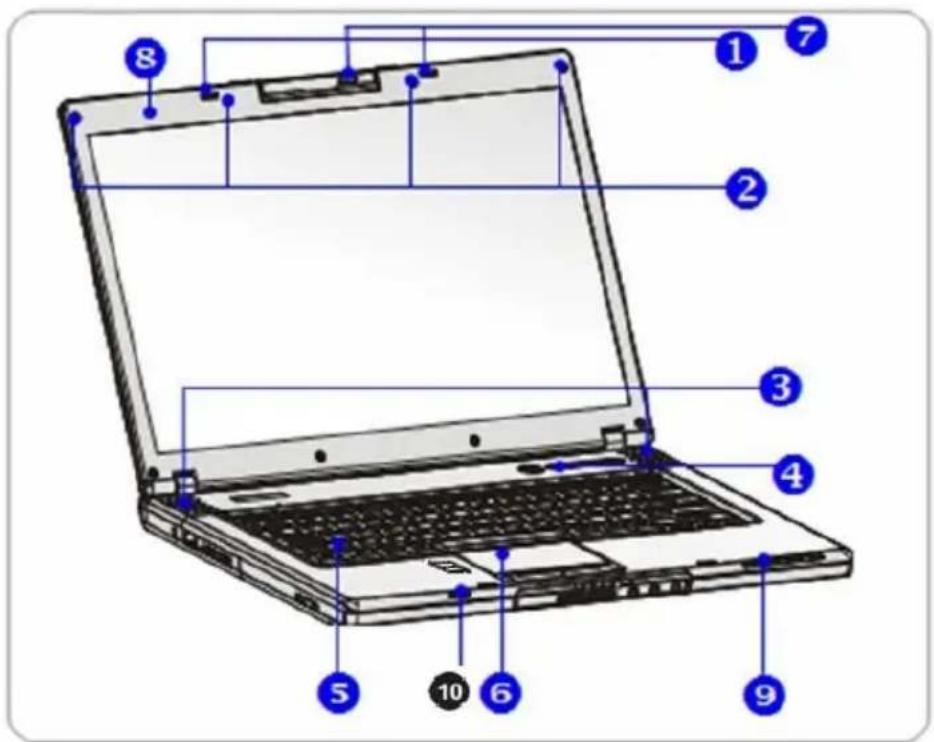
É um dispositivo de rebote para fechar a cobertura com a tampa ao fechar o seu notebook PC.
2. Amortecedores de borracha
Protegem o seu notebook PC de fechamento casual.
-
Altifalantes estéreoReproduz som de alta qualidade suportado com sistema estéreo e função Hi-Fi.
-
Botões de execução rápida e botão de alimentação eléctrica
 | Botão de alimentação eléctrica::Liga (ON) e desliga (OFF) a alimentação eléctrica do notebook. |
| Botões de execução rápida:Clicar os botões de execução rápida para acelerar o início dos programas mais utilizados. Eles lhe auxiliam a trabalhar mais eficientemente.Nota:Estes botões de execução rápida somente irão funcionar quando o disco de precarregamento fornecido estiver instalado. | |
 WI-FI WI-FI | Premir o botão de execução rápida WI-FI para habilitar/desabilitar a aplicação WI-FI. |
 Bluetooth Bluetooth | Premir o botão de execução rápida Bluetooth para habilitar/desabilitar a aplicação Bluetooth. |
 IE Explorer IE Explorer | Premir o botão de execução rápida Internet para activar o navegador IE Explorer. |
 Media Center Media Center | Premir o botão de execução rápida Media Center para activar a aplicação Windows Media Center. |
 E-mail E-mail | Premir o botão de execução rápida e-mail para iniciar a aplicação e-mail. |
 Snap Shot Snap Shot | Premir o botão de execução rápida Snap Shot para fazer uma fotografia com a câmara. |
5. Teclado
O teclado embutido fornece todas as funções de um teclado de tamanho real (definido para os EU).
6. Painel de toque
Dispositivo de indicação do computador.
7. Botão de accionamento da webcam
Premir este botão para habilitar a função webcam.
8. Microfone interno
Este é um microfone embutido com a mesma função de um microfone externo.
9. LEDs de estado
 | Disco rígido em uso: Acende de maneira intermitente em azul quando o notebook estiver acessando o drive do disco rígido. |
 | Num Lock: Acende em azul quando a função Num Lock for activada. |
 | Caps Lock: Acende em azul quando a função Caps Lock for activada. |
 | Scroll Lock: Acende em azul quando a função Scroll Lock for activada. |
 | LIGar / DESLigar (On / OFF) / Estado de prontidãoIntermitente em azul quando o sistema estiver no modo suspenso.Acende em azul quando o sistema estiver activado.O LED apaga quando o sistema for desligado. |
 | Estado da bateriaAcende em verde quando a bateria estiver sendo carregada.Acende em cor-de-laranja quando a bateria estiver com carga baixa.Intermitente em cor-de-laranja se a bateria descarregar e é recomendada a sua troca por uma nova bateria. |

Wireless LAN e Bluetooth
- Acende em verde quando a função Wireless LAN estiver habilitada.
- Acende em azul quando a função Bluetooth estiver habilitada.
- Acende em azul claro simultaneamente quando as funções Wireless LAN e Bluetooth estiverem ambas habilitadas.
10. Impressão digital
Dispositivo de segurança do computador.
Perspectiva frontal
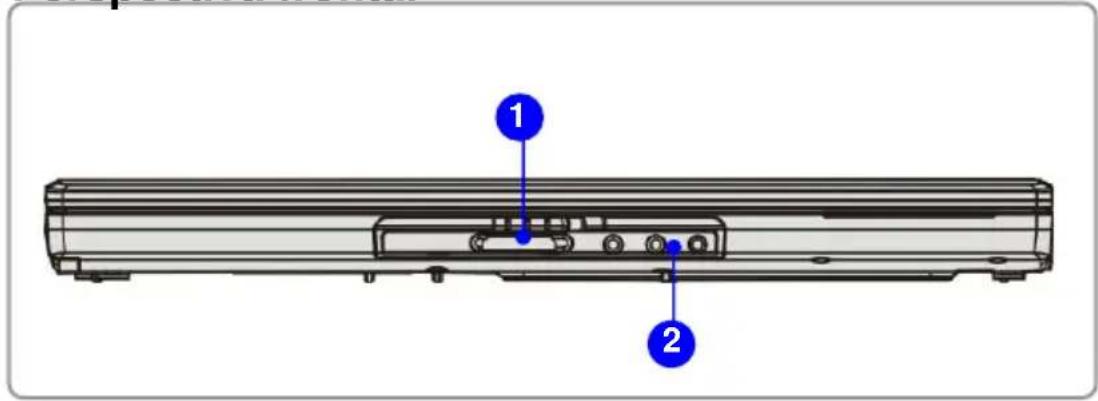
1. Leitora de cartões
A leitura embutida de cartões suporta cartões MMC (Multi-media Card), SD (Secure Digital), MS (Memory Stick)、XD (eXtreme Digital) e SM (SmartMedia)。
2. Conectores da porta de áudio
Reproduz som de alta qualidade suportado com sistema estéreo e função Hi-Fi.
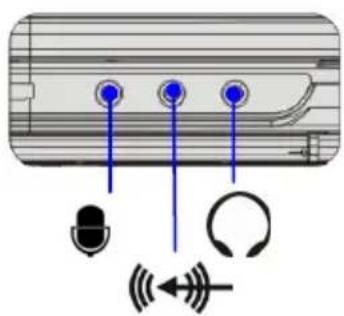 |  | Microfone: Utilizado para um microfone externo. (5.1 Centro) |
 | Line In: Utilizada para um dispositivo de áudio externo. (5.1 Traseiro) | |
 | Line Out: Um conector para altifalantes ou auriculares. (5.1 Frontal) |
Perspectiva do lado direito
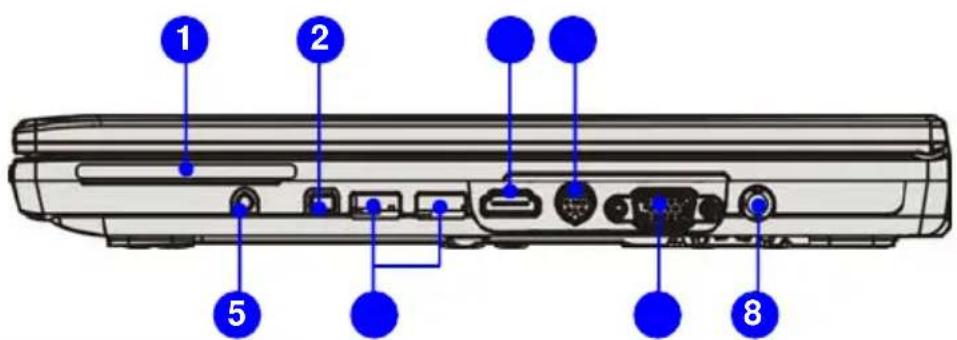
1. Express Card Slot
O computador possui um slot Express Card. A nova interface Express Card é menor e mais rápida do que a interface PC Card. A tecnologia Express
Card tira proveito das interfaces escaláveis, seriais, de alta largura de banda, PCI Express e USB 2.0.
2. IEEE 1394
A porta IEEE 1394 é um barramento de alta velocidade que lhe possibilita a conexão de dispositivos digitais de ultima geração, tais como, a DV (câmara digital de vídeo).
3. Conector HDMI
O HDMI (High Definition Multimedia Interface Support) é um novo padrão de interface para PCs, ecrãs e dispositivos de electrónica de consumo que suporta vídeo padrão, avançado e de alta definição, mais áudio digital de multicanal num único cabo. Ele possibilita o seu PC de transmitir todos os padrões HDTV que combinam vídeo HDCP protegido a resoluções de até 1080p e áudio digital de 8 canais com fornecimento de 5 Gbps de largura de faixa.
4. Conector de S-Video
Quando do uso de um cabo de Super VHS (S-Video), este conector lhe permite conectar uma televisão (sistema NTSC/PAL) para o uso como um ecrã de computador.
Este notebook lhe oferece uma experiência de visualização de TV de alta qualidade através do conector de sintonizador de TV.
6. Porta USB
A porta USB 2.0 lhe permite conectar dispositivos periféricos de interface USB, tais como o rato, teclado, modem, módulo de disco rígido portátil, impressora e muitos outros.
7. Porta VGA
A porta de 15-pin-D-sub VGA lhe permite conectar um ecrã externo ou outro dispositivo padrão compatível com VGA (tal como um projector) para uma visualização maior do dispositivo de indicação do computador.
8. Conector de alimentação eléctrica
Para conectar o adaptador AC e a fonte de energia eléctrica para o notebook.
Perspectiva do lado esquerdo
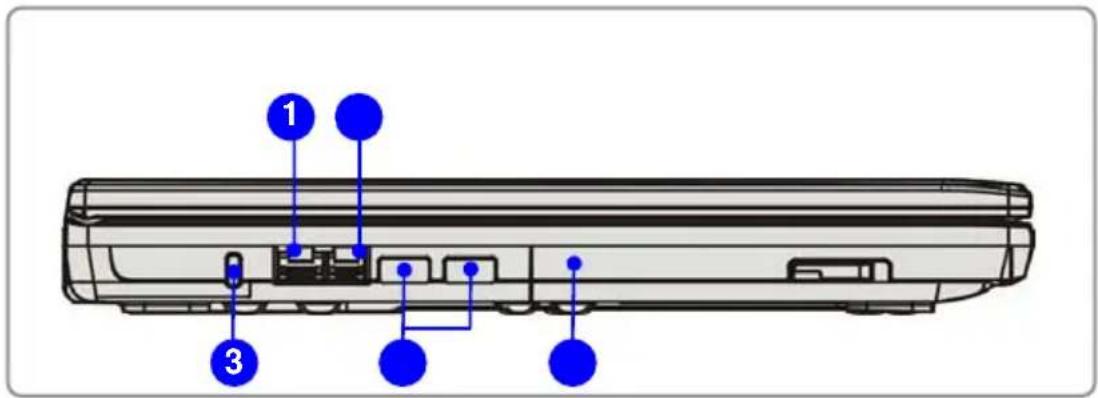
O conector 10/100/1000 Ethernet é utilizado para conectar um cabo LAN para a conexão de rede.
2. Conector RJ-11
O comutador apresenta um modem embutido que lhe permite conectar uma linha de telefone FJ-11 através deste conector. Com o modem V.90 de 56K, poderá realizar uma conexão de discagem.
3. Kensington Lock
Esta porta é utilizada para bloquear o computador no local por motivos de segurança.
4. Porta USB
A porta USB 2.0 lhe permite conectar dispositivos periféricos de interface USB.
Um drive slim DVD Multi (DVD Dual e DVD RAM) encontra-se à disposição no computador, dependendo do modelo que comprou. O dispositivo óptico lhe permite o uso de discos do tipo CD/DVD para a instalação de software, acesso de dados e a reprodução de música/filmes no computador.
Perspectiva traseira
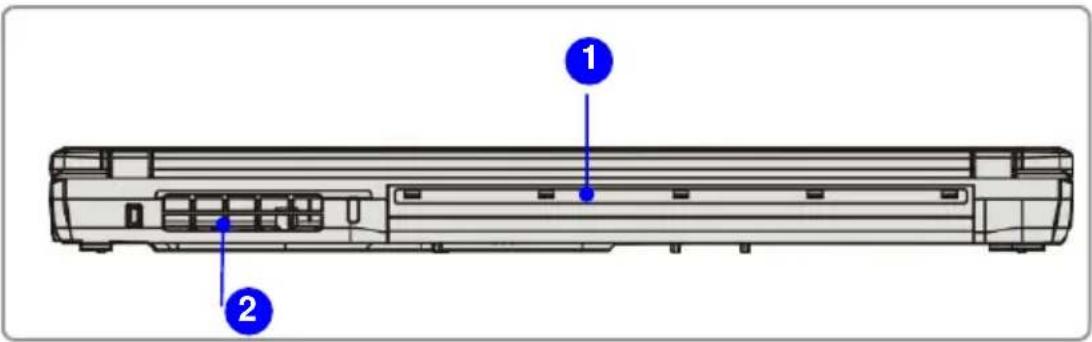
1 Unidade da bateria (visão traseira)
Este notebook é alimentado electricamente por uma unidade de bateria quando o adaptador AC for desconectado.
2 Ventilador
O ventilador é desenhado para arrefecer o sistema. NÃO bloquear o ventilador para a circulação de ar.
Perspectiva de baixo
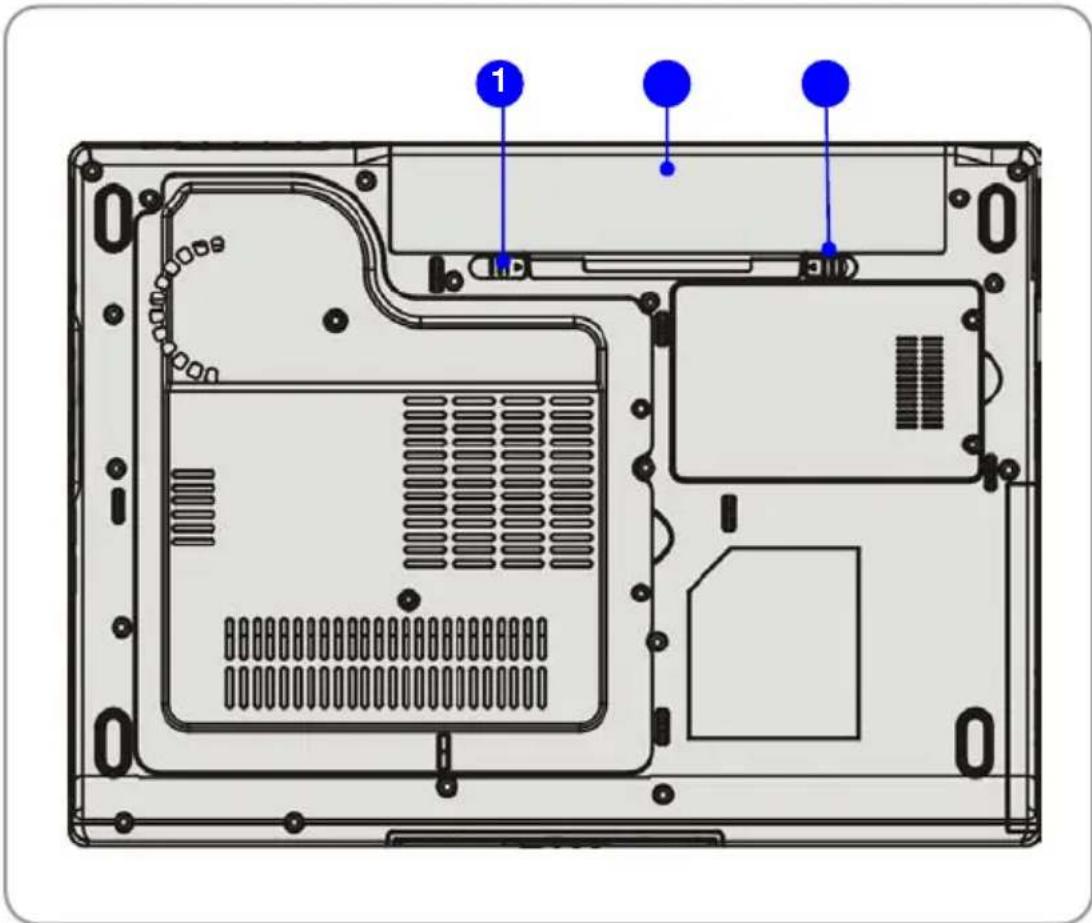
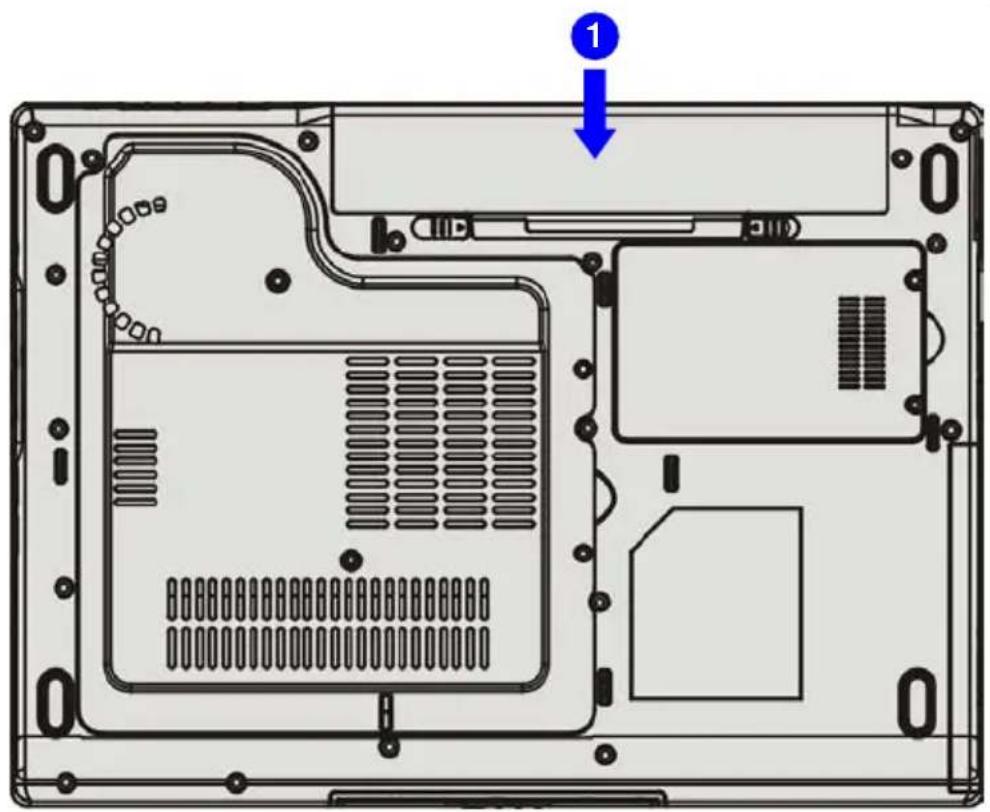
1. Botão de bloqueio/desbloqueio da bateria
A bateria não pode ser retirada quando o botão estiver posicionado na posição de bloqueio. Quando o botão é premido para a posição de desbloqueio, a bateria pode ser retirada.
2. Botão para retirar a bateria
É um dispositivo com mola que facilita a extracção da bateria. Prima-o com uma mão e retire a bateria com cuidado com a outra mão.
3. Bateria
Este laptop funciona por bateria quando o adaptador CA está desligado.
Controlo de ligação
Adaptador CA
Tenha em conta que é altamente recomendável ligar o adaptador CA e utilizar a energia eléctrica na primeira vez que o laptop for utilizado. A bateria é carregada imediatamente cada vez que o adaptador CA é ligado.
NOTE que o adaptador CA incluído no pacote de fornecimento é o apropriado para o seu laptop. Se utilizar outro modelo de adaptador poderia causar danos no laptop ou noutro dispositivo do laptop.
Ligação da fonte de alimentação
-
Abra o pacote com o adaptador CA e o cabo de alimentação eléctrica.
-
Ligue o cabo no conector do adaptador CA.
-
Ligue o conector CC do adaptador do laptop e a ficha do cordão de alimentação na tomada eléctrica.
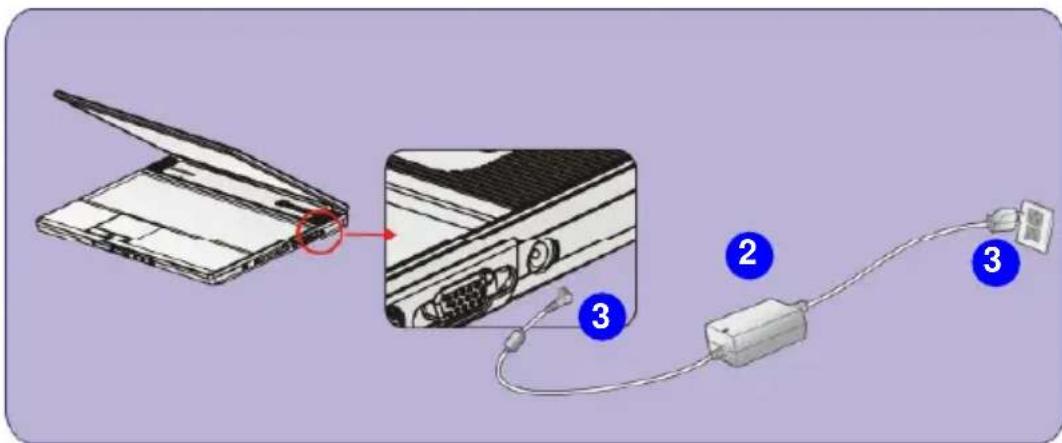
Desligar a fonte de alimentação
Aquando da desligação do adaptador, tenha em conta o seguinte:
- Desligue primeiro o cabo da tomada eléctrica.
- De seguida desligue o conector do laptop.
- Desligue o cabo de alimentação e o conector do adaptador CA.
- Quando for desligar o cabo de alimentação, segure sempre na ficha do cabo. Nunca puxe pelo cabo!
Bateria
O laptop é fornecido equipado com um pacote de baterias Li-ion. O pacote de baterias Li-ion é uma fonte de energia interna do laptop.
Extracção da bateria (pic 2-18)
Recomenda-se dispor de uma bateria de reserva para evitar que o laptop fique em qualquer momento sem alimentação de energia. Entre em contacto com o distribuidor local para obter o pacote de baterias standard.
Para retirar a bateria, proceda como segue:
- Certifique-se de que laptop esteja desligado.
- Verifique se o botão Bloqueio/Desbloqueio está na posição de desbloqueio.
- Localize o botão de extracção da bateria na parte inferior.
- Prima o botão de extracção para a direcção da seta que aparece debaixo do botão.
- Empurre primeiramente o lado esquerdo da bateria para fora do compartimento e depois o lado direito.
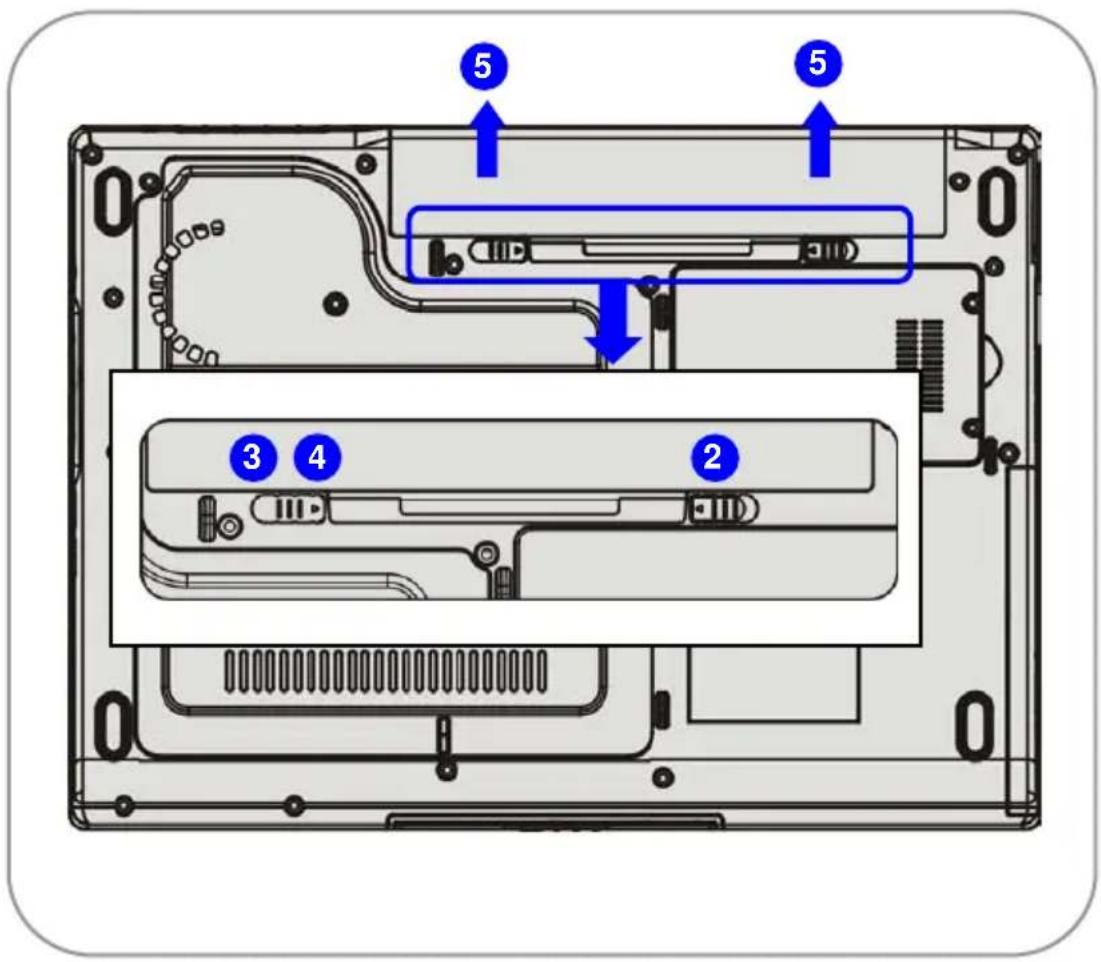
Colocação da bateria (pic 2-19)
- Insira o lado direito da bateria no compartimento.
- Deslize-a suavemente e prima-a com cuidado no lugar correcto.
-
Depois que o lado direito da bateria estiver colocado no lado direito do compartimento, empurre suavemente o lado esquerdo da bateria até encaixar dentro do compartimento.
-
Certifique-se de que botão Bloqueio/Desbloqueio está na posição de bloqueio.
- Não tente desmontar o PACOTE DE BATERIAS.
- Siga as leis e regulações locais para reciclar o pacote de baterias usado.
Utilização da bateria
Informações de segurança
Se a bateria for substituída ou manuseada incorrectamente, poderiam ocorrer riscos de incêndio ou explosão, causando lesões graves.
- Substitua o pacote de baterias apenas por outro do mesmo tipo ou equivalente.
- Não desmonte, provoque curto-circuito ou queime baterias e nem armazene-as em ambientes com temperatura superior a +60°C.
- Não misture tipos diferentes de baterias. Mantenha-as fora do alcance das crianças.
- Não utilize baterias velhas ou estragadas.
- Elimine as baterias de acordo com as regulações locais. Consulte as autoridades locais responsáveis da recolha e tratamento dos resíduos sólidos sobre a possibilidade de reciclar ou eliminar baterias adequadamente na sua zona.
Conservação da energia da bateria
Uma alimentação eficiente da bateria é de máxima importância para manter uma operação normal do aparelho. Do contrário os dados e as configurações personalizadas poderiam perder-se.
Siga os seguintes conselhos para optimizar a duração da bateria e evitar a perda repentina de energia.
- Suspenda o funcionamento do sistema se este não for utilizado por um período de tempo ou reduza o intervalo de suspensão.
- Desligue o sistema se não for utilizado por um período longo de tempo.
- Desactive as configurações desnecessárias ou remova os periféricos inactivos para conservar energia.
- Ligue o adaptador CA no sistema sempre que possível.
Carga correcta da bateria
O seu computador portátil dispõe de um pacote de baterias Li-ion recarregável de alta performance. Normalmente, uma bateria carregada permite que o laptop funcione durante 2 a 3 horas. É muito importante activar os recursos de gestão de energia no Windows Vista para controlar atentamente o consumo de energia. A duração dependerá das configurações de cada laptop como também do modo de utilização. Um ecrã muito luminoso, acessos frequentes ao disco rígido através da unidade de DVD e o uso exaustivo do adaptador WLAN pode aumentar o consumo de energia e reduzir consequentemente a duranção de vida da bateria.
- Para carregar a bateria ligue o adaptador no laptop e na tomada da rede eléctrica.
Durante o carregamento acenderá o indicador da bateria (LED) localizado junto dos indicadores de estado (LEDs). Se o laptop estiver desactivado, demorará umas 3 horas até que a bateria fique totalmente carregada. O tempo de carga será maior se o laptop estiver activado e em uso. É normal que a bateria aqueça durante o processo de carga.
- A bateria alcançará a capacidade completa depois de concluir 20 ciclos de carga e descarga sem realizar cargas rápidas.
- Para conservar toda a sua capacidade recomenda-se descarregar a bateria totalmente de vez em quando. Para isso, desligue o adaptador e deixe o laptop ligado até que passe automaticamente para o modo de espera. De seguida ligue o adaptador novamente para carregar a bateria.
- Como regra geral a capacidade da bateria será reduzida para, aproximadamente, 85% depois de realizados 500 ciclos de carga.
- Nunca deixe a bateria sem utilizar por um longo período de tempo. Todas as baterias estão sujeitas à auto-descarga. Armazenar a bateria por um longo período de tempo poderia causar um estado de descarga tal que estragaria a bateria. Procure carregar a bateria de tempo em tempo (aproximadamente cada 4 semanas).
- Durante o processo de carregamento não exponha a bateria a altas temperaturas (mais de 45°C).
Operações básicas
Se esta é a primeira vez que utiliza um laptop, leia atentamente os seguintes conselhos para a sua segurança e comodidade durante as operações que for realizar.
Conselhos para a segurança e comodidade
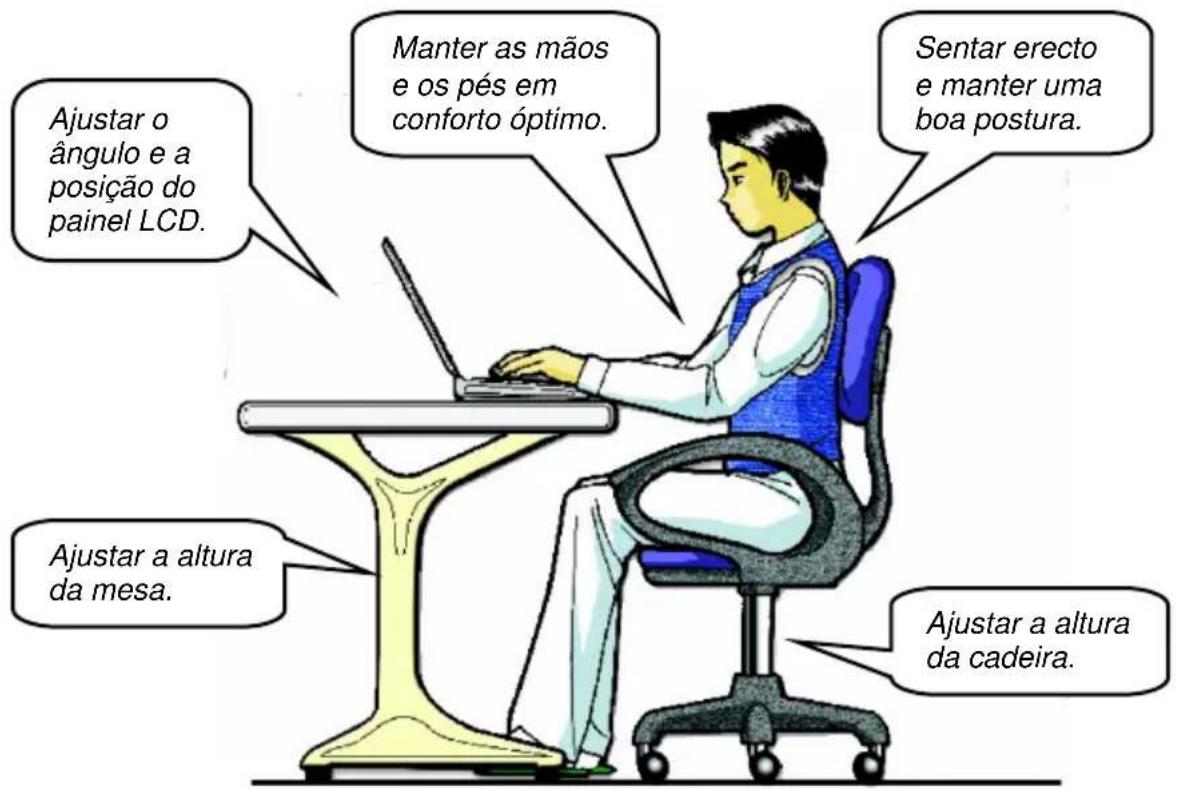
O laptop é uma plataforma portátil que permite trabalhar em qualquer lugar. No entanto, é importante escolher um lugar adequado se tiver de trabalhar com o laptop durante um longo período de tempo.
- O seu lugar de trabalho deve ter suficiente iluminação.
- Escolha a mesa e a cadeira apropriada e ajuste a altura para uma boa postura durante o trabalho.
- Sente-se bem na cadeira e ajuste o encosto, se possível, para poder apoiar as costas comodamente.
- Coloque os pés planos e com naturalidade no chão de modo que os joelhos e cotovelos fiquem na posição correcta (90 graus) durante o trabalho.
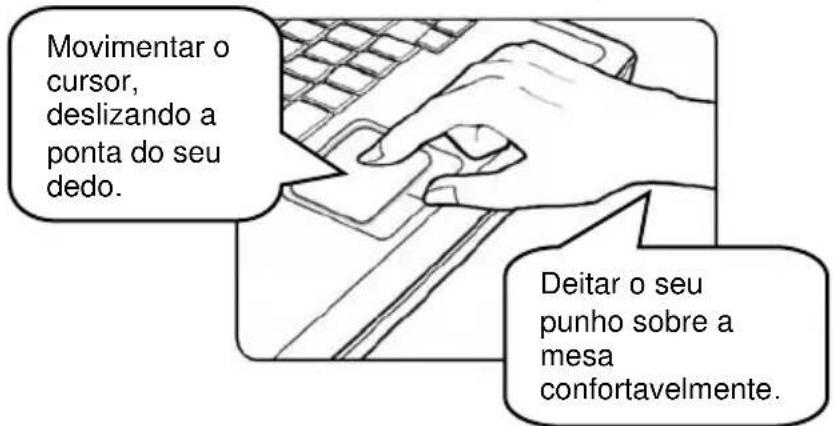
- Coloque as mãos sobre a mesa com naturalidade apoiando os punhos.
- Ajuste o ângulo e a posição do painel LCD para ter uma visualização correcta.
- Evite utilizar o laptop em espaços que causem desconforto (na cama, por exemplo).
- O laptop é um aparelho eléctrico, utilize-o com cuidado para evitar lesões pessoais.
Bons hábitos de trabalho
Ter um bom hábito de trabalho é importante se tiver que trabalhar com o seu notebook por longos períodos de tempo; se assim não for, isto poderá lhe causar desconforto ou danos pessoais. Ao trabalhar, tenha sempre presente as seguintes dicas.
♦ Modificar a sua postura frequentemente.
- Distender e exercitar o seu corpo regularmente.
- Lembrar de fazer pausas, antes de trabalhar por um longo período de tempo.
Sobre o teclado
O teclado do notebook fornece todas as funções de um teclado completo e uma tecla adicional [Fn] para funções específicas no notebook. O teclado pode ser dividido em quarto categorias: Teclas de máquina de escrever, teclas direcionais, teclas numéricas e teclas funcionais.
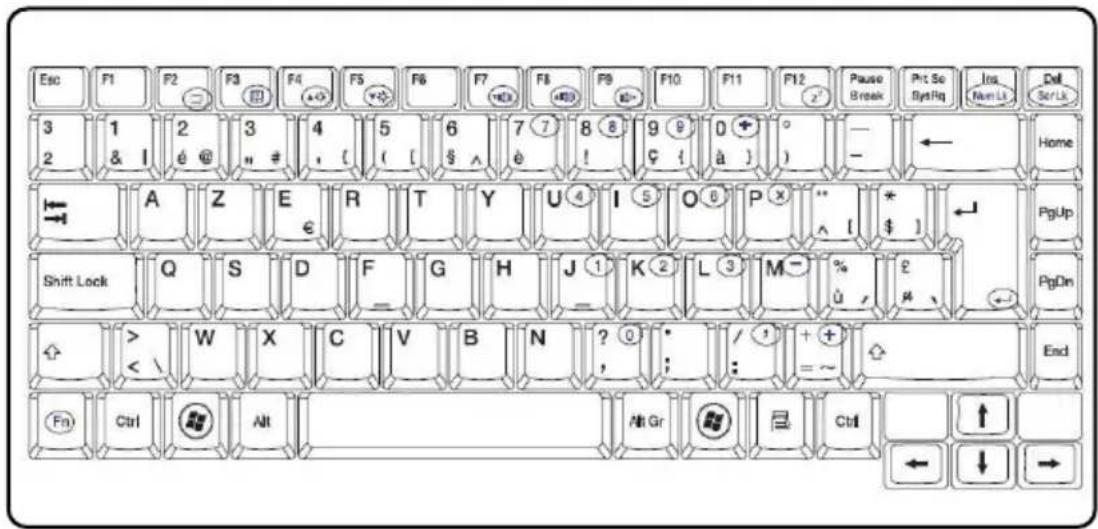
Quando as teclas de bloqueio está premidas, os LEDs correspondentes irão acender para indicar os seus estados:
■ Num Lock: Premir e manter premida a tecla [Fn] e premir esta tecla para comutar o Num Lock entre activado e desactivado. Quando esta função estiver activada, poderá utilizar as teclas numéricas que estão embutidas nas teclas da máquina de escrever.
■ Caps Lock: Premir esta tecla para comutar o Caps Lock entre activado e desactivado. Quando esta função estiver activada, as letras que dactilografar serão mantidas maiúsculas.
■ Scroll Lock: Premir e manter premida a tecla [Fn] e premir esta tecla para comutar o Scroll Lock entre activado e desactivado. Esta função é definida por programas individuais e é normalmente utilizada em DOS.
 | Movimenta o cursor a esquerda de um espaço. |
 | Movimenta o cursor a direita de um espaço. |
 | Movimenta o cursor para cima de uma linha. |
 | Movimenta o cursor para baixo de uma linha. |
 | Movimenta para a página anterior. |
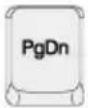 | Movimenta para a página seguinte. |
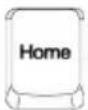 | Movimenta para o início da linha (ou documento). |
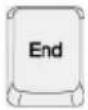 | Movimenta para o fim da linha (ou documento). |
A tecla de retorno de espaço, as teclas [Ins] e [Del] no canto direito superior são utilizadas para fins de edição.
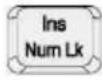 | Esta tecla é utilizada para comutar o modo de digitação entre os modos “inserir” e “sobrescrever”. |
 | Premir esta tecla para apagar um carácter para a direita do cursor e movimentar o texto seguinte para a esquerda por um espaço. |
 | Premir esta tecla para apagar um carácter para a esquerda do cursor e movimentar o texto seguinte para a esquerda por um espaço. |
Teclas funcionais
■ Teclas do Windows
Poderá encontrar a tecla do logótipo do Windows e uma tecla do logótipo da aplicação no teclado, que são utilizadas para executar funções específicas do Windows, tais como a abertura do menu Start e o lançamento de um menu abreviado. Para mais informações sobre as duas teclas, verificar no seu manual do Windows ou na ajuda online.
■ Tecla [Fn]
![TARGA Traveller 1526 - ■ Tecla [Fn] - 1](/content/2026/02/379739/images/35a9bb094054fcb1991d5b5d702beded7f7c4625a461649f9caed4ea4f1b93ff.jpg) | Comuta o modo de saída do display entre o LCD, monitor externo ou ambos. |
![TARGA Traveller 1526 - ■ Tecla [Fn] - 2](/content/2026/02/379739/images/35eab5d2df4eca86ca5052b6de0a8df88228ddea87cf178d66c062bdbd821a8a.jpg) | Desactiva/Activa a área de toque. |
![TARGA Traveller 1526 - ■ Tecla [Fn] - 3](/content/2026/02/379739/images/607822cde87c2db9e1a7e2e9adaac1662454ca60f0f448d222177462be6b72f7.jpg) | Reduz o brilho do LCD. |
![TARGA Traveller 1526 - ■ Tecla [Fn] - 4](/content/2026/02/379739/images/0fbc81daeb59f02e09f46951eee08efd714c26c926823a4bf99972f0b94a3f30.jpg) | Aumenta o brilho do LCD. |
![TARGA Traveller 1526 - ■ Tecla [Fn] - 5](/content/2026/02/379739/images/0a3ef8b5234c6a0b6330379400beb257fea6b7b1bf7af258ec5c29dd56cb4d48.jpg) | Diminui o volume do altifalante montado. |
![TARGA Traveller 1526 - ■ Tecla [Fn] - 6](/content/2026/02/379739/images/a943e210dae8176d03c8d671a8bbf54bdd42f7daf82347f297685ed97c56f9cf.jpg) | Aumenta o volume do altifalante montado. |
![TARGA Traveller 1526 - ■ Tecla [Fn] - 7](/content/2026/02/379739/images/514074a06983bea77dd3dc5298633b1ba80b7f95ee8de7bf77eb4f7bfdc202dc.jpg) | Desactivar a função áudio do notebook. |
![TARGA Traveller 1526 - ■ Tecla [Fn] - 8](/content/2026/02/379739/images/053a46c14be44b0934d72e4aa24b4e667dc48cf90b3ae69ba1719d50cef456b7.jpg) | Força o notebook para o modo suspenso (dependendo da configuração do sistema). |
Utilizacao do touchpad
A área de toque, integrada no seu notebook, é um dispositivo de apontamento que é compatível com o rato padrão, lhe permitindo o controlo do notebook pelo apontamento da localização do cursor no ecrã e executando a selecção com os seus dois botões.
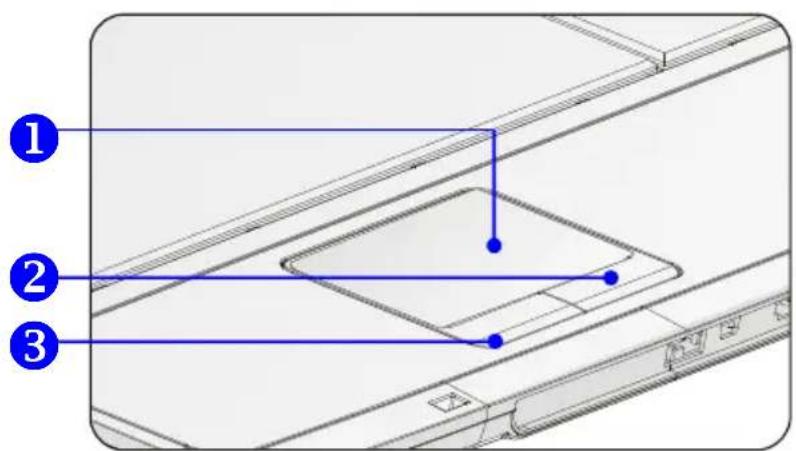
1. Área de movimentação do cursor
Esta superfície sensível à pressão da área de toque, lhe permite colocar o dedo sobre ela e controlar o cursor no ecrã, ao movimentar o dedo.
2. Botão direito
Funciona como o botão direito do rato.
3. Botão esquerdo
Funciona como o botão esquerdo do rato.
Uso da área de toque
Leia a descrição seguinte para aprender como usar a area de toque:
■ Posicionar e movimentar
Coloque o seu dedo na área de toque (normalmente utilizando o dedo indicador) e a área rectangular irá funcionar como uma duplicata em miniatura do seu monitor. Ao movimentar a ponta do dedo por sobre a área, o cursor no ecrã irá mover-se simultaneamente na mesma direcção. Se o seu dedo atingir o canto da área, levante o seu dedo e recoloque-o na posição apropriada da área de toque.
■ Apontar e clicar
Ao mover e posicionar o cursor sobre um ícone, um item de menu ou um comando que queira executar, bata brevemente na área de toque ou prima o botão esquerdo para seleccionar. Este procedimento, denominado de
apontar e clicar é o elemento básico da operação do seu notebook. De outra forma do que o dispositivo de apontamento tradicional, como o rato, toda a área de toque pode agir como um botão esquerdo, de maneira que cada batida na área de toque equivale à acção de premir o botão esquerdo. Ao bater duas vezes, mais rapidamente sobre a área de toque, é como se tivesse executando um clique duplo.
■ Drag and Drop
Poderá movimentar ficheiros ou objectos no seu notebook, utilizando drag-and-drop (pegar e arrastar). Para isso, colocar o cursor sobre o item desejado, bata levemente duas vezes sobre a área de toque e, a seguir, mantenha a ponta do dedo em contacto com a área de toque na segunda batida. Agora, poderá arrastar o item seleccionado para a posição desejada, movimentando o seu dedo sobre a área de toque e levantando o seu dedo da area de toque para soltar o item na posição. Alternativamente, poderá premir e manter premido o botão esquerdo ao seleccionar um item e, a seguir, movimentar o seu dedo para a posição desejada; finalmente, soltar o botão esquerdo para encerrar a operação de drag-and-drop.
Uso da área de toque
Poderá personalizar o dispositivo de apontamento para ir de encontro às suas necessidades pessoais. Por exemplo, se for canhoto, pode querer permutar as funções dos dois botões. Adicionalmente, poderá modificar o tamanho, forma, velocidade de movimentação e outras funcionalidades especiais do cursor no ecrã.
Para configurar a área de toque, poderá utilizar o driver padrão Microsoft ou IBM PS/2 no seu sistema operacional Windows. Em Propriedades do Rato no Painel de Controlo lhe permite modificar a configuração.
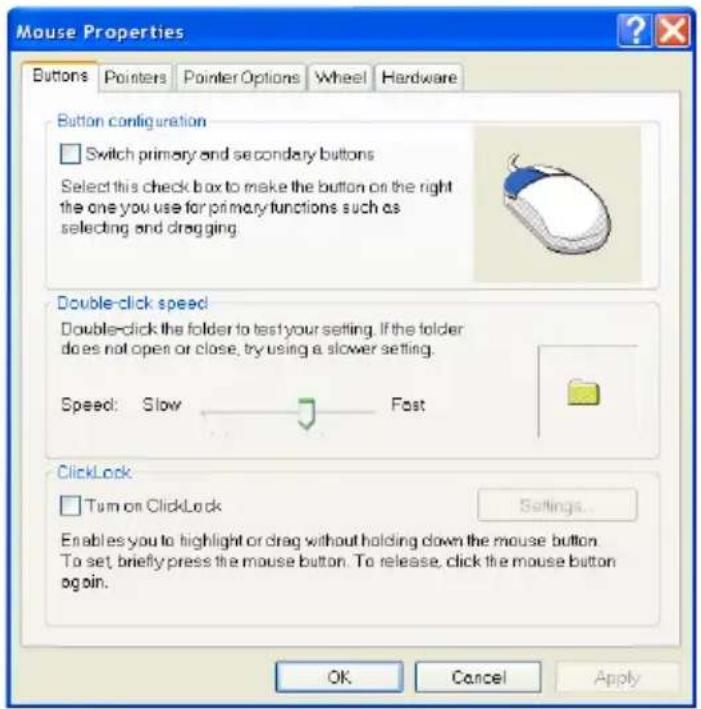
Janela de propriedades do rato
O seu notebook está equipado com um drive de disco rígido de 2,5 polegadas. O drive de disco rígido é um dispositivo de memória com uma velocidade muito maior e uma capacidade muito maior do que outros dispositivos de memória, tais como o drive de disquete e dispositivos ópticos de memória. Entretanto, ele é utilizado normalmente para instalar o sistema operacional e as aplicações de software.
info
- Para evitar uma perda inesperada de dados no seu sistema, faça uma cópia reserve regularmente dos ficheiros críticos.
- Não desligar o notebook quando o LED In-use do Disco Rígido estiver aceso.
- Não remover ou instalar o drive do disco rígido quando o notebook estiver ligado. A substituição do drive de disco rígido somente deve ser executada por um revendedor autorizado ou representante da assistência técnica.
Utilizacao do dispositivo Óptico O seu notebook está equipado com um dispositivo óptico de memória, que é conhecido como o Super Multi drive. O dispositivo corrente instalado no seu notebook depende do modelo que comprou.
■ Super Multi Drive: Um gravados de formato múltiplo, lhe permite graver nos formatos -R/RW, +R/RW, -RAM, CDR e CD-RW, DVD-DL, DVD+DL.
info
-
Os dispositivos ópticos de memória são classificados como produtos de laser classe 1. O uso de controlos ou ajustes ou a execução de procedimentos para mais do que os aqui especificados pode resultar em exposição perigosa à radiação.
-
Não tocar as lentes dentro do drive.
Inserir o CD
A instrução seguinte descreve o procedimento geral quando da operação como dispositivo óptico de memorização, incluindo o drive de DVD-ROM.
- Assegurar-se de que o notebook está ligado.
-
Premir o botão de ejecção (eject) no painel do drive e a bandeja do CDirá deslizar para for a parcialmente. A seguir, puxar cuidadosamente a bandeja para for a até a sua completa extensão.
-
Colocar o seu CD na bandeja com a sua etiqueta virada para cima. Premir levemente o centro do CD para fixá-lo no lugar.
-
Empurrar a bandeja de retorno para o drive.
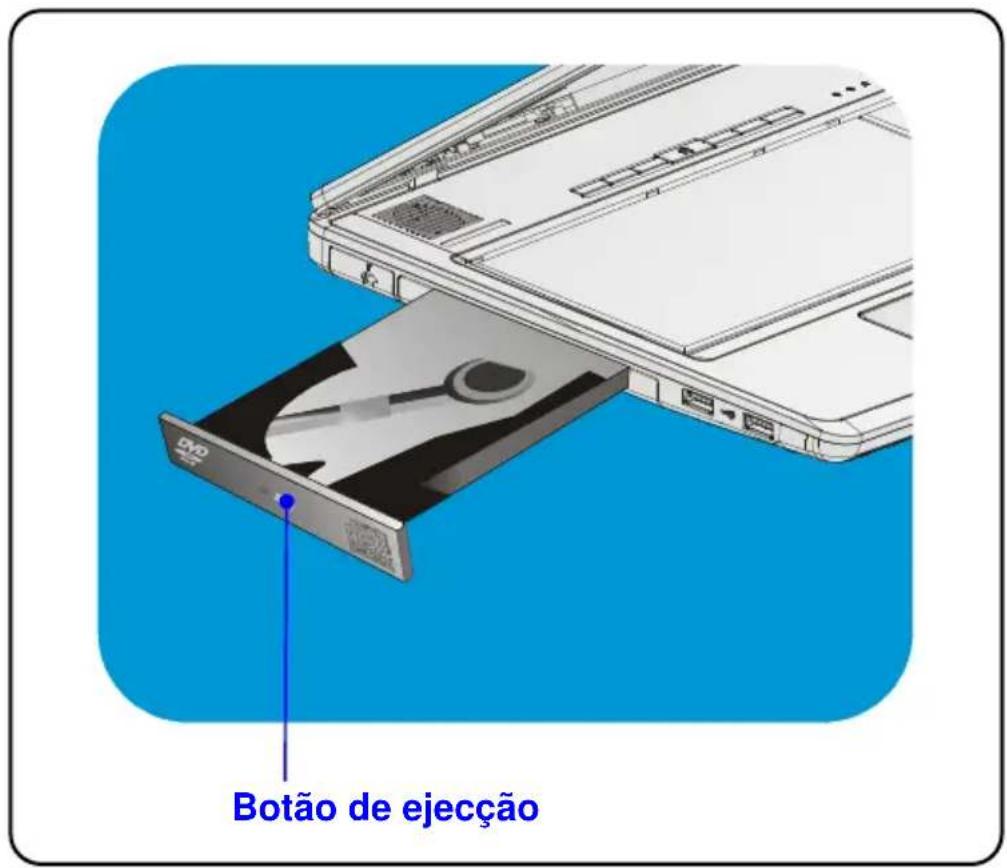
Remover o CD
- Premir o botão de ejeccão (eject) no painel do drive e a bandeja do CD irá deslizar para for a parcialmente. A seguir, puxar cuidadosamente a bandeja para for a até a sua completa extensão.
- Pega o CD pela sua borda com os dedos e retirá-lo da bandeja.
- Empurrar a bandeja de retorno para o drive.
info
- Assegurar-se de que o CD está colocado correctamente e de maneira segura na bandeja antes de fechá-la.
- Não deixar a bandeja do CD aberta.
Prefácio
Introduções gerais Capítulo 1
Capítulo 2
Familiarização
Capítulo 3
Configuração do BIOS
Capítulo 5
Solução de problemas, primeiros socorros, FAQ
Capítulo 6
Activação mandatória
Capítulo 7
Windows Media Center - TV
Capítulo 8
Recuperação
Os portos de entrada / saída do Computador Portátil permitem-lhe ligá-lo a dispositivos periféricos.
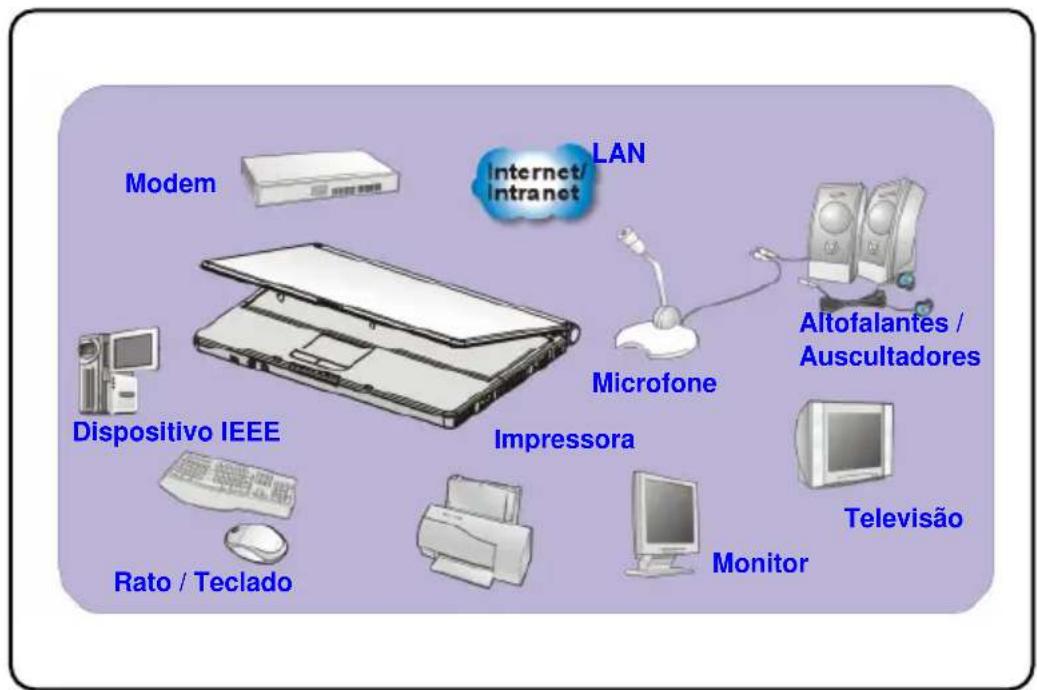
Pode ligar um rato ao Computador Portátil através do porto USB. Para ligar o rato:
- Ligue o Computador Portátil e instale o controlador do rato.
- Ligue o rato ao Computador Portátil.
- O Computador Portátil pode detectar automaticamente o controlador do rato e activar a função do rato. Se o rato não for detectado, pode activá-lo manualmente indo a Iniciar → Painel de controlo → Adicionar hardware para adicionar o novo dispositivo.
Ligar o Teclado
Pode ligar um teclado ao Computador Portátil através do porto USB. Para ligar o teclado:
- Ligue o Computador Portátil e instale o controlador do teclado.
- Ligue o teclado ao Computador Portátil.
- O Computador Portátil pode detectar automaticamente o controlador do teclado e activar a função do teclado. Se o teclado não for detectado, pode activá-lo manualmente indo a Iniciar (Painel de controlo (Adicionar hardware para adicionar o novo dispositivo.
Ligar a WebCam
Pode ligar uma WebCam ao Computador Portátil através do porto USB. Para ligar a WebCam:
- Ligue o Computador Portátil e instale o controlador da WebCam.
- Ligue a WebCam ao Computador Portátil.
- O Computador Portátil pode detectar automaticamente o controlador da WebCam e activar a função da WebCam. Se a Webam não for detectada, pode activá-a manualmente indo a Iniciar → Painel de controlo → Adicionar hardware para adicionar o novo dispositivo.
Ligar a Impressora
Se a sua impressora tiver uma interface USB, pode utilizar o porto USB do Computador Portátil para ligar a impressora. As seguintes instruções descrevem o procedimento geral para ligar uma impressora.
- Desligue o Computador Portátil.
- Ligue uma das extremidades do cabo da impressora ao porto USB do Computador Portátil e a outra extremidade à impressora.
- Ligue o cabo eléctrico à impressora e ligue-a.
- Ligue o Computador Portátil e o sistema detectará um novo dispositivo. Instale o controlador requerido.
Para mais instruções, consulte o manual da impressora.
Ligar um Monitor Externo
Pode ligar um monitor externo ao Computador Portátil através do porto VGA para uma visualização maior com maior resolução. Para ligar o monitor:
- Assegure-se que o Computador Portátil está desligado.
- Insira o conector tipo-D do monitor no porto VGA do Computador Portátil.
- Conecte o cabo eléctrico do monitor e ligue o monitor.
- Ligue o Computador Portátil; o monitor deve responder por predefinição.
Se não, pode alternar entre os modos de visualização premindo [Fn] + [F2]. Também pode alterar o modo de visualização configurando as Propriedades de Visualização do sistema operativo Windows.
Ligar dispositivos IEEE 1394
O porto IEEE 1394 do Computador Portátil é um bus série da última geração, que tem como características uma elevada taxa de transferência e a possibilidade de ligação de até 63 dispositivos, permitindo-lhe a ligação de múltiplos dispositivos periféricos de topo de gama, e ferramentas de electrónica do consumidor, tais como DV (câmara de vídeo digital). A norma IEEE 1394 suporta a tecnologia “plug-and-play”, sendo possível a ligação e remoção de dispositivos IEEE 1394 sem desligar o Computador Portátil.
Para ligar o dispositivo IEEE 1394, basta ligar o cabo do dispositivo ao respectivo porto do Computador Portátil.
Ligar Dispositivos de Comunicação
Utilizar a Rede Local
O conector RJ-45 do Computador Portátil permite-lhe ligar-se a dispositivos de LAN (rede local), tais como um concentrador (hub), switch, e gateway, para estabelecer uma ligação de rede. Este módulo de LAN 10/100/1000 Base-T integrado suporta taxas de transferência de dados de até 1000 Mbps.
Para mais instruções, ou passos detalhados sobre como ligar-se a uma LAN, consulte o seu gestor de rede.
Utilizar o Modem
O fax / modem de dados integrado de 56 kbps permite-lhe utilizar uma linha telefónica para comunicar com outros ou para estabelecer uma ligação de acesso telefónico à Internet.
Para mais instruções, ou passos detalhados sobre como marcar através do modem, solicite ajuda a um técnico ou ao seu fornecedor do serviço Internet.
info
-
Para reduzir o risco de incêndio, utilize apenas cabos de telecomunicações AWG n.º 26 ou de maior calibre.
-
Recomendamos vivamente que instale o controlador do modem que vem com o CD do seu Computador Portátil para poder tirar total partido das características deste modem.
Instalação do Express Card
Este comutador está dotado de um slot de Express Card. A nova interface Express Card e menor e mais rápida do que a interface PC Card. A tecnologia Express Card tira vantagem das interfaces escaláveis, seriais de largura de banda larga PCI Express e USB 2.0.
As seguintes instruções lhe apresentam uma instalação básica da Express Card, incluindo como instalá-la e removê-la. Para maiores informações, verificar, sff., o manual da sua Express Card.
- Localizar o slot da Express Card no seu notebook. Se no slot se encontrar uma "placa cega", removê-la primeiramente.
- Inserir a Express Card no slot (usualmente com a etiqueta voltada para cima) e empurrá-la até que esta fique firmemente assentada.
- Premir o canto da Express Card para esticar a placa um pouco para fora.
- Puxar a Express Card para fora do slot.
- Recolocar a "placa cega" de volta no slot.
Remover Hardware Com Segurança
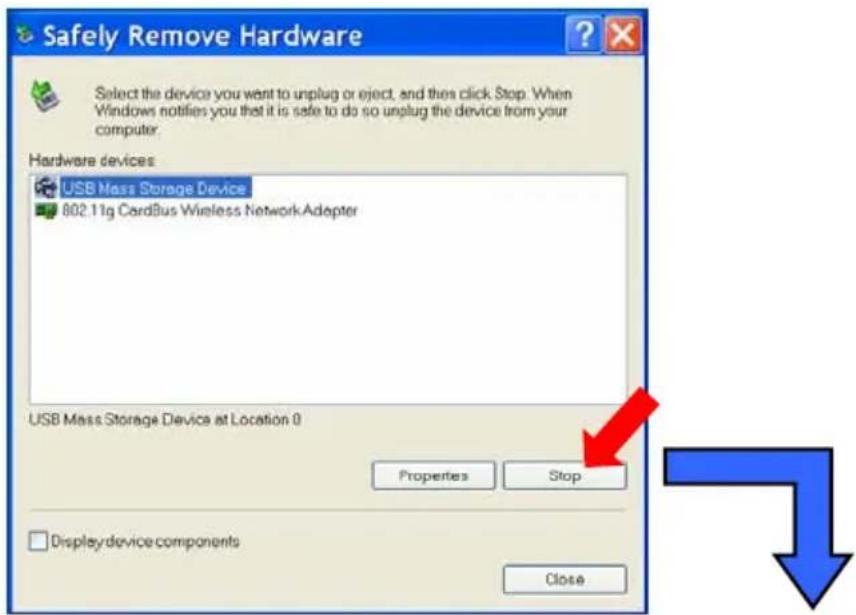
Se ligar algum perife Remover Hardware com Seguran ( ) aparece na barra de tarefas. Faça um duplo clique sobre o ícone para abrir a caixa de diálogo Remover Hardware com Segurança. Pode ver aqui todos os dispositivos periféricos que estão ligados. Se quiser remover algum dos dispositivos, seleccione-o e clique em Parar.
Seleccionar
Introduções gerais Capítulo 1
Capítulo 2
Familiarização
Capítulo 3
Configuração do BIOS
Capítulo 5
Solução de problemas, primeiros socorros, FAQ
Capítulo 6
Activação mandatória
Capítulo 7
Windows Media Center - TV
Capítulo 8
Recuperação
Sobre a configuração da BIOS
Quando utilizar a configuração da BIOS?
É possível que necessite realizar a configuração da BIOS quando:
- Aparecer uma mensagem de erro no ecrã durante o arranque do sistema e for solicitado para inicializar SETUP.
- Desejar alterar as configurações de fábrica para personalizar os recursos.
- Desejar carregar novamente os parâmetros predefinidos da BIOS.
Como aceder à configuração da BIOS?
Para activar a utilidade de configuração da BIOS ligue o laptop e prima a tecla [Del] durante o procedimento POST.
Se a mensagem desaparecer antes de respondê-la e ainda desejar aceder ao Setup, reinicie o sistema desligando-o e ligando-o novamente ou premindo simultaneamente as teclas [Ctrl]+[Alt]+[Delete] para reiniciar.
info
As figuras de ecrã e opções de configuração que aparecem neste capítulo servem apenas de referência. Os ecrãs e opções de configuração actuais no seu laptop poderiam ser diferentes devido à actualização da BIOS.
Teclas de controlo
Pode utilizar apenas o teclado para controlar o cursor na utilidade BIOS Setup.
 | Prima a seta esquerda para seleccionar um título do menu. | ||
 | Prima a seta direita para seleccionar um título do menu. | ||
 | Prima a seta para cima para seleccionar um item no título do menu. | ||
 | Prima a seta para baixo para seleccionar um item no título do menu. | ||
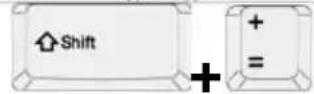 | Aumenta o valor do parâmetro ou realiza alterações. | ||
 | Reduz o valor do parâmetro ou realiza alterações. | ||
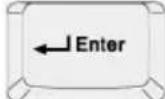 | 1) Abre o item seleccionado para alterar seus parâmetros.2) Abre um sub-menu se disponível. | ||
 | Prima esta tecla em algumas opções para passar para outro campo do parâmetro. | ||
 | Acede ao ecrã de ajuda com informação sobre as teclas de controlo. | ||
 | 1) Sai da utilidade de BIOS Setup.2) Volta para o ecrã anterior em um sub-menu. |
Menu de BIOS Setup
Depois que aceder à utilidade de BIOS Setup, aparecerá no ecrã o menu principal. O menu principal mostra a informação sobre o sistema, incluíndo a configuração básica. As figuras que aparecem neste capítulo servem apenas de referência e podem ser diferentes do original.
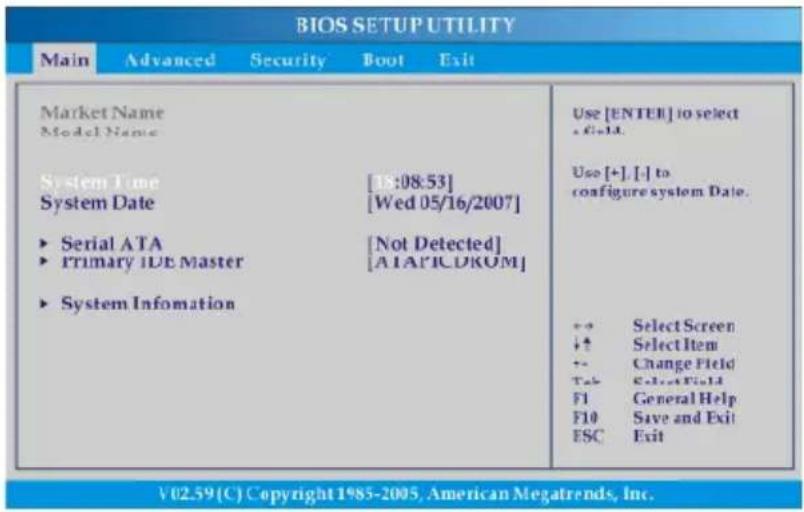
Mostra informações sobre a Vista Geral do sistema como versão de firmware, recursos da CPU, tamanho da memória e configuração da data e hora do sistema.
Menu Advanced
Configura os parâmetros IDE e USB.
Menu Security
Instala ou limpa os parâmetros de palavra-passe de supervisor ou utilizador.
Menu Boot
Configura o tipo e a sequência de Boot.
Menu Exit
Confirma as alterações antes de sair do menu BIOS.
Menu Main
Esta opção permite definir a hora do sistema. O relógio do sistema funcionará mesmo quando o PC for desligado ou passar para o modo de suspensão. O formato é [hora:minuto:segundo].
- Data do sistema
Esta opção permite definir a data do sistema. O formato de data é [dia:mês:data:ano].
Dia Dia da semana, de segunda-feira a sexta-feira, que estiver determinado na BIOS (apenas de leitura).
Mês O mês de 01 (Janeiro) a 12 (Dezembro).
Data A data de 01 a 31.
Ano O ano pode ser ajustado pelos utilizadores.
Estes itens mostram os tipos de dispositivos de IDE primária instalados no laptop. Prima [Enter] para aceder à sub-janela que mostra a informação
detalhada do dispositivo, incluíndo o nome do dispositivo, vendedor, modo LBA, modo PIO e outros.
- Informação do sistema
Este item fornece a informação sobre firmware, processador e memória do sistema.
Menu Advanced
Este item permite activar ou desactivar a função PowerNow. Quando activado, o sistema sempre opera em um modo que poupa energia. Se deseja optimizar o processador, configure este item para Desactivado, para que a velocidade do processador varie dependendo do uso do seu
sistema operativo e aplicações. O parâmetro predefinido está configurado em Activado.
- Compatibilidade USB
Ao seleccionar Activado é possível utilizar dispositivos USB, como por exemplo o rato, teclado ou discos portáteis, no sistema DOS. Também permite inicializar o sistema com um dispositivo USB. Opções possíveis:
Este item controla o tempo em que cada dispositivo PCI pode reter o bus antes de que outro assuma o controlo. Quando definidos valores altos, qualquer dispositivo PCI pode realizar transacções por um longo período de tempo e melhorar deste modo a largura de banda PCI efectiva. Deveria definir o item em valores altos para que a performance da PCI seja melhor.
Opções possíveis: 32, 64, 96, 128, 160, 192, 224 e 248.
Menu security
- Alteração da palavra-passe de supervisor/utilizador
Quando seleccionar esta função, aparecerá uma mensagem no ecrã como a seguinte:
Insira uma palavra-passe nova
Escreva a palavra-passe que deseja com até seis caracteres de comprimento e prima [Enter]. A palavra-passe que escreveu substituirá qualquer definição anterior da palavra-passe na memória CMOS. Também pode premir a tecla [ESC] para cancelar a selecção e não inserir uma palavra-passe.
Quando a palavra-passe do supervisor já estiver configurada, as novas opções Nível de acesso de utilizador e Verificação da palavra-passe serão acrescentadas ao menu. Na opção Nível de acesso de utilizador podem ser definidos mais parâmetros de direitos de acesso. Opções possíveis: Acesso restringido, Somente leitura, Limitado e Acesso completo. A opção Verificação da palavra-passe é utilizada para especificar o tipo de protecção da palavra-passe da BIOS que está definida. Os parâmetros são os seguintes:
Setup A caixa de diálogo da palavra-passe aparece apenas quando os utilizadores finais tentam inicializar Setup.
Sempre A caixa de diálogo da palavra-passe aparece cada vez que o laptop é ligado ou quando os utilizadores finais tentam inicializar Setup.
Quando for requerido para inserir a palavra-passe, basta premir [Enter] para eliminar a caixa de inserção da palavra-passe. Aparecerá uma caixa de diálogo confirmando que a palavra-passe será desactivada. Depois de desactivar a palavra-passe o sistema será inicializado e poderá entrar em Setup sem necessidade de introduzir uma palavra-passe.
info
Sobre a palavra-passe de supervisor e a de utilizador
A palavra-passe de supervisor permite ao utilizador entrar e alterar os parâmetros do menu Setup. A palavra-passe de utilizador permite ao utilizador entrar no menu Setup, mas não concede direitos para fazer alterações.
Menu Boot
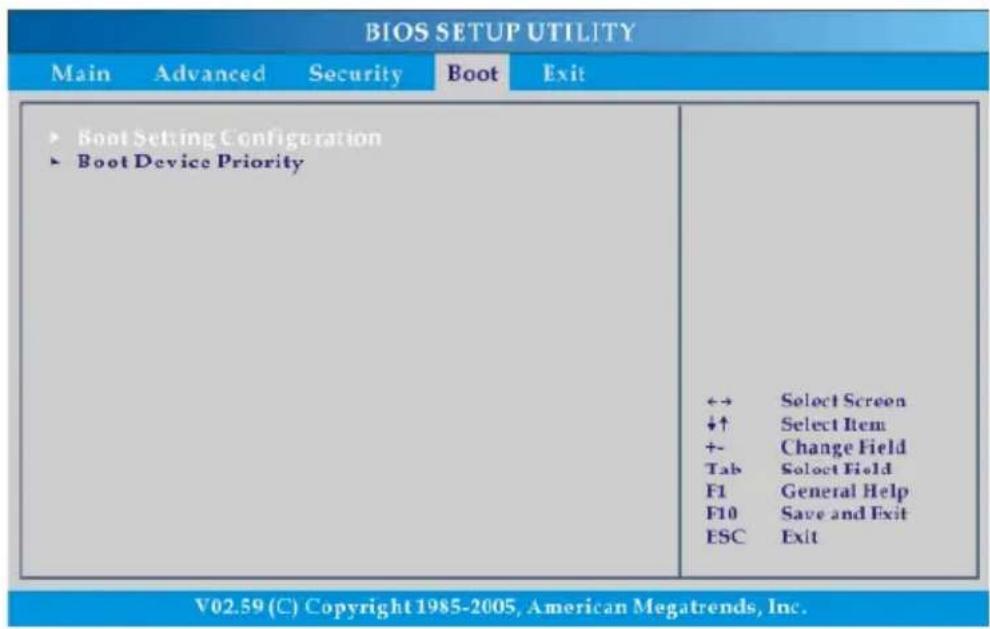
- Configuração dos parâmetros de Boot
Configure os parâmetros enquanto o sistema é inicializado.
♦ Prioridade de dispositivos de Boot
Prima [Enter] para aceder a uma sub-janela que mostra a sequência de dispositivos de boot na que a BIOS tenta carregar o sistema operativo do disco.
Menu Exit
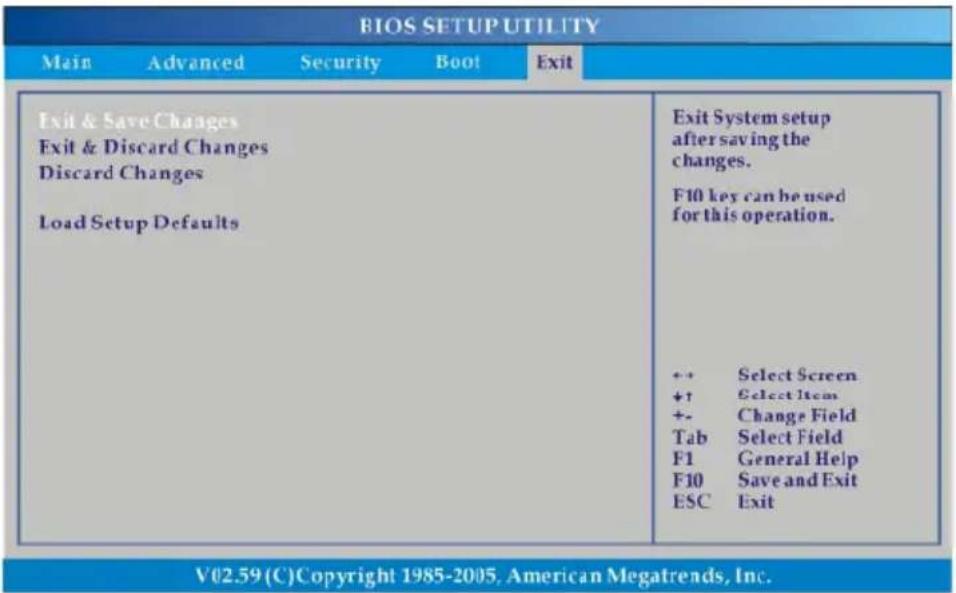
♦ Sair e guardas as alterações
Guarde as alterações feitas e saia da utilidade.
♦ Sair sem guardar as alterações
Saia da utilidade sem guardar as alterações feitas.
- Cancelar as alterações
Cancele as alterações e recarregue a configuração anterior à inicialização da utilidade.
- Carregar as predefinições de Setup
Seleccione esta opção para carregar os parâmetros predefinidos para que a performance do sistema seja optimizada.
Prefácio
Introduções gerais Capítulo 1
Capítulo 2
Familiarização
Capítulo 3
Configuração do BIOS
Capítulo 5
Solução de problemas, primeiros socorros, FAQ
Capítulo 6
Activação mandatória
Capítulo 7
Windows Media Center - TV
Capítulo 8
Recuperação
Resolução de Problemas, Primeiros Socorros e FAQ (Frequently Asked Questions – Questões Frequentemente Colocadas)
Este computador portátil é um sistema informático cuidadosamente testado e de alta qualidade que oferece a mais recente tecnologia. No entanto, problemas e dificuldades de funcionamento nem sempre podem ser completamente evitados. De forma a ajudá-lo a repor um sistema completamente funcional, coligimos alguma informação detalhada acerca de como identificar e resolver os problemas mais comuns. Se tiver algum problema, proceda da forma seguinte:
NOTA
Encontrará as mais recentes FAQs relativas ao seu computador de secretária sob Informações do Fabricante e também na Internet.
Dirija-se a http://www.service.targa.co.uk para procurar as últimas FAQs e controladores.
- Leia o correspondente capítulo neste manual.
- Utilize o Restauro do Sistema do Windows
- Se o portátil não arrancar ou se houver erros durante o processo de arranque, utilize o Recovery Software que se encontra no CD EasyInstall. Este software ajuda-o a restaurar os ficheiros de arranque e de sistema do Windows, e também repõe, se necessário, a configuração de fábrica do computador portátil.
Notebook
- Ligue à nossa linha de apoio ao cliente – leia cuidadosamente as respectivas instruções.
- Se nenhuma das sugestões acima resolveu o seu problema, pode ainda utilizar o nosso serviço de recolha ao domicílio.
Resolução de Problemas
Se o portátil encravar enquanto estiver ligado ou a arrancar, tal pode ser devido a software recentemente instalado. Tal pode ser resolvido da seguinte maneira:
- Ligue o computador portátil. Antes de tudo, verá as mensagens habituais do BIOS. Assim que elas tiverem terminado, prima a tecla [F8]. Tal faz aparecer o menu de arranque do Windows Vista. Seleccione a opção Modo de Segurança. O Windows arranca num "modo de emergência" especial.
- Clique em Iniciar / Todos os programas / Acessórios / Ferramentas do Sistema / Restauro do Sistema para restaurar o sistema para uma altura em que ele funcionava. Se isto não resolver o problema, tente igualmente todas as outras opções de restauro.
- Desinstale software que tenha instalado recentemente através da opção Adicionar ou remover programas do Painel de Controlo (isto também funciona no Modo de Segurança).
- Ligue o portátil com o CD do Windows Vista Home Premium Edition inserido na unidade de CDs e prima e mantenha em baixo qualquer letra (e.g., [H]) até que a Configuração do Windows inicie. Espere até que todos os ficheiros tenham sido carregados. No ecrã de boas vindas do Windows, prima [Enter], confirme o Acordo de Licença de Utilizador Final carregando em [F8] e
Notebook
prima [R] para reparar uma instalação. (Apenas necessita de reinstalar os controladores do CD EasyInstall que lhe foi fornecido com o computador, assim que o Windows for reparado.)
- Contacte o fabricante do software de terceiros.
Se não ouvir som nenhum, há várias possibilidades para um problema de hardware ou software. De forma a localizá-los melhor, proceda da seguinte forma:
- Assegure-se que o controlador da placa de som foi instalado e que seleccionou a placa de som como o dispositivo áudio predefinido. Para o fazer, abra o Painel de Controlo e faça um duplo clique em Sons e Dispositivos de Áudio, clique no separador Áudio e confirme que o dispositivo de reprodução e gravação predefinido é Realtek Audio.
- Para o dispositivo predefinido de reprodução de áudio, clique no botão Volume e assegure-se que não há nenhuma marca em qualquer das caixas Sem som. Arraste todos os marcadores de volume para um nível médio de volume.
- Volte a instalar o controlador de som a partir do CD EasyInstall.
- Contacte a nossa linha de apoio ao cliente.
Se não consegue ligar à Internet por intermédio do modem, há várias causas possíveis. Siga os seguintes passos para localizar o problema:
- Desinstale o modem abrindo o Gestor de Dispositivos que se encontra em Painel de Controlo / Sistema / Hardware. Clique no sinal “+” ao lado de Modems e clique no modem com o botão do lado direito do rato para escolher o
Notebook
comando Desinstalar. O modem será removido da lista. Agora pode reinstalá-lo automaticamente a partir do Gestor de Dispositivos clicando em Acção/Verificar se há alterações de hardware.
- Também pode efectuar um diagnóstico a partir do Gestor de Dispositivos. Faça um duplo clique sobre o modem, abra o separador Diagnósticos e clique no botão Consultar o modem. A lista que aparece deverá conter uma primeira entrada Sucesso para um modem que está a funcionar devidamente.
- Tente usar um cabo de modem diferente. - Assegure-se que o cabo do modem foi devidamente inserido no porto do modem. - Tente utilizar uma tomada telefónica de parede diferente (fácil quando se tem um computador portátil).
- Tente ligar a um ISP diferente para ter acesso à Internet. - Estabeleça uma ligação de teste para um número de telefone normal (e.g., o seu telemóvel) clicando em Iniciar / Todos os programas / Acessórios / Comunicações / HyperTerminal.
Notebook
Se a imagem sai do portátil para a televisão pelo porto TV-Out e a TV mostra um ecrã vazio, proceda do seguinte modo:
- Assegure-se que ligou devidamente os cabos ao aparelho de televisão, que este se encontra ligado, e que sintonizou o devido canal antes de ligar o portátil.
- Active o porto TV-Out por intermédio do software. Para o fazer, abra o Painel de Controlo (Vista Clássica), faça um duplo clique sobre Visualização e seleccione o separador Definições. Clique no botão Avançadas. Na janela que aparecer, clique no separador Exibição. Pode escolher o aparelho de TV como o dispositivo de saída na parte inferior da janela. Clique no botão TV para configurar a saída de vídeo (e.g., formato de sinal de televisão). Seguidamente, ser-lhe-á pedido que confirme estas definições dentro dos 15 segundos que se seguem para o Windows a poder aplicar definitivamente. Se a imagem que aparece no aparelho de TV está a preto e branco, tal pode ser devido ao aparelho de televisão.
- Assegure-se que a televisão suporta sinais SVHS: Leia a documentação da televisão ou contacte o fabricante ou representante.
- Teste o computador portátil com um aparelho de televisão diferente, que tenha uma saída que de certeza suporta SVHS, e.g., numa loja.
FAQ – Questões Frequentemente Colocadas
Onde Posso Encontrar Peças e Acessórios?
A Targa disponibiliza uma vasta gama de peças e acessórios para o seu computador. Encontra uma lista detalhada e mais informações na Internet em: http://www.targa.co.uk
Informações Acerca de Controladores, FAQs e do Manual.
Para ter todos os componentes do seu computador Targa optimamente afinados, deve instalar regularmente os mais recentes controladores. Pode descarregá-los gratuitamente do site de Apoio Técnico da Targa da Internet. Nesse site, também encontrará FAQs adicionais e este manual na forma de um documento PDF para ser lido com o Adobe Reader. O Adobe Reader disponibiliza uma função de pesquisa confortável à qual pode aceder através de Edit/Search, de forma a poder facilmente encontrar a informação e textos de ajuda que pretende. Encontra o portal de Apoio Técnico da Targa na Internet em: http://www.service.targa.co.uk
Os applets Java não executam.
Solução: Descarregue a versão mais corrente da Máquina Virtual de Java a partir de http://java.sun.com.
Notebook
Por Que é Que O meu Computador Mostra um Tamanho do Disco Duro Mais Pequeno do Que o Tamanho Anunciado, e.g., 232 GB em vez de 250 GB?
Solução: Isso acontece porque diferentes unidades são utilizadas para calcular este valor. Toda a documentação dos fabricantes utiliza unidades relativas à base 10. Portanto, 250 GB corresponde a 250 milhares de milhões de bytes (isto é um 10 seguido de 10 zeros). Contudo, o computador faz os cálculos usando unidades baseadas em 1024 (em vez de 1000). 1 GB é igual a 1024 * 1024 * 1024 bytes = 1 073 741 824 bytes. Então, para o computador, 1 GB é um pouco mais do que mil milhões de bytes. A conversão de 250 GB (decimais) é: (100 GB) / (1 073 741 824) = aproximadamente 232 GB (em unidades baseadas em 1024).
Como é que posso determinar a capacidade exacta do disco duro?
Solução: Abra o Painel de Controlo, e logo a seguir a pasta das Ferramentas administrativas. Aparecem todas as ferramentas administrativas do sistema. Abra Gestão de computadores. A Gestão de Computadores inclui uma área com o nome Armazenamento. Clique no símbolo + antes de Armazenamento e seleccione Gestão de discos. Na janela da direita, aparecem todos os dados relativos aos suportes de dados. O Disco 0 representa o disco duro do sistema. A lista também mostra o tamanho total e as partições em cada suporte de dados, assim como o tamanho de cada partição. Note: Actualmente, há mais de uma partição por causa da partição de Recuperação e Controladores. A soma do tamanho de cada partição é o tamanho do disco duro.
Notebook
Como Posso Activar/Desactivar a Reprodução Automática de CD-ROMs no Windows Vista?
Solução: Clique em Iniciar / Executar e introduza "regedit". Procure a chave HKEY_LOCAL_MACHINE\System\CurrentControlSet\Services\Cdrom e depois a entrada Autorun. Faça um duplo clique sobre a entrada para editar o valor: 1 = activada, 0 = desactivada. Depois de mudar este valor, deve reiniciar o computador.
A tecla de atalho para o correio electrónico lança o Windows Mail, mas quero utilizar um programa diferente. Isso é possível?
Solução: Sim. No Painel de Controlo, seleccione Opções da Internet e depois o separador Programas. Sob Correio Electrónico, seleccione o programa que quer executar quando carregar na tecla de atalho.
A tecla de atalho para o browser da Internet lança o Microsoft Internet Explorer, mas quero utilizar outro browser. Isso é possível?
Solução: Sim. Clique em Iniciar / Todos os programas / Configurar acesso a programas e predefinições.
Seleccione Personalizar. Depois, clique na tecla com a dupla seta para baixo. Aqui, pode seleccionar um browser diferente para ser o seu browser predefinido. Como alternativa, durante a instalação do browser, deve haver uma opção que se pode seleccionar para o utilizar como o browser predefinido.
Notebook
Como é que limpo o ecrã TFT do computador portátil?
Solução: Para limpar um ecrã TFT pode utilizar um detergente para vidros normal. Contudo, tenha cuidado para não aplicar demasiado detergente e assegure-se que o líquido não entra no ecrã. Utilize um pano de algodão seco para secar a unidade e evitar riscar a superfície. É melhor utilizar kits de limpeza especialmente concebidos para computadores portáteis e ecrãs TFT.
Pixels deficientes em LCDs (computadores portáteis e monitores)
Nos LCDs de Matriz Activa (TFT) com uma resolução de 1440 x 900 pixels cuja cor é obtida por três sub-pixels (vermelho, verde, azul), são utilizados um total de quase 3,9 milhões de transístores de controlo. Devido a esta elevada quantidade de transístores e à complexidade do processo de fabrico, pode por vezes aparecer um pixel ou sub-pixel deficiente.
No passado, várias tentativas foi feitas para tentar definir o número permitido de pixels deficientes. Normalmente, estes eram bastante complicados e completamente diferentes, consoante o fabricante. Portanto, para o fabrico e reparação sob garantia, a Targa segue à risca a estrita e transparente definição da Norma ISO 13406-2, Classe II, que será sumariada de seguida.
Entre outras coisas, a Norma ISO 13406-2 define especificações universais relativamente a pixels deficientes. Os pixels deficientes são categorizados em quatro classes de erros e três tipos de erros. E cada pixel é composto de três sub-pixels com uma cor primária cada (vermelho, verde, azul).
Notebook
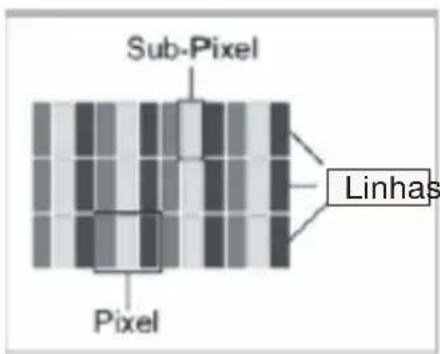
Tipos de erros de pixels
Tipo 1: Os pixels estão sempre acesos (brilhantes, pontos brancos)
Tipo 2: Os pixels nunca se acendem (escuros, pontos negros)
Tipo 3: Sub-pixel (vermelho, verde, ou azul) anormal ou deficiente (brilha continuamente, sem piscar)
Classes de erros de pixels
| Class de erro | Typ 1 | Typ 2 | Typ 3 |
| I | 0 | 0 | 0 |
| II | 2 | 2 | 5 |
| III | 5 | 15 | 50 |
| IV | 50 | 150 | 500 |
O número de erros para os tipos acima mencionados em cada classe de erros refere-se a um milhão de pixels e deve ser convertido de acordo com as dimensões físicas do ecrã. Por exemplo, para LCDs de Matriz Activa (TFT) com uma resolução de 1440 x 900 (WXGA) com pixels formados por três sub-pixels (vermelho, verde, azul), é utilizado um total de quase 3 milhões de
Notebook
transístores. Considere, como exemplo, um ecrã de 15,4 " WXGA com 1440 pontos (pixels) horizontais e 900 verticais. Isto é um total de 1,024,000 pixels. Consultando a figura relativa a 1 milhão de pixels, obtém-se um factor de aproximadamente 1,02. Portanto, erros de classe II permitem tres erros de tipo 1 ou tipo 2 e sete erros de tipo 3.
A classe de erros I apenas se encontra em aplicações especiais (e.g. médicas) e implica elevados custos. A classe de erros II tornou-se um padrão para fabricantes preocupados com a qualidade e com ecrãs bastante bons.
Actualizações do BIOS para o seu computador portátil
Utilize apenas versões do BIOS oficiais que se encontrem no nosso site de apoio técnico na Internet. Nunca instale versões de BIOS de terceiros ou modificadas, pois tal pode fazer caducar a garantia. Comece a descarregar a devida Actualização do BIOS do nosso site em
http://www.service.targa.co.uk/. Pode encontrar a actualização adequada introduzindo o número de série ou procurando por modelo. Utilize apenas o BIOS que foi aprovado para o seu dispositivo. Abra o separador Downloads e descarregue o ficheiro ZIP que contém a última versão do BIOS. Extraia os ficheiros do ficheiro ZIP e siga as instruções que se encontram no ficheiro readme.txt que segue junto.
Prefácio
Introduções gerais Capítulo 1
Capítulo 2
Familiarização
Capítulo 3
Configuração do BIOS
Capítulo 5
Solução de problemas, primeiros socorros, FAQ
Capítulo 6
Activação mandatória
Capítulo 7
Windows Media Center - TV
Capítulo 8
Recuperação
Activação Obrigatória
Os direitos de licença concedidos nos termos deste EULA limitam-se aos primeiros trinta (30) dias após a instalação do SOFTWARE, a menos que o Adquirente forneça as informações necessárias para activar a cópia de licença da maneira descrita durante a sequência de configuração do SOFTWARE.
O Adquirente pode activar o SOFTWARE pela Internet ou pelo telefone; poderão ser aplicáveis tarifas telefónicas.
O Adquirente também pode ter de reactivar o SOFTWARE se modificar o hardware ou alterar o SOFTWARE. Existem medidas tecnológicas neste SOFTWARE que se destinam a impedir a utilização não licenciada do mesmo. A Microsoft utilizará essas medidas para confirmar que o Adquirente tem uma cópia licenciada legal do SOFTWARE. Caso o Adquirente não esteja a utilizar uma cópia licenciada do SOFTWARE, o Adquirente não está autorizado a instalar o SOFTWARE ou futuras actualizações do SOFTWARE. Microsoft Licensing, GP, Microsoft Ireland Operations Limited e/ou Microsoft (China) Co. Limited (designados colectivamente por "MS"), Microsoft Corporation e as empresas subsidiárias não retirarão nenhuma informação de identificação pessoal do COMPUTADOR do Adquirente durante este processo.
Prefácio
Introduções gerais Capítulo 1
Capítulo 2
Familiarização
Capítulo 3
Configuração do BIOS
Capítulo 5
Solução de problemas, primeiros socorros, FAQ
Capítulo 6
Activação mandatória
Capítulo 7
Windows Media Center - TV
Capítulo 8
Recuperação
No seu notebook Targa existe um placa de TV, que possibilita a recepção de emissoras de TV digitais por DVB-T. O comando é, aqui, muito simples, pois o software correspondente é muito semelhante ao de um aparelho usual de televisão. A maioria das funções se deixam, por isso, comandar de maneira intuitiva. Já com poucas manipulações, esta possibilidade lhe será aberta.
Antes de aproveitar a televisão no notebook, deve providenciar, naturalmente, uma conexão de antena ou cabo, bem como ajustar os canais. Isto não é nenhum grande problema, pois a maioria do trabalho é assumido pelo software de maneira completamente automática. Com o seguinte manual passo-a-passo, irá dominar isso em poucos minutos.
Irá encontrar as conexões necessárias para a recepção no notebook, os denominados plugues coaxiais. Poderá conectar aqui uma antena analógica de quarto, uma conexão analógica de cabo ou uma antena para televisão digital terrestre (DVB-T). Gostava de conectar um receptor via satélite, isto também não representa nenhum problema. Somente deverá conectar um cabo coaxial do receptor para o notebook. Observar que isto somente funciona quando a imagem da TV também for reproduzida através do plugue coaxial no seu receptor. No caso dos receptores digitais mais novos, este não é o caso.
Se o cabo estiver conectado, pode-se iniciar também já com os ajustes necessários de TV. Como isto funciona, irá descobrir na próxima secção para a primeira configuração.
O Windows Media Center – Primeira configuração
Os componentes centrais para a administração de todos os conteúdos multimediais do seu notebook são oferecidos pelo Windows Media Center. Com esta Central de Media completamente integrada no Windows Vista™, poderá assistir a DVDs de vídeo, ouvir música a partir de CDs de áudio ou ficheiros do disco rígido, assistir programas de TV, gravar programas de televisão e muito mais. O Media Center substitui muitos programas individuais e conjuga todos os suportes de media numa área de comando. Para que o Media Center possa ser utilizado plenamente, deverá ser configurado uma única vez, quando da primeira chamada. Com isso, será verificada, p.ex., a sua conexão à Internet e ajustada a recepção existente de TV. Este processo dura somente alguns minutos e é executado com o auxílio de um Assistente.
Ajustes gerais
Chamar o Media Center com o símbolo Windows Media Center no menu Start. Quando do primeiro Start, o Assistente de Setup irá se apresentar automaticamente. Caso já tenha chamado o Media Center anteriormente ou a configuração tenha sido anteriormente interrompida, poderá iniciar a primeira configuração também de forma manual. Para isso, seleccionar no ecrã Start, do Media Center, o item Tarefas/Ajustes, comutar para o grupo Geral e seleccionar, aqui, a opção Windows Media Center-Setup. Agora, poderá iniciar novamente a primeira configuração com o comando Executar novamente o setup.
Notebook
Neste momento, o Assistente de Setup lhe deseja boas vindas. A seguir, terá a oportunidade de executar um Setup expresso ou definido pelo utilizador. O Setup expresso fica resolvido com um clique do rato e é adequado, sobretudo, quando quiser reproduzir imediatamente DVDs de vídeo e CDs de áudio. A recepção de TV e rádio não é configurada nesta ocasião. Para um ajuste completo, seleccionar a opção Setup definido pelo utilizador. Este procedimento é descrito a seguir. Com o botão de ecrã OK, irá para a primeira janela. Esta contém simplesmente algumas informações padrão e pode ser retirada do ecrã, premindo-se o botão Continuar. A seguir, o Media Center lhe indica brevemente os passos que serão executados durante a configuração. Esta janela pode, da mesma maneira, ser eliminada do ecrã ao clicar o botão Continuar.
Agora, será informado sobre as directivas de protecção de dados. Se assim o desejar, poderá abrir e deixar mostrar, com um clique do rato sobre o botão de ecrã: Indicar as determinações de protecção de dados online. Com Continuar se passa para a próxima etapa. O Media Center quer enviar regularmente informações para a empresa Microsoft, para que o programa possa ser melhorado conforme as exigências do utilizador. Gostava de permitir este relatório de maneira anónima, seleccione a opção Sim, quero participar. Não gostava de enviar relatórios para a empresa Microsoft, seleccione a opção Não, não quero participar. Com Continuar irá passar, a seguir, para a configuração propriamente dita.
O Media Center pode fazer mais do que simplesmente a reprodução de CDs e DVDs. Ele oferece a possibilidade de chamar informações adicionais para cada álbum ou para cada filme. Estas podem ser, p.ex., a capa do CD, informações
Notebook
de base para um filme ou a programação actual da televisão. Para isso, o Media Center necessita uma conexão com a Internet. Nesta ocasião, será utilizada a sua melhor ligação, p.ex. por Modem, DSL ou Router. Com as opções Sim ou Não, poderá activar ou desactivar estas informações adicionais. Com isso, a configuração geral do Media Center já está também encerrada. O Assistente lhe notifica sobre isso brevemente numa janela. Com o botão de ecrã Continuar irá passar, a seguir, para o ajuste dos componentes de recepção e indicação.
Ajustar a recepção de TV
Depois que tenham sido realizados os ajustes básicos no Windows Media Center, poderá ajustar a recepção de TV. Nesta ocasião, são pesquisadas e armazenadas todas as emissoras de televisão disponíveis na sua região.
Agora, poderá ajustar a recepção de TV. Seleccionar, na janela apresentada, a opção Configurar o sintonizador, o sinal de TV e o programa de TV e clicar sobre o botão de ecrã Continuar. Primeiramente deverá fornecer a região, da qual deseja receber o programa de TV. Como padrão é seleccionada a região
Alemanha. Confirmar isto com a opção Sim... ou seleccionar, através de Não... uma outra região.
A seguir, o Media Center irá estabelecer automaticamente uma ligação com a Internet e carregar para o seu PC as opções actuais de setup para o seu país. Dependendo da velocidade da sua ligação à Internet, isto poderá demorar um momento. O Media Center pode carregar regularmente a programação actual de televisão da Internet. Isto lhe facilita a visão geral, oferece informações adicionais e possibilita, p.ex., uma programação confortável do gravador de
Notebook
vídeo integrado. Active esta função com Sim ou desligue com Não. Se tiver activado esta função, deverá concordar, a seguir, ainda com os avisos legais com a opção Eu concordo.
Para que o Windows Media Center possa determinar exactamente a sua programação de televisão, deverá fornecer o seu código postal. Digite-o no campo correspondente e passe, com o botão de ecrã Continuar para a janela seguinte. O Media Center irá ainda mais uma vez aceder à Internet e actualizar as informações do programa. Isto dura somente um breve momento e irá passar automaticamente para a próxima etapa.
Agora, a Windows Media Center irá listar os modos de recepção para a sua região. A lista de selecção depende, neste caso, completamente da sua localização. Seleccione o seu sinal de DVB-T. O Media Center chama outras informações na Internet, a seguir aparece a mensagem de que a programação de TV foi completamente carregada para o PC. Com o botão de ecrã Continuar se passa para a próxima etapa.
A seguir ocorre uma das etapas mais importantes. O Media Center irá iniciar a busca automática de emissoras. Nesta ocasião, serão procurados listados e armazenados todos os programas de TV que podem ser recebidos por si. Dependendo da quantidade dos programas que podem ser recebidos, isto pode levar um pouco de tempo. Isto inicia com o botão de ecrã Iniciar busca. A busca pode levar um pouco de tempo. Isto depende principalmente da recepção utilizada. Um DVB-T pode transmitir uma dezena de emissoras, um satélite pode até cem ou mais. Tão logo o Media Center tenha encerrado a sua busca, serão listadas as emissoras encontradas. Com isso, a recepção de TV está completamente ajustada. Com o botão de ecrã Continuar, irá encerrar
esta etapa e retornar à página principal da primeira configuração.
Optimizar a representação do monitor
Depois que todas as emissoras tiverem sido encontradas e memorizadas, irá retornar automaticamente para a página de configuração. Aqui, deverá ajustar, a seguir, de maneira óptima o seu monitor.
Seleccione o item Optimizar a representação de monitor do Media Center e clicar sobre o botão de ecrã Continuar. Para verificar o ajuste actual, poderá visualizar um filme de teste com o botão de ecrã Visualizar vídeo. Com o botão de ecrã Continuar irá passar directamente para a configuração. A Windows Media Center irá comutar automaticamente para o modo de ecrã pleno, para que a imagem possa ser melhor avaliada.
O Assistente pergunta, a seguir, se o monitor preferido está conectado. Confirme isso com Sim e passe para a próxima etapa. Seleccione agora o seu tipo de monitor. Por definição, este deve ser o monitor do seu notebook. Para isso, serve a opção Monitor integrado.
Na seguinte etapa, deverá seleccionar o formato do ecrã. Poderá seleccionar entre ecrã de 16:9 e 4:3. O ecrã do seu notebook possui o formato 16:9. Deve, portanto, seleccionar esta opção. Normalmente, o Media Center mantém a resolução corrente seleccionada. Conforme o desejado, poderá seleccionar, porém, uma resolução própria para a reprodução de TV e de filmes. Com Sim irá manter a resolução corrente e com Não poderá assinalar ao Media Center uma resolução própria. Finalmente, tem a possibilidade de adaptar a representação do ecrã. Nesta ocasião, poderá executar o ajuste de luminosidade, de contraste ou de compensação de cores RGB. A seguir, a
Notebook
configuração do monitor está encerrada e irá retornar para a página principal de configuração.
Ajustar o altifalante
Finalmente, tem ainda a possibilidade de ajustar o altifalante do seu computador. Isto é especialmente importante, quando trabalhar com mais do que dois altifalantes estéreo, ou seja com um sistema Surround.
Seleccione, para isso, no menu principal do Assistente o item Ajuste do altifalante com um clique do rato. Com o botão de ecrã Continuar, irá passar para a próxima etapa. A primeira janela contém somente algumas informações esclarecedoras. Na segunda janela, deve fornecer como o altifalante está conectado com o seu computador. Para altifalantes de PC analógicos, seleccione a opção Mini-plugue de jaque, para a saída óptica digital Toslink e para o altifalante interno, a opção Integrado. A seguir, deverá fornecer a quantidade de altifalantes. Poderá seleccionar entre 2 altifalantes, 5.1-Surround e 7.1-Surrond. Se tiver seleccionado, anteriormente, o altifalante integrado, somente poderá fornecer, naturalmente, dois altifalantes. As outras opções somente são possíveis quando tiver conectado um sistema Surround ou um amplificador digital.
Na próxima etapa deverá testar os seus altifalantes com o botão de ecrã Testar. Se tudo tiver funcionado, poderá reproduzir com a opção: Ouvi sons de todos os altifalantes. Se os altifalantes estiveram mudos ou não ouviu de todos um sinal de teste, as conexões devem ser verificadas e o teste repetido com: Não ouvi sons de todos os altifalantes. Com o botão de ecrã
Notebook
Continuar se passa para a última janela. Aqui, poderá encerrar o ajuste dos altifalantes com Aprontar.
Ajustar a biblioteca de medias
Para que o Media Center possa administrar todos os seus ficheiros de vídeo, música e imagens, tem a possibilidade de activar a biblioteca interna.
Seleccione, para isso, o item Ajustar as bibliotecas de música, imagem e vídeo.
Na primeira etapa, deve fornecer, o que quer fazer. Active aqui a opção
Adicionar para a pasta de monitorização. Com o botão de ecrã Continuar, irá passar para a próxima etapa.
A seguir, poderá fornecer se quer adicionar a pasta a este computador ou à pasta de médias num outro computador, p.ex. na rede doméstica. Para os ficheiros locais de média, seleccione a opção Adicionar a pasta a este computador.
Seleccione, a seguir, a pasta no seu computador. Poderá seleccionar, p.,ex., os ficheiros de média no seu directório de utilizador pessoal ou, adicionalmente, também a pasta de médias pública para todos os utilizadores deste computador. Caso desejado, poderá fornecer uma pasta completamente individual, através da opção Disco rígido local (C:). Na próxima janela, lhe será apresenta novamente a sua selecção e o processo encerrado com o botão de ecrã Aprontar. O Media Center procura, então, ficheiros no seu computador. Isto pode demorar um momento. A seguir, irá retornar automaticamente para a página principal do Assistente.
Agora, encerrou todas as etapas da primeira configuração para o Windows
Notebook
Media Center. O programa está, assim, completamente ajustado e poderá ser utilizado imediatamente. Com a opção Pronto, irá confirmar isso novamente e poderá fechar o Assistente com Continuar e Aprontar. Irá ser remetido automaticamente para a página principal do Media Center.
Televisão no seu computador
Antes que possa utilizar o programa de televisão no notebook, devera ter ajustada a recepção de TV com o Assistente de Setup. Irá encontrar a instrução de etapas para isso no início deste capítulo. Alternativamente, poderá seleccionar também no menu principal do Media Center, no grupo Tarefas, o item Ajustes/TV. Aqui, irá encontrar os itens Ajustar o sinal de TV e Programa de TV. Com isso, o sinal de recepção (cabo, DVB-T, etc.) de deixa ajustar e uma busca de emissoras iniciar. A manipulação não se diferencia da com o assistente, executando-se, porém, somente esta etapa única. O Windows Media Center inclui também um receptor completo de televisão, com o qual poderá receber e visualizar, confortavelmente no notebook, o programa actual de TV. A manipulação é, aqui, muito fácil, pois o Media Center foi adaptado intensamente a uma televisão comum. A maioria das funções se deixam utilizar de maneira intuitiva, de maneira que irá dominar o comando após poucas manipulações.
Primeiramente, chame o Media Center do menu Start do Windows. Será remetido automaticamente à página inicial do programa. Seleccione, aqui, com um clique de rato, o grupo TV + Filme.
Irá atingir agora o grupo para a recepção de TV. Estão aqui, à sua disposição,
Notebook
diversas funções. Com o botão de ecrã Live-TV irá comutar directamente para o programa de televisão actual. Nesta ocasião será indicada, automaticamente, a última emissora seleccionada. O item Registos possibilita a gravação e a reprodução de emissões. O botão de ecrã Programa de TV lhe leva para um jornal electrónico de TV e o item Buscar possibilita a busca de emissoras conforme programas interessantes.
Para visualizar o programa de TV actual, seleccione o item Live-TV. O Media Center irá activar a recepção de TV e indica a emissora apresentada por último. Através do campo de comando, em baixo, à direita, poderá controlar o programa de televisão. Com as teclas positivo ou negativo do selector de canais (+ / -), poderá comutar os programas. Se tiver encontrado uma emissão interessante, Não necessitará fazer mais nada. Após uns poucos segundos, o campo de comando será ocultado automaticamente, de maneira que terá vista livre do programa. Através das teclas à esquerda, em cima na barra de título, poderá comutar, adicionalmente, entre o modo de ecrã pleno e o modo de janela.
O Media Center possui uma denominada Função Timeshift. Ela memoriza também o programa de TV corrente, visível por um determinado espaço de tempo em oculto. Isto lhe possibilita visualizar o programa deslocado no tempo através das teclas para a frente e retornar no campo de comando. Poderá, p.ex., retornar para ver novamente uma reportagem interessante ou quando tiver perdido o início de um filme.
Quando quiser informar-se sobre a programação corrente de televisão, returne, através do símbolo verde do Media Center, em cima, à esquerda, para o menu principal do sector da TV. Aqui, seleccione o item Programa de TV. Com isso,
Notebook
irá chegar num jornal electrónico, que lhe apresenta todas as emissões numa lista panorâmica. Com as teclas direcionais, em baixo, à direita, irá se movimentar na lista. As setas para cima e para baixo comutam, neste momento, através da lista de emissoras. Com as teclas direcionais em cima, à direita e à esquerda, irá comutar através dos horários do dia. Querendo visualizar uma das emissoras indicadas, é simplesmente necessário clicar duplo sobre o nome. Irá passar, então, automaticamente, para a função Live-TV e ver a emissora seleccionada.
Prefácio
Introduções gerais Capítulo 1
Capítulo 2
Familiarização
Capítulo 3
Configuração do BIOS
Capítulo 5
Solução de problemas, primeiros socorros, FAQ
Capítulo 6
Activação mandatória
Capítulo 7
Windows Media Center - TV
Capítulo 8
Recuperação
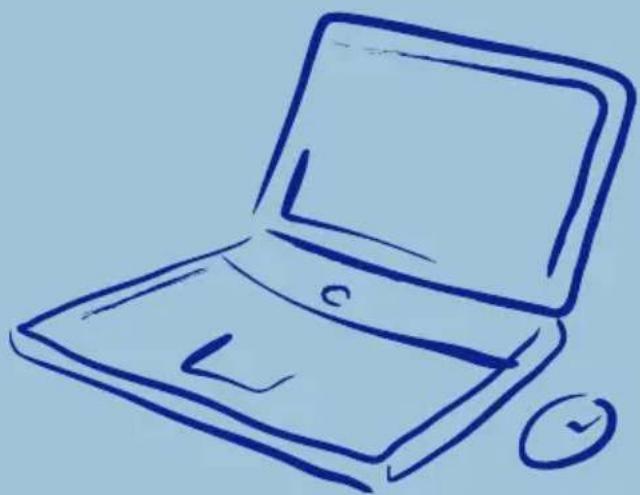
Restaurar o Sistema Usando o Software de Recuperação do Sistema
O CD/DVD EasyInstall fornecido com o seu PC Targa contém um software de recuperação completamente novo que lhe permite restaurar o seu PC gradualmente para um estado normal de operação. Oferece-lhe quatro opções.
- Restaurar apenas os ficheiros de arranque
- Ficheiros do sistema de recuperação [Nota do tradutor: Devia ser "Restaurar ficheiros do sistema"]
- Recuperar todos os ficheiros (deixar os ficheiros do utilizador inalterados)
- Recuperação concluída (todos os ficheiros serão eliminados) [Nota do tradutor: Devia ser “Restauro Total (todos os ficheiros serão eliminados)”]
Se o PC não arranca ou apenas arranca com problemas, insira o DVD-ROM EasyInstall na sua unidade de CD/DVD e reinicie o computador.
- Aparece uma mensagem a avisá-lo de uma possível perda de dados. Clique no botão Executar o programa.
Informações relativas ao processo de recuperação
Com este programa, pode repar a instalação do software do sistema passo a passo para a instalação proveniente da fábrica. É condição préria que os dados de recuperação provenientes da fábrica permaneçam na unidade de disco rígido. Tentha em linha de conta que os dados provenientes da partição de sistemas (unidade C) podem ser eliminados pelo processo de recuperação.
Se não pretender que tal aconteça, saia do programa. Guarde os dados do utilizador num suporte adequado, por exemplo num CD-ROM. Após a realização desta operação, volte a colocar o sistema na instalação proveniente da fábrica.
Há quatro métodos diferentes para recuperação do sistema. Estes métodos estão explicados no menu seguinte. Pode colocar estes métodos de cima para baixe. Após a realização de cada passo, pode verificar se a sistema está a funcionar da forma
Executar o programa
Sai do programa
- No passo seguinte, pode escolher entre as quatro opções mencionadas acima.
Seleccionar o modo de recuperação
Restaurar apenas os ficheiros de arranque
Os ficheiros necessários pelo Windows para o arranque serão gravados novamente
- Ficheiros do sistema de recuperação
Os ficheiros do sistema do Windows serão gravados novamente.
- Recuperar todos os ficheiros édoxar os ficheiros do utilizador
A instalação de software será resposta para a instalação proveniente da rásonca
- Recuperação concluída (todos os ficheiros serão eliminados)
A instalação do software será resposta para a instalação proveniente da fiórica.
on the
Segunto(S)
165241
Abortar(B)
Notebook
-
Se tiver problemas a iniciar o Windows, tente primeiro a opção Restaurar apenas os ficheiros de arranque.
-
Se tiver problemas com os ficheiros de sistema do Windows que não podem ser resolvidos com o Restauro do Sistema do Windows, tente a segunda opção, Ficheiros do sistema de recuperação.
-
Se o computador ainda não iniciar depois de aplicar estes procedimentos, tente a terceira opção, Recuperar todos os ficheiros (deixar os ficheiros do utilizador inalterados). Quaisquer ficheiros do utilizador serão mantidos desde que tenham sido gravados nas pastas predefinidas.
-
Apenas se também esta opção falhar deve seleccionar o último item, Recuperação concluída (todos os ficheiros serão eliminados), Por favor tenha em atenção que este procedimento apagará completamente quaisquer dados do PC. Utilize esta opção para recuperar a configuração do software predefinido na fábrica.
Importante!
Tenha em atenção que dar seguimento a este processo de recuperação vai restaurar a configuração definida pelo fabricante do computador. Esta operação vai apagar todos os dados existentes no disco rígido (no Windows ele é designado por unidade C:). Se não quer que isto aconteça, saia do software de recuperação e faça primeiro uma cópia de segurança dos seus dados pessoais (e.g., num CD ou numa segunda partição do seu disco duro).
Notebook
- Lance o processo de recuperação clicando no botão Iniciar(I).
SystemRecovery
Sumatio
Não foi possível iniciar a recuperação do sistema
(Recuperação concluída (todos os ficheiros serão eliminados).)
Arizona(A)
-2014年
Inoal)
Abortar(B)
Notebook
- O processo de recuperação inicia. Este processo pode demorar algum tempo. Pode monitorar o progresso da recuperação através da barra de progresso.
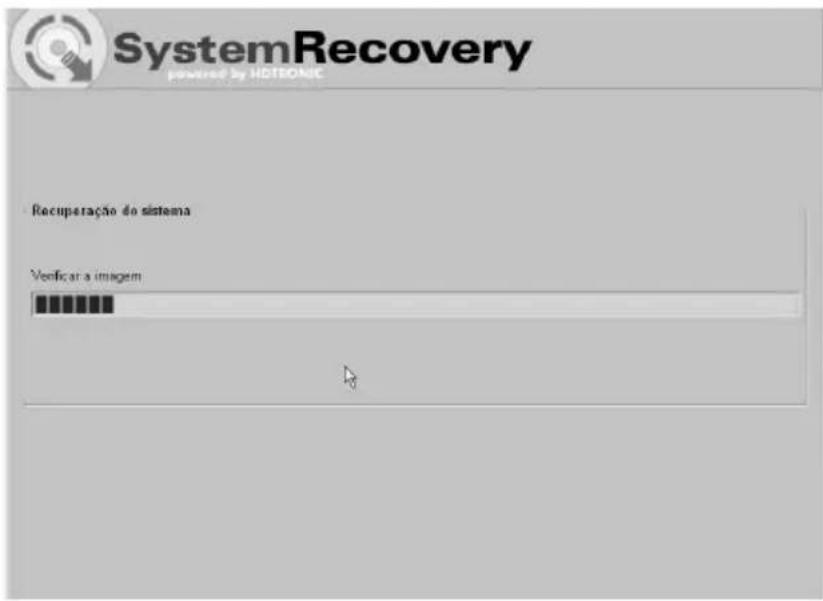
Importante!
Nunca desligue o computador enquanto o processo de recuperação estiver a ser executado. Não deve interromper o processo de recuperação!
Notebook
- Depois de a recuperação ter terminado, clique em Reiniciar o computador.
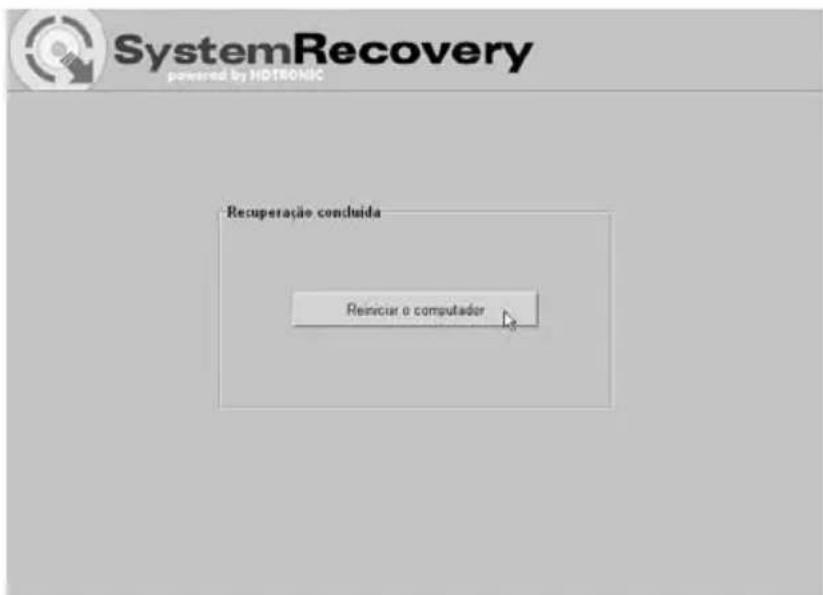
Preface

- Introduções gerais Capítulo 1
- Capítulo 2
- Familiarização
- Capítulo 3
- Configuração do BIOS
- Capítulo 5
- Solução de problemas, primeiros socorros, FAQ
- Capítulo 6
- Activação mandatória
- Capítulo 7
- Windows Media Center - TV
- Capítulo 8
- Recuperação
- Informação sobre regulamentações
- Declaração sobre interferência de frequência de rádio FCC-B
- NOTA
- Condições FCC
- Instruções adicionais de segurança para dispositivos com Wireless LAN
- Selo da CE para dispositivos com Wireless LAN
- Segurança
- Restrições
- Frequências de FR para dispositivos Wireless LAN
- Frequências
- Regulações – Exclusão de responsabilidade
- Orientação de segurança para o uso de baterias de lítio
- Precauções quando do uso de Modem
- Nota sobre o drive do dispositivo óptico
- Nota sobre Macrovision
- Instruções de segurança
- 廢電池請回收
- Marcas comerciais
- Tabela de conteúdos
- Prefácio
- Introduções
- Panorâmica do produto....2-6
- Administração da fonte eléctrica....2-16
- Operações básicas....2-23
- Instalação de Express Card ....3-7
- Sobre a configuração do BIOS ....4-2
- Menu de configuração do BIOS 4-3/4
- Solução de problemas, primeiros socorros e FAQ
- Configuração inicial - Windows Media Center
- Recuperação do sistema
- Capítulo 1 Introduções gerais
- Como utilizar este manual
- Desembalar
- Panorâmica do produto
- Perspectiva superior aberta
- Amortecedores de borracha
- Teclado
- Painel de toque
- Botão de accionamento da webcam
- Microfone interno
- LEDs de estado
- Wireless LAN e Bluetooth
- Impressão digital
- Perspectiva frontal
- Leitora de cartões
- Conectores da porta de áudio
- Perspectiva do lado direito
- Express Card Slot
- IEEE 1394
- Conector HDMI
- Conector de S-Video
- Porta USB
- Porta VGA
- Conector de alimentação eléctrica
- Conector RJ-11
- Kensington Lock
- Porta USB
- Perspectiva traseira
- Unidade da bateria (visão traseira)
- Ventilador
- Perspectiva de baixo
- Botão de bloqueio/desbloqueio da bateria
- Botão para retirar a bateria
- Bateria
- Controlo de ligação
- Adaptador CA
- Ligação da fonte de alimentação
- Desligar a fonte de alimentação
- Bateria
- Extracção da bateria (pic 2-18)
- Colocação da bateria (pic 2-19)
- Utilização da bateria
- Informações de segurança
- Conservação da energia da bateria
- Carga correcta da bateria
- Operações básicas
- Conselhos para a segurança e comodidade
- Bons hábitos de trabalho
- Sobre o teclado
- Teclas funcionais
- ■ Teclas do Windows
- ■ Tecla [Fn]
- Utilizacao do touchpad
- Área de movimentação do cursor
- Botão direito
- Botão esquerdo
- Uso da área de toque
- ■ Posicionar e movimentar
- ■ Apontar e clicar
- ■ Drag and Drop
- info
- Inserir o CD
- Remover o CD
- Ligar o Teclado
- Ligar a WebCam
- Ligar a Impressora
- Ligar um Monitor Externo
- Ligar dispositivos IEEE 1394
- Ligar Dispositivos de Comunicação
- Utilizar a Rede Local
- Utilizar o Modem
- Instalação do Express Card
- Remover Hardware Com Segurança
- Seleccionar
- Sobre a configuração da BIOS
- Quando utilizar a configuração da BIOS?
- Como aceder à configuração da BIOS?
- Teclas de controlo
- Menu de BIOS Setup
- Menu Advanced
- Menu Security
- Menu Boot
- Menu Exit
- Menu Main
- - Data do sistema
- - Informação do sistema
- - Compatibilidade USB
- - Alteração da palavra-passe de supervisor/utilizador
- Insira uma palavra-passe nova
- Sobre a palavra-passe de supervisor e a de utilizador
- Resolução de Problemas, Primeiros Socorros e FAQ (Frequently Asked Questions – Questões Frequentemente Colocadas)
- Notebook
- Resolução de Problemas
- FAQ – Questões Frequentemente Colocadas
- Como é que posso determinar a capacidade exacta do disco duro?
- Como é que limpo o ecrã TFT do computador portátil?
- Tipos de erros de pixels
- Classes de erros de pixels
- Actualizações do BIOS para o seu computador portátil
- Activação Obrigatória
- O Windows Media Center – Primeira configuração
- Ajustes gerais
- Ajustar a recepção de TV
- Optimizar a representação do monitor
- Ajustar o altifalante
- Ajustar a biblioteca de medias
- Televisão no seu computador
- Restaurar o Sistema Usando o Software de Recuperação do Sistema
- Informações relativas ao processo de recuperação
- Seleccionar o modo de recuperação
- Importante!
- SystemRecovery
- Preface
Marca : TARGA
Modelo : Traveller 1526
Categoria : Portátil