Traveller 1526 - Ordinateur portable TARGA - Notice d'utilisation et mode d'emploi gratuit
Retrouvez gratuitement la notice de l'appareil Traveller 1526 TARGA au format PDF.



| Type de produit | Ordinateur portable |
| Marque | Targa |
| Modèle | Traveller 1526 |
| Processeur | AMD Turion 64 bit double cœur, cache L2 512 Ko/1 Mo, bus 800 MHz |
| Chipset | ATI RXS690 + ATI SB600 |
| Mémoire RAM | DDRII 533/667/800, jusqu'à 4 Go (2 slots SO-DIMM) |
| Disque dur | 250 Go (2,5", 5400 tr/min) |
| Lecteur optique | DVD Super Multi (DVD±R/RW, CD-R/RW, DVD-RAM) |
| Écran | 15,4" WXGA antireflet (1280 x 800) |
| Carte graphique | ATI Mobility Radeon HD2600, 256 Mo GDDR3 |
| Audio | Carte son HD, 2 haut-parleurs + caisson de basse |
| Connectivité sans fil | WiFi 802.11 b/g, Bluetooth |
| Connectivité filaire | Ethernet Gigabit (10/100/1000), Modem 56K |
| Ports | 4x USB 2.0, HDMI, VGA, IEEE 1394, S-Video, DVB-T, RJ-45, RJ-11, lecteur de cartes (SD/MMC/MS/XD/SM) |
| Batterie | Li-ion 9 cellules, 10,8 V, 7200 mAh, autonomie 2-3 h |
| Alimentation | Adaptateur secteur 90 W, 19 V |
| Dimensions | 358 (L) x 259 (P) x 27-33 (H) mm |
| Poids | 2,9 kg |
| Fonctions principales | Windows Vista, Windows Media Center avec TV DVB-T, touches raccourci (WiFi, Bluetooth, IE, Media Center, Email, Photo), caméra web, microphone intégré, restauration système |
| Sécurité | Verrou Kensington, mot de passe BIOS, mise en garde batterie lithium, conformité FCC classe B |
| Entretien et nettoyage | Nettoyer l'écran avec un chiffon microfibre sec ; éviter l'humidité et les températures extrêmes. Utiliser un kit de nettoyage pour écran TFT. |
| Pièces détachées et réparabilité | Batterie et adaptateur secteur disponibles auprès du fabricant. Disque dur et mémoire accessibles par le dessous. Pour les autres composants, contacter le support Targa. |
FOIRE AUX QUESTIONS - Traveller 1526 TARGA
Questions des utilisateurs sur Traveller 1526 TARGA
0 question sur cet appareil. Repondez a celles que vous connaissez ou posez la votre.
Poser une nouvelle question sur cet appareil
Téléchargez la notice de votre Ordinateur portable au format PDF gratuitement ! Retrouvez votre notice Traveller 1526 - TARGA et reprennez votre appareil électronique en main. Sur cette page sont publiés tous les documents nécessaires à l'utilisation de votre appareil Traveller 1526 de la marque TARGA.
MODE D'EMPLOI Traveller 1526 TARGA
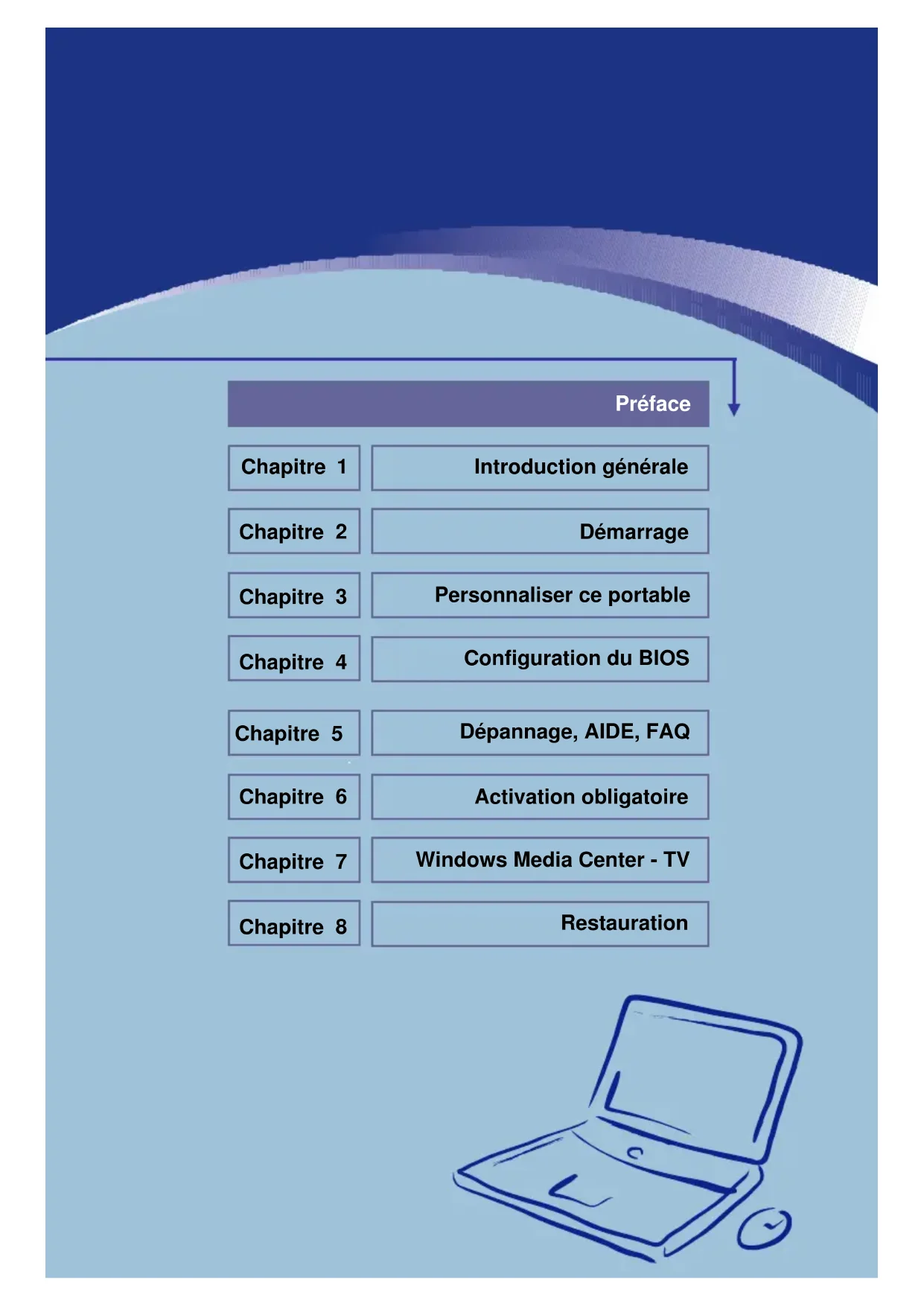
Introduction générale
Chapitre 2
Démarrage
Chapitre 3
Personnaliser ce portable
Chapitre 4
Configuration du BIOS
Chapitre 5
Dépannage, AIDE, FAQ
Chapitre 6
Activation obligatoire
Chapitre 7
Windows Media Center - TV
Chapitre 8
Restauration
Informations sur les règlementations
Déclaration sur les interférences avec les fréquences radio FCC-B
Cet équipement a été testé et jugé conforme aux limites pour un équipement numérique de classe B, conformément à la partie 15 de la réglementation FCC. Ces limites ont été définies pour garantir une protection raisonnable contre les ondes radioélectriques nuisibles dans une installation résidentielle. Cet équipement génère, utilise et peut émettre des ondes radio et, s'il n'est pas installé et utilisé conformément aux instructions, il peut causer des interférences nuisibles aux communications radio. Toutefois, il n'est pas garanti qu'aucune interférence ne se produise dans une installation particulière. Si cet équipement provoque des interférences nuisibles à la réception radio ou télévision, ce qui peut être déterminé en mettant l'équipement hors et sous tension, l'utilisateur est encouragé à essayer de corriger ces interférences en prenant une ou plusieurs des mesures suivantes :
♦ Réorienter ou repositionner l'antenne réceptrice.
- Augmenter la distance entre l'équipement et le receveur.
- Connecter l'équipement à une prise sur un circuit différent de celui sur lequel le récepteur est connecté.
- Consulter le revendeur ou un technicien expérimenté en radio TV pour obtenir de l'aide.
NOTE
- Les changements ou les modifications non expressément approuvés par la partie responsable de la conformité risquent d'annuler le droit de l'utilisateur à faire fonctionner l'équipement.
- Protections de câbles d'interface et cordon d'alimentation, le cas échéant, doivent être utilisés afin de respecter les limites d'émission.
Conditions FCC
Cet appareil est conforme à la partie 15 de la réglementation FCC. Son fonctionnement est soumis aux deux conditions suivantes :
- Cet appareil ne doit pas provoquer d'interférences nuisibles.
- Cet appareil doit accepter toute interférence reçue, y compris les interférences pouvant entraîner un mauvais fonctionnement.
Instruction de sécurité additionnelle pour appareils munis d'un adaptateur réseau local sans fil
Votre ordinateur portable est doté de la fonctionnalité réseau sans fil. Par conséquent vous devez lire et suivre ces instructions de sécurité lorsque vous travaillez avec votre ordinateur portable :
- Mettez l'ordinateur portable hors tension lorsque vous voyagez en avion ou en voiture.
- Lorsque vous êtes dans un hôpital, zone où ont lieu des interventions chirurgicales ou à proximité d'un appareil
électronique médical, mettez hors tension l'adaptateur sans fil de votre ordinateur portable ! Les signaux RF peuvent nuire au fonctionnement des équipements médicaux.
- Placez l'ordinateur portable au moins à 20 cm (8 pouces) des stimulateurs cardiaques, car les signaux RF peuvent interférer avec le fonctionnement des stimulateurs cardiaques.
- La transmission des signaux RF peut provoquer des interférences avec le fonctionnement des appareils d'aide à l'audition.
- Ne placez pas l'ordinateur portable muni d'un adaptateur sans fil sous tension, à proximité de gaz inflammables ou dans une zone susceptible d'exploser, car les signaux RF transmis peuvent entraîner des incendies ou provoquer des explosions.
- La gamme des signaux RF dépend des conditions environnementales.
- Lors de la transmission de données via un l'adaptateur sans fil, il est possible que des tiers non autorisés puissent recevoir les données.
TARGA GmbH n'est pas responsable des éventuelles interférences causées à des signaux RF ou TV dus à des modifications non autorisées de cet appareil. En outre, TARGA n'assume aucune responsabilité concernant le remplacement des câbles ou des dispositifs qui n'ont pas été spécifiquement approuvés par TARGA GmbH. L'utilisateur est seul responsable du dépannage de toute interférence causée par
une modification non autorisée de cet appareil et du remplacement de tout autre équipement.
Application de la marque CE pour les appareils dotés de l'adaptateur réseau sans fil
Cet appareil est conforme à la directive 1999/5/CE du Parlement Européen et du Conseil en date du 9 Mars 1999 concernant les équipements radio et de télécommunication et a été reconnu répondant mutuellement à l'immunité et à la conformité.
Sécurité
Cet ordinateur portable peut être utilisé en Belgique, au Danemark, en Allemagne, en Finlande, en France, en Grèce, en Grande-Bretagne, en Irlande, en Italie, au Luxembourg, aux Pays-Bas, en Autriche, au Portugal, en Suède, en Suisse, en Espagne, en Islande, au Liechtenstein et en Norvège.
Pour obtenir des informations sur d'éventuelles restrictions d'exploitation, veuillez contacter l'autorité correspondante du pays respectif. Si votre pays n'est pas mentionné dans la liste ci-dessus, veuillez contacter l'autorité de régulation correspondante afin de savoir si vous pouvez utiliser ce produit dans votre pays.
Restrictions
France
Bande de fréquence restreinte seulement les canaux 10 à 11
(2,457 MHz et 2,462 MHz) peuvent être utilisés en France.
Une utilisation de l'appareil à l'extérieur n'est pas autorisée.
Information : www.art-telecom.fr
Italie
Un permis ministériel est également requis pour l'utilisation en intérieur. Veuillez contacter votre revendeur pour la procédure à suivre. Une utilisation de l'appareil à l'extérieur n'est pas autorisée.
Information : www.agcom.it
Pays-Bas
Un permis est requis pour l'utilisation à l'extérieur. Veuillez contacter votre revendeur pour la procédure à suivre.
Information : www.opta.nl
Fréquences RF pour les appareils dotés de l'adaptateur réseau sans fil
Pour obtenir des informations à jour, veuillez contacter l'autorité correspondante de votre pays
(Ex : www.regtp.de).
Sécurité
Fréquences
Conformément à la norme standard IEEE 802.11b+g, les adaptateurs réseau sans fil sont conçus être utilisés sur la bande de fréquence ISM (Industriel, Scientifique, Médical) entre 2,4 et 2.4835 GHz.
Comme chacun des 11 canaux disponibles nécessite une
bande passante DSSS (Direct Sequence Spread Spectrum) de 22 Mhz, un maximum de trois canaux indépendants est disponible (par exemple, canaux 3, 8, et 11). Vous trouverez dans le tableau suivant les canaux qui peuvent être utilisés dans chaque pays :
| Canal | MHz | Europe, | R&TTE France, | R&TTE | |
| 1 | 2412 | X | |||
| 2 | 2417 | X | |||
| 3 | 2422 | X | |||
| 4 | 2427 | X | |||
| 5 | 2432 | X | |||
| 6 | 2437 | X | |||
| 7 | 2442 | X | |||
| 8 | 2447 | X | |||
| 9 | 2452 | X | |||
| 10 | 2457 | X X | |||
| 11 | 2462 | X X | |||
Réglementation – Exclusion de Responsabilité
Exclusion de responsabilité pour les périphériques munis d'un adaptateur réseau sans fil
L'installation et l'utilisation d'appareils dotés d'un adaptateur réseau local sans fil doit se faire conformément à la documentation utilisateur. Cette documentation utilisateur est contenue dans l'emballage du produit. Toute modification de l'appareil qui n'a pas été explicitement approuvée par le
fabricant peut annuler l'autorisation d'exploitation de l'appareil. Le fabricant ne sera responsable d'aucune interférence dans la réception de signaux de radio et de télévision résultant de modifications non autorisées de l'appareil ou du remplacement ou de l'installation de câbles et accessoires qui n'aura pas été explicitement recommandé par le fabricant. Le dépannage de toute interférence résultant de modifications, ou du remplacement, ou de l'installation de composants non autorisés est de l'entière responsabilité de l'utilisateur. Ni le fabricant, ni ses revendeurs ou distributeurs agréés ne sont responsables des dommages ou violation des lois en vigueur résultant de la violation de ces règlements.
Ce dispositif est soumis à la directive EMV 2004/108/CE et également à la directive 2006/95/CE concernant la basse tension, et remplit ses exigences.
Directive de sécurité pour l'utilisation de batterie au Lithium
| (Danish) ADVARSEL! Lithiumbatteri --- Eksplosionsfare ved fejlagtighåndtering. Udskiftning må kun ske med batteri af same fabrikat og type.Levé det brugte batteri tilbage til leverandøren. |
| (Deutsch) VORSICHT: Explosionsgefahr bei unsachgemäßem Austausch der Batterie. Ersatz nur durch denselben oder einen vom Hersteller empfohlenen gleich-wertigen Typ. Entsorgung gebrauchter Batterien nach Angaben des Herstellers. |
| (English) CAUTION: Danger of explosion if battery is incorrectly replaced.Replace only with the same or equivalent type recommended by the equipment manufacturer. Discard used batteries according to manufacturer's instructions. |
| (Finnish) VAROITUS: Paristo voi räjähtää jos se on virheellisesti asennettu.Vaihda paristo ainoastaan valmistajan suosittelemaan tyyppiin. Hävitä käytetty paristo valmistajan ohjeiden mukaisesti. |
| (Français) ATTENTION: Il y a danger d'explosion s'il y a remplacement incorrect de la batterie. Remplacer uniquement avec une batterie du même type ou d'un type équivalent recommandé par le constructeur. Mettre au rebut les batteries usagées conformément aux instructions du fabricant. |
| (Norwegian) ADVARSEL: Eksplosjonsfare ved feilaktig skifte av batteri. Benytt same batteritype eller en tilsvarende type anbefalt av apparatfabrikanten.Brukte batterier kasseres I henhold til fabrikantens instruksjoner. |
Mise en garde sur l'utilisation de Modem
- Ne jamais installer de câblage téléphonique durant un orage.
- Ne jamais installer de prise téléphonique dans des endroits humides à moins que la prise ne soit spécialement conçue pour les endroits humides.
- Ne jamais toucher les fils de téléphone ou terminaux non isolés à moins que la ligne de téléphone n'ait été déconnectée de l'interface réseau.
- Soyez prudent en installant ou en modifiant des lignes téléphoniques.
- Evitez d'utiliser la fonction téléphone (autre que d'un type sans fil) pendant un orage. Il peut y avoir un faible risque d'électrocution par la foudre.
- Ne pas utiliser la fonction téléphone pour signaler une fuite de gaz à proximité de la fuite.
Préavis sur le dispositif optique
ATTENTION : Cet appareil contient un système laser et est classé comme un « PRODUIT LASER DE CLASSE 1 ». Pour utiliser ce modèle convenablement, veuillez lire attentivement ce manuel et le conserver pour vos références futures. En cas de problème avec ce modèle, veuillez contacter votre plus proche “station service AUTORISEE”. Afin d’éviter l’exposition directe au rayon laser, veuillez ne pas tenter d’ouvrir le périphérique.
Avis Macrovision
Ce produit incorpore une technologie de protection de copyright qui est protégée par des brevets américains et d'autres droits de propriété intellectuelle.
L'utilisation de cette technologie de protection de copyright doit être autorisée par Macrovision, et est destinée aux particuliers et à d'autres utilisations à usage limité sauf autorisation contraire de Macrovision. L'ingénierie inverse et le désassemblage sont interdits.
Instructions de Sécurité
-
Lisez attentivement et en profondeur les instructions relatives à la sécurité.
-
Mettez ce guide utilisateur à l'abri, en vue d'une éventuelle utilisation ultérieure.
-
Gardez cet appareil hors d'atteinte de l'humidité et des températures élevées.
-
Posez cet appareil sur une surface stable avant de le configurer.
-
Les ouvertures sur le boîtier sont utilisées pour la circulation de l'air et pour empêcher la surchauffe de l'équipement. Ne bouchez pas les ouvertures.
-
Assurez vous que la tension d'alimentation se trouve dans la plage de sécurité et a été correctement ajustée à la valeur 100\~240V avant de connecter l'appareil à la prise d'alimentation électrique.
-
Placez le cordon d'alimentation de telle manière que les gens aient peu de chances de marcher dessus. Ne placez aucun objet sur le cordon d'alimentation.
-
Débranchez toujours le cordon d'alimentation avant d'insérer une carte ou un module supplémentaire.
-
Toutes les précautions et les avertissements sur l'appareil doivent être notés.
-
Si l'une des situations suivantes se produisait, veuillez faire vérifier l'équipement par du personnel qualifié :
- Le cordon d'alimentation ou la prise sont endommagés.
- Un liquide a pénétré à l'intérieur de l'équipement.
- L'équipement a été exposé à la moisissure.
- L'équipement n'a pas bien fonctionné ou vous n'arrivez pas à le faire fonctionner conformément au Manuel de l'Utilisateur.
- L'équipement est tombé et endommagé.
- L'équipement a des signes évidents de cassure.
-
Ne jamais versez un liquide dans les ouvertures qui pourrait endommager le matériel ou causer un choc électrique.
-
Ne laissez pas l'appareil dans un environnement non conditionné avec une température de 60^ (140°F) ou au dessus, ce qui pourrait endommager l'équipement.
-
Pour éviter une explosion causée par un mauvais remplacement de la batterie, utilisez uniquement une batterie de même type ou de type équivalent recommandée par le fabricant.
-
Lors de l'installation du câble coaxial au tuner TV, il est nécessaire de veiller à ce que la plaque métallique soit bien connectée à la prise de terre du bâtiment.

廢電池請回收
(Français) Selon la directive européenne (EU) relative aux déchets des équipement électriques et électroniques, directive 2002/96/CE, prenant effet le 13 août 2005, précisant que les produits électriques et électroniques ne peuvent être déposés dans les décharges ou tout simplement mis à la poubelle, les fabricants de ces équipements sont obligés de récupérer certains produits en fin de vie.
Toutes les marques citées sont la propriété de leurs propriétaires respectifs.
- Microsoft est une marque déposée de Microsoft Corporation.
Windows® 98/ME, 2000/XP, Vista sont des marques déposées de Microsoft Corporation.
♦ AMI ^® est une marque déposée d'American Megatrends Inc. - PCMCIA et CardBus sont des marques déposées de la Personal Computer Memory Card International Association.
L'adresse du fournisseur de la souris (Modèle: Logitech M-UAG120) est:
Logitech Europe S:A.
Historique des versions
| Version Note | de révision Date | |
| 1.0 Première version | 12/2007 |
Table des Matières
Préface
Informations sur les réglementations....II
Déclaration sur les interférences avec les fréquences radio FCC-B .....II
Instruction de sécurité additionnelle pour appareils munis d'un adaptateur
réseau local sans fil ....III
Directive de sécurité pour l'utilisation de batterie au Lithium.... IX
Mise en garde sur l'utilisation de Modem ....X
Préavis sur le dispositif optique.... X
Avis Macrovision ....-XI
Instructions de Sécurité ...... XI
Déclaration WEEE...... XIII
Marques commerciales ...... XVI
Historique des versions ...... XVI
Introductions
Comment utiliser ce Manuel....1-2
Déballage....1-4
Démarrage
Spécifications 2-2
Aperçu du Produit....2-5
Vue d'en haut - ordinateur ouvert .....2-6
Vue de face....2-10
Vue du côté droit.... 2-11
Vue du côté gauche ....2-13
Vue arrière....2-14
Vue du bas....2-15
Gestion de l'énergie....2-16
Adaptateur secteur....2-16
Pack batteries 2-17
Utilisation du Pack batteries....2-20
Exploitation de base....2-23
Astuces de sécurité et de confort ....2-23
Prenez de bonnes habitudes au travail ....2-24
Connaissance du clavier....2-25
Connaissance du touchpad....2-30
A propos du disque dur ....2-34
Utilisation du stockage optique....2-35
Personnaliser cet ordinateur portable
Connexion des périphériques externes ....3-2
Connexion des périphériques....3-3
Connexion des périphériques de communication ....3-6
Installation de l'Express Card....3-7
Installer l'Express card....3-7
Désinstaller l'Express card....3-7
Déconnexion sécurisée du matériel ....3-8
Configuration du BIOS
A propos de la Configuration du BIOS....4-2
Quand utiliser la Configuration du BIOS....4-2
Comment démarrer la Configuration du BIOS....4-2
Touches de contrôle....4-3
Menu de Configuration du BIOS 4-5
Menu principal....4-6
Menu avancé ....4-8
Menu Amorcer 4-9
Menu sécurité ....4-10
Menu Quitter....4-12
Dépannage, AIDE et FAQ
Dépannage, AIDE et FAQ ....5-2
Dépannage ....5-3
FAQ-Foire Aux Questions....5-6
Activation obligatoire
Activation obligatoire....6-2
Windows Media Center – Configuration Initiale
Connexion de la carte TV....7-2
Paramètres généraux....7-3
Configuration de la réception TV....7-5
Configuration des Haut-parleurs....7-8
Regarder la TV sur votre ordinateur portable....7-10
Restauration du Système
Restauration du Système en utilisant le logiciel de restauration ....8-2
Préface
Chapitre 1 Introduction générale
Chapitre 2
Démarrage
Chapitre 3
Personnaliser ce portable
Chapitre 4
Configuration du BIOS
Chapitre 5
Dépannage, AIDE, FAQ
Chapitre 6
Activation obligatoire
Chapitre 7
Windows Media Center - TV
Chapitre 8
Restauration
Toutes nos félicitations, vous êtes vous aussi devenu un utilisateur de cet ordinateur portable au design raffiné. Ce séduisant ordinateur portable flambant neuf vous fera vivre des moments uniques à titre privé et professionnel. Nous sommes fiers d'informer nos utilisateurs que cet ordinateur a été parfaitement testé et certifié, conformément à notre réputation en matière de fiabilité et de satisfaction du client.
Comment utiliser ce manuel
Ce manuel destiné à l'utilisateur fournit instructions et illustrations sur la manière de faire fonctionner cet ordinateur portable. Il est recommandé de lire attentivement ce manuel avant d'utiliser cet ordinateur portable.
Le chapitre 1, Introduction générale, inclut la description de tous les accessoires de cet ordinateur portable. Il est recommandé de vérifier que tous les accessoires sont bien présents lorsque vous ouvrez l'emballage. Si un seul élément est endommagé ou manquant, nous vous prions de contacter le vendeur chez qui vous avez acheté cet ordinateur portable.
Le chapitre 2, Démarrage, fournit les spécifications de cet ordinateur portable, et introduit les fonctions des boutons, des boutons de démarrage rapide, des connecteurs, des voyants et d'autres utilitaires externes de cet ordinateur portable. Ce chapitre renseigne aussi sur les procédures correctes d'installation et de désinstallation du pack de batterie, et sur des idées succinctes sur la façon d'utiliser cet ordinateur portable.
Le chapitre 3, Personnaliser ce portable, donne des instructions non seulement sur la manière de connecter souris, clavier, imprimante, moniteur externe, périphériques IEEE 1394, et périphériques de communication, mais aussi sur la mise en place et la déconnection de la carte PC.
Le chapitre 4. Configuration du BIOS, fournit des informations sur la configuration du programme BIOS et vous permet de configurer le système pour une utilisation optimale.
Le chapitre 5, Dépannage, AIDE et FAQ, fournit des informations sur les complications qui peuvent survenir avec votre ordinateur portable et des réponses sur la majorité des questions d'ordre technique les plus fréquentes.
Le chapitre 6. Activation obligatoire, vous aide à activer votre système d'exploitation Windows Vista.
Le chapitre 7, Windows Media Center - TV vous aide à installer votre carte TV et à la faire fonctionner avec le logiciel Windows Media Center.
Le chapitre 8, Restauration, vous explique comment restaurer votre système à son état d'origine.
Déballage
Tout d'abord, dépaquetez le carton livré et vérifiez attentivement chaque élément. Si un élément contenu dans le carton est endommagé ou manquant, veuillez contacter votre fournisseur local sans délai. Conservez la boîte et les matériaux d'origine au cas où vous auriez à réexpédier l'ensemble.
Le paquet doit contenir les éléments suivants :
♦ Ordinateur portable
- Manuel de l'Utilisateur ou Guide de Démarrage Rapide
- Disque contenant toutes les applications, les pilotes, les utilitaires et la fonction de restauration.
♦ Pack de batterie de grande-capacité Li-ion
- Adaptateur secteur et câble d'alimentation
- Câble de téléphone/fiche de téléphone
♦ Sac de transport de l'ordinateur portable
♦ Adaptateur HDMI – DVI
♦ Mini souris Logitech USB
- Antenne et adaptateur
♦ Télécommande avec adaptateur inclus
Les accessoires listés ci-dessus sont susceptibles de changer sans avertissement.
Préface
Chapitre 1
Introduction générale
Chapitre 2
Démarrage
Chapitre 3
Personnaliser ce portable
Chapitre 4
Configuration du BIOS
Chapitre 5
Dépannage, AIDE, FAQ
Chapitre 6
Activation obligatoire
Chapitre 7
Windows Media Center - TV
Chapitre 8
Restauration
| Caractéristiques physiques | |
| Dimensions 358 (L) x 259 (P) x 27~33 (H) mm | |
| Poids 2.9 kg | |
| CPU | |
| Type de Processeur Socket | S1 (638-pin, μPGA) |
| Support Processeur | Processeur Turion 64 bit Taylor, double cœur 35W (version F/G) |
| Cache de niveau 1 64 ko | |
| Cache de niveau 2 512 ko/1 Mo | |
| Vitesse du BUS 800MHz | |
| Puces des cœurs | |
| Pont Nord ATI RXS690 | |
| Pont Sud ATI SB600 | |
| Mémoire | |
| Technologie DDRII 533/ 667/ 800 | |
| Mémoire | DDRII SO-DIMM X 2 slot256/ 512/ 1024/ 2048 Mo |
| Maximum 4Go (2Go DDRII SO-DIMM x 2) | |
| Alimentation | |
| Adaptateur secteur 90W, 19 | Volt KSAFK1900474T1M2 |
| Type de batterie | 9 cellules (Li-lon) BTY-M65 10.8 Vdc7200mAh |
| Batterie RTC Oui | |
| Stockage | |
| Facteur de forme | 2.5" Hauteur 9.5mm |
| HDD | 250 Go (5400rpm) |
| Lecteur optique | DVD ComboDVD dualSuper Multi(Les périphériques listés ici peuvent varier sans avertissement) |
| Ports d'entrée/sortie | |
| Moniteur VGA x 1 | |
| HDMI x 1 | |
| USB x 4 (USB version 2.0) | |
| Sortie casque x 1 (partagé avec SPDIF) | |
| Microphone x 1 | |
| Entrée-Ligne x 1 | |
| RJ11 x 1 | |
| RJ45 x 1 | |
| IEEE1394 x 1 | |
| Sortie TV x 1 (S-Viséo) | |
| TV x 1 | |
| Lecteur de carte | x 1 (SD/ MMC/ MS/ XD/ SM) |
| Ports de communication | |
| 56K Fax/MODEM | Support |
| LAN Ethernet 10/100/1000 | |
| Activation réseau Oui | |
| Démarrage réseau Oui | |
| Bluetooth MS-6837D | |
| Réseau sans fil 802.11 b/g | |
| Carte Express | |
| Slot Slot Express Card 34/54 x 1 | |
| Affichage | |
| Type LCD 15.4" WXGA antireflet | |
| Luminosité Luminosité contrôlée par raccourcis K/B | |
| Vidéo | |
| Graphiques (UMA) ATI HD2600 | |
| VRAM 256Mo GDDR3 | |
| LCD 1280 x 800 WXGA | |
| Fonction de double affichage | LCD ou CRT seront automatiquement détectés à la connexion. |
| CRT | 640 x 480, max. couleur 32bit800 x 600, max. couleur 32bit1024 x 768, max. couleur 32bit1152 x 768, max. couleur 32bit1400 x 1050, max. couleur 32bit1600 x 1200, max. couleur 32bit1800 x 1440, max. couleur 32bit |
| Audio | |
| Codec puce son Support audio HD | |
| Haut-parleurs 2 haut-parleurs avec caisson | |
| Volume du son | Ajustement par bouton volume, raccourcis K/B & SW |
| Logiciel & BIOS | |
| Démarrage FlashUSB | Oui, démarrage lecteur de disquette USB,DOS uniquement |
| BIOS Support de démarrage rapide --- Oui | |
| Autres | |
| VerrouillageKensington | Oui |
| Compatibilité WHQL --- PC2001 | |
Aperçu du Produit
Ce chapitre fournit la description des aspects basiques de votre ordinateur portable. Elle vous aidera à en savoir plus sur votre ordinateur portable avant de l'utiliser.
Vue d'en haut - ordinateur ouvert
Appuyez sur les verrous pour ouvrir le capot (écran LCD). Le schéma de l'ordinateur ouvert vu de haut et la description ci-dessous vous guideront dans l'exploration des principales zones d'utilisation de votre ordinateur portable.
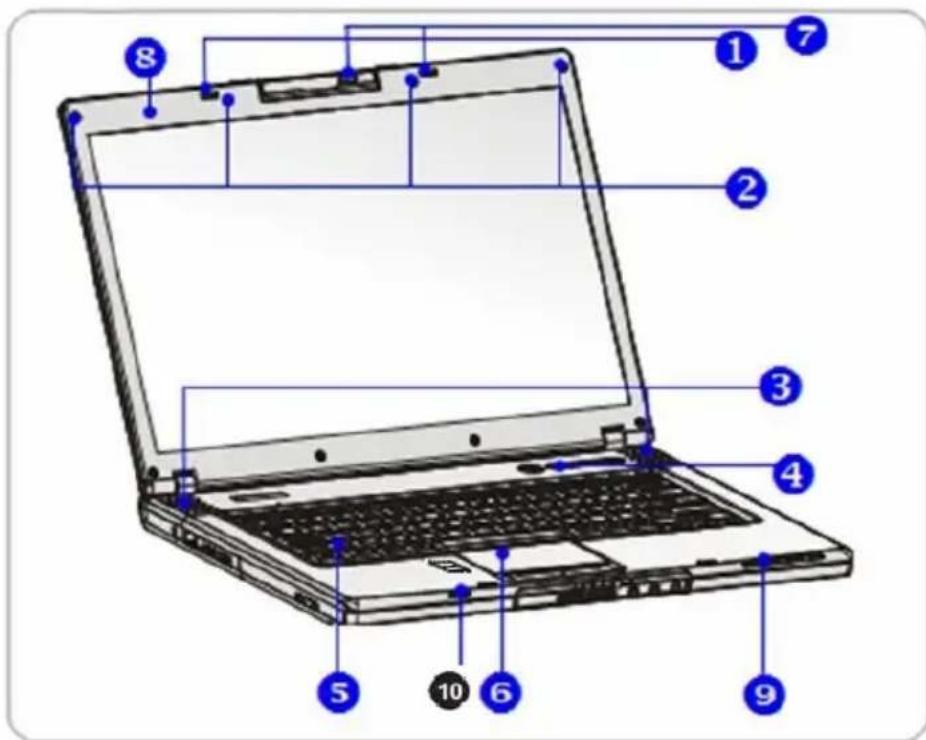
1. Capot (vue intérieure)
Il s'agit d'un dispositif rebondi pour verrouiller le capot lors de la fermeture de votre ordinateur portable.
2. Pads de caoutchouc
Protège votre ordinateur portable d'une fermeture aléatoire.
3. Haut-parleurs stéréo
Produit de haute qualité sonore avec système stéréo et support de la fonction HI-FI.
- Boutons de démarrage rapide et bouton d'alimentation
 | Bouton d'alimentation : mettre en marche ou arrêter l'ordinateur portable. |
| Boutons de démarrage rapide:Il suffit de cliquer sur les boutons de démarrage rapide pour accélérer le démarrage de programmes utilisés couramment. Cela vous aide à travailler de manière plus efficaceRemarque: Ces boutons de démarrage rapide ne seront fonctionnels que si le disque de préchargement fourni est installé. | |
 WI-FI WI-FI | Appuyez sur le bouton de démarrage rapide WI-FI pour activer/désactiver l'application WI-FI. |
 Bluetooth Bluetooth | Appuyez sur le bouton de démarrage rapide Bluetooth pour activer/désactiver l'application Bluetooth. |
 IE Explorer IE Explorer | Appuyez sur le bouton de démarrage rapide Internet pour activer le navigateur Internet IE. |
 Media Center Media Center | Appuyez sur le bouton de démarrage rapide Media Center pour activer l'application Windows Media Center. |
 E-mail E-mail | Appuyez sur le bouton de démarrage rapide E-mail pour lancer l'application de gestion de la messagerie électronique. |
 Snap Shot Snap Shot | Appuyez sur le bouton Snap Shot pour prendre une photo grâce à la caméra. |
5. Clavier
Le clavier intégré fournit toutes les fonctionnalités d'un clavier complet (d'origine US).
6. Touchpad
Périphérique de pointage de l'ordinateur portable.
7. Bouton de démarrage de la caméra Web
Appuyez sur ce bouton pour activer la fonctionnalité Caméra Web.
8. Microphone interne
Il existe un microphone intégré qui fonctionne de la même manière qu'un microphone classique.
9. Voyants de fonctionnement
 | Disque dur en cours d’utilisation: clignote bleu pour indiquer que l’ordinateur portable est en train d’accéder au disque dur. |
 | Verrouillage Numérique: s'allume en bleu pour indiquer que la fonction de verrouillage des majuscules est activée. |
 | Verrouillage des Majuscules: s'allume en bleu pour indiquer que la fonction de verrouillage des majuscules est activée. |
 | Verrouillage Défilement: s'allume en bleu pour indiquer que la fonction de verrouillage du défilement est activée. |
 | Démarrage / Arrêt / Mise en veille♦ Clignote bleu pour indiquer que le système est enmode veille.♦ S'allume en bleu pour indiquer que le système est en état de marche.♦ Le voyant s'éteint quand le système est arrêté. |
 | Etat de la batterie♦ S'allume en bleu pour indiquer que la batterie est en cours de chargement.♦ S'allume en orange pour indiquer que la batterie est faible.♦ Clignote orange quand la batterie est totalement vide et qu'il est recommandé de la remplacer par une nouvelle batterie. |
 | Réseau sans fil et Bluetooth♦ S'allume en vert pour indiquer que la fonction réseau sans fil est activée.♦ S'allume en bleu pour indiquer que la fonction Bluetooth est activée.♦ S'allume en bleu pour indiquer que les fonctions réseau sans fil et Bluetooth sont activées simultanément. |
Périphérique de sécurité de l'ordinateur
Vue de face
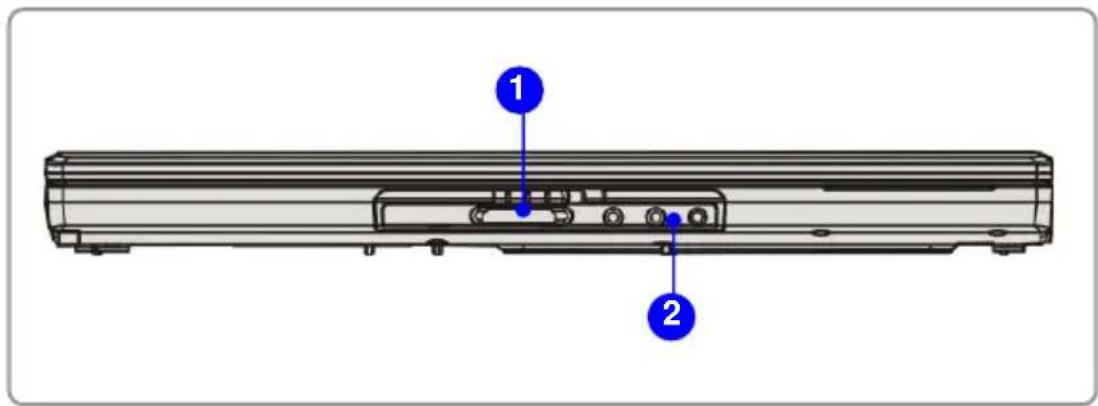
Le lecteur de carte intégré prend en charge les cartes de type MMC (Multi-media Card), SD (Secure Digital), MS (Memory Stick) , XD (eXtreme Digital), et SM (SmartMedia) 。
2. Connecteurs de port audio
Produit son de haute qualité avec support du système stéréo et fonction HI-FI.
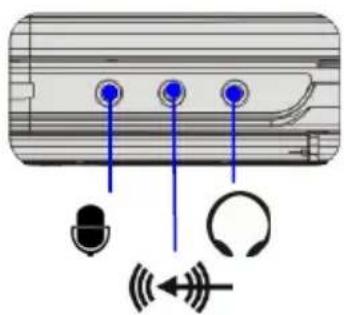 | [4202] | Microphone: utilisé pour un microphone externe. (Centre 5.1) |
 | Entrée ligne: utilisé pour un périphérique audio externe. (Arrière 5.1) | |
 | Sortie ligne: un connecteur pour haut-parleurs ou casques. (Avant 5.1) |
Vue du côté droit
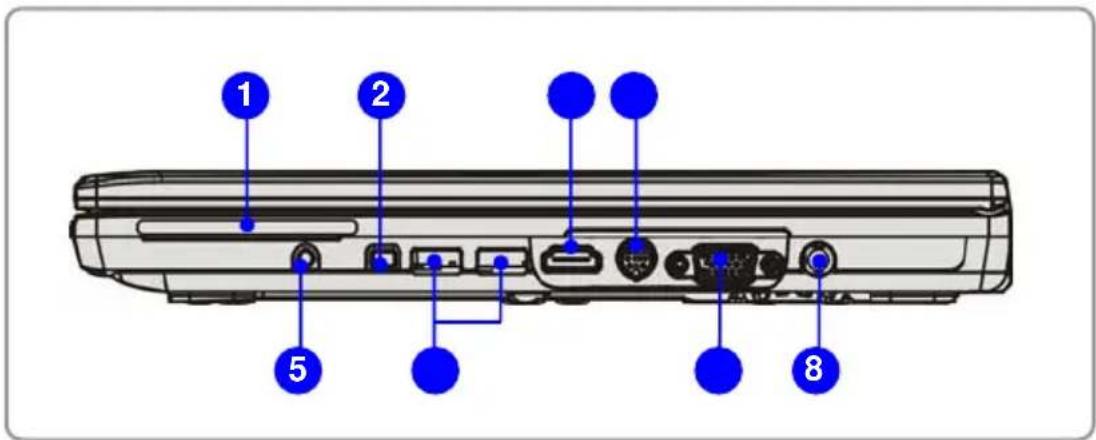
1. Slot Express Card
L'ordinateur fournit un slot "Express Card". La nouvelle interface Express Card est plus petite et plus rapide que l'interface PC Card. La technologie Express Card tire profit de l'évolutivité, de la large bande passante des interfaces PCI Express série et USB 2.0.
2. IEEE 1394
Le port IEEE 1394 est un bus à haut débit qui permet de vous connecter à un périphérique numérique haut de gamme tel qu'une camera vidéo numérique.
3. Connecteur HDMI
HDMI (High Definition Multimedia Interface Support) est la nouvelle interface standard pour PCs, écrans et dispositifs électroniques qui supporte la vidéo standard, améliorée et de haute définition, plus l'audio numérique multicanaux, sur un unique câble. Il permet à votre PC de transmettre tous les standards HDTV qui combinent la vidéo protégée HDCP jusqu'à des résolutions de 1080p et 8 canaux audio numériques avec 5 Gbits/s de bande passante fournie.
4. Connecteur S-Vidéo
En utilisant un câble Super VHS (S-Viséo), ce connecteur permet de vous connecter à un téléviseur (système PAL/NTSC) qui s'utilise alors comme écran pour votre ordinateur.
5. Connecteur Tuner-TV (DVB-T)
Cet ordinateur portable vous permet de vivre une riche expérience de visualisation de la télévision numérique via le connecteur Tuner-TV.
6. Port USB
Le port USB 2.0 vous permet de connecter des périphériques d'interface USB 2.0 tels que : une souris, un clavier, un modem, un disque dur externe, une imprimante et autres.
7. Port VGA
Le port VGA (15-pin-D-sub) vous permet de connecter un moniteur externe VGA standard ou un autre appareil compatible (par exemple un vidéoprojecteur pour un affichage plus large de l'écran de l'ordinateur.
8. Connecteur d'alimentation
Pour connecter le chargeur de l'ordinateur portable et ainsi l'alimenter en courant électrique.
Vue du côté gauche
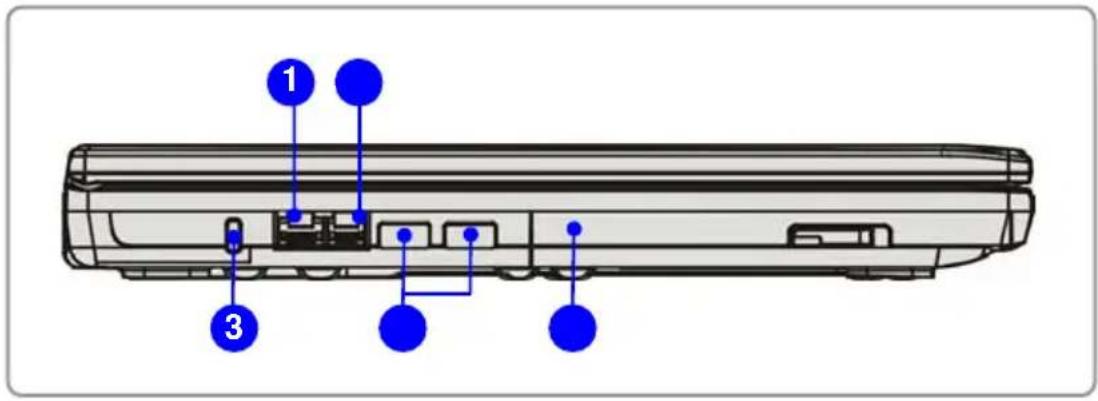
Le connecteur Ethernet 10/100/1000 est utilisé pour connecter un câble réseau afin de pouvoir accéder à un réseau informatique.
2. Connecteur RJ-11
L'ordinateur intègre un modem qui permet de vous connecter sur une ligne de téléphone FJ-11, grâce à ce connecteur. Avec le modem 56K V.90 vous pouvez établir une connexion par modem.
3. Verrou Kensington
Ce port est utilisé pour attacher l'ordinateur sur le lieu de travail, pour des raisons de sécurité.
4. Port USB
Le port USB 2.0 vous permet de connecter des périphériques d'interface USB.
5. Lecteur Optique
Un mince lecteur de DVD Multi (DVD Dual et DVD RAM) est disponible sur
l'ordinateur, suivant le modèle que vous avez acheté. Le lecteur optique permet d'utiliser des disques CD/DVD pour installer des logiciels, accéder à des données et jouer de la musique/vidéo sur votre ordinateur.
Vue arrière
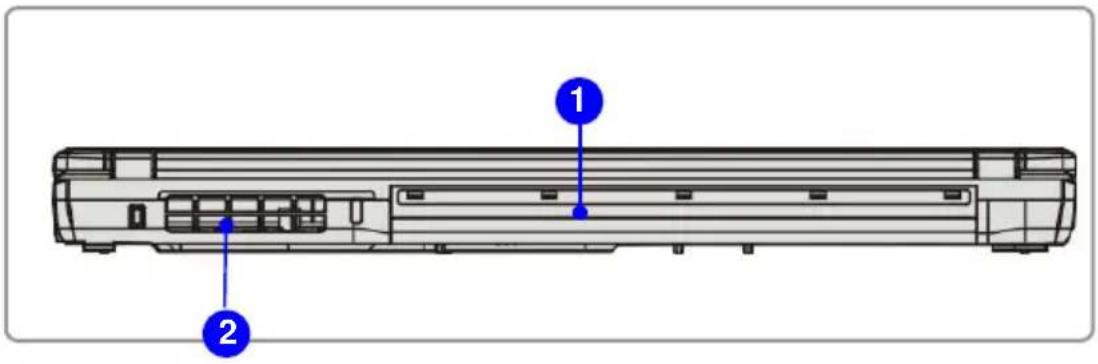
1 Batterie (Vue arrière)
Cet ordinateur portable sera alimenté par la batterie en cas de coupure de l'alimentation électrique.
2 Ventilateur
Le ventilateur a pour rôle de refroidir le système. NE PAS EMPECHER le ventilateur de faire circuler l'air.
Vue du bas
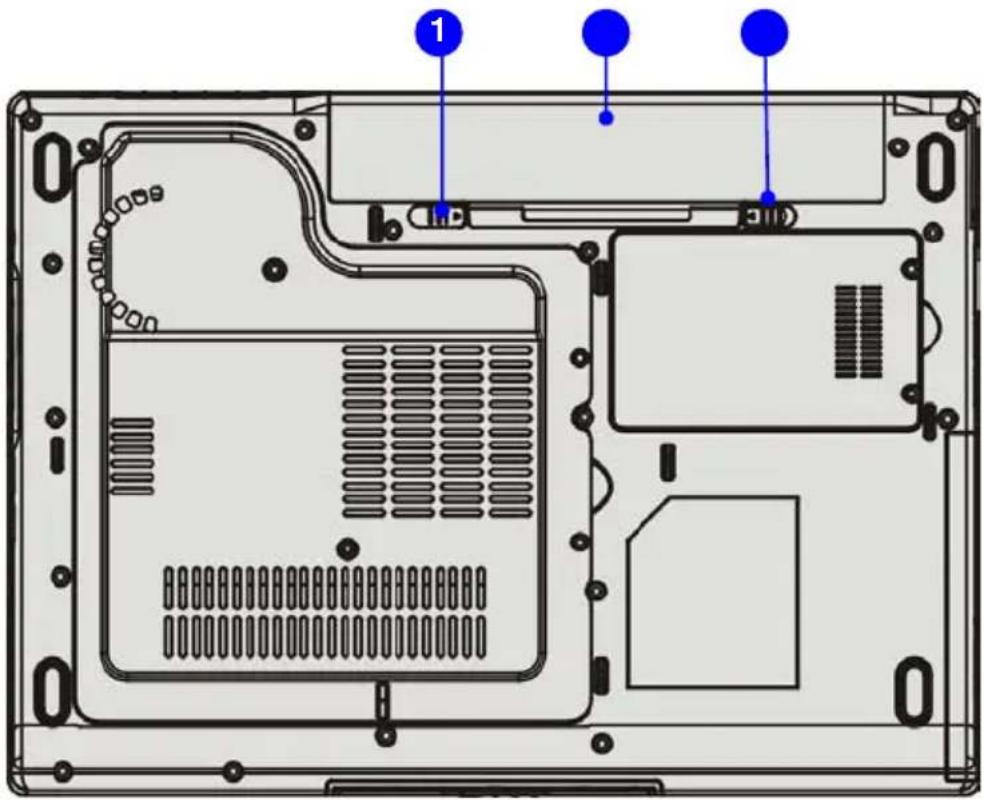
1. Bouton de verrouillage/déverrouillage de la batterie
La batterie ne peut pas être libérée lorsque le verrou est en position Verrouillage. Poussez le verrou en position Déverrouillage pour pourvoir libérer la batterie.
2. Loquet de libération de la batterie
Il s'agit d'un dispositif à ressort pour la libération du bloc batterie. Appuyez dessus d'une main et sortez avec précaution la batterie de l'autre main.
3. Bloc batterie
Ce portable est alimenté par le bloc batterie lorsque l'adaptateur AC est débranché.
Gestion de l'énergie
Adaptateur AC
Veuillez noter qu'il est fortement recommandé de brancher l'adaptateur AC et d'utiliser le courant AC lors de l'utilisation de ce notebook pour la première fois. Lorsque l'adaptateur AC est branché, la batterie est chargée immédiatement.
REMARQUE : l'adaptateur AC inclus dans l'emballage est approuvé pour votre notebook ; l'utilisation d'un autre modèle d'adaptateur risque d'endommager le notebook ou autres appareils se trouvant sur le notebook.
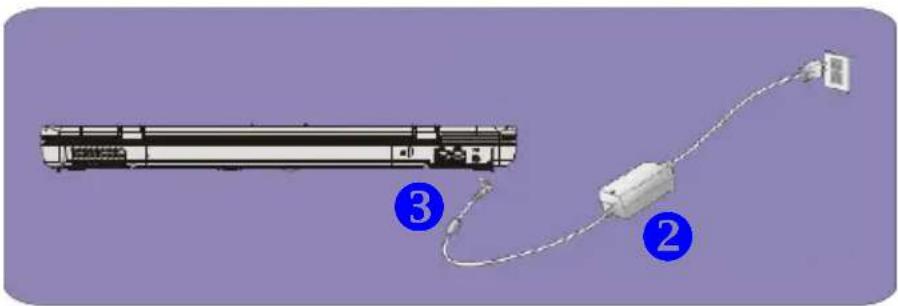
Brancher le courant AC
- Déballez l'emballage pour trouver l'adaptateur AC et le câble d'alimentation.
- Fixez le câble d'alimentation sur le connecteur de l'adaptateur AC.
- Enfichez l'extrémité DC de l'adaptateur sur le notebook et l'extrémité mâle du câble d'alimentation sur la prise électrique.
Débrancher le courant AC
Lorsque vous débranchez l'adaptateur AC, vous devez :
- d'abord débrancher le câble d'alimentation de la prise électrique.
- retirer le connecteur du notebook.
-
débrancher le câble d'alimentation et le connecteur de l'adaptateur AC.
-
Lors du débranchement du câble d'alimentation, il convient de toujours retenir la partie connecteur du câble. Ne tirez jamais directement sur le câble !
Pack batterie
Ce notebook est équipé d'un pack batterie de haute capacité. Le pack batterie Li-ion rechargeable est une source d'alimentation interne du notebook.
Libérer le pack batterie
Il est préférable d'avoir une batterie supplémentaire pour une alimentation suffisante, vous n'avez donc pas à vous soucier du manque de charge de batterie. Il est recommandé d'acheter un pack batterie chez votre revendeur local.
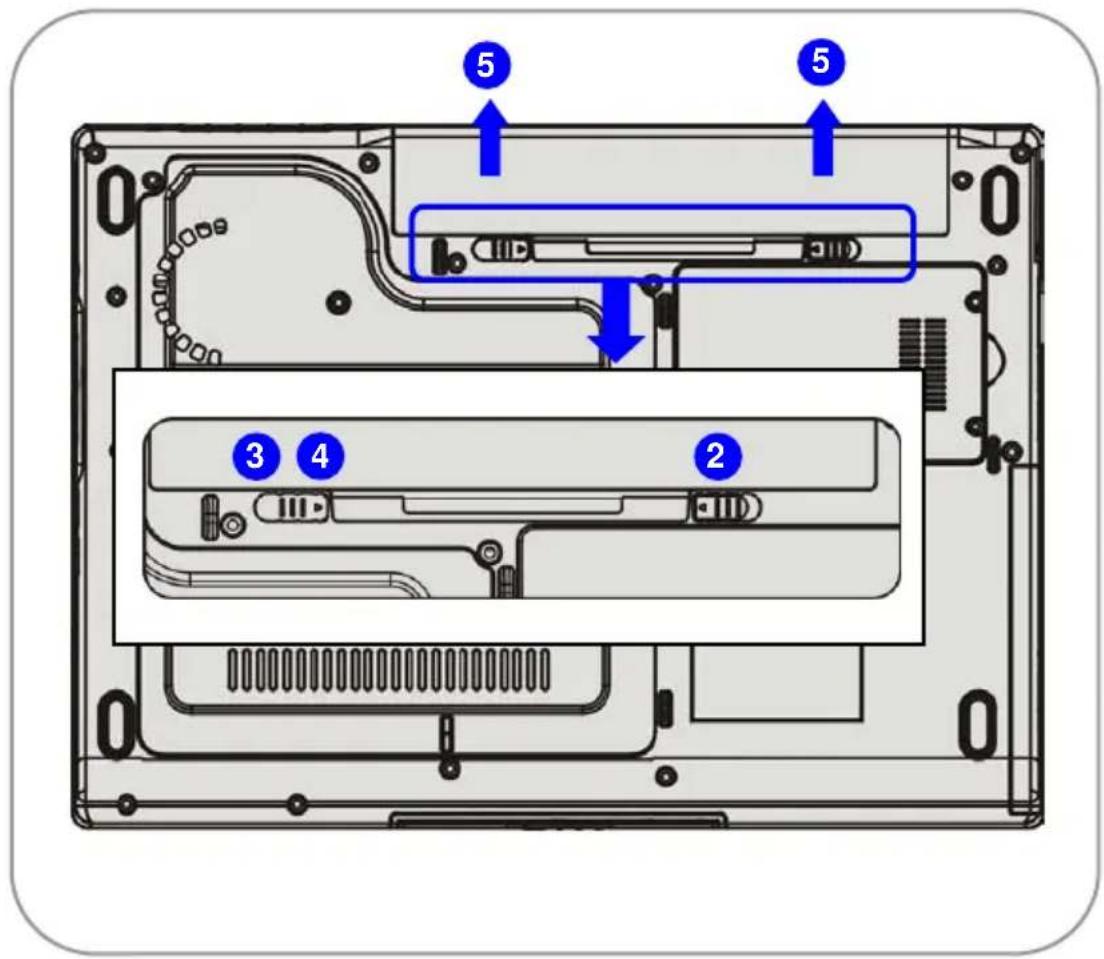
Pour retirer le pack batterie :
- Assurez-vous que l'ordinateur est éteint.
- Vérifiez que la touche Verrouillage/Déverrouillage est en état de déverrouillage.
- Localisez la touche de libération de la batterie sur la partie inférieure.
- Appuyez sur la touche de libération dans le sens de la flèche apparaissant en dessous de la touche.
- Faites d'abord glisser le côté gauche du pack en dehors du compartiment, puis tirez le côté droit du pack batterie.
Remplacer le pack batterie
-
Insérez le côté droit du pack batterie dans le compartiment.
-
Faites légèrement glisser et appuyez sur le pack batterie dans le bon endroit.
-
Après le côté droit du pack batterie, équipez la piste droite, puis appuyez légèrement sur le côté gauche du pack batterie dans le compartiment de la batterie.
-
Assurez-vous que la touche Verrouiller/Déverrouiller est en position de verrouillage.
Utiliser le pack batterie
Conseils de sécurité concernant la batterie
Le remplacement ou la manipulation incorrecte de la batterie peut présenter un risqué d'incendie ou d'explosion, pouvant entraîner de graves blessures.
- Remplacez uniquement le principal pack batterie par un type de batterie identique ou équivalent.
- Ne démontez pas, ne court-circuitez pas et n'incinérez pas les batteries, ni ne les stockez pas à des températures supérieures à +60° C (+140° F).
- Ne mouillez pas les batteries. Tenez-les à l'écart des enfants.
♦ N'utilisez pas des batteries rouillées ou endommagées. - Eliminez les batteries conformément aux réglementations locales. Informez-vous des détails sur les possibilités de recyclage ou pour une élimination correcte dans votre région auprès des responsables locaux des déchets solides.
Conserver l'alimentation batterie
Une alimentation batterie efficace est déterminante pour conserver un bon fonctionnement. Si l'alimentation batterie n'est pas bien gérée, les données sauvegardées et les réglages personnalisés risquent de se perdre.
Suivez ces conseils pour faciliter l'optimisation de la durée de vie de la batterie et éviter une perte de puissance.
- Interrompez le fonctionnement si le système est hors service pendant un instant ou réduisez la durée du chronomètre.
♦ Eteignez le système si vous ne l'utilisez pas pendant un certain temps.
- Annulez les réglages inutiles ou retirez les périphériques inactifs pour conserver l'énergie.
- Branchez un adaptateur AC au système si possible.
Charger correctement le pack batterie
Votre ordinateur notebook est équipé d'un pack batterie Li-Ion performant et rechargeable. Généralement, une batterie entièrement chargée fournit environ 2 à 3 heures de batterie à votre notebook. Il est très important que vous validiez les caractéristiques Gestion de l'énergie sous Windows Vista pour une gestion efficace de la consommation de courant. L'endurance variera en fonction des différentes configurations du notebook et des habitudes de travail. Un écran très clair, de nombreux accès au disque dur en utilisant le lecteur DVD ainsi qu'une utilisation très fréquente de l'adaptateur WLAN augmenteront la consommation de courant et réduiront donc l'endurance de la batterie.
- Pour charger la batterie, branchez l'adaptateur de courant au notebook et à une prise murale.
Pendant le processus de charge, l'indicateur de la batterie (LED) situé près des indicateurs d'état (LED) s'allumera. Si le notebook est éteint, une batterie vide prendra environ 3 heures pour se charger entièrement. Le temps de charge sera plus long si le notebook est allumé et utilisé. Il est normal que la batterie devienne chaude pendant le processus de charge.
- La batterie développera toute sa capacité après avoir effectué 20 cycles de charges et de décharge sans réaliser une charge rapide.
- Afin de conserver toute sa capacité, il est recommandé que vous déchargez de temps à autre entièrement la batterie. Pour ce faire, débranchez l'adaptateur de courant et maintenez votre notebook allumé jusqu'à ce qu'il bascule automatiquement en mode Standby. Rebranchez ensuite l'adaptateur de courant afin de recharger la batterie.
- Généralement, la capacité de la batterie chutera jusqu'à environ 85% après avoir réalisé 500 cycles de charge.
- Ne laissez jamais la batterie inutilisée pendant longtemps. Toutes les batteries sont soumises à une décharge automatique. Le stockage de la batterie pendant longtemps peut entraîner un état faible décharge qui pourrait endommager la batterie. Assurez-vous que vous chargez la batterie de temps à autre (environ toutes les 4 semaines).
- Pendant la charge, n'exposez jamais la batterie à des températures élevées (supérieures à 45 °C ou 113 °F).
Exploitation de base
Si vous êtes un néophyte en matière de notebooks, veuillez lire les conseils suivants pour vous familiariser avec l'appareil.
Conseils pour la sécurité et le confort
Le notebook est une plate-forme portative qui vous permet de travailler n'importe où. Cependant, le choix d'un espace de travail adapté est important si vous devez utiliser votre notebook pendant de longues périodes.
- Votre espace de travail doit être suffisamment éclairé.
- Choisissez le bon bureau et réglez sa hauteur selon votre posture pendant le fonctionnement.
- Lorsque vous vous asseyez sur la chaise, réglez le dossier de la chaise (le cas échéant) pour soutenir confortablement votre dos.
- Posez vos pieds à plat et naturellement sur le sol afin que vos genoux et vos coudes soient dans la bonne position (environ 90 degrés) pendant le fonctionnement.
- Posez vos mains naturellement sur le bureau pour soutenir vos poignets.
- Réglez l'angle/la position du panneau LCD si bien que vous puissiez avoir la meilleure vue.
- Evitez d'utiliser votre notebook dans un espace où vous ne serez pas à l'aise (sur le lit, par exemple).
- Le notebook est un appareil électrique, veuillez le traiter avec le plus grand soin afin d'éviter toute blessure corporelle.
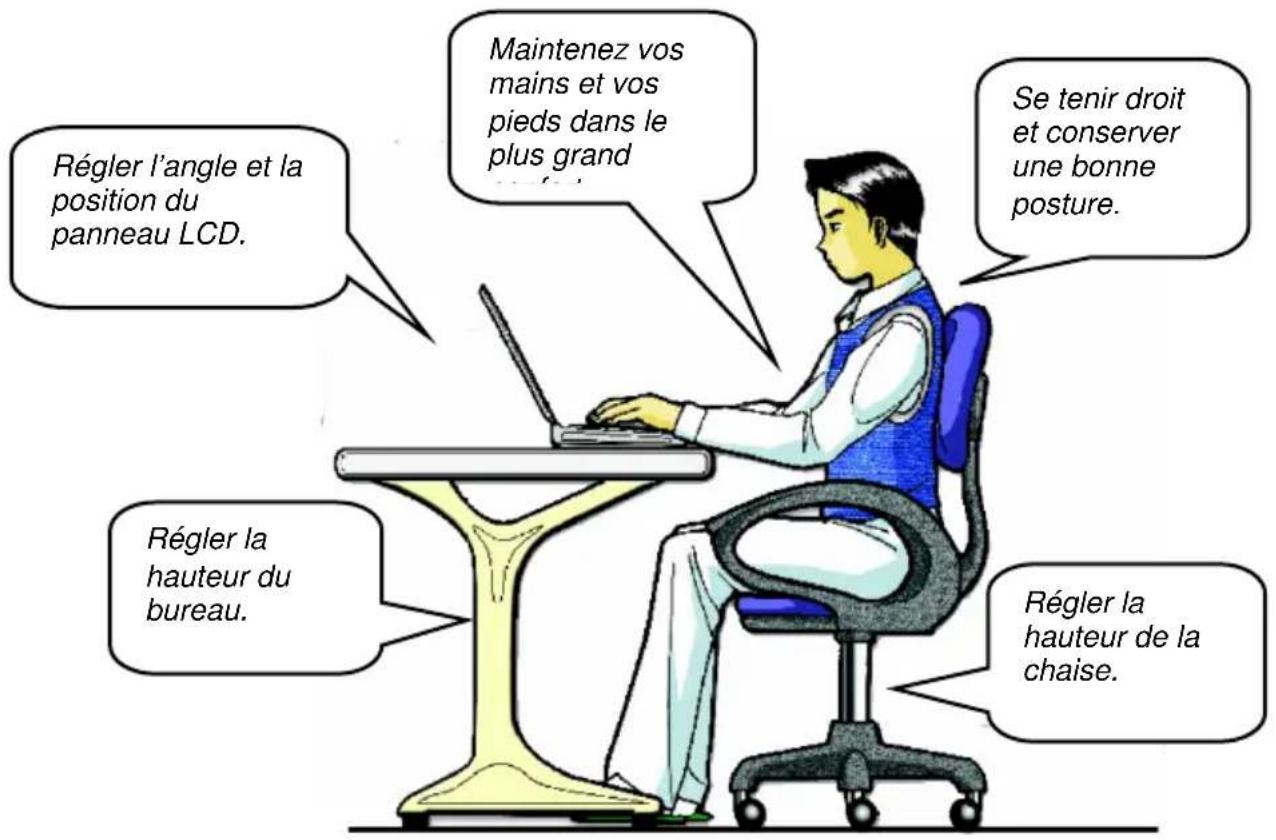
Avoir de bonnes habitudes de travail
Il est important d'avoir de bonnes habitudes de travail si vous devez utiliser votre notebook pendant de longues périodes ; sinon, il peut entraîner un malaise ou des blessures. Veuillez garder à l'esprit les conseils suivants pendant la mise en service.
- Changez fréquemment de posture.
♦ Etirez-vous et bougez régulièrement. - N'oubliez pas de faire des pauses après avoir travaillé pendant une longue durée.
Connaître le clavier
Le clavier du notebook fournit toutes les fonctions d'un clavier pleine taille ainsi qu'une touche supplémentaire [Fn] pour des fonctions spécifiques sur le notebook. Le clavier peut être divisé en quatre catégories : les touches de machine à écrire, les touches de curseur, les touches numériques et les touches de fonction.
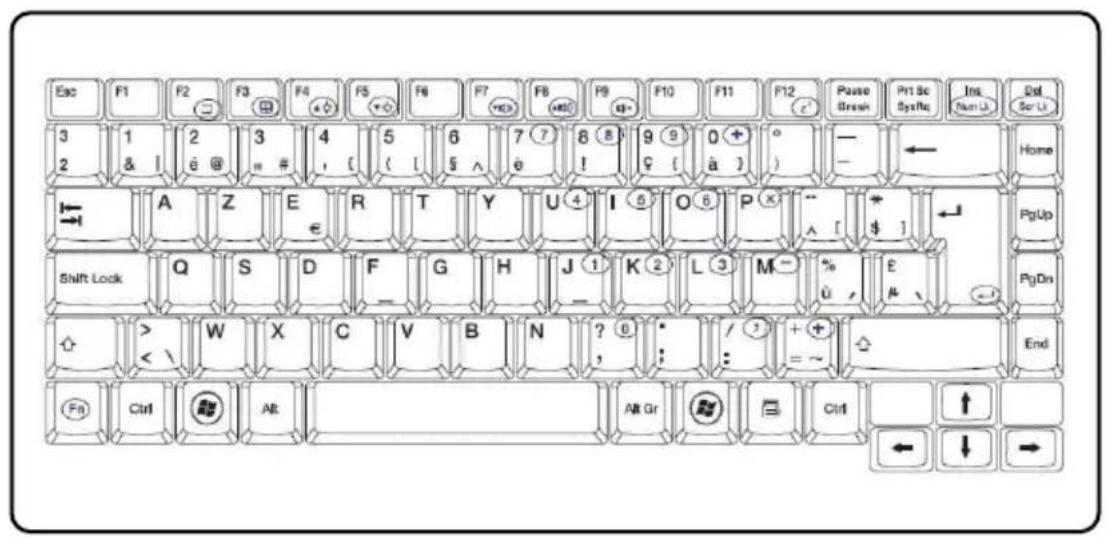
La fonction de ces touches de machine à écrire est la fonction principale du clavier, similaires aux touches que l'on trouve sur une machine à écrire. Il comporte également plusieurs touches prévues à des fins spéciales, telles que les touches [Ctrl], [Alt] et [Esc].
Touches de machine à écrire Lorsque l'on appuie sur les touches de verrouillage, les DEL correspondantes s'allumeront pour indiquer leur état :
■ Num Lock : appuyez sur la touche [Fn] et maintenez-la, puis appuyez sur cette touche pour basculer le Num Lock en mode activé et désactivé. Lorsque cette fonction est activée, vous pouvez utiliser les touches numériques intégrées dans les touches de machine à écrire.
■ Caps Lock : appuyez sur cette touche et basculez le Caps Lock en mode activé et désactivé. Lorsque cette fonction est activée, les lettres que vous tapez sont conservées en majuscules.
■ Scroll Lock : appuyez sur la touche [Fn] et maintenez-la, puis appuyez sur cette touche pour basculer le Scroll Lock en mode activé et désactivé. Cette fonction est définie par différents programmes et est généralement utilisée sous DOS.
 | Déplacez le curseur vers la gauche d'un espace. |
 | Déplacez le curseur vers la droite d'un espace. |
 | Déplacez le curseur vers le haut d'une ligne. |
 | Déplacez le curseur vers le bas d'une ligne. |
 | Allez à la page précédente. |
 | Allez à la page suivante. |
 | Allez au début d'une ligne (ou d'un document). |
 | Allez à la fin de la ligne (ou du document). |
La touche de rappel arrière, les touches [Ins] et [Del] situées à l'angle droit supérieur sont utilisées à des fins d'édition.
 | Cette touche est utilisée pour changer de mode de frappe entre «insérer» et «surfrappe». |
 | Appuyez sur cette touche pour supprimer un caractère vers la droite du curseur et déplacez le texte suivant vers la gauche d’un espace. |
 | Appuyez sur cette touche pour supprimer un caractère vers la gauche du curseur et déplacez le texte suivant vers la gauche d’un espace. |
Touches de fonction
■ Touches Windows
Vous pouvez trouver la touche du logo Windows et une touche Application Logo sur le clavier, utilisées pour exécuter les fonctions spécifiques à Windows, telles que l'ouverture du menu Démarrer et le lancement du menu de raccourci. Pour de plus amples informations sur ces deux touches, veuillez-vous rapporter à votre manuel Windows et à l'aide en ligne.
■ Touche [Fn]
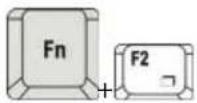 | Commutez le mode sortie écran entre le LCD, le moniteur externe et les deux. |
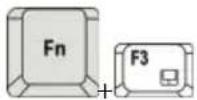 | Annulez/Validez le bloc. |
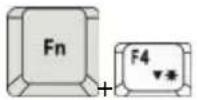 | Réduisez la luminosité LCD. |
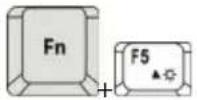 | Augmentez la luminosité LCD. |
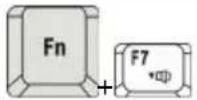 | Réduisez le volume du haut-parleur intégré. |
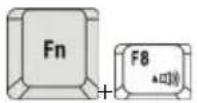 | Augmentez le volume du haut-parleur intégré. |
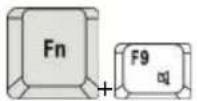 | Annulez la fonction audio du notebook. |
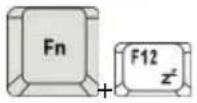 | Placez le notebook en mode interruption (en fonction de la configuration du système). |
Connaître le touchpad
Le pavé intégré dans votre notebook est un appareil de pointage, compatible avec une souris standard, vous permettant de commander le notebook en pointant l'endroit du curseur à l'écran et en procédant à une sélection avec ses deux boutons.
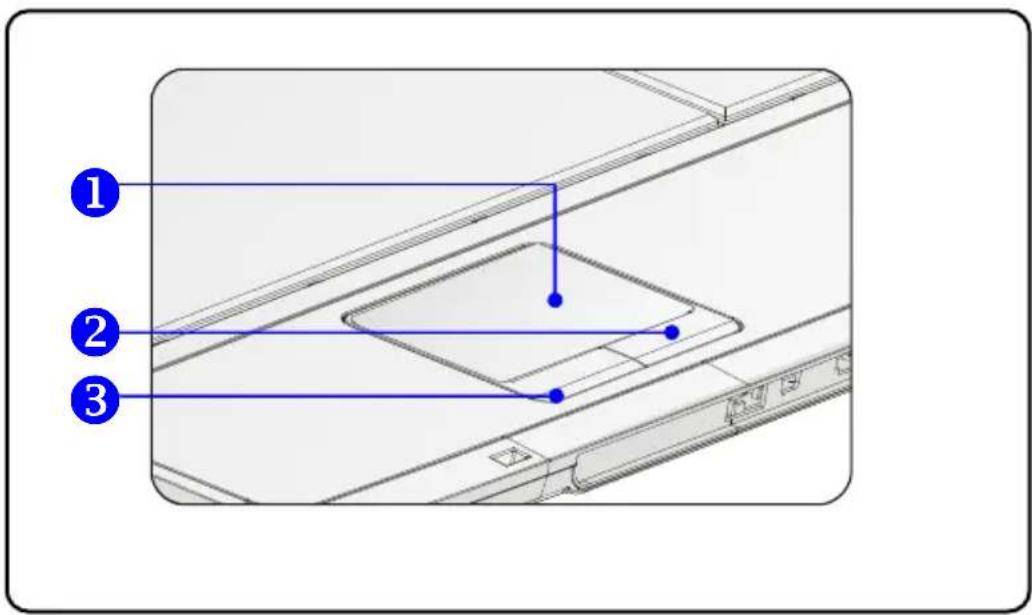
1. Zone de mouvement du curseur
La zone de réponse en pression du pavé vous permet de placer votre doigt dessus et de commander le curseur à l'écran en déplaçant votre doigt.
2. Bouton droit
Agit comme bouton droit de la souris.
3. Bouton gauche
Agit comme bouton gauche de la souris.
Utiliser le pavé
Lisez la description suivante pour découvrir comment utiliser le pavé :
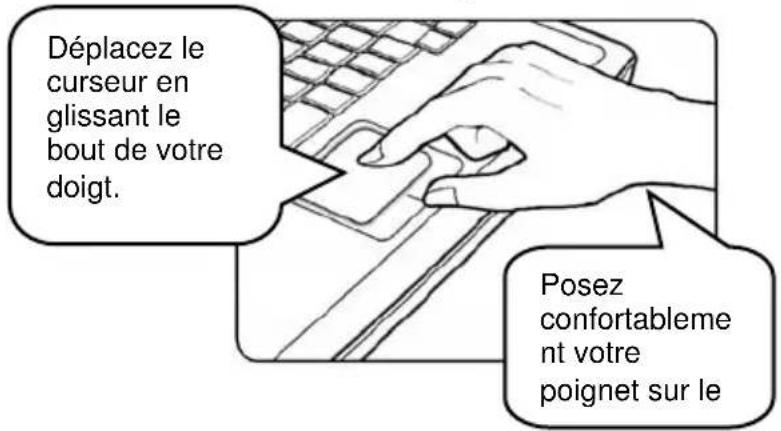
■ Positionnement et déplacement
Placez votre doigt sur le pavé (habituellement à l'aide de l'index) et le pavé rectangulaire agira comme reproduction miniature de votre écran. Lorsque vous déplacez le bout de votre doigt à travers le bloc, le curseur se trouvant à l'écran se déplacera simultanément dans la même direction. Lorsque votre doigt atteint le bord du bloc, soulevez votre doigt et remplacez-le à un endroit adapté du pavé.
■ Pointage et cliquage
Lorsque vous avez déplacé le curseur et que vous l'avez placé au-dessus d'une icône, un point de menu ou une commande que vous souhaitez exécuter, tapez légèrement sur le pavé tactile ou appuyez sur le bouton gauche pour sélectionner. Cette procédure, appelée pointage et cliquage, est la base d'utilisation de votre notebook. A l'inverse de l'appareil de pointage traditionnel tel que la souris, le pavé tactile intégral peut agir comme bouton gauche de sorte que votre frappe sur le pavé tactile équivale à l'actionnement du bouton gauche. Une frappe deux fois plus rapide sur le pavé tactile permet d'exécuter un double-clic.
■ Glissement-lâchement
Vous pouvez déplacer des fichiers ou des objets dans votre notebook en utilisant le glissement-lâchement. Pour ce faire, placez le curseur sur l'article souhaité et tapez légèrement deux fois sur le pavé tactile, puis conservez le bout de votre doigt en contact avec le pavé tactile lors de la seconde frappe. Maintenant, vous pouvez glisser l'article sélectionné à
l'endroit souhaité en déplaçant votre doigt sur le pavé tactile, puis enlevez votre doigt du pavé tactile pour laisser l'article sur place. Sinon, vous pouvez appuyez sur le bouton gauche et le maintenant lorsque vous sélectionnez un article, puis déplacez votre doigt à l'endroit souhaité ; enfin, relâchez le bouton gauche pour terminer l'opération glissement-lâchement.
Utiliser le pavé tactile
■ Configurer lepavé tactile
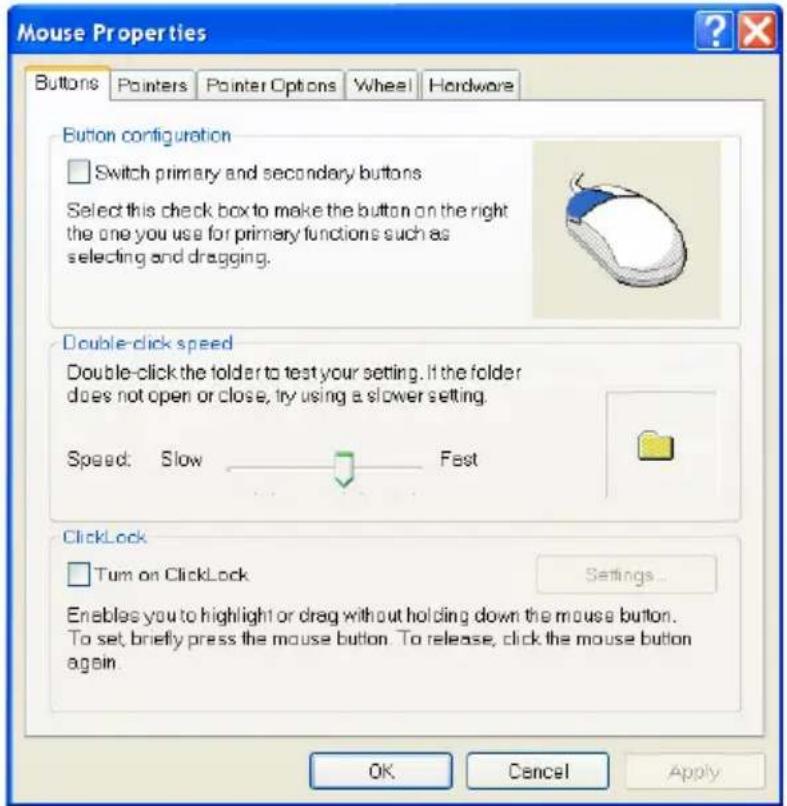
Vous pouvez personnaliser l'appareil de pointage pour répondre à vos besoins personnels. Par exemple, si vous êtes gaucher, il se peut que vous souhaitiez échanger les fonctions des deux boutons. De plus, vous pouvez modifier la taille, la forme, la vitesse de déplacement et autres fonctions avancées du curseur à l'écran.
Pour configurer le pavé tactile, vous pouvez utiliser le lecteur standard Microsoft ou IBM PS/2 dans votre système d'exploitation Windows. Les
Propriétés de la souris dans le Tableau de commande vous permettent de modifier la configuration.
A propos du lecteur de disque dur
Votre notebook est équipé d'un lecteur de disque dur 2,5 pouces. Ce dernier est une mémoire offrant une vitesse bien plus élevée et une capacité plus importante que d'autres mémoires, telles que le disque souple et les mémoires optiques. Par conséquent, il est généralement utilisé pour installer le système d'exploitation et les applications du logiciel.
info
- Pour éviter les pertes de données inattendues dans votre système, veuillez faire régulièrement des copies de sauvegarde de vos fichiers importants.
- N'éteignez pas le notebook lorsque la DEL d'utilisation du disque dur est allumée.
- Ne retirez pas et n'installez pas le lecteur du disque dur lorsque le notebook est allumé. Le remplacement du lecteur du disque dur doit être effectué par un revendeur agréé ou un représentant de service.
Utiliser la mémoire optique
Votre notebook est équipé d'une mémoire optique, connue sous le nom de lecteur Super Multi. Le véritable appareil installé dans votre notebook dépend du modèle que vous avez acheté.
■ Lecteur Super Multi : un enregistreur multi format vous permet d'enregistrer les formats -R/RW, +R/RW, -RAM, CDR et CD-RW, DL-DVD, DL+DVD.
info
- Les mémoires optiques sont classifiées comme des produits au laser Classe 1. L'utilisation de commandes ou de réglages ou bien l'exécution de procédures autres que celles qui sont spécifiées ici peuvent engendrer une exposition aux rayons dangereux.
Insérer le CD
Les instructions suivantes décrivent la procédure générale lors de
l'utilisation de la mémoire optique, y compris le lecteur DVD-ROM.
- Assurez-vous que le notebook est allumé.
-
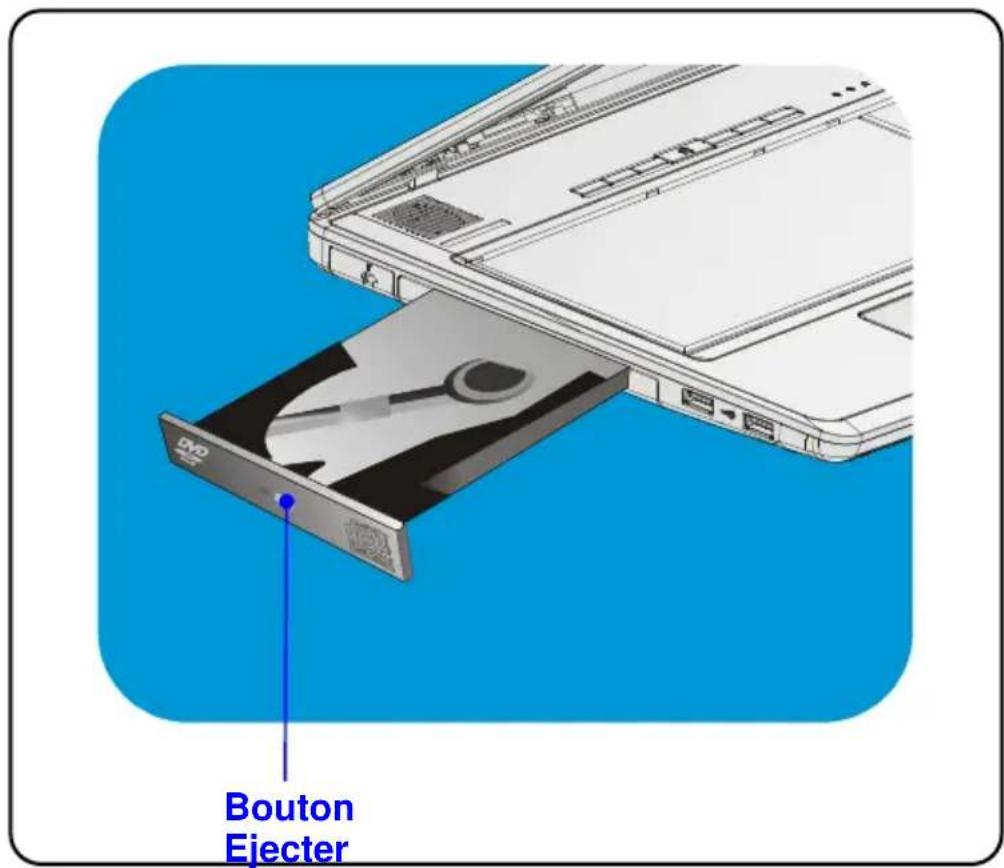
Appuyez sur le bouton Ejecter se trouvant sur le panneau du lecteur et le plateau du CD glissera partiellement vers l'extérieur. Puis, tirez le plateau vers l'extérieur jusqu'à une extension totale.
-
Placez votre CD sur le plateau avec la face étiquetée devant. Appuyez légèrement sur le centre du CD pour le fixer sur place.
-
Réintroduisez le plateau dans le lecteur.
Retirer le CD
- Appuyez sur le bouton Ejecter se trouvant sur le panneau du lecteur et le plateau de CD glissera partiellement vers l'extérieur. Puis, tirez le plateau vers l'extérieur jusqu'à une extension totale.
- Tenez le bord du CD avec les doigts et soulevez-le du plateau.
- Réintroduisez le plateau dans le lecteur.
info
- Assurez-vous que le CD est placé correctement dans le plateau avant de fermer ce dernier.
- Ne laissez pas le plateau de CD ouvert.
Préface
Introduction générale Chapitre 1
Chapitre 2
Démarrage
Chapitre 3
Personnaliser ce portable
Chapitre 4
Configuration du BIOS
Chapitre 5
Dépannage, AIDE, FAQ
Chapitre 6
Activation obligatoire
Chapitre 7
Windows Media Center - TV
Chapitre 8
Restauration
Raccorder les appareils externes
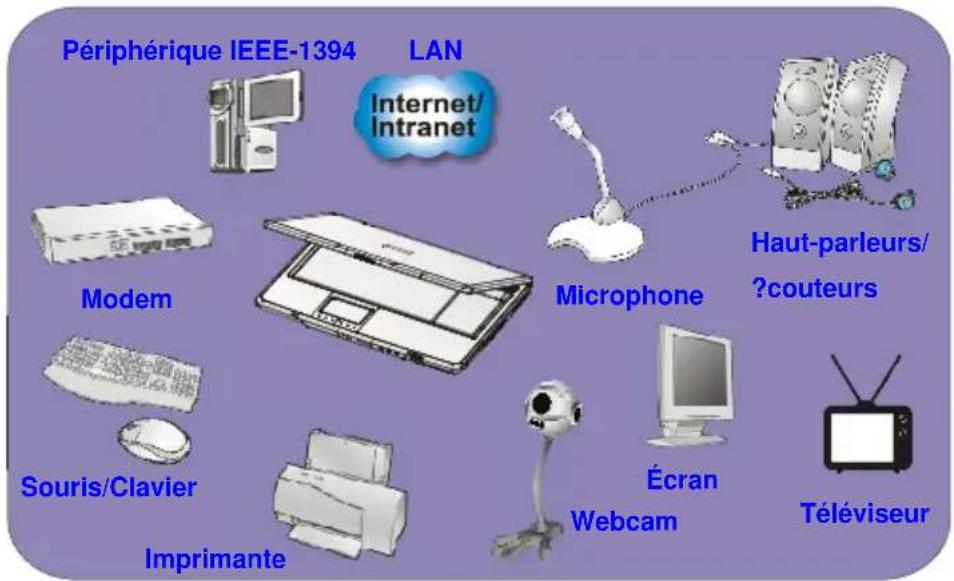
Les ports E/S (entrée/sortie) de l'ordinateur permettent de connecter des périphériques.
Raccorder les appareils périphériques
Connexion d'une souris
Vous pouvez connecter une souris à l'ordinateur portable via le port USB. Pour connecter la souris :
- Mettez l'ordinateur sous tension et installez le pilote de la souris.
- Connectez la souris à l'ordinateur.
- Il est possible qu'il détecte le pilote de la souris et active cette dernière automatiquement. S'il ne détecte pas la souris, vous pouvez l'activer manuellement en accédant au menu démarrer → Panneau de configuration → Imprimantes et autres périphériques → Ajout de matériel pour ajouter le nouveau périphérique.
Connexion d'un clavier
Vous pouvez connecter un clavier à l'ordinateur portable via le port USB. Pour connecter le clavier :
- Mettez l'ordinateur sous tension et installez le pilote du clavier.
- Connectez le clavier à l'ordinateur.
- Il est possible qu'il détecte le pilote du clavier et active ce dernier automatiquement. S'il ne détecte pas le clavier vous pouvez l'activer manuellement en accédant au menu démarrer → → Panneau de configuration → Imprimantes et autres périphériques → Ajout de matériel pour ajouter le nouveau périphérique.
Connexion d'une imprimante
Si votre imprimante présente une interface USB, vous pouvez la raccorder à l'ordinateur via le port USB. Les instructions suivantes expliquent comment raccorder une imprimante :
- Éteignez l'ordinateur.
- Raccordez l'une des extrémités du câble de l'imprimante au port USB de l'ordinateur et l'autre à l'imprimante.
- Branchez le cordon d'alimentation et allumez l'imprimante.
- Mettez l'ordinateur sous tension. Le système détecte un nouveau périphérique. Installez le pilote requis.
Pour obtenir de plus amples informations, reportez-vous au manuel de votre imprimante.
Connexion d'un écran externe ou d'un téléviseur
Vous pouvez connecter un écran externe à l'ordinateur portable via le port VGA pour disposer d'une zone de visualisation plus large et d'une meilleure résolution. Pour connecter l'écran :
- Vérifiez que l'ordinateur est hors tension.
- Connectez l'écran sur le port DVI ou utilisez l'adaptateur DVI.
- Connectez le cordon d'alimentation de l'écran et mettez l'écran sous tension.
- Mettez l'ordinateur sous tension ; l'écran doit répondre par défaut. Si cela n'est pas le cas, vous pouvez changer le mode d'affichage en appuyant sur [Fn]+[F2]. Vous pouvez également changer le mode d'affichage en configurant les paramètres des propriétés d'affichage du système d'exploitation Windows.
Connexion de périphériques IEEE-1394
Le port IEEE-1394 de l'ordinateur portable appartient à une nouvelle génération de ports série qui se caractérise par un haut débit de transfert et qui permet de connecter jusqu'à 63 périphériques. Ainsi, vous pouvez connecter un grand nombre de périphériques et d'appareils électroniques haut de gamme, tels qu'un appareil photo numérique. L'interface standard IEEE-1394 prend en charge la technologie « Plug-and-Play » qui permet de connecter et de déconnecter les périphériques IEEE-1394 sans avoir à mettre l'ordinateur hors tension.
Pour connecter un périphérique IEEE-1394, connectez simplement le câble du périphérique au port IEEE-1394 de l'ordinateur.
Raccorder les appareils de communication
Utilisation d'un réseau LAN
Le connecteur RJ-45 de l'ordinateur permet de connecter des périphériques LAN (Local Area Network), tels qu'un concentrateur, un commutateur et une passerelle pour créer une connexion réseau. Il s'agit d'un module LAN 10/100/1000 Base-T intégré.
Utilisation du modem
Le modem fax/données intégré de 56 Kbps permet d'utiliser une ligne téléphonique pour communiquer avec d'autres utilisateurs ou de se connecter à distance à Internet.
info
-
Pour réduire les risques d'incendie, utilisez uniquement un cordon téléphonique No. 26 AWG ou supérieur.
-
Il est vivement recommandé d'installer le pilote du modem figurant sur le CD des logiciels de l'ordinateur portable pour mieux tirer parti du MODEM.
Installation de l'Express Card
Cet ordinateur fournit un slot « Express Card ». La nouvelle interface Express Card est plus petite et plus rapide que l'interface PC Card. La technologie Express Card profite de l'évolutivité et de la large bande passante des interfaces en série PCI Express et USB 2.0.
Les instructions suivantes vous permettent d'effectuer une installation basique de votre Express Card, y compris son installation et sa désinstallation complète. Pour plus d'informations, veuillez vous référer au manuel de votre Express Card.
Installer l'Express Card
- Localisez le slot Express Card sur votre ordinateur portable. Si une carte factice se trouve dans le slot, veuillez d'abord la retirer.
- Insérez l'Express Card dans le slot (habituellement la face étiquetée vers le haut) et poussez le jusqu'à ce qu'il soit bien incorporé.
Désinstaller l'Express Card
- Appuyez sur le bord de l'Express Card afin de la faire sortir un peu.
- Retirez l'Express Card du slot.
- Réinsérez la carte factice dans le slot.
Retirer le matériel en toute sécurité
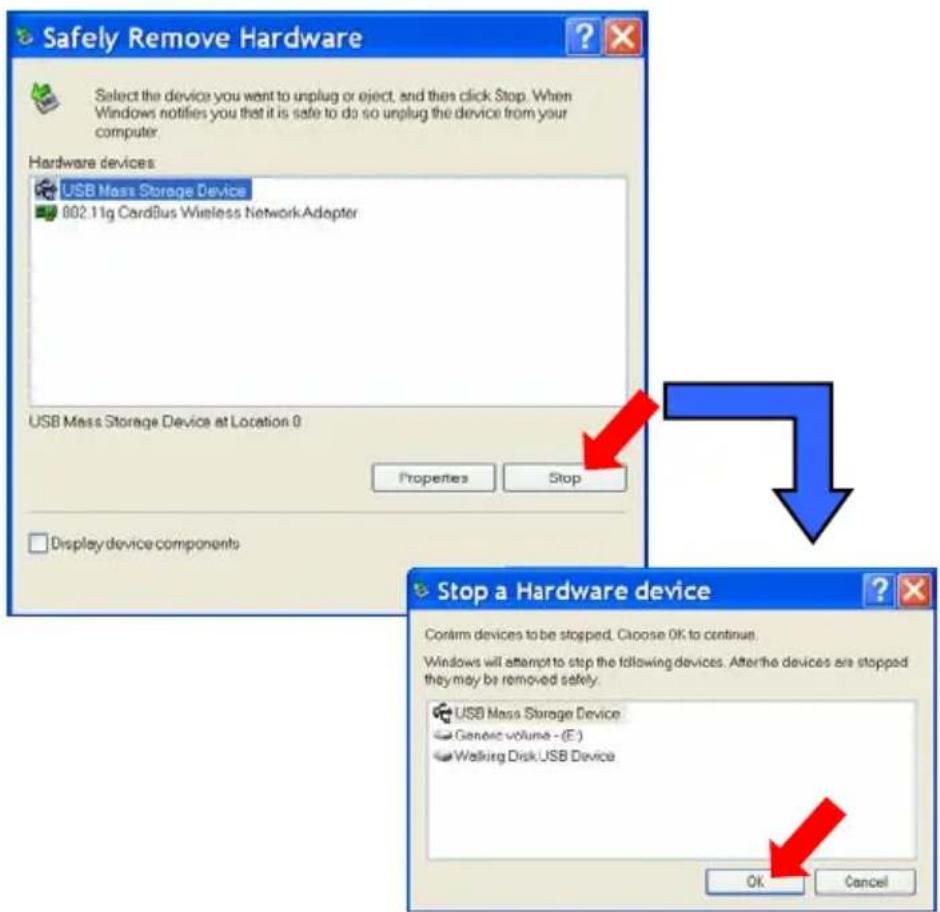
Si vous connectez un peripherique, l'icene Retirer le peripherique en toute securite ()apparat dans la barre des teches. Double-cliquez sur cette icône pour afficher la boîte de dialogue Supprimer le périphérique en toute sécurité.
Tous les périphériques connectés figurent dans cette boîte de dialogue. Pour retirer un périphérique, placez le curseur sur le périphérique à retirer et cliquez sur Arrêter.
Sélectionner
Introduction générale Chapitre 1
Chapitre 2
Démarrage
Chapitre 3
Personnaliser ce portable
Chapitre 4
Configuration du BIOS
Chapitre 5
Dépannage, AIDE, FAQ
Chapitre 6
Activation obligatoire
Chapitre 7
Windows Media Center - TV
Chapitre 8
Restauration
A propos du BIOS Setup
Quand utiliser le BIOS Setup
Vous pouvez être amené à exécuter le programme de configuration du BIOS lorsque :
- Un message d'erreur s'affiche au démarrage et vous invite à exécuter le programme de configuration (SETUP).
- Vous souhaitez modifier les paramètres par défaut des fonctions personnalisées.
- Vous souhaitez rétablir les paramètres par défaut du BIOS.
Comment exploiter le BIOS Setup
Pour exécuter le programme de configuration du BIOS, mettez l'ordinateur portable sous tension et appuyez sur la touche [Suppr] au cours de la procédure POST.
Si le message disparaît avant que vous ne répondiez et si vous souhaitez toujours accéder au programme de configuration (Setup), redémarrez le système en le mettant hors tension, puis sous tension ou appuyez simultanément sur les touches [Ctrl]+[Alt]+[Suppr] pour redémarrer l'ordinateur.
info
Les captures d'écran et les paramètres de ce chapitre sont fournis à titre indicatif uniquement. Les écrans de paramètres et d'options de votre ordinateur peuvent être différents du fait de mises à jour du BIOS.
Touches de contrôle
Vous pouvez utiliser uniquement le clavier pour contrôler le curseur dans le programme de configuration du BIOS.
 | Appuyez sur cette touche pour sélectionner une option de menu. |
 | Appuyez sur cette touche pour sélectionner une option de menu. |
 | Appuyez sur cette touche pour sélectionner une option de menu. |
 | Appuyez sur cette touche pour sélectionner une option de menu. |
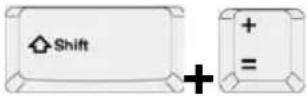 | Utilisez ces touches pour augmenter une valeur ou effectuer des modifications. |
 | Utilisez ces touches pour diminuer une valeur ou effectuer des modifications. |
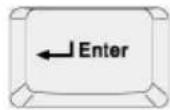
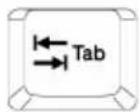
1) Utilisez cette touche pour ouvrir l'élément sélectionné et modifier les options.
2) Utilisez cette touche pour afficher un sous-menu disponible.
Selon les éléments, appuyez sur cette touche pour changer de champ de paramétrage.
Utilisez cette touche pour afficher des informations d'aide sur les touches de contrôle.
1) Utilisez cette touche pour quitter le programme de configuration du BIOS.
2) Utilisez cette touche pour revenir à l'écran précédent d'un sous-menu.
Menu BIOS Setup
Lorsque vous entrez dans le programme de configuration du BIOS, le menu Main s'affiche. Ce menu contient des informations sur le système, notamment la configuration de base.
Contient des informations système générales sur la version du BIOS, les caractéristiques de l'UC, la taille de la mémoire et l'heure et la date système.
Menu Advanced (menu avancé)
Permet de définir les paramètres IDE et USB.
Menu Boot (menu Démarrage)
Permet de définir le type et la séquence de démarrage.
Menu Security (menu Sécurité)
Permet de définir ou d'effacer les paramètres de mot de passe du superviseur et de l'utilisateur.
Menu Exit (menu Quitter)
Permet de choisir un état avant de quitter le menu BIOS.
Menu principal
System Overview (Informations système générales)
Les informations système générales indiquent la version du BIOS et contiennent d'autres informations sur la date de création et les notes de mise à jour. Les informations de type et de vitesse de l'unité centrale figurent ensuite.
System Time (Heure du système)
Ce paramètre permet de définir l'heure du système. L'horloge système continue de fonctionner même si vous éteignez le PC ou passez en mode Veille. L'heure est au format [heures:minutes:secondes].
System Date (Date du système)
Ce paramètre permet de définir la date du système. La date est au format [jour:mois:date:année].
Jour Jour de la semaine, du lundi au samedi, déterminé par le BIOS (lecture seule).
Mois Mois compris entre 01 (janvier) et 12 (décembre).
Date Date comprise entre 01 et 31.
Année L'année peut être définie par l'utilisateur.
Menu avancé
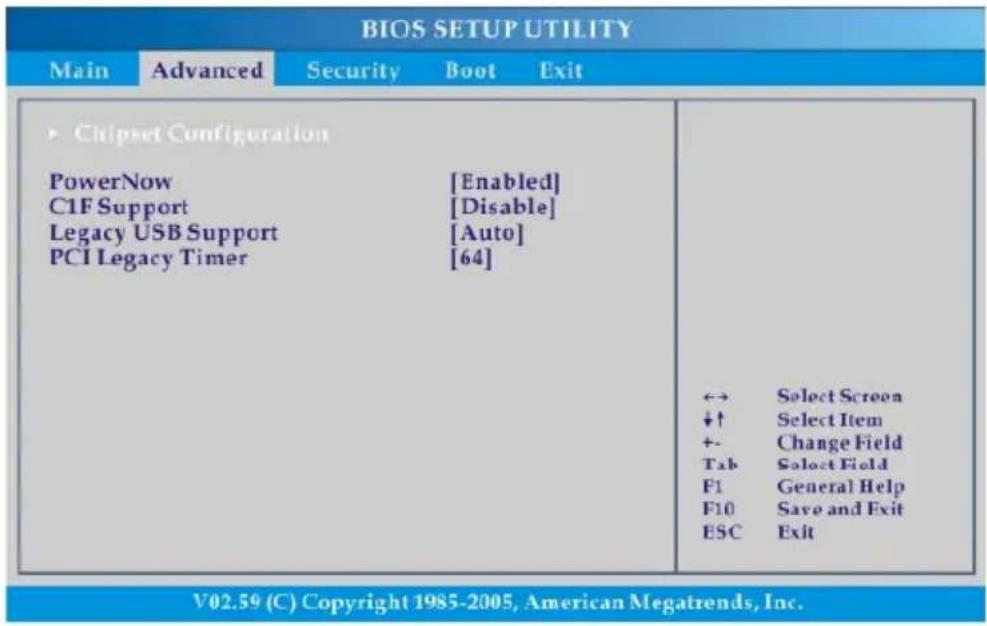
Cet élément permet d'activer ou de désactiver la technologie AMD PowerNow. Lorsqu'elle est activée, le système fonctionne toujours en mode d'économie d'énergie. Pour optimiser le processeur, désactivez-la afin que la vitesse du processeur varie en fonction de l'utilisation du système d'exploitation et des applications. Par défaut, cette option est activée (Enabled).
Legacy USB Support (Prise en charge USB héritée)
Si vous souhaitez utiliser un périphérique USB, tel qu'une souris, un clavier, un disque portable dans le système DOS ou bien amorcer le système à l'aide d'un périphérique USB, activez cette fonction en sélectionnant Enabled.
Menu Amorcer
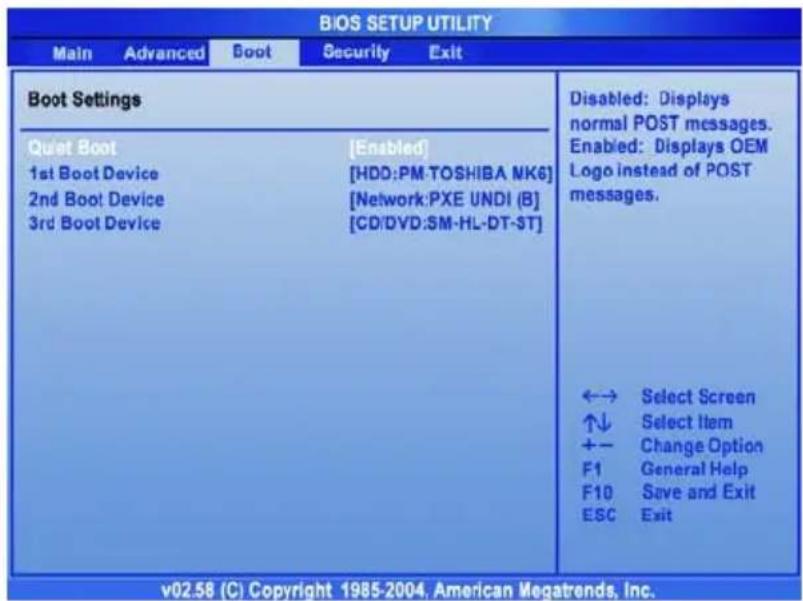
Quiet Boot (Démarrage silencieux)
Cette option permet d'afficher le logo du fabricant dans l'écran de démarrage. Paramètres : Disabled et Enabled (activité/désactivé) La valeur par défaut est Enabled
1st Boot Device ( 1^er périphérique de démarrage), 2nd Boot Device ( 2^ème périphérique de démarrage) et 3rd Boot Device (3 périphérique de démarrage)
Les trois options permettent de définir la séquence des unités de démarrage lorsque le BIOS tente de charger le système d'exploitation.
Menu Sécurité
Security Settings (Paramètres de sécurité)
Change Supervisor Password (Changer le mot de passe de superviseur) et Change User Password (Changer le mot de passe utilisateur)
Ces options permettent de modifier le mot de passe superviseur/utilisateur. Lorsque vous sélectionnez l'une d'elles, la boîte de message suivante s'affiche :
Enter New Password
Entrez le mot de passe de votre choix (6 caractères max.) et appuyez sur [Entrée]. Le mot de passe remplace tout mot de passe défini dans la mémoire CMOS. Vous pouvez également appuyer sur [ECHAP] pour mettre fin à la sélection et n'entrer aucun mot de passe.
Lorsque le mot de passe du superviseur est défini, les éléments User Access Level (Niveau de l'accès utilisateur) et Password Check (Vérification du mot de passe) s'ajoutent au menu. Vous pouvez définir d'autres paramètres d'accès dans l'option User Access Level. Paramètres : No Access (Pas d'accès), View Only (Affichage seul), Limited et Full Access (Accès limité et Accès complet). L'option Password Check permet de définir le type de protection par mot de passe du BIOS mise en oeuvre. Les paramètres sont décrits ci-dessous :
| Setup(Programme de configuration) | L'invite de mot de passe apparaît uniquement lorsque vous tentez d'exécuter le programme de configuration. |
| Always(Toujours) | L'invite de mot de passe apparaît chaque fois que l'ordinateur est mis sous tension ou lorsque vous tentez d'utiliser le programme de configuration (Setup). |
Pour effacer le mot de passe défini, appuyez sur [Entrée] lorsqu'un message vous demande d'entrer le mot de passe. Une boîte de message s'affiche pour confirmer que le mot de passe est désactivé. Une fois le mot de passe désactivé, le système redémarre et vous pouvez accéder au programme de configuration sans entrer de mot de passe.
info
À propos du mot de passe superviseur et du mot de passe utilisateur Le mot de passe du superviseur permet d'entrer et de modifier les paramètres du menu de configuration. Le mot de passe de l'utilisateur permet d'entrer dans le menu de configuration mais n'autorise pas à effectuer des modifications.
Menu Quitter
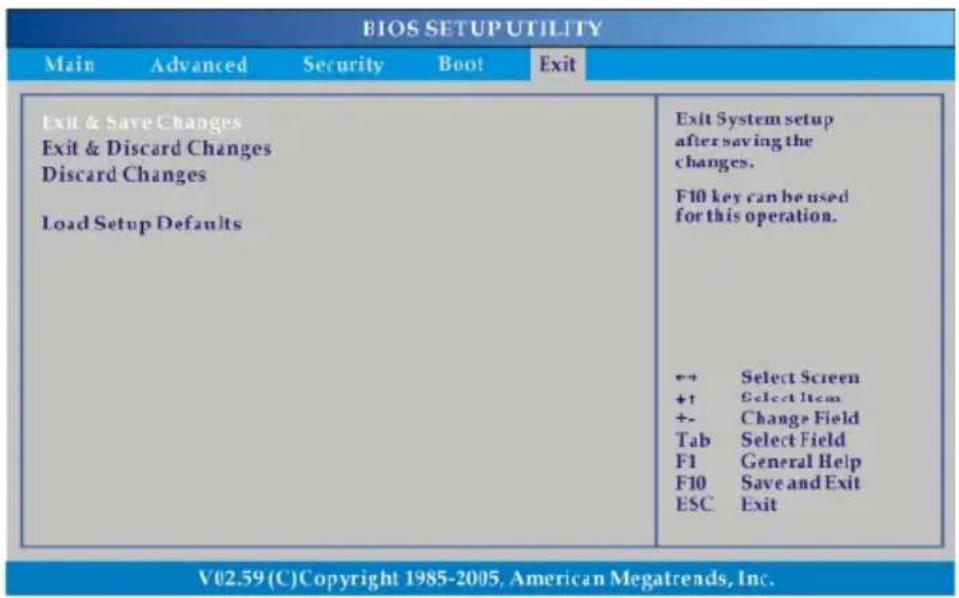
Save Changes and Exit (Enregistrer les changements et quitter)
Enregistre les modifications effectuées et quitte l'utilitaire.
Discard Changes and Exit (Ignorer les changements et quitter)
Quitte l'utilitaire sans enregistrer les modifications que vous avez effectuées.
Discard Changes (Ignorer les changements)
Abandonne les modifications et recharge la configuration appliquée avant d'exécuter l'utilitaire.
Load Optimal Defaults (Charger les paramètres optimaux par défaut)
Sélectionnez cet élément pour charger les paramètres par défaut et optimiser les performances système.
Préface
Chapitre 1
Introduction générale
Chapitre 2
Démarrage
Chapitre 3
Personnaliser ce portable
Chapitre 4
Configuration du BIOS
Chapitre 5
Dépannage, AIDE, FAQ
Chapitre 6
Activation obligatoire
Chapitre 7
Windows Media Center - TV
Chapitre 8
Restauration
Dépannage, première aide et FAQ
Cet ordinateur notebook est un système informatique de haute qualité, soigneusement testé et doté de la dernière technologie. Cependant, des problèmes et des dysfonctionnements ne peuvent jamais être totalement évités. Afin de vous aider à retrouver un système entièrement fonctionnel, nous avons regroupé quelques informations détaillées sur l'identification et la résolution des problèmes les plus courants. Si vous rencontrez un problème, veuillez procéder de la façon suivante :
- Lisez la section «Dépannage».
- Essayez de trouver la solution à votre problème dans le chapitre «FAQ».
REMARQUE
Vous trouverez les dernières FAQ sur votre bureau sous Informations relatives au fabricant et également sur Internet.
Allez dans http://www.service.targa.co.uk/ pour consulter les dernières FAQ et les lecteurs.
- Lisez le chapitre correspondant dans le présent manuel.
- Utilisez le Windows System Recovery.
- Si le notebook ne s'amorce pas ou que des erreurs interviennent durant le processus d'amorçage, il convient d'utiliser le logiciel de restauration se trouvant sur le CD EasyInstall. Ce logiciel vous aidera à récupérer les fichiers d'amorçage et les fichiers système Windows et à réinitialiser également votre notebook suivant la configuration par défaut effectuée par l'usine, si besoin est.
Notebook
- Appelez notre numéro vert.
- Si aucune des instructions ci-dessus ne vous a aidé à résoudre le problème, vous pouvez recourir à notre service d'enlèvement.
Dépannage
Si votre notebook se bloque pendant l'exécution ou l'amorçage, cela peut être dû à un logiciel récemment installé. Cela peut être résolu de la façon suivante :
- Allumez votre notebook. Vous verrez d'abord les messages BIOS habituels. Dès qu'ils seront terminés, appuyez sur la touche [F8]. Le menu d'amorçage Windows Vista sera affiché. Sélectionnez la commande Mode sûr. Windows s'amorcera maintenant dans un «mode d'urgence» spécial.
- Cliquez sur Démarrer/Tous les programmes/Accessoires/Outils du système/Restaurer le système pour le restaurer à un moment précédent lorsqu'il fonctionnait. Si cette procédure échoue, veuillez également essayer toutes les autres possibilités de restauration.
- Désinstallez le logiciel récemment installé via l'option Ajouter ou enlever les programmes depuis le Tableau de commande (cela fonctionne également en mode Sûr).
- Démarrez votre notebook avec le CD Windows Vista Home Premium Edition inséré dans le lecteur et maintenez n'importe quelle touche de lettre alphabétique (par exemple, [H]) jusqu'à ce que le Windows Setup soit lancé. Attendez jusqu'à ce que tous les fichiers aient été chargés. Dans l'écran de bienvenue de Windows, appuyez sur [Entrée], confirmez le Contrat de Licence de l'Utilisateur Final en appuyant sur [F8], puis sur [R] pour réparer
Notebook
une installation. (Il vous suffit de réinstaller les lecteurs depuis le CD EasyInstall fourni, une fois que Windows a été réparé).
- Contactez le fabricant du logiciel de tiers.
Si vous n'entendez pas de sons, il peut y avoir plusieurs raisons possibles expliquant le dysfonctionnement du matériel ou du logiciel. Afin de mieux les localiser, veuillez procéder de la façon suivante :
- Assurez-vous que le lecteur de la carte son a été installé et que vous avez sélectionné la carte son comme appareil audio par défaut. Pour ce faire, ouvrez le Tableau de commande et double-cliquez sur Sons et appareils audio, cliquez sur l'onglet Audio, puis vérifiez que Realtek Audio est sélectionné comme appareil de lecture et d'enregistrement par défaut.
- Pour l'appareil de lecture standard, cliquez sur le bouton Volume et assurez-vous que l'option Silencieux n'est pas cochée. Faites glisser toutes les règles de volume à un volume moyen.
- Réinstallez le lecteur son à partir du CD EasyInstall.
- Contactez notre numéro vert.
Si vous ne pouvez pas vous connecter à Internet via un modem, plusieurs raisons sont possibles. Suivez ces étapes pour localiser le problème :
- Désinstallez le modem en ouvrant le Gestionnaire d'appareil se trouvant dans Tableau de commande/Système/Matériel. Cliquez sur le signe plus à côté du Modem et cliquez sur le modem à l'aide du bouton droit de la souris pour sélectionner la commande Désinstaller. Le modem sera supprimé de la liste. Vous pouvez le réinstaller maintenant automatiquement depuis le
Notebook
Gestionnaire d'appareil en cliquant sur Action/Scan pour les changements de matériel.
- Vous pouvez également effectuer un diagnostic depuis le Gestionnaire d'appareil. Double-cliquez sur le modem, ouvrez l'onglet Diagnostic et cliquez sur le bouton Demande modem. La liste qui se déroule doit contenir une première entrée Réussi pour un modem qui fonctionne correctement.
- Essayez un câble de modem différent.
- Assurez-vous que le câble du modem a été correctement inséré dans le port du modem.
- Essayez une prise murale téléphonique différente (facile lors de l'utilisation d'un notebook).
- Essayez de raccorder à un ISP différent pour obtenir un accès Internet.
- Etablissez une connexion d'essai à un numéro de téléphone normal (par exemple, votre téléphone portable) en cliquant sur Démarrer/Tous les programmes/Accessoires/Communications/Hyper terminal.
FAQ – Questions fréquemment posées
Où puis-je trouver des pièces détachées et des accessoires ?
Targa offre une vaste gamme de pièces détachées et d'accessoires pour votre PC. +49 2921 / 99-3030, anglais seulement
Informations sur les lecteurs, les FAQ et le manuel
Afin que tous les composants de votre ordinateur Targa soient réglés pour le mieux, vous devez installer régulièrement les derniers lecteurs. Vous pouvez les télécharger depuis le site du service Targa sur Internet. Vous y trouverez également d'autres FAQ plus le présent manuel sous forme de document PDF à ouvrir dans Adobe Reader. Adobe Reader offre une fonction de recherche conviviale que vous pouvez obtenir via Editer/Rechercher. Par conséquent, vous pouvez trouver facilement les informations souhaitées ainsi que les textes d'aide. Vous trouverez le portail de service Targa sur Internet à l'adresse suivante : http://www.service.targa.co.uk
Les microprogrammes Java ne s'exécutent pas.
Solution : téléchargez la version actuelle de Java Virtual Machine depuis java.sun.com.
Notebook
Pourquoi mon ordinateur présente une taille de disque dur inférieure à la taille affichée, par exemple 232 GO au lieu des 250 GO indiqués ?
Solution : cela s'explique par les différentes unités utilisées pour calculer cette valeur. Tous les documents du fabricant utilisent des unités se référant aux 10 chiffres de base. Par conséquent, 250 GO correspondent aux 250 milliards d'octets (c'est 250 suivis de 9 zéros). Néanmoins, l'ordinateur calcule à partir des unités basées sur 1024. 1 GO est égal à 1024 * 1024 * 1024 octets = 1 073 741 824 octets. Ainsi, pour l'ordinateur, 1 GO est un peu plus que 1 milliard d'octets. La conversion de 250 GO (décimals) est : (250 milliards) divisés par (1 073 741 824) = env. 232 GO dans des unités de 1024 pour l'ordinateur.
Comment puis-je déterminer la capacité exacte du disque dur ?
Solution : ouvrez le Tableau de commande, suivi du dossier Outils administratifs. Tous les programmes du système de ce dossier sont affichés. Ouvrez Gestion de l'ordinateur. La gestion de l'ordinateur est un programme général qui comprend une zone nommée Stockage. Cliquez sur le symbole + devant cette zone et sélectionnez la sous-option Gestion du disque. A droite de la fenêtre, tous les supports de données existants sont affichés. Le disque 0 représente le disque dur du système. La liste affiche également la taille totale et les partitions sur chaque support, avec la taille de chaque partition.
A noter : actuellement, il y a plus d'une partition en raison des partitions Restauration et Lecteur. Ces partitions forment la taille totale du disque dur.
Notebook
Comment puis-je valider/annuler l'exécution automatique des CD-ROM dans Windows ?
Solution : cliquez sur Démarrer/Exécuter et saisissez «regedit». Recherche la touche HKEY_LOCAL_MACHINE\Système\CurrentControlSet \Services\Cdrom, puis l'entrée Exécution automatique. Double-cliquez sur l'entrée pour éditer la valeur : 1 = validé 0 = annulé. Après avoir modifié cette valeur, vous devez redémarrer votre ordinateur.
La touche de raccourci E-mail lance toujours Windows Mail, mais je souhaite utiliser un programme de mail différent. Est-ce possible ?
Solution : Oui. Dans Tableau de commande, sélectionnez les Options Internet, puis sélectionnez l'onglet Programmes. Dans E-Mail, sélectionnez le programme que vous souhaitez lancer en appuyant sur la touche de raccourci.
La touche de raccourci du navigateur Internet lance toujours Microsoft Internet Explorer, mais je souhaite utiliser un navigateur différent. Est-ce possible ?
Solution : Oui. Cliquez sur Démarrer/Tous les programmes/Accès et défauts des programmes.
Sélectionnez Défini par l'utilisateur. Puis, cliquez sur la flèche inférieure. Là, vous pouvez sélectionner un navigateur différent qui deviendra votre navigateur par défaut. Sinon, pendant l'installation du navigateur, il doit y avoir une possibilité de choisir de l'utiliser comme navigateur par défaut.
Notebook
Comment puis-je nettoyer l'écran TFT de mon notebook ?
Solution : pour nettoyer un écran TFT, vous pouvez utiliser un détergent classique pour le verre. Cependant, veillez à ne pas appliquer trop de détergent et à ce que le liquide ne pénètre dans l'écran. Utilisez un linge en coton sec pour sécher l'appareil et éviter les rayures au niveau de la surface. Le mieux est d'utiliser des sets de nettoyage spécialement conçus pour les notebooks et les écrans TFT.
Erreurs de pixels sur les LCD (ordinateurs notebook + moniteurs)
Les Active Matrix LCD (TFT) avec une résolution of 1440 x 900 pixels (XGA) restituée par trois sous-pixels chacun (rouge, vert, bleu), un total de quasiment 3 millions de transistors de contrôle est utilisé. En raison de cette importante quantité de transistors et du processus de fabrication complexe correspondant, des erreurs ou la mauvaise transmission de pixels et/ou de sous-pixels peuvent, dans certains cas, intervenir. Par le passé, il y a eu différentes tentatives de définir le nombre d'erreurs de pixels autorisées. Généralement, elles étaient très complexes et complètement différentes selon les fabricants. Par conséquent, pour la fabrication et les réparations sous garantie, Targa se conforme à la définition stricte et transparente de la norme ISO 13406-2, Classe II, qui sera résumée ci-après. Entre autres, la norme ISO 13406-2 définit des spécifications universelles concernant les erreurs de pixels. Les erreurs des pixels sont classées en quatre classes d'erreurs et en trois types d'erreurs. Et chaque pixel est composé de trois sous-pixels, avec chacun une couleur primaire (rouge, vert, bleu).
Notebook
Types d'erreurs de pixels
Type 1 : le pixel s'illumine toujours (clair, point blanc)
Type 2 : le pixel ne s'illumine jamais (sombre, point noir)
Type 3 : sous-pixel anormal ou défectueux des couleurs rouge, verte ou bleue (illumination en continu, pas d'illumination, ni de clignotement)
Classes d'erreurs de pixels
| Erreur-classe | Typ 1 | Typ 2 | Typ 3 |
| I | 0 | 0 | 0 |
| II | 2 | 2 | 5 |
| III | 5 | 15 | 50 |
| IV | 50 | 150 | 500 |
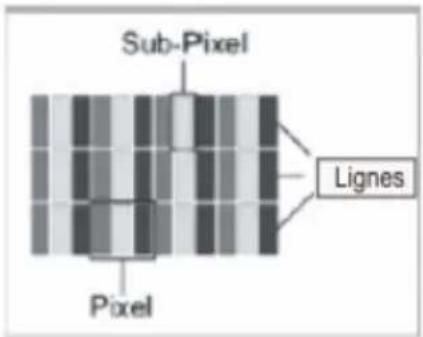
Le nombre d'erreurs des types mentionnés ci-dessus dans chaque classe d'erreurs se réfère à un million de pixels et doit être converti selon la résolution d'affichage physique. Par exemple, pour les Active Matrix LCD (TFT) avec une résolution de 1280 x 800 pixels (WXGA) restituée par trois sous-pixels chacun (rouge, vert, bleu), un total de quasiment 3 millions de transistors de contrôle est utilisé. Par exemple, considérez un affichage de 15 pouces WXGA avec 1280 points horizontaux et 800 verticaux (pixels). C'est 1,024,000 pixels au
Notebook
total. En référant ce chiffre à 1 million de pixels, un facteur d'env. 1.0 est obtenu. Par conséquent, la classe d'erreurs II autorise trois erreurs du type 1 ou du type 2 et sept erreurs du type 3.
La classe d'erreurs 1 s'applique uniquement aux applications spéciales (par exemple, médicales) et implique des coûts plus élevés. La classe d'erreurs II est devenue une norme pour les fabricants axés sur la qualité, offrant de très bons écrans.
Mises à jour BIOS pour votre notebook
Utilisez uniquement les versions officielles BIOS depuis notre site de service sur Internet. N'installez jamais des versions BIOS de tiers ou modifiées, car cela pourrait annuler la garantie. Démarrez le téléchargement de la bonne mise à jour BIOS depuis notre site de service http://www.service.targa.co.uk. Vous pouvez trouver la bonne mise à jour en saisissant le numéro de série ou en recherchant le modèle. Utilisez uniquement le BIOS qui a été approuvé pour votre appareil. Ouvrez l'onglet Téléchargements et téléchargez le fichier ZIP contenant la dernière version BIOS. Extrayez le fichier ZIP et suivez les instructions du fichier readme.txt fourni.
Préface
Introduction générale Chapitre 1
Chapitre 2
Démarrage
Chapitre 3
Personnaliser ce portable
Chapitre 4
Configuration du BIOS
Chapitre 5
Dépannage, AIDE, FAQ
Chapitre 6
Activation obligatoire
Chapitre 7
Windows Media Center - TV
Chapitre 8
Restauration
Les droits de licence qui vous sont concédés au titre du présent CLUF sont limités aux trente (30) premiers jours à compter de votre installation initiale du LOGICIEL, à moins que vous ne fournissiez les informations requises pour activer votre exemplaire sous licence, de la manière décrite au cours de la procédure d'installation du LOGICIEL.
Vous pouvez activer le LOGICIEL via Internet ou par téléphone ; des frais de communication peuvent s'appliquer. Il est possible que vous deviez également réactiver le LOGICIEL si vous modifiez votre matériel informatique ou le LOGICIEL. Ce LOGICIEL contient des technologies conçues pour empêcher toute utilisation frauduleuse ou illégale du LOGICIEL. Microsoft utilisera ces technologies pour vérifier si vous disposez d'un exemplaire sous licence valable du LOGICIEL. Si vous n'utilisez pas un exemplaire sous licence du LOGICIEL, vous n'êtes pas autorisé à installer le LOGICIEL ni ses mises à jour ultérieures. Au cours de ce processus, Microsoft Licensing, GP, Microsoft Ireland Operations Limited et/ou Microsoft (China) Co. Limited (collectivement désignés par " MS "), Microsoft Corporation et ses filiales ne collecteront sur votre ORDINATEUR aucune information pouvant vous identifier personnellement.
Préface
Introduction générale Chapitre 1
Chapitre 2
Démarrage
Chapitre 3
Personnaliser ce portable
Chapitre 4
Configuration du BIOS
Chapitre 5
Dépannage, AIDE, FAQ
Chapitre 6
Activation obligatoire
Chapitre 7
Windows Media Center - TV
Chapitre 8
Restauration
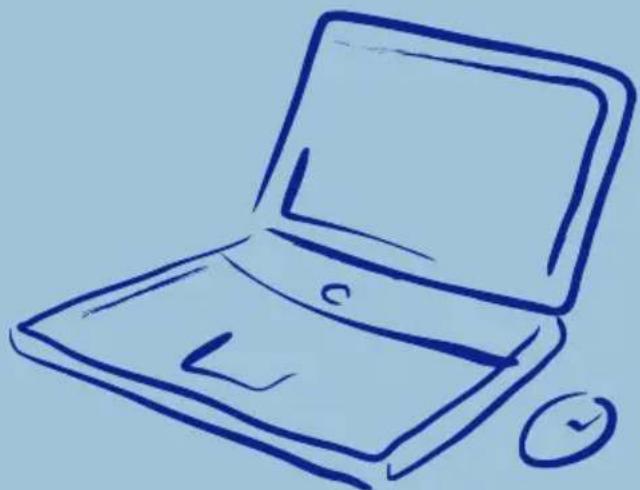
Raccorder et connecter la carte TV
Une carte TV destinée à la réception d'émetteurs TV numériques par DVB-T est jointe à votre notebook Targa. La commande est ultrasimple, étant donné que le logiciel correspondant s'appuie largement sur un téléviseur classique. Par conséquent, il est possible de commander de façon intuitive la plupart des fonctions. Quelques manipulations suffisent pour profiter de cette possibilité.
Avant de pouvoir profiter de la télévision sur le notebook, vous pouvez, bien évidemment, procéder à un raccordement d'antenne et/ou de câble et configurer les canaux. Ce n'est pas un gros problème, car le logiciel prend automatiquement en charge, pour vous, la plupart du travail. En suivant les instructions étape par étape, vous maîtriserez la situation en quelques minutes.
Vous trouverez les branchements nécessaires pour la réception sur le notebook, que l'on appelle les douilles coaxiales. Vous pouvez raccorder ici une antenne de chambre analogique, un raccord de câble analogique ou une antenne pour une télévision terrestre numérique (DVB-T). Si vous souhaitez raccorder un récepteur de satellite, cela ne pose pas de problème. Il vous suffit de placer un câble coaxial du récepteur au notebook. Notez que cela fonctionne uniquement si l'image TV est émise par la douille coaxiale à votre récepteur. Pour les nouveaux récepteurs numériques, ce n'est pas le cas.
Si vous avez raccordé les câbles, il est alors possible de procéder aux réglages TV nécessaires. Le paragraphe suivant concernant la première configuration vous explique le fonctionnement.
Le Windows Media Center – Première configuration
Les composants centraux permettant de gérer l'ensemble des contenus multimédias sur votre notebook forment le Windows Media Center. Grâce à cette centrale des médias, intégrée dans Windows Vista™, vous pouvez consulter les DVD vidéo, écouter la musique, des CD audio ou les fichiers du disque dur, consulter le programme TV, enregistrer des programmes télévisés et encore plus. Le Media Center remplace de nombreux programmes individuels et réunit tous les médias sous une interface utilisateur. Afin de pouvoir utiliser entièrement le Media Center, il convient de procéder à une configuration unique lors du premier appel. Ainsi, votre connexion Internet est contrôlée et la réception TV existante configurée. Le tout dure seulement quelques minutes et est effectué à l'aide d'un assistant.
Réglages généraux
Appelez le Media Center avec le symbole Windows Media Center dans le menu de démarrage. Lors du premier démarrage, l'assistant Setup se manifestera automatiquement. Si vous avez déjà appelé le Media Center ou que vous avez interrompu préalablement la configuration, vous pouvez démarrer également manuellement la première configuration. A cet effet, sélectionnez le point Tâches/Réglages sur l'écran de démarrage du Media Centers, allez dans le groupe Généralités et sélectionnez ici l'option Windows Media Center-Setup. Vous pouvez maintenant redémarrer la première configuration à l'aide du bouton Exécuter de nouveau le setup.
Notebook
Maintenant, l'assistant Setup vous souhaite la bienvenue. Vous avez maintenant la possibilité d'exécuter un setup Express ou un setup défini par l'utilisateur. Le setup Express est effectué à l'aide d'un clic sur la souris et convient en particulier lorsque vous souhaitez consulter immédiatement les CD vidéo et les CD audio. La réception TV et radio n'est ainsi pas configurée. Pour une configuration complète, sélectionnez l'option Setup défini par l'utilisateur. Cette procédure est décrite ci-après. Le bouton OK vous permet de parvenir à la première fenêtre. Elle contient seulement quelques informations standard et peut être quittée à l'aide du bouton Continuer. Le Media Center vous indique ensuite brièvement les étapes qui sont effectuées pendant la configuration. Vous pouvez également quitter cette fenêtre à l'aide du bouton Continuer.
Vous êtes maintenant informé des directives en matière de protection des données. Vous pouvez, sur demande, les ouvrir et les faire afficher en cliquant à l'aide de la souris sur le bouton Afficher les dispositions relatives à la protection des données en ligne. La touche Continuer vous permet d'aller à la prochaine étape. Le Media Center souhaite envoyer régulièrement des informations à la société Microsoft afin que le programme puisse être amélioré conformément aux exigences de l'utilisateur. Si vous souhaitez autoriser ce rapport anonyme, sélectionnez l'option Oui, je souhaite participer. Si vous ne souhaitez pas envoyer de rapports à la société Microsoft, sélectionnez l'option Non, je ne souhaite pas participer. La touche Continuer vous permet de parvenir à la configuration réelle.
Le Media Center ne se contente pas de lire simplement des CD et des DVD. Il permet également d'appeler des informations supplémentaires concernant chaque album ou chaque film. Il peut s'agir, par exemple, d'une couverture de
Notebook
CD, d'informations de fond concernant un film ou le programme TV actuel. A cet effet, le Media Center nécessite une connexion Internet. Ainsi, votre connexion existante est simplement utilisée, par exemple par modem, DSL ou routeur. Les options Oui ou Non vous permettent d'activer ou de désactiver l'appel de ces informations supplémentaires.
Ainsi, la configuration générale du Media Centers est également terminée. L'assistant vous communique cela rapidement dans une fenêtre. A l'aide du bouton Continuer, vous parviendrez à la configuration des composants de réception et d'affichage.
Configurer la réception TV
Après que les réglages de base ont été effectués dans le Windows Media Center, vous pouvez configurer la réception TV. Ainsi, tous les émetteurs de télévision disponibles dans votre région sont recherchés et enregistrés.
Vous pouvez configurer maintenant la réception TV. Dans la fenêtre affichée, sélectionnez l'option Configurer le syntoniseur, le signal TV et le programme TV, puis cliquez sur le bouton Continuer. Vous devez d'abord indiquer la région pour laquelle vous souhaitez recevoir le programme TV. En standard, la région Allemagne sera sélectionnée. Confirmez cela à l'aide de l'option Oui... ou sélectionnez une autre région au moyen de l'option Non....
Le Media Center établira automatiquement une connexion Internet et téléchargera les options de setup actuelles pour votre pays. En fonction de la vitesse de votre connexion Internet, cela peut durer un moment. Le Media Center peut charger régulièrement le programme TV actuel depuis Internet. Cela vous facilite la vue d'ensemble, offre des informations supplémentaires et
Notebook
permet, par exemple, une programmation plus facile de l'enregistreur vidéo intégré. Activez cette fonction avec Oui ou désactivez-la avec Non. Si vous avez activé cette fonction, vous devez ensuite approuver les remarques juridiques avec l'option J'approuve.
Afin que le Windows Media Center puisse déterminer avec exactitude votre programme TV, vous devez saisir votre code postal. Entrez-le dans la zone correspondante et allez jusqu'à la fenêtre suivante à l'aide du bouton
Continuer. Le Media Center aura maintenant recours à Internet et actualisera les informations relatives du programme. Cela ne dure qu'un bref instant et vous parvenez automatiquement à l'étape suivante.
Le Windows Media Center énumère maintenant les types de réceptions pour votre région. La liste de sélection dépend donc entièrement de votre site. Sélectionnez votre signal depuis DVB-T. Le Media Center demande maintenant de plus amples informations sur Internet, ensuite apparaît le message indiquant que le programme TV a été entièrement téléchargé. A l'aide du bouton
Continuer, on parvient à l'étape suivante.
Maintenant intervient l'une des étapes les plus importantes. Le Media Center lancera le processus de recherche automatique des émetteurs. Ainsi, tous les programmes TV que vous pouvez recevoir sont recherchés, énumérés et enregistrés. En fonction du nombre de programmes recevables, cela peut prendre un peu de temps. A l'aide du bouton Démarrer la recherche, la procédure est lancée. Le processus de recherche peut prendre un peu de temps. Cela dépend très fortement de la réception utilisée. Cependant, DVB-T peut à peine transmettre une dizaine d'émetteurs, un satellite peut en transmettre cent ou même plus. Dès que le Media Center a terminé sa
Notebook
recherche, les émetteurs trouvés seront présentés. Ainsi, la réception TV est entièrement configurée. A l'aide du bouton Continuer, vous terminez cette étape et revenez à la page principale de la première configuration.
Optimiser la représentation de l'écran
Une fois que tous les émetteurs ont été trouvés et enregistrés, vous revenez automatiquement à la page de configuration. Dans ce cas, vous devez ensuite configurer pour le mieux votre écran.
Sélectionnez le point Optimiser la représentation de l'écran du Media Center et cliquez sur le bouton Continuer. Afin de contrôler le réglage actuel, vous pouvez visualiser un film d'essai à l'aide du bouton Visualiser la vidéo. A l'aide du bouton Continuer, on parvient directement à la configuration. Le Windows Media Center commutera alors automatiquement en mode image pleine afin que l'image puisse être mieux évaluée.
L'assistant demande maintenant si l'écran préféré est raccordé. Confirmez cela avec Oui et allez à l'étape suivante. Sélectionnez maintenant votre type de moniteur. En standard, cela doit être l'écran de votre notebook. L'option Ecran intégré sert à cet effet.
Lors de l'étape suivante, vous devez sélectionner le format de l'écran. Vous pouvez choisir entre des écrans 16:9 et 4:3. L'écran de votre notebook présente un format de 16:9. Vous devez sélectionner cette option. Généralement, le Media Center respecte la résolution choisie actuellement. Sur demande, vous pouvez toutefois sélectionner une résolution propre pour l'émission TV et de films. Avec Oui, vous conservez la résolution actuelle et avec Non vous pouvez attribuer au Media Center une résolution propre. Enfin, vous avez la possibilité
Notebook
d'adapter la représentation de l'image. Ainsi, vous pouvez adapter la luminosité, le contraste ou un équilibrage des couleurs RVB. La configuration de l'écran est ensuite terminée et vous revenez à la page de configuration principale.
Configurer le haut-parleur
Vous avez enfin la possibilité de configurer les haut-parleurs de votre ordinateur. Cela est particulièrement important si vous travaillez avec plusieurs haut-parleurs stéréo, à savoir avec un système à champ périphérique.
A cet effet, sélectionnez le point Configurer les haut-parleurs dans le menu principal de l'assistant en cliquant sur la souris. A l'aide du bouton Continuer, on passe à l'étape suivante. La première fenêtre contient seulement quelques informations explicatives. Dans la deuxième fenêtre, vous devez indiquer comment les haut-parleurs sont reliés à votre ordinateur. Pour les haut-parleurs PC analogiques, sélectionnez l'option Mini-fiche téléphonique, pour la sortie numérique optique Toslink et pour les haut-parleurs internes l'option Intégré. Vous devez ensuite indiquer le nombre de haut-parleurs. Vous pouvez choisir entre 2 haut-parleurs, Champ périphérique 5.1 et Champ périphérique 7.1. Si vous avez préalablement sélectionné les haut-parleurs intégrés, vous pouvez, bien évidemment, indiquer seulement deux haut-parleurs. Les autre options sont uniquement possibles si vous avez raccordé un système à champ périphérique ou un amplificateur numérique.
Lors de l'étape suivante, vous devez essayer vos haut-parleurs à l'aide du bouton Tester. Si tout a fonctionné, vous pouvez poursuivre avec l'option J'ai entendu des sons depuis tous les haut-parleurs. Si les haut-parleurs étaient muets ou que vous n'avez pas entendu un signal d'essai, vous devez contrôler
Notebook
les branchements et répéter le test avec Je n'ai pas entendu les sons depuis tous les haut-parleurs. A l'aide du bouton Continuer, on parvient à la dernière fenêtre. Dans ce cas, vous pouvez terminer le réglage des haut-parleurs avec Achever.
Configurer la bibliothèque des éléments
Afin que le Media Center puisse gérer tous ses fichiers de vidéos, de musiques et d'images, vous avez la possibilité d'activer la bibliothèque interne. A cet effet, sélectionnez le point Configurer les bibliothèques de musique, d'images et de vidéos.
Lors de la première étape, vous devez indiquer ce que vous souhaitez faire. Activez l'option Ajouter au dossier à surveiller. A l'aide du bouton Continuer, on parvient à l'étape suivante.
Vous pouvez maintenant indiquer si vous souhaitez ajouter les dossiers sur cet ordinateur ou bien les dossiers de médias sur un autre ordinateur, par exemple dans le réseau local. Pour les fichiers de médias locaux, sélectionnez l'option
Ajouter les dossiers sur cet ordinateur.
Sélectionnez maintenant les dossiers sur votre ordinateur. Vous pouvez, par exemple, sélectionner les données de médias dans votre répertoire utilisateur privé ou également le dossier de médias public pour l'ensemble des utilisateurs de cet ordinateur. Vous pouvez, sur demande, indiquer un dossier tout à fait individuel au moyen de l'option Lecteur local (C:). Votre sélection vous est de nouveau présentée dans la fenêtre suivante et le processus est terminé à l'aide du bouton Achever. Le Media Center recherche maintenant les fichiers sur votre ordinateur. Cela peut durer un moment. Vous revenez ensuite
Notebook
automatiquement à la page principale de l'assistant.
Vous avez maintenant terminé toutes les étapes de la première configuration pour le Windows Media Center. Le programme est désormais entièrement configuré et peut être immédiatement utilisé. A l'aide de l'option Terminé, confirmez cela de nouveau et vous pouvez fermer l'assistant avec les touches Continuer et Achiever. Vous parvenez automatiquement à la page principale du Media Centers.
Télévision sur votre notebook
Avant de pouvoir utiliser le programme TV sur le notebook, vous devez avoir configuré la réception TV avec l'assistant Setup. Vous trouverez les instructions par étapes au début de ce chapitre. Sinon, vous pouvez également sélectionner le point Réglages/ TV dans le menu principal du Media Centers dans le groupe Tâches. Ici, vous trouverez les points Configurer le signal TV et le Programme TV. Ainsi, le signal de réception (câble, DVB-T etc.) peut être configuré et un processus de recherche d'émetteurs démarré. La manipulation ne diffère pas de l'assistant, mais exécute uniquement ces opérations individuelles. Le Windows Media Center comporte également un récepteur TV complet avec lequel vous pouvez recevoir et considérer en toute facilité le programme TV actuel sur le notebook. La commande est ultrasimple, étant donné que le Media Center a été fortement adapté à un téléviseur classique. La plupart des fonctions peuvent être utilisées de façon intuitive si bien que vous maîtrisez déjà la commande après quelques manipulations.
Appelez d'abord le Media Center du menu de démarrage Windows. Vous parvenez ainsi automatiquement à la page de démarrage du programme.
Notebook
Sélectionnez ici le groupe TV +Film à l'aide d'un clic sur la souris.
Vous parvenez maintenant dans le groupe pour la réception TV. Différentes fonctions sont à votre disposition. A l'aide du bouton Live-TV, vous passez directement au programme TV actuel. Ainsi, le dernier émetteur choisi éventuellement est affiché automatiquement. Le point Enregistrements permet d'enregistrer et de lire les émissions. Le bouton Programme TV vous conduit dans un journal TV électronique et le point Rechercher permet de parcourir les émetteurs selon les programmes intéressants.
Pour considérer le programme TV actuel, sélectionnez le point Live-TV. Le Media Center activera maintenant la réception TV et indique l'émetteur considéré en dernier. La zone de commande en bas à droite vous permet de commander le programme TV. A l'aide des touches Plus et Moins du commutateur de canaux (+ / -), vous pouvez commuter les programmes. Si vous avez trouvé une émission intéressante, vous ne devez pas faire quoique ce soit. Après quelques secondes, la zone de commande est automatiquement masquée si bien que vous avez une vue libre sur le programme. Les touches situées en haut à droite de la barre des titres vous permettent de passer du mode image pleine au mode fenêtre.
Le Media Center comprend ce que l'on appelle une fonction Timeshift. Il enregistre le programme TV en cours pour une certaine durée à l'arrière-plan.
Cela vous permet de consulter de façon décalée le programme à l'aide des touches Avant et Arrière dans la zone de commande. Vous pouvez, par exemple, rebobiner pour visualiser de nouveau un rapport intéressant ou si vous avez manqué le début d'un film.
Si vous souhaitez vous informer du programme TV en cours, revenez dans le
Notebook
menu principal de la zone TV au moyen du symbole vert Media Center en haut à gauche. Ici, sélectionnez maintenant le point Programme TV. Ainsi, vous parvenez dans un journal TV électronique qui vous affiche toutes les émissions dans une liste récapitulative. A l'aide des touches en bas à droite, déplacez-vous dans la liste. Les touches vers le haut et vers le bas parcourent ainsi la liste des émetteurs. A l'aide des flèches en haut à droite et à gauche, commutez à travers les horaires. Si vous souhaitez considérer l'une des émissions affichées, il vous suffit de double-cliquer sur le nom. Vous parvenez alors automatiquement dans la fonction Live-TV et voyez l'émission sélectionnée.
Préface
Chapitre 1
Introduction générale
Chapitre 2
Démarrage
Chapitre 3
Personnaliser ce portable
Chapitre 4
Configuration du BIOS
Chapitre 5
Dépannage, AIDE, FAQ
Chapitre 6
Activation obligatoire
Chapitre 7
Windows Media Center - TV
Chapitre 8
Restauration
Restauration du système à l'aide du logiciel de restauration du système
Le CD/DVD EasyInstall fourni avec l'ordinateur Targa PC contient un tout nouveau programme de restauration qui permet de restaurer progressivement l'état de fonctionnement normal du PC.
Le programme contient quatre options:
- Restaurer uniquement les fichiers de démarrage
• Restaurer les fichiers système - Restaurer tous les fichiers (Conserve les fichiers utilisateurs intacts)
- Compléter la restauration (tous les fichiers seront supprimés)
Si le PC ne démarre pas ou démarre en créant des erreurs, insérez le CD/DVD dans le lecteur de CD/DVD et redémarrez l'ordinateur.
- Un message d'avertissement s'affiche pour indiquer que des données peuvent être perdues. Cliquez sur le bouton Exécuter le programme.
SystemRecovery
Informations sur le processus de récupération
Ce programme vous permet de restaurer pas à pas l'installation du logiciel de votre système à son état original (configuration par défaut). Pour cela, il est essentiel que les données de récupération (Factory-Prepared-Recovery) soient conservées sur votre disque dur.
À noter que les données de la partition du système (Lecteur C.) peuvent être effectées au cours du processus de restauration.
Si ce n'est pas ce que vous souhaitez, veuillez quitter ce programme maintenant. Enregistrez vos données utilisateur sur un support adapté (CD-ROM, par exemple). D émarrez ensuite à nouveau le processus pour restaurer l'état par défaut de votre système.

- Lors de l'étape suivante, vous pouvez choisir entre les quatre options mentionnées ci-dessus.
SystemRecovery
Sélectionner le mode de restauration
- Sélectionner uniquement les fichiers de démarrage
Les fichiers que nécessite Windows pour le démarrage seront à nouveau écrits
Restaurer les fichiers du système Les fichiers système de Windows seront à nouveau écrits.
Restaurer tous les fichiers (Conserve les fichiers utilisateurs i L'installation du logiciel sera restaurée à son état original (configuration par défaut). - Compléter la restauration (tous les fichiers seront supprimés) L'installation du logiciel sera restaurée à son état original (état par défaut).

- Si vous ne parvenez pas à démarrer Windows, essayez d'abord l'option Restaurer uniquement les fichiers de démarrage.
- Si des fichiers système Windows posent des problèmes que vous ne pouvez pas résoudre en exécutant le programme de restauration Windows, essayez la deuxième option Restaurer les fichiers système.
- Si l'ordinateur ne démarre toujours pas après avoir exécuté ces procédures, essayez la troisième option Restaurer tous les fichiers (Conserve les fichiers utilisateurs intacts). Les fichiers utilisateur sont conservés dès lors qu'ils ont été enregistrés dans les dossiers utilisateur prédéfinis.
- Sélectionnez la dernière option Compléter la restauration (tous les fichiers seront supprimés) que si cette option échoue. Notez que cette procédure efface complètement les données du PC. Utilisez cette option pour restaurer la configuration par défaut du logiciel.
Important!
Notez que cette procédure restaure la configuration par défaut de l'ordinateur. Elle efface toutes les données du disque dur (sous Windows, disque C:). Si vous ne voulez pas effacer les données, quittez le programme de restauration et sauvegardez vos données personnelles (sur un CD-ROM ou dans la seconde partition (Installation) du disque dur, par exemple).
- Lancez la procédure de restauration en cliquant sur le bouton Démarrage.
SystemRecovery
Résumé
La restauration du système peut maintenant démarier
[Compléter la restauration (tous les fichiers seront supprimés)]
Retour
Suiyam
Démarter
Annulat
Notebook
- Cliquez sur le bouton OK pour confirmer le message d'avertissement dans la fenêtre suivante.
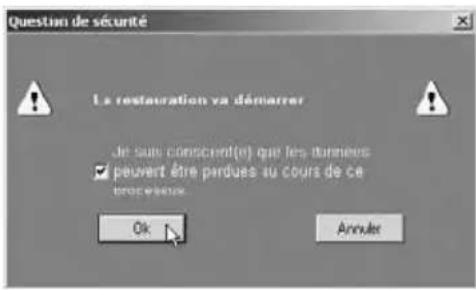
- La procédure de restauration démarre. Elle peut prendre un certain temps. Vous pouvez identifier son état d'avancement dans la barre d'avancement.
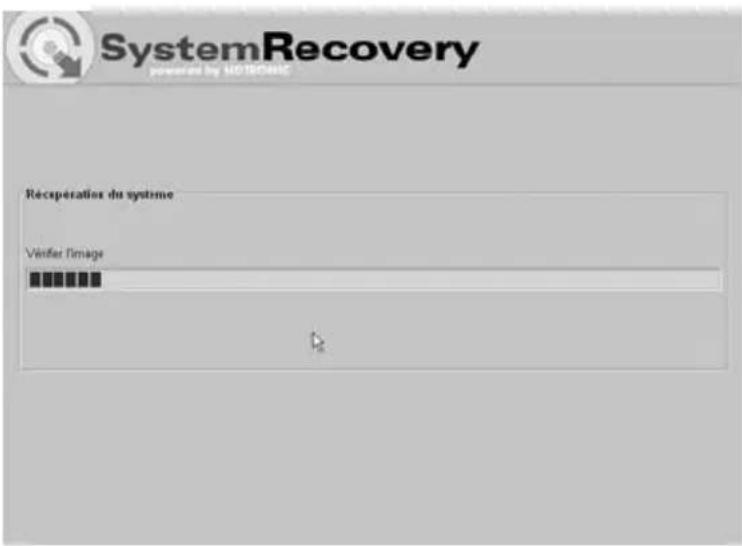
Important !
N'éteignez jamais l'ordinateur lorsque la procédure de restauration est en cours d'exécution. N'interrompez jamais la procédure !
Notebook
- Une fois la restauration terminée, cliquez sur Redémarrer l'ordinateur.
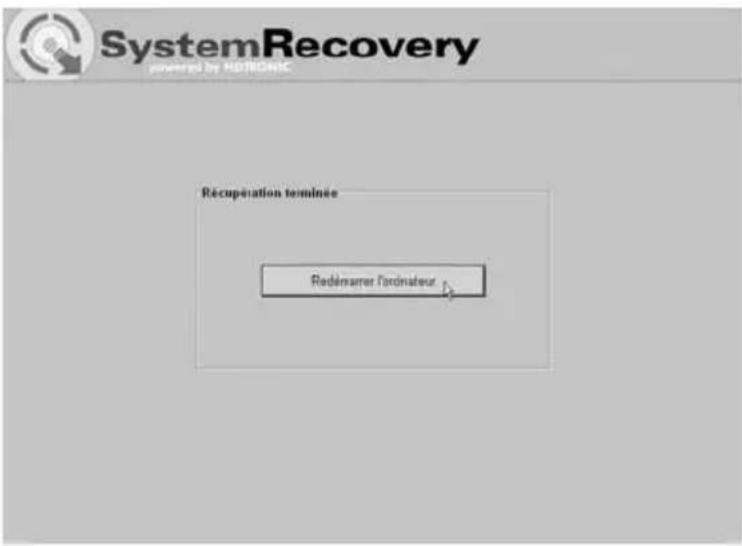
Voorwoord
(Français) Au sujet de la directive européenne (EU) relative aux déchets des équipement électriques et électroniques, directive 2002/96/EC, prenant effet le 13 août 2005, que les produits électriques et électroniques ne peuvent être déposés dans les décharges ou tout simplement mis à la poubelle. Les fabricants de ces équipements seront obligés de récupérer certains produits en fin de vie.
(Français) Au sujet de la directive européenne (EU) relative aux déchets des équipement électriques et électroniques, directive 2002/96/EC, prenant effet le 13 août 2005, que les produits électriques et électroniques ne peuvent être déposés dans les décharges ou tout simplement mis à la poubelle. Les fabricants de ces équipements seront obligés de récupérer certains produits en fin de vie.
(Français) Au sujet de la directive européenne (EU) relative aux déchets des équipement électriques et électroniques, directive 2002/96/EC, prenant effet le 13 août 2005, que les produits électriques et électroniques ne peuvent être déposés dans les décharges ou tout simplement mis à la poubelle. Les fabricants de ces équipements seront obligés de récupérer certains produits en fin de vie.

- Informations sur les règlementations
- Déclaration sur les interférences avec les fréquences radio FCC-B
- NOTE
- Conditions FCC
- Instruction de sécurité additionnelle pour appareils munis d'un adaptateur réseau local sans fil
- Application de la marque CE pour les appareils dotés de l'adaptateur réseau sans fil
- Sécurité
- Restrictions
- Fréquences RF pour les appareils dotés de l'adaptateur réseau sans fil
- Réglementation – Exclusion de Responsabilité
- Directive de sécurité pour l'utilisation de batterie au Lithium
- Mise en garde sur l'utilisation de Modem
- Préavis sur le dispositif optique
- Avis Macrovision
- Instructions de Sécurité
- 廢電池請回收
- Table des Matières
- Préface
- Introductions
- Démarrage
- Personnaliser cet ordinateur portable
- Connexion des périphériques externes ....3-2
- Installation de l'Express Card....3-7
- Déconnexion sécurisée du matériel ....3-8
- Configuration du BIOS
- A propos de la Configuration du BIOS....4-2
- Menu de Configuration du BIOS 4-5
- Dépannage, AIDE et FAQ
- Activation obligatoire
- Windows Media Center – Configuration Initiale
- Restauration du Système
- Chapitre 1 Introduction générale
- Comment utiliser ce manuel
- Déballage
- Chapitre 1
- Introduction générale
- Chapitre 2
- Chapitre 3
- Personnaliser ce portable
- Chapitre 4
- Chapitre 5
- Dépannage, AIDE, FAQ
- Chapitre 6
- Chapitre 7
- Windows Media Center - TV
- Chapitre 8
- Restauration
- Aperçu du Produit
- Vue d'en haut - ordinateur ouvert
- Capot (vue intérieure)
- Pads de caoutchouc
- Haut-parleurs stéréo
- Clavier
- Touchpad
- Bouton de démarrage de la caméra Web
- Microphone interne
- Voyants de fonctionnement
- Vue de face
- Connecteurs de port audio
- Vue du côté droit
- Slot Express Card
- IEEE 1394
- Connecteur HDMI
- Connecteur S-Vidéo
- Connecteur Tuner-TV (DVB-T)
- Port USB
- Port VGA
- Connecteur d'alimentation
- Vue du côté gauche
- Connecteur RJ-11
- Verrou Kensington
- Port USB
- Lecteur Optique
- Vue arrière
- Batterie (Vue arrière)
- Ventilateur
- Vue du bas
- Bouton de verrouillage/déverrouillage de la batterie
- Loquet de libération de la batterie
- Bloc batterie
- Gestion de l'énergie
- Adaptateur AC
- Brancher le courant AC
- Débrancher le courant AC
- Pack batterie
- Libérer le pack batterie
- Pour retirer le pack batterie :
- Remplacer le pack batterie
- Utiliser le pack batterie
- Conseils de sécurité concernant la batterie
- Conserver l'alimentation batterie
- Charger correctement le pack batterie
- Exploitation de base
- Conseils pour la sécurité et le confort
- Avoir de bonnes habitudes de travail
- Connaître le clavier
- Touches de fonction
- ■ Touches Windows
- Connaître le touchpad
- Zone de mouvement du curseur
- Bouton droit
- Bouton gauche
- Utiliser le pavé
- ■ Positionnement et déplacement
- ■ Pointage et cliquage
- ■ Glissement-lâchement
- ■ Configurer lepavé tactile
- A propos du lecteur de disque dur
- info
- Utiliser la mémoire optique
- Insérer le CD
- Retirer le CD
- Raccorder les appareils externes
- Raccorder les appareils périphériques
- Connexion d'une souris
- Connexion d'un clavier
- Connexion d'une imprimante
- Connexion d'un écran externe ou d'un téléviseur
- Connexion de périphériques IEEE-1394
- Raccorder les appareils de communication
- Utilisation d'un réseau LAN
- Utilisation du modem
- Installation de l'Express Card
- Installer l'Express Card
- Désinstaller l'Express Card
- Retirer le matériel en toute sécurité
- Sélectionner
- A propos du BIOS Setup
- Quand utiliser le BIOS Setup
- Comment exploiter le BIOS Setup
- Touches de contrôle
- Menu BIOS Setup
- Menu Advanced (menu avancé)
- Menu Boot (menu Démarrage)
- Menu Security (menu Sécurité)
- Menu Exit (menu Quitter)
- Menu principal
- System Overview (Informations système générales)
- System Time (Heure du système)
- System Date (Date du système)
- Menu avancé
- Legacy USB Support (Prise en charge USB héritée)
- Menu Amorcer
- Quiet Boot (Démarrage silencieux)
- Menu Sécurité
- Security Settings (Paramètres de sécurité)
- Enter New Password
- Menu Quitter
- Dépannage, première aide et FAQ
- REMARQUE
- Notebook
- Dépannage
- FAQ – Questions fréquemment posées
- Où puis-je trouver des pièces détachées et des accessoires ?
- Informations sur les lecteurs, les FAQ et le manuel
- Les microprogrammes Java ne s'exécutent pas.
- Comment puis-je déterminer la capacité exacte du disque dur ?
- Comment puis-je nettoyer l'écran TFT de mon notebook ?
- Erreurs de pixels sur les LCD (ordinateurs notebook + moniteurs)
- Classes d'erreurs de pixels
- Mises à jour BIOS pour votre notebook
- Raccorder et connecter la carte TV
- Le Windows Media Center – Première configuration
- Réglages généraux
- Configurer la réception TV
- Optimiser la représentation de l'écran
- Configurer le haut-parleur
- Configurer la bibliothèque des éléments
- Ajouter les dossiers sur cet ordinateur.
- Télévision sur votre notebook
- Restauration du système à l'aide du logiciel de restauration du système
- SystemRecovery
- Informations sur le processus de récupération
- Sélectionner le mode de restauration
- Important!
- Important !
- Voorwoord
Marque : TARGA
Modèle : Traveller 1526
Catégorie : Ordinateur portable