
Traveller 1534 - Ordinateur portable TARGA - Notice d'utilisation et mode d'emploi gratuit
Retrouvez gratuitement la notice de l'appareil Traveller 1534 TARGA au format PDF.


| Type de produit | Ordinateur portable |
| Marque | TARGA |
| Modèle | Traveller 1534 |
| Dimensions (L x P x H) | 38 x 25 x 2,5 cm |
| Poids | 2,2 kg |
| Écran | 15,6 pouces, résolution HD (1366x768) |
| Processeur | Intel Core i5 (génération récente) |
| Mémoire RAM | 8 Go DDR4 |
| Stockage | SSD 256 Go |
| Alimentation | Adaptateur secteur 65W, batterie lithium-ion 3 cellules |
| Système d'exploitation | Windows 10 (ou version ultérieure) |
| Connectivité | Wi-Fi 802.11ac, Bluetooth 4.2, ports USB 3.0, HDMI, prise casque |
| Fonctions principales | Usage bureautique, navigation internet, lecture multimédia |
| Entretien et nettoyage | Nettoyer avec un chiffon doux et sec ; éviter les liquides et produits chimiques |
| Sécurité | Utiliser sur une surface dure et plane ; ne pas obstruer les ouvertures de ventilation |
| Pièces détachées et réparabilité | Batterie et adaptateur remplaçables ; clavier et disque dur accessibles |
FOIRE AUX QUESTIONS - Traveller 1534 TARGA
Questions des utilisateurs sur Traveller 1534 TARGA
0 question sur cet appareil. Repondez a celles que vous connaissez ou posez la votre.
Poser une nouvelle question sur cet appareil
Téléchargez la notice de votre Ordinateur portable au format PDF gratuitement ! Retrouvez votre notice Traveller 1534 - TARGA et reprennez votre appareil électronique en main. Sur cette page sont publiés tous les documents nécessaires à l'utilisation de votre appareil Traveller 1534 de la marque TARGA.
MODE D'EMPLOI Traveller 1534 TARGA
Hoofdstuk 1
Voorwoord
Garantie 36 maanden (accu: Garantie 15 maanden) vanaf koopdatum
Belangrijke informatie met betrekking tot de garantie
Geachte klant.
Hartelijk dank voor uw besliwing om een TARGA-product te lopen.
U wordt verzocht, voor ingebruiknaming van uw TARGA-product de bijgeveegde documentatie of onlinehulp zorgvuldig door te laten. Mucht er een keer een probleem ontstaan dat op deze wijze niet kan worden opgelost, advisersn wij v contact op te nomen met onze hotline.
Indien een telefonische oplossing niet mogelijk is, zorgt onze hotline ervoor dat de garantie via een 'Pickup- and Return-service' wordt geregeld. Na ontvangst van het apparaat worden aanwezige productie- en materiaalfoute verholpen en wordt het apparaat weer kosteloos naar u teruggezonden.
Actuele informaties en antwoorden op veelgestede vragen krijgt u in het internet onder:
www.targa-online.com
Deze garantie is geldig in België en Luxemburg.
U dient er rekening mee te houden dat de garantietijd voor accu's 15 maanden is.
De verantwoordelijkheid voor de gegevensbeveliging van persoonlijke bestanden ligt bij u. Beveilig uw gegevens regelnatig op extene geheugenmedia. Wij zijn niet sansprakelijk voor volles of beschadging van uw gegeven.
Uw wettelijke garanties jegens de verkoper bestaan naast deze garante en worden hierdoorn niet beperkt.

Fabrikare: TARGA GmbH, Postlach 2244. D-50482 Soast

Belgium

Luxemburg

steady for you.
Hotlinenummer: E: 02-7001642
LU:342-0808173
(Houd uw serienummer gereid!)
www.targa-online.com
Garantie 36 maanden (accu: Garantie 15 maanden) vanaf koopdatum
Belangrijke informatie met betrekking tot de garantie
Goechte klant,
Hartelijk dank voor uw beslissing om een TARGA-product te kopen.
U wordt verzocht, vóór ingetruikneming van uw TARGA-product de bijgevoegde documentatie of onirehulp zorgvuldig door te lezen. Mocht er een keer een probeem ontstaan dat op deze wijze niet kan worden opgelost, adviseren wij u contact op te nemen met onze hotline.
Indien een teletonische oploising niet mogelijk is, zorgt onze hotline ervoor dat de garantie via een 'Pickup- and Return-service' wordt geregeld. Na ontvangst van het apparaat worden aanwezige productie- en materiaalfouten verholpen en wordt het apparaat weer kosteloos naar u teruggezorden.
Actuele informates en antwoorden op veelgestelde vragen kiegt u in het internet onder: www.targa-online.com
Deze garantie is geldig in Nederland.
U dient er rekening mee te houden dat de garantietijd voor accu's 15 maanden is.
De verantwoordelijkheid voor de gegeversbeveliging van persoonlijke bestanden ligt bij u. Beveilig uw gegevens regelmatig op externe geheugenmedia. Wij zijn niet aansprakelijk voor verlies of beschadiging van uw gegevens.
Uw wettelijke garanties jegens de verkuper bestaan naast deze garantie en worden hierdour niet beperkt.

Hotlinenummer: 020-2013931
(Floud aw serienummer gelered!)
Fabrikant: TARGA GmbH, Postlach 2244.
D-019452 Sunset
www.targa-online.com
INHOUD
Voorwoord (Hoofdstuk 1)
Garantie Informatie BE/NL 1-2
Garantie Informatie NL 1-3
Inhoud 1-4
Veiligheidsinstructies 1-8
Informatie over reguleringen 1-10
FCC-B radiofrequentie-interferentieverklaring 1-10
FCC-conditions....1-11
Veiligheidsrichtlijn voor het gebruik van lithiumaccu's.... 1-13
WEEE-verklaring 1-13
Opmerking over optische stations.... 1-13
Voorzichtig bij gebruik van het modem.... 1-14
Additionele veiligheidsinstructies voor apparaten met draadloos LAN 1-14
CE-markering voor apparaten met draadloos LAN 1-15
Veiligheid 1-15
Veiligheid 1-17
Voorschriften – Uitsluiting van Aansprakelijkheid 1-18
Waarschuwingen geluidsemissie.... 1-19
Handelsmerken 1-20
Inleiding (Hoofdstuk 2)
Uitpakken 2-2
Specificatie 2-3
Productoverzicht....2-8
Aanzicht met bovenkant open 2-8
Voorkant 2-11
Aanzicht rechterkant....2-12
Aanzicht linkerkant 2-15
Achterkant 2-18
Onderkant 2-20
Aan de slag (Hoofdstuk 3)
Energiebeheer 3-2
Netvoeding 3-2
Accu 3-4
De accu gebruiken.... 3-7
Basisbediening 3-9
Tips voor veiligheid en comfort.... 3-9
Goede werkgewoonten 3-10
Kennismaking met het toetsenbord 3-11
Kennismaking met het touchpad 3-15
De vaste schijf 3-18
Optische opslagmedia gebruiken 3-19
Externe apparatuur aansluiten 3-21
Randapparatuur aansluiten 3-21
Communicatieapparatuur aansluiten 3-25
Express-kaartinstallatie 3-27
De Express-kaart verwijderen 3-27
De Express-kaart installeren 3-27
BIOS Setup (Hoofdstuk 4)
Over BIOS Setup 4-2
Wanneer gebruikt u BIOS Setup? 4-2
Hoe voert u BIOS Setup uit? 4-2
Bedieningstoetsen 4-3
BIOS Setup-menu 4-4
Het menu Main 4-5
Het menu Advanced 4-7
Het menu Security 4-9
Het menu Boot....4-11
Het menu Exit 4-12
Problemen oplossen, eerste hulp en FAQ (Hoofdstuk 5)
Problemen oplossen, eerste hulp en FAQ....5-2
Problemen oplossen....5-3
FAQ – Veelgestelde vragen....5-5
Verplichte activering (Hoofdstuk 6)
Verplichte Activering 6-2
Herstel (Hoofdstuk 7)
Het systeem herstellen met de systeemherstelsoftware....7-2
Veiligheidsinstructies
| Lees de veiligheidsinstructies aandachtig en zorgvuldig. | |||
| [23K7] | Alle waarschuwingen op de apparatuur of de gebruikershandleiding moeten worden gelezen. |  | |
 | Bewaar deze apparatuur uit de buurt van vochtigheid en hoge temperaturen. |  | Zet dit apparaat op een stabiel oppervlak voordat u het installeert. |
 | De openingen in de behuizing worden gebruikt voor luchtcirculatie en om te voorkomen dat de apparatuur oververhit raakt. Dek de openingen niet af. |  | Zorg ervoor dat het stroomvoltage binnen het veiligheidsbereik valt en correct is ingesteld op 100~240 V voordat u de apparatuur aansluit op het stopcontact. |
 | Giet nooit vloeistoffen in de opening. Zo zou u de apparatuur kunnen beschadigen of een elektrische schok kunnen krijgen. Plaats geen voorwerpen met vloeistoffen, zoals vazen of glazen met drank op of naast het apparaat. |  | Plaats de apparatuur niet in een omgeving zonder airconditioning met een temperatuur van 60°C of hoger of lager dan 0°C. Dit kan de apparatuur beschadigen. |
 | Plaats het netsnoer zo dat mensen er niet op kunnen stappen. Leg niets op het netsnoer. |  | Haal de stekker van het netsnoer altijd uit het stopcontact voordat u extra kaarten of modules installeert. |
 | Om ontploffingen te voorkomen die worden veroorzaakt door een onjuiste vervangende accu, dient u uitsluitend hetzelfde of een equivalent type accu te gebruiken, zoals aanbevolen door de fabrikant. |  | Als u de coaxkabel aansluit op de TV-tuner, moet u ervoor zorgen dat het metalen scherm stevig is aangesloten op het beschermende aardingsysteem van het gebouw. |

Bewaar de accu altijd op een veilige plek.

Houd sterk magnetische of elektrische voorwerpen uit de buurt van de apparatuur
Als een van de volgende situaties zich voordoet, laat u de apparatuur controleren door onderhoudspersoneel:
- De stroomkabel of stekker is beschadigd.
- Er is vloeistof in het apparaat gekomen.
- De apparatuur is blootgesteld aan vochtigheid.
- De apparatuur werkt niet goed of u kunt het apparaat niet gebruiken in overeenstemming met de gebruikershandleiding.
- U liet de apparatuur vallen of de apparatuur is beschadigd.
- De apparatuur vertoont duidelijke sporen van schade.
Informatie over reguleringen
FCC-B radiofrequentie-interferentieverklaring
Deze apparatuur is getest en voldoet volgens de bevindingen aan de limieten voor een klasse B digitaal apparaat, krachtens deel 15 van de FCC-regels. Deze limieten zijn opgesteld om redelijke bescherming te bieden tegen schadelijke interferentie bij een huisinstallatie. Deze apparatuur genereert, gebruikt en kan radiofrequentie-energie uitstralen en kan, indien niet volgens de instructies geïnstalleerd en gebruikt, voor radiocommunicatie schadelijke interferentie veroorzaken. Er is echter geen garantie dat interferentie bij een bepaalde installatie niet zal voorkomen. Als deze apparatuur voor radio- of televisieontvangst schadelijke interferentie veroorzaakt, wat vastgesteld kan worden door de apparatuur aan en uit te zetten, dan wordt de gebruiker geadviseerd om te proberen om de interferentie te corrigeren door één of meer van de volgende maatregelen:
Richt de ontvangstantenne opnieuw uit of verplaats deze. Vergroot de afstand tussen de uitrusting en de ontvanger. Sluit de uitrusting aan op een stopcontact op een ander circuit dan dat waarop de ontvanger is aangesloten.Informeer bij de detailhandelaar of een ervaren radio-/tv-technicus om hulp.
AANTEKENINGEN
De wijzigingen of veranderingen die niet expliciet door de voor de naleving verantwoordelijke partij zijn goedgekeurd, kunnen de gebruiksmachtiging om de uitrusting te bedienen laten vervallen.
Scherm interfacekabels en het AC elektriciteitssnoer af, als één van beide moet worden gebruikt om te voldoen aan de emissielimieten.
FCC-conditions
Dit apparaat voldoet aan deel 15 van de FCC-regels. De bediening is onderworpen aan de volgende twee voorwaarden:
Dit apparaat mag geen schadelijke interferentie veroorzaken.
Dit apparaat moet elke ontvangen interferentie accepteren, inclusief interferentie die ongewenste werking kan veroorzaken.
Het apparaat neemt stroom op als het op stand-by staat. Om het apparaat volledig van het net te scheiden, moet de netstekker uit de netaansluitdoos getrokken worden. Daarom moet het apparaat zo geplaatst worden dat er altijd een directe en ongehinderde toegang tot de netaansluitdoos gewaarborgd is en de netstekker in een noodsituatie onmiddellijk uit de contactdoos getrokken kan worden. Om brandgevaar uit te sluiten, moet de netstekker principieel van de netaansluitdoos gescheiden worden als het apparaat langere tijd niet gebruikt wordt, bijvoorbeeld tijdens de vakantie. Vóór storm en/of onweer met bliksemgevaar moet u het apparaat van het stroomnet scheiden
Een beschadigde netkabel kan een brand of een elektrische schok veroorzaken. Controleer de netkabel van tijd tot tijd. Gebruik geen adapterstekkers of verlengsnoeren die niet aan de geldige veiligheidsstandaards voldoen en verricht ook geen ingrepen aan stroom- en netkabels!
Waarschuwing - Brand- en ontploffingsgevaar!
- Vervang batterijen (of oplaadbare batterijen) nooit in een explosiegevoelige omgeving. Bij het plaatsen of verwijderen van batterijen (of oplaadbare batterijen) kan een vonk ontstaan die tot een ontploffing kan leiden. Explosiegevoelige ruimten worden normaal (maar niet altijd) aangegeven. Dit geldt bijvoorbeeld voor brandstofopslag, zoals benedendeks op een boot, brandstofleidingen of tankgebieden, omgevingen waar de lucht ontvlambare stoffen bevat (zoals granen, metaalstof of -poeder en dergelijke) en gebieden waar u doorgaans de motor van uw auto afzet.
- Let erop dat er geen metalen of geleidende voorwerpen, zoals paperclips, munten, sleutels, spijkers of schroeven, in contact komen met verwijderde oplaadbare batterijen. Kortsluiting kan ertoe leiden dat oplaadbare batterijen ontploffen of ontbranden. Dek daarom de contactpunten van oplaadbare batterijen af als u deze verwijdert.
- Let erop dat u oplaadbare Lithium-Ion batterijen nooit oververhit. Als de cellen warmer worden dan 60 °C, kunnen ze zichzelf vernietigen en/of ontbranden of ontploffen.
- Beschadigde, vervormde of opgezwollen batterijen mogen niet meer worden gebruikt. Interne kortsluiting door een minieme beschadiging kan ertoe leiden dat oplaadbare batterijen ontploffen of ontbranden.
- Belangrijke informatie in het geval van brand! Lithium is zo reactief, dat het kan reageren met zuurstof in water. Een brandende Lithium-batterij mag daarom nooit worden geblust met water. Gebruik in plaats daarvan aarde of droog zand.
Veiligheidsrichtlijn voor het gebruik van lithiumaccu's
Bij oncorrecte uitwisseling van de accu bestaat ontploffingsgevaar. Vervang hem uitsluitend door hetzelfde type of een door de fabrikant aanbevolen type.
Denk aan de bescherming van het milieu! Lege batterijen zijn geen huisvull! Ze moeten bij een inzamelpunt voor oude batterijen afgegeven worden.
WEEE-verklaring

De richtlijn van de Europese Unie (EU) met betrekking tot Vervuiling van Electrische en Electronische producten (2002/96/EG), die op 13 Augustus 2005 in zal gaan kunnen niet meer beschouwd worden als vervuiling. Fabrikanten van dit soort producten worden verplicht om producten retour te nemen aan het eind van hun levenscyclus.
Opmerking over optische stations
VOORZICHTIG: Dit apparaat bevat een lasersysteem en staat geclassificeerd als een "KLASSE 1 LASERPRODUCT." Lees de handleiding grondig door om dit model correct te gebruiken en bewaar deze handleiding om haar in de toekomst te raadplegen. Neem ingeval van problemen met dit model contact op met uw dichtstbijzijnde "GEMACHTIGDE servicepunt." Probeer niet om de behuizing te openen om direct blootstelling aan de laser te voorkomen.
Voorzichtig bij gebruik van het modem
- Installeer nooit telefoondraden tijdens onweer.
- I installeer nooit telefoonaansluitingen op natte locaties, tenzij de aansluiting specifiek voor natte locatie beoogd is.
- Raak nooit ongeïsoleerde telefoondraden of -terminals aan, tenzij de telefoonlijn losgekoppeld is van de netwerkverbinding.
- Wees voorzichtig bij het installeren of wijzigen van telefoonlijnen.
- Gebruik de telefoonfunctie (m.u.v. een type zonder kabel) niet tijdens een elektrische storm. Er kan een klein risico zijn van een elektrische schok door bliksem.
- Gebruik de telefoonfunctie niet in de buurt van een lekkage om een gaslek te rapporteren.
Additionele veiligheidsinstructies voor apparaten met draadloos LAN
Uw notebook is voorzien van een draadloos LAN-apparaat. Daarom moet u deze veiligheidsinstructies lezen en opvolgen bij het werken met uw notebook:
- Zet het notebook uit tijdens reizen per vliegtuig of auto.
- Schakel de draadloze adapter van uw notebook uit, als u in een ziekenhuis, een operatiezone of bij een elektronisch medisch apparaat bent! De RF/signalen kunnen interfereren met de functionaliteit van de medische apparatuur.
- Plaats het notebook minimaal 20 cm (8 inch) van pacemakers af, omdat de RF-signalen met de
functionaliteit van de pacemaker kunnen interfereren.
- De uitgezonden RF-signalen kunnen interferentie met hoorhulpmiddelen veroorzaken.
- Plaats het notebook niet met ingeschakelde draadloze adapter bij brandbaar gas of in een explosiegevoelig gebied, omdat de uitgezonden RF-signalen explosies of brand kunnen veroorzaken.
- Het bereik van de RF-signalen hangt af van de omgevingsomstandigheden.
- Bij het uitzenden van draadloze gegevens kunnen ongeautoriseerde partijen gegevens ontvangen. TARGA GmbH is niet verantwoordelijk voor enige interferentie bij RF- of tv-signalen veroorzaakt door ongemachtigde verandering aan dit apparaat. Bovendien accepteert TARGA geen aansprakelijkheid voor het vervangen van kabels of apparaten die niet specifiek door TARGA GmbH zijn goedgekeurd. De gebruiker is alleenverantwoordelijk en aansprakelijk voor het opsporen van storingen door interferentie veroorzaakt door ongeautoriseerde verandering aan dit apparaat en voor het vervangen van enige apparatuur.
CE-markering voor apparaten met draadloos LAN
Dit apparaat voldoet aan de richtlijn R&TTE 1999/5/EG voor radio- en telecommunicatieapparatuur van het Europese parlement en de Raad met datum 9 maart 1999 en er is van aangetoond dat het voldoet aan wederzijdse immuniteit en conformiteit.
Veiligheid
Dit notebook mag worden gebruikt in België, Denemarken, Duitsland, Finland, Frankrijk, Griekenland, Groot-Brittannië, Ierland, Italië, Luxemburg, Nederland, Oostenrijk, Portugal, Zweden, Zwitserland, Spanje, IJsland, Liechtenstein en Noorwegen.
Neem voor informatie over mogelijke gebruiksrestricties contact op met de betreffende autoriteit van het respectievelijke land. Neem als uw land hier niet vermeld staat, contact
op met de betreffende regelgevende autoriteit om uit te vinden of u dit product in uw land mag gebruiken.
Restricties
Frankrijk
Beperkte Frequentieband Alleen kanalen 10 t/m 11 (2,457 MHz en 2,462 MHz) mogen in |Frankrijk worden gebruikt. Het apparaat mag buiten niet worden gebruikt.
Info: www.art-telecom.fr
RF frequenties voor draadloze LAN apparaten
Neem voor bijgewerkte informatie a.u.b. contact op met de betreffende autoriteit van uw land (bv. www.regtp.de).
Veiligheid
Frequencies
Volgens de IEEE norm 802.11b+g zijn draadloze LAN adapters beoogd voor gebruik in de ISM frequentieband (Industrieel, Wetenschappelijk, Medisch) tussen 2,4 en 2,4835 GHz.
Aangezien elk van de 11 beschikbare kanalen een DSSS (Direct Sequence Spread Spectrum) bandbreedte van 22 MHz vereist, zijn er maximaal drie onafhankelijke kanalen beschikbaar (bijvoorbeeld kanalen 3, 8 en 11). In de volgende tabel vindt u de kanalen dien elk land mogen worden gebruikt:
| Kanaal | MHz | Europa, | R&TTE, Frankrijk |
| 1 | 2412 | X | |
| 2 | 2417 | X | |
| 3 | 2422 | X | |
| 4 | 2427 | X | |
| 5 | 2432 | X | |
| 6 | 2437 | X | |
| 7 | 2442 | X | |
| 8 | 2447 | X | |
| 9 | 2452 | X | |
| 10 | 2457 | X | X |
| 11 | 2462 | X | X |
Voorschriften – Uitsluiting van Aansprakelijkheid
Uitsluiting van aansprakelijkheid voor draadloze LAN apparaten
Het installeren en gebruiken van draadloze LAN apparaten moet voldoen aan de in de gebruikershandleiding opgenomen instructies. Deze gebruikersdocumentatie zit opgenomen in het productpakket. Wijzigingen aan het apparaat die niet expliciet door de fabrikant zijn goedgekeurd kunnen de gebruiksautorisatie voor het apparaat laten vervallen. De fabrikant zal niet aansprakelijk zijn voor enige interferentie bij de ontvangst van radio- en tv-signalen die voortkomen uit niet-gemachtigde wijzigingen aan het apparaat of het vervangen of installeren van kabels en accessoires die niet expliciet door de fabrikant zijn geadviseerd. Het is de volledige verantwoordelijkheid van de gebruiker om enige bestaande interferentie die voortkomt uit niet-gemachtigde wijzigingen of het vervangen of installeren van componenten te verhelpen. Noch de fabrikant noch diens gemachtigde wederverkopers of distributeurs zijn aansprakelijk voor enige schade of schending van bestaande wetten die voortkomen uit het overtreden van deze voorschriften.
Dit apparaat is onderworpen aan de EMC-richtlijn 2004/108/EG, en ook aan de laagspanningsrichtlijn 2006/95/EG en heeft voldaan aan diens eisen.
CE-verklaring op: www.service.targa.co.uk
Waarschuwingen geluidsemissie
- Zet het geluid op de luidsprekers niet te hard gedurende langere perioden. Anders beschadigt u uw oren en stoort u mogelijk andere mensen.
- Gebruik de luidsprekers niet onder gevaarlijke omstandigheden, bijvoorbeeld onderweg of bij het bedienen van machines). Elke afleiding door geluid kann leiden tot ongelukken.
- Zet het geluid op de hoofdtelefoon niet te hard, Anders beschadigt u uw oren en stoort u mogelijk andere mensen.
- Gebruik de hoofdtelefoon niet onder gevaarlijke omstandigheden, bijvoorbeeld onderweg of bij het bedienen van machines.
- Bij een andere instelling dan de middelste positie van de equalizer kan het geluidsniveau toenemen en uw gehoor beschadigd raken.
- Als u andere audiosoftware, stuurprogramma's of besturingssystemen gebruikt, kan het geluidsniveau toenemen en uw gehoor beschadigd raken.
- Ondanks dat de hoofdtelefoon zodanig is ontworpen dat extern geluid kann binnendringen, mag u het geluid nooit zo hard zetten dat u niet meer hoort wat er om u heen gebeurt. Gebruik alleen een hoofdtelefoon met een minimale impedantie van 32 Ohm, zoals de SENNHEISER HD 437.
Handelsmerken
■ Andere handelsmerken zijn eigendom van de respectieve eigenaars.
Intel, Core, Centrino, het Intel Logo en het Core inside Logo zijn gedeponeerde handelsmerken van Intel Corporation.
■ Toshiba®, LG®, Swissbit® zijn handelsmerken of gedeponeerde handelsmerken van hun respectieve eigenaren en/of fabrikanten.
■ PS/2 en OS/2® zijn gedeponeerde handelsmerken van International Business Machines Corporation.
■ Microsoft® is een geregistreerd handelsmerk van Microsoft Corporation. Windows® 2000/XP/Vista zijn geregistreerde handelsmerken van Microsoft Corporation.
■ ATI™ und Radeon™ zijn gedeponeerde handelsmerken van Advanced Micro Devices.
■ Award® is een gedeponeerd handelsmerk van Phoenix Technologies Ltd.
■ AMI® is een geregistreerd handelsmerk van American Megatrends Inc.
■ Kensington en MicroSaver zijn geregistreerde handelsmerken van de Kensington Technology Group.
■ PCMCIA en CardBus zijn geregistreerde handelsmerken van de Personal Computer Memory Card International Association.
Hoofdstuk 2
Algemene Inleiding
Gefiliciteerd, dat u de nieuwe gebruiker van dit mooi ontworpen notebook bent geworden. Dit fonkelnieuwe exquise notebook zal u een fijne en professionele ervaring in het gebruik van een notebook verschaffen. Wij zijn er trots op dat wij onze gebruikers kunnen vertellen dat dit notebook grondig getest is en gecertificeerd wordt door onze onovertroffen betrouwbaarheid en klanttevredenheid.
Uitpakken
Pak eerst de eerste doos uit en controleer alle onderdelen zorgvuldig. Neem direct contact op met uw plaatselijke verkoper, als een onderdeel beschadigd is of ontbreekt. Bewaar ook de doos en de verpakkingsmaterialen voor het geval u in de toekomst de unit moet opsturen.
 | Notebook |  | Handleiding |
 | Krachtig li-ion accustel |  | AC adapter- en elektriciteitssnoer |
| De gezamenlijke toepassingsdiskette, met daarop de drivers, de tools en de herstelfunctie | [WSCD] | Telefoonkabel/telefoonaan sluiting |
Specificatie
Fysieke eigenschappen
| Afmeting | 374 (B) x 246 (D) x 35,5 (H) mm |
| Gewicht | 2,7 kg met Batterij |
CPU
| Processor | Intel® Pentium® Dualcore T3200 2,0 GHz, 1MB L2 Cache, 35W |
| Type | Intel® FCPGA (478pins) Intel® Montevina CoreTM2 processor |
Kernchips
| Noordbrug | Intel® Cantiga PM45 |
| Zuidbrug | Intel® ICH9M |
Geheugen
| Technologie | DDR2 667 MHz |
| Geheugen | DDRII SO-DIMM x 2 sleuven |
| 2x 1024 MB DDR2 SO-DIMM | |
| Maximum | 4GB (2048MB DDR2 SO-DIMM x 2) (optioneel) |
Elektriciteit
| Netvoeding | 90W, 19V Mod. KSAFK1900474T1M2 |
| Batterijtype | 9 cellen (10,8V DC = 7200 mAh) BTY-M68 |
| Input | 100 – 240 V ~ 50/60 Hz 1.5 A |
| Output | 19V = 3,42A |
| RTC-batterij | Ja |
I/O-poort
| Monitor (VGA) | 15 pin D-Sub x 1 |
| USB | x 3 (USB-versie 2.0) |
| E-SATA/USB | x 1 |
| HDMI | x 1 |
| IEEE1394 | x 1 |
| Microfoon in | x 1 |
| Lijn in | x 1 |
| Lijn uit | x 1 |
| Koptelefoon uit/SPDIF-uit | x 1 |
| RJ11 | x 1 |
| RJ45 | x 1 |
| Kaartlezer | x 1 (SD / MMC / MS / MS-Pro) |
Opslag
| HDD-vormfactor | 2,5", 9,5mm Hoog, 5400rpm / Toshiba 320 GB |
| Optisch apparaat | DVD-Multi LG GSA T-50N |
Communicatiepoort (hier genoemde items kunnen zonder melding variëren)
| 56 K fax/modem | Ondersteund |
| LAN | Gigabit Lan |
| PTT-goedkeuring | Ja |
| Wake on LAN | Ja |
| Wake on Ring | Ja |
| Draadloos LAN | Ja |
| Bluetooth | Ja |
Express-kaart
| Sleuf | Express-kaart Sleuf x 1 |
Scherm
| LCD-type | 15,6" (WXGA) |
| 16:9 (non-Glare type) | |
| LCD-resolutie | 1366 x 768 |
| Helderheid | Helderheid geregeld door sneltoetsen |
Video
| Grafisch | ATI Mobility RadeonTM HD 3470 met 256MB DDR2 RAM, DirectX 10 |
| Dual View-functie | LCD of CRT worden automatisch gedetecteerd indien verbonden. |
| CRT-uitgang | Ondersteund |
| HDMI-uitgang | HDMI-uitgang 1.3 ondersteund (inc. HDCP-ondersteuning)De beste resolutie kan variëren naargelang de aangesloten televisie. |
WebCam
| CMOS | 1,3 megapixels |
Audio
| Codec-geluidschip | Azalia Interface |
| Interne luidspreker | 2 luidsprekers met behuizing |
| Interne microfoon | Ja |
| Geluidsvolume | Aanpassen met volumeknop, sneltoets & SW |
| Max. Audio output : | 138 mV |
Software & BIOS
| Opstarten via USB-flash | Ja, USB floppy start uitsluitend DOS op |
| BIOS | Fastboot ondersteuning --- Ja |
Overige
| Kensington slot | x 1 |
| Voldoet aan | WHQL |
Productoverzicht
In dit gedeelte staat een omschrijving van de basisaspecten van uw notebook. Dit zal u meer informatie geven over het uiterlijk van dit notebook, voordat u het gebruikt.
Aanzicht met bovenkant open
ruk op de vergrendeling van de afdekkap om de bovenste afdekkap te openen (LCD-scherm). Met de afbeelding met de open bovenkant en de onderstaande omschrijving kunt u het gebied met hoofdbewerkingen van uw notebook doorlopen.

- Rubberstroken
- WebCam
- Toetsenbord
- Touchpad
- Sneltoetsen
- Aan/uit-knop
- Stereoluidsprekers
- Interne microfoon
1. Rubberstroken
Deze beschermen uw notebook tegen willekeurig sluiten.
2. WebCam
Deze ingebouwde webcam kan worden gebruikt voor het nemen van foto's, opnemen van video of videoconferencing en alle andere interactieve toepassingen.
3. Toetsenbord
Het ingebouwde toetsenbord biedt alle functies van een standaard toetsenbord.
4. Touchpad
Dit is een aanwijsapparaat van het notebook.
5. Sneltoetssensoren
Raak de sneltoetssensoren aan om de specifieke toepassingen of hulpmiddelen te activeren. Met behulp van deze sensoren kunnen gebruikers efficiënter werken.

Bluetooth
Raak deze sensor aan om de
Bluetooth-functie in te stellen op AAN of UIT.

WLAN
Raak deze sensor aan om de WLAN-functie in
te stellen op AAN of UIT.

• Raak deze sensor aan om de Webcam-functie in te stellen op AAN of UIT
- Webcam LED-indicator naast de webcam wordt oranje als de webcam-functie is geactiveerd.
⊖ — VOL — ⊕ Multimedia afspeelfunctie

Dit notebook biedt multimedia afspeelsensoren waarmee gebruikers verschillende media afspeelfuncties kunnen gebruiken. Gebruik deze gemakkelijke sensoren om de multimediatopassingen te bedienen.
6. Aan/Uit-knop / Aan/Uit-LED

Aan/uit-knop: Druk op de aan/uit-knop om het notebook aan of uit te zetten.
Stroomlampje: Brandt blauw als de stroom van het notebook is ingeschakeld.
7. Stereoluidsprekers
Geven een geluidssysteem van hoge kwaliteit met een stereosysteem en hififunctie.
8. Interne microfoon
Er is een ingebouwde microfoon die dezelfde functie heeft als een gewone microfoon.
Voorkant
natural_image
Side view of a laptop chassis with a blue indicator light labeled '1' pointing to the screen (no text or symbols on the device itself)
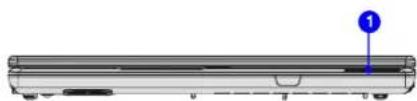
1. Statuslampje

Knop Aan/Uit/Slaapstand:
• Knippert blauw als het systeem in de slaapstand staat.
• Brandt blauw als het systeem is geactiveerd.
• Brandt niet als het systeem is uitgeschakeld.

Vaste schijf/ optische schijf in gebruik:
Knippert blauw als het notebook toegang heeft tot de vaste schijf of het optische station.
Accu:
• Brandt groen als de batterij wordt opgeladen.
• Brandt oranje als de accu weinig vermogen heeft.
- Knippert oranje als de accu niet werkt en het wordt aanbevolen om de accu te vervangen. Neem contact op met de plaatselijke dealer voor de aanschaf van een gelijk type dat wordt aanbevolen door de fabrikant.
- Het acculampje gaat uit als de accu is opgeladen of als de netvoeding is losgekoppeld.

Num Lock: Brandt blauw als de Num Lock-functie is geactiveerd.
Caps Lock: Brandt blauw als de Caps Lock-functie is geactiveerd.
Scroll Lock: Brandt blauw als de Scroll Lock-functie is geactiveerd.


Draadloos LAN en Bluetooth:
• Brandt blauw als de draadloze LAN-functie is ingeschakeld.
• Brandt blauw als de functie voor Bluetooth van het
notebook is ingeschakeld.
• Brandt tegelijkertijd blauw als de functie voor draadloos
LAN en Bluetooth van het notebook beide zijn ingeschakeld.
- Brandt niet als alle functies zijn uitgeschakeld.
Opmerking: Voor veiligheidsoverwegingen tijdens de vlucht, moet u ervoor zorgen dat dit lampje niet brandt als u vliegt.
Aanzicht rechterkant

- Express-kaartsleuf
- Kaartlezer
- USB-poort
- E-SATA-connector/USB-poort
- HDMI
- RJ-45-aansluiting
- VGA-poor
- Stroomaansluiting
1. Express-kaartsleuf
Het notebook is uitgerust met een Express-kaartsleuf. De nieuwe Express-kaartinterface is kleiner en sneller dan de PC-kaartinterface. De Express-kaarttechnologie maakt gebruik van de schaalbare, seriële PCI Express- en USB 2.0-interfaces met hoge bandbreedte.
2. Kaartlezer
De ingebouwde kaartlezer ondersteunt diverse soorten geheugenkaarten zoals MMC-kaarten (multimediakaart), SD-kaarten (secure digital) en MS-kaarten (memory stick). Neem contact op met uw plaatselijke dealer voor verdere, juiste informatie en merk op dat de ondersteunde geheugenkaarten zonder melding kunnen variëren.
3. USB-poort
Via de USB 2.0-poort kunt u USB-randapparatuur aansluiten, zoals een muis, toetsenbord, modem, draagbare vaste schijf, printer en dergelijke.
4. E-SATA-connector (externe seriële ATA)/ USB-poort
Met de E-SATA-connector kunt u een extern serieel ATA-apparaat aansluiten. Gebruikers kunnen nu afgeschermde kabels buiten het notebook gebruiken om gebruik te kunnen maken van de voordelen die de SATA-interface biedt voor opslag.
5. HDMI-poort
HDMI (High Definition Multimedia Interface Support) is een nieuwe interfacestandaard voor pc's, beeldschermen en elektronische apparaten die standaard, gevorderde en hogeresolutievideo ondersteunt, plus meerkanalige digitale audio met een enkele kabel. Het stelt uw pc in staat alle HDTV standaarden over te zenden die HDCP-beschermde video combineren bij resoluties tot 1080p en 8-kanalige digitale audio met een bandbreedte van 5 Gbps.
6. RJ-45-aansluiting
De Ethernet-aansluiting wordt gebruikt voor de aansluiting van een LAN-kabel voor netwerkaansluiting.
7. VGA-poort
Via de 15-pins-D-sub VGA-poort kunt u een extern scherm of een ander standaard VGA-compatibel toestel (zoals een projector) aansluiten voor een schitterende weergave van het computerscherm.
8. Stroomaansluiting
De netvoeding aansluiten en het notebook van stroom voorzien.
Aanzicht linkerkant
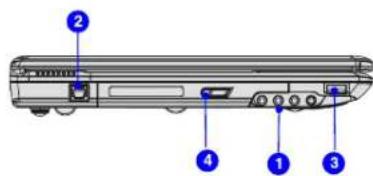
- Audiopoortaansluitingen
- RJ-11-aansluiting
- USB-poort
- Optisch station
1. Audiopoortaansluitingen
Creëer een geluidssysteem van hoge kwaliteit met een stereosysteem en hififunctie.
Verbind uw luidsprekers op de juiste connectoren zoals hierboven getoond.


Mic In: wordt gebruikt voor een externe microfoon.
sluit hier de center- en
subwooferluidsprekers aan.

Lijn in: wordt gebruikt voor een extern geluidsapparaat.
Sluit hier de achterste luidsprekers aan.

Koptelefoon uit/SPDIF-uit: Gebruikt voor luidsprekers of een koptelefoon. De SPDIF-connector wordt ook gebruikt voor digitale audio-overdracht naar externe luidsprekers via een optische glasvezelkabel.
Sluit hier de voorste luidsprekers aan.
Lijn uit: Een luidsprekeraansluiting.
Sluit hier de surround luidsprekers aan.
2. RJ-11-aansluiting
Dit notebook bevat een ingebouwde in modem die u via deze aansluiting kunt aansluiten op een RJ-11-telefoonlijn. Met de 56K V.90 modem kunt u inbelverbindingen tot stand brengen.
3. USB-poort
Via de USB 2.0-poort kunt u USB-randapparatuur aansluiten, zoals een muis, toetsenbord, modem, draagbare vaste schijf, printer en dergelijke.
4. Optisch station
Met het optische station kunt u de CD/DVD-schijf gebruiken om software te installeren, gegevens te raadplegen en muziek/films af te spelen op de computer. Super Multi werkt als een multifunctionele DVD Dual-station en een DVD RAM-station.
Achterkant

- Accu
- Ventilator
- Kensington-slot
- USB-poort
1. Accu
Dit notebook werkt op de accu als de AC-adapter is losgekoppeld.
2. Ventilator
De ventilator is bestemd voor de koeling van het systeem. Zorg ervoor dat de luchtcirculatie rond de ventilator NIET geblokkeerd wordt.
3. Kensington-slot
Dit notebook heeft een Kensington Lock-gat, waarmee gebruikers het notebook met behulp van een sleutel of een mechanisch PIN-apparaat en een met rubber omhulde metalen kabel veilig kunnen bevestigen. Het einde van de kabel heeft een kleine lus waarmee de hele kabel om een permanent voorwerp kan worden gelegd, zoals een zware tafel of vergelijkbaare apparatuur. Hiermee wordt het notebook veilig vastgelegd.
4. USB-poort
Via de USB 2.0-poort kunt u USB-randapparatuur aansluiten, zoals een muis, toetsenbord, modem, draagbare vaste schijf, printer en dergelijke.
Onderkant
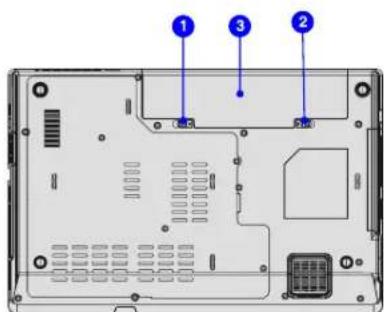
- Knop om accu te
vergrendelen/ontgrendelen - Knop om de accu te verwijderen
- Accu
1. Knop om accu te vergrendelen/ontgrendelen
De accu kan niet worden verwijderd als deze knop in de vergrendelde stand staat. Als de knop in de ontgrendelde stand staat, kan de accu worden verwijderd.
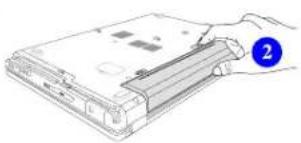
2. Knop om de accu te verwijderen
Dit is een veerinrichting die geopend moet worden om de accu te verwijderen. Druk de knop met één hand in en verwijder de accu voorzichtig met de andere hand.
3. Accu
Dit notebook werkt op de accu als de AC-adapter is losgekoppeld.
HOOFDSTUK 3
Aan de slag
Energiebeheer
Netvoeding
Het wordt ten zeerste aanbevolen de netvoeding (wisselstroomadapter) aan te sluiten en te gebruiken wanneer u dit notebook voor het eerst gebruikt. Als de netvoeding is aangesloten, wordt de accu onmiddellijk geladen.
Let op de netvoeding in het pakket is goedgekeurd voor uw notebook. Als u een ander model voeding gebruikt, kunt u het notebook of andere aangesloten apparaten die zijn aangesloten op het notebook beschadigen.
De netvoeding aansluiten
- Pak alles uit en zoek de netvoeding en het netsnoer.
- Steek het netsnoer in de aansluiting van de netvoeding.
- Sluit het ene uiteinde van de voeding aan op het notebook en sluit het netsnoer aan op het stopcontact.
De netvoeding verwijderen
Als u de netvoeding loskoppelt, gaat u als volgt te werk:
- Verwijder eerst het netsnoer uit het stopcontact.
- Verwijder de stekker uit het notebook.
- Koppel het netsnoer en de aansluiting van de netvoeding los.
- Als u het netsnoer loskoppelt, moet u het stekkergedeelte van het snoer altijd vasthouden. Trek nooit rechtstreeks aan het snoer!

natural_image
Line drawing of a laptop connected to a network device and a power outlet (no text or symbols)Accu
Uw notebook is uitgerust met een Li-ion-accu met grote capaciteit. De oplaadbare Li-ion-accu is de interne stroombron van het notebook.
Wees u ervan bewust dat deze accu beschadigd kan raken als gebruikers zelf de accu uit elkaar proberen te halen.
Let bovendien op dat de beperkte garantie op de accu ook kan vervallen als deze accu uit elkaar wordt gehaald door een niet-gemachtigde technicus.
Houd u aan de plaatselijke wetten en voorschriften voor recycling van ongebruikte accu's.
De afbeeldingen die hier worden getoond, zijn enkel voorbeelden.
De accu verwijderen
Het is altijd aan te bevelen een reserve-accu achter de hand te hebben zodat u voldoende stroom hebt. Neem contact op met uw plaatselijke leverancier om een accu te kopen die compatibel is met uw notebook. Om de accu te verwijderen, volgt u de onderstaande stappen:
- Zorg dat het notebook uitstaat en dat de netvoeding is losgekoppeld.
- Zet de knop Lock/Unlock naar de ontgrendelde stand.
- Zoek de knop om de accu te verwijderen aan de onderkant.
- Druk op de knop om de accu te verwijderen in de verwijderrichting zoals te zien is aan de onderkant.
- Schuif voorzichtig de accu uit het vak en trek daarna de accu achterwaarts uit het vak.
natural_image
Illustration of a hand holding a device with a blue circular label (number 2) pointing to the component area (no text or symbols on the device itself)

De accu vervangen
Om de accu te plaatsen, volgt u de onderstaande stappen:
- Gebruik beide handen om de accu weer met de juiste polariteit in het vak te plaatsen.
- Schuif en duw de accu voorzichtig op de juiste plaats totdat de accu vastzit in het vak.
- Zet de knop Lock/Unlock naar de vergrendelde stand.

natural_image
Line drawing of a computer hard drive chassis (no text or symbols)

natural_image
Diagram of a hand holding a computer with a partially open lid and a numbered label (3) pointing to the lid area.De accu gebruiken
Veiligheidstips voor accu's
Als u de accu op onjuiste wijze vervangt of hanteert, is er risico op brand of ontploffing, wat kan resulteren in ernstig letsel.
- Vervang de hoofdaccu uitsluitend door een accu van hetzelfde of een vergelijkbaar type.
- U mag accu's niet demonteren, kortsluiten, verbranden of bewaren bij temperaturen boven de 60°C.
- Knoei niet met accu's. Houd de accu uit de buurt van kinderen.
- Gebruik geen verroeste of beschadigde accu's.
- Gooi gebruikte accu's weg in overeenstemming met de plaatselijke regelgeving. Ga bij de plaatselijke instanties na welke recyclingmogelijkheden er zijn of hoe u de accu's correct kunt weggooien.
Accuvermogen besparen
Een efficiënt accuvermogen is van groot belang om een normale werking te garanderen. Als het accuvermogen niet goed wordt beheerd, kunnen uw opgeslagen gegevens en aangepaste instellingen verloren gaan.
Lees de onderstaande tips om de levensduur van de accu te optimaliseren en plots vermogensverlies te vermijden:
- Plaats het systeem in de slaapstand als het een tijdje inactief zal zijn of verkort de periode van de slaapstandtimer.
- Zet het systeem uit als u het een tijdje niet zult gebruiken.
- Schakel instellingen uit die u niet nodig hebt of verwijder inactieve randapparaten.
- Sluit waar mogelijk de netvoeding op het systeem aan.
Accu laden
De accu kan geladen worden terwijl ze in het notebook geplaatst is. Volg de onderstaande tips voordat u de accu herlaadt:
- Als er geen geladen accu beschikbaar is, sla uw werk dan op en sluit alle open programma's. Schakel dan het systeem uit of Save-to-Disk.
- Sluit een externe wisselstroom/gelijkstroombron aan.
- U kunt het systeem gebruiken, het systeem in de slaapstand plaatsen of uitschaken en uitzetten zonder het laadproces te verstoren.
- De accu maakt gebruik van Lithium-ion batterijcellen die geen "geheugeninvloed" hebben. Het is niet nodig de accu volledig te ontladen of op te gebruiken voordat u ze laadt. Om de levensduur van de accu te optimaliseren, is het evenwel noodzakelijk het vermogen één keer per maand volledig op te gebruiken.
- Als u het notebook lange tijd niet gebruikt, dan stellen we voor om de accu te verwijderen uit uw notebook. Dit kan nuttig zijn om de levensduur van uw accu te verlengen.
- De reële laadtijd zal bepaald worden door de toepassingen in gebruik.
Basisbediening
Als u een beginner bent en nog niet goed vertrouwd bent met het notebook, lees dan aandachtig de volgende instructies om uw systeem veilig en comfortabel te gebruiken.
Tips voor veiligheid en comfort
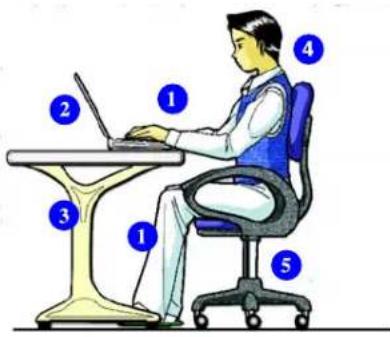
Een notebook is een draagbare computer waarmee u overal kunt werken. Het is echter belangrijk dat u een goede werkruimte kiest als u lange tijd op uw notebook moet werken.
- Uw werkruimte moet voldoende verlicht zijn.
- Kies een geschikt bureau en een goede stoel en pas de hoogte aan uw lichaamsbouw aan.
- Als u op de stoel zit, pas dan de rugleuning aan (indien mogelijk) om uw rug comfortabel te ondersteunen.
- Plaats uw voeten plat en natuurlijk op de grond, zodat uw knieën en ellebogen goed gepositioneerd zijn (ongeveer 90 graden) als u werkt.
- Plaats uw handen in een natuurlijke houding op het bureau om uw polsen te ondersteunen.
- Pas de beeldhoek/positie van het LCD-scherm aan, zodat u een optimaal zicht hebt.
- Gebruik het notebook niet op plaatsen die oncomfortabel kunnen zijn (bijvoorbeeld op bed).
-
Een notebook is een elektrisch apparaat dat daarom zorgvuldig moet worden behandeld om persoonlijk letsel te vermijden.
-
Houd uw handen en voeten in een optimaal comfortabele positie.
- Pas de beeldhoek en de positie van het LCD-scherm aan.
- Pas de hoogte van het bureau aan.
- Zit mooi recht en zorg voor een goede houding.
- Pas de hoogte van de stoel aan.
Goede werkgewoonten
Goede werkgewoonten zijn belangrijk als u lange tijd moet werken met uw notebook. Anders kunt u hinder ondervinden of letsel oplopen. Houd de volgende tips in gedachten wanneer u uw notebook gebruikt.
• Verander regelmatig van houding.
• Doe regelmatig rek- en andere oefeningen.
- Denk eraan een pauze te nemen als u een tijdje hebt gewerkt.
Kennismaking met het toetsenbord
Het notebook is uitgerust met een volledig toetsenbord. Dit toetsenbord kan worden verdeeld in vier categorieën: Typemachinetoetsen, Cursortoetsen, Numerieke toetsen en Functietoetsen.
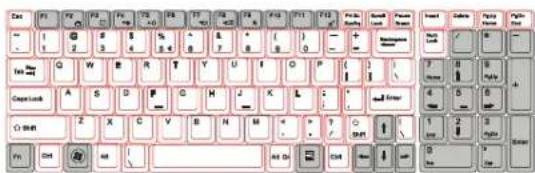
Typemachinetoetsen

Numerieke toetsen

Cursortoetsen
Functietoetsen
Typemachinetoetsen
Naast de belangrijkste functie van het toetsenbord, bieden deze typemachinetoetsen ook meerdere toetsen voor speciale doeleinden, zoals de toetsen [Ctrl], [Alt] en [Esc].
Als de Lock-toetsen ingedrukt worden, gaan de overeenkomstige lampjes branden om de status aan te geven:
■ Num Lock: Druk op deze toets om Num Lock in en uit te schakelen. Als deze functie geactiveerd is, kunt u de numerieke toetsen gebruiken die zijn geïntegreerd in de typemachinetoetsen.
- Caps Lock: Druk op deze toets om Caps Lock in en uit te schakelen. Als deze functie is geactiveerd, worden alle getypte letters weergegeven als hoofdletters.
■ Scroll Lock: Druk op deze toets om Scroll Lock in en uit te schakelen. De werking van deze functie wordt bepaald door de verschillende programma's en deze functie wordt gewoonlijk gebruikt onder DOS.
Numerieke toetsen
Zoek de numerieke toetsen op het toetsenbord en activeer de functie Num Lock om deze cijfertoetsen te gebruiken om getallen en berekeningen in te voeren.
Cursortoetsen
De vier cursortoetsen (pijltjes) en de toetsen [Home], [PgUp], [PgDn], [End] worden gebruikt om de cursorbeweging te sturen.

De cursor één spatie naar links verplaatsen.

Naar de vorige pagina gaan.

De cursor één spatie naar rechts verplaatsen.

Naar de volgende pagina gaan.

De cursor één regel omhoog verplaatsen.

Naar het begin van de regel (of het document) gaan.

De cursor één regel omlaag verplaatsen.

Naar het einde van de regel (of het document) gaan.
De Backspace-toets en de toetsen [Ins] en [Del] rechts bovenaan worden gebruikt voor bewerkingsdoeleinden.

Deze toets wordt gebruikt om de typemodus te schakelen tussen 'invoegen' en 'overschrijven'.

Druk op deze toets om één teken rechts van de cursor te wissen en de volgende tekst één spatie naar links te verplaatsen.

Druk op deze toets om één teken links van de cursor te wissen en de volgende tekst één spatie naar links te verplaatsen.
Functietoetsen
■ Windows-toetsen
Op het toetsenbord vindt u de Windows Logo-toets (☑) en één Application Logo-toets (☑). Deze toetsen worden gebruikt om Windows-specifieke functies uit te voeren, zoals het menu Start en het snelmenu openen. Voor meer informatie over de twee toetsen raadpleegt u de Windowshandleiding of de online help.
■ Toets [Fn]
![TARGA Traveller 1534 - ■ Toets [Fn] - 1](/content/2026/06/1307040/images/b5efdecacf600c6800297959d4b826e46fa1a24012e6f23301efff4ffc3ad97b.jpg) | De schermweergavemodus schakelen tussen LCD, externe monitor en beide. | ![TARGA Traveller 1534 - ■ Toets [Fn] - 2](/content/2026/06/1307040/images/26a78da52fc2e8bc1287ccc2de8cf11ab75cd3286d271cb0ff0c37dc6a599a91.jpg) | Het volume van de ingebouwde luidspreker verlagen. |
![TARGA Traveller 1534 - ■ Toets [Fn] - 3](/content/2026/06/1307040/images/b26178cc762be60b66d1c0f4882b4f5dbad1ab916dfa7d63ac586cbb2b83c8eb.jpg) | Het touchpad in- en uitschakelen. | ![TARGA Traveller 1534 - ■ Toets [Fn] - 4](/content/2026/06/1307040/images/ecb30d7908873828289f78cb4934ddf0f0004c9a36da34d85c9dbe92184f8df8.jpg) | Het volume van de ingebouwde luidspreker verhogen. |
![TARGA Traveller 1534 - ■ Toets [Fn] - 5](/content/2026/06/1307040/images/a6d72cfb3cad75317b09335a556f07565fe58651c7bc6e02d67ab41f09b5327b.jpg) | De heiderheid van het LCD-scherm verlagen. | ![TARGA Traveller 1534 - ■ Toets [Fn] - 6](/content/2026/06/1307040/images/65f07cffab6d37555768906fb1010ed04f093dabc9aa3168f103b65852025bbf.jpg) | De audiofunctie van de computer uitschakelen. |
![TARGA Traveller 1534 - ■ Toets [Fn] - 7](/content/2026/06/1307040/images/f4deb2742d50ce5743cad62e8abdf791a54b15e4cab80ceffcb53f79684d2d2a.jpg) | De heiderheid van het LCD-scherm verhogen. | ![TARGA Traveller 1534 - ■ Toets [Fn] - 8](/content/2026/06/1307040/images/4fca89634e540bed3bb1f4bd1d8d15743ad1de39350a251af07d39ba108fe02c.jpg) | De computer in slaapstand dwingen (afhankelijk van de systeemconfiguratie). |
Kennismaking met het touchpad
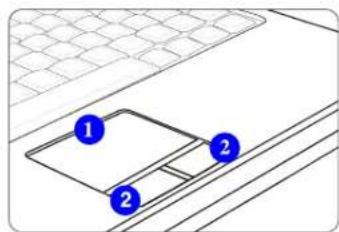
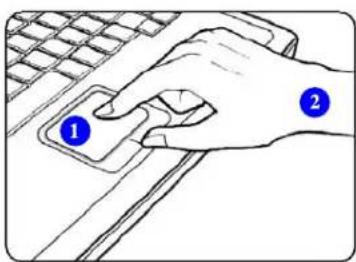
Het ingebouwde touchpad van uw notebook is een aanwijsapparaat dat compatibel is met een standaardmuis en waarmee u uw notebook kunt bedienen door de locatie van de cursor op het scherm aan te wijzen en selecties te maken met de twee knoppen.
1. Cursorverplaatsingsvlak
Op dit drukgevoelige gedeelte van het touchpad kunt u uw vinger plaatsen en de cursor op het scherm verplaatsen door uw vinger te bewegen.
2. Knop Rechts/Links
Biedt dezelfde functionaliteit als de rechter-/linkerknop van een muis.
Het touchpad gebruiken
Lees de volgende beschrijving om te leren werken met het touchpad:
■ Het touchpad configureren
U kunt het aanwijsapparaat personaliseren en afstemmen op uw persoonlijke behoeften. Als u bijvoorbeeld linkshandig bent, kunt u de functies van de twee knoppen verwisselen. Bovendien kunt u het formaat, de vorm, de snelheid en andere geavanceerde functies van de cursor op het scherm wijzigen.
Voor de configuratie van het touchpad kunt u het standaard Microsoft- of IBM PS/2-stuurprogramma van uw Windows-besturingssysteem gebruiken. Via Eigenschappen voor Muis in Configuratiescherm kunt u de configuratie wijzigen.
■ Positionering en verplaatsing
Plaats uw vinger op het touchpad (gewoonlijk de wijsvinger). Het vierkante vlak fungeert als een miniatuurkopie van het scherm. Als u uw vingertop verplaatst over het vlak, zal de cursor op het scherm gelijktijdig in dezelfde richting verschuiven. Als uw vinger de rand van het vlak raakt, tilt u uw vinger op en plaatst u hem opnieuw op de juiste plaats op het touchpad om de beweging voort te zetten.
■ Aanwijzen en klikken
Nadat u de cursor hebt verplaatst en deze op een pictogram, een menuoptie of een opdracht plaatst, tikt u op het touchpad of drukt u op de linkerknop om het pictogram, de menuoptie of de opdracht te selecteren. Deze procedure, aanwijzen en klikken genoemd, is een
basisprocedure voor de bediening van het notebook. In tegenstelling tot traditionele aanwijsapparaten zoals een muis kan het volledige touchpad dienst doen als linkerknop. Telkens wanneer u op het touchpad tikt, komt dit overeen met een druk op de linkerknop. Als u snel tweemaal na elkaar op het touchpad tikt, komt dit overeen met dubbelklikken.
■ Slepen en neerzetten
U kunt bestanden of objecten op het notebook verplaatsen door middel van slepen en neerzetten. Hiervoor plaatst u de cursor op het gewenste onderdeel en tikt u voorzichtig tweemaal op het touchpad. Bij de tweede tik houdt u uw vingertop in contact met het touchpad. Vervolgens kunt u het gewenste item naar de gewenste plaats slepen door uw vinger over het touchpad te verplaatsen. Til uw vinger vervolgens op van het touchpad om het item op zijn plaats te zetten. U kunt ook de linkerknop ingedrukt houden als u een item selecteert en uw vinger naar de gewenste locatie verplaatst. Tot slot laat u de linkerknop los om de bewerking 'siepen en neerzetten' te voltooien.
- Verplaats de cursor door uw vingertop te verschuiven.
- Plaats uw pols comfortabel op het bureau.
De vaste schijf
Uw notebook is uitgerust met een vaste schijf van 2,5 inch. De vaste schijf is een opslagapparaat met een veel grotere snelheid en een veel grotere capaciteit dan andere opslagapparaten, zoals een diskettestation en optische opslagapparaten. Een vaste schijf wordt dan ook gewoonlijk gebruikt voor de installatie van het besturingssysteem en softwaretoepassingen.
Om onverwacht gegevensverlies op uw systeem te voorkomen, dient u regelmatig een back-up te maken van belangrijke bestanden.
Schakel de computer niet uit als het lampje brandt dat aangeeft dat de vaste schijf in gebruik is.
Verwijder of installeer de vaste schijf niet als het notebook is ingeschakeld. De vaste schijf moet vervangen worden door een erkende leverancier of onderhoudsspecialist.
INFO
- Controleer of de schijf correct en veilig in de lade is geplaatst voordat u de lade sluit.
- Laat de schijflade niet open.
Optische opslagmedia gebruiken
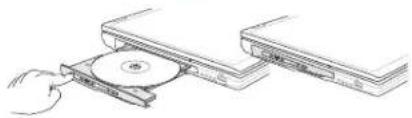
In de volgende instructies wordt de algemene procedure beschreven voor de bediening van het optische opslagapparaat:
- Controleer of het notebook is ingeschakeld.
- Druk op de uitwerpknop op het bedieningspaneel. De lade komt gedeeltelijk te voorschijn.
- Trek de lade dan voorzichtig volledig uit.
- Plaats uw schijf in de lade met het label omhoog. Druk voorzichtig in het midden van de schijf om de schijf goed op zijn plaats te leggen.
- Duw de lade opnieuw in het station.
De schijf plaatsen


natural_image
Diagram of a CD drive being placed into a folder, showing disc and drive components (no text or symbols)Een schijf verwijderen
Volg de onderstaande instructies om de schijf te verwijderen die in het optische station is geplaatst
- Druk op de uitwerpknop op het bedieningspaneel van het station. De lade komt gedeeltelijk te voorschijn.
- Trek de lade dan voorzichtig volledig uit.
- Houd de schijf met uw vingers aan de rand vast en haal hem uit de lade.
- Duw de lade opnieuw in het station.


Externe apparatuur aansluiten
Via de I/O-poorten op het notebook kunt u randapparatuur aansluiten. Alle hier genoemde apparaten gelden uitsluitend ter indicatie.
Randapparatuur aansluiten
USB-apparaten aansluiten
Dit notebook heeft USB-poorten voor het aansluiten van verschillende USB-apparaten, zoals een muis, toetsenbord, digitale camera, webcam, printer en extern optisch opslagapparaat en dergelijke. Om deze apparaten aan te sluiten, installeert u indien nodig eerst de stuurprogramma's voor ieder apparaat en sluit u vervolgens het apparaat aan op het notebook. Dit notebook kan de geïnstalleerde USB-apparaten automatisch detecteren. Als de apparaten niet worden gedetecteerd, schakel dan handmatig de USB-apparaten in door via het Menu Start / Configuratiescherm / Hardware het nieuwe apparaat toe te voegen.

Externe weergave-apparatuur aansluiten
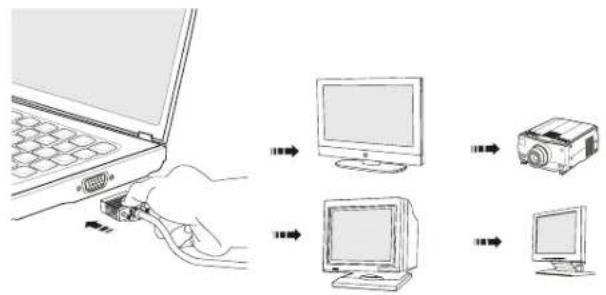
Dit notebook heeft een VGA-poort of HDMI-poort voor het aansluiten van een groter scherm met een hogere resolutie.
HDMI (High Definition Multimedia Interface Support) is een nieuwe interfacestandaard voor pc's, schermen en consumentenelektronica die standaard, uitgebreide en hoge definitie video ondersteunt, naast meerkanaals digitale audio op een enkele kabel.

Via de 15-pins D-sub VGA-poort kunnen gebruikers een externe monitor of een ander standaard VGA-compatibel apparaat (zoals een projector) aansluiten, zodat het beeld van het notebook daarop wordt getoond.
Om de externe weergave aan te sluiten, dient u ervoor te zorgen dat het notebook en het externe scherm beide uitgeschakeld zijn en vervolgens sluit u het scherm aan op het notebook.
Als het scherm is aangesloten op het notebook, schakelt u het notebook in en het externe scherm zou standaard moeten reageren. Als dit niet het geval is, wijzigt u de weergavemodus door te drukken op [Fn]+[F2]. U kunt de weergavemodus ook wijzigen door de instellingen te configureren in Eigenschappen voor Beeldscherm van het Windows-besturingssysteem.
flowchart
graph LR
    A["Hand inserting device"] --> B["Laptop with keyboard"]
    B --> C["Computer monitor"]
    C --> D["LED projector"]
    D --> E["Computer monitor"]
Externe SATA-apparatuur aansluiten
Met de E-SATA-connector kunt u een extern serieel ATA-apparaat aansluiten. Gebruikers kunnen nu afgeschermde kabels buiten het notebook gebruiken om gebruik te kunnen maken van de voordelen die de SATA-interface biedt voor opslag.
De E-SATA-standaardinterface ondersteunt de 'plug & play'-technologie, zodat u E-SATA-apparaten kunt aansluiten en verwijderen zonder het notebook uit te schakelen.
Als u een E-SATA-apparaat wilt aansluiten, sluit u eenvoudig de kabel van het apparaat aan op de E-SATA-connector van het notebook.

Communicatieapparatuur aansluiten
LAN gebruiken
Via de RJ-45-aansluiting van het notebook kunt u LAN-apparaten aansluiten, zoals een hub, switch of gateway, om zo een netwerkverbinding tot stand te brengen.
Voor meer instructies of gedetailleerde stappen met betrekking tot de aansluiting op het LAN raadpleegt u uw MIS-medewerkers of netwerkbeheerder.

De modem of combo-modem gebruiken
De ingebouwde 56-Kbps fax/datamodem of combo-modem (met ingebouwde Bluetooth-functie) biedt de mogelijkheid een telefoonlijn te gebruiken om te communiceren met anderen of om in te bellen op internet.
Voor meer instructies of gedetailleerde stappen met betrekking tot inbellen via de modem raadpleegt u uw MIS-medewerkers of de internetprovider.
Om het risico op brand te verlagen, moet u alleen een nr. 26 AWG- of langere telecommunicatiekabel gebruiken.
We raden u ten stelligste aan het modemstuurprogramma te installeren dat meegeleverd wordt op de software-schijf van uw computer. Zo kunt u het maximum halen uit de modem.

Express-kaartinstallatie
Deze computer is uitgerust met een Express-kaartsleuf. De nieuwe Express-kaartinterface is kleiner en sneller dan de PC-kaartinterface. De Express-kaarttechnologie maakt gebruik van de schaalbare, seriële PCI Express- en USB 2.0-interfaces met hoge bandbreedte.
In de volgende instructies wordt uitleg gegeven over de installatie van een Express-kaart, met inbegrip van informatie over het plaatsen en verwijderen van de Express-kaart. Voor meer informatie raadpleegt u de handleiding van uw Express-kaart.
De Express-kaart verwijderen
1 Lokaliseer de Express-kaartsleuf op uw notebook. Als er in de sleuf een dummykaart zit, verwijdert u de Express-kaart of de dummykaart met behulp van dezelfde onderstaande stappen.
2 Druk op de kaart om de kaart eerst naar buiten te laten komen.
3 Trek de kaart uit de sleuf
4 Maak de sleuf leeg
De Express-kaart installeren
5 Plaats de kaart in de sleuf (meestal met het label omhoog)
6 Druk de kaart in de sleuf tot deze stevig vastzit.
De Express-kaart verwijderen

De Express-kaart installeren

HOOFDSTUK 4
BIOS Setup
Over BIOS Setup
Wanneer gebruikt u BIOS Setup?
U kunt het hulpprogramma BIOS Setup uitvoeren:
- Als er een foutbericht op het scherm verschijnt terwijl het systeem opstart en als u wordt gevraagd om SETUP uit te voeren.
- Als u de standaardinstellingen voor aangepaste functies wilt wijzigen.
- Als u de standaard BIOS-instellingen opnieuw wilt laden.
Hoe voert u BIOS Setup uit?
Als u het hulpprogramma BIOS Setup wilt uitvoeren, zet u het notebook aan en drukt u op de toets [Del] tijdens de POST-procedure.
Als het bericht verdwijnt voordat u reageert en als u het programma Setup toch wilt openen, start u het systeem opnieuw door het UIT en opnieuw AAN te zetten, of door tegelijkertijd te drukken op de toetsen [Ctrl]+[Alt]+[Delete] om opnieuw op te starten.
Let op dat de schermafbeeldingen en instelopties in dit hoofdstuk uitsluitend zijn bedoeld als referentie. De daadwerkelijke instelschermen en opties op uw notebook kunnen verschillen, afhankelijk van de BIOS-update.
Bedieningstoetsen
U kunt enkel het toetsenbord gebruiken om de cursor te sturen in het hulpprogramma BIOS Setup.

Druk op de pijl naar links om een menutitel te selecteren.

Druk op de pijl rechts om een menutitel te selecteren.

Druk op de pijl naar omhoog om een item onder de menutitel te selecteren.

Druk op de pijl omlaag om een item onder de menutitel te selecteren.


De instelwaarde verlagen of wijzigingen doorvoeren.

De instelwaarde verhogen of wijzigingen doorvoeren.

1) Het geselecteerde item openen om instelopties te wijzigen. 2) Een submenu weergeven indien beschikbaar.

Bij sommige items kunt u op deze toets drukken om het instelveld te wijzigen.

Het hulpscherm weergeven dat informatie verstrekt over bedieningstoetsen. 1) Het hulpprogramma BIOS Setup afsluiten. 2) Terugkeren naar het vorige scherm in een submenu.

BIOS Setup-menu
Zodra u het hulpprogramma BIOS Setup opent, verschijnt het hoofdmenu (Main) op het scherm. Selecteer de tags om de andere menu's te openen.
Het menu Main
Verstrekt onder System Overview informatie over de BIOS-versie, de CPU-kenmerken, de hoeveelheid geheugen en de instelling van de systeemtijd en -datum.
Het menu Advanced
De geavanceerde instellingen aanpassen, zoals stroomverbruik, USB/ PCI-apparaten, van het notebook om betere prestaties te verkrijgen.
Het menu Security
Wachtwoordinstellingen voor supervisor of gebruikers instellen of wissen.
Het menu Boot
Opstarttype en opstartvolgorde instellen.
Het menu Exit
De wijzigingen opslaan of annuleren voordat u het BIOS Setup-menu verlaat.

Het menu Main
- System Date
Dit item biedt de mogelijkheid om de systeemdatum in te stellen. De datumindeling is [dag:maand:datum:jaar].
| Dag | Dag van de week, van zon tot zat, die wordt bepaald door het BIOS (alleen-lezen). |
| Maand | De maand van 01 (januari) tot 12 (december). |
| Datum | De datum van 01 tot 31. |
| Jaar | Het jaar kan door de gebruiker worden aangepast. |
- System Time
Dit item biedt de mogelijkheid om de systeemtijd in te stellen. De systeemklok tikt verder, ongeacht of u de pc uitzet of in de slaapstand zet. De ingestelde tijdnotatie is [uren:minuten:seconden].
- Serial ATA / eSATA
Deze items geven het type IDE-apparaten weer die in het notebook zijn geïnstalleerd. Druk op [Enter] om een venster weer te geven met meer gedetailleerde informatie over het apparaat, zoals de naam, de leverancier, LBA-modus, PIO-modus en dergelijke.
• System Information
Dit item geeft informatie over firmware, processor en systeemgeheugen.

Het menu Advanced
• Intel(R) SpeedStep(tm) tech.
Met dit item kunt u de Intel SpeedStep-technologie in- of uitschakelen. Wanneer dit items is ingesteld op Disabled (Uitgeschakeld), werkt het systeem altijd in een energiebesparende stand (de processor werkt op FSB 400-600 MHz of FSB 533-800 MHz). Als u de processor wilt optimaliseren, stelt u dit item in op Enabled (Ingeschakeld), zodat de processorsnelheid wordt bepaald door het gebruik van het besturingssysteem en toepassingen. De beschikbare opties zijn: Enabled en Disabled.
• PCI Latency Timer
Dit item bepaalt hoe lang ieder PCI-apparaat de bus kan vasthouden voordat een ander apparaat het overneemt. Als dit op een hogere waarde wordt ingesteld, kan ieder PCI-apparaat gedurende langere tijd transacties uitvoeren en zo de effectieve PCI-bandbreedte verbeteren. Voor betere PCI-prestaties moet u het item op een hogere waarde instellen. De beschikbare opties zijn: 32, 64, 96, 128, 160, 192, 224 en 248.
• Legacy USB Support
Als de optie Enabled wordt geselecteerd, kunnen gebruikers USB-apparaten zoals een muis, een toetsenbord of een draagbare schijf, in het DOS-systeem gebruiken; of kunnen gebruikers het systeem opstarten via een USB-apparaat. De beschikbare opties zijn: Disabled en Enabled.
• AHCI Mode
Met dit item kunt u de AHCI-modus in- of uitschakelen. De beschikbare opties zijn: Disabled (Uitgeschakeld) en Enabled (Ingeschakeld). De standaardinstelling is Disabled.
Het menu Security
• Change Supervisor Password
Als u dit item selecteert, verschijnt het volgende bericht op het scherm:
Enter New Password
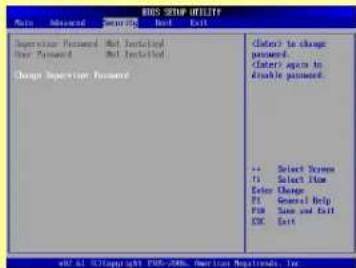
Typ een wachtwoord van maximaal acht tekens en druk op [Enter]. Het ingevoerde wachtwoord vervangt een eerder ingesteld wachtwoord in het CMOS-geheugen. U kunt ook op [ESC] drukken om de nieuwe wachtwoordinstelling te annuleren.
Als het supervisorwachtwoord is ingesteld, worden de nieuwe items Change User Password en Password Check toegevoegd aan het menu.
Selecteer Change User Password om de wachtwoordinstelling op vergelijkbare wijze als het item Change Supervisor Password te wijzigen of te annuleren.
Let op dat het met veld Supervisor Password de gebruiker de instellingen van het hulpprogramma BIOS SETUP kan weergeven en wijzigen; met het User Password kan de gebruiker het hulpprogramma BIOS SETUP enkel weergeven, maar geen wijzigingen aanbrengen.
Het item Password Check wordt gebruikt om aan te geven welk type BIOS-wachtwoordbeveiliging is geïmplementeerd. De instellingen worden hierna beschreven:
| Setup | Er wordt enkel gevraagd naar het wachtwoord als de eindgebruiker het hulpprogramma BIOS SETUP probeert uit te voeren. |
| Always | Het wachtwoord wordt gevraagd telkens als het notebook wordt aangezet of als de eindgebruiker probeert om het hulpprogramma BIOS SETUP uit te voeren. |
Als u een ingesteld supervisorwachtwoord/ gebruikerswachtwoord wilt wissen, drukt u op [Enter] in het veld Change Supervisor Password / Change User Password wanneer u wordt gevraagd om het wachtwoord in te voeren. Let op dat als het supervisorwachtwoord is gewist, het gebruikerswachtwoord eveneens is gewist. Er verschijnt een berichtvenster waarin wordt bevestigd dat het wachtwoord wordt uitgeschakeld. Als het wachtwoord eenmaal is uitgeschakeld, wordt het systeem opgestart en kunt u het programma Setup openen zonder een wachtwoord in te voeren.
Het menu Boot
• Boot Settings Configuration
Instellingen configureren tijdens het opstarten van het systeem.
- Boot Device Priority
Dit item biedt u de mogelijkheid om de volgorde van de opstartapparaten in te stellen als het BIOS probeert om het schijfbesturingssysteem te laden.

Het menu Exit
- Exit & Save Changes
De wijzigingen worden opgeslagen en het hulpprogramma wordt afgesloten. - Exit & Discard Changes
Het hulpprogramma wordt afgesloten zonder dat de wijzigingen worden opgeslagen. - Discard Changes
Uw wijzigingen worden geannuleerd en de vorige configuratie wordt opnieuw geladen voordat het hulpprogramma wordt uitgevoerd. - Load Setup Defaults
Selecteer dit item om de standaardinstellingen te laden.

HOOFDSTUK 5
Problemen oplossen
eerste hulp en FAQ
Problemen oplossen eerste hulp en FAQ
Dit notebook is een zorgvuldig getest computersysteem van hoge kwaliteit met de nieuwste technologie. Problemen en defecten kunnen echter nooit helemaal worden vermeden. Om u te helpen een volledig werkend systeem terug te krijgen, hebben we hier gedetailleerde informatie verzameld aan de hand waarvan u de meest voorkomende problemen kunt herkennen en oplossen. Als u een probleem hebt, doe dan het volgende:
- Lees de paragraaf 'Problemen oplossen'.
- Probeer de oplossing voor uw probleem te vinden in het hoofdstuk 'FAQ's'.
OPMERKING
U vindt de meest recente FAQ op uw bureablad onder Informatie van de fabrikant en op internet. Ga naar http://www.service.targa.co.uk/ voor de nieuwste FAQ's en stuurprogramma's.
- Lees het overeenkomstige hoofdstuk in deze handleiding.
- Gebruik Windows Systeemherstel.
- Als het notebook niet opstart of als zich fouten voordoen tijdens het opstartproces, gebruik dan de herstelsoftware op de EasyInstall-cd. Deze software helpt u de opstart- en systeembestanden van Windows te herstellen en indien nodig de standaardfabrieksconfiguratie van de pc te herstellen.
- Bel onze hotline.
- Als u met geen enkele van de bovenstaande raadgevingen het probleem kunt oplossen, kunt u onze Pickup Service gebruiken.
Problemen oplossen
Als uw notebook blijft hangen tijdens het gebruik of het opstarten, kan dit het gevolg zijn van recent geïnstalleerde software. U kunt dit als volgt oplossen:
- Zet het notebook aan. U ziet eerst de gebruikelijke BIOS-berichten. Zodra deze berichten verdwijnen, drukt u op de toets F8. Hierdoor verschijnt het opstartmenu van Windows Vista®. Selecteer de opdracht Veilige modus. Windows start nu op in een speciale 'noodmodus'.
- Klik op Start/Alle programma's/Bureau-accessoires/ Systeemwerkset/Systeemherstel om de systeeminstellingen te herstellen van een tijdstip waarop het systeem wel werkte. Als dat niet werkt, probeer dan ook alle andere herstelopties.
- Verwijder de onlangs geïnstalleerde software via de optie Programma's wijzigen of verwijderen van Software in Configuratiescherm (dit werkt ook in de veilige modus).
- Start uw notebook op terwijl de cd van Windows Vista® Home Premium Edition in het cd-station is geplaatst en houd een toets ingedrukt (bijvoorbeeld H) totdat Windows Setup is gestart. Wacht totdat alle bestanden zijn geladen. Druk in het welkomstscherm van Windows op Enter, bevestig de Gebruiksrechtovereenkomst door op F8 te drukken en druk op R om een installatie te herstellen. (U hoeft alleen de stuurprogramma's opnieuw te installeren van de meegeleverde EasyInstall-cd nadat Windows is hersteld.)
- Neem contact op met fabrikanten van andere software.
Als u geen geluid hoort, zijn er verschillende mogelijke oorzaken voor het defect aan de hardware of de software. Doe het volgende om deze oorzaken op te sporen:
- Zorg dat het stuurprogramma van de geluidskaart is geïnstalleerd en dat u de geluidskaart hebt geselecteerd als het standaardgeluidsapparaat. Hier opent u Configuratiescherm en dubbelklikt u op Geluiden en audioapparaten. Klik op het tabblad Audio en controleer of Realtek Audio als standaardapparaat voor afspelen en opnemen is geselecteerd.
- Klik op de knop Volume van het standaardafspeelapparaat en zorg dat er geen vinkje staat voor een van de opties Dempen. Sleep alle volumeregelaars naar een gemiddeld geluidsniveau.
- Installeer het geluidsstuurprogramma opnieuw vanaf de EasyInstall-cd.
- Neem contact op met onze hotline.
Als u via een modem geen verbinding kunt krijgen met internet, zijn er verschillende mogelijke oorzaken. Volg deze stappen om het probleem op te sporen:
- Verwijder de modem door Apparaatbeheer te openen via Configuratiescherm/Systeem/Hardware. Klik op het plusteken voor Modems, klik met de rechtermuisknop op de modem en klik op Installatie ongedaan maken. De modem wordt uit de lijst verwijderd. Nu kunt u de modem automatisch opnieuw installeren vanuit Apparaatbeheer door te klikken op Actie/Zoeken naar gewijzigde apparaten.
- U kunt ook een diagnose uitvoeren vanuit Apparaatbeheer. Dubbelklik op de modem, klik op het tabblad Diagnostische gegevens en klik op de knop Instellingen opvragen. De lijst die verschijnt moet als eerste ingang Voltooid bevatten voor een modem die goed werkt.
- Probeer een andere modemkabel.
- Controleer of de modemkabel correct is aangesloten op de modempoort.
- Probeer een andere telefoonaansluiting (wat gemakkelijk is in het geval van een notebook).
- Probeer verbinding te maken met een andere provider om internettoegang te krijgen.
- Breng een testverbinding tot stand met een normaal telefoonnummer (zoals uw mobiele telefoon) door te klikken op Start/Alle programma's/Bureau-accessoires/Communicatie/HyperTerminal.
FAQ's – Veelgestelde vragen
Waar kan ik reserveonderdelen en accessoires vinden
Targa biedt een breed gamma reserveonderdelen en accessoires voor uw pc aan.
+49 2921 / 99-3030 alleen Engels
Informatie over stuurprogramma's FAQ's en handleiding
Om te zorgen dat alle onderdelen van uw Targa-computer optimaal zijn ingesteld, moet u regelmatig de nieuwste stuurprogramma's installeren. U kunt deze gratis downloaden van de Targa Service-site op internet. Daar vindt u ook meer FAQ's en deze handleiding als PDF-bestand voor Adobe Reader. Adobe Reader biedt een handige zoekfunctie, die toegankelijk is via Bewerken/Zoeken, zodat u gemakkelijk de gewenste informatie en helpteksten kunt vinden. U vindt het Targa Service-portal op internet op: http://www.service.targa.co.uk
Java-programma's worden niet uitgevoerd.
Oplossing: Download de huidige versie van Java Virtual Machine van java.sun.com.
Waarom toont mijn computer een kleinere vaste schijf dan de werkelijke grootte bijvoorbeeld 298 Gb in plaats van de opgegeven 320 Gb
Oplossing: Dat komt door de verschillende eenheden die worden gebruikt om de grootte te berekenen. De documenten van alle fabrikanten gebruiken eenheden op basis van een tientallig stelsel. Daardoor komt 320 Gb overeen met 320 miljard bytes (oftewel 320 met 9 nullen). De computer rekent echter met eenheden op basis van 1.024. 1 Gb is dan 1.024 * 1.024 * 1.024 bytes = 1.073.741.824 bytes. Voor een computer is 1 Gb dus iets meer dan 1 miljard bytes. De conversie van het (decimale) 320 Gb luidt dan: (320 miljard) gedeeld door (1.073.741.824) = ongeveer 298 GB op basis van 1.024 eenheden voor de computer.
Hoe kan ik de exacte capaciteit van de vaste schijf bepalen
Oplossing: Open Configuratiescherm en dubbelklik op Systeembeheer. Alle systeemprogramma's in deze map worden getoond. Open Computerbeheer. Computerbeheer is een algemeen programma met een gedeelte genaamd Opslag. Klik op het plusteken voor dit gedeelte en selecteer de suboptie Schijfbeheer. Rechts in het venster worden alle bestaande opslagmedia getoond. Schijf 0 vertegenwoordig de systeemschijf. De lijst toont ook de totale grootte en de partities op elk medium, samen met de grootte van elke partitie.
Opmerking: momenteel is er meer dan één partitie vanwege de partities Herstel en Stuurprogramma. Deze partities vormen het totaal van de grootte van de vaste schijf.
Hoe kan ik de optie Autorun van cd-rom's in Windows Vista® in- en uitschakelen
Oplossing: Klik op Start/Uitvoeren en typ 'regedit'. Zoek de sleutel HKEY_LOCAL_MACHINE\System\CurrentControlSet\Services\Cdrom en vervolgens de ingang Autorun. Dubbelklik op de ingang om de waarde te wijzigen: 1 = ingeschakeld 0 = uitgeschakeld. Nadat u die waarde hebt gewijzigd, moet u de computer opnieuw opstarten.
Met de e-mailsneltoets wordt altijd Windows mail gestart maar ik wil een ander e-mailprogramma gebruiken. Is dit mogelijk
Oplossing: Ja. Selecteer Internet-opties in Configuratiescherm en klik op tabblad Programma's. Onder E-mail selecteert u het programma dat u wilt starten wanneer u op de sneltoets drukt.
Met de sneltoets voor de internetbrowser wordt altijd Microsoft Internet Explorer gestart maar ik wil een andere browser gebruiken. Is dit mogelijk
Oplossing: Ja. Klik op Start/Alle programma's/Programmatoegang en -instellingen.
Selecteer Aangepast. Klik op de pijl omlaag. Hier kunt u een andere browser als standaardbrowser instellen. Tijdens de installatie van de browser kunt u ook een optie selecteren waarmee u kunt aangeven of u deze als uw standaardbrowser wilt gebruiken.
Hoe kan ik het TFT-beeldscherm van mijn notebook reinigen
Oplossing: U kunt een TFT-beeldscherm met een normaal glasreinigingsmiddel reinigen. Wees echter voorzichtig en gebruik niet te veel reinigingsmiddel, anders kan de vloeistof in het beeldscherm terechtkomen. Gebruik een droge katoenen doek om het scherm te drogen en krassen op het oppervlak te voorkomen. U kunt het beste speciale reinigingssets voor notebooks en
TFT-beeldschermen gebruiken.
Pixelfouten op LCD's (notebooks + monitoren)
Bij actieve matrix-LCD's (TFT) met een resolutie van 1366 x 768 pixels (XGA), elk weergegeven door drie subpixels (rood, groen, blauw), worden in totaal bijna 3 miljoen controletransistors gebruikt. Vanwege dit hoge aantal transistors en het bijbehorende complexe productieproces kan in sommige gevallen een defecte of foute besturing van pixels en/of subpixels optreden. In het verleden zijn verschillende pogingen gedaan om het aantal toegestane pixelfouten te definiëren. Doorgaans waren deze zeer gecompliceerd en volledig verschillend van fabrikant tot fabrikant. Daarom volgt Targa voor fabrieks- en garantiereparaties de strikte en duidelijke definitie van de ISO 13406-2 klasse II-standaard die hieronder wordt samengevat. De ISO-norm 13406-2 definieert onder andere universele specificaties met betrekking tot pixelfouten. De pixelfouten worden gecategoriseerd in vier foutklassen en drie fouttypen. Elke pixel is samengesteld uit drie subpixels met elk één primaire kleur (rood, groen, blauw).
Soorten pixelfouten
Type 1: pixel brandt altijd (heldere, witte punt)
Type 2: pixel brand nooit (donkere, zwarte punt)
Type 3: abnormale of defecte subpixel van de kleuren rood, groen of blauw (brandt altijd, brandt nooit of knippert)
Klassen pixelfouten
| Foutklasse | Typ 1 | Typ 2 | Typ 3 |
| I | 0 | 0 | 0 |
| II | 2 | 2 | 5 |
| III | 5 | 15 | 50 |
| IV | 50 | 150 | 500 |

Het aantal fouten voor de bovenstaande typen in elke foutklasse geldt voor een miljoen pixels en moet worden omgerekend op basis van de fysieke schermresolutie. Voor actieve matrix-LCD's (TFT) met een resolutie van 1366 x 768 pixels (WXGA), elk weergegeven door drie subpixels (rood, groen, blauw), worden in totaal bijna 3 miljoen controletransistors gebruikt, bijvoorbeeld een 15,6-inch WXGA-scherm met 1366 horizontale en 768 verticale punten (pixels). Dit leidt tot 1.024.000 pixels in totaal. Wanneer dit cijfer wordt omgezet naar 1 miljoen pixels, wordt een factor van ongeveer 1,02 verkregen. Daarom zijn in foutklasse II drie fouten van type 1 of type 2 en zeven fouten van type 3 toegestaan.
Foutklasse 1 geldt alleen voor speciale toepassingen (bijvoorbeeld medische) en leidt tot hogere kosten. Foutklasse II is de norm geworden voor kwaliteitsgerichte fabrikanten met zeer goede beeldschermen.
BIOS-updates voor uw notebook
Gebruik alleen officiële BIOS-versies van onze servicesite op internet. Installeer nooit BIOS-versies van andere fabrikanten of aangepaste versies, aangezien de garantie hierdoor kan komen te vervallen. Download eerst de juiste BIOS-update van onze servicesite op http://www.service.targa.co.uk. U vindt de juiste update door het serienummer in te voeren of te zoeken op het model. Gebruik alleen het BIOS dat is goedgekeurd voor uw apparaat. Open het tabblad Downloads en download het ZIP-bestand met de laatste BIOS-versie. Pak het ZIP-bestand uit en volg de instructies in het meegeleverde bestand Readme.txt.
HOOFDSTUK 6
VERPLICHE ACTIVERING
VERPLICHE ACTIVERING
Activering betreft het gebruik van de software met een specifiek apparaat. Gedurende de activering verstuurt de software informatie over de software en het apparaat naar Microsoft. Deze informatie bevat onder andere de versie, de taal en de productcode van de software, het IP-adres van het apparaat en de gegevens die worden ontleend aan de hardwareconfiguratie van het apparaat. Zie http://go.microsoft.com/fwlink/?linkid=69497 voor meer informatie. Door deze software te gebruiken, gaat u akkoord met het verzenden van deze gegevens. Voordat u de software activeert bent u gerechtigd om de gedurende het installatieproces de geïnstalleerde versie van de software te gebruiken. Uw recht om de software na de in het installatieproces aangegeven tijd te gebruiken is beperkt, tenzij u de software activeert. Dit is om gebruik zonder licentie te voorkomen. Als u de software niet activeert kunt u deze na die tijd niet meer gebruiken. Als het apparaat is aangesloten op het internet, zoekt de software om te activeren automatisch verbinding met Microsoft. U kunt de software ook handmatig activeren, via het internet dan wel per telefoon. In dat geval kunnen er internet- of telefoonkosten in rekening worden gebracht. Bij bepaalde wijzigingen in de computercomponenten of de software moet u de software mogelijk opnieuw activeren. Als de fabrikant of installateur de software voor u activeert, wordt u niet meer gevraagd de software te activeren de eerste keer dat u deze gebruikt. De software herinnert u eraan dat u de software moet activeren totdat u dat hebt gedaan.
HOOFDSTUK 7
Het systeem herstellen
met de systeemherstelsoftware
Het systeem herstellen met de systeemherstelsoftware
De EasyInstall cd/dvd die met uw Targa-pc werd meegeleverd, bevat volledig nieuwe herstelsoftware, waardoor u de pc geleidelijk kunt herstellen naar een normale werktoestand. De software biedt vier opties:
• Alleen opstartbestanden herstellen
• Systeembestanden herstellen
- Alle bestanden herstellen (laat gebruikersbestanden ongewijzigd)
• Volledig herstel (alle bestanden worden verwijderd)
Als uw pc niet kan opstarten, of alleen maar met problemen opstart, stop dan de EasyInstall dvd-rom in uw cd/dvd-station en start uw computer weer op.
- Een waarschuwingsboodschap over het mogelijke verlies van gegevens verschijnt. Klik op de knop Programma uitvoeren.

- In de volgende stap kunt u tussen de vier hiervoor vermelde opties kiezen.

- Als u problemen hebt met het opstarten van Windows, probeer dan eerst de optie Alleen opstartbestanden herstellen.
- Als u problemen hebt met systeembestanden van Windows, die u niet kunt oplossen door Systeemherstel van Windows uit te voeren, probeer dan de tweede optie: Systeembestanden herstellen.
- Als de computer na die procedures nog altijd niet start, probeer dan de derde optie: Alle bestanden herstellen (laat gebruikersbestanden ongewijzigd). De gebruikersbestanden worden behouden voor zover ze werden opgeslagen in de vooraf gedefinieerde gebruikersmappen.
- Alleen als ook die optie faalt, moet u de laatste kiezen: Volledig herstel (alle bestanden worden verwijderd). Gelieve er rekening mee te houden dat die laatste optie alle gegevens van uw pc zal verwijderen. Gebruik deze optie om de fabrieksinstellingen voor de softwareconfiguratie terug te zetten.
Belangrijk:
Denk eraan dat de standaardconfiguratie van uw computer hersteld wordt als u deze procedure start. Dan worden alle gegevens op uw vaste schijf gewist (onder Windows is dat de C:-schijf). Als u dat niet wilt, verlaat dan de herstelsoftware en sla uw persoonlijke gegevens op (bijv. op een cd-rom of op de tweede partitie (Install) van uw harde schijf).
- Start de herstelprocedure door te klikken op de knop Starten.
![SystemRecovery presented by Microsoft Overzid: Not systemoverzid kan so worden geizat [ Volkzig Revert (alt bestandere worden verwijden) ] Voge Venter Start Annaken](/content/2026/06/1307040/images/ec541d8624a5fae5ece60c59e64469092ad87ceee54f722c16cea71e8b00f447.jpg)
- Klik in het volgende scherm op de knop OK om de waarschuwingsboodschap te bevestigen.
- De systeem- herstelprocedure start. Die procedure kan een tijdje duren. U kunt de vorderingen van de herstel-procedure in de vooruitgangsbalk zien.


Belangrijk:
Zet uw computer nooit uit terwijl het herstelproces aan de gang is. U mag het herstelproces niet onderbreken
- Nadat de herstelprocedure werd voltooid, klikt u op Computer opnieuw opstarten om uw computer te herstarten.

- Hoofdstuk 1
- Voorwoord
- Garantie 36 maanden (accu: Garantie 15 maanden) vanaf koopdatum
- Belangrijke informatie met betrekking tot de garantie
- INHOUD
- Voorwoord (Hoofdstuk 1)
- Inleiding (Hoofdstuk 2)
- Aan de slag (Hoofdstuk 3)
- BIOS Setup (Hoofdstuk 4)
- Problemen oplossen, eerste hulp en FAQ (Hoofdstuk 5)
- Verplichte activering (Hoofdstuk 6)
- Herstel (Hoofdstuk 7)
- Veiligheidsinstructies
- Informatie over reguleringen
- FCC-B radiofrequentie-interferentieverklaring
- AANTEKENINGEN
- FCC-conditions
- Waarschuwing - Brand- en ontploffingsgevaar!
- Veiligheidsrichtlijn voor het gebruik van lithiumaccu's
- WEEE-verklaring
- Opmerking over optische stations
- Voorzichtig bij gebruik van het modem
- Additionele veiligheidsinstructies voor apparaten met draadloos LAN
- CE-markering voor apparaten met draadloos LAN
- Veiligheid
- Restricties
- RF frequenties voor draadloze LAN apparaten
- Voorschriften – Uitsluiting van Aansprakelijkheid
- Waarschuwingen geluidsemissie
- Handelsmerken
- Hoofdstuk 2
- Algemene Inleiding
- Uitpakken
- Specificatie
- Productoverzicht
- Aanzicht met bovenkant open
- Rubberstroken
- WebCam
- Toetsenbord
- Touchpad
- Sneltoetssensoren
- Aan/Uit-knop / Aan/Uit-LED
- Stereoluidsprekers
- Interne microfoon
- Voorkant
- Statuslampje
- Knop Aan/Uit/Slaapstand:
- Vaste schijf/ optische schijf in gebruik:
- Accu:
- Draadloos LAN en Bluetooth:
- Aanzicht rechterkant
- Express-kaartsleuf
- Kaartlezer
- USB-poort
- E-SATA-connector (externe seriële ATA)/ USB-poort
- HDMI-poort
- RJ-45-aansluiting
- VGA-poort
- Stroomaansluiting
- Aanzicht linkerkant
- Audiopoortaansluitingen
- RJ-11-aansluiting
- Optisch station
- Achterkant
- Accu
- Ventilator
- Kensington-slot
- USB-poort
- Onderkant
- Knop om accu te vergrendelen/ontgrendelen
- Knop om de accu te verwijderen
- Accu
- HOOFDSTUK 3
- Energiebeheer
- Netvoeding
- De netvoeding aansluiten
- De netvoeding verwijderen
- Accu
- De accu verwijderen
- De accu vervangen
- De accu gebruiken
- Veiligheidstips voor accu's
- Accuvermogen besparen
- Accu laden
- Basisbediening
- Tips voor veiligheid en comfort
- Goede werkgewoonten
- Kennismaking met het toetsenbord
- Typemachinetoetsen
- Numerieke toetsen
- Cursortoetsen
- Functietoetsen
- ■ Windows-toetsen
- ■ Toets [Fn]
- Kennismaking met het touchpad
- Cursorverplaatsingsvlak
- Knop Rechts/Links
- Het touchpad gebruiken
- ■ Het touchpad configureren
- ■ Positionering en verplaatsing
- ■ Aanwijzen en klikken
- ■ Slepen en neerzetten
- De vaste schijf
- INFO
- Optische opslagmedia gebruiken
- De schijf plaatsen
- Een schijf verwijderen
- Externe apparatuur aansluiten
- Randapparatuur aansluiten
- USB-apparaten aansluiten
- Externe weergave-apparatuur aansluiten
- Externe SATA-apparatuur aansluiten
- Communicatieapparatuur aansluiten
- LAN gebruiken
- De modem of combo-modem gebruiken
- Express-kaartinstallatie
- De Express-kaart verwijderen
- De Express-kaart installeren
- HOOFDSTUK 4
- BIOS Setup
- Over BIOS Setup
- Wanneer gebruikt u BIOS Setup?
- Hoe voert u BIOS Setup uit?
- Bedieningstoetsen
- BIOS Setup-menu
- Het menu Main
- Het menu Advanced
- Het menu Security
- Het menu Boot
- Het menu Exit
- - System Date
- - System Time
- - Serial ATA / eSATA
- • Legacy USB Support
- • AHCI Mode
- Enter New Password
- HOOFDSTUK 5
- Problemen oplossen eerste hulp en FAQ
- OPMERKING
- Problemen oplossen
- FAQ's – Veelgestelde vragen
- Waarom toont mijn computer een kleinere vaste schijf dan de werkelijke grootte bijvoorbeeld 298 Gb in plaats van de opgegeven 320 Gb
- Hoe kan ik de exacte capaciteit van de vaste schijf bepalen
- Hoe kan ik de optie Autorun van cd-rom's in Windows Vista® in- en uitschakelen
- Met de e-mailsneltoets wordt altijd Windows mail gestart maar ik wil een ander e-mailprogramma gebruiken. Is dit mogelijk
- Met de sneltoets voor de internetbrowser wordt altijd Microsoft Internet Explorer gestart maar ik wil een andere browser gebruiken. Is dit mogelijk
- Hoe kan ik het TFT-beeldscherm van mijn notebook reinigen
- Pixelfouten op LCD's (notebooks + monitoren)
- BIOS-updates voor uw notebook
- HOOFDSTUK 6
- VERPLICHE ACTIVERING
- HOOFDSTUK 7
- Het systeem herstellen met de systeemherstelsoftware
- Belangrijk:
Marque : TARGA
Modèle : Traveller 1534
Catégorie : Ordinateur portable