
Ultra AN64 4800 DC - Desktopcomputer TARGA - Gratis gebruiksaanwijzing en handleiding
Vind de handleiding van het apparaat gratis Ultra AN64 4800 DC TARGA in PDF-formaat.


| Producttype | Desktopcomputer |
| Merk | TARGA |
| Model | Ultra AN64 4800 DC |
| Processor | AMD Athlon 64 4800+ (dual core) |
| Besturingssysteem | Windows Vista (voorgeïnstalleerd) |
| Werkgeheugen (RAM) | 1-2 GB (uitbreidbaar) |
| Opslag | Hardeschijf (niet gespecificeerd) + DVD-ROM & DVD-brander |
| Kaartlezer | SD, MMC, RS-MMC, SD Mini, CompactFlash, Microdrive, SmartMedia, xD, Memory Stick |
| Aansluitingen voorzijde | 4x USB 2.0, FireWire (4-pins & 6-pins), eSATA, audio (mic/headphone), S-Video in, composietvideo in |
| Aansluitingen achterzijde | 4x USB 2.0, FireWire (6-pins), eSATA, LAN (RJ45), modem (RJ11), audio (5.1), S/PDIF (coaxiaal & optisch), DVI-I (2x), S-Video out, videoadapter |
| Draadloos netwerk | WLAN 802.11b/g (optioneel geïnstalleerd) |
| Stroomverbruik (typisch) | 100-150 W |
| Stroomverbruik (max) | 350 W |
| Stand-by verbruik | < 7,5 W |
| Voeding | Netspanningskabel, aarding |
| Afmetingen (geschat) | 200 mm (B) x 450 mm (H) x 500 mm (D) |
| Gewicht (geschat) | Ca. 12 kg |
| Garantie | 36 maanden (vanaf aankoopdatum) |
| Veiligheid | CE-keurmerk, Laserklasse 1, EMC-richtlijnen |
| Onderhoud | Niet openen; reinigen met droge doek; geen vloeistoffen gebruiken |
| Repareerbaarheid | Modulair ontwerp; onderdelen zijn uitwisselbaar; service via hotline of ter plaatse |
| Geluidsniveau (inactief) | < 48 dB(A) |
| Geluidsniveau (HDD-toegang) | < 55 dB(A) |
Veelgestelde vragen - Ultra AN64 4800 DC TARGA
Gebruikersvragen over Ultra AN64 4800 DC TARGA
0 vraag over dit apparaat. Beantwoord die u kent of stel uw eigen vraag.
Stel een nieuwe vraag over dit apparaat
Download de handleiding voor uw Desktopcomputer in PDF-formaat gratis! Vind uw handleiding Ultra AN64 4800 DC - TARGA en neem uw elektronisch apparaat weer in handen. Op deze pagina staan alle documenten die nodig zijn voor het gebruik van uw apparaat. Ultra AN64 4800 DC van het merk TARGA.
GEBRUIKSAANWIJZING Ultra AN64 4800 DC TARGA
Lees, voordat u het apparaat voor de eerste keer gebruikt, de betreffende opmerkingen in deze handleiding, zelfs als u bekend bent met de bediening van elektronische apparatuur. Bewaar deze handleiding op een veilige plaats, zodat u deze later kunt raadplegen. Als u dit apparaat verkoopt of aan een derde overhandigt, moet u hem of haar ook deze handleiding verstrekken.
Inhoud
Inleiding ....3
Belangrijke informatie met betrekking tot de garantie ....4
Beveiliging 5
EMC-richtlijnen en veiligheidsnormen ....5
Opmerking voor de gebruiker 5
Laser (veiligheidswaarschuwing) 5
Aanvullende veiligheidsinstructies voor apparaten met draadloos LAN 6
Beoogd gebruik 8
Milieuvriendelijk computer werkstation 8
Apparaten met lange levensduur 8
Batterijen 9
Oplaadbare batterijen 9
Energieverbruik 9
Geluidsemissie ....10
Veiligheidsinstructies 10
1. Snel starten in vijf minuten 12
1.1 Connectoren en poorten ....12
1.2 Aansluiten en inschakelen ....14
Voeding en monitor aansluiten 14
Toetsenbord en muis aansluiten 14
1.3 Windows voor de eerste maal starten ....15
2. Geavanceerde configuratie en gebruik ....16
2.1 Grafische adapter ....16
Uw monitor en grafische adapter configureren 16
Beelduitvoer naar een tv 17
2.2 Kaartlezer 20
Een geheugenkaart plaatsen 20
Gegevens naar de pc brengen en opslaan 21
2 Inhoud
Een geheugenkaart veilig verwijderen ....22
2.3 Modem, Internet en netwerk ......23
De modem aansluiten ....23
Inbelnetwerk instellen 23
Het netwerk configureren ....27
WLAN: een draadloos netwerk instellen ....34
Op een bestaand WLAN, bijv. router aansluiten ....35
Ad hoc: rechtstreeks twee WLAN-apparaten aansluiten .....38
WLAN-verbindingen: alleen inschakelen als ze nodig zijn ...43
2.4 USB en FireWire-apparaten aansluiten ....44
USB-apparaten 44
FireWire-apparaten 45
3. Problemen oplossen, eerste hulp en FAQ ....46
3.1 Problemen oplossen ....46
3.2 FAQ: veel gestelde vragen ....49
3.3 Na de totale crash: Systeemherstel ....50
Herstelpunten maken 51
Uw systeem herstellen met controlepunten ....52
3.4 Het systeem herstellen met de software voor systeemherstel 54
Activering, registratie en serienummer ....58
Woordenlijst 60
Index 62
Waarschuwing!
De meegeleverde cd-software kan verouderd zijn. U vindt de laatst goedgekeurde stuurprogramma's op de EasyInstall cd/dvd of op de website www.service.targa.co.uk.
Inleiding
Allereerst willen we u bedanken voor uw aanschaf van deze Targa-computer van hoge kwaliteit.
Welkom bij de Targa PC-gebruikers. U hebt een computer aangeschaft met de nieuwste technologie, waarmee u kunt surfen op het internet, uw gegevens beheren, foto's en video's bewerken, brieven schrijven, spreadsheets maken en nog veel meer nuttige taken uitvoeren.
Lees, voordat u het apparaat voor de eerste keer gebruikt, de betreffende op-merkingen in deze handleiding, zelfs als u bekend bent met de bediening van elektronische apparatuur. Bewaar deze handleiding op een veilige plaats, zodat u deze later kunt raadplegen. Als u dit apparaat verkoopt of aan een derde overhandigt, moet u hem of haar ook deze handleiding verstrekken.
Waarschuwing!
De meegeleverde cd-software kan verouderd zijn. U vindt de laatst goedgekeurde stuurprogramma's op de EasyInstall cd/dvd of op de website http://www.service.targa.co.uk.
Voordat u uw nieuwe product gaat gebruiken, moet u de Veiligheidsinstructies en aanbevelingen over ergonomie lezen – het gaat om uw veiligheid en gezondheid. Veel plezier met deze handleiding en natuurlijk met uw nieuwe Targa PC.
Uw Targa PC-team en Christoph Prevezanos
http://www.targa.de http://www.prevezanos.com
Garantie 36 maanden vanaf koopdatum

Mat.-No. 1183907
Belangrijke informatie met betrekking tot de garantie

Ready for you.
Geachte klant,
Hartelijk dank voor uw beslissing om een TARGA-product te kopen.
U wordt verzocht, vóór ingebruikneming van uw TARGA-product de bijgevoegde documentatie of onlinehulp zorgvuldig door te lezen. Mocht er een keer een probleem ontstaan dat op deze wijze niet opgelost kan worden, adviseren wij u contact op te nemen met onze hotline.
Indien een telefonische oplossing niet mogelijk is, zorgt onze hotline voor een service ter plaatse. Als er een afspraak is gemaakt, worden aanwezige productie- en materiaalfouten in het kader van de garantieregeling op de plaats van opstelling verholpen.
Actuele informaties en antwoorden op veelgestelde vragen krijgt u in het internet onder: www.targa-online.com
Deze garantie is geldig in Nederland.
De verantwoordelijkheid voor de gegevensbeveiliging van persoonlijke bestanden ligt bij u. Beveilig uw gegevens regelmatig op externe geheugenmedia. Wij zijn niet aansprakelijk voor verlies of beschadiging van uw gegevens.
Uw wettelijke garanties jegens de verkoper bestaan naast deze garantie en worden hierdoor niet beperkt.

(Houd uw serienummer gereed!)
Beveiliging
EMC-richtlijnen en veiligheidsnormen
Dit apparaat voldoet aan de normen EN 55022, EN 55024, EN 61000-3-2, EN 61000-3-3 en EN 60950. De inbegrepen RF-apparaten, zoals muis, toetsenbord, afstandbediening en WLAN, voldoen aan de R&TTE-richtlijn (1999/5/EG).
Wijzigingen in de apparatuur anders dan wijzigingen die worden aanbevolen door de fabrikant kunnen ertoe leiden dat niet meer aan deze normen wordt voldaan. Om de elektromagnetische compatibiliteit (EMC) van deze apparatuur te garanderen, dient u de instructies in deze gebruikershandleiding te volgen.
Opmerking
U vindt de ondertekende CE-verklaring van Conformiteit op de website www.service.targa.co.uk onder Targa Ultra AN64 4800+ DC/Manual.
Opmerking voor de gebruiker
Deze apparatuur is getest en functioneert volgens deze tests binnen de grenzen voor interferentie-onderdrukking. Als u externe signaalkabels gebruikt, let dan op het volgende:
als u een signaalkabel van de fabrikant vervangt, dient u ervoor te zorgen dat de EMC-richtlijnen worden opgevolgd. De afschermingseigenschappen van alle vervangen kabels dienen op zijn minst equivalent te zijn met die van de oorspronkelijke kabels.
U mag alleen afgeschermde kabels gebruiken en alleen apparaten aansluiten die voldoen aan de veiligheids- en EMC-normen van dit product.
Als u de hierboven vermelde punten niet naleeft, wordt niet meer aan die richtlijnen voldaan.
Laser (veiligheidswaarschuwing)
Dit apparaat bevat een lasersysteem en wordt beschouwd als een 'Klasse 1 Laserproduct'. Raadpleeg de Bedieningsinstructies en lees deze grondig door voor instructies over de juiste bediening. Bewaar deze instructies, zodat u ze later kunt raadplegen. Als u problemen ondervindt met uw computer, neemt contact op met gekwalificeerd service- of onderhoudspersoneel. Om directe blootstelling aan de laserstraal te vermijden, mag u de kast van optische stations, zoals het DVD-ROM-station of de DVD-brander, niet openen.
VOORZICHTIG! Laserstraling indien deksel wordt verwijderd!
Deze apparatuur kan onderdelen bevatten die vallen onder Laserklasse 1 tot Laserklasse 3B. Als het paneel gesloten is, voldoet deze apparatuur aan de eisen voor Laserklasse 1.
Als u de apparatuur opent, kunt u worden blootgesteld aan laserapparaten tot Klasse 3B. De optische stations bevatten dit soort laserstraling. Als u deze stations verwijdert of opent, dient u de volgende richtlijnen te volgen:
6 Beveiliging
- Kijk nooit in de laserstraal, zelfs niet met behulp van optische apparaten en hulpmiddelen.
- Stel uzelf niet bloot aan de laserstraal.
- Voorkom dat uw ogen of huid direct of indirect (weerspiegeling/weerkaatsing) worden blootgesteld aan straling.
De geïnstalleerde optische stations bevatten geen onderdelen die door de gebruiker kunnen worden onderhouden. Optische stations dienen uitsluitend te worden onderhouden en gerepareerd door de fabrikant.
Aanvullende veiligheidsinstructies voor apparaten met draadloos LAN
Uw computer bevat een draadloos LAN-apparaat. Daarom moet u deze veiligheidsinstructies lezen en opvolgen wanneer u met uw computer werkt.
- Schakel de draadloze adapter van uw computer uit in een ziekenhuis, een operatieruimte of in de buurt van medische apparatuur! De RF-signalen kunnen de werking van medische apparatuur verstoren.
- Plaats de computer op ten minste 20 cm van een pacemaker aangezien de RF-signalen de werking van de pacemaker kunnen verstoren.
- De verzonden RF-signalen kunnen storing aan gehoorapparaten veroorzaken.
- Plaats de computer niet met ingeschakelde draadloze adapter in de buurt van ontvlambare gassen of in een ruimte met explosiegevaar, aangezien de verzonden RF-signalen explosions of brand kunnen veroorzaken.
- Het bereik van de RF-signalen hangt af van de omgeving.
- Als u draadloze gegevens verzendt, kunnen deze gegevens worden ontvangen door onbevoegde personen.
TARGA GmbH is niet aansprakelijk voor enige storing van RF- of tv-signalen die het gevolg is van ongeoorloofde wijzigingen in dit apparaat. Bovendien aanvaardt TARGA geen aansprakelijkheid voor het vervangen van kabels of apparaten die niet uitdrukkelijk zijn goedgekeurd door TARGA GmbH. De gebruiker is als enige verantwoordelijk en aansprakelijk voor het oplossen van problemen met storing die wordt veroorzaakt door ongeoorloofde wijziging van dit apparaat en voor het vervangen van apparaten.
CE-keurmerk voor apparaten met draadloos LAN
Dit apparaat voldoet aan richtlijn 1999/5/EG van het Europees Parlement en de Raad van 9 maart 1999 met betrekking tot radio- en telecommunicatie-apparatuur en voldoet aan de eisen voor wederzijdse immuniteit en conformiteit.

Deze computer mag worden gebruikt in België, Denemarken, Duitsland, Finland, Frankrijk, Griekenland, Groot-Brittannië, Ierland, Italië, Luxemburg, Nederland, Oostenrijk, Portugal, Zweden, Zwitserland, Spanje, IJsland, Liechtenstein en Noorwegen.
Voor informatie over mogelijke beperkingen neemt u contact opnemen de betreffende instantie van het land. Als uw land hier niet wordt vermeld, neem dan contact op met een andere regelgevingsinstantie om te achterhalen of u dit product in uw land mag gebruiken.
| België – www.bipt.be Nederland – www.opta.nl |
| Denemarken – www.tst.dk Oostenrijk – www.rtr.at |
| Duitsland – www.regtp.de Portugal – www.urt.gov.pt |
| Finland – www.fi cora.fi Zweden – www.pts.se |
| Frankrijk – www.art-telecom.fr Zwitserland – www.bakom.ch |
| Griekenland – www.eett.gr Spanje – www.cmt.es |
| Engeland – www.oftel.gov.uk IJsland – www.pta.is |
| Ierland – www.comreg.ie Liechtenstein – www.ak.li |
| Italië – www.agcom.it Noorwegen – www.npt.no |
| Luxemburg – www.etat.lu/ILT |
Beperkingen
Frankrijk
Beperkte frequentieband. Alleen de kanalen 10 en 11 (2.457 MHz en 2.462 MHz) mogen in Frankrijk worden gebruikt. Gebruik buitenshuis van dit apparaat is niet toegestaan.
Informatie: www.art-telecom.fr
Italië
Er is tevens een ministeriële licentie vereist voor gebruik binnenshuis. Neem contact op met de leverancier voor de vereiste procedure.
Gebruik buitenshuis van dit apparaat is niet toegestaan.
Informatie: www.agcom.it
Nederland
Voor gebruik buitenshuis is een licentie vereist. Neem contact op met de leverancier voor de vereiste procedure.
Informatie: www.opta.nl
RF-frequenties voor draadloze LAN-apparaten
Neem voor de meest recente informatie contact op met de betreffende instantie van uw land (zoals www.opta.nl).
Frequencies
Volgens IEEE-norm 802.11b+g zijn draadloze LAN-adapters ontworpen voor gebruik op de ISM- frequentieband (industrieel, wetenschappelijk, medisch) tussen 2,4 en 2,4835 GHz. Aangezien elk van de 11 beschikbare kanalen een DSSS-bandbreedte (Direct Sequence Spread Spectrum) van 22 MHz vereist, zijn er maximaal drie onafhankelijke kanalen beschikbaar (bijvoorbeeld kanaal 3, 8 en 11). In de volgende tabel worden de kanalen vermeld die in elk land mogen worden gebruikt:
| Kanaal | MHz | Europa, R&TTE | Frankrijk, R&TTE |
| 1 | 2412 | X | |
| 2 2417 | X | ||
| 3 2422 | X | ||
| 4 2427 | X | ||
| 5 2432 | X | ||
| 6 2437 | X | ||
| 7 2442 | X | ||
| 8 2447 | X | ||
| 9 2452 | X | ||
| 10 2457 | X | X | |
| 11 2462 | X | X |
Bepalingen – uitsluiting van aansprakelijkheid
Uitsluiting van aansprakelijkheid voor draadloze LAN-apparaten
Draadloze LAN-apparaten moeten worden geïnstalleerd en gebruikt in overeenstemming met de instructies in de gebruikersdocumentatie. Deze gebruikersdocumentatie maakt deel uit van het productpakket. Wijzigingen in het apparaat die niet uitdrukkelijk zijn goedgekeurd door de fabrikant, kunnen de toestemming tot gebruik van het apparaat tenietdoen. De fabrikant is niet aansprakelijk voor storing in de ontvangst van radio- en tv-signalen die het gevolg is van ongeoorloofde wijzigingen in het apparaat of van het vervangen of installeren van kabels en accessoires die niet uitdrukkelijk worden aanbevolen door de fabrikant. Het is de volledige verantwoordelijkheid van de gebruiker om problemen met storing die wordt veroorzaakt door ongeoorloofde wijzigingen of het vervangen of installeren van onderdelen te verhelpen. De fabrikant noch de gemachtigde verkopers of leveranciers zijn aansprakelijk voor enige schade of overtreding van bestaande wetten die voortvloeit uit het schenden van deze bepalingen.
Beoogd gebruik
Deze computer is een elektronisch apparaat voor gegevensverwerking. Hij is alleen bedoeld voor persoonlijk gebruik, niet voor industriële of commerciële doeleinden (hij is niet ontworpen voor medische, levensreddende reddings- of levensondersteunende doeleinden). Bovendien mag dit apparaat niet buitenshuis of in een tropisch klimaat worden gebruikt. Alleen aansluit-kabels en externe apparaten die voldoen aan de veiligheidsnormen en de elektromagnetische compatibiliteit en afscherming van dit apparaat mogen worden gebruikt. Dit apparaat voldoet aan alle vereisten met betrekking tot CE-conformiteit, relevante normen en standaards. Elke verandering aan de apparatuur, anders dan door de fabrikant aanbevolen veranderingen, kan ertoe leiden dat niet meer aan deze richtlijnen wordt voldaan. Gebruik enkel accessoires die worden aanbevolen door de fabrikant. Als u het apparaat niet in de Republiek Duitsland gebruikt, moet u zich houden aan de voorschriften en wetten in het land van gebruik.
Milieuvriendelijk computer werkstation
De werkstation computer die u hebt gekocht is vervaardigd op basis van de nieuwste milieu-vriendelijke richtlijnen. Hij valt op door zijn lange levensduur, uitbreidbaarheid, upgrade-mogelijkheden, recyclebaarheid en mogelijkheid tot hergebruik.
Apparaten met lange levensduur
Deze werkstation computer is modulair samengesteld. Alle onderdelen kunnen gemakkelijk worden vervangen of verwijderd.
Hij is zo ontworpen dat hij tenminste op de volgende manieren kan worden uitgebreid:
- Upgrade naar een hogere processorprestatie
- Uitbreiding van het werkgeheugen (RAM) door geheugenmodules te vervangen of toe te voegen
•Installatie, vervanging, uitbreiding of aansluiten van massa-opslagapparaten - Upgrade van de grafische mogelijkheden
•Vrije uitbreidingssleuven voor specifieke extra kaarten
Labelen van plastic onderdelen
In het huidige apparaat zijn alle belangrijke plastic onderdelen gelabeld volgens ISO 11469. Hierdoor kunnen de gebruikte plastic onderdelen gemakkelijk worden gescheiden en hergebruikt.
Batterijen
Plaats de batterijen met de juiste polariteit en probeer de batterijen nooit opnieuw op te laden en gooi ze in geen enkel geval in het vuur. Combineer geen verschillende soorten batterijen (oude en nieuwe of koolstof en alkaline enz.). Verwijder de batterijen als het apparaat gedurende lange tijd niet wordt gebruikt. Niet-bedoeld gebruik kan leiden tot explosies en levensgevaar. Respecteer het milieu. Lege batterijen mogen niet bij het huishoudelijk afval worden weggegooid. Ze moeten worden ingeleverd bij een verzamelpunt voor lege batterijen.
Oplaadbare batterijen
Respecteer het milieu! Lege batterijen mogen niet bij het huishoudelijk afval worden weggegooid. Ze moeten worden ingeleverd bij een verzamelpunt voor lege batterijen.
Energieverbruik
Deze werkstation computers zijn ontworpen en vervaardigd om energiebesparend te werken. Het huidige niveau dat op het label wordt vermeld, verwijst naar de maximale stroom als alle onderdelen zijn geïnstalleerd en de stroomvoorziening op het maximaal toegestane stroom-niveau werkt.
De apparatuur kan tenminste vier weken van de netstroom worden losgekoppeld zonder dat de functionaliteit wordt aangetast.
Afhankelijk van de diverse werkmodi voor een standaard werkstation, is het onderstaande stroomverbruik gebruikelijk:
| Maximaal stroomniveau(maximale nominale lading voor de stroomvoorziening) | Maximaal stroomverbruik in inactieve modus | Energiebesparende werkstand Slaapstand/Stand-by (350 W) |
| <= 350 W < 30 W | < 15% van maximaal stroomniveau | < 7,5 W |
De apparatuur voldoet aan de specificaties voor minder dan 30 W stroomverbruik in Standbymodus. De energiebesparende modus kan in de BIOS Setup worden geconfigureerd. Om dit te doen, raadpleegt u de handleiding van uw moederbord.
Het loskoppelen van de werkstation computer van de netstroom (door het netsnoer uit het stopcontact te halen, of de Aan/Uit-schakelaar op de stroomvoorziening om te zetten) voorkomt dat u energie verbruikt.
Het gebruikelijke stroomverbruik voor deze werkstation computer ligt tussen 100 en 150 W, afhankelijk van de geïnstalleerde componenten en de werkmodus (bijv. toegang tot harde schijven zoeken).
Geluidsemissie
Deze computer voldoet aan de richtlijnen voor geluidsemissie DIN 27779 met de volgende waarden:
| Werkmodus Geluidsniveau db(A) | |
| Inactief < 48 | |
| Toegang harde schijf < 55 | |
Veiligheidsinstructies
- Stel de computer niet bloot aan extreme hitte (meer dan 35 °C) of kou (minder dan 10 °C).
- Gebruik uw computer niet in een stoffige of vuile omgeving.
- Stel uw pc niet bloot aan regen, water of andere vloeistoffen.
- Installeer alle stroom- en gegevenssignaalkabels op een dergelijke wijze dat niemand er over kan struikelen.
- Wanneer u perifere apparaten verbindt, zorg er dan voor dat de kabels niet te kort zijn en dat zij de connectoren niet mechanisch verbuigen.
- De computer zal al uw gegevens opslaan op media met een magnetisch oppervlak. Houd uw pc daarom uit de buurt van bronnen die magnetische en elektromagnetische velden opwekken.
- Blokkeer in geen geval de ventilatiegaten van de computer.
- Installeer daarom de pc nooit in een rack, kabinet, rek, enzovoort. Zorg altijd voor een goede luchtcirculatie door genoeg ruimte vrij te houden aan beide zijden en aan de achterkant van het computersysteem.
- Stopcontacten waarmee de apparatuur wordt verbonden, moeten zich naast de apparaten bevinden en moeten gemakkelijk bereikbaar zijn.
- Gebruik alleen het meegeleverde netsnoer om uw pc met een geaard veiligheidsstopcontact te verbinden. Gebruik nooit adapterstekers of uitbreidingskabels die niet voldoen aan de huidige veiligheidseisen in uw land en wijzig nooit zelf een netsnoer of een elektrische installatie.
- Als u de apparatuur van het lichtnet wilt loskoppelen, dient u de stekker uit het stopcontact te halen.
- Als u de verbinding met de netstroom onderbreekt, trek dan eerst de stekker uit het stopcontact door aan de stekker te trekken en niet door aan de kabel te trekken.
-
Plaats geen drank naast het toetsenbord of op de computerkast.
-
Plaats geen brandende voorwerpen (zoals kaarsen) op het apparaat.
- Tijdens een onweersbui moet u het apparaat loskoppelen van de netvoeding door de stekker uit het stopcontact te halen. Doe dit ook als u het apparaat gedurende langere tijd niet gebruikt.
- Open uw pc niet! Wijzigingen in de hardware en reparaties dienen uitgevoerd te worden door gemachtigde technici of gemachtigd servicepersoneel.
- In uw pc zit een lithiumbatterij. De vervanging van deze batterij dient uitgevoerd te worden door gemachtigd servicepersoneel.
Waarschuwingen geluidsemissie
- Zet het geluid op de luidsprekers niet te hard gedurende langere perioden. Anders beschadigt u uw oren en stoort u mogelijk andere mensen.
- Gebruik de luidsprekers niet onder gevaarlijke omstandigheden, bijvoorbeeld onderweg of bij het bedienen van machines). Elke afleiding door geluid kan leiden tot ongelukken.
- Zet het geluid op de hoofdtelefoon niet te hard, Anders beschadigt u uw oren en stoort u mogelijk andere mensen.
- Gebruik de hoofdtelefoon niet onder gevaarlijke omstandigheden, bijvoorbeeld onderweg of bij het bedienen van machines.
- Ondanks dat de hoofdtelefoon zodanig is ontworpen dat extern geluid kan binnendringen, mag u het geluid nooit zo hard zetten dat u niet meer hoort wat er om u heen gebeurt.
- Gebruik alleen de koptelefoon die is meegeleverd met uw apparaat. Het gebruik van een koptelefoon met een andere impedantie kan schadelijke geluidsniveaus veroorzaken.
- Sluit de koptelefoon alleen aan op de stekkeraansluiting voor de koptelefoon die als zodanig is gemarkeerd op het voorpaneel van het apparaat.
Elektrische apparaten zijn niet bedoeld voor kinderen.
Laat kinderen niet zonder toezicht met elektrische apparaten spelen. Kinderen zullen mogelijke risico's waarschijnlijk niet begrijpen.
Batterijen, oplaadbare batterijen en kleine onderdelen vormen een potentieel verstikkingsgevaar. Houd batterijen buiten bereik van kinderen. Als batterijen worden ingeslikt, dient u direct een arts te raadplegen.
Houd ook de verpakking uit de buurt van kinderen om het risico op verstikking te voorkomen.
1. Snel starten in vijf minuten
1.1 Connectoren en poorten

1 Voorkant
2 Quick Media-knop
3 Aan/Uit-knop
4 Dvd-romstation
5 Uitwerpknop dvd-rom *
6 Dvd/cd-brander
7 Uitwerpknop dvd/cd-brander *
8 Ruimte aan voorzijde voor 5 ¼ inch diskettestation
9 Voorpaneel (kaartlezer en aansluitingspoorten)
10 Ventilatiegaatjes
* Om het Dvd/cd-station te sluiten, drukt u voorzichtig tegen de stationslade. Hij zal dan onmiddelijk worden ingetrokken. U kunt hem eventueel ook sluiten via software (bijv. Windows Explorer, Nero, etc.) of op de uitwerkpknop drukken.
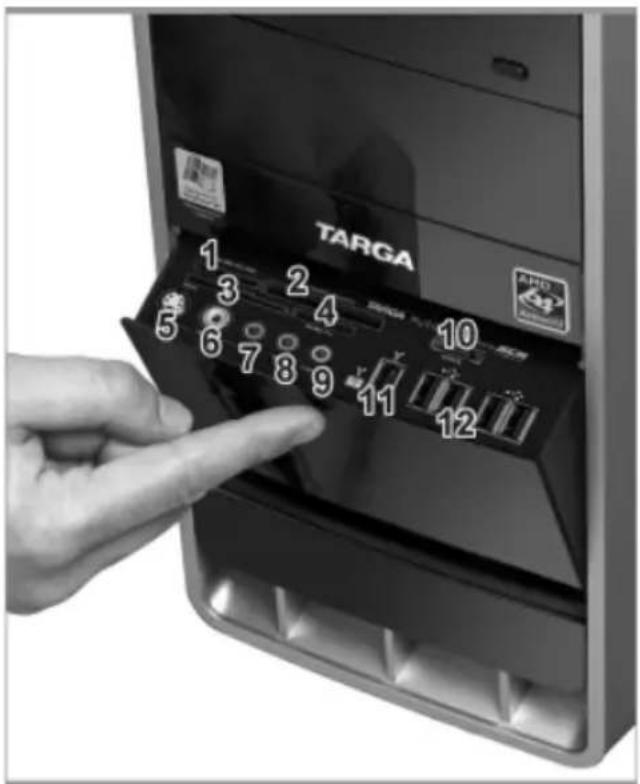
1 SD, SD-Mini, MMC, RS-MMC
2 CompactFlash / Microdrive-slot
3 Smart Media / xD-slot
4 Memory Stick / Pro-slot
5 S-Video in
6 Composietvideo in
7 Audio in (enkel voor AV)
8 Microfoon in
9 koptelefoon uit
10 eSATA-interface
11 FireWire-poort (4-pins 6-pins)
12 USB-poorten (4x)

1 Stroomaansluiting
2 Aan/uit-schakelaar
3 Beveiligingszegel
4 Productaanduiding en serienummer
5 PS/2-connectors
6 SPDIF digitale uitvoer/invoer (coaxiaal)
7 Parallelle interface
8 eSATA-interface
9 SPDIF digitale uitvoer/invoer (optisch)
10 USB-poorten(4x)
11 FireWire-poort (6-pins)
12 Netwerk / LAN / Ethernet-connector
13 Audioaansluitingen
14 Grijs - midden-/ subwooferluidsprekers
Zwart - luidsprekerconnector zijkant
Oranje - luidsprekerconnector achter
Rood - microfoonaansluiting
Groen - audio uit/luidsprekerconnector alleen voorzijde (stereo luidspreker-connector)
Blauw - audio in
14 Behuizingsvergrendeling
15 DVI/-I digitale monitor-connector
16 S-Video uit / adapterconnector voor YUV (component) of Composiet
17 DVI/-I digitale monitor-connector
18 Tv-ingangssignaal – DVB-S
19 Tv-ingangssignaal – digitaal, analoog, DVB-T
20 Antenne-ingang
21 RJ11-modemconnector
22 Seriële interface
1.2 Aansluiten en inschakelen
Voeding en monitor aansluiten
-
Verbind de pc met het stopcontact door de meegeleverde stroomkabel met de overeenstemmende stroomingang te verbinden.
-
Schakel de hoofdstroomschakelaar achterop uw computer om, zodat het label 'l' is ingedrukt. Van nu af aan kunt u de hoofdstroomschakelaar altijd ingeschakeld laten, en de computer aan- en uitschakelen met de stroomschakelaar vooraan op de pc.
-
De grafische adapter heeft twee DVI-poorten. Als u een vlak pc-scherm met een DVI-poort gebruikt, kunt u het scherm rechtstreeks aan die poort verbinden. Deze digitale connector zorgt voor een beter en stabieler beeld.
Als u een traditionele CRT of een vlak pc-scherm zonder DVI-ondersteuning wilt gebruiken, moet u de meegeleverde VGA-adapter gebruiken. Plaats deze in de DVI-poort. Sluit vervolgens de VGA-monitorkabel aan op de adapter.

- Verbind de monitor aan het stopcontact en schakel hem in.
Toetsenbord en muis aansluiten
-
Plaats eerst de batterijen of oplaadbare batterijen in het toetsenbord (4) en de muis (4). Open het batterijvakje (1) aan de onderzijde van de muis en plaats de batterijen. Let op de aan-gebrachte polariteittekens (+ of -).
-
Open vervolgens het batterijvakje (1) aan de onderzijde van het toetsenbord en plaats de batterijen (3) in overeenstemming met de polariteittekens.
-
Sluit de draadloze ontvanger aan op een USB-poort op de pc. Hiervoor kunt u elke USB-poort gebruiken, bijvoorbeeld een poort aan de achterzijde van het apparaat.

- Nu moeten de apparaten worden gesynchroniseerd. Zet de computer aan. Druk op de configuratieknop van de draadloze ontvanger, zodat deze gaat zoeken naar nieuwe apparaten. Druk nu binnen 15 seconden op de ID-knop (5) aan de onderzijde van het toetsenbord en aan de onderzijde van de muis.
Opmerking: de USB-kabel van de muis dient voor het opladen van de oplaadbare batterijen in de muis.
1.3 Windows voor de eerste maal starten
Allereerst moet u het apparaat inschakelen via de stroomschakelaar. Windows wordt automatisch geladen en het bureaublad wordt weergegeven. Hier kunt u direct gaan werken. Als u uw computer voor het eerst gebruikt, is het opstartproces echter anders. Voordat u de computer voor het eerst gebruikt, moet Windows worden geconfigureerd en aangepast aan uw manier van werken.
- Dit is een eenvoudig proces dat in enkele minuten kan worden uitgevoerd. Er verschijnt automatisch een configuratiewizard die u door de stappen van de configuratie leidt. Volg de instructies op het scherm om alle stappen te voltooien.
- Aan het eind worden deze instellingen automatisch opgeslagen, zodat ze later beschikbaar zijn. Daarom hoeft u dit proces slechts eenmaal uit te voeren tijdens de eerste opstartprocedure.
- Nadat de eerste installatie is voltooid, moet u de computer opnieuw opstarten. De meeste stations en componenten bevinden zich nog altijd in een soort slaap-toestand. Nadat u de computer opnieuw hebt opgestart, worden alle hardware-onderdelen ingeschakeld en laadt Windows de configuratie hiervan opnieuw.
- Klik hiervoor op het blauwe pictogram Start linksonder op het scherm. Het Startmenu verschijnt. Klik vervolgens op het kleine pijltje naast het slotpictogram en selecteer de optie door met de muis op Opnieuw opstarten te klikken. Windows wordt afgesloten en na enkele seconden opnieuw opgestart.
De schermweergave optimaliseren
Nadat u Windows voor het eerst hebt gestart en geconfigureerd, worden de standaardinstellingen voor het beeldscherm gebruikt. De beeldweergave is mogelijk niet optimaal en de grafische adapter werkt mogelijk niet op de hoogste kwaliteit. Dit is geen defect en u kunt dit verhelpen door de configuratie te wijzigen. Als het bovenstaande het geval is, leest u op pagina 16 hoe u de schermkwaliteit optimaliseert.
2. Geavanceerde configuratie en gebruik
Met niet meer dan enkele instellingen kunt u de schermweergave optimaliseren.
De afbeeldingen die hier voor de configuratie worden getoond, zijn enkel voorbeelden. Alle functies, menu's en weergaven kunnen verschillen van hardware tot hardware en van stuurprogramma tot stuurprogramma. De basisprocedure blijft echter dezelfde.
- Open eerst het configuratievenster van het beeldscherm. Klik op Start/Configuratiescherm om het Configuratiescherm te openen. Klik uit de groep Vormgeving aan persoonlyke voorkeer aanpassen op de koppeling Beeld-schermresolute.
- Het venster Beeldscherm-instellingen verschijnt. Onderaan vindt u de instelling Resolutie. Met de muis kunt u de schuifknop naar links of rechts verplaatsen om de resolutie te verkleinen of te vergroten. Hoe ver u de schuifknop verschuift hangt af van uw werk-gewoonten en de mogelijkheden van uw scherm en/of grafische adapter.
- Met de optie Hoeveelheid kleuren kunt u vervolgens de kwaliteit en het aantal weergegeven kleuren instellen. Moderne computers bieden hier slechts een
paar instellingen. De instelling Gemiddeld (16 bits) geeft uw scherm bijna foto-kwaliteit. Die instelling is optimaal voor uw dagelijks werk en voor de meeste toepassingen. Als u de optie Meeste (32 bits) gebruikt, mist u geen enkel kleuren-detail.
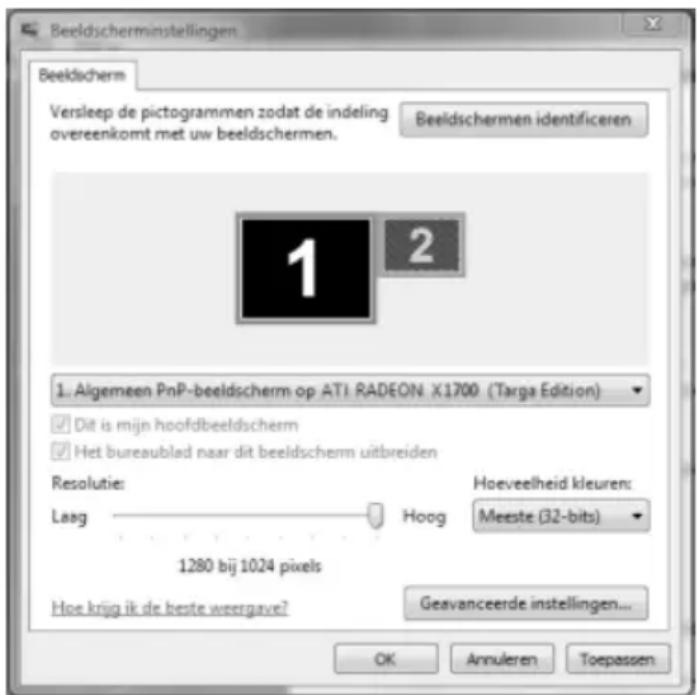
Deze instelling wordt ook Ware kleuren genoemd, en biedt een fotorealistische kleurenweergave. De grafische adapter zal alle kleuren berekenen die kunnen worden weergegeven. Er is echter meer verwerking nodig voor deze instelling, wat een kleine prestatievermindering zal veroorzaken bij veeleisende grafische toepassingen. U moet deze instelling echter gebruiken voor fotobewerking.
- Als u een traditioneel CRT-schem gebruikt, kan het beeld flikkeren. U kunt dit effect ver- helpen door de juiste te gebruiken. Onthoud dat dit alleen noodzakelijk is voor CRT- schermen. Voor TFT of LCD-vlakke schermen is deze configuratie niet nodig.
Klik hiervoor op de knop Geavanceerde instellingen op een nieuw venster te openen. Klik op het tabblad Beeldscherm bovenaan. Hier kunt u de vernieuwingsfrequentie instellen. Dit wordt in Windows de Vernieuwingsfrequentie genoemd.

Selecteer de hoogst mogelijke waarde voor een flikkervrij en comfortabel beeld. Minstens 70 tot 85 Hertz wordt aanbevolen. Moderne schermen zullen zelfs nog hogere waarden ondersteunen.
- Als u met alle instellingen klaar bent, klikt u op OK om te bevestigen. Windows schakelt naar de nieuwe configuratie over om ze te testen. Als u tevreden bent met de nieuwe instellingen, klikt u op Ja om ze te behouden. Als u niet tevreden bent, laat u Windows automatisch binnen 15 seconden terugschakelen naar de oorspronkelijke instellingen. Dan kunt u de instellingen verbeteren en het weer proberen.
Beelduitvoer naar een tv
Als u een tv-kanaal ontvangt of een dvd-film bekijkt, hebt u het computerscherm niet nodig. Uw computer heeft ook een TV Out-poort om een normaal televisie-toestel of een videoprojector aan te sluiten. Daardoor kunt u genieten van uw thuisbioscoop met een groot formaat 16:9 tv of met een projector.
De meeste tv-toestellen en projectoren gebruiken normale videokabels (gele Euro-Cinch) of S-Video-aansluitingen. U kunt elk van deze kabels gebruiken aangezien u ze via een adapter op de grafische kaart kunt aansluiten. De beeldkwaliteit is echter mogelijk hoger wanneer u een S-Video-kabel gebruikt. U zult het verschil vooral merken bij videobronnen van hoge kwaliteit, zoals DVD-films.
- U vindt de TV-Out poort op het achterpaneel van de computer tussen de twee DVI/I-poorten. Verbind deze poort met de signaalinvoerpoort van uw tv of projector. Als uw tv-toestel of projector een S-Video-ingang heeft, kunt u de kabel rechts-treeks op de signaaluitvoer van uw computer aansluiten.
- Als u echter een Composiet of Component videoverbinding wilt gebruiken, moet u eerst de overeenkomstige video-adapter op de uitgangspoort aansluiten. Voor een Component-videoverbinding (YUV) gebruikt u de adapter met de blauwe, rode en groene kabels.
Voor een Composiet (normale video)-verbinding gebruikt u de adapter met de standaard Cinch-connector.
- U kunt echter ook een HDMI-signaal gebruiken. In dat geval moet u de DVI-naar-HDMI adapter gebruiken. Sluit deze adapter aan op een DVI-poort. Sluit vervolgens een HDMI-kabel aan op de adapter.

TV-uitvoer via S-Video-poort (midden).
Opmerking...
Dit menu toont alleen uitvoerapparatuur die juist zijn aangesloten op de grafische adapter via de video-adapter en die zijn ingeschakeld. Als u problemen tegenkomt, dubbelklikt u op de kabelverbinding en selecteert u het video- of AV-kanaal op uw tv-toestel. Normaal kunt u dit doen door op de 0, AV of een vergelijkbare knop te drukken. Soms moet u de computer opnieuw opstarten zodat de tv wordt gedetecteerd.
Als u een verbinding hebt gelegd tussen uw computer en uw tv-toestel moet u de beelduitvoer onder Windows configureren. Voor deze instelling bevat uw computer het programma CATALYST(R) Control Center. Het bevat een volledig configu-ratiehulpprogramma voor de grafische adapter en de tv-uitgangspoort.
-
U vindt dit programma in het Startmenu onder Start/Alle programma's/Catalyst Control Center/Catalyst Control Center. Klik erop om het programma te openen.
-
Kies uit het hoofdvenster van Catalyst Control Center Beeldschemen beheren.
Onder Hoofdbeeldscheem vindt u uw computerscherm. Meteen daaronder ziet u een grijs kader onder Aangesloten beeld-schermen die momenteel zijn uitgeschakeld waarin alle bekende beeldapparatuur wordt getoond. Uw tv-toestel of projector wordt weergegeven met een pictogram.
- Klik met de rechtermuisknop op het tv-pictogram om het geavanceerde menu te openen.
![Catalyst Control Center Weergave Sneltoatsen Profission Voorkauren Help Grafische instellingen Walkers Informatwcentrum Beeldschemmen behes Beeldschemopties Montroneigerschappen 3D Kleur Video AT1 Overdrive Beeldschermen beheren Grafische adapter: 1. Radeon X1700 Targa Edition [ GNR MONITOR ] Bureaublast- en beeldscherminstellingen Hoofdbeldachem Aangeslisten beeldschermen de nonverbed zijn uitgeschakeld. Ukurt wijsingen aanbrengen door de weergavepictogrammen te-slepen of er met de rechtemusdnoop op te kiliken. Schern dict Geselecteerd beeldschern op: Radeon X1700 Targa Edition GNR MONITOR [ 6ien ] Bureubledgebied: 1280 x 1024 Kneukonaliet: Hooq (32-bits) Verweringsanheid: 75 Hz Oraahoeck: Net drassen (0°) Forceren ... Base... OK Downcom Nextgen Espanstaden](/content/2026/06/1159556/images/26d1191730f8c4158f41d36315689f6e53ea00116b8798ff4407bc44e4d699c1.jpg)
De optie Hoofdvenster vergroten: TV laat u het beeld op het tv-toestel zien. De grafische adapter zal het beeld synchroniseren met het apparaat. Als u de optie Hoofdvenster klonen: TV selecteert, wordt er een identiek beeld getoond op beide apparaten.
Onderaan het venster kunt u indien nodig de resolutie, de kleurkwaliteit en de vernieuwingssnelheid instellen.
- Kies vervolgens uit het hoofd-menu van Catalyst Control Center TV-eigenschappen 2. Hier kunt u de scherminstellingen voor het aangesloten tv-toestel of projector aanpassen.
Onder Beeldkvaliteit kunt u het flikkereffect in de hoeken mini-maliseren, onder Avivo Color kunt u de tint en verzadiging aanpassen en onder Avivo Color kunt u het tv-formaat instellen.
Voor deze instelling selecteert u onder Land/Regio de optie
![Catalyst Control Center Weergave Sneltoatsen Profission Voorkuren Help Grafische instellingen Welkurs Informaocentrum Beeldschemen behere Beeldschemopties Monitoweigenschappen Tv-eigenschappen 2 Beeldkwaltet AutoTM kleur Aanpassingen Indelingen 3D Kleur Video ATI Overdrive Tv-eigenschappen Grafische adapter: 1 Radeon X1700 Targa Edition [ GNR MONITOR + 9 ] Tv-indeling selecteren Gebruik een signaalindeling de geschikt is voor de gekuzien landinstelling Selecteren op land/regio Selecteren op signaalindeling Land/regio: Nudelstand Signaalindeling: BIPAL Base... OK Instellingen Signem Beginwaarden](/content/2026/06/1159556/images/276aeae97b15f55ad7c6ef6e99660912403ed38a58602a182b41ccd348544323.jpg)
Nederland en onder Signaalindeling selecteert u B/PAL. Als u een ander tv-signaalsoort wilt gebruiken, kunt u dat hier instellen. Dit kan nodig zijn als u een dvd wilt afspelen die is opgenomen in het Amerikaanse NTSC-formaat.
- Klik op OK om alle wijzigingen te bevestigen. U keert dan terug naar het hoofdvenster van Catalyst Control Center. Nu kunt u het programma verlaten.
Problemen met dvd's met kopieerbeveiliging
De nieuwe copyright-wetten laten kopieren van beschermde media zoals muziek-cd's of film-dvd's niet toe, zelfs niet voor privé-gebruik! Elke video-uitvoer naar een extern apparaat zoals een tv zou tegelijk kopieren van een film naar een videorecorder toelaten. Daarom is het mogelijk dat beschermde film-dvd's (bijv. van Macrovision, enz.) ook de video-uitvoer van de grafische adapter blokkeren, om te verhinderen dat de film ermee kan worden gekopieerd. U kunt de film echter wel op uw tv bekijken. Sommige beveiligingen zijn zo streng dat u de film alleen met interferentie of zelfs helemaal niet kunt zien. Dat is geen defect van uw computer. Het is alleen meer een kopierbeveiliging van de fabrikant.
2.2 Kaartlezer
Een geheugenkaart plaatsen
De geheugenkaartlezer bevindt zich achter een klepje aan de voorzijde van uw computer. Druk stevig aan de bovenzijde van het klepmechanisme om het voorpaneel te openen. U vindt hier meerdere sleuven voor de verschillende typen geheugen- kaarten. Het uiterlijk en de plaats van de verschillende kaartsleuven kan per model verschillen. Afhankelijk van het model kaartlezer kunt u de volgende soorten geheugenkaarten gebruiken:
- Deze kaartsleuf ondersteunt SD-kaarten en MultiMedia-kaarten. Bovendien kunt u RS-MMC en SD Mini-kaarten insteken met behulp van een optionele adapter.
- Deze kaartsleuf ondersteunt CompactFlash-kaarten en Microdrives. U kunt alle Type I of Type II-kaarten plaatsen (CF I, CF II). Standaard flashgeheugen-

kaarten zijn gewoonlijk kaarten van Type I. Andere opslagmedia, zoals de IBM/Hitachi Microdrive, passen de kenmerken van Type II toe. Ze zijn iets groter en dikker maar kunnen nog steeds zonder problemen in deze sleuf worden geplaatst.
- Deze kaartsleuf ondersteunt SmartMedia-kaarten en xD Picture-kaarten. De bredere kaartsleuf wordt gebruikt voor SmartMedia-kaarten, de smallere voor xD Picture-kaarten.
- Deze sleuf van de kaartlezer ondersteunt Sony Memory Stick. Hij is compatibel met Memory Stick, Memory Stick Pro en Memory Stick Duo. Voor Memory Stick Duo is een adapter vereist.
Dankzij het kenmerkende uiterlijk van de kaartlezer, de sleuven en de kaarten zelf, zult u de verschillende soorten kaarten waarschijnlijk niet met elkaar verwarren. Mechanisch passen ze uitsluitend in de juiste sleuf.
Opmerking
Spijtig genoeg respecteren niet alle fabrikanten van geheugenkaarten alle vastgelegde standaarden. Daarom kan door het grote aantal fabrikanten een algemene compatibiliteit met alle kaarten niet worden gegarandeerd.
Gegevens naar de pc brengen en opslaan
Windows behandelt kaartlezers niet als speciale apparaten, maar gewoon als een normaal schijfstation. Daardoor moet u geen stuurprogramma's installeren of configureren en hebt u geen speciale software nodig om er toegang toe te hebben.
- Zodra een pas ingevoerde kaart werd gedetecteerd, verschijnt een nieuw venster met verschillende automatische functies. U kunt een van die standaardtaken kiezen of uw gegevens handmatig kopieren. Om gegevens handmatig te kopieren, sluit u het venster door te klikken op Annuleren.
- Vervolgens opent u Windows Verkenner via het menu Start. In het linkervenster van de Verkenner ziet u het pictogram Computer. Hier staan alle geïnstalleerde schijfstations in uw computer.
Klik op het pijltje voor het pictogram Computer om dit te openen. U ziet items voor uw harde schijf, uw cd/dvd-station en een nieuw item Verwisselbare Schijf. Dit vertegenwoordigt de sleuven van de kaartlezer. Ze verschijnen niet als afzonderlijke apparaten maar als een 'verwisselbare schijf' zodra u een kaart plaatst.
- U hebt toegang tot de ingevoerde geheugenkaarten zoals tot elke cd/dvd of harde schijf. Let op dat de meeste digitale camera's submappen maken op de opslagkaarten. Als u uw afbeeldingen wilt bekijken, moet u deze mappen eerst openen. Dit is een normale procedure en zou geen problemen moeten opleveren.

Een geheugenkaart veilig verwijderen
Het USB-stuurprogramma van de kaartlezer maakt hot-swapping mogelijk. Dat betekent dat u alle geheugenkaarten kunt invoeren en verwijderen terwijl de computer werkt. Het is echter mogelijk dat een kopieeropdracht niet volledig werd uitgevoerd, of dat er nog bestanden in de cache zitten. Dat kan soms leiden tot gegevensverlies of beschadigde media. Om uw geheugenkaarten veilig en zonder risico's te verwijderen, doet u het volgende:
- Schakel over naar Windows Verkenner. Als de Verkenner nog niet werd geopend, start hem dan op.
- Selecteer in het linkervenster het verwisselbare station waar u iets wilt verwijderen. Klik eenmaal met de rechtermuisknop. Er verschijnt een contextmenu. Selecteer de opdracht Schijf uitwerpen
- Windows beëindigt de toegang tot het station en u kunt de kaart zonder risico verwijderen.
2.3 Modem, Internet en netwerk
De modem aansluiten
Voor u de interne modem kunt gebruiken, moet u de kabel aansluiten. Modems gebruiken normale telefoonlijnen voor Internetaansluitingen. U hebt enkel een standaard telefoonconnector nodig, en de modemkabel. De kabel wordt meegeleverd met uw computer en kan direct worden geïnstalleerd.
- Pak de modemkabel uit.
-
Sluit een uiteinde van de Westerse stekkerkabel in op de overeenkomstige poort achterop uw pc. Die vindt u onderaan op de computerkast. De Westerse stekker heeft een slotje dat lichtjes wegbuigt van de stekker. Dat slotje moet in lijn worden gebracht met de overeenkomstige inkeping in de poort. Als de computer normaal staat, moet het slotje naar beneden gericht zijn. De kabel klikt vast. Als u de Westerse stekker wilt verwijderen, moet u het slotje voorzichtig indrukken om het te ontsluiten. Daarna kunt u de kabel uittrekken.
-
Het andere einde van de kabel moet in de telefoonconnector worden gestopt. In sommige landen is een adapter nodig om de modem te verbinden. In dat geval moet u de modemkabel eerst verbinden met de meegeleverde adapter, en dan pas aan de telefoonconnector. Voer de modemkabel voorzichtig in door lichtjes te drukken. Als de stekker niet past, hebt u waarschijnlijk de verkeerde poort gekozen, of past uw poort niet bij de stekker.
-
Eenmaal u de kabel met de computer en de telefoonconnector hebt verbonden, bent u klaar met de fysieke installatie van de modem. Nu kunt u de modem op uw computer configureren. Uw computer biedt Internettoegang aan via het inbelnetwerk van Windows naar uw ISP (Internet Service Provider). De volgende paragraaf legt gedetailleerd uit hoe dat werkt.
Inbelnetwerk instellen
Voor u met uw modem op het Internet kunt surfen, moet u een nieuwe inbelverbinding instellen. De configuratie is eenvoudig omdat u alleen maar de toegangsgegevens in een venster hoeft in te voeren. Alle andere stappen worden automatisch uitgevoerd zodat u in slechts een paar klikken online kunt zijn.
- Eerst moet u het netwerkconfiguratiescherm openen. Beweeg hiertoe de muis naar het meldingengebied in de rechteronderhoek op de taakbalk. Hier vindt u een computerpictogram voor
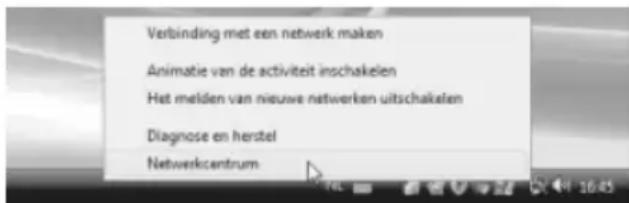
alle online verbindingen. Klik hier eenmaal op met de rechtermuisknop. Selecteer Netwerkcentrum in het contextmenu dat verschijnt.
- Het Netwerkcentrum wordt geopend. Het hoofdgebied toont misschien al online verbindingen, bijv. als u thuis een WLAN hebt en nu een modemverbinding wilt installeren voor op reis. In het linkervenster vindt u extra taken die u kunt uitvoeren. Selecteer hier de optie Verbinding of netwerk instellen.

- Er verschijnt een nieuw venster. Dit vraagt u naar het type verbinding. U kunt de eerste optie Verbinding met Internet maken selecteren, maar u moet dan een onder-scheid maken tussen WLAN, DSL en modem (inbel-)verbinding. U kunt echter beter Inbel-verbinding instellen kiezen waarmee de configuratie direct wordt beeindigd.
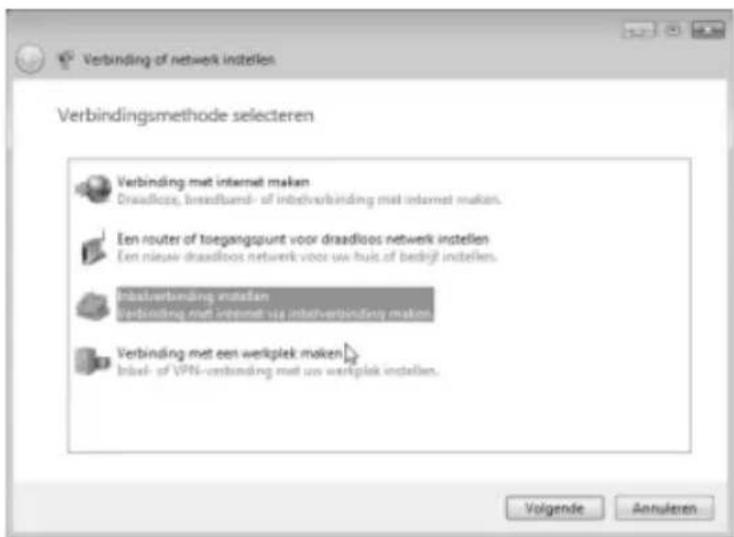
- In deze stap moet u de verbindingsinformatie voor uw internetverbinding invoeren. U moet Windows echter eerst wat informatie over uw locatie geven. Klik hiervoor op de knop Inbelregels aan de rechterkant.
Onder Vanuit welk land of welke regio belt u nu? selecteert u Nederland. Daaronder moet u het zonenummer of netnummer van de locatie invoeren. Dat is belangrijk omdat Windows moet weten of het prefix moet worden gedraaid als u een verbinding legt.
Als uw modem is verbonden met een PBX, voer dan in het veld netnummer het prefix in om toegang met de buitenlijn te leggen. Normaal is dat een nul (0). Als u een standaard telefoonverbinding gebruikt, is dit niet noodzakelijk!

Vermeld tenslotte het telefoonkiessysteem. De meeste landen gebruiken toon-keuze. Dat stuart korte pieptoontjes bij het kiezen. Pulskeuze (waarbij u pulstikken hoort) wordt tegenwoordig nog zelden gebruikt.
Klik op OK om deze stap te beëindigen. Windows laat uw locaties nogmaals in de lijst zien. Klik op OK om terug te keren naar het hoofdvenster.
- Voer ten slotte de gegevens voor deze verbinding in. Voer het telefoonnummer van uw ISP (Internetprovider) in inclusief het keuzeprefix in het veld Welk nummer moet u kiezen als u eerst een buitenlijn moet aanvragen. Uw provider zou u die moeten hebben bezorgd toen u zich bij hem aansloot. Als uw provider een keuzeprefix heeft, voert u deze in zonder scheidingstekens (streepjes of spaties).

Voer uw Gebruikersnaam en het overeenkomstige Wachtwoord in de overeenkomstige velden hieronder in. Let op dat zowel de gebruikersnaam als het wacht-
woord meestal hoofdlettergevoelig zijn. Voer de informatie precies zo in als u hem van uw provider heeft ontvangen. Meestal is het wachtwoord verborgen, u kunt het echter laten weergeven door de optie Tekens weergeven te gebruiken.
Het is aan te bevelen om het wachtwoord op te slaan met de optie Dit wachtwoord onthouden. Hierdoor bent u later in staat het internet op te gaan met een enkele klik. Als u deze optie niet inschakelt, moet u elke keer als u een internetverbinding wilt maken het wachtwoord invoeren.
Voer een naam in voor de nieuwe verbinding onder Naam van verbinding. Dat is technisch onbelangrijk. De naam dient enkel om deze verbinding te kunnen onder-scheiden van eventueel andere in de toekomst ingestelde verbindingen. De naam van uw provider is een goede keuze.
-
Daaronder kunt u ook vermelden of andere gebruikers van deze computer dezelfde verbinding mogen gebruiken. Als andere gezinsleden later inloggen, kunnen ze uw Internetaccount gebruiken om een Internetverbinding te leggen. In het algemeen is er één internetaansluiting per huis. In dit geval levert het geen probleem op als deze optie is ingeschakeld. Onthoud echter dat in dit geval alle gebruikers van uw computer het internet met slechts één muisklik op kunnen, wat extra verbindingskosten met zich meebrengt.
-
Wanneer u alle vereiste informatie hebt ingevuld, hoeft u alleen maar op de knop Verbinding maken te klikken. Windows zal een testverbinding maken. Dit kan even duren. Zodra de test is voltooid, verschijnt er een bijhorende boodschap. U kunt deze gewoon sluiten. De installatie van uw internetverbinding is nu voltooid en u kunt deze gaan gebruiken.
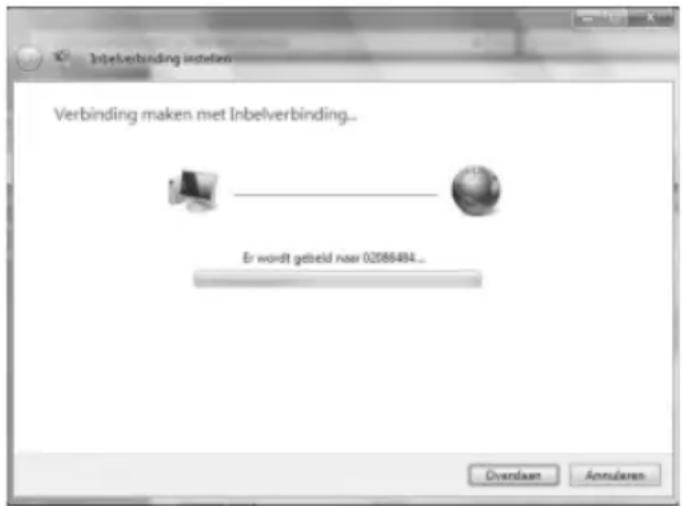
De gewenste modem selecteren.
Op uw computer is standaard slechts één modem geïnstalleerd. De Wizard Nieuwe verbinding zal deze automatisch detecteren en voor internettoegang gebruiken. Als u meerdere modems hebt geïnstalleerd (bijvoorbeeld via USB), verschijnt een ander venster waar u de modem kunt kiezen die u voor deze verbinding wilt gebruiken. In dat geval selecteert u het gewenste apparaat in de lijst. Als u geen extra apparaten hebt geïnstalleerd, zal die vraag niet verschijnen.
- Als u de nieuwe inbelverbinding wilt gebruiken om het internet op te gaan, hoeft u slechts een paar klikken met de muis te doen. Klik op het pictogram Start in de linkerbenedenhoek zodat het menu Start wordt getoond. Selecteer de optie Verbinding maken uit de rechterkolom.
Er verschijnt een nieuw venster met alle beschikbare verbindingen. Markeer de gewenste verbinding en klik op Verbinding maken. Of dubbelklik op de verbinding.

- Terwijl u verbonden met het internet wordt er in het meldingengebied in de rechteronderhoek van de taakbalk een computerpictogram met een wereldbol weergegeven, zodat u altijd weet of u online bent. Het is aan te bevelen om dit pictogram in de gaten te houden, omdat u misschien vergeet dat u online bent, wat onnodige verbindingskosten met zich mee brengt.
Als u de verbinding met het internet wilt verbreken, klikt u met de rechtermuisknop op dit computerpictogram om een contextmenu te openen. Kies vervolgens de optie Verbinding verbreken om de verbinding te verbreken. U bent nu offline.

Het netwerk configureren
De gemakkelijkste manier om een netwerkverbinding in Windows te configureren is door de overeenkomstige wizard te gebruiken. Deze zal de geïnstalleerde hardware automatisch detecteren en uw netwerk binnen een paar stappen installeren. De configuratie is noodzakelijk voor alle soorten netwerken. Nadat u de configuratie eenmaal hebt uitgevoerd, is deze geldig voor alle toekomstige netwerk-upgrades. Als u bijvoorbeeld een directe verbinding tussen twee computers hebt geïnstalleerd, kunt u later gemakkelijk overstappen naar een groot netwerk met router. En als u de Draadloos Lan-functionaliteit wilt toevoegen, levert dit geen problemen op.
Twee computers rechtstreeks met elkaar verbinden
Als u een groot netwerk met veel computers wilt opzetten, is doorgaans een grote hoeveelheid hardware nodig. Maar als u alleen maar twee computers met elkaar wilt verbinden, hebt u enkel een zogenaamde crossover-kabel nodig. Verbind die kabel gewoon met de netwerkpoort op beide computers. Door de speciale signalen ervan verbindt de kabel de twee computers zonder dat een hub of een router nodig is. Dat is echter alleen met dat speciale type kabel mogelijk.
De netwerkconfiguratie is in beide gevallen dezelfde. Het heeft geen belang of u een 'echt' netwerk opstelt, of een crossover-kabel gebruikt. Die kabel zorgt ervoor dat beide computers een echt netwerk 'zien'.
Uw computer heeft al een netwerkadapter. Om een netwerk te installeren hebben alle andere computers ook een netwerkadapter nodig. Het is ook mogelijk dat u alle computers met een hub of een router moet verbinden. De hub of router is een soort distributietoestel waardoor de computers elkaar kunnen vinden en met elkaar kunnen communiceren.
- U moet allereerst de namen controleren die zijn toegewezen aan de desktop-computers en notebooks en aan de werkgroep. Deze gegevens maken de computers zichtbaar voor andere apparatuur en zorgen ervoor dat u ze gemakkelijker kunt benaderen. Klik daarvoor op Start/Configuratiescherm om het Configuratiescherm te openen. Kies de groep Systeem en onderhoud en vervolgens het pictogram Systeem.
Er verschijnt een groot overzichtsvenster. In het gedeelte Instellungen voor computernaam, domein en werkgroep klikt u op de koppeling Instellingen wijzigen.
Instellingen voor computernaam, domein en werkgroep
Computernaam:
PC_van_Niklas
Volledige computernaam:
PC_van_Niklas
Beschrijving van de computer:
Werkgroep:
WORKGROUP

Instellingen
wijzigen
- Er verschijnt een nieuw venster. Klik op het tabblad Computernaam. De huidige instellingen worden afgebeeld. Klik op de knop wijzigen om de namen te wijzigen. U kunt een naam invoeren voor uw computer in het veld Computernaam. Dit is beperkt tot 15 tekens en u mag geen spaties, speciale tekens of accenten gebruiken.
Vervolgens moet u uw computers toewijzen aan een werkgroep. Het is aan te bevelen dat alle computers tot dezelfde werkgroep behoren. Maar dit is alleen
belangrijk in erg grote netwerken om ze te kunnen groeperen, bijv. per afdeling. Normaal gesproken is dit niet vereist voor thuisnetwerken. U moet echter toch een naam toewijzen.
Klik op OK om alle vensters te sluiten tot u weer op het Bureaublad bent.
![Systememigenschappen Systemembeveliging Verbindingen van buitenaf Computeraan Hardware Geavanceerd De volgende gegevens worden gebruikt om deze computer in het netwerk te identificeren. Beschrijving van de computer: Bijvoorbeeld: Hobby-pc of Emma's computer Volledige computemaan: PC_van_Niklas Werkgroep: WORKGROUP Kik op Wijzigen ook u de naam van deze computer wilt wijzigen... Wijzigen... Identificatie wijzigen U kunt de naam en het wekgroepdinaatschap van deze computer wijzigen. U kunt een computer waarop Windows Vista™ Home Premium wordt uitgevoerd geen lid van een domain maken. [Mee information] Computeraan: PC_van_Niklas Volledige computemaan: PC_van_Niklas Werkgroep: WORKGROUP Meer... OK Annularen Toepoweren Laden Systemaam screumshots Systememigenschappen...](/content/2026/06/1159556/images/d7cb553531ced1774c610a4a7fbf8d1766a859a024301a72e78d6a2f47d1af60.jpg)
- Als u uw desktopcomputer en notebook direct of via een hub of router hebt verbonden, zal Windows deze verbinding automatisch detecteren en een standaard-configuratie uitvoeren. Deze zal altijd werken, als tenminste Windows Vista™ op alle computers is geïnstalleerd. Als een computer draait op Windows XP zal de configuratie eveneens automatisch plaatsvinden. Dit is bijzonder handig voor directe verbindingen.
U kunt de nieuwe verbinding gemakkelijk herkennen aan een netwerkpictogram dat verschijnt in het meldingengebied in de rechteronderhoek op de taakbalk. Beweeg de muisaanwijzer naar het computer- of netwerkpictogram en klik erop. Er verschijnt informatie over deze verbinding.

- Klik vervolgens op de koppeling Netwerkcentrum. Hierdoor verschijnt het hoofdvenster met alle beschikbare netwerken en verbindingen. Hier kunt u een diagram van uw computer en het overeenkomstige netwerk zien. De weergave hangt af van het type netwerk. Als u een router gebruikt, wordt de netwerknaam die op de router is opgeslagen, weergegeven. De verbinding met de wereldbol houdt in dat er een internetverbinding is via de router.
Als u uw computers direct via een kabel hebt verbonden, heeft Windows geen informatie over het netwerk. In dit geval zal er een onbeveiligd netwerk verschijnen. Normaal gesproken geeft dit geen probleem aan, omdat u het netwerk normaal kunt bereiken.
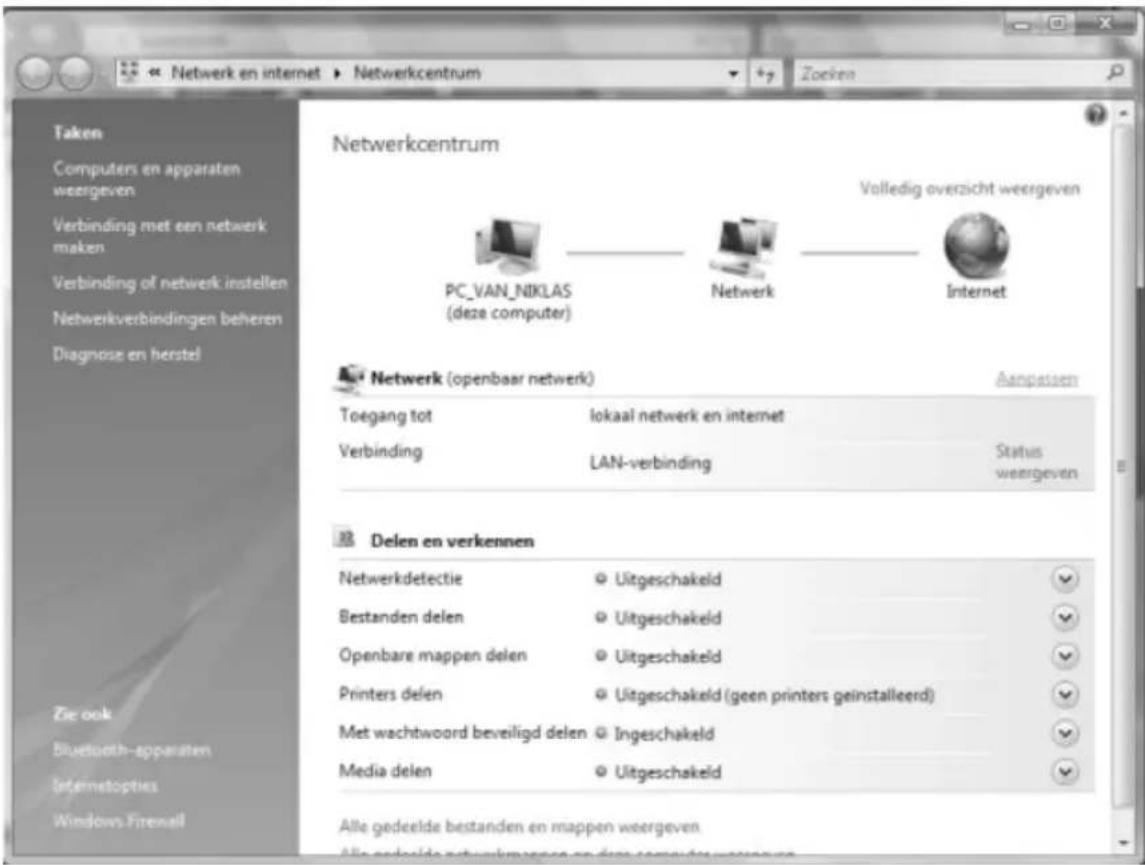
- Vervolgens moet u het type netwerk aanpassen. Klik hiervoor met de rechtermuisknop op Aanpassen rechts van de netwerknaam. Een nieuw venster verschijnt en vraagt u naar het type netwerk. Selecteer de optie Privé. Dit laat Windows weten dat u een privé, gesloten netwerk installeert.
Toegang tot dit netwerk van buitenaf is niet toegestaan en Windows zal de gegevensuitwisseling met minder beperkingen controleren.
Hierdoor krijgt u gemakkelijker toegang tot uw computers.
De optie Openbaar heeft alleen nut als u uw computer in een groot bedrijfsnetwerk gebruikt of als u een vaste lijnverbinding met het internet gebruikt. Dit heeft geen zin voor een klein thuisnetwerk.

Klik op Volgende om naar het volgende venster te gaan waarin algemene informatie wordt getoond. Klik op Sluiten om dit venster te sluiten en terug te gaan naar het Netwerkcentrum.
- Om gegevens tussen de computers te kunnen uitwisselen, moet u eerst een paar basisnetwerkfuncties inschakelen. Normaal gesproken doet Windows dit automatisch zodra het netwerk als privé is gedefinieerd. Maar helaas zijn er gevallen waarin dit niet gebeurt.
In Netwerkcentrum is er onderaan een gedeelte Delen en verkennen. Aan de linkerkant ziet u de naam van iedere functie, met de pijl ernaast kunt u de overeenkomstige configuratie openen.

- Allereerst moet u de Netwerkdetectie openen door op de pijl te klikken. Het overeenkomstige configuratie dialoogvenster verschijnt: Schakel de optie Netwerk-detectie inschakelen in en pas de wijzigingen toe door op de knop Toepassen te klikken. Hierdoor worden de computers in het netwerk zichtbaar en zijn ze niet verborgen.
Open nu de optie Bestanden delen eronder. Open nu de optie Bestanden delen inschakelen eronder. Hierdoor wordt Windows in staat gesteld bestanden en mappen met andere netwerkgebruikers te delen. Er worden echter op dit moment nog steeds geen gegevens gepubliceerd. De functionaliteit wordt alleen aangeboden. Klik op Toepassen om de wijzigingen te bevestigen.
- Een bijzonder interessante functie wordt door de optie openbare mappen delen aangeboden. Deze optie zal de map openbaar in het netwerk delen. Voor Windows Vista™ is dit de belangrijkste netwerkmap. Het stelt alle computer- of netwerkgebruikers in staat om direct bestanden uit te wisselen. Uw persoonlijke gegevens worden privé opgeslagen in uw gebruikersmap. Alleen de gegevens die expliciet zijn gekopieerd naar de map openbaar zijn voor andere gebruikers toegankelijk.
De optie delen inschelen, zodat iederen met netwerktoegang bestanden kan openen geeft alleen leesrechten voor deze map. Op deze manier kunnen gebruikers bijvoorbeeld afbeeldingen bekijken of muziekbestanden afspelen, maar kunnen ze deze niet wijzigen of verwijderen. De optie delen inschelen, zodat iederen met netwerktoegang bestanden kan openen, wijzigen en maken geeft volledige rechten voor deze map. Andere gebruikers kunnen de bestanden wijzigen
en bewerken. Hierdoor kunt u bovendien bestanden van een andere computer naar deze map kopieren. Dit is erg belangrijk voor het uitwisselen van gegevens.
De optie Uitgeschakeld heeft alleen nut als u geen gegevens via het netwerk wilt delen.
Klik op Toepassen om de wijzigingen te bevestigen.
- Als u een printer hebt aangesloten op één van uw desktopcomputers of notebooks kunt u deze delen door de optie Printers Delen te gebruiken. Hiermee kunnen alle netwerkgebruikers op deze printer afdrukken als deze is verbonden met een andere computer of zelfs als deze zich in een andere ruimte bevindt.
De optie Met wachtwoord beveiligd delen biedt verdere beveiliging. Hierdoor wordt alleen toegang verleend tot de gedeelde netwerkprinter als er een gebruikers-account is aangemaakt op de desktopcomputer of notebook waarop de printer is aangesloten. Als u dus de map Openbaar wilt openen, vraagt Windows u naar uw gebruikersnaam en wachtwoord. Zodra u op de juiste wijze bent aangemeld, krijgt u toegang.
Met de optie Media delen kunt u afbeeldingen, muziek en videobestanden via het netwerk delen. Dit is vooral interessant als u een Media Receiver hebt. Hiermee kunt u dergelijke bestanden van het netwerk afhalen en ze op een tv-toestel afspelen.

- Nadat u alle vereiste instellingen hebt gemaakt en bewaard, kunt u het venster Netwerkcentrum sluiten. Uw netwerk is nu volledig geconfigureerd en kan worden gebruikt.
Open daarvoor Windows Verkenner. In het gedeelte Netwerk ziet u alle verbonden computers en hun overeenkomstige gedeelde mappen. Hierdoor krijgt u gemakkelijk toegang tot deze mappen en printers.

WLAN: een draadloos netwerk instellen
Tegenwoordig kunt u pc's niet alleen met elkaar verbinden, maar ook met elk ander soort apparaat, zoals mobiele telefoons, notebooks, pda's, enzovoort. Vroeger werden alleen kabelverbindingen met hubs gebruikt, maar draadloze verbindingen ontwikkelen zich snel. Een van de meest interessante technologieën is WLAN. Dat betekent 'draadloos netwerk': de verbinding van verschillende computers en apparaten zonder draden of kabels. De transmissie gebeurt met radiogolven. Met die techniek hebt u heel nieuwe mogelijkheden. U hebt toegang tot de gegevens op uw pc terwijl u in de tuin op uw notebook werkt, zonder rondslingerende kabels.
Opmerking over modelgebonden configuratie...
Sommige modellen krijgen de beschreven Wireless LAN adapter niet standaard meegeleverd. Hij kan echter als optie worden geïnstalleerd.
Er bestaan voor veel apparaten WLAN-adapters. Het voordeel is dat de norm IEEE 802.11 breed ingang heeft gevonden voor toepassingen thuis. Dat betekent dat zowat elk WLAN-apparaat met elk ander toestel kan communiceren dat die norm ondersteunt. De apparaten communiceren via eenvoudige radiogolven, zodat de communicatie bijna onafhankelijk is van de fabrikant en de gebruikte software.
Veel Targa-computers hebben al standaard een WLAN-adapter volgens de norm IEEE 80.211, en zijn daardoor geschikt voor draadloze communicatie. Gelieve het informatieblad met de technische specificaties te raadplegen om te weten of uw model de norm IEEE 80.211 al ondersteunt. Om het systeem als WLAN te kunnen gebruiken, moet de andere computer op uw radiogolven kunnen reageren. Dat zou geen echt probleem mogen zijn. Als u een andere pc of een notebook hebt, kunt u een WLAN-adapter installeren en met enkele klikken een draadloze verbinding instellen.
Als u alleen een verbinding tussen twee computers wilt leggen, is de procedure erg snel en gemakkelijk dankzij de zogenaamde Ad-Hoc-verbinding. Zo'n soort gegevensverbinding kunt u in enkele minuten tijd opstellen. Theoretisch kunt u ook meer dan twee computers met de Ad-Hoc-methode verbinden. Die methode is daarvoor echter niet bedoeld en ze zal grotere hoeveelheden gegevens en complexere netwerkarchitectuur met moeite afwerken. Als u meerdere WLAN-computers in een netwerk wilt opnemen, raden we u een Access Point of WLAN-router aan. Die apparaten vormen een gemeenschappelijk knooppunt of distributie-apparaat in het netwerk en beheren de gegevensstromen ervan. Daarom werkt een Access Point of WLAN-router op dezelfde manier als een hub of router in een kabelnetwerk. Alle WLAN-adapters zijn gewoonlijk met die apparaten compatibel. Daardoor kunt u de computer zonder problemen met Access Point en/of WLAN-routers in een bestaand draadloos netwerk integreren.
Als u een andere computer met een geïnstalleerde WLAN-adapter hebt, bent u klaar voor de netwerkconfiguratie. U moet de overeenstemmende toegangs- en netwerkinformatie aan uw computer melden, net zoals bij de procedure voor een kabelnetwerk. Dat is niet moeilijk. U kunt het in enkele stappen uitvoeren.
Op een bestaand WLAN, bijv. router aansluiten
Als u uw Targa-computer wilt aansluiten op een bestaand WLAN, kunt u dit met Windows Vista™ gemakkelijk doen.. Het is hiervoor nodig dat het netwerk al is geconfigureerd, dat wil zeggen dat de RF-communicatie al werkt. Dit is bijvoorbeeld het geval als u een WLAN-router gebruikt die zo is geïnstalleerd dat u deze vanuit uw lokale netwerk kunt benaderen. In dit geval levert het geen probleem op om een WLAN-verbinding te maken. Doe het volgende om de verbinding in te stellen:
- Zodra u de WLAN-adapter van uw computer aansluit, zal Windows gaan zoeken naar eventuele bestaande draadloze verbindingen. Zodra een draadloos netwerk is gedetecteerd, verschijnt er een pictogram in het meldingengebied in de rechter-onderhoek op de taakbalk. Het kan even duren voordat Windows een nieuw net-werk herkent. Dat is normaal. Beweeg de muisaanwijzer naar het computer- of netwerkpictogram in het meldingengebied en klik erop.
Er verschijnt een klein informatievenster, hier kunt u klikken op de koppeling Verbinding met een netwerk maaken.
U kunt ook het Netwerkcentrum openen en de taak Verbinding met een netwerk maaken selecteren.

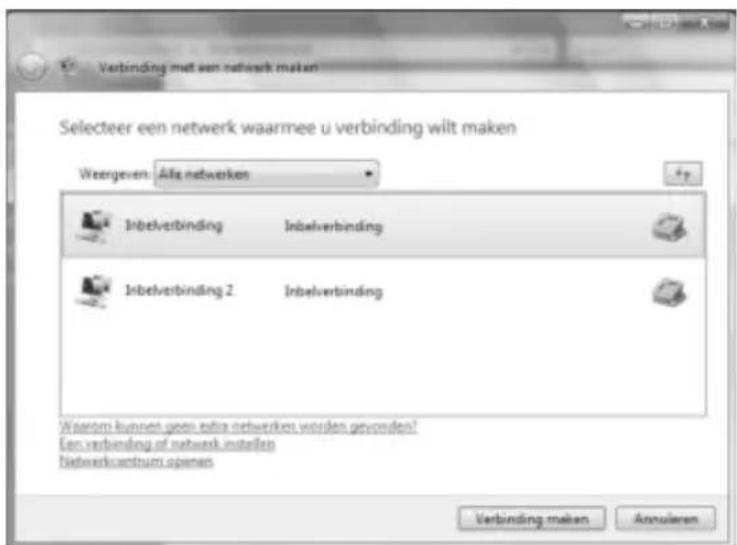
2. Dit opent het venster Verbinding met een netwerk
maaken met een lijst van alle beschikbare netwerken. Als uw netwerk niet automatisch wordt gedetecteerd, klikt u op de knop Vernieuwen rechtsboven. Hierdoor wordt er opnieuw naar beschikbare netwerken gezocht.
Het is mogelijk dat er meerdere netwerken in de lijst staan. Dit is vrij gebruikelijk in steden of woongebieden. In dit geval gebruiken uw buren ook een draadloos LAN. En dit feit herinnert ons er al aan hoe cruciaal beveiliging is als we het hebben over draadloze netwerken.
Markeer uw gewenste draadloze netwerk in de lijst. Klik vervol- gens op de knop Verbinding maken onderaan om verder te gaan.
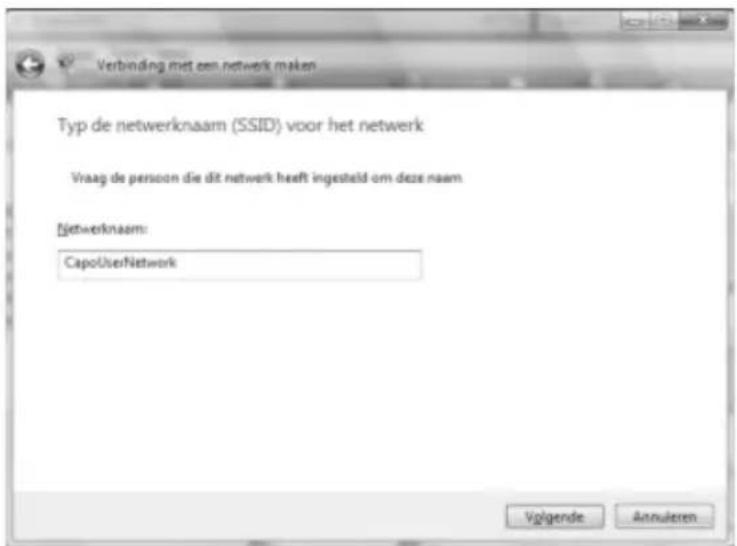
- Elk draadloos netwerk heeft een naam of ID. De technische aanduiding hiervoor is SSID. U heeft deze al toegewezen toen u uw router configureerde. Windows Vista™ moet deze ID kennen voordat het een verbinding kan maken.
Veel routers zenden de ID niet uit om de beveiliging van het netwerk te verbeteren. Daarom is in het begin het netwerk naamloos of anoniem. In dit geval zal Windows om het netwerk-ID vragen. Voer de netwerknaam in het veld in en klik op Volgende om verder te gaan.
Als uw router de netwerknaam (SSID) uitzendt, zal dit venster niet verschijnen. Windows zal de ID onmiddellijk zelf detecteren.
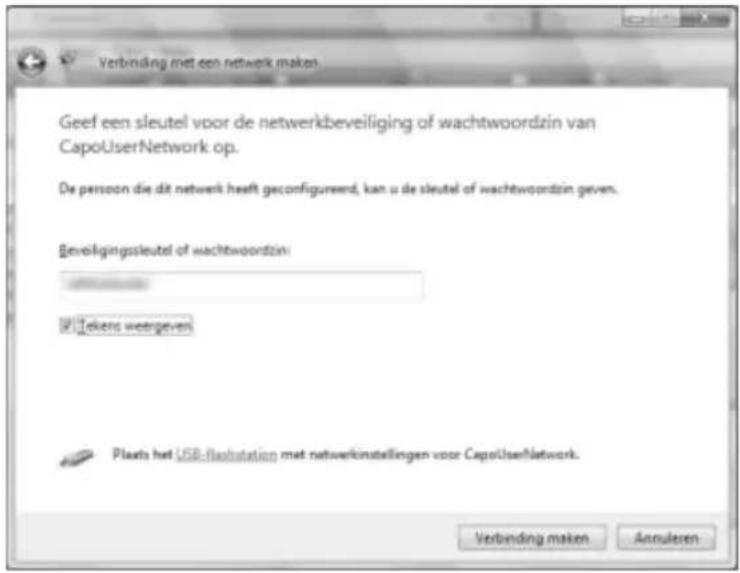
- Omdat u uw netwerkverkeer waarschijnlijk hebt versleuteld met WEP of WPA, vraagt Windows om de toegangsinformatie of de authenticatiesleutel. Het soort encryptie en de sleutel die uw netwerk beschermen zijn afhankelijk van wat u bij het installeren van de router hebt geconfigureerd. U kunt deze instellingen niet op deze pagina kunnen wijzigen. Windows al het type encryptie (WEP of WPA) automatisch detecteren. U hoeft alleen de authenticatiesleutel in te voeren.
Voer de authenticatiesleutel in het overeenkomstige veld in. Normaal gesproken zijn de tekens verborgen en worden ze vervangen door vervangingstekens. Maar als u een zeer ingewikkelde sleutel invoert (ten zeerste aanbevolen), gebruikt u de optie Tekens weergeven om deze weer te geven. Hierdoor vermijdt u eventuele typefouten.
Klik op Verbinding maken om de wijzigingen te bevestigen.
- Windows stuurt de ingevoerde sleutel naar het Access Point of router om uw computer te laten authenticeren. Zodra de verbinding met succes is gemaakt, verschijnt er een bijhorende boodschap in het hoofdvenster. Windows slaat de toegangsinformatie van dit netwerk standaard op en zal de verbinding automatisch maken zodra het netwerk wordt gedetecteerd.

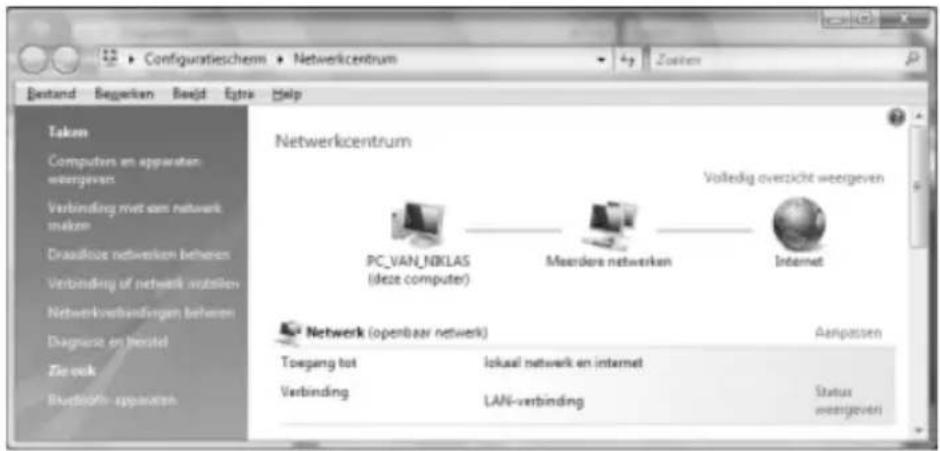
- U gaat terug naar het Netwerkcentrum. Hier ziet u uw netwerk samen met de naam, of de router toegang tot het internet geeft en de RF-signaalsterkte. Nu kunt u uw thuisnetwerk gaan gebruiken. Het werkt op dezelfde manier als alle andere traditionele vaste netwerken.
Ad hoc: rechtstreeks twee WLAN-apparaten aansluiten
De procedure die in het vorige gedeelte werd beschreven is vooral geschikt als u wilt dat uw computer automatisch toegang krijgt tot een bestaand netwerk. Uw computer wordt daarom geïntegreerd in een netwerkstructuur die typerend is voor een thuis- of bedrijfsnetwerk.
Dit is soms echter niet nodig of zelfs gewenst. Als u alleen snel gegevens wilt uitwisselen met een andere desktopcomputer of notebook met ingeschakeld WLAN, kunt u dit doen zonder dat u een router of netwerk nodig heeft. Dit is vooral nuttig als u op reis bent, als u op locatie bij een klant bent, op een beurs of als u op bezoek bent bij een vriend die geen netwerk heeft geïnstalleerd. In dat geval kunnen twee computers direct via WLAN met elkaar verbonden worden. Dit wordt een Ad-Hoc-verbinding genoemd.
Voordat u de installatie kunt beginnen, moet u de WLAN-adapter in uw computer steken en deze op de gebruikelijke wijze inschakelen. Natuurlijk moet u de WLAN-functionaliteit op de andere computer ook inschakelen.
Hoewel beide computers in dezelfde categorie vallen als ze een Ad-Hoc-verbinding gebruiken, hebben ze vanuit een technisch oogpunt een verschillende rol. Eén computer zet de verbinding op en wacht op een ander apparaat om mee te communiceren. Het tweede apparaat zal alleen gaan zoeken naar deze nieuwe verbinding en zich aansluiten. Zodra de verbinding is gemaakt, hebben beide desktopcomputers en/of notebooks dezelfde mogelijkheden.
De verbinding op de eerste computer installeren
Eerst moet u één van beide computers zo instellen dat deze de verbinding maakt. U kunt dit op willekeurig een van beide apparaten doen. Zodra de verbinding is gemaakt, hebben beide computers dezelfde mogelijkheden. Doe het volgende:
- Eerst moet u het Netwerkcentrum openen. Klik daarvoor op Start/Configuratiescherm om het Configuratiescherm te openen. Kies de groep Netwerk en Internet en vervolgens de optie Netwerkcentrum.
Kies uit het Netwerkcentrum de taak Verbinding of netwerk instellen aan de linkerkant.

- Er verschijnt een nieuw venster met verschillende opties voor het aanmaken van een nieuwe netwerkverbinding. Selecteer hier de optie Draadloos ad-hocnetwerk (computer-naar-computer) instellen en klik op Volgende om naar het volgende venster te gaan.

- Het volgende venster toont algemene informatie over dit type verbinding. Het herinnert u er ook aan dat een computer niet gelijktijdig met een router en met een Ad-Hoc partnerapparaat verbonden kan zijn. Alle andere WLAN-verbindingen worden gesloten zolang de Ad-Hoc-verbinding actief is.

Klik op Volgende om de volgende stap uit te voeren.
- Daarna verschijnt het configuratiescherm. Het verschilt niet veel van het WLAN-netwerk via een router. Dit komt door het feit dat de WLAN-technologie altijd op dezelfde manier werkt.
Eerst moet u een naam invoeren voor deze Ad-Hoc-verbinding in het veld Netwerk-naam. Dit staat gelijk aan de SSID van een router. U kunt elke naam kiezen - het beste is een korte en eenvoudige naam, omdat het technisch niet belangrijk is.
Onder Beveiligingstype geeft u aan of u wilt dat de verbinding open of versleuteld is. U moet altijd de optie WEP selecteren. Er is geen reden om uw gegevens rond te zenden zonder enige verdere bescherming. Iedereen zou toegang tot beide computers kunnen krijgen en dus toegang kunnen krijgen tot hun harde schijven.
-
Omdat u WEP-beveiliging hebt gekozen, moet u een Authenticatiesleutel of een Wachtwoord om de verbinding te versleutelen. De volgende instellingen zijn beschikbaar:
-
Een hoofdlettergevoelige sleutel van 5 tekens. U kunt cijfers en letters invoeren.
- Een hoofdlettergevoelige sleutel van 13 tekens. U kunt cijfers en letters invoeren.
- Een tekensleutel van 10 hexadecimale tekens (niet hoofdlettergevoelig). U kunt alleen de tekens 0-9 en A-F, bijv. A1B2C3D4E5 gebruiken.
- Een tekensleutel van 26 hexadecimale tekens (niet hoofdlettergevoelig). U kunt alleen de tekens 0-9 en A-F, bijv. A1B2C3D4E5 gebruiken.
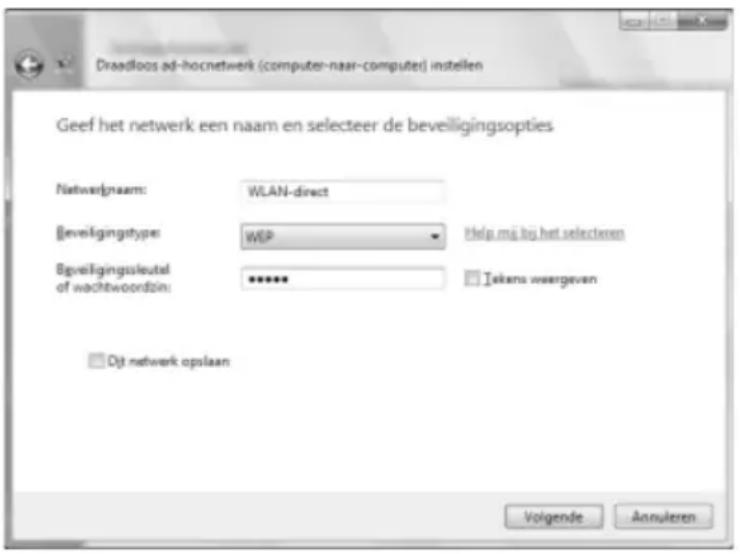
Eigenlijk is dit niets anders dan de normale 64-bits of 128-bits WEP-encryptie. Het enige verschil dat u een wachtwoord moet invoeren voor de eerste twee opties die Windows in een code zal omzetten. Voor de laatste twee opties voert u zelf de laatste code in.
Om het instellen van de verbinding eenvoudig te houden, kiest u een van de twee eerste opties. Voer een wachtwoord in met precies 5 of precies 13 tekens. Als u met zeer gevoelige gegevens werkt of in een omgeving met veel WLAN-verkeer (bijv. in uw bedrijf, op een beurs of in openbare gebouwen) bevelen we u aan de betere encryptie van 13 tekens te gebruiken.
-
Als u deze verbinding voor later gebruik moet bewaren, kunt u de instellingen opslaan via de optie Dit netwerk opslaan. Hiermee kunt u direct op deze verbinding klikken in Netwerkcentrum om deze te herstellen. Dit werkt echter alleen als het andere apparaat beschikbaar is, anders moet u de verbinding op het tweede apparaat opnieuw configureren.
-
Klik op Volgende om deze nieuwe verbinding te maken. Er verschijnt een nieuw venster dat het succesvol aanmaken van de verbinding bevestigt. Nu kunt u op Sluiten klikken om het proces te verlaten.
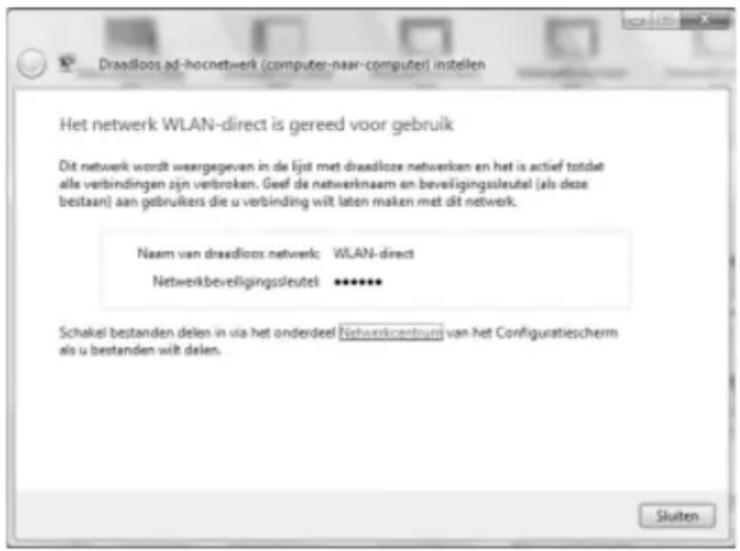
De verbinding openen vanaf het tweede apparaat
De eerste computer is geïnstalleerd en wacht nu op zijn partner. Op dit moment kunt u het tweede apparaat gemakkelijk toegang geven tot de aangeboden directe verbinding. Het verschilt niet veel van een gewone WLAN-verbinding via een router.
- Het Netwerkcentrum wordt geopend. U kunt dit openen via het Configuratiescherm of via het computer- of netwerk-pictogram in de rechter onderhoek in de taakbalk.
Kies uit het Netwerkcentrum de taak Verbinding met een netwerk maken aan de linkerkant.

-
Een nieuw venster verschijnt waarin alle beschikbare draadloze netwerken worden getoond. Hier hoort u ook uw directe (Ad-Hoc) verbinding te zien. De verbinding wordt aangeduid met de naam (SSID) die u hebt ingevoerd op de eerste computer. Kies uw netwerk uit de lijst en selecteer de knop Verbinding maken.
-
Windows zal automatisch detecteren dat dit een Ad-Hoc-verbinding is en zal alle vereiste parameters instellen. U hoeft nu alleen de authenticatiesleutel of het wachtwoord in te voeren die u voor het eerste apparaat hebt vastgesteld.
Klik op de knop Verbinding maken om de verbinding te maken.
- Het volgende venster bevestigt dat de verbinding succesvol is ge- maakt. Klik op Sluiten om het proces te voltooien.
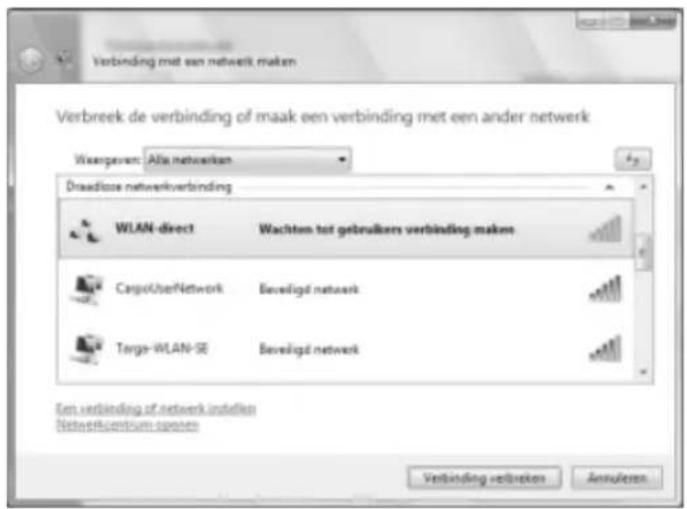
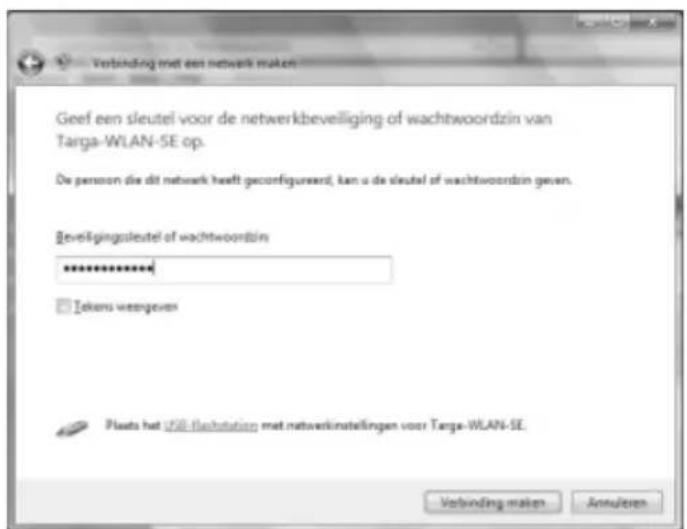

Uw Ad-Hoc-verbinding is nu volledig geconfigureerd en kan worden gebruikt. Hij werkt op dezelfde manier als alle andere traditionele netwerken. In de Windows Verkenner ziet u onder Netwerk alle verbonden computers en hun bijbehorende gedeelde mappen. U kunt nu op uw gebruikelijke manier beginnen met gegevens uit te wisselen via het netwerk.
WLAN-verbindingen: alleen inschakelen als ze nodig zijn
WLAN is erg handig en stelt mobiele gebruikers om overal online te werken. U moet de WLAN-verbinding echter niet inschakelen als u deze niet hoeft te gebruiken. Er zijn verschillende scenario's en situaties zoals de onderstaande:
- Als u alleen een desktopcomputer of notebook hebt, hebt u geen netwerk nodig voor uw dagelijkse werkzaamheden.
- Als u al een vast netwerk thuis hebt, hebt u misschien geen draadloos netwerk nodig of hebt u het alleen nodig als u niet op uw vaste werkplek werkt.
- Het gebruik van de WLAN-adapter neemt meer stroom en vermindert de levensduur van de batterij voor mobiele gebruikers.
- Het is altijd goed om alle vormen van elektromagnetische straling te verminderen.
- Verder kan een ingeschakelde maar ongebruikte WLAN-adapter hackers en niet-geautoriseerde mensen toegang bieden. Het ergste geval is dat de Ad-Hoc-functie is ingeschakeld en op een partner wacht om een verbinding te maken.
- Dit kan vooral gevaarlijk zijn als u op reis bent en op erg drukke locaties werkt. Dit kan op een beurs of een vliegveld zijn. Maar dit risico kan ook een probleem vormen voor alle desktop pc's, bijvoorbeeld als u middenin een grote stad woont. Hier zijn veel WLAN-gebruikers in de buurt. Soms wordt de open verbinding door iemand ontdekt.
Schakel daarom uw draadloze LAN-adapter uit als u deze niet gebruikt. U kunt dit gemakkelijk handmatig of met slechts een paar keer klikken doen. Als u echter op een bepaald moment een draadloze verbinding nodig hebt, kunt u ze met enkele klikken ook weer inschakelen.
- Open op de gebruikelijke wijze het Netwerkcentrum. U kunt dit openen via het Configuratiescherm of via het computer- of netwerkpictogram in de rechter onderhoek in de taakbalk.
-
In Netwerkcentrum selecteert u de taak Netwerkverbindingen beheren aan de linkerkant. Een nieuw venster verschijnt waarin alle beschikbare netwerk-adapters worden getoond.
-
Markeer uw WLAN-verbinding en klik er eenmaal met de rechtermuisknop op. Selecteer Uitschakelen in het contextmenu dat verschijnt.
De draadloze overdracht is nu volledig gestopt. Uw draadloze adapter is nog altijd aanwezig met alle stuurprogramma's en instellingen, maar hij verstuurt of ontvangt geen gegevens meer. Let op dat het niet mogelijk is om de WLAN-adapter vanaf een computer op afstand weer in te schakelen. Dit kan alleen lokaal op deze computer worden gedaan. Als u de WLAN op een later moment weer wilt gebruiken, moet u enkel de stappen hierboven weer uitvoeren en in het menu Inschakelen kiezen.

2.4 USB en FireWire-apparaten aansluiten
Opmerking over hardware-poorten
De poorten en connectoren op uw Targa-computermodel kunnen andere functies en een ander design hebben!
USB-apparaten
De USB-poort is een standaard voor computers en randapparatuur geworden. Om de maximum snelheid voor gegevensoverdracht te verkrijgen, heeft uw computer een hedendaagse USB 2.0-poort. Alle compatibele apparaten zullen veel sneller communiceren dan met de oudere normen USB 1.0 en USB 1.1. USB 2.0 is echter volledig benedenwaarts compatibel met USB 1.0 en USB 1.1. Dat betekent dat u al uw bestaande apparaten kunt blijven gebruiken, ook als ze enkel USB 1.0 of 1.1 ondersteunen. Er is geen speciale configuratie nodig, omdat de interface automatisch alle verbonden apparaten detecteert en zich automatisch aanpast aan de gepaste norm.
De USB-poort ondersteunt zowel Plug en Play als hot-swapping. Plug en Play betekent dat de computer de apparaten automatisch detecteert en een universeel stuurprogramma installeert. Voor bepaalde specifieke apparaten zoals printers en scanners wordt aangeraden dat u het stuurprogramma gebruikt dat door de fabrikant wordt geleverd. Dat stuurprogramma biedt gewoonlijk meer functies, doordat het
speciaal voor dat bijzondere apparaat werd ontwikkeld. Hot-swapping betekent dat u nieuwe apparaten kunt aansluiten terwijl de computer draait. Windows zal het apparaat onmiddellijk detecteren en aansluiten. Maar niet alle apparaten ondersteunen die functie. Als de computer u vraagt om weer op te starten, moet u dat doen.
Hierna worden enkele apparaten opgesomd die u met de USB-poort kunt aansluiten.
•externe harde schijven
•digitale fotocamera's
•digitale videocamera's
- Printers
•scanners
•modems (analoog/DSL)
•ISDN (externe kaarten, PBX)
•toetsenborden en muizen
•en nog veel meer
FireWire-apparaten
Afhankelijk van het model en de accessoires ervan, heeft uw computer een FireWire-poort. Veel apparaten noemen die poort ook 'IEEE 1394'. FireWire biedt zeer snelle gegevenstransmissie en is vooral geschikt voor toepassingen die grote hoeveelheden gegevens versturen, zoals digitale foto- of digitale videocamera's. Als u FireWire wilt gebruiken, moet u bij de aankoop van perifere apparaten letten op de poorten die ze hebben.
De FireWire-poort biedt op een gelijkaardige manier als USB Plug en Play en hot-swapping. Daardoor moet u de apparaten alleen maar aansluiten. Windows detecteert ze automatisch en installeert het overeenkomstig stuurprogramma. Sommige oudere FireWire-apparaten gebruiken die functie echter niet. In dat geval moet u het apparaat aansluiten en Windows herstarten. Daarna detecteert Windows het apparaat, en wordt het geconfigureerd.
Hierna volgen enkele voorbeelden van typische FireWire-apparaten.
•digitale videocamera's, bijv. DVCam, Digital8
•digitale fotocamera's van hoge kwaliteit
- externe schijven, bijv. DLT voor reservekopieën van gegevens
•en enkele andere
3. Problemen oplossen, eerste hulp en FAQ
Uw Targa-pc is een zorgvuldig getest computersysteem van hoge kwaliteit met de jongste technologie. Problemen en defecten kunnen echter nooit helemaal worden vermeden. Om u te helpen een volledig werkend systeem terug te krijgen, hebben we hier gedetailleerde informatie verzameld aan de hand waarvan u de meest voorkomende problemen kunt herkennen en oplossen. Als u een probleem hebt, doe dan het volgende:
- Lees de paragraaf 'Problemen oplossen' hierna.
- Probeer de oplossing van uw probleem te vinden in het hoofdstuk 'FAQ', vanaf pagina 74.
Opmerking
U vindt de meest recente FAQ op uw bureaublad onder Informatie van de fabrikant en op internet. Ga naar www.service.targa.co.uk om de laatste FAQ en stuurprogramma's te vinden.
- Lees het overeenkomstige hoofdstuk in deze handleiding.
- Gebruikt Windows Systeemherstel, vanaf pagina 50.
- Als de computer niet kan opstarten of als er zich fouten voordoen tijdens het opstartproces, gebruik dan de herstelsoftware op de EasyInstall cd/dvd, vanaf pagina 82. Die software helpt u bij het herstellen van de opstart- en systeembestanden van Windows, en om indien nodig de pc terug in te stellen op de standaard fabrieksconfiguratie.
- Bel onze hotline. Lees zorgvuldig de overeenkomstige instructies op pagina 88.
- Als u met geen enkele van de bovenstaande raadgevingen het probleem kon oplossen, kunt u onze on-site service gebruiken. Voor meer informatie, gelieve de informatie vanaf pagina 88 te lezen.
3.1 Problemen oplossen
Als uw pc blijft hangen tijdens het draaien of opstarten, kan dat het gevolg zijn van pas geïnstalleerde software. U kunt dit als volgt oplossen:
- Houd de F8-toets ingedrukt nadat u de pc hebt ingeschakeld, en selecteer de optie Veilige modus in het opstartmenu. Klik op Start/Alle programma's/Bureau-accessoires/Systeemwerkset/Systeemherstel om de systeem-
instellingen te herstellen van een tijdstip waarop het systeem wel werkte. Als dat niet werkt, probeer dan ook alle andere herstelopties.
- Verwijder de onlangs geïnstalleerde software via de optie Programma's wijzigen of verwijderen van Software in Configuratiescherm (dit werkt ook in de veilige modus).
- Start de computer terwijl de Windows-CD zich in het station bevindt en houd een lettertoets (bijvoorbeeld H) ingedrukt totdat Windows Setup wordt gestart. Wacht totdat alle bestanden zijn geladen. Druk in het Windows Welkomst-scherm op Enter, bevestig de Gebruiksrechtovereenkomst door op F8 te drukken, en druk op R om een installatie te herstellen. (U moet alleen maar de stuurprogramma's herinstalleren van de meegeleverde EasyInstall-dvd nadat Windows werd hersteld.)
- Neem contact op met fabrikanten van andere software.
Als u geen geluid hoort, zijn er verschillende mogelijke oorzaken voor het defect aan de hardware of de software. Doe het volgende om deze oorzaken op te sporen:
- Controleer de luidsprekers door ze aan te sluiten op de achterste en voorste luidsprekeruitgangen.
- Controleer de luidsprekers met een ander audio-uitvoerapparaat of sluit andere luidsprekers (of oorluidsprekers) aan op uw computer.
- Zorg dat het stuurprogramma van de geluidskaart is geïnstalleerd en dat u de geluidskaart hebt geselecteerd als het standaardgeluidsapparaat. Daarvoor opent u het Configuratiescherm en dubbelklikt u op Geluiden en audio-apparaten. U klikt op het tabblad Audio en controleert of Realtek Audio als standaard afspeelapparaat en opnameapparaat werd geselecteerd.
- Klik op de knop Volume van het standaardafspeelapparaat en zorg dat er geen vinkje staat voor een van de opties Dempen. Sleep alle volumeregelaars naar een gemiddeld geluidsniveau.
- Herinstalleer het stuurprogramma van de chipset met het geluidsstuurprogramma van de EasyInstall-dvd.
- Neem contact op met onze hotline.
Als u via een modem geen verbinding kunt krijgen met internet, zijn er verschillende mogelijke oorzaken. Volg deze stappen om het probleem op te sporen:
- Verwijder de modem door Apparaatbeheer te openen via Configuratiescherm/Systeem/Hardware. Klik op het plusteken voor Modems, klik met de rechtermuisknop op de modem en klik op Installatie ongedaan maken. De modem wordt uit de lijst verwijderd. Nu kunt u hem automatisch herinstalleren door te klikken op Actie/Zoeken naar gewijzigde apparaten.
- Voer ook een diagnose uit met het Apparaatbeheer. Dubbelklik op de modem, open het tabblad Diagnostische gegevens, en klik op de knop Instellingen opvragen. De lijst die verschijnt moet als eerste ingang Voltooid bevatten voor een modem die goed werkt.
•Probeer een andere modemkabel. - Controleer of de modemkabel correct is aangesloten op de modempoort.
- Probeer een andere telefoonaansluiting (wat gemakkelijk is in het geval van een notebook).
- Probeer verbinding te maken met een andere provider om internettoegang te krijgen.
- Breng een testverbinding tot stand met een normaal telefoonnummer (zoals uw mobiele telefoon) door te klikken op Start/Alle programma's/Bureau-accessoires/Communicatie/HyperTerminal.
Geen beeld op een tv verbonden met mijn pc
- U moet uw pc heropstarten om de tv te detecteren als een extra beeldscherm.
Als u het monitorbeeld via de TV Out-poort naar de tv stuurt, en de tv toont een leeg scherm, doe dan het volgende:
- Zorg ervoor dat u de tv goed hebt aangesloten, dat hij is ingeschakeld en dat u het juiste kaneel hebt gekozen voor u de computer inschakelt.
- Schakel de TV Out-poort in via de software. Deze procedure wordt verklaard op pagina 17.
Als het beeld op de tv zwart-wit is, dan kan dat aan het tv-toestel liggen.
- Wees er zeker van dat uw tv S-Video-signalen ondersteunt. Gelieve de documentatie van uw tv te lezen of contact op te nemen met de verkoper of de fabrikant.
- Als u een S-Video-kabel gebruikt, vervang hem dan door een gewone Composiet-kabel (Euro-Cinch-aansluiting).
- Gebruik de juiste S-Video-naar-Composiet-adapter in plaats van de normale adapterstekker.
- Test uw computer met een tv-toestel waarvan u zeker bent dat het S-Video ondersteunt, bijv. in een winkel.
3.2 FAQ: veel gestelde vragen
Waar kan ik reserveonderdelen en accessoires vinden?
Targa biedt een breed gamma reserveonderdelen en accessoires voor uw pc aan. U kunt een gedetailleerde lijst en meer informatie op het Internet vinden op:
http://www.targa-online.com.
Informatie over stuurprogramma's, FAQ's en handleiding
Om te zorgen dat alle onderdelen van uw Targa-computer optimaal zijn ingesteld, moet u regelmatig de nieuwste stuurprogramma's installeren. U kunt deze gratis downloaden van de Targa Service-site op internet.
Daar vindt u ook meer FAQ's en deze handleiding als pdf-bestand voor Adobe Acrobat Reader. Acrobat Reader biedt een comfortabele zoekfunctie. U gebruikt ze via Bewerken/Zoeken, zodat u gemakkelijk de gewenste informatie en helpteksten kunt vinden.
U vindt het Targa Service-portal op internet op:
http://www.service.targa.co.uk
Vervalt de garantie als het zegel wordt verwijderd?
Oplossing: U mag de computerkast openen, maar u verliest de garantie voor ontbrekende onderdelen. D.w.z. nadat u het zegel hebt verwijderd, kunt u geen ontbrekende onderdelen meer opeisen. Waarschuwing: Als oorspronkelijke onderdelen tijdens de installatie van apparaten van derden worden beschadigd, verliest u de garantie op de beschadigde onderdelen.
Waarom toont mijn computer een kleinere vaste schijf dan de werkelijke grootte, bijvoorbeeld 466 Gb in plaats van de opgegeven 500 Gb?
Oplossing: dat komt door de verschillende eenheden die worden gebruikt om de grootte te berekenen. De documenten van alle fabrikanten gebruiken eenheden op basis van een tientallig stelsel. Daardoor komt 500 Gb overeen met 500 miljard bytes (oftewel 500 met 9 nullen). De computer gebruikt echter eenheden op basis van de factor 1024.
1 GByte is 1024 * 1024 * 1024 Byte = 1 073 741 824 Byte. Voor een computer is 1 Gb dus iets meer dan 1 miljard bytes. De conversie van het (decimale) 500 Gb luidt dan: (500 miljard) gedeeld door (1.073.741.824) = ongeveer 466 GB op basis van 1.024 eenheden voor de computer.
Hoe kan ik de optie Autorun van cd-rom's in Windows in- en uitschakelen?
Oplossing: Klik op Start/Uitvoeren en typ 'regedit'. Zoek naar de sleutel HKEY_LOCAL_MACHINE\System\CurrentControlSet\Services\Cdrom en dan naar de ingang Autorun. Dubbelklik op de ingang om de waarde te wijzigen:
$$ 1 = \text { ingeschakeld } 0 = \text { uitgeschakeld } $$
Nadat u die waarde hebt gewijzigd, moet u de computer opnieuw opstarten.
Algemene informatie over updates van BIOS en Firmware
- Gelieve alleen de officiële BIOS- en firmware-versies te gebruiken die u op onze Service-website (www.service.targa.co.uk) vindt.
- Gebruik nooit BIOS- of firmware-versie van derden. Door het gebruik ervan kunt u de garantie verliezen.
- Wees er zeker van dat de update geschikt is voor uw model, en gebruik alleen goedgekeurde BIOS- en firmware-updates.
- Gelieve altijd het bestand readme.txt te lezen.
Hoe kan ik mijn BIOS bijwerken?
Oplossing: Zoek de goede servicepagina op http://www.service.targa.co.uk door uw serienummer in te voeren of zoek het juiste model van uw Targa-pc. Open het tabblad Downloads en download het zip-bestand met de laatste BIOS-versie. Pak het zip-bestand uit en volg de instructies in het meegeleverde bestand Readme.txt.
3.3 Na de totale crash: Systeemherstel
Computers zijn erg dynamische toestellen. Spijtig genoeg kunnen er zich gemakkelijk onverwachte situaties voordoen, of het systeem kan slecht reageren op een be-paalde instelling. Daardoor kan Windows onstabiel worden of zelfs helemaal niet meer werken. Voor zulke gevallen heeft Windows een hulpprogramma, genaamd Systeemherstel.
Dat programma is een soort back-up-hulpprogramma voor de systeembestanden van Windows. Het kopieert alle noodzakelijke configuratie- en installatiebestanden op een moment dat er zich geen fouten voordoen. Als uw computer later problemen heeft, kunt u de foutloze eerder opgeslagen toestand met enkele klikken herstellen.
Om een foutloze werking van uw computer te herstellen moet u de functie Systeemherstel gebruiken. Gelieve er rekening mee te houden dat die functie enkel de belangrijkste instellingen van Windows opslaat. Windows zelf en uw privé-gegevens worden niet mee opgeslagen. Daarvan moet u dus een aparte reservekopie maken.
Herstelpunten maken
De functie Systeemherstel werkt automatisch en maakt af en toe herstelpunten voor uw systeem. U kunt echter ook handmatig herstelpunten maken. Als iets faalt, kunt u de laatste opgeslagen toestand gemakkelijk herstellen.
- Helaas moet u om handmatig herstelpunten te maken verder de menu's ingaan. Klik daarvoor op Start/Configuratiescherm om het Configuratiescherm te openen. Hier selecteert u de groep Systeem en onderhoud. Daarna kunt u het pictogram Systeem openen.
Er wordt een venster met basisinformatie over uw systeem geopend. Aan de linker- kant selecteert u de taak Geavanceerde systeeminstellingen.

- Er verschijnt een nieuw venster getiteld Systeemeigenschappen. Klik op het tabblad Systeembeveiliging. Hier kunt u een handmatig herstelpunt maken.

-
Onderaan het venster klikt u op de knop Maken. Er verschijnt een nieuw venster waarin u om de naam voor dit herstelpunt wordt gevraagd. Kies een beschrijving waardoor het herstelpunt later gemakkelijk is te herkennen is, bijv.: Volledige installatie of Vóór installatie programma XYZ.
-
Klik op de knop Manken om het herstelpunt aan te maken. Dit kan even duren. Tenslotte wordt het voltooien van het proces in een venster bevestigd. Klik op OK om het venster te sluiten. Vervolgens kunt u alle overige open vensters Configuratiescherm sluiten. U hebt het proces succesvol voltooid.


Uw systeem herstellen met controlepunten
Als u problemen hebt met Windows, kunt u op basis van de controlepunten een vroegere toestand terugzetten en dus de normale werking van uw computer herstellen. Als u Windows nog kunt opstarten, start u het programma zoals gewoonlijk via het menu Start. In sommige gevallen kan de herstelprocedure ook worden gebruikt in de Veilige modus, bijv. als Windows niet zonder grote problemen kan worden opgestart.
Het systeem herstellen naar de normale werktoestand
Als u problemen hebt met het opstarten van toepassingen met foutboodschappen en andere problemen, zal in de meeste gevallen Windows nog steeds normaal werken. U kunt dan het Systeemherstel in normale werkomstandigheden starten.
-
Voer Systeemherstel uit door te klikken op Start/Programma's/Bureau-accessoires/Systeemwerkset/Systeemherstel.
-
Op de beginpagina selecteert u het herstelpunt dat u wilt gebruiken voor het systeemherstel. De optie Aanbevolen herstelpunt zal automatisch het meest recente functionele herstelpunt selecteren. Sommige informatie zoals de naam en de datum worden ook getoond.

U kunt eventueel ook handmatig een herstelpunt selecteren (bijv. een aangepast herstelpunt dat u eerder hebt aangemaakt). Selecteer hiervoor de optie Een ander herstelpunt selecteren.
Klik op Volgende om de volgende stap uit te voeren.
- Als u besloten hebt een aangepast herstelpunt te gebruiken, verschijnt er een lijst met beschikbare herstelpunten. Hier ziet u ook het type herstelpunt. Handmatig, Installatie of Systeem.
Markeer het gewenste herstelpunt en klik op Volgende.
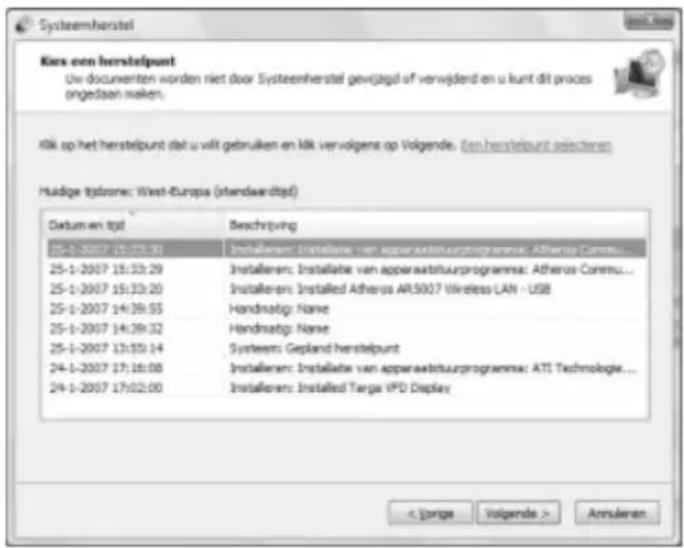
- Er verschijnt een venster dat u waarschuwt dat u alle programma's moet sluiten voor u de herstel-procedure start. Verder ziet u opnieuw alle gegevens voor dit herstelpunt.
Let op dat u direct naar dit venster gaat als u de optie Aanbevolen herstelpunt in het eerste venster hebt geselecteerd.

Als u op dit moment nog pro- gramma's of bestanden open hebt staan, sluit u deze. Klik op Voltooien om het proces te starten.
- Nadat u de herstelprocedure hebt opgestart, zoekt Windows even toegang tot de harde schijf, waarna het weer opstart en de huidige configuratie aanpast. Ten slotte wordt het systeemherstel bevestigd en kunt u op OK klikken om het te aanvaarden.

Het systeem herstellen in Veilige modus
Als Windows een groot probleem heeft, waardoor het niet normaal kan opstarten, moet u het proberen te starten in Veilige modus. Dat is een noodmodus die een minimale maar bijna altijd stabiele Windows-configuratie inlaadt.
- Eerst moet u de computer handmatig herstarten. De BIOS Setup voert verschillende testen uit en toont de overeenkomstige boodschappen.
Als dit is voltooid, zal uw computer Windows laden. Druk nu snel op de F8-toets, en hou ze ingedrukt.
-
Daardoor verschijnt een opstartmenu. Gebruik de cursortoetsen om Veilige modus te selecteren, en druk op Enter. Dat moet u snel doen. Het menu bevat een zichtbare teller die de normale modus na korte tijd opstart.
-
Windows start nu op in de Veilige modus. Wees niet bang voor het rare uiterlijk van het beeld op uw scherm. Uw computer laadt alleen de meest noodzakelijke stuurprogramma's en onderdelen, waardoor het beeldscherm erg groot en ongewoon gekleurd is. Dat is normaal.
-
Start Systeemherstel net als in de Normale modus via het menu Start, en voer de herstelprocedure uit. Het programma werkt net zoals hierboven beschreven. Selecteer het gewenste herstelpunt en herstel het systeem. De computer zal automatisch opnieuw opstarten nadat het proces is voltooid.
Daarna kunt u Windows op de normale manier starten of andere aanpassingen uitvoeren.
3.4 Het systeem herstellen met de software voor systeemherstel
Uw Targa-pc bevat volledig nieuwe herstelsoftware, waardoor u de pc geleidelijk kunt herstellen naar een normale werktoestand. Het programma gebruikt verschillende opties voor een verschillende mate van herstel.
•Alleen opstartbestanden herstellen
Hierdoor wordt de opstartsector van de harde schijf hersteld.. Selecteer deze optie als Windows niet is beschadigd maar als u het niet kunt opstarten vanaf de harde schijf.
•Systeembestanden herstellen
Met deze optie kunt u alle systeembestanden van uw computer en/of Windows herstellen. Hierna is Windows geïnstalleerd op de standaard fabrieksconfigu- ratie en kan opnieuw worden opgestart. Selecteer deze optie als Windows
ernstig is beschadigd en de optie Alleen opstartbestanden herstellen niet heeft geholpen.
- Alle bestanden herstellen (laat gebruikersbestanden ongewijzigd)
Als geen van de vorige opties heeft geholpen, moet u het volledige systeem herstellen.. Hierdoor wordt de configuratie van de computer en van Windows teruggezet naar de standaardfabrieksinstelling. Uw persoonlijke gegevens worden niet vernietigd of gewist.
•Volledig herstel (alle bestanden worden verwijderd)
Helaas kan het soms nodig zijn om de oorspronkelijke fabrieksconfiguratie volledig te herstellen. Deze optie is gelijk aan de configuratie toen u uw computer kocht. Alle gegevens en instellingen gaan verloren. U moet eerst een van de andere opties proberen om te zien of u Windows kunt opstarten en u een back-up van alle persoonlijke bestanden op een cd of dvd kunt maken. Als u niet eerst een back-up maakt, zullen al uw persoonlijke bestanden en gegevens verloren gaan!
- Eerst moet u de computer herstarten. De gebruikelijke BIOS-systeemboodschappen verschijnen. Nu moet u snel handelen. Zodra deze boodschappen verdwijnen, drukt u op de toets F9 op het toetsenbord. U gaat automatisch naar de herstelsoftware.
- Eventueel kunt u dit proces ook uitvoeren met de Easy-Install dvd die werd meegeleverd bij uw pc. Dit is alleen nodig als u per ongeluk de gehele harde schijf hebt gewist of als u deze hebt vervangen door een andere harde schijf. In dit geval is het niet mogelijk om de herstelsoftware te openen die op de hard disk was opgeslagen.
Plaats hiervoor eerst de Easy-Install dvd in het station van de computer. Na de BIOS-systeemboodschappen verschijnt het menu Boot. Kies hier stap 2. Herstel-software starten.
- U gaat nu automatisch naar de herstelsoftware. Een waar- schuwingsboodschap over het mogelijke verlies van gegevens verschijnt. Klik op de knop
Programma uitvoeren.
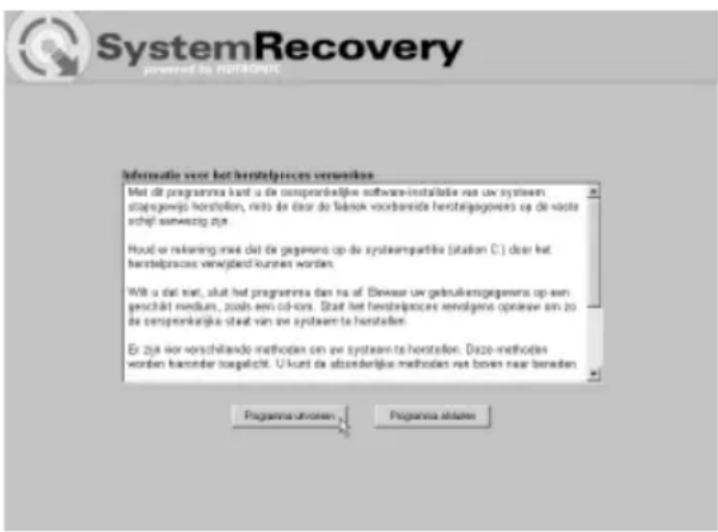
- In de volgende stap kunt u tussen de vier hiervoor vermelde opties kiezen.
- Als u problemen hebt met het opstarten van Windows, probeer dan eerst de optie Alleen opstartbestanden herstellen.
- Als u problemen hebt met systeembestanden van Windows, die u niet kunt oplossen door Systeemherstel van Windows uit te voeren (zoals beschreven op pagina 50), probeer dan de tweede optie: Systeembestanden herstellen.
- Als de computer na die procedures nog altijd niet start, probeer dan de derde optie: Alle bestanden herstellen (laat gebruikersbestanden ongewijzigd). De gebruikersbestanden worden behouden voor zover ze werden opgeslagen in de vooraf gedefinieerde gebruikersmappen.
- Alleen als ook die optie faalt, moet u de laatste kiezen: Volledig herstel (alle bestanden worden verwijderd). Gelieve er rekening mee te houden dat die laatste optie alle gegevens van uw pc zal verwijderen. Gebruik deze optie om de fabrieksinstellingen voor de softwareconfiguratie terug te zetten.
Belangrijk!
Denk eraan dat de standaardconfiguratie van uw computer wordt hersteld als u deze procedure start. Dan worden alle gegevens op uw vaste schijf gewist (onder Windows is dat de C:-schijf). Als u dat niet wilt, verlaat dan de herstel-software en maak eerst een back-up van uw persoonlijke gegevens (bijv. op een cd of dvd) nadat u uw pc opnieuw hebt opgestart.
-
Start de herstelprocedure door te klikken op de knop Starten.
-
Klik in het volgende scherm op de knop OK om de waarschuwingsboodschap te bevestigen.
![SystemRecovery powered by: HDTRONIC Overzicht Hut systembendel kan nu worden gestart [ Volledig henstel (alle bestanden worden verwijderd) ] Varge Style Staten Annulien](/content/2026/06/1159556/images/c267896354a79188d49a865ac05c6266e3d7228856ef5d31bae5b92d51a1b1da.jpg)
- De systeemherstelprocedure start. Die procedure kan een tijdje duren. U kunt de vorderingen van de herstelprocedure in de voor-uitgangsbalk zien.
Tijdens het herstel en afhankelijk van het computersysteem en de geselecteerde hersteloptie wordt u misschien gevraagd om de Hersteldisk te plaatsen.
Zet uw computer nooit uit terwijl het herstelproces aan de gang is. U mag het herstelproces niet onderbreken!
- Nadat de herstelprocedure werd voltooid, klikt u op Computer opnieuw opstarten om uw computer te herstarten.
Activering, registratie en serienummer
Algemeen
Alle meegeleverde programma's werden op uw computer vooraf geïnstalleerd en zijn klaar voor gebruik. Als u echter een programma moet herinstalleren, gebruikt u gewoonlijk een installatiewizard. Samen met uw persoonlijke gegevens (optie) moet u een sleutel, serienummer en licentiecode of activeringscode invoeren. Die sleutel maakt deel uit van de inhoud van uw computerpakket en kan zich op verschillende plaatsen bevinden, bijvoorbeeld:
•op de achterkant of bovenkant van de computer
•op de cd/dvd gedrukt
- op de voorkant/achterkant van de cd/dvd-verpakking
Software bestaat normaal uit een installatiemedium (cd, dvd, floppy), de licentie-overeenkomst (in de handleiding of op het installatiemedium) en de installatie-sleutel. Gelieve alle documenten, papieren, bewijzen of ontvangstbewijzen te bewaren die met de pc werden meegeleverd. Ze kunnen belangrijke informatie bevatten die u later nodig kunt hebben.
Licentieovereenkomst
Een softwarelicentieovereenkomst vermeldt uw gebruiksrechten op de software. Dat behandelt enkele belangrijke verschillen tussen de klant-gebruiker en de fabrikant. Terwijl de klant-gebruiker gewoonlijk denkt dat hij de software heeft gekocht (de eigendom ervan heeft verworven), geeft de fabrikant aan de klant alleen maar het recht om de software onder bepaalde omstandigheden te 'gebruiken'. Normaal mag de software alleen worden gebruikt samen met het computersysteem dat u hebt gekocht. Het commerciële gebruik ervan kan ook beperkt zijn. Bovendien mag de software niet worden gebruikt om machines te controleren of om wapens te ontwikkelen of te fabriceren. Een ander aspect is de beperkte aansprakelijkheid van de fabrikant.
Als u niet alle bepalingen van de licentieovereenkomst aanvaardt, mag u de software niet gebruiken. Sommige bepalingen van de licentieovereenkomst kunnen niet helemaal legaal zijn. In dat geval zijn de betrokken bepalingen ongeldig, waardoor ze op u geen betrekking hebben.
De licentieovereenkomst kan het recht bevatten om de software terug te geven als u het niet eens bent met de bepalingen. Gelieve er rekening mee te houden dat het betekent dat u de goederen aan de fabrikant teruggeeft, en niet dat u recht hebt op een terugbetaling van de verkoper. U moet contact opnemen met de software-fabrikant om hem erover in te lichten dat u de software wilt teruggeven. Omdat uw
computersysteem een product is met een prijs voor een totaalpakket, bestaan er voor dit aanbod geen prijsbepalingen voor aparte terugbetalingen of terug-betalingen van softwareonderdelen. Prijsvergelijkingen zijn onmogelijk en daardoor zijn terugbetalingen onmogelijk.
Sleutels, codes en serienummers
Uw systeem heeft door sleutels, codes of serienummers een unieke identificatie. Die verwijzen naar de verschillende componenten die met uw computer werden meegeleverd, en die samen met alle andere informatie over het computersysteem door de fabrikant worden bijgehouden.
De sleutels, codes en serienummers van softwareonderdelen maken deel uit van een beveiligingssysteem om illegal en ongecontroleerd kopieren en publiceren van de software van de fabrikant te verhinderen. Daarom zijn er verschillende labels en zegels die de authenticiteit van uw product verifiëren en waardoor de koper van die codes de authentieke software kan gebruiken.
Registratie en productactivering
Door uw software te registreren toont u dat u een licentie hebt, en dat u de licentie-overeenkomst hebt aanvaard. Daardoor kan niemand anders uw licentie op hetzelfde moment gebruiken. U bent niet verplicht om een product te registreren, maar de meeste fabrikanten geven hun klanten de mogelijkheid om hun naam en adres te registreren. Uw persoonlijke gegevens worden gewoonlijk gebruikt om u op de hoogte te houden van de laatste product- en programmaversies.
Er is ook de productactivering. De productactivering werd door Microsoft geïntroduceerd en activeert de eerder beperkte functies van het product, zodat ze na de activering volledig en ongelimiteerd kunnen worden gebruikt. Daardoor is het een belangrijke stap verder dan registratie. De productactivering is een beveiligingsmechanisme tegen softwarepiraterij. Het beschermt de consument ook tegen het gebruik van illegale softwareproducten. Personen die illegale software gebruiken of verspreiden schaden niet alleen zichzelf, maar ook de economie in het algemeen.
Woordenlijst
Het meest gebruikte busslot voor grafische adapters. Beschikbaar in vier snelheden: 1x = 264 MB/s, 2x = 528 MB/s, 4x = 1056 MB/s, 8x = 2112 MB/s
BIOS (Basic Input/Output System)
Het Basic Input/Output Systeem is het basisprogramma van elke computer. Het is opgeslagen in een chip op het moederbord. U kunt er de basisinstellingen mee aanpassen, zoals de parameters voor de harde schijf, de interface en opties voor stroombesparing. De BIOS-instellingen werden in de fabriek voor normaal gebruik geoptimaliseerd. Omdat wijzigingen aan die instellingen het systeem kunnen doen crashen of slecht doen werken, moet u de gebruikershandleiding lezen of een computerexpert raadplegen.
CD-R
Een eenmaal beschrijfbare lege cd.
CD-RW
Een lege cd waarop meerdere keren met een cd-brander kan worden geschreven (ongeveer 1000x).
De processor is het hart van elke computer. Hij is op het moederbord op een socket geïnstalleerd. CPU's en hun klokfrequentie zijn de belangrijkste factor om de verwerkingssnelheid van de computer te bepalen.
De huidige processors met hun hoge prestaties hebben een koelventilator nodig.
DDR-SDRAM (Double Data Rate-SDRAM)
DDR-SDRAM is een zeer snel soort geheugen dat twee keer zo snel gegevens kan overbrengen als gewoon SDRAM.
DirectX
Multimedia-programma-interface ontwikkeld door Microsoft. Programma's, vooral computerspelletjes, kunnen er snel grafische, audio- en netwerkfuncties mee uitvoeren en spelletjeshardware mee aansturen zoals joysticks of stuurwielen.
DSL (Digital Subscriber Line)
DSL om gegevens langs conventionele telecommunicatiedraden (bijv. koperen telefoondraden) aan hoge overdrachtssnelheden te versturen. Een DSL-verbinding is ongeveer tien keer sneller dan ISDN. DSL heeft speciale modems nodig.
DVD-ROM (Digital Versatile Disc)
Opvolger van de Compact Disc. DVD-Rom heeft dezelfde afmetingen als een cd, en kan alleen worden gelezen. Er bestaan verschillende capaciteiten. 4,7 Gb (DVD-5, enkelzijdig), 8,6 Gb (DVD-9, enkelzijdig, dubbel gelaagd), 9,4 Gb (DVD-10, dubbelzijdig, moet worden omgedraaid), 17 Gb (DVD-18, dubbelzijdig, dubbel gelaagd).
DVD-R
Een eenmaal beschrijfbare maar meerdere (oneindig) keren leesbare dvd met een capaciteit van 4,7 GB.
DVD-RW
DVD die meerdere keren (ongeveer 1000x) kan worden beschreven en een oneindig aantal keer kan worden gelezen, met een capaciteit van 4,7 Gb.
Ethernet
Ethernet is de meest gebruikte netwerkarchitectuur ter wereld. Het heeft een maximum gegevensoverdrachtsnelheid van 10 of 100 MB/s om verschillende computers met elkaar te verbinden.
Firewall
Een programma geïntegreerd in het communatiepad dat onrechtmatige toegang tot de pc van buitenaf verhindert. Normaal beveiligt een firewall de Internetverbinding.
FireWire, iLink, IEEE-1394
IEEE-1394 is een industriestandaard voor een seriële bus met snelle gegevensoverdracht. FireWire werd vooral erg populair voor toepassingen met digitale video. Door de snelle gegevensoverdracht tot 400 MB/s ervan is het een ideale keuze voor multi-media.
Digitaal draadnetwerk. Het belangrijkste verschil met het analoge telefoonnetwerk is dat ISDN digitale signalen verstuurt.
Gewone term voor lokaal netwerk. Normaal is er geen openbare toegang mogelijk.
Mainboard (ook moederbord)
Het moederbord van de pc bevat de processorsocket, chipsets, uitbreidingsslots, geheugenbus en verschillende interfaces met de buitenwereld.
Uw pc gebruikt de modem om in te bellen via het normale analoge telefoonnetwerk om met computers op afstand te communiceren, waaronder computers die deel uitmaken van het Internet.
Netwerk
Een netwerk is een groep computers die met elkaar communiceren. Het Internet is het grootste netwerk ter wereld.
De laatste technologie voor pc-uitbreidingskaarten met 32 bits busbreedte en 33 MHz klokfrequentie. Het kan tot 132 MB/s ver-sturen.
Plug en Play of PnP
Betekent 'inpluggen en spelen'. Computer-technologie waarmee onderdelen zichzelf automatisch configureren. Windows de- tecteert uitbreidingskaarten (zoals netwerk- kaarten of modems) automatisch en voert alle noodzakelijke instellingen uit.
SPDIF
SPDIF is de afkorting voor 'Sony/Philips Digitale Interface'. Het is een standaard kabelaansluiting voor digitale audiogegevens die werd gedefinieerd door Sony en Philips. Met een SPDIF-kabel en -connector kunt u muziekgegevens tussen twee audio-apparaten overbrengen. Als het werd meegeleverd, moet u de meegeleverde SPDIF-kabel gebruiken.
USB (Universal Serial Bus)
De afkorting USB betekent 'Universele Seriële Bus'. USB is een eenvoudige maar ook universele interface voor bijna elk soort apparaat, van muizen en toetsenborden, via joysticks en gamepads, tot scanners, modems, geheugenkaarten, digitale camera's en MP3-spelers.
VGA-kabel/connector
VGA is de afkorting van Video Graphics Adapter en wijst op de grafische kaart van uw computer. Analoog worden ook alle componenten die nodig zijn voor de weergave van het beeld VGA-componenten genoemd.
Een certificatiestandaard voor hardware ingevoerd door Microsoft, dat verschillende criteria test (compatibiliteit, configuratie, enz.) in de vermelde labs.
Als het product aan de criteria voldoet, krijgt het certificaat 'Microsoft WHQL goedgekeurd', en is het dus goedgekeurd voor gebruik met Windows. Alle Targa-pc's en -notebooks voldoen aan die kwaliteitseisen.
WLAN – Wireless LAN
WLAN is de afkorting van Wireless LAN, wat betekent 'draadloos netwerk'.
Index
* xD Picture-kaart 21
Aansluiten van een tv-toestel 17
Accessoires 49
Afbeeldingen overbrengen 21
Automatisch detecteren USB 44
Back-up Systeemherstel .... 50
BIOS 50
CD-ROM Parkeerstand .... 15
CompactFlash-kaarten 20
Computer Directe verbinding .... 28 Naam .... 28 WLAN .... 34
Crossover-kabel 28
Directe verbinding 28
Draadloos netwerk 34
DVD-ROM Parkeerstand .... 15
Eerste configuratie 15
Encryptie WLAN 37
FAQ 49
FireWire Hot-swappen .... 45 IEEE 1394 .... 45 Plug en Play .... 45
Firmware 50
Geheugenkaarten Verwijderen 22
Grafische adapter Resolutie .... 16
Graphische adapter TV-uitvoer .... 17
Hardware WLAN 34
Inbelnetwerk Gebruikersnaam .... 25 Wachtwoord .... 25
Internet Gebruikersnaam .... 25 Wachtwoord .... 25
Internettoegang 25
Kaartlezer Algemene informatie .... 20
CF-kaarten 20
Kaarten verwijderen 22
Microdrive 20
MMC-kaarten 20
Overbrengen 21
RC-MMC 20
SD Mini 20
SD-kaarten 20
SmartMedia 21
xD Picture-kaart 21
LAN Draadloos 34
Manueel 49
Microdrive 20
MMC-kaarten 20
Modem Gebruikersnaam 25
Inbelnetwerk 23
Installeren 23
Internet 23
Telefoonconnector 23
Toegang configureren 23
Wachtwoord 25
Monitor Resolutie .... 16
Netwerk Automatisch configureren 27
Computernaam 28
Configureren met de wizard 27
Draadloos 34
SSID 36
Werkgroep 28
WLAN, algemene informatie 34
Patch-kabel 28
Plug en Play FireWire .... 45 USB .... 44
Problemen oplossen 46
Reserveonderdelen 49
RF-netwerk 34
RS-MMC 20
Scherm
Resolutie 16
SD Mini 20
SD-kaarten 20
Service 46
SmartMedia 21
SSID 36
Stuurprogramma's 49
Systeemherstel
Algemene informatie 50
Back-ups maken 51
Basis 51
Controlepunten 51
Onder normale werkomstandigheden ..... 52
Uw systeem herstellen 52
Veilige modus 54
TCP/IP
Wizard 27
Telefoonconnector 23
TV toestel
Aansluiten 17
Update
BIOS 50
Updates 49
USB
1.0 44
1.1 44
Compatibiliteit 44
Hot-swappen 44
Oudere apparaten 44
Plug en Play 44
USB 2.0 44
Verwijderbare media 22
Verwijderen van geheugenkaarten 22
Werkgroep 28
Windows
Computernaam 28
Eerste configuratie 15
Werkgroep 28
WLAN 34
Algemene informatie 34
Configureren 38
SSID 36
- Inhoud
- Inleiding ....3
- Belangrijke informatie met betrekking tot de garantie ....4
- Beveiliging 5
- Snel starten in vijf minuten 12
- Geavanceerde configuratie en gebruik ....16
- Inhoud
- Problemen oplossen, eerste hulp en FAQ ....46
- Activering, registratie en serienummer ....58
- Woordenlijst 60
- Index 62
- Waarschuwing!
- Inleiding
- Garantie 36 maanden vanaf koopdatum
- Belangrijke informatie met betrekking tot de garantie
- Beveiliging
- EMC-richtlijnen en veiligheidsnormen
- Opmerking
- Opmerking voor de gebruiker
- Laser (veiligheidswaarschuwing)
- VOORZICHTIG! Laserstraling indien deksel wordt verwijderd!
- Beveiliging
- Aanvullende veiligheidsinstructies voor apparaten met draadloos LAN
- CE-keurmerk voor apparaten met draadloos LAN
- Beperkingen
- Frankrijk
- Italië
- Nederland
- RF-frequenties voor draadloze LAN-apparaten
- Frequencies
- Bepalingen – uitsluiting van aansprakelijkheid
- Uitsluiting van aansprakelijkheid voor draadloze LAN-apparaten
- Beoogd gebruik
- Milieuvriendelijk computer werkstation
- Apparaten met lange levensduur
- Labelen van plastic onderdelen
- Batterijen
- Oplaadbare batterijen
- Energieverbruik
- Geluidsemissie
- Veiligheidsinstructies
- Waarschuwingen geluidsemissie
- Elektrische apparaten zijn niet bedoeld voor kinderen.
- Snel starten in vijf minuten
- Connectoren en poorten
- Aansluiten en inschakelen
- Voeding en monitor aansluiten
- Toetsenbord en muis aansluiten
- Windows voor de eerste maal starten
- De schermweergave optimaliseren
- Geavanceerde configuratie en gebruik
- Beelduitvoer naar een tv
- Opmerking...
- Problemen met dvd's met kopieerbeveiliging
- Kaartlezer
- Een geheugenkaart plaatsen
- Gegevens naar de pc brengen en opslaan
- Een geheugenkaart veilig verwijderen
- Modem, Internet en netwerk
- De modem aansluiten
- Inbelnetwerk instellen
- De gewenste modem selecteren.
- Het netwerk configureren
- Twee computers rechtstreeks met elkaar verbinden
- WLAN: een draadloos netwerk instellen
- Opmerking over modelgebonden configuratie...
- Op een bestaand WLAN, bijv. router aansluiten
- Dit opent het venster Verbinding met een netwerk
- Ad hoc: rechtstreeks twee WLAN-apparaten aansluiten
- De verbinding op de eerste computer installeren
- De verbinding openen vanaf het tweede apparaat
- WLAN-verbindingen: alleen inschakelen als ze nodig zijn
- USB en FireWire-apparaten aansluiten
- Opmerking over hardware-poorten
- USB-apparaten
- FireWire-apparaten
- Problemen oplossen, eerste hulp en FAQ
- Problemen oplossen
- Geen beeld op een tv verbonden met mijn pc
- FAQ: veel gestelde vragen
- Informatie over stuurprogramma's, FAQ's en handleiding
- Vervalt de garantie als het zegel wordt verwijderd?
- Waarom toont mijn computer een kleinere vaste schijf dan de werkelijke grootte, bijvoorbeeld 466 Gb in plaats van de opgegeven 500 Gb?
- Algemene informatie over updates van BIOS en Firmware
- Hoe kan ik mijn BIOS bijwerken?
- Na de totale crash: Systeemherstel
- Herstelpunten maken
- Uw systeem herstellen met controlepunten
- Het systeem herstellen naar de normale werktoestand
- Het systeem herstellen in Veilige modus
- Het systeem herstellen met de software voor systeemherstel
- •Alleen opstartbestanden herstellen
- •Systeembestanden herstellen
- - Alle bestanden herstellen (laat gebruikersbestanden ongewijzigd)
- •Volledig herstel (alle bestanden worden verwijderd)
- Belangrijk!
- Activering, registratie en serienummer
- Algemeen
- Licentieovereenkomst
- Sleutels, codes en serienummers
- Registratie en productactivering
- Woordenlijst
- BIOS (Basic Input/Output System)
- CD-R
- CD-RW
- DDR-SDRAM (Double Data Rate-SDRAM)
- DirectX
- DSL (Digital Subscriber Line)
- DVD-ROM (Digital Versatile Disc)
- DVD-R
- DVD-RW
- Ethernet
- Firewall
- FireWire, iLink, IEEE-1394
- Mainboard (ook moederbord)
- Netwerk
- Plug en Play of PnP
- SPDIF
- USB (Universal Serial Bus)
- VGA-kabel/connector
- WLAN – Wireless LAN
- Index
Merk : TARGA
Model : Ultra AN64 4800 DC
Categorie : Desktopcomputer