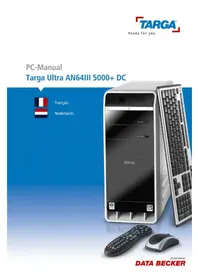
Ultra AN64III 5000 - Desktopcomputer TARGA - Gratis gebruiksaanwijzing en handleiding
Vind de handleiding van het apparaat gratis Ultra AN64III 5000 TARGA in PDF-formaat.


| Producttype | Desktopcomputer |
| Merk | Targa |
| Model | Ultra AN64III 5000 |
| Voeding | 350 W max, standby < 7,5 W |
| Processor | AMD Athlon 64 (Turion op bepaalde modellen) |
| Werkgeheugen (RAM) | Uitbreidbaar, DDR-modules |
| Harde schijf | 500 GB (geformatteerde capaciteit ~466 GB) |
| Optische schijven | DVD-ROM, DVD/CD-brander |
| Kaartlezer | SD, MMC, SmartMedia, xD, CompactFlash, Memory Stick |
| Bedrade connectiviteit | LAN Ethernet 10/100, USB 2.0 (6 poorten), FireWire IEEE 1394 |
| Draadloze connectiviteit | WLAN 802.11b/g (afhankelijk van model, USB-stick meegeleverd) |
| Video-aansluitingen | VGA, DVI-I, S-Video, composiet, component |
| Audio | Lijn in/uit, microfoon, koptelefoon, SPDIF optisch en coaxiaal |
| Netvoeding | 100-240 V, 50-60 Hz |
| Afmetingen (ongeveer) | 200 x 450 x 480 mm (B x H x D) |
| Gewicht (ongeveer) | 12 kg |
| Bedrijfstemperatuur | 5 °C tot 35 °C |
| Relatieve luchtvochtigheid | 85% max |
| Geluidsniveau | < 48 dB(A) inactief, < 55 dB(A) bij schijftoegang |
| Laser veiligheid | Klasse 1, niet de optische schijven openen |
| Elektrische veiligheid | Voldoet aan CE, EN 60950 |
| Garantie | 36 maanden (België) |
Veelgestelde vragen - Ultra AN64III 5000 TARGA
Gebruikersvragen over Ultra AN64III 5000 TARGA
0 vraag over dit apparaat. Beantwoord die u kent of stel uw eigen vraag.
Stel een nieuwe vraag over dit apparaat
Download de handleiding voor uw Desktopcomputer in PDF-formaat gratis! Vind uw handleiding Ultra AN64III 5000 - TARGA en neem uw elektronisch apparaat weer in handen. Op deze pagina staan alle documenten die nodig zijn voor het gebruik van uw apparaat. Ultra AN64III 5000 van het merk TARGA.
GEBRUIKSAANWIJZING Ultra AN64III 5000 TARGA
Adres van afstandbedieningfabrikant (RC1534515/00B):
Philips Sistemas de Controlo Remoto S.A.
EN109/IC1, Zona Industrial de Ovar
Belangrijke informatie met betrekking tot de garantie 4
Bveiliging 6
EMC-richtlijnen en veiligheidsnormen 6
Opmerking voor de gebruiker 6
Laser (veiligheidswaarschuwing) 6
Aanvullende veiligheidsinstrumentes voor apparaten met draadloos LAN 7
Beoogd gebruik 9
Milieuvriendelijk computer workstation 9
Apparaten met lange levensduur 9
Batterijen 10
Oplaadbare batterijen 10
Energieverbruik 10
Geluidsemissie 11
Afvalverwerking van oude apparaten 11
Veiligheidsinstructies 11
- Snel starten in vijf minutes 14
1.1 Connectoren en poorten 14
1.2 Aansluiten en inschakelen 16
Voeding en monitor aansluiten 16
Toetsenbord en fais aansluten 16
1.3 Windows voor de eerste maal starten 17
- Geavanceerde configuratie en gebruik 18
Een geheugenkaartplaatsen 19
Gegevensaardepcbrengen enopslaan 20
Een geheugenkaart veilig verwijderen 21
2.3 Modem, Internet en network 22
Het network configureren 22
WLAN: een draadloos network instellen 29
Op een bestaand WLAN, bijv. router aansluten 30
Ad hoc:rechtstreeks twee WLAN-apparaten aansluiten ....34
WLAN-verbindingen: alleen inschakelen als ze nodig zich…39
2.4 USB en FireWire-apparaten aansluten 40
USB-apparaten 40
FireWire-apparaten 41
3. Problemen oplossen, eerste hulp en FAQ 42
3.1 Problemen oplossen 42
3.2 FAQ:veel gesteldevragen 43
3.3 Na de totale crash: Systeemherstel 46
Herstelpunten make 46
Uw systemerhstellen met controlepunten 47
3.4 Het systemd herstellen met de software voor
3.5 Ondersteuning 53
systememherstel
Activering, registratie en seriENUMmer 55
50
Inleiding
Allereerst wollen we u bedanken voor uw aanschaf van deze Targa-computer van hoge kwaliteit.
Welkom bij de Targa PC-gebruikers. U hebt een computer aangeschaft met de新模式ste technologie, waarmee u kurz surfen op het internet, uw geveens beheren, Foto's en video's bewerken, brieven schrijven, spreadsheets make en nog veel meer nuttige taken uitvoeren.
Lees, voordat u het apparaat voor de eerste keer gebruikt, de betreffende opmerkingen in deze handleiding, zichs als ubekend bent met de bediening van elektronische apparatuur. Bewaar deze handleiding op een veiligeplaats, zodat u这家伙 later kunt raadplegen. Als u dit apparaat verkoopt of aan een derde overhandigt, moet u hem of haar ook deze handleiding verstrekken.
Voordat u uw nieuwe product gaat gebruiken, moet u de Veiligheidsinstructies en aanbevelingen over ergonomie lezen – het gaat om uw verilgheid en gezondheid. Veel plezier met deze handleiding en tatsächlijk met uw(APC.
Uw Targa PC-team en Christoph Prevezanos
http://www.targa.de http://www.prevezanos.com
Garantie 36 maanden vanaf koopdatum
Nederland
Belangrijke informatie met betrekking tot de garantie

Geachte klant,
Hartelijk dank voor uw beslissing om een TARGA-product te kopen.
U worden verzocht, voor ingebruikneming van uw TARGA-product de bijgevoegde documentationatie of onlinehulp zorgvuldig door te lezen. Mocht er een keer een probleem ontstaan dat op deze wijze Niet opgelost kan worden, adviseren wij u contact op te nemen met unsere hotline.
Indien een Telefonische oplossing Niet möglich is, zorgt once hotline voor een service ter plaatse. Als er een aftsprak is gemaatk, worden aanwezigte productie- en materiaalfouten in het kader van de garantieregeling op deplaats van opstelling verholpen.
Actuele informaties en antwoorden op veelgestelde vragen krijgt u in het internet onder: www.targa-online.com
Deze garantie is geldig in Nederland.
De verantwoordelijkheid voor de gegevensbeveiliging van persoonlijke bestanden ligt bij u. Bevelling uw gegevens regelmatig op externe geheugenmedia. Wijল Niet aansprakelijk voor verlies of beschadiging van uw gegevens.
Uw wettelijke garanties jegens de verkoper bestaan naast deze garantie en worden hierdoor nicht beperkt.

Garantie 36 maanden vanaf koopdatum

België
Belangrijke informatie met betrekking tot de garantie

Geachte klant,
Hartelijk dank voor uw beslissing om een TARGA-product te kopen.
U worden verzocht, voor ingebruikneming van uw TARGA-product de bijgevoegde documentatie of onlinehulp zorgvuldig door te lezen. Mocht er een koer een probleem ontstaan dat op deze wijze Niet opgelost kan worden, adviseren wij u contact op te nemen met once hotline.
Indien een Telefonische oplossing Niet möglichk is, zorgt once hotline voor een service ter plaatse. Als er een afspraak is gemaakt, worden aanwezigte productie- en materiaalfouten in het kader van de garantieregeling op de plaats van opstelling verholpen.
Actuele informaties en antwoorden op veelgestelde vragen krijgt u in het internet onder: www.targa-online.com
Deze garantie is geldig in Belgie.
De verantwoordelijkheid voor de gegevensbeveiliging van persoonlijke bestanden ligt bij u. Beveilig uw gegevens regelmatig op externe geheugenmedia. Wij zich Niet aansprakelijk voor verlies of beschadiging van uw gegevens.
Uw wettelijke garanties jegens de verkoper bestaan naast deze garantie en worden hierdoor niet beperkt.

EMC-richtlijnen en veiligheidsnormen
Dit apparaat voldoet aan de normen EN 55022, EN 55024, EN 61000-3-2, EN 61000-3-3 en EN 60950. De inbegrepen RF-apparaten, zoals muis, toetsenbord, afstandbediening en WLAN, voldoen aan de R&TTE-richtlijn (1999/5/EG).
Wijzigingen in de apparatuur anders dan wijzigingen die worden aanbevolen door de fabrikant können ertoe leiden dat Niet更是 aan deze normen worden voldaan. Om de elektramagnetische compatibilititeit (EMC) van deze apparatuur te garanderen, dient u de instructies in deze gebruikershandleiding te volgen.
Opmerking
U vindt de ondertekende CE-verklaring van Conformiteit op de website www.service.targa.co.uk onder Targa Ultra AN64III 5000+/Manual.
Opmerking voor de gebruiker
Deze apparatuur is getest en fonctioniert volgens deze tests binnen de grenzen voor interferentie-onderdrukking. Als u externe signaalkabels gebruikt, let dan op het volgende:
als u een signaalkabel van de fabrikant verrangt, dient u ervoor te zorgen dat de EMCrichtlijnen worden opgevolgd. De afterschermingseigenschappen van alle verrangen kabels dienen op zich minst equivalent te zich met die van de oorspronkelijke kabels.
U mag alleen afgeschermde kabels gebruiken en alleen apparaten aansluten die voldoen aan de veiligheids- en EMC-normen van dit product.
Als u de hierboven vermelde punten nicht naleeft, worden nicht更是 aan die richtlijnen voldaan.
Laser (veiligheidswaarschuwing)
Dit apparaat bevat een lasersystem en wordt beschouwd als een 'Klasse 1 Laserproduct'. Raadpleeg de Bedieningsinstrumentes en lees deze grondig door voor instructies over de juiste bediening. Bewaar deze instructies, zodate u ze later kunt raadplegen. Als u problemen ondvindt met uw computer, neemt contact op met gekwalificeerd service- of onderhoudspersoneel. Om direte bloatstelling aan de laserstraal te vermijden, mag u de kast van optische stations, zoals het DVD-ROM-station of de DVD-brander, Niet openen.
VOORZICHTIG! Laserstraling indien deksel worden verwijderd!
Deze apparatuur kan onderdelen bevatten die vallen onder Laserklasse 1 tot Laserklasse 3B. Als het paneel gesloten is, voldoet deze apparatuur aan de eisen voor Laserklasse 1.
Als u de apparatuur opent, kurz u worden blootgesteld aan laserapparaten tot Klasse 3B. De optische stations bevatten dit soort laserstraling. Als u deze stations verwijdert of opent, dient u de volgende richtlijnen te volgen:
- Kijk nooit in de laserstraal, zichs Niet met behulp van optische apparaten en hulpmiddelen.
- Stel uzelf nielt bloat aan de laserstraal.
- Voorkom dat uw ogen of huid direct of indirect (weerspiegeling/weerkaatsing) worden blootgesteld aan straling.
De geinstalleerde optische stations bevatten geen onderdelen die door de gebruiker können worden onderhonden. Optische stations dienen uitsluitend te worden onderhonden en gerepareerd door de fabrikant.
Aanvullende veiligheidsinstructies voor apparaten met draadloos LAN
Uw computer bevat een draadloos LAN-apparaat. Daarom moet u deze veiligheidsinstructies lezen en opvolgen wonneer u met uw computer werkt.
Schakel de draadloze adapter van uw computer uit in een ziekenhuis, een operatieruimte of in de buurt van medische apparatuur! De RF-signalen können de werkung van medische apparatuur verstoren.
- Plaats de computer op ten minste 20 cm van een pacemaker aangezien de RF-signalen de werkung van de pacemaker können verstored.
- De verzonden RF-signalen können storing aan gehoorapparaten veroorzaken.
- Plaats de computer Niet met ingeschakelde draadloze adapter in de buurt van ontv lam-bare gassen of in een ruimte met explosiegevaar, aangezien de verzonden RF-signalen explosions of brand können veroorzaken.
-Het bereik van de RF-signalen hangt af van de omgeving.
- Als u draadloze gegevens verzendt, können deze gegevens worden ontvangen door onbevoegde Personen.
TARGA GmbH is nicht aansprakelijk voor enige storing van RF- of tv-signalen die het gevolg is van ongeoorloofde wijzigingen in dit apparaat. Bovendien aanvaardt TARGA geen aansprakelijkheid voor het verrangen van kabels of apparaten die Niet uitdrukkelijk zijn goedgekeurd door TARGA GmbH. De gebruiker is als enige verantwoordelijk en aansprakelijk voor het oplossen van problemen met storing die worden veroorzaakt door ongeoorloofde wijziging van dit apparaat en voor het verrangen van apparaten.
Belangrijk
Om een optimale elektromagnetische compatibilititeit van uw personal computer te garan-deren, moet u de ontvanger van de toetsenbordset aansluiten op de rechtter USB-sleuf en de meegeleverde WLAN-stick op de USB-sleuf linksboven op dechyzerijde van de com-puter.
CE-keurmerk voor apparaten met draadloos LAN
Dit apparaat voldoet aan richtlijn 1999/5/EG van het Europees Parlement en de Raad van 9 maart 1999 met betrekking tot radio- en telecommunicatie-apparatuur en voldoet aan de eisen voor wederzijdse immunititeit en conformiteit.
Deze computer mag worden gebruikt in Belgie, Denemarken, Duitsland, Finland, Frankrijk, Griekenland, Groot-Brittanniè, Ierland, Italie, Luxemburg, Nederland, Oostenrijk, Portugal, Zweden, Zwitserland, Slovenie, Spanje, IJsland, Liechtenstein en Noorwegen.
Beperkingen
Frankrijk
Beperkte freiertieband. Alleen de kanalen 10 en 11 (2.457 MHz en 2.462 MHz) mogen in Frankrijk worden gebruikt. Gebruik buitenshuis van dit apparaat is Niet toegestaan.
Informatie: www.artelecom.fr
Italie
Er is tevens een ministerie licentie vereist voor gebruik binnenshuis. Neem contact op met de leverancier voor de vereiste procedure.
Gebruik buitenshuis van dit apparaat is Niet togetstaan.
Informatie: www.agcom.it
Nederland
Voor gezruik buitenshuis is een licentie vereist. Neem contact op met de leverancier voor de vereiste procedure.
Informatie: www.opta.nl
RF-frequencies voor draadloze LAN-apparaten
Neem voor de meest recente informatie contact op met de betreffende instantie van uw land (zoals www.opta.nl).
Frequencies
Volgens IEEE-norm 802.11b+g zijn draadloze LAN-adapters ontworpen voor gebruik op de ISM- freuquentieband (industrieel, wetenschappelijk, medisch):tussen 2,4 en 2,4835 GHz. Aangezien elk van de 11 beschikbare kanalen een DSSS-bandbreedte (Direct Sequence Spread Spectrum) van 22MHz vereist,zijn er maximaal drie onafhankelijkke kanalen beschikbaar (bijvoorbeeld kanaal 3,8 en 11). In de volgende tabel worden de kanalen vermeld die in elk land mogen worden gebruikt:
| Kanaal | MHz | Europa, R&TTE | Frankrijk, R&TTE |
| 1 | 2412 | X | |
| 2 2417 | X | ||
| 3 2422 | X | ||
| 4 2427 | X | ||
| 5 2432 | X | ||
| 6 2437 | X | ||
| 7 2442 | X | ||
| 8 2447 | X | ||
| 9 2452 | X | ||
| 10 2457 | X | X | |
| 11 2462 | X | X |
Bepalingen -uitsluiting van aansprakelijkheid
Uitsluiting van aansprakelijkheid voor draadloze LAN-apparaten
Draadloze LAN-apparaten要去en worden geinstalleerd engebruikt in overeenstemming met de instructies in de gebruikersdocumentatie. Deze gebruikersdocumentatie maakt deel UIT van het productpakket. Wijzigingen in het apparaat die Niet uitdrukkelijk zijn goedgekeurd door de fabrikant, kuren de toestemming tot gebruik van het apparaat tenietdoen. De fabrikant is nicht aanssprakelijk voor storing in de ontvangst van radio- en tv-signalen die het gevolg is van ongeoorloofde wijzigingen in het apparaat of van het verrangen of installereren van kabels en accessoires die Niet uitdrukkelijk worden aanbevolen door de fabrikant. Het is de volledige verantwoordelijkheid van de gebruiker om problemen met storing die wordenveroorzaakt door ongeoorloofde wijzigingen of het verrangen of installereren van onderdelen te verhopen. De fabrikant noch de gemachtigde verkopers of leveranciers�n aansprakelijk voor等一批ige schade of overtreding van bestaande wetten die voortvloeit UIT het schenden van deze bepalingen.
Beoogd gebruik
Dit is een elektronisch consumentenproduct. Het is alleen bedoeld voor persoonlijk gebruik, Niet voor industrielle of commerciele doeleinden.
In de standard configuratie is dit product nicht ontworpen voor medische, levensreddende, levensonderhoudende of reddingsdoelende. Dit kan worden gebruikt voor toepassenen thuis, op kantoor en inkleine ondernemingen (volgens de normen EN 61000-6-1 / EN 61000-6-3). Het kan onder andere worden gebruikt voor spellen en communicatie- en kantoortoepasseningen.
Bovendien mag dit apparaat Niet buitenshuis of in tropische klimaten worden gebruikt. Alleen aansluitkabels en externe apparaten die voldoen aan de veiligheidsnormen en de elektron-magnetische compatibiliteit en afterscherming van dit apparaat mogen worden gebruikt. Dit apparaat voldoet aan alle vereisten met betrekking tot CE-conformiteit en relevante normen en standards. Elke verandering aan het apparaat, anders dan door de fabrikant aanbevolen veranderingen, kan ertoe leiden dat Niet meer aan deze richtlijnen worden voldaan. Gebruik enkel accessoires die worden aanbevolen door de fabrikant.
Als u het apparaat Niet in de Republiek Duitsland gebruikt, moet u zich houden aan de voor-schriften en wetten in het land van gebruik.
Behandel uw vaste schijf met zorg. Volg.altijd deze veiligheidsinstrumentes om schade te voorkomen en te vermijden dat de garantie vervalt. Schade aan de vaste schijf kan resulteren in gegevensverlies.
Milievriendelijk computer werkstation
De werkstation computer die u hebt gekocht is vervaardigd op basis van de{nieuwste milieuvriendelijkrechtlijnen. Hij valt op door zichlange levensduur,uitbreidhaarheid, upgrademogelijkheden,recyclehaarheid en möglichkheid tot hergebruik.
Apparaten met lange levensduur
Deze werkstation computer is modulair samengesteld. Alle onderdelen können gemakkelijk worden verrangen of verwijderd.
Hij is zo ontworpen dat hij tenminste op de volgende manieren kan worden uitgebrecht:
- Upgrade maar een hogere processorprestatie
- Uitbreiding van het werkgeheugen (RAM) door geheugenmodules te verrangen of toe te voegen
- Installatie, verranging, uittbreiding of aansluiten van massa-opslagapparaten
- Upgrade van de grafische möglichkheden
Vrije uitbreidingsssleuven voor specifieke extra kaarten
Labelen van plastic onderdelen
In het huidige apparaat zijn alle belangrijke plastic onderdelen gelabeld volgens ISO 11469. Hierdoor können de gebruikte plastic onderdelen gemakkelijk worden geschaden en hergebruikt.
Batterijen
Plaats de batterijen met de juiste polariteit en probeer de batterijen nooit opnieuw op te laden en gooi ze in geen enkel geval in het vuur. Combineer geen verschillende soorten batterijen (oude en neue of koolstof en alkaline enz.). Verwijder de batterijen als het apparaat gedurende langeijd Niet worden gebruikt. Niet-bedoeld gebruik kan leiden tot explosies en levensgevaar. Respecteer het milieu. Lege batterijenogen Niet bij het huishoudelijk afval worden weggegooid. Ze要去en worden ingeleverd bij een verzamelpunt voor lege batterijen.
Oplaadbare batterijen
Respecteer het milieu! Lege batterijen moot Niet bij het huishoudelijk afval worden weggegooid. Ze要去en worden ingeleverd bij een verzamelpunt voor lege batterijen.
Energieverbruik
Deze werkstation computers zijn ontworpen en vervaardigd om energiebesparend te werken. Het huidige niveau dat op het label worden vermeld, verwijst maar de maximale stroom als alle onderden zijn geinstalleerd en de stroomvoorziening op het maximaal toegestane stroomniveau werkt.
De apparatuur kan tenminste vier weken van de netstroom worden losgekoppeld zonder dat de functionaliteit worden aangetast.
Afhankelijk van de diverse werkmodi voor een standardwerkstation, is het onderstaande stroomverbruik gezruikelijk:
| Maximaal stroomniveau(maximale nominale lading voor de stroomvoorziening) | Maximaal stroomverbruik in inactieve modus | Energiebesparende werkstand Slapstand/ Stand-by (350 W) |
| <= 350 W < 30 W | < 15% van maximaal stroomniveau | < 7,5 W |
De apparatuur voldoet aan de specificaties voor minder dan 30 W stroomverbruik in Standbymodus. De energiebesparende modus kan in de BIOS Setup worden geconfigureerd. Om dit te doe, raadpleegt u de handleiding van uw moederbord.
Het loskoppelen van de werkstation computer van de netstroom (door het netsnoer uit het stopcontact te halen, of de Aan/Uit-schakelaar op de stroomvoorziening om te zetten) voorkomt dat u energia verbruikt.
Het gebruikelijke stroomverbruik voor deze werkstation computer ligtussen 100 en 200 W, afhankelijk van de geinstalleerde componenten en de werkmodus (bijv. toegang tot harde schijven zoeken).
Geluidsemissie
Deze computer voldoet aan de richtlijnen voor geluidsemissie DIN 27779 met de volgende waarden:
| Werkmodus Geluidsniveauau db(A) | |
| Inactief < 48 | |
| Toegang harde schijf < 55 | |
Afvalverwerking van oude apparaten
- Als het product een label met een doorgestreepte afvalbak bevat, is het onderworpen aan de Europese richtlijn 2002/96/EC.
- Alle elektrische en elektronische apparaten要去en worden geschaffen van huishoudelijk afval en bij de juiste afvalverwerkingsinstantie worden ingeleverd.
- Voorkom milieuurisico's en risico's voor uw eigen gezondheid door het apparaat op de juiste manier als afval te verwerken.
Veiligheidsinstructies
Stel de computer Niet bloot aan extreme但它 (meer dan 35^ ) of kou (minder dan 5^ ).
- Gebruik de computer Niet in een vochtige (relatieve vochtigheid van max. 85% ), stoffige of vuile omgeving.
- Stel uw pc Niet bloot aan regen, water of andere vloeistoffen.
- Installee alle stroom- en gevevenssignaalkabels op een dergelijk wijze dat niemand er over kan struikelen.
- Wonneer u perifere apparaten verbindt, zorg er dan voor dat de kabels Niet te kort zijn en dat zij de connectoren Niet mechanisch verbuigen.
- De computer staat alle gegevens op media met een magnetisch oppervlak op. Houd uw pc waarom uit de buurt van bronnen die magnetische en elektromagnetische velden opwekken (zoals luidsprekers).
- Blokkeer in geen geval de ventilatiegaten van de computer.
Beveiling
Zorg algid voor voldoende ventilatie. Plaats het apparaat Niet op een plank, op een dik vloerkleed, op een bed of ergens waar de ventilatieopengen+kennen worden afgedekt, en zorg algid voor ten minste 10 cm vrije ruimte aan alle zijden.
- Stopcontacten waarmee de apparatuur worden verbonden,要去en zich naast de apparaten bevinden en要去en gemakkelijk bereikbaar�.
- Houd het apparaat uit de buurt van directe warmtebronnen (zoals een verwarming).
- Gebruik alleen het meegeleverde netsnoer om uw pc met een geaard veiligheidsstop-contact te verbinden. Gebruik nooit adapterstekers of uitbreidingskabels die nicht voldoen aan de huidige veiligheidseisen in uw land en wijzig nooit zich een netsnoer of een elektrische installmentie.
- Als u de apparatuur van het Lichtnet wilt loskoppelen, dient u de stekker uit het stopcontact te halen.
- Als u de verbinding met de netstroom onderbreekt, trek dan eerst de stekker uit het stopcontact door aan de stekker te trekken en Niet door aan de kabel te trekken.
- Plaats het apparaat, zware voorwerpen of meubels nicht op de kabel en zorg ervoor dat de kabel Niet klem komt te zitten, vooral bij de stekker en de aansluitingen. Leg nooit een knoop in het netsnoer en bind dit nicht samen met andere kabels. Leg alle kabels zo neer dat niemand erover kan struikelen of erdoor worden gehinderd.
- Vermijd contact met waternevel, waterdruppels en agressieve vloeistoffen. Gebruik het apparaat nooit in de buurt van water en dompel het beslist nicht onder. Plaats geen met vloeistof bevulde voorwerpen (zoals vazen of glazen) op of naast het apparaat.
- Plaats geen brandende voorwerpen (zoals kaarsen) op het apparaat.
- Stel het apparaat Niet bloot aan direct zonlicht of fel kunstlicht.
- Tijdens een onweersbui要去 het apparaat loskoppelen van de netvoeding door de stekker uit het stopcontact te halen. Doe dit ook als u het apparaat gedurende langere tijd Niet gebruikt.
- Stel het apparaat Niet bloot aan grote temperatuurschommelingen, aangezien dit kan leiden tot vocht door condensvorming en kortsluiting.
- Open uw pc Niet! Wijzigingen in de hardware en reparations dienen uitgevoerd te worden door gemachtigde technici of gemachtigd servicepersoneel.
Zorg dat het apparaat nicht worden blootgesteld aan sterke schokken of trillingen.
- In uw pc zit een lithiumbatterij. De verwanging van deze batterij dient uitgevoerd te worden door gemachtigd servicepersoneel.
Waarschuwingen geluidsemissie
- Zet het geluid op de luidsprekers Niet te hard gedurende langere perioden. Anders beschadigt u uw oren en stoort u möglichk andere mensen.
- Gebruik de luidsprekers Niet onder gevaarlijke omstandigheden, bijvoorbeeld onderweg of bij het bedieren van machines). Elke afleiding door geluid kan leiden tot ongelukken.
-
Zet het geluid op de hoofdtelefoon Niet te hard, Anders beschadigt u uworen en stoort u möglichk andere mensen.
-
Gebruik de hoogdtelefoon Niet onder gevaarlijke omstandigheden, bijvoorbeeld onderweg of bij het bedieren van machines.
- Bij een andere instelling dan de middelste positie van de equalizer kan het geluidsniveau toenemen en uw gehoor beschadigd raken.
- Als u andere audiosoftware gelebruikt dan de meegeleverde en geinstalleerde software, kan het geluidsniveau toenemen en uw gehoor beschadigd raken.
- Ondanks dat de hoofdtelefoon zodanig is ontworpen dat extern geluid kan binnendringen, mag u het geluid nooit zo hard zetten dat u Niet meer hoog wat er om u heb jebeurt. Gebruik alleen een hoofdtelefoon met een minimale impedantie van 32 Ohm, Zoals de SENNHEISER HD 437.
Elektrische apparaten zich nicht bedoeld voor kinderen.
Laat kinderen nicht zonder toezicht met elektrische apparaten spelen. Kinderen zullen möglichke risico's waarschijnlijk nicht begrijpen.
Batterijen, oplaadbare batterijen enkleine onderdelen vormen een potentieel verstikkingsgevaar. Houd batterijen buiten bereik van kinderen. Als batterijen worden ingeslikt, dient u direct een arts te raadplegen.
Houd ook de verpakking uit de buurt van kinderen om het risico op verstikking te voorkomen.
1. Snel starten in vrij段时间
1.1 Connectoren en poorten
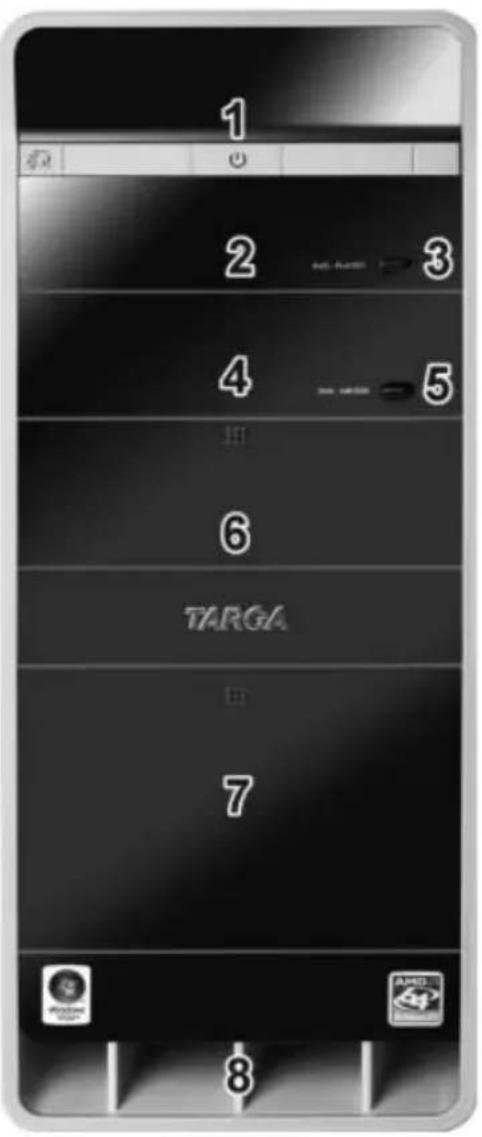
1 Aan/Uit-knop
2 DVD-ROM-station
3 Uitwerpknop DVD-ROM *
4 DVD/CD-brander
5 Uitwerpknop DVD/CD-brander *
6 Ruimte aan voorzijde 5 14 inch diskettesation
7 Voorpaneel (kaartlezer en aansluitingspoorten)
8 Ventilatiegaatjes
- Om het Dvd/cd-station te sluiten, drukt u voorzichtig gegen de stationslade. Hij zal dan onmiddelijk worden ingetrokken.
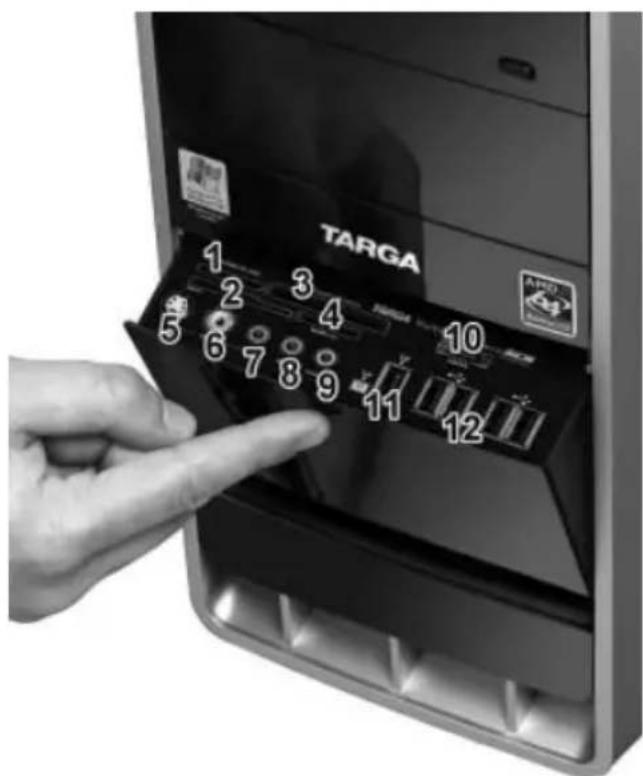
1 SD, MMC (SD-Mini en RS-MMC via een optionele adapter)
2 SmartMedia/xD-sleuf
3 CompactFlash / Microdrive-sleuf
4 Memory Stick / Pro-sleuf
5 S-Video-in
6 Compositietvideo-in
7 Audio-in (alleen voor AV)
8 Microfooningang
9 Koptelefoonuitgang
10 eSATA-interface
11 FireWire-poort (4-pins, 6-pins)
12 USB-poorten (4x)
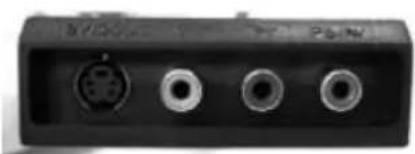
Tv-adapter
S-Video-uitgang (links)
- Componentuitgang (groen, rood, blauw)
- Composietsignal (blauw)
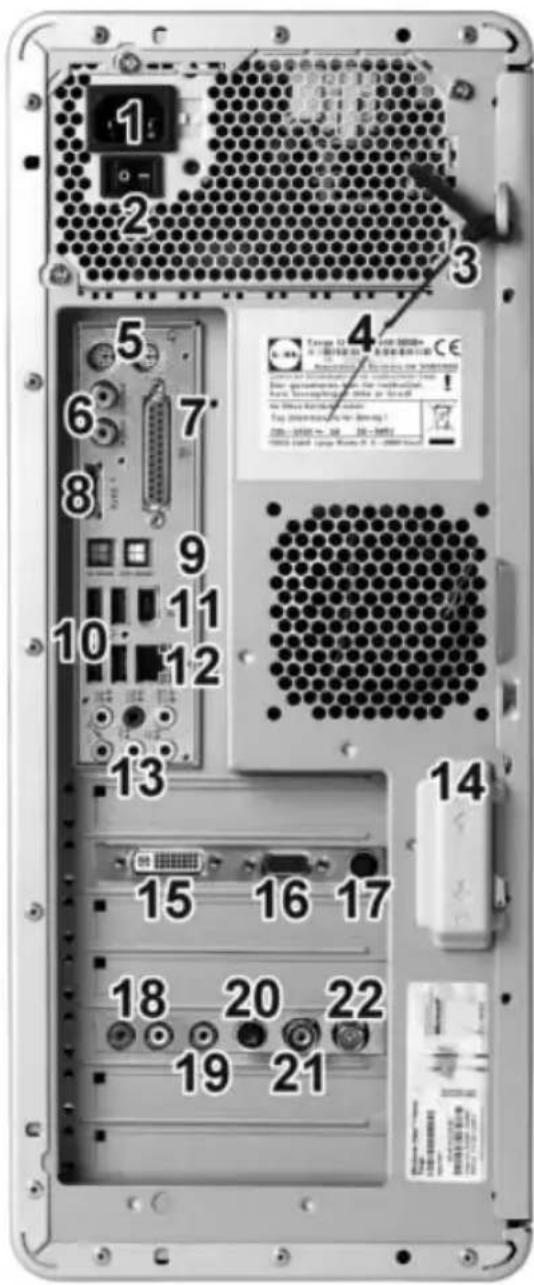
1 Aansluiting voor de netvoeding
2 Aan/uit-schakelaar
3 Beveiligingszegel
4 Productaanduiding en serienummer
5 PS/2-aansluitingen
6 SPDIF digitale uitvoer/invoer (coaxial)
7 Parallelle interface
8 E-SATA-interface
9 SPDIF digitale uitvoer/invoer (optisch)
10 USB-poorten(4x)
11 FireWire-poort (6-pins)
12 Network / LAN / Ethernet-aansluiting
13 Audioaansluitingen
Grijs - aansluiting zijluidsprekers
Zwart - aansluiting achesterste luidsprekers
Oranje - aansluiting
middenluidspreker/subwoofer
Rood - microfooningang
Groen - audio-uit, alleen voor voorste
luidsprekers (stereoluidspreker-aansluiting)
Blauw - audio in
14 Behuizingsvergrendeling
15 DVI/-I-aansluiting voor digitale monitor
16 VGA-monitoraansluiting
17 Uitgang voor tv-adapter (S-Video, Component YUV, Composiet)
18 Audio-ingangen
Rood - rechts audio-in
Wit - links audio-in
19 Composietvideo-in (orange)
20 S-Video-in
21 Tv-signalingang - analoog, DVB-T
22 Antenne-ingang
1.2 Aansluiten en inschakelen
Voeding en monitor aansluiten
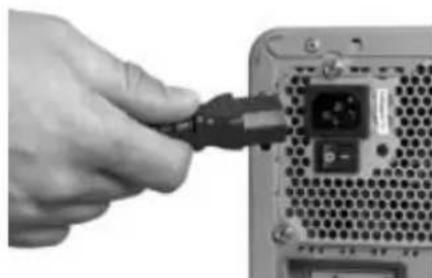
- Verbind de pc met het stopcontact door de meegeleverde stroomkabel met de overeenstemmende stroomingang te verbinden.
- Schakel de hoofdstrooomschakelaar anscherop uw computer om, zodate het label 'I' is ingedrukt. Van nu af aan kunt u de hoofdstrooomschakelaar alkijd ingeschakeldCTXen, en de computer aan- en uitschakelen met de stroomschakelaar vooraan op de pc.
- De grafische adapter heeft twee monitorpoorten. Als u een plat computerschem met een DVI-poort gekruikt, kunt u het schermrechtstreeks op de (linker) digitale poort aansluten. Deze digitale aansluiting zorgt voor een beter en stabieler beeld.
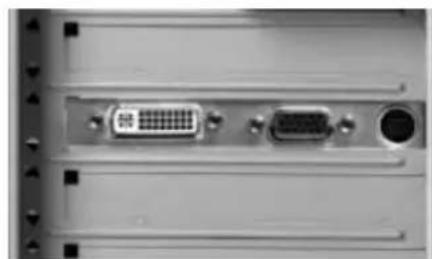
Als u een traditionele CRT-monitor of een plat
scherm zonder DVI-ondersteuning wilt gebruiken, moet u deze aansluiten op de (middelste) VGA-poort.
- Verbind de monitor aan het stopcontact en schakel hem in.
Toetsbord en=muis aansluiten
- Plaats eerst de batterijen of oplaadbare batterijen in het toetsenbord (4) en de muis (4). Open het batterijvakje (1) aan de onderzijde van de muis en plaats de batterijen. Let op de aangebrachte polariteittekens (+ of -).
- Open verwolgens het batterijvakje (1) aan de onderzijde van het toetsbord enplaats de batterijen (3) in overeenstemming met de polarieteittekens.
- Sluit de draadloze ontvanger aan op een USB-poort op de pc. Hiervoorkest u elke USB-poort gebruiken, bijvoorbeeld een poort aan de achterzijde van het apparaat.
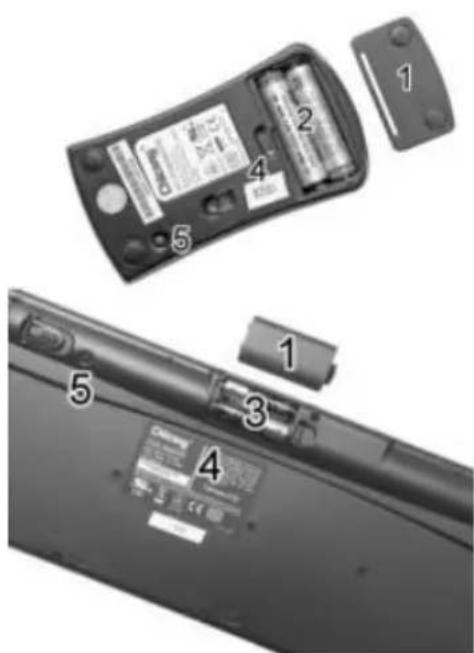
- Nu要去 de apparaten worden gesynchroniseerd. Zet de computer aan. Druk op de configuratieknop van de draadloze ontvanger, zodat deze gaat zoeken maarijke apparaten. Druk nu binnen 15 seconden op de ID-knop (5) aan de onderzijde van het toetsbord en aan de onderzijde van de muis.
Opmerking: de USB-kabel van de muis dient voor het opladen van de opplaadbare batterijen in de muis.
1.3 Windows voor de eerste maal starten
Allereerst moet u het apparaat inschakelen via de stroomschakelaar. Windows wordt automatisch geladen en het bureaublad worden weergegeven. Hier kut u direct gaan werken. Als u uw computer voor het eerst gebruikt, is het opstartprocesTyler anders. Voordat u de computer voor het eerst gebruikt, moet Windows worden geconfigureerd en aangepast aan uw manier van werken.
- Dit is een eenvoudig proces dat in enkele minuten kan worden uitgevoerd. Er verschijnt automatisch een configuratiewizard die u door de stappen van de configuratie leidt. Volg de instructies op het scherm om alle stappen te voltooien.
- Aan het eind worden deze instellenen automatisch opgeslagen, zodat ze later beschikbaar zijn. Daarom hoeft u dit proces slechts eenmaal uit te voerenijdens deeerste opstartprocedure.
- Nadat de eerste installment is voltooid, moet u de computer opnieuw opstarten. De meeste stations en componenten bevinden zich nog.altijd in een soort slaaptoestand. Nadat u de computer opnieuw hebt opgestart, worden alle hardware-onderdelen ingeschakeld en laadt Windows de configuratie hiervan opnieuw.
- Klik hiervoor op het blauwe pictogram Start linksonder op het scherm. Het Startmenu verschijnt. Klik verrolgens op hetkleine pijltje naast het slotpictogram en selecteer de optie door met de muis op Opnieuw opstarten te klikken. Windows worden afgesloten en na enkele seconden opnieuw opgestart.
De schermweergave optimaliseren
Nadat u Windows voor het eerst hebt gestart en geconfigureerd, worden de standaardinstellingen voor het beeldscherm gezruikt. De beeldweergave is möglichnest optimaal en de grafische adapter werkt möglichnest op de hoogste kwaliteit. Dit is geen defect en u kunt dit verhelppen door de configuratie te wijzigen. Als het bovenstaande het geval is, leest u op pagina 18 hoe u de schermkwaliteit optimiseert.
2. Geavanceerde configuratie en gebruik
Met Niet meer dan enkele instellingen kunt u de schermweergave optimaliseren.
De afbeeldingen die hier voor de configuratie worden getoond, zich enkel voorbeelden. Alle functies, menu's en weergaven können verschillen van hardware tot hardware en van stuurprogramma tot stuurprogramma. De basisprocedure blijft darüber bezelfde.
-
Open erst het configuratievenster van het beeldschemm. Klik op Start/ Configuratieschemm om het Configuratieschemm te openen. Klikuit de groep Vormgeving aan persoonlyke voorke voorkeer aanpassen op de koppeling Beeldschemmresolute.
-
Het venster Beeldscherminstallingen verschijnt. Onderaan vindt u de instelling Resolutie. Met de meanwhile=kunt u de schuifknop maar links of rechts verplaatsen om de resolutie te verkleinen of te vergroten. Hoe ver u de schuifknop versuscuift hangt af van uw werkgewoonten en de möglichkheden van uw scherm en/of grafische adapter.
-
Met de optie Hoeveelheid kleuren kurz uervoVGens de kwaliteit en het aantal weergegeven kleuren instellen. Moderne computers bieden hier slechts een
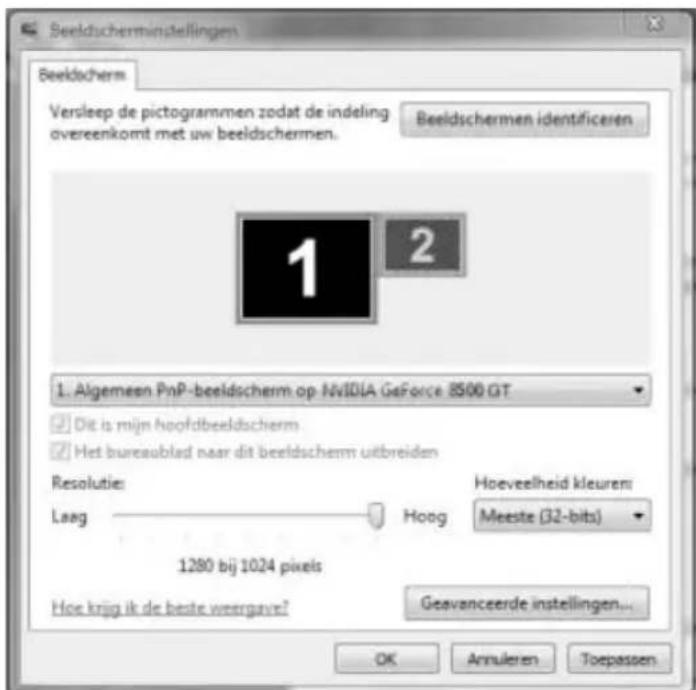
aar instellingen. Deinstling Gemiddeld (16 bits) geeft uw scherm bijna fotokwaliteit. Die instelling is optimaal voor uw dagelijks werk en voor de meeste toepassingen. Als u de optie Meeste (32 bits) gebruikt, mistr u geen enkel kleuren-detail.
Deze instelling worden ook Ware kleuren genoemd, en bildt een fotorealistische kleurenweergave. De grafische adapter zal alle kleuren berekenen die kunnen worden weergegeben. Er is darüber mehr verwerking nodig voor deze instelling, wat eenkleine prestatievermindering zalveroorzaken bij veeleisende grafische toepassingen. U moet deze instellingECHTER gebruiken voor fotobewerking.
- Als u een traditioneel CRT-schem gebruikt, kan het beeld flikkeren. U kunt dit effect verhelpen door de juiste te gebruiken. Onthoud dat dit alleenoodzakelijk is voor CRT-schemeren. Voor TFT of LCD-vlakke schermen is deze configuratie Niet nodig.
Klik hiervoor op de knop Geavanceerde instellingen op een neuen venster te openen. Klik op het tabblad Beeldscherm bovenaan. Hier kurz u de vernieuwingsfrequentie instellen. Dit worden in Windows de Vernieuwingsfrequentie genoemd.
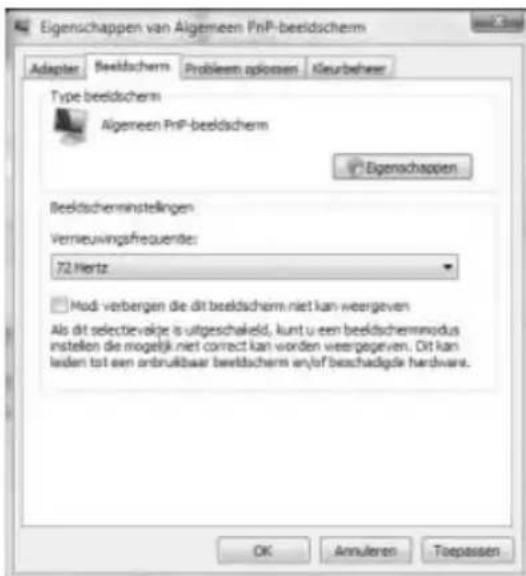
Selecteer de hoogst möglichke waarde voor een flikkervrij en comfortabel beeld. Minstens 70 tot 85 Hertz worden aanbevolen. Moderne schermen zullen zichs nog hogere waarden ondersteunen.
- Als u met alle instellingen klaar bent, klikt u op OK om te bevestigen. Windows schakelt maar de neue configuratie over om ze te testen. Als u tevreden bent met de neue instellingen, klikt u op Ja om ze te behouden. Als u Niet tevreden bent, LAST Windows automatisch binnen 15 seconden terugschakelen maar de oorspronkelijke instellingen. Dan kurz u de instellingen verbeteren en het weer proberen.
2.2 Kaartlezer
Een geheugenkaart plaatsen
De geheugenkaartlezer bevindt zich achter een kleje aan de voorzijde van uw computer. Druk stevig aan de bovenzijde van het klepmechanisme om het Voorpaneel te openen. U vindt hier meerere sleuven voor de verschillende typen geheugenkaarten. Het uiterlijk en deplaats van
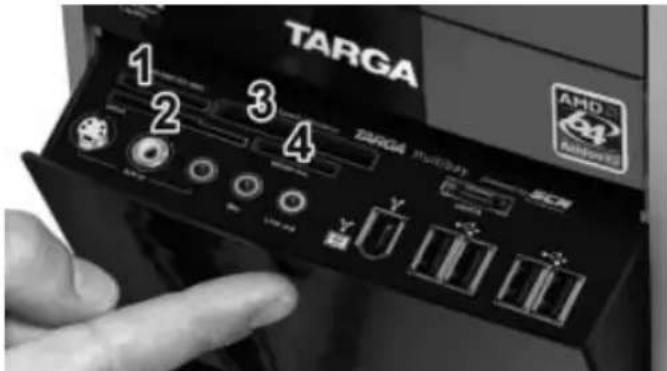
de verschillende kaartsleuven kan per model verschillen. Afhankelijk van het model kaartlezer(Int) u de volgende soorten geheugenkaarten gebruiken:
- Deze kaartsleuf ondersteunt SD-kaarten en MultiMedia-kaarten. Bovendien kunt u RS-MMC en SD Mini-kaarten insteken met behulp van een optionele adapter.
- Deze kaartsleuf ondersteunt SmartMedia-kaarten en xD Picture-kaarten. De bredere kaartsleuf worden gebruikt voor SmartMedia-kaarten, de smalle voor xD Picture-kaarten.
- Deze kaartsleuf ondersteunt CompactFlash-kaarten en Microdrives. U kunt alle Type I of Type II-kaartenplaatsen (CF I, CF II). Standaard flashgeugen-kaarten zijn gewoonlijk kaarten van Type I. Andere opslagmedia, zoals de IBM/Hitachi Microdrive, passen de kenmerken van Type II toe. Ze+zijn;iets groter en dikker maar+kunnen nog steeds zonder problemen in deze sleuf worden geplaatst.
- Deze sleuf van de kaartlezer ondersteunt Sony Memory Stick. Hij is compatibel met Memory Stick, Memory Stick Pro en Memory Stick Duo. Voor Memory Stick Duo is een adapter vereist.
Dankzij het kenmerkende uiterlijk van de kaartlezer, de sleuven en de kaarten zichl, zult u de verschillende soorten kaarten waarschijnlijk nicht met elkaar verwarren. Mechanisch passen ze uitsluitend in de juiste sleuf.
Opmerking
Spijtig genoeg respecteren nicht alle fabrikanten van geheugenkaarten alle vastgelegde standaarden. Daarom kan door het große aantal fabrikanten een algemene compatibiliteit met alle kaarten nicht worden gegardeerd.
Gegevensaarde pc brengen en opslaan
Windows behandelt kaartlezers nicht als speciale apparaten, maar gewoon als een normal schijfstation. Daardoor要去 geen stuurprogramma's installeren of configureren en hebts geen speciale software nodig om er toegang toe te hebben.
-
Zodra een pas ingevoerde kaart werk gedetecteerd, verschijnt een neuew venster met verschillende automatische functies. U kunt een van die standardtaken kiezen of uw gevevens handmatig kopieren. Om gevevens handmatig te kopieren, sluit u het venster door te klikken op Annuleren.
-
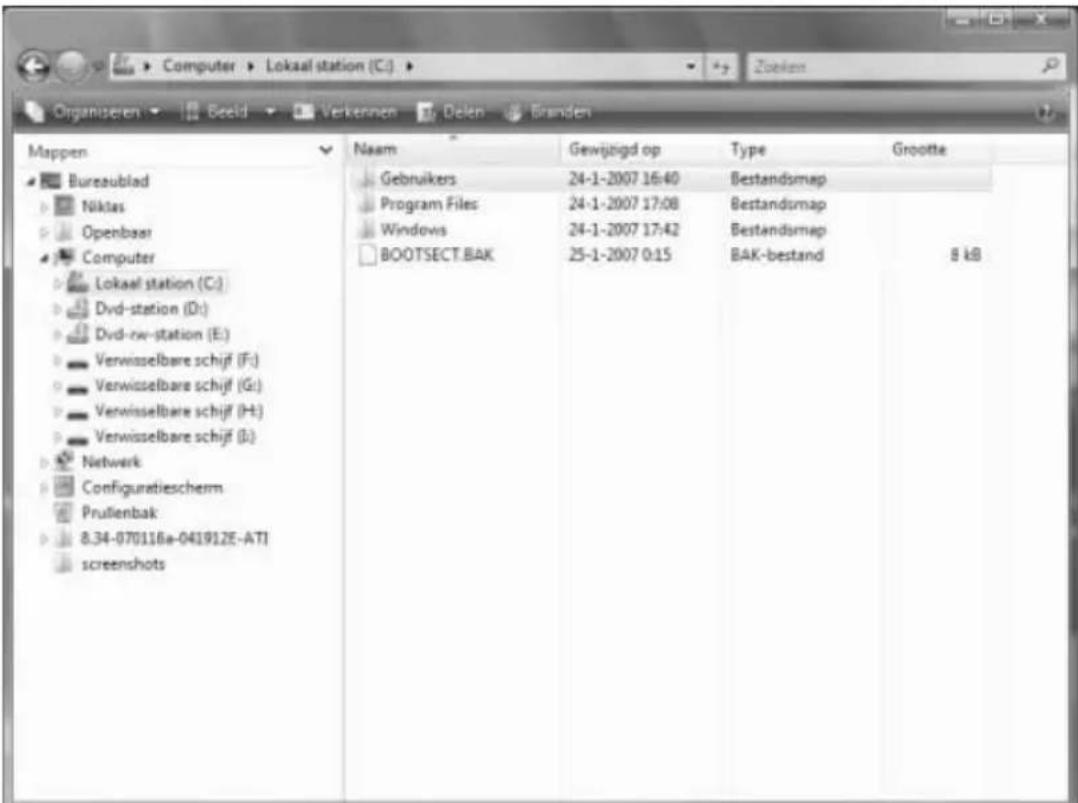
Vervolgens opent u Windows Verkenner via het menu Start. In het linkervenster van de Verkenner ziet u het pictogram Computer. Hier staan alle geinstalleerde schijfstations in uw computer.
Klik op het pijltje voor het pictogram Computer om dit te openen. U ziet items voor de vaste schijf, het cd/dvd-station en aanvullende items met de aanduiding Verwisselbare schijf. Dit zijn de sleuven van de kaartlezer. Deze worden nicht weergegeven als afzonderlijke apparaten, maar als een 'verwisselbare schijven'.
- U hebt toegang tot de ingevoerde geheugenkaarten zoals tot elke cd/dvd of harde schijf. Let op dat de meeste digitale camera's submappen make np de opslagkaarten. Als u uw afbeeldingen wilt bekijken, moet u deze mappen eerst openen. Dit is een normale procedure en zou geen problemen要去len opleveren.
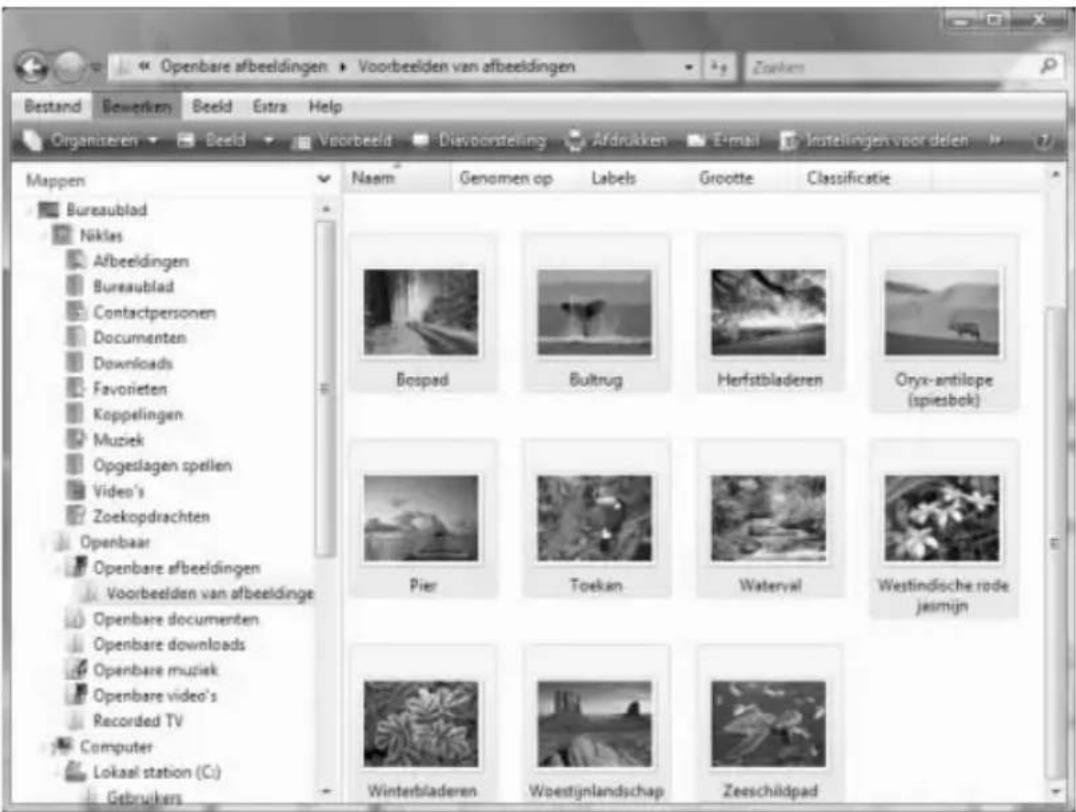
Een geheugenkaart veilig verwijderen
Het USB-stuurprogramma van de kaartlezer maakt hot-swapping möglichk. Dat betekent dat u alle geheugenkaarten kurz invoeren en verwijderen verwijl de computer werkt. Het is darüber möglichk dat een kopieeropdracht nicht volledig werden uitgevoerd, of dat er nog bestanden in de cache zitten. Dat kan soms leiden tot gevevensverlies of beschadigde media. Om uw geheugenkaarten veilig en zonder risico's te verwijderen, doet u het volgende:
- Schakel overaar Windows Verkenner. Als de Verkenner nog Niet werden geopend, start hem dan op.
- Selecteer in het linkervenster het verwisselbare station waar uiets wilt verwijdenen. Klik eenmaal met de rechtsmuisknop. Er verschijnt een(contextmenu). Selecteer de opdracht Schijfuitwerpen
- Windows beeindigt de toegang tot het station en u kunt de kaart zonder risico verwijderen.
2.3 Modem, Internet en network
Aanvullende vereiste hardware
Als u uw Targa-computer via een modem met internet wilt verbinden, hebt u aanvullende hardware nodig. Deze componenten zichn nicht bijgesloten in het pakket en要去en afzonderlijk in een computerwinkel worden gekocht.
Het network configureren
De gemakkelijkste manier om een netwerkverbinding in Windows te configureren is door de overeenkomstige wizard te gebruiken. Deze zal de geinstalleerde hardware automatisch detecteren en uw netwerk binnen eenaar stappen installereren. De configuratie isoodzakelijk voor alle soorten netwerken. Nadat u de configuratie eenmaal hebt uitgevoerd, is deze geldig voor alle toekomstige netwerk-upgrades. Als u bijvoorbeeld een directe verbinding:tussen twee computers hebt geinstalleerd, kurz u later gemakkelijk overstappen maar een groot netwerk met router. En als u de Draadloos Lan-functionaliteit wilt toevoegen, levert dit geen problemen op.
Twee computers recktstreeks met elkaar verbinden
Als u een groot netwerk met veel computers wilt opzetten, is doorgaans een grote hoeveelheid hardware nodig. Maar als u alleen maar twee computers met elkaar wilt verbinden, hebt u enkel een zogenaamde crossover-kabel nodig. Verbind die kabel gewoon met de netwerkpoort op beiden computers. Door de speciale signalen ervan verbindt de kabel de twee computers zonder dat een hub of een router nodig is. Dat isECHTER alleen met dat speciale type kabel möglichk.
De networkconfiguratie is in beiden gevallendezelfde. Het heeft geen belang of u een 'echt'network opstelt,of een crossover-kabel gekruikt.Die kabel zorgt ervoor dat beiden computers een=echt netwerk 'zien'.
Uw computer heeft al een netwerkadapter. Om een netwerk te installeren hebben alle andere computers ook een netwerkadapter nodig. Het is ook möglich dat u alle computers met een hub of een router要去 verbinden. De hub of router is een soort distributietoestel waardoor de computers elkaar+kennen vinden en met elkaar+kennen communiceren.
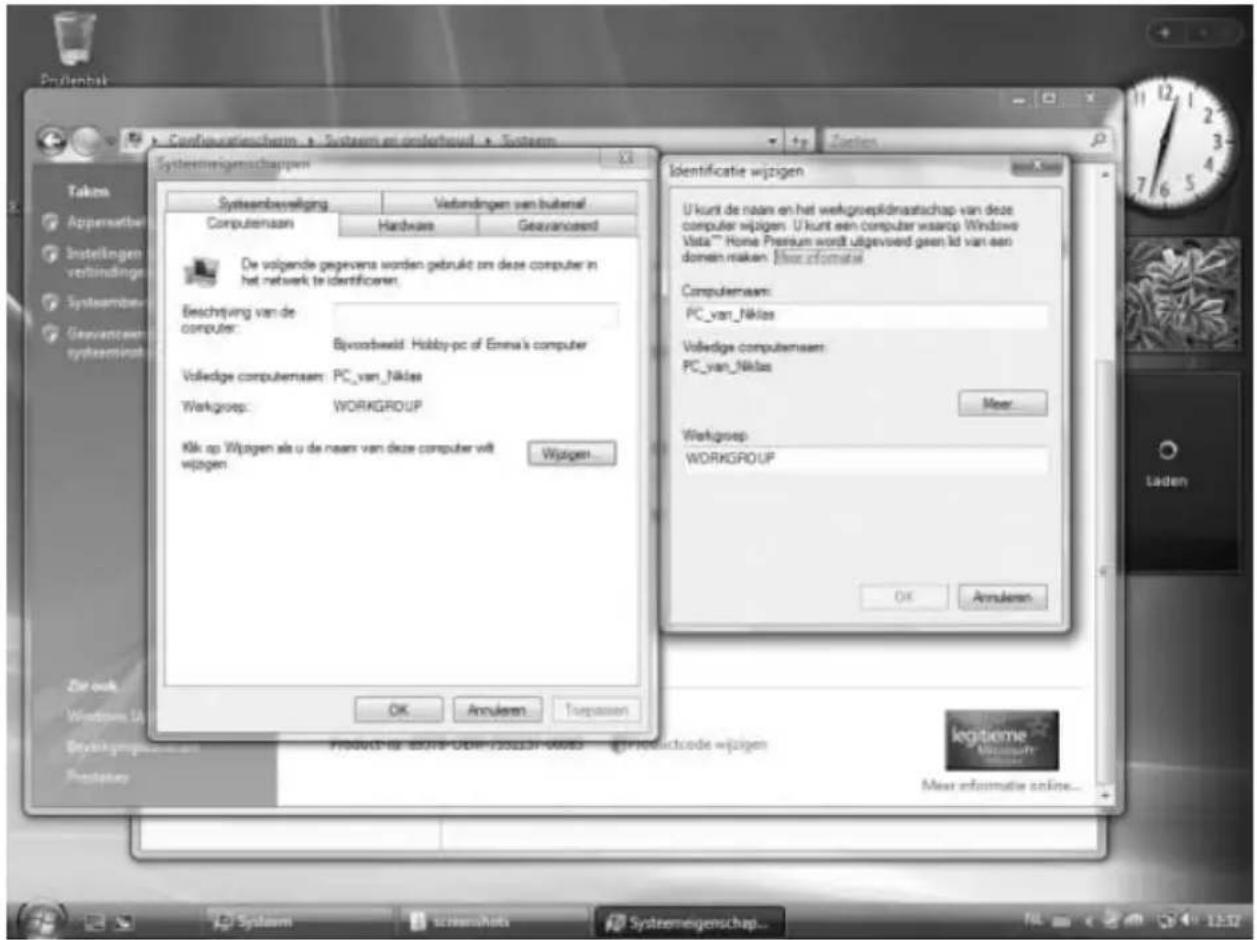
- U要去 allereerst de name controlleren die zichtoegewezen aan de desktopcomputers en notebooks en aan de werkgroep. Deze gegevens make de computers zichbaar voor andere apparatuur en zorgen ervoor dat u ze gemakkelijkertkunt benaderen. Klik waarvoor op Start/Configuratieschem om het Configuratieschem te openen. Kies de groep Systeem en onderhoud en verwolgens het pictogram Systeem.
Er verschijnt een groot overzichtsvenster. In het gedeelte Instillungen voor computernaam, domein en werkgroep klikt u op de koppeling Instillingen wijzigien.
Instellingen voor computernaam, domein en werkgroep
Computernaam:
PC_van_Niklas
Volledige computernaam:
PC_van_Niklas
Beschrijving van de computer:
Werkgroep:
WORKGROUP
- Er verschijnt een新模式 venster. Klik op het tabblad Computernaam. De huidige instellungen worden afgebeeld. Klik op de knop wijzigen om de name te wijzigen. U kunt een naam invoeren voor uw computer in het veld Computernaam. Dit is beperkt tot 15 tekens en u mag geen spaties, speciale tekens of accenten gebruiken.
Vervolgens moet u uw computers toewijzen aan een werkgroep. Het is aan te bevelen dat alle computers totdezelfde werkgroep behoren. Maar dit is alleen belangrijk in erg grote netwerken om ze te kuren groeperen, bijv. per afdeling. Normaal gesproken is dit nicht vereist voor thisisnetwerken. U要去chter toch een naam toewijzen.
Klik op OK om alle vensters te sluiten tot u weer op het Bureaublad bent.
- Als u uw desktopcomputer en notebook direct of via een hub of router hebt verbonden, za Windows.Deze verbinding automatisch detecteren en een standard-configatieuitvoeren.Deze zal altijd werken,als tenminsteWindowsVistaop alle computers is geinstalleerd. Als een computer draait op Windows XP zar de configuratie eveneens automatisch plaatsvinden.Dit is bijzonder handig voor directe verbindingen.
U kunt de weitere verbinding gemakkelijk herkennen aan een netwerkpictogram dat verschijnt in het meldingengebied in de rechteronderhoek op de taakkalk. Beweeg de muisaanwijzer maar het computer- of netwerkpictogram en klik erop. Er verschijnt informatie over deze verbinding.
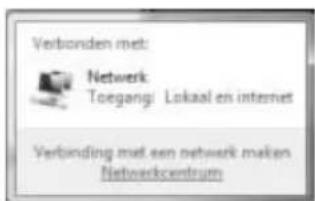
- Klik verzolgens op de koppeling Netwerkcentrum. Hierdoor verschijnt het hoofdvenster met alle beschikbare netwerken en verbindingen. Hier kut u een diagram van uw computer en het overeenkomstige netwerk zien. De weergave hangt af van het type netwerk. Als u een router gebruikt, worden de netwerknaam die op de router is opgeslagen, weergegeven. De verbinding met de wereldbol houdt in dat er een internetverbinding is via de router.
Als u uw computers direct via een kabel hebt verbonden, heeft Windows geen informatatie over het netwerk. In dit geval zal er een onbeveiligd netwerk verschijnen. Normaal gesproken geeft dit geen probleem aan, odomat u het netwerk normalaal kutn bereiken.
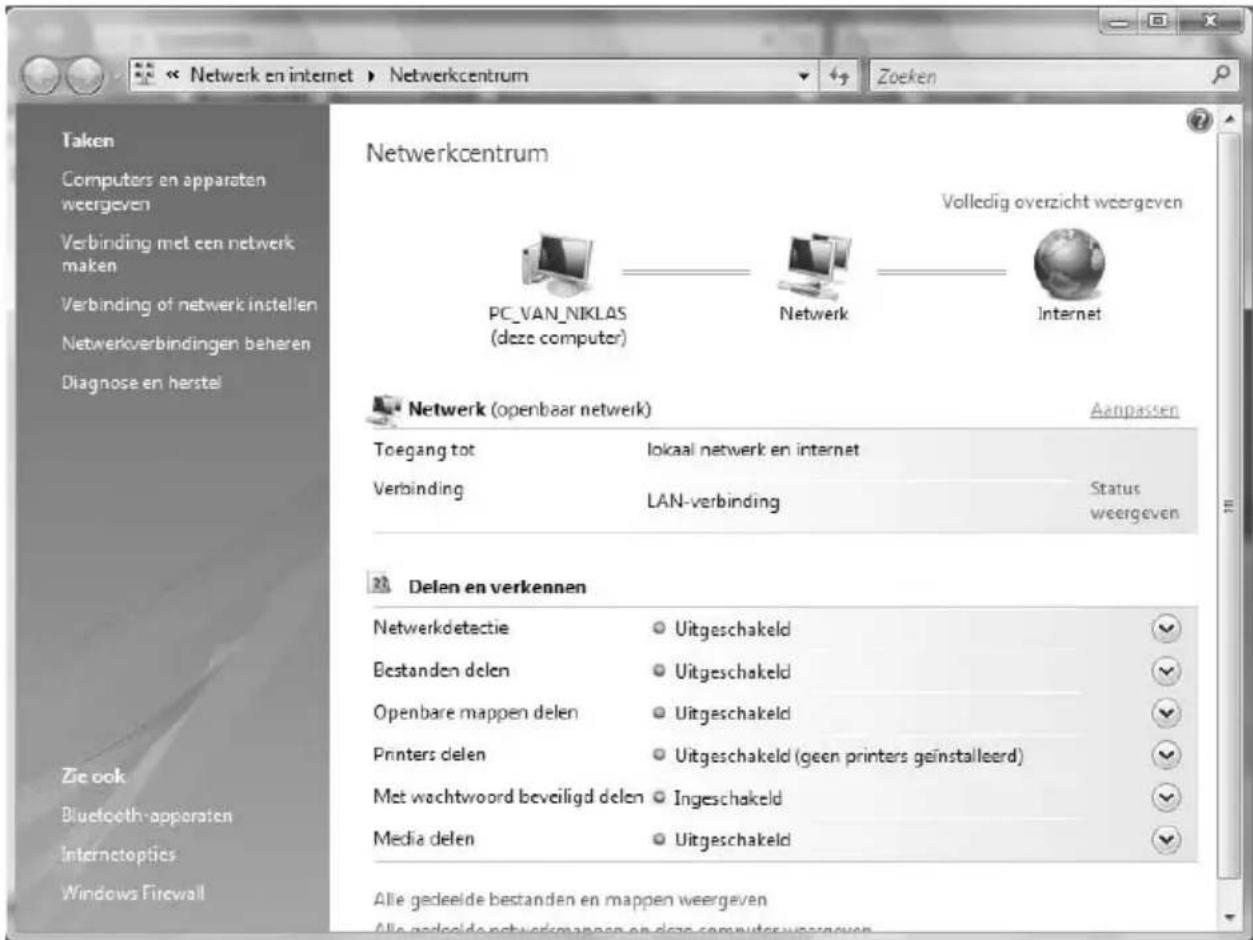
- Vervolgens moet u het type netwerk aanpassen. Klik hiervoor met de rechtermuisknop op Aanpassen rechts van de netwerknaam. Een/Newu venster verschijnt en vraagt u maar het type netwerk. Selecteer de optie Privé. Dit LAST Windows weten dat u een privé, gesloten netwerk installeert.
Toegang tot dit network van buitenaf is nicht toegestaan en Windows zar de gegevensuitwisseling met minder beperkingen controleren.
Hierdoor krijgt u gemakkelijker toegang tot uw computers.
De optie Openbaar heeft alleen nut als u uw computer in een groot bedrijfsnetwerk gebrukt of als u een vaste lijnverbinding met het internet gebruikt. Dit hebft geen zin voor een Klein thuisnetwerk.
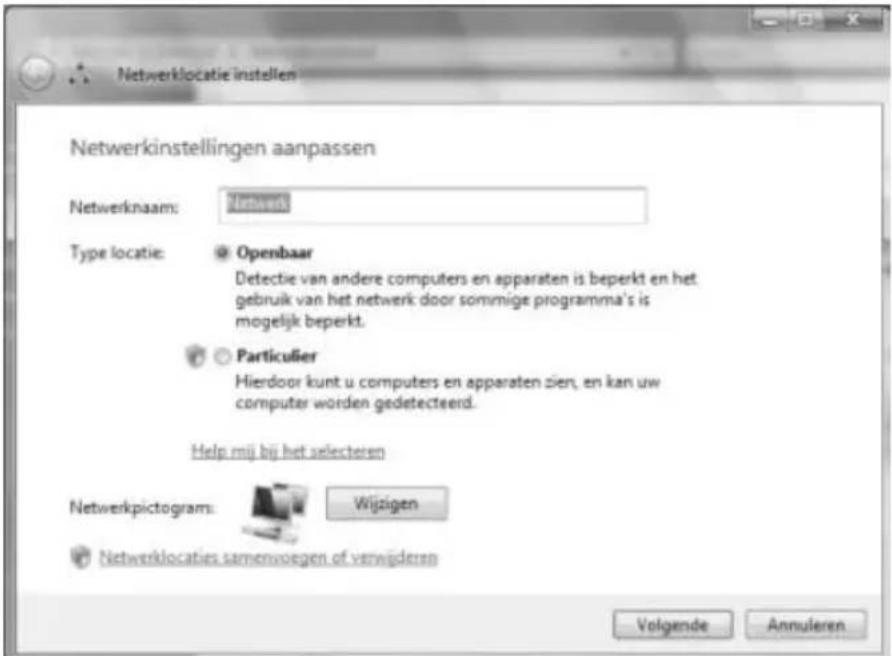
Klik op Volgende om maar het volgende venster te gaan waar algemene informatie worden getoond. Klik op Sluiten om dit venster te sluiten en terug te gaan maar het Netwerkcentrum.
- Om geveens:tussen de computers te kuren uitwisselen, moet u eerst een aan basisnetworkfuncties inschakelen. Normaal gesproken doet Windows dit automatisch zodra het network als privé is gedefinieree. Maar helaas zich er geallen waarin dit Niet gebeurt.
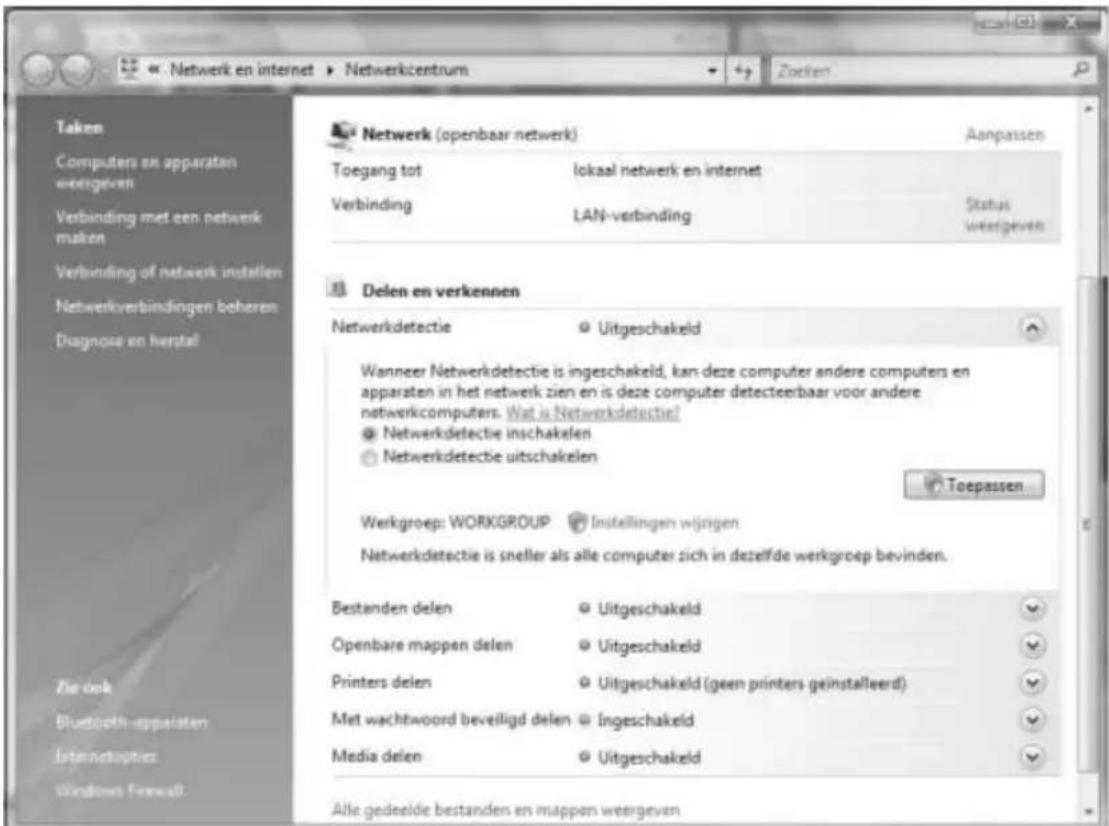
In Netwerkcentrum is er onderaan een gedeelte Delen en verkennen. Aan de linkerkant ziet u de naam van iedere functie, met de pijl ernaatkest u de overeenkomstige configuratie openen.
- Allereerst moet u de Netwerkdetectie openen door op de pijl te klikken. Het overeenkomstige configuratie dialoogvenster verschijnt: Schakel de optie Netwerk-detectie inschakelen in en pas de wijzigingen toe door op de knop Toepassen te klikken. Hierdoor worden de computers in het netwerk zichtaar enarend ze nicht verborgen.
Open nu de optie Bestanden delen eronder. Open nu de optie Bestanden delen inschakelen eronder. Hierdoor worden Windows in staat gesteld bestanden en machen met andere netwerkgebruikers te delen. Er worden darüber op dit moment nog steeds geen gevevens gespubliceerd. De functionaliteit worden alleen aangeboden. Klik op Toepassen om de wijzigingen te bevestigen.
- Een bijzonder interessante functie worden door de optie openbare mappen delen aangeboden. Deze optie zal de map openbaar in het netwerk delen. Voor Windows Vista® is dit de belangrijkste netwerkmap. Het stelt alle computer- of netwerkgebruikers in staat om direct bestanden uit te wisselen. Uw persoonlijke geevens worden privé opgeslagen in uw gebruikersmap. Alleen de geevens die expliciet zich gekopieerd maar de map openbaar zijn voor andere gebruikers toegankelijk.
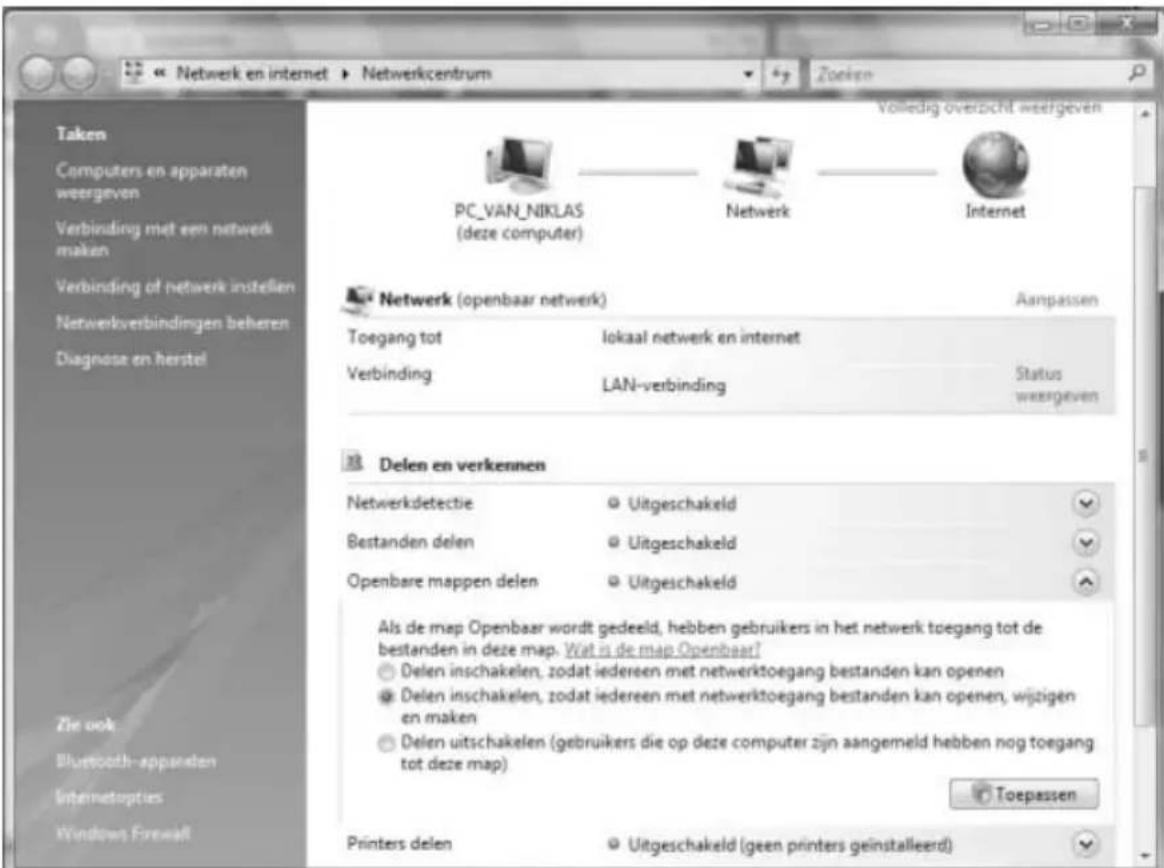
De optie delen inschelen, zodate iederen met netwerktoegang bestanden kan openen geeft alleen leesrechten voor deze map. Op deze manier+kunnen gebruikers bijvoorbeeld afbeeldingen bekijken of muziekbestanden afspelen, maar+kunnen ze deze Niet wijzigen of verwijderen. De optie delen inschelen, zodate iederen met netwerktoegang bestanden kan openen, wijzigen en makee geeft volledige rechten voor deze map. Andere gebruikers+kunnen de bestanden wijzigen en bewerken. Hierdoor kunt u bovendien bestanden van een andere computer aan deze map kopieren. Dit is erg belangrijk voor hetuitwisselen van gegevens.
De optie Uitgeschakeld heeft alleen nut als u geen gegevens via het netwerk wilt delen.
Klik op Toepassen om de wijzigingen te bevestigen.
- Als u een printer hebt aangesloten op een van uw desktopcomputers of notebookskest u deze delen door de optie Printers Delen te gebruiken. Hiermee kunnen alle netwerkgebruikers op deze printer afdrukken als deze is verbonden met een andere computer of zelfs als deze zich in een andere ruimte bevindt.
De optie Met wachtwoord beveiligd delen bildt verdere beveiliging. Hierdoor wordt alleen toegang verleend tot de gedeelde netwerkprinter als er een gebruikers-account is aangemaakt op de desktopcomputer of notebook waarop de printer is aangesloten. Als u dus de map Openbaar wilt openen, vraagt Windows u maar uw gebruikersnaam en wachtwoord. Zodra u op de juiste wijze bent aangemeld, krijgt u toegang.
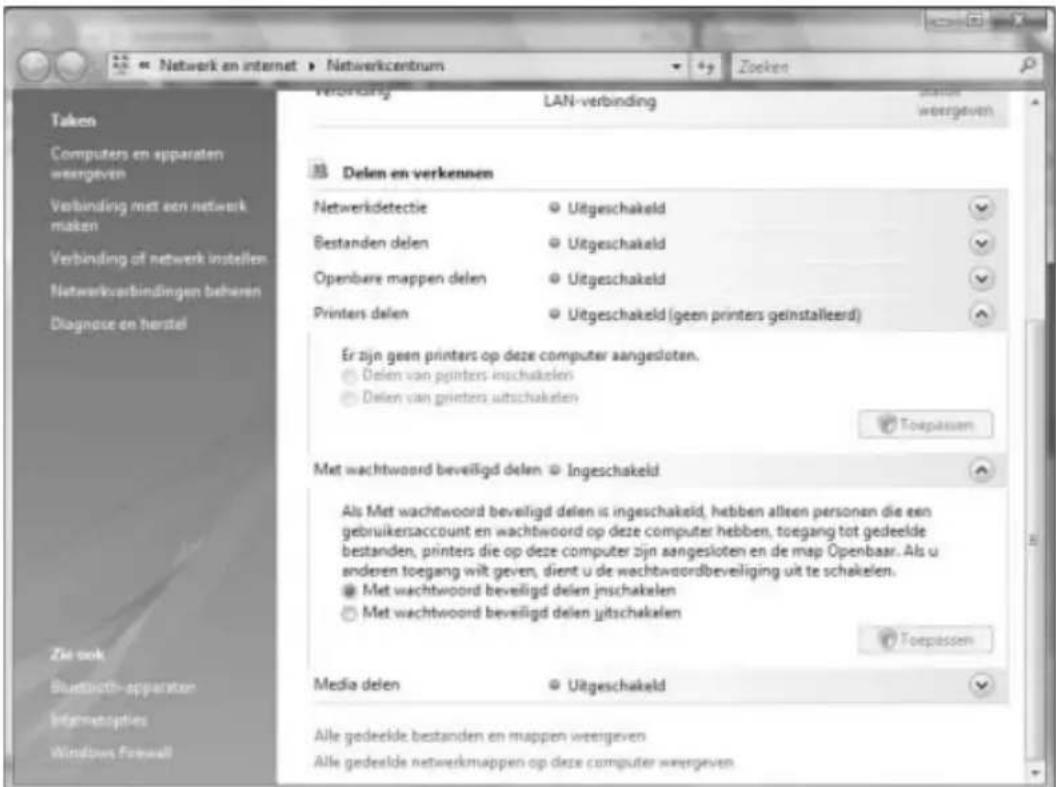
Met de optie Media delen kurz u afbeeldingen, muziek en videobestanden via het netwerk delen. Dit is vooral interessant als u een Media Receiver hebt. Hiermee kurz u dergelijkke bestanden van het netwerk afhalen en ze op een tv-toestel afspelen.
- Nadat u alle vereiste instellenen hebt gemaakt en bewaard, kurz u het venster Netwerkcentrum sluiten. Uw netwerk is nu volledig geconfigureerd en kan worden gebruikt.
Open waarvoor Windows Verkenner. In het gedeelte Network ziet u alle verbonden computers en hun overeenkomstige gedeelde mappen. Hierdoor krijgt u gemakkelijk toegang tot deze mappen en printers.
WLAN: een draadloos network instellen
Tegenwoordig(Int)kunt u pc's Niet alleen met elkaar verbinden, maar ook met elk anders soort apparaat, zoals mobiele telefoons, notebooks, pda's, enzovoort. Vroeger werden alleen kabelverbindingen met hubs gebruikt, maar draadloze verbindingen ontwikkelen zich snel. Een van de meest interessante technologieën is WLAN. Dit betekent 'Wireless Local Area Network' (draadloos lokaal netwerk) en verwijst waar het verbinden van verschillende computers en apparaten zonder draden of kabels. De overdracht vindt plaats via radiogolveren. Deze technologie biedt allerlei neue wogelijkheden. U heb bijvoorbeeld toegang tot de gegevens op uw pc, terwijl u in de tuin op uw notebook werkt, zonder rondslingerende kabels.
Er bestaan voor veel apparaten WLAN-adapters. Het voordeel is dat de norm IEEE 802.11 breed ingang heeft gezonden voor toepassingen thus. Dat betekent dat zowat elk WLAN-apparaat met elk ander toestel kan communicatoren dat die norm ondersteunt. De apparaten communicatoren via eenvoudige radiogolvern, zodat de communicatie bijna onafhankelijk is van de fabrikant en de gebruikte software.
Veel Targa-computers—hebben al standaard een WLAN-adapter volgens de norm IEEE 802.11, en+zijn daardoor geschikt voor draadloze communicatie. Gelieve het informatieblad met de technische specificaties te raadplegen om te weten of uw model de norm IEEE 802.11 al ondersteunt. Om het system als WLAN te kunnen gebruiken, moet de andere computer op uw radiogolven kunnen reageren. Dat zou geen=echt probleem mogen+zijn. Als u een andere pc of een notebook hebt, kunt u een WLAN-adapter installereren en met enkele klikken een draadloze verbinding instellen.
Als u alleen een verbinding tussen twee computers wilt leggen, is de procedure erg snel en gemakkelijk dankzij de zogenaamde Ad-Hoc-verbinding. Zo'n soort gevevensverbinding kut u in enkele minuten vrij opstellen. Theoretisch kut u ook meer dan twee computers met de Ad-Hoc-methode verbinden. Die methode is waaroorECHTER Niet bedoeld en ze za grotere hoeveelheden geveens en complexere netwerkarchitectuur met moeite afwerken. Als u Meerdere WLAN-computers in een network wilt opnemen, raden we u een Access Point of WLAN-router aan. Die apparaten vormen een gemeenschappelijk knooppunt of distributie-apparaat in het network en beheren de geveensstromen ervan. Daarom werkt een Access Point of WLAN-router opdezelfde manier als een hub of router in een kabelnetwork. Alle WLAN-adapters zich gewoonlijk met die apparaten compatibel. Daardoor kut u de computer zonder problemen met Access Point en/of WLAN-routers in een bestaand draadloos network integreren.
Als u een andere computer met een geinstalleerde WLAN-adapter hebt, bent u klaar voor de networkconfiguration. U要去 de overeenstemmende toegangs- en netwerkinformatie aan uw computer melden, net zoals bij de procedure voor een babelnetwork. Dat is Niet moeilijk. U kunt het in enkele stappenuitvoeren.
Op een bestaand WLAN, bijv. router aansluten
Als u uw Targa-computer wilt aansluiten op een bestaand WLAN,kest u dit met Windows Vista® gemakkelijk doe.. Het is hiervoor nodig dat het netwerk al is geconfigureerd,dat wil zaggen dat de RF-communicatie al werkt.Dit is bijvoorbeeld het geval als u een WLAN-ruter gezruikt die zo is geinstalleerd dat u deze vanuit uw lokale netwerk kunt benaderen. In dit geval levert het geen probleem op om een WLAN-verbinding te make. Doe het volgende om de verbinding in te stellen:
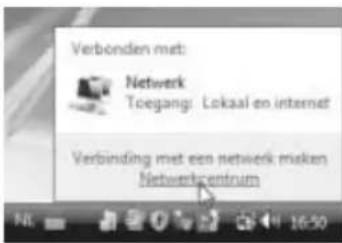
- Zodra u de WLAN-adapter van uw computer aansluit, za Windows gaan zoeken maar eventuele bestaande draadloze verbindingen. Zodra een draadloos netwerk is gedetecteerd, verschijnt er een pictogram in het meldingengebied in de rechtseronderhoek op de taakbalk. Het kan even duren voordat Windows een/Neww netwerk herkent. Dat is normalaal. Beweeg de muisaanwijzeraar het computer-of networkpictogram in het meldingengebied en klik erop.
Er verschijnt een Klein informatievenster, hier=kunt u klikken op de koppeling Verbinding met een netwerk maaken.
U kunt ook het Netwerkcentrum openen en de taak Verbinding met een netwerk maaken selecteren.
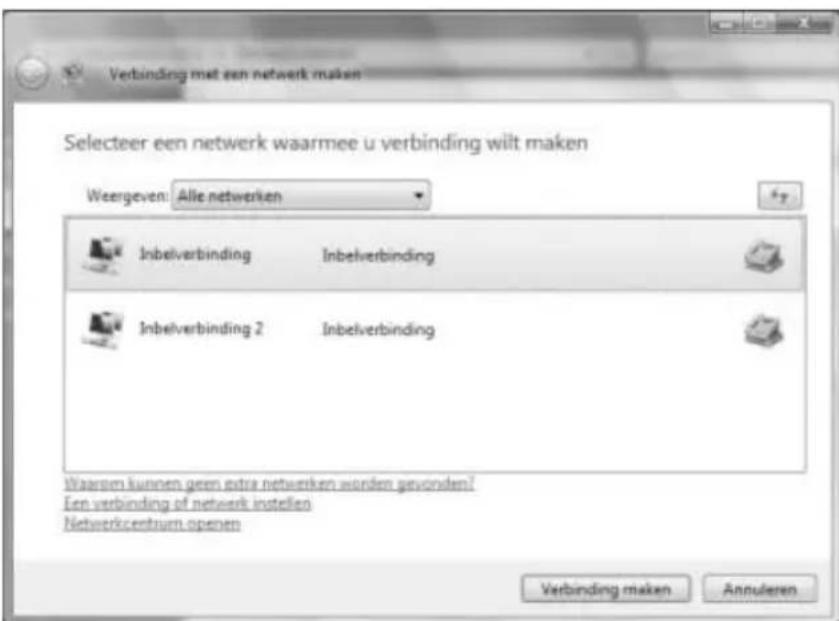
- Dit opent het venster Verbinding met een netwerk maaken met een lijst van alle beschikbare netwerken. Als uw netwerk Niet automatisch wordt gedetecteerd, klikt u op de knop Vernieuwen rechtsboven. Hierdoor worden er opnieuw maar beschikbare netwerken gezocht.
Het is möglich dat er meerere netwerken in de lijst staan. Dit is vrij gebruikelijk in steden of woonggebieden. In dit geval gebruiken uw buren ook een draadloos LAN. En dit maakt direct duidelijk hoe belangrijk beveiliging is in het geval van draadloze netwerken.
Markeer uw gewenste draadloze netwerk in de lijst. Klik verwolgens op de knop Verbinding make onnderaan om verder te gaan.
- Elk draadloos network heeft een nam of ID. De technische aanduiding hiervoor is SSID. U heeft deze al toegewezen toen u uw router configureerde. Windows Vista®要去 deze ID kennen voordat het een verbinding kan make.
Veel routers zenden de ID Niet uit om de beveiliging van het netwerk te verbeteren. Daarom is in het begin het netwerk naamloos of anoniem. In dit geval za Windows om het netwerk-ID vragen. Voer de netwerknaam in het veld in en klik op Volgende om verder te gaan.
Als uw router de netwerknaam (SSID) uitzendt, zal dit venster nicht verschijnen. Windows zal de ID onmiddelijk zich detecteren.
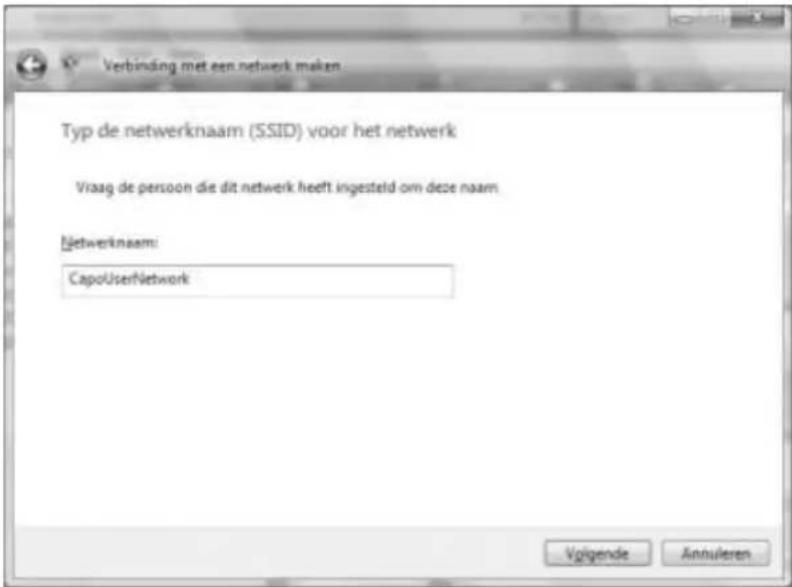
- Omdat u uw netwerkverkeer waarschijnlijk hebt versleuteld met WEP of WPA, vraagt Windows om de toegangsinformatie of de authenticatiesleutel. Het soort encryptie en de sleutel die uw network beschermen zijn afhankelijk van wat u bij het installereren van de router hebt geconfigureerd. U kunt deze instillingen nicht op deze pagina+kunnen wijzigien. Windows al het type encryptie (WEP of WPA) automatisch detecteren. U hoeft alleen de authenticatiesleutel in te voeren.
Voer de authenticatiesleutel in het overeenkomstige veld in. Normaal gesproken zijn de tekens verborgen en worden ze verrangen door verrangingstekens. Maar als u een zeer ingewikkelde sleutel invoert (ten zeerste aanbevolen), gebruikt u de optie Tekens weergeven om deze wee ter te given. Hierdoor vermijdt u eventuele typefouten.
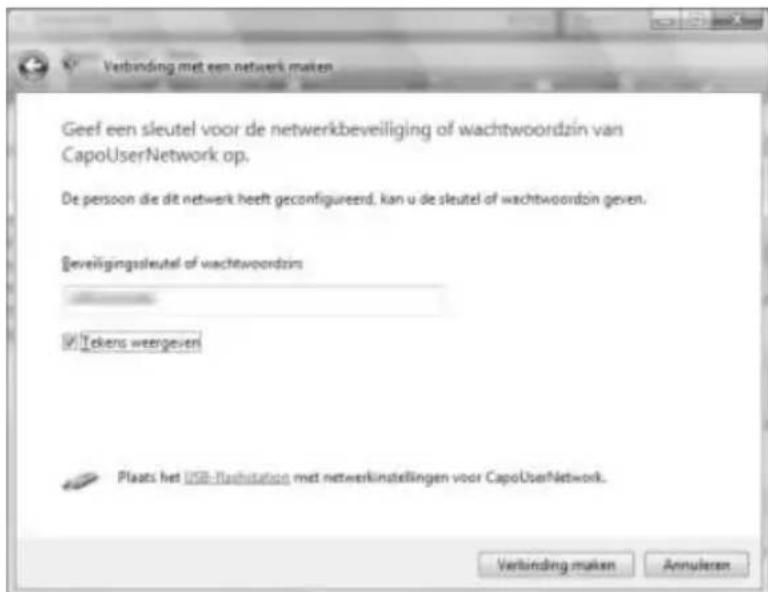
Klik op Verbinding make om de wijzigingen te bevestigen.
- Windows stuart de ingevoerde sleutel maar het Access Point of router om uw computer teCTXen authenticeren.Zodra de verbinding met succes is gemaakt, verschijnt er een bijhorende boodschap in het hoofdvenster. Windows slaat de toegangsinformatie van dit netwerk standard op en za de verbinding automatisch maken zodra het netwerk worden gedetecteerd.
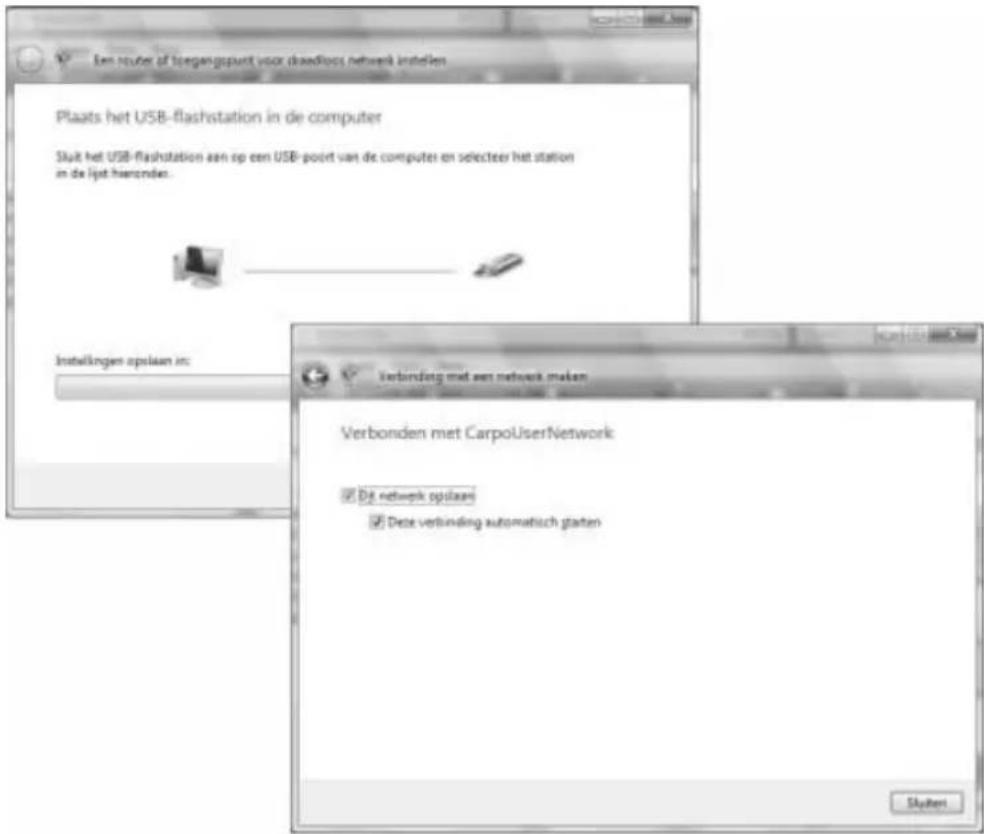
- U gaat'erug maar het Netwerkcentrum. Hier ziet u uw netwerk samen met de naam, of de router toegang tot het internet geeft en de RF-signalsterkte. Nu kut u uw thuisnetwork gaan gebruiken. Het werkt opdezelfde manier als alle andere traditionele vaste netwerken.
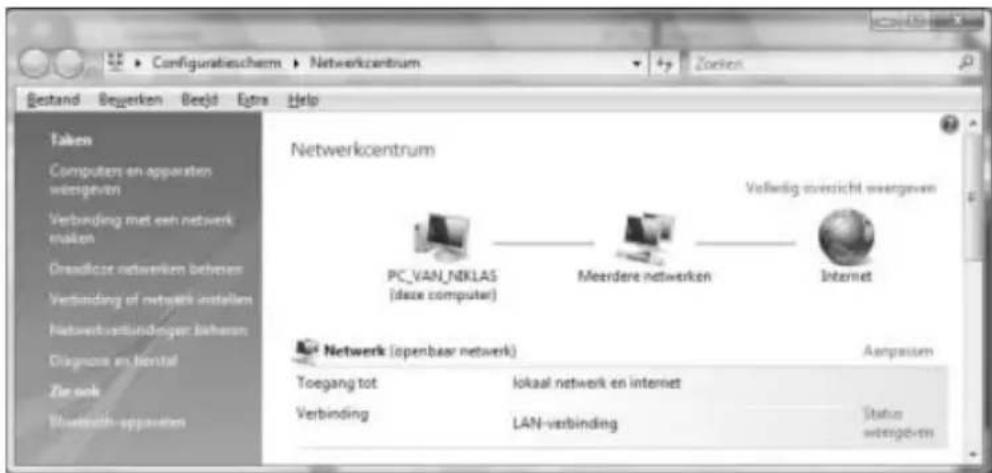
Ad hoc:rechtstreeks twee WLAN-apparaten aansluiten
De procedure die in het vorige gedeelte werk beschreiben is vooral geschikt als u wilt dat uw computer automatisch toegang krijgt tot een bestaand netwerk. Uw computer worden waarom geintegrereerd in een netwerkstructeur dieyperend is voor een thus- of bedrijfsnetwork.
Dit is somsECHter Niet nodig of zelfs gewenst. Als u alleen snel geevens wiltuitwisselen met een andere desktopcomputer of notebook met ingeschakeld WLAN, kunt u dit doeon zonder dat u een router of netwerk nodig heeft. Dit is vooral nuttigals u op reis bent, als u op locatie bij een klant bent, op een beurs of als u op bezoek bent bij een vriend die geen netwerk heeft geinstalleerd. In dat geval kanntwee computers direct via WLAN met elkaar verbonden worden. Dit wordt een AdHoc-verbinding genoemd.
Voordat u de installmentiekunt beginnen, moet u de WLAN-adapter in uw computer steken en deze op de gebruikelijke wijze inschakelen. Naturuurlijk要去 u de WAnFunctionaliteit op de andere computer ook inschakelen.
Hoewel beiden computers indezelfde categorie vallen als ze een Ad-Hoc-verbinding gebruiken, hebben ze vanuit een technisch oogpunt een verschillende rol. Eén computer zet de verbinding op en wacht op een ander apparaat om mee te communicatoren. Het tweede apparaat za alleen gaan zoekenaar deze neue verbinding en zich aansluten. Zodra de verbinding is gemaakt, hebben beiden desktopcomputers en/of notebooksdezelfde mogelijkheden.
De verbinding op de eerste computer installeren
Eerst moet u een van beiden computers zo instellen dat deze de verbinding maakt. U=kunt dit op willekeurig een van beiden apparaten doeon. Zodra de verbinding is gemaakt, hebben beiden computersdezelfde mogelijkheden.Doe het volgende:
- Eerst moet u het Netwerkcentrum openen. Klik waarvoor op Start/Configuratieschem om het Configuratieschem te openen. Kies de groep Netwerk en Internet en verzolgens de optie Netwerkcentrum.
Kiesuit het Netwerkcentrum de taak Verbinding of network instellen aan de linkerkant.
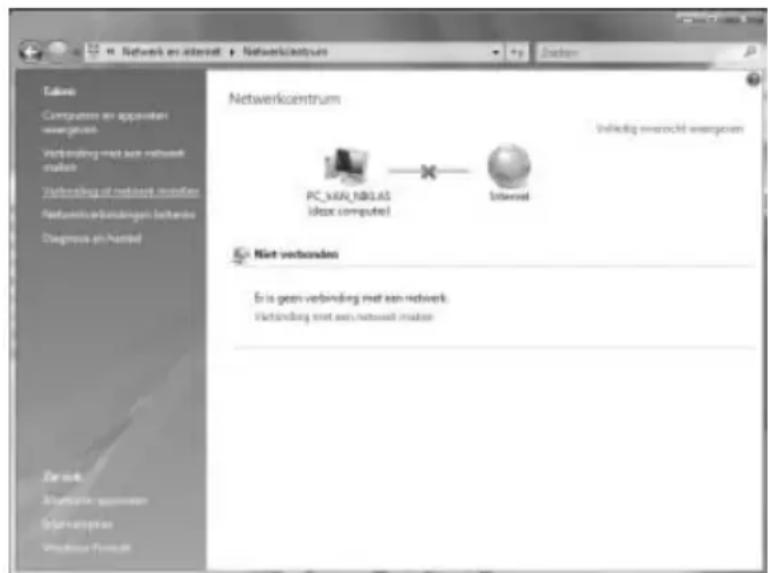
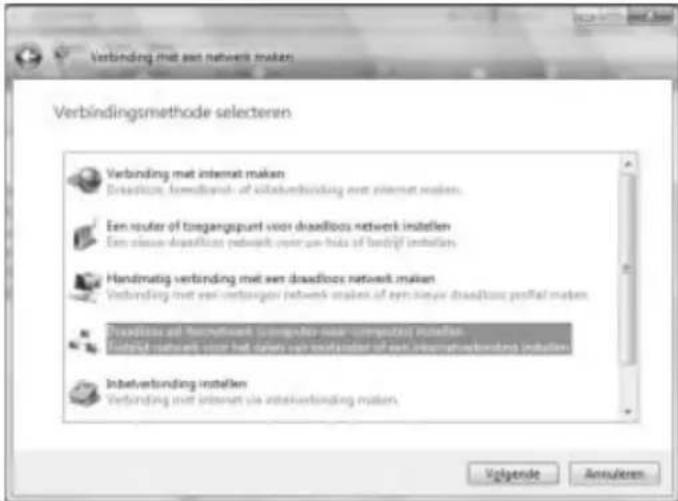
- Er verschijnt een新模式 venster met verschillende opties voor het aanmaken van een新模式 netwerkverbinding. Selecteer hier de optie Draadloos ad-hocnetwork (computer-naar-computer) instellen en klik op Volgende om maar het volgende venster te gaan.
- Het volgende venster toont algemene informatatie over dit type verbinding. Het herinnert u er ook aan dat een computer Niet gelijktijdig met een router en met een Ad-Hoc partnerapparaat verbonden kan zich. Alle andere WLAN-verbindingen worden gesloten zolang de Ad-Hocverbinding actief is.
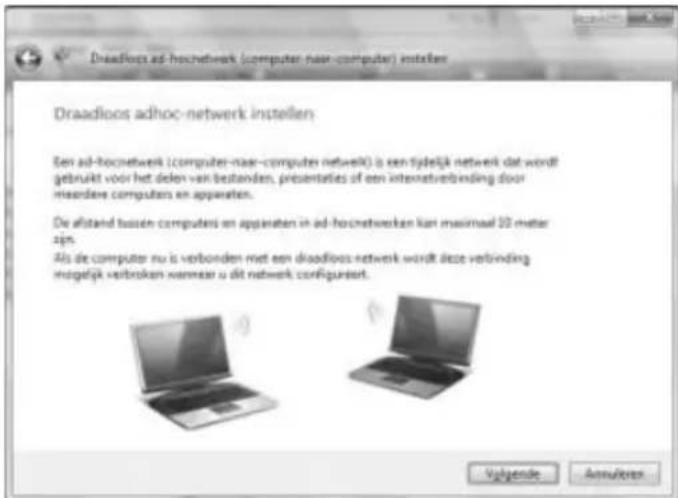
Klik op Volgende om de volgende stap uit te voeren.
- Daarna verschijnt het configuratieschem. Het verschift Niet veel van het WLAN-network via een router. Dit komt door het feit dat de WLAN-technologie.altijd opdezelfde manier werkt.
Eerst要去en naam invoeren voor deze Ad-Hoc-verbinding in het veld Netwerknaam. Dit staat gelijk aan de SSID van een router. U(Intelke naam kiezen - het beste is een korte en eenvoudige naam, omdat het technisch Niet belangrijk is.
Onder Beveiligingstype geeft u aan of u wilt dat de verbinding open of versleuteld is. U moet alkijd de optie WEP selecteren. Er is geen reden om uw gegevens rond te zenden+zonder enige verdere bescherming. Ledereen zou toegang tot beiden computers+kuijgen en dus toegang+kuijgen tot hun harde schijven.
- Omdat u WEP-beveiliging hebt gekozen,要去 u een Authenticatiesleutel of een Wachtwoord om de verbinding te versleutelen. De volgende instellenen zich beschikbaar:
Een hoofdlettergevoelige sleutel van 5 tekens. U kunt cijfers en letters invoeren.
Een hoofdlettergevoelige sleutel van 13 tekens. U kunt cijfers en letters invoeren.
- Een tekensleutel van 10 hexadecimale tekens (niet hoofdlettergevoelig). U kunt alleen de tekens 0-9 en A-F, bijv. A1B2C3D4E5 gebruiken.
Een tekensleutel van 26 hexadecimal tekens (niet hoofdlettergevoelig). U kunt alleen de tekens 0-9 en A-F, bijv. A1B2C3D4E5 gebruiken.
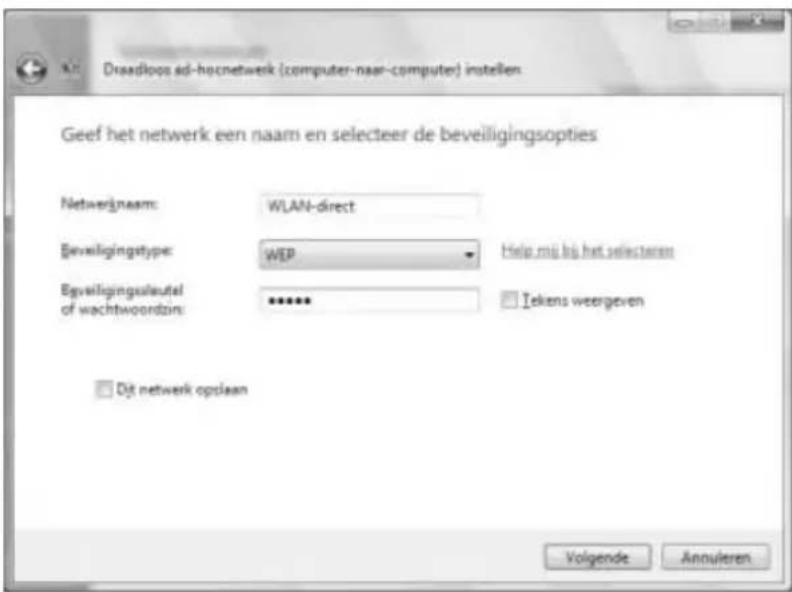
Eigenlijk is dit niets anders dan de normale 64-bits of 128-bits WEP-encryptie. Het enige verschil dat u een wachtwoord要去 invoeren voor de eerste twee opties die Windows in een code za omzetten. Voor de LASTSTE twee opties voert u zich de最后一次 code in.
Om het instellen van de verbinding eenvoudig te houden, kiest u een van de twee eerste opties. Voer een wachtwoord in met precies 5 of precies 13 tekens. Als u met zeer gevoelige geevens werkt of in een omgeving met veel WLAN-verkeer (bijv. in uw bedrijf, op een beurs of in openbare gebouwen) bevelen we u aan de betere encryptie van 13 tekens te gebruiken.
-
Als u deze verbinding voor later gebruik moet bewaren,kest u de instellenen opslaan via de optie Dit network opslaan. Hiermee kunt u direct op deze verbinding klikken in Netwerkcentrum om deze te herstellen. Dit werktECHTER alleen als het andere apparaat beschikbaar is, anders moet u de verbinding op het tweede apparaat opnieuw configureren.
-
Klik op Volgende om\ deze neue verbinding te\ maken. Er verschijnt een\ nieuw venster waarin\ wordt bevestigd dat de\ verbinding is gemaatk. Klik\ nu op Sluiten om het\ proces af te sluiten.
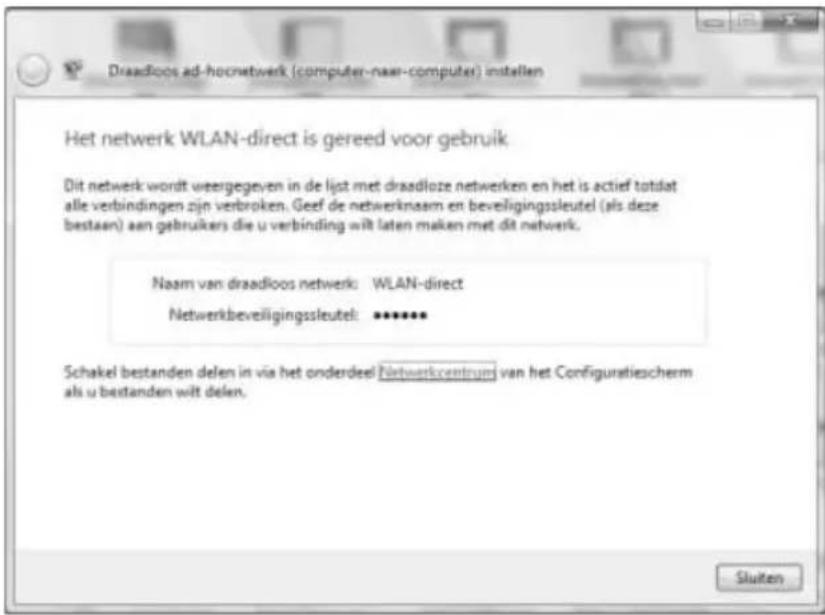
De verbinding openen vanaf het tweede apparaat
De eerste computer is geinstalleerd en wacht nu op zijn partner. Op dit moment kunt u het tweede apparaat gemakkelijk toegang gezent tot de aangeboden directe verbinding. Het verschlit nicht veel van een gewone WLAN-verbinding via een router.
- Het Netwerkcentrum worden geopend. U=kunt dit openen via het Configuratiescherm of via het computer- of netwerkpictogram in de rechtter onderhoek in de taakbalk.
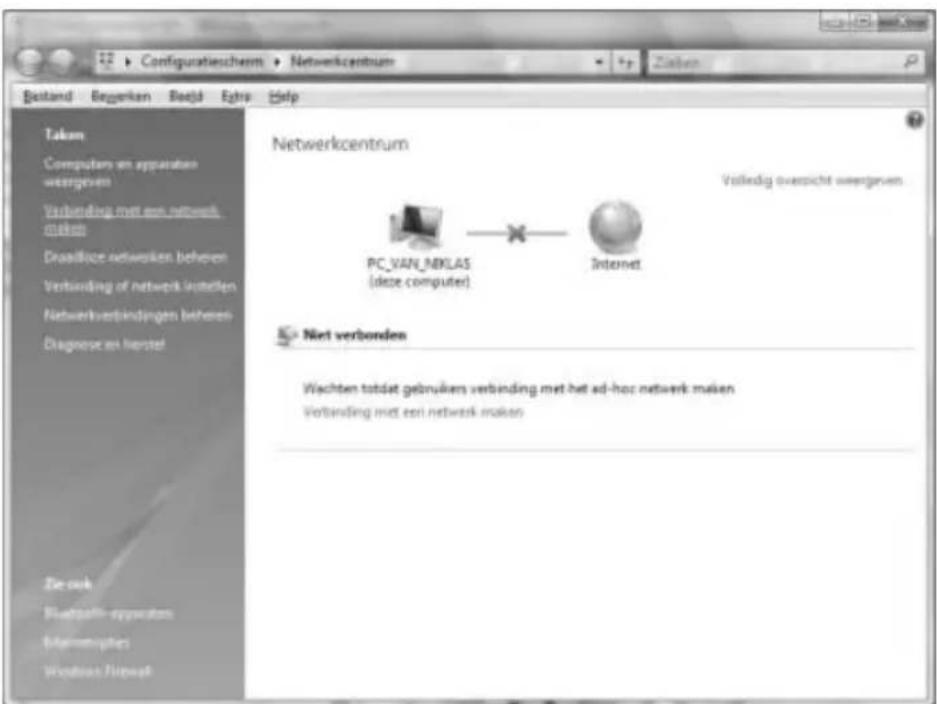
Kiesuit het Netwerkcentrum de taak Verbinding met een network make aan delinkerkant.
-
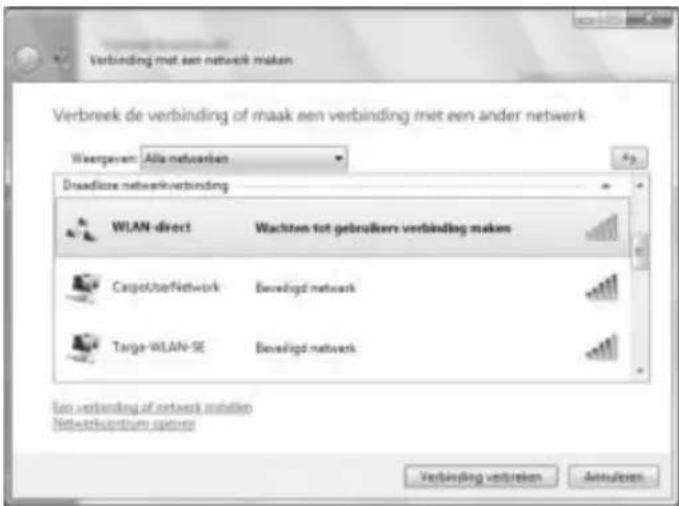
Een neuen venster verschijnt waarin alle beschikbare draadloze netwerken worden getoond. Hier hoor u ook uw directe (Ad-Hoc) verbinding te zien. De verbinding wordt aangeduid met de naam (SSID) die u hebt ingevoerd op de eerste computer. Kies uw netwerkuit de lijst en selecteer de knop Verbinding make.
-
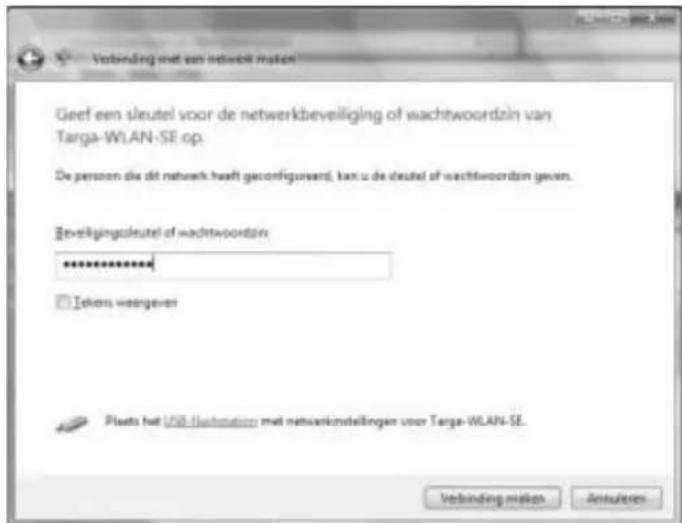
Windows zal automatisch detecten dat dit een Ad-Hoc-verbinding is en zal alle vereiste parameters instellen. U hoeft nu alleen de authenticatiesleutel of het wachtwoord in te voeren die u voor het eerste apparaat hebt vastgesteld.
Klik op de knop Verbinding make
om de verbinding te make.
- Het volgende venster bevestigt dat de verbinding succesvol is gekmaakt. Klik op Sluiten om het proces te voltooien.
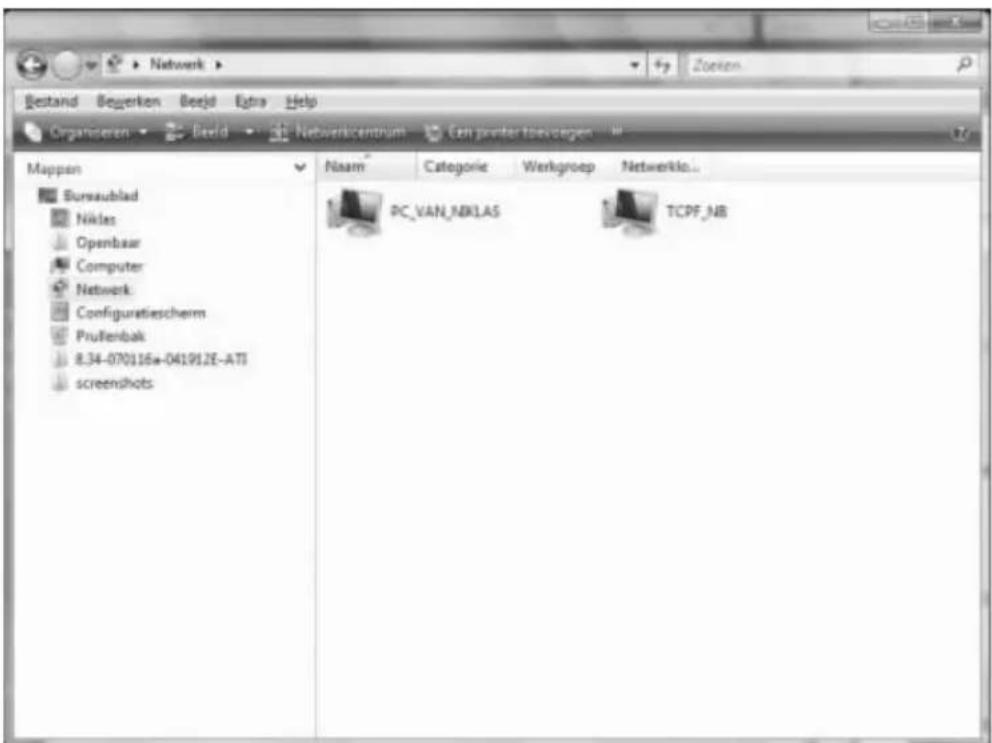
Uw Ad-Hoc-verbinding is nu volledig geconfigureerd en kan worden gebruikt. Hij werkt opdezelfde manier als alle andere traditionele netwerken. In de Windows Verkenner ziet u onder Network alle verbonden computers en hun bijbehorende gedeelde mappen. U kunt nu op uw gebruikelijkke manier beginnen met geevensuit te wisselen via het netwerk.
WLAN-verbindingen: alleen inschakelen als ze nodig+zijn
WLAN is erg handig en stelt mobiele gebruikers om overal online te werken. U要去 de WLAN-verbindingchalter Niet inschakelen als u deze nicht hoeft te gebruiken. Er zich verzschillende scenario's en situatuies zoals de onderstaande:
-
Als u alleen een desktopcomputer of notebook hebt, hebt u geen netwerk nodig voor uw dagelijkse werkzaamheden.
-
Als u al een vast netwerk.THuis hebt, hebt u misschien geen draadloos netwerk nodig of hebt u het alleen nodig als u Niet op uw vaste werkplek werkt.
-
Het gebruik van de WLAN-adapter neemt meer stroom en vermindert de levensduur van de batterij voor mobiele gebruikers.
-
Het is.altijd goed om alle vormen van elektromagnetische straling te verminderen.
-
Verder kan een ingeschakelde maar ongebruike WLAN-adapter hackers en Niet-geauthoriseerde mensen toegang bieden. Het ergste geval is dat de Ad-Hocfunctie is ingeschakeld en op een partner wacht om een verbinding te make.
-
Dit kan vooral gevaarlijk zijn als u op reis bent en op erg drukke locaties werkt. Dit kan op een beurs of een vliegveld�. Maar dit risico kan ook een probleem vormen voor alle desktop pc's, bijvoorbeeld als u middenin een große stad woont. Hier� waar WLAN-gebruikers in de buurt. Soms worden de open verbinding door iemand ontdekt.
Schakel waarom uw draadloze LAN-adapter uit als u deze Niet gebruikt. U kurz dit gemakkelijk handmatig of met slechts een paar keer klikken doen. Als u城县 op een bepaald moment een draadloze verbinding nodig hebt, kurz u ze met enkele klikken ookoor inschakelen.
-
Open op de gebruikelijke wijze het Netwerkcentrum. U kunt dit openen via het Configuratieschem of via het computer- of netwerkpictogram in de rechtter onderhoek in de taakbalk.
-
In Networkcentrum selecteert u de taak Netwerkverbindingen beheren aan de linkerkant. Een neuen venster verschijnt waar in alle beschikbare network-adapters worden getoond.
-
Markeer uw WLAN-verbinding en klik er eenmaal met de rechtermuisknop op. Selecteer Uitschakelen in het contextmenu dat verschijnt.
De draadloze overdracht is nu volledig gestopt. Uw draadloze adapter is nog.altijd aanwezig met alle stuurprogramma's en instellengen, Maar hij verstuurt of ontvangt geen gegevenseer. Let op dat het nicht möglichk is om
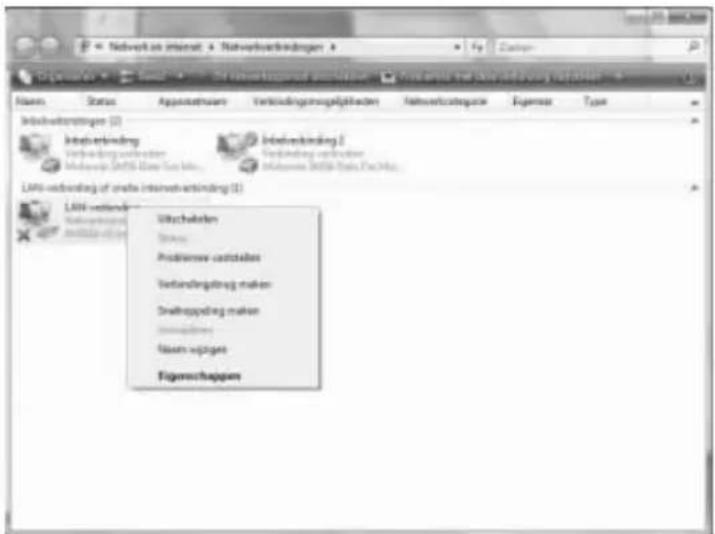
de WLAN-adapter vanaf een computer op afstand wee in te schakelen. Dit kan alleen lokaal op deze computer worden gedaan. Als u de WLAN op een later moment waar wilt gebruiken,要去 u enkel de stappen hierboveneer uitvoeren en in het menu Inschakelen kiezen.
2.4 USB en FireWire-apparaten aansluten
Opmerking over hardware-poorten
De poorten en connectoren op uw Targa-computermodel können andere functies en een ander design hebben!
USB-apparaten
De USB-poort is een standard voor computers en randapparatuur geworden. Om de maximum snugheid voor gevegensoverdracht te verkrijgen, heeft uw computer een hedendaagse USB 2.0-poort. Alle compatibile apparaten zullen veel sneller communicatoren dan met deoudere normen USB 1.0 en USB 1.1. USB 2.0 isECHTER volledig benedenwaarts compatibel met USB 1.0 en USB 1.1. Dat betekent dat u al uw bestaande apparaten kunt blijven gebruiken, ook als ze enkel USB 1.0 of 1.1 ondersteunen. Er is geen speciale configuratie nodig, waar dat de interface automatisch alle verbonden apparaten detecteert en zich automatisch aanpast aan de gegaste norm.
De USB-poort ondersteunt zowel Plug en Play als hot-swapping. Plug en Play betekent dat de computer de apparaten automatisch detecteert en een universeel stuurprogramma installeert. Voor bepaalde specifieke apparaten zoals printers en scanners worden aangeraden dat u het stuurprogramma gebruikt dat door de fabrikant worden geleverd. Dat stuurprogramma biedt gewoonlijk meer functies, doordat het
special voor dat bijzondere apparaat werden ontwikkeld. Hot-swapping betekent dat u十几年e apparaten Aunt aansluiten terwijl de computer draait. Windows zal het apparaat onmiddelijk detecteren en aansluiten. Maar Niet alle apparaten ondersteunen die functie. Als de computer u vraagt om weeer op te starten, moet u dat doen.
Hierna worden enkele apparaten opgesomd die u met de USB-poort kurz aansluiten.
- externe harde schijven
- digitale fotocamera's
- digitale videocamera's
-Printers - scanners
modems (analoog/DSL)
ISDN (external kaarten, PBX)
toetsenborden en muizen
en nog veelmeer
FireWire-apparaten
Afhankelijk van het model en de accessoires ervan, heeft uw computer een FireWirepoort. Veel apparaten noemen die poort ook 'IEEE 1394'. FireWire biedt zeer snelle gegeventransmissie en is vooral geschikt voor toepassingen die groe hoeveelheden gegevens versturen, zoals digitale Foto- of digitale videocamera's. Als u FireWire wilt gebruiken,要去 bij de aankoop van perifere apparaten letten op de poorten die ze hebben.
De FireWire-poort besteht op een gelijkaardige manier als USB Plug en Play en hot-swapping. Daardoor要去 u de apparaten alleen maar aansluten. Windows detecteert ze automatisch en installeert het overeenkomstig stuurprogramma. SommigeoudereFireWire-apparatengebruiken die functieECHterniet. In dat geval要去 u het apparaat aansluten en Windows herstarten. Daarna detecteert Windows het apparaat, en wordt het geconfigureerd.
Hierna volgen enkele voorbeelden van typische FireWire-apparaten.
- digitale videocamera's, bijv. DVCam, Digital8
- digitale fotocamera's van hoge kwaliteit
- externe schijven, bijv. DLT voor reservekopieën van gegevens
- en enkele andere
3. Problemen oplossen, eerste hulp en FAQ
Uw Targa-pc is een zorgvuldig getest computersystem van hoge kwaliteit met dejongste technologie. Problemen en defecten könnenECHTER nooit hebmaal wordenvermeden. Om u te helpen een volledig werkend systeem terug te krijgen, hebbenwe hier gedetailleerde informatie verzameld aan de hand waarvan u de meestvoorkomende problemen=kunt herkennen en oplossen. Als u een probleem hebto,doe dan het volgende:
- Lees de paragraaf 'Problemen oplossen' hierna.
- Probeer de oplossing van uw probleem te vinden in het hoofdstuk 'FAQ', vanaf pagina 74.
Opmerking
U vindt de meest recente FAQ op uw bureaublad onder Informatie van de fabrikant en op internet. Ga waar www.service.targa.co.uk om de LASTE FAQ en stuurprogramma's te vinden.
- Lees het overeenkomstige hoofdstuk in deze handleiding.
- Gebruikt Windows Systeemherstel, vanaf pagina 45.
- Als de computer Niet kan opstarten of als er zich fouten voordoenijdens het opstartproces, gebruik dan de herstelsoftware op de EasyInstallDVD, vanaf paginga 50. Die software helpt u bij het herstellen van de opstart- en systemdbestanden van Windows, en om indien nodig de pc terug in te stellen op de standard fabrieksconfiguratie.
- Bel once hotline. Lees zorgvuldig de overeenkomstige instructies op pagina 55.
- Als u met geen enkele van de bovenstaande raadgevingen het probleem kon oplossen,kest u once on-site service gebruiken.Voor meer informatie,gelieve de informatatie vanaf pagina 55 te lezen.
3.1 Problemen oplossen
Als uw pc blijft hangenijdens het draaien of opstarten, kan dat het gevolg zichn van pas geinstalleerde software. U=kunt dit als volgt oplossen:
- Houd de F8-toets ingedrukt nadat u de pc hebt ingeschakeld, en selecteer de optie Veilige modus in het opstartmenu. Klik op Start/Alle programma's/ Bureau-accessoires/Systemwerkset/Systemherstel om de system
installen te herstellen van een tijdstip waarop het systeme wel werkte. Als dat Niet werkkt, probeer dan ook alle andere herstelopties.
- Verwijder de onlangs geinstalleerde software via de optie Programma's wijzigen of verwijden van Software in Configuratieschem (dit werkt ook in de veilige modus).
- Start de computer verwijl de Windows-DVD zich in het station bevindt en houd een lettertoets (bijvoorbeeld H) ingedrukt totdat Windows Setup worden gestart. Wacht totdat alle bestanden zijn geladen. Druk in het Windows Welkomst-schem op Enter, bevestig de Gebruiksrechtovereenkomst door op F8 te drukken, en druk op om een installmentie te herstellen. (U要去 alleen maar de stuurprogramma's herinstalleren van de meegeleverde EasyInstall-dvd nadat Windows werden hersteld.)
- Neem contact op met fabrikanten van andere software.
Als u geen geluid hoort, zijn er verschillende möglichke oorzaken voor het defect aan de hardware of de software. Doe het volgende om deze oorzaken op te sporen:
- Controller de luidsprekers door ze aan te sluiten op dechterste en voorste luidsprekeruitgangen.
- Controller de luidsprekers met een ander audio-uitvoerapparaat of sluit andere luidsprekers (of oorluidsprekers) aan op uw computer.
- Zorg dat het stuurprogramma van de geluidskaart is geinstalleerd en dat u de geluidskaart hebts geselecteerd als standaardgeluidsapparaat. Daar voor opent u het Configuratieschem en dubbelklikt u op Hardware en geluiden. Klik op het tabblad Geluid en controller of SoundMAX als standaard afspeel- en opnameapparaat is geselecteerd.
- Klik op de knop Volume van het standardafspeelapparaat en zorg dat er geen vinkje staat voor een van de opties Dempen. Sleep alle volumeregelaars maar een gemiddeld geluidsniveau.
- Herinstalleer het stuurprogramma van de chipset met het geluidsstuurprogramma van de EasyInstall-dvd.
- Neem contact op met once hotline.
3.2 FAQ: veel gestelde vragen
Waar kan ik reserveonderdelen en accessoires vinden?
Targa biedt een breed gamma reserveonderdelen en accessoires voor uw pc aan.
Email: directsales@targa.de
Informatie over stuurprogramma's, FAQ's en handleiding
Om te zorgen dat alle onderdelen van uw Targa-computer optimaal zijn ingesteld, moet u regelmatig de(APie sturprogramma's installeren. U kunt deze Gratis downloaden van de Targa Service-site op internet.
Hier vindt u ook meer veelgestelde vragen en deze handleiding als PDF-bestand dat u kurz openen in Adobe Reader. Adobe Reader bildet een handige Zoekfunctie die toegankelijk is via Bewerken/Zoeken, zodat u gemakkelijk de gewenste informatie en helpteksten kurz vinden.
U vindt het Targa Service-portal op internet op:
http://www.service.targa.co.uk
Vervalt de garantie als het gezel worden verwijderd?
Oplossing: U mag de computerkast openen, maar u verliest de garantie voor ontbrekende onderdelen. D.w.z. nadat u het zegel hebt verwijderd, kut u geen ontbrekende onderdelen meer opeisen. Waarschuwing: Als oorspronkelijke onderdelenijdens de installment van apparaten van derden worden beschadigd, verliest u de garantie op de beschadigde onderdelen.
Waarom toont mijn computer een Kleinere vaste schijf dan de werkelijk grootte, bijvoorbeeld 466 Gb inplaats van de opgegeven 500 Gb?
Oplossing: dat kommt door de verschillende eenheden die worden gebruikt om de groorte te berekenen. De documenten van alle fabrikanten gebruiken eenheden op basis van een tientallig stelsel. Daardoor komt 500 Gb overeen met 500 miljard bytes (oftewel 500 met 9 nullen). De computer gebruikt darüber eenheden op basis van de factor 1024.
1 GByte is 1024 * 1024 * 1024 Byte = 1 073 741 824 Byte. Voor een computer is 1 Gb dus iets更是 dan 1 miljard bytes. De conversie van het (decimale) 500 Gb luidt dan: (500 miljard) gedeel door (1.073.741.824) = ongeveer 466 GB op basis van 1.024 eenheden voor de computer.
Hoe kan ik de optie Autorun voor cd's/dvd's in Windows inschakelen en configureren?
Oplossing: De Windows-functie voor automatisch afspelen probeert automatisch te detecteren welk type cd/dvd in het station is geplaatst en opent deze in de juiste toepassing. Als u een Picture CD staat, worden een fotoviewer gestart. Voor muziekcd's worden Media Player gestart enzovoort. Als de functie Automatisch afspelen isuitgeschakeld of Niet het gewenste programma opent,kest u dit met enkele klikken opnieuw configureren.
- Klik ersten op Start/Configuratieschemm om het Configuratieschemm te openen. Klik in de Vista-weergave op de koppeling Cd's of andere media automatisch afspelen. In de klassieke weergave dubbelklikt u op het pictogram Automatisch afspelen.
- Er verschijnt een新模式 venster met alle möglichke media en de inhoud ervan, zoals Audio-cd, Dvd-film, Afbeelding, Videobestand en dergelijkke. Naast elk type inhoud worden een lijst met bijbehorende geinstalleerde programma's weergegeven.
- Hier kein u het gewenste programma selecteren om elk soort document te openen. Als u de optie Automatisch aftspelen voor alle media en apparaten gebruiken linksboven selecteert, worden een cd/dvd na plaatsing met dit programma afgespeeld.
Waarom werkdt de processor op een lagere klokfreiertie dan worden vermeld op het informatieblad?
Oplossing: Afhankelijk van het model wordt de processor vertraagd tot 800 MHz of 1 GHz als er geen zware taken worden uitgevoerd, verwijl het hoofdvoltage en de multiplicator dynamisch worden verlaagd in maximaal 32 stappen. Deze Cool'n'Quiet™-technologie is een innovatie oplossing van de CPU-fabrikant AMD enwoord gebruikt in computers met een AMD Athlon™ 64- of Turion™-processor. Deze automatisch aanpassing van de systeemprestaties leidt tot een lager stroomverbruik en minder warmte-affigfte, waardoor de ventilator van de processor tevens hintergeluid maakt.
U=kunt deze eigenschappen wijzigen door de instellenen van Energiebeheer in Windows aan te passen.
Algemene informatie over updates van BIOS en Firmware
- Gelieve alleen de officièle BIOS- en firmware-versies te gebruiken die u op unsere Service-website (www.service.targa.co.uk) vindt.
- Gebruik nooit BIOS- of firmware-versie van derden. Door het gebruik ervan kunt u de garantie verliezen.
- Wees er zeker van dat de update geschikt is voor uw model, en gebruik alleen goedgekeurde BIOS- en firmware-updates.
- Gelieve altijd het bestand readme.txt te lezen.
Hoe kan ikIRST BIOS bijwerken?
Oplossing: Zoek de goede servicepagina op http://www.service.targa.co.uk door uw serialummer in te voeren of zoek het juiste model van uw Targa-pc. Open het tabblad Downloads en download het zip-bestand met de LASTE BIOS-versie. Pak het zip-bestand uit en volg de instructies in het meegeleverde bestand Readme.txt.
3.3 Na de totale crash: Systemherstel
Computers zijn erg dynamische toestellen. Spijtg genoeg kuren er zich gemakkelijk onverwachte situations voordoen, of het system kan slecht reageren op een bepaalde instelling. Daardoor kan Windows onstabel worden of zelfs helemaal nicht更是werken. Voor zulke geallen heeft Windows een hulpprogramma, genaamd Systeemherstel.
Dat programme is een soort back-up-hulpprogramma voor de systeembestanden van Windows. Het kopieert alleoodzakelijkke configuratie- en installmentiebestanden op een moment dat er zich geen fouten voordoen. Als uw computer later problemen heeft,(Intukt u de fouloze eerder opgeslagen toestand met enkele klikken herstellen.
Om een fouloze werkig van uw computer te herstellen要去 u de functie Systemerstel gebruiken. Gieve er rekening mee te honden dat die functie enkel de belangrijkste instellingen van Windows opslaat. Windows zich en uw privé-gegevens worden nicht mee opgeslagen. Maarvan要去 u dus een aparte reservekopie make.
Herstelpunten make
De functie Systeemherstel werkkt automatisch en maakt af en toe herstelpunten voor uw system. U kuntECHTER ook handmatig herstelpunten makeN Als iets faalt, kunt u de laatste opgeslagen toestand gemakkelijk herstellen.
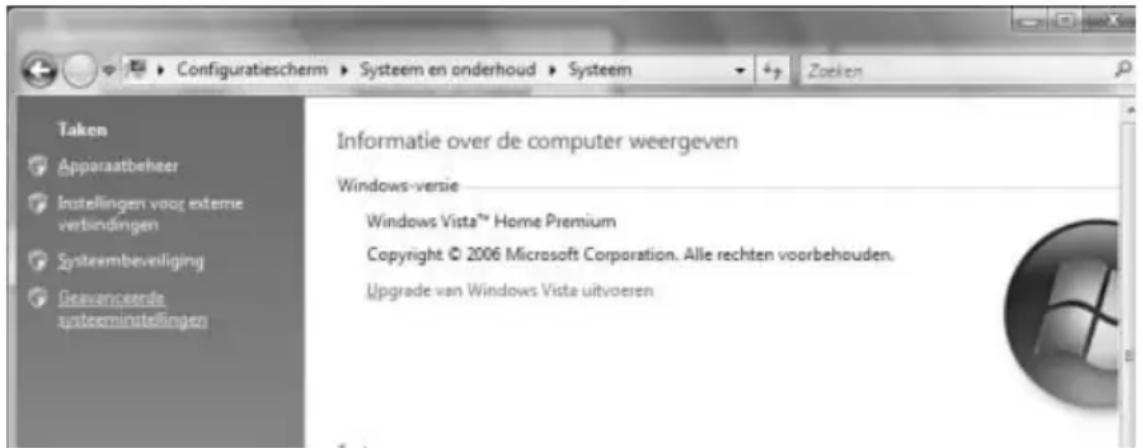
- Helaas要去 handmatig herstelpunten to make verder de menu's ingaan. Klik waaroor op Start/Configuratieschem om het Configuratieschem te openen. Hier selecteert u de broep Systeem en onderhoud. Daarna(Intu) het pictogram Systeem openen.
Er worden een venster met basisinformatie over uw systeme geopend. Aan de linker-kant selecteert u de taak Geavanceerde systeeminstellungen.
- Er verschijnt een新模式 getiteld Systeemeigenschappen. Klik op het tabblad Systeembeveiliging. Hier(Int) een handmatig herstelpunt makes.
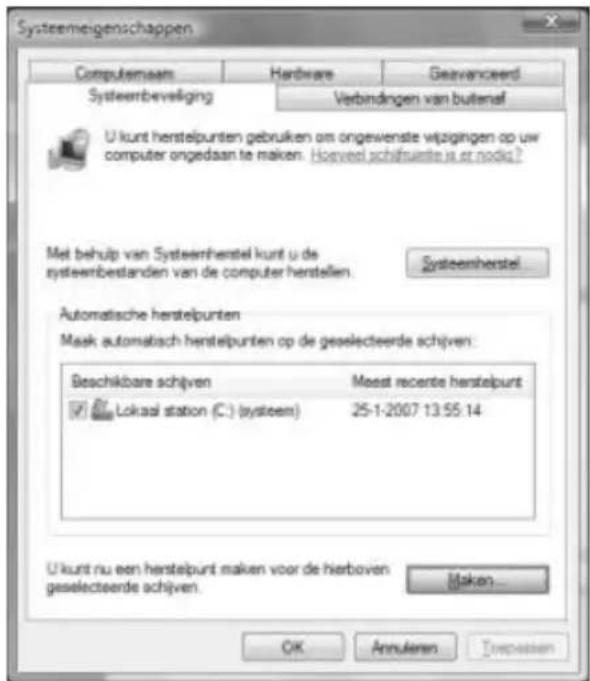
- Onderaan het venster klikt u op de knop Maken. Er verschijnt een新模式en venster waarin u om de naam voor dit herstelpunt worden gesvraagd. Kies een beschrijving waardoor het herstelpunt later gemakkelijk is te herkennen is, bijv.: Volledige installmente of Vór installmentie programma XYZ.
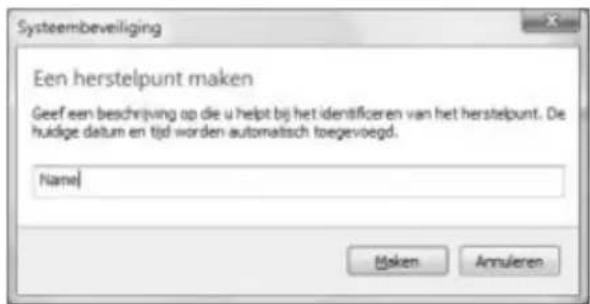
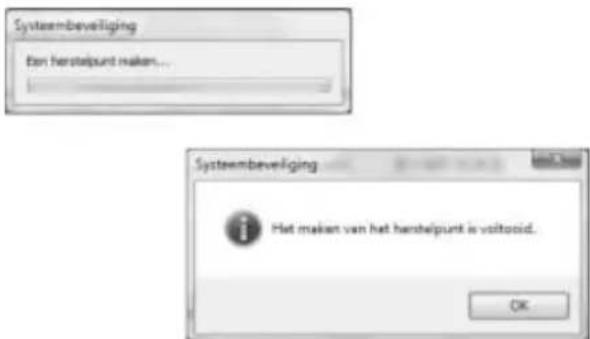
- Klik op de knop Manken om het herstelpunt aan te makeen. Dit kan even duren. Tenslotte wordt het voltooien van het proces in een venster bevestigd. Klik op OK om het venster te sluiten. Vervolgens kunt u alle overige open vensters Configuratieschem sluiten. U hebt het proces succesvol voltooid.
Uw systeem herstellen met controlepunten
Als u problemen hebt met Windows,kest u op basis van de controlepunten een vroegere toestand terugzetten en dus de normale werkig van uw computer herstellen. Als u Windows nog kunt opstarten, start u het programma zoals gewoonlijk via het menu Start. In sommige geallen kan de herstelprocedure ook worden gebruikt in de Veilige modus, bijv. als Windows Niet zonder große problemen kan worden opgestart.
Het systeem herstellen maar de normale werktoestand
Als u problemen hebt met het opstarten van toepassingen met foulboodschappen en andere problemen, zal in de meeste geallen Windows nog steeds normal werken. U kunt dan het Systeemherstel in normale werkomstandigheden starten.
- Voer Systeemherstel UIT doorte klikken op Start/Programma's/Bureau-accessoires/Systeemwerkset/Systeemherstel.
- Op de beginpagina selecteert u het herstelpunt dat u wilt gelebruiken voor het systeemherstel. De optie Aanbevolen herstelpunt za automatisch het meest recente fonctionele herstelpunt selecteren. Sommige informatie zoals de naam en de datum worden ook getoond.
U kunt eventueel ook handmatig een herstelpunt selecteren (bijv. een aangepast herstelpunt dat u erder hebt aangemaakt). Selecteer hiervoor de optie Een ander herstelpunt selecteren.
Klik op Volgende om de volgende stap uit te voeren.
- Als u besloten hebt een aangepast herstelpunt te gebruiken, verschijnt er een lijst met beschikbare herstelpunten. Hier ziet u ook het type herstelpunt. Handmatig, Installatie of Systeem.
Markeer het gewenste herstelpunt en klik op Volgende.
- Er verschijnt een venster dat u waarschuwt dat u alle programma's moet sluiten voor u de herstelprocedure start. Verder ziet u opnieuw alle gegevens voor dit herstelpunt.
Let op dat u direct maar dit venster gaat als u de optie Aanbevolen herstelpunt in het eerste venster hebt geselecteerd.
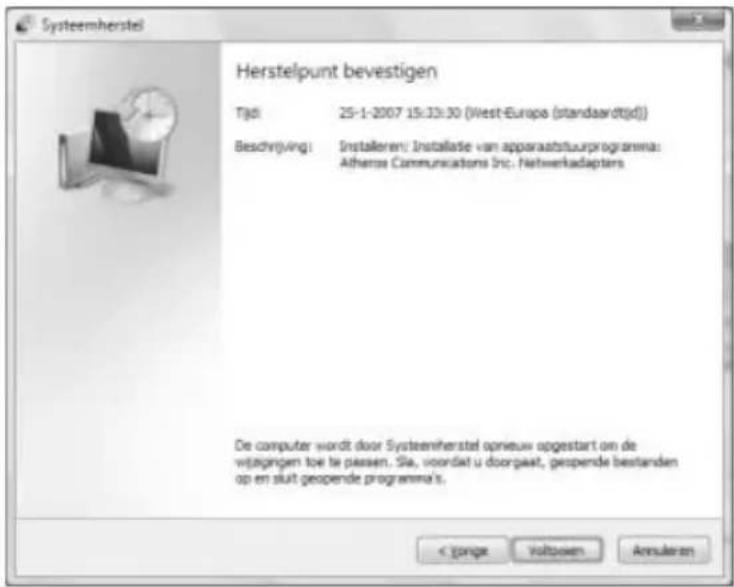
Als u op dit moment nog programma's of bestanden open hebst staan, sluit u deze. Klik op Voltooien om het proces te starten.
- Nadat u de herstelprocedure hebt opgestart, Zoekt Windows even toegang tot de harde schijf, Waarna het weer opstart en de huidige configuratie aanpast. Ten slotte worden het systemherstel bevestigd en kunt u op OK klikken om het te aanvaarden.
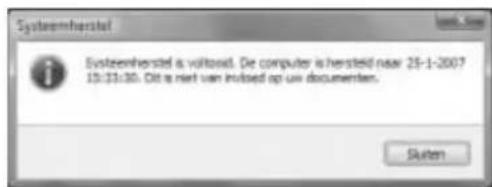
Het systeem herstellen in Veilige modus
Als Windows een groot probleem heeft, waardoor het Niet normal kan opstarten, moet u het proberen te starten in Veilige modus. Dat is eenoodmodus die een minimale maar bijna.altijd stabiele Windows-configatie inlaadt.
- Eerst moet u de computer handmatig herstarten. De BIOS Setup voert verschillende testen uit en toont de overeenkomstige boodschappen.
Als dit is voltooid, zal uw computer Windows laden. Druk nu snel op de F8-toets, en hou ze ingedrukt.
-
Daardoor verschijnt een opstartmenu. Gebruik de cursortoetsen om Veilige modus te selecteren, en druk op Enter. Dat要去 u snel doeon. Het menu bevat een zichbare teller die de normale modus na korteijd opstart.
-
Windows start nu op in de Veilige modus. Wees Niet bang voor het rare uiterlijk van het beeld op uw scherm. Uw computer laadt alleen de meestoodzakelijksteurprogramma's en onderdelen, waardoor het beeldscherm erg groot en ongewoon gekleurd is. Dat is normalaal.
-
Start Systeemherstel net als in de Normale modus via het menu Start, en voer de herstelprocedure uit. Het programma werkt net zoals hierboven beschreiben. Selecteer het gewenste herstelpunt en herstel het systemm. De computer za automatisch opnieuw opstarten nadat het proces is voltooid.
Daarna kunt u Windows op de normale manier starten of andere aanpassingenuitvoeren.
3.4 Het systemd herstellen met de software voor systemdherstel
Uw Targa-pc bevat volledig nieuwe herstelsoftware, waardoor u de pc geleidelijk Aunt herstellen waar een normale werktoestand. Het programma gebruikt verschillende opties voor een verschillende mate van herstel.
- Alleen opstartbestanden herstellen
Hierdoor worden de opstartsector van de harde schijf hersteld.. Selecteer deze optie als Windows Niet is beschadigd maar als u het Niet=kunt opstarten vanaf de harde schijf.
- Systeembestanden herstellen
Met deze optie=kunt u alle systeembestanden van uw computer en/of Windows herstellen. Hierna is Windows geinstalleerd op de standard fabrieks configuratie en kan opnieuw worden opgestart. Selecteer deze optie als Windows ernstig is beschadigd en de optie Alleen opstartbestanden herstellen zich haveft geholpen.
- Alle bestanden herstellen (laat gebruikersbestanden ongewijzigd)
Als geen van de vorige opties hebft geholpen, moet u het volledige systemerstellen.. Hierdoor wordt de configuratie van de computer en van Windows teruggezet maar de standardfabrieksinstelling. Uw persoonlijke gegevens worden nicht vernietigd of gewist.
- Volledig herstel (alle bestanden worden verwijderd)
Helaas kan het soms nodig zijn om de oorspronkelijke fabrieks configuratie volledig te herstellen. Deze optie is gelijk aan de configuratie toen u uw computer kocht. Alle gegevens en instellingen gaan verloren. U要去 eerst een van de andere opties proberen om te zien of u Windows kurz opstarten en u een back-up van alle persoonlijke bestanden op een cd ofDVD kurz make. Als u Niet eerst een back-up maakt, zullen al uw persoonlijke bestanden en gegevens verloren gaan!
- Eerst moet u de computer herstarten. De gebruikelijke BIOS-systeemboodschappen verschijnen. Nu moet u snel handelen. Zodra deze boodschappen ver-
dwijnen, drukt u op de toets F9 op het toetsbord. U gaat automatisch maar de herstelsoftware.
- Als u de computer Niet=kunt starten met de toets F9, kunt u de herstelsoftware möglichk starten vanaf de EasyInstall-dvd.
Plaats hiervoer eerst de Easy-InstallDVD in het station van de computer. Na de BIOS-systeemboodschappen verschijnt het menu Boot. Kies hier stap 2. Herstelseware starten.
- U gaat nu automatisch\ haar de herstelsoftware. Een\ waarschuwingsboolschap\ over het möglichke verlies\ van gegevens verschijnt. Klik\ op de knop Programma\ uitvoeren.
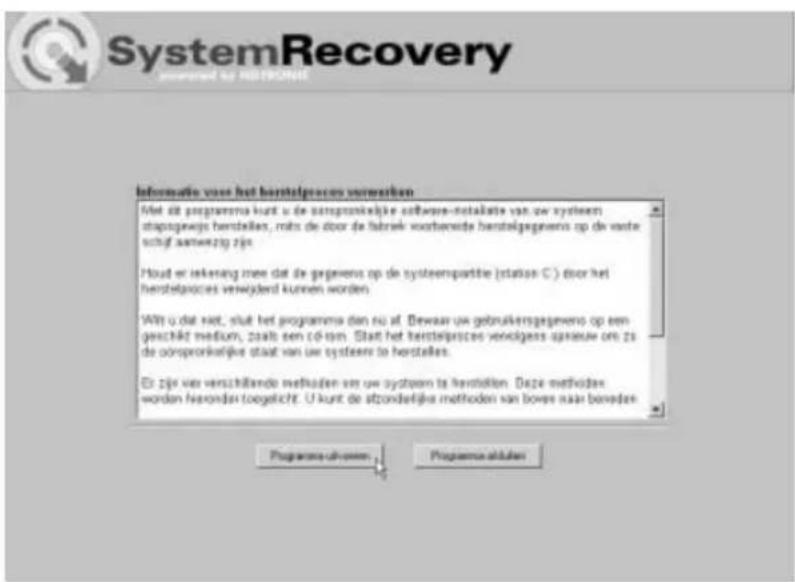
-
In de volgende stapkest u tussen de vier hiervoor vermelde opties kiezen.
-
Als u problemen hebt met het opstarten van Windows, probeer dan eerst de optie Alleen opstartbestanden herstellen.
-
Als u problemen hebt met systeembestanden van Windows, die u niet kunt oplossen door Systeemherstel van Windows UIT te voeren (zoals beschreiben op网页 45), probeer dan de tweede optie: Systeembestanden herstellen.
-
Als de computer na die procedures nog aktijd Niet start, probeer dan de derde optie: Alle bestanden herstellen (laat gebruikersbestanden ongewijzigd). De gebruikersbestanden worden behouden voor zover ze werden opgeslagen in de vooraf gedefinieree gebruikersmappen.
-
Alleen als ook die optie faalt, moet u de LASTe kiezen: Volledig herstel (alle bestanden worden verwijderd). Gelingve er rekening mee te honden dat die LASTe optie alle gegevens van uw pc za verwijderen. Gebruik deze optie om de fabrieksinstellungen voor de softwareconfiguratie terug te zetten.
Belangrijk!
Denk eraan dat de standard configuratie van uw computer worden hersteld als u deze procedure start. Dan worden alle gegevens op uw vaste schijf gewist (onder Windows is dat de C:-schijf). Als u dat Niet wilt, verlaat dan de herstelse software en maak eerst een back-up van uw persoonlijke gegevens (bijv. op een cd ofDVD) nadat u uw pc opnieuw hebt opgestart.
- Start de herstelprocedure door te klikken op de knop Starten.
- Klik in het volgende scherm op de knop OK om de waarschuwingsboodschap te bevestigen.
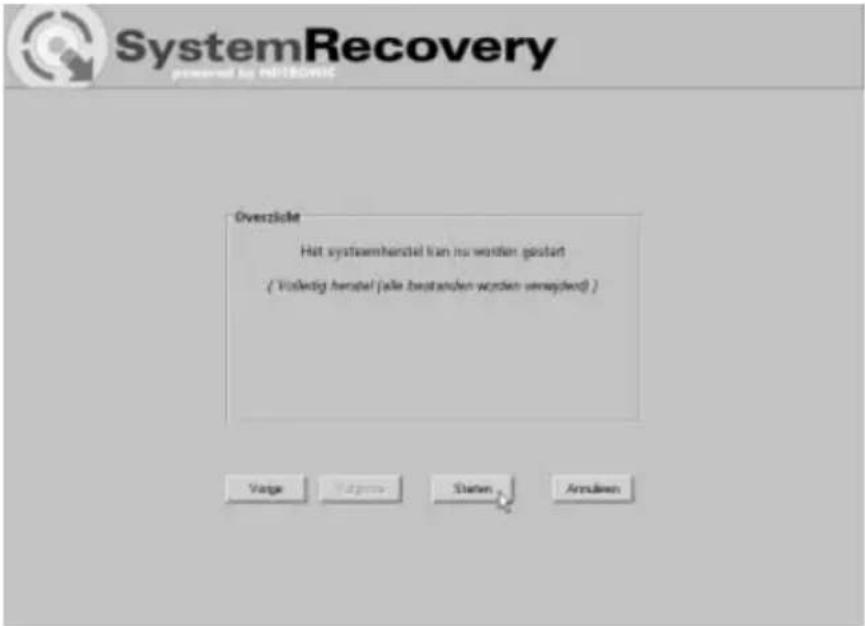
- De systeemherstelprocedure start. Die procedure kan eenijdje duren. U kurz de vorderingen van de herstelprocedure in de vooruitgangsbalk zien.
Tijdens het herstel en afhankelijk van het computersystemen en de geselecteerde hersteloptie worden u misschien gezvraagd om de Hersteldisk teplaatsen.
Belangrijk!
Zet uw computer nooit uit verwijl het herstelproces aan de gang is. U mag het herstelproces Niet onderbreken!
- Nadat de herstelprocedure wird voltooid, klikt u op Computer opniew opstarten om uw computer te herstarten.
3.5 Ondersteuning
Mocht u ondanks de hove kwaliteit toch geconfronteerd worden met hardware-problemen, dan za-onze uitgebrende garantie buitengewoon goed van paskommen.
Ga als volgt tewerk ingeval van een defect:
- Zoek eerst maar een möglichke oplossing in uw Gebruikershandleiding of in de Online Help.
- U kunt ook gebruikmaken van het Internet.
- Op http://www.service.targa.co.uk vindt u vele nuttige tips. Voer het seri-emmer in en klik op go. Onder Frequently asked Questions vindt u de meest gestelde vragen over uw product.
- Als uw specifieke probleem hier nicht vermeld worden,kest u het contactformulier gebruiken om ons over uw probleem vertellen.
U kunt natuurlijk ook,onze Targa Hotline bellen. Onze hotline-operators können u\ natuurlijk geen informatie verstrekken over het gebruik van specifieke hardware of\ software. Ons serviceperseoneel za u enkel helpen om uw probleem op te losesen.
Zorg dat u de onderstaande informatatie bij de hand hebt als u de hotline belt:
- Het seriENUMmer van uw product: Bij personal computers is deze te vinden op de bedekking, aan de voorkant boven hetDVD-station. Het begint met "E" en heeft 12 tekens (voorbeeld: EXXXXXXXXXX).
Uw aankoopbewijs
Om uw systeme te registereren hebben we ook uw persoonlijke gegevens nodig.
Ons hotline-personeel zal u om deze gegevens vragen. Dit zich:
- Achternaaam en voornaam
- Straat en huisnummer
- Postcode en stag
Telefoonnummer
E-mailadres: - Datum aankoop
Zorg dat u in de buurt van het product bent als u ons belt, zodate wij u zo goed möglichk van Dienst hunnen zich. Bovendien is een uitgebrende probleemomschrijvingoodzakelijk om de problemen met succes te kunnen oplossen. Beschrijf alstublieft zo precies möglichk hoe en wanner het probleem zich voordoet.
Ons telefoonnummer:
Belgie: 02/7001642
Nederland: 020 - 2013931
Wij verlenen ondersteuning voor de computer, het besturingsystem en de softwaretoepassingen die meegeleverd werden bij het product. Voor producten van derden dient u contact op te nemen met de overeenkomstige fabrikanten. Neem een back-up van al uw persoonlijke gegevens (brieven, Foto's enz.) op externe opslagmedia.
Wij hunen Niet aansprakelijk worden gesteld voor beschadiging of verlies van gegevens. De garantieregelingen vindt u vooraan in dit boek na de Inleiding.
Activering, registratie en seriENUMmer
Algemeen
Alle meegeleverde programma's werden op uw computer vooraf geinstalleerd enijken maar voor gebruik. Als u zichter een programma要去 herinstalleren, gebruikt u gewoonlijk een installmentiewizard. Samen met uw persoonlijke gegevens (optie)要去 u een sleutel, seriENUMmer en licentiecode of activeringscode invoeren. Die sleutel maakt deel UIT van de inhoud van uw computerpakket en kan zich op verschillendeplaatsen bevinden, bijvoorbeeld:
- op dechychterkant of bovenkant van de computer
op de cd/dvd gedrukt - op de Voorkant/achterkant van de cd/dvd-verpakking
Software bestaat normal aan een installatiemedium (cd,DVD,floppy), de licentieovereenkomst (in de handleiding of op het installatiemedium) en de installatiesleutel. Gelingve alle documenten, papieren, bewijzen of ontvangstbewijzen te bewaren die met de pc werden meegeleverd. Ze kuren belangrijke informatie bevatten die u later nodig kurz hebben.
Licentieovereenkomst
Een softwarecentieovereenkomst vermeldt uw gebruiksrechten op de software. Dat behandelt enkele beschrijke verschillen:tussen de klant-gebruiker en de fabrikant. Terwijl de klant-gebruiker gewoonlijk denkt dat hij de software heeft gekocht (de eigendom ervan heeft verworven), geeft de fabrikant aan de klant alleen maar hetrecht om de software onder bepaalde omstandigheden te 'gebruiken'. Normaal mag de software alleen worden gebruikt samen met het computersystem dat u hebt gekocht. Het commerciale gebruik ervan kan ook beperkt zich. Bovendien mag de software Niet worden gebruikt om machines te controlleden of om wapens te ontwikkelen of te fabriceren. Een ander aspect is de beperkte aansprakelijkheid van de fabrikant.
Als u Niet alle bepalingen van de licentieovereenkomst aanvaardt, mag u de software nicht gebruiken. Sommige bepalingen van de licentieovereenkomst konnen nicht helemaal legaal+zijn. In dat geval zich de betrokken bepalingen ongeldig, waardoor ze op u geen betrekking hebben.
De licentieovereenkomst kan hetrecht bevatten om de software terug te geben als u het Nieteurs bent met de bepalingen. Gelinge er rekening mee te houden dat het betekent dat u de goederen aan de fabrikant teruggeeft, en net dat urecht heb op een terugbetaling van de verkoper. U moet contact opnemen met de softwarefabrikant om hem erover in te lichten dat u de software wilt teruggeven. Omdat uw
computersysteme een product is met een prijs voor een totaalpakket, bestaan er voor dit aanbod geen prijsbepalingen voor aparte terugbetalingen of terugbetalingen van softwareonderdelen. Prijsvergelijkingen zijn onmogelijk en daardoor zich terugbetalingen onmogelijk.
Sleutels, codes en serienummers
Uw systeme haft door sleutels, codes of serienummers een uneke identificatie. Die verwijzenaar de verschillende componenten die met uw computer werden meegeleverd, en die samen met alle andere informatatie over het computersysteme door de fabrikant worden bijgehonden.
De sleutels, codes en serienummers van softwareonderdelen makeen deel uit van een beveiligingssystem om illegaal en ongecontroleerd kopieren en publiceren van de software van de fabrikant te verhinderen. Daarom zich er verschillende labels en zagels die de authenticiteit van uw product verifiernen en waardoor de koper van die codes de authenteke software kan gebruiken.
Registraratie en productactivering
Door uw software te registrieren toont u dat u een licentie hebt, en dat u de licentie-overeenkomst hebt aanvaard. Daardoor kan niemand anders uw licentie op hetzelfde moment gebruiken. U bent nicht verplicht om een product te registrieren, maar de meeste fabrikanten geben hun klanten de mogelijkheid om hun naam en adres te registrieren. uw persoonlijke gegevens worden gewoonlijk gebruikt om u op de hoogte te houden van de LASTe product- en programmaversies.
Er is ook de productactivering. De productactivering ward door Microsoft geintroduc eer en activeert de eerder beperkte functies van het product, zodat ze na de activering volledig en ongelimiteerd konnen worden gebruikt. Daardoor is het een belangrijke stap verder dan registratie. De productactivering is een beveiligingsmechanisme gegen softwarepiraterij. Het beschermt de consument ook gegen het gebruik van illegale softwareproducten. Personen die illegale software gebruiken ofverspreiden schaden Niet alleen zichzelf, maar ook de economie in het algemeen.

- Problemen oplossen, eerste hulp en FAQ 42
- Activering, registratie en seriENUMmer 55
- Inleiding
- Garantie 36 maanden vanaf koopdatum
- Belangrijke informatie met betrekking tot de garantie
- EMC-richtlijnen en veiligheidsnormen
- Opmerking
- Opmerking voor de gebruiker
- Laser (veiligheidswaarschuwing)
- VOORZICHTIG! Laserstraling indien deksel worden verwijderd!
- Aanvullende veiligheidsinstructies voor apparaten met draadloos LAN
- Belangrijk
- CE-keurmerk voor apparaten met draadloos LAN
- Beperkingen
- Frankrijk
- Italie
- Nederland
- RF-frequencies voor draadloze LAN-apparaten
- Frequencies
- Bepalingen -uitsluiting van aansprakelijkheid
- Uitsluiting van aansprakelijkheid voor draadloze LAN-apparaten
- Beoogd gebruik
- Milievriendelijk computer werkstation
- Apparaten met lange levensduur
- Labelen van plastic onderdelen
- Batterijen
- Oplaadbare batterijen
- Energieverbruik
- Geluidsemissie
- Afvalverwerking van oude apparaten
- Veiligheidsinstructies
- Beveiling
- Waarschuwingen geluidsemissie
- Elektrische apparaten zich nicht bedoeld voor kinderen.
- Snel starten in vrij段时间
- Connectoren en poorten
- Tv-adapter
- Aansluiten en inschakelen
- Voeding en monitor aansluiten
- Toetsbord en=muis aansluiten
- Windows voor de eerste maal starten
- De schermweergave optimaliseren
- Geavanceerde configuratie en gebruik
- Kaartlezer
- Een geheugenkaart plaatsen
- Gegevensaarde pc brengen en opslaan
- Een geheugenkaart veilig verwijderen
- Modem, Internet en network
- Aanvullende vereiste hardware
- Het network configureren
- Twee computers recktstreeks met elkaar verbinden
- WLAN: een draadloos network instellen
- Op een bestaand WLAN, bijv. router aansluten
- Ad hoc:rechtstreeks twee WLAN-apparaten aansluiten
- De verbinding op de eerste computer installeren
- De verbinding openen vanaf het tweede apparaat
- WLAN-verbindingen: alleen inschakelen als ze nodig+zijn
- USB en FireWire-apparaten aansluten
- Opmerking over hardware-poorten
- USB-apparaten
- FireWire-apparaten
- Problemen oplossen, eerste hulp en FAQ
- Problemen oplossen
- FAQ: veel gestelde vragen
- Informatie over stuurprogramma's, FAQ's en handleiding
- Vervalt de garantie als het gezel worden verwijderd?
- Waarom toont mijn computer een Kleinere vaste schijf dan de werkelijk grootte, bijvoorbeeld 466 Gb inplaats van de opgegeven 500 Gb?
- Hoe kan ik de optie Autorun voor cd's/dvd's in Windows inschakelen en configureren?
- Waarom werkdt de processor op een lagere klokfreiertie dan worden vermeld op het informatieblad?
- Algemene informatie over updates van BIOS en Firmware
- Hoe kan ikIRST BIOS bijwerken?
- Na de totale crash: Systemherstel
- Herstelpunten make
- Uw systeem herstellen met controlepunten
- Het systeem herstellen maar de normale werktoestand
- Het systeem herstellen in Veilige modus
- Het systemd herstellen met de software voor systemdherstel
- - Alleen opstartbestanden herstellen
- - Systeembestanden herstellen
- - Alle bestanden herstellen (laat gebruikersbestanden ongewijzigd)
- - Volledig herstel (alle bestanden worden verwijderd)
- Belangrijk!
- Ondersteuning
- Activering, registratie en seriENUMmer
- Algemeen
- Licentieovereenkomst
- Sleutels, codes en serienummers
- Registraratie en productactivering
Merk : TARGA
Model : Ultra AN64III 5000
Categorie : Desktopcomputer