Ultra AN64III 5000 - Ordinateur de bureau TARGA - Notice d'utilisation et mode d'emploi gratuit
Retrouvez gratuitement la notice de l'appareil Ultra AN64III 5000 TARGA au format PDF.


| Type de produit | Ordinateur de bureau |
| Marque | Targa |
| Modèle | Ultra AN64III 5000 |
| Alimentation | 350 W max, veille < 7,5 W |
| Processeur | AMD Athlon 64 (Turion sur certains modèles) |
| Mémoire vive (RAM) | Extensible, modules DDR |
| Disque dur | 500 Go (capacité formatée ~466 Go) |
| Lecteurs optiques | DVD-ROM, graveur DVD/CD |
| Lecteur de cartes | SD, MMC, SmartMedia, xD, CompactFlash, Memory Stick |
| Connectivité filaire | LAN Ethernet 10/100, USB 2.0 (6 ports), FireWire IEEE 1394 |
| Connectivité sans fil | WLAN 802.11b/g (selon modèle, clé USB fournie) |
| Ports vidéo | VGA, DVI-I, S-Video, composite, composant |
| Audio | Entrées/sorties ligne, micro, casque, SPDIF optique et coaxial |
| Alimentation secteur | 100-240 V, 50-60 Hz |
| Dimensions (approx.) | 200 x 450 x 480 mm (L x H x P) |
| Poids (approx.) | 12 kg |
| Température de fonctionnement | 5 °C à 35 °C |
| Humidité relative | 85 % max |
| Niveau sonore | < 48 dB(A) inactif, < 55 dB(A) en accès disque |
| Sécurité laser | Classe 1, ne pas ouvrir les lecteurs optiques |
| Sécurité électrique | Conforme CE, EN 60950 |
| Garantie | 36 mois (Belgique) |
FOIRE AUX QUESTIONS - Ultra AN64III 5000 TARGA
Questions des utilisateurs sur Ultra AN64III 5000 TARGA
0 question sur cet appareil. Repondez a celles que vous connaissez ou posez la votre.
Poser une nouvelle question sur cet appareil
Téléchargez la notice de votre Ordinateur de bureau au format PDF gratuitement ! Retrouvez votre notice Ultra AN64III 5000 - TARGA et reprennez votre appareil électronique en main. Sur cette page sont publiés tous les documents nécessaires à l'utilisation de votre appareil Ultra AN64III 5000 de la marque TARGA.
MODE D'EMPLOI Ultra AN64III 5000 TARGA
Adresse du fabricant de la souris et du clavier:
Adresse du fabricant de la télécommande:
Philips Sistemas de Controlo Remoto S.A.
EN 109/IC1, Zona Industrial de Ovar
CEM et reglementations de sécurité 5
Avis aux utilisateurs 5
Laser (avertissement de sécurité) 5
Instructions de sécurité supplémentaires pour les périhériques
LAN sans fil 6
Utilisation correcte 8
Station de travail conviviale 8
Péripériques longue durée 9
9
9
Consommation electrique 9
Émission de bruit 10
Mise au rebut des apparèils usages 10
Consignes de sécurité 10
1. Demarrage en quelques minutes 13
1.1 Connecteurs et ports 13
Panneau avant 13
1.2 Connexion et mise sous tension 15
Connexion de l'alimentation et du moniteur 15
Connexion de la souris et du clavier 15
1.3 Demarrage initial de Windows 16
2. Configuration avancée et gestion 18
2.1 Carte graphique 18
Configuration de l'écran et de la carte graphique 18
2.2 Lecteur de cartes mémoire 19
Insertion d'une carte mémoire 19
Transfert et enregistrement des données sur le PC 20
Retrait d'une carte mémoire en toute sécurité 22
2.3 Modem, Internet et réseau 22
Configuration du réseau 22
WLAN-Configurationd'un réseau sans fil 29
Connexion à un réseau WLAN existant (routeur, par ex.) ...31
Ad hoc - Connexion directe de deux péripériques WLAN .34
Connexions WLAN - À n'activer qu'en cas de besoin .....40
2.4 Connexion des périhériques USB et FireWire 42
Periphériques USB 42
Periphériques FireWire 43
3. Résolution des problèmes, aide de base et questions fréquentes 44
3.1 Résolution des problèmes 44
3.2 Questions fréquentes 46
3.3 Si le système tombe en panne - Restauration du système .48
Creation de points de restauration du système 48
Restauration du système à l'aide des points de
restautation 50
3.4 Restauration du système à l'aide du logiciel de restauration
du système 53
3.5 Service technique 56
Activation, enregistrement et numero de série 59
Introduction
Nous tenons tout d'abord à vous remercier d'avoir besoin ici cet ordinateur Targa haut de gamme.
Bienvenue aux utilisateurs de ce PC Targa. Vous venez d'acquérir un ordinateur incorporaient la toute dernière technologie qui vous permettra de naviguer sur Internet,GERER vos données,retoucher vos photos et videos,REDiger des lettres,crier des feuilles de calcul et réaliser de nombreuses autres tâches utiles.
Avant d'utiliser ce périphérique pour la première fois, veuillez lire attentivement les remarques du présence manuel et prendre en compte tous les averissements qui y sont mentionnés, même si vous étés habitué à manipuler des apparêils électroniques. Conservez ce manuel en lieu sur afin de pouvoir vous y reporter à tout moment. Si vous vendez ou cédez cet apparéil à une fierce personne, vous nevez également lui remettre ce manuel.
Avertissement!
Les CD fournis contenant les pilotes des composants peuvent ne pas etre entierement a jour. Les derniers pilotes approvés sont disponibles sur le CD/DVD EasyInstall ou sur notre site Web http://www.service.targa.co.uk.
Avant d'utiliser votre nouveau produit pour la première fois, il est conseilé, pour toute autre propre santé et sécurité, de dire attentivement les consignes de sécurité et recommandations sur les conditions ergonomiques d'utilisation. Nous espérons que ce manuel vous aidera à utiliser votre nouveau PC Targa plus facilement et efficacement.
Votre equipe PC Targa et Christoph Prevezanos
http://www.targa.de http://www.prevezanos.com
36 mois de garantie a partir de la date d'achat

Belgique
Indications importantes concernant la garantie

Cher client,
Nosyouremercionsd'avoirfaitlacquisitiond'unproduitTARGA.
Veuillez lire attentivement la documentation ci-jointe voire l'aide en ligne avant demettre votre produit TARGA en service. Si un probleme apparait et si vous ne pouvez pas le résoudre de cette manière, veuillez vous adresser à notre hotline.
Au cas où il ne serait possible de tracer une solution par téléphone, notre hot-line charger a un service sur place de cette mission. Àpres avoir convenu d'une date, l'élimination des vices de fabrication et de matériel se fera sur le lieu d'emplacement dans le cadre de la garantie.
Vous recevez des informations actuelles et des reponses aux questions le plus souvent posées sur Internet sous:
www.targa-online.com
Cette garantie est valable pour la Belgique.
La responsabilité de la sauvégarde des données de vos fichiers personnels est entre vos mains. Veuiliez sauvégarder régulièrement vos données sur des medias de memorisation externes. Nous ne prenons aucune responsabilité pour la perte ou la détérioration de vos données.
Vos prestations de garantie imposées par la loi vis-à-vis du vendeur restent valides au-delà de cette garantie et ne seront pas restreintes par celle-ci.
Numero de la hotline: 02-7001642
(Veuillez avoir votre numero de série à portée de main!)
Sécurité
CEM et réglementations de sécurité
Ce péripérisque est conforme aux normes EN 55022, EN 55024, EN 61000-3-2, EN 61000-3-3 et EN 60950. Les apparèils à radiofréquence fournis, tels que la souris, le clavier, la télécommande et le dispositif WLAN, sont conformes à la directive R&TTE (1999/5/EG).
Toute modification de l'appareil autre que celles recommandées par le fabricant peut entrainer le non-respect de ces directives. Afin d'assurer la compatibilité electromagnétique (CEM) de cet appariel, veuillesozytre les instructions indiquées dans le present manuel d'utilisation.
Remarque
Vous pouvez vous procurer la déclaration CE de conformité signée sur le site Web www.service.targa.co.uk, sous Targa Ultra AN64III 5000+DC/Manual.
Avis aux utilisateurs
Cet équipement a ete teste et juge conforme aux limites autorisées concernant la suppression d'interférences. Si vous utilisez des cables de signaux externes, respectez les instructions suivantes :
Lorsque vous remplacez l'un des câbles de signaux fournis par le fabricant, assurez-vous que les consignes concernant la compatibilité electromagnétique sont bien respectées. Les caractéristiques de blinding de tous les câbles de remplacement doivent être au moins équivalentes à celles des câbles d'origine.
Utilisez uniquement des câbles blindés et connectez uniquement des dispositifs dont les standards CEM et standards de sécurité sont identiques à ceux du produit.
Le non-respect de ces points entraîne le non-respect de ces directives.
Laser (avertissement de sécurité)
Ce dispositif contient un système laser et est considéré comme un "appareil laser de Classe 1". Reportez-vous aux instructions d'utilisation et lisez-les attentivement afin d'utiliser correctement votre équipement. Conservez ces instructions pour un usage ultérieur. En cas de problème avec votre ordinateur, veuillez contacter un personnel de maintenance ou de service après-venture qualifié. Afin de ne pas ENTER en contact direct avec le rayon laser, n'ouvre pas le boîtier des lecteurs optiques, tels que legraveur DVD-ROM ou DVD.
ATTENTION ! Des radiations laser sont émises lorsque le boîtier est retire !
Cet équipement peut émettre des radiations laser spécifiques des produits laser de classe 1 à 3B. Lorsque le boîtier de protection est fermé, l'équipment est conforme aux caractéristiques des apparèils laser de Classe 1.
Lorsque l'équipement est ouvert, des apparciels laser de Classe 1 à 3B peuvent être exposés. Ce type de radiation laser est present dans les lecteurs optiques. Si vous retirez ou bien ouvrez l'un de ces lecteurs, voirlez à respecter les consignes suivantes :
- Ne regardez jamais directement le rayon laser, même s'il s'agit d'appareils optiques ou autres instruments.
- Ne vous exposez pas au rayon laser.
- Évitez toute exposition directe ou indirecte de vos yeux et votre peau aux radiations.
Vous n'êtes pas autorisé à réparer vous-même les composants des lecteurs optiques installés. Seul le fabricant est autorisé à effectuer les réparations ou opérations de maintenance nécessaires sur ces lecteurs.
Instructions de sécurité supplémentaires pour les péripériques LAN sans fil
Votre ordinateur incorpore un apparéil LAN sans fil. Vous devez par conséquent litre et suivre ces instructions de sécurité lorsque vous utilisez l'ordinateur :
- Éteignez l'adaptateur sans fil de l'ordinateur dans les hôpitaux, les salles d'opération ou à proximé d'instruments médicaux électroniques. Les signaux de radiofréquence risquent de provoquer des interférences et d'alterer le bon fonctionnement des instruments Médicaux.
- Placez l'ordinateur à 20 cm au moins des stimulateurs cardiaques (pacemakers), car les signaux de radiofréquence peuvent provoquer des interférences et d'alterer son bon fonctionnement.
- Les signaux de radio.frquence transmis peuvent provoquer des interférences avec les protheses auditives.
- Ne placez pas l'ordinateur avec l'adaptateur sans fil allumé à proximité de gaz inflam-mables ou dans des zones à haut risque d'explosions, car les signaux de radiofréquence transmis peuvent déclencher des explosions ou un incendie.
- La portée des signaux de radiofréquence dépend des conditions environnantes.
Lors de la transmission de données sans fil, il est possible que des tiers non autorisés interceptent les données.
TARGA GmbH ne pourrait enaucun cas etre tenu pour responsable des interferences pouvant alterer les signaux de radiofrequence ou du téléviseur suite a une modification non autoriseede cet apparieil. De plus, TARGA n'est pas tenu de replacer des cables ou des peripheriques qui n ont pas ete specifquement approuvés par TARGA GmbH. L'utilisateur sera l'unique responsable en charge de resoudre les eventuels problemes d'interferences generees par une modification non autorisee du peripherique et de replacer les appareils impliques.
Important!
Afin d'assurer une compatibilité electromagnétique maximale de votre ordinateur, le récepteur du clavier doit être connecté à l'emplacement USB de droite et la clé WLAN fournie à l'emplacement USB en haut à gauche, à l'arrière de l'ordinateur.
Marquage de conformité des péripériques LAN sans fil
Cet apparéil est conforme à la directive 1999/5/EG du Parlement et du Conseil européens du 9 mars 1999 relatives aux équipements de radio et de télécommunications et satisfait aux normes d'immunité mutuelle et de conformité requisés.

Cet ordinateur peut être utilisé dans les pays suivants : Belgique, Danemark, Allemagne, Finlande, France, Grèce, Grande-Bretagne, Irlande, Italie, Luxembourg, Pays-Bas, Autriche, Portugal, Suède, Suisse, Slovénie, Espagne, Islande, Liechtenstein et Norvège.
Restrictions
France
Seuls les canaux 10 à 11 à bande de fréquences restreinte (2 457 MHz et 2 462 MHz) peuvent être utilisés en France. L'utilisation de l'appareil en extérieur est interdite.
Informations: www.artelecom.fr
Italie
Une licence ministerielle est également requise pour une utilisation en interieur. Veuillez contacter vous revendeur pour connaître la procEDURE à suivre.
L'utilisation de l'appareil en extérieur est interdite.
Informations: www.agcom.it
Pays-Bas
Une licence est requise pour une utilisation en extérieur. Veuillez contacter votre revendeur pour connaître la procédure à suivre.
Informations: www.opta.nl
Fréquences RF pour périhériques LAN sans fil
Pour obtenir les toutes dernières informations, veuillez contacter l'autorité compétente de votre pays (par exemple, www.oftel.gov.uk).
Fréquences
D'après la norme IEEE 802.11b+g, les adaptateurs LAN sans fil sont conçus pour une utilisation sur la bande de fréquences ISM (industrielle, scientifique et Médicale) comprise entre 2,4 et 2,4835 GHz. Chacun des 11 canaux disponibles requérant une bande passante DSSS (Direct Sequence Spread Spectrum) de 22 MHz, trois canaux indépendants au maximum sont disponibles (par exemple, les canaux 3, 8 et 11). Le tableau suivant indique les canaux pouvant être utilisés dans chaque pays :
| Canal MHz | RÉTTE en Europe | pe RÉTTE en France | |
| 1 | 2412 | X | |
| 2 2417 | X | ||
| 3 2422 | X | ||
| 4 2427 | X | ||
| 5 2432 | X | ||
| 6 2437 | X | ||
| 7 2442 | X | ||
| 8 2447 | X | ||
| 9 2452 | X | ||
| 10 2457 | X | X | |
| 11 2462 | X | X |
Réglementation - Exclusion de responsabilité
Exclusion de responsabilité pour les périphériques LAN sans fil
L'installation et l'utilisation de périhériques LAN sans fil doit être conformes aux instructions contenues dans le manuel d'utilisation. Ce manuel d'utilisation se trouve dans l'emballage du produit. Toute modification apportée au périhérique et n'avant pas été explicitement approuvée par le fabricant risque d'annuler l'autorisation d'utilisation du périhérique. Le fabricant ne pourrait enaucun cas être tenu pour responsable d'eventuelles interférences lors de la réception de signaux radio et de télévision résultat de modifications non autorisées du périhérique ou encore du remplacement ou de l'installation de cables et accessoires n'avant pas été explicitement recommandés par le fabricant. L'utiliseur sera l'une responsable en charge de résoudre les évventuels problèmes d'interférences générées par une modification non autorisée ou par le remplacement ou l'installation de composants. Ni le fabricant, ni ses revendeurs ou distributeurs agréés ne seront responsables des dommages ou de la violation de lois existantes résultat de la violation de cette réglementation.
Utilisation correcte
Ce périphérique est un apparéil électronique grand public destiné à un usage exclusivement privé, et enaucun cas à un usage industriel ou commercial.
Ce produit n'a pas ete conu a lorigine a des fins de sauvetage, de secourisme ou autres fins medicales. Il peut etre utilise pour des applications domestiques, de bureau ou de petite entreprise (selon les directives EN 61000-6-1 / EN 61000-6-3). Cela inclut entre autres les yeux, les programmes de communication et les applications de bureau.
Il doit être utilisé en interieur et dans des climats tempérés. Utilisez uniquement des cables de connexion et des périhériques externes conformes aux normes de sécurité, de compatibilité electromagnétique et de blinding de l'appareil. Cet apparéil satisfait à toutes les normes de conformité CE et autres normes et standards pertinents. Toutte modification apportée à l'équipment qui ne serait pas expressément approuvée par le fabricant irait à l'encontre de ces directives. Utilisez uniquement les accessoires recommendés par le fabricant.
Si vous utilisez l'appareil dans un pays autre que la République d'Allemagne, veillez à respecter les normes et législations en vigueur dans le pays concerné.
Manipuez votre disque dur avec soin. Veuillez suivre attentivement les Presents consignes de sécurité afin d'éviter d'endommager l'appareil et d'annuler la garantie. Un disque dur endommagé peut entraîner une perte de données définitive.
Station de travail conviviale
La station de travail que vous venez d'acquerir a ete conque pour offrir un environnement convivial, tout en garantissant une durée de vie, une capacite d'extension, de mise a niveau et de recyclage ainsi qu'une reutilisabilité du produit exceptionnelles.
Péripériques longue durée
Cette station de travail est un assemblage de type modulaire. Tous ses composants peuvent etre facilement replacés ou retirés.
Elle a ete conque de facon a pouvoir etre etendue au minimum des facons suivantes :
- mise à niveau pour l'amélioration des performances générales du processeur;
extension de la mémoire de travail (RAM) par le remplacement ou l'ajout des modules de mémoire ; - installation, remplacement, extension ou connexion de périhériques de stockage de masse ;
- mise à niveau des performances graphiques de la station de travail ;
- baies d'extension pour cartes de modules complémentaires spécifiques.
Étiquetage des composants en plastique
Tous les composants en plastique principaux de ce périphériqueprésentent un étiquetage conforme à la norme ISO 11469, qui vous permet de les identifier plus facilement afin de procéder à leur recyclage.
Piles classiques
Insérez les piles en respectant la polarité indiquée et ne tentez jamais de recharger les piles ou de les jeter au feu après usage. Ne mélangez pas différents types de piles (neuves et usages, alcalines et carbone, etc.). Retirez les piles lorsque vous n'utilisez pas l'appareil pendant une période prolongée. Une utilisation incorrecte comporte un risque d'explosion ou de danger de mort. Respectez l'environnement! Les piles usages ne doivent pas être jetées avec les ordures menagères, mais déposées dans un point de collecte spécialement habilité à cet effet.
Piles rechargeables
Respectez l'environnement! Les batteries rechargeables usages ne doivent pas etre jetées avec les ordures menagères, mais déposées dans un point de collecte spécialement habilité à cet effet.
Consommation électrique
Ce type de station de travail a ete conu et fabriqu pour economiser au maximum l'energie. Le courant nominal indique sur I'etiquette se refere au courant maximal lorsque tous les composants ont ete installes et que l'alimentation electrique fonctionne au maximum de sa capacite.
L'appareil peut être débranché de l'alimentation secteur pendant au moins quatre semaines sans affecter ses performances.
Selon les modes de fonctionnement utilisées sur une station de travail standard, la consommation d'énergie normale est la suivante :
| Puisance nominale maximale(charge nominale maximale de l'alimentation) | Consommation d'énergiemaximale en mode inactif | Mode d'économie d'énergie[veille] (350 W) |
| <= 350 W < 30 W | < 15 % de la puissance nominale maximale | < 7,5 W |
Les périhériques sont conformes aux normes définies pour une consommation inférieure à 30 W en mode veille. Le mode d'économie d'énergie peut être définis dans la configuration BIOS. Pour ce faire, consultez le manuel d'utilisation de votre carte mère.
Le débranchement de la station de travail de l'alimentation secteur (en retardant le cable d'alimentation de la prise de courant ou en appuyant sur le bouton de mise sous/hors tension de la source d'alimentation) permet d'eviter toute consommation inutile.
La consommation normale de cette station de travail se situe entre 100 et 200 W, selon les composants installés et son mode de fonctionnement (accès aux unités de disque, par exemple).
Émission de bruit
Cet ordinateur satisfait aux directives d'émission de bruit DIN 27779 comme suit :
| Mode de fonctionnement Niveau de bruit en dB(A) | |
| Inactif < 48 | |
| Accès aux unités de disque < 55 | |
Mise au rebut des apparciils usages
- Si le symbole d'une poubelle rayée figure sur un produit, leedit produit est soumis à la directive européenne 2002/96/EC.
- Les apparils électriques ou électroniques usages ne doivent enaucun cas etre jetés avec les ordures menagères, mais déposés dans des centres habitités.
- Protégéz l'environnement et préservez votre santé en recyclant correctement les apparèils usages.
Consignes de sécurité
- N'exposez pas l'ordinateur à des températures extrêmes (supérieures à 35^ ou inférieures à 5^ ).
- N'installez pas l'ordinateur dans un lieu humide (humidité relative max. de 85%), sale ou poussièreux.
- N'exposez pas votre ordinateur à la pluie, à l'eau ou à tout autre liquide.
-
Regroupez tous les câbles d'alimentation et câbles de signaux de données de manière à ne pas trébucher dessus.
-
Lorsque vous connectez des périphériques, assurez-vous que les câbles ne sont pas trop courts et qu'ils ne forcent pas sur les connecteurs.
-
L'ordinateur stockera toutes vos données sur un support magnétique. Maintenez par conséquent votre ordinateur éloigné de toute source généatrice de champs magnétiques et electromagnétiques (haut-parleurs, par exemple).
-
Ne bloquez pas les orifices de ventilation de l'ordinateur.
Assurez-vous que la ventilation est suffisante. Ne placez pas l'appareil sur une étagère, un tapis écais, un lit ou en tout autre lieu pouvant bloquer les orifices de ventilation, et réserves un espace d'au moins 10 cm de chaque côte de l'appareil.
- La prise murale à laquelle est connecté l'équipment doit être facile d'accès et se trouver à proximé des dispositifs.
Veillez à ne pas exposer l'appareil à des sources de chaleur directes (radiateurs, par exemple) qui pourrait l'endommager.
-
Utilisez uniquement le cable d'alimentation fourni avec l'ordinateur pour connecter ce dernier à une prise électrique reliée à la terre. N'utilisez jamais d'adaptateurs ou de rallonges non conformes aux normes de sécurité en vigueur dans votre pays et ne modifiesaucen cable d'alimentation ou autre installation électrique.
-
Pour déconnecter l'équipement de l'alimentation électrique, débranchez-le de la prise de courant.
-
Lorsque vous déconnectez le cable d'alimentation, débranchez-le d'abord de la prise de courant en tirant sur sa fiche et jamais sur le cable lui-même.
-
Ne placez pas d'objets lourds, de meubles ou l'appareil lui-même sur le cable et voirlez à ne pas emmêler le cable, notamment au niveau de la fiche et des prises. Ne faites pas de nœuds avec le cable et ne le reliez pas à d'autres cables. Tous les cables doivent être placés de façon à ne pas générer ni trabucher dessus.
-
Évitez d'éclabousser l'appareil et d'y renverser de l'eau ou des liquides abrasifs. N'utilise jamais l'appareil à proximé de sources d'eau et ne l'introduisez jamais dans du liquide. Ne place aucun récipient contenant du liquide (boissons, vases, etc.) sur l'appareil ou à proximé.
-
Ne placez pas de sources incandescentes (bougies, par ex.) sur l'appareil.
Veillez a ne pas exposer l'appareil à la lumière directe du soleil ou à une lumière artificielle trop intense.
-
En cas d'orage, déconnectez le périhérique de l'alimentation secteur en débranchant le cable d'alimentation de la prise de courant. Il est également conseillé de le faire si vous n'utilise pas l'appareil pendant une longue période.
-
L'appareil ne doit pas etre soumis a des changements brusques de tempereature, qui risqueraient de creer de la condensation, et par voie de consquence, de I'humidite et des courts-circuits.
-
N'ouvre jamais votre ordinateur! Toute modification ou réparation de matériel doit être effectuee par un personnel de maintenance ou des techniciens autorisés.
-
Protégez l'appareil des vibrations ou coups à répétition.
-
Voitre ordinateur contient une pile au lithium. Son remplacement doit etre effectue par un personnel de maintenance autorise.
Précautions relatives à l'émission de bruit
- N'utilisez pas les haut-parleurs à un volume trop fort et pendant une longue durée. Vous risquez dans le cas contraire d'endommager votre système auditif et de déranger les personnes ayantinantes.
- N'utilisez pas les haut-parleurs dans des conditions pouvant représenter un danger (lors de l'utilisation de machines-outils, par exemple). Toute distraction due au bruit peut ete a l'origine d'accidents graves.
- N'utilisez pas les écouteurs à un volume trop fort. Vous risquez dans le cas contraire d'endommager votre système auditif et de déranger les personnesavoisinantes.
- N'utilisez pas les écouteurs dans des conditions pouvant représentant un danger (sur la route ou lors de l'utilisation de machines-outils, par exemple).
- Un réglage de l'égaliseur sur une valeur supérieure à sa valeur moyenne risque d'augmenter le niveau sonore et d'endommager votre système auditif.
L'utilisation d'un logiciel audio autre que celui fourni et installé risque d'augmenter le niveau sonore et d'endommager votre système auditif. - Bien que les écouteurs aient été conçus pour permettre de désigner les bruits extérieurs, ne réglez jamais le volume trop fort. Vous risqueriez d'être distrustait et de ne plus être conscient de votre environnement. Utilisez uniquement un casque offrant une impédance minimale de 32 ohms, par exemple le casque SENNHEISER HD 437.
Conservez les apparèils électriques hors de portée des enfants.
Ne laissez pas les enfants jouer avec des apparciels électriques sans surveillance. Ils ne sont généralement pas conscience des risques encourus.
Les piles, rechargeables ou non, comportent un risque potentiel d'étouffement. Conservez-les hors de portée des enfants. En cas d'ingestion accidentelle, consultez rapidement un médecin.
Conservez l'emballage hors de portée des enfants afin d'éviter tout risque d'asphyxie.
1. Demarrage en quelques minutes
1.1 Connecteurs et ports
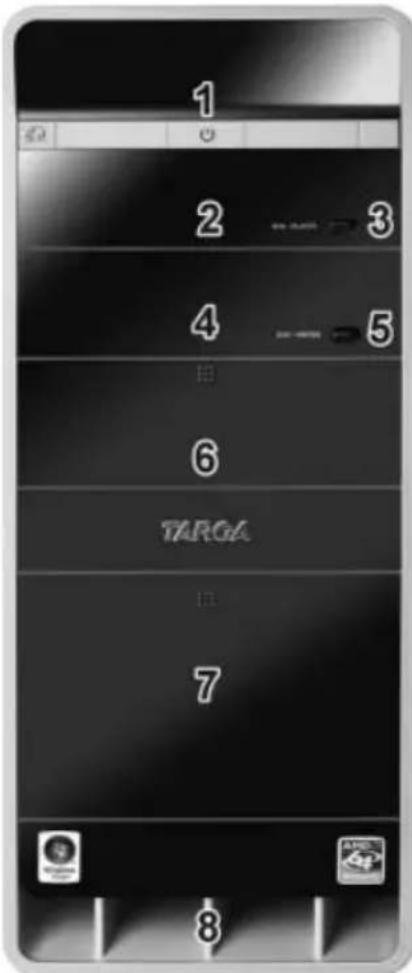
1 Bouton marche/arret
2 Lecteur de DVD-ROM
3 Bouton d'éjection du lecteur de DVD-ROM
4 Graveur DVD/CD
5 Bouton d'éjection du graveur DVD/CD
6 Baie de disques 5" 1/4 accessible depuis le panneau avant
7 Panneau avant (lecteur de cartes et ports de connexion)
8 Orifices de ventilation
* PourREFERM la platine du CD/DVD, poussez-la délicatement. Elle s'insèrera automatiquement.
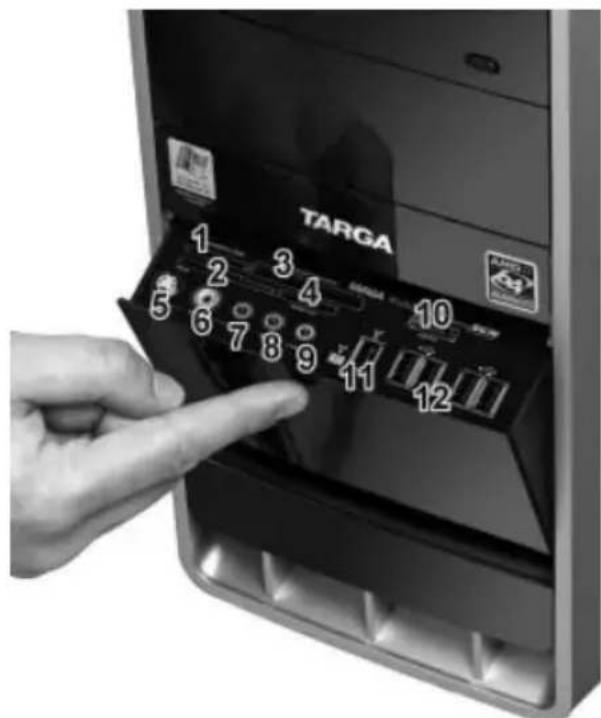
Panneau avant
1 SD, MMC (Mini SD et RS-MMC via un adaptateur en option)
2 Emplacement pour Smart Media / xD
3 Emplacement pour CompactFlash / Microdrive
4 Emplacement pour Memory Stick / Pro
5 Entre S-Viséo
6 Entre video composite
7 Entrée de ligne audio (uniquement pour AV)
8 Entre micro
9 Sortie casque
10 Interface eSATA
11 Port FireWire (4 broches, 6 broches)
12 Ports USB (4x)
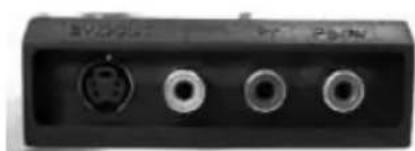
Adaptatateur TV
Sortie S-Video (gauche)
Sortie composant (vert, rouge, bleu)
- Signal composite (bleu)
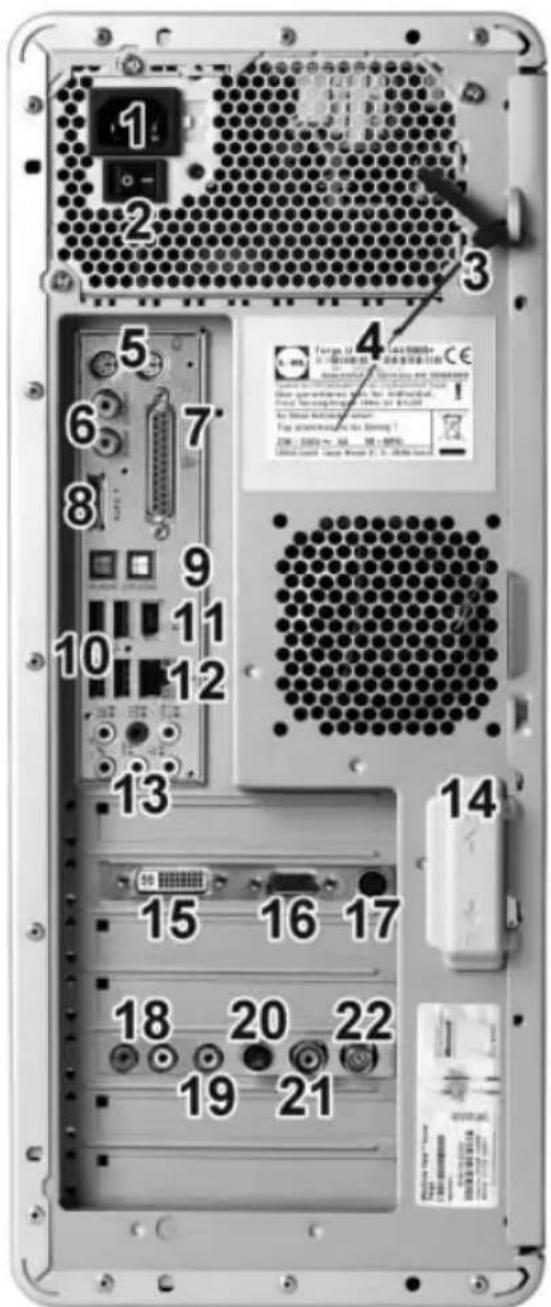
1 Prise d'alimentation
2 Bouton de mise sous/hors tension
3 Scellé plastique de sécurité
4 Désignation et numéro de série du produit
5 Connecteurs PS/2
6 Entre/sortie numérique SPDIF (coaxiale)
7 Interface parallele
8 Interface eSATA
9 Entrée/Sortie numérique SPDIF (optique)
10 Port USB (4x)
1 Port FireWire (6 broches)
2 Connecteur réseau / LAN / Ethernet
3 Connecteurs audio
Gris: connecteur haut-parleurs lateraux
Noir: connecteur haut-parleurs arrriere
Orange: connecteur haut-parleur central / caisson de graves
Rouge: entrée micro
Vert : sortie de ligne audio, pour les haut-parleurs avant uniquement (connecteur haut-parleur stéreo)
Bleu: entrée de ligne audio
14 Verrouillage de la carcasse
15 Connecteur de monitreur numérique DVI/-I
16 VGA - Connecteur de moniteur
17 Sortie pour adaptateur TV (S-Viséo, composant YUV, composite)
18 Ports d'entrée audio
Rouge: Entre audio droite
Blanc: Entrée audio gauche
19 Entre video composite (orange)
20 Entre S-Viséo
21 Entrée du signal TV - analogue, DVB-T
22 Entrée de l'antenne de diffusion
1.2 Connexion et mise sous tension
Connexion de l'alimentation et du moniteur
- Branchez l'ordinateur sur l'alimentation secteur en raccordant le cable d'alimentation fourni à la prise de courant correspondante.
- Appuyez sur le côte "I" de l'interrupteur d'alimentation principale situé à l'arrière de l'ordinateur. Vous pouvez désormais laisser en permanence l'interrupeur d'alimentation principale sur cette position et
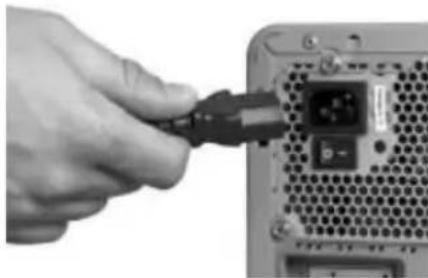
allumer ou eteindre l'ordinateur à l'aide du bouton de mise sous/hors tension situé sur son panneau avant.
- La carte graphique intègre deux ports moniteur. Si vous utilisez un moniteur à écran plat équipé d'un port DVI, vous pouvez le brancher directement sur le port numérique (gauche). Ce connecteur numérique garantit une image plus stable et de meilleure qualité.
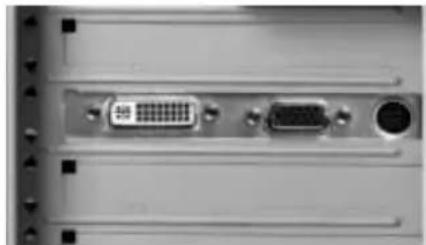
Si vous souhaitez utiliser un écran à tube cathodique classique ou un écran plat sans prise en charge DVI, vous devez le brancher sur le port VGA (au milieu).
- Branchez le moniteur sur une prise de courant et mettez-le sous tension.
Connexion de la souris et du clavier
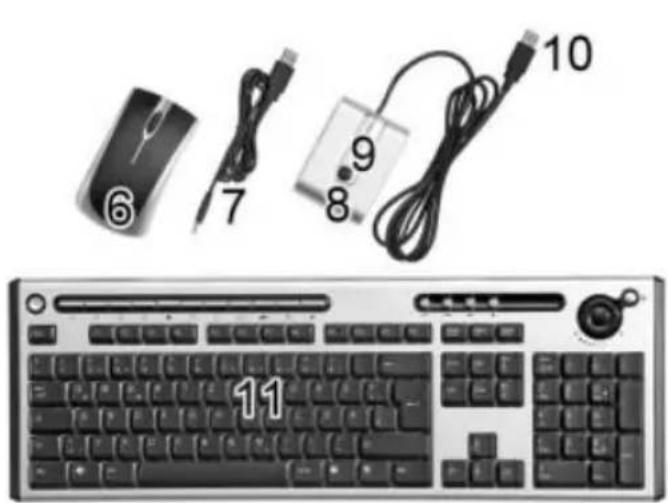
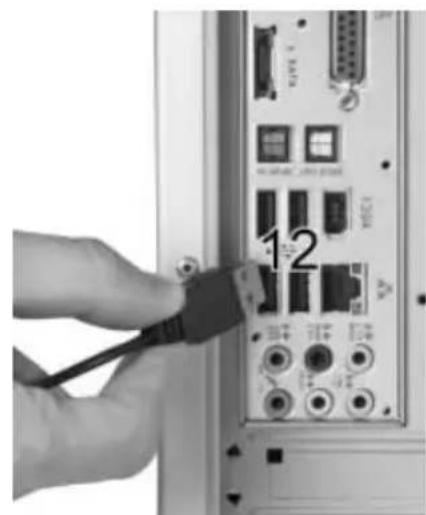
6 = Souris, 7 = Câble USB pour recharger la souris, 8 = Récepteur, 9 = Bouton de liaison du récepteur de l'ordinateur, 10 = Connecteur, 11 = Clavier, 12 = Port USB
- Insérez tout d'abord les piles classiques ou rechargeables dans le clavier (4) et la souris (4). Pour ce faire, ouvre le compartment des piles (1)itué sous la souris et insérez les piles (3) en respectant la polarité indiquée.
- Ouvrez ensuite le compartment des piles (1) situé sous le clavier et procédez de même pour insérer les piles (2).
- Reliez le récepteur sans fil à un port USB de l'ordinateur. Vous pouvez utiliser un port USB quelconque (un port situé à l'arrête du périhérique, par exemple).
- Les péripériques doivent à présent être synchronisés. Allumez votre ordinateur. Appuyez sur le bouton de liaison (9) situé en haut du récepteur. Le voyant d'etat commence à clignoter et le récepteur lance la recherche de péripériques compatibles.
- Appuyez sur le bouton de liaison (5) situé sous le clavier (11) pendant moins de 3 secondes.
- Répétez les étapes ci-dessus pour la souris (6). Pendant que levoyant d'etat du récepteur clignote, appuyez sur le bouton de liaison situé sous la souris (5).
Levoyant d'etat cette de clignoter des que tous les périphériques ont ete configurés.
Remarque: le cable USB de la souris est destiné au chargement des piles (rechargeables) de la souris.
1.3 Demarrage initial de Windows
Dans un premier temps, allumez le périphérique en appuyant sur l'interrupteur d'alimentation principale. Windows démarre automatique et le Bureau s'affiche. Vous pouvez commencer à travailler immédiatement. Notez toute fois que lors de la première utilisation de l'ordinateur, le processus de démarrage est différent. Avant d'utiliser votre ordinateur pour la première fois, vous doivent configurer et personnelier Windows en fonction de vos besoin et habitudes de travail.
-
Ce processus est très simple et peut être effectué en quelques minutes seulement. Un assistant de configuration s'affiche automatiquement, vous guidant à travers les différentes étapes de la configuration initiale. Suivez les instructions qui s'affichent pour réaliser toutes les étapes.
2.À la fin du processus, ces paramètres seront automatiquement enregistrés et désormais disponibles. Par conséquent, vous n'aurez à effectuer ce processus qu'une seule fois lors du démarrage initial. -
Une fois la configuration initiale terminée, vous devez redémarrer votre ordinaireur. La plupart des unités et des composants se trouvent toujours dans un état inactif. Une fois le redémarrage effectué, tous les composants matériels sont actifs et Windows recharge sa configuration.
- Pour effectuer cette opération, cliquez sur l'icone bleue Demarrer située dans l'angle inférieur gauche. Le menu Demarrer s'affiche. Cliquez sur la petite flèche située à côté de l'icone de verrouillage et seLECTIONnez l'option Redemarrer en cliquant dessus. Windows s'arrêté et redémarre quelques instantes après.
Optimisation de l'affichage
Après avoir lancé et configuré Windows pour la première fois, l'affichage utilise les paramétres standard. L'affichage des images peut ne pas être optimal et la carte graphique n'utilise pas la meilleure qualité. Cela n'est pas un signe de mauvais fonctionnement : vous pouvez résoudre ce problème en modifiant la configuration. Si cela est votre cas, reportez-vous à la page 18 pour savoir comment optimiser la qualité de l'affichage.
2. Configuration avancée et gestion
2.1 Carte graphique
Configuration de l'écran et de la carte graphique
Vous pouze optimiser l'affichage à l'aide de quelques paramétres seulement.
Remarque sur les illustrations
Les illustrations sur la configuration ne sont fournies qu'a titre d'exemples. Certaines fonctions, presentations et menus peuvent varier selon les périhériques et pilotes utilisés. La procédure générale reste toute fois identique.
-
Ouvrez la fenêtre de configuration de l'affichage. Cliquez sur Demarrer/ Panneau de configuration pour acceder au panneau de configuration. Dans le groupe Apparence et personnalisation, cliquez sur le lien Ajuster la résolution de l'écran.
-
La fenêtre Paramétres d'affichage s'affiche. Dans la partie inférieure de l'écran figure le paramètre Résolution. Vous pouvez faire glisser le curseur correspondant vers la gauche ou vers la droite à l'aide de la souris pour augmenter ou réduire la résolution. Positionnez-le en fonction de vos besoin ou habitudes de travail et de la capacité de votre monitateur et/ou de votre carte graphique.
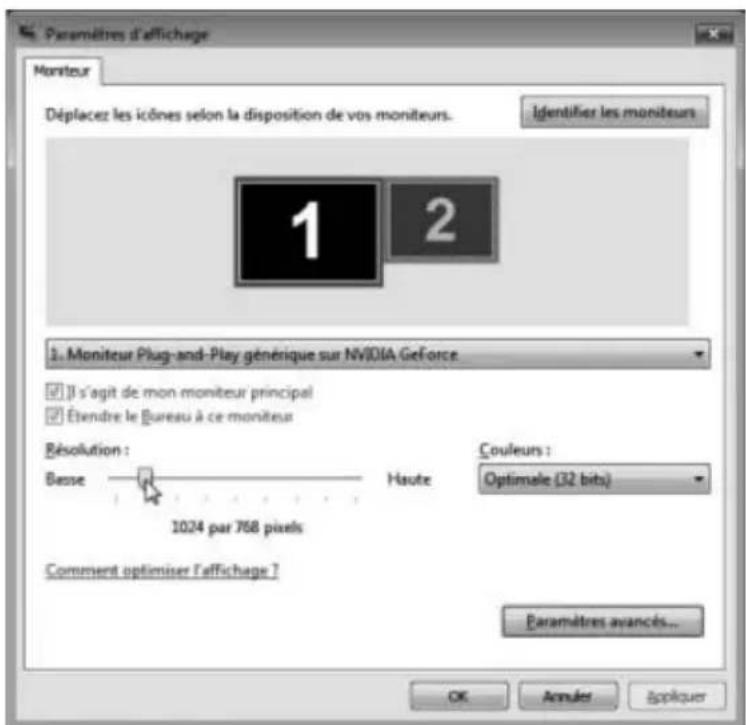
- À droite de ce paramètre figure l'option Couleurs, qui permet de définir la qualité et le nombre de couleurs affichées. Les ordinateurs modernes n'offrent que peu de paramètres ici. L'option Moyenne (16 bits) fournit pratiquement une qualité photo. Cette valeur est parfaitement adaptée aux tâches quotidiennes et à la plupart des applications. L'option Optimale (32 bits) vous permit de conserver tous les détails des couleurs.
Ce paramètre, également appelé TrueColor, offre un affichage couleur photorealiste. La carte graphique calcule toutes les couleurs pouvant être affichées. Notez toutes que ce paramètre requiert un processus de traitement plus important, ce qui peut légérer réduire les performances générales des applications graphiques plus lourdes et exigeantes. Il est néanmoins conseillé d'utiliser ce paramètre pour la retouche photo.
- Si vous utilisez un écran à tube cathodique classique, l'image peut scintiller. Pour éviter ce problème, utilisez le réglage approprié. Rappelez-vous qu'il est uniquement nécessaire pour les écrans à tube cathodique. Les écrans plats TFT ou LCD nerequirement pas cette configuration.
Pour effectuer ce réglage, cliquez sur le bouton Paramètres avances. Une nouvelle fenêtre s'ouvre. Cliquez sur l'onglet Écran dans la partie supérieure.
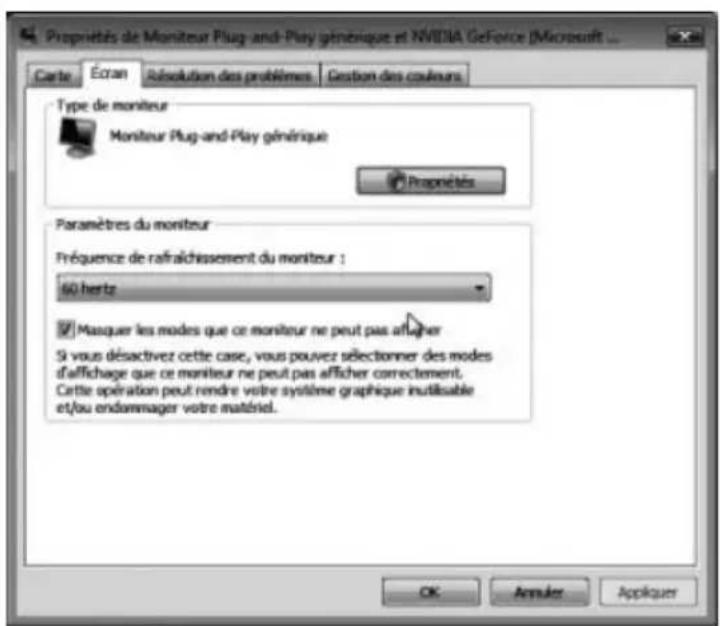
Cet onglet vous permet de définir la fréquence d'actualisation de l'écran, appelée Fréquence de rafraîchissement du moniteur chez Windows.
Sélectionnez la valeur la plus élevé pour éliminer le scintillage et travailler comfortablement. Il est recommendé d'utiliser une fréquence comprise entre 70 Hz et 85 Hz. Les moniteurs modernes prennt en charge des valeurs encore plus élevées.
- Une fois tous les paramètres définis, cliquez sur OK pour les valider. Windows applique la nouvelle configuration pour la tester. Si les nouveaux paramètres vous conviennent, cliquez sur Oui pour les conserver. Dans le cas contraire, Windows restaure les paramètres d'origine dans un-delai de 15 secondes. Vous pouvez alors modifier de nouveau les paramètres et réessayer.
2.2 Lecteur de cartes mémoire
Insertion d'une carte mémoire
Le lecteur de cartes, protégé par un cache, se trouve sur la face avant de l'ordinateur. Appuyez légèrement sur le cache pour ouvrir le lecteur de cartes. Il intègre plusieurs emplacements adaptés aux différents types de cartes mémoire.
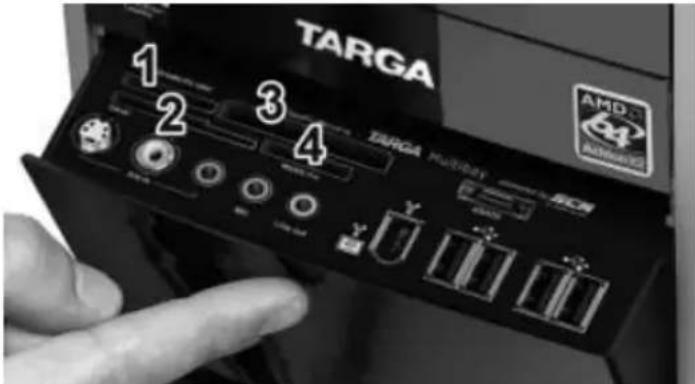
- SD, MMC (Mini SD et RS-MMC via un adaptateur en option)
- Emplacement pour CompactFlash / Microdrive
- Emplacement pour SmartMedia / xD
- Emplacement pour Memory Stick / Pro
① Cet emplacement prend en charge les cartes SD et multimédia. Vous pouvez également insérer des cartes RS-MMC et Mini SD à l'aide d'un adaptateur en option.
② Cet emplacement prend en charge les cartes SmartMedia et xD Picture. La fente la plus large est prevue pour les cartes SmartMedia, et la fente la plus étroite, pour les cartes xD Picture.
③ Cet emplacement prend en charge les cartes CompactFlash et Microdrive. Vous pouvez insérer toute carte de Type I ou Type II (CF I, CF II). Les cartes mémoire flash standard sont généralement de Type I. Les autres supports de stockage, tels que IBM/Hitachi Microdrive, sont généralement de Type II. Elles sont légèrement plus épaisses et plus grandes, mais elles peuvent être insérées sans problème dans cet emplacement.
(4) Cet emplacement prend en charge Sony Memory Stick. Il est compatible avec Memory Stick, Memory Stick Pro et Memory Stick Duo. Notez que Memory Stick Duo requiert un adaptateur.
Du fait de l'apparance spécifique du lecteur de cartes, des fentes et des cartes, vous ne confondrez pas les différents types de cartes lorsque vous les utiliserez. Les cartes ne peuvent etre inserees que dans la fente qui leur est destinée.
Remarque
Les fabricants de cartes mémoire ne respectant pas toutes les specifications établies, il est impossible de garantir la totale compatibilité de toutes les cartes du fait du grand nombre de fabricants.
Transfert et enregistrement des données sur le PC
Windows ne gère pas les lecteurs de cartes de la même manière que les autres péripériques ; il les gère en tant qu'unités de disque standard. En d'autres termes, vous n'avez pas à installer ni à configurer des pilotes ou un logiciel spécial pour pouvoir y acceder.
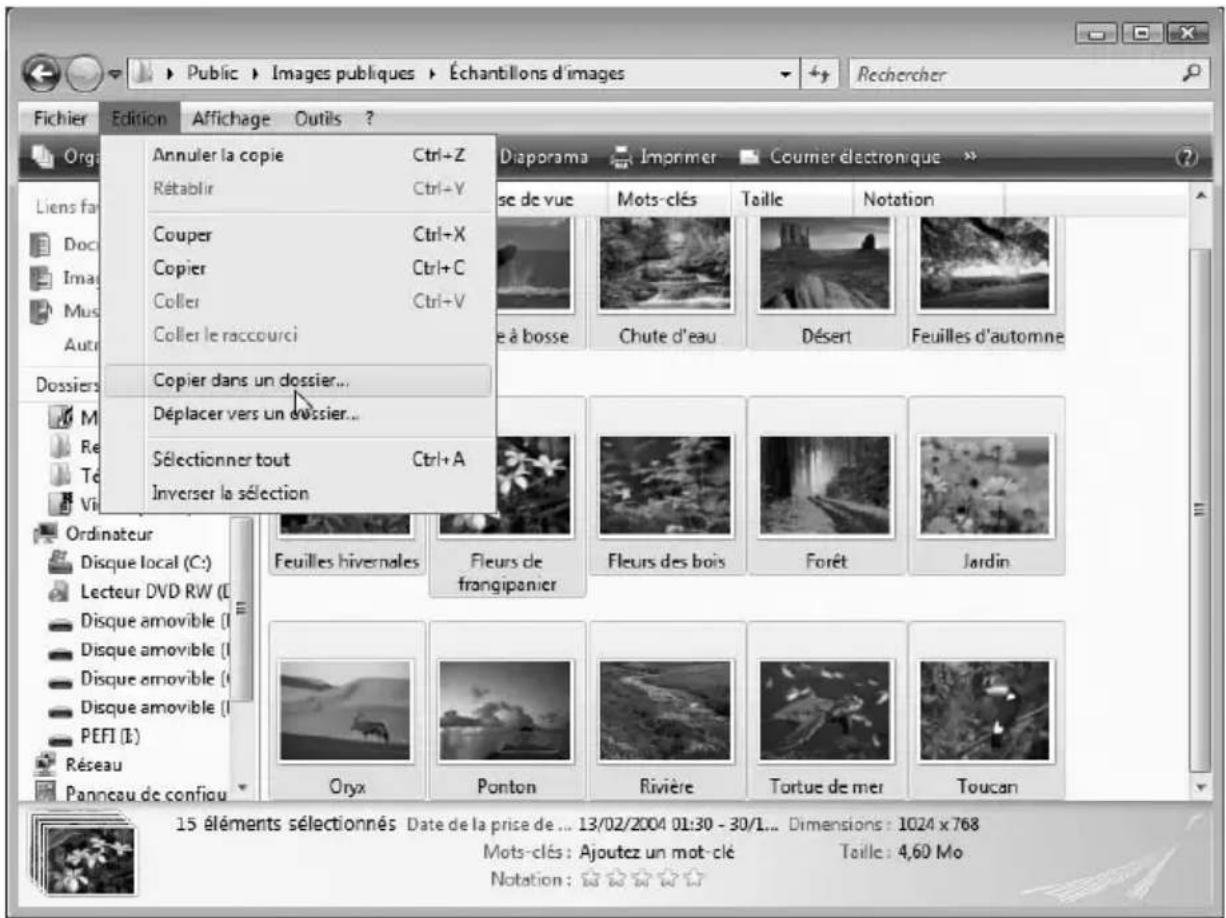
- Dès que la carte est insérée, une fenêtre compteant des fonctions automatiques s'affiche. Vous pouvez désirier l'une de ces tâches standard ou copier les données manuellement. Pour copier manuellement des données, fermez la fenêtre en cliquant sur Annuler.
- Ouvrez ensuite l'Explorateur Windows depuis le menu Demarrer. L'icone Ordinateur s'affiche dans la fenetre de l'Explorateur. Elle contient toutes les unités de disque installées sur votre ordinateur.
Cliquez sur la flèche située à côte de l'icone Ordinateur pour l'ouvrir. Les entrées de votre disque dur et du lecteur CD/DVD s'affichent, ainsi que des nouvelles entrées intitulées Disque amovible. Elles représentent les différents emplacements du lecteur de cartes. Chaque entrée apparait en tant que "disque amovible", et non en tant que périphérique individuel.
- Vous pouvez acceder aux cartes mémoire insérées de la même façon que pour un lecteur CD/DVD ou un disque dur. Notez que la plupart des apparciels photo numériques créé des sous-dossiers sur les cartes de stockage. Pour afficher vos photos, vous doivent d'abord ouvrir ces dossiers. Il s'agit de la procédure normale, qui ne doit en原則 poser aucun problème.
Retrait d'une carte mémoire en toute sécurité
Le pilote USB du lecteur de cartes permet l'insertion et le retrait à chaud, ce qui signifie que vous pouvez insérer et-retirer des cartes mémoire sans éteindre l'ordinateur. Il peut cependant arriver qu'une copie ne soit pas terminée ou que des fichiers soient toujours présents dans la mémoire cache. Dans ce cas, vous risquez de perdre des données ou d'endommager le support. Pour retarder les cartes mémoire en toute sécurité et sans aucun risque de l'ordinateur, procédez comme suit :
- Accédez à l'Explateur Windows. S'il n'est pas ouvert, lancez-le depuis le menu Demarrer.
- Dans le volet de gauche, Sélectionnez le disque amovible àPTRirer. Cliquez dessus avec le bouton droit de la souris. Dans le menu contextuel qui s'affiche, sélectionnez la commande Éjecter.
- Windows interdit tout accès au lecteur : vous pouvez alors le retarder en toute sécurité.
2.3 Modem, Internet et réseau
Matériel supplémentaire requis
La connexion à Internet par modem de votre ordinateur Targa requiert un matériel supplémentaire. Ces composants ne sont pas fournis avec le produit et doivent être achetés séparément dans un magasin informatique.
Configuration du réseau
La méthode la plus simple pour configurer une connexion réseau dans Windows consiste à utiliser l'Assistant correspondant. Il détectera automatiquement le matériel installé et configurerera votre réseau en quelques étapes seulement. La configuration est nécessaire pour tout type de réseau. Une fois définie, la configuration restera valide pour toutes les futures mises à niveau du réseau. Si vous configUREZ par exemple une connexion directe entre deux ordinateurs, vous pourrez facilement passer plus tard à un réseau plus large grâce à un simple routeur. Si vous souhaitez ensuite ajouter la fonctionnalité LAN sans fil, cela ne pose aucun problème.
L'ordinateur est équipé d'une carte réseau. Pour configurer un réseau, tous les autres ordinateurs nécessitent également une carte réseau. Il se peut que vous deviez également connecter tous les ordinateurs à un concentrateur ou un routeur. Les concentrateurs et les routeurs sont des types de boîtier de distribution qui permettent aux ordinateurs de se détecter mutuellement et de communiquer entre euxs.
Interconnexion directe de deux ordinateurs
Lorsque vous configUREZ un large réseau constitué d'un grand nombre d'ordinateurs, le matériel nécessaire est généralement important. Toutefois, si vous souhaitez simplement interconnector deux ordinateurs, un cable croisé suffit. Reliefs simplement le cable au port réseau des deux ordinateurs. Du fait de la transmission spéciale du signal, le cable interconnecte les deux ordinateurs sans concentrateur ni routeur. Cela n'est cependant possible qu'avac ce type spécifique de cable.
La configuration réseau est la même dans les deux cas, que vous configuriez un "veritable" réseau ou utilisez un cable croisé. Ce cable permet de considérer les deux ordinateurs comme un veritable réseau.
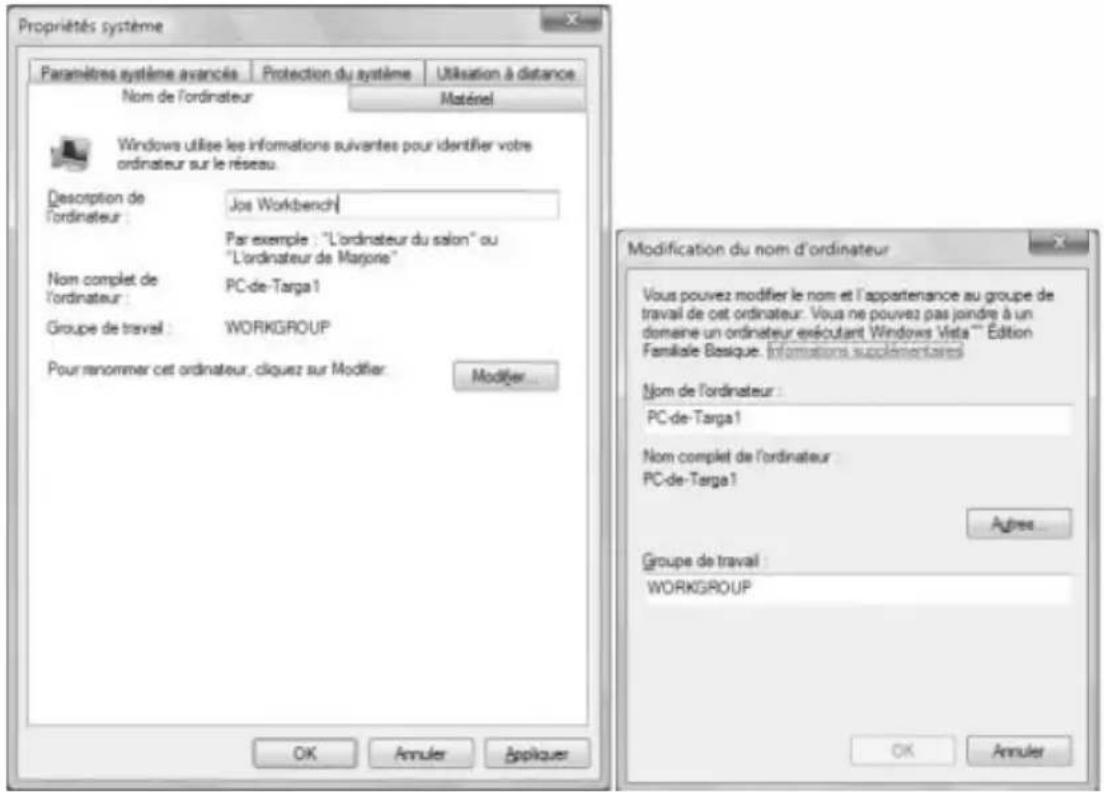
- Vérifiez dans un premier temps les noms assignés aux ordinateurs de bureau, aux ordinateurs portables et au groupe de travail. Ces données rendent les ordinateurs visibles aux autres périhériques, ce qui facilité leur accès. Pour ce faire, cliquez sur Demarrer/Panneau de configuration pour acceder au panneau de configuration. Choisissez le groupe Système et maintenance, puis l'icone Système.
Une grande fenêtre d'aperçu s'affiche. Dans la section Paramètres de nom d'ordinateur, de Domaine et de groupe de travail, cliquez sur le lien Modifier les paramètres.
Paramétries de nom d'ordinateur, de Domaine et de groupe de travail
Nom de l'ordinateur:
PC-de-Targal
Noncomplet:
PC-de-Targal
Description de l'ordinateur:
Groupe de travail:
WORKGROUP

Modifier les
paramètries
- Une nouvelle fenêtre s'affiche. Cliquez sur l'onglet Nom de l'ordinateur. Les paramètres actuels s'affichent. Cliquez sur le bouton Modifier pour renomer l'ordinateur. Vous pouvez saisir le nom de l'ordinateur dans le champ Nom de l'ordinateur. Le nom ne doit pas dépasser 15 caractères, ni inclure des espaces, des caractères spéciaux ou des accents.
Vous doivent assigner vos ordinateurs à un groupe de travail. Il est recommendé que tous les ordinateurs appartiennent au même groupe de travail. Cela s'applique particulièrement aux réseaux très étendus afin de pouvoir les regrouper par services, par exemple. Cela n'est généralement pas nécessaire pour les réseaux domestiques, mais vous doivent dans tous les cas lui assigner un nom.
Cliquez sur OK pour referrer toutes les fenêtres et revenir au Bureau.
- Avec le cas d'ordre, sauf si la procédure est correctement connecté, sauf si la procédure ne s'est pas connexionné, sauf si la procédure ne s'est pas connexionné, sauf si la procédure ne s'est pas connexionné, sauf si la procédure ne s'est pas connexionné, sauf si la procédure ne s'est pas connexionné, sauf si la procédure ne s'est pas connexionné, sauf si la procédure ne s'est pas connexionné, sauf sauf si la procédure ne s'est pas connexionné, sauf sauf sauf sauf sauf sauf sauf sauf sauf sauf sauf sauf sauf sauf sauf sauf sauf sauf sauf sauf sauf sauf sauf sauf sauf sauf sauf sauf sauf sauf sauf sauf sauf sauf sauf sauf sauf sauf sauf sauf sauf sauf sauf sauf sauf sauf sauf sauf sauf sauf saffectuera au autre automatique, cels a s'avere très pratique pour les connexions directes.
Vous pouvez facilement reconnaître la nouvelle connexion grâce à l'icone réseau qui s'affiché dans la zone de notification, dans l'angle inférieur droit de la barre des tâches. Déplacez le curseur de la souris sur l'icone d'ordinateur ou réseau et cliquez dessus. Les informations relatives à cette connexion s'affichent.
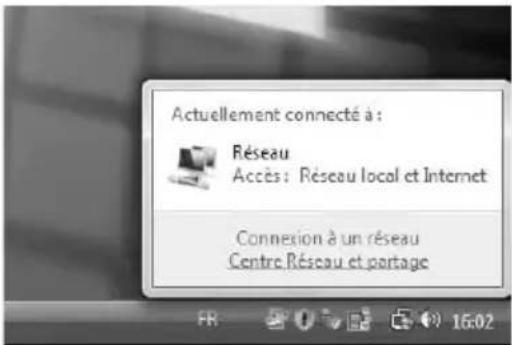
- Cliquez sur le lien Centre Réseau et partage pour ouvrir la fenêtre principale affichtant tous les réseaux et toutes les connexions disponibles. Elle contient également un schéma de votre ordinateur et du réseau correspondant. L'affichage varie selon le type de réseau. Si vous utilisez un routeur, le nom de réseau enregistré sur le routeur s'affiche. La connexion au globe terrestre signifie qu'il existe également une connexion Internet via le routeur.
Si vous avez connecté vos ordinateurs directement par cable, Windows ne disposera d'aucune information sur le réseau. Dans ce cas, le message Réseau
non sécurisé s'affiche. Cela ne poseaucun problème particulier, puisqu you pourrez acceder normalement au réseau.
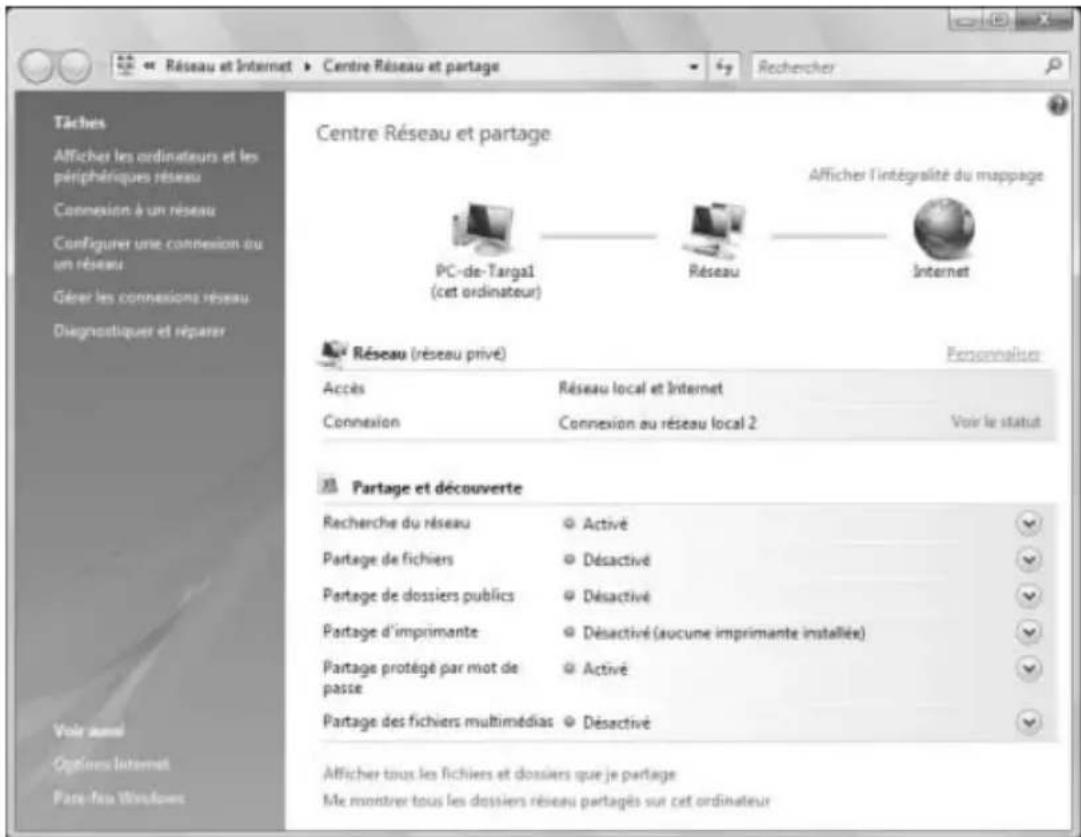
- Vous pouvez ensuite personneliser le type de réseau. Pour ce faire, cliquez sur le lien Personneler situé à droite du nom du réseau. Une nouvelle fenêtre s'affiche et vous demande des informations sur le type de réseau. Sélectionnez l'option Privé pour informer Windows que vous configurez un réseau privé et fermé.
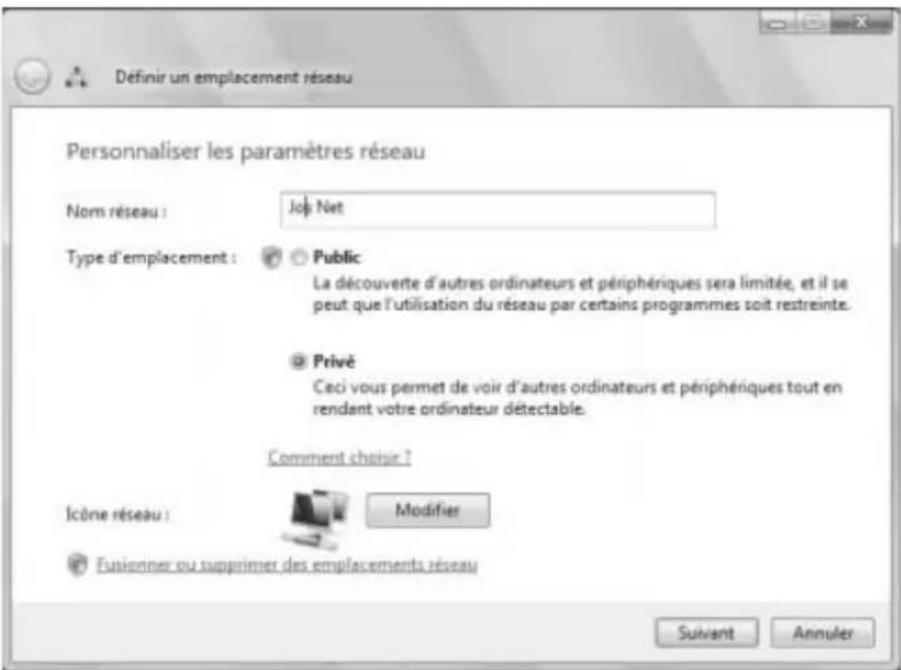
L'accès à ce réseau de l'extérieur ne sera pas autorisé et Windows surveillera les échanges de données avec des restrictions inférieures. Vous pourrez toute fois acceder plus facilement à vos ordinateurs. L'option Public n'est utile que si vous utilisez votre ordinateur dans un important réseau d'entreprise ou si vous utilisez une ligne fixe connectée à Internet. Elle est inutile pour les petits réseaux domestiques.
Cliquez sur Suivant pour acceder à la fenêtre suivante, qui affiche des informations générales. Cliquez sur Fermer pour la referrer et revenir au Centre Réseau et partage.
- Afin de pouvoir échanger des données entre les ordinateurs, vous devez d'abord activer certaines fonctions reseau de base. En principe, Windows se charge de le faire automatiquement des que le reseau a ete definite en tant que reseau privé. Mais ce n'est pas always le cas.
Le Centre Réseau et partage contient une section Partage et découverte en bas de la fenêtre. À gauche s'affiche le nom de chaque fonction. La flèche située à côté de chacune d'elles vous permet d'acceder à la configuration correspondante.
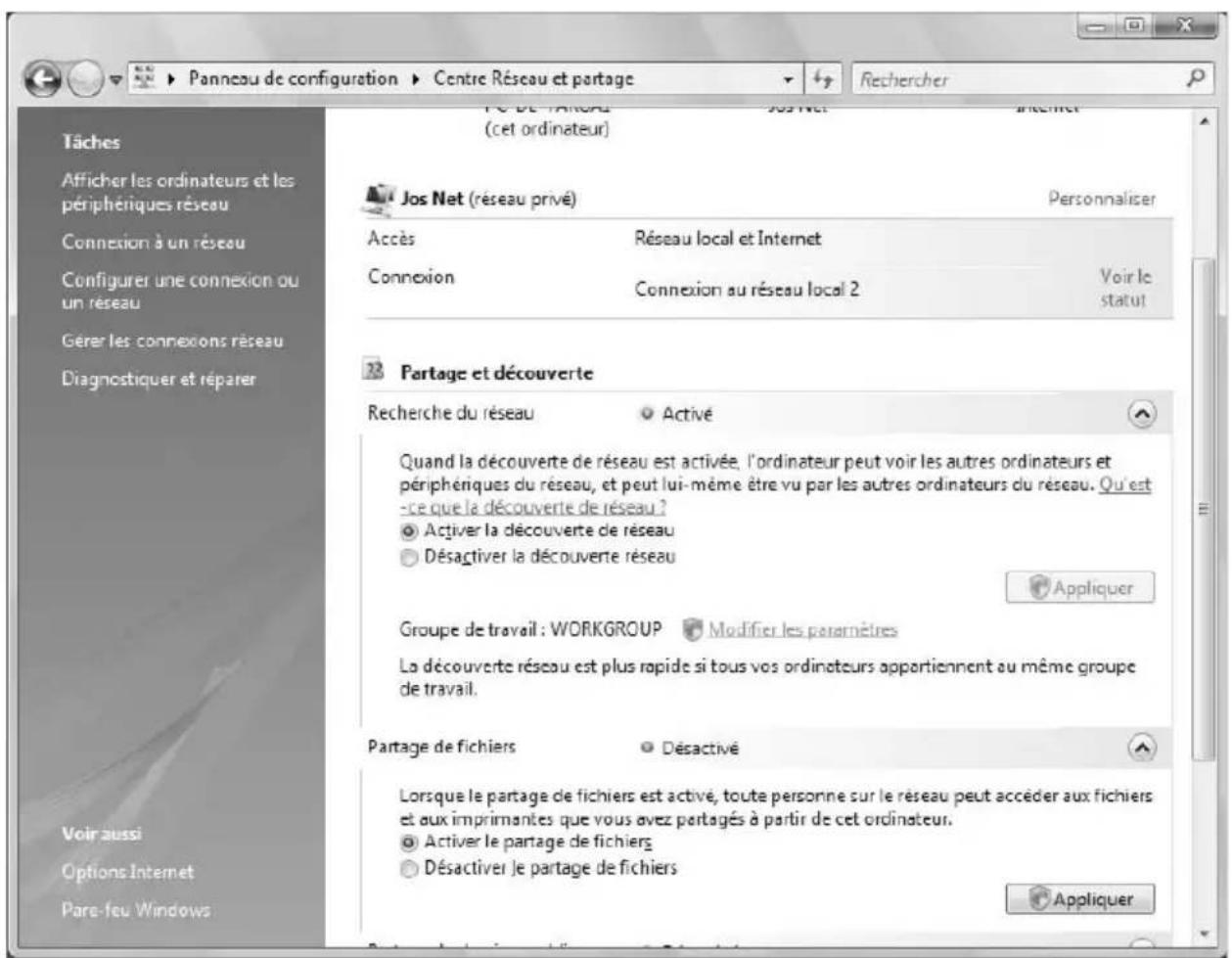
- Ouvrez tout d'abord Recherche du réseau en cliquant sur la flèche correspondante. La boîte de dialogue de configuration s'ouvre. Activez l'options Activer la découverte de réseau et appliquez les modifications en cliquant sur le bouton Appliquer. Cela permet de rendre visibles les ordinateurs du réseau au lieu de les masquer.
Ouvrez à présent l'option Partage de fichiers située en dessous. Choisissez l'option Activer le partage de fichiers. Windows pourra ainsi partager des fichiers et des dossiers avec d'autres utilisateurs réseau. Notez cependant qu'il n'y encore aucune donnée publiée à ce stade. Seule la fonctionnalité est fournie. Cliquez sur Appliquer pour confirmer les modifications apportées.
- L'option Partage de dossiers publics offre une fonction très intéressante. Elle permet de partirager le dossier Public sur le réseau. Sous Windows Vista®, il s'agit du dossier réseau le plus important. Cette option permet à tous les utilisateurs d'ordinateurs et du réseau d'échanger directement des fichiers. Vos données gratuites resteront confidentielles dans votre dossier utiliser. Seules les données explicitement copiees dans le dossier Public seront accessibles à d'autres utilisateurs.
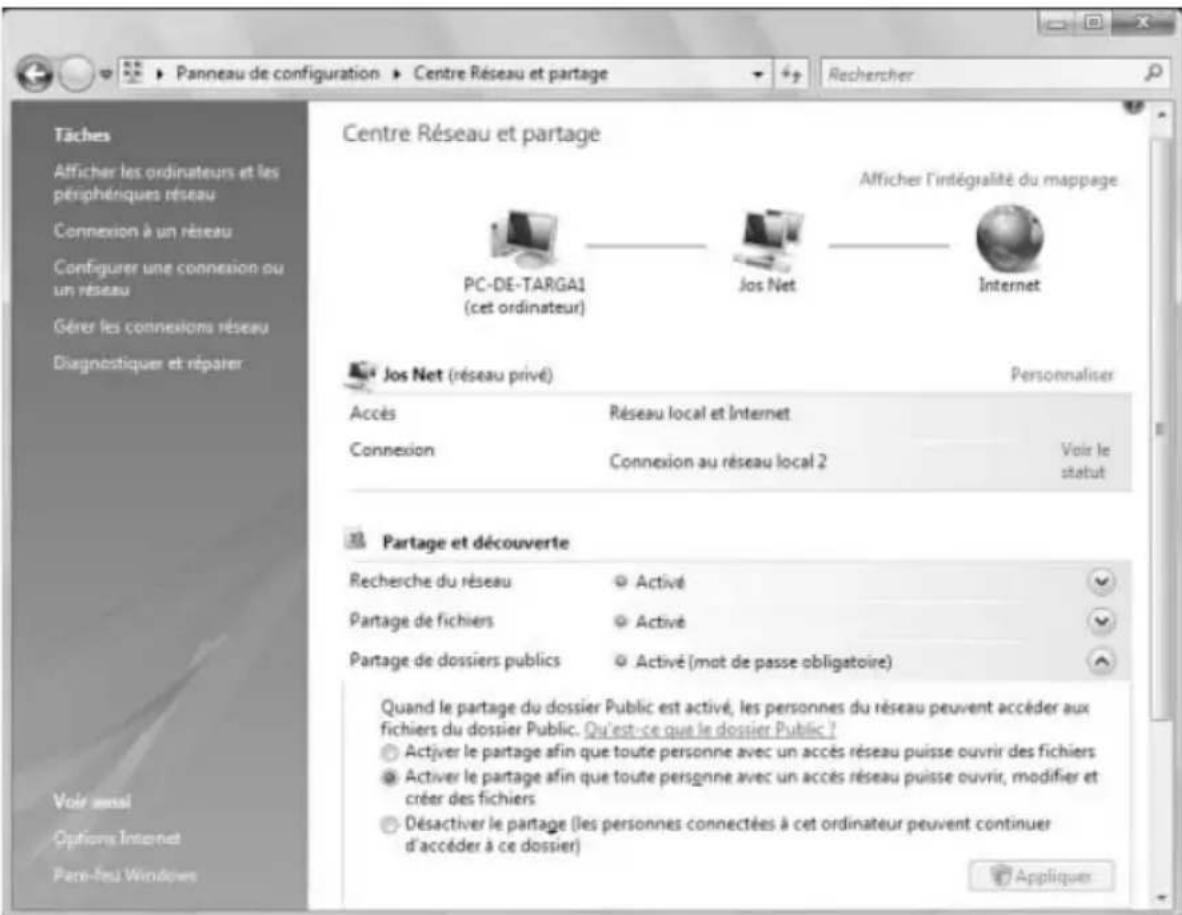
L'option Activer le partage afin que toute personne avec un accès réseau puisse ouvrir des fichiers autorise l'accès en lecture seule à ce dossier. Les
autres utilisateurs pourront donc afficher des images ou écouter des fischiers audio, par exemple, mais ils ne pourront pas les modifier ni les supprimer. L'option Activer le partage afin que toute personne avec un accès réseau puisse ouvrir, modifier et creator des fichiers autorise l'accès complet à ce dossier. D'autres utilisateurs peuvent modifier les fischiers en question. Vous pouvez en outre copier des fischiers depuis un autre ordinateur dans ce dossier. Cette option est particulièrement importante pour les échanges de données.
L'option Désactiver le partage n'est utile que si vous ne souhaitez pas partager de données sur le réseau.
Cliquez sur Appliquer pour confirmer les modifications apportées.
- Si une imprimante est connectée à l'un de vos ordinateurs de bureau ou ordinateurs portables, vous pouvez la partager à l'aide de l'option Partage d'imprimante. Elle permet à tout utilisateur réseau d'imprimer sur cette imprimante lorsqu'elle est connectée à un autre ordinateur, y compris lorsqu'elle se trouve dans une autre piece.
L'option Partage protégé par mot de passer offre un meilleur niveau de sécurité. L'imprimante partagée en réseau n'est accessible que si un compte utilisateur a été configuré sur l'ordinateur de bureau ou l'ordinateur portable auquel l'imprimante est connectée. Ainsi, si vous essayez d'acceder au dossier Public, Windows vous invitera à indiquer votre nom d'utilisateur et votre mot de passer. L'accès ne sera autorisé que si ces derniers sont corrects.
L'option Partage des fichiers multimédias vous permet de partager des fichiers image, audio et video sur le réseau. Elle est particulièrement intéressante si vous disposez d'une passerelle multimédia. Elle vous permit de télécharger ce type de fichier depuis le réseau et de les afficher sur un téléviseur.
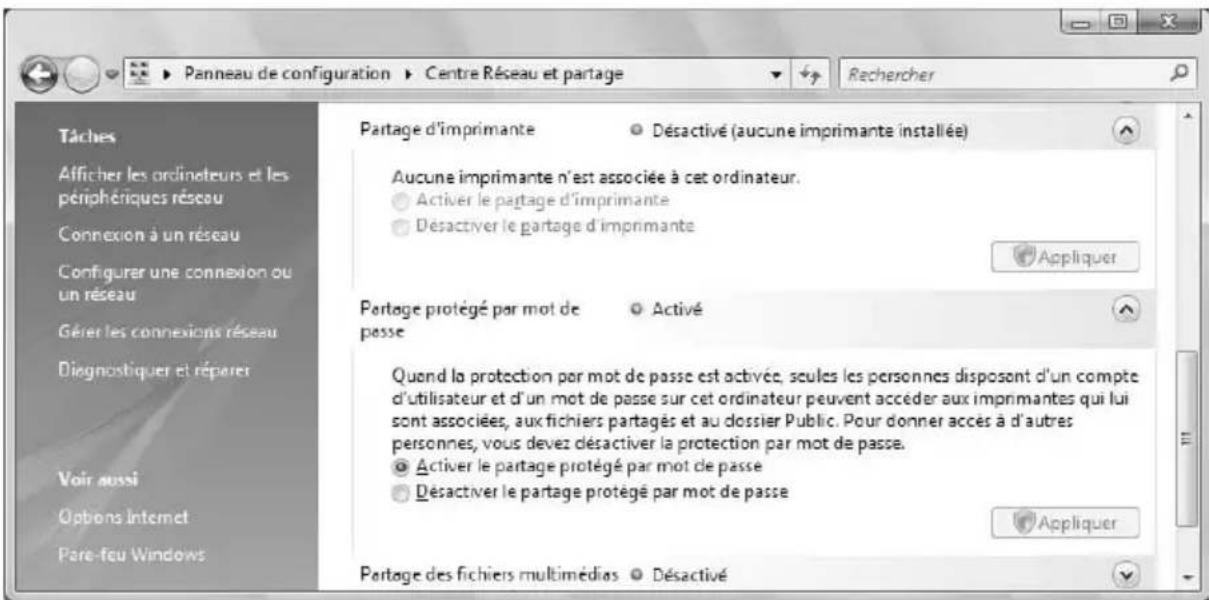
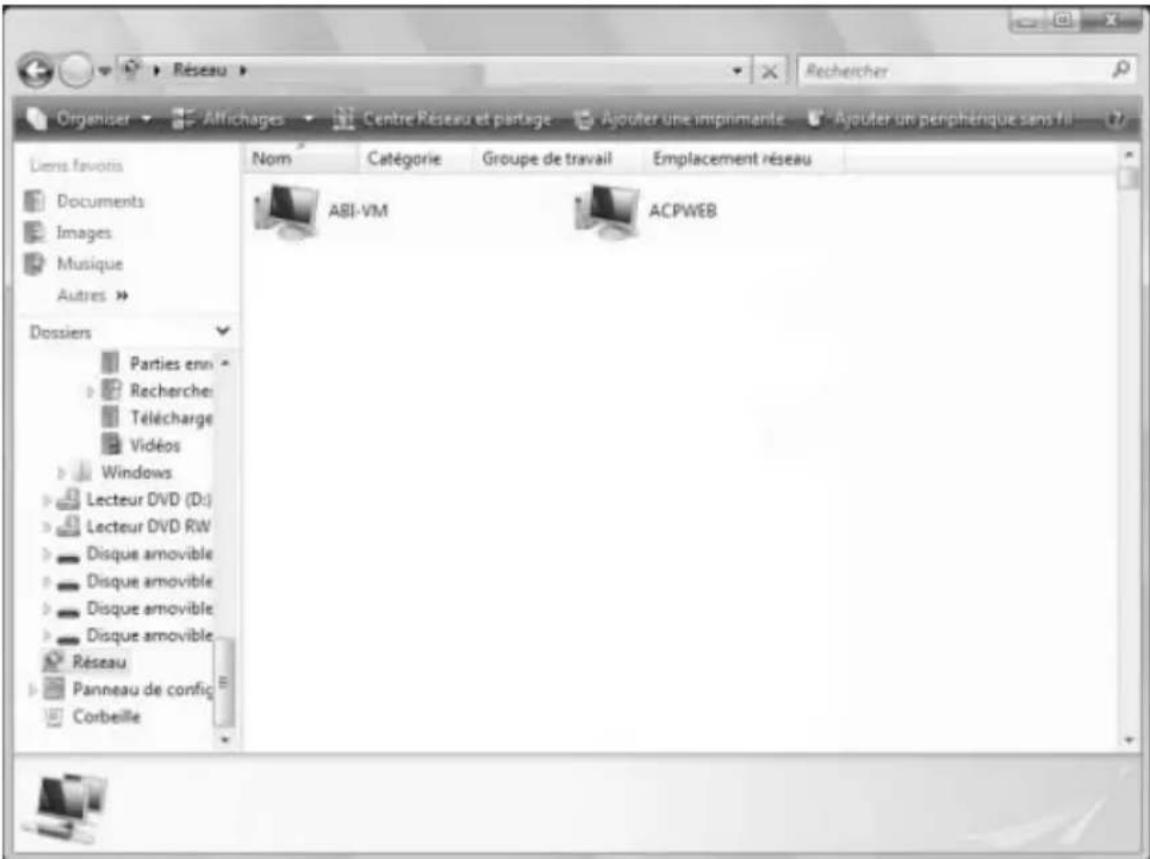
10.10ès avoir effectué et enregistré tous les réglages nécessaires, vous pouvez reférer la fenêtre Centre Réseau et partage. Notre réseau est maintainant entièrement configuré et prét à être utilisé.
Pour ce faire, ouvre l'Explorateur Windows. La section Réseau affiche tous les ordinateurs connectés et les dossiers partagés correspondants. Vous pourrez facilement acceder à ces dossiers et à ces imprimantes.
WLAN - Configuration d'un réseau sans fil
De nos jours, vous pouvez interconnector non seulement des ordinateurs, mais également tout type de périphérique, notamment des téléphones portables, ordinateurs portables, ordinateurs de poche, etc. Auparavant, on n'utilisait seulement des réseaux câblés avec des concentrateurs. Mais le secteur des communications sans fil se développement à une vitesse vertigineuse. L'une des technologies les plus intéressantes est la WLAN. Ces sigles signifient "Wireless Network" (réseau sans fil) et désignant la connexion de différents ordinateurs et périphériques sans aucun recours à des câblés. Les transmissions s'effectuent par radiofréquence. Cette technologie offre des avantages révolutionnaires, puisque vous pouvez acceder aux données de votre ordinateur tout en travaillant sur un ordinateur portable depuis votre jardin et sans utiliser de câblés.
Remarque sur la configuration des modèles...
Certaines modèles ne disposent pas de carte WLAN par défaut, mais il est possible de l'installer en option.
Il existe des cartes WAN pour une multitude de péripériques. L'avantage est que la norme IEEE 802.11 est largement utilisée pour les applications domestiques. Ceci signifie que, d'une manière générale, un péripérique WLAN peut communiquer avec un autre péripérique utilisant cette norme. Les péripériques communique par simples signaux de radiofréquence de sorte que la communication ne dépend pratiquement pas du fabricant et du logiciel utilisé.
La plupart des ordinateurs Targa incorporent par défaut une carte interne WLAN IEEE 80.211 standard qui permet d'établit des communications sans fil. Pour vérifier si votre modèle incorpore ce type de carte, reportez-vous à sa fiche technique qui contient les caractéristiques du modele. Afin de pouvoir utiliser la technologie WLAN, vous doivent utiliser un autre ordinateur capable de répondre aux signaux de radiofréquence. Cela ne pose cependantaucun problème. Si vous disposez d'un autre ordinateur de bureau ou portable, vous pouvez installer une carte WLAN et configurer une connexion sans fil en quelques clics seulement.
Si vous souhaitez uniquement interconnector deux ordinateurs, la procédure, très rapide et simple, s'effectue via une connexion ad hoc. Vous pouvez configurer ce type de connexion de données en quelques minutes. En théorie, vous pouvez également connecter plus de deux ordinateurs à l'aide du mode ad hoc. Ce mode n'est toute fois pas conscience pour ce type d'application, car il gère difficilement les gross volumes de données et les architectures réseau complexes. Lorsque vous installez plusieurs ordinateurs WLAN en réseau, il est recommendé d'utiliser un point d'accès ou un routeur WLAN. Ces péripériques représentent un nœud commun ou un boîtier de distribution dans le réseau et gère son traffic. Par conséquent, un point d'accès ou un routeur WLAN fonctionne de la même manière qu'un concentrateur ou un routeur dans un réseau cable. Toutes les cartes WLAN sont généralement compatibles avec ces péripériques. Vous pouvez donc intégrer votre ordinateur à un réseau sans fil existant avec un point d'accès et/ou un routeur WLAN sans aucun problème.
Si vous disposez d'un autre ordinateur équipé d'une carte WLAN, vous pouvez directement configurer le réseau Vous doivent savoir saisir les informations d'accès et de réseau correspondantes dans votre ordinateur, comme vous le fieriez pour un réseau cable. Cette procédure est simple et rapide à réaliser.
Connexion à un réseau WLAN existant (routeur, par ex.)
Si vous souhaitez intégrer votre ordinateur Targa à un réseau WLAN existant, Windows Vista® vous permet de le faire facilement. Pour ce faire, le réseau doit déjà être configuré. En d'autres termes, les communications RF doivent être activées. Cela sera par exemple le cas lorsque vous utilisez un routeur WLAN ayant été configuré pour y avoir accès depuis votre réseau local. Dans ce cas, l'établissement d'une connexion WLAN ne posera aucun problème. Procedez comme suit pour configurer la connexion :
- Dès que vous insérez la carte WLAN de votre ordinateur, Windows lance la recherche de toutes les connexions sans fil existantes. Dès qu'un réseau sans fil est détecté, une icône s'affiché dans la zone de notification située dans l'angle inférieur droit de la barre des tâches. Windows peut prendre un certain temps à détecter un nou
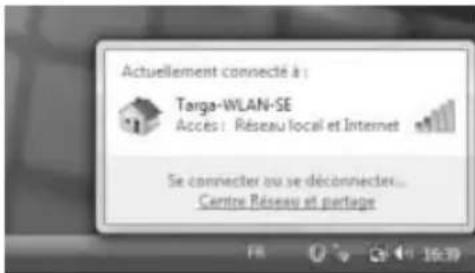
veau réseau. Cela est tout à fait normal. Déplacez le curseur de la souris sur l'icone d'ordinateur ou réseau dans la zone de notification et cliquez dessus. Une petite fenêtre d'informations s'affiche. Cliquez sur le lien Connexion à un réseau.
Vous pouvez également ouvrir le Centre Réseau et partage et selectionner la tâche Connexion à un réseau.
- La fenêtre Connexion à un réseau s'ouvre et affiche la liste de tous les réseaux disponibles. Si vous réseau n'est pas automatiquement détecté,-cliquez sur le bouton Actualiser dans l'angle supérieur droit. Une nouvelle recherche de tous les réseaux disponibles est alors lancée.
Il est possible que la liste affiche plusieurs réseaux. Cela se produit souvent dans les villes ou les zones résidentielles. Dans ce cas, vos voins utilisent aussi un réseau WLAN. Cela n'est pas sans nous rappeler àquel point la sécurité est Cruciale lorsque l'on traite de réseaux sans fil.
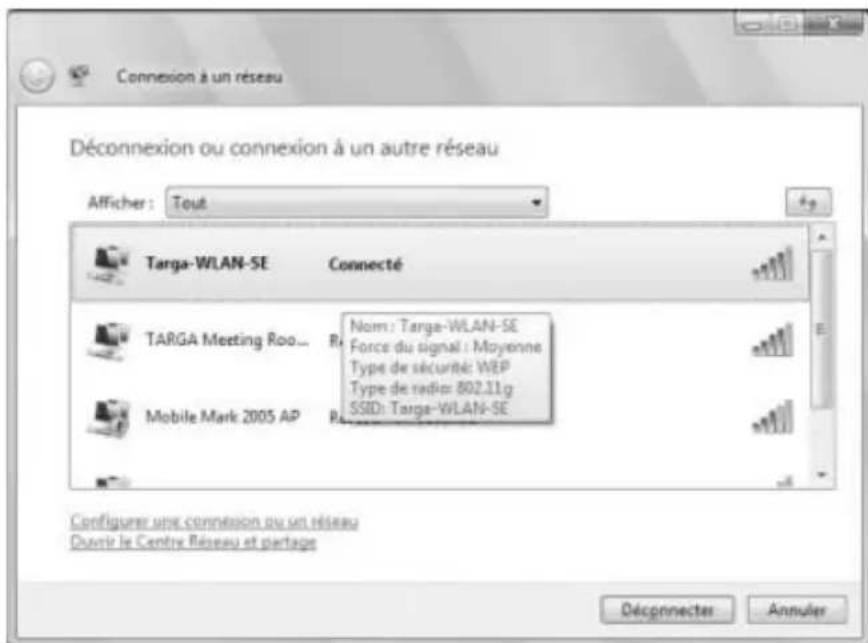
Mettez en surbrillance le réseau sans fil désiré dans la liste. Cliquez ensuite sur le bouton Connexion en bas de la fenêtre pour continuer.
- Chaque réseau sans fil possède un nom ou un identificateur (ID). Sur le plan technique, on parle de SSID. Vous l'avez déjà assigné lorsque vous avez configuré votre routeur. Windows Vista® doit connaître cet ID avant de pouvoir étabir une connexion.
De nombreux routeurs ne communiquent pas l'ID afin d'optimiser la sécurité réseau. Par conséquent, le réseau ne portera pas de nom au départ ou sera anonyme. Dans ce cas, Windows requiert l'ID de réseau. Indiquez le nom du réseau dans le champ correspondant et cliquez sur Suivant pour continuer.
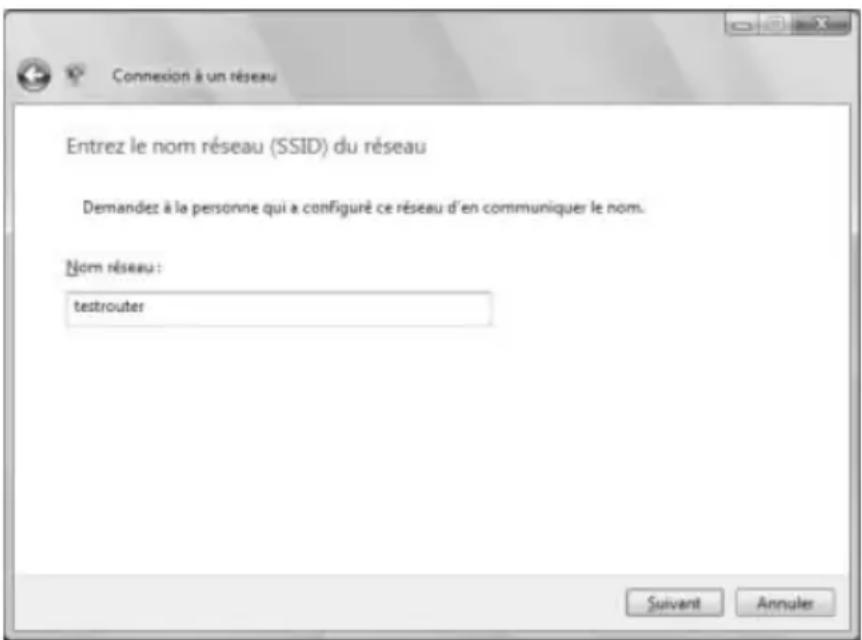
Si vous routeur communique le nom du réseau (SSID), cette fenêtre ne s'affiche pas. Windows pourrait automatiquement détecter l'ID.
- Comme vous avez probablement cryptéVote traffic reseau via WEP ou WPA, Windows requiert la clé de sécurité ou les informations d'accès correspondantes. Le type de cryptage et la clé protégeantVote reseau dépendant des paramétres que vous avez définis lors de la configuration du routeur. Vous ne pourrez pas modifier ces paramétres sur cette page. Windows detecte cependant automatique-ment le type de cryptage (WEP ou WPA). Il vous suffit simplement d'indiquer la clé de sécurité.
Indiquez la clé de sécurité dans le champ correspondant. Les caractères sont généralement masqués et replacés par des espaces réservés. En revanche, si vous doivent saisir une clé particulièrement compliquée (hautement recommendé), utilisez l'option Afficher les caractères pour l'afficher. Vous éviterez ainsi les possibles erreurs de frappe.
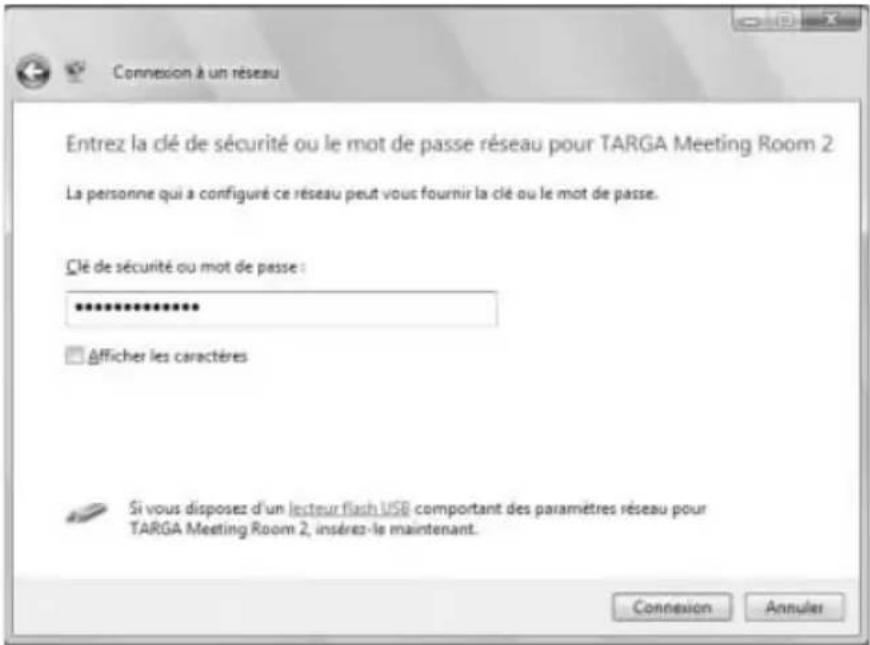
Cliquez sur Connexion pour confirmer les modifications apportées.
- Windows transmit la clé saisie au point d'accès ou au routeur afin d'authentifier votre ordinateur. Une fois la communication correctement établie, le message correspondant s'affiche dans la fenêtre principale. Windows enregistre par défaut les informations d'accès de ce réseau et établit automatiquement la connexion une fois le réseau détecté.
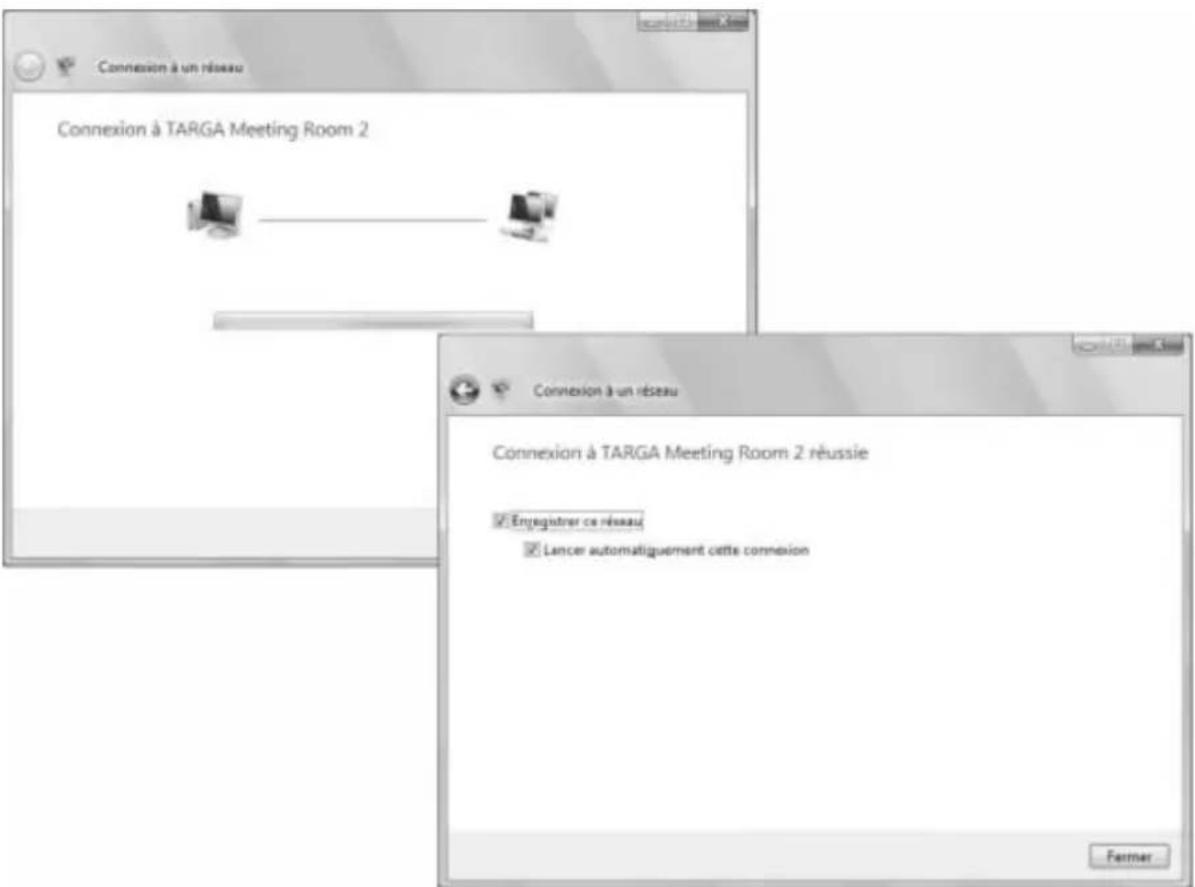
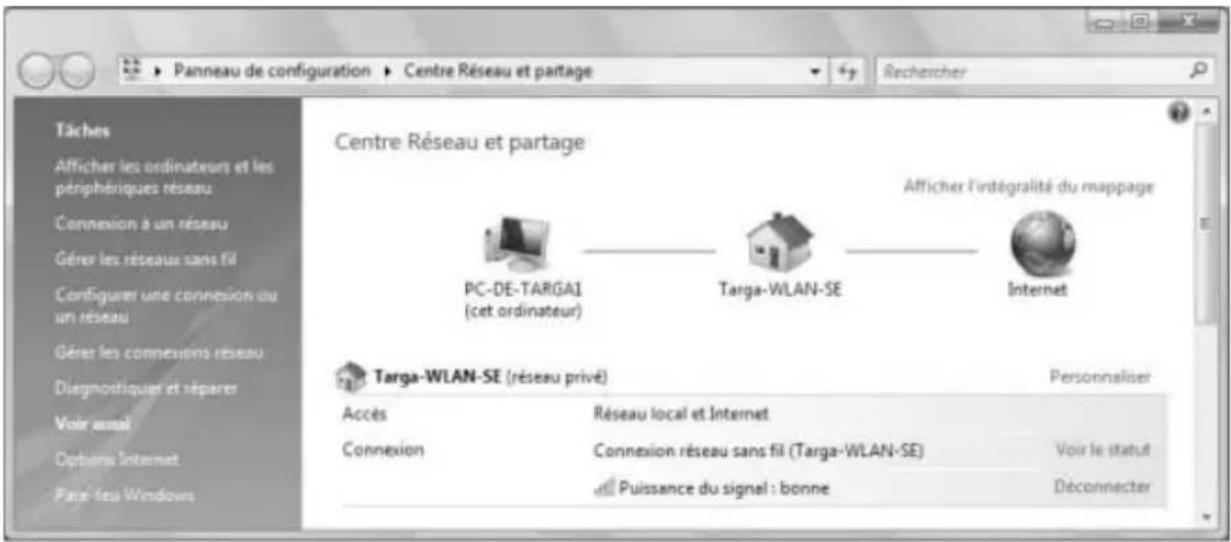
- Vous étés renvoyé au Centre Réseau et partage, qui indique votre nouveau réseau, son nom, l'intensité du signal RF et si le routeur autorise l'accès à Internet. Vous pouvez à présent utiliser votre réseau domestique. Il fonctionnera de la même façon qu'un réseau cable classique.
Ad hoc - Connexion directe de deux péripériques WLAN
La procédure décrite dans la section précédente est particulièrement recommendée si vous souhaitez que votre ordinateur accede automatiquement à un réseau existant. Notre ordinateur est ainsi intégré dans une structure de réseau spécifique d'un réseau domestique ou d'entreprise.
Cette procédure peut toutes s'avérer inutil et être même déconseillée. Si vous souhaitez uniquement échanger rapidement des données avec un autre ordinateur de bureau ou portable WLAN, vous pouvez le faire sans avoir recours à un routeur ou un réseau. Cela s'avéré particulièrement utile lorsque vous vous déplacez, visitez un client, un salon commercial ou un ami qui ne dispose d'aucun réseau. Dans ce cas, deux ordinateurs peuvent directement s'interconnector via WLAN : il s'agit d'une connexion ad hoc.
Avant de pouvoir procéder à sa configuration, vous devez brancher la carte WLAN sur votre ordinateur et l'activer comme à l'habitude. Vous devez bien sur égallement activer la fonctionnalité WLAN sur l'autre ordinateur.
Bien que les deux ordinateurs soient de même catégorie lors de l'utilisation d'une connexion ad hoc, ils jouent des rôles différents d'un point de vue technique. Un ordinateur configura la connexion et patientera jusqu'à ce que un autre périphérique communique avec lui. Le deuxième périphérique recherche unaquément cette connexion y s'y joindra. Une fois la connexion établie, les ordinateurs de bureau et/ou portables auront les mêmes capacités.
Configuration de la connexion sur le premier ordinateur
Vous doivent d'abord configurer l'un des deux ordinateurs pour creer la connexion. Vous pouvez le faire sur l'un ou l'autre des péripériques, selon votre choix. Une fois la connexion établie, les deux ordinateurs auront les mêmes capacités.
Procedez comme suit :
- Ouvrez d'abord le Centre Réseau et partage. Pour ce faire, cliquez sur Demarrer/ Panneau de configuration pour acceder au panneau de configuration. Sélectionnez le groupe Réseau et Internet, puis l'option Centre Réseau et partage.
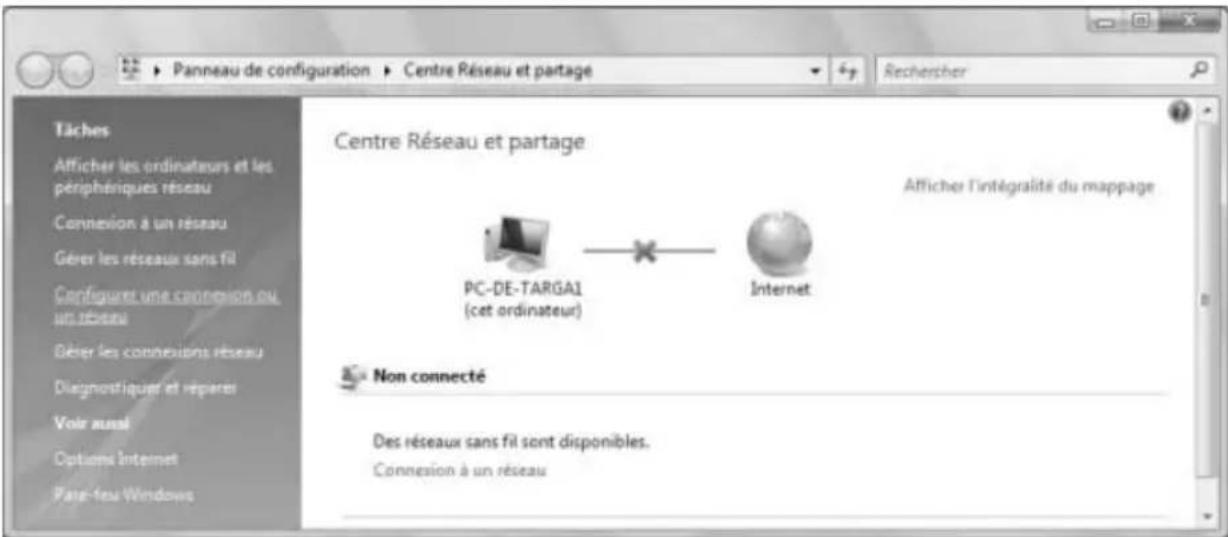
Dans le Centre Réseau et partage, sélectionnez la tâche Configurer une connexion ou un réseau à gauche.
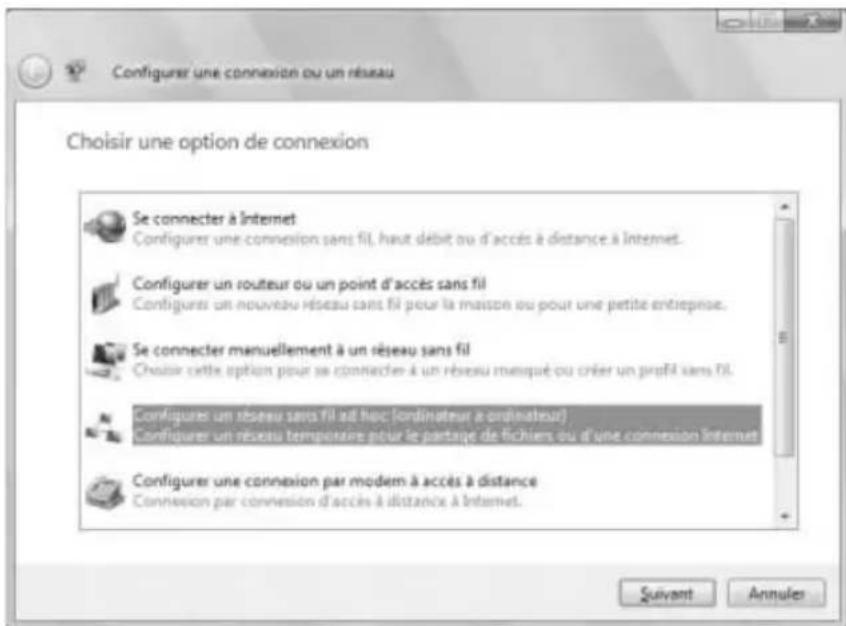
- Une nouvelle fenêtre affichant les différentes options de création d'une nouvelle connexion réseau apparait. Sélectionnez l'options Configurer un réseau sans fil ad hoc (ordinateur à ordinateur) et cliquez sur Suivant pour passer à la fenêtre suivante.
- La fenêtre suivant affiche des informations générales sur le type de connexion. Elle vous rappelle également qu'un ordinateur peut être simultanément connecté à un routeur ou à un périphérique partenaire ad hoc. Toutes les autres connexions WLAN seront fermées tant que la connexion ad hoc sera active.
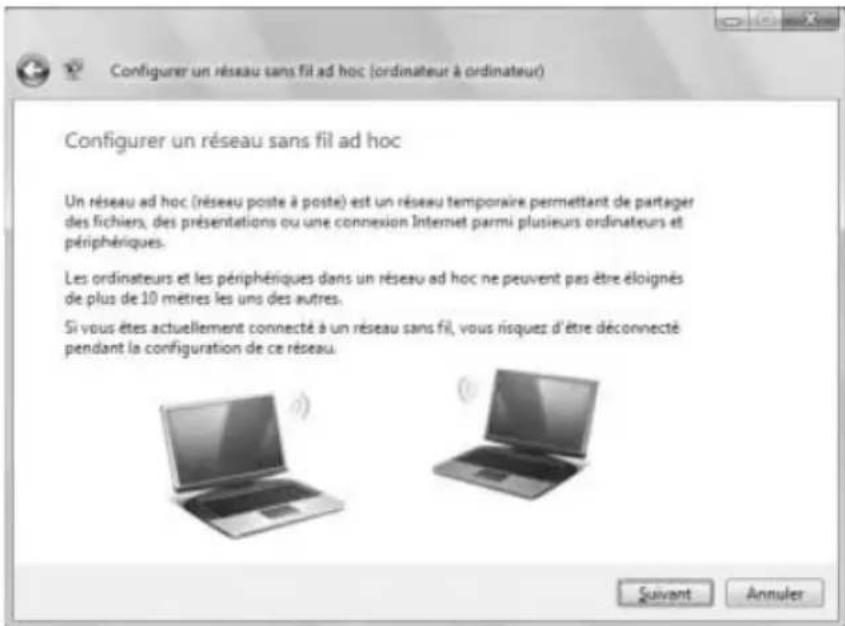
Cliquez sur Suivant pour passer à l'etape suivante.
- L'écran de configuration s'affiche ensuite. Il est très similaire à celui de la configuration du réseau WLAN par routeur. La technologie WLAN fonctionne en effet toujours de façon identique.
Dans un premier temps, assignez un nom à cette connexion ad hoc dans le champ Nom réseau (equivalent du SSID d'un routeur). Vous pouvez assigner un nom quelconque. Il est toutefois préféable d'utiliser un nom court et simple puisqu'il n'a pas véritablement d'impact sur le plan technique.
Sous Type de sécurité, indiquez si vous souhaitez que la connexion soit ouverte ou cryptée. Vous doivent suivier l'option WEP. Il n'y a en effet aucune raison pour diffuser vos données sans aucune protection supplémentaire. Tout utilisateur pourrait alors avoir accès aux deux ordinateurs et acceder ainsi aux disques durs correspondants.
-
Si vous avez selectionné la sécurité WEP, vous devez fournir une clé de sécurité ou un mot de passer pour crypter la connexion. Les options disponibles sont les suivantes:
-
Clé de 5 caractères sensible à la casse : vous pouvez saisir des chiffres et des lettres.
- Clé de 13 caractères sensible à la casse : vous pouvez saisir des chiffres et des lettres.
-
Clé de 10 caractères hexadécimaux (non sensible à la casse): vous pouvez uniquement saisir des chiffres de 0 à 9 et des lettres de A à F (A1B2C3D4E5, par exemple).
-
Clé de 26 caractères hexadécimaux (non sensible à la casse) : vous pouvez uniquement saisir des chiffres de 0 à 9 et des lettres de A à F (A1B2C3D4E5, par exemple).
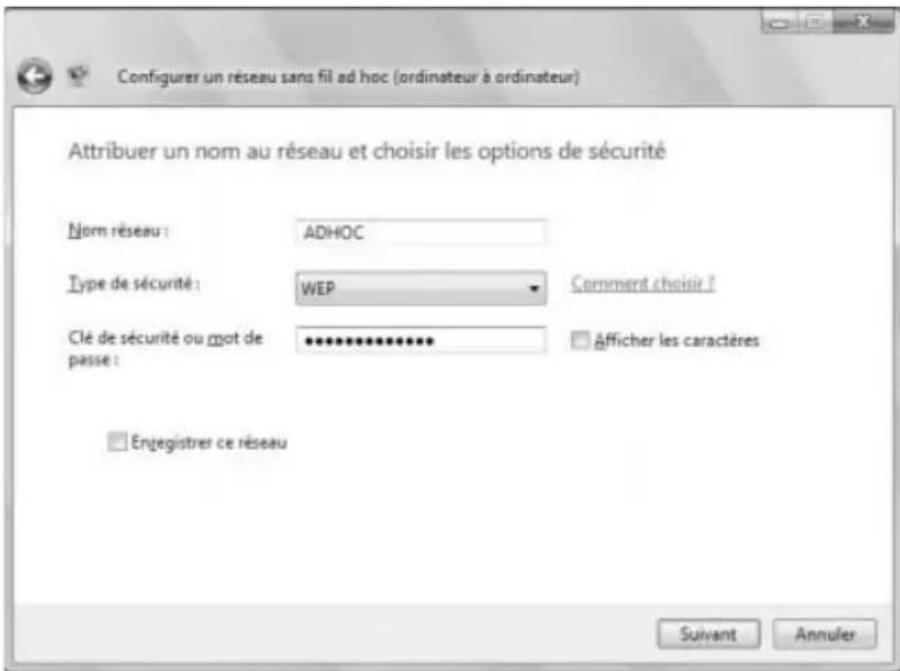
Il n'este essentiellement que le cryptage WEP 64 bits et 128 bits normal. La seule diffrence entre les deux est que vous devez saisir un mot de passer pour les deux premières options, que Windows convertira en code. Pour les deux dernières options, vous devrez vous-même saisir le code final.
Afin de simplifier au maximum la configuration de la connexion, Sélectionnez l'une des deux premières options. Saisissez un mot de passer contenant exactement 5 ou exactement 13 caractères. Lorsque vous utilisez des données cruciales ou travailliez dans un environnement dont le traffic WLAN est important (par exemple dans votre société, dans un salon commercial ou dans des bâtiments publics), il est conseillé d'utiliser un mot de passer de 13 caractères.
-
Si vous souhaitez conserver cette connexion pour un usage ultérieur, vous pouvez enregistrer les paramètres à l'aide de l'option Enregistrer ce réseau. Il vous suffira ainsi de cliquer sur cette connexion dans le Centre Réseau et partage pour la rétablit. Cette option ne fonctionne cependant que si l'autre péripérisque est également disponible. Dans le cas contraire, vous devrez reconfigurer la connexion sur le deuxième péripérisque.
-
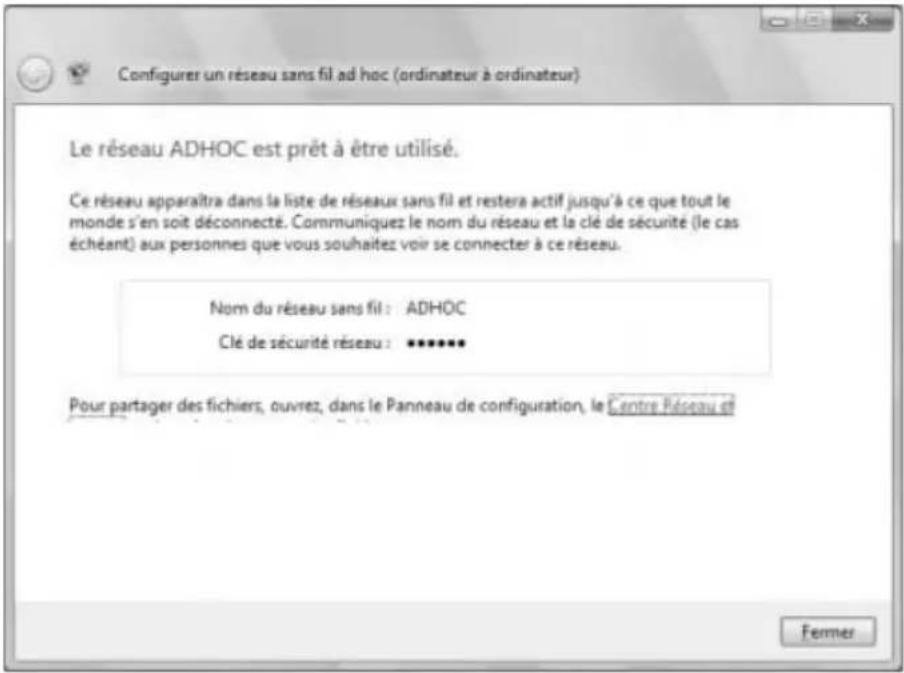
Cliquez sur Suivant pour creer la nouvelle connexion. Une nouvelle fenetre confirmant sa creation s'affiche. Cliquez à prisent sur Fermer pour quitter le processus.
Accès à la connexion depuis le deuxième péripérisque
Le premier ordinateur a ete configuré et attend a present son partenaire. A ce stade, vous pouze configurer le deuxieme périphérique de façon a ce qu'il accede facilement à la connexion directe fournie. Le processus est très similaire a celui d'une connexion WLAN classique par routeur.
- Ouvrez le Centre Réseau et partage. Vous pouvez y acceder par le Panneau de configuration ou en cliquant sur l'icone d'ordinateur ou réseau située dans l'angle inférieur droit de la barre des tâches.
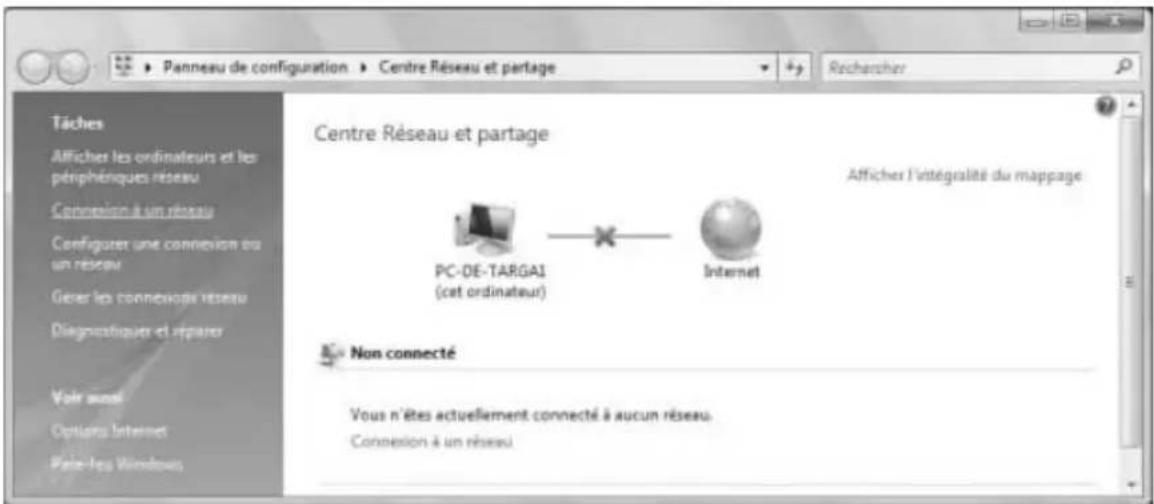
Dans le Centre Réseau et partage, sélectionnez la tâche Connexion à un réseau dans le volet de gauche.
- Une nouvelle fenêtre affiche la liste de tous les réseaux sans fil disponibles. Notre connexion (ad hoc) directe doit également apparaitre. La connexion est identifiée par le nom (SSID) que vous lui有权 assigné sur le premier ordinateur. Sélectionnez le réseau dans la liste, puis cliquez sur le bouton Connexion.
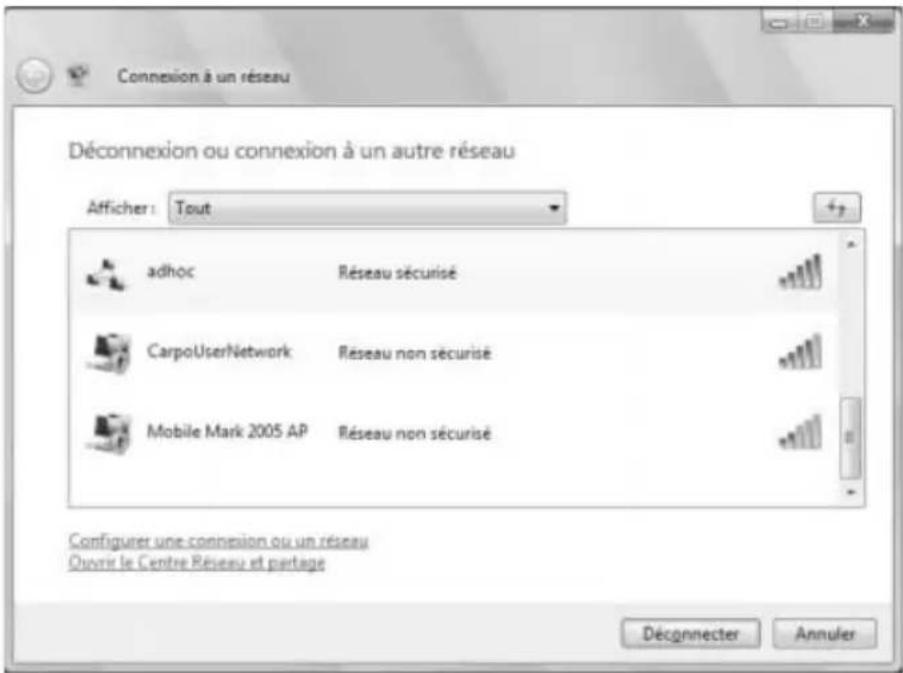
- Windows détectera automatiquement qu'il s'agit d'une connexion ad hoc et configurera tous les paramètres nécessaires. Il vous suffit à présent de saisir la clé de sécurité ou le mot de passer que vous avez défini sur le premier périphérique.
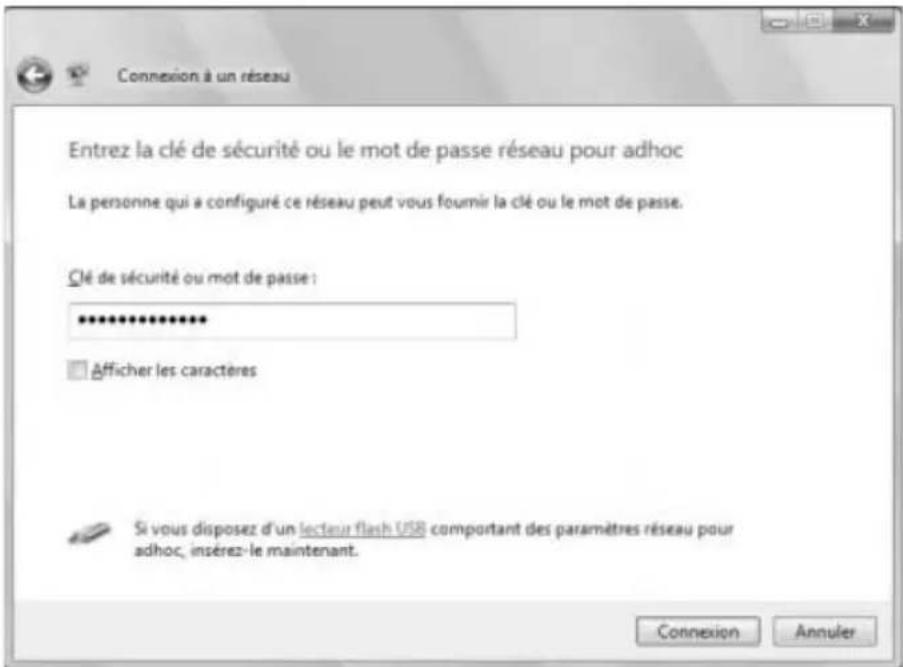
Cliquez sur le bouton Connexion pour étabir la connexion.
- La fenêtre suivante confirme que la connexion a été correctement établie. Cliquez sur Fermer pour terminer le processus.
Votre reseau ad hoc est maintainant entierement configre et pret a etre utilise. Il fonctionnera de la meme facon qu'un reseau classique. Tous les ordinateurs connectes et les dossiers partages correspondants s'afficheront dans l'Explorateur Windows, sous RSeau. Vous pouze des a present echanger des donnees sur le reseau comme a votre habitude.
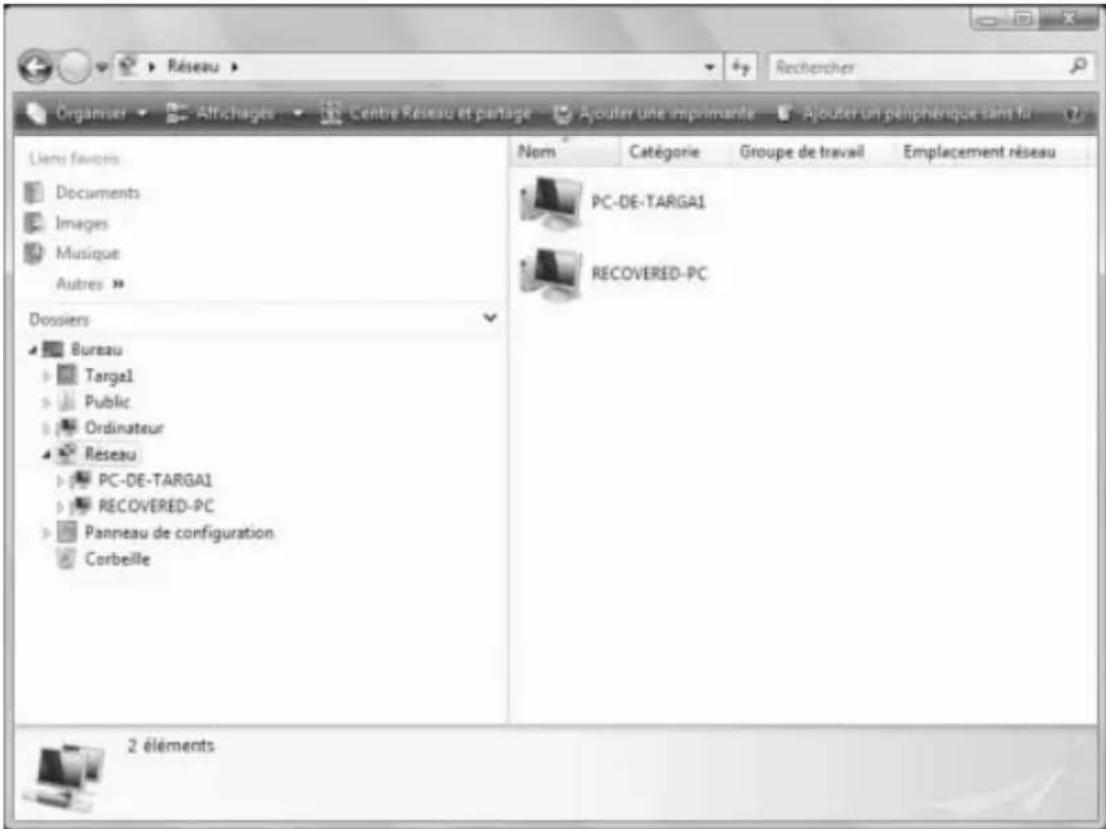
Connexions WLAN - À n'activer qu'en cas de besoin
WLAN est un type de connexion particulièrement pratique qui permet aux utilisateurs mobiles de travailler en ligne depuis les quatrecoins du monde. Il est néanmoins recommendé de ne pas activer votre carte WLAN si vous n'en ave pas l'utilité. Plusieurs cas et scénarios sont possibles :
- Si vous n'utilise qu'un seul ordinateur de bureau ou portable, aucun réseau n'est nécessaire pour réaliser votre travail quotidien.
-Si vous disposez déjà d'un réseau domestique cable, vous n'aurez peut'être pas besoin de réseau sans fil ou vous n'en aurez besoin que si vous ne travailliez pas sur votre poste habitual.
-
L'utilisation d'une carte WLAN augmente la consommation d'énergie, ce qui réduit sa durée de vie pour les utilisateurs mobiles.
-
Il est d'autre part toujours plus sain de réduire au maximum tout type de radiation electromagnetique.
- Par ailleurs, une carte WLAN activée mais non utilisée vous exposer plus facilement aux pirates informatiques et autres utilisateurs non autorisés. Dans le pire des cas, la fonction ad hoc est activée dans l'attente qu'un partenaire étabisse une connexion.
- Ce cas est particulièrement dangereux si vous voyagez ou travailliez dans des lieux où le traffic informatique est important (salons commerciaux, aéroports, etc.). Cela peut également poser des problèmes avec les ordinateurs de bureau, si vous habitiez par exemple en plein centre d'une grande ville. Vous seront exposé à de nombreux utilisateurs WLAN se trouvant à proximé. Une connexion ouverte peut parfois être détectée par un autre utilisateur.
Désactivez par conséquent votre carte WLAN si vous ne l'utilisez pas. Vous pouvez le faire manuellement ou par simples clics. Si vous avez besoin d'une connexion sans fil à un moment donné, vous pouvez néanmoins le reactiver en quelques clicks. Cela ne pose aucun problème.
- Comme à l'habitude, ouvre le Centre Réseau et partage. Vous pouvez y acceder par le Panneau de configuration ou en cliquant sur l'icone d'ordinateur ou réseau située dans l'angle inférieur droit de la barre des tâches.
- Dans le Centre Réseau et partage, sélectionnez la tâche Gérer les connexions réseau dans le volet de gauche. Une nouvelle fenêtre affiche la liste de toutes les cartes réseau disponibles.
- Mettez en surbrillance votre carte WLAN et cliquez dessus avec le bouton droit de la souris. Dans le menu contextuel qui s'affiche, selectionnez Désactiver.
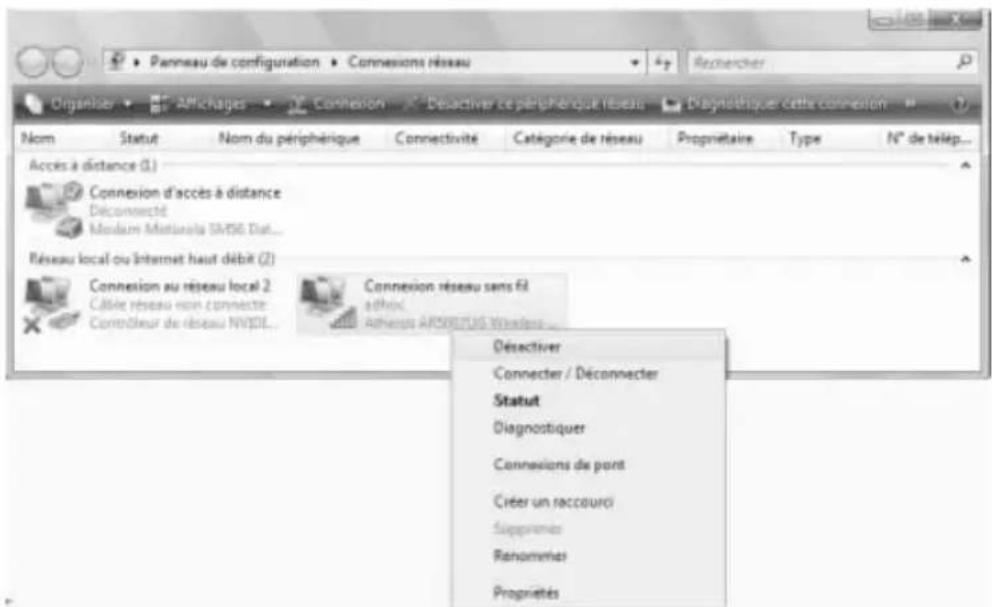
La transmission sans fil est à présent entièrement désactivée. La carte sans fil est toujours présente avec tous ses pilotes et ses paramètres, mais elle n'enverra plus et ne receiveva plus de données. Notez qu'il est impossible de reactiver la carte WLAN à partir d'un ordinateur distant. Vous pouvez uniquement la reactiver localement depuis cet ordinateur. Si vous souhaitez réutiliser la connexion WLAN ultérieurement, repétez simplement les étapes ci-dessus, puis choisissez Activ dans le menu.
2.4 Connexion des péripériques USB et FireWire
Péripériques USB
Les ordinateurs et les péripériques actuels sont généralement dotés de ports USB. Pour-disposer d'une vitesse de transmission de données optimale, votre ordinateur est doté d'un port USB 2.0. Tous les péripériques compatibles communiqueront plusrapidement qu'avac l'ancienne norme USB 1.0 ou USB 1.1.Toutefois,la norme USB 2.0 offreetone totale compatibilité descendante avec les normes USB 1.0 et USB 1.1,ce qui implique que vous pouvez toujours utiliser les péripériques existants qui ne prennant en charge que la norme USB 1.1.Aucune configuration spéciale n'est nécessaire du fait que l'interface detecte automatiquement les péripériques connectés et effectue automatiquement les réglages en fonction de la norme correspondante.
Le port USB prend en charge le mode Plug & Play ainsi que l'insertion et le retrait à chaud. Plug & Play implique que l'ordinateur détecte les péripériques automatiquement et installe un pilote universel. Pour des péripériques très spécifiques, tels que des imprimantes, il est parfois recommendé d'utiliser le pilote fourni par le fabricant. En règle générale, ce pilote offre une plus grande fonctionnalité du fait qu'il a été spécialement créé pour le péripérisque. L'insertion et le retrait à chaud signifie que vous pouvez connecter de nouveaux péripériques sans éteindre l'ordinateur. Windows détecte les péripériques et s'y connecte immédiatement. Tous les péripériques ne prennt cependant pas en charge cette fonction. Si un message vous invite à redémarrer l'ordinateur, redémarrez-le.
La liste ci-dessous contient certains des périhériques que vous pouvez connecter au port USB :
- Disques durs externes
Appareils photo numériques - Caméras video numériques
- Imprimantes
-Scanners
- Modems (analogiques/DSL)
- RNIS (cartes externes, cartes PBX)
- Claviers et souris
Etc.
Periphériques FireWire
L'ordinateur dispose d'un port FireWire, selon le modele et ses accessoires. Sur de nombreux péripériques, ce port s'appele "IEEE 1394". La technologie FireWire offre un débit de transmission des données très élevé et elle est parfaitement adaptée aux applications qui géront des volumes de données importantes, telles que les apparèils photo ou camères video numériques. Si vous souhaitez utiliser FireWire, vérifiez les ports des péripériques à l'achat.
A l'instar du port USB, le port FireWire prend en charge le mode Plug & Play ainsi que l'insertion et le retrait à chaud. Il suffit par conséquent de connecter le périphérique au port; Windows le détecte automatiquement et installe le pilote correspondant. Certains ancients périphériques FireWire ne disposent toute fois pas de cette fonction. Dans ce cas, vous doivent connecter le périphérique et redémarrer Windows. Windows détectera et configurera alors le périphérique.
Voici quelques exemples de péripériques FireWire typiques :
- Camères videoux numériques (DVCam, Digital8, par ex.)
Appareils photo numériques haut de gamme - Lecteurs externes (lecteur de bande DLT pour la sauvégarde des données, par ex.)
Etc.
3. Résolution des problèmes, aide de base et questions fréquentes
Ce PC est un ordinateur de haute qualité, incorporent les toutes dernières technologiques et rigoureusement testé. Un mauvais fonctionnement ou des problèmes divers peuvent néanmoins se produit. Pour restaurer l'etat de marche correct de l'ordinateur, reportez-vous aux informations ci-dessous relatives à l'identification et à la résolution des incidents les plus courants. En cas de problème, procédez comme suit :
Lisez la section "Résolution des problèmes" ci-dessous.
- Recherche la solution à votre problème dans le chapitre "Questions gratuites", à partir de la page 46.
Remarque
Les questions fréquentes les plus récentes sont disponibles sur le Bureau sous Informations sur le fabricant ou sur Internet. Accédez au site www.service.targa.co.uk pour rechercher les questions fréquentes et les pilotes les récents disponibles.
- Reportez-vous au chapitre correspondant de ce manuel.
- Reportez-vous à la section "Restauration du système Windows", à partir de la page 48.
- Si l'ordinateur ne redémarre pas ou si des erreurs se produit lors du redémarrage, utilisez le logiciel de restauration du DVD EasyInstall (procedure à partir de la page 53). Ce logiciel vous permet de redémarrer Windows, de restaurer les fichiers système et de restaurer la configuration par défaut du PC, si nécessaire.
- Contactez notre ligne d'assistance téléphonique après avoir lu attentivement les instructions correspondantes de la page 59.
- Si toutes ces informations et opérations ne vous permettent pas de résoudre votre problème, utilisez notre service sur site. Pour plus d'informations, reportez-vous aux informations fournies à partir de la page 59.
3.1 Résolution des problèmes
Si le PC se bloque en cours de fonctionnement ou au démarrage, cette situation peut être due à l'installation récente d'un logiciel. Vous pouvez résoudre le problème en procédant comme suit :
- Appuyez sur la touche F8, maintenez-la enfoncée après avoir mis le PC sous tension et Sélectionnez l'option Mode sans échéç dans le menu de démarriage. Cliquez sur Demarrer/Tous les programmes/Accessoires/Outils système/Restauration du système pour restaurer une configuration fonctionnelle antérieure du système. Si le problème persiste, essayez toutes les autres options de restauration.
- Désinstallez le logiciel que vous avez installé à l'aide de l'options Ajouter ou supprimer des programmes du Panneau de configuration (vous pouvez également effectuer cette opération en mode sans échec).
- Insérez le CD Windows dans le lecteur de DVD et maintenez une touche enforcée ([H], par exemple) jusqu'à ce que le programme d'installation de Windows démarre. Patientez jusqu'au chargement complèt de tous les fichiers. Dans l'écran de bienvenue, appuyez sur la touche [Entrée], acceptez le contrat de licence en appuyant sur la touche [F8] et appuyez sur la touche [R] pour réparer une installation. (Il suffit de réinstaller les pilotes depuis le DVD EasyInstall fourni après la réparation de Windows.)
- Contactez le fabricant du logiciel tiers.
Sieldom bip n'est émis, le mauvais fonctionnement matériel ou logiciel peut avoir plusieurs origines. Pour identifier l'origine du problème, procédez comme suit :
- Vérifiez les haut-parleurs en les connectant aux prises de sortie arrêté et avant.
- Vérifiez les haut-parleurs avec un autre périphérique de sortie audio ou connectez d'autres haut-parleurs (ou un casque) à l'ordinateur.
- Vérifiez que le pilote de la carte son est installé et que vous avez sélectionné la carte comme périphérique audio par défaut. Pour ce faire, ouvrez le Panneau de configuration, double-cliquez sur Matériel et audio, cliquez sur l'onglet Son, puis vérifie que SoundMAX est sélectionné comme unité d'enregistrement et de lecture par défaut.
- Pour l'unité de lecture standard, cliquez sur le bouton Volume et vérifie qu'aucune case Muet n'est cochée. Définissez un niveau de volume moyen avec les curseurs de réglage du volume.
- Depuis le CD EasyInstall, réinstallé le pilote du circuit intégré qui contient le pilote audio.
- Contactez notre ligne d'assistance téléphonique.
3.2 Questions fréquentes
Où puis-je trouver des pieces de rechange et des accessoires ?
Vous pouvez vous procurar un grand nombre de pieces de rechange et d'accessoires pour votre PC auprès de Targa.
Email: directsales@targa.de
Informations sur les pilotes, questions fréquentes et manuel
Pour régler de manière optimale tous les composants de votre ordinateur Targa, installez toujours les derniers pilotes disponibles. Vous pouvez les télécharger gratuitement depuis le site Web des services Targa.
Le site contient également des questions fréquentes supplémentaires ainsi que ce manuel disponible au format PDF, que vous pouze afficher dans Adobe Reader. Adobe Reader dispose d'une fonction de recherche pratique à laquelle vous pouze acceder via Édition/Rechercheur pour rechercher facilement les informations et l'aide désirées.
Le portail des services Targa est accessible à l'adresse:
http://www.service.targa.co.uk
Le retrait du scelle entraine-t-il la nullité de la garantie?
Réponse : Si vous retirez le scellé du châssis, vous ne serez pas couvert par la garantie si des composants manquent (dans ce cas, vous ne pouvez pas les demander). Avertissement : si vous endommagez des composants d'origine lors de l'installation de périphériques tiers, la garantie ne couvre pas ces composants.
Pourquoi la taille de disque dur indiquée par l'ordinateur est-elle plus petite que celle indiquée dans les specifications (466 Go au lieu de 500 Go, par exemple)?
Réponse : Cela s'explique par le fait que cette valeur est calculée à partir d'unités-differentes. Tous les documents des fabricants utilisent des unités en base 10. Parconsequent, 500 Go correspondant à 500 milliards d'octets (500 suivi de 9 zéros). L'ordinateur utilise néanmoins des unités basées sur le facteur 1 024.
1 Go = 1 024 x 1 024 x 1 024 octets = 1 073 741 824 octets. Ainsi, pour l'ordinateur, 1 Go est égal à un peu plus de 1 milliard d'octets. La conversion de 500 Go (endécimales) est : (500 milliards) divisé par (1 073 741 824) = environ 466 Go enunités de 1 024 pour l'ordinateur.
Comment puis je activer et configurer la fonction de lecture automatique (Autorun) des CD/DVD dans Windows?
Réponse : la fonction de lecture automatique de Windows essaire de détecter automatiquement le type de CD/DVD inséré dans le lecteur et ouvre directement le ficher correspondant dans l'application appropriée. Si vous insérez un CD de photos, une visionneuse de photos s'ouvre ; si vous insérez un CD de musique, le Lecteur Windows Media démarre, etc.
- Cliquez d'abord sur Demarrer/Panneau de configuration pour acceder au panneau de configuration. Dans l'affichage Vista, cliquez sur le lien Execution automatique. Si vous utilisez l'affichage classique, double-cliquez sur l'icone de lecture automatique (Autplay).
- Une nouvelle fenêtre affichtant tous les supports possibles et leurs contenus apparait (CD audio, films DVD, fichiers image, fichiers, video, etc.). À côté de chaque type de contenu s'affiche une liste avec le programme installé correspondant.
- Sélectionnez-y le programme désiré pour ouvrir un contenu spécifique. Si vous déslectionnez l'option Utiliser l'execution automatique pour tous les médias et tous les péripériques située dans l'angle supérieur gauche, tout CD/DVD inséré sera lu avec ce programme.
Pourquoi le processeur fonctionne-t-il à une fréquence d'horloge inférieure à cette spécifiée sur sa fiche technique?
Réponse : selon le modele, le processeur peut ralentir à une fréquence de 800 MHz ou 1 GHz lorsqu'il n'effectue pas de tâches nécessitant de haute performances, et le multiplicitateur et la tension du cœur du processeur peuvent diminuer de façon dynamique jusqu'à 32 fois. Cette technologie Cool'n'Quiet™ est une solution révolutionnaire du fabricant d'unités centrales AMD utilisée par les systèmes informatiques dotés de processeurs AMD Athlon™ 64 et Turion™. Ce réglage automatique des performances du système garantit une consommation minimale d'énergie et permet de réduire l'émission de chaleur, diminuant du même coup le bruit du ventilateur.
Ces propriétés peuvent être modifiées dans les options d'alimentation de Windows.
Informations generales sur les mises à jour du BIOS et du microprogramme
-
Utilisez uniquement les versions du BIOS et du microprogramme qui se trouvent sur le site Web des services (www.service.targa.co.uk).
-
N'utilisez jamais de versions hierces du BIOS ou du microprogramme afin de ne pas annuler la garantie.
-
Vérifiez que la mise à jour correspond à votre modèle et n'utilise que des mises à jour du BIOS et du microprogramme approuvees.
-
Lisez toujours le fichier readme.txt.
CommentmettreàjourleBIOS?
Réponse: Recherche la page de services appropriée sur le site http://www.service.targa.co.uk en entrant le numéro de série correspondant ou recherche votre modèle de PC Targa. Ouvrez l'onglet Downloads et téléchargez le fichier ZIP contenant la première version du BIOS. Décompressse le fichier ZIP et suivez les instructions du fichier Readme.txt.
3.3 Si le système tombe en panne - Restauration du système
Les ordinateurs sont des apparciels très dynamiques. Mais des imprévus peuvent toujours survenir ou un paramètre peut provoquer un mauvais fonctionnement de l'appareil. Windows peut ainsi开发商 subitement instable ou ne plus fonctionner correctement. Dans ce cas, vous disposez de l'outil Restauration du système.
Ce programme est en quelles sorte un outil de sauvégarde des fichiers système Windows. Il copie tous les fichiers de configuration et de paramètres correspondant à une période de fonctionnement normale. Si l'ordinateur ne fonctionne pas correctement par la suite, vous pouvez restaurer l'état antérieur sauvégaré en quelques clicks.
Pour restaurer l'ordinateur à un état de fonctionnement correct, utilisez la fonction Restauration du système. Notez que cet outil ne sauvegarde que les paramétres Windows les plus importants. Le système Windows et vos données personnelles sont exclus de la sauvegarde automatique. Vous devrez donc les sauvegarder manuellement.
Creation de points de restauration du système
La fonction Restauration du système fonctionne automatiquement et cree des points de restauration. Vous pouze toutefois creer manuellement des points de restauration. En cas de mauvais fonctionnement, vous pourrez ainsi facilement restaurer le dernier etat sauvegarde.
- Pour définir les points de restauration manuels, vous devez malheureusement acceder en détail aux menus. Pour ce faire, cliquez sur Demarrer/Panneau de configuration pour acceder au panneau de configuration. Sélectionnez le groupe Système et maintenance, puis l'icone Système.
Une fenêtre contenant des informations de base sur votre système s'affiche. Dans le volet de gauche, sélectionnez la tâche Paramétres système avances.
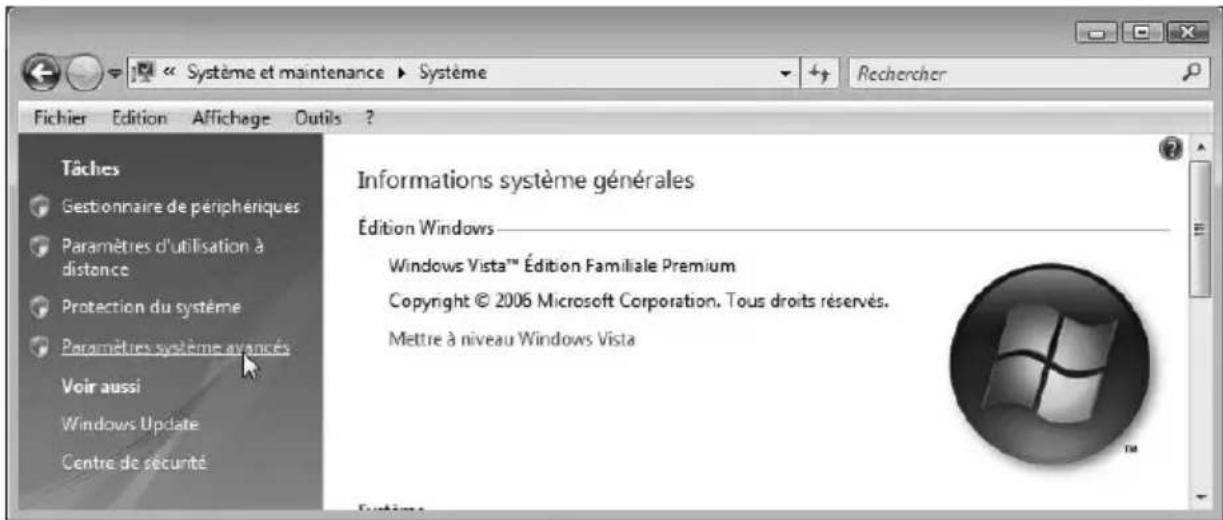
- Une nouvelle fenêtre intitulée Propriétés système s'affiche. Cliquez sur l'onglet Protection du système. Vous pouvez y creator un point de restauration manuel.
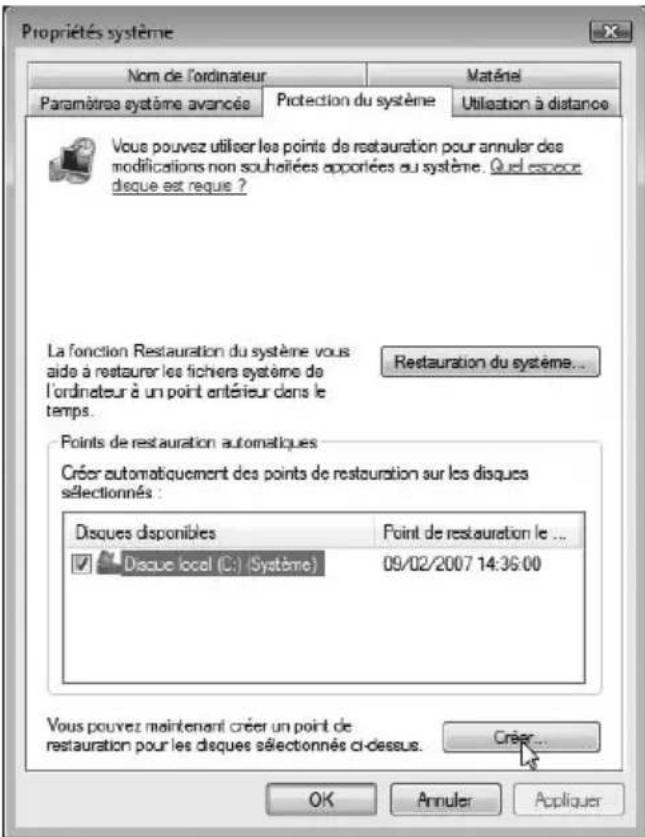
- En bas de la fenêtre, cliquez sur le bouton Créer. Une nouvelle fenêtre vous demandant le nom de ce point de restauration s'affiche. Saisissez une brève description pour identifier plus facilement le point de restauration à l'avencer (Installation complète ou Avant l'installation du programme XYZ, par exemple).
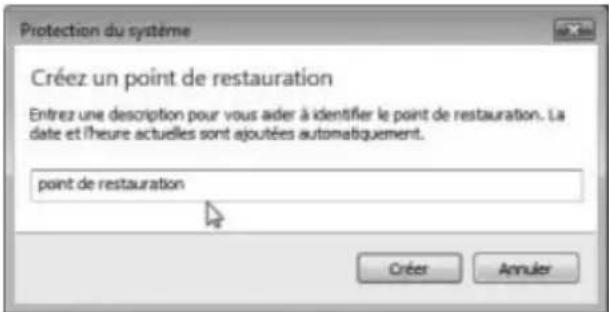
- Cliquez sur le bouton creer pour creer le point de restauration. Ce processus peut prendre un certain temps.À la fin du processus, une fenetre de confirmation s'affiche. Cliquez sur OK pour la referrer. Vous pouvez ensuite également referrer toutes les autres fenetes
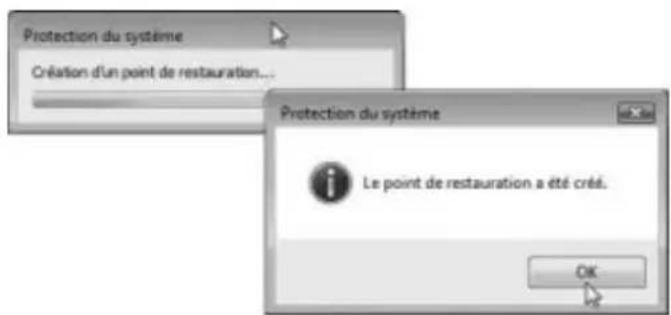
ouvertes du Panneau de configuration. Le processus est maintainant terminé.
Restauration du système à l'aide des points de restauturation
Si Windows ne fonctionne pas correctement, vous pouvez restaurer un état antérieur et permettre à l'ordinateur de fonctionner de nouveau normalement à l'aide des points de restauration. Si Windows ne redémarre toujours pas, lancez le programme comme vous le faites habituèlement depuis le menu Demarrer. Dans des cas précis, vous pouvez également executer le processus de restauration en mode sans échec (par exemple, si Windows ne parvient pas à demarrer sans problèmes majorés).
Restauration du système dans des conditions de fonctionnement normales
Lorsque vous ne parvenez pas à lancer des applications et que des messages d'erreurs ou autres s'affichent, Windows continue à fonctionner normalement dans la plupart des cas. Vous pouvez lancer le programme de restauration du système dans des conditions de fonctionnement normales.
-
Pour ce faire, cliquez sur Demarrer/Tous les programmes/Accessoires/ Outils système/Restauration du système.
-
Dans la fenêtre initiale, Sélectionné le point de restauration à utiliser pour la restauration du système. L'option Restauration recommandaee sélectionne automatiquement le point de restauration des fonctions le plus récent. Certaines informations, telles que le nom et la date, s'affichent également.
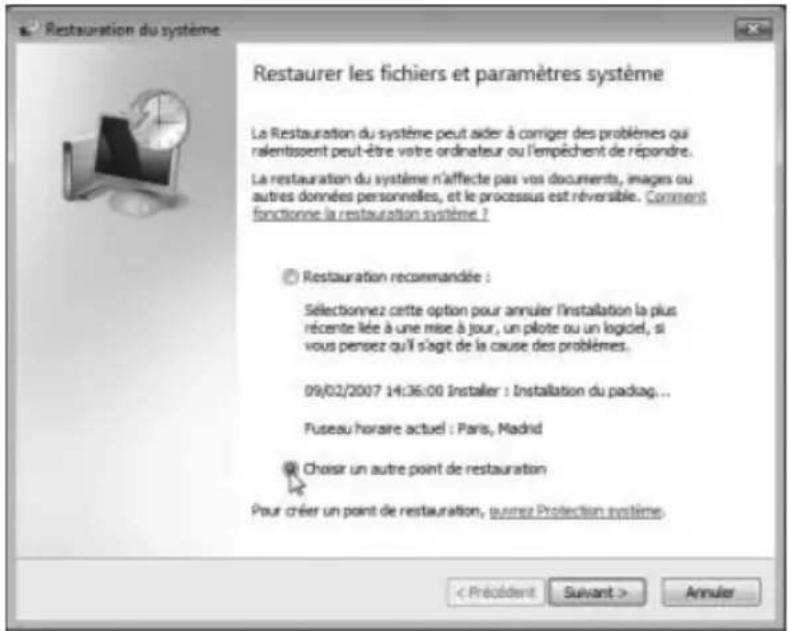
Vous pouvez aussi seLECTIONner un point de restauration manuellement (un point de restauration personnalisé que vous avez créé antérieurement, par exemple). Pour ce faire, selectionnez l'option Choisir un autre point de restauration.
Cliquez sur Suivant pour passer à l'etape suivante.
- Si vous souhaitez utiliser un point de restauration personnalisé, une liste des points de restauration disponibles s'affiche. Le type de point de restauration s'affiche également : Manuelle, Installer ou Systeme.
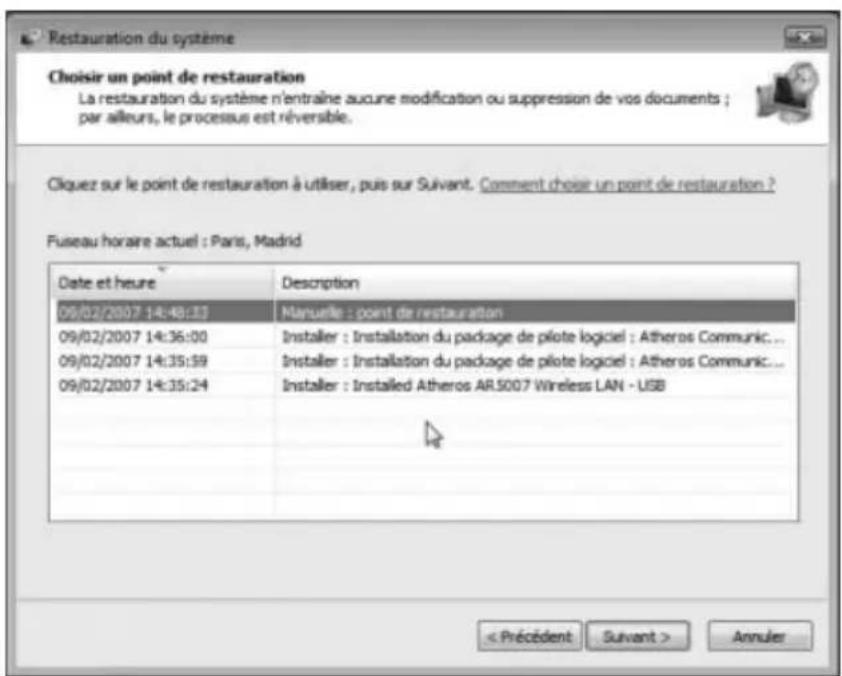
Mettez en surbrillance le point de restauration désiré et cliquez sur Suivant.
- Une fenêtre avec un message d'advertisement vous demande de fermer les programmes ouverts avant de lancer le processus de restauration. Les détails sur ce point de restauration s'afficheront de nouveau.
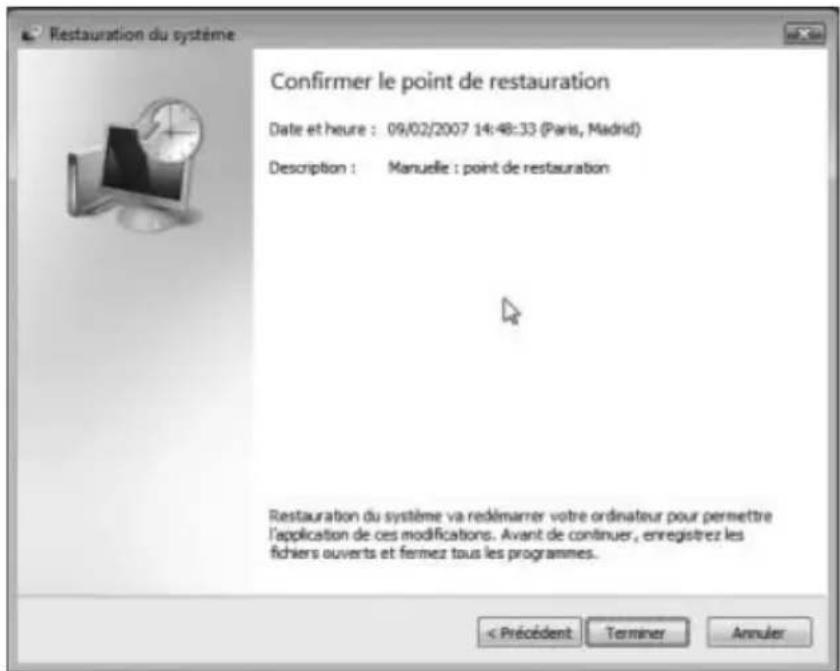
Notez que cette fenêtre s'affichera directement si vous avez selectionné l'option Restauration recommandaee dans la fenetre initiale.
Si vous avez des programmes ou des fichiers ouverts à ce stade, veuillez les referrer. Cliquez sur Terminer pour demarrer le processus.
- Une fois le processus lancé, Windows accede temporairement au disque dur, puis redémarre l'ordinateur et règle la configuration actuelle. Lorsque le message de confirmation de la restauration du système s'affiche, cliquez sur OK pour accepter.
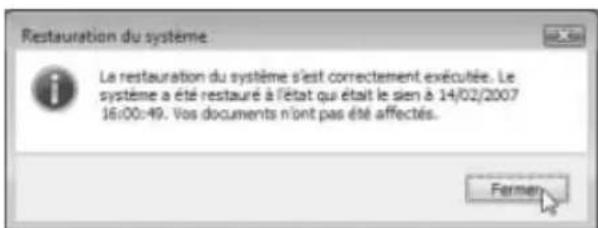
Restauration du système en mode sans éché
Si Windows subit un problème plus grave qui l'empêche de démarrer normalement, essayez de le démarrer en mode sans échec. Il s'agit d'un mode d'urgence qui charge une configuration minimale stable (dans la plupart des cas).
- En premier lieu, vous doivent rédiguerer manuellement l'ordinateur. La configuration BIOS effectue plusieurs tests et affiche les messages correspondants.
Une fois terminé, votre ordinateur charge Windows. Appuyez rapidement sur la touche F8 et maintenez-la enfoncée.
- Un menu de démarrage s'affiche. Utilisez les touches de direction du curseur pour selectionner le mode sans éché, puis appuyez sur Entrée. Cette procédure doit être effectuee rapidement. Le menu contient également une minuterie qui lance le mode normal après un certain-delai.
- Windows démarre en mode sans échec. Ne vous souciez pas de l'aspect étrange de l'image à l'écran. L'ordinateur ne chargeant que les pilotes et les composants strictement nécessaires, un grand écran s'affiche avec des couleurs inhabituelles. Cela est tout à fait normal.
- Lancez le programme de restauration du système tout comme en mode normal depuis le menu Demarrer et executez le processus de réparation. Le programme fonctionnera exactement de la même façon que déscrit ci-dessus. Sélectionnez le point de restauration désiré et restaurez le système. L'ordinateur redémarrera automatiquement à la fin du processus.
Redémarrez ensuite Windows normalement ou effectuer d'autres réglages ou corrections, si nécessaire.
3.4 Restauration du système à l'aide du calculi de restauration du système
Viete PC Targa integre un logiciel de restauration entierement nouveau qui vous permit de restaurer votre ordinateur progressivement à un etat de fonctionnement normal. Le programme utilise plusieurs options pour différents niveaux de restauration :
Restaurer uniquely les fichiers de démarrage
Cette option restaure le secteur de démarrage du disque dur. Sélectionnez-la si Windows n'a pas été endommagé, mais si vous ne parvenez pas à le démarrer depuis le disque dur.
Restaurer les fichiers système
Cette option permet de restaurer tous les fichiers système de votre ordinateur et/ou Windows. Windows rétablira ensuite sa configuration par défaut afin de pouvoir redémarrer. Sélectionnez cette option si Windows a été gravement endommagé et si l'option Restaurer uniquement les fichiers de démarrage n'a pas fonctionné.
Restaurer tous les fichiers (Conserve les fichiers utilisateurs intacts)
Si aucune option précédente n'a fonctionné, vous doivent restaurer entièrement votre système. La configuration de Windows et de l'ordinateur sera restaurée à son état par défaut. Vos données personnelles ne seront pas détruites ni effacées.
- Compléter la restauration (tous les fichiers seront supprimés)
Il est parfois malheureusement nécessaire de restaurer entiement la configuration d'origine, c'est-à-dire la configuration par défaut de l'ordinateur lors de son achat. Tous les fichiers et paramètres seront perdus. Essayez d'abord toutes les autres options disponibles afin de vérifier que vous ne pouvez pas démarrer Windows et pensez à sauvégarder vos fichiers personnels sur un CD ou un DVD. Dans le cas contraire, tous vos fichiers et données personnels seront perdus.
- En premier lieu, vous devez redémarrer l'ordinateur. Les messages standard du système BIOS s'affichent. Vous devez maintainant agir rapidement. Dés que ces messages disparaisent, appuyez sur la touche [F9] du clavier. Vous accéderez automatiquement au logiciel de restauration.
- Si vous ne parvenez pas à démarrer l'ordinateur à l'aide de la touche de fonction (F9), démarrez le logiciel de restauration à partir du DVD EasyInstall.
Pour executer le processus, insérez d'abord le CD Easy-Install dans le lecteur de l'ordinateur. Àpres les messages de la configuration BIOS, le menu de démarragesa'affiche. Sélectionnez l'étépe 2. Start Recovery Software.
- Dans tous les cas, vous accéderez automatiquement au logiciel de restauration. Un message d'advertissement s'affiche pour indiquer que des données peuvent etre perdues. Cliquez sur le bouton Executer le programme.
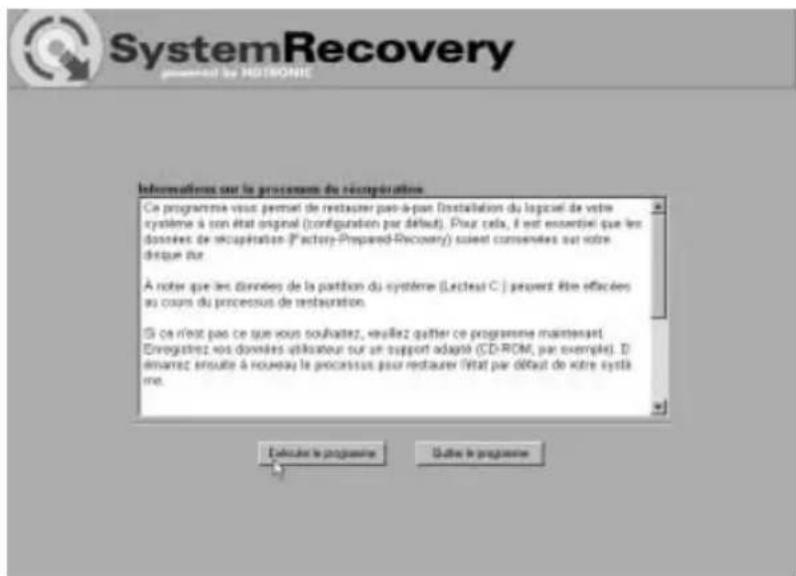
- Lors de l'etape suivante, vous pouvez désir entre les quatre options mentionnées ci-dessus:
- Si vous ne parvenez pas à démarrer Windows, essayez d'abord l'option Sélectionner uniquement les fichiers de démarrage.
- Si des fichiers système Windows posent des problèmes que vous ne pouvez pas résoudre en exécutant le programme de restauration Windows ( comme indiqué à la page 48), essayez la deuxième option Restaurer les fichiers système.
- Si l'ordinateur ne démarre toujours pas après avoir exécuté ces procédures, essayez la troisième option Restaurer tous les fichiers (Conserve les fichiers utilisateursints). Les fichiers utilisateur sont conservés des lors qu'ils ont été enregistrés dans les dossiers utiliser prédéfinis.
- Ne sélectionnez la dernière option Compléter la restauration (tous les fichiers seront supprimés) que si l'option précédente a échoué. Notez que cette procédure efface complètement les données du PC. Utilisez cette option pour restaurer la configuration logicielle par défaut.
Important! Notez que ce processus restaure la configuration par défaut de l'ordinateur. Il efface toutes les données du disque dur (sous Windows, disque C): Pour éviter cela, quitterz le logiciel de restauration et sauvegardez d'abord vos données personnelles (sur un CD ou un DVD, par exemple) après le redémarrage de l'ordinateur.
- Lancez le processus de restauration en cliquant sur le bouton Demarrer.
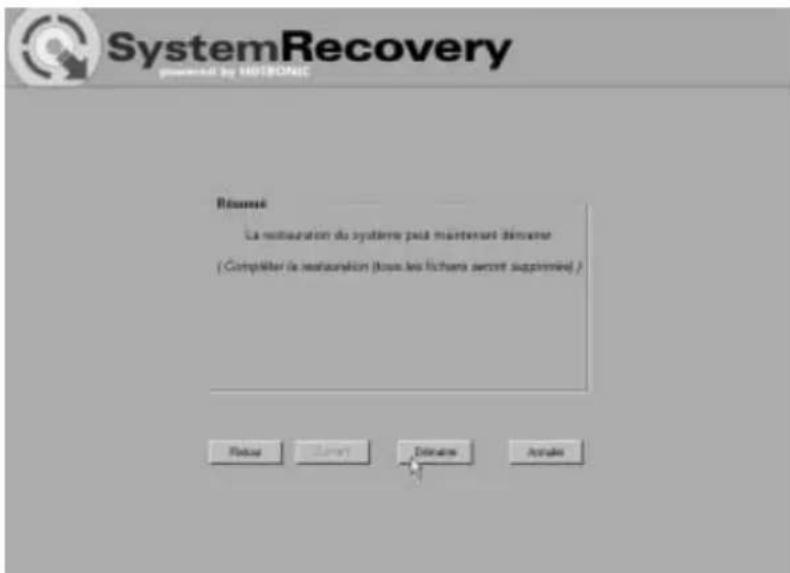
-
Cliquez sur le bouton OK pour confirmer le message d'advertisement dans la fenêtre suivante.
-
Le processus de restauration démarre. Il peut prendre un certain temps. Vous pouvez identifier son état d'avancement dans la barre d'avancement.
Lors de la restauration et en fonction du système de l'ordinateur et de l'option de restauration selectionnée, vous serez peut-être invite à insérer le disque de restauration.
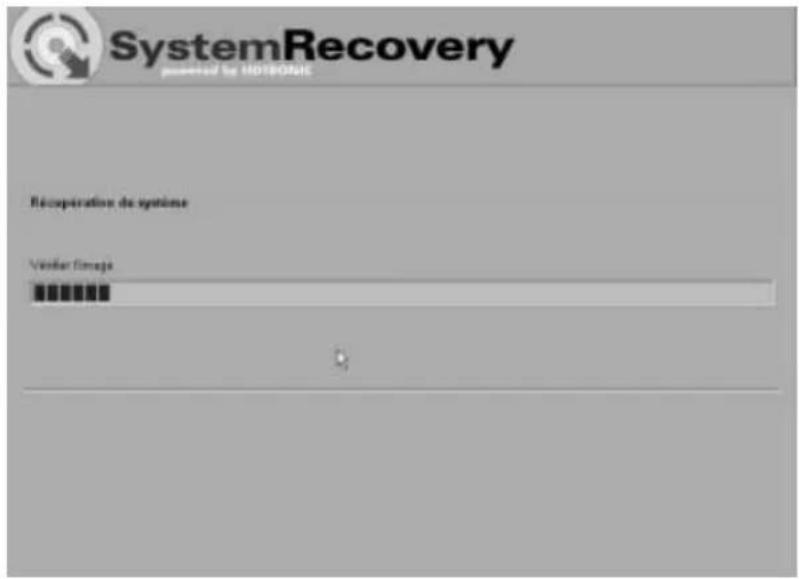
Important!
N'eteignez jamais l'ordinateur lorsque le processus de restauration est en cours d'exécution. N'interrompez jamais le processus!
- Une fois la restauration terminée, cliquez sur Redemarrer.
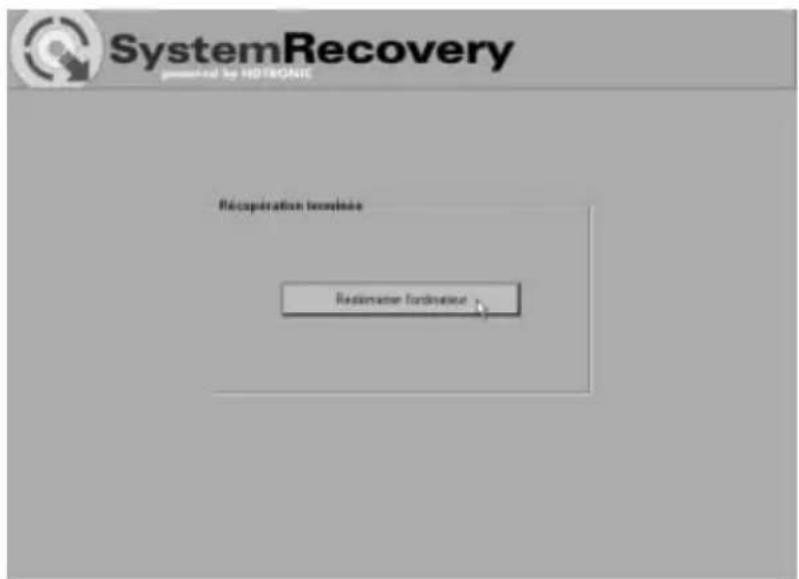
Malgré la qualité exceptionnelle du produit, n'hésitez pas à recourir à notre garantie complète en cas de problème matériel.
En cas de problème avec votre produit, procédez comme suit :
-
Recherche tout d'abord une éventuelle solution dans votre manuel d'utilisation ou dans l'Aide en ligne.
-
Vous pouvez également acceder au site Internet http://www.service.targa.co.uk qui offre de nombreux conseils utiles. Indiquez le numero de série et cliquez sur go. Sous Frequently asked Questions, vous pouvez consulter les questions les plus frequently posées sur votre produit.
- Si vous problème n'est pas mentionné, vous pouvez utiliser le-formulaire de contact pour nous en faire part.
Vouss pouvez bien sur également contacter directement le service d'assistance téléphonique de Targa. Notez toute fois que le role de nos opérateurs en ligne n'est pas de vous fournir des informations sur la façon d'utiliser un matériel ou un logiciel en particulier. Notre personnel vous assistera uniquement pour vous dépanner en cas de problème réel.
Si vous contactez notre service d'assistance téléphonique, ayez à portée de main les informations suivantes :
- Numéro de série de votre produit : pour les PC, ce numéro se trouve à l'avant du panneau supérieur de l'unité centrale, juste au dessus de l'affichage avant. Il commence par la dette "E" et se compose de 12 caractères (par ex. EXXXXXXXXXXX).
La preuve d'achat de votre produit.
Pour enregistrer votre produit, vos renseignements personnels seront également nécessaires. Ces informations, qui vous seront demandées par notre personnel d'assistance téléphonique, sont les suivantes :
- Nom de famille et prénom
- Numéro de rue et rue
Code postal et ville - Numéro de téléphone
-Adresse e-mail
-Date d'achat
Afin d'optimiser notre service d'assistance, ayez ces informations à portée de main lorsque vous nous contactez. Il vous sera également demandé de déscrie avec précision votre problème afin de pouvoir le résoudre le plus rapidement possible. Détaillez le problème de façon précise, en indiquant notamment comment et quand il se produit.
Notre numero de téléphone :
Belgique:02/7001642
L'assistance technique n'est valable que pour le système d'exploitation et les logiciels fournis avec le produit. Pour les produits fournis par des tiers, veuillez contacter les fabricants correspondants. Veiliez à sauvegarder toutes vos données personnelles (lettres, photos, etc.) sur un support de stockage externe.
Nous n'assumons aucune responsabilité en cas de dommage ou perte de données. Les conditions de la garantie figurent au début de ce manuel, après l'introduction.
Activation, enregistrement et numéro de série
\section*{Caracteristiques générales}
Tous les programmes fournis sont préinstallés sur l'ordinateur et prêts à l'emploi. Toutefois, si vous nevez réinstaller un programme, utilisez l'Assistant Installation. Avec vos informations personnelles (facultatives) vous nevez indiquer une clé, un numéro de série, un code de licence ou un code d'activation. Cette clé figure dans l'emballage de l'ordinateur et se trouve à différents emplacements, notamment :
- à l'arrière ou en haut de l'ordinateur ;
sur le CD/DVD; - sur la face avant ou arrière du coffret du CD/DVD.
Un logiciel est généralement constitué d'un support d'installation (CD/DVD/dis-quette), d'un contrat de licence (figurant dans le manuel ou sur le support d'installation) et de la clé d'installation. Conservez tous les documents, papiers, preuves d'achat ou reçus fournis avec le PC, car ils peuventContainir des informations importantes dont vous pouvez avoir besoin plus tard.
Contrat de licence
Un contrat de licence logicielle indique comment vous étés autorisé à utiliser le logiciel. Il couvre des différences majorées entre le client/utilisateur et le fabricant. Bien que le client/utilisateur pense qu'il a acheté le logiciel (a acquis sa propriété), le fabricant stipule uniquement que le client a le droit "d'utiliser" le logiciel sous certaines conditions. Généralement, le logiciel ne peut être utilisé qu'avec l'ordinaireur que vous avez acheté. Son utilisation commerciale peut être également limitée. En outre, le logiciel ne peut pas être utilisé pour contrôler des machines, développer ou fabriquer des armes. Un autre aspect est la responsabilité du fabricant.
Si vous n'acceptez pas tous les termes du contrat de licence, vous n'êtes pas autorisé à utiliser le logiciel. Certains termes du contrat de licence ne sont parfoids pas entièrement légaux. Dans ce cas, le terme peut être nul et vous n'y estes pastenu.
Le contrat de licence peut réserver le droit de returner le logiciel lorsque vous n'acceptez pas les termes. Notez que cela fait reférence à un return du produit au fabricant et non à son remboursement par le distributeur. Vous devez contacter le fabricant du logiciel pour lui indiquer que vous pouze returner le logiciel. Étant donné que le système informatique entre dans le cadre d'un produit global, le remboursement d'un composant et d'un composant logiciel est exclu de cette offre.
Aucune comparaison de prix ne peut etre effectue ; aucun remboursement n'est donc possible.
Clés, codes et numérios de série
Le système est identifié par des clés, des codes et des numérios de série uniques. Ces informations font-reference aux composants fournis avec l'ordinateur et sont enregistrées avec toutes les autres informations de l'ordinateur par le fabricant.
Pour les composants logiciels, elles font partie d'une fonction de sécurité qui permet de protégger le calculi contre la copie illégale ou non contrôle. C'est la raison pour laquelle il existe différents scellés et étiquettes qui garantissant l'authenticité du produit et permettent à l'acheteur de ces codes d'utiliser le calculi authenticate.
Enregistrement et activation du produit
En enregistrant le produit logiciel, vous certifiez que vous disposez d'une licence et que vous avez accepté le contrat de licence. En conséquence, aucune autre personne ne peut utiliser simultanément la licence. L'enregistrement d'un produit n'est pas obligatoire, mais la plupart des fabricants permettent à leurs clients d'enregistrer les produits avec leurs nom et adresse. Les informations personnelles que vous fournissez sont normalement utilisées pour vous signaler l'existence des dernières versions des produits et des programmes.
Il existe également une procédure d'activation. L'activation des produits a été introduite par Microsoft ; elle active les fonctions à l'origine restreintes pour vous permettre d'utiliser l'ensemble des fonctions du produit et de manière illimitée. Il s'agit donc d'une étape importante qui va bien au-delà du simple enregistrement. L'activation d'un produit est une procédure de protection qui réduit les risques de piraterie du logiciel. Elle protège également le consommateur contre l'utilisation de logiciels illégaux. Les personnes utilisant des logiciels illégaux s'exposent à des risques importants et affectent également l'économie mondiale.
Nederlands
Adres van muis-/toetsenbordfabrikant:

- Demarrage en quelques minutes 13
- Configuration avancée et gestion 18
- Résolution des problèmes, aide de base et questions fréquentes 44
- Activation, enregistrement et numero de série 59
- Introduction
- Avertissement!
- mois de garantie a partir de la date d'achat
- Indications importantes concernant la garantie
- Numero de la hotline: 02-7001642
- Sécurité
- CEM et réglementations de sécurité
- Remarque
- Avis aux utilisateurs
- Laser (avertissement de sécurité)
- ATTENTION ! Des radiations laser sont émises lorsque le boîtier est retire !
- Instructions de sécurité supplémentaires pour les péripériques LAN sans fil
- Important!
- Marquage de conformité des péripériques LAN sans fil
- Restrictions
- France
- Italie
- Pays-Bas
- Fréquences RF pour périhériques LAN sans fil
- Fréquences
- Réglementation - Exclusion de responsabilité
- Exclusion de responsabilité pour les périphériques LAN sans fil
- Utilisation correcte
- Station de travail conviviale
- Péripériques longue durée
- Étiquetage des composants en plastique
- Piles classiques
- Piles rechargeables
- Consommation électrique
- Émission de bruit
- Mise au rebut des apparciils usages
- Consignes de sécurité
- Précautions relatives à l'émission de bruit
- Conservez les apparèils électriques hors de portée des enfants.
- Demarrage en quelques minutes
- Connecteurs et ports
- Panneau avant
- Adaptatateur TV
- Connexion et mise sous tension
- Connexion de l'alimentation et du moniteur
- Connexion de la souris et du clavier
- Demarrage initial de Windows
- Optimisation de l'affichage
- Configuration avancée et gestion
- Carte graphique
- Configuration de l'écran et de la carte graphique
- Remarque sur les illustrations
- Lecteur de cartes mémoire
- Insertion d'une carte mémoire
- Transfert et enregistrement des données sur le PC
- Retrait d'une carte mémoire en toute sécurité
- Modem, Internet et réseau
- Matériel supplémentaire requis
- Configuration du réseau
- Interconnexion directe de deux ordinateurs
- WLAN - Configuration d'un réseau sans fil
- Remarque sur la configuration des modèles...
- Connexion à un réseau WLAN existant (routeur, par ex.)
- Ad hoc - Connexion directe de deux péripériques WLAN
- Configuration de la connexion sur le premier ordinateur
- Accès à la connexion depuis le deuxième péripérisque
- Connexions WLAN - À n'activer qu'en cas de besoin
- Connexion des péripériques USB et FireWire
- Péripériques USB
- Periphériques FireWire
- Résolution des problèmes, aide de base et questions fréquentes
- Résolution des problèmes
- Questions fréquentes
- Comment puis je activer et configurer la fonction de lecture automatique (Autorun) des CD/DVD dans Windows?
- Pourquoi le processeur fonctionne-t-il à une fréquence d'horloge inférieure à cette spécifiée sur sa fiche technique?
- Informations generales sur les mises à jour du BIOS et du microprogramme
- CommentmettreàjourleBIOS?
- Si le système tombe en panne - Restauration du système
- Creation de points de restauration du système
- Restauration du système à l'aide des points de restauturation
- Restauration du système dans des conditions de fonctionnement normales
- Restauration du système en mode sans éché
- Restauration du système à l'aide du calculi de restauration du système
- Restaurer uniquely les fichiers de démarrage
- Restaurer les fichiers système
- Restaurer tous les fichiers (Conserve les fichiers utilisateurs intacts)
- - Compléter la restauration (tous les fichiers seront supprimés)
- Activation, enregistrement et numéro de série
- \section*{Caracteristiques générales}
- Contrat de licence
- Clés, codes et numérios de série
- Enregistrement et activation du produit
- Nederlands
Marque : TARGA
Modèle : Ultra AN64III 5000
Catégorie : Ordinateur de bureau