GXT 320 19670 - Casque audio TRUST - Notice d'utilisation et mode d'emploi gratuit
Retrouvez gratuitement la notice de l'appareil GXT 320 19670 TRUST au format PDF.



| Type de produit | Casque Bluetooth avec micro |
| Marque | Trust |
| Modèle | GXT 320 19670 |
| Technologie sans fil | Bluetooth |
| Portée maximale | 10 mètres (dans des conditions idéales) |
| Temps de charge | 3 heures |
| Alimentation | Batterie rechargeable intégrée, charge via USB |
| Voyant LED | Oui, pour appairage (bleu/vert), connexion (bleu lent), appel entrant (bleu rapide), batterie faible (blanc) |
| Boutons | Marche/arrêt/décrochage (A), volume +/ (B) |
| Compatibilité | PlayStation, smartphones, PC (avec Bluetooth intégré ou adaptateur) |
| Code d'appairage | 0000 |
| Câble inclus | USB pour charge |
| Accessoires inclus | Attaches oreillettes (gauche/droite) |
| Utilisation | Oreillette gauche ou droite réversible |
| Réinitialisation | Maintenir le bouton marche/arrêt 8 secondes pour passer en mode appairage |
| Entretien et nettoyage | Nettoyer avec un chiffon doux et sec. Ne pas utiliser de produits abrasifs. |
FOIRE AUX QUESTIONS - GXT 320 19670 TRUST
Questions des utilisateurs sur GXT 320 19670 TRUST
0 question sur cet appareil. Repondez a celles que vous connaissez ou posez la votre.
Poser une nouvelle question sur cet appareil
Téléchargez la notice de votre Casque audio au format PDF gratuitement ! Retrouvez votre notice GXT 320 19670 - TRUST et reprennez votre appareil électronique en main. Sur cette page sont publiés tous les documents nécessaires à l'utilisation de votre appareil GXT 320 19670 de la marque TRUST.
MODE D'EMPLOI GXT 320 19670 TRUST
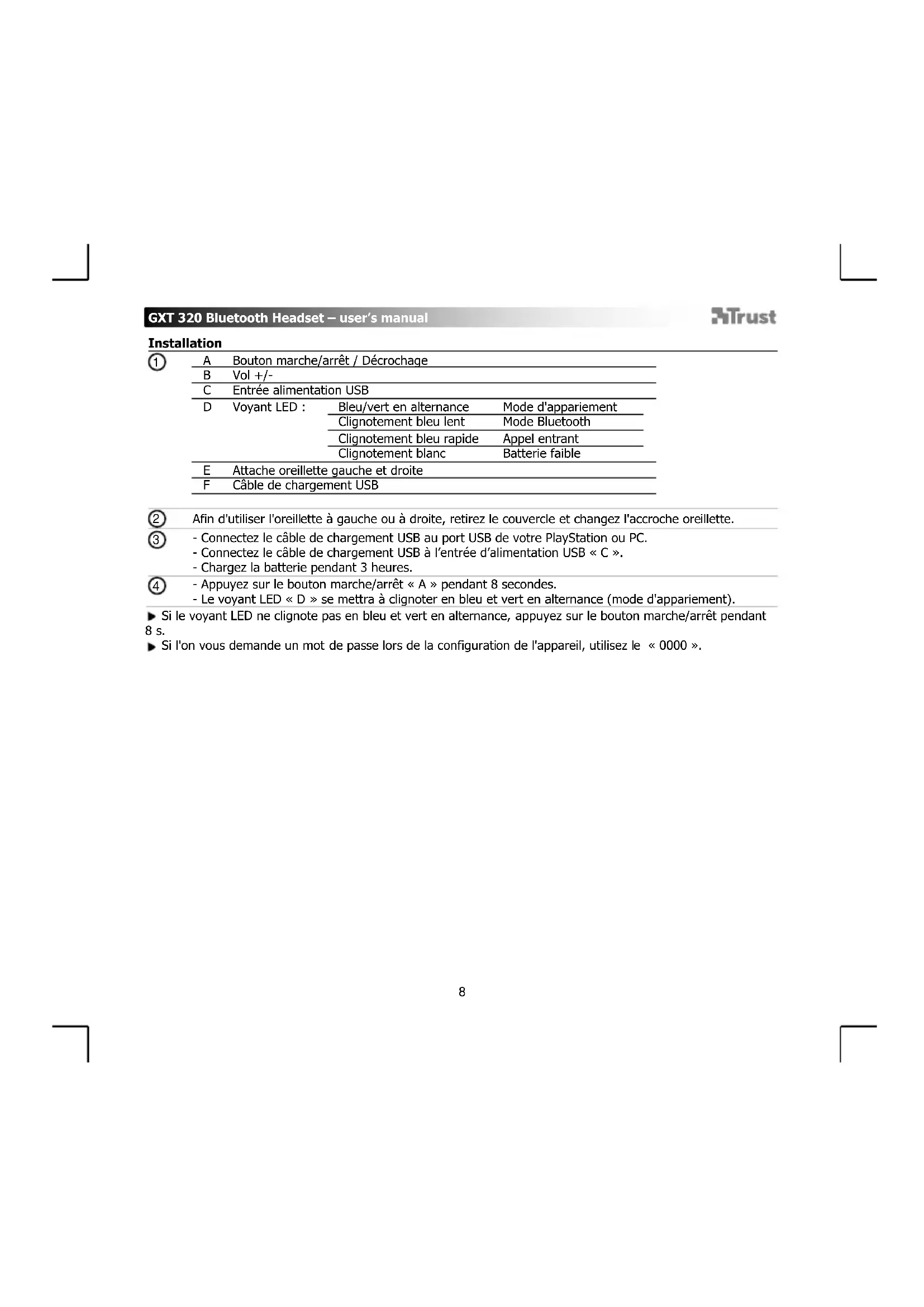
A Bouton marche/arrêt /Décrochage
B Vol+/-
C Entrée alimentation USB
D Voyant LED : Bleu/vert en alternance Mode d'appariement
Clignotement bleu lent Mode Bluetooth
Clignotement bleu rapide Appel entrant
Clignotement blanc Batterie faible
E Attache oreillette gauche et droite
F Cable de chargement USB
Afin d'utiliser l'oreillette a gauche ou a droite, retirez le couvercle et changez l'accroche oreillette.
- Connectez le cable de chargement USB au port USB de votre PlayStation ou PC.
- Connectez le cable de chargement USB à l'entrée d'alimentation USB « C ».
-
Chargez la batterie pendant 3 heures.
-
Appuyez sur le bouton marche/arrêt « A » pendant 8 secondes.
-
Levoyant LED « D » se mettra à clignoter en bleu et vert en alternance (mode d'appariement).
Si levoyant LED ne clignote pas en bleu et vert en alternance, appuyez sur le bouton marche/arrêt pendant 8 s.
Si I'on vous demande un mot de passer lors de la configuration de I'appareil, utilisez le « 0000 »
GXT 320 Bluetooth Headset - user's manual
Trust
PlayStation
-
Allez dans « Paramétres »
-
Allez dans « Accessoires » (paramètres d'accessoire).
- Allez dans « Gérer les périhériques Bluetooth »
Sélectionnez « Trust HS-05 » dans la liste des péripériques Bluetooth. (verifiez que l'oreillette est en mode d'appariement)
- Entre le mot de passer.
- Le mot de passer par défaut est 0000
Allez dans « Périphériques audio » (paramètres des périhériques audio).
Selectionnez le « Trust HS-05 » comme périphérique d'entrée et de sortie.
Telephone
-
Allez dans « Paramètres »
-
Allez dans « Bluetooth ». (verifiez que le Bluetooth est activé)
- Recherche les péripériques Bluetooth et Sélectionnéz le « Trust HS-05 »
Si I'oreillette ne s'affiche pas, verifiez qu'elle est en mode d'appariement. (LED clignotant en bleu/vert)
Appuyez sur le bouton marche/arrêt pendant 8 s.
PC
9 A. Ouvrez les icônes de la barre des tâches.
B. Cliquez sur I'icone Bluetooth.
C. Cliquez sur « ajouter un périphérique »
- Sélectionnez « Trust HS-05 » dans la liste des périhériques Bluetooth (verifiez que l'oreillette est en mode d'appariement).
Lorsque le periphérique est correctement ajoute, celui-ci est pret à l'utilisation.
1 Cliquez croit sur I'icone du haut-parleur dans la barre des taches.
-Ouvrez les « péripériques de lecture »
Selectionnez le périphérique « Trust HS-05 » comme périphérique par défaut pour la lecture et
I'enregistrement.
GXT 320 Bluetooth Headset - user's manual
Trust
Dépannage
| Problème | Solution |
| Je n'arrive pas à connecter l'oreillette Bluetooth à mon apparéel | Vérifiéz que l'oreillette Bluetooth est allumée et en mode d'appariement. Voir étape 4. - Rapproche l'oreillette Bluetooth de votre source audio (distance maximale de 10 m dans des circonstances idéales). - Répétez les étapes de la configuration standard correspondant à votre apparéel (PlayStation, Téléphone ou PC). - L'oreillette peut seulement être appariée en même temps qu'un autre apparéel. - Si l'on vous demande un mot de passer, faites le '0000'. |
| Aucun son Son irrégulier | - Vérifiéz que le Bluetooth est activé sur votre apparéil. - Répétez les étapes de la configuration standard correspondant à votre apparéil. (PlayStation, Téléphone ou PC) - L'oreillette Bluetooth est trop éloignée de votre apparéil (distance maximale de 10 m dans des circonstances idéales). - Chargez l'oreillette. - Si vous utilisez le produit sur de grandes surfaces métalliques, retirez-les ou éloignez-les du produit. - Les murs et les sols réduisent de manière significative la portée de l' apparéil. Rapproche l'oreillette Bluetooth de votre apparéil. - Éloignez l'oreillette Bluetooth de tout autre apparéil sans fil (tehs que les routeurs, souris et clavier sans fil). |
| Le volume sonore est faible | - Vérifiéz le réglage du volume de votre apparéil. (PlayStation, Téléphone ou PC) |
Si vous problème n'est pas résolu, veuillage contacter le service d'assistance à l'adresse www.trust.com/19670/faq
Installazione
| A | USB à l'elles | |
| B | USB à l'elles | |
| C | USB à l'elles | |
| D | :LED coussy | USB à l'elles |
| USB à l'elles | ||
| USB à l'elles | ||
| USB à l'elles | ||
| USB à l'elles | ||
| E | USB à l'elles | |
| F | USB à l'elles |
①
②
(3)
4
| PlayStation 3D/USB/PC/Android/Android OS |
| .USB 2.0/USB 1.0/USB 0.8/USB 0.6/USB 0.4/USB 0.2/USB 0.1/USB 0.0/USB 0.0/USB 0.0/USB 0.0/USB 0.0/USB 0.0/USB 0.0/USB 0.0/USB 0.0/USB 0.0/USB 0.0/USB 0.0/USB 0.0/USB 0.0/USB 0.0/USB 0.0/USB 0.0/USB 3.0/USB/PC/Android/Android OS |
| .USB 2.0/USB 1.0/USB 0.8/USB 0.6/USB 0.4/USB 0.2/USB 0.1/USB 0.0/USB 0.0/USB 0.0/USB 0.0/USB 0.0/USB 0.0/USB 0.0/USB 3.0/USB/PC/Android/Android OS |
| .USB 2.0/USB 1.0/USB 0.8/USB 0.6/USB 0.4/USB 0.2/USB 1.0/USB 0.1/USB 0.0/USB 0.0/USB 0.0/USB 0.0/USB 0.0/USB 0.0/USB 0.0/USB 0.0/USB 0.0/USB 0.0/USB 0.0/USB 0.0/USB 0.0/USB 0.0/USB 0.0/USB 3.0/USB/PCI/PCI/PCI/PCI/PCI/PCI/PCI/PCI/PCI/PCI/PCI/PCI/PCI/PCI/PCI/PCI/PCI/PCI/PCI/PCI/PCI/PCI/PCI/PCI/PCI/PCI/PCI/PCI/PCI/PCI/PCI/PCI/PCI/PCI/PCI/PCI/PCI/PCI/PCI/PCI/PCI/PCI/PCI/PCI/PCI/PCI/PCI/PCI/PCI/PCI/PC/PCI/PCI/PCI/PCI/PCI/PCI/PCI/PCI/PCI/PCI/PCI/PCI/PCI/PCI/PCI/PCI/PCI/PCI/PCI/PCI/PCI/PCI/PCI/PCI/PCI/PCI/PCI/PCI/PCI/PCI/PCI/PCI/PCI/PCI/PCI/PCI/PCI/PCI/PCI/PCI/PCI/PCI/PCI/PCI/PCI/PCI/PCI/PCI/PCI/ PCI/PCI/PCI/PCI/PCI/PCI/PCI/PCI/PCI/PCI/PCI/PCI/PCI/PCI/PCI/PCI/PCI/PCI/PCI/PCI/PCI/PCI/PCI/PCI/PCI/PCI/PCI/PCI/PCI/PCI/PCI/PCI/PCI/PCI/PCI/PCI/PCI/PCI/PCI/PCI/PCI/PCI/PCI/PCI/PCI/PCI/PCI/PCI/PCI/PCI/pci/PCI/PCI/PCI/PCI/PCI/PCI/PCI/PCI/PCI/PCI/PCI/PCI/PCI/PCI/PCI/PCI/PCI/PCI/PCI/PCI/PCI/PCI/PCI/PCI/PCI/PCI/PCI/PCI/PCI/PCI/PCI/PCI/PCI/PCI/PCI/PCI/PCI/PCI/PCI/PCI/PCI/PCI/PCI/PCI/PCI/PCI/PCI/PCI/PCI/PG/PCI/PCI/PCI/PCI/PCI/PCI/PCI/PCI/PCI/PCI/PCI/PCI/PCI/PCI/PCI/PCI/PCI/PCI/PCI/PCI/PCI/PCI/PCI/PCI/PCI/PCI/PCI/PCI/PCI/PCI/PCI/PCI/PCI/PCI/PCI/PCI/PCI/PCI/PCI/PCI/PCI/PCI/PCI/PCI/PCI/PCI/PCI/PCI/PCI/PI/PCI/PCI/PCI/PCI/PCI/PCI/PCI/PCI/PCI/PCI/PCI/PCI/PCI/PCI/PCI/PCI/PCI/PCI/PCI/PCI/PCI/PCI/PCI/PCI/PCI/PCI/PCI/PCI/PCI/PCI/PCI/PCI/PCI/PCI/PCI/PCI/PCI/PCI/PCI/PCI/PCI/PCI/PCI/PCI/PCI/PCI/PCI/PCI/PCI/PLL/PCI/PCI/PCI/PCI/PCI/PCI/PCI/PCI/PCI/PCI/PCI/PCI/PCI/PCI/PCI/PCI/PCI/PCI/PCI/PCI/PCI/PCI/PCI/PCI/PCI/PCI/PCI/PCI/PCI/PCI/PCI/PCI/PCI/PCI/PCI/PCI/PCI/PCI/PCI/PCI/PCI/PCI/PCI/PCI/PCI/PCI/PCI/PCI/PCI/PCS/PCI/PCI/PCI/PCI/PCI/PCI/PCI/PCI/PCI/PCI/PCI/PCI/PCI/PCI/PCI/PCI/PCI/PCI/PCI/PCI/PCI/PCI/PCI/PCI/PCI/PCI/PCI/PCI/PCI/PCI/PCI/PCI/PCI/PCI/PCI/PCI/PCI/PCI/PCI/PCI/PCI/PCI/PCI/PCI/PCI/PCI/PCI/PCI/PCI/PSI/PCI/PCI/PCI/PCI/PCI/PCI/PCI/PCI/PCI/PCI/PCI/PCI/PCI/PCI/PCI/PCI/PCI/PCI/PCI/PCI/PCI/PCI/PCI/PCI/PCI/PCI/PCI/PCI/PCI/PCI/PCI/PCI/PCI/PCI/PCI/PCI/PCI/PCI/PCI/PCI/PCI/PCI/PCI/PCI/PCI/PCI/PCI/PCI/PCI/PCA/PCI/PCI/PCI/PCI/PCI/PCI/PCI/PCI/PCI/PCI/PCI/PCI/PCI/PCI/PCI/PCI/PCI/PCI/PCI/PCI/PCI/PCI/PCI/PCI/PCI/PCI/PCI/PCI/PCI/PCI/PCI/PCI/PCI/PCI/PCI/PCI/PCI/PCI/PCI/PCI/PCI/PCI/PCI/PCI/PCI/PCI/PCI/PCI/PCI/PGA/PCI/PCI/PCI/PCI/PCI/PCI/PCI/PCI/PCI/PCI/PCI/PCI/PCI/PCI/PCI/PCI/PCI/PCI/PCI/PCI/PCI/PCI/PCI/PCI/PCI/PCI/PCI/PCI/PCI/PCI/PCI/PCI/PCI/PCI/PCI/PCI/PCI/PCI/PCI/PCI/PCI/PCI/PCI/PCI/PCI/PCI/PCI/PCI/PCI/PAI/PCI/PCI/PCI/PCI/PCI/PCI/PCI/PCI/PCI/PCI/PCI/PCI/PCI/PCI/PCI/PCI/PCI/PCI/PCI/PCI/PCI/PCI/PCI/PCI/PCI/PCI/PCI/PCI/PCI/PCI/PCI/PCI/PCI/PCI/PCI/PCI/PCI/PCI/PCI/PCI/PCI/PCI/PCI/PCI/PCI/PCI/PCI/PCI/PCI-PC-PC-PC-PC-PC-PC-PC-PC-PC-PC-PC-PC-PC-PC-PC-PC-PC-PC-PC-PC-PC-PC-PC-PC-PC-PC-PC-PC-PC-PC-PC-PC-PC-PC-PC-PC-PC-PC-PC-PC-PC-PC-PC-PC-PC-PC-PC-PC-PC-PC-PCI-PC-PC-PC-PC-PC-PC-PC-PC-PC-PC-PC-PC-PC-PC-PC-PC-PC-PC-PC-PC-PC-PC-PC-PC-PC-PC-PC-PC-PC-PC-PC-PC-PC-PC-PC-PC-PC-PC-PC-PC-PC-PC-PC-PC-PC-PC-PC-PC-PC -PC-PC-PC-PC-PC-PC-PC-PC-PC-PC-PC-PC-PC-PC-PC-PC-PC-PC-PC-PC-PC-PC-PC-PC-PC-PC-PC-PC-PC-PC-PC-PC-PC-PC-PC-PC-PC-PC-PC-PC-PC-PC-PC-PC-PC-PC-PC-PC-PC-PC -P |
GXT 320 Bluetooth Headset - user's manual
Trust
PlayStation
| .(العربية) 'Settings' | | - | ⑤ |
| .(العربية) 'Accessory Settings' | | - | - |
| .(Bluetooth δ玩游戏) 'Manage Bluetooth Devices' | | - | - |
| (العربية) 'Bluetooth ر后备gage » | ⑥ |
| Bluetooth δ玩游戏 | | Trust HS-05' ↓ | - | - |
| ↓ | | جامع | | ↓ | - |
| 0000 | | جامع | | ↓ | - |
| (العربية) 'Audio Device Settings' | | - | ⑦ |
| ↓ | | جامع | | ↓ | - |
#
| .(ال ADS الحد) Settings' | | حبْير - (Bluetooth ملاين نetworkي) 'Bluetooth' | | حبْير - Trust HS-05' جنّة Bluetooth ر后备ر – (ال ADS LED عوامس – ملاين نetworkي – ملاين – ملاين – ملاين – ملاين – ملاين – ملاين – ملاين – ملاين – ملاين – ملاين – ملاين – ملاين – ملاين – ملاين – ملاinyin – ملاinyin – ملاinyin – ملاinyin – ملاinyin – ملاinyin – ملاinyin – ملاinyin – ملاinyin – ملاinyin – ملاinyin – ملاinyin – مleainyin – مleainyin – مleainyin – مleainyin – مleainyin – مleainyin – مleainyin – مleainyin – مleainyin – مleainyin – مleainyin – مleainyin – مleainyin – مleainyin – مleainyin – مleainyin – مleainyin – مleainyin – مleainyin – مleainyin – مleainyin – مleainyin – مleainyin – مleainyin – مleainyin – مLEM – مLEM – مLEM – مLEM – مLEM – مLEM – مLEM – مLEM – مLEM – مLEM – مLEM – مLEM – مLEM – مLEM – مLEM – مLEM – مLEM – مLEM – مLEM – مLEM – مLEM – مLEM – مLEM – مLEM – مLEM – مLEM – مLEM – مLEM – مLEM – مLEM – مLEM – مLEM – مLEM – مLEM -ملاchin – ملاchin – ملاchin – ملاchin – ملاchin – مleachin – مleachin – مleachin – مleachin – مleachin – مleachin – مleachin – مleachin – مleachin – مleachin – مleachin – مleachin – مleachin – مleachin – مleachin – مleachin – مleachin – مleachin – مleachin – مleachin – مleachin – مleachin – مleachin – مleachin – مleachin – مLEM – مLEM – مLEM – مLEM – مLEM – مLEM – مLEM – مLEM – مLEM – مLEM – مLEM – مLEM – مLEM – مLEM – مLEM – مLEM – مLEM – مLEM – مLEM – مLEM – مLEM – مLEM – مLEM – مLEM – مLEM – مLEM – مLEM – مLEM – مLEM – مLEM – مLEM – مLEM – مLEM– – – – – – – – – – – – – – – – – – – – – – – – – – – – – – – – – – – – – – – – – – – – – – – – – – – – – – – – – – – – – – – – – – – – – – – – – – – – – – – – – – – – – – – – – – – – – – – – – – – – – - – – – – – – – – – – – – – – – – – – – – – – – – – – – – – – – – – – – – – – – – – – – – – – – – – – – – – – – – – – – – – – – – – – – – – – – – – – – – – – – – – – – – – – – – – – – – – – – – – – – - (ال ADS الحد) Settings' | | حبْير - (Bluetooth ملاين نetworkي) 'Bluetooth' | | حبْير - Trust HS-05' جنّة Bluetooth ر后备ر – (ال ADS LED عوامس – ملاchin – مleachin – مleachin – مleachin – مleachin – مleachin – مleachin – مleachin – مleachin – مleachin – مleachin – مleachin – مleachin – مleachin – مleachin – مleachin – مleachin – مleachin – مleachin – مleachin – مleachin – مleachin – مleachin – مleachin – مlea Chin – مleachin – مleachin – مleachin – مleachin – مleachin – مleachin – مleachin – مleachin – مleachin – مleachin – مleachin – مleachin – مleachin – مleachin – مleachin – مleachin – مleachin – مleachin – مleachin – مleachin – مleachin – مleachin – مleachin – مleachin – مlea Chin – مLEM – مLEM – مLEM – مLEM – مLEM – مLEM – مLEM – مLEM – مLEM – مLEM – مLEM – مLEM – مLEM – مLEM – مLEM – مLEM – مLEM – مLEM – مLEM – مLEM – مLEM – مLEM – مLEM – مLEM – مLEM – مLEM – مLEM – مLEM – مLEM – مLEM – مLEM – مLEM – مLEM -- – – – – – – – – – – – – – – – – – – – – – – – – – – – – – – – – – – – – – – – – – – – – – – – – – – – – – – – – – – – – – – – – – – – – – – – – – – – – – – – – – – – – – – – – – – – – – – – – – – – |
jgss
Marque : TRUST
Modèle : GXT 320 19670
Catégorie : Casque audio