GXT 320 19670 - Kopfhörer TRUST - Kostenlose Bedienungsanleitung
Finden Sie kostenlos die Bedienungsanleitung des Geräts GXT 320 19670 TRUST als PDF.



Häufig gestellte Fragen - GXT 320 19670 TRUST
Benutzerfragen zu GXT 320 19670 TRUST
0 Frage zu diesem Gerät. Beantworten Sie die, die Sie kennen, oder stellen Sie Ihre eigene.
Eine neue Frage zu diesem Gerät stellen
Laden Sie die Anleitung für Ihr Kopfhörer kostenlos im PDF-Format! Finden Sie Ihr Handbuch GXT 320 19670 - TRUST und nehmen Sie Ihr elektronisches Gerät wieder in die Hand. Auf dieser Seite sind alle Dokumente veröffentlicht, die für die Verwendung Ihres Geräts notwendig sind. GXT 320 19670 von der Marke TRUST.
BEDIENUNGSANLEITUNG GXT 320 19670 TRUST
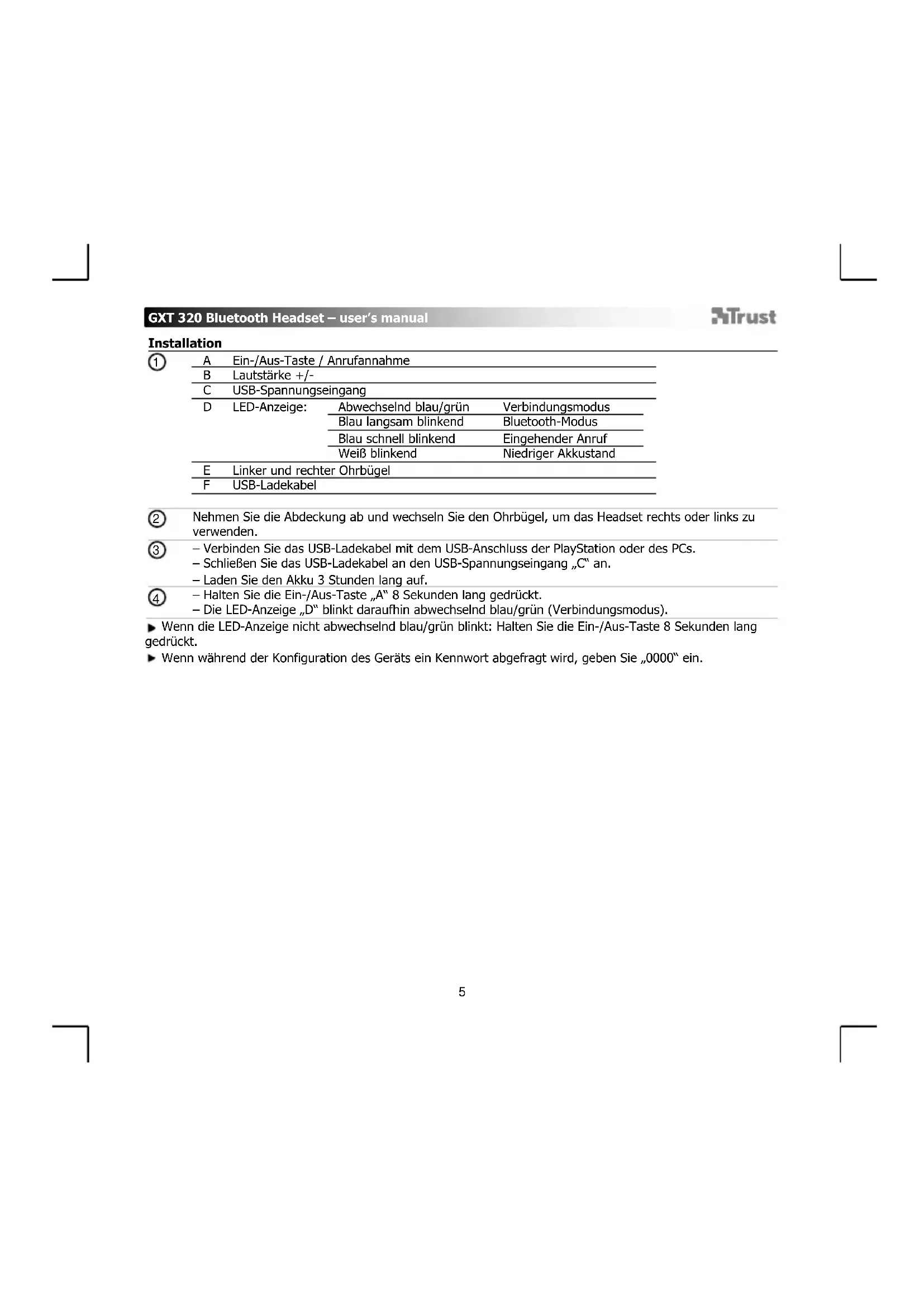
A Ein-/Aus-Taste / Anrufannahme
B Lautstärke +/-
C USB-Spannungseingang
D LED-Anzeige: Abwechselnd blau/grün Verbindungsmodus
Blau langsam blinkend Bluetooth-Modus
Blau schnell blinkend Eingehender Anruf
WeiB blinkend Niedriger Akkustand
E Linker und rechter Ohrbügel
F USB-Ladekabel
② Nehmen Sie die Abdeckung ab und wechseln Sie den Ohrbüber, um das Headset rechts oder links zu verwenden.
- Verbinden Sie das USB-Ladekabel mit dem USB-Anschluss der PlayStation oder des PCs.
-
Schlieben Sie das USB-Ladekabel an den USB-Spannungseingang „C" an.
Laden Sie den Akku 3 Stunden lang auf. -
Halten Sie die Ein-/Aus-Taste, A" 8 Sekunden lang gedrückt.
Die LED-Anzeige, D^n blinkt daraufeln abwechselnd blau/grün (Verbindungsmodus).
Wenn die LED-Anzeige nicht abwechselnd blau/grün blinkt: Halten Sie die Ein-/Aus-Taste 8 Sekunden lang gedrückt.
Wenn während der Konfiguration des Geräts ein Kennwort abgefragt wird, geben Sie „0000" ein.
GXT 320 Bluetooth Headset - user's manual
Trust
PlayStation
-
Gehen Sie zu „Settings" [Einstellungen].
-
Gehen Sie zu „Accessory Settings" [Peripheriegeräte-Einstellungen].
-
Gehen Sie zu „Manage Bluetooth Devices" [Bluetooth-Geräte verwalten].
-
Wahlen Sie in der listened der Bluetooth-Geräte den Eintrag „Trust HS-05" aus. (Stellen Sie sich, dass sich das Headset im Verbindungsmodus befindet.)
-
Geben Sie den Pass Key ein.
Der voreingestelle Pass Key lautet 0000. -
Gehen Sie zu „Audio Device Settings" [Audio-Gerät-Einstellungen].
- Wahlen Sie „Trust HS-05" als Input und Output Device [Eingabe- und Ausgabe-Gerät] aus.
Telefon
-
Gehen Sie zu „Settings" [Einstellungen].
-
Gehen Sie zu „Bluetooth". (Vergewissem Sie sich, dass Bluetooth eingeschaltet ist.)
- Suchen Sie nach Bluetooth-Geräten und wahren Sie „Trust HS-05" aus.
Wenn das Headset nicht gefunden wird: Stellen Sie sicher, dass sich das Headset im Verbindungsmodus befindet. (LED blinkt blau/grün.)
Halten Sie die Ein-/Aus-Taste 8 Sekunden lang gedrückt.
PC
9 A. Zeigen Sie die Taskleistensymbole an.
B. Klichen Sie auf das Bluetooth-Symbol.
C. Klichen Sie auf „Add a device" [Gerät hinzügen].
- Wahlen Sie in der listened der Bluetooth-Geräte den Eintrag „Trust HS-05" aus (stellen Sie sich, dass sich das Headset im Verbindungsmodus befindet).
Wenn das Gerät erfolgreich hinzugeführst wurde, ist es einsatzbereit.
-
Klichen Sie in der Taskleiste mit der rechten Maustaste auf das Lautsprachersymbol.
-
Offnen Sie „Playback Devices" [Wiedergabegeräte].
- Legen Sie das Gerät „Trust HS-05" als Standardgerät für „Playback" [Wiedergabe] und „Recording" [Aufnahme] fest.
GXT 320 Bluetooth Headset - user's manual
Trust
Fehlerbehebung
| Problem | Lösung |
| Das BT-Headset kann nicht mit seinem Gerät verbunden werden. | - Achten Sie darauf, dass das BT-Headset eingeschaltet und im Verbindungsmodus ist. Siehe Schritt 4. - Stellen Sie das BT-Headset bisher zur Audioquelle auf (der maximale Abstand beträgt 10 m, bei Idealbedingungen). - Wiederholen Sie die Standardkonfiguration Ihres Geräts (PlayStation, Telefon oder PC). - Das Headset kann jeweils nur mit einem Gerät gleichzeitig verbunden sein. - Wenn ein Kennwort erforderlich ist, geben Sie „0000" ein. |
| Kein Ton Ton verzerrt | - Vergewissern Sie sich, dass Bluetooth an Ihr Gerät eingeschaltet ist. - Führren Sie erneut die standardmäßigen Konfigurationsschritte für Ihr Gerät durch (PlayStation, Telefon oder PC). - Das BT-Headset ist zuweit von Ihr Gemüt entfernt (der maximale Abstand beträgt 10 m, bei Idealbedingungen). - Laden Sie das Headset auf. - Wenn Sie das Produkt in der Höhe großer Metalloberflächen verwenden, entfern den Sie die Metalloberfläche, oder vergroßern Sie den Abstand zwischen Produkt und Metalloberfläche. - Wände und Böden verringern die Funkreichweite erheblich. Gehen Sie mit dem BT-Headset bisher an das Gerät heran. - Halten Sie mit dem BT-Headset Abstand zu anderen drahtlosen Geräten (z. B. zu WLAN-Routern, Mösen oder Tastaturen). |
| Lautstärke zu gering | - Überprüfen Sie die Lautstärkeeinstellung des Geräts. (PlayStation, Telefon oder PC). |
Falls das Problem fortbesteht, wenden Sie sich an den Helpdesk unter www.trust.com/19670/faq.
GXT 320 Bluetooth Headset - user's manual
Trust
Installation
1
Blå blinkar langsamt
Blà blinkar snabbt
Parkopplingslage
Bluetooth-läge
Inkommande samtal
Vit blinkar
Laget batteri