GXT 320 19670 - Наушники TRUST - Бесплатное руководство пользователя
Найдите руководство к устройству бесплатно GXT 320 19670 TRUST в формате PDF.



| Тип продукта | Bluetooth-гарнитура с микрофоном |
| Бренд | Trust |
| Модель | GXT 320 19670 |
| Беспроводная технология | Bluetooth |
| Максимальная дальность | 10 метров (в идеальных условиях) |
| Время зарядки | 3 часа |
| Питание | Встроенный аккумулятор, зарядка через USB |
| Светодиодный индикатор | Да, для сопряжения (синий/зеленый), подключение (медленный синий), входящий вызов (быстрый синий), низкий заряд батареи (белый) |
| Кнопки | Вкл/Выкл/Ответ (A), громкость +/ (B) |
| Совместимость | PlayStation, смартфоны, ПК (со встроенным Bluetooth или адаптером) |
| Код сопряжения | 0000 |
| В комплекте кабель | USB для зарядки |
| В комплекте аксессуары | Крепления для наушников (левое/правое) |
| Использование | Реверсивный наушник для левого или правого уха |
| Сброс | Удерживайте кнопку включения/выключения 8 секунд для перехода в режим сопряжения |
| Уход и очистка | Протирайте мягкой сухой тканью. Не используйте абразивные средства. |
Часто задаваемые вопросы - GXT 320 19670 TRUST
Вопросы пользователей о GXT 320 19670 TRUST
0 вопрос об этом устройстве. Ответьте на те, что знаете, или задайте свой.
Задать новый вопрос об этом устройстве
Скачайте инструкцию для вашего Наушники в формате PDF бесплатно! Найдите своё руководство GXT 320 19670 - TRUST и возьмите своё электронное устройство обратно в руки. На этой странице опубликованы все документы, необходимые для использования вашего устройства. GXT 320 19670 бренда TRUST.
РУКОВОДСТВО ПОЛЬЗОВАТЕЛЯ GXT 320 19670 TRUST
| ПROMЕНЛУВО СИнbos/Зелени | Рек imm Двогаиve |
| СИнь мига 6авно | Bluetooth рек imm |
| СИнь мига 6ьрзо | Бхдяшо обаяданe |
| Мигаши 6яло | Слаба 6батерnia |
EJIABI DeceH HayWHNK
F USB ka6eI 3a 3apeXdane
CmeHeTe HauuHnka, 3a da nI3NoJI3BaTe CnyuAankata Ha IyBO uIN dycHO yXO, KaTO OTCTpaHIne KaNaKa.
- CbpxkeTe USB ka6eIa 3a 3apeXdaHe KbM USB npT Ha cBoTa PlayStation nnn KOMnIObP.
-CbpxKeTe USB ka6ena 3a 3apeKdaHe KbM USB cInOB BXoD "C".
- 3apepe6atepna3a3aca.
-
HaTnchHeTe n 3aDpBxKTe 6yToHa BKn/In3Kn „A“ 3a 8 cekynHn.
-
CBeToIIOIaHnT INIaKATOp „D" Ⅲe 3aNoUHe da Mna cInbO/3eJIeHO nocJeIOBaTeJIHo (peKIM CBp3BaHe).
Ako CBToIOIOHnT INHnKaTOp He Mnra B CnHbO/3eNeHO NocJeIOBaTeNHO. HATNCHEte 3aApbXTe 6yToHa BKn/N3Kn 3a 8ceK.
Ako no BpeMe Ha KOHmrgpuraTHa yCTpoiCTBOTo e Heo6xOma npona, n3no3BaTe ,0000".
GXT 320 Bluetooth Headset - user's manual
Trust
PlayStation
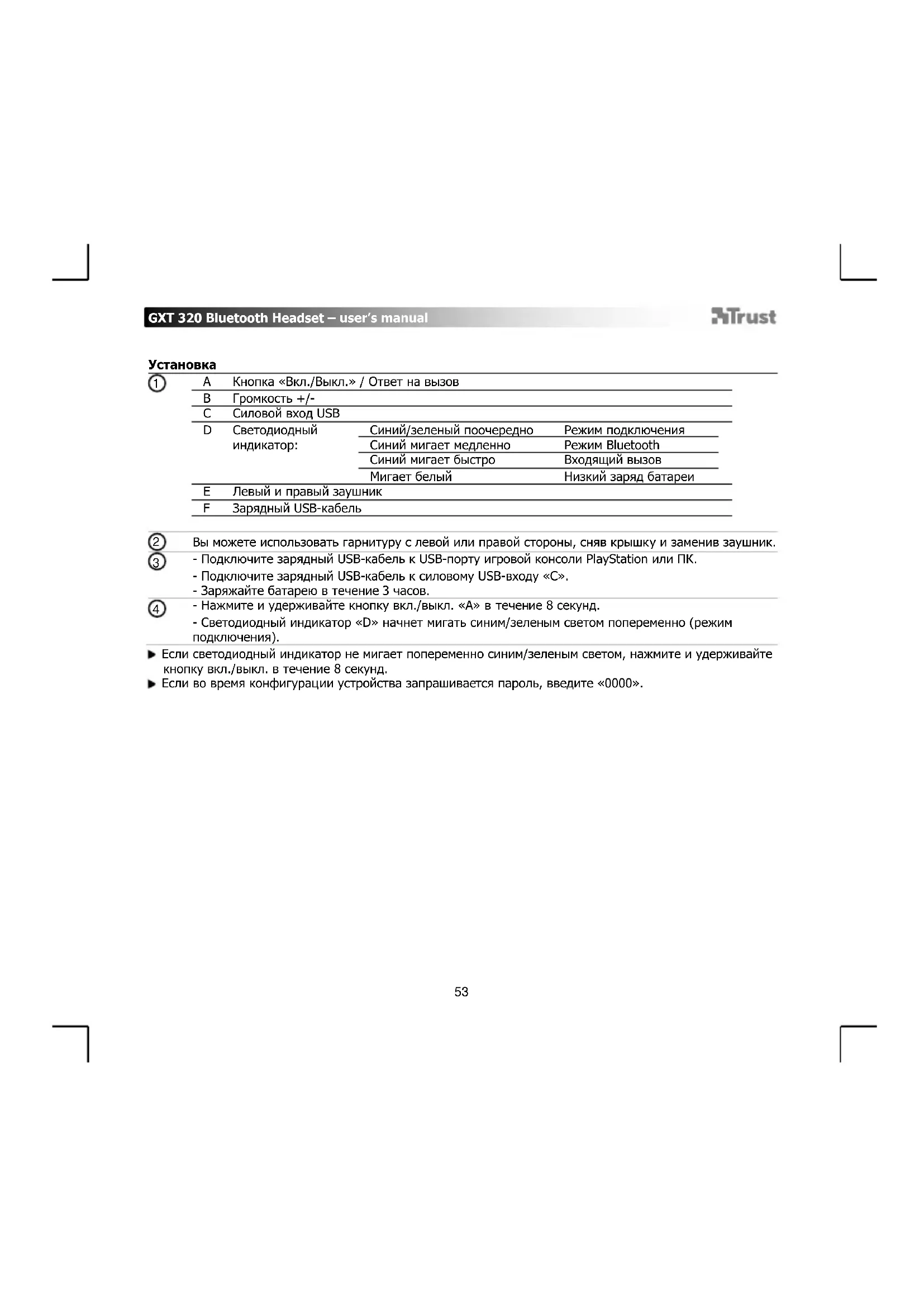
| 1 | A | Конь «Вл./Вык.» / OTBet Ha Bызов | |
| B | ГROMKOCTb +/- | ||
| C | Сиюов Вхд USВ | ||
| D | Сбетоноднй Индikatop: | Сини/Зелень ПООчeredо Сини мигаet МEDleneho Сини мигаet Быстpo Мигаet 6елы | |
| Низкий зард батери | |||
| E | Левий и пары 3ayшник | ||
| F | Зapадный USB-ka6电子邮件 |
Bb moxete nCOnIb3OBAb TaPnHTpy C IeBoi nn npaBoi CTopoHbI, ChyB KpbIuKy n 3aMeHNB 3ayUHIMK.
-ПодклочпгуЗарднв USB-кабелк USB-nopуngров консол PlayStation ипК.
-ПодклочитЕЗардньUSB-кабелксювOMy USB-BxOу «С».
- 3apjkaite 6atapeo B TeueHne 3 yacob.
- Haxmnte u ydepknBaIte KhoNkY BkI./BbIKI. «A» B TeueHne 8 cekyHd.
- CBeToIIOHbI INHnKATOp «D» NaHET MInrA Tb CNHIM/3eJIeHbIM CBETOM NonepeMeHHO (peXIM NOdkIIOUeHnI).
ECIN CBeTODIOHbI INHnKaTOp He Mraet NOnepMeHHO CInHM/3eJIeHbIM CBETOM, HAXMITE N ydepxNBAHTe KONKy BKN./BbIKN. B TeueHne 8 cekyHd.
EcnBBo BpeM KOnHpyaun yCtpoNCTBa 3anpaunBaetc npoIb, BBeIte 0000
GXT 320 Bluetooth Headset - user's manual
Trust
PlayStation
-Пелейтк«Settings》[«ПарамТрам»].
-Перейтк«Accessory Settings»[«Параметры akceccуapOB»].
-Перейтк«Manage Bluetooth Devices»[«УправлиеунустоювBluetooth»].
-
BbIbpaTb «Trust HS-05» n3 cnNcKa Bluetooth-ycTroPoiCTB. (Y6eHITecb, YTO rapHNTpHa HaxOHTcBpeKIMPeoKJIIOHeHn.)
-
BveDnte Pass Key [Klouy doctyna].
-KnHou doctyna no yMOJuaHnHO -0000.
-Пелейтк«Audio Device Settings》[«ПаламетрыЗвкового устая»].
- Bb6paTb «Trust HS-05» в Качев Input Device [Усточtersь Вбда] и Output Device [Усточtersь Вьвда].
TeneoH
-Пелейтк «Settings» [«Парамерам»].
-Перейтк«Bluetooth».(Y6eДиТecb,чToФункцЯBluetoothВКИЧЕHA.)
- BbINOHHTe nonck Bluetooth-уctpoNCTB n Bb6epnTe «Trust HS-05».
| Пироблима | Решения |
| Невоземно розем подему устюгов | -Убадиесь, что BT-rapнитура вklочени и нахodпсь в ржиме розему.См.шаг 4.-Перемechтite BT-rapнитур 6лжke к Источнику звука(Makсимальhoe расстяни составлaret 10 м при Идемых устюгов). -Повторно вklочпite оллы сстдартон конфигуразсmen дяВашero устюгов (PlayStation, телфон пли ПК). -Гарнитура может 6лжь odнов permenu розему только к undhomу устюгов.-Еспл зашильаeted сапов, Ведице «0000». |
| Нет звукаИскаженны 3вук | -Убадиесь, что на Вашем устючные вklочehа Фунckци�Bluetooth.-Повторно вklочпite оллы сстдартон конфигуразсmen дяВашero устюгов. (PlayStation, телфон пли ПК)-BT-rapнитура расстяда сизшkom дaleko ot ВашERO uстючва (Мakсимальhoe расстяни составлaret 10 м пri Идемых устюгов). -ЗардITE rapнitsуpe.-Еспл вbl Исторьete пожукт okolno boльшinxMetaJIINUECKNINOBEPXHOCTe, убepиte metaJIINUECKne NobepxHOCtn пожуптпожукт падльше OT metaJIINUECKO nobepxHOCTN.-Сtlebl и пол Занчittelьно снжаот рабочи диадаэон пожукta.IPEREMeCTIte BT-rapнitsур 6лжke к Вашу устючтув.-Перемechтite BT-rapнitsур падльше OT дугхбесправдых устючтув (Таких камбсяпсправдых сепьые маршутузаторы, Мьшь и К labиатур). |
| Уровень звуka Нзken | -Поровьte у探测ь громков�ы ВашERO устючты (PlayStation, телфон пли ПК) |
EcnB Bo3HnKShy np6IeMy He ydaIocb peuITb, o6paTntecb B cnYk6y TexHnuecko nOndepKKn www.trust.com/19670/faq
Eykataotaon




Марка : TRUST
Модель : GXT 320 19670
Категория : Наушники