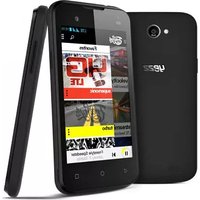
Billy 4.7 - Smartphone YEZZ - Notice d'utilisation et mode d'emploi gratuit
Retrouvez gratuitement la notice de l'appareil Billy 4.7 YEZZ au format PDF.



| Type de produit | Smartphone |
| Marque | YEZZ |
| Modèle | Billy 4.7 |
| Système d'exploitation | Windows Phone |
| Cartes SIM | Double SIM (2 emplacements) |
| Mémoire externe | Carte microSD jusqu'à 128 Go |
| Connectivité | Wi-Fi, Bluetooth, USB 2.0 |
| Appareil photo | Intégré, avec autofocus et flash |
| Alimentation | Batterie rechargeable, adaptateur voyage fourni |
| Accessoires inclus | Batterie, câble USB, écouteurs, manuel d'utilisation |
| Entretien | Éviter contact avec liquides, températures extrêmes (de -10°C à 55°C) |
| Sécurité | Ne pas utiliser en conduisant, dans les stations-service, hôpitaux, avions ; tenir à 1,5 cm du corps |
| DAS (tête) | 0,327 W/kg (EGSM 900) à 0,139 W/kg (WCDMA 2100) |
| DAS (corps) | 0,529 W/kg (EGSM 900) à 0,228 W/kg (WCDMA 2100) |
| Normes | Conforme à la directive européenne 1999/5/EC et à la FCC partie 15 |
FOIRE AUX QUESTIONS - Billy 4.7 YEZZ
Questions des utilisateurs sur Billy 4.7 YEZZ
0 question sur cet appareil. Repondez a celles que vous connaissez ou posez la votre.
Poser une nouvelle question sur cet appareil
Téléchargez la notice de votre Smartphone au format PDF gratuitement ! Retrouvez votre notice Billy 4.7 - YEZZ et reprennez votre appareil électronique en main. Sur cette page sont publiés tous les documents nécessaires à l'utilisation de votre appareil Billy 4.7 de la marque YEZZ.
MODE D'EMPLOI Billy 4.7 YEZZ
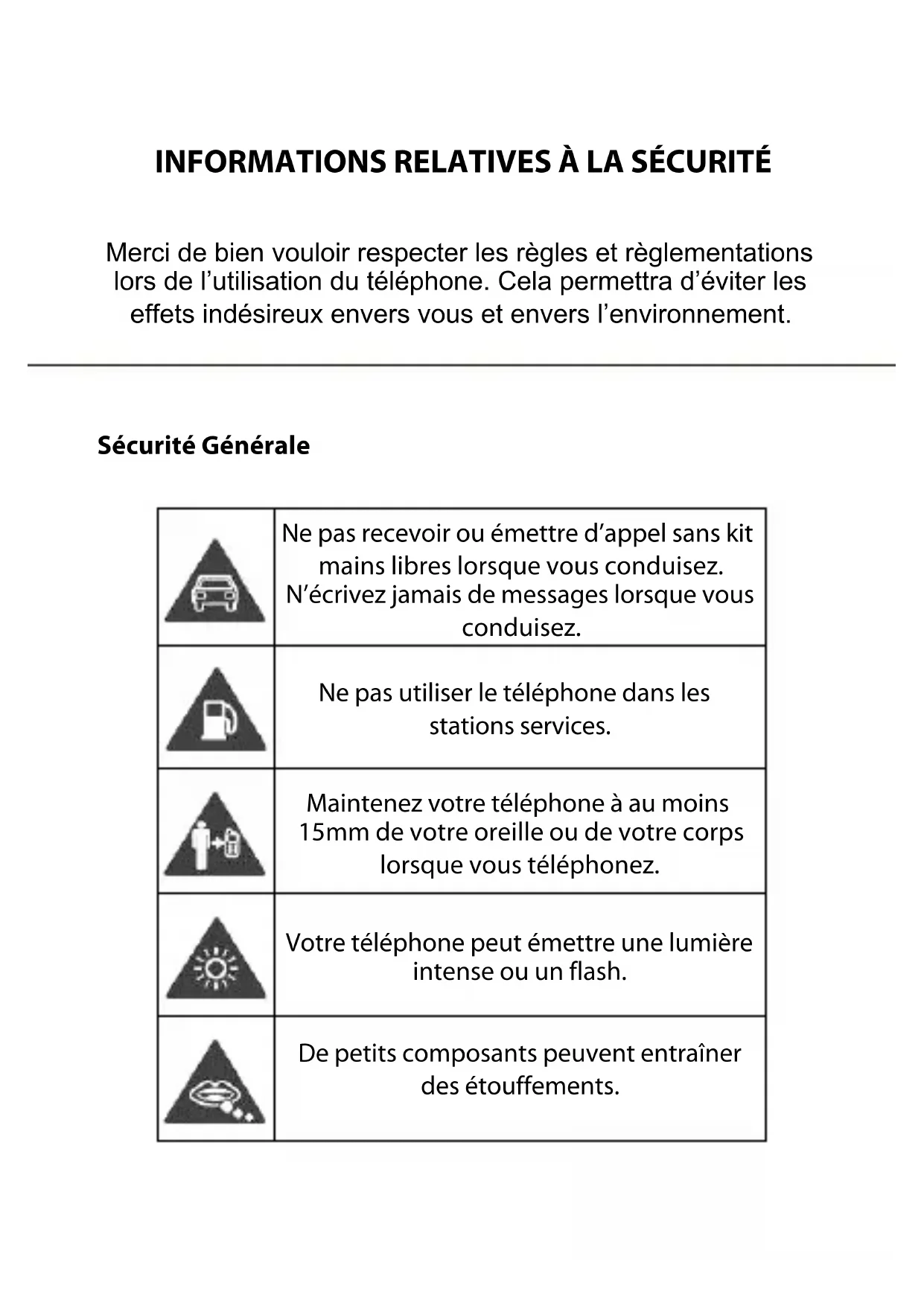
Merci de bien pouvoir respecter les règles et règlementations lors de l'utilisation du téléphone. Cela permettra d'eviter les effets indésireux envers vous et envers l'environnement.
Sécurité Générale
| Ne pas receivevoir ou émettre d' appel sans kit mains libres lorsque vous conduisez. N'écrivez jamais de messages lorsque vous conduisez. | |
| Ne pas utiliser le téléphone dans les stations services. | |
| Maintenez votre téléphone à au moins 15mm de votre oreille ou de votre corps lorsque vous téléphonez. | |
| Votre téléphone peut émettre une lumière intense ou un flash. | |
| De petits composants peuvent entraîner des étouffements. | |
| Ne pas utiliser le téléphone lors d'un incendie.. | |
| Votre téléphone peut produit des nuisances sonores. | |
| Eviter tout contact avec des éléments magnétiques | |
| Eviter tout contact avec des éléments magnétiques | |
| Eviter les températures extrêmes | |
| Eteindre le téléphone lorsqu'il vous l'est demandé dans les hopitaux et autres centres Médicaux. | |
| Eviter le contact avec les liquides. Maintenez votre téléphone au sec. | |
| Eteindre l'appareil dans les avions et aéroports lorsqu'il vous l'est demandé. | |
| Ne pas démonter le téléphone. | |
| Eteindre le téléphone en cas de proximé avec des matériels ou liquides explosifs. | |
| Utiliser seulement les accessoires certifiés. | |
| Ne pas compter uniquement sur le téléhone pour les communications d'urgence. | |
| Attention au courant électrique!Pour éviter de sérieuses blessures, ne pas toucher les pince du chargeur!Débranchez le chargeur quand vous ne l'utilise pas.Pour débrancher un chargeur ou un accessoire, tirez sur la prise, pas sur le cable d'alimentation."Le module d'alimentation est l'élement qui permet de déconnecter le produit. La prise d'alimentation doit être p |
PRÉSENTATION DU TÉLÉPHONE MOBILE
Décovrez la configuration de votre téléphone, les touches, l'écran et les iconônes.
Au moment du déballage
Vérifiez que les éléments suivants figurent dans la boîte :
- Le téléphone portable
La batterie
L'adaptateur voyage (le chargeur)
Le cable USB - Le manuel d'utilisation
- Les écouteurs
Les accessoires fournis optimisent l'utilisation de votre téléphone.
Phone layout
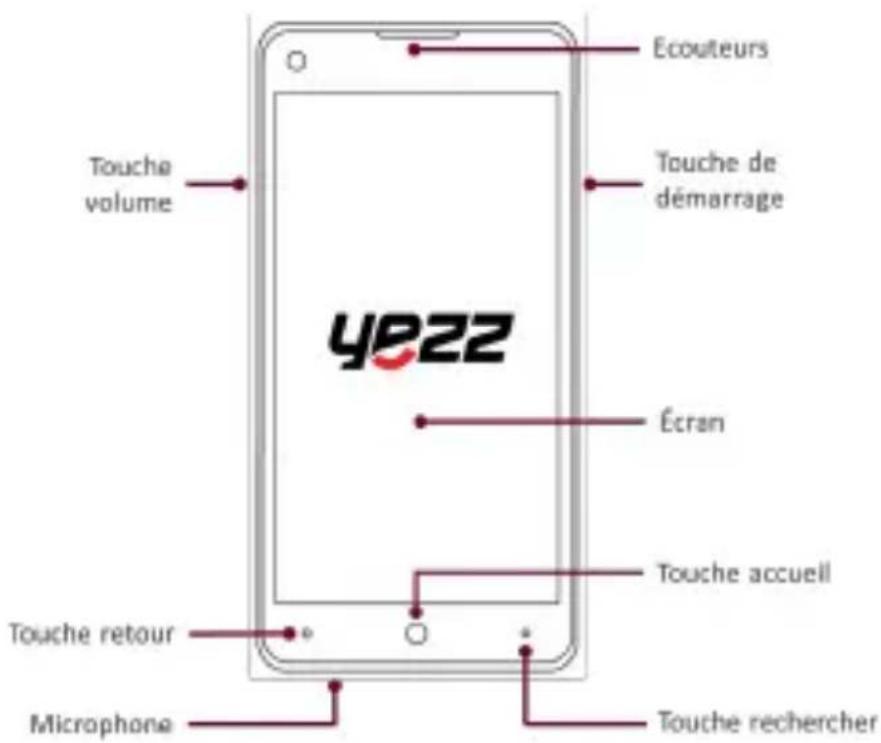
Sur la partie avant du téléphone vous retrouverez les éléments suivants :
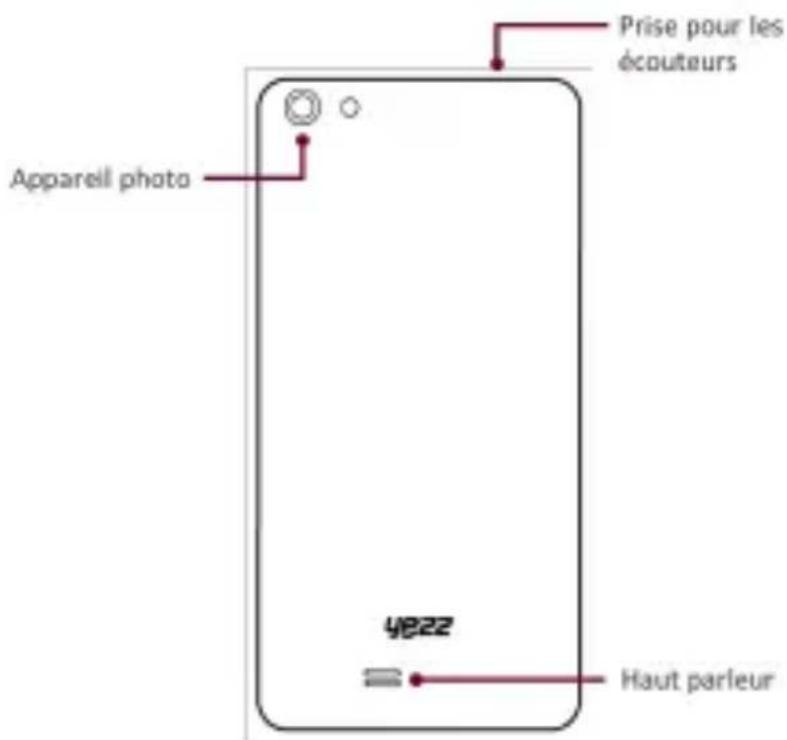
Sur la partie arrière du téléphone vous retrouverez les éléments suivants :
Les touches
Le tableau suivant vous apporte une rapide description des différentes touches du téléphone :
| Touche Fonction | |
| Touché de démarriage | Permet d'allumer et d'éteindre l'appareil ainsi que de verrouiller l'écran |
| Volume | Permet d'ajuster le volume des sonneries et des alertes. Permet aussi d'ajuster le volume lors de la lecture de fichiers multimédia. |
| Retour | Permet de revenir au menu précédent ou à l'écran d'accueil. Permet aussi de fermer certaines applications. |
| Accueil | Amène directement à la page d'accueil à partir d'une application ouverte. |
| Rechercheer | Ouvre l'application permettant d'effectuer des recherches sur internet ou ouvre l'assistance digital Cortana s'il est activé. |
Ecran
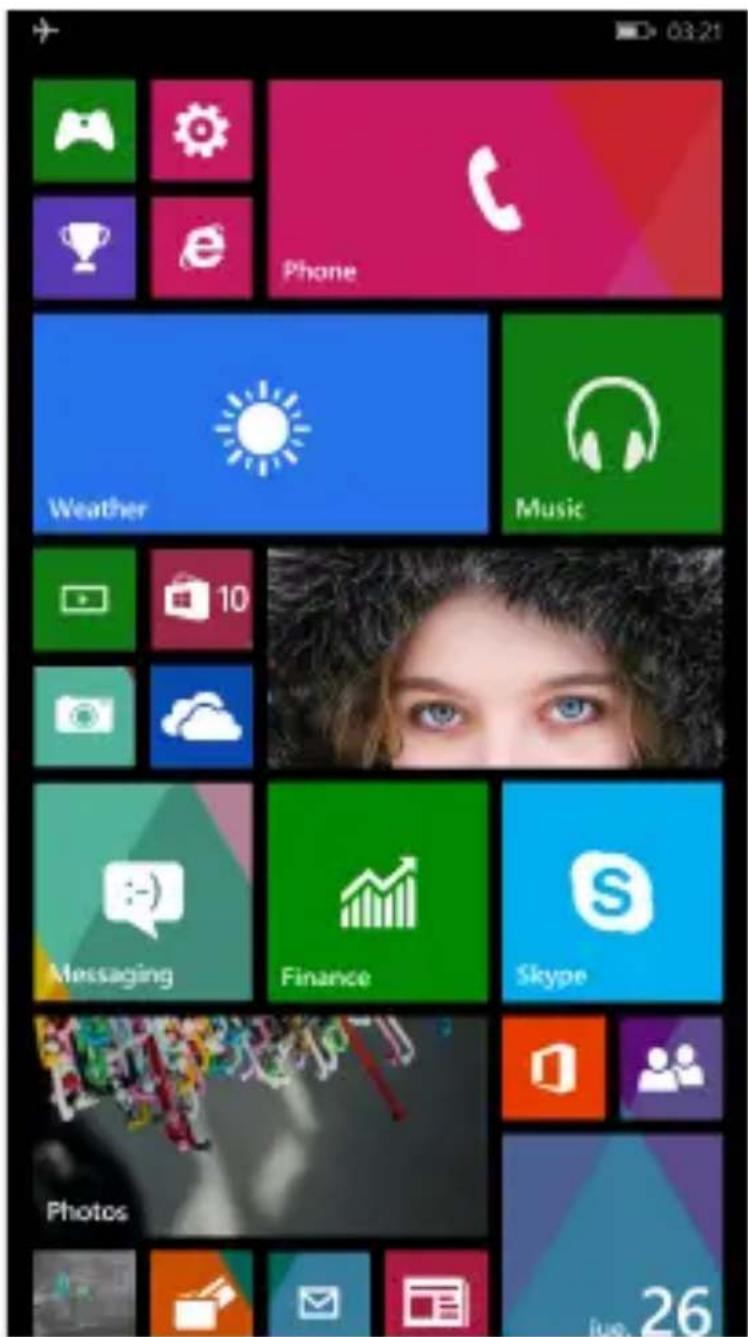
L'écran de votre téléphone apparait ainsi :affichant des fenêtres actives qui s'actualisent en permanence avec vos données personnelles. Vous pourrez ainsi voir apparaitre vos albums photos, combien de nouveaux messages et emails vous avez et plus encore.
Icones
La barre en haut de l'écran du téléphone indique l'heure, le niveau de batterie, la force du signal, et plus encore.
| . . . | Force du signal | . . . | Wi-Fi connexion |
| . . . | Bluetooth Activé | . . . | Nouvelles notifications |
| . . . | Niveau de batterie | . . . | Mode vibreur activé |
| . . . | Mode économique de la batterie activé | . . . | Réseau itinérant |
| . . . | Mode avion activé | . . . | Mode silencieux activé |

PREPARATION DEVOTRE TELÉPHONE
Commencez par préparer votre téléphone pour sa première utilisation
Installer la carte SIM
Quand vous adhérez à un réseau mobile, vous receivez une carte SIM, avec les détails de l'adhésion tels que votre code secret (PIN) et d'autres options.
Pour insérer la carte SIM :
- Retirer le cache batterie.
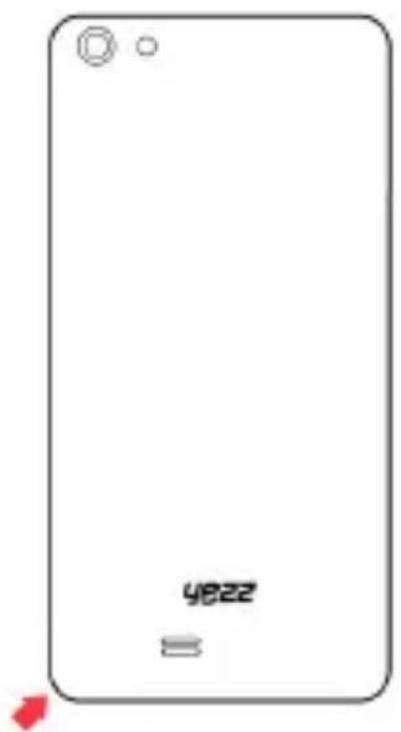
- Insérer la carte SIM.
Votre téléphone dispose de deux lecteurs de cartes SIM vous permettant d'utiliser deux cartes différentes et les interchanger.
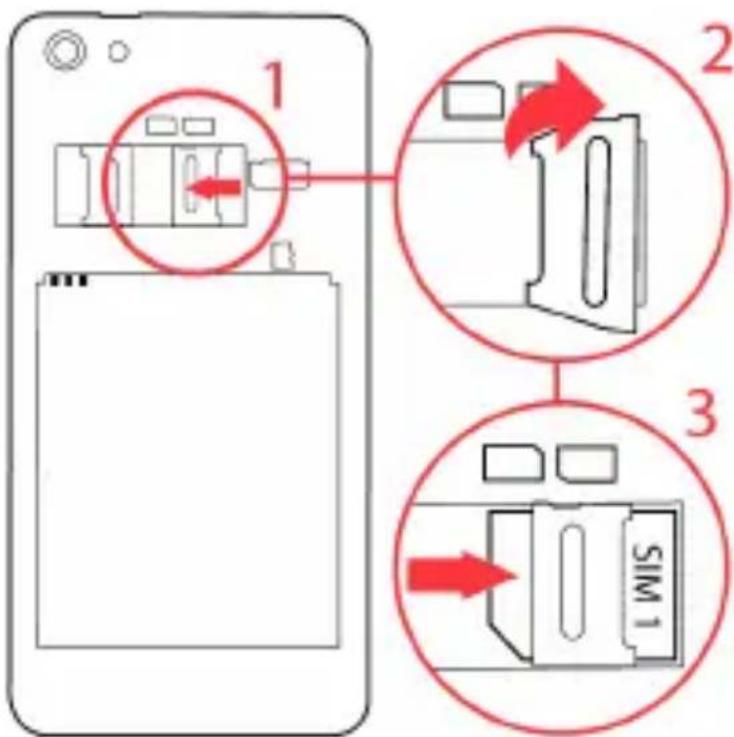

Répétez cette manipulation pour l'autre côté afin d'ajouter une deuxième carte SIM.
Sans inserer de carte SIM, vous pouze utiliser les fonctions hors réseau de votre téléphone et acceder à presque tous les menus.
- Remetre le cache batterie
Insérer une carte mémoire (en option)
Pour enregistrer plus de fichiers multimédia vous devez insérer une carte mémoire.
Votre telephone supporte des cartes mémoires jusqu'à 128GB (ela varie selon le fabricant et le type de carte mémoire).
Formater la carte mémoire sur un PC peut entrainer une incompatibilité" avec votre téléphone. Ne formater la carte mémoire que sur le téléphone.
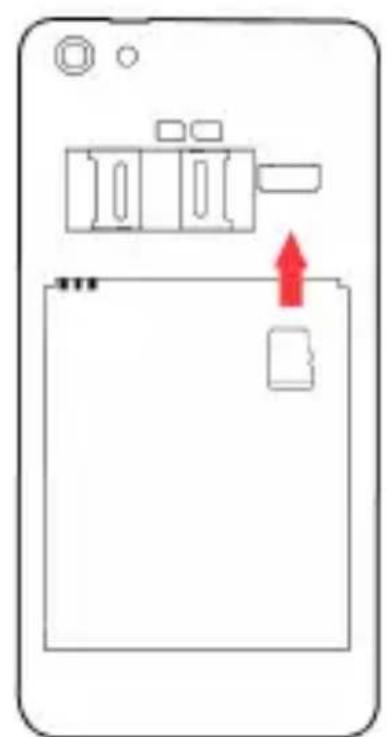
Pour insérer la carte mémoire :
-
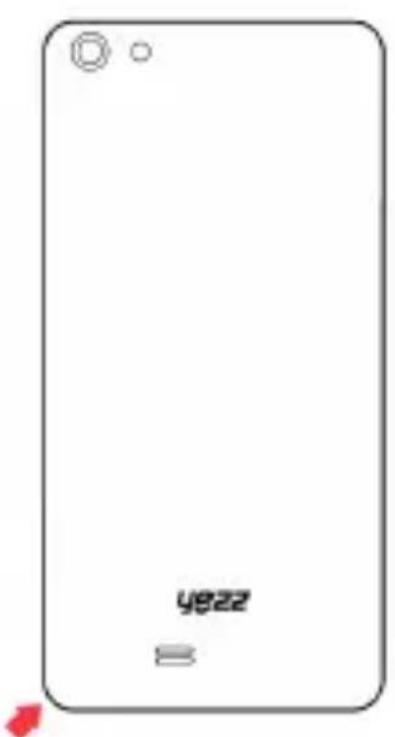
Retirer le cache batterie.
-
Insérer une carte mémoire en maintainant le logo vers le haut.
UTILISER LES FONCTIONNALITÉS DE BASE
Décovrez comment utiliser les fonctionnalités de base de votre téléphone telles qu'émettre des appeals, trouver vos contacts, écouter de la musique et bien plus encore.
Allumer et étéindre votre téléphone
Pour allumer votre téléphone,
- Maintenez enforcé la touche de démarrage à gauche de votre téléphone.
- Insérez votre code PIN ou votre code secret (s'il vous l'est demandé)
Pour eteindre voire tellephone,
- Maintenez enforcé la touche de démarriage à gauche de votre téléphone jusqu'à ce que le message s'affiche, faites glisser votre doigt vers le bas de l'écran pour l'éteindre.
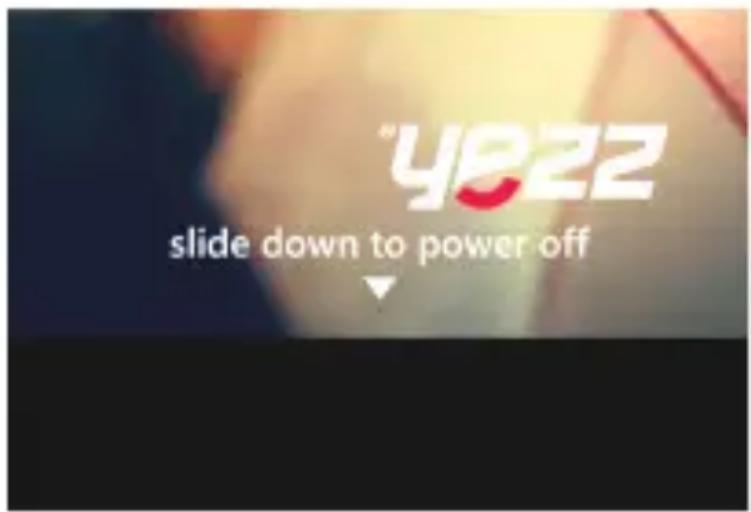
- Faites glisser votre doigt vers le bas de l'ocean pour eteindre le téléphone.
Applications et cadres
Pour acceder aux applications depuis votre écran d'acceuil, faites simplement glisser votre doigt vers le bas ou vers le haut pour faire défiler les cadres.

Vous pouvez aussi faire glisser votre doigt sur la gauche pour acceder à d'autres applications ou réglages.
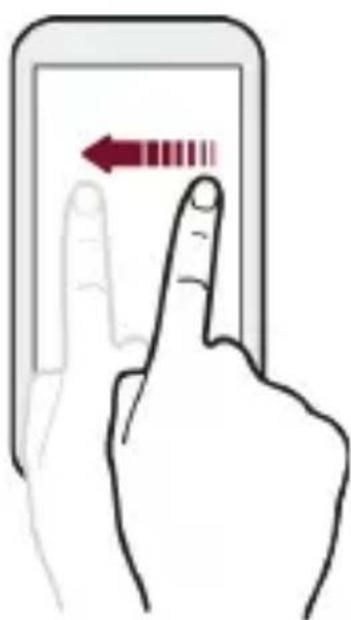
Si vous voyagez apparaitre des lettres dans votre liste d'application, appuyez sur une liste pour voir tout l'alphabet des iconônes puis appuyez sur une de ces lettres pour rapidement acceder à la section correspondante dans la liste des applications.
Pour revenir à l'écran d'accueil depuis n'importe quel écran, appuyez sur la touche Accueil.
Téléphoner
Décovrez comment téléphoner ou répondre à un appel sur votre nouveau téléphone et ainsi pouvoir discuter avec vos amis.
Telephoner:
Appuyez sur pour ouvrir l'application du téléphone.
- Composez l'indicateur et le numéro de téléphone.
Appuyez sur pour changer de carte SIM.
Appuyez sur pour commencer a téléphoner.
end call pour raccrocher.
Pour répondre à un appel :
Quand you receivez un appel faites glisser la touche sfe up puis appuyez sur pour accepter l'appei ou sur ignore pour le refuser.
end call pour terminer l'appeL.
- Vous pouvez aussi appuyer sur text reply pour refuser l'expérience et envoyer un message préconfigured.
Messages
Restez en contact avec vos amis et envoyez leur :
- Messages textes (SMS).
- Messages Multimédia (MMS).
Étapes pour envoyer des Messages textes and Messages Multimedia:
- Quand vous étés sur l'écran d'accueil, appuyez sur pour ouvrir l'application Messages puis appuyez sur pour envoyer un nouveau SMS ou MMS.
-
Insérez le nombre de téléphone ou le nom du contact dans le champs "À" ou appuyez sur pour acceder à votre liste de contacts.
-
Appuyez sur pour changer de carte SIM.
Tappez votre message dans
Pour envoyer le message texte appuyez sur - Pour ajouter un fjichier multimédia appuyez sur et sélectionnez le fjichier. Vous pouvez envoyer des photos, desVIDEOS, des notes vocales, des contacts et aussi partager libre situation géographique.
- Appuyez sur pour envoyer le message multimedia.
Les contacts
Le dossier Contacts et bien plus qu'un carnet d'adresses, vous pouvez enregistrer et organiser les numérores de téléphones, adresses et autres informations concernant vos amis.

Pour voir vos contacts appuyez sur . Pour voir les détails tels que les numérios de téléphone, les emails, tapez le nom dans la liste.
Ajouter un nouveau contact :
- Dans la liste des contacts appuyez sur et replisssez les détails de votre nouveau contact.
- Remplissez les détails de votre contact tels que son prénom, son nom, et son numéro de téléphone. Vous pouvez ajouter d'autres informations telles que son email, son adresse ou même lui configurer une sonnerie.
- Appuyez sur en bas de votre écran pour enregistrer le contact.
Rechner un contact
- Dans la liste des contacts, appuyez sur pour ouvrir le champs "recherche".
- Dans la barre de recherche, entrez les premières lettres sur prénom ou du nom du contact que vous recherchez.
- Cliquez sur le contact pour voir les détails.
Musique
Utilisez votre téléphone pour écouter de la musique ou des videos téléchargeés depuis la Store ou issues de votre propre collection. Vous pouvez aussi vous inscrire sur un Xbox Music Pass pour profiter de millions de morceaux.
Écouter de la musique :
- Appuyez sur pour ouvrir la Musique puis vous pouvez selectionner une catégorie pour voir la musique enregistrée.
- Appuyez sur la catégorie que vous pouze jouer :
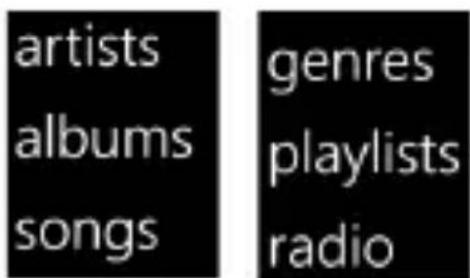
- Choisissez la musique que vous souhaitez écouter.

La Music Store :
- Appuyez sur pour ouvrir la Musique puis faites glisser votre doigt vers la gauche pour voir le dossier Store.
Utilisez la fonction Rechercheur ou la touche Top music pour recherche de la musique.
Ajouter de la musique sur votre téléphone :
Vous pouvez ajouter votre musique personnelle sur votre téléphone en utilisant l'application Windows Phone, Windows phone pour desktop, Windows Phone pour Mac ou Windows File Explorer pour synchroniser de la musique entre votre ordinateur et votre téléphone.
Internet Explorer
Vous pouvez utiliser Internet Explorer 11 pour mobile sur votre téléphone afin d'être au courant des dernières actualités et visiter vos sites web favoris.
Pour rechercher ou ouvrir une page web :
Appuyez sur le logo Internet explorer pour ouvrir le navigateur.
- Vous pouvez utiliser la barre de recherche pour effectuer des recherches ou aller directement sur la page web en tapping l'adresse puis en appuyant sur Allez sur le clavier.
Pour changer de page
Appuyez sur le logo Internet Explorer pour ouvrir le navigateur.
Appuyez sur pour voir les pages ouvertes. Une fois sur cet écran vous pouvez changer, ouvrir ou fermer les pages.
Ajouter ou ouvrir des favors.
Appuyez sur pour ouvrir le navigateur.
Appuyez sur pour acceder au Menu puis appuyez sur favorites pour voir vos favoris enregistrres.
Pour enregistrer une page web dans les favors, ouvre cette page puis appuyez sur pour acceder au Menu et l'ajouter aux favors add to favorites
Appareil photo
Décovrez comment prendre des photos, desVIDEOS, puis les visionner
Ne vous encombrez plus d'un apparéil photo, l' apparéil photo de votre téléphone peut facilement prendre des photos et enregistrer des vidés.
Prendre des photos
Appuyez sur pour ouvrir l'application de l'appareil photo.
- Voitre telephone dispose d'une fonction Autofocus mais si vous voulez vous même faire le réglage sur ce que vous prenez en photo, vous pouze le faire en appuyant sur l'écran.
Appuyez sur pour prendre la photo
Enregistrer des videos
Appuyez sur pour ouvrir l'application de l'appareil photo.
Appuyez sur pour passer au mode video
Appuyez sur pour commencer l'enregistrement. Quand vous ave terminé votre vidés appuyez sur a nouveau pour stopper l'enregistrement.
Photos
Voussoupiezchargeetvoirlesphotosqueyouvaszprisesoulesviedeosqueyou avezenregistréesavecl'applicationAppareilphoto.
Pour voir vos photos :
Appuyez sur pour ouvrir le dossier Photos
Appuyez sur la photo que vous pouze visionner. Aussi, vous pouze faire glisser votre doigt vers la gauche pour voir la photo suivante ou vers la droite pour voir la photo précédente.
Pour lire vosVIDEOS :
Appuyez sur pour ouvrir le dossier Photos.
- Appuyez sur la video que vous VOULEZ visionner puis appuyez sur pour commencer à la lire. Aussi, vous pouvez faire glisser votre doigt vers la gauche pour visionner la video suivante ou vers la droite pour voir la videos précédente.
SE CONNECTERÀ INTERNET
Décovrez comment configurerer votre téléphone et vous connecter à votre opérateur de réseau internet.
Vous pouvez utiliser la connexion internet de votre opérateur réseau pour charger internet, écouter de la musique, envoyer des messages et plus encore.
Ajouter une nouvelle connexion
- Dans l'écran d'accueil, faites glisser votre doigt sur la gauche pour acceder à
la liste de toutes les applications, puis appuyez sur Réglages.
cellular+SIM
Appuyer sur cellulaire + SIM
SIM 1 settings ou SIM 2 settings
- Appuyez sur
pour configurer un opérateur réseau.
Vos pouvez personneliser le nom de chaque carte SIM pour les différencier.

-
Appuyez sur modifier le nom APN pour ouvrir l'interface de configuration.
-
Insérez les paramètres nécessaires que vous opérateur utilise pour se connecter à Internet : si vous avez besoin de plus d'informations sur ces paramètres, contactez le service client de votre opérateur.
Les paramètres le plus souvent utilisés par les opérateurs sont :
APN
- Nom d'utilisateur
- Mot de passer
Certain opérateurs utilisent aussi des serveurs Proxy. Merci de vous reférer à la configuration de votre opérateur pour plus d'informations.
- Appuyez sur le bouton dans la barre des boutons pour enregistrer les paramétres.
Si vous changez de carte SIM pour un autre opérateur et que la connexion n'est pas active, vous doivent répéter cette manipulation pour votre nouvel opérateur.
Aussi, si après la configuration, votre connexion internet n'est toujours pas active, vérifier si l'option Données cellullaires est active au haut de l'écran.

Changer de connexion internet selon les opérateurs (cartes SIM)
Si vous utilisez deux cartes SIM et vous voulez passer d'un opérateur à l'autre, suivez les étapes suivantes:
- Dans l'écran d'accueil, faites glisser votre doigt sur la gauche pour acceder à
la liste de toutes les applications puis appuyez sur Régliages .
- Appuyez sur cellulaire + SIM.
cellular + SIM
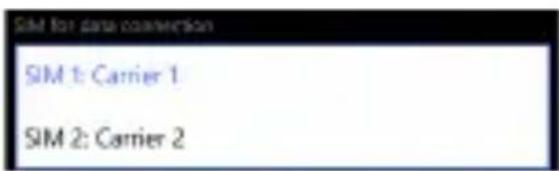
- Appuyez sur la SIM pour la connexion des données et sélectionnez la carte SIM que vous désirez.

UTILISER LE BLUETOOTH
Envoyez vos photos à des téléphones compatibles ou à votre ordinateur en vous connectant au réseau sans fil.
Les appareils Bluetooth doivent se situer à moins de 10 mètres (33 pieds) l'un de l'autre, afin d'éviter que la connexion ne subisse des interférences.
Activer l'option sans fil Bluetooth
- Dans l'écran d'accueil, faites glisser votre doigt sur la gauche pour acceder à
la liste de toutes les applications puis appuyez sur Réglages.

- Appuyez sur l'option Bluetooth
Bluetooth
Activez le Bluetooth en appuyant sur

Quand vous activez le Bluetooth, une liste apparaitra avec tous les appareils compatibles autour de vous. N'oubliez pas de rendre votre apparéil "déprétable" afin qu'il apparaisse dans la liste.
Trouver et coupler votre appareil avec d'autres appareils Bluetooth compatibles.
- Appuyez sur l'appareil que vous poulez connecter
- Entrez un code PIN pour l'autre apparéil Bluetooth ou comparez sur le PIN est identique et appuyez sur OK.

Si I'appareil se connecte avec succes, la mention "connecte" apparaitra en
Accessory dessous du nom de I'apparei. connected
Envoyer des images en utilisant la fonction Bluetooth.
Appuyez sur pour ouvrir le dossier Photos.
Appuyez sur sur la barre en dessous pour ouvrir le Partage.
- Appuyez sur
Bluetooth
-
Appuyez sur l'appareil auquel vous poulez transférer une photo.
-
Acceptez le document sur l'autre apparéil et vérifier la progression qui s'affiche sur la barre du haut.



UTILISATION DU WI-FI
Décovrez comment utiliser les fonctions permettant de connecter l'appareil à tout réseau local sans fil compatible situé à proximité.
Se connecter au Wi-Fi permet de pouvoir acceder à internet. Pour utiliser le Wi-Fi vous avez besoin d'acceder à un "hotspot" ou à un point d'accèsWi-Fi.
Se connecter à un réseau sans fil :
- Sur l'écran de démarriage, faites glisser votre doigt sur la gauche pour acceder à la liste de toutes les applications puis appuyez sur Réglages.
Wi-Fi
Activez le Wfi en appuyant sur la touche - Appuyez sur le réseau auquel vous VOULEZ vous connecter dans la liste des réseaux disponibles:
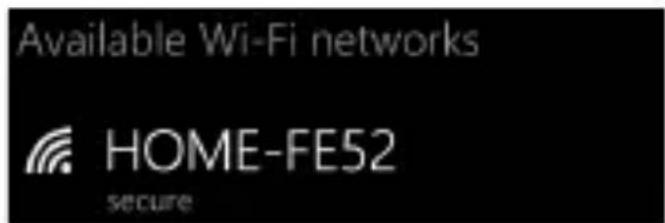
Insérez le mot de passer s'il vous l'est demandé
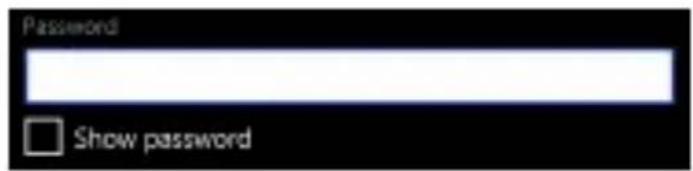
Cochez la case si vous poulez que le mot de passer apparaissé quand vous l'insérez.
Se déconnecter d'un réseau Wi-fi
-
Dans l'écran d'accueil, faites glisser votre doigt vers la gauche pour acceder à la liste de toutes les applications puis appuyez sur Réglages.
-
Insérez l'option Wifi.

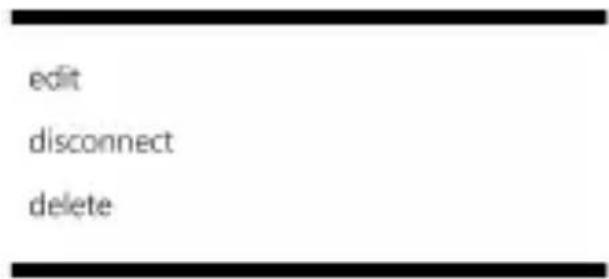
- Appuyez et maintenez votre doigt appuyé sur le réseau sans fil pendant environ deux secondes pour ouvrir le menu des options, puis appuyez sur se déconnector.

Voir les détails techniques d'un réseau sans fil :
-
Sur l'écran d'accueil, faites glisser votre doigt vers la gauche pour acceder à la liste de toutes les applications puis appuyez sur Réglages.
-
Appuyez sur l'option Wi-Fi

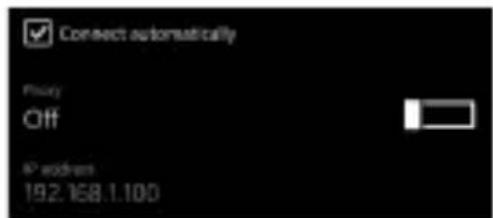
- Appuyez sur la connexion sans fil à laquelle vous étés connecté pour voir les détails.
La directive européen DEE
Information à destination des consommateurs en application de la directive européen DEE
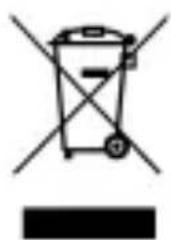
Ce produit est soumis aux règlementations de l'Union Européenne qui encouragant la ré-utilisation et le recyclage des appareils électroniques usages. Ce produit nécessite l'extraction et l'utilisation de ressources naturelles et peut contenir des substances dangereuses. Le symbole ci-dessus, qui apparait soit sur le produit, soit sur l'emballage, indique que le produit ne peut pas être jeté avec les déchets menagers. Au contraire, cela relève de votre responsabilité de jeter vos déchets résultat d'équipements électroniques en les apportant à un centre de récolte de déchets spécialisé dans le recyclage des déchets électroniques ou issus d'équipements électroniques.
Le tri et le recyclage de vos déchets d'équipement au moment de l'élimination aident à conserver les ressources naturelles et être certain que c'est recyclé de façon à protéger la santé humaine et l'environnement.
Pour plus d'information sur où déposer vos déchets d'équipements pour le recyclage, veuillez contacter le bureau central de votre commune, votre centre de récole de déchets habituel, ou le magasin où vous avez achetié le produit.
LES ONDES RADIOS
La preuve de la conformité avec les standards internationaux (ICNIRP) ou avec les directives européennes 1995/5/EC (R&TTE) est requise pour tous les modèles de téléphones portables avant qu'ils puissant être mis sur le marché. Cette protection de la santé et de la sécurité de l'utilisateur et de toute autre personne est une obligation essentielle des standards et de cette directive.
CET APPAREIL EST EN CONFORMITE AVEC LES REGLEMENTATIONS INTERNATIONALES SUR L'EXPOSITION AUX ONDES RADIOS.
Votre apparéil mobile est un transmetteur et récepteur de radio. Il est unconçu pour ne pas dépasser les limites d'exposition aux ondes radios (champs de fréquences radio électromagnétiques) recommendé par les lignes directrices internationales. Ces réglementations on été développées par une organisation scientifique indépendante (ICNIRP) et incluent une marge substantielle de sécurité unconçue pour assurer la sécurité de toutes les personnes, indépendamment de leur âge ou de leur état de santé.
Les règlementations sur l'exposition aux ondes radio utilisent une unité de mesure connue sous le nom de Degre d'Absorption Spécifique, ou DAS. La limite de DAS pour les apparêils portables est de 2Wkg.
Les tests de DAS sont effectuels en utilisant un téléphone dans des positions appropriées, alors qu'il transmet à son niveau de puissance homologué maximal, sur toutes les bandes de fréquence testées.
Les tests DAS des accessoires portables ont ete menes a une distance de 1.0 cm. Pour respecter les reglementations sur les expositions aux fréquences radios lors de l'opération sur les accessoires portables, l'appareil doit etre sépare du corps a une distance au moins égale à cette précitée.
Si vous n'utilise pas un accessoire certificé, assurez-vous que peu importe le produit que vous utilisiez, ne compte pas de métal et qu'il maintienne le téléphone à cette distance du corps.
Pour plus d'informations rendez-vous sur www.sayyezz.com
Plus d'informations sur les champs électromagnétiques et la santé publique sont disponibles sur le site web suivant: http://www.who.int/peh-emf.
Votre téléphone est équipé d'une antennne interne. Pour une utilisation optimale, veuilles蒸发er de la toucher ou de l'abîmer.
Étant donné que les téléphones portables offrent une large sélection de fonctionnalités, ils peuvent être utilisés autrement que proche de l'oreille. Dans ce cas l'appareil doit replir les reglementations lorsqu'il est utilisé avec des écouteurs ou un cable USB. Si vous utilisez un accessoire qui n'est pas certifié, assurez-vous qu'il maintain le téléphone à au moins 1.0 cm du corps.
LICENCES
La marque et les logos Bluetooth apparitennent à Bluetooth SIG, Inc., et toute utilisations de ces marques par DDMBrands LLC et ses partenaires est accordée par licences d'exploitation. Les autres dénominations commerciales et marques sont celles de leurs propriétaires respectives.
LES ONDES RADIOS
La preuve de la conformité avec les standards internationaux (ICNIRP) ou avec les directives européennes 1995/5/EC (R&TTE) est requise pour tous les modèles de téléphones portables avant qu'ils puissant être mis sur le marché. Cette protection de la santé et de la sécurité de l'utilisateur et de toute autre personne est une obligation essentielle des standards et de cette directive.
CET APPAREIL EST EN CONFORMITE AVEC LES REGLEMENTATIONS INTERNATIONALES SUR L'EXPOSITION AUX ONDES RADIOS.
Votre apparéil mobile est un transmetteur et récepteur de radio. Il est unconçu pour ne pas dépasser les limites d'exposition aux ondes radios (champs de fréquences radio électromagnétiques) recommendé par les lignes directrices internationales. Ces réglementations on été développées par une organisation scientifique indépendante (ICNIRP) et incluent une marge substantielle de sécurité unconçue pour assurer la sécurité de toutes les personnes, indépendamment de leur âge ou de leur état de santé.
Conformité à la régulation européenne
De ce fait, cet apparéil est en conformité avec les principales obligations et les autres points importants contenus dans la Directive 1999/5/EC. of Directive 1999/5/EC.
Pour la déclaration de conformité rendez-vous sur le site web: www.sayyezz.com/certifications.
Note: Merci de respecter les règlementations nationales dans le pays où l'appareil est utilisé. L'utilisation de cet apparéil peut faire l'objet de restrictions dans certains pays membres de l'Union Européenne.
Notes:
- En raison des matériaux utilisés dans l'appareil, le téléphone ne peut être uniquement être connecté à une interface USB version 2.0 ou supérieure. La
connection à des ports USB différents de ceux indiqués est interdite.
-
L'adaptateur doit être installé près de l'équipement et doit être facilement accessible
-
Ne pas utiliser le téléphone dans un environnement où la température est trop BASSE ou trop élevé, ne jamais exposer le téléphone au soleil et ne jamais le laisser au contact de l'humidité. La température correcte pour le téléphone et ses accessoires est de -10^ à -55^ .
-
Lors du chargement, merci de placer le téléphone dans une piece à température ambiente et aérée. Il est recommendé de charger le téléphone dans un environnement où la température est de 5^ à 25^ . Merci de n'utiliser que le chargeur fourni par le fabricant. Utiliser des chargeurs non autorisés peut endommager le téléphone et exclure la prise en charge de la garantie.
ATTENTION: RISQUE D'EXPLOSION SI LA BATTERIE N'EST PAS INSTALLÉ CORRECTEMENT. MANIPULEZ LES BATTERIES EN SUIVANT LES INSTRUCTIONS
- Un volume excessif lors de l'utilisation des écouteurs ou des hauts parleurs peut endommager l'ouie.
Pour plus d'informations rendez-vous sur www.sayyezz.com
Des informations supplémentaires sur les champes électromagnétiques et la santé publique sont disponibles sur le site web suivant: http://www.who.int/peh-emf.
Votre téléphone est équipé d'une antennne interne. Pour une utilisation optimal, veuillez éviter de la toucher ou de l'abimer.
Votre téléphone portable offrant de nombreuses fonctions, il se peut qu'il soit utiliser dans des positions autres que proche de l'oreille. Dans ce cas, l'appareil sera en conformité avec les règlementations s'il est utilisé avec des écouteurs ou un cable USB. Si vous utilisez un autre accessoire, assurez-vous qu'il ne contient aucune sorte de métaux et qu'il maintainé le téléphone à 1.5cm du corps.
LICENCES
La marque et les logos Bluetooth apparitennent à Bluetooth SIG, Inc., et toute utilisations de ces marques par DDM Brands LLC et ses partenaires est accordée par licences d'exploitation. Les autres dénominations commerciales et marques sont celles de leurs propriétaires respectifs.
Nous, DDM BRANDS LLC
33126) Déclarons par la presente que:
La procédure de déclaration de conformité, définie dans l'article IV de la directive 1999/5/EC a été conduite sous contrôle de l'organisme suivant:
PHOENIX TESTLAB GmbH
Königswinkel 10 D-32825 Blomberg, Germany
www.phoenix-testlab.de
Phone: +49(0)5235-9500-24 Fax: +49(0)5235-9500-28
Le texte intégral de la Déclaration de Conformité de l'appareil est disponible sur simple demande par voie postale à l'adresse suivante:
06/27/2014
(Nom et signature du responsable d'oment habilite)
| DAS Maximum pour ce modèle et les conditions dans lesquelles ala été enregistrré. | |
| EGSM 900 | 0.327 W/kg 10g Head SAR – 0.529 W/kg 10g Body SAR |
| DCS 1800 | 0.199 W/kg 10g Head SAR – 0.355 W/kg 10g Body SAR |
| WCDMA 900 | 0.187 W/kg 10g Head SAR – 0.287 W/kg 10g Body SAR |
| WCDMA 2100 | 0.139 W/kg 10g Head SAR – 0.228 W/kg 10g Body SAR |
| WCDMA 850 | 0.173 W/kg 10g Head SAR – 0.243 W/kg 10g Body SAR |
Pendant l'utilisation, les valeurs du DAS pour cet apparéil sont généralement bien inférieures aux valeurs indiquées ci-dessus. Le système a pour but de réduire les interférences sur le réseau. La puissance de fonctionnement de votre apparéil mobile est automatiquement réduite lorsque la puissance maximale n'est pas nécessaire pour l'appoint. Une puissance plus faible du dispositif de sortie, donne une valeur du DAS plus faible.
FCC
Veuillez prendre le temps de dire cette section importante.
Avis de la FCC
Tout changement ou modification non expressément approuve par la partie responsable de la conformité pourrait annuler l'autorisation de l'utilisateur à utiliser l'équipement.
Avant qu'un nouveau modele de téléphone soit disponible pour la vente au public, il doit être testé et certifié par la FCC afin de s'assurer qu'il ne dépasse pas la limite d'exposition établie par cet organisme, Les tests pour chaque téléphone sont effectuels dans des positions et des endroits (par exemple à l'oreille et porté sur le corps) exigés par la FCC.
Cet apparéil est conforme à la partie 15 de la réglementation de la FCC. Son fonctionnement est soumis aux deux conditions suivantes: (1) Cet apparéil ne doit pas causer d'interférences nuisibles, et (2) cet apparéil doit accepter toute interférence reçue, y compris celles pouvant provoquer un fonctionnement indésirable.
Remarque: Cet équipement a ete teste et declare conforme aux limites imposees pour un appeareil numerique de classe B, conformement à la partie 15 de la reglementation de la FCC. Ces limites sont conques pour fournir une protection raisonnable contre toute interference nuisible dans une installation residentielle.
Cet équipement génére, utilise et peut émettre une énergie de radiofréquence et, s'il n'est pas installé et utilisé conformément aux instructions, peut cause des interférences nuisibles aux communications radio. Cependant, il n'existe aucune garantie que les interférences ne seroduiront pas dans une installation particulière. Si cet équipement provoque des interférences nuisibles à la réception radio ou télévision, ce qui peut être déterminé en mettant l'équipement hors tension, nous encourageons l'utilisateur à essayer de les corriger par une ou plusieurs des mesures suivantes:
- Réorienter ou déplacer l'antenne de réception.
- Augmenter la distance entre l'équipement et le récepteur.
- Connecter l'équipement à une sortie sur un circuit différent de celui sur lequel le récepteur est branché.
- Consulter le revendeur ou un technician radio / TV experimenté.

Diseño del téléphone
Encienda y apague su téléphone
Para encender su téléphone,



- PRÉSENTATION DU TÉLÉPHONE MOBILE
- Au moment du déballage
- Phone layout
- Les touches
- Ecran
- Icones
- PREPARATION DEVOTRE TELÉPHONE
- Installer la carte SIM
- Insérer une carte mémoire (en option)
- UTILISER LES FONCTIONNALITÉS DE BASE
- Allumer et étéindre votre téléphone
- Applications et cadres
- Téléphoner
- Telephoner:
- Pour répondre à un appel :
- Messages
- Étapes pour envoyer des Messages textes and Messages Multimedia:
- Les contacts
- Ajouter un nouveau contact :
- Rechner un contact
- Musique
- Écouter de la musique :
- La Music Store :
- Ajouter de la musique sur votre téléphone :
- Internet Explorer
- Pour rechercher ou ouvrir une page web :
- Pour changer de page
- Ajouter ou ouvrir des favors.
- Appareil photo
- Prendre des photos
- Enregistrer des videos
- Photos
- Pour voir vos photos :
- Pour lire vosVIDEOS :
- SE CONNECTERÀ INTERNET
- Ajouter une nouvelle connexion
- Changer de connexion internet selon les opérateurs (cartes SIM)
- UTILISER LE BLUETOOTH
- Activer l'option sans fil Bluetooth
- Bluetooth
- Trouver et coupler votre appareil avec d'autres appareils Bluetooth compatibles.
- Envoyer des images en utilisant la fonction Bluetooth.
- UTILISATION DU WI-FI
- Se connecter à un réseau sans fil :
- Se déconnecter d'un réseau Wi-fi
- Voir les détails techniques d'un réseau sans fil :
- La directive européen DEE
- LES ONDES RADIOS
- LICENCES
- Conformité à la régulation européenne
- Nous, DDM BRANDS LLC
- PHOENIX TESTLAB GmbH
- 06/27/2014
- FCC
- Avis de la FCC
- Diseño del téléphone
- Encienda y apague su téléphone
Marque : YEZZ
Modèle : Billy 4.7
Catégorie : Smartphone