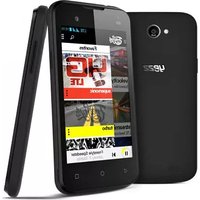
Andy 4EL2 LTE - Smartphone YEZZ - Notice d'utilisation et mode d'emploi gratuit
Retrouvez gratuitement la notice de l'appareil Andy 4EL2 LTE YEZZ au format PDF.


| Type de produit | Smartphone |
| Marque | YEZZ |
| Modèle | Andy 4EL2 LTE |
| Dimensions | 136 x 67 x 10 mm |
| Poids | 130 g |
| Écran | 4.5 pouces, résolution 480 x 854 pixels |
| Processeur | Quad-core 1.3 GHz |
| Mémoire | 1 Go RAM, 8 Go ROM |
| Appareil photo arrière | 5 MP |
| Appareil photo avant | 2 MP |
| Batterie | 2000 mAh lithium-ion |
| Système d'exploitation | Android 8.1 Go Edition |
| Connectivité | 4G LTE, Wi-Fi 802.11 b/g/n, Bluetooth 4.0, GPS |
| Capteurs | Accéléromètre, capteur de proximité |
| Alimentation | Adaptateur secteur 5V/1A |
| Entretien et nettoyage | Éteindre l'appareil, utiliser un chiffon doux sec |
| Sécurité | Éviter les chocs, l'humidité et les températures extrêmes |
| Pièces détachées et réparabilité | Batterie amovible, réparation par un professionnel |
| Informations générales | Utilisation quotidienne, support double SIM |
FOIRE AUX QUESTIONS - Andy 4EL2 LTE YEZZ
Questions des utilisateurs sur Andy 4EL2 LTE YEZZ
0 question sur cet appareil. Repondez a celles que vous connaissez ou posez la votre.
Poser une nouvelle question sur cet appareil
Téléchargez la notice de votre Smartphone au format PDF gratuitement ! Retrouvez votre notice Andy 4EL2 LTE - YEZZ et reprennez votre appareil électronique en main. Sur cette page sont publiés tous les documents nécessaires à l'utilisation de votre appareil Andy 4EL2 LTE de la marque YEZZ.
MODE D'EMPLOI Andy 4EL2 LTE YEZZ
Merci de bien vouloir respecter les règles et règlementations lors de l'utilisation du téléphone. Cela permettra d'éviter les effets indésirables pour vous et pour l'environnement.
Sécurité Générale
 | Lorsque vous conduisez, vous faites du vélo ou marchez, n’utilisez pas de casque ou des écouteurs. Votre attention pourrait être détournée, ce qui peut provoquer un accident et être contraire à la loi dans certaines zones géographiques. N’utilisez pas votre téléphone en conduisant pour votre propre sécurité et celle d’autrui, restez toujours conscient de votre environnement. Respectez toutes les consignes de sécurité et réglementations relatives à l’utilisation de votre appareil lorsque vous vous trouvez au volant d’un véhicule. |
 | Ne pas utiliser le téléphone dans les stations services. |
 | Maintenez votre téléphone à au moins 15mm de votre oreille ou de votre corps lorsque vous téléphonez. |
 | Votre téléphone peut émettre une lumière intense ou un flash. |
 | De petits composants peuvent entraîner des étouffements. |
 | Ne pas utiliser le téléphone lors d’un incendie. |
 | Afin d’éviter des dommages auditifs éventuels, ne pas écouter à un niveau sonore élevé pendant une longue durée. Une pression acoustique excessive des écouteurs et des casques peut provoquer une perte auditive. |
 | Eviter tout contact avec des éléments magnétiques. |
 | Ne pas approcher des pacemakers ou tout autre matériel électronique médical. |
 | Eviter les températures extrêmes. |
 | Eteindre le téléphone lorsqu’il vous l’est demandé dans les hôpitaux et autres centres médicaux. |
 | Eviter le contact avec les liquides. Maintenez votre téléphone au sec. |
 | Eteindre l’appareil dans les avions et aéroports lorsqu’il vous l’est demandé. |
 | Ne pas démonter le téléphone. |
 | Eteindre le téléphone en cas de proximité avec des matériels ou liquides explosifs. |
 | Utiliser seulement les accessoires certifiés. |
 | Ne pas compter uniquement sur le téléphone pour les communications d’urgence. |
Attention au courant électrique
Pour éviter de sérieuses blessures, ne pas toucher les fiches du chargeur!
Débranchez le chargeur quand vous ne l'utilisez pas.
Pour débrancher un chargeur ou un accessoire, tirez sur la prise, pas sur le câble d'alimentation.
Le module d'alimentation est l'élément qui permet de déconnecter le produit.
La prise d'alimentation doit être facilement accessible.
Regardez l'adaptateur régulièrement, en particulier au niveau du connecteur et de la nappe afin de détecter d'éventuels dommages.
Si l'adaptateur est endommagé, vous ne pouvez pas l'utiliser jusqu'à ce qu'il soit réparé.
Branchez l'adaptateur à une prise de courant facilement accessible. Débranchez toujours l'adaptateur après l'avoir utilisé.
Utilisez uniquement l'adaptateur fourni avec l'appareil.
N'exposez pas votre appareil à lumière directe du soleil, comme sur le tableau de bord de votre voiture, par exemple.
En cas de surchauffe, n'utilisez pas l'appareil.
Soyez prudent lorsque vous utilisez l'appareil en marchant.
Ne soumettez pas l'appareil à des chocs violents et ne le jetez pas à partir d'une hauteur importante, ceci pourrait causer des dommages ou des dysfonctionnements.
Ne démontez pas, ne modifiez pas et ne réparez pas l'appareil vous-même.
Pour nettoyer l'appareil utilisez un chiffon propre et doux.
N'utilisez pas n'importe quel produit chimique ou détergent.
INTRODUCTION DU TÉLÉPHONE MOBILE
Découvrez la configuration de votre téléphone, les touches, l'écran et les icônes.
Au moment du déballage
Vérifiez que les éléments suivants figurent dans la boîte:
• Le téléphone portable
- La batterie
• L'adaptateur voyage (le chargeur)
- Câble USB
- Casque à écouteurs
• Le manuel d'utilisation
- Guide de démarrage rapide
Les accessoires fournis optimisent l'utilisation de votre téléphone.
Configuration du téléphone
Sur la partie avant du téléphone vous retrouverez les éléments suivants:

Sur la partie arrière du téléphone vous retrouverez les éléments suivants:

Les touches
Le tableau suivant vous apporte une rapide description des différentes touches du téléphone:
| Touche Fonction | |
| Touche de démarrage | Permet d'allumer et d'éteindre l'appareil ainsi que de verrouiller l'écran. |
| Volume | Permet d'ajuster le volume des sonneries et des alertes. Permet aussi d'ajuster le volume lors de la lecture de fichiers multimédia. |
| Retour | Permet de revenir au menu précédent ou à l'écran d'accueil. Permet aussi de fermer certaines applications. |
| Accueil | Amène directement à la page d'accueil à partir d'une application ouverte. |
| Menu | Permet d'accéder aux fonctions du menu de l'application ou de la page sur laquelle vous êtes. |
Ecran
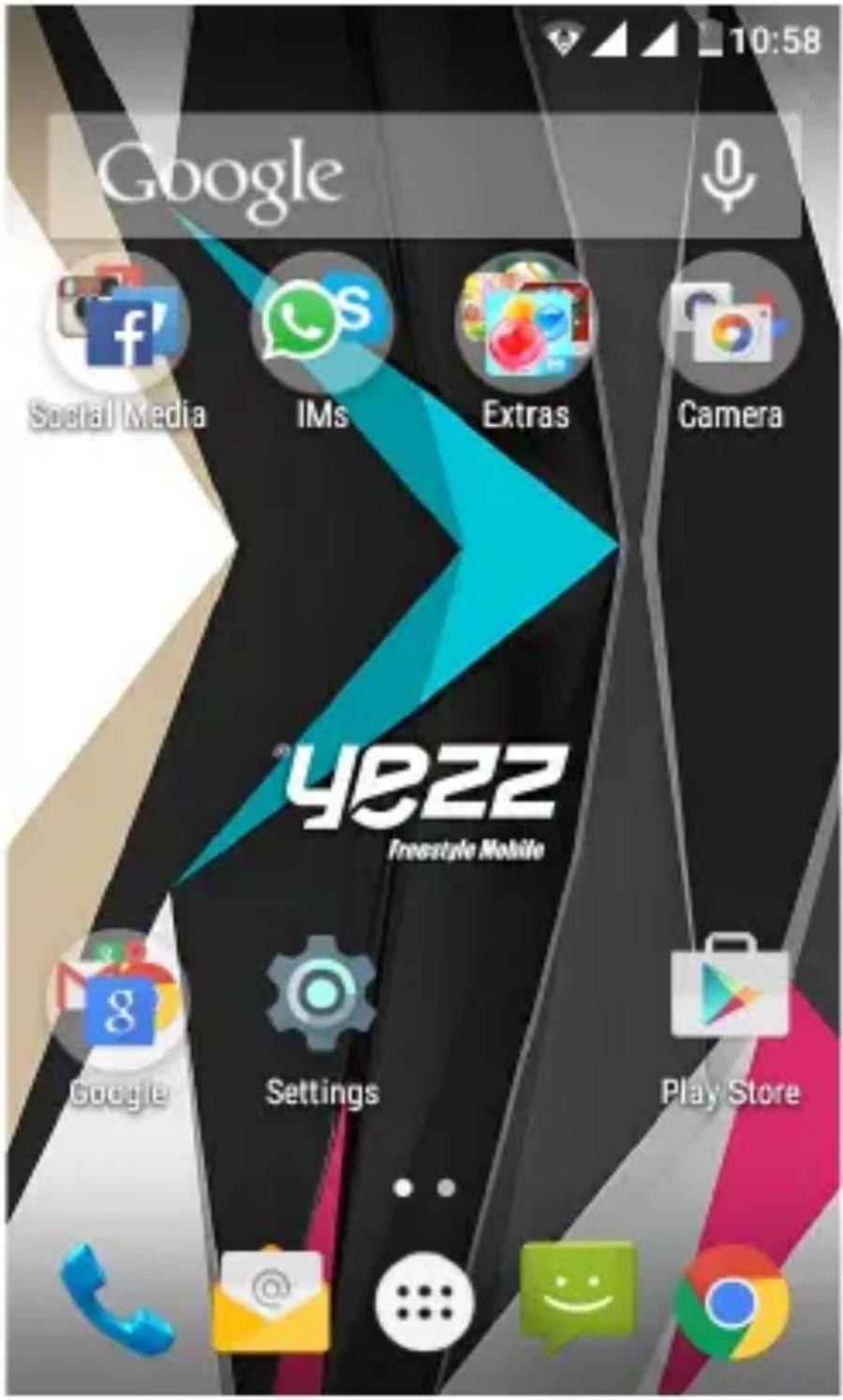
L'écran de votre téléphone apparaît ainsi:
Icônes
Découvrez les icônes qui apparaissent en haut de l'écran, indiquant le statut du téléphone:
 | Force du signal |  | Connexion Wi-Fi |
 | Connecté en GPRS |  | Connecté en EDGE |
 | Connecté en 4G |  | Connecté en HSPA |
 | Bluetooth Activé |  | Nouveau message |
 | Connecté par USB |  | Nouvel email |
 | Indicateur de batterie |  | Alarme activée |
 | Mode vibreur |  | Profil silencieux |
 | Indicateur d'itinérance |  | Ecouteurs connectés |
PREPARATION DE VOTRE TELEPHONE
Commencez par installer votre téléphone portable pour sa première utilisation.
Installer la carte SIM et la batterie
Quand vous adhérez à un réseau mobile, vous recevez une carte SIM, avec les détails de l'adhésion tels que votre code secret (PIN) et d'autres options.
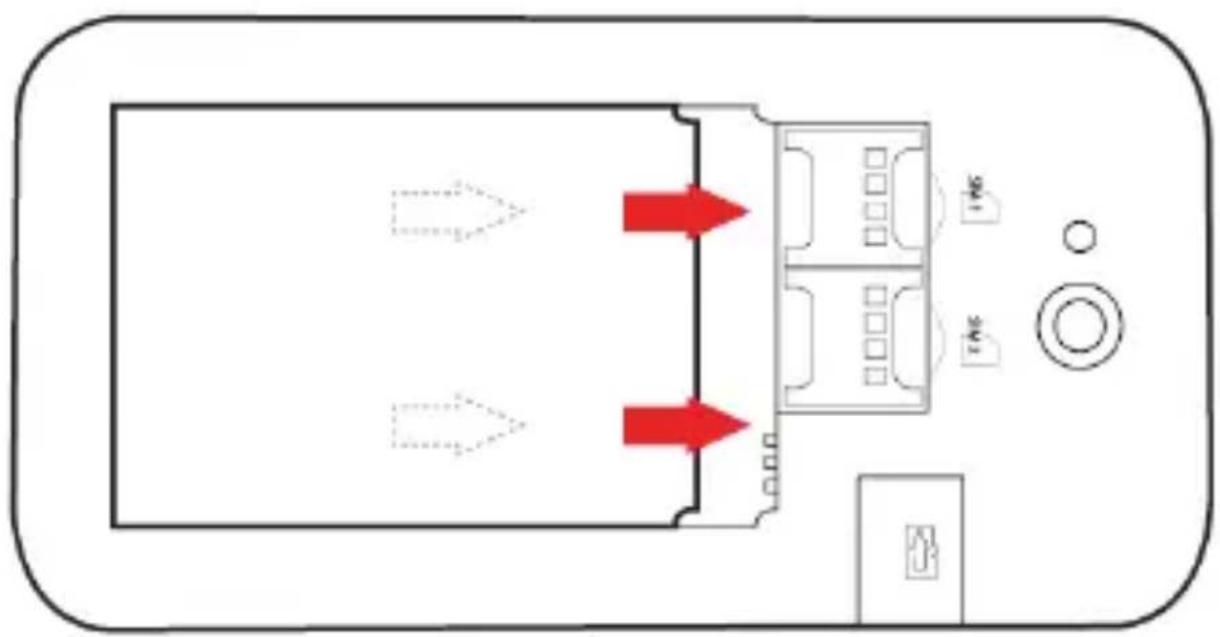
Pour installer la carte SIM et la batterie:
- Retirez le cache batterie à l'arrière du téléphone.

- Insérez la carte SIM.
Votre téléphone dispose de deux lecteurs de cartes SIM pour vous permettre d'utiliser deux cartes différentes et les interchanger.

- Sans insérer la carte SIM, vous pouvez utiliser les services hors connexion et certains menus.
- Insérez la batterie.
flowchart
graph TD
    A["Device 1"] -->|Red Arrow| B["Device 2"]
    C["Device 3"] -->|Red Arrow| B
    D["Device 4"] -->|Red Arrow| B
    E["Device 5"] -->|Red Arrow| B
    F["Device 6"] -->|Red Arrow| B
    G["Device 7"] -->|Red Arrow| B
    H["Device 8"] -->|Red Arrow| B
    I["Device 9"] -->|Red Arrow| B
    J["Device 10"] -->|Red Arrow| B
    K["Device 11"] -->|Red Arrow| B
    L["Device 12"] -->|Red Arrow| B
    M["Device 13"] -->|Red Arrow| B
    N["Device 14"] -->|Red Arrow| B
    O["Device 15"] -->|Red Arrow| B
    P["Device 16"] -->|Red Arrow| B
    Q["Device 17"] -->|Red Arrow| B
    R["Device 18"] -->|Red Arrow| B
    S["Device 19"] -->|Red Arrow| B
    T["Device 20"] -->|Red Arrow| B
- Remettre le cache batterie.
Insérer une carte mémoire (en option)
Pour enregistrer plus de fichiers multimédia vous devez insérer une carte mémoire.
- Formater la carte mémoire sur un PC peut entraîner une incompatibilité avec votre téléphone. Ne formater la carte mémoire que sur le téléphone.
- Retirer le cache batterie.

FR
- Insérez une carte mémoire en maintenant le logo face vers le haut.

L'UTILISATION DES FONCTIONNALITÉS DE BASE
Découvrez comment effectuer des opérations de base sur votre téléphone mobile.
Allumer ou éteindre votre téléphone
Pour allumer le téléphone,
- Appuyez longtemps sur la touche de démarrage.
- Introduisez votre code PIN et appuyez sur OK (si nécessaire).
Pour éteindre votre téléphone, effectuez la manipulation de l'étape numéro 1 ci-dessus.
Accéder aux menus et aux applications
Pour accéder au Menu et aux Applications,
- Sur l'écran d'accueil, appuyez sur la touche sur l'écran pour faire apparaître la liste des Applications Installées sur le téléphone.
- Faites glisser votre doigt vers la droite ou la gauche pour accéder à d'autres pages d'applications.
-
Appuyez sur n'importe quelle icône pour ouvrir l'application.
-
Pour sortir de l'application, appuyer sur Retour ou Menu en bas de l'écran.
Utiliser les fonctionnalités d'appel.
Découvrez dans cette section comment émettre ou répondre à des appels.
Emettre un appel:
- Sur l'écran d'accueil ou le menu des applications, Appuyez longtemps sur la touche de démarrage Téléphone.
- Tapez le numéro de téléphone.
- Appuyez sur pour commencer l'appel.
- Pour raccrocher, appuyez sur
Pour répondre à un appel:
- Quand vous recevez un appel, glissez l'icône du téléphone vers la droite pour répondre ou glissez le vers la gauche pour
refuser l'appel.
- Pour raccrocher, appuyez sur

Envoyer et voir les messages
Dans cette section, découvrez comment envoyer et recevoir:
- Des messages textes (SMS).
- Des messages multimédia (MMS).
Les étapes pour envoyer des Messages texte et des Messages Multimédias:
- Appuyez sur 📁 Messages dans la liste des applications puis appuyez sur 📁.
- Tapez le numéro de téléphone ou le nom du contact dans les champs ou appuyez sur pour accéder aux Contacts.
- Tapez votre message.
Pour envoyer des messages textes allez directement à l'étape 5.
Pour joindre un fichier multimédia (audio, image etc.), continuez à l'étape 4.
- Appuyez sur + en haut à droite, sélectionnez le type de fichier puis choisissez le document.
- Appuyez sur pour envoyer le message.
Ajouter des contacts.
Découvrez comment utiliser le Répertoire du téléphone.
Ajouter un nouveau contact:
- Dans la liste des applications appuyez sur Contacts, appuyez sur en bas à droite pour créer un nouveau contact.
- Remplissez les informations du contact (Prénom, Nom et numéro de Téléphone). Vous pouvez ajouter d'autres champs tels qu'email, adresse postale, etc.
- Appuyez sur en haut de l'écran pour sauvegarder.
Rechercher un contact.
- Dans la liste des applications appuyez sur Contacts Contacts.

- Faites glisser votre doigt de bas en haut sur l'écran pour faire défiler la liste ou appuyez sur la touche Recherche et tapez les premières lettres du nom ou du prénom.
- Pour voir les détails du contact appuyez sur le nom ou sur la photo du contact.
Si vous voulez téléphoner à un contact, appuyez sur le numéro de téléphone.
Écouter de la musique
Découvrez comment écouter de la musique à travers le lecteur de radio FM.
Écouter la radio FM:
- Branchez les écouteurs sur le téléphone.
- Dans la liste des applications appuyez sur Émission FM.
- Utilisez la barre d'outils en bas de l'écran pour changer de station.
Écouter de la musique à partir de fichiers audio:
D'abord, copiez les dossiers comportant de la musique sur la mémoire internet de votre téléphone ou sur une carte MicroSD.
- Dans la liste des applications, appuyez sur Musique.
- Sélectionnez un ordre en haut de l'écran puis appuyez sur la chanson que vous voulez écouter.
- Vous pouvez mettre en pause, en aléatoire ou changer de chanson en utilisant la barre d'outils en bas de l'écran.
Naviguer sur Internet
Découvrez comment accéder à vos sites Internet préférés.
- Dans la liste des applications, appuyez sur Navigateur.

- Appuyez sur la barre Adresse et tapez l'adresse du site internet auquel vous voulez accéder et appuyez sur "Aller".
UTILISATION DE L'APPAREIL PHOTO
Découvrez les notions de base pour prendre des photos et les regarder ensuite.
Prendre des photos
- Dans la liste des applications, appuyez sur Appareil photo.
- Adaptez l'objectif à la cible et effectuez d'autres réglages en appuyant sur la touche réglages
- Cliquez sur le déclencheur sur l'écran pour prendre une photo. Elle sera sauvegardée automatiquement.
Voir les photos
Dans la liste des applications, appuyez sur Galerie et sélectionnez et sélectionnez ensuite le dossier Appareil Photo pour accéder aux photos prises par votre téléphone et les visualiser.

et

SE CONNECTER À INTERNET
Découvrez les notions de bases pour configurer votre téléphone et vous connecter sur internet.
Ajouter une nouvelle connexion
- Dans la liste des applications, appuyez sur 📄 Réglages pour accéder à la configuration de l'appareil.
- Appuyez sur l'option "Plus...", puis appuyez ensuite sur la touche Réseaux mobiles, puis Noms des points d'accès. Sélectionnez à présent la carte SIM que vous voulez configurer.
- Appuyez sur la touche Menu et sélectionnez "Nouvel APN", puis, insérez les paramètres conformément à votre opérateur mobile.
Les paramètres de base sont:
- Le nom
- APN
• Le nom d'utilisateur - Le mot de passe
Certains opérateurs utilisent des serveurs Proxy, veuillez-vous référer à votre configuration réseau pour plus d'informations.
- Quand vous avez fini d'insérer les paramètres nécessaires, appuyez sur la touche Menu puis Enregistrer.
Si vous avez plusieurs configurations d'APN pour la même carte SIM, choisissez celui que vous voulez utiliser en
appuyant sur la touche Radio à la droite du nom.
Pour ajouter une autre connexion, répéter la manipulation à partir de l'étape numéro 3.
Changer d'opérateurs mobiles (cartes SIM)
Si vous utilisez plusieurs cartes SIM et que vous voulez passer de l'une à l'autre, suivez les étapes suivantes:
- Dans la liste des applications, appuyez sur la touche Réglages pour accéder à la configuration de l'appareil.

- Appuyez sur .

SIM cards
- Choisir l'option Connexion Data puis sélectionner la carte SIM que vous voulez utiliser.
L'UTILISATION DU BLUETOOTH
Découvrez la capacité de votre téléphone à se connecter à d'autres appareils sans fil pour échanger des données.
Activer le réseau sans fil Bluetooth
- Dans la liste des applications, appuyez sur pour accéder à la configuration de l'appareil.

Réglages
- Appuyez sur la touche Bluetooth .

Bluetooth
- Pour activer le Bluetooth, appuyez sur la touche haut à droite.

Trouver et synchroniser d'autres appareils en Bluetooth
- Quand vous activez le Bluetooth, la liste de tous les appareils disponibles près de vous apparaît.
- Appuyez sur l'appareil que vous voulez synchroniser avec votre téléphone.
- Entrer un code PIN pour le réseau sans fil Bluetooth ou le code PIN de l'autre appareil en Bluetooth s'il en a un, et appuyez sur OK.
Quand le propriétaire de l'autre appareil aura entré le code ou accepté la connexion, la synchronisation sera effectuée.
Envoyer des images en utilisant le réseau sans fil Bluetooth
- Ouvrez la Galerie de photos

- Choisissez une photo et appuyez sur Partager [ ] en haut à droit de l'écran et sélectionnez Bluetooth

Bluetooth
- Appuyez sur l'appareil auquel vous voulez envoyer la photo puis acceptez le dossier chez le receveur.
Recevoir des images en utilisant le réseau sans fil Bluetooth
- Activez le Bluetooth dans Réglages du système.
- Insérez le code PIN du Bluetooth ou acceptez-le (si nécessaire).
- Acceptez le fichier entrant si vous voulez recevoir des données venant de l'autre appareil.
Quand le transfert est terminé vous pouvez voir la photo en utilisant l'application Galerie
L'UTILISATION DU WI-FI
Découvrez comment utiliser les fonctions permettant de connecter l'appareil à tout réseau local sans fil compatible situé à proximité.
Se connecter à un réseau sans fil

- Dans la liste des applications, appuyez sur Réglages pour accéder à la configuration de l'appareil.
- Appuyez sur la touche Wi-Fi . Wi-Fi
- Activez le Wi-Fi en appuyant sur la touche en haut à droite.
- Choisissez un réseau sans fil et entrez le mot de passe si nécessaire.
Se déconnecter d'un réseau sans fil
- Dans la liste des applications, appuyez sur 🎨 Réglages pour accéder à la configuration de l'appareil.
- Appuyez sur la touche Wi-Fi . Wi-Fi
- Pour désactiver le Wi-Fi appuyez sur la touche en haut à droite.
Voir les détails techniques d'un réseau sans fil.
- Dans la liste des applications, appuyez sur la touche Réglages pour accéder à la configuration de l'appareil.

- Appuyez sur la touche Wi-Fi

Wi-Fi
- Appuyez sur le réseau sans fil actif pour voir les détails tels que la vitesse de connexion, la force du signal et plus encore.
La directive européenne DEE
Information à destination des consommateurs en application de la directive européenne DEE

Ce produit est soumis aux règlementations de l'Union Européenne qui encouragent la réutilisation et le recyclage des appareils électroniques usagés. Ce produit nécessite l'extraction et l'utilisation de ressources naturelles et peut contenir des substances dangereuses. Le symbole ci-dessus, qui apparaît soit sur le produit, soit sur l'emballage, indique que le produit ne peut pas être jeté avec les déchets ménagers. Au contraire, cela relève de votre responsabilité de jeter vos déchets résultant d'équipements électroniques en les apportant à un centre de récolte de déchets spécialisé dans le recyclage des déchets électroniques ou issus d'équipements électroniques.
Le tri et le recyclage de vos déchets d'équipement au moment de l'élimination aident à conserver les ressources naturelles et être certain que c'est recyclé de façon à protéger la santé humaine et l'environnement.
Pour plus d'information sur où déposer vos déchets d'équipements pour le recyclage, veuillez contacter le bureau central de votre commune, votre centre de récole de déchets habituel, ou le magasin où vous avez acheté le produit.



- Sécurité Générale
- Attention au courant électrique
- INTRODUCTION DU TÉLÉPHONE MOBILE
- Au moment du déballage
- Configuration du téléphone
- Les touches
- Ecran
- Icônes
- PREPARATION DE VOTRE TELEPHONE
- Installer la carte SIM et la batterie
- Insérer une carte mémoire (en option)
- L'UTILISATION DES FONCTIONNALITÉS DE BASE
- Allumer ou éteindre votre téléphone
- Accéder aux menus et aux applications
- Utiliser les fonctionnalités d'appel.
- Emettre un appel:
- Pour répondre à un appel:
- Envoyer et voir les messages
- Les étapes pour envoyer des Messages texte et des Messages Multimédias:
- Ajouter des contacts.
- Ajouter un nouveau contact:
- Rechercher un contact.
- Écouter de la musique
- Écouter la radio FM:
- Écouter de la musique à partir de fichiers audio:
- Naviguer sur Internet
- UTILISATION DE L'APPAREIL PHOTO
- Prendre des photos
- Voir les photos
- SE CONNECTER À INTERNET
- Ajouter une nouvelle connexion
- Changer d'opérateurs mobiles (cartes SIM)
- SIM cards
- L'UTILISATION DU BLUETOOTH
- Activer le réseau sans fil Bluetooth
- Trouver et synchroniser d'autres appareils en Bluetooth
- Envoyer des images en utilisant le réseau sans fil Bluetooth
- Recevoir des images en utilisant le réseau sans fil Bluetooth
- L'UTILISATION DU WI-FI
- Se connecter à un réseau sans fil
- Se déconnecter d'un réseau sans fil
- Voir les détails techniques d'un réseau sans fil.
- La directive européenne DEE
Marque : YEZZ
Modèle : Andy 4EL2 LTE
Catégorie : Smartphone