512316 - Caméra de surveillance THOMSON - Notice d'utilisation et mode d'emploi gratuit
Retrouvez gratuitement la notice de l'appareil 512316 THOMSON au format PDF.


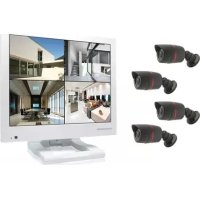
| Type de produit | Kit de vidéosurveillance couleur IP 12" avec enregistreur DVR intégré et 4 caméras extérieures |
| Marque | Thomson |
| Modèle | 512316 |
| Dimensions du moniteur | 305 x 245 x 67 mm |
| Poids du moniteur | 3 kg |
| Poids d'une caméra | 298 g |
| Alimentation moniteur | 230 V 50 Hz - 12 Vcc 5 A |
| Alimentation caméra | 12 Vcc 750 mA par caméra |
| Consommation moniteur | 55 W |
| Disque dur intégré | SATA 3,5" 500 Go |
| Résolution caméra | 800 TVL |
| Angle de vision caméra | 75° horizontal, 66° vertical |
| Vision nocturne | Jusqu'à 25 m avec 24 LEDs IR |
| Indice de protection caméra | IP66 (extérieur) |
| Compression vidéo | H.264 |
| Fonctions principales | Enregistrement continu, sur détection de mouvement ou programmé ; visualisation et contrôle à distance par Internet ou smartphone ; zoom numérique ; sauvegarde sur USB |
| Entretien et nettoyage | Débrancher avant nettoyage ; utiliser un chiffon doux légèrement humidifié ; ne pas utiliser de solvant ou produit corrosif |
| Sécurité | Ne pas démonter l'appareil ; utilisation intérieure pour le moniteur ; caméras IP66 pour extérieur ; ne pas exposer à l'eau ou à des sources de chaleur |
| Garantie | 2 ans pièces et main-d'œuvre |
| Assistance technique | Helpline Thomson : 0 899 700 750 (service payant) |
FOIRE AUX QUESTIONS - 512316 THOMSON
Questions des utilisateurs sur 512316 THOMSON
0 question sur cet appareil. Repondez a celles que vous connaissez ou posez la votre.
Poser une nouvelle question sur cet appareil
Téléchargez la notice de votre Caméra de surveillance au format PDF gratuitement ! Retrouvez votre notice 512316 - THOMSON et reprennez votre appareil électronique en main. Sur cette page sont publiés tous les documents nécessaires à l'utilisation de votre appareil 512316 de la marque THOMSON.
MODE D'EMPLOI 512316 THOMSON
FR Kit de vidéosurveillance couleur IP 12"
ref. 512316




Disque dur intégré - Capacité 500Go
- L'enregistreur contient des éléments sous haute tension : ne jamais tenter de démonter l'appareil même après déconnexion du réseau électrique.
- L'enregistreur n'est pas relié à la terre et peut être source d'électricité statique lors des connexions (choc sans conséquence ni gravité). Il est conseillé de ne brancher l'alimentation qu'après avoir effectué les connexions.
- Ne pas bloquer les grilles de ventilation. Laisser un espace de 5cm minimum autour de l'appareil pour permettre une ventilation correcte. Ne placer pas le produit à proximité de sources de flammes nues telles que bougies, etc.
- Ne pas exposer l'appareil à des éclaboussures. Ne pas placer de récipient d'eau au-dessus de l'appareil.
- Le produit est prévu pour une utilisation exclusivement intérieure.
- Ne pas laisser les enfants jouer avec le produit.
- Attention à ne pas endommager de câbles ou tuyauterie lors du perçage.
- Ne pas exposer le moniteur et l'objectif des caméras à la lumière directe du soleil.
- Les caméras ne doivent pas être installées dans un endroit où le filtre de la lentille serait exposé aux rayures ou à la poussière.
- Ne pas multiplier les multiprises ou câbles prolongateurs.
- Ne pas placer le produit à proximité de sources magnétiques.
- Ne pas installer dans un environnement volatile, explosif ou inflammable.
- Ne pas installer le produit dans un endroit soumis à de fortes variations de température ou d'humidité.
2 - ENTRETIEN ET NETTOYAGE
- Avant tout entretien, débranchez l'alimentation.
- Ne pas utiliser de solvant, de produit abrasif ou corrosif.
- Utiliser un simple chiffon doux légèrement humidifié.
- Ne pas utiliser d'aérosol qui pourrait endommager le produit.
A - CONSIGNES DE SECURITE
3 - RECYCLAGE

Il est interdit de jeter les piles usagées dans une poubelle ordinaire. Des piles/accus contenant des substances nocives sont marqués des symboles figurant ci-contre qui renvoient à l'interdiction de les jeter dans une poubelle ordinaire. Les désignations des métaux lourds correspondants sont les suivants :
Cd= cadmium, Hg= mercure, Pb= plomb.
Vous pouvez restituer ces piles/accus usagés auprès des déchetteries communales (centres de tri de matériaux recyclables) qui sont dans l'obligation de les récupérer. Ne laissez pas les piles/piles boutons/accus à la portée des enfants, conservez-les dans un endroit qui leur est inaccessible. Il y a risque qu'elles soient avalées par des enfants ou des animaux domestiques. Danger de mort! Si cela devait arriver malgré tout, consultez immédiatement un médecin ou rendez-vous à l'hôpital. Faites attention de ne pas courtcircuiter les piles, ni les jeter dans le feu, ni les recharger. Il y a risque d'explosion!

Ce logo signifie qu'il ne faut pas jeter les appareils hors d'usage avec les ordures ménagères. Les substances dangereuses qu'ils sont susceptibles de contenir peuvent nuire à la santé et à l'environnement. Faites
reprendre ces appareils par votre distributeur ou utilisez les moyens de collecte sélective mis à votre disposition par votre commune.
B - DESCRIPTION DU PRODUIT
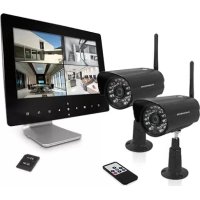
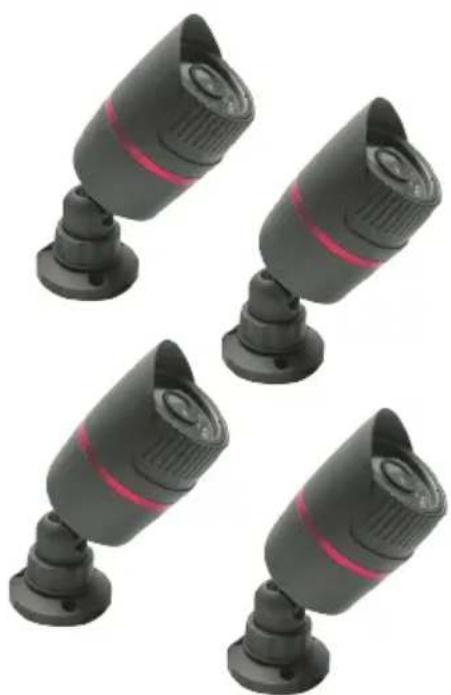
Ce kit de vidéosurveillance se compose d'un moniteur enregistreur 12" couleur 4 canaux et 4 caméras extérieures avec IR IP66. Le moniteur intègre un disque dur SATA 3.5" de 500 Gb sur lequel sont stockés les enregistrements vidéo.
1 - CONTENU DU KIT
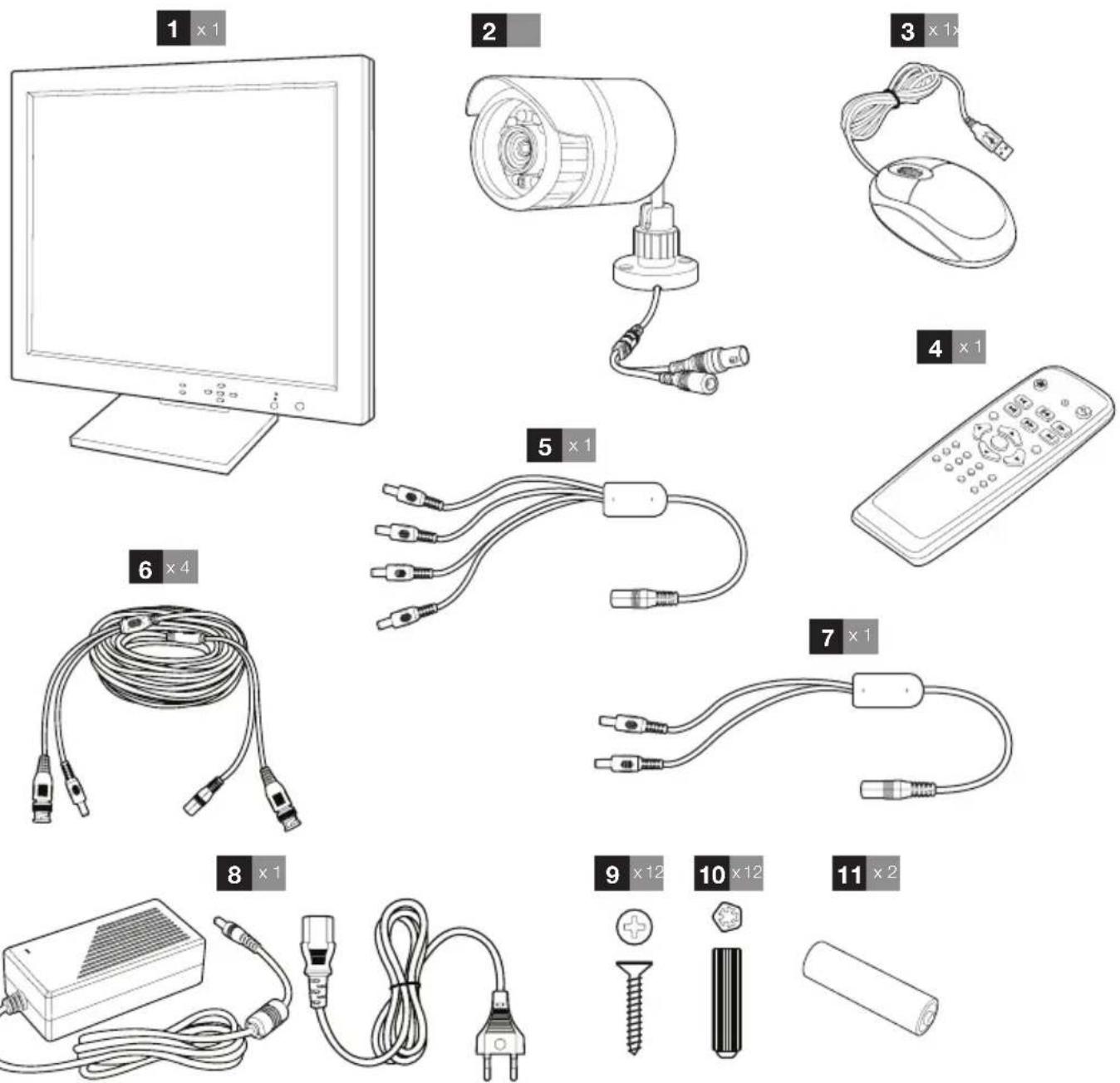
| 1 | Moniteur LCD 12" avec enregistreur intégré |
| 2 | Caméras vidéo couleur CMOS |
| 3 | Souris optique |
| 4 | Télécommande |
| 5 | Câble d'alimentation à 4 sorties |
| 6 | Rallonge BNC/DC de 18m |
7 Câble d'alimentation à 2 sorties
8 Alimentation pour le moniteur et caméras vidéo 2V 5A
9 Vis de fixation pour caméras vidéo
10 Chevilles de fixation pour caméras vidéo
11 Piles AAA 1,5V pour télécommande
B - DESCRIPTION DU PRODUIT
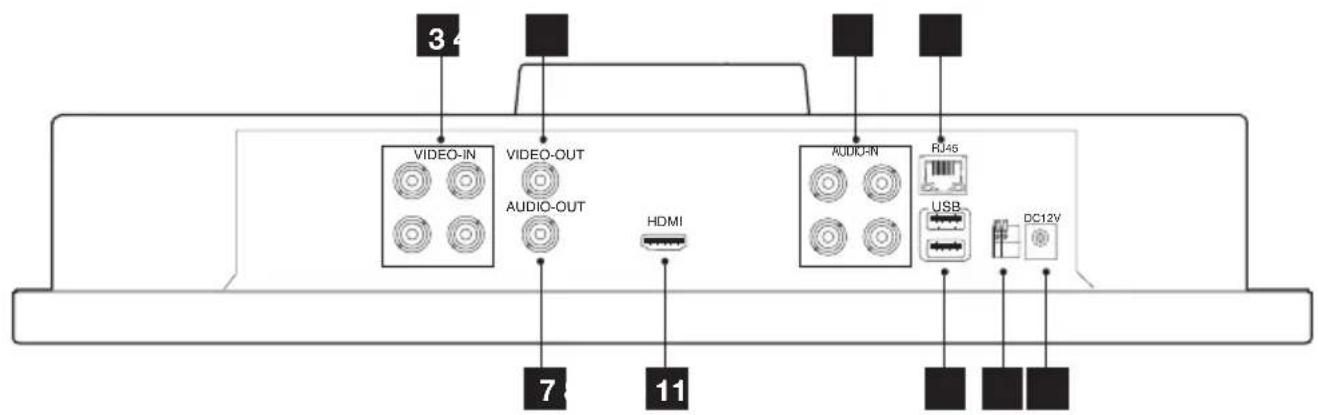
2 - MONITEUR LCD 12" AVEC DVR INTÉGRÉ
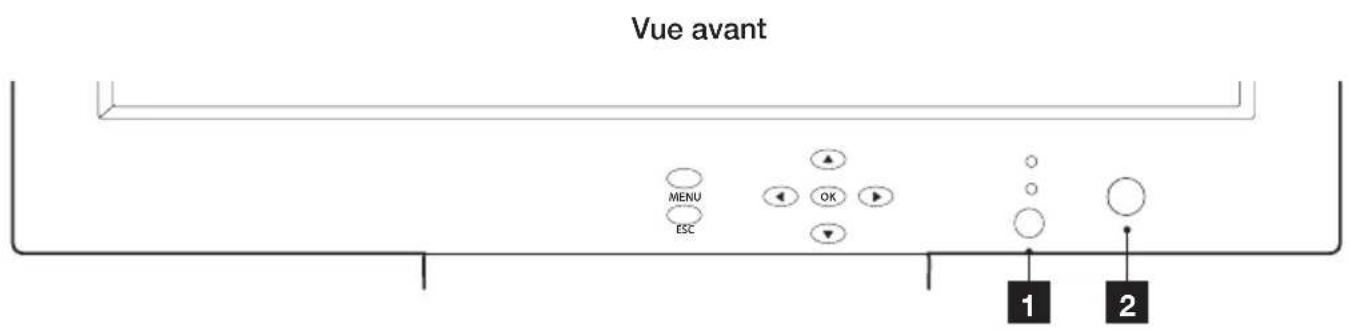
Vue de dessous
| 1 | Capteur infrarouge |
| 2 | Led d’état : vert quand le moniteur est allumé, éteint quand le moniteur est éteint. |
| 3 | VIDEO IN 1-4 : Entrées vidéo. Permettent de connecter 4 caméras vidéo pour les canaux CH1 – CH4. |
| 4 | Sortie vidéo : Permet de connecter un dispositif vidéo (ex. un autre moniteur) non fourni. |
| 5 | Entrées audio pour canaux : Permettent de connecter 4 sources audio (non fournies) |
| 6 | Connexion réseau RJ45. |
| 7 | Sortie audio : Permet de connecter un dispositif audio non fourni. |
| 8 | Sortie HDMI : Permet de connecter un moniteur TV |
| 9 | USB: Port USB : Permettent de connecter des dispositifs USB tels que souris, disque dur externe etc (non fournie). |
| 10 | RS485 : Prise pour caméra vidéo motorisée (non fournie). |
| 11 | DC 12V : Prise jack pour alimentation 12V 5000mA. |
B - DESCRIPTION DU PRODUIT
3 - TÉLÉCOMMANDE
La télécommande permet de naviguer dans les menus du système et entre les canaux vidéo.
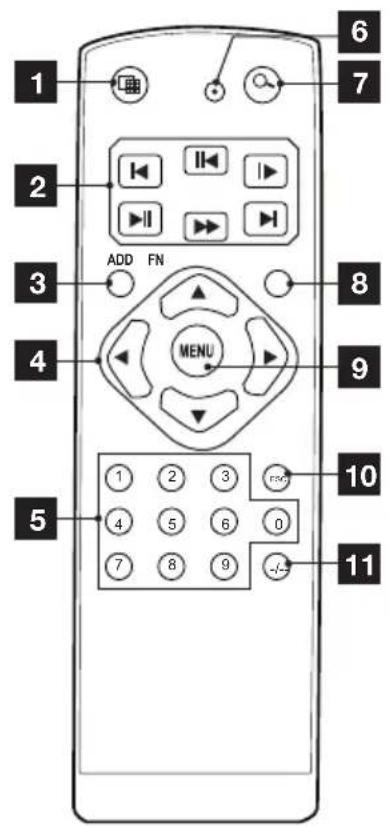
| 1 | : Permet d'activer la fonction Quad. |
| 2 | Commandes de lecture :◀: Enregistrement précédent▶II: Lecture ou pauseIK: Lecture en arrière ou pause▶Avance rapide dans la lecture en coursI▶ Avance image par image▶ : Enregistrement suivant |
| 3 | ADD: inutilisé sur ce modèle. |
| 4 | Touches de navigation |
| 5 | Clavier numérique pour sélection du canal en cours ou saisie d'une valeur. |
| 6 | REC: Lancement d'un enregistrement et sélection du type d'enregistrement. |
| 7 | Recherche dans les enregistrements présents sur le disque. |
| 8 | FN: Affichage du contrôle PTZ (caméras motorisées uniquement, non fournies). |
| 9 | MENU: Accès au menu principal. |
| 10 | ESC: Sortie du menu ou de la fonction en cours. |
| 11 | -/--: Inutilisé sur ce modèle. |
4 - SOURIS OPTIQUE
La souris se connecte sous l'écran et permet une navigation dans les menus.
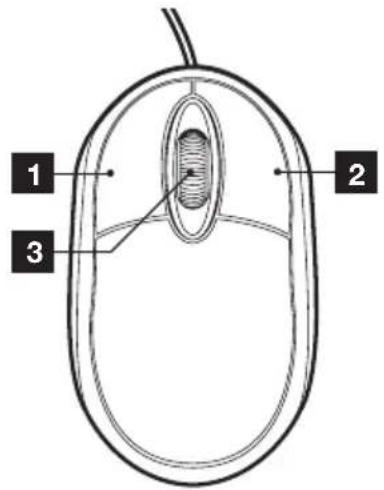
| 1 | Bouton gauche : permet de sélectionner ou valider.Double-clic : permet d'afficher une caméra en plein écran. |
| 2 | Bouton droit : accès au menu rapide |
| 3 | Molette : permet de basculer d'une caméra à l'autre en plein écran. |
5 - CAMÉRAS VIDEO
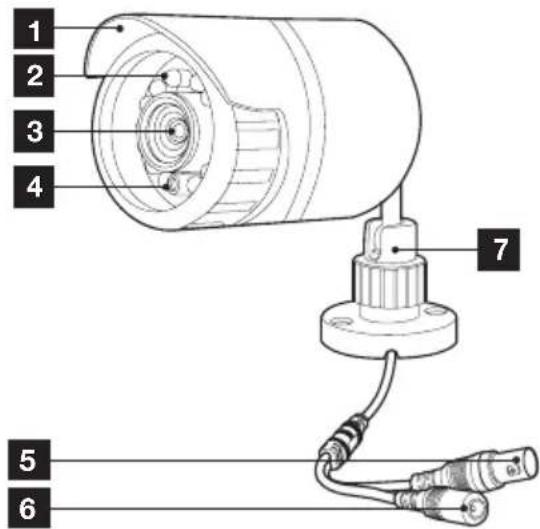
| 1 | Visière de protection. |
| 2 | LED infrarouge pour vision nocturne |
| 3 | Objectif. |
| 4 | Capteur crépusculaire (active la vision nocturne). |
| 5 | Fiche vidéo (type BNC) |
| 6 | Fiche d'alimentation (type DC) |
| 7 | Support orientable |
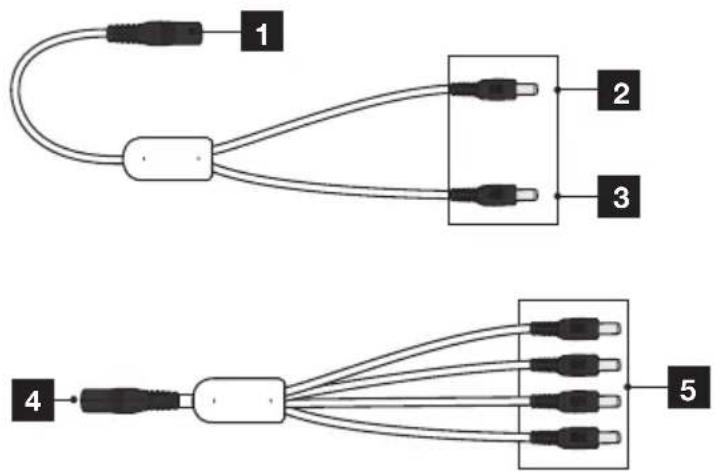
6 - CABLE D'ALIMENTATION POUR CAMÉRAS VIDEO
Permet de fournir l'alimentation nécessaire à l'ensemble des caméras fournies.
flowchart
graph TD
    A["1"] --> B["2"]
    A --> C["3"]
    D["4"] --> E["5"]
    B --> F["6"]
    C --> F
    E --> G["7"]
    F --> H["8"]
    G --> H
    style A fill:#f9f,stroke:#333
    style D fill:#f9f,stroke:#333
    style B fill:#ccf,stroke:#333
    style C fill:#ccf,stroke:#333
    style E fill:#ccf,stroke:#333
    style F fill:#cfc,stroke:#333
    style G fill:#cfc,stroke:#333
    style H fill:#cfc,stroke:#333
B - DESCRIPTION DU PRODUIT
| 1 | Entrée 12V : à connecter à l'adaptateur |
| 2 | Sortie 12V : à connecter au moniteur |
| 3 | Sortie 12V à brancher à l'entrée 4 pour alimenter jusqu'à 4 caméras |
| 4 | Entrée 12V. Brancher à la sortie 3 |
| 5 | Sorties 12V : à brancher au connecteur jack de chaque caméra |
7 - CABLES DE CONNEXION CAMÉRAS VIDEO
Permettent d'acheminer le signal vidéo des caméras et fournir l'alimentation nécessaire. Chaque câble est doté de fiches BNC jaune pour le signal vidéo et de fiches rouge pour l'alimentation.
8 - ADAPTATEUR SECTEUR
Le kit contient un adaptateur secteur 230Vac / 12Vdc 5A pour l'alimentation du moniteur.
C - INSTALLATION
1 - INSTALLATION DU MONITEUR
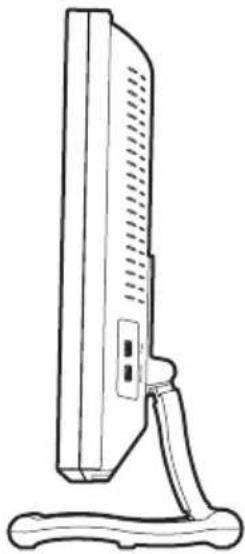
Le moniteur du kit de vidéosurveillance peut être fixé aussi bien sur un support vertical que sur un support horizontal.
Le montage en position verticale nécessite 2 vis et 2 chevilles non fournies, à adapter au support.
Positionnement horizontal
Positionnement vertical
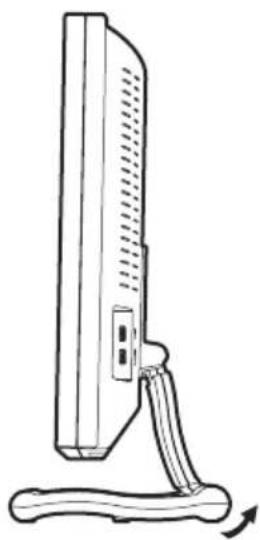
ATTENTION : Lors du montage en position murale, veillez à utiliser des chevilles adaptées à la nature du support pouvant supporter un poids de plus de 5,8 kg.
2 - INSTALLATION DES CAMÉRAS VIDEO
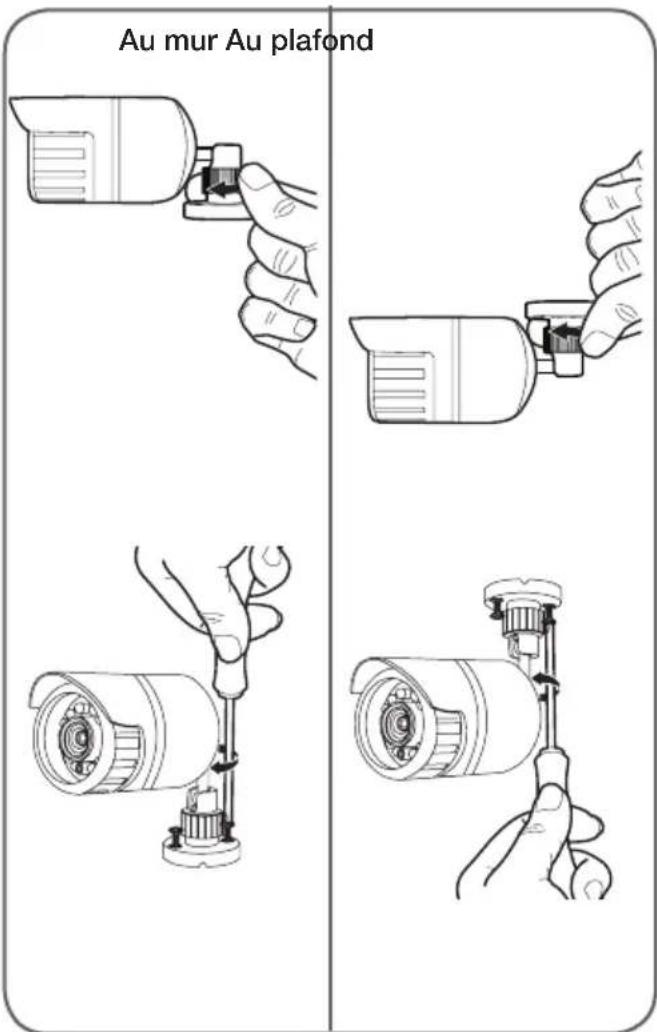
- Les caméras vidéo peuvent être installées au mur ou au plafond.
- Dévissez les supports de montage pour pouvoir orienter les caméras selon votre besoin.
- Fixez les caméras à l'aide de vis et chevilles appropriées (les vis et chevilles fournies sont adaptées à des matériaux pleins).
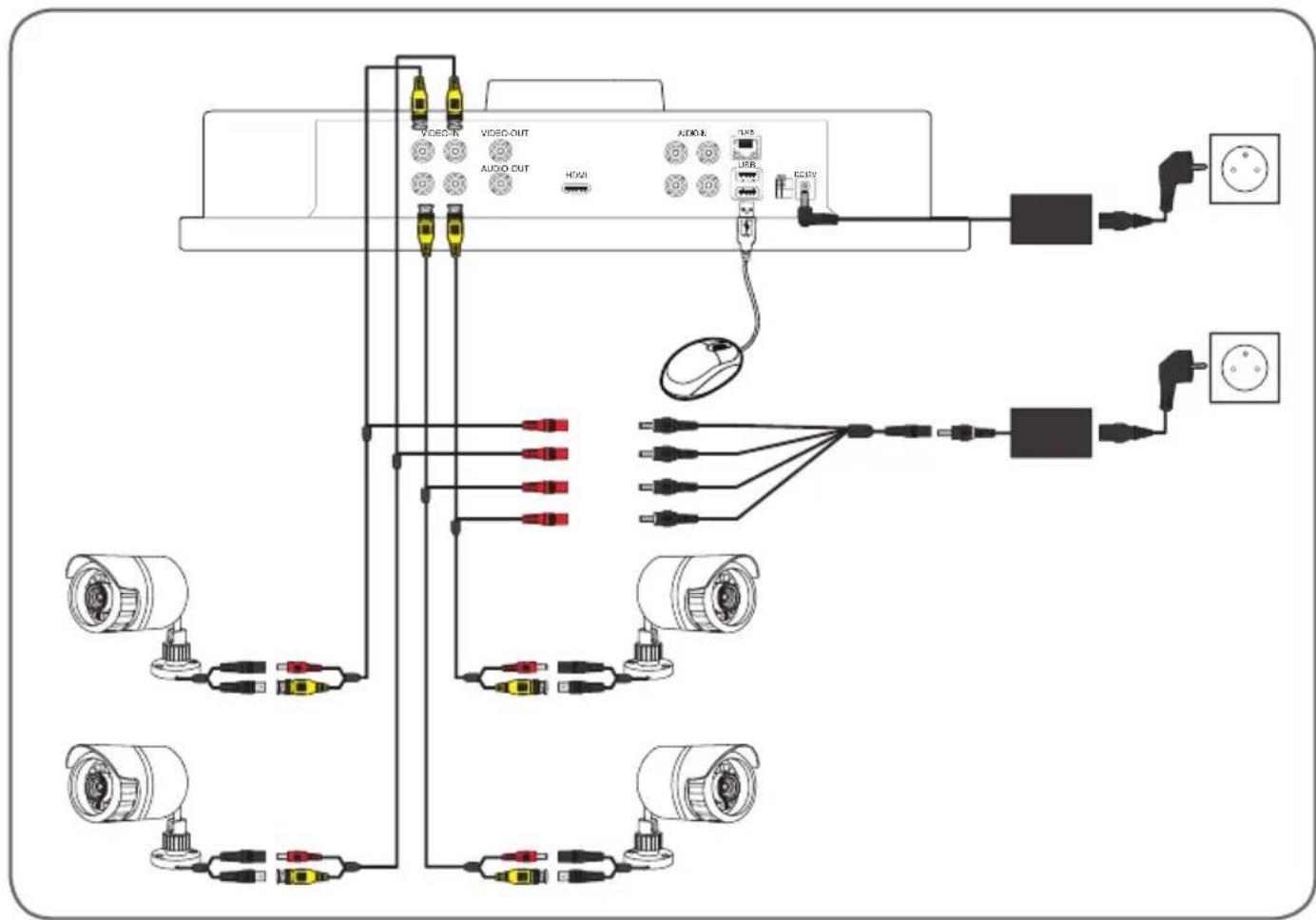
3 - CONNEXION DES CAMÉRAS VIDEO ET DE LA SOURIS AU MONITEUR
flowchart
graph TD
    A["VIDEO OUT"] --> B["AVOC OUT"]
    B --> C["HYV"]
    C --> D["AUDORA"]
    D --> E["USB"]
    E --> F["EXTRA"]
    F --> G["Power Supply"]
    A --> H["Camera"]
    H --> I["Camera"]
    I --> J["Camera"]
    J --> K["Camera"]
    K --> L["Camera"]
    L --> M["Camera"]
    M --> N["Camera"]
    N --> O["Camera"]
    O --> P["Camera"]
    P --> Q["Camera"]
    Q --> R["Camera"]
    R --> S["Camera"]
    S --> T["Camera"]
    T --> U["Camera"]
    U --> V["Camera"]
    V --> W["Camera"]
    W --> X["Camera"]
    X --> Y["Camera"]
    Y --> Z["Camera"]
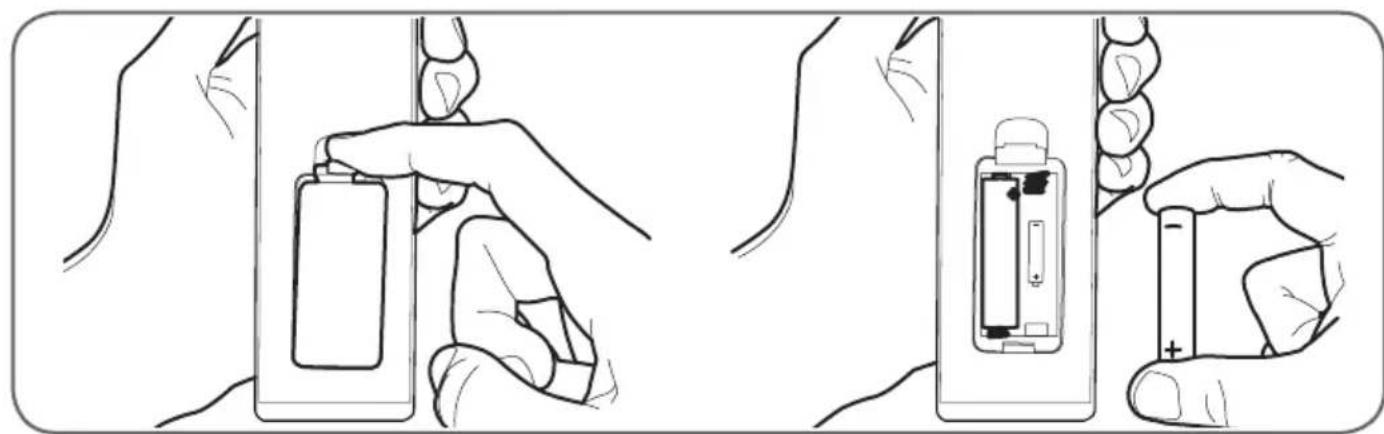
4 - INSERTION DES PILES DANS LA TELECOMMANDE
Le kit de vidéosurveillance couleur Thomson est une solution complète de vidéosurveillance qui associe un enregistreur numérique à 4 canaux et un écran LCD de 12".
Apprécié pour son design, ses fonctions et sa qualité professionnelle, il permet de visualiser en direct ou en différé les images filmées par les caméras. Idéal pour les entrepôts, les dépôts et les habitations. Il permet d'enregistrer, d'effacer et de sauvegarder manuellement ou automatiquement les enregistrements les plus récents. Les enregistrements peuvent être continus ou activés en cas de détection d'un mouvement dans le champ d'une des caméras, à travers une programmation horaire ou une activation manuelle. Le kit de vidéosurveillance permet de convertir une vidéo au format NTSC ; il est doté de 4 caméras CMOS couleur et câblées (800 TVL), conçues pour un usage intérieur ou extérieur (IP66) et résistant parfaitement aux intempéries. Les caméras peuvent être fixées au mur ou au plafond. Les caméras sont dotées d'un support de fixation orientable pour faciliter l'installation. Les caméras utilisent un capteur CMOS qui restitue une image nette y compris en cas de mouvement. Elles sont dotées de LED à infrarouges pour la vision nocturne (portée maximale 25 m) et d'un capteur crépusculaire qui permet d'obtenir une image en noir et blanc y compris dans l'obscurité totale. L'équilibrage des blancs et le contrôle du gain automatique permettent de préserver la haute qualité de l'image en toute condition. Enfin, il est possible de visionner les vidéos et de contrôler le kit de vidéosurveillance couleur à distance via une connexion Ethernet.
2 - INITIALISATION
Une fois branché à l'adaptateur 12V, le moniteur s'allume automatiquement.
Ensuite, le kit de vidéosurveillance lance le cycle d'initialisation (émission d'un bip sonore et visualisation de la fenêtre « HD iDVR ») ; puis, au bout de quelques secondes, la page principale s'affiche en mode QUAD.
Remarque : En l'absence de caméras connectées, sur des fenêtres noires, s'affiche uniquement le nom de chaque caméra (CAM1 – CAM4).
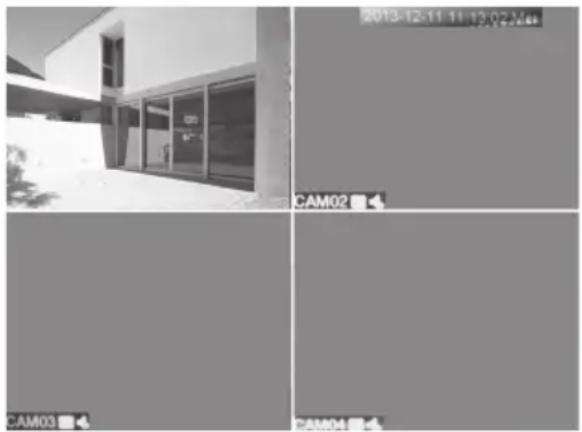
La bannière GUIDE s'affiche : il est possible de la désactiver (à cet effet, cochez l'option Plus demandé par la suite). La fonction GUIDE permet d'obtenir une brève description du menu/sous-menu à chaque fois que l'utilisateur s'approche de l'icône avec la souris. Cliquez sur Suivant pour confirmer et passer à la bannière Mobile Monitor (voir chapitre G). Ensuite, cliquez sur OK ou Sortie pour quitter le menu. Pour réactiver la fonction, il est nécessaire de replacer le système dans les conditions par défaut (chap. - DEFAULT) ou voir le menu SERVICES.
Cliquez deux fois sur une fenêtre pour obtenir la vision du seul canal correspondant.
2.1 - Zoom numérique
Pour activer le zoom numérique :
- Cliquez et maintenez le clic gauche de la souris sur l'image de la caméra concernée.
- Déplacez la souris pour définir la zone à agrandir puis relâchez.
- Cliquez sur la zone pour l'agrandir. Recliquez pour revenir au zoom par défaut.
3 - CONNEXION (CONNEXION SYSTÈME)
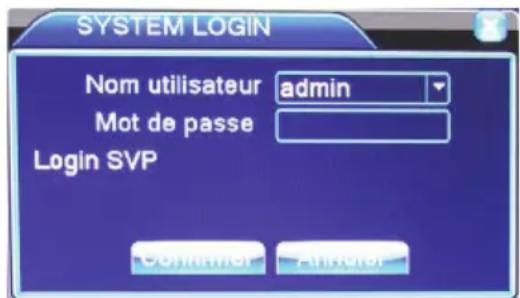
En appuyant sur n'importe quelle touche de la télécommande ou de la souris, s'affiche la page System LOGIN dans laquelle il est nécessaire de saisir le nom d'utilisateur (Admin par défaut) et le mot de passe (par défaut, aucun mot de passe n'est programmé : laissez le champ vide). Ensuite, cliquez sur Confirmer.
D - CONFIGURATION
4 - MENU RAPIDE
Depuis la souris
Appuyez sur la touche droite de la souris et sélectionnez MENU ou bien appuyez sur la touche 14 de la télécommande pour accéder au menu principal et configurer le kit de vidéosurveillance.
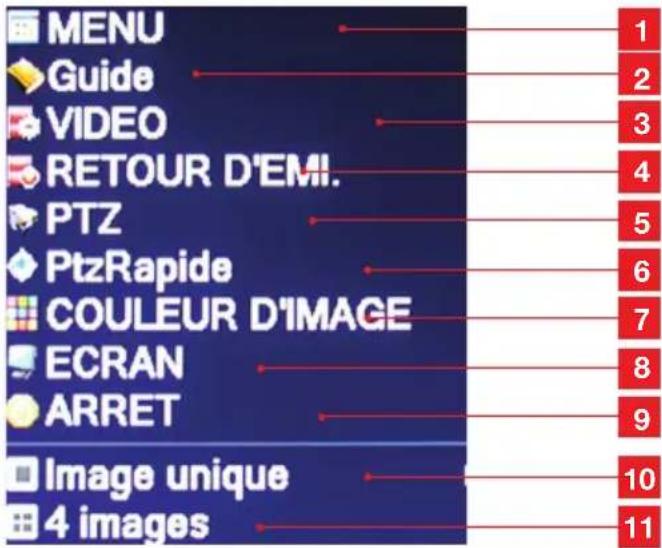
| 1 | MENU (MENU PRINCIPAL) : pour accéder au menu principal |
| 2 | Guide: p our ouvrir une bannière permettant 'activer le guide menu en cochant l'option Nuage Activer (voir chap. 2 - INITIALISATION). Pour télécharger l'application XMeye par code QR (voir chapitre G) |
| 3 | VIDEO : vous permet de lancer/choisir le node d'enregistrement, caméra par caméra, enregistrement programmé, manuel ou désactivé |
| 4 | RETOUR D'EMI : permet d'accéder aux enregistrements |
| 5 | PTZ : permet d'accéder au pilotage de améras motorisées (non fournies) |
| 6 | PtzRapide : inutilisé sur ce modèle |
| 7 | COULEUR D'IMAGE : menu de réglage de a luminosité, du contraste, de la couleur, etc. |
| 8 | ECRAN : permet d'ajuster la taille et les charges de l'affichage |
| 9 | ARRET : permet de quitter le menu et rend obligatoire la saisie d'un identifiant et d'un mot le passe lors du prochain accès. |
| 10 | Image unique : permet de sélectionner une améra et afficher son image en plein écran. |
| 11 | 4 images : mode quad : l'image des 4 améras est affichée simultanément. |
Remarque : Après avoir accédé à un menu, pour le quitter, appuyez sur la touche droite de la souris. Il est dans certain cas demandé à l'utilisateur de confirmer la sortie du menu à travers une fenêtre avec une touche à cliquer.
4.1 - Menu PTZ
Ce menu permet le contrôle de votre caméra motorisée (non fournie). Référez-vous au paragraphe correspondant p.19 pour la configuration de votre caméra.
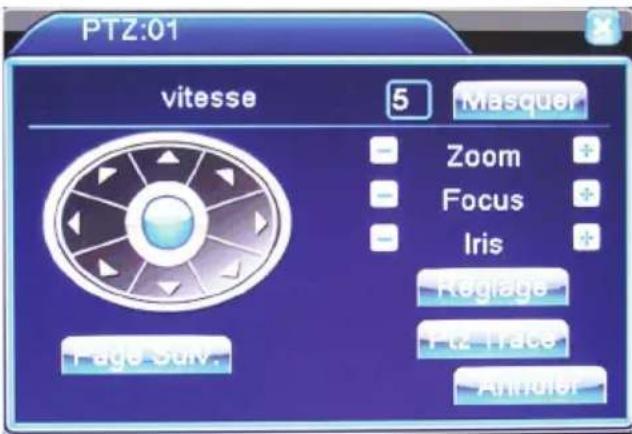
Touches directionnelles : permettent d'orienter la caméra.
Vitesse : permet de choisir la vitesse de déplacement de votre caméra (1 à 4).
Zoom -/+ : permet d'agrandir l'image (zoom optique).
PTZ trace: permet de fermer temporairement le menu. Pour le sélectionner à nouveau, il suffit d'appuyer sur la touche droite de la souris.
Focus -/+ : permet de régler la mise au point.
Iris : inutilisé sur ce modèle.
Réglage/ Page Suiv.: Inutilisé sur ce modèle.
Remarque : Le bon fonctionnement du contrôle PTZ dépend du type de caméra motorisée connectée au produit. Consultez le manuel de la caméra motorisée.
D - CONFIGURATION
5 - MENU PRINCIPAL
Le « MENU PRINCIPAL » permet d'accéder à tous les paramètres de configuration de l'enregistreur vidéo. L'accès à ce menu s'effectue :
- En accédant depuis le « MENU RAPIDE » et en sélectionnant la ligne « MENU ».
- En appuyant sur la touche menu située sur la partie frontale de l'enregistreur vidéo.
- En appuyant sur la touche menu de la télécommande. Remarque : l'accès au « MENU » est autorisé après confirmation avec la touche OK dans la fenêtre « SYSTÈM LOGIN ».
6 - ARBORESCENCE DES MENUS
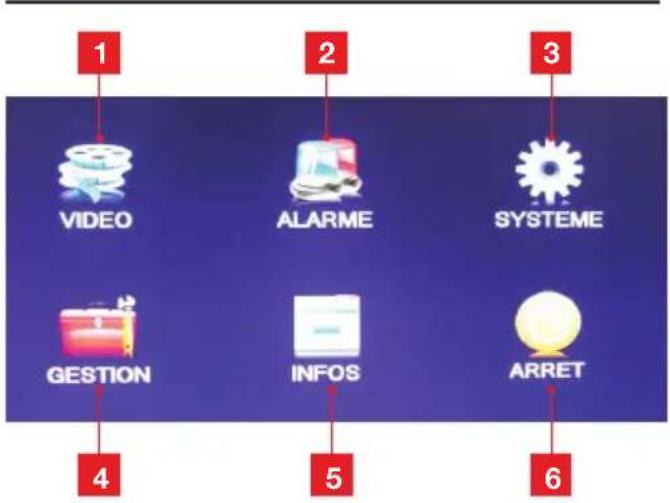
| 1 | VIDEO : Réglages et accès aux enregistrements et aux fonctions de sauvegarde sur USB |
| 2 | ALARME : Gestion des évènements et alertes tels que détection de mouvement, coupure vidéo, etc. |
| 3 | SYSTEME : Réglages généraux de enregistreur (date et heure, etc.) |
| 4 | GESTION : Gestion du disque dur et des périphériques de stockage, des utilisateurs, options de remise à zéro. |
| 5 | INFOS : Informations sur l’utilisation actuelle de l’enregistreur, utilisation réseau, journal d’évènement. |
| 6 | ARRET : Permet de se déconnecter, l’éteindre ou de redémarrer l’appareil. |
6.1 - Menu VIDEO
Ce menu permet de configurer les enregistrements, les relire et sauvegarder sur périphérique externe.
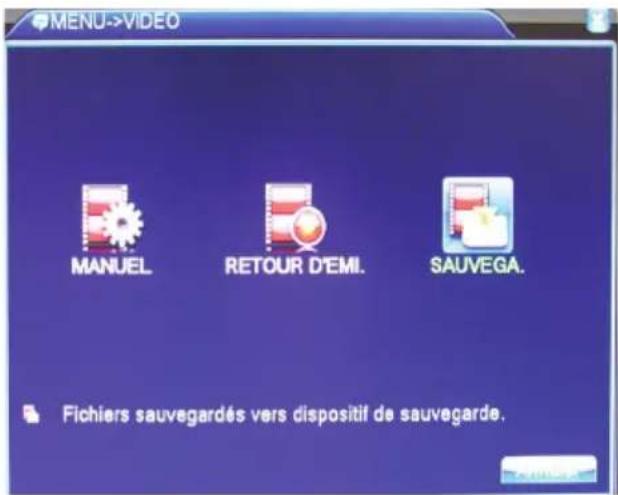
■ 6.1.1 - MANUEL
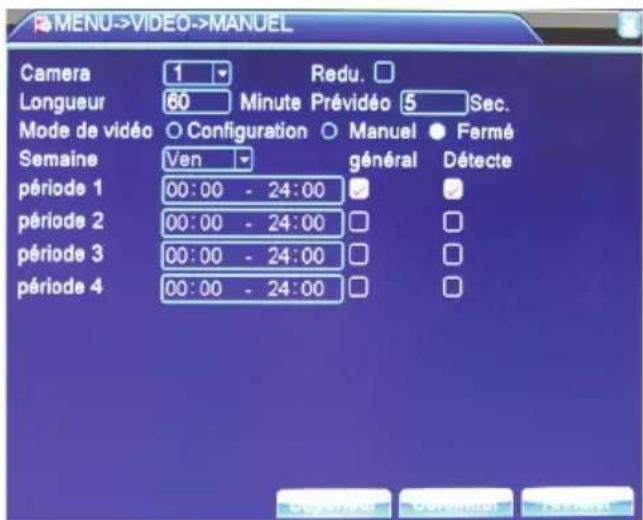
Il est possible de sélectionner le canal (1-4/Tous), de programmer la durée de l'enregistrement (120 min. max.) et le retard avant démarrage de l'enregistrement (Pré-enregistrement max. 30s). Il est possible d'enclencher l'enregistrement à l'allumage (Install.), s'effectuer un enregistrement manuel (Manuel) ou de désactiver définitivement l'enregistrement (Éteint).
Dans le champ Semaine (après avoir sélectionné Install.), il est possible de définir le jour de la semaine lors duquel l'enregistrement doit être effectué ou bien d'effectuer l'enregistrement tous les jours (Tous).
D - CONFIGURATION
Dans les champs Plage 1–4, il est possible d'établir l'horaire du jour lors duquel les enregistrements vidéo doivent être effectués. Il est également possible de décider d'effectuer un enregistrement continu (Continu) ou un enregistrement commençant lors de la détection d'un événement (Détection) parmi ceux décrits dans le menu.
Appuyez sur Supérieur pour :
Revenir Fenêtre précédente : permet de revenir à la fenêtre précédente.
Fenêtre montrée : pour quitter complètement le menu et revenir à l'image en direct de la caméra.
Copier/Coller : pour copier les réglages d'un canal sur un autre canal.
Reconais. : pour rétablir les réglages par défaut du sous-menu.
DISQUE : permet de sélectionner le disque dur interne (SATA 500 Go) comme mémoire d'écriture et de lecture (Normal) ou de lecture uniquement (Lecture seule) ; dans ce cas, il n'est pas possible d'enregistrer les vidéos.
Il est également possible de formater le disque dur (Format. Disque) ou d'en effectuer la partition (Division).
Remarque : Les fonctions Rétablir et Raid ne sont pas utilisées sur ce modèle, aussi n'utilisez pas les boutons correspondants.
Une fois les réglages de ce menu terminés, cliquez sur la touche Confirmer. pour sauvegarder les réglages et revenir à la page précédente. Ensuite, appuyez sur Confirmer. pour confirmer et quitter le menu ou bien sur Annuler pour quitter sans sauvegarder les réglages modifiés.
■ 6.1.2 - Retour d'emi.
Ce menu permet de chercher et relire les enregistrements présents en mémoire.
Sélectionnez dans le champ en haut à droite l'emplacement : «Normal» pour le disque intégré au moniteur, «Appareil de sauvegarde» pour effectuer une recherche dans les supports amovibles USB connectés au moniteur. Sélectionnez ensuite la date souhaitée, le canal ou les canaux souhaités pour afficher la liste des enregistrements qui répondent à vos critères de recherche.
La nature des enregistrements peut être renseignée à l'écran : Tout en blanc, Régulier (enregistrements programmés sur plage horaire) en vert, Alarme (enregistrements déclenchés sur évènements autres que la détection d'un mouvement) en rouge, Manuel (enregistrements continus manuel) en jaune.
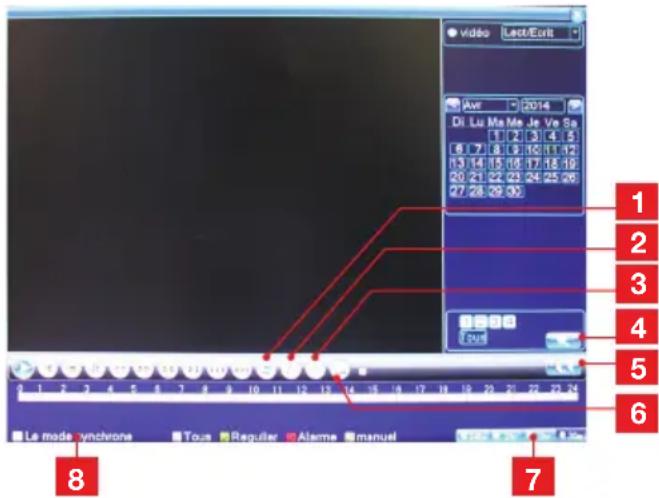
1 Appuyez pour visionner les enregistrements automatiquement en mode cyclique
2 Passe l'affichage en plein écran
3 nutilisé sur ce modèle
4 Symbole loupe : permet de lancer une recherche en fonction des critères renseignés en haut à droite de l'écran et afficher les enregistrements correspondants. Utilisez alors les touches de lecture pour lire les vidéos renvoyées.
NB: cette touche fonctionne uniquement pour la recherche des enregistrements en fonction de l'horaire. (voir plus bas le point 5).
5 En appuyant sur la touche, il est possible de rechercher les enregistrements sur la base de l'heure. Saisissez l'heure de début et de fin des enregistrements puis cliquez sur le symbole de la loupe. Les enregistrements qui s'affichent sont classés en fonction de l'heure et du type (Manuel, Alarme, Continu ou Tous).
Sélectionnez un enregistrement et appuyez sur la touche Play de la barre des instruments en bas pour lancer la lecture.
6 Inutilisé sur ce modèle
7 Inutilisé sur ce modèle
8 Inutilisé sur ce modèle
Remarque : dans le cas où à l'issue de la recherche, aucun enregistrement ne serait trouvé, l'écran reste noir (aucun cadre vert) et les indicateurs des canaux (carrés blanc en bas numérotés 1-4) ne deviennent pas verts. Ensuite, appuyez sur Confirmer. et saisissez des paramètres de recherche différents. La même situation pourrait se présenter après avoir appuyé sur la touche Lecture.
Remarque: pour revenir au menu de recherche des enregistrements, il est nécessaire de stopper la lecture en cours.
D - CONFIGURATION
En appuyant sur la touche droite de la souris, il est possible d'accéder aux fonctions suivantes :
Revenir Fenêtre précédente : permet de revenir au menu précédent.
Arrêter transm. : non utilisé sur ce modèle.
Plein écran : pour afficher en plein écran.
Mono Imag. / 4 Imag. : pour visualiser les lectures en cours en mode canal unique (1-4) ou en mode QUAD.
■ 6.1.3 - SAUVEGARDE
Ce menu permet d'exporter sur un support de sauvegarde amovible des vidéos enregistrées.
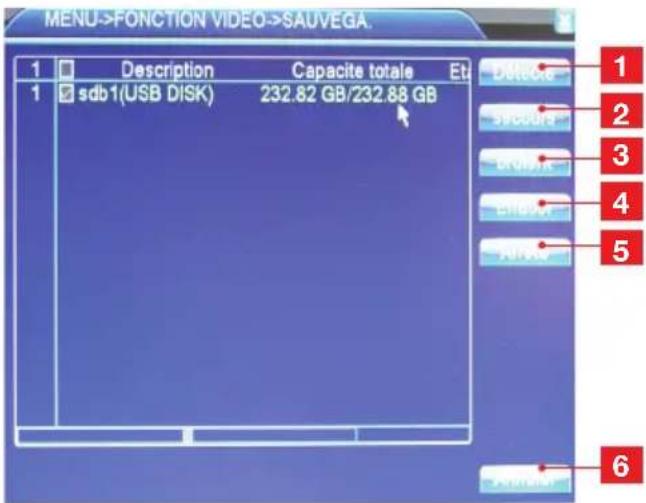
1 Détecter : Permet de détecter les supports de stockage USB connectés
2 Backup : Permet de copier des vidéos du disque dur au support sélectionné. Vous pouvez sélectionner le canal, l'horaire de début et de fin, le type de fichier à sauvegarder. Pour les fichiers de vidéo vous pouvez spécifier également si vous souhaitez les exporter au format h264 (format plus économe en place) ou avi (format lisible par n'importe quel lecteur multimédia sur ordinateur). Cliquez sur la touche Ajouter pour charger la liste des fichiers sélectionnés et cliquez sur Début pour lancer la sauvegarde. Le bas de la fenêtre indique l'avancement de l'opération. La touche Effacer permet de vider le support avant copie. La touche Arrêter permet d'interrompre l'opération en cours.
3 Gravure: Fonctionne de la même manière que la fonction Backup. La sauvegarde et l'enregistrement sont simultanés. Cliquez sur la touche Arrêter pour interrompre l'opération en cours.
Durant l'enregistrement, il est possible de visualiser des informations, entre autres la capacité totale du support de mémoire, l'espace inutilisé, l'espace occupé par l'enregistrement en cours, l'heure de début d'enregistrement et la durée de l'enregistrement. En appuyant sur la touche Annuler, il est en revanche possible de quitter le sous-menu.
4 Effacer : Formate le support de stockage. Toutes les données seront supprimées du disque.
5 Arrêt : inutilisé sur ce modèle.
6 Annuler : Sortie du menu
6.2 - ALARME
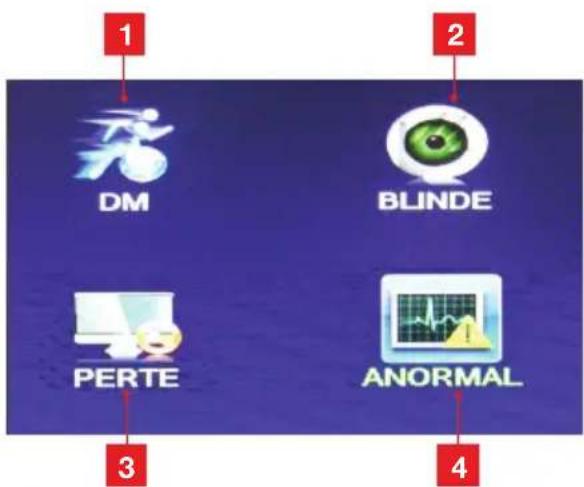
1 DM : permet de définir les enregistrements et les alertes en cas de détection d'un mouvement dans le champ d'une caméra.
2 BLINDE: Permet de configurer les paramètres d'enregistrement si le champ de l'une des caméras venait à être masqué ou occulté.
3 PERTE: Permet de configurer les enregistrements et alertes en cas de perte de la vidéo de l'une des caméras.
4 ANORMAL: Permet de configurer les reregistrements et alertes en cas de perte de la connexion internet ou de problème lié du(x) disque(s).
D - CONFIGURATION
6.2.1 - DM
Vous pouvez définir dans ce menu le comportement à adopter en cas de détection d'un mouvement dans la caméra de votre choix.
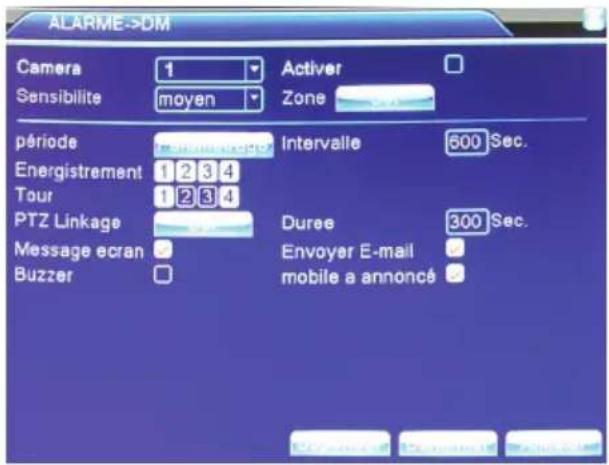
Sélectionnez le canal souhaité puis activez la détection en cochant la case correspondante.
Sélectionnez ensuite la sensibilité de la détection. Le bouton Zone vous permet de sélectionner des zones à surveiller à l'image au lieu de l'image complète. Le bouton Période permet de définir des plages horaires. Pour chaque mouvement détecté dans le champ de la ou des caméras choisies, vous pouvez choisir quelle caméra enregistrer en cochant les canaux souhaités (Enregistrement), quelle caméra afficher (Tour), l'orientation de vos caméras motorisées (non fournies, bouton PTZ Linkage) et pendant combien de temps (Durée).
Vous pouvez signaler la détection d'un mouvement par un message à l'écran en cochant la case correspondante, l'envoi d'un e-mail, l'émission d'un bip sonore (buzzer) ou la mise en ligne d'une image sur un serveur FTP.
Cliquez sur «Supérieur» pour afficher des options supplémentaires, dont la fonction «Copier» qui permet de recopier les plages et types d'enregistrements d'un canal vidéo à l'autre. La fonction restauration permet de rétablir les réglages usine de cette fenêtre sans affecter les autres réglages.
6.2.2 - BLINDE
Dans ce menu vous pouvez définir le comportement à adopter si l'une des caméras est accidentellement ou intentionnellement masquée. Le fonctionnement est similaire au menu DM.
6.2.3 - PERTE
Dans ce menu vous pouvez définir le comportement à adopter en cas de coupure de l'accès internet ou d'espace disque insuffisant sur le volume de stockage utilisé. Le fonctionnement est similaire aux menus DM et BLINDE.
6.2.4 - ANORMAL
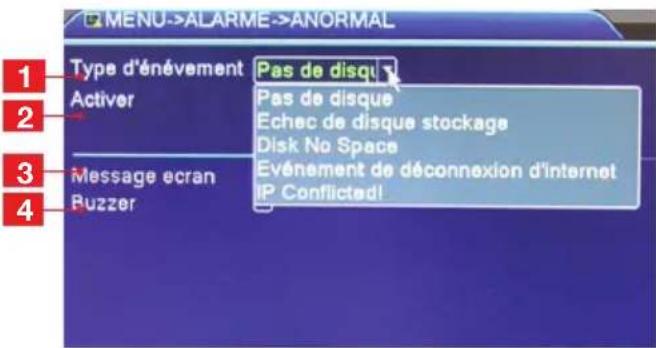
1 TYPE D'ÉVÉNEMENT: permet de électionner le type de l'évènement dont on peut être notifié.
2 ACTIVER: permet d'activer l'alerte pour évènement sélectionné.
3 MESSAGE: permet de faire apparaître un message à l'écran pour l'évènement sélectionné.
4 BUZZER: permet l'émission d'un bip sonore pour l'évènement sélectionné.
6.3 - SYSTEME
D - CONFIGURATION
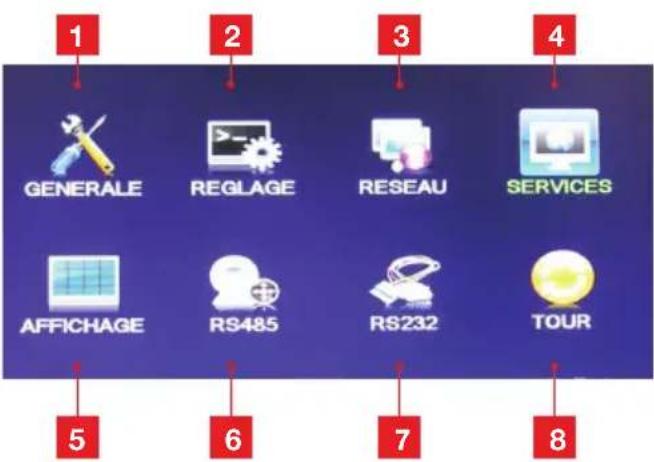
| 1 | GENERALE: Modification de la configuration générale du produit |
| 2 | REGLAGE: Modification de l’encodage de la vidéo et de sa qualité |
| 3 | RESEAU: Configuration réseau |
| 4 | SERVICES: Configuration des alertes émises par le réseau (e-mail, etc.) |
| 5 | AFFICHAGE: Configuration de l’affichage des caméras, nom des canaux, date et heure, etc. |
| 6 | RS485: Configuration de la communication avec une caméra motorisée (non fournie). |
| 7 | RS232: inutilisé sur ce modèle. |
| 8 | TOUR: Configuration de l’affichage séquentiel des caméras (défilement automatique des canaux). |
6.3.1 - GENERALE
Dans ce menu vous avez accès à la configuration générale du produit :
Date et heure : Définissez ici la date et l'heure de votre moniteur. La date et l'heure réglées ici sont utilisées comme références pour les enregistrements programmés.
Format de date : Sélectionnez ici le format de date souhaité.
Langue : Sélectionnez ici la langue d'affichage de votre produit parmi les langues disponibles.
Stockage plein : Définissez ici si l'enregistreur doit stopper les enregistrements ou écraser les enregistrements les plus anciens lorsque le disque est saturé.
N° DVR : utilisé pour différencier plusieurs produits du même type sur le même réseau.
Standard vidéo : Sélectionnez ici le format de sortie de la vidéo, PAL ou SECAM.
Attente : Sélectionnez ici la durée d'attente avant déconnexion automatique du menu. Une fois cette durée écoulée, l'enregistreur demandera un identifiant et un mot de passe valides pour rentrer de nouveau dans le menu de configuration.
Nom de l'appareil : Saisissez ici le nom que vous souhaitez donner à votre enregistreur.
DST : Vous pouvez ici définir les dates de changement d'horaire heure d'été/heure d'hiver (derniers dimanches de mars et octobre par défaut).
■ 6.3.2 - REGLAGE
Canal : Sélectionnez le canal ou les canaux pour lesquels vous souhaitez modifier les réglages vidéo.
Compression : La compression est fixée sur h.264. Le flux principal correspond à l'image affichée sur ordinateur. Le flux secondaire (à droite) correspond à l'affichage sur smartphone par exemple.
Résolution : Réglez ici la résolution d'affichage souhaitée pour les flux primaires et secondaires.
Trames(FPS) : Renseignez ici le nombre d'images par seconde à utiliser pour les flux primaires et secondaires.
BCP : Il est conseillé de laisser le réglage VBR tel qu'il est par défaut.
Qualité : Sélectionnez ici la qualité d'affichage (indépendante de la résolution et du nombre d'images par seconde). Une qualité supérieure est plus fine à l'écran, une qualité inférieure permet de bons résultats même à distance avec une connexion Internet modeste.
BPS(kB/S) : Vous indique à titre d'information une estimation de la capacité réseau qui sera utilisée avec les réglages choisis.
Intervalle de trame(S) : Réglez cette valeur au minimum si votre connexion internet est stable ou que vous ne souhaitez pas l'utiliser.
Video/Audio : Cochez ou non la transmission de la vidéo et/ou de l'audio pour les flux principal et secondaire. Cliquez sur « Supérieur » pour afficher des options supplémentaires, dont la fonction « Copier » qui permet de recopier les plages et types d'enregistrements d'un canal vidéo à l'autre. La fonction restauration permet de rétablir les réglages usine de cette fenêtre sans affecter les autres réglages.
D - CONFIGURATION
6.3.3 - RESEAU
Ce menu vous permet de régler manuellement ou automatiquement la configuration réseau à appliquer lorsque l'enregistreur est connecté à Internet pour contrôle et visualisation à distance.
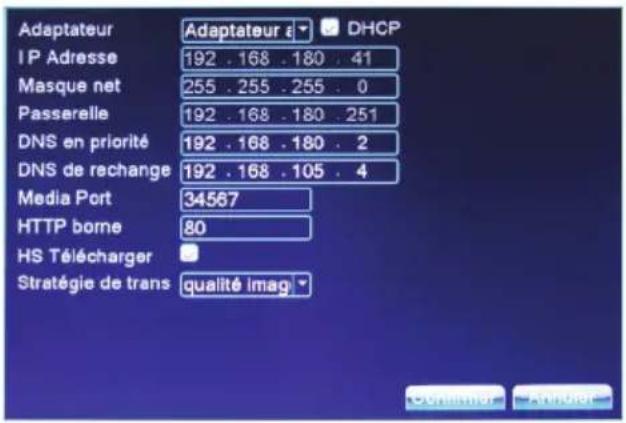
Ne modifiez les paramètres par défaut que si nécessaire. Dans la majeure partie des installations il vous suffit de cocher la case « DHCP » pour rendre automatique la configuration réseau.
6.3.4 - SERVICES
Ce menu vous permet de configurer tous les services liés au réseau. C'est dans ce menu que vous pouvez configurer les envois d'e-mail, l'adresse à utiliser, etc.
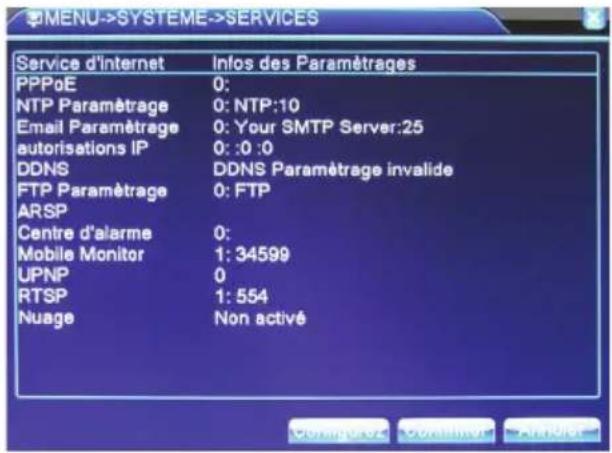
Double-cliquez sur la ligne « E-mail paramétrage » pour afficher les réglages e-mail :
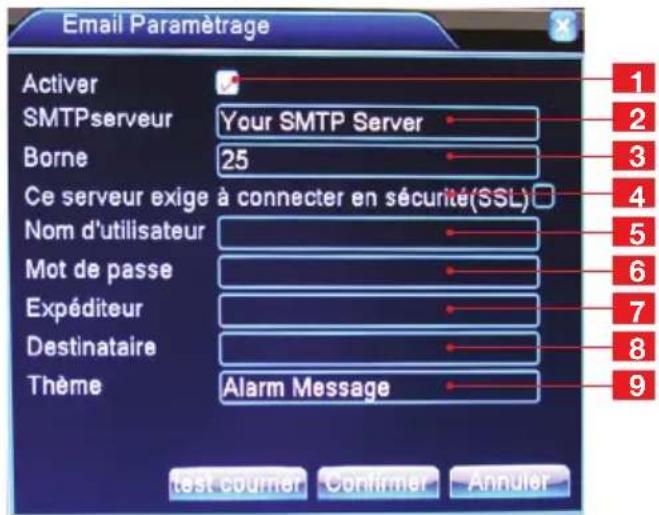
Remarque : pour remplir les champs, consultez le fournisseur du serveur ou le fournisseur des services de réseau.
| 1 | Activer: cochez pour activer l’envoi d’e-mail ur alerte |
| 2 | Serveur smtp : saisissez le nom du serveur SMTP |
| 3 | Port: saisissez le numéro du port. Contrôlez les réglages internes du PC et du routeur |
| 4 | SSL: saisissez le nom d’utilisateur |
| 5 | Nom d’utilisateur : saisissez le nom d’utilisateur |
| 6 | Mot de passe : Entrez ici le mot de passe correspondant au nom d’utilisateur. |
| 7 | Expéditeur: saisissez l’adresse e-mail de l’expéditeur |
| 8 | Destinataire: C’est ici que vous devez entrer adresse e-mail qui recevra les alertes mails. |
| 9 | Objet: Entrez ici l’objet du mail qui sera envoyé. Exemple : « Alerte maison ». |
Cliquez ensuite sur «test courrier» pour tester la configuration entrée, ou sur «Confirmer» pour valider les paramètres entrés.
Cloud (Nuage) : Double-cliquez sur cette ligne puis cochez la case «Activer» pour activer l'accès à distance par ordinateur ou smartphone. Laissez la valeur «MTU» par défaut.
D - CONFIGURATION
6.3.5 - AFFICHAGE
Nom de chaîne : Cliquez ici pour personnaliser le nom donné à chacun des 4 canaux de votre enregistreur.
Affichage Heure, Nom de chaîne, Etat vidéo, Etat alarme : Cochez ce que vous souhaitez voir afficher dans l'écran de chacune de vos caméras.
Anti-flicker : Si vos caméras filment des zones éclairées par un éclairage artificiel, cochez cette case pour diminuer les clignotements à l'écran.
Transparence : Déplacez le curseur pour rendre plus ou moins transparentes les fenêtres des menus.
Résolution : Sélectionnez ici la résolution d'affichage de la sortie pour écran de votre moniteur.
Canal : Pour les options suivantes, l'une de vos caméras doit être spécifiée.
Masquage : Pour la caméra sélectionnée ci-dessus, vous pouvez définir 1, 2, 3 ou 4 zones opaques à l'écran. Les zones ne seront ni affichées ni enregistrées. En cochant puis en cliquant sur «Set» vous pouvez déplacer et dimensionner les zones comme vous le souhaitez. Cela peut être utile par exemple pour masquer de la végétation à l'écran et ainsi éviter qu'une bourrasque déclenche la détection de mouvement.
Affichage Heure/ Nom de canal : vous pouvez afficher ou non ces données à l'image. En cliquant sur «Set» vous pouvez également choisir leur emplacement à l'écran.
6.3.6 - RS485
C'est ici que vous pouvez définir le protocole de votre caméra motorisée (non fournie). Ces informations dépendent du modèle de votre caméra, consultez son guide d'utilisation pour plus de détails.
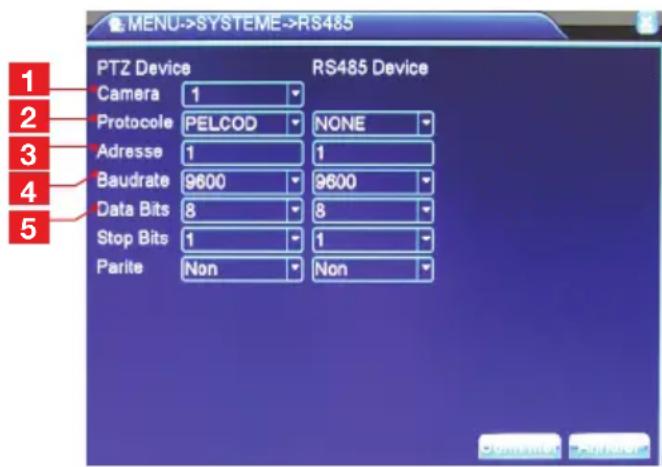
1 Canal: Sélectionnez le canal correspondant à votre caméra motorisée.
2 PROTOCOLLE: indiquez le protocole de communication utilisé par votre caméra.
3 ADRESSE: ce réglage doit être identique sur votre caméra et dans votre moniteur. Consultez le manuel de la caméra ou son affichage pour connaître l'adresse réglée.
4 BAUDRATE: Renseignez ici la vitesse de communication utilisée par votre caméra.
5 Data bits, Stop bits, Parité : Référez-vous au guide d'utilisation de la caméra et réglez en conséquence ces champs.
■ 6.3.7 - RS232
Inutilisé sur ce modèle.
6.3.8 - TOUR
Ce menu vous permet de régler automatiquement un défilement périodique de l'image de vos caméras.
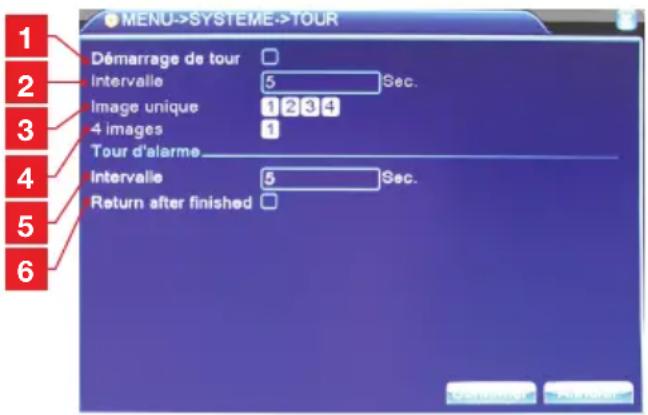
1 Démarrage de tour : Cliquez pour activer le défilement automatique.
2 Intervalle: Entrez ici le temps de pause souhaité sur chaque canal.
3 Image unique : Cochez les canaux à faire défiler.
4 4 images : Cochez cette case pour faire apparaître les 4 caméras simultanément, en plus des caméras cochées ci-dessus.
5 Intervalle : Si vous activez le défilement en cas d'alerte, vous pouvez spécifier un temps de pause différent.
6 Retour une fois terminé : Cochez pour qu'en cas d'alerte, le défilement s'arrête après sa première exécution.
D - CONFIGURATION
6.4 - GESTION
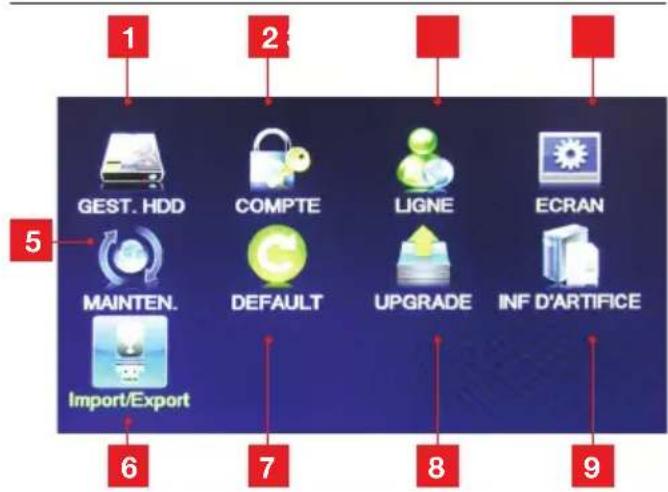
| 1 | GEST. HDD : Configuration du disque dur |
| 2 | COMPTE : Configuration des comptes administrateur et utilisateurs. |
| 3 | LIGNE : Liste des utilisateurs actuellement connectés. |
| 4 | ECRAN : permet d’ajuster la position de image sur l’écran intégré de votre enregistreur. |
| 5 | MAINTEN. : permet de spécifier une heure fixe de redémarrage du système ou d’effacement des fichiers. |
| 6 | Import/export : permet de sauvegarder sur support USB (non fourni) le fichier de journal des événements et/ou la configuration courante du système. |
| 7 | DEFAULT : permet de recharger tout ou partie de la configuration par défaut de votre appareil. |
| 8 | UPGRADE : pour effectuer la mise à jour du logiciel du dispositif. |
| 9 | INFO APP. : fournit des informations supplémentaires sur le produit. |
■ 6.4.1 - GEST.HDD
Votre disque apparaît ici.
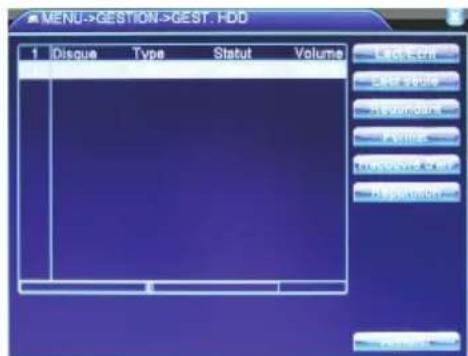
Attention : de nombreuses options peuvent affecter le fonctionnement global du produit et l'empêcher de fonctionner. La seule fonction accessible ici est la fonction « Format » qui permet l'effacement total de votre disque dur et son formatage.
6.4.2 - COMPTE
Cochez le ou les comptes que vous souhaitez modifier.
Modifier : permet de modifier le type d'utilisateur pour le compte sélectionné, et attribue ses droits.
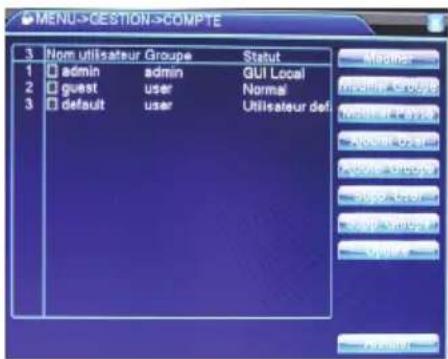
Modifier groupe : vous pouvez définir des groupes d'utilisateurs et leur attribuer des droits par groupe, pour éviter d'avoir à configurer chaque compte indépendamment.
Modifier passe : permet la modification du mot de passe de connexion pour l'utilisateur sélectionné.
Ajouter Utilisateur, ajouter Groupe : permettent respectivement d'ajouter un nouvel utilisateur ou un nouveau groupe d'utilisateurs.
Supp. Utilisateur, Supp. Groupe : permettent respectivement de supprimer l'utilisateur sélectionné ou le groupe sélectionné. Attention, l'opération est irréversible.
Update : non utilisé sur ce modèle.
6.4.3 - LIGNE
Vous pouvez afficher ici les utilisateurs qui sont connectés à votre enregistreur. Vous pouvez également les déconnecter ou les bloquer si l'accès ne leur est pas autorisé.
D - CONFIGURATION
6.4.4 - ECRAN
Vous pouvez modifier ici le placement de l'image, les marges à l'écran, la luminosité, le contraste, la saturation, la couleur...
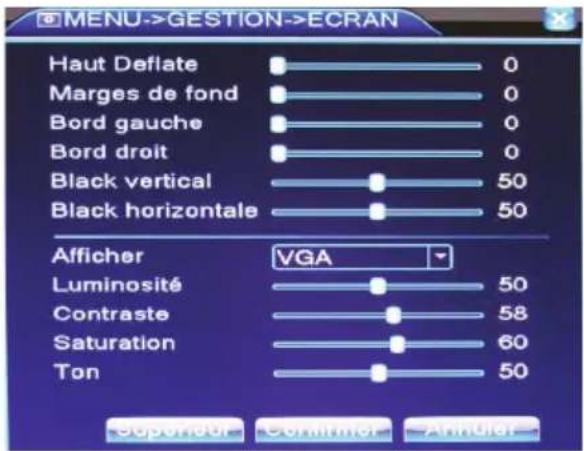
Déplacez les différents curseurs pour voir leur effet et ajuster l'image de votre moniteur à votre convenance.
6.4.5 - MAINTEN.
Dans ce menu, vous pouvez spécifier une heure de redémarrage automatique du système, ainsi qu'un effacement automatique des fichiers après une durée en jours que vous choisissez.
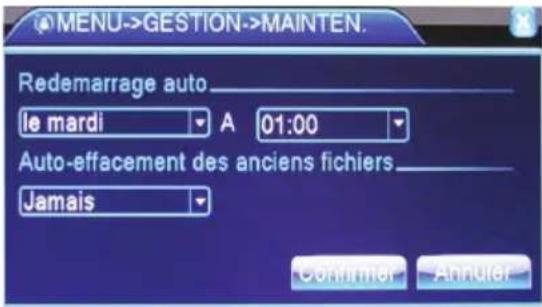
Attention : la durée maximum légale de conservation de fichiers issus d'un système de vidéosurveillance est de 30 jours en France.
6.4.6 - DEFAULT
Dans ce menu vous pouvez rappeler les réglages usine de tout ou partie de la configuration de votre enregistreur. Cochez les menus souhaités puis cliquez sur Confirmer pour restaurer les valeurs et réglages usine de votre sélection.
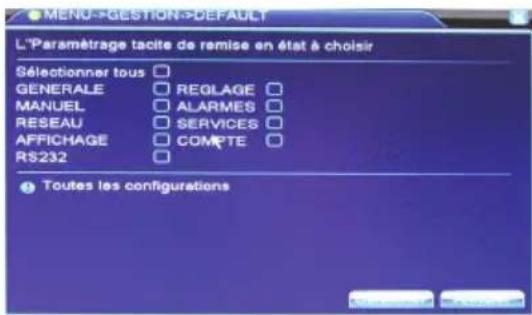
6.4.7 - UPGRADE
Ce menu permet de mettre à jour le produit à l'aide d'un fichier sur USB.
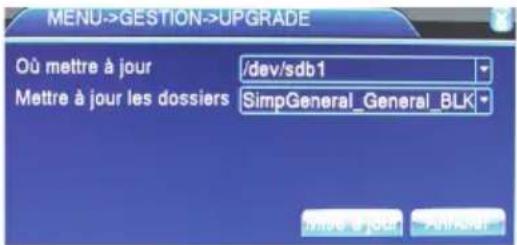
Attention : cette opération est irréversible et non prévue dans le cadre de l'utilisation du produit et de sa garantie.
6.4.8 - INFO APP
Fournit des informations supplémentaires sur le produit. Attention : ne modifiez pas la configuration de ce menu, l'enregistreur ne fonctionnerait plus correctement.
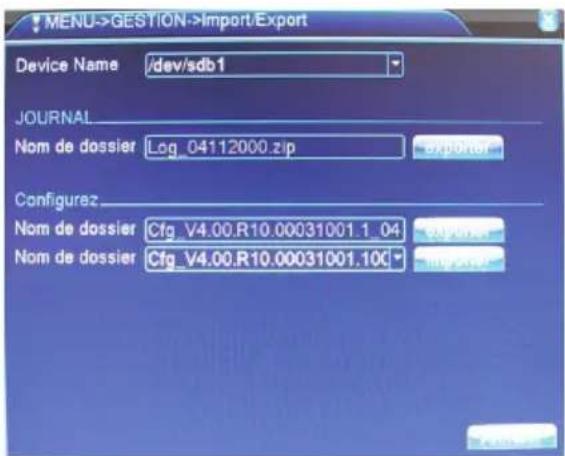
6.4.9 - Import/export
Vous pouvez dans ce menu exporter le fichier journal qui contient l'historique des opérations effectuées sur l'appareil. Vous pouvez également sauver ou rappeler la configuration de votre appareil sur support USB (non fourni).
D - CONFIGURATION
Nom de l'appareil : sélectionnez le nom du périphérique USB connecté au produit.
JOURNAL : Cliquez sur Exporter pour sauvegarder le journal des évènements sur le support USB choisi.
CONFIGUREZ : Cliquez sur «Nom de dossier» en face du bouton Exporter ou Importer pour sélectionner un fichier de sauvegarde de la configuration de votre enregistreur. Cliquez ensuite sur le bouton Exporter pour sauvegarder la configuration actuelle sur un support USB, ou sur Importer pour au contraire, rappeler une configuration du système depuis un fichier sur support USB.
6.5 - INFOS
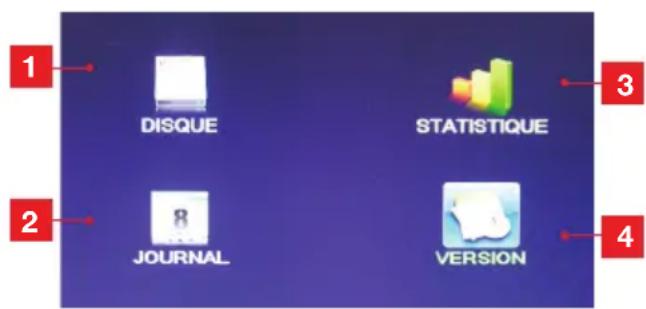
1 DISQUE: informations sur l'état actuel du disque dur de votre enregistreur.
2 STATISTIQUE: vous donne des informations en temps réel sur la consommation en espace disque de la vidéo de vos caméras.
3 JOURNAL: vous donne par ordre chronologique toutes les opérations effectuées (connexion, déconnexion, redémarrage, alerte...).
4 VERSION: Permet d'afficher la version de votre appareil, son adresse MAC, son numéro de série.
■ 6.5.1 - DISQUE
Cette fenêtre vous permet de connaître l'occupation de votre disque, la capacité restante, le nombre d'enregistrements sauvés.
Cliquez sur le bouton Durée de vidéo disque pour afficher la liste des vidéos en mémoire
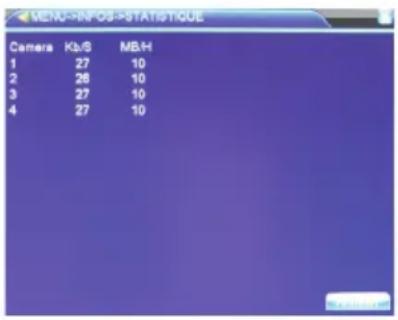
■ 6.5.2 - STATISTIQUE
La fenêtre statistique vous permet de connaître la quantité de données générée par chacune de vos caméras. les valeurs sont exprimées en kilobits par seconde (kb/s) et en megaoctets par heure (Mo/h).
■ 6.5.3 - JOURNAL
Vous avez ici la liste de toutes les opérations effectuées sur le produit
Chaque opération est datée et numérotée. Dans la partie « infos du journal » vous retrouvez également des détails supplémentaires tels que le nom de l'utilisateur à l'origine de l'opération si l'opération est le résultat d'une commande.
Vous pouvez effectuer une recherche sur un type d'opération donné en sélectionnant le type d'opération désiré dans la liste déroulante Type. Le bouton Supprimer permet d'effacer l'intégralité du journal enregistré. Attention, cette opération est irréversible.
■ 6.5.4 - VERSION
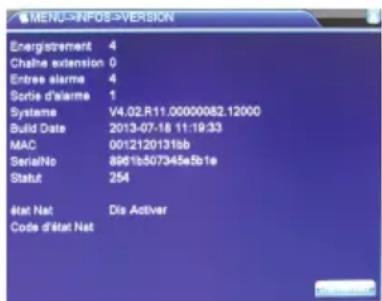
Ce menu vous permet d'afficher des informations supplémentaires sur votre appareil.
Parmi elles se trouvent :
- L'adresse MAC du produit qui vous permet si nécessaire d'identifier le produit sur un réseau informatique
- Le numéro de série de votre produit qui est également présent sur le marquage à l'arrière du produit. Ce numéro vous sera demandé pour une connexion à distance.
6.6 - ARRET
Ce menu vous permet d'éteindre, de redémarrer ou de vous déconnecter de votre appareil. La déconnexion rend obligatoire la saisie d'un identifiant et d'un mot de passe valides pour rentrer de nouveau dans les menus de configuration.
E - UTILISATION
Remarque: Le produit doit avoir été installé et configuré au préalable. Si ce n'est pas le cas, reportez-vous au chapitre
Fonctionnalités du kit de vidéosurveillance
Thomson
- Les enregistrements peuvent être continus ou déclenchés par détection de mouvement dans le champ de l'une des caméras, par programmation horaire ou manuellement.
- La zone de détection de mouvement peut être limitée à une portion de l'écran (dimensions et emplacement réglables).
-
Enregistrement et compression en temps réel. Compression vidéo h.264 et audio ADPCM
-
Possibilité de zoom numérique sur une partie de l'écran.
- Fonction de récupération automatique suite à la perte de signal de l'une des caméras.
- Configuration par la souris fournie, par ordinateur en réseau local/internet ou par la télécommande fournie.
- Possibilité de surveiller, piloter et visualiser à distance par ordinateur ou smartphone par Internet.
- Possibilité d'envoyer une alerte par e-mail
- Sauvegarde des enregistrements sur support externe USB ou transfert des données par réseau Ethernet.
F - UTILISATION A DISTANCE (NETWORK)
1 - CONNEXION AU SERVEUR
Une fois votre kit de vidéosurveillance connecté à votre routeur ADSL et configuré pour se connecter à l'Internet à partir de votre ordinateur, rendez-vous sur le site www.xmeye.net.
Dans le coin supérieur droit se situe la sélection de la langue.
Sélectionnez la langue de votre choix puis cliquez sur l'onglet «By Device».
Remarque : N'effectuez pas le login à travers l'option BY USER
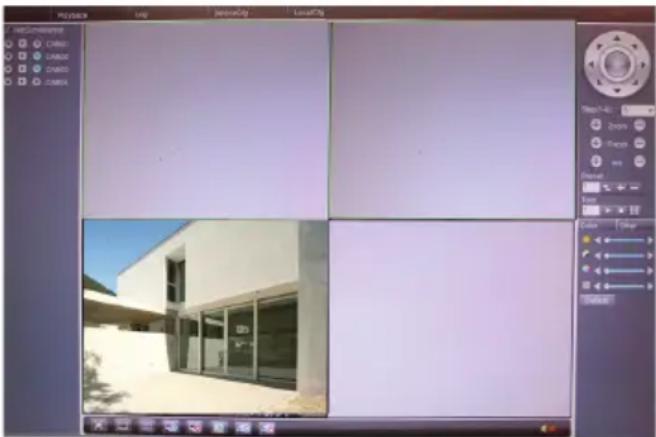
S'affiche tout d'abord la bannière indiquant la connexion en cours avec le Combo DVR ; attendre quelques secondes. Puis la page affiche le menu montrant la vision à 4 canaux comme indiqué sur la figure.
Pour obtenir une vision de meilleure qualité mais avec une transmission plus lente des images, sélectionnez Connect all video (Main stream) : ensuite, s'affiche la page montrant la vision des 4 canaux.
Pour obtenir une transmission plus rapide des images mais avec une moindre qualité, sélectionnez
Remarque : la vitesse de transmission est en fonction de l'état de connexion de la ligne. Une connexion lente peut entraîner une transmission lente des images (retard par rapport au Combo DVR) ainsi qu'une visualisation non simultanée des 4 canaux.
2 - DESCRIPTION DU MENU
Une fois connecté, vous avez accès à l'image de chacune de vos caméras.
Chaque bouton sur l'interface affiche son nom lorsque vous déplacez le curseur de votre souris dessus :
- Appuyez la touche LocalCfg, donc System setting.
- Dans les champs Record DIR et Picture DIR, créez le dossier de mémorisation du fichier.
- Dans le champ Length introduisez la longueur maximal temporale pour l'enregistrement (max 120 min).
- Cochez les cases pour démarrer la connexion automatique avec visualisation du dernier canal monitoré (Automatically connect with the last monitoring channel) et pour sauvegarder les enregistrement vidéo en format .AVI (Save local record as AVI).
- Donc cliquez sur Apply pour confirmer et retourner à l'écran principal.
Sur l'écran principal, déplacez-vous avec la souris sur chaque touche et visualiser le nom.
F - UTILISATION A DISTANCE (NETWORK)
| Cam 01, 02, 03, 04 | Vous permet de voir la vidéo en direct provenant de chaque caméra.- Main stream: vision de meilleure qualité sur canal unique.- Extra stream: vision de moindre qualité sur canal unique, mais utilisation réseau réduite.- Local record: pour démarrer l'enregistrement d'une vidéo sur un seul canal. |
| Connect all video | Connexion simultanée des 4 canaux. |
| Disconnect all video | Déconnexion simultanée des 4 canaux. |
| View full | Affichage plein écran. |
| View 1 | Affichage d'un canal unique. |
| View 4/9 | Mode Quad : affichage simultané des 4 canaux. |
| Snapshot | Prise d'une photo. |
| Local channel record playback download | Téléchargement au format H.264/AVI des vidéos enregistrées. |
| All channels record | Pour démarrer l'enregistrement sur tous les canaux. |
| Close all channels record | Pour arrêter l'enregistrement sur tous les canaux. |
| Color, contrast, hue, Saturation | Pour régler couleur, contraste, saturation. |
| Playback | Relecture des enregistrements sauvés. |
| Device configuration | Appuyez pour ouvrir le menu de configuration du dispositif. |
| Local cfg | Appuyez pour accéder aux sous-menus de configuration locale. |
| Net surveillance | Fonction non supportée sur ce modèle |
| Ptz | Pour le contrôle d'une caméra vidéo motorisée. |
| Audio | Fonction non supportée en ce modèle. |
G - UTILISATION A DISTANCE (SMARTPHONE)
Ce chapitre présente l'utilisation et le contrôle à distance de votre kit de vidéosurveillance à l'aide de votre smartphone ou de votre tablette. Le fonctionnement présenté est celui d'un système Android, le fonctionnement est similaire sur les appareils utilisant iOS.
Remarque : pour des résultats optimaux une connexion internet de bonne qualité et une bonne réception sont recommandées.
1 - DESCRIPTION DE L'APPLICATION POUR ANDROID / IOS
- Il est possible de télécharger l'application gratuite sur le smartphone de 2 manières différentes :
1 - Par connexion à Internet (vMEyeCloud) ou
2 - En scannant le code QR (pour Android, smartphone et SN) : depuis le Menu rapide du DVR, ouvrez GUIDE, appuyez sur Suivant et scannez le code QR adapté au smartphone qui se connecte ensuite au lien pour télécharger l'application XMeye. Ensuite, appuyez sur OK pour sauvegarder et pour quitter le menu GUIDE. Ou bien appuyez sur Annuler pour quitter sans sauvegarder.
Plus bas, est décrit le fonctionnement de l'application vMEyeCloud ( XMeye est semblable).
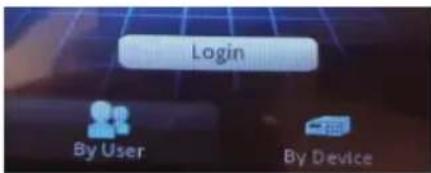
- Lancez l'application et sélectionnez «By Device» :
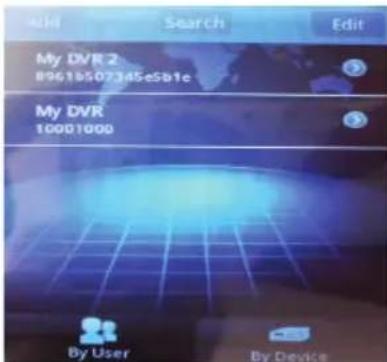
- Cliquez sur « Add » :
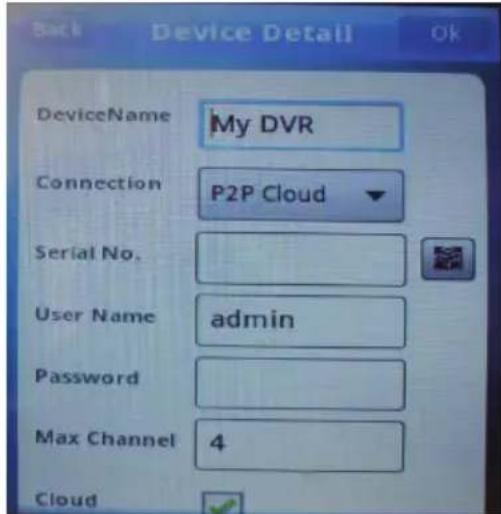
- Dans le menu qui s'affiche, saisissez les informations correspondantes à votre kit de vidéosurveillance, puis cliquez sur « OK » en haut à droite :
- Sélectionnez votre appareil dans la liste à l'écran en cliquant sur la ligne correspondante. Au bout de quelques secondes le canal 1 de votre enregistreur s'affiche.
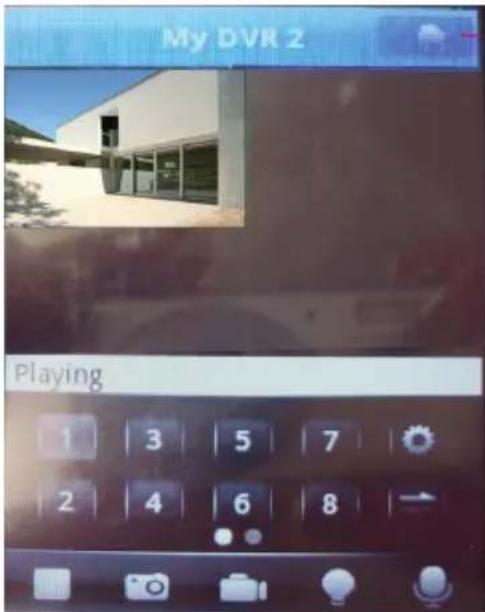
- Double-cliquez sur l'image pour un affichage plein écran. Pour sélectionner un autre canal, cliquez sur la fenêtre correspondante depuis le mode Quad, ou cliquez sur le numéro du canal souhaité.
G - UTILISATION A DISTANCE (SMARTPHONE)
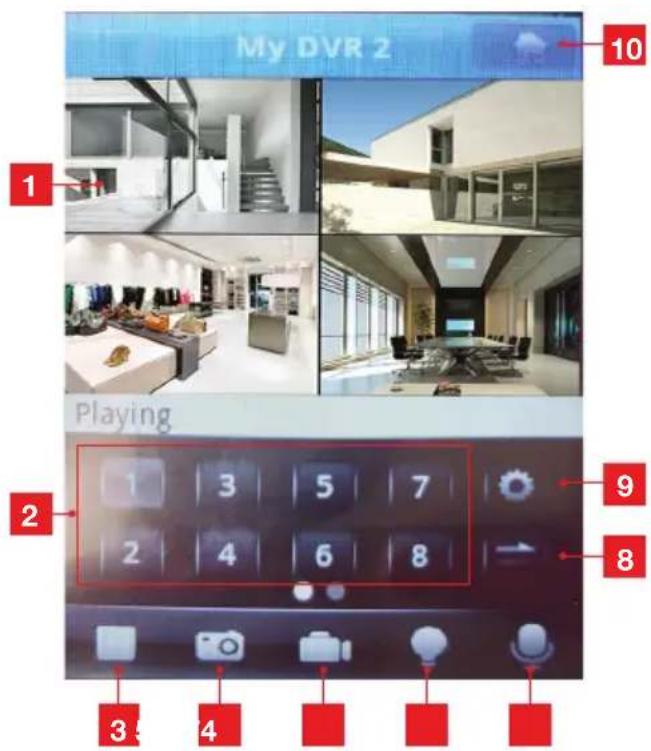
| 1 | Fenêtre de visualisation : double-cliquez sur l'affichage en plein écran. Cliquez à nouveau pour revenir à l'affichage normal. |
| 2 | Touches numériques: permettent de sélectionner un canal unique (1 à 4). |
| 3 | Touche Play/stop: démarrer/arrêter l'affichage d'un canal. |
| 4 | Permet de prendre un cliché qui sera mémorisé sur le smartphone |
| 5 | Permet d'enregistrer une vidéo qui sera mémorisée sur le smartphone. Remarque: les vidéos sont sauvegardées en mp4, consultez le manuel du smartphone pour leur relecture. |
| 6 | Cette touche s'allume en cas d'événement déclenchant une alarme après avoir coché l'option Mobile a enregistré dans les menus DM, BLINDE et PERTE . Un signal sonore d'alarme est également émis par le smartphone.En appuyant sur cette touche, il est possible de connaître les données de provenance de l'événement d'alarme, à savoir le modèle de DVR, le canal et le type d'événement d'alarme signalé. |
| 7 | Touche inutilisée sur ce modèle |
| 8 | ouche inutilisée sur ce modèle |
| 9 | appuyez pour afficher un menu et entrer le mot de passe pour ouvrir l'application et sortir. Les options Alarm sound et Audio ne sont pas utilisées. Sauvegardez les configurations (Sauvegarder) et appuyez sur Back pour sortir du menu. |
| 10 | - VOD Search: pour rechercher les enregistrements vidéo dans l'enregistreur. Vous pouvez saisir une date, l'horaire de début et de fin, le canal, le type d'enregistrement. Appuyez sur VOD search pour commencer a recherche.Remarque: nécessite un smartphone compatible.- Saved Photos: pour afficher les clichés pris par le smartphone.- Local Video: pour afficher et lire les enregistrements vidéo lancés par le smartphone. Pendant la lecture vous pouvez prendre des clichés.- Option: appuyez pour ouvrir le même menu décrit au point 9.- About: permet d'afficher des informations relatives à l'application vMEyeCloud. |
Si le problème n'est pas reporté ci-dessous, adressez-vous au service Thomson.
| Anomalies Possibles | causes Solutions | |
| Le moniteur ne s'allume pas. Absence de puissance (voyant sur la face avant). | L'adaptateur n'est pas raccordé au réseau d'alimentation / l'adaptateur n'est pas connecté à l'écran (DC 12 V au dessous du moniteur). | Vérifiez que les câbles d'alimentation sont connectés.Vérifiez que l'adaptateur délivre 12V.Vérifier la présence de tension sur la prise. |
| Le disque dur n'est pas reconnu par le système | Disque dur non détecté défectueux ou plein. | Vérifiez que le disque dur n'est pas plein.Contactez notre service d'assistance |
| La télécommande ne fonctionne pas. | Pas de piles/piles défectueuses. | Remplacez les piles |
| Les piles ne sont pas insérées correctement. | Vérifiez la polarité des piles. | |
| Absence d'image sur le moniteur (moniteur noir/Voyant rouge). | Moniteur éteint Appuyez sur la touche | POWER. |
| Absence de vidéo sur un ou plusieurs canaux. | Câble(s) déconnecté(s). | Vérifiez les connexions (vidéo/alimentation). |
| Caméra vidéo non alimentée. | Vérifiez la sortie du câble d'alimentation. | |
| Caméra vidéo défectueuse. | Essayez la caméra vidéo sur un autre canal (si aucune image ne s'affiche pas, changez la caméra vidéo). | |
| Le système redémarre automatiquement après quelques secondes de fonctionnement. | Instabilité ou tension faible. | Vérifiez la tension de sortie de l'adaptateur. |
| Disque dur défectueux. | Contactez notre service d'assistance. | |
| Carte mère défectueuse ou défaut de connexion de périphériques. | ||
| Ancune connexion réseau | Câble RJ45 non connecté. Vérifiez la connexion du câble (coté moniteur, coté routeur). | |
| L'accès à Internet est coupé. | Contactez votre fournisseur d'accès. | |
| Pas de notification par email | La notification par email est désactivée. | Ouvrez le menu principal/avancé/signalisation et sélectionner email ON. |
| Heure incorrecte | Réglage de fuseau horaire incorrect. | Effectuez les réglages.Contactez notre service d'assistance |
H - FAQ
| Anomalies Possibles | causes Solutions | |
| Aucun enregistrement lorsqu'on lance une recherche | Mauvais configuration des paramètres d'enregistrement. | Vérifiez dans le menu d'enregistrement les paramètres sur les canaux activés. |
| Vidéos saccadées | Mauvais réglage du moniteur | Reprenez les réglages du moniteur |
| Faible qualité de l'image sur l'ensemble des canaux | Mauvais réglage des paramètres des caméras vidéo. | Procédez au réglage des paramètres dans le menu base / visualisation et configuration. |
| Message «erreur sauvegarde» sur l'écran pendant le tentatif de sauvegarde | Taille d'enregistrement trop élevée par rapport au support utilisé. | • Vérifiez la capacité max. du support.• Sauvegardez en plusieurs fois. |
| Support USB non compatible | Vérifiez la compatibilité du support. | |
| La détection de mouvement ne fonctionne pas | Sensibilité trop basse. | Accédez au menu et vérifiez/ optimisez les paramètres |
| Paramètres incorrects. |
I - PRODUITS COMPLEMENTAIRES
De nombreux produits complémentaires sont disponibles dans la gamme de vidéosurveillance
Thomson : caméra supplémentaire, etc.
Rendez-vous auprès de votre distributeur ou sur www.thomsonsecurity.eu pour plus d'informations.
J - INFORMATIONS TECHNIQUES ET LEGALES
1 - CARACTÉRISTIQUES GÉNÉRALES
| Combo DVR | ||
| Système | Langues Italien/Anglais/Français/Espagnol/Chinois+ autres | |
| Interface graphique | GUI | |
| Protection | Mot de passe administrateur/utilisateur | |
| Vidéo | Entrées | 4 entrées vidéo composites type BNC1.0Vp-p 75ohm |
| Sorties | 1 sortie vidéo composite type BNC1 sortie HDMI | |
| Affichage | 14 / 4 sorties sur la même interface | |
| Vidéo standard | PAL, NTSC | |
| Audio | Entrée 4 entrées audio type | RCA |
| Sortie | 1 sortie RCA | |
| Style d'enregistrement | audio/vidéo simultané | |
| Compression audio | ADPCM | |
| Image et enregistrement | Compression image | H.264 |
| Résolution | CIF, QCIF, D1, HD1 | |
| Type de fichier | MPEG-4 ISO14496-10 | |
| Compression vidéo | CIF: 512 KbpsQCIF: 384 KbpsHD1: 1024 KbpsD1: 1536 Kbps | |
| Compression audio | 32Kb/s | |
| Enregistrement | Sur disque dur SATA intégré | |
| Mise à jour logiciel | Mise à jour par port USB | |
| Connexion | Interface réseau | 1 port Ethernet RJ45 10/100M |
| Port USB | Version USB | USB 2.0 |
| Caractéristiques physiques | Tension d'alimentation | 230V 50Hz -12Vdc 5A |
| Consommation | 55W | |
| Température d'utilisation | de 0 à +50°C | |
| Dimensions | 305 X 245 X 67mm | |
| Poids | 3 Kg | |
J - INFORMATIONS TECHNIQUES ET LEGALES
| Caméra vidéo | |
| Type de voyant | CMOS |
| Dimension voyant | 1/3 " |
| Angle de vision | 75° horizontal, 66° vertical |
| Focalisation | Lentilles 3,6mm |
| Résolution | 800 TVL |
| Sortie video | Type BNC 1.0Vp-p 75Ω |
| Leds infrarouge | 24 |
| Capacité vision nocturne | 25 m |
| Consommation | 6W (lorsque les voyants sont actifs) |
| Alimentation | 12VDC 750mA par caméra vidéo |
| Utilisation | Intérieure/extérieure |
| Indice de protection | IP66 |
| Connexion vidéo | type BNC |
| Température de fonctionnement | De -10°C à +50°C |
| Dimension | 170 x 65 x 65mm |
| Poids | 298g |
J - INFORMATIONS TECHNIQUES ET LEGALES
2 - CARACTÉRISTIQUES FONCTIONNELLES
Kit de vidéosurveillance 12"
- Possibilité d'installer jusqu'à 4 caméras vidéo câblées en BNC.
- Possibilité d'installer 1 caméra vidéo en PTZ RS485 et de motoriser cette caméra vidéo
- Totalement pilotable avec la télécommande ou avec la souris filaire fournies.
- Possibilité de configurer divers paramètres.
- Possibilité d'afficher l'image sur un autre moniteur (sorties BNC, utilisation d'un adaptateur nécessaire).
- Possibilité de sauvegarder sur disque dur SATA 3,5" ou support de stockage USB externe (même sur disque dur). Enregistrement manuel ou programmé au cours d'une période définie.
- Notification sur détection de mouvement par le logiciel.
- Recherche des enregistrements par données ou fichiers.
- Possibilité de configurer avec un masque sur l'image (pour enregistrement à l'extérieur).
- Possibilité de recevoir une notification par email.
- Possibilité d'afficher les vidéos sur Internet, avec connexion à Internet Explorer.
- Possibilité de contrôler le mouvement de la caméra vidéo PTZ, démarrer l'enregistrement, effectuer des clichés, de gérer l'enregistreur vidéo à distance (menu, alarme, programmation, etc. ..) par internet.
Caméra vidéo
• Utilisation en extérieur : oui
• Support pivotant: rotation à 360°
• Support de fixation: au mur ou au plafond
- Visière de protection: oui
- Microphone intégré: non
• Vision nocturne: jusqu'à 25m
- Indice de protection : IP66
3 - GARANTIE
- Ce produit est garanti 2 ans, pièces et main d'œuvre, à compter de la date d'achat. Il est impératif de garder une preuve d'achat durant toute cette période de garantie.
- La garantie ne couvre pas les dommages causés par négligence, par chocs et accidents.
- Aucun des éléments de ce produit ne doit être ouvert ou réparé par des personnes étrangères à la société AVIDSEN.
- Toute intervention sur l'appareil annulera la garantie.
- Les éléments dits consommables, tels les piles ne rentrent pas dans le cadre de la garantie.
J - INFORMATIONS TECHNIQUES ET LEGALES
4 - ASSISTANCE ET CONSEIL
- Malgré tout le soin que nous avons avons porté à la conception de nos produits et à la réalisation de cette notice, si vous rencontrez des difficultés lors de l'installation de votre produit ou des questions, il est fortement conseillé de contacter nos spécialistes qui sont à votre disposition pour vous conseiller.
- En cas de problème de fonctionnement pendant l'installation ou après quelques jours d'utilisation, il est impératif de nous contacter devant votre installation afin que l'un de nos techniciens diagnostique l'origine du problème car celui-ci provient certainement d'un réglage non adapté ou d'une installation non conforme. Si le problème vient du produit, le technicien vous donnera un numéro de dossier pour un retour en magasin. Sans ce numéro de dossier le magasin sera en droit de refuser l'échange de votre produit.
Helpline Thomson : 0 899 700 750.
(Audiotel : 1.349€/appel + 0.337€/min)
Du lundi au vendredi de 9H à 12H et de 14H à 18H.
5 - RETOUR PRODUIT - SAV
Malgré le soin apporté à la conception et fabrication de votre produit, si ce dernier nécessite un retour en service après-vente dans nos locaux, il est possible de consulter l'avancement des interventions sur notre site Internet à l'adresse suivante : http://sav.avidsen.com

Retrouvez l'intégralité de notre gamme Thomson sur