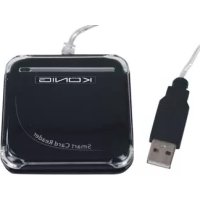
CMPSMARTRW10 - Terminal de paiement KONIG - Notice d'utilisation et mode d'emploi gratuit
Retrouvez gratuitement la notice de l'appareil CMPSMARTRW10 KONIG au format PDF.


| Type de produit | Lecteur de carte à puce (terminal de paiement) |
| Marque | Konig |
| Modèle | CMPSMARTRW10 |
| Interface | USB 1.1 / 2.0 |
| Dimensions (L x l x H) | 60 x 60 x 10 mm |
| Poids | Environ 50 g |
| Alimentation | Par port USB |
| Normes | ISO 7816 (cartes à puce), PC/SC 1.0, EMV certifié |
| Protocoles supportés | T = 0 et T = 1 |
| Systèmes d'exploitation compatibles | Windows 98 / 2000 / Me / XP / Vista (pilotes fournis) |
| Fonctions principales | Lecture/écriture de cartes à puce, authentification, paiement en ligne, consultation de solde eCash |
| Logiciel inclus | Pilote lecteur de carte, système de requête eCash Checker |
| Entretien et nettoyage | Nettoyer avec un chiffon sec uniquement. Ne pas utiliser de solvants ni de produits abrasifs. |
| Sécurité | Conforme aux directives EMV pour transactions sécurisées |
| Garantie | Garantie non valable en cas de modification ou d'utilisation incorrecte |
| Contenu du pack | Lecteur de carte, CD d'installation (pilotes, logiciels, manuels multilingues) |
| Informations générales | Conçu pour le shopping et paiement sécurisé sur Internet. Marquage DEEE (ne pas jeter avec les ordures ménagères). |
FOIRE AUX QUESTIONS - CMPSMARTRW10 KONIG
Questions des utilisateurs sur CMPSMARTRW10 KONIG
0 question sur cet appareil. Repondez a celles que vous connaissez ou posez la votre.
Poser une nouvelle question sur cet appareil
Téléchargez la notice de votre Terminal de paiement au format PDF gratuitement ! Retrouvez votre notice CMPSMARTRW10 - KONIG et reprennez votre appareil électronique en main. Sur cette page sont publiés tous les documents nécessaires à l'utilisation de votre appareil CMPSMARTRW10 de la marque KONIG.
MODE D'EMPLOI CMPSMARTRW10 KONIG
Lecteur de cartes à puce

MANUEL
MODE D'EMPLOI
MANUEL
MODE D'EMPLOI
MODE D'EMPLOI
MODE D'EMPLOI
MODE D'EMPLOI
MODE D'EMPLOI
MODE D'EMPLOI
MODE D'EMPLOI
MODE D'EMPLOI
Introduction concernant le lecteur de carte
Ce modèle permet de transmettre des données grâce à une interface USB et d'effectuer des transactions sécurisées et rapides avec une carte mémoire. Ce lecteur est un outil parfait pour l'utilisation de cartes à puce dans le domaine de l'authentification ou du paiement électronique.
Ce lecteur représente une solution simple pour augmenter les capacités d'une carte à puce de PC existante. Le lecteur de carte est capable de transformer une carte à puce en moyen de paiement viable sur Internet.
Manuel d'installation du lecteur de carte à puce
Étapes pour l'installation du pilote du lecteur de carte :
Si le pilote du lecteur de carte a déjà été installé précédemment, supprimez le programme, redémarrez votre ordinateur et réinstallez le pilote du lecteur de carte.
Lorsque vous redémarrez le pilote, ne redémarrez pas l'ordinateur. Le redémarrage pourrait faire échouer le programme d'installation.
Étape 1 : Insérez le CD dans le lecteur de CD-ROM et choisissez (double-cliquez) sur le programme "Driver.exe" pour lancer l'installation du pilote.
Étape 2 : Le système commence l'installation du pilote (l'opération peut prendre plusieurs minutes).
Étape 3 : Lorsque vous voyez apparaître l'icône "Finish" (Terminer), cliquez dessus pour terminer l'installation.
Étape 4 : Une fois l'installation confirmée, vous pouvez utiliser le pilote normalement.
Étape 5 : Après avoir raccordé le lecteur, le message "EMV certified USB Smart Card Reader" apparaît.
Étape 6 : Après l'installation, vous verrez apparaître le message "Le nouveau système a été correctement installé et vous pouvez l'utiliser".
Remarque : Vous pouvez contrôler la présence du dossier "Generic USB Smart Card Reader" dans "Set Administrator".
Manuel d'installation pour eCash Checker
Étape 1 : Insérez le CD dans le lecteur de CD-ROM et choisissez le dossier "inquiry system of the eCash checker" (Système de requête de eCash Checker).
Étape 2 : Ouvrez le dossier et double-cliquez sur "Setup" (Installation).
L'installation commence alors.
Étape 3 : Vous pouvez utiliser le programme après son installation.
Les fonctions de requête de la balance eCash :
Cliquez sur « Démarrer » - « Tous les programmes » - « Programme Inquiry de eCash ». Vous pouvez ensuite l'utiliser.
Quand vous entrez dans le programme, insérez la carte de requête dans le lecteur de carte. Cliquez ensuite sur « Enact Smart Card Reader » puis sur « Inquiry Balance ».
Notification importante pour les utilisateurs de Internet Explorer
Étape 1 : Assurez-vous d'utiliser le système d'exploitation Windows 98 ou supérieur et la version Internet Explorer 6.0 ou supérieur.
Étape 2 : Installez le pilote du lecteur de carte.
2.1 : Utilisez le CD inclus dans l'emballage. 2.2 : N'installez pas le lecteur de carte avant d'avoir installé le pilote.
Étape 3 : Rectificatif d'installation concernant IE (Internet Explorer).
3.1 : Lorsque vous accédez au système ATM du terminal bancaire pour la première fois, ce dernier affiche un message d'avertissement sur la sécurité.
Cliquez sur « YES » (OUI) pour installer le composant du système ATM nécessaire pendant la transaction.
Afin de télécharger le composant correctement, référez-vous aux instructions des étapes d'installation de IE du paragraphe 3.2.
10 secondes à 1 minute sont nécessaires au téléchargement du composant (en fonction de votre réseau et de la compatibilité de votre ordinateur).
3.2 : Dans IE, accédez à => = > = , puis suivez les instructions ci-dessous pour mettre à jour les paramètres « ActiveX » :
- Choisissez « Activer » pour l'objet « Comportement des fichiers binaires et des scripts ».
- Choisissez "Demander" pour "Télécharger les contrôles ActiveX non signés"
- Choisissez "Activer" pour "Télécharger les contrôles signés"
- Choisissez "Désactiver" pour "Demander confirmation pour les contrôles ActiveX"
- Choisissez "Demander" pour "Incertitude sécuritaire des contrôles ActiveX"
Caractéristiques techniques et particularités :
Interface USB 1.1 / 2.0
Idéal pour le shopping/paiement sur Internet ou l'authentification d'utilisateur. Insertion/retrait manuel de la carte.
Dimensions : L60 x I60 x H10 mm
Conforme à la norme ISO7816 sur les cartes à puce
Compatible avec les spécificités de l'interface PC/SC 1.0
Compatible avec Windows 98 / 2000 / Me / XP / Vista
Prend en charge les protocoles T = 1 et T = 0
DÉCLARATION DE CONFORMITÉ
Nous,
Nedis B.V.
De Tweeling 28
Déclarons que le produit :
Nom: KÖNIG
Modèle: CMP-SMARTRW10
Description: LECTEUR DE CARTE A PUCE
est conforme aux normes suivantes:
CEM: EN55022:1998+A1:2000+A2:2003
EN55024:1998+A1:2001+A2:2003
EN61000-3-2:2000
EN 61000-3-3:1995+A1:2001
suivant la directive RoHS.
Hertogenbosch, 29 Aout 2007
Mrs. J. Gilad
Directeur des Achats
Entretien:
Nettoyez uniquement avec un chiffon sec. N'utilisez pas de solvants ou de produits abrasifs.
Garantie :
Aucune garantie ou responsabilité ne sera acceptée en cas de modification et/ou de transformation du produit ou en cas de dommages provoqués par une utilisation incorrecte de l'appareil.
Généralités :
Le design et les caractéristiques techniques sont sujets à modification sans notification préalable.
Tous les logos de marques et noms de produits sont des marques déposées ou immatriculées dont leurs détenteurs sont les propriétaires et sont donc reconnus comme telles dans ce document.
Attention :

Ce symbole figure sur l'appareil. Il signifie que les produits électriques et électroniques ne doivent pas être jetés avec les déchets domestiques. Le système de collecte est différent pour ce genre de produits.
Copyright ©
DES VERSIONS DANS D'AUTRES LANGUES SONT DISPONIBLES SUR LE CD FOURNI
KONIG
ELECTRONIC
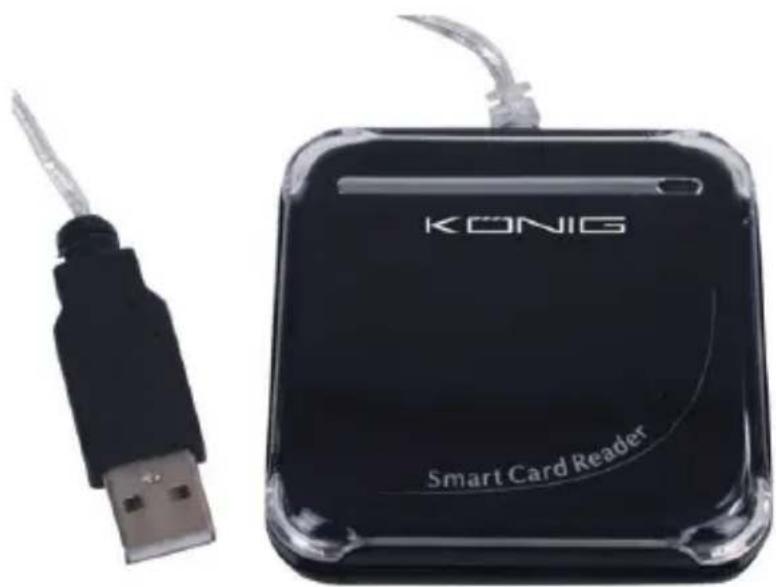
CMP-SMARTRW10
Chipkaartlezer
MANUAL
MODE D'EMPLOI
MANUEL
MODE D'EMPLOI
MODE D'EMPLOI
MODE D'EMPLOI
MODE D'EMPLOI
MODE D'EMPLOI
MODE D'EMPLOI
MODE D'EMPLOI
MODE D'EMPLOI
- INTRODUCTION CONCERNANT LE LECTEUR DE CARTE
- MANUEL D'INSTALLATION DU LECTEUR DE CARTE À PUCE
- MANUEL D'INSTALLATION POUR ECASH CHECKER
- LES FONCTIONS DE REQUÊTE DE LA BALANCE ECASH
- NOTIFICATION IMPORTANTE POUR LES UTILISATEURS DE INTERNET EXPLORER
- CARACTÉRISTIQUES TECHNIQUES ET PARTICULARITÉS
- DÉCLARATION DE CONFORMITÉ
- ENTRETIEN
- GARANTIE
- GÉNÉRALITÉS
- ATTENTION
- DES VERSIONS DANS D'AUTRES LANGUES SONT DISPONIBLES SUR LE CD FOURNI
Marque : KONIG
Modèle : CMPSMARTRW10
Catégorie : Terminal de paiement