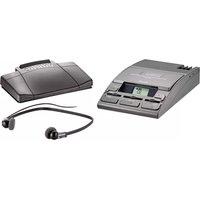
Speechlive LFH7400 - Enregistreur de voix PHILIPS - Notice d'utilisation et mode d'emploi gratuit
Retrouvez gratuitement la notice de l'appareil Speechlive LFH7400 PHILIPS au format PDF.



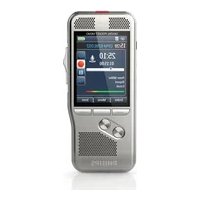
| Type de produit | Enregistreur de voix numérique avec intégration cloud SpeechLive |
| Fonctions principales | Enregistrement audio, dictée, transcription automatique (service de transcription), reconnaissance vocale (service de reconnaissance vocale), gestion des flux de travail cloud |
| Services cloud | SpeechLive Cloud pour stockage, transcription humaine, reconnaissance vocale automatique |
| Applications compatibles | Philips SpeechExec Pro Dictate/Transcribe (Windows), application Philips Dictation Recorder (iOS, Android, BlackBerry 10, Windows Phone) |
| Gestion des utilisateurs | Ajout d’auteurs et transcripteurs, attribution du rôle Responsable de bureau, gestion des relations, réinitialisation des mots de passe |
| Transcription | Service de transcription avec support multilingue (anglais, français, allemand) et dictées multi-locuteurs (jusqu’à 5+), priorisation des dictées |
| Reconnaissance vocale | Service de reconnaissance vocale avec 21 langues, transcription quasi instantanée, rechargement automatique |
| Alimentation | Alimentation via USB (câble fourni) pour charge et transfert de données |
| Entretien | Nettoyer avec un chiffon sec et doux ; éviter les liquides et produits abrasifs |
| Sécurité | Respecter les consignes d’utilisation ; utiliser uniquement des accessoires approuvés |
| Pièces détachées et réparabilité | Contacter le service client Philips pour les pièces de rechange et réparations |
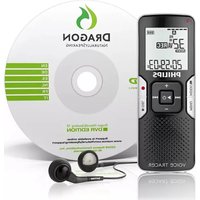
| Informations générales | Marque : Philips ; Modèle : SpeechLive LFH7400 ; Catégorie : Enregistreur de voix |
FOIRE AUX QUESTIONS - Speechlive LFH7400 PHILIPS
Questions des utilisateurs sur Speechlive LFH7400 PHILIPS
0 question sur cet appareil. Repondez a celles que vous connaissez ou posez la votre.
Poser une nouvelle question sur cet appareil
Téléchargez la notice de votre Enregistreur de voix au format PDF gratuitement ! Retrouvez votre notice Speechlive LFH7400 - PHILIPS et reprennez votre appareil électronique en main. Sur cette page sont publiés tous les documents nécessaires à l'utilisation de votre appareil Speechlive LFH7400 de la marque PHILIPS.
MODE D'EMPLOI Speechlive LFH7400 PHILIPS
FR Guide de démarrage rapide pour administrateurs 32
1 À propos de cette notice simplifiée 33
Termes utilisés 33
Symboles utilisés 33
2 Gestion des utilisateurs 34
Ajout d'utilisateurs 34
Sélection d'un utilisateur en tant que
Responsable de bureau 35
Envoi ultérieur d'e-mails d'invitation 35
Modification des utilisateurs existants 36
Réinitialisation du mot de passe 36
Suppression d'utilisateurs 37
Applications utilisateur 37
3 Gestion des relations (offre avancée pour
entreprises uniquement) 38
Définition des relations 38
4 Service de transcription SpeechLive 39
Utilisation du service de transcription SpeechLive 39
Sélection des langues 40
Activation des dictées à plusieurs locuteurs 40
Envoi de dictées 41
Réception de documents transcrits 41
Notification de documents terminés 41
5 Service de reconnaissance vocale
SpeechLive 42
Utilisation du service de reconnaissance vocale
SpeechLive 42
Sélection des langues 42
Envoi de dictées 43
Réception de documents transcrits 43
Notification de documents transcrits 43
6 Aperçu des paramètres 44
Paramètres du compte 44
Téléchargement des activités du compte 44
Copies de sécurité 44
Configuration de l'archivage 44
8 Informations supplémentaires 46
1 À propos de cette notice simplifiée
Merci d'avoir choisi Philips SpeechLive comme solution de flux de dictée basée dans le cloud. Cette notice simplifiée présente toute la configuration de base de votre flux de travail.
Termes utilisés
Administrateur
- Personne qui ajoute les utilisateurs au flux de travail SpeechLive et gère les relations.
Auteur
- Personne qui enregistre les dictées sous forme de fichiers audio.
Transcripteur
- Personne qui transcrit les fichiers audio (dictées) des auteurs.
Responsable de bureau
- Auteur ou transcripteur possédant des droits supplémentaires, tels que la gestion des utilisateurs et des paramètres de relations dans la procédure de travail.
Utilisateur
- Terme qui regroupe les rôles d'auteur et de transcripteur.
Symboles utilisés

Astuce
- Ce symbole présente les astuces qui vous permettront d'utiliser votre appareil Philips SpeechLive plus efficacement et plus facilement.

Remarque
- Ce symbole indique des remarques que vous devriez respecter lors de votre utilisation de Philips SpeechLive.
2 Gestion des utilisateurs
三
Remarque
- Si vous avez créé un compte test ou un compte avec un seul utilisateur, vous êtes automatiquement désigné auteur et le système vous envoie un e-mail avec des informations supplémentaires sur l'utilisation de SpeechLive. Si vous n'ajoutez pas d'autres utilisateurs, vous pouvez sauter les chapitres suivants jusqu'à Service de transcription SpeechLive.
Ajoutez auteurs et transcripteurs au flux de travail SpeechLive en créant en compte utilisateur pour chaque utilisateur en quelques clics.
Si vous n'êtes pas immédiatement connecté après l'inscription :
1 Ouvrez votre navigateur Web et saisissez l'adresse Internet suivante : login.speechlive.com.
2 Saisissez votre adresse e-mail et votre mot de passe puis cliquez sur Se connecter.
Pour gérer les utilisateurs dans votre flux de travail :
- Cliquez sur l'onglet Flux de travail puis sur Utilisateurs dans la liste déroulante.
Ajout d'utilisateurs
三
Remarque
- Au moins un utilisateur est nécessaire pour envoyer des dictées au service de transcription SpeechLive ou au service de reconnaissance vocale SpeechLive.
- Si vous avez ajouté le nombre maximal d'utilisateurs achetés au flux de travail, vous devez d'abord supprimer des utilisateurs avant d'en ajouter de nouveaux. Pour plus de renseignements, consultez la rubrique Suppression d'utilisateurs.
1 Cliquez sur l'onglet Flux de travail puis sur Utilisateurs dans la liste déroulante.
2 Dans la barre de symboles, cliquez sur l'icône Inviter un nouvel utilisateur.
→ La fenêtre Inviter un nouvel utilisateur s'ouvre.
3 Saisissez l'adresse e-mail de l'utilisateur dans le champ Adresse électronique. Cette adresse électronique servira également de nom d'utilisateur pour le compte.
4 Saisissez le nom de l'utilisateur dans le champ Nom. Ce nom sera celui affiché dans le flux de travail.
5 Dans la section Rôle de l'utilisateur, sélectionnez Auteur ou Transcripteur et choisissez si vous souhaitez que l'utilisateur soit Responsable de bureau. Pour plus de renseignements, consultez la rubrique Sélection d'un utilisateur en tant que Responsable de bureau.
6 Sélectionnez le paramètre de notification souhaité pour les documents transcrits. Vous pouvez toujours modifier le paramètre de notification sous Flux de travail > Utilisateurs. Pour plus de renseignements, consultez la rubrique Modification des utilisateurs existants.
7 Cliquez sur Ajouter un utilisateur pour ajouter l'utilisateur au flux de travail sans e-mail d'invitation.
→Le statut de l'utilisateur s'affiche dans la colonne Statut de la liste des utilisateurs.
Rôle de l'utilisateur
Statut
Auteur
Non invité
Cliquez sur Ajouter & Inviter pour ajouter l'utilisateur au flux de travail et lui envoyer un e-mail d'invitation.
→Le nouvel utilisateur ajouté reçoit un e-mail d'invitation avec des informations complémentaires sur l'activation du compte utilisateur SpeechLive.
→Le statut de l'utilisateur s'affiche dans la colonne Statut de la liste des utilisateurs.
Rôle de l'utilisateur
Statut
Auteur, Responsable de bureau
Invité
Si l'utilisateur a cliqué sur le lien d'activation dans l'e-mail d'invitation, le compte est activé et le statut de l'utilisateur est affiché dans la colonne Statut de la liste des utilisateurs.
Rôle de l'utilisateur
Statut
Auteur, Responsable de bureau
Activé
Sélection d'un utilisateur en tant que Responsable de bureau
Attribuez le rôle de Responsable de bureau à un ou plusieurs utilisateurs du flux de travail. En tant que Responsables de bureau, les utilisateurs disposent de droits supplémentaires : Ils peuvent modifier les paramètres utilisateur, comme inviter de nouveaux utilisateurs et supprimer des utilisateurs existants du flux de travail. Les utilisateurs de l'offre avancée pour entreprises peuvent également modifier les paramètres de relations dans la procédure de travail.

Remarque
- Les utilisateurs ne reçoivent pas de notification lorsque le rôle de Responsable de bureau leur est attribué. En tant qu'administrateur de compte, vous devez informer les utilisateurs correspondants que le rôle de Responsable de bureau leur a été attribué dans le flux de travail.
- Les utilisateurs peuvent uniquement participer au flux de travail en tant que Responsables de bureau si vous leur avez envoyé un e-mail d'invitation d'utilisateur et s'ils ont cliqué sur le lien d'activation qui y figure.
Pour sélectionner un nouvel utilisateur en tant que Responsable de bureau :
1 Procédez comme indiqué aux étapes 1 à 4 du chapitre Ajout d'utilisateurs.
2 Dans la section Rôle de l'utilisateur, sélectionnez Auteur ou Transcripteur et cochez la case en regard de Responsable de bureau.
3 Procédez comme indiqué aux étapes 6 et 7 du chapitre Ajout d'utilisateurs.
Pour sélectionner un utilisateur existant en tant que Responsable de bureau :
1 Cliquez sur l'onglet Flux de travail puis sur Utilisateurs dans la liste déroulante.
2 Sélectionnez l'utilisateur souhaité et cliquez sur l'icône Modifier l'utilisateur dans la barre de symboles.
→ La fenêtre Modifier l'utilisateur s'ouvre.
3 Dans la section Rôle de l'utilisateur, cochez la case en regard de Responsable de bureau.
4 Cliquez sur Enregistrer les modifications.
Envoi ultérieur d'e-mails d'invitation
Vous pouvez ajouter un utilisateur au flux de travail et envoyer un e-mail d'invitation ultérieurement. L'envoi ou le renvoi d'un e-mail d'invitation ultérieurement peut survenir dans les cas suivants :
- Vous souhaitez d'abord configurer tous les utilisateurs dans le flux de travail et leur envoyer, par la suite, l'e-mail d'invitation.
- L'utilisateur a oublié de cliquer sur le lien d'activation figurant dans l'e-mail d'invitation dans un délai de 24 heures après réception de l'e-mail.
- L'e-mail d'invitation est arrivé dans le dossier spam de l'utilisateur et le lien d'activation a expiré.
- Un problème technique est survenu lors de la tentative d'envoi de l'e-mail d'invitation.
Pour envoyer de nouveau un email d'invitation :
1 Cliquez sur l'onglet Flux de travail puis sur Utilisateurs dans la liste déroulante.
2 Sélectionnez l'utilisateur souhaité.
3 Dans la barre de symboles, cliquez sur l'icône Envoyer de nouveau l'invitation
Modification des utilisateurs existants
Vous pouvez toujours modifier les paramètres des utilisateurs existants, tels que les notifications de documents transcrits, le nom affiché ou l'affectation de l'utilisateur comme Responsable de bureau.
1 Cliquez sur l'onglet Flux de travail puis sur Utilisateurs dans la liste déroulante.
2 Sélectionnez l'utilisateur souhaité et cliquez sur l'icône Modifier l'utilisateur dans la barre de symboles.
→ La fenêtre Modifier l'utilisateur s'ouvre.
3 Sélectionnez les paramètres souhaités.
4 Cliquez sur Enregistrer les modifications.
Réinitialisation du mot de passe
Réinitialisation du mot de passe d'administrateur de compte
1 Cliquez sur l'onglet Compte puis sur Modifier le compte en bas de la page.
2 Dans la section Données de connexion, saisissez votre ancien mot de passe dans le champ Ancien mot de passe. Puis saisissez et répétez votre nouveau mot de passe dans les champs correspondants.
3 Cliquez sur Enregistrer.
Réinitialisation du mot de passe utilisateur
Les utilisateurs du flux de travail ne peuvent pas réinitialiser leur mot de passe eux-mêmes. Seuls les administrateurs de compte peuvent demander la réinitialisation du mot de passe. Les utilisateurs peuvent ensuite modifier leur mot de passe en cliquant sur le lien de confirmation reçu dans l'e-mail de réinitialisation de mot de passe.

Remarque
- Vous pouvez uniquement demander un nouveau mot de passe pour les utilisateurs qui ont déjà été activés.
- Lors de la réinitialisation du mot de passe dans SpeechLive, l'utilisateur doit également modifier le mot de passe correspondant dans les autres applications, telles que le logiciel de flux de travail SpeechExec ou l'application enregistreur de dictée Philips.
Pour demander la réinitialisation du mot de passe pour un utilisateur du flux de travail :
1 Cliquez sur l'onglet Flux de travail puis sur Utilisateurs dans la liste déroulante.
2 Sélectionnez l'utilisateur souhaité et cliquez sur l'icône Réinitialiser le mot de passe dans la barre de symboles.
→L'utilisateur reçoit un e-mail avec un lien de confirmation. Une fois que l'utilisateur a cliqué sur le lien, une fenêtre s'ouvre à partir de laquelle il peut modifier son mot de passe.
Suppression d'utilisateurs

Remarque
- Si vous souhaitez supprimer l'ensemble des utilisateurs ayant le même rôle d'utilisateur (Auteur ou Transcripteur) assurez-vous que toutes les dictées attribuées à l'utilisateur ayant ce rôle soient supprimées. Vous pouvez uniquement supprimer le dernier utilisateur d'un rôle d'utilisateur donné si toutes les dictées du flux de travail ont été supprimées.
- De plus, toutes les dictées attribuées aux utilisateurs du flux de travail dans SpeechExec doivent être supprimées depuis le dossier Archive dans SpeechExec.
1 Cliquez sur l'onglet Flux de travail puis sur Utilisateurs dans la liste déroulante.
2 Sélectionnez l'utilisateur souhaité et cliquez sur l'icône Supprimer l'utilisateur dans la barre de symboles.
3 • Si des dictées sont attribuées à l'utilisateur que vous souhaitez supprimer, vous serez invité à les attribuer à un autre utilisateur ayant le même rôle d'utilisateur, c'est-à-dire Auteur ou Transcripteur. Dans ce cas, sélectionnez un utilisateur dans la liste déroulante, auquel attribuer les dictées. Cliquez ensuite sur OK.
Supprimer l'utilisateur
Merci de sélectionner un repreneur Auteur qui sera chargé de reprendre les dictées de l'utilisateur susceptibles d'être supprimées :


→Les dictées sont attribuées à l'utilisateur sélectionné et le nom de l'Auteur de la dictée correspondante devient le nom de l'Auteur du nouvel utilisateur.
- Si l'utilisateur que vous souhaitez supprimer est le dernier utilisateur de la liste d'un rôle d'utilisateur donné, vous serez invité à supprimer l'ensemble des dictées du compte. Dans ce cas, supprimez d'abord toutes les dictées dans le flux de travail puis supprimez de nouveau l'utilisateur.
Supprimer l'utilisateur
Pour retirer cet utilisateur, vous devez supprimer toutes les dictées du compte
Fermer
- Si aucune dictée n'est attribuée à l'utilisateur que vous souhaitez supprimer, cliquez sur Supprimer.
→L'utilisateur est supprimé.
Applications utilisateur
Les utilisateurs ont trois possibilités pour se connecter au système SpeechLive. Ils peuvent procéder comme suit :
- Se rendre sur login.speechlive.com sur un ordinateur via le navigateur
- Utiliser le logiciel de flux de travail Philips SpeechExec Pro Dictate ou Philips SpeechExec Pro Transcribe installé sur l'ordinateur (uniquement pour Windows).
- Utiliser l'application enregistreur de dictée Philips (pour iOS, Android, BlackBerry 10 et Windows Phone) sur smartphone ou tablette.

Remarque
- Si vous souhaitez utiliser le SpeechLive avec le logiciel de dictée SpeechExec Philips, vous devez posséder une clé de licence valide pour le logiciel.
3 Gestion des relations (offre avancée pour entreprises uniquement)
Si vous avez acheté l'offre avancée pour entreprises SpeechLive, vous pouvez gérer les relations entre 50 utilisateurs de flux de travail maximum en attribuant des auteurs aux transcripteurs. Les transcripteurs peuvent uniquement consulter les dictées des auteurs qui leur ont été attribués.

Remarque
- Si votre compte a été mis à niveau d'une offre basique pour entreprises à une offre avancée pour entreprises, tous les auteurs et transcripteurs de votre flux de travail sont automatiquement attribués les uns aux autres. Vous pouvez modifier l'assignation d'utilisateurs uniques sous Flux de travail > Relations dans la procédure de travail (consultez la rubrique Définition des relations).
Définition des relations
1 Connectez-vous à votre compte SpeechLive sur login.speechlive.com.
2 Cliquez sur l'onglet Flux de travail puis sur Relations dans la procédure de travail dans la liste déroulante.
→Si des attributions existent déjà, tous les liens entre les auteurs et les transcripteurs sont énumérés.

→Le nombre de transcripteurs attribués à un auteur s'affiche en conséquence :
Author 2

3 Si vous souhaitez modifier l'affichage des utilisateurs et attribuer plutôt des auteurs à des transcripteurs, cliquez sur l'icône Transcripteur à auteur dans la barre de symboles.
→L'affichage est désormais modifié et les transcripteurs sont énumérés dans la colonne de gauche et les auteurs à attribuer dans celle de droite.
→ L'icône de la barre de symboles devient Auteur à transcripteur
4 Pour associer un transcripteur à un auteur, sélectionnez l'auteur souhaite. Cliquez ensuite sur l'icône Ajouter + en regard du transcripteur que vous souhaitez associer à l'auteur sélectionné.
→Le transcripteur est désormais associé à l'auteur.
Pour supprimer le lien entre un transcripteur et un auteur, sélectionnez l'auteur souhaité. Cliquez ensuite sur l'icône Supprimer - en regard du transcripteur que vous souhaitez dissocier de l'auteur.
5 Une fois que vous avez paramétré toutes les relations souhaitées, cliquez sur l'icône Enregistrer √ dans la barre de symboles.
Exportation de l'aperçu des relations entre utilisateurs
Exportez un fichier .csv fournissant un aperçu des relations entre tous les utilisateurs de votre flux de travail.
1 Cliquez sur l'onglet Flux de travail puis sur Relations dans la procédure de travail dans la liste déroulante.
2 Dans la barre de symboles, cliquez sur l'icône Exporter
→Le fichier .csv est téléchargé vers un dossier local sur votre ordinateur.
4 Service de transcription SpeechLive
Le service de transcription Philips SpeechLive vous propose une solution complète de flux de gestion des transcriptions. Si un statut prioritaire a été attribué aux dictées, les dictées importantes seront transcrites encore plus vite.
Le service de transcription SpeechLive prend également en charge les dictées à plusieurs locuteurs, telles que les interviews, les conversations téléphoniques ou les réunions.

Remarque
- Le service de transcription SpeechLive peut uniquement être utilisé si vous avez crédité votre compte de suffisamment de minutes de service de transcription.
Les tableaux suivants fournissent un aperçu des langues disponibles, des délais de livraison, des longueurs maximales de fichiers ainsi que du nombre de locuteurs :
Anglais
| Nombre de locuteurs 1 2 3 | 4 à 5 > 5 | |||||
| Délai de livraison(jusqu'à...heures) | 24 | 5* 72 | ||||
| Longueur maximale du fichier*(minutes) | 120 | 25** | 180 | |||
Français
| Nombre de locuteurs 1 2 3 | 4 à 5 > 5 | ||||
| Délai de livraison(jusqu'à...heures) | 24 | 72 | |||
| Longueur maximale du fichier*(minutes) | 120 | 180 | |||
Allemand
| Nombre de locuteurs 1 2 3 | 4 à 5 > 5 | |||||
| Délai de livraison(jusqu'à...heures) | 12 | 5*72 | ||||
| Longueur maximale du fichier*(minutes) | 120 | 25**180 | ||||
Utilisation du service de transcription SpeechLive
Lorsque vous achetez une offre SpeechLive, vous bénéficiez de 10 minutes gratuites par compte pour le service de transcription SpeechLive. Vous pouvez toujours recharger votre crédit pour le service de transcription.

Remarque
- Les minutes achetées pour le service de transcription expirent au bout de 24 mois.
Achat de minutes pour le service de transcription
1 Connectez-vous à votre compte SpeechLive sur login.speechlive.com.
2 Cliquez sur l'onglet Compte.
3 Faites défiler l'écran jusqu'à Service de transcription SpeechLive puis cliquez sur Acheter des minutes de transcription.
Activation du rechargement automatique
Activez la fonction de rechargement automatique afin de recharger votre compte d'un montant prédéfini dès que le seuil prédéterminé est atteint.
1 Cliquez sur l'onglet Compte puis sur Modifier le compte en bas de la page.
2 Dans la section Service de transcription SpeechLive, cochez la case en regard de Recharger automatiquement le crédit, sélectionnez le nombre de minutes de rechargement automatique ainsi que le seuil souhaité.
Chargement
√ Charger automatiquement 20 Minutes
si le crédit est inférieur à 10 Minutes
Permet la transcription d'enregistrements à plusieurs locuteurs (interviews: conversations téléphoniques, réunions.)
3 Cliquez sur l'icône Enregistrer

*) Dictées prioritaires
**) Les dictées prioritaires qui dépassent 25 minutes sont automatiquement transformées en dictées non prioritaires. Les utilisateurs sont informés par e-mail.
***) La durée d'une dictée que vous envoyez au service de transcription est arrondie à la minute complète supérieure.
Sélection des langues
Au début du processus d'enregistrement ou d'achat, vous devez sélectionner la langue pour le service de transcription.

Remarque
- Le service de transcription SpeechLive prend actuellement en charge une seule langue par compte SpeechLive. Vous ne pouvez pas modifier la langue sélectionnée ultérieurement.
- Si vous avez besoin de plus d'une langue, créez un second compte SpeechLive et sélectionnez la langue voulue.
Activation des dictées à plusieurs locuteurs
Activez la transcription de dictées à plusieurs locuteurs afin de permettre la transcription d'interviews, de conversations téléphoniques, de réunions, etc. Lorsque vous envoyez des dictées au service de transcription, vous pouvez choisir s'il s'agit d'une dictée avec un, deux, trois, quatre, cinq locuteurs ou plus. Un devis vous sera envoyé par e-mail si vous choisissez plus de cinq locuteurs.

Remarque
• L'option à plusieurs locuteurs est uniquement disponible pour les comptes payants.
- Si vous activez la transcription des dictées à plusieurs locuteurs, la case de rechargement automatique est cochée d'office. Étant donné que les transcriptions de dictées à plusieurs locuteurs sont plus coûteuses que les dictées à un seul orateur, votre compte doit être suffisamment chargé afin que vos dictées à plusieurs locuteurs puissent être traitées.
- Les utilisateurs doivent également activer les dictées à plusieurs locuteurs dans leurs applications. Pour plus de renseignements, consultez le Guide de démarrage rapide pour auteurs.
Pour activer la fonction de dictées à plusieurs locuteurs :
1 Cliquez sur l'onglet Compte puis sur Modifier le compte en bas de la page.
2 Dans la section Service de transcription SpeechLive, cochez la case correspondante afin d'activer les dictées à plusieurs locuteurs.
Chargement:
Charger automatiquement 20 Minutes si le crédit est inférieur à 10 Minutes
Permet la transcription d'enregistrements à plusieurs locuteurs (interviews, conversations téléphoniques, réunions.)
3 Dans la barre de symboles, cliquez sur l'icône Enregistrer √.
Pour contrôler le coût, activez la notification par e-mail vous avertissant lorsque le seuil prédéterminé est atteint.
Pour activer les notifications :
1 Cliquez sur l'onglet Compte puis sur Modifier le compte en bas de la page.
2 Dans la section Service de transcription SpeechLive, cochez la case en regard du paramètre de notification souhaité et sélectionnez le seuil désiré.
Envoyer un message par e-mail si le crédit actuel est inférieur à EUR: 50 EUR Un message par e-mail est envoyé si le crédit est inférieur à 10 Minutes
3 Dans la barre de symboles, cliquez sur l'icône Enregistrer √
Envoi de dictées
Grâce aux 10 minutes gratuites offertes pour le service de transcription SpeechLive, tous les utilisateurs de votre flux de travail peuvent envoyer immédiatement des dictées au service de transcription. Pour plus de renseignements sur l'envoi de dictées au service de transcription, consultez le Guide de démarrage rapide pour auteurs.
Vous pouvez toujours recharger votre crédit pour le service de transcription. Pour plus de renseignements, consultez la rubrique Achat de minutes pour le service de transcription.
Réception de documents transcrits
Dès que la transcription de la dictée est terminée, le document transcrit est joint à la dictée originale dans le portail SpeechLive.
En fonction des paramètres de notification SpeechLive pour vos utilisateurs de flux de travail, le document peut également être envoyé aux auteurs par e-mail.
Si les utilisateurs travaillent avec le logiciel de flux de travail Philips SpeechExec, la dictée est également jointe à la dictée originale dans le logiciel.
Notification de documents terminés
En tant qu'administrateur de compte, vous pouvez définir les paramètres de notification pour les documents transcrits dans le portail SpeechLive.
1 Connectez-vous à votre compte SpeechLive sur login.speechlive.com.
2 Cliquez sur l'onglet Flux de travail puis sur Utilisateurs dans la liste déroulante.
3 Sélectionnez l'utilisateur souhaité et cliquez sur l'icône Modifier l'utilisateur dans la barre de symboles.
→ La fenêtre Modifier l'utilisateur s'ouvre.
4 Sélectionnez le paramètre de notification souhaité pour les documents transcrits.
5 Cliquez sur Enregistrer les modifications.
5 Service de reconnaissance vocale SpeechLive
Le service de reconnaissance vocale Philips SpeechLive est une solution rapide et efficace de gestion des transcriptions, idéale pour les contextes généraux. Les dictées envoyées au service de reconnaissance vocale sont presque immédiatement transcrites par SpeechLive. Choisissez parmi 21 langues pour la transcription de vos dictées.

Remarque
- Le service de reconnaissance vocale SpeechLive peut uniquement être utilisé si vous avez crédité votre compte SpeechLive de suffisamment de minutes de reconnaissance vocale.
Utilisation du service de reconnaissance vocale SpeechLive
Chaque utilisateur de votre flux de travail dispose de 5 (offre basique pour entreprises) ou 10 (offre avancée pour entreprises) minutes gratuites pour le service de reconnaissance vocale chaque mois. Vous pouvez toujours recharger votre crédit pour le service de reconnaissance vocale.

Remarque
- Les minutes gratuites pour la reconnaissance vocale qui n'ont pas été utilisées expirent automatiquement au bout d'un mois.
- Les minutes achetées pour le service de reconnaissance vocale expirent au bout de 36 mois.
Achat de minutes pour le service de reconnaissance vocale
1 Connectez-vous à votre compte SpeechLive sur login.speechlive.com.
2 Cliquez sur l'onglet Compte.
3 Faites défiler l'écran jusqu'à Service de reconnaissance vocale puis cliquez sur Acheter des minutes de reconnaissance vocale.
Activation du rechargement automatique
Activez la fonction de rechargement automatique afin de recharger votre compte avec un montant prédéfini dès qu'un certain seuil est atteint.
1 Cliquez sur l'onglet Compte puis sur Modifier le compte en bas de la page.
2 Dans la section Service de reconnaissance vocale, cochez la case en regard de Recharger automatiquement le crédit, sélectionnez le nombre de minutes de rechargement automatique ainsi que le seuil souhaité.

3 Cliquez sur l'icône Enregistrer

Sélection des langues
Vous pouvez choisir plusieurs langues pour le service de reconnaissance vocale. Lorsque vous utilisez le service de reconnaissance vocale pour la première fois, une langue par défaut est déjà présélectionnée. SpeechLive reconnaît la langue système de votre navigateur et sélectionne la langue pour le service de reconnaissance vocale en conséquence.

Remarque
- Vous ne pouvez pas désactiver la langue par défaut présélectionnée. Pour modifier la langue par défaut, vous devez modifier la langue de votre navigateur.
Pour sélectionner les langues pour la reconnaissance vocale :
1 Connectez-vous à votre compte SpeechLive sur login.speechlive.com.
2 Cliquez sur l'onglet Flux de travail puis cliquez sur Reconnaissance vocale dans la liste déroulante.
3 Cochez la case en regard de la/des langue(s) souhaitée(s).
4 Dans la barre de symboles, cliquez sur l'icône
Enregistrer

Envoi de dictées
Grâce aux minutes de reconnaissance vocale offertes chaque mois, tous les utilisateurs de votre flux de travail peuvent envoyer des dictées immédiatement au service de reconnaissance vocale. Pour plus de renseignements sur l'envoi de dictées au service de reconnaissance vocale, consultez le Guide de démarrage rapide pour auteurs.
Vous pouvez toujours recharger votre crédit pour le service de reconnaissance vocale. Pour plus de renseignements, consultez la rubrique Achat de minutes pour le service de reconnaissance vocale.
Réception de documents transcrits
Dès que la transcription de la dictée est terminée, le document transcrit est joint à la dictée originale dans le portail SpeechLive. En fonction des paramètres de notification SpeechLive pour vos utilisateurs de flux de travail, le document peut également être envoyé aux auteurs par e-mail. Si les utilisateurs travaillent avec le logiciel Philips SpeechExec Pro Dictate, la dictée est également jointe à la dictée originale dans le logiciel.

Remarque
- Le document terminé est envoyé au format .rtf et .txt. Si les utilisateurs de smartphones ne parviennent pas à ouvrir le fichier .rtf, nous leur recommandons d'ouvrir le fichier .txt à la place.
Notification de documents transcrits
En tant qu'administrateur de compte, vous pouvez définir les paramètres de notification pour les documents transcrits dans le portail SpeechLive.
1 Connectez-vous à votre compte SpeechLive sur login.speechlive.com.
2 Cliquez sur l'onglet Flux de travail puis sur Utilisateurs dans la liste déroulante.
3 Sélectionnez l'utilisateur souhaité et cliquez sur l'icône Modifier l'utilisateur dans la barre de symboles.
→ La fenêtre Modifier l'utilisateur s'ouvre.
4 Sélectionnez le paramètre de notification souhaité pour les documents transcrits.
5 Cliquez sur Enregistrer les modifications.
6 Aperçu des paramètres
Paramètres du compte
1 Connectez-vous à votre compte SpeechLive sur login.speechlive.com.
2 Cliquez sur Compte dans la barre de menu afin d'afficher les informations suivantes :
• Informations sur le produit
• Informations sur le compte
- Partenaire SpeechLive pour les services et l'assistance
• Service de transcription SpeechLive (en option)
• Historique service de transcription (en option)
• Service de reconnaissance vocale
• Historique de reconnaissance vocale
- Adresse du compte
• Informations de paiement
- Données de connexion
- Paramètres de communication
3 Pour modifier votre compte ou recharger votre crédit pour le service de transcription et le service de reconnaissance vocale, cliquez sur Modifier le compte.
Téléchargement des activités du compte
Téléchargez un fichier .csv dans lequel figurent les informations concernant toutes les activités du flux de travail au cours des 30 derniers jours. Ces informations comprennent, entre autres, les utilisateurs ajoutés ou supprimés ainsi que la personne à l'origine de cette opération, les utilisateurs ayant activé leur compte SpeechLive ou les utilisateurs auxquels a été attribué le rôle de Responsable de bureau.
1 Cliquez sur l'onglet Flux de travail puis sur Opérations dans la liste déroulante.
2 Cliquez sur Télécharger maintenant.
→Le fichier .csv est téléchargé vers un dossier local sur votre ordinateur.
Copies de sécurité
En tant qu'administrateur de compte, vous pouvez créer rapidement et facilement des copies de sécurité de tous les fichiers de votre flux de travail et les télécharger sur votre ordinateur.
Pour créer des copies de sécurité :
1 Cliquez sur l'onglet Flux de travail puis sur Copies de sécurité dans la liste déroulante.
2 Si vous n'avez pas encore créé de copies de sécurité, cliquez sur Créer une nouvelle copie de sécurité maintenant.
Si vous avez déjà créé des copies de sécurité et que vous souhaitez en créer une nouvelle, cliquez sur l'icône Créer une nouvelle copie de sécurité dans la barre de symboles.
→Vous recevrez un e-mail de confirmation lorsque la copie de sécurité sera terminée.
Pour télécharger les copies de sécurité sur votre ordinateur :
1 Cliquez sur l'onglet Flux de travail puis sur Copies de sécurité dans la liste déroulante.
2 Dans la barre de symboles, cliquez sur l'icône Téléchargement
→ La fenêtre contextuelle Saisissez le mot de passe s'affiche.
3 Saisissez votre mot de passe SpeechLive puis cliquez sur OK.
→ La fenêtre contextuelle Opération réussie s'affiche.
4 Cliquez sur Téléchargement. →La copie de sécurité est téléchargée vers un dossier local sur votre ordinateur.
Configuration de l'archivage
Si vous utilisez le logiciel de flux de travail SpeechExec en plus de SpeechLive, toutes les dictées de votre flux de travail sont automatiquement archivées dans SpeechExec une fois transcrites.
En tant qu'administrateur de compte, vous pouvez choisir si vous souhaitez que tous les utilisateurs du flux de travail puissent consulter les dictées archivées ou que seule la personne ayant téléchargé la dictée et les transcripteurs associés puissent consulter les fichiers de dictée.
De plus, vous pouvez définir un intervalle de purge à la fin duquel les dictées seront automatiquement supprimées du flux de travail SpeechLive.

Remarque
- La fonction de purge automatique est uniquement disponible pour les dictées archivées.
- Les dictées qui sont supprimées du flux de travail SpeechLive à la fin de l'intervalle de purge prédéterminé sont également supprimées du dossier Archive de SpeechExec.
1 Cliquez sur l'onglet Flux de travail puis sur Configuration de l'archivage dans la liste déroulante.
2 Sélectionnez le paramètre souhaité pour la visibilité des dictées archivées et définissez, au besoin, l'intervalle de purge.
3 Dans la barre de symboles, cliquez sur l'icône Sauvegarder √.
En cas de questions, cliquez sur l'onglet Support dans la barre de menu afin d'afficher les informations suivantes :
- Statut flux de travail SpeechLive
- Manuels
• Foire aux questions (FAQ) - Coordonnées de votre partenaire d'assistance SpeechLive et de reconnaissance vocale
- Coordonnées du service de transcription SpeechLive (en option)
- Commentaires
Logiciel libre
Ce produit peut contener un logiciel open source. Speech Processing Solutions GmbH s'engage par la présente à fournir, sur simple demande, une copie de l'intégralité du code source des packages de logiciels open source protégés par des droits d'auteur utilisés pour ce produit, dès lors que cela est requis par les licences correspondantes. Cette offre est valable pendant trois ans maximum après l'achat du produit. Pour obtenir le code source, envoyez votre demande en anglais à l'adresse suivante : info@speech.com.
8 Informations supplémentaires
Pour plus de renseignements sur les applications utilisateur, téléchargez le Guide de démarrage rapide pour auteurs et le Guide de démarrage rapide pour transcripteurs.
Ni Speech Processing Solutions GmbH ni les sociétés affiliées ne sont responsables envers l'acheteur de ce produit ou envers des tiers en ce qui concerne les réclamations pour dommages, pertes, coûts ou dépenses encourus par l'acheteur ou des tiers résultant d'un accident, d'une mauvaise utilisation ou d'une utilisation incorrecte de ce produit ou résultant de modifications ou de réparations non autorisées du produit, ou du non-respect des consignes d'utilisation et de maintenance fournies par Philips. Ce manuel d'utilisation est un document sans valeur contractuelle. Sous réserve d'erreur et de modification. Philips et le logo Philips en forme d'écusson sont des marques déposées de Koninklijke Philips N.V. et sont utilisés par Speech Processing Solutions GmbH sous licence de Koninklijke Philips N.V. Toutes les marques utilisées appartiennent à leurs propriétaires respectifs.
Inhoudsopgave
1 Over deze gids 49
Auteur, Kantoormanager

Auteur, Kantoormanager

Envoyer un message par e-mail si les coûts mensuels dépassent EUR: 50 EUR
50 Minuten automatisch opladen als het tegoed kleiner is dan 10 Minuten
Envoyer un message par e-mail si les coûts mensuels dépassent EUR: 50 EUR


- À propos de cette notice simplifiée 33
- Gestion des utilisateurs 34
- Gestion des relations (offre avancée pour
- Service de transcription SpeechLive 39
- Service de reconnaissance vocale
- Aperçu des paramètres 44
- Informations supplémentaires 46
- À propos de cette notice simplifiée
- Termes utilisés
- Administrateur
- Auteur
- Transcripteur
- Responsable de bureau
- Utilisateur
- Symboles utilisés
- Astuce
- Remarque
- Gestion des utilisateurs
- 三
- Ajout d'utilisateurs
- Sélection d'un utilisateur en tant que Responsable de bureau
- Envoi ultérieur d'e-mails d'invitation
- Modification des utilisateurs existants
- Réinitialisation du mot de passe
- Réinitialisation du mot de passe d'administrateur de compte
- Réinitialisation du mot de passe utilisateur
- Suppression d'utilisateurs
- Supprimer l'utilisateur
- Applications utilisateur
- Gestion des relations (offre avancée pour entreprises uniquement)
- Définition des relations
- Exportation de l'aperçu des relations entre utilisateurs
- Service de transcription SpeechLive
- Utilisation du service de transcription SpeechLive
- Achat de minutes pour le service de transcription
- Activation du rechargement automatique
- Sélection des langues
- Activation des dictées à plusieurs locuteurs
- Envoi de dictées
- Réception de documents transcrits
- Notification de documents terminés
- Service de reconnaissance vocale SpeechLive
- Utilisation du service de reconnaissance vocale SpeechLive
- Achat de minutes pour le service de reconnaissance vocale
- Notification de documents transcrits
- Aperçu des paramètres
- Paramètres du compte
- Téléchargement des activités du compte
- Copies de sécurité
- Configuration de l'archivage
- Logiciel libre
- Informations supplémentaires
- Inhoudsopgave
- Over deze gids 49
Marque : PHILIPS
Modèle : Speechlive LFH7400
Catégorie : Enregistreur de voix