Speechlive LFH7400 - Diktiergerät PHILIPS - Kostenlose Bedienungsanleitung
Finden Sie kostenlos die Bedienungsanleitung des Geräts Speechlive LFH7400 PHILIPS als PDF.



| Produkttyp | Digitaler Sprachrekorder mit SpeechLive Cloud-Integration |
| Hauptfunktionen | Audioaufnahme, Diktieren, automatische Transkription (Transkriptionsdienst), Spracherkennung (Spracherkennungsdienst), Cloud-Workflow-Management |
| Cloud-Dienste | SpeechLive Cloud für Speicherung, menschliche Transkription, automatische Spracherkennung |
| Kompatible Anwendungen | Philips SpeechExec Pro Dictate/Transcribe (Windows), Philips Dictation Recorder App (iOS, Android, BlackBerry 10, Windows Phone) |
| Benutzerverwaltung | Hinzufügen von Autoren und Transkribenten, Zuweisung der Rolle Büroleiter, Verwaltung von Beziehungen, Zurücksetzen von Passwörtern |
| Transkription | Transkriptionsdienst mit mehrsprachiger Unterstützung (Englisch, Französisch, Deutsch) und Multi-Sprecher-Diktaten (bis zu 5+), Priorisierung von Diktaten |
| Spracherkennung | Spracherkennungsdienst mit 21 Sprachen, nahezu sofortige Transkription, automatische Aufladung |
| Stromversorgung | Stromversorgung über USB (mitgeliefertes Kabel) für Aufladung und Datenübertragung |
| Wartung | Mit einem trockenen, weichen Tuch reinigen; Flüssigkeiten und Scheuermittel vermeiden |
| Sicherheit | Gebrauchsanweisungen beachten; nur zugelassenes Zubehör verwenden |
| Ersatzteile und Reparierbarkeit | Für Ersatzteile und Reparaturen den Philips Kundendienst kontaktieren |
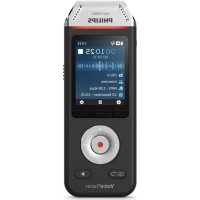
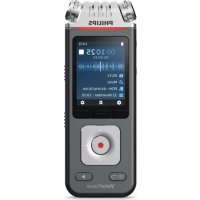
| Allgemeine Informationen | Marke: Philips; Modell: SpeechLive LFH7400; Kategorie: Sprachrekorder |
Häufig gestellte Fragen - Speechlive LFH7400 PHILIPS
Benutzerfragen zu Speechlive LFH7400 PHILIPS
0 Frage zu diesem Gerät. Beantworten Sie die, die Sie kennen, oder stellen Sie Ihre eigene.
Eine neue Frage zu diesem Gerät stellen
Laden Sie die Anleitung für Ihr Diktiergerät kostenlos im PDF-Format! Finden Sie Ihr Handbuch Speechlive LFH7400 - PHILIPS und nehmen Sie Ihr elektronisches Gerät wieder in die Hand. Auf dieser Seite sind alle Dokumente veröffentlicht, die für die Verwendung Ihres Geräts notwendig sind. Speechlive LFH7400 von der Marke PHILIPS.
BEDIENUNGSANLEITUNG Speechlive LFH7400 PHILIPS
DE Kurzanleitung für Administratoren 16
1 Über diese Kurzanleitung 17
Verwendete Begriffe 17
Verwendete Symbole 17
2 Nutzerverwaltung 18
Benutzer hinzufügen 18
Benutzer als Büroleiter auswählen 19
E-Mail-Einladung zu einem späteren
Zeitpunkt senden 19
Vorhandene Benutzer bearbeiten 20
Passwort zurücksetzen 20
Benutzer löschen 20
Benutzeranwendungen 21
3 Verwalten von Beziehungen (nur
erweitertes Business-Paket) 22
Beziehungen definieren 22
4 SpeechLive-Schreibservice 23
SpeechLive-Schreibservice nutzen 23
Sprachen auswählen 24
Diktate mit mehreren Sprechern aktivieren 24
Diktate senden 25
Transkribierte Dokumente empfangen 25
Benachrichtigung über die Fertigstellung
transkribierter Dokumente 25
5 SpeechLive-
Spracherkennungsservice 26
SpeechLive-Spracherkennungsservice nutzen 26
Sprachen auswählen 26
Diktate senden 27
Transkribierte Dokumente empfangen 27
Benachrichtigung über die Fertigstellung
transkribierter Dokumente 27
6 Übersicht über die Einstellungen
Kontoeinstellungen 28
Kontoaktivitäten herunterladen 28
Sicherungskopie von Dateien anlegen 28
Archiveinstellungen 28
7 Support-Informationen
Open-Source-Software 29
8 Weiterführende Informationen
30
1 Über diese Kurzanleitung
Vielen Dank, dass Sie sich für die Cloud-basierte Diktier-Workflow-Lösung Philips SpeechLive entschieden haben. In dieser Kurzanleitung finden Sie Informationen zur grundlegenden Konfiguration Ihres Workflows.
Verwendete Begriffe
Administrator
- Person, die Benutzer zum SpeechLive-Workflow hinzufügt und Workflow-Beziehungen verwaltet
Autor
- Person, die Diktate in Form einer Audiodatei aufnimmt
Transkriptionist
- Person, die die Audiodateien (Diktaten) der Autoren abschreibt („transkribiert“)
Büromanager
- Autor oder Transkriptionist mit zusätzlichen Rechten, z. B. zum Verwalten der Benutzer oder zur Festlegung der Einstellungen für Workflow-Beziehungen
Benutzer
- Überbegriff für die Rollen „Autor“ und „Transkriptionist“
Verwendete Symbole

Tipp
- Mit diesem Symbol sind Informationen gekennzeichnet, die Ihnen helfen, Philips SpeechLive effektiver und einfacher zu verwenden.

Hinweis
- Mit diesem Symbol sind wichtige Informationen gekennzeichnet, die Sie bei der Verwendung von Philips SpeechLive beachten sollten.
2 Nutzerverwaltung

Hinweis
- Sollten Sie ein Testkonto oder ein Konto mit nur einem Benutzer angelegt haben, werden Sie automatisch als Autor hinzugefügt und erhalten vom System eine E-Mail mit weiterführenden Informationen zur Verwendung von SpeechLive. Sofern Sie keine weiteren Benutzer hinzufügen, können Sie diesen Abschnitt überspringen und mit „SpeechLive-Schreibservice“ fortfahren.
Um Ihrem SpeechLive-Workflow Autoren und Transkriptionisten hinzufügen zu können, müssen Sie für jeden neuen Benutzer ein Benutzerkonto anlegen.
Falls Sie nach der Registrierung nicht gleich angemeldet sind:
1 Öffnen Sie Ihren Browser und geben Sie die folgende Internetadresse ein: login.speechlive.com.
2 Geben Sie Ihre E-Mail-Adresse und Ihr Passwort ein und klicken Sie auf Anmelden.
So verwalten Sie Benutzer in Ihrem Workflow:
- Klicken Sie auf den Tab Workflow und anschließend in der Dropdown-Liste auf Benutzer.
Benutzer hinzufügen

Hinweis
- Um Diktate an den SpeechLive-Schreibservice oder den SpeechLive-Spracherkennungsservice senden zu können, muss mindestens ein Benutzer eingerichtet sein.
- Wenn dem Workflow die maximale Zahl von Benutzern für Ihr Abonnement hinzugefügt wurde, müssen Sie bestehende Benutzer löschen, bevor Sie neue hinzufügen können. Weitere Informationen finden Sie unter „Benutzer löschen“.
1 Klicken Sie auf den Tab Workflow und anschließend in der Dropdown-Liste auf Benutzer.
2 Klicken Sie in der Symbolleiste auf das Symbol Neuen Benutzer einladen → Das Fenster Neuen Benutzer einladen erscheint:
3 Geben Sie im Feld E-Mail-Adresse die E-Mail-Adresse des Benutzers ein. Diese E-Mail-Adresse ist gleichzeitig auch der Benutzername für das Konto.
4 Geben Sie im Feld Name den Namen des Benutzers ein. Dieser Name wird im Workflow als der Benutzername angezeigt.
5 Wählen Sie unter Benutzerrolle die Rolle Autor oder Transkriptionist aus und legen Sie fest, ob der Benutzer als „Büroleiter“ agieren soll. Weitere Informationen finden Sie unter „Benutzer als Büroleiter auswählen“.
6 Geben Sie an, wie Sie über die Fertigstellung transkribierter Dokumente benachrichtigt werden möchten. Diese Einstellungen können Sie später jederzeit unter Workflow > Benutzer ändern. Weitere Informationen finden Sie unter „Vorhandene Benutzer bearbeiten“.
7 Klicken Sie auf Benutzer hinzufügen, um den Benutzer dem Workflow hinzuzufügen, ohne ihm eine Einladungs-E-Mail zu senden.
→ In der Spalte Status der Benutzerliste wird der Benutzerstatus angezeigt.
Benutzerrolle
Status
Autor
Nicht eingeladen
Klicken Sie auf Hinzufügen & Einladen, um den Benutzer dem Workflow hinzuzufügen und ihm eine Einladungs-E-Mail zu senden.
→Der neu hinzugefügte Benutzer erhält eine Einladungs-E-Mail mit weiteren Informationen dazu, wie er das SpeechLive-Benutzerkonto aktivieren kann.
In der Spalte Status der Benutzerliste wird der Benutzerstatus angezeigt.
Benutzerrolle
Status
Autor, Büroleiter
Eingeladen
Wenn der Benutzer in der Einladungs-E-Mail auf den Aktivierungslink klickt, wird das Konto aktiviert. In der Spalte Status der Benutzerliste wird der Benutzerstatus dann wie folgt angezeigt:
Benutzerrolle
Status
Autor, Büroleiter
Aktiviert
Benutzer als Büroleiter auswählen
Sie können einen oder mehrere Benutzer als Büroleiter auswählen und ihnen damit zusätzliche Rechte zuweisen: Büroleiter können Benutzereinstellungen bearbeiten und so neue Benutzer einladen oder Benutzer aus dem Workflow entfernen. Benutzer, die das erweiterte Business-Paket nutzen, können außerdem Einstellungen für Workflow-Beziehungen ändern.

Hinweis
• Die Benutzer, denen Sie die Rolle eines Büroleiters zuweisen, werden nicht darüber benachrichtigt. Als Kontoadministrator sollten Sie daher die entsprechenden Benutzer informieren, dass Sie sie als Büroleiter im Workflow ausgewählt haben.
- Benutzer können nur dann als Büroleiter am Workflow teilnehmen, wenn Sie sie per E-Mail eingeladen haben und wenn die Benutzer in der Einladungs-E-Mail auf den Aktivierungslink geklickt haben.
So wählen Sie einen neuen Benutzer als Büroleiter aus:
1 Führen Sie die Schritte 1 bis 4 im Kapitel „Benutzer hinzufügen“ aus.
2 Wählen Sie unter Benutzerrolle die Rolle Autor oder Transkriptionist aus und markieren Sie das Kästchen neben Büroleiter.
3 Führen Sie die Schritte 6 und 7 im Kapitel „Benutzer hinzufügen“ aus.
So wählen Sie einen vorhandenen Benutzer als Büroleiter aus:
1 Klicken Sie auf den Tab Workflow und anschließend in der Dropdown-Liste auf Benutzer.
2 Wählen Sie den betreffenden Benutzer aus und klicken Sie in der Symbolleiste auf das Symbol Benutzer ändern
→ Das Fenster Benutzer ändern erscheint.
3 Markieren Sie im Bereich Benutzerrolle das Kästchen neben Büroleiter.
4 Klicken Sie auf Änderungen speichern.
E-Mail-Einladung zu einem späteren Zeitpunkt senden
Sie können einen Benutzer zum Workflow hinzufügen und ihm zu einem späteren Zeitpunkt eine Einladungs-E-Mail senden. Für das erneute oder spätere Senden einer Einladungs-E-Mail kann es verschiedene Gründe geben:
- Sie möchten zunächst alle Benutzer im Workflow einrichten und erst dann die Einladungs-E-Mails senden.
- Der Benutzer hat es versäumt, innerhalb von 24 Stunden nach Erhalt auf den Aktivierungslink in der Einladungs-E-Mail zu klicken.
• Die Einladungs-E-Mail ist im Spam-Ordner des Benutzers gelandet und inzwischen ist die Gültigkeit des Aktivierungslinks abgelaufen. - Beim Versuch, die Einladungs-E-Mail zu senden, gab es ein technisches Problem.
So senden Sie eine Einladungs-E-Mail noch einmal:
1 Klicken Sie auf den Tab Workflow und anschließend in der Dropdown-Liste auf Benutzer.
2 Wählen Sie den betreffenden Benutzer aus.
3 Klicken Sie in der Symbolleiste auf das Symbol Einladung erneut senden
Vorhandene Benutzer bearbeiten
Die Einstellungen für vorhandene Benutzer lassen sich jederzeit ändern. So können Sie beispielsweise die Einstellung für die Benachrichtigung über transkribierte Dokumente und den Anzeigenamen ändern oder einen Benutzer als Büroleiter auswählen.
1 Klicken Sie auf den Tab Workflow und anschließend in der Dropdown-Liste auf Benutzer.
2 Wählen Sie den betreffenden Benutzer aus und klicken Sie in der Symbolleiste auf das Symbol Benutzer ändern
→ Das Fenster Benutzer ändern erscheint.
3 Wählen Sie die gewünschten Einstellungen aus.
4 Klicken Sie auf Änderungen speichern.
Passwort zurücksetzen
Passwort für den Kontoadministrator zurücksetzen
1 Klicken Sie auf den Tab Konto und dann unten auf der Seite auf Konto bearbeiten.
2 Geben Sie im Bereich Login-Daten im Feld Altes Passwort Ihr altes Passwort ein. Geben Sie dann in das entsprechende Feld Ihr neues Passwort ein und wiederholen Sie diese Eingabe im dafür vorgesehenen Feld.
3 Klicken Sie auf Speichern.
Benutzerpasswort zurücksetzen
Workflow-Benutzer können ihr Passwort nicht selbst zurücksetzen. Eine Passwortrücksetzung kann nur durch den Kontoadministrator erfolgen. Die Benutzer können anschließend ihr Passwort ändern, indem sie in der E-Mail mit dem Bestätigungslink für das Zurücksetzen des Passworts auf den Bestätigungslink klicken.

Hinweis
- Ein neues Passwort kann nur angefordert werden, wenn das Konto des Benutzers bereits aktiviert wurde.
- Wenn ein SpeechLive-Passwort zurückgesetzt wird, muss der Benutzer auch das entsprechende Passwort in anderen Anwendungen, z. B. in der SpeechExec-Workflow-Software und in der Philips Diktier-Recorder-App, zurücksetzen.
So fordern Sie eine Passwortrücksetzung für einen Workflow-Benutzer an:
1 Klicken Sie auf den Tab Workflow und anschließend in der Dropdown-Liste auf Benutzer.
2 Wählen Sie den betreffenden Benutzer aus und klicken Sie in der Symbolleiste auf das Symbol Password zurücksetzen
→Der Benutzer erhält eine E-Mail mit einem Bestätigungslink. Nachdem er auf diesen Link geklickt hat, öffnet sich ein Fenster, in dem der Benutzer sein Passwort ändern kann.
Benutzer löschen

Hinweis
- Wenn Sie alle Benutzer mit derselben Rolle („Autor“ oder „Transkriptionist“) löschen möchten, vergewissern Sie sich zunächst, dass alle Diktate, die den Benutzern mit dieser Benutzerrolle zugewiesen waren, gelöscht sind. Den letzten Benutzer mit einer bestimmten Benutzerrolle können Sie erst löschen, wenn alle Diktate im Workflow gelöscht wurden.
- Außerdem müssen alle Diktate, die den Workflow-Benutzern in SpeechExec zugewiesen waren, aus dem Archivordner in SpeechExec gelöscht worden sein.
1 Klicken Sie auf den Tab Workflow und anschließend in der Dropdown-Liste auf Benutzer.
2 Wählen Sie den betreffenden Benutzer aus und klicken Sie in der Symbolleiste auf das Symbol Benutzer löschen 📁.
3 · Wenn dem Benutzer, den Sie löschen möchten, noch Diktate zugewiesen sind, werden Sie aufgefordert, diese Diktate einem anderen Benutzer mit derselben Benutzerrolle („Autor“ oder „Transkriptionist“) zuzuweisen. Wählen Sie in diesem Fall in der Dropdown-Liste einen Benutzer aus, dem die Diktate zugewiesen werden sollen. Klicken Sie dann auf OK.
Benutzer löschen
Wählen Sie einen übernehmenden Autor, dem die Diktate des zu löschenden Benutzers zugewiesen werden:


→Die Diktate werden dem ausgewählten Benutzer zugewiesen und in den entsprechenden Diktaten wird als Autorennamen der Name des neuen Benutzers angezeigt.
- Wenn der zu lösche Benutzer der letzte Benutzer in der Liste mit einer bestimmten Benutzerrolle ist, werden Sie aufgefordert, alle Diktate im Konto zu löschen. Löschen Sie in diesem Fall zunächst alle Diktate im Workflow und löschen Sie dann noch einmal diesen letzten Benutzer.
Benutzer löschen
Um diesen Benutzer zu entfernen, müssen Sie alle Diktate im Konto löschen.
Schließen
- Wenn dem zu löschenden Benutzer keine Diktate zugewiesen sind, klicken Sie auf Löschen.
→Der Benutzer wird gelöscht.
Benutzeranwendungen
Zum Anmelden beim SpeechLive-System haben Benutzer drei Möglichkeiten:
- Sie gehen in einem Browser auf ihrem Computer zu login.speechlive.com.
- Sie verwenden auf ihrem Computer die Workflow-Software Philips SpeechExec Pro Dictate oder Philips SpeechExec Pro Transcribe (nur für Windows-Computer).
- Sie verwenden auf ihrem Smartphone oder Tablet die Philips Diktier-Recorder-App (für iOS, Android, BlackBerry 10 oder Windows Phone).

Hinweis
- Um SpeechLive mit Philips SpeechExec verwenden zu können, benötigen Sie einen gültigen Lizenzschlüssel für die Software.
3 Verwalten von Beziehungen (nur erweitertes Business-Paket)
Wenn Sie das erweiterte Business-Paket von SpeechLive gekauft haben, können Sie Beziehungen von bis zu 50 Workflow-Benutzern verwalten, indem Sie Autoren bestimmten Transkriptionisten zuordnen. Die Transkriptionisten sehen dann nur Diktate der ihnen zugeordneten Autoren.

Hinweis
- Wenn Sie Ihr Abonnement von einem kleinen Business-Paket auf ein erweitertes Business-Paket hochgestuft haben, werden alle Autoren im Workflow automatisch den vorhandenen Transkriptionisten zugeordnet. Die Zuordnung der einzelnen Benutzer können Sie unter Workflow > Workflow-Beziehungen ändern (siehe Beziehungen definieren).
Beziehungen definieren
1 Melden Sie sich bei Ihrem SpeechLive-Konto an: login.speechlive.com
2 Klicken Sie auf den Tab Workflow und anschließend in der Dropdown-Liste auf Workflow-Beziehungen.
→Wenn bereits Zuordnungen vorhanden sind, werden die vorhandenen Beziehungen zwischen Autoren und Transkriptionisten hier aufgeführt.
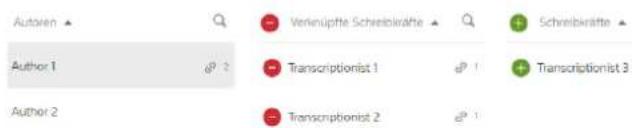
→Auch die Zahl der Transkriptionisten, die einem Autor zugeordnet sind, wird hier angezeigt:
Author 2

3 Wenn Sie die Ansicht der Benutzer ändern und stattdessen den Transkriptionisten Autoren zuordnen möchten, klicken Sie in der Symbolleiste auf das
Symbol Schreibkraft zu Autor 📁 →Die Ansicht ändert sich. Jetzt werden in der linken Spalte die Transkriptionisten und in der rechten Spalte die Autoren angezeigt, die zugeordnet werden können. →Das Symbol in der Symbolleiste ändert sich zu Autor zu Schreibkraft 📁.
4 Wenn Sie einen Transkriptionisten mit einem Autor verknüpfen möchten, wählen Sie den gewünschten Autor aus. Klicken Sie dann neben dem Transkriptionisten, den Sie mit dem ausgewählten Autor verknüpfen möchten, auf das Symbol
Hinzufügen +
→Der Transkriptionist ist damit mit dem Autor verknüpft.
Wenn Sie die Verknüpfung zwischen einem Transkriptionisten und einem Autor aufheben möchten, wählen Sie den gewünschten Autor aus. Klicken Sie dann neben dem Transkriptionisten, der nicht mehr mit dem ausgewählten Autor verknüpft sein soll, auf das Symbol Entfernen
5 Wenn Sie mit dem Einrichten aller Beziehungen fertig sind, klicken Sie in der Symbolleiste auf das Symbol Speichern
Übersicht der Benutzerbeziehungen exportieren
Sie können eine Übersicht der Verknüpfungen aller Benutzer in Ihrem Workflow als .csv-Datei exportieren.
1 Klicken Sie auf den Tab Workflow und anschließend in der Dropdown-Liste auf Workflow-Beziehungen.
2 Klicken Sie in der Symbolleiste auf das Symbol Exportieren
→Die .csv-Datei wird in einen lokalen Ordner auf Ihrem Computer heruntergeladen.
4 SpeechLive-Schreibservice
Der Philips SpeechLive-Schreibservice ist eine vollständige Workflow-Lösung zur Umwandlung von Sprache in Text. Sie können besonders wichtigen Diktaten eine hohe Priorität zuweisen, damit sie schneller transkribiert werden.
Der SpeechLive-Schreibservice unterstützt auch Diktate mit mehreren Sprechern, wie beispielsweise Aufzeichnungen von Interviews, Telefongesprächen und Meetings.

Hinweis
- Den SpeechLive-Schreibservice können Sie nur nutzen, wenn Sie Ihr Konto mit einem ausreichenden Schreibservice-Minutenguthaben aufgeladen haben.
Die folgenden Tabellen bieten einen Überblick über die verfügbaren Sprachen, Lieferzeiten, maximalen Dateilängen und die Anzahl der Sprecher:
Englisch
| Anzahl Sprecher 1 2 3 4–5 | >5 | |||||
| Lieferzeit(maximal ... Stunden) | 24 | 5*72 | ||||
| Maximale Dateilänge*(Minuten) | 120 | 25** | 180 | |||
Französisch
| Anzahl Sprecher 1 2 | 3 4–5 >5 | ||||
| Lieferzeit(maximal ... Stunden) | 24 | 72 | |||
| Maximale Dateilänge*(Minuten) | 120 | 180 | |||
Deutsch
| Anzahl Sprecher 1 2 3 4–5 | >5 | |||||
| Lieferzeit(maximal ... Stunden) | 12 | 5*72 | ||||
| Maximale Dateilänge*(Minuten) | 120 | 25** | 180 | |||
* Diktate mit hoher Priorität
** Diktate mit hoher Priorität, die länger als 25 Minuten sind, werden automatisch als Diktate mit Standard-Priorität behandelt. Der Benutzer wird per E-Mail entsprechend benachrichtigt.
*** Die Länge der an den Schreibservice gesendeten Diktate wird auf die nächste volle Minute aufgerundet.
SpeechLive-Schreibservice nutzen
Beim Erwerb eines SpeechLive-Pakets erhalten Sie automatisch und kostenlos ein Guthaben von 10 Testminuten pro Konto für den SpeechLive-Schreibservice. Sie können Ihr Schreibservice-Guthaben jederzeit aufladen.

Hinweis
• Gekaufte Schreibservice-Minuten verfallen nach 24 Monaten.
Minutenguthaben für den Schreibservice erwerben
1 Melden Sie sich bei Ihrem SpeechLive-Konto an: login.speechlive.com.
2 Klicken Sie auf den Tab Konto.
3 Gehen Sie nach unten zu SpeechLive-Schreibservice und klicken Sie auf Transkriptionsminuten kaufen.
Automatische Aufladung aktivieren
Sie können einrichten, dass Ihr Konto beim Unterschreiten eines bestimmten Guthabenbetrags automatisch mit einem von Ihnen festgelegten Betrag aufgeladen wird.
1 Klicken Sie auf den Tab Konto und dann unten auf der Seite auf Konto bearbeiten.
2 Markieren Sie unter SpeechLive-Schreibservice das Kästchen neben Guthaben automatisch aufladen, wählen Sie den Betrag aus, der automatisch aufgeladen werden soll, und legen Sie den Betrag fest, bei dessen Unterschreiten das Konto wieder aufgeladen werden soll.
√ Auto-recharge 20 minutes √ if the balance is less than 10 minutes
□ Enable transcription of multi-speaker recordings (interviews, phone conversations, meetings ...)
3 Klicken Sie auf das Symbol Speichern
Sprachen auswählen
Zu Beginn der Registrierung oder während des Kaufs werden Sie aufgefordert, die Sprache für den Schreibservice auszuwählen.

Hinweis
- Der SpeechLive-Schreibservice unterstützt pro SpeechLive-Konto jeweils nur eine Sprache. Die ausgewählte Sprache kann nachträglich nicht geändert werden.
- Sollten Sie mehrere Sprachen benötigen, legen Sie ein weiteres SpeechLive-Konto an und wählen Sie die gewünschte Sprache aus.
Diktate mit mehreren Sprechern aktivieren
Aktivieren Sie die Transkription von Diktaten mit mehreren Sprechern, um auch Interviews, Telefongespräche, Meetings usw. transkribieren zu lassen. Wenn Sie Diktate an den Schreibservice senden, können Sie angeben, ob es sich um ein Diktat mit einem, zwei, drei, vier, fünf oder mehr als fünf Sprechern handelt. Wenn Sie angeben, dass es mehr als fünf Sprecher sind, erhalten Sie per E-Mail ein entsprechendes Angebot.

Hinweis
- Die Option „Mehrere Sprecher“ steht nur für Konten mit erworbenen Abonnements zur Verfügung.
- Wenn Sie die Transkription von Diktaten mit mehreren Sprechern aktivieren, wird die Option Guthaben automatisch aufladen automatisch aktiviert. Da die Preise für Transkriptionen von Diktaten mit mehreren Sprechern höher sind als für Diktate mit nur einem Sprecher, muss Ihr Guthaben stets hoch genug sein, um Diktate mit mehreren Sprechern verarbeiten zu können.
• Die Benutzer müssen zudem in ihren Anwendungen Diktate mit mehreren Sprechern aktiviert haben. Weitere Informationen dazu finden Sie in der Kurzanleitung für Autoren.
So aktivieren Sie die Funktion zum Transkribieren von Diktaten mit mehreren Sprechern:
1 Klicken Sie auf den Tab Konto und dann unten auf der Seite auf Konto bearbeiten.
2 Markieren Sie unter SpeechLive-Schreibservice das entsprechende Kästchen, um Transkriptionen von Diktaten mit mehreren Sprechern zu aktivieren.
20 Minuten automatisch aufladen, wenn das Guthaben kleiner als 10 Minuten ist
√ Möglichkeit der Transkription mit mehreren Sprechern (Interviews, Telefongespräche, Meetings...)
3 Klicken Sie in der Symbolleiste auf das Symbol Speichern √
Damit Sie jederzeit die volle Kostenkontrolle haben, aktivieren Sie die Benachrichtigungsfunktion. Auf diese Weise werden Sie per E-Mail informiert, sobald der von Ihnen festgelegte Guthabenwert unterschritten wird.
So aktivieren Sie Benachrichtigungen:
1 Klicken Sie auf den Tab Konto und dann unten auf der Seite auf Konto bearbeiten.
2 Markieren Sie unter SpeechLive-Schreibservice das Kästchen neben der gewünschten Benachrichtigungseinstellung und wählen Sie den gewünschten Guthabenbetrag aus.
E-Mail-Benachrichtigung senden, wenn die monatlichen Kosten EUR 50 EUR überschreite
E-Mail-Benachrichtigung wird gesendet, wenn das Guthaben geringer als 10 Minuten ist
3 Klicken Sie in der Symbolleiste auf das Symbol Speichern
Diktate senden
Dank des einmaligen kostenlosen Guthabens von 10 Testminuten für den SpeechLive-Schreibservice können alle Benutzer in Ihrem Workflow sofort Diktate an den Schreibservice senden. Informationen zur Vorgehensweise finden Sie in der „Kurzanleitung für Autoren“.
Sie können Ihr Schreibservice-Guthaben jederzeit aufladen. Weitere Informationen finden Sie unter „Minutenguthaben für den Schreibservice erwerben“.
Transkribierte Dokumente empfangen
Sobald ein Diktat transkribiert wurde, wird das fertige Dokument im SpeechLive-Portal an die Originaldiktatdatei angehängt.
Je nach Ihren SpeechLive-Benachrichtigungs- einstellungen für Ihre Workflow-Benutzer kann das Dokument zusätzlich auch per E-Mail an die Autoren gesendet werden.
Wenn Benutzer mit der Workflow-Software Philips SpeechExec arbeiten, wird das transkribierte Dokument auch an die Originaldiktatdatei in der Software angehängt.
Benachrichtigung über die Fertigstellung transkribierter Dokumente
Als Kontoadministrator können Sie im SpeechLive-Portal die Einstellungen für die Benachrichtigung über transkribierte Dokumente festlegen.
1 Melden Sie sich bei Ihrem SpeechLive-Konto an: login.speechlive.com
2 Klicken Sie auf den Tab Workflow und anschließend in der Dropdown-Liste auf Benutzer.
3 Wählen Sie den betreffenden Benutzer aus und klicken Sie in der Symbolleiste auf das Symbol Benutzer ändern
→ Das Fenster Benutzer ändern erscheint.
4 Geben Sie an, wie Sie über die Fertigstellung transkribierter Dokumente benachrichtigt werden möchten.
5 Klicken Sie auf Änderungen speichern.
5 SpeechLive-Spracherkennungs-service
Der Philips SpeechLive-Spracherkennungsservice ist eine schnelle und effiziente Lösung zur Umwandlung von Sprache in Text. Er eignet sich besonders für allgemeine Inhalte. Die Diktate, die an den Spracherkennungsservice gesendet werden, werden praktisch im Handumdrehen von SpeechLive transkribiert. Für die Transkription können Sie zwischen 21 Sprachen wählen.

Hinweis
- Den SpeechLive-Spracherkennungsservice können Sie nur nutzen, wenn Sie Ihr SpeechLive-Konto mit einem ausreichenden Spracherkennungs-Minutenguthaben aufgeladen haben.
SpeechLive- Spracherkennungsservice nutzen
Jedem Benutzer in Ihrem Workflow stehen pro Monat 5 (kleines Business-Paket) oder 10 (erweitertes Business-Paket) Freiminuten für den Spracherkennungsservice zur Verfügung. Sie können Ihr Spracherkennungsservice-Guthaben jederzeit aufladen.

Hinweis
- Freiminuten für den Spracherkennungsservice, die nicht genutzt werden, verfallen automatisch nach einem Monat.
- Gekaufte Spracherkennungsservice-Minuten verfallen nach 36 Monaten.
Minutenguthaben für den Spracherkennungsservice erwerben
1 Melden Sie sich bei Ihrem SpeechLive-Konto an: login.speechlive.com.
2 Klicken Sie auf den Tab Konto.
3 Gehen Sie nach unten zu Spracherkennungsservice und klicken Sie auf Spracherkennungsminuten kaufen.
Automatische Aufladung aktivieren
Sie können einrichten, dass Ihr Konto beim Unterschreiten eines bestimmten Guthabenbetrags automatisch mit einem von Ihnen festgelegten Betrag aufgeladen wird.
1 Klicken Sie auf den Tab Konto und dann unten auf der Seite auf Konto bearbeiten.
2 Markieren Sie unter Spracherkennungsservice das Kästchen neben Guthaben automatisch aufladen, wählen Sie den Betrag aus, der automatisch aufgeladen werden soll, und legen Sie den Betrag fest, bei dessen Unterschreitung das Konto wieder aufgeladen werden soll.
50 Minuten automatisch aufladen, wenn das Guthaben kleiner als 10 Minuten ist.
E-Mail-Benachrichtigung senden, wenn die monatlichen Kosten EUR: 50 EUR übersch
3 Klicken Sie auf das Symbol Speichern

Sprachen auswählen
Sie können für den Spracherkennungsservice mehrere Sprachen auswählen. Wenn Sie den Spracherkennungsservice zum ersten Mal nutzen, wählt SpeechLive die Systemsprache Ihres Browsers als Standardsprache für den Spracherkennungsservice aus.

Hinweis
• Die vorausgewählte Standardsprache kann nicht deaktiviert werden. Wenn Sie die Standardsprache ändern möchten, müssen Sie die Sprache Ihres Browsers ändern.
So wählen Sie Sprachen für die Spracherkennung aus:
1 Melden Sie sich bei Ihrem SpeechLive-Konto an: login.speechlive.com.
2 Klicken Sie auf den Tab Workflow und anschließend in der Dropdown-Liste auf Spracherkennung.
3 Markieren Sie die Kästchen neben den gewünschten Sprachen.
4 Klicken Sie in der Symbolleiste auf das Symbol Speichern √
Diktate senden
Dank der monatlichen Freiminuten für den Spracherkennungsservice können alle Benutzer in Ihrem Workflow sofort Diktate an den Spracherkennungsservice senden. Informationen zur Vorgehensweise finden Sie in der „Kurzanleitung für Autoren“.
Sie können Ihr Spracherkennungsservice-Guthaben jederzeit aufladen. Weitere Informationen finden Sie unter „Minutenguthaben für den Spracherkennungsservice erwerben“.
Transkribierte Dokumente empfangen
Sobald ein Diktat transkribiert wurde, wird das fertige Dokument im SpeechLive-Portal an die Originaldiktatdatei angehängt. Je nach Ihren SpeechLive-Benachrichtigungseinstellungen für Ihre Workflow-Benutzer kann das Dokument zusätzlich auch per E-Mail an die Autoren gesendet werden. Wenn Benutzer mit Philips SpeechExec Pro Dictate arbeiten, wird das transkribierte Dokument auch an die Originaldiktatdatei in der Software angehängt.

Hinweis
- Fertige Dokumente werden als .rtf- und als .txt-Datei gesendet. Smartphone-Benutzern, die die .rtf-Datei nicht öffnen können, empfehlen wir, die .txt-Datei zu verwenden.
Benachrichtigung über die Fertigstellung transkribierter Dokumente
Als Kontoadministrator können Sie im SpeechLive-Portal die Einstellungen für die Benachrichtigung über transkribierte Dokumente festlegen.
1 Melden Sie sich bei Ihrem SpeechLive-Konto an: login.speechlive.com.
2 Klicken Sie auf den Tab Workflow und anschließend in der Dropdown-Liste auf Benutzer.
3 Wählen Sie den betreffenden Benutzer aus und klicken Sie in der Symbolleiste auf das Symbol Benutzer ändern
→ Das Fenster Benutzer ändern erscheint.
4 Geben Sie an, wie Sie über die Fertigstellung transkribierter Dokumente benachrichtigt werden möchten.
5 Klicken Sie auf Änderungen speichern.
6 Übersicht über die Einstellungen
Kontoeinstellungen
1 Melden Sie sich bei Ihrem SpeechLive-Konto an: login.speechlive.com.
2 Klicken Sie in der Menüleiste auf Konto, um folgende Informationen zu sehen:
- Produktinformation
- Kontoinformationen
- SpeechLive-Partner für Service und Support
- SpeechLive-Schreibservice (optional)
• Historie Schreibservice (optional)
• Spracherkennungsservice
• Verlauf Spracherkennung
- Kontoadresse
- Zahlungsinformationen
- Login-Daten
• Kommunikationseinstellungen
3 Wenn Sie Ihre Kontoeinstellungen bearbeiten oder Ihr Schreibservice- und Spracherkennungsservice-Guthaben aufladen möchten, klicken Sie auf Konto bearbeiten.
Kontoaktivitäten herunterladen
Sie können eine .csv-Datei mit Informationen zu allen Workflow-Aktivitäten in den letzten 30 Tagen herunterladen. Diesen Informationen können Sie beispielsweise entnehmen, wer welche Benutzer hinzugefügt oder gelöscht hat, welche Benutzer ihr SpeechLive-Konto aktiviert haben und welchen Benutzern die Rolle eines Büroleiters zugewiesen wurde.
1 Klicken Sie auf den Tab Workflow und anschließend in der Dropdown-Liste auf Aktivitäten.
2 Klicken Sie auf Jetzt herunterladen.
→Die .csv-Datei wird in einen lokalen Ordner auf Ihrem Computer heruntergeladen.
Sicherungskopie von Dateien anlegen
Als Kontoadministrator können Sie schnell und einfach eine lokale Sicherungskopie aller Dateien in Ihrem Workflow anlegen und diese auf Ihren Computer herunterladen.
So legen Sie Sicherungskopien von Dateien an:
1 Klicken Sie auf den Tab Workflow und anschließend in der Dropdown-Liste auf Sicherung.
2 Wenn Sie bisher noch keine Sicherungskopien angelegt haben, klicken Sie auf Jetzt neue Sicherung erstellen.
Wenn Sie bereits zuvor Sicherungskopien von Dateien angelegt haben und eine neue Kopie erstellen möchten, klicken Sie in der Symbolleiste auf das Symbol Neue Sicherung erstellen 🚙️. →Sobald die Sicherungskopie fertig angelegt wurde, erhalten Sie eine Bestätigungs-E-Mail.
So laden Sie Sicherungskopien von Dateien auf den Computer herunter:
1 Klicken Sie auf den Tab Workflow und anschließend in der Dropdown-Liste auf Sicherung.
2 Klicken Sie in der Symbolleiste auf das Symbol Herunterladen
→ Das Pop-up-Fenster Geben Sie das Kennwort ein erscheint.
3 Geben Sie Ihr SpeechLive-Kennwort ein und klicken Sie auf OK.
→Das Pop-up-Fenster Erfolg erscheint.
4 Klicken Sie auf Herunterladen.
→Die Sicherungskopie wird in einen lokalen Ordner auf Ihrem Computer heruntergeladen.
Archiveinstellungen
Wenn Sie zusätzlich zu SpeechLive die Workflow-Software SpeechExec nutzen, werden alle Diktate in Ihrem Workflow automatisch in SpeechExec archiviert, nachdem sie transkribiert wurden.
Als Kontoadministrator können Sie festlegen, ob alle Workflow-Benutzer archivierte Dokumente sehen können oder ob dies nur der Person, die die Diktate hochgeladen hat, sowie den entsprechenden Transkriptionisten erlaubt sein soll.
Zusätzlich können Sie ein Löschintervall festlegen, nach dessen Ablauf archivierte Diktate automatisch aus dem SpeechLive-Workflow gelöscht werden.

Hinweis
• Die Funktion zum automatischen Löschen ist nur für archivierte Diktate verfügbar.
- Diktate, die nach Ablauf des festgelegten Löschintervalls aus dem SpeechLive-Workflow gelöscht werden, werden auch aus dem Archivordner in SpeechExec gelöscht.
1 Klicken Sie auf den Tab Workflow und anschließend in der Dropdown-Liste auf Archiveinstellungen.
2 Wählen Sie die gewünschte Einstellung für die Sichtbarkeit archivierter Diktate aus und legen Sie bei Bedarf ein Löschintervall fest.
3 Klicken Sie in der Symbolleiste auf das Symbol Speichern √
7 Support-Informationen
Sollten Sie Fragen haben, klicken Sie auf Support. Das Fenster „Support“ enthält die folgenden Abschnitte:
- SpeechLive-Workflow-Status
• Benutzerhandbücher - FAQs
- Support kontaktieren – Support-Partner für SpeechLive & Spracherkennung
- Support kontaktieren – SpeechLive-Schreibservice
- Feedback
Open-Source-Software
Dieses Produkt kann Open-Source-Software enthalten. Speech Processing Solutions GmbH bietet hiermit auf Nachfrage die Lieferung einer vollständigen Kopie des entsprechenden Quellcodes an. Dies gilt für die in diesem Produkt verwendeten urheberrechtlich geschützten Open-Source-Softwarepakete, für die ein solches Angebot anhand der entsprechenden Lizenzen angefragt wurde. Das Angebot ist bis drei Jahre nach dem Kauf des Produkts gültig. Um den Quellcode zu erhalten, schreiben Sie bitte auf Englisch an: info@speech.com.
8 Weiterführende Informationen
Weitere Informationen zu Benutzeranwendungen finden Sie in der Kurzanleitung für Autoren und in der Kurzanleitung für Transkriptionisten.
Weder Speech Processing Solutions GmbH noch angeschlossene Gesellschaften sind gegenüber dem Käufer dieses Produkts oder Dritten haftbar in Bezug auf Schadenersatzansprüche, Verluste, Kosten oder Ausgaben, die dem Käufer oder Dritten in Folge eines Unfalls, des falschen Gebrauchs oder des Missbrauchs dieses Produkts oder infolge nicht autorisierter Modifikationen, Reparaturen, Veränderungen des Produkts oder der Nichteinhaltung der Betriebs- und Wartungshinweise von Philips erwachsen. Dieses Benutzerhandbuch ist ein Dokument ohne Vertragscharakter. Irrtümer, Druckfehler und Änderungen vorbehalten. Philips und das Philips-Schild-Emblem sind eingetragene Warenzeichen von Koninklijke Philips N.V. und werden von Speech Processing Solutions GmbH unter Lizenz von Koninklijke Philips N.V. verwendet. Alle verwendeten Marken sind Eigentum ihrer jeweiligen Inhaber.
Table des matières
Automatisch opladen inschakelen
Automatisch opladen inschakelen
- Über diese Kurzanleitung 17
- Nutzerverwaltung 18
- Verwalten von Beziehungen (nur
- SpeechLive-Schreibservice 23
- SpeechLive-
- Übersicht über die Einstellungen
- Support-Informationen
- Weiterführende Informationen
- Über diese Kurzanleitung
- Verwendete Begriffe
- Administrator
- Autor
- Transkriptionist
- Büromanager
- Benutzer
- Verwendete Symbole
- Tipp
- Hinweis
- Nutzerverwaltung
- Benutzer hinzufügen
- Benutzer als Büroleiter auswählen
- E-Mail-Einladung zu einem späteren Zeitpunkt senden
- Vorhandene Benutzer bearbeiten
- Passwort zurücksetzen
- Passwort für den Kontoadministrator zurücksetzen
- Benutzerpasswort zurücksetzen
- Benutzer löschen
- Schließen
- Benutzeranwendungen
- Verwalten von Beziehungen (nur erweitertes Business-Paket)
- Beziehungen definieren
- Hinzufügen +
- Übersicht der Benutzerbeziehungen exportieren
- SpeechLive-Schreibservice
- SpeechLive-Schreibservice nutzen
- Minutenguthaben für den Schreibservice erwerben
- Automatische Aufladung aktivieren
- Sprachen auswählen
- Diktate mit mehreren Sprechern aktivieren
- Diktate senden
- Transkribierte Dokumente empfangen
- Benachrichtigung über die Fertigstellung transkribierter Dokumente
- SpeechLive-Spracherkennungs-service
- SpeechLive- Spracherkennungsservice nutzen
- Minutenguthaben für den Spracherkennungsservice erwerben
- Kontoeinstellungen
- Kontoaktivitäten herunterladen
- Sicherungskopie von Dateien anlegen
- Archiveinstellungen
- Open-Source-Software
- Table des matières
- Automatisch opladen inschakelen
Marke : PHILIPS
Modell : Speechlive LFH7400
Kategorie : Diktiergerät