Speechlive LFH7400 - Spraakrecorder PHILIPS - Gratis gebruiksaanwijzing en handleiding
Vind de handleiding van het apparaat gratis Speechlive LFH7400 PHILIPS in PDF-formaat.

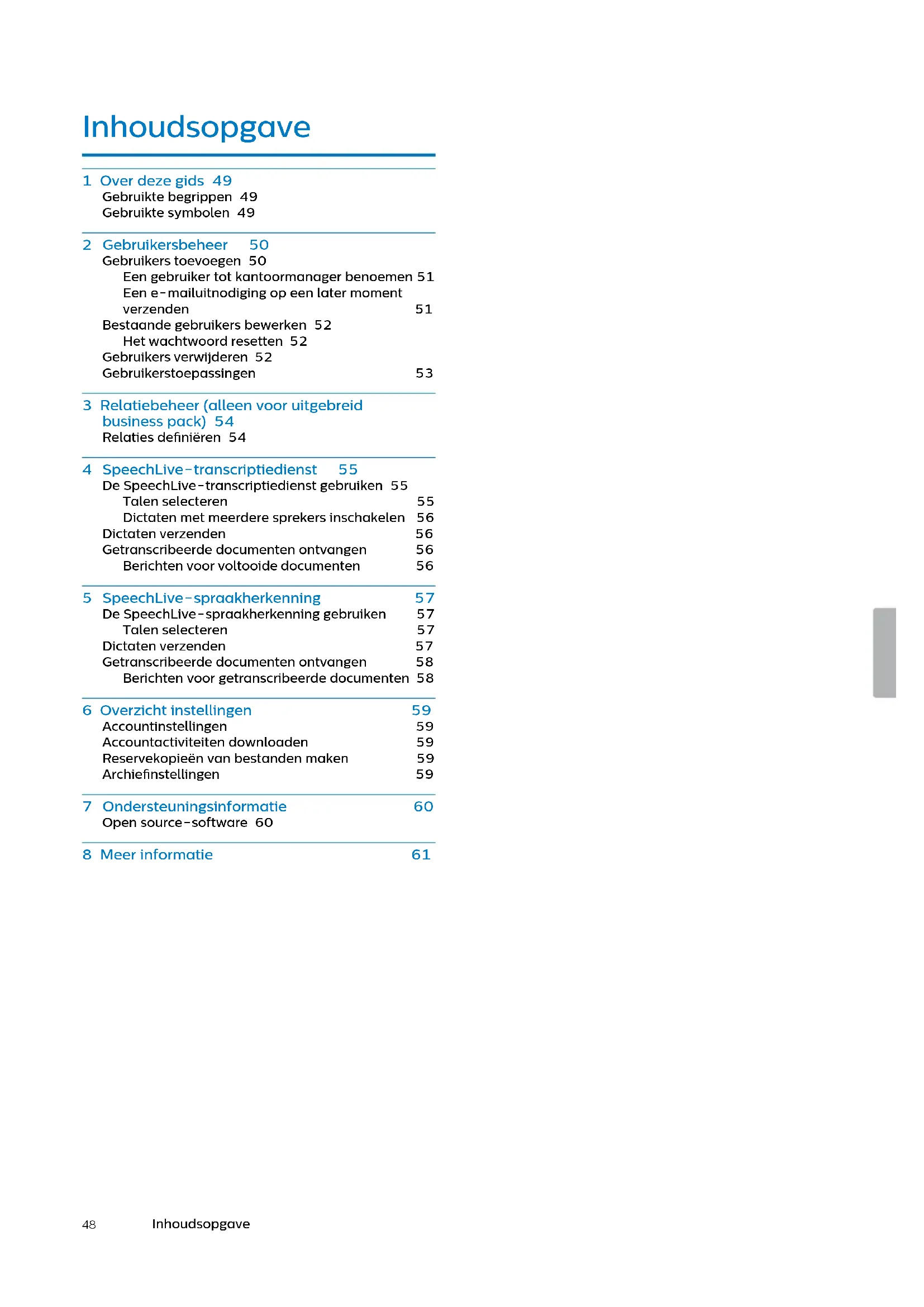


| Producttype | Digitale spraakrecorder met SpeechLive cloudintegratie |
| Belangrijkste functies | Audio-opname, dicteren, automatische transcriptie (transcriptieservice), spraakherkenning (spraakherkenningsservice), cloudworkflowbeheer |
| Clouddiensten | SpeechLive Cloud voor opslag, menselijke transcriptie, automatische spraakherkenning |
| Compatibele toepassingen | Philips SpeechExec Pro Dictate/Transcribe (Windows), Philips Dictation Recorder-app (iOS, Android, BlackBerry 10, Windows Phone) |
| Gebruikersbeheer | Toevoegen van auteurs en transcribenten, toewijzen van de rol Bureauverantwoordelijke, relatiebeheer, wachtwoorden resetten |
| Transcriptie | Transcriptieservice met meertalige ondersteuning (Engels, Frans, Duits) en multi-sprekendictees (tot 5+), prioritering van dictees |
| Spraakherkenning | Spraakherkenningsservice met 21 talen, vrijwel onmiddellijke transcriptie, automatisch opladen |
| Voeding | Voeding via USB (meegeleverde kabel) voor opladen en gegevensoverdracht |
| Onderhoud | Reinigen met een droge, zachte doek; vermijd vloeistoffen en schurende producten |
| Veiligheid | Volg de gebruiksaanwijzingen; gebruik alleen goedgekeurde accessoires |
| Onderdelen en repareerbaarheid | Neem contact op met Philips klantenservice voor reserveonderdelen en reparaties |
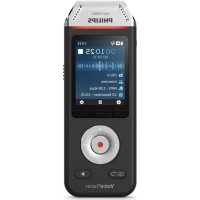
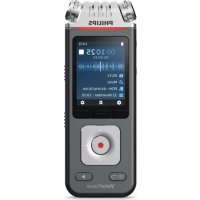
| Algemene informatie | Merk: Philips; Model: SpeechLive LFH7400; Categorie: Spraakrecorder |
Veelgestelde vragen - Speechlive LFH7400 PHILIPS
Gebruikersvragen over Speechlive LFH7400 PHILIPS
0 vraag over dit apparaat. Beantwoord die u kent of stel uw eigen vraag.
Stel een nieuwe vraag over dit apparaat
Download de handleiding voor uw Spraakrecorder in PDF-formaat gratis! Vind uw handleiding Speechlive LFH7400 - PHILIPS en neem uw elektronisch apparaat weer in handen. Op deze pagina staan alle documenten die nodig zijn voor het gebruik van uw apparaat. Speechlive LFH7400 van het merk PHILIPS.
GEBRUIKSAANWIJZING Speechlive LFH7400 PHILIPS
NL Snelstartgids voor beheerders 48
Table of contents
Gebruikte begrippen 49
Gebruikte symbolen 49
2 Gebruikersbeheer 50
Gebruikers toevoegen 50
Een gebruiker tot kantoormanager benoemen 51
Een e-mailuitnodiging op een later moment verzenden 51
Bestaande gebruikers bewerken 52
Het wachtwoord resetten 52
Gebruikers verwijderen 52
Gebruikerstoepassingen 53
3 Relatiebeheer (alleen voor uitgebreid
business pack) 54
Relaties definiëren 54
4 SpeechLive-transcriptiedienst 55
De SpeechLive-transcriptiedienst gebruiken 55
Talen selecteren 55
Dictaten met meerdere sprekers inschakelen 56
Dictaten verzenden 56
Getranscribeerde documenten ontvangen 56
Berichten voor voltooide documenten 56
5 SpeechLive-spraakherkenning 57
De SpeechLive-spraakherkenning gebruiken 57
Talen selecteren 57
Dictaten verzenden 57
Getranscribeerde documenten ontvangen 58
Berichten voor getranscribeerde documenten 58
6 Overzicht instellingen 59
Accountinstellingen 59
Accountactiviteiten downloaden 59
Reservekopieën van bestanden maken 59
Archiefinstellingen 59
7 Ondersteuningsinformatie 60
Open source-software 60
8 Meer informatie 61
1 Over deze gids
Hartelijk dank dat u Philips SpeechLive hebt gekozen als uw dicteerworkflow-oplossing in de cloud. In deze gids worden de basisinstellingen van uw workflow behandeld.
Gebruikte begrippen
Beheerder
- Persoon die gebruikers aan de SpeechLive workflow toevoegt en werkstroomrelaties beheert.
Auteur
- Persoon die dictaten opneemt in de vorm van een audiobestand.
Typist(e)
- Persoon die de audiobestanden (dictaten) van de auteur transcribeert.
Kantoormanager
- Een auteur of typist(e) met aanvullende rechten, zoals het beheren van de gebruikers en de instellingen van werkstroomrelaties.
Gebruiker
- Overkoepelende term voor de rollen auteur en typist(e).
Gebruikte symbolen

Tip
- Met dit pictogram worden tips aangegeven voor een effectiever en eenvoudiger gebruik van Philips SpeechLive.

Opmerking
- Met dit pictogram worden belangrijke aanwijzingen gegeven die u bij het gebruik van Philips SpeechLive moet opvolgen.
2 Gebruikersbeheer

Opmerking
- Als u een testaccount met één gebruiker hebt aangemaakt, bent u automatisch als auteur ingesteld en hebt u van het systeem een e-mail ontvangen met meer informatie over het gebruiken van SpeechLive. Als u geen verdere gebruikers toevoegt, kunt u het volgende hoofdstuk overslaan tot SpeechLive-transcriptiedienst.
U voegt auteurs en typist(e) aan de SpeechLive workflow toe door voor elke gebruiker in een paar muisklikken een gebruikersaccount aan te maken.
Als u na de registratie niet meteen bent aangemeld:
1 Open uw webbrowser en voer het volgende webadres in: login.speechlive.com
2 Voer uw e-mailadres en wachtwoord in en klik daarna op Aanmelden.
Gebruikers in uw workflow beheren:
- Klik op het tabblad Workflow en klik vervolgens in het vervolgkeuzemenu op Gebruikers.
Gebruikers toevoegen

Opmerking
- Er moet minimaal één gebruiker worden ingesteld voor het verzenden van dictaten naar de SpeechLive-transcriptiedienst of naar de SpeechLive-spraakherkenning; - Als u het maximale aantal gebruikers heeft toegevoegd aan de workflow, moet u eerst gebruikers verwijderen voordat u nieuwe kunt toevoegen. Zie Gebruikers verwijderen voor meer informatie.
1 Klik op het tabblad Workflow en klik vervolgens in het vervolgkeuzemenu op Gebruikers.
2 Klik in de werkbalk op het pictogram Een nieuwe gebruiker uitnodigen
→ Het venster Een nieuwe gebruiker uitnodigen wordt geopend.
3 Vul in het veld E-mailadres het e-mailadres van de gebruiker in. Dit e-mailadres is tevens de gebruikersnaam van de account.
4 Vul de naam in van de gebruiker in het veld Naam. Dit is de gebruikersnaam die in de workflow komt te staan.
5 Selecteer onder Gebruikersfunctie de optie Auteur of Typist(e) en kies of de gebruiker moet worden ingesteld als kantoormanager. Zie Een gebruiker tot kantoormanager benoemen voor meer informatie.
6 Selecteer de gewenste meldingsinstellingen voor getranscribeerde documenten. U kunt de meldingsinstellingen altijd wijzigen in Workflow > Gebruikers. Zie Bestaande gebruikers bewerken voor meer informatie.
7 Klik op Gebruiker toevoegen om de gebruiker zonder e-mailuitnodiging toe te voegen aan de workflow.
→De gebruikersstatus wordt weergegeven in de kolom Status van de lijst met gebruikers.
Gebruikersfunctie
Status
Auteur

Klik op Toevoegen & uitnodigen om de gebruiker toe te voegen aan de workflow en een e-mailuitnodiging te verzenden.
→De nieuwe gebruiker krijgt een e-mailuitnodiging met nadere instructies over het activeren van de SpeechLive-gebruikersaccount. →De gebruikersstatus wordt weergegeven in de kolom Status van de lijst met gebruikers.
Gebruikersfunctie
Status
Als de gebruiker op de activatielink heeft geklikt in de e-mailuitnodiging is de account geactiveerd en wordt de gebruikersstatus weergegeven in de kolom Status van de lijst met gebruikers.
Gebruikersfunctie
Status
Een gebruiker tot kantoormanager benoemen
Selecteer minimaal één workflowgebruiker die u wilt instellen als kantoormanager. Gebruikers die worden ingesteld als kantoormanager krijgen extra rechten: Ze kunnen de gebruikersinstellingen aanpassen, zoals nieuwe gebruikers uitnodigen en bestaande gebruikers uit de workflow verwijderen. Gebruikers van een uitgebreid business pack kunnen ook de instellingen van werkstroomrelaties wijzigen.

Opmerking
- Gebruikers krijgen geen bericht wanneer u ze instelt als kantoormanager. Als accountbeheerder moet u de betreffende gebruikers informeren dat u ze hebt ingesteld als kantoormanagers voor de workflow.
- Gebruikers kunnen alleen als kantoormanager deelnemen in de workflow wanneer u ze een e-mailuitnodiging hebt verzonden en wanneer ze op de activatielink in deze e-mail hebben geklikt.
Een nieuwe gebruiker als kantoormanager selecteren:
1 Volg de instructies op in stappen 1-4 van het hoofdstuk Gebruikers toevoegen.
2 Selecteer in het gedeelte Gebruikersfunctie Auteur of Typist(e) en schakel het selectievakje in naast Kantoormanager.
3 Volg de instructies op in stappen 6-7 van het hoofdstuk Gebruikers toevoegen.
Een bestaande gebruiker tot kantoormanager benoemen:
1 Klik op het tabblad Workflow en klik vervolgens in het vervolgkeuzemenu op Gebruikers.
2 Selecteer de gewenste gebruiker en klik in de werkbalk op het pictogram Wijzigen gebruiker ↗ Het venster Wijzigen gebruiker wordt geopend.
3 Schakel in het gedeelte Gebruikersfunctie het selectievakje in naast Kantoormanager.
4 Klik op Wijzigingen opslaan
Een e-mailuitnodiging op een later moment verzenden
U kunt een gebruiker toevoegen aan de workflow en pas later een e-mailuitnodiging verzenden. U kunt de volgende redenen hebben om een e-mailuitnodiging op een later moment (opnieuw) te verzenden:
- U wilt eerst alle gebruikers instellen voor de workflow en de e-mailuitnodiging daarna verzenden.
- De gebruiker heeft niet binnen 24 uur op de activatielink geklikt in de e-mailuitnodiging.
- De e-mailuitnodiging is in de spammap van de gebruiker terechtgekomen waardoor de activatielink is verlopen.
- Er deed zich een technisch probleem voor bij het verzenden van de e-mailuitnodiging.
Een e-mailuitnodiging opnieuw verzenden:
1 Klik op het tabblad Workflow en klik vervolgens in het vervolgkeuzemenu op Gebruikers.
2 Selecteer de gewenste gebruiker.
3 Klik in de werkbalk op het pictogram Uitnodiging opnieuw verzenden 📄.
Bestaande gebruikers bewerken
U kunt de instellingen voor bestaande gebruikers altijd aanpassen, zoals meldingen voor getranscribeerde documenten, de weergegeven naam of de gebruiker die u tot kantoormanager wilt benoemen.
1 Klik op het tabblad Workflow en klik vervolgens in het vervolgkeuzemenu op Gebruikers.
2 Selecteer de gewenste gebruiker en klik in de werkbalk op het pictogram Wijzigen gebruiker ↗ → Het venster Wijzigen gebruiker wordt geopend.
3 Selecteer de gewenste instellingen.
4 Klik op Wijzigingen opslaan.
Het wachtwoord resetten
Het wachtwoord van accountbeheerders resetten
1 Klik op het tabblad Account en ga vervolgens naar Account bewerken, onder aan de pagina.
2 Vul in het veld Oud wachtwoord onder het gedeelte Inloggegevens uw oude wachtwoord in. Vul daarna uw nieuwe wachtwoord in het betreffende veld in en bevestig het wachtwoord door het nogmaals in te vullen.
3 Klik op Opslaan.
Het wachtwoord van gebruikers resetten
Workflowgebruikers kunnen niet zelf hun wachtwoord resetten. Alleen accountbeheerders kunnen een aanvraag indienen voor het resetten van het wachtwoord. Gebruikers kunnen daarna hun wachtwoord wijzigen door te klikken op de bevestigingslink in de e-mail voor het resetten van het wachtwoord.

Opmerking
- U kunt alleen een nieuw wachtwoord aanvragen voor gebruikers die al zijn geactiveerd.
- Wanneer een gebruiker in SpeechLive een nieuw wachtwoord instellt, moet hij ook het betreffende wachtwoord wijzigen in andere toepassingen, zoals de SpeechExec processoftware of de Philips dicteerrecorder-app.
Een aanvraag voor het resetten van een wachtwoord indienen voor een workflowgebruiker:
1 Klik op het tabblad Workflow en klik vervolgens in het vervolgkeuzemenu op Gebruikers.
2 Selecteer de gewenste gebruiker en klik in de werkbalk op het pictogram Reset wachtwoord.
→De gebruiker ontvangt een e-mail met daarin een link om het wachtwoord te bevestigen. Nadat de gebruiker op de link heeft geklikt, wordt er een nieuw venster geopend waarin het wachtwoord gewijzigd kan worden.
Gebruikers verwijderen

Opmerking
- Als u alle gebruikers wilt verwijderen met dezelfde gebruikersfunctie, zoals auteur of typist(e), moet u ervoor zorgen dat alle dictaten zijn verwijderd die aan gebruikers met deze gebruikersfunctie zijn toegewezen. U kunt de laatste gebruiker met een bepaalde gebruikersfunctie alleen verwijderen als alle dictaten in de workflow zijn verwijderd.
- Daarnaast moeten alle dictaten uit de archiefmap in SpeechExec worden verwijderd die aan workflowgebruikers zijn toegewezen in SpeechExec.
1 Klik op het tabblad Workflow en klik vervolgens in het vervolgkeuzemenu op Gebruikers.
2 Selecteer de gewenste gebruiker en klik in de werkbalk op het pictogram Verwijder gebruiker
3 • Als er dictaten zijn toegewezen aan de gebruiker die u wilt verwijderen, wordt u gevraagd om deze dictaten aan een andere gebruiker met dezelfde gebruikersfunctie toe te wijzen, namelijk auteur of typist(e). Selecteer in dit geval een gebruiker uit het vervolgkeuzemenu aan wie u de dictaten wilt toewijzen. Klik vervolgens op OK.
Verwijder gebruiker
Selecteer een overname Auteur, die wordt toegewezen aan de dictaten van de verwijderbare gebruiker:

OK
Annuleren
→De dictaten worden toegewezen aan de geselecteerde gebruiker en de auteursnaam van de dictaten wordt gewijzigd naar de auteursnaam van de nieuwe gebruiker.
- Als u de laatste gebruiker wilt verwijderen met een bepaalde gebruikersfunctie, wordt u gevraagd om alle dictaten in de account te verwijderen. Verwijder in dit geval eerst alle dictaten in de workflow en verwijder de gebruiker vervolgens opnieuw.
Verwijder gebruiker
Om deze gebruiker te verwijderen, moet u alle dictaten in het account verwijderen.
Sluiten
- Als er geen dictaten zijn toegewezen aan de gebruiker die u wilt verwijderen, klik dan op Verwijderen.
→De gebruiker is verwijderd.
Gebruikerstoepassingen
Gebruikers kunnen zich op drie manieren inloggen op het SpeechLive systeem. Deze zijn:
- login.speechlive.com openen via een browser op een computer;
- Philips SpeechExec Pro Dictate of Philips SpeechExec Pro Transcribe processoftware op een computer (alleen Windows) gebruiken;
- de Philips dicteerrecorder-app voor iOS, Android, Blackberry 10 en Windows Phone gebruiken op een smartphone of tablet.

Opmerking
- Wanneer u SpeechLive wilt gebruiken met de Philips SpeechExec dicteersoftware moet u een geldige licentie voor de software hebben.
3 Relatiebeheer (alleen voor uitgebreid business pack)
Als u een uitgebreid business pack van SpeechLive heeft aangeschaft, kunt u relaties beheren van maximaal 50 workflowgebruikers door auteurs aan typisten toe te wijzen. Typisten kunnen alleen de dictaten zien van auteurs die aan hen zijn toegewezen.

Opmerking
- Als uw account is opgewaardeerd van een klein business pack naar een uitgebreid business pack, worden alle auteurs en typisten in uw workflow automatisch aan elkaar toegewezen. U kunt de toekenning van gebruikers wijzigen in Workflow > Werkstroomrelaties (zie Relaties definiëren).
Relaties definiëren
1 Log in op uw SpeechLive-account op login.speechlive.com.
2 Klik op het tabblad Workflow en klik vervolgens in het vervolgkeuzemenu op Werkstroomrelaties.
→Als de toekenning al bestaat, worden alle relaties tussen auteurs en typisten weergegeven.
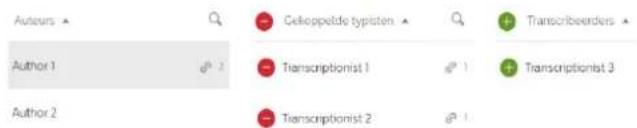
→Het aantal typisten dat is toegewezen aan een auteur wordt als volgt weergegeven:
Author 2

3 Als u de weergave van gebruikers wilt wijzigen en in plaats daarvan auteurs aan typisten wilt toewijzen, klik dan in de werkbalk op het pictogram
Transcribeerder aan auteur

→De weergave is nu gewijzigd. Typisten worden weergegeven in de linkerkolom en auteurs die nog moeten worden toegewezen in de rechterkolom. →Het pictogram op de werkbalk is gewijzigd naar
Auteur aan transcribeerder

4 Selecteer de gewenste auteur om een typist(e) aan een auteur te koppelen. Klik vervolgens op het pictogram Toevoegen + naast de typist(e) aan wie u de geselecteerde auteur wilt koppelen.
→De typist(e) is nu gekoppeld aan de auteur.
Selecteer de gewenste auteur om de relatie tussen een typist(e) en auteur te verwijderen. Klik vervolgens op het pictogram Verwijderen naast de typist(e) die u wilt loskoppelen van de auteur.
5 Klik in de werkbalk op het pictogram Opslaan zodra u klaar bent met het instellen van alle gewenste relaties.
Overzicht gebruikersrelaties exporteren
Exporteer een csv-bestand met een overzicht van alle relaties tussen de gebruikers in uw workflow.
1 Klik op het tabblad Workflow en klik vervolgens in het vervolgkeuzemenu op Werkstroomrelaties.
2 Klik in de werkbalk op het pictogram Exporteren ➔ Het csv-bestand wordt nu gedownload naar een lokale map op uw computer.
4 SpeechLive-transcriptiedienst
De Philips SpeechLive-transcriptiedienst is een volledige workflowoplossing voor spraak-naar-tekst. Belangrijke dictaten worden nog sneller getranscribeerd als deze een prioriteitsstatus hebben.
De SpeechLive-transcriptiedienst ondersteunt ook dictaten met meerdere sprekers, zoals interviews, telefoongesprekken, of vergaderingen.

Opmerking
- De SpeechLive-transcriptiedienst kan alleen worden gebruikt wanneer u voldoende tegoed voor de transcriptiedienst hebt gekocht.
In de volgende tabellen staat een overzicht van de beschikbare talen, doorlooptijden, maximale bestandsgrootte en het aantal sprekers.
Engels
| Aantal sprekers 1 2 3 4-5 >5 | ||||||
| Levertijd(max. aantal uren) | 24 | 5* 72 | ||||
| Max. bestandsgrootte*(in minuten) | 120 | 25** | 180 | |||
Frans
| Aantal sprekers 1 2 3 4-5 | >5 | ||||
| Levertijd(max. aantal uren) | 24 | 72 | |||
| Max. bestandsgrootte*(in minuten) | 120 | 180 | |||
Duits
| Aantal sprekers 1 2 3 4-5 >5 | ||||||
| Levertijd(max. aantal uren) | 12 | 5*72 | ||||
| Max. bestandsgrootte*(in minuten) | 120 | 25** | 180 | |||
*) Dictaten met prioriteit
**) Dictaten met prioriteit die langer zijn dan 25 minuten verliezen automatisch hun prioriteit. Gebruikers worden per e-mail geïnformeerd.
***) De lengte van een dictaat dat u naar de transcriptiedienst stuurt, wordt naar boven afgerond tot volle minuten.
De SpeechLive-transcriptiedienst gebruiken
Wanneer u een SpeechLive-pakket koopt, ontvangt u automatisch 10 gratis minuten per account om de SpeechLive-transcriptiedienst te proberen. U kunt altijd het tegoed voor de transcriptiedienst aanvullen.

Opmerking
- De aangeschafte minuten voor de transcriptiedienst vervallen na 24 maanden.
Minuten voor de transcriptiedienst kopen
1 Log in op uw SpeechLive-account via login.speechlive.com.
2 Klik op het tabblad Account.
3 Scrol omlaag naar SpeechLive-transcriptiedienst en klik daarna op Minuten transcriptie kopen.
U kunt de automatische oplaadfunctie inschakelen, zodat uw account met een vooraf bepaald bedrag wordt aangevuld zodra een bepaalde limiet is bereikt.
1 Klik op het tabblad Account en ga vervolgens naar Account bewerken, onder aan de pagina.
2 Selecteer onder SpeechLive-transcriptiedienst het selectievakje naast Tegoed automatisch opladen en selecteer het gewenste aantal minuten dat automatisch opgeladen wordt en de gewenste limiet.
20 Minuten automatisch opladen als het tegood kleiner is dan 10 Minuten
Transcriptie van opnames met meerdere sprekers (interviews, telefoongesprekken, vergaderingen enz.)
3 Klik op het pictogram Opslaan

Talen selecteren
U moet aan het begin van het registratie- of aankoopproces de taal voor de transcriptiedienst selecteren.

Opmerking
- De SpeechLive-transcriptiedienst ondersteunt momenteel maar een taal per SpeechLive-account. U kunt de geselecteerde taal later niet meer wijzigen.
- Als u meerdere talen nodig hebt, kunt u een tweede SpeechLive-account aanmaken en de gewenste taal selecteren.
Dictaten met meerdere sprekers inschakelen
Activeer Transcriptie van dictaten met meerdere sprekers om ook interviews, telefoongesprekken, vergaderingen en andere dictaten te kunnen laten transcriberen. Wanneer u dictaten naar de transcriptiedienst verzendt, kunt u aangeven of er één, twee, drie, vier, vijf of meer dan vijf sprekers betrokken zijn. Wanneer u kiest voor meer dan vijf sprekers ontvangt u een offerte per e-mail.

Opmerking
- De optie voor meerdere sprekers is alleen beschikbaar voor betaalde accounts.
- Wanneer u de transcriptie van dictaten met meerdere sprekers inschakelt, wordt het selectievakje voor tegoed automatisch opladen automatisch aangevinkt. De tarieven voor de transcriptie van dictaten met meerdere sprekers zijn hoger dan die voor dictaten met één spreker. Daarom moet u zorgen voor voldoende tegoed om uw dictaten met meerdere sprekers te kunnen laten verwerken;
- Gebruikers moeten daarnaast de optie voor dictaten met meerdere sprekers in hun toepassingen inschakelen. Voor meer informatie, raadpleeg de Snelstartgids voor auteurs.
De functie voor dictaten met meerdere sprekers inschakelen:
1 Klik op het tabblad Account en ga vervolgens naar Account bewerken, onder aan de pagina.
2 Vink onder SpeechLive-transcriptiedienst het relevante selectievakje aan om dictaten met meerdere sprekers in te schakelen.
20 Minuten automatisch opladen als het tegood kleiner is dan 10 Minuten
Transcriptie van opnames met meerdere sprekers (interviews, telefoongesprekken, vergaderingen enz.)
3 Klik in de werkbalk op het pictogram Opslaan
Wanneer u volledige controle over de kosten wilt, kunt u een melding inschakelen, zodat u een e-mail ontvangt wanneer de ingestelde drempelwaarde is bereikt.
Meldingen inschakelen:
1 Klik op het tabblad Account en ga vervolgens naar Account bewerken, onder aan de pagina.
2 Selecteer onder SpeechLive-transcriptiedienst het selectievakje naast de gewenste berichtinstelling en selecteer de gewenste drempelwaarde.
E-mailbericht wordt gestuurd, als het tegoed kleiner is dan: 10 Minuten
3 Klik in de werkbalk op het pictogram Opslaan
Dictaten verzenden
Gebruikers in uw proces kunnen via de eenmalige SpeechLive-transcriptieproefversie van 10 minuten direct dictaten naar de transcriptiedienst verzenden. Raadpleeg de Snelstartgids voor auteurs voor informatie over het verzenden van dictaten naar de transcriptiedienst.
U kunt altijd het tegoed voor de transcriptiedienst aanvullen. Zie Minuten voor de transcriptiedienst kopen voor meer informatie.
Getranscribeerde documenten ontvangen
Zodra een dictaat is getranscribeerd, wordt het voltooide document toegevoegd aan uw oorspronkelijke dictaat in de SpeechLive-portal. Afhankelijk van de berichtinstellingen van uw workflowgebruikers in SpeechLive kan het document ook per e-mail naar auteurs worden verzonden. Wanneer gebruikers de Philips SpeechExec-workflowsoftware gebruiken, wordt het dictaat ook aan het oorspronkelijke dictaat in de software toegevoegd.
Berichten voor voltooide documenten
Als accountbeheerder kunt u de berichtinstellingen voor getranscribeerde documenten in de SpeechLive-portal configureren.
1 Log in op uw SpeechLive-account op login.speechlive.com.
2 Klik op het tabblad Workflow en klik vervolgens in het vervolgkeuzemenu op Gebruikers.
3 Selecteer de gewenste gebruiker en klik in de werkbalk op het pictogram Wijzigen gebruiker ↗ Het venster Wijzigen gebruiker wordt geopend.
4 Selecteer de gewenste berichtinstellingen voor getranscribeerde documenten.
5 Klik op Wijzigingen opslaan.
5 SpeechLive-spraakherkenning
De Philips SpeechLive-spraakherkenning is een snelle en efficiente oplossing voor het omzetten van algemene teksten van spraak naar tekst. De dictaten die naar de spraakherkenning worden gestuurd, worden bijna direct getranscribeerd door SpeechLive. De dictaten kunnen worden omgezet in 21 talen.

Opmerking
- De SpeechLive-spraakherkenning kan alleen worden gebruikt wanneer u voldoende tegoed voor spraakherkenning in uw SpeechLive-account hebt.
De SpeechLive-spraakherkenning gebruiken
Elke gebruiker in uw workflow heeft elke maand vijf (klein business pack) of tien (uitgebreid business pack) gratis minuten voor de spraakherkenning. U kunt altijd het tegoed voor de spraakherkenning aanvullen.

Opmerking
- Gratis minuten voor de spraakherkenning die niet worden opgemaakt, vervallen automatisch na een maand.
- De aangeschafte minuten voor de spraakherkenning vervallen na 36 maanden.
Minuten voor de spraakherkenning kopen
1 Log in op uw SpeechLive-account via login.speechlive.com.
2 Klik op het tabblad Account.
3 Scrol omlaag naar Spraakherkenning en klik daarna op Minuten spraakherkenning kopen.
U kunt de automatische oplaadfunctie inschakelen, zodat uw account met een vooraf bepaald bedrag wordt aangevuld zodra een bepaalde limiet is bereikt.
1 Klik op het tabblad Account en ga vervolgens naar Account bewerken, onder aan de pagina.
2 Selecteer onder Spraakherkenning het selectievakje naast Tegoed automatisch opladen en selecteer het gewenste aantal minuten en de gewenste limiet.
3 Klik op het pictogram Opslaan
Talen selecteren
U kunt meerdere talen voor de spraakherkenning selecteren. Wanneer u de spraakherkenning voor het eerst gebruikt, is er al een standaardtaal geselecteerd. SpeechLive herkent de systeemtaal van uw browser en selecteert op basis daarvan de taal voor de spraakherkenning.

Opmerking
- U kunt de geselecteerde standaardtaal niet uitschakelen. Om de standaardtaal te wijzigen, moet u de taal van uw browser aanpassen.
Ga als volgt te werk om talen voor de spraakherkenning te selecteren:
1 Log in op uw SpeechLive-account via login.speechlive.com.
2 Klik op het tabblad Proces en selecteer daarna in de vervolgkeuzelijst de optie Spraakherkenning:
3 Vink het selectievakje bij de gewenste ta(a)l(en) aan;
4 Klik in de werkbalk op het pictogram Opslaan
Dictaten verzenden
De maandelijkse gratis spraakherkenningsminuten bieden alle gebruikers in uw proces de mogelijkheid om direct dictaten naar de spraakherkenning te verzenden. Raadpleeg de Snelstartgids voor auteurs voor informatie over het verzenden van dictaten naar de spraakherkenning.
U kunt altijd het tegoed voor de spraakherkenning aanvullen. Zie Minuten voor de spraakherkenning kopen voor meer informatie.
Getranscribeerde documenten ontvangen
Zodra een dictaat is getranscribeerd, wordt het voltooide document toegevoegd aan uw oorspronkelijke dictaat in de SpeechLive-portal. Afhankelijk van de berichtinstellingen van uw procesgebruikers in SpeechLive kan het document ook per e-mail naar auteurs worden verzonden. Wanneer gebruikers de Philips SpeechExec Pro Dictate-software gebruiken, wordt het dictaat ook aan het oorspronkelijke dictaat in de software toegevoegd.

Opmerking
- Het voltooide document wordt verzonden als rtf- en txt-bestand. Als smartphonegebruikers het rtf-bestand niet kunt openen, raden we aan het txt-bestand te gebruiken.
Berichten voor getranscribeerde documenten
Als accountbeheerder kunt u de berichtinstellingen voor getranscribeerde documenten in de SpeechLive-portal configureren.
1 Log in op uw SpeechLive-account via login.speechlive.com.
2 Klik op het tabblad Workflow en klik vervolgens in het vervolgkeuzemenu op Gebruikers.
3 Selecteer de gewenste gebruiker en klik in de werkbalk op het pictogram Wijzigen gebruiker ↗ → Het venster Wijzigen gebruiker wordt geopend.
4 Selecteer de gewenste berichtinstellingen voor getranscribeerde documenten.
5 Klik op Wijzigingen opslaan.
6 Overzicht instellingen
Accountinstellingen
1 Log in op uw SpeechLive-account via login.speechlive.com.
2 Klik in de menubalk op Account om de volgende informatie weer te geven:
- Productinformatie;
• Accountinformatie: - SpeechLive-partner voor service en ondersteuning;
- SpeechLive-transcriptiedienst (optioneel);
- Transcriptiegeschiedenis (optioneel);
- spraakherkenning;
- Spraakherkenningsgeschiedenis;
- Accountadres;
• Betalingsgegevens;
• Inloggegevens; - Communicatie-instellingen.
3 Klik op Account bewerken om uw account te bewerken of om uw tegoed voor de transcriptiedienst of spraakherkenning aan te vullen.
Accountactiviteiten downloaden
U kunt een csv-bestand downloaden met informatie over alle procesactiviteiten in de afgelopen 30 dagen. Het bestand bevat bijvoorbeeld informatie over wie welke gebruikers heeft toegevoegd of verwijderd, welke gebruikers hun SpeechLive-account hebben geactiveerd en welke gebruikers zijn ingesteld als kantoormanager.
1 Klik op het tabblad Workflow en klik vervolgens in het vervolgkeuzemenu op Activiteiten.
2 Klik op Download nu.
→Het csv-bestand wordt nu gedownload naar een lokale map op uw computer.
Reservekopieën van bestanden maken
U kunt als accountbeheerder snel en gemakkelijk een lokale backup-kopie maken van alle bestanden in uw workflow en ze naar uw computer downloaden.
Ga als volgt te werk om een reservekopie van bestanden te maken:
1 Klik op het tabblad Workflow en selecteer daarna in de vervolgkeuzelijst de optie Backup-kopie.
2 Klik op Maak nu een nieuwe back-up wanneer u nog geen reservekopie van uw bestanden heeft gemaakt.
Klik op de werkbalk op het pictogram Maak een nieuwe back-up wanneer u al reservekopieën van bestanden heeft gemaakt en een nieuwe reservekopie wilt toevoegen.
→U ontvangt een bevestigingsmail wanneer uw backup-kopie is voltooid:
Een reservekopie van de bestanden naar uw computer downloaden:
1 Klik op het tabblad Workflow en selecteer daarna in de vervolgkeuzelijst de optie Backup-kopie.
2 Klik in de werkbalk op het pictogram Downloaden
→ Het pop-upvenster Voer uw wachtwoord in wordt weergegeven;
3 Voer uw SpeechLive-wachtwoord in en klik daarna op OK.
→ Het pop-upvenster Succes wordt weergegeven.
4 Klik op Downloaden.
→De backup-kopie wordt nu gedownload naar een lokale map op uw computer.
Archiefinstellingen
Wanneer u naast SpeechLive de SpeechExec- processoftware gebruikt, worden alle dictaten in uw workflow automatisch in SpeechExec gearchiveerd nadat ze zijn getranscribeerd. U kunt als accountbeheerder aangeven of alle workflowgebruikers de gearchiveerde dictaten mogen zien of dat ze alleen zichtbaar zijn voor de persoon die ze heeft geüpload en voor de relevante typisten.
U kunt daarnaast instellen hoe vaak gearchiveerde dictaten automatisch uit de SpeechLive-workflow worden verwijderd.

Opmerking
- De functie voor automatisch verwijderen is alleen beschikbaar voor gearchiveerde dictaten.
- Dictaten die na de ingestelde interval uit de SpeechLive-workflow worden verwijderd, worden ook verwijderd uit de map Archief in SpeechExec.
1 Klik op het tabblad Workflow en selecteer daarna in de vervolgkeuzelijst de optie Archiefinstellingen;
2 Selecteer de gewenste instelling voor de zichtbaarheid van gearchiveerde dictaten en definieer eventueel een verwijderingsinterval.
3 Klik in de werkbalk op het pictogram Opslaan
7 Ondersteuningsin- formatie
Als u vragen hebt, klikt u in de menubalk op Ondersteuning om de volgende informatie weer te geven:
- Integriteitsstatus van uw SpeechLive-dienst
- Gebruikershandboeken
• Veelgestelde vragen (FAQ's) - Contactinformatie van uw SpeechLive ondersteuningspartners
- Contactinformatie van uw SpeechScribe transcriptieservice (optioneel)
- Feedback
Open source-software
Dit product kan bevatten open source-software. U kunt bij Speech Processing Solutions GmbH een kopie van de volledige versie van de bijbehorende broncode aanvragen voor de met copyright beschermde open sourcesoftwarepakketten die in dit product zijn gebruikt en waarvoor dit wordt aangevraagd op grond van de respectieve licenties. Dit aanbod is geldig tot drie jaar na aankoop van het product. Indien u de broncode wilt ontvangen, richt u zich schriftelijk en in het Engels tot: info@speech.com.
8 Meer informatie
Download voor meer informatie over gebruikerstoepassingen de Snelstartgids voor auteurs en de Snelstartgids voor typisten.
Noch Speech Processing Solutions GmbH, noch aangesloten firma's zijn tegenover de koper van dit product of derden aansprakelijk voor schadeclaims, verliezen, kosten of uitgaven die de koper of derden moet maken ten gevolge van een ongeval, verkeerd gebruik of misbruik van dit product, of ten gevolge van ongeautoriseerde modificaties, reparaties, wijzigingen van het product, of veronachtzaming van de bedienings- en onderhoudsinstructies van Philips. Deze gebruikshandleiding is geen contract. Vergissingen, drukfouten en wijzigingen zijn voorbehouden. Philips en het Philips logo zijn geregistreerde handelsmerken van Koninklijke Philips N.V. en worden gebruikt door Speech Processing Solutions GmbH onder licentie van Koninklijke Philips N.V. Alle handelsmerken zijn het eigendom van hun respectievelijke eigenaren.

- Table of contents
- Gebruikersbeheer 50
- Relatiebeheer (alleen voor uitgebreid
- SpeechLive-transcriptiedienst 55
- SpeechLive-spraakherkenning 57
- Overzicht instellingen 59
- Ondersteuningsinformatie 60
- Meer informatie 61
- Over deze gids
- Gebruikte begrippen
- Beheerder
- Auteur
- Typist(e)
- Kantoormanager
- Gebruiker
- Gebruikte symbolen
- Gebruikersbeheer
- Opmerking
- Gebruikers toevoegen
- Een gebruiker tot kantoormanager benoemen
- Een e-mailuitnodiging op een later moment verzenden
- Bestaande gebruikers bewerken
- Het wachtwoord resetten
- Het wachtwoord van accountbeheerders resetten
- Het wachtwoord van gebruikers resetten
- Gebruikers verwijderen
- Verwijder gebruiker
- Gebruikerstoepassingen
- Relatiebeheer (alleen voor uitgebreid business pack)
- Relaties definiëren
- Transcribeerder aan auteur
- Auteur aan transcribeerder
- Overzicht gebruikersrelaties exporteren
- SpeechLive-transcriptiedienst
- De SpeechLive-transcriptiedienst gebruiken
- Minuten voor de transcriptiedienst kopen
- Talen selecteren
- Dictaten met meerdere sprekers inschakelen
- Dictaten verzenden
- Getranscribeerde documenten ontvangen
- Berichten voor voltooide documenten
- SpeechLive-spraakherkenning
- De SpeechLive-spraakherkenning gebruiken
- Minuten voor de spraakherkenning kopen
- Ga als volgt te werk om talen voor de spraakherkenning te selecteren:
- Berichten voor getranscribeerde documenten
- Overzicht instellingen
- Accountinstellingen
- Accountactiviteiten downloaden
- Reservekopieën van bestanden maken
- Archiefinstellingen
- Ondersteuningsin- formatie
- Open source-software
- Meer informatie
Merk : PHILIPS
Model : Speechlive LFH7400
Categorie : Spraakrecorder