T3 Classic - Téléphone de bureau AVAYA - Notice d'utilisation et mode d'emploi gratuit
Retrouvez gratuitement la notice de l'appareil T3 Classic AVAYA au format PDF.



| Type de produit | Téléphone de bureau filaire |
| Modèle | T3 Classic |
| Marque | Avaya |
| Catégorie | Téléphone de bureau |
| Affichage | Écran alphanumérique avec rétroéclairage |
| Touches | 12 touches alphanumériques, 4 touches d’affichage, touches de fonction programmables, touches de navigation |
| Alimentation | PoE (Power over Ethernet) ou adaptateur secteur 48V CC |
| Interface réseau | Ethernet 10/100Base-T (RJ45) |
| Compatibilité | PABX Avaya Integral 5 et IP Office |
| Fonctions principales | Appels, double appel, conférence, renvoi d'appel, liste d'appels, annuaire, verrouillage par code PIN, messagerie vocale |
| Haut-parleur | Mains-libres et écoute amplifiée |
| RégPages | Volume, contraste, sonnerie, langue (11 langues) |
| Dimensions (approx.) | 220 x 180 x 110 mm (L x P x H) |
| Poids (approx.) | 900 g |
| Entretien et nettoyage | Nettoyer avec un chiffon doux et sec ; ne pas utiliser de produits abrasifs |
| Sécurité | Ne pas ouvrir ; réservé au personnel qualifié pour les réparations |
| Pièces détachées et réparabilité | Contacter le SAV Avaya ; modules DSS/Link disponibles en option |
| Informations générales | Conforme à la directive 1999/5/CE ; ne pas jeter avec les déchets ménagers, recyclage obligatoire |
| Température d'utilisation | 0°C à 40°C |
| Humidité relative | 20% à 80% sans condensation |
FOIRE AUX QUESTIONS - T3 Classic AVAYA
Questions des utilisateurs sur T3 Classic AVAYA
0 question sur cet appareil. Repondez a celles que vous connaissez ou posez la votre.
Poser une nouvelle question sur cet appareil
Téléchargez la notice de votre Téléphone de bureau au format PDF gratuitement ! Retrouvez votre notice T3 Classic - AVAYA et reprennez votre appareil électronique en main. Sur cette page sont publiés tous les documents nécessaires à l'utilisation de votre appareil T3 Classic de la marque AVAYA.
MODE D'EMPLOI T3 Classic AVAYA
Notice d'utilisation
Istruzioni d'uso
Gebruiksaanwijzing
Inhalt
Se familiariser avec son téléphone
Remarques importantes ....2
Vue d'ensemble de votre T3 Classic ....5
Mise en service du téléphone T3 IP (I5) 6
Règles élémentaires d'utilisation ....8
Téléphoner comme vous en avez l'habitude
Répondre aux appels ....11
Appeler quelqu'un ....12
Établir plusieurs communications ....13
Appeler sans décrocher ....15
Pour un plus grand confort d'utilisation
Utiliser la liste d'appels ....16
Renvoyer des appels (I5) 17
Renvoyer des appels (IP Office) 20
Verrouiller le téléphone 22
Utiliser l'annuaire téléphonique ....23
Visualiser les taxes (15)* 25
Configuration individuelle du téléphone
Régler acoustique, contraste et langue ....26
Remarques importantes
Contenu de cette notice d'utilisation
Cette notice d'utilisation décrit les fonctions les plus fréquemment utilisées de votre téléphone sur les installations Integral 5 (I5) et IP Office.
Si l'utilisation des fonctions est différente sur les installations, le texte le signale clairement.
Vous trouverez les manuels d'utilisateur avec toutes les fonctions sur les CD joints à l'installation, ou sur Internet à l'adresse http://www.avaya.tenovis.com.
A quelle installation est raccordé votre téléphone?
Vous pouvez déterminer de la manière suivante à quelle installation téléphonique Tenovis votre téléphone est raccordé:
Appuyez sur la touche de fonction « Menu ».
↓ Appuyez plusieurs fois sur la touche fléchée « Descendre ».
La rubrique « État du groupe » ne s'affiche que sur l'IP Office. Si votre téléphone est raccordé à l'Integral 5, elle est manquante.
Installations auxquelles vous pouvez raccorder votre téléphone
Ce téléphone est conçu uniquement pour être connecté à une installation de téléphonie de la société Avaya-Tenovis. Il ne doit pas être directement relié au réseau téléphonique public.
Déclaration de conformité
Nous, Avaya-Tenovis GmbH & Co. KG, déclarons que le téléphone T3 Classic respecte les exigences fondamentales et les autres dispositions pertinentes de la directive européenne 1999/5/CE sur les équipements hertziens et les équipements terminaux de télécommunications et la reconnaissance mutuelle de leur conformité.
Ce téléphone est conçu pour être raccordé aux interfaces numériques des installations de télécommunication Avaya-Tenovis et respecte les exigences fondamentales de la directive européenne 1999/5/CE sur les équipements hertziens et les équipements terminaux de télécommunications et la reconnaissance mutuelle de leur conformité.
Ce téléphone n'est pas conçu pour être raccordé directement à des interfaces de réseaux de télécommunication publics.
En cas de problèmes de fonctionnement, veuillez vous adresser à votre revendeur spécialisé ou au Service après-vente.
Vous pouvez obtenir la déclaration de conformité allemande à l'adresse Internet suivante : http://www.tenovis.com/deutsch/verzeichnis/conformance.htm ou chercher dans l'index le mot-clé « conformity ».
Remarques importantes
Déclaration de conformité IP (I5)
Nous, Avaya-Tenovis GmbH & Co. KG, déclarons que le téléphone T3 IP Classic respecte les exigences fondamentales et les autres dispositions pertinentes de la directive européenne 1999/5/CE sur les équipements hertziens et les équipements terminaux de télécommunications et la reconnaissance mutuelle de leur conformité.
Ce téléphone est destiné à être raccordé aux interfaces Ethernet/réseau local des installations de télécommunication IP Avaya-Tenovis et satisfait aux exigences fondamentales de la directive européenne 1999/5/CE sur les équipements hertziens et les équipements terminaux de télécommunication.
Si le téléphone est utilisé dans des environnements de réseau local/Intranet dans lesquels aucun système de télécommunication Avaya-Tenovis n'est présent, Avaya-Tenovis ne peut en garantir le bon fonctionnement.

Déclaration de conformité (modules)
En cas d'utilisation avec les modules de lien et DSS:
Ce module de lien / DSS est conçu pour être raccordé à des téléphones T3 et respecte les exigences fondamentales de la directive européenne 1999/5/CE sur les équipements hertziens et les équipements terminaux de télécommunications et la reconnaissance mutuelle de leur conformité.
Ce module de lien / DSS est destiné à être utilisé avec des téléphones T3 exclusivement.
Conseils pour le lieu d'installation
Nous vous recommandons de placer un support anti-dérapant sous votre téléphone, surtout si le meuble est neuf ou s'il vient d'être enduit d'un produit d'entretien. Le vernis ou le produit d'entretien peut contenir des substances susceptibles de ramollir la base de votre téléphone, ce qui risquerait de laisser des traces indésirables sur la surface du meuble. Avaya-Tenovis décline toute responsabilité pour des dégradations de ce type.
Réparations
Seules les personnes qualifiées sont autorisées à réparer le téléphone et à effectuer des interventions sur l'appareil. N'ouvrez jamais le téléphone. Cela pourrait provoquer des dommages irréparables.
Remarques importantes
Fonctions supplémentaires
Les fonctions marquées d'une * ne font pas partie des fonctions programmées par défaut de votre téléphone.
D'autres fonctions peuvent être bloquées ou non disponibles – en fonction du logiciel du système –. Si vous souhaitez utiliser une de ces fonctions, veuillez prendre contact avec votre service après-vente.
Manuel d'utilisation dans d'autres langues
Vous aimeriez pouvoir consulter ce manuel d'utilisation dans une autre langue? À l'aide de notre page d'accueil http://www.avaya.tenovis.com vous pourrez accéder à notre base de données documentaire. Vérifiez si vous pouvez télécharger la version linguistique souhaitée.
Débarrassez-vous correctement de vos anciens appareils - l'environnement vous en sera reconnaissant

Les appareils électriques et électroniques identifiés par ce symbole peuvent contenir des substances dangereuses pour l'homme et l'environnement. Pour cette raison, ces appareils ne doivent pas être éliminés en même temps que les déchets ménagers (de votre poubelle).
Pour protéger notre environnement, il existe ainsi des points de collecte publics réservés à l'élimination des appareils électriques et électroniques identifiés par ce symbole.
Afin d'éviter que ces substances ne se propagent dans notre environnement, et afin de réduire la pollution des ressources naturelles, vous avez également la possibilité de participer au système de reprise des appareils usagés d'Avaya-Tenovis. Dans le cadre de ce système, les appareils usagés bénéficient d'un recyclage spécialisé, ou bien leurs divers composants sont récupérés.
Vue d'ensemble de votre T3 Classic
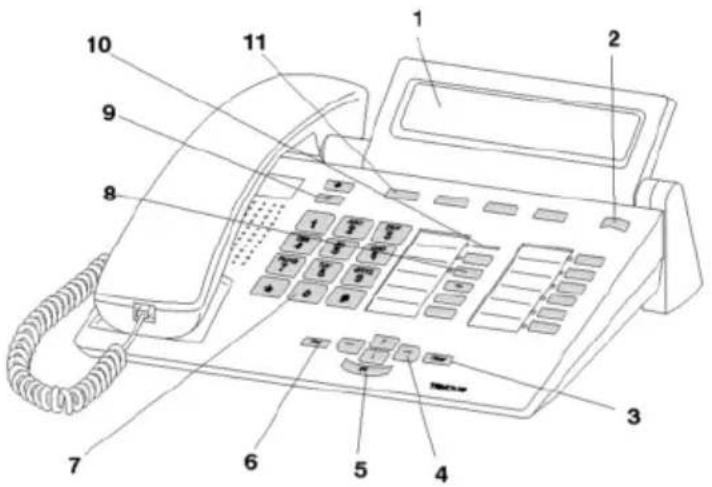
| 1 Afficheur |
| 2 Commutateur de niveau pour les touches d'afficheur |
| 3 Touche Clear |
| 4 Touches fléchées pour naviguer dans l'afficheur |
| 5 Touche OK |
| 6 Touche Escape |
| 7 Touches alphanumériques |
| 8 Touches de fonction, certaines avec diodes électroluminescentes (LED) |
| 9 Touches Volume / Contraste |
| 10 Affichage d'appel en attente |
| 11 Touches de l'afficheur pour les numéros directs, les fonctions et les partenaires |
Mise en service du téléphone T3 IP (I5)
Les consignes suivantes doivent être respectées lors de la mise en service d'un téléphone IP.

- Les configurations spécifiques à l'IP sont décrites dans le manuel de l'utilisateur.
Raccorder et assigner le téléphone T3 IP (I5)
Dès que le raccordement au réseau local (LAN : Local Area Network) et à l'alimentation électrique est en place (uniquement lorsque le téléphone n'est pas alimenté par le biais du LAN), l'activation du logiciel dans le téléphone a lieu et est suivie automatiquement par la recherche d'un contrôleur (responsable de l'autorisation d'accès). En général, un contrôleur est trouvé. Dans ce cas, la fenêtre d'assignation apparaît ensuite:
ABC 2 ... WXYZ Entrez le numéro du poste.
Feuilletez jusqu'à la rubrique Code PIN.
0 0 Entrez le PIN. Le réglage d'origine est « 0000 ».
Validez la sélection. L'afficheur en mode veille apparaît. Vous êtes à présent joignable au numéro d'appel que vous avez entré (numéro du poste).

- Vous pouvez modifier la langue pour la procédure d'assignation ( S. 7).
- Le code PIN nécessaire à l'assignation est le même que celui avec lequel vous pouvez déverrouiller votre téléphone. Vous pouvez modifier les PIN dans le menu Clé.
- Si vous avez interrompu une procédure d'assignation (c.-à-d. si vous avez quitté la fenêtre d'assignation en appuyant sur la touche Escape) pour effectuer tout d'abord des réglages ou les visualiser dans le menu, vous pouvez ensuite vous assigner à nouveau par le biais de la rubrique Configurer utilisateur.
Désassigner un téléphone
Si vous souhaitez vous désassigner du téléphone :
Appuyez sur la touche de fonction « Menu ».
Feuilletez jusqu'à la rubrique désassigner.
Validez la sélection. Vous êtes maintenant désassigné de ce téléphone. A présent, un autre utilisateur peut s'assigner sur le téléphone.
Mise en service du téléphone T3 IP (I5)
Sélectionner la langue pour la procédure d'assignation et les réglages IP
Si votre téléphone n'a pas encore été assigné, vous pouvez choisir entre 11 langues différentes (allemand / anglais / français / italien / espagnol / néerlandais / hongrois / slovène / polonais / tchèque / russe) :
Appuyez sur la touche de fonction « Menu ».
Feuilletez jusqu'à la rubrique Modifier la langue.
OK Validez la sélection.
↓ Sélectionnez la langue, par exemple English.
OK Validez la sélection.

- Lors de la première mise en service de votre téléphone, vous pouvez sélectionner la langue souhaitée d'une autre manière : lorsque la fenêtre d'assignation apparaît, appuyez deux fois sur la touche Esc. Apparaît alors « D/GB/F/I/E/NL... ». Sélectionnez la langue souhaitée. Une fois la langue modifiée, le message « D/GB/F/I/E/NL... » n'apparaît plus.
Se familiariser avec son téléphone
Règles élémentaires d'utilisation
Vous pouvez, à l'aide du menu, sélectionner et exécuter les principales fonctions. Pour faciliter l'utilisation du téléphone, vous pouvez programmer les fonctions dont vous vous servez le plus souvent sur les touches de fonction. Certaines fonctions sont déjà affectées à certaines touches au départ de l'usine.
Sélectionner les fonctions dans le menu
Appuyez sur la touche de fonction « Menu ».
↓ ou ↑ feuilletez jusqu'à la rubrique souhaitée.
Validez la sélection. La fonction sélectionnée s'affiche. Dans de nombreux cas un sous-menu s'affiche. Vous pouvez également feuilleter le sous-menu comme le menu.
Annuler ou terminer une procédure
Si vous avez saisi une entrée ou un réglage incorrects :
[ESC] Appuyez (plusieurs fois si nécessaire) sur la touche Esc. pour annuler l'opération. Vous revenez alors à l'afficheur au repos.
Affichage de la fenêtre au repos
L'afficheur indique au repos :
- votre numéro d'appel et votre nom
- la date et l'heure
• L'affectation des touches d'afficheur - Messages d'état, le cas échéant
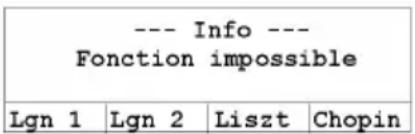
Fenêtre d'information
text_image
--- Info --- Fonction impossible Lgn 1 Lgn 2 Liszt ChopinIl arrive que la fenêtre d'information apparaisse. Elle vous livre des informations importantes et vous prévient, par exemple, lorsqu'une certaine fonction ne peut pas être exécutée ou lorsque vous avez modifié un réglage. Au bout d'un certain temps, elle disparaît automatiquement.
Règles élémentaires d'utilisation
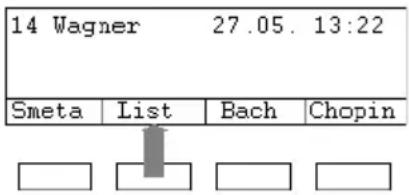
Touches d'afficheur
text_image
14 Wagner 27.05. 13:22 Smeta List Bach ChopinVotre téléphone dispose de quatre touches de fonction particulières, les touches d'afficheur. L'afficheur indique pour chaque touche sa signification actuelle. Exemple : La deuxième touche permet d'afficher la liste. Si vous appuyez sur cette touche, la fonction Liste se lance.
Touches d'afficheur à plusieurs niveaux
Pour chaque niveau, quatre affectations de touche apparaissent sur l'afficheur. Vous pouvez toutefois attribuer plusieurs affectations à chaque touche. Vous pouvez affecter aux touches d'affichage du premier niveau des partenaires, des lignes (I5) ou les fonctions que vous souhaitez. En conditions normales d'utilisation, ce premier niveau est affiché.
Vous pouvez attribuer des destinations aux touches d'afficheur dans d'autres niveaux. Vous pouvez passer d'un niveau à l'autre avec le commutateur de niveau.
Appuyez Le niveau suivant est affiché. Les fonctions actuelles sont indiquées sur l'afficheur.
ESC Appuyez Retourner au premier niveau.

• 15:
- Avec la touche Esc, vous pouvez temporairement désactiver les messages d'état affichés.
- Les destinations sur les touches à partir du niveau deux correspondent aux entrées de votre annuaire personnel. Toutes les entrées, à partir du numéro de code 900, sont affectées aux touches d'affichage.
- Votre administrateur système peut modifier le nombre de niveaux (8 maximum) des touches d'afficheur.
Règles élémentaires d'utilisation
Entrer un texte
Les touches numériques vous permettent d'entrer des lettres et des chiffres, par exemple, pour les noms insérés dans l'annuaire local. Les lettres figurent sur les touches numériques. Lorsque c'est nécessaire, votre téléphone bascule automatiquement sur la saisie de lettres et de caractères.
Exemple : saisie du nom « JOHN » :
5 Appuyez une fois sur la touche JKL. La mention suivante s'affiche J. Attendez quelques instants jusqu'à ce que le curseur passe à droite des lettres.
MNO MNO MNO 6 6 6 Appuyez trois fois sur la touche MNO. JO est affiché. Attendez quelques instants jusqu'à ce que le curseur passe à droite des lettres.
GHI 4 GHI 4 Appuyez deux fois sur la touche GHI. JOH est affiché. Attendez quelques instants jusqu'à ce que le curseur passe à droite des lettres.
MNO 6 MNO 6 Appuyez deux fois sur la touche MNO. L'afficheur indique JOHN.
Effacer des lettres
Clear Efface le caractère saisi sélectionné à l'afficheur. Si le curseur se trouve après le dernier caractère saisi, il sera effacé.
Passer des lettres majuscules aux lettres minuscules
# Appuyez sur cette touche pour le passage des majuscules aux minuscules et inversement.
Saisir des caractères spéciaux
Tous les caractères possibles ne sont pas inscrits sur les touches numériques. En plus des caractères imprimés, d'autres caractères sont également présents en arrière-plan sur chaque touche.
Répondre aux appels
Recevoir un appel
Votre téléphone sonne. L'afficheur indique un appel.

Décrochez.
Si un autre téléphone sonne (intercepter)
Un autre téléphone sonne.
15:
Appuyez sur la touche de fonction « Menu ».
Feuilletez jusqu'à la rubrique Intercepter.
OK Validez la sélection. Une liste des appels en attente est affichée.
Feuilletez jusqu'à l'appel que vous souhaitez intercepter.

Décrochez. Vous parlez avec l'appelant.
IP Office :
Appuyez sur la touche de fonction « Menu ».
Feuilletez jusqu'à la rubrique Interc. de.
OK Validez la sélection.
0 ... 9 Composez le numéro du téléphone qui sonne.

Décrochez. Vous parlez avec l'appelant.
Appel pendant une communication (intrusion)
Vous téléphonez. Un deuxième appel arrive. Vous entendez une sonnerie unique. L'appelant est affiché en tant que rubrique de tête.
OK Prenez l'appel. Le premier usager est en attente et n'entend pas votre conversation.

- Pour que le deuxième appel s'affiche, la fonction Intrusion doit être activée.
Téléphoner comme vous en avez l'habitude
Appeler quelqu'un
Vous pouvez appeler à l'intérieure ou à l'extérieur de votre installation téléphonique
0 ... ⑨ Composez le numéro d'appel.
Décrochez.

- Le cas échéant, vous devrez composer en premier un préfixe d'accès réseau lors de vos appels externes. Consultez votre administrateur de système.
Appeler quelqu'un par simple appui sur une touche
Appuyez sur la touche d'afficheur ou de fonction correspondant à l'usager souhaité.
Décrochez.
Répétition du dernier numéro composé
Vous pouvez recomposer l'un des 10 (IP Office) ou 5 (I5) derniers numéros d'appel.
Appuyez sur la touche "Bis".
Feuilletez jusqu'au numéro souhaité, par ex. 01 97 50 50 50.
Décrochez.
Établir plusieurs communications
Au cours d'une conversation, vous pouvez prendre un autre appel (Signal d'appel). Vous pouvez parler alternativement à plusieurs interlocuteurs et passer librement de l'un à l'autre.
Vous pouvez parler simultanément à plusieurs interlocuteurs (conférence).
Communication avec un tiers pendant un appel (Double-appel)
Pendant la communication :
Appuyez sur la touche de fonction «Double appel ». Le correspondant est en attente et n'entend plus la conversation.
0 ... 9 Composez le numéro du destinataire du double-appel. Effectuez la communication en double-appel.
Le cas échéant, couper la connexion avec le participant à la communication en double-appel.
Feuilletez jusqu'à la rubrique Retour à ....
OK Validez la sélection.
Vous êtes de nouveau en communication avec le premier correspondant. L'autre correspondant est en attente.
Commuter entre les correspondants externes (va-et-vient)
Vous désirez parler à un interlocuteur en attente (par exemple, le 01.97.50.50.50) :
Feuilletez jusqu'à la rubrique Retour à 06975058.
OK Validez la sélection. L'autre correspondant est en attente.
Transférer un appelant
Votre correspondant souhaite être transféré:
Appuyez sur la touche de fonction « Double appel ». Le correspondant est en attente et n'entend plus la conversation.
0 ... 9 Composez le numéro sur lequel vous voulez transférer l'appel.
Raccrochez. Le correspondant en attente sera mis en communication.
i
- Vous n'avez pas besoin d'attendre que le correspondant en attente prenne l'appel.
Téléphoner comme vous en avez l'habitude
Établir plusieurs communications
Conférence - Faire participer un tiers à la conversation
Pendant que vous téléphonez (par exemple, au 01.97.50.50.50):
Appuyez sur la touche de fonction « Double appel ». Le correspondant est en attente.
0 ... 9 Composez le numéro du deuxième participant à la conférence.
Une fois en communication avec ce correspondant, vous pouvez commencer la conférence.
Feuilletez jusqu'à la rubrique Confér..
OK Validez la sélection.

- Terminer la conférence : Chaque participant peut quitter la conférence : en raccrochant le combiné.
- Si le troisième correspondant ne répond pas : retourner au premier correspondant par le biais de la rubrique Retour à ....
Appeler sans décrocher
Pour entendre ce que vous dit le correspondant sans décrocher, activez le haut-parleur de votre téléphone.
Vous pouvez également appeler quelqu'un en mains-libres. Vous n'avez alors pas besoin de décrocher le combiné. Vous pouvez également activer la fonction mains-libres en cours de communication pour poursuivre la conversation en laissant le combiné raccroché.
Activer l'écoute amplifiée / le mains-libres pendant la conversation
Pendant que vous téléphonez combiné décroché :
Commuter sur Écoute amplifiée :
Appuyez sur la touche de fonction « Mains libres / Ecoute ampli. » (la LED s'allume). Vous entendez votre correspondant par le haut-parleur de l'appareil.
Commuter sur mains-libres:
Appuyez de nouveau sur la touche de fonction « Mains libres / Ecoute ampli. » (la LED clignote). Le micro est activé. Vous pouvez reposer le combiné et parler les mains libres.
Régler le volume de l'écoute amplifiée :
+ Appuyez sur les touches + et -.
Appeler quelqu'un avec le combiné raccroché (mains-libres)
0 ... 9 Composez le numéro d'appel.
Appuyez sur la touche de fonction « Mains libres / Ecoute ampli. » (la LED clignote).
Lorsque votre correspondant répond, vous l'entendez dans toute la pièce et vous pouvez lui parler alors que le combiné est raccroché.
Terminer une communication mains-libres
Lorsque vous téléphonez en mains-libres avec le combiné raccroché :
Appuyez sur la touche de fonction « Mains libres / Ecoute ampli. » (la LED s'éteint).
Pour un plus grand confort d'utilisation
Utiliser la liste d'appels
Si vous ne prenez pas un appel, il sera enregistré avec sa date et son heure dans la liste d'appels. Vous pouvez consulter cette liste à tout instant et rappeler les numéros qui sont enregistrés.
La liste contient les 10 derniers appels.
Sélectionner une entrée dans la liste d'appels
Appuyez sur la touche de fonction « Liste d'appels ».
Feuilletez jusqu'à l'entrée souhaitée, par exemple 01 97 50 50 50.

Décrochez.
Effacer une entrée
Appuyez sur la touche de fonction « Liste d'appels ».
Faites défiler jusqu'à l'entrée que vous souhaitez effacer, par ex. 01 97 50 50 50.
Clear Effacer une entrée.

• 15 Lorsque vous rappelez un numéro à partir de la liste d'appels, l'entrée est automatiquement effacée de la liste d'appels lorsque la communication est établie. IP Office
- Lorsque vous rappelez un numéro de la liste d'appels, il est automatiquement effacé de la liste.
Renvoyer des appels (I5)
Symboles dans la liste d'appels
Exemple d'entrée dans la liste d'appels :
| !06975056666 12.06. 17:13 2* |
| Vanier → 14 12.06. 16:34 |
| Liszt 11.06. 08:21 |
| 0691234567 11.06. 06:31 |
Signification
| ! Nouvelle entrée qui n'est pas | encore affichée | |
| ♠ | Entrée qui a déjà été affichée une fois | |
| ↘ | Communication que vous avez effectuée avec un appelant externe (l5: cet affichage doit être confi-guré) | |
| i- | l5: désignation d'un appel interne (cet affichage doit être configuré) | |
| 06975056666 | Numéro de l'appelant | |
| Liszt | Nom de l'appelant | |
| 11.06. | 06:31 Jour et heure du dernier appel | |
| 2* L'appelant a appelé deux fois | ||
| Vanier | 14 En cas de renvoi d'appel sur votre téléphone : appelant et numéro du téléphone ayant renvoyé l'appel ou (seulement l5) : numéro MSN qu'a composé l'appelant (cet affichage doit être configuré). | |

- Il n'y a pas suffisamment de place sur l'afficheur pour les très longues entrées. Les touches fléchées vers la droite et vers la gauche vous permettent de visualiser l'intégralité de l'entrée.
- Vous pouvez enregistrer une entrée de la liste d'appels dans l'annuaire.
Pour un plus grand confort d'utilisation
Renvoyer des appels (I5)
Vous pouvez renvoyer les appels entrants sur un autre poste. Vous pouvez faire suivre les appels d'un autre poste de l'installation vers votre combiné. Ici, vous avez le choix, à savoir
- si le renvoi d'appel doit être immédiat
- ou s'il doit avoir lieu uniquement lorsque le poste est occupé,
- ou après un certain temps si le poste n'a pas répondu.

- La durée après laquelle le transfert d'appel « temporisé » a lieu est configurée dans l'installation.
Renvoyer les appels destinés à votre téléphone
Appuyez sur la touche de fonction "Renvoi".
1 ABC DEF GHI 4 Composez le numéro d'appel sur lequel vous désirez envoyer les appels, par ex. 1234. Avant un numéro d'appel externe, vous devez insérer en plus le préfixe d'accès réseau (la plupart du temps "0").
Feuilletez jusqu'à la rubrique Immédiat (temporisé, sur occupation).
Validez la sélection. Le message d'état Renvoi vers 1234 apparaît sur l'afficheur. Un symbole d'horloge apparaît pour le renvoi d'appel "temporisé" ou un B pour le renvoi d'appel "sur occupation".
Renvoyer les appels destinés à un autre poste sur votre téléphone
Appuyez sur la touche de fonction « Menu ».
Feuilletez jusqu'à la rubrique Renvoi d'appel.
OK Validez la sélection.
Feuilletez jusqu'à la rubrique Renvoi de.
OK Validez la sélection.
1 ABC DEF GHI 4 Composez le numéro interne de l'usager pour lequel vous voulez programmer un renvoi d'appel, par exemple 1234.
Feuilletez jusqu'à la rubrique Immédiat (temporisé, sur occupation).
OK Validez la sélection. Le message d'état Renvoi de 1234- apparaît sur l'afficheur. Un symbole d'horloge apparaît pour le renvoi d'appel "temporisé" ou un B pour le renvoi d'appel "sur occupation".
Renvoyer des appels (I5)
Désactiver le renvoi d'appel
Dans le menu d'état :
Feuilletez jusqu'au renvoi d'appel souhaité, par exemple Renvoi vers : 1234-
Le renvoi d'appel est désactivé.
Pour un plus grand confort d'utilisation
Renvoyer des appels (IP Office)
Vous pouvez renvoyer les appels entrants sur un autre poste. Vous pouvez faire suivre les appels d'un autre poste de l'installation vers votre combiné.
Vous pouvez activer un transfert d'appel vers un numéro d'appel déjà indiqué. Ici, vous avez le choix, à savoir
- si le renvoi d'appel doit être immédiat
- ou s'il doit avoir lieu uniquement lorsque le poste est occupé,
- ou après un certain temps si le poste n'a pas répondu.
Vous pouvez également configurer ceci pour des téléphones étrangers, si vous en avez l'autorisation.
Renvoyer les appels destinés à votre téléphone
Appuyez sur la touche de fonction « Menu ».
Feuilletez jusqu'à la rubrique Renvoi d'appel.
OK Validez la sélection.
Feuilletez jusqu'à la rubrique Renvoi temporaire.
OK Validez la sélection.
1 ABC DEF GHI 4 Composez le numéro d'appel sur lequel vous désirez renvoyer les appels, par ex. 1234. Avant un numéro d'appel externe, vous devez insérer en plus, le cas échéant, le préfixe d'accès réseau (la plupart du temps « 0 »).
OK Validez le numéro. Le message d'état Renvoi temporaire 1234 apparaît sur l'afficheur.
Renvoyer les appels destinés à un autre poste sur votre téléphone
Appuyez sur la touche de fonction « Menu ».
Feuilletez jusqu'à la rubrique Renvoi d'appel.
OK Validez la sélection.
Feuilletez jusqu'à la rubrique Renvoi temporaire ici.
OK Validez la sélection.
1 ABC DEF GHI 4 Composez le numéro interne de l'usager pour lequel vous voulez programmer un renvoi d'appel, par exemple 1234.
OK Validez le numéro. Le message d'état du téléphone recevant le renvoi Renvoi temporaire 1234 apparaît sur l'afficheur.
Renvoyer des appels (IP Office)
Désactiver le renvoi d'appel
Dans le menu d'état :
Feuilletez jusqu'au renvoi d'appel souhaité, par exemple Renvoi vers 1234
Validez la sélection.
Feuilletez jusqu'à la rubrique Désactiver.
OK Le renvoi d'appel est désactivé.
Pour un plus grand confort d'utilisation
Verrouiller le téléphone
Vous pouvez protéger votre téléphone contre toute utilisation non autorisée en le verrouillant à l'aide d'un code PIN (code secret). Vous pouvez entrer vous-même le code PIN et le modifier à tout instant.
En position verrouillée, vous pouvez encore prendre tous les appels et composer des numéros d'appel internes.
Verrouiller le téléphone
Appuyez sur la touche de fonction « Menu ».
Feuilletez jusqu'à la rubrique Verrouilage.
OK Validez la sélection.
Feuilletez jusqu'à la rubrique Verrouiller tél..
OK Validez la sélection. Le téléphone est maintenant verrouillé.
Déverrouiller le téléphone
À l'afficheur au repos :
Faites défiler jusqu'au message d'état Poste déverrouillé.
OK Validez la sélection.
0 ... 9 Entrez le code PIN actuel.
OK Confirmer le cas échéant le code PIN.
- Si vous avez entré un code erroné : Appuyez sur la touche Escape et recommencez depuis le début.
• 15: À la livraison, le PIN est réglé sur « 0000 ». IP Office : - À la livraison, aucun PIN n'est configuré.
Utiliser l'annuaire téléphonique
15:
Votre téléphone a son propre annuaire personnel. Vous pouvez y mémoriser jusqu'à 100 entrées personnelles.
Jusqu'à 800 numéros et noms peuvent être mémorisés dans l'annuaire général destiné à tous les usagers. Vous ne pouvez pas modifier ces données sans autorisation.
IP Office :
L'annuaire se compose d'un annuaire central et d'un annuaire personnel. Il contient jusqu'à 1000 entrées.
Les entrées s'affichent dans l'annuaire central de chaque téléphone. Elles ne peuvent être modifiées qu'avec l'outil d'administration « Manager ».
Vous pouvez ajouter et modifier des entrées personnelles à votre annuaire. Ces coordonnées personnelles sont disponibles sur votre téléphone.
Vous pouvez sélectionner toutes les entrées rapidement et facilement.
Sélectionner une entrée dans l'annuaire local
Appuyez sur la touche de fonction «Annuaire».
ABC ABC DEF DEF 2 2 3 3 ... Entrez les premières lettres du nom jusqu'à ce que l'usager souhaité soit affiché.
Décrochez. Le numéro de l'usager est composé.

- Vous pouvez également sélectionner l'usager souhaité avec les touches fléchées.
Pour un plus grand confort d'utilisation
Utiliser l'annuaire téléphonique
Ajouter une nouvelle entrée dans l'annuaire personnel
Appuyez sur la touche de fonction «Annuaire».
Feuilletez jusqu'à la rubrique Nouv. entrée individ.
1 ABC 2. Composez le numéro d'appel.
OK Validez le numéro.
ABC ABC DEF DEF 2 2 3... Entrez le nom.
OK Validez le nom et ajoutez l'entrée personnelle dans l'annuaire.

- Vous devez éventuellement introduire un code réseau avant le numéro d'appel externe. Votre administrateur réseau vous expliquera cela plus précisément.
• 15 :
- Si vous voulez entrer un numéro interne, vous devez sélectionner et valider la rubrique N° d'appel interne avant d'entrer le numéro.
- Les premières entrées de l'annuaire (à partir du numéro direct 900) sont automatiquement affectées aux touches d'afficheur. Tous les niveaux disponibles (à partir du deuxième niveau) sont « remplies » avec ces entrées.
Mémoriser dans l'annuaire personnel le dernier numéro composé
Appuyez sur la touche "Bis".
Feuilletez jusqu'à l'entrée souhaitée, par exemple 01 97 50 50 50.
OK Validez la sélection.
Feuilletez jusqu'à la rubrique Entrée dans annuaire.
OK Validez la sélection.
ABC ABC DEF DEF 2 2 3 3 ... Saisissez le nom associé à ce numéro de téléphone.
OK Validez l'entrée dans l'annuaire.

- Vous pouvez mémoriser une entrée de la liste d'appels dans votre annuaire.
Visualiser les taxes (I5)\*
Au cours d'une conversation, vous pouvez visualiser les taxes encourues dans votre monnaie locale ou en euros.
Vous pouvez visualiser les taxes correspondant à votre dernière communication.
L'installation mémorise et totalise les taxes des communications effectuées depuis la dernière mise à zéro, et ce pour chaque usager. Vous pouvez séparer les taxes pour chaque usager et pour chaque ligne.
Visualiser les taxes de la dernière communication\*
Appuyez sur la touche de fonction « Menu ».
Feuilletez jusqu'à la rubrique Taxes.
OK Validez la sélection.
OK Appelez les taxes du Dernier appel.
Visualiser le total des taxes pour un poste ou une ligne\*
Appuyez sur la touche de fonction « Menu ».
Feuilletez jusqu'à la rubrique Taxes et validez.
Feuilletez jusqu'à la rubrique Total poste ou Total ligne.
OK Validez la sélection.
1 9 Composez le numéro du poste ou de la ligne, par exemple 19.
Visualiser le total de toutes les taxes\*
Appuyez sur la touche de fonction « Menu ».
Feuilletez jusqu'à la rubrique Taxes et validez.
Feuilletez jusqu'à la rubrique Total taxes.
OK Validez la sélection.
Remettre le compteur des taxes à zéro\*
Appuyez sur la touche de fonction « Menu ».
Feuilletez jusqu'à la rubrique Taxes et validez.
- Sélectionnez l'affichage des taxes que vous voulez effacer : Feuilletez par ex. jusqu'à la rubrique Total taxes et appelez les affichages des taxes.
Feuilletez jusqu'à la rubrique Effacement des taxes et validez.
Régler acoustique, contraste et langue
Vous pouvez régler les configurations acoustiques ainsi que le contraste de l'afficheur en fonction de vos besoins.
La langue des textes sur l'afficheur peut être modifiée.
Si vous n'êtes pas joignable, vous pouvez transférer les appels sur votre messagerie vocale.
Configurer l'acoustique et le contraste
Vous pouvez rapidement adapter l'afficheur et les tonalités de votre téléphone à votre environnement (par exemple : soleil éblouissant, travaux de réparation bruyants).
Appuyez sur la touche de fonction « Menu ».
Feuilletez jusqu'à la rubrique Configuration.
OK Validez la sélection.
Feuilletez jusqu'à la rubrique Affichage / Tonalités.
OK Validez la sélection.
Feuilletez jusqu'à la rubrique Acoustique / Contraste.
Validez la sélection.
Feuilletez jusqu'à la rubrique souhaitée.
+ Augmentez ou diminuez le réglage. Vous entendez le nouveau réglage pour contrôle.
Si nécessaire, passez à d'autres rubriques et modifiez les réglages.
OK Quittez le menu.
Les nouveaux paramètres sont mémorisés.

- Vous pouvez accéder directement au menu d'acoustique et de contraste à partir de l'état initial de votre téléphone avec les touches "+" et "-".
- Vous pouvez également modifier chaque réglage en appuyant sur la touche du pavé numérique correspondant au réglage souhaité.
- Si vous voulez retrouver les réglages d'origine de l'acoustique et du contraste, feuilletez le menu jusqu'à la rubrique Param. par défaut et validez avec la touche OK.
Régler acoustique, contraste et langue
Régler la langue
Appuyez sur la touche de fonction « Menu ».
Feuilletez jusqu'à la rubrique Configurations.
Validez la sélection.
Feuilletez jusqu'à la rubrique Affichage / Tonalités.
Validez la sélection.
Feuilletez jusqu'à la rubrique Langue.
OK Validez la sélection. La langue actuellement configurée est indiquée.
↓ Sélectionnez la langue souhaitée.
OK Quittez le menu. Le téléphone est réinitialisé.
Tous les affichages apparaissent désormais dans la langue sélectionnée.
Activer la messagerie vocale
Si une messagerie vocale (répondeur) est installée sur votre installation :
Si vous activez la messagerie vocale, tous les appels sont renvoyés automatiquement après un certain temps sur votre messagerie vocale. Les personnes qui vous appelent peuvent y déposer un message.
Appuyez sur la touche de fonction « Menu ».
Feuilletez jusqu'à la rubrique Configuration et validez.
Feuilletez jusqu'à la rubrique Affichage / Tonalités et validez.
Feuilletez jusqu'à la rubrique Boîte vocale.
Le réglage actuel s'affiche dans la marge droite de la ligne.
OK Modifiez le réglage.
Le nouveau réglage s'affiche dans la marge droite de la ligne.
ESC Quittez le menu.

- Les renvois ou transferts d'appels reçus sont pris en compte avant qu'un appel soit renvoyé vers la messagerie vocale.
- Lorsque vous avez des messages sur votre messagerie vocale, « Boîte vocale » s'affiche dans le menu d'état. Le nombre de messages se trouve en arrière-plan. Vous pouvez appeler directement la messagerie vocale par l'entrée dans le menu d'état.
- Pour utiliser la messagerie vocale, merci de lire la notice d'utilisation correspondante.
Configuration individuelle du téléphone
Régler acoustique, contraste et langue
F