T3 Classic - Bürotelefon AVAYA - Kostenlose Bedienungsanleitung
Finden Sie kostenlos die Bedienungsanleitung des Geräts T3 Classic AVAYA als PDF.



| Produkttyp | Kabelgebundenes Schreibtischtelefon |
| Modell | T3 Classic |
| Marke | Avaya |
| Kategorie | Schreibtischtelefon |
| Display | Alphanumerisches Display mit Hintergrundbeleuchtung |
| Tasten | 12 alphanumerische Tasten, 4 Displaytasten, programmierbare Funktionstasten, Navigationstasten |
| Stromversorgung | PoE (Power over Ethernet) oder Netzteil 48V Gleichstrom |
| Netzwerkschnittstelle | Ethernet 10/100Base-T (RJ45) |
| Kompatibilität | Avaya Integral 5 und IP Office TK-Anlagen |
| Hauptfunktionen | Anrufe, Rückfrage, Konferenz, Anrufumleitung, Anrufliste, Telefonbuch, PIN-Sperre, Voicemail |
| Lautsprecher | Freisprechen und verstärktes Hören |
| Einstellungen | Lautstärke, Kontrast, Klingelton, Sprache (11 Sprachen) |
| Abmessungen (ca.) | 220 x 180 x 110 mm (B x T x H) |
| Gewicht (ca.) | 900 g |
| Pflege und Reinigung | Mit einem weichen, trockenen Tuch reinigen; keine Scheuermittel verwenden |
| Sicherheit | Nicht öffnen; Reparaturen nur durch qualifiziertes Personal |
| Ersatzteile und Reparierbarkeit | Kontaktieren Sie den Avaya Kundendienst; DSS/Link-Module optional erhältlich |
| Allgemeine Informationen | Entspricht der Richtlinie 1999/5/EG; nicht mit dem Hausmüll entsorgen, Recycling erforderlich |
| Betriebstemperatur | 0°C bis 40°C |
| Relative Luftfeuchtigkeit | 20% bis 80% ohne Kondensation |
Häufig gestellte Fragen - T3 Classic AVAYA
Benutzerfragen zu T3 Classic AVAYA
0 Frage zu diesem Gerät. Beantworten Sie die, die Sie kennen, oder stellen Sie Ihre eigene.
Eine neue Frage zu diesem Gerät stellen
Laden Sie die Anleitung für Ihr Bürotelefon kostenlos im PDF-Format! Finden Sie Ihr Handbuch T3 Classic - AVAYA und nehmen Sie Ihr elektronisches Gerät wieder in die Hand. Auf dieser Seite sind alle Dokumente veröffentlicht, die für die Verwendung Ihres Geräts notwendig sind. T3 Classic von der Marke AVAYA.
BEDIENUNGSANLEITUNG T3 Classic AVAYA
Machen Sie sich mit Ihrem Telefon vertraut
Wichtige Hinweise 2
Ihr T3 Classic auf einen Blick ....5
T3 IP Telefon in Betrieb nehmen (I5) 6
Grundregeln für die Bedienung 8
Telefonieren wie gewohnt
Anrufe annehmen ....11
Jemanden anrufen 12
Mehrere Verbindungen herstellen 13
Ohne Hörer telefonieren 15
Telefonieren mit Komfort
Anrufliste nutzen 16
Anrufe umleiten (I5) 18
Anrufe umleiten (IP Office) 20
Telefon abschließen 22
Telefonbuch benutzen 23
Gebühren ansehen (I5)* 25
Telefon individuell einrichten
Akustik, Kontrast und Sprache einstellen 26
Wichtige Hinweise
Inhalt dieser Bedienungsanleitung
In dieser Bedienungsanleitung sind die am häufigsten genutzen Funktionen Ihres Telefons an den TK-Anlagen Integral 5 (I5) und IP Office beschrieben.
Unterscheidet sich die Bedienung der Funktionen an beiden Anlagen, so ist das im Text deutlich gekennzeichnet.
Benutzerhandbücher mit allen Funktionen finden Sie auf den CDs, die der Tk-Anlage beiliegen, oder im Internet unter http://www.avaya.de.
An welcher Anlage ist Ihr Telefon angeschlossen?
An welcher Anlage Ihr Telefon angeschlossen ist, können Sie folgendermaßen erkennen:
Funktionstaste "Menü" drücken.
↓ Die Pfeiltaste "Nach unten" mehrfach drücken.
Nur an der IP Office erscheint der Menüpunkt "Gruppenstatus". Wenn Ihr Telefon an der Integral 5 angeschlossen ist, fehlt er.
An welchen Anlagen dürfen Sie Ihr Telefon anschließen
Dieses Telefon ist nur für den Anschluss an Telekommunikationsanlagen der Firma Avaya-Tenovis bestimmt. Es darf nicht direkt an ein öffentliches Fernsprechnetz angeschlossen werden.
Konformitätserklärung
Wir, Avaya-Tenovis GmbH & Co. KG, erklären, dass das Telefon T3 Classic mit den grundlegenden Anforderungen und anderen relevanten Bestimmungen der Richtlinie 1999/5/EU (Radio und Telekommunikation Terminal Equipment, R&TTE) übereinstimmt.
Dieses Telefon ist zum Anschluss an digitale Schnittstellen von Avaya-Tenovis-TK-Anlagen bestimmt und erfüllt die grundlegenden Anforderungen gemäß der EG-Richtlinie 1999/5/EG (Radio und Telekommunikation Terminal Equipment, R&TTE).
Dieses Telefon ist bauartbedingt nicht zum direkten Betrieb an Schnittstellen öffentlicher Telekommunikationsnetze vorgesehen.
Falls beim Betrieb Probleme auftreten sollten, so wenden Sie sich bitte zunächst an Ihren Fachhändler oder an Ihren Systembetreuer.
Die vollständige Konformitätserklärung kann auf folgender Internetadresse angefordert werden: http://www.tenovis.com/deutsch/verzeichnis/conformance.htm oder suchen Sie unter Index das Stichwort "conformity".
Wichtige Hinweise
Konformitätserklärung IP (I5)
Wir, Avaya-Tenovis GmbH & Co. KG, erklären, dass das Telefon T3 IP Classic mit den grundlegenden Anforderungen und anderen relevanten Bestimmungen der Richtlinie 1999/5/EU (Radio und Telekommunikation Terminal Equipment, R&TTE) übereinstimmt.
Dieses Telefon ist zum Anschluss an Ethernet/LAN-Schnittstellen von IP-fähigen TK-Anlagen von Avaya-Tenovis bestimmt und erfüllt die grundlegenden Anforderungen gemäß der EG-Richtlinie 1999/5/EU (R&TTE).
Für die Funktion des Telefons in LAN/Intranet Umgebungen, in denen kein Avaya-Tenovis-TK-System vorhanden ist, kann von Avaya-Tenovis keine Garantie für einen erfolgreichen Betrieb übernommen werden.

Konformitätserklärung (Links)
Bei Verwendung von Links und DSS-Modulen:
Dieses Link / DSS-Modul ist zum Anschluss an T3 Telefone bestimmt und erfüllt die grundlegenden Anforderungen gemäß der EG-Richtlinie 1999/5/EG (Radio und Telekommunikation Terminal Equipment, R&TTE).
Dieses Link / DSS-Modul ist bauartbedingt nur zum Betrieb an T3 Telefonen vorgesehen.
Tipps zum Aufstellort
Verwenden Sie für Ihr Telefon eine rutschfeste Unterlage, besonders bei neuen oder mit Pflegemitteln behandelten Möbeln. Lacke oder Pflegemittel können Stoffe enthalten, die die Füße Ihres Telefons aufweichen, und die aufgeweichten Gerätefüße könnten auf der Oberfläche der Möbel unerwünschte Spuren hinterlassen. Avaya-Tenovis kann für derartige Schäden nicht haften.
Reparaturen
Reparaturen und Eingriffe in das Gerät dürfen nur von qualifizierten Fachkräften ausgeführt werden. Öffnen Sie das Telefon nicht. Sonst könnten Schäden entstehen, die das Telefon betriebsunfähig machen.
Wichtige Hinweise
Zusatzfunktionen
Funktionen die mit * gekennzeichnet sind, gehören nicht zum standardmäßigen Leistungsumfang Ihres Telefons.
Es können weitere Funktionen gesperrt sein oder – je nach System-Software – nicht verfügbar sein. Wollen Sie eine dieser Funktionen nutzen, fragen Sie bitte Ihren Systembetreuer.
Benutzerhandbuch in anderen Sprachen
Sie möchten dieses Benutzerhandbuch in einer anderen Sprache lesen? Über unsere Hompage http://www.avaya.de gelangen Sie auf unsere Dokumentendatenbank. Schauen Sie dort nach, ob Ihre gewünschte Sprachversion zum Download bereitsteht.
Altgeräte richtig entsorgen - die Umwelt dankt es Ihnen

Mit diesem Symbol gekennzeichnete Elektro- und Elektronik-Altgeräte können gefährliche Substanzen für Mensch und Umwelt enthalten.
Sie dürfen aus diesem Grund nicht zusammen mit unsortiertem Siedlungsabfall (Hausmüll) entsorgt werden. Zur Schonung unserer
Umwelt stehen daher öffentliche Sammelstellen für die Entsorgung der mit diesem Symbol gekennzeichneten Elektro- und Elektronik-Altgeräte zur Verfügung.
Um eine Verbreitung dieser Substanzen in unserer Umwelt zu verhindern und die Belastung natürlicher Ressourcen zu verringern, besteht aber auch die Möglichkeit, am Avaya-Tenovis-Rücknahmesystem für gebrauchte Geräte teilzunehmen. Im Rahmen dieses Systems werden die Altgeräte einer fachgerechten stofflichen Verwertung bzw. einzelne Komponenten einer Wiederverwendung zugeführt.
Ihr T3 Classic auf einen Blick
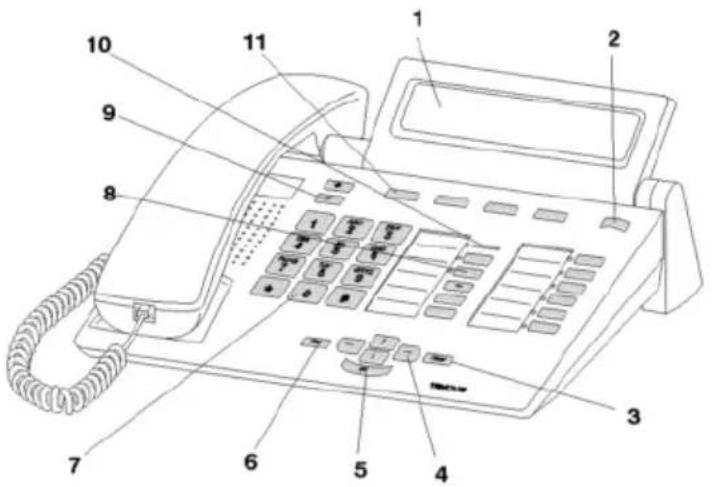
| 1 Display |
| 2 Ebenenumschalter für Displaytasten |
| 3 Taste Clear |
| 4 Pfeil-Tasten zur Navigation im Display |
| 5 Taste OK |
| 6 Taste Escape |
| 7 Zifferntasten mit Buchstabenbeschriftung |
| 8 Funktionstasten, teilweise mit Leuchtanzeige |
| 9 Lautstärke-/Kontrast-Tasten |
| 10 Anrufanzeige |
| 11 Displaytasten für Ziele, Funktionen und Partner |
T3 IP Telefon in Betrieb nehmen (I5)
Bitte beachten Sie die nachfolgenden Hinweise bei der Inbetriebnahme eines IP-Telefons.

- IP-spezifische Einstellungen werden im Benutzerhandbuch beschrieben.
T3 IP Telefon anschließen und anmelden (I5)
Nach dem Anstecken an das LAN (Local Area Network) und an die Stromversorgung (nur, wenn Telefon nicht über LAN gespeist wird) wird im Telefon zunächst die Software aktiviert und anschließend automatisch ein Suchlauf nach einem Gatekeeper (verantwortlich für Zugangsberechtigung) gestartet. Im Regelfall wird ein Gatekeeper gefunden. Ist dies der Fall, erscheint anschließend das Anmeldefenster:
ABC 2 ... WXYZ Nebenstellennummer eingeben.
↓ zum Menüpunkt PIN blättern.
0 0 0 0 PIN eingeben. Die Liefereinstellung ist "0000".
OK Auswahl bestätigen. Anschließend erscheint das Ruhedisplay. Sie sind nun auch unter der von Ihnen eingegebenen Rufnummer (Nebenstellennummer) erreichbar.

- Sie können die Sprache für den Anmeldevorgang ( → S. 7) ändern.
• Die PIN zum Anmelden ist identisch mit der PIN, mit der Sie ihr abgeschlossenes Telefon aufschließen können. Die PIN können Sie im Menü Schloss ändern. - Wenn Sie einen Anmeldevorgang abgebrochen haben (Verlassen des Anmeldefensters mit der Taste Escape), um zunächst Einstellungen im Menü vorzunehmen/ sich anzusehen, können Sie sich anschließend über den Menüpunkt Benutzerverwaltung wieder anmelden.
Vom Telefon abmelden
Wenn Sie sich wieder vom Telefon abmelden möchten:
Funktionstaste "Menü" drücken.
↓ zum Menüpunkt abmelden blättern.
OK Auswahl bestätigen. Sie sind nun von diesem Telefon abgemeldet. Ein anderer Benutzer kann sich dort jetzt anmelden.
T3 IP Telefon in Betrieb nehmen (I5)
Sprache für Anmeldevorgang und IP-Einstellungen auswählen
Wenn Ihr Telefon noch nicht angemeldet ist, können Sie zwischen 11 verschiedenen Sprachen (Deutsch/Englisch/Französisch/Italienisch/Spanisch/Niederländisch/Ungarisch/Slowenisch/Polnisch/Tschechisch/Russisch) wählen:
Funktionstaste "Menü" drücken.
zum Menüpunkt Sprache ändern blättern.
OK Auswahl bestätigen.
gewünschte Sprache auswählen, z. B. English.
OK Auswahl bestätigen.

- Bei der Erstinbetriebnahme Ihres Telefons können Sie auch auf anderem Wege die gewünschte Sprache auswählen: Wenn das Anmeldefenster erscheint, drücken Sie zweimal die Taste Escape. Es erscheint nun "D/GB/F/I/E/NL...". Wählen Sie anschließend die gewünschte Sprache. Wenn die Sprache geändert wurde, erscheint "D/GB/F/I/E/NL..." nicht mehr.
Grundregeln für die Bedienung
Mit Hilfe des Menüs können Sie die meisten Funktionen auswählen und bedienen. Um sich die Bedienung zu erleichtern, können Sie häufig gebrauchte Funktionen auf Funktionstasten legen lassen. Im Lieferzustand sind einige Tasten bereits mit Funktionen belegt.
Funktionen im Menü auswählen
Funktionstaste "Menü" drücken.
↓ oder ↑ zum gewünschten Menüpunkt blättern.
OK Auswahl bestätigen. Es wird die markierte Funktion angezeigt. In vielen Fällen erscheint auch ein Untermenü. Im Untermenü können Sie genauso blättern wie im Menü.
Einen Vorgang abbrechen oder beenden
Falls Sie sich bei einer Eingabe oder Einstellung vertan haben:
[ESC] drücken (gegebenenfalls mehrfach), um den Vorgang abzubrechen. Sie gelangen dann wieder in die nächsthöhere Menüebene bzw. zum Ruhedisplay.
Was zeigt das Ruhedisplay?
Das Ruhedisplay zeigt:
- Ihre Rufnummer und Ihren Namen
- Datum und Uhrzeit
- Belegung der Displaytasten
- Gegebenenfalls Statusmeldungen
Infofenster
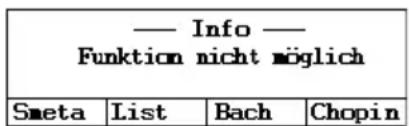
Manchmal wird das sogenannte Infofenster eingeblendet. Es gibt Ihnen wichtige Hinweise, etwa wenn eine bestimmte Funktion nicht ausführbar ist oder Sie eine Einstellung geändert haben. Nach einer kurzen Zeit verschwindet es automatisch wieder.
Grundregeln für die Bedienung
Displaytasten
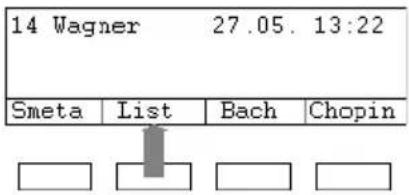
Ihr Telefon hat vier besondere Funktionstasten, die Displaytasten. Die aktuelle Bedeutung jeder Taste können Sie im Display ablesen.
Beispiel: Über der zweiten Taste steht List. Wenn Sie die Taste drücken, wird die die Funktion List ausgeführt.
Displaytasten in mehreren Ebenen
Im Display wird jeweils eine Ebene mit vier Belegungen angezeigt. Sie können jedoch jede Taste mehrfach belegen. Die Displaytasten der ersten Ebene können Sie mit Partnern, Leitungen (15) oder beliebigen Funktionen belegen lassen. Normal sehen Sie diese erste Ebene angezeigt.
In weiteren Ebenen können Sie die Displaytasten mit Zielen belegen. Zwischen den Ebenen können Sie mit dem Ebenenumschalter wechseln.
drücken. Die nächste Ebene der Displaytasten wird angezeigt. Die aktuellen Funktionen stehen im Display.
ESC drücken. Zurück in die erste Ebene.
• 15:
- Mit der Taste Escape können Sie die angezeigten Statusmeldungen zeitweilig abschalten.
• Die Ziele auf den Tasten ab Ebene zwei entsprechen den Einträgen in Ihrem persönlichen Telefonbuch. Es werden automatisch alle Einträge, beginnend mit der Codenummer 900, auf die Displaytasten gelegt.
- Ihr Systembetreuer kann die Anzahl der Ebenen für die Displaytasten ändern (max. 8).
Grundregeln für die Bedienung
Text eingeben
Sie können mit den Zifferntasten auch Buchstaben und Zeichen eingeben, z. B. für Namen im persönlichen Telefonbuch. Die Buchstaben stehen auf den Zifferntasten. Ihr Telefon schaltet automatisch auf die Eingabe von Buchstaben und Zeichen um, wenn dies nötig ist.
Beispiel: Name "JOHN" eingeben:
JKL 5 Taste JKL einmal drücken. Im Display steht J. Kurz warten bis die Markierung nach rechts rückt.
MNO 6 MNO 6 MNO Taste MNO dreimal. Im Display steht JO. Kurz warten bis die Markierung nach rechts rückt.
GHI 4 GHI 4 Taste GHI zweimal. Im Display steht JOH. Kurz warten bis die Markierung nach rechts rückt.
MNO MNO 6 6 Taste MNO zweimal. Im Display steht JOHN.
Buchstaben löschen
Clear Löscht das Zeichen über der Markierung. Steht die Markierung hinter dem letzten Zeichen, wird das letzte Zeichen gelöscht.
Wechseln zwischen Groß- und Kleinbuchstaben
# Taste drücken, um zwischen Groß- und Kleinschreibung zu wechseln.
Sonderzeichen eingeben
Nicht alle möglichen Zeichen stehen auf den Zifferntasten. Zusätzlich zu den aufgedruckten Zeichen sind auf jeder Taste noch weitere hinterlegt.
Anrufe annehmen
Wenn Sie angerufen werden
Ihr Telefon klingelt. Im Display wird ein Anruf angezeigt.

abheben.
Wenn ein anderes Telefon klingelt (Heranholen)
Ein anderes Telefon klingelt.
15:
Funktionstaste "Menü" drücken.
zum Menüpunkt Heranholen blättern.
OK Auswahl bestätigen. Eine Liste mit anstehenden Rufen wird angezeigt.
zum Ruf blättern, den Sie heranholen möchten.

abheben. Sie sprechen mit dem Anrufer.
IP Office:
Funktionstaste "Menü" drücken.
zum Menüpunkt Heranholen blättern.
OK Auswahl bestätigen.
0 ... 9 Rufnummer des klingelnden Telefons eingeben.
abheben. Sie sprechen mit dem Anrufer.
Anruf während eines Gesprächs (Anklopfen)
Sie telefonieren. Ein zweiter Anruf trifft ein. Sie hören einen einmaligen Anrufton. Der Anrufer wird als oberster Menüpunkt angezeigt.
Anruf annehmen. Der erste Teilnehmer wartet und hört nichts von Ihrem Gespräch.

- Damit Ihnen der zweite Anruf angezeigt wird, muss Anklopfen aktiviert sein.
Telefonieren wie gewohnt
Jemanden anrufen
Innerhalb und außerhalb Ihrer Telefonanlage anrufen
0 ... WXYZ Rufnummer eingeben.
abheben.

- Gegebenenfalls müssen Sie bei Externanrufen noch eine Amtskennziffer vorweg wählen. Fragen Sie dazu Ihren Systembetreuer.
Jemanden mit einem Tastendruck anrufen
Display- oder Funktionstaste für gewünschten Teilnehmer drücken.
abheben.
Wahlwiederholung
Sie können eine der 10 (IP Office) oder 5 (I5) zuletzt gewählten Rufnummern erneut wählen.
Funktionstaste "Wahlwiederholung" drücken.
↓ zur gewünschten Rufnummer blättern, z. B. 06975051234.
abheben.
Mehrere Verbindungen herstellen
Sie können während eines Gesprächs einen zusätzlichen Anruf (Anklopfen) annehmen. Sie können mit mehreren Gesprächspartnern abwechselnd sprechen und zwischen diesen nach Belieben hin- und herschalten.
Mit mehreren Gesprächspartnern können Sie gleichzeitig sprechen (Konferenz).
Zwischendurch jemanden fragen (Rückfrage)
Während Sie telefonieren:
Funktionstaste "Rückfrage" drücken. Der Gesprächspartner wartet und kann nicht mithören.
0 ... 9 Nummer eingeben, bei der Sie rückfragen wollen. Rückfragegespräch führen.
E6 Gegebenenfalls die Verbindung zum Rückfrageteilnehmer trennen.
zum Menüpunkt zurück zu ... blättern.
OK Auswahl bestätigen.
Sie sprechen wieder mit dem ersten Gesprächspartner. Der andere Gesprächspartner wartet.
Mit Gesprächspartnern abwechselnd sprechen (Makeln)
Sie möchten mit einem wartenden Gesprächsteilnehmer (z. B. 06975058) sprechen:
zum Menüpunkt zurück zu 06975058 blättern.
OK Auswahl bestätigen. Der andere Gesprächspartner wartet nun.
Anrufer weiterverbinden
Ihr Gesprächsteilnehmer möchte weiterverbunden werden:
Funktionstaste "Rückfrage" drücken. Der Gesprächspartner wartet und kann nicht mithören.
0 ... 9 Nummer eingeben, zu der Sie weiterverbinden wollen.
auflegen. Der Rückfrageteilnehmer wird mit dem ersten Gesprächspartner verbunden.

- Sie brauchen nicht zu warten, bis der Rückfrageteilnehmer das Gespräch annimmt.
Mehrere Verbindungen herstellen
Konferenz - Teilnehmer zu Gespräch dazuschalten
Während Sie telefonieren (z. B. mit 06975058):
Funktionstaste "Rückfrage" drücken. Der Gesprächspartner wartet.
0 ... 9 Rufnummer des zweiten Konferenzteilnehmers eingeben.
Wenn Sie mit diesem Teilnehmer verbunden sind, können Sie die Konferenz einleiten.
zum Menüpunkt Konferenz blättern.
OK Auswahl bestätigen.

- Konferenz beenden: Jeder Teilnehmer kann sich aus der Konferenz herausschalten: Hörer auflegen.
- Der angerufene dritte Teilnehmer meldet sich nicht: über den Menüpunkt zurück zu Tln ... zurück zum ersten Gesprächspartner.
Ohne Hörer telefonieren
Sie können den Lautsprecher Ihres Telefons einschalten, um Ihren Gesprächspartner laut im Raum zu hören.
Außerdem können Sie jemanden mit Freisprechen anrufen. Sie brauchen dann nicht den Hörer abzunehmen. Auch während eines Gesprächs können Sie Freisprechen einschalten und dann bei aufgelegtem Hörer weitertelefonieren.
Lauthören/Freisprechen beim Gespräch einschalten
Während Sie mit abgehobenem Hörer telefonieren:
Auf Lauthören umschalten:
Funktionstaste "Freisprechen/Lauthören" drücken (Leuchtdiode geht an). Sie hören den Gesprächspartner über den Gehäuselautsprecher laut im Raum.
Auf Freisprechen umschalten:
Funktionstaste "Freisprechen/Lauthören" nochmal drücken (Leuchtdiode blinkt). Das Gehäusemikrofon ist eingeschaltet. Sie können den Hörer auflegen und frei sprechen.
Lautsprecher-Lautstärke einstellen:
+ -Tasten + und – drücken.
Jemanden mit aufgelegtem Hörer anrufen (Freisprechen)
0 ... 9 Rufnummer eingeben.
Funktionstaste "Freisprechen/Lauthören" drücken (Leuchtdiode blinkt).
Wenn der gewünschte Gesprächspartner sich meldet, hören Sie ihn laut im Raum und können bei aufgelegtem Hörer mit ihm sprechen.
Freisprechen - Gespräch beenden
Während Sie mit Freisprechen telefonieren und Ihr Hörer aufliegt:
Funktionstaste "Freisprechen/Lauthören" drücken (Leuchtdiode geht aus).
Anrufliste nutzen
Wenn Sie einen Anruf nicht annehmen, wird er mit Uhrzeit und Datum in der Anrufliste gespeichert. Sie können diese Liste jederzeit anzeigen lassen und die dort eingetragenen Teilnehmer zurückrufen.
Die Liste zeigt die 10 jüngsten Einträge.
Einen Eintrag aus der Anrufliste wählen
Funktionstaste "Anrufliste" drücken.
↓ zum gewünschten Eintrag blättern, z. B. 0069123456.

abheben.
Einen Eintrag löschen
Funktionstaste "Anrufliste" drücken.
zum Eintrag blättern, den Sie löschen wollen, z. B. 0069123456.
Clear Eintrag löschen.

• 15
Wenn Sie aus der Anrufliste zurückrufen, wird der Eintrag automatisch gelöscht, wenn eine Verbindung erfolgt.
IP Office
- Wenn Sie einen Eintrag aus der Anrufliste wählen, wird er automatisch gelöscht.
Anrufliste nutzen
Symbole in der Anrufliste
Beispielhafte Eintrag in der Anrufliste:
| !06975056666 12.06. 17:13 2* |
| Wagner → 14 12.06. 16:34 |
| Liszt 11.06. 08:21 |
| 0691234567 11.06. 06:31 |
| Bedeutung | |
| ! | Neueintrag, der noch nicht angese- hen wurde |
| ♠ | Eintrag, der schon einmal ange- zeigt wurde |
| ♦ | Gespräch, das Sie mit einem exter- nen Anrufer geführt haben (I5: Diese Anzeige muss eingestellt sein) |
| i- | |
| 06975056666 | Rufnummer des Anrufers |
| Liszt | Name des Anrufers |
| 11.06. 06:31 | Tag und Uhrzeit des letzten Anrufs |
| 2* | Der Anrufer hat zweimal angerufen |
| Wagner | 14 Bei Rufumleitung zu Ihrem Telefon: Anrufer und Telefonnummer des Telefons, das umgeleitet hat oder (nur I5): MSN-Nummer, die der Anrufer gewählt hat (Diese Anzeige muss eingestellt sein). |

- Sehr lange Einträge passen nicht komplett ins Display. Mit den Pfeiltasten rechts und links können Sie sich den kompletten Anruflisteneintrag ansehen.
- Sie können einen Anruflisteneintrag ins Telefonbuch übernehmen.
Anrufe umleiten (I5)
Sie können ankommende Anrufe zu einem anderen Anschluss umleiten. Sie können die Anrufe auch von einem anderen Anschluss zu Ihrem Telefon umleiten. Sie haben dabei die Wahl,
• ob dies stets erfolgen soll,
- nur, wenn das Telefon besetzt ist,
- oder erst, wenn nach einer gewissen Zeit nicht an das Telefon gegangen wurde.

- Die Zeit, nach der die Rufweiterleitung "nach Zeit" erfolgt, wird in der Anlage eingestellt.
Anrufe für Ihr Telefon umleiten
Funktionstaste "Rufumleitung" drücken.
1 ABC DEF GHI 4 Rufnummer eingeben, zu der Sie die Anrufe umleiten möchten, z. B. nach 1234. Vor einer externen Rufnummer müssen Sie zusätzlich eine Amtskennziffer (meist "0") einfügen.
zum Menüpunkt sofort (nach Zeit, bei besetzt) blättern.
OK Auswahl bestätigen. Im Display erscheint die Statusanzeige Rufuml. zu 1234-. Zusätzlich wird ein Uhrensymbol für Rufumleitung "nach Zeit" oder ein B für Rufumleitung "bei besetzt" angezeigt.
Anrufe zu Ihrem Telefon umleiten
Funktionstaste "Menü" drücken.
zum Menüpunkt Rufumleitung blättern.
OK Auswahl bestätigen.
zum Menüpunkt Rufuml. von blättern.
OK Auswahl bestätigen.
1 ABC DEF GHI 4 interne Rufnummer des Teilnehmers eingeben, für den Sie eine Rufumleitung zu Ihrem Telefon einrichten möchten, z. B. von 1234.
zum Menüpunkt sofort (nach Zeit, bei besetzt) blättern.
OK Auswahl bestätigen. Im Display erscheint die Statusanzeige Rufuml. von 1234-. Zusätzlich wird ein Uhrensymbol für Rufumleitung "nach Zeit" oder ein B für Rufumleitung "bei besetzt" angezeigt.
Anrufe umleiten (I5)
Rufumleitung ausschalten
Im Statusmenü:
zur gewünschten Rufumleitung blättern, z. B. Rufuml. zu: 1234-
Clear Rufumleitung löschen.
Anrufe umleiten (IP Office)
Sie können ankommende Anrufe zu einem anderen Anschluss umleiten. Sie können die Anrufe auch von einem anderen Anschluss zu Ihrem Telefon umleiten.
Sie können eine Rufweiterleitung zu einer schon einmal eingegebenen Rufnummer aktivieren. Sie haben dabei die Wahl,
• ob dies stets erfolgen soll,
- nur, wenn das Telefon besetzt ist,
- oder erst, wenn nach einer gewissen Zeit nicht an das Telefon gegangen wurde.
Dies können Sie auch für fremde Telefone einrichten, wenn Sie die Berechtigung dazu haben.
Anrufe für Ihr Telefon umleiten
Funktionstaste "Menü" drücken.
zum Menüpunkt Rufumleitung blättern.
OK Auswahl bestätigen.
zum Menüpunkt Rufumleitung zu blättern.
OK Auswahl bestätigen.
1 ABC DEF GHI 4 Rufnummer eingeben, zu der Sie die Anrufe umleiten möchten, z. B. nach 1234. Vor einer externen Rufnummer müssen Sie zusätzlich gegebenenfalls eine Amtskennziffer (meist "0") einfügen.
Rufnummer bestätigen. Im Display erscheint die Statusanzeige Rufumleitung zu 1234.
Anrufe zu Ihrem Telefon umleiten
Funktionstaste "Menü" drücken.
zum Menüpunkt Rufumleitung blättern.
OK Auswahl bestätigen.
zum Menüpunkt Rufumleitung von blättern.
OK Auswahl bestätigen.
1 ABC DEF GHI 4 interne Rufnummer des Teilnehmers eingeben, für den Sie eine Rufumleitung zu Ihrem Telefon einrichten möchten, z. B. von 1234.
Rufnummer bestätigen. Im Display des umgeleiteten Telefons erscheint die Statusanzeige Rufumleitung zu 1234.
Anrufe umleiten (IP Office)
Rufumleitung ausschalten
Im Statusmenü:
zur gewünschten Rufumleitung blättern, z. B. Rufumleitung zu 1234
DK Auswahl bestätigen.
zum Menüpunkt deaktivieren blättern.
Rufumleitung löschen.
Telefon abschließen
Sie können Ihr Telefon vor unberechtigten Benutzern schützen, indem Sie es mit einer PIN (Geheimzahl) abschließen. Die PIN können Sie selbst eingeben und auch jederzeit ändern.
Im abgeschlossenen Zustand können Sie noch alle Anrufe annehmen und interne Rufnummern wählen.
Telefon abschließen
Funktionstaste "Menü" drücken.
zum Menüpunkt Schloss blättern.
OK Auswahl bestätigen.
zum Menüpunkt Telefon abschließen blättern.
OK Auswahl bestätigen. Das Telefon ist nun abgeschlossen.
Telefon aufschließen
Im Ruhedisplay:
zur Statusmeldung Telefon abgeschlossen blättern.
OK Auswahl bestätigen.
0 ... 9 aktuelle PIN eingeben.
gegebenenfalls PIN bestätigen.

- Falls Sie beim Eingeben der PIN einen Fehler gemacht haben: Taste Escape drücken und von vorn beginnen.
• I5: Die Liefereinstellung für die PIN ist "0000" IP Office: - Im Lieferzustand ist keine PIN eingestellt.
Telefonbuch benutzen
15:
Ihr Telefon hat ein eigenes persönliches Telefonbuch. Darin können Sie bis zu 100 persönliche Einträge speichern.
Im zentralen Telefonbuch sind bis zu 800 Nummern und Namen für alle Teilnehmer gespeichert. Diese Einträge können Sie ohne Berechtigung nicht ändern.
IP Office:
Das Telefonbuch setzt sich aus einem zentralen und einem persönlichen Anteil zusammen. Es enthält bis zu 1000 Einträge.
Die Einträge aus dem zentralen Anteil werden an jedem Telefon angezeigt. Sie können nur mit dem Administrationstool "Manager" geändert werden.
Sie können persönliche Einträge zu Ihrem Telefonbuch hinzufügen und ändern. Diese persönlichen Einträge stehen nur an Ihrem Telefon zur Verfügung.
Alle Einträge können Sie schnell und einfach wählen.
Einen Eintrag aus dem Telefonbuch wählen
Funktionstaste "Telefonbuch" drücken.
ABC ABC DEF DEF 2 2 3 3 ... einen oder mehrere Anfangsbuchstaben des Namens eingeben, bis gewünschter Teilnehmer angezeigt wird.

abheben. Der Teilnehmer wird gewählt.

- Mit den Pfeiltasten können Sie auch zu dem gewünschten Teilnehmer blättern.
Telefonbuch benutzen
Neue Rufnummer ins Telefonbuch eintragen
Funktionstaste "Telefonbuch" drücken.
↓ zum Menüpunkt neuer pers. Eintrag blättern.
1 ABC 2. Rufnummer eingeben.
Rufnummer bestätigen.
ABC ABC DEF DEF 2 2 3.. Namen eingeben.
OK Namen bestätigen und persönlichen Eintrag ins Telefonbuch übernehmen.

- Gegebenenfalls müssen Sie vor einer externen Rufnummer noch eine Amtskennziffer einfügen. Genaueres sagt Ihnen Ihr Systembetreuer.
• 15:
- Wenn Sie eine interne Rufnummer eingeben wollen, müssen Sie vor der Eingabe den Menüpunkt interne Rufnummer auswählen und bestätigen.
- Die ersten Telefonbucheinträge (ab Zielnummern 900) werden automatisch auch auf Displaytasten gelegt. Alle verfügbaren Ebenen (ab der zweiten Ebene) werden damit "aufgefüllt".
Wahlwiederholnummer ins Telefonbuch speichern
Funktionstaste "Wahlwiederholung" drücken.
zum gewünschten Eintrag blättern, z. B. 0069123456.
OK Auswahl bestätigen.
zum Menüpunkt Telefonbucheintrag blättern.
OK Auswahl bestätigen.
ABC ABC DEF DEF 2 2 3 3 ... Namen zu dieser Rufnummer eingeben.
OK Übernahme ins Telefonbuch.

- Einen Anruflisteneintrag können Sie genau so in Ihr Telefonbuch umspeichern.
Gebühren ansehen (I5)*
Sie können sich während eines Gesprächs die aktuell anfallenden Gebühren in Euro oder in Landeswährung anzeigen lassen.
Sie können sich die Gebühren für Ihr letztes Gespräch ansehen.
Die Gesprächsgebühren seit der letzten Löschung werden in Ihrer Telefonanlage für jeden Teilnehmer gespeichert und summiert. Sie können die Gebühren für jeden Teilnehmer und jede Leitung getrennt abfragen.
Gebühren für das letzte Gespräch ansehen*
Funktionstaste "Menü" drücken.
zum Menüpunkt Gebühren blättern.
OK Auswahl bestätigen.
Gebühren Letztes Gespräch aufrufen.
Summe der Gebühren für einen Teilnehmer oder eine Leitung ansehen*
Funktionstaste "Menü" drücken.
zum Menüpunkt Gebühren blättern und bestätigen.
zum Menüpunkt Summe Teilnehmer oder Summe Leitungblättern.
Gebührenanzeige aufrufen.
1 9 Teilnehmerrufnummer oder Leitungsnummer eingeben, z. B. 19.
Gesamtsumme aller Gebühren ansehen*
Funktionstaste "Menü" drücken.
↓ OK zum Menüpunkt Gebühren blättern und bestätigen.
zum Menüpunkt Gesamtgebühren blättern.
OK Gebührenanzeige aufrufen.
Gebührenzähler löschen*
Funktionstaste "Menü" drücken.
↓ OK zum Menüpunkt Gebühren blättern und bestätigen.
Gebührenanzeige wählen, die Sie löschen wollen: Z. B. zum Menüpunkt Gesamtgebühren blättern und Gebührenanzeige aufrufen.
zum Menüpunkt Gebührenzähler löschen blättern und bestätigen.
Akustik, Kontrast und Sprache einstellen
Sie können verschiedene akustische Einstellungen sowie den Kontrast des Displays nach Ihren Wünschen ändern.
Die Sprache für die Displaytexte können Sie über die Spracheinstellung ändern.
Wenn Sie nicht erreichbar sind, können Sie Anrufe auf Ihre Voicemail umleiten.
Akustik und Kontrast einstellen
Sie können Display und Töne Ihres Telefons schnell an wechselnde Umgebungsbedingungen anpassen (z. B. blendende Sonne, laute Reparaturarbeiten).
Funktionstaste "Menü" drücken.
zum Menüpunkt Einstellungen blättern.
OK Auswahl bestätigen.
zum Menüpunkt Display / Töne blättern.
OK Auswahl bestätigen.
zum Menüpunkt Akustik / Kontrast blättern.
OK Auswahl bestätigen.
↓ zum gewünschten Menüpunkt blättern.
+ - Einstellung erhöhen oder vermindern. Neue Klingeleinstellungen ertönen sofort zur Kontrolle.
gegebenenfalls zu weiteren Menüpunkten blättern und die Einstellungen ändern.
OK Menü verlassen.
Die neuen Einstellungen sind gespeichert.

- Sie erreichen das Akustik- und Kontrastmenü direkt aus dem Grundzustand Ihres Telefons mit den Tasten "+" und "-".
- Sie können jede Einstellung auch ändern, indem Sie die Zifferntaste für die gewünschte Einstellung drücken.
- Wenn Sie alle Akustik- und Kontrasteinstellungen in den Lieferzustand zurücksetzen wollen, blättern Sie zum Menüpunkt Grundeinstellung und bestätigen mit der Taste OK.
Akustik, Kontrast und Sprache einstellen
Sprache einstellen
Funktionstaste "Menü" drücken.
zum Menüpunkt Einstellungen blättern.
DK Auswahl bestätigen.
zum Menüpunkt Display / Töne blättern.
OK Auswahl bestätigen.
zum Menüpunkt Sprache blättern.
OK Auswahl bestätigen. Die aktuell eingestellte Sprache ist markiert.
gewünschte Sprache auswählen.
OK Menü verlassen. Das Telefon führt einen Reset aus.
Alle Displayanzeigen erfolgen nun in der gewählten Sprache.
Voicemail einschalten
Wenn in Ihrer TK-Anlage eine Voicemail (Anrufbeantworter) eingerichtet ist:
Wenn Sie die Voicemail einschalten, werden alle Anrufe nach einer gewissen Zeit automatisch auf die Voicemail geleitet. Anrufer können dort eine Nachricht aufsprechen.
Funktionstaste "Menü" drücken.
zum Menüpunkt Einstellungen blättern und bestätigen.
↓ OK zum Menüpunkt Display / Töne blättern und bestätigen.
zum Menüpunkt Voicemail blättern.
Die aktuelle Einstellung wird am rechten Rand der Zeile angezeigt.
OK Einstellung ändern.
Die neue Einstellung wird am rechten Rand der Zeile angezeigt.
ESC Menü verlassen.

- Eingerichtete Rufumleitungen oder Rufweiterleitungen werden zuerst berücksichtigt, bevor ein Anruf auf die Voicemail geleitet wird.
- Wenn Sie Nachrichten auf Ihrer Voicemail haben, erscheint der Eintrag "Voicemail" im Statusmenü. Die Anzahl der Nachrichten steht dahinter. Sie können die Voicemail direkt über den Statusmenüeintrag aufrufen.
- Zur Bedienung der Voicemail lesen Sie bitte die zugehörige Bedienungsanleitung.
D
Akustik, Kontrast und Sprache einstellen
Contents
Kostenteller wissen*
Avaya-Tenovis GmbH & Co. KG
Kleyerstraße 94
60326 Frankfurt am Main
Telefon 0 800 266 - 10 00
Fax 0 800 266 - 12 19
kundendialog-center@avaya.tenovis.com
avaya.tenovis.de



- MACHEN SIE SICH MIT IHREM TELEFON VERTRAUT
- TELEFONIEREN WIE GEWOHNT
- TELEFONIEREN MIT KOMFORT
- TELEFON INDIVIDUELL EINRICHTEN
- WICHTIGE HINWEISE
- INHALT DIESER BEDIENUNGSANLEITUNG
- AN WELCHER ANLAGE IST IHR TELEFON ANGESCHLOSSEN
- AN WELCHEN ANLAGEN DÜRFEN SIE IHR TELEFON ANSCHLIESSEN
- KONFORMITÄTSERKLÄRUNG
- KONFORMITÄTSERKLÄRUNG IP (I5)
- KONFORMITÄTSERKLÄRUNG (LINKS)
- TIPPS ZUM AUFSTELLORT
- REPARATUREN
- ZUSATZFUNKTIONEN
- BENUTZERHANDBUCH IN ANDEREN SPRACHEN
- ALTGERÄTE RICHTIG ENTSORGEN - DIE UMWELT DANKT ES IHNEN
- IHR T3 CLASSIC AUF EINEN BLICK
- T3 IP TELEFON IN BETRIEB NEHMEN (I5)
- T3 IP TELEFON ANSCHLIESSEN UND ANMELDEN (I5)
- VOM TELEFON ABMELDEN
- SPRACHE FÜR ANMELDEVORGANG UND IP-EINSTELLUNGEN AUSWÄHLEN
- GRUNDREGELN FÜR DIE BEDIENUNG
- FUNKTIONEN IM MENÜ AUSWÄHLEN
- EINEN VORGANG ABBRECHEN ODER BEENDEN
- WAS ZEIGT DAS RUHEDISPLAY
- INFOFENSTER
- DISPLAYTASTEN
- DISPLAYTASTEN IN MEHREREN EBENEN
- TEXT EINGEBEN
- BUCHSTABEN LÖSCHEN
- WECHSELN ZWISCHEN GROSS- UND KLEINBUCHSTABEN
- SONDERZEICHEN EINGEBEN
- ANRUFE ANNEHMEN
- WENN SIE ANGERUFEN WERDEN
- WENN EIN ANDERES TELEFON KLINGELT (HERANHOLEN)
- ANRUF WÄHREND EINES GESPRÄCHS (ANKLOPFEN)
- JEMANDEN ANRUFEN
- JEMANDEN MIT EINEM TASTENDRUCK ANRUFEN
- WAHLWIEDERHOLUNG
- MEHRERE VERBINDUNGEN HERSTELLEN
- ZWISCHENDURCH JEMANDEN FRAGEN (RÜCKFRAGE)
- MIT GESPRÄCHSPARTNERN ABWECHSELND SPRECHEN (MAKELN)
- ANRUFER WEITERVERBINDEN
- KONFERENZ - TEILNEHMER ZU GESPRÄCH DAZUSCHALTEN
- OHNE HÖRER TELEFONIEREN
- LAUTHÖREN/FREISPRECHEN BEIM GESPRÄCH EINSCHALTEN
- JEMANDEN MIT AUFGELEGTEM HÖRER ANRUFEN (FREISPRECHEN)
- FREISPRECHEN - GESPRÄCH BEENDEN
- ANRUFLISTE NUTZEN
- EINEN EINTRAG AUS DER ANRUFLISTE WÄHLEN
- EINEN EINTRAG LÖSCHEN
- SYMBOLE IN DER ANRUFLISTE
- ANRUFE UMLEITEN (I5)
- ANRUFE FÜR IHR TELEFON UMLEITEN
- ANRUFE ZU IHREM TELEFON UMLEITEN
- ANRUFE UMLEITEN (IP OFFICE)
- RUFUMLEITUNG AUSSCHALTEN
- TELEFON ABSCHLIESSEN
- TELEFON AUFSCHLIESSEN
- TELEFONBUCH BENUTZEN
- EINEN EINTRAG AUS DEM TELEFONBUCH WÄHLEN
- NEUE RUFNUMMER INS TELEFONBUCH EINTRAGEN
- WAHLWIEDERHOLNUMMER INS TELEFONBUCH SPEICHERN
- GEBÜHREN ANSEHEN (I5)
- GEBÜHREN FÜR DAS LETZTE GESPRÄCH ANSEHEN
- SUMME DER GEBÜHREN FÜR EINEN TEILNEHMER ODER EINE LEITUNG ANSEHEN
- GESAMTSUMME ALLER GEBÜHREN ANSEHEN
- GEBÜHRENZÄHLER LÖSCHEN
- AKUSTIK, KONTRAST UND SPRACHE EINSTELLEN
- AKUSTIK UND KONTRAST EINSTELLEN
- SPRACHE EINSTELLEN
- VOICEMAIL EINSCHALTEN
- CONTENTS
- KOSTENTELLER WISSEN
Marke : AVAYA
Modell : T3 Classic
Kategorie : Bürotelefon