T3 Classic - Telefono da scrivania AVAYA - Manuale utente e istruzioni gratuiti
Trova gratuitamente il manuale del dispositivo T3 Classic AVAYA in formato PDF.



| Tipo di prodotto | Telefono da tavolo cablato |
| Modello | T3 Classic |
| Marca | Avaya |
| Categoria | Telefono da tavolo |
| Display | Schermo alfanumerico con retroilluminazione |
| Tasti | 12 tasti alfanumerici, 4 tasti display, tasti funzione programmabili, tasti di navigazione |
| Alimentazione | PoE (Power over Ethernet) o adattatore rete 48V CC |
| Interfaccia di rete | Ethernet 10/100Base-T (RJ45) |
| Compatibilità | PABX Avaya Integral 5 e IP Office |
| Funzioni principali | Chiamate, doppia chiamata, conferenza, trasferimento chiamata, elenco chiamate, rubrica, blocco con codice PIN, segreteria telefonica |
| Altoparlante | Viva voce e ascolto amplificato |
| Impostazioni | Volume, contrasto, suoneria, lingua (11 lingue) |
| Dimensioni (circa) | 220 x 180 x 110 mm (L x P x H) |
| Peso (circa) | 900 g |
| Manutenzione e pulizia | Pulire con un panno morbido e asciutto; non utilizzare prodotti abrasivi |
| Sicurezza | Non aprire; riservato a personale qualificato per le riparazioni |
| Ricambi e riparabilità | Contattare il servizio assistenza Avaya; moduli DSS/Link disponibili come optional |
| Informazioni generali | Conforme alla direttiva 1999/5/CE; non smaltire con i rifiuti domestici, riciclaggio obbligatorio |
| Temperatura di utilizzo | 0°C a 40°C |
| Umidità relativa | 20% a 80% senza condensa |
Domande frequenti - T3 Classic AVAYA
Domande degli utenti su T3 Classic AVAYA
0 domanda su questo apparecchio. Rispondi a quelle che conosci o fai la tua.
Fai una nuova domanda su questo apparecchio
Scarica le istruzioni per il tuo Telefono da scrivania in formato PDF gratuitamente! Trova il tuo manuale T3 Classic - AVAYA e riprendi in mano il tuo dispositivo elettronico. In questa pagina sono pubblicati tutti i documenti necessari per l'utilizzo del tuo dispositivo. T3 Classic del marchio AVAYA.
MANUALE UTENTE T3 Classic AVAYA
Telefonear con confort
Telefonear con confort
Telefonear con confort
Informazioni fondamentali sul telefono
Note importanti ....2
Panoramica del T3 Classic ....5
Attivazione del telefono solo T3 IP (I5)....6
Regole basilari per l'impiego 8
Effettuare una telefonata
Rispondere alle chiamate ....11
Effettuazione di una chiamata ....12
Realizzazione di più collegamenti 13
Telefonare senza ricevitore 15
Funzioni comfort
Uso della lista chiamate ....16
Deviazione delle chiamate (I5) 18
Deviazione delle chiamate (IP Office) 20
Disabilita il telefono 22
Utilizzo della rubrica telefonica 23
Visualizzazione degli addebiti (I5)* 25
Allestimento personalizzato del telefono
Impostazione dell'acustica, del contrasto ....26
Note importanti
Contenuto del presente manuale d'uso
Nelle presenti istruzioni per l'uso sono descritte le funzioni utilizzate più di frequente del telefono e dell'impianto telefonico Integral 5 e IP Office.
Se il funzionamento si differenzia su entrambi gli impianti, viene indicato nel testo.
Il manuale dell'utente con tutte le funzioni è su un CD allegato all'impianto telefonico, oppure presente al sito http://www.avaya.tenovis.com.
A quale impianto è allacciato il telefono?
È possibile stabilire nel modo seguente a quale impianto telefonico è allacciato il telefono:
Premere il tasto funzione "Menu".
↓ Premere più volte il tasto freccia "In basso".
Solo sull'IP Office compare il punto del menu "stato gruppi". Se il telefono è collegato a Integral 5, manca.
A quali impianti è possibile collegare il proprio telefono
Questo telefono è ora destinato al collegamento a impianti di telecomunicazione dell'azienda Avaya-Tenovis. Non deve essere collegato direttamente a una rete telefonica pubblica.
Dichiarazione di conformità
Avaya-Tenovis GmbH & Co. KG dichiara che il telefono T3 Classic è conforme ai requisiti e alle corrispondenti disposizioni della direttiva comunitaria 1999/5/CE (Radio and Telecommunication Terminal Equipment, R&TTE).
Questo telefono è destinato al collegamento a interfacce digitali degli impianti telefonici Avaya-Tenovis e soddisfa i requisiti fondamentali della direttiva CE 1999/5/CE (Radio and Telecommunication Terminal Equipment, R&TTE).
Il tipo di costruzione di questo telefono ne impedisce l'allacciamento diretto ad interfacce della rete telefonica pubblica.
Nel caso in cui dovessero presentarsi problemi durante il funzionamento dell'apparecchio, contattare innanzitutto il proprio gestore di impianto telefonico.
La dichiarazione di conformità completa può essere consultata al seguente indirizzo Internet: http://www.tenovis.com/deutsch/verzeichnis/conformance.htm oppure si può cercare nell'indice alla voce "Conformity".
Note importanti
Dichiarazione di conformità IP (I5)
Avaya-Tenovis GmbH & Co. KG dichiara che il telefono T3 IP Classic è conforme ai requisiti e alle corrispondenti disposizioni della direttiva comunitaria 1999/5/CE (Radio and Telecommunication Terminal Equipment, R&TTE).
Il telefono è predisposto per l'allacciamento a interfacce Ethernet/LAN di impianti telefonici Tenovis ed è conforme ai requisiti previsti dalla normativa comunitaria 1999/5/CE (Radio and Telecommunication Terminal Equipment, R&TTE).
Avaya-Tenovis non garantisce per il funzionamento del telefono in ambienti LAN/Intranet che non dispongono di sistemi di telecomunicazione Avaya-Tenovis.

Dichiarazione di conformità (link):
Quando vengono utilizzati moduli Link e DSS:
Il modulo Link / DSS è predisposto per l'allacciamento a telefoni T3 ed è conforme ai requisiti previsti dalla direttiva comunitaria 1999/5/CE riguardante le apparecchiature radio e le apparecchiature terminali di telecomunicazione, R&TTE.
Il modulo Link / DSS deve essere utilizzato esclusivamente con telefoni T3.
Consigli per ubicazione di allestimento
Si consiglia di impiegare per il telefono una base di appoggio antisdrucciolevole, soprattutto su mobili nuovi o trattati con prodotti per la cura. Vernici o prodotti per la cura dei mobili a volte contengono sostanze che potrebbero ammollire i piedini dell'apparecchio i quali, a loro volta, potrebbero lasciare tracce indesiderate sulla superficie dei mobili. Avaya-Tenovis non si assume nessuna responsabilità per danni del genere.
Riparazioni
Eventuali riparazioni o interventi sull'apparecchio devono essere eseguiti unicamente da personale qualificato. Non aprire il telefono. Aprendo il telefono si possono causare danni tali da pregiudicarne il funzionamento.
Note importanti
Funzioni supplementari
Le funzioni contrassegnate da * non rientrano nella fornitura standard del telefono.
È possibile che siano bloccate o che non siano disponibili altre funzioni, – in base al software di sistema utilizzato –. Per utilizzare le funzioni disabilitate, contattare il Vostro gestore di impianto telefonico.
Manuale utente in altre lingue
Si desidera leggere le istruzioni del presente manuale utente in un'altra lingua? Tramite la nostra homepage http://www.avaya.tenovis.com si giunge alla nostra banca dati contenente le varie documentazioni. Controllare se la versione desiderata è disponibile per essere scaricata.
Smaltire in modo corretto i vecchi dispositivi - líambiente Vi ringrazia

Questo simbolo contrassegna vecchi apparecchi elettrici ed elettronici che possono contenere sostanze pericolose per l'uomo e per l'ambiente. Ecco il motivo per cui non devono essere smaltiti insieme ai comuni rifiuti (domestici). Onde proteggere l'ambiente, sono stati creati dei punti di raccolta pubblici, idonei allo smaltimento di questi apparecchi elettrici ed elettronici.
Per evitare la diffusione di queste sostanze nell'ambiente e ridurre l'impatto sulle risorse naturali esiste anche la possibilità di aderire all'iniziativa per la restituzione di apparecchi vecchi Avaya-Tenovis. Nell'ambito di questa iniziativa, gli apparecchi vecchi vengono sotto-posti ad un recupero dei materiali a regola d'arte, che permette il ricic-laggio dei singoli componenti.
Panoramica del T3 Classic
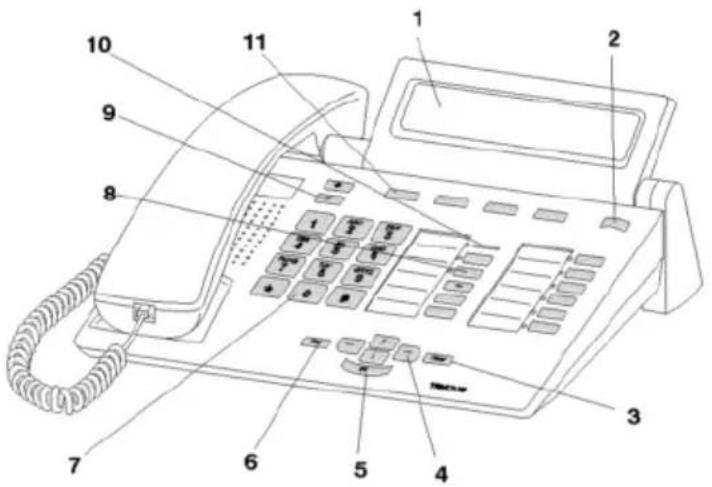
| 1 Display |
| 2 Commutatore di livello per tasti display |
| 3 Tasto Clear |
| 4 Tasti freccia per la navigazione nel display |
| 5 Tasto OK |
| 6 Tasto Escape |
| 7 Tasti numerici con lettere |
| 8 Tasti funzione, alcuni muniti di diodo luminoso |
| 9 Tasti volume/contrasto |
| 10 Spia di chiamata |
| 11 Tasti display per selezione preordinata, funzioni e partner |
Attivazione del telefono solo T3 IP (I5)
Vi preghiamo di osservare le seguenti indicazioni durante la messa in funzione di un telefono IP.

- Le impostazioni specifiche IP sono descritte nel manuale utente.
Collegamento e registrazione del telefono T3 IP (I5)
Dopo l'allacciamento alla LAN (Local Area Network) e all'alimentazione di energia elettrica (solo se il telefono non viene alimentato dalla LAN), sul telefono si attiva prima il software e poi si avvia automaticamente la ricerca del gatekeeper (responsabile dell'autorizzazione all'accesso). Di norma il gatekeeper si trova. In questo caso, compare la finestra di registrazione:
ABC 2 ... WXYZ 9Immettere il numero interno.
↓ Navigare fino alla voce di menu inserire PIN.
0 0 0 0 Digitare PIN. L'impostazione di fabbrica è "0000".
OK Confermare la selezione. Al termine compare il display in stand-by. Ora siete raggiungibili al numero telefonico immesso (numero interno).

- È possibile modificare la lingua per la procedura di registrazione ( → pag. 7) .
- Il PIN per la registrazione è identico al PIN con cui è possibile abilitare il telefono disabilitato. Il PIN può essere modificato nel menu Blocco SW del telefono.
- Se avete interrotto una procedura di registrazione (abbandono della finestra di login con il tasto Escape), per poter prima eseguire/visualizzare impostazioni sul menu, è poi possibile effettuare nuovamente il login alla voce di menu Impostazione utente.
Disinserimento. dal tele.
Se desiderate effettuare il Log-out dal telefono:
Premere il tasto funzione "Menu".
↓ Navigare sino alla voce di menu sganciare.
OK Confermare la selezione. Si è ora scollegati da questo telefono. Adesso può registrarsi un altro utente.
Attivazione del telefono solo T3 IP (I5)
Selezionare la lingua per la procedura di registrazione e per le impostazioni IP
Se il telefono non è stato ancora registrato, è possibile scegliere tra 11 lingue diverse (tedesco/inglese/francese/italiano/spagnolo/olandese/ungherese/sloveno/polacco/ceco/russo):
Premere il tasto funzione "Menu".
↓ Navigare fino alla voce di menu Modif. lingua.
OK Confermare la selezione.
↓ Selezionare la lingua desiderata, ad es. Inglese.
OK Confermare la selezione.

- Quando il telefono viene utilizzato per la prima volta è possibile selezionare la lingua desiderata anche in altri modi. Quando compare la finestra di registrazione, premere due volte il tasto Escape. Ora appare "D/GB/F/I/E/NL. Selezionare quindi la lingua desiderata. Dopo che la lingua è stata cambiata, "D/GB/F/I/E/NL..." scompare.
Informazioni fondamentali sul telefono
Regole basilari per l'impiego
Con l'aiuto del menu è possibile selezionare e attivare la maggior parte delle funzioni. Per semplificare l'impiego si possono assegnare le funzioni usate di frequente ai tasti funzione. Al momento della consegna ad alcuni tasti sono già attribuite determinate funzioni.
Selezione delle funzioni nel menu
Premere il tasto funzione "Menu".
↓ oppure ↑ Navigare fino alla voce di menu desiderata.
OK Confermare la selezione. Viene visualizzata la funzione selezionata. In molti casi appare anche un menu secondario. È possibile sfogliare il menu secondario esattamente come il menu principale.
Annullamento o chiusura di una procedura
In caso di errore nell'immissione o nell'impostazione:
[ESC] premere (anche più volte) per annullare la procedura. Si accede nuovamente al livello di menu superiore o al display in stand-by.
Indicazioni del display in stand-by
II display in stand-by indica:
- il proprio nome e numero di telefono
- Data e ora
- Assegnazione dei tasti del display
• Eventualmente messaggi di stato
Finestra informazioni
| --- Info --- Funzione non possible | |||
| Linea | 1Linea | 2Liszt | Chopin |
Talvolta viene visualizzata la cosiddetta finestra Info. Essa fornisce importanti indicazioni ad esempio quando una determinata funzione non è eseguibile oppure quando è stata modificata una impostazione. Dopo breve tempo essa scompare automaticamente.
Regole basilari per l'impiego
Tasti del display
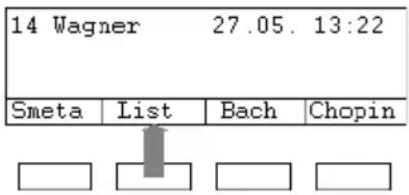
Il telefono dispone di quattro tasti funzione particolari, i tasti display. La funzione attuale di ogni tasto viene indicata sul display.
Esempio: Sul secondo tasto c'è scritto List. Premendo il tasto viene eseguita la funzione Lista.
Tasti display su più livelli
Sul display viene visualizzato un livello alla volta con quattro assegnazioni. Tuttavia è possibile effettuare più assegnazioni a ogni tasto. É possibile riservare i tasti display del primo livello con Partner, Linee (I5) o altre funzioni a piacere. Normalmente viene visualizzato questo primo livello.
In altri livelli è possibile assegnare ai tasti display numeri brevi per la selezione preordinata. È possibile passare da un livello all'altro con il commutatore di livello.
Premere. Viene visualizzato il livello successivo dei tasti display. Sul display sono riportate le funzioni correnti.
ESC Premere. Ritorno al primo livello.

• 15:
- Con il tasto Escape è possibile disattivare temporaneamente i messaggi di stato visualizzati.
- La selezione preordinata sui tasti a partire dal livello due corrispondono alle immissioni nella propria rubrica telefonica personale. Tutte le immissioni, a partire dal numero di codice 900, vengono assegnate automaticamente ai tasti display.
- Il gestore dell'impianto telefonico è in grado di modificare il numero di livelli (max 8) per i tasti display.
Informazioni fondamentali sul telefono
Regole basilari per l'impiego
Immissione di un testo
È possibile inserire con i tasti numerici anche lettere e caratteri, ad es. per i nomi della rubrica telefonica personale. Le lettere si trovano sui tasti numerici. Il telefono si porta automaticamente in modalità di immissione di lettere e caratteri quando è necessario.
Esempio: immissione del nome "JOHN:
5 Premere una volta il tasto JKL. Sul display appare J. Attendere brevemente fin-ché il cursore non si sposta a destra.
MNO 6 MNO 6 MNO Premere tre volte il tasto MNO. Sul display appare JO. Attendere breve-mente finché il cursore non si sposta a destra.
GHI 4 GHI 4 Premere due volte il tasto GHI. Sul display appare JOH. Attendere breve-mente finché il cursore non si sposta a destra.
MNO MNO 6 6 Premere due volte il tasto MNO. Sul display appare JOHN.
Cancellazione delle lettere
Clear Cancella il carattere selezionato dal contrassegno sottostante. Se il cursore si trova dopo l'ultimo simbolo, viene cancellato l'ultimo simbolo.
Per commutare tra lettere maiuscole e minuscole
# Premere il tasto per passare da lettere maiuscole a minuscole e viceversa.
Inserimento caratteri speciali
Non tutti i simboli possibili si trovano sui tasti numerici. Oltre ai caratteri stampati sul tasto, ogni tasto è correlato anche ad altri caratteri.
Rispondere alle chiamate
Se state ricevendo una chiamata
Il telefono squilla. Il display segnala una chiamata.

Sollevare il ricevitore.
se suona un altro telefono (intercettazione)
Un altro telefono squilla.
15:
Premere il tasto funzione "Menu".
Navigare sino alla voce di menu Intercettazione.
OK Confermare la selezione. Viene visualizzata una lista di chiamate in attesa.
↓ cercare la chiamata che si desidera ricevere.

Sollevare il ricevitore. Conversate con il chiamante.
IP Office:
Premere il tasto funzione "Menu".
Navigare sino alla voce di menu Intercettazione.
OK Confermare la selezione.
0 ... 9 Immettere il numero del telefono che suona.

Sollevare il ricevitore. Conversate con il chiamante.
Chiamata durante una conversazione (sollecito)
Si sta telefonando. Giunge una seconda chiamata. Viene emesso un singolo tono di chiamata. Il chiamante viene visualizzato alla voce di menu superiore.
Accettare la chiamata. Il primo utente attende e non sente la conversazione con il secondo utente.

- Per poter visualizzare la seconda chiamata, deve essere attivato il sollecito.
Effettuare una telefonata
Effettuazione di una chiamata
Chiamata interna ed esterna al proprio impianto telefonico
0 ... Digitare il numero telefonico.
Sollevare il ricevitore.

- Prima di un numero telefonico esterno è possibile che occorra inserire un prefisso. Chiedere delucidazioni al gestore dell'impianto telefonico.
Chiamata premendo un tasto
Premere il tasto display o il tasto funzione corrispondente all'utente desiderato.
Sollevare il ricevitore.
Ripetizione selezione
Potete riselezionare uno dei 10 (IP Office) oppure 5 (I5) numeri di telefono chiamati per ultimi.
Premere il tasto funzione "Ripetizione selezione".
Cercare il numero di telefono desiderato, ad es. 06975051234.
Sollevare il ricevitore.
Realizzazione di più collegamenti
Durante una conversazione è possibile accettare un'ulteriore chiamata (Sollecito). È possibile alternare la conversazione con diversi interlocutori e commutare a piacere fra questi.
È possibile parlare contemporaneamente con più interlocutori (conferenza).
Consultazione intermedia (richiamata)
Mentre si sta telefonando:
Premere il tasto funzione "Richiamata". Il partner di conversazione è in attesa e non può ascoltare.
0 ... Digitare il numero di chi si vuole consultare. Eseguire la conversazione di richiamata.
Esc Eventualmente troncare la connessione con il partecipante.
Navigare sino alla voce di menu Torna a ....
OK Confermare la selezione.
Si torna a parlare con il primo interlocutore. L'altro interlocutore attende.
Conversazione alternata con due interlocutori (Scambio)
Si desidera parlare con un interlocutore in attesa (ad esempio 06975058):
Navigare fino alla voce di menu Ritorno a 06975058.
OK Confermare la selezione. Ora in attesa è l'altro interlocutore.
Inoltro di un chiamante
Il partecipante alla conversazione desidera che la sua chiamata venga inoltrata:
Premere il tasto funzione "Richiamata". Il partner di conversazione è in attesa e non può ascoltare.
0 ... 9 Digitare il numero a cui si vuole passare la telefonata.
Abbassare il ricevitore. L'utente di richiamata viene collegato al primo interlocutore.

- Non è necessario attendere fino a quando l'utente di richiamata accetta la conversazione.
Realizzazione di più collegamenti
Coinvolgimento nella conversazione di un utente della conferenza
Durante la conversazione (ad esempio con il numero 06975058):
Premere il tasto funzione "Richiamata". L'interlocutore attende.
0 ... 9 Digitare il numero di telefono del secondo partecipante alla conferenza. Quando è attivo il collegamento con questo partecipante, è possibile iniziare la conferenza.
↓ Navigare fino alla voce di menu Conferenza.
OK Confermare la selezione.

- Termine della conferenza: Ogni utente può uscire dalla conferenza: Abbassare il ricevitore.
- Il terzo utente chiamato non risponde: tramite la voce di menu Torna a utente ... ritornare al primo interlocutore.
Telefonare senza ricevitore
L'utente può attivare l'altoparlante di questo telefono per sentire la voce dell'interlocutore in tutta la stanza.
Inoltre si possono effettuare chiamate in vivavoce. In questo caso non è necessario sganciare il ricevitore. È inoltre possibile inserire il modo vivavoce anche nel corso di una telefonata, continuando così a parlare con il ricevitore deposto.
Accendere durante la conversazione Ascolto amplificato / Viva voce
Mentre si telefona con il ricevitore sollevato:
Commutare sul vivavoce:
Premere il tasto funzione "Vivavoce/Ascolto Amplif." (il diodo luminoso si accende). In tutta la stanza è udibile la voce dell'interlocutore tramite l'altoparlante integrato nell'alloggiamento.
Commutare sul vivavoce:
Premere nuovamente il tasto funzione "Ascol. amplif/Vivavoce" (il diodo luminoso lampeggia). Il microfono integrato nell'alloggiamento è inserito. Potete abbassare il ricevitore e parlare liberamente.
Regolazione del volume altoparlante:
+ Premere i tasti + e -.
Telefonata con il ricevitore deposto (vivavoce)
0 ... 9 Digitare il numero telefonico.
Premere il tasto funzione "Ascol. amplif/Vivavoce" (il diodo luminoso lampeggia).
Quando l'interlocutore risponde è possibile sentirlo in modo amplificato nella stanza e si può parlare tenendo il ricevitore abbassato.
Viva Voce - conclusione della conversazione
Durante la telefonata in vivavoce con ricevitore deposto:
Premere il tasto funzione "Ascol.amplif/Vivavoce" (il diodo luminoso si spegne).
Funzioni comfort
Uso della lista chiamate
Le chiamate non accettate vengono memorizzate con data e ora nell'elenco chia-mate. A questa lista si può accedere in qualsiasi momento per ritelefonare agli utenti in essa registrati.
La lista comprende le 10 immissioni più recenti.
Selezione di un'immissione della lista chiamate
Premere il tasto funzione "Lista chiamate".
↓ Navigare fino all'immissione desiderata, ad es. 0069123456.

Sollevare il ricevitore.
Cancellazione di un'immissione
Premere il tasto funzione "Lista chiamate".
Navigare fino all'immissione che desiderate cancellare, ad es. 0069123456.
Clear Cancellare l'immissione.

• 15
Quando si richiama un utente della lista delle chiamate, l'immissione corrispondente viene automaticamente cancellata quando si verifica un collegamento. IP Office
- Quando si chiama un utente della lista delle chiamate, viene automaticamente cancellato.
Uso della lista chiamate
Simboli nella lista delle chiamate
Esempio di immissione nella lista chiamate:
| !06975056666 12.06. 17:13 2* |
| Wagner → 14 12.06. 16:34 |
| Liszt 11.06. 08:21 |
| 0691234567 11.06. 06:31 |
Significato
| ! Nuova immissione non ancora | visionata | |
| ♠ | Immissione già visualizzata una | volta |
| ↘ | Conversazione tenuta con un chia- | mante esterno (I5: Occorre impostare quest'indicazione) |
| i- | I5: Identificativo per chiamata interna (occorre impostare quest'indicazione) | |
| 06975056666 | Numero telefonico del chiamante | |
| Liszt | Nome del chiamante | |
| 11.06. 06:31 | Giorno e ora dell'ultima chiamata | |
| 2* L'utente ha chiamato due volte | ||
| Wagner | 14 Con deviazione chiamate sul pro-prio telefono: Utente e numero di telefono che ha effettuato la devia-zione chiamate o (solo I5): il numero MSN che ha composto il chiamante (occorre impostare quest'indicazione). | |

- Immissioni molto lunghe non rientrano completamente nel display. Con i tasti freccia destro e sinistro è possibile vedere l'immissione completa della lista chiamate.
- È possibile registrare una immissione della lista chiamate nella rubrica.
Deviazione delle chiamate (I5)
È possibile deviare le chiamate in arrivo verso un altro collegamento. È possibile deviare le chiamate verso il proprio telefono anche da un'altra linea. É quindi possibile scegliere,
- se questo deve avvenire sempre,
- solo quando il telefono è occupato
- oppure soltanto se nessuno risponde al telefono dopo un certo periodo di tempo.

- Il tempo con cui deve avere luogo l'inoltro chiamate "a tempo" viene impostato in modo generale per l'impianto (0 - 300 secondi).
Deviazione di chiamate per il proprio apparecchio
Premere il tasto funzione "Deviazione chiamate".
1 ABC DEF GHI 4 Inserire il numero di telefono a cui desiderate trasferire le chiamate, ad es. a 1234. Davanti ad un numero di telefono esterno dovete comporre inoltre un prefisso (solitamente lo "0").
Navigare sino alla voce di menu immediata (a tempo, su occupato).
OK Confermare la selezione. Sul display compare l'indicazione di stato Deviaz. a 1234 . Oltre a ciò viene visualizzato un simbolo a forma di orologio per la deviazione chiamate "a tempo" oppure una B per la deviazione chiamate "su occupato".
Deviazione di chiamate al proprio apparecchio
Premere il tasto funzione "Menu".
↓ Navigare sino alla voce di menu Deviazione chiamate.
OK Confermare la selezione.
Navigare sino alla voce di menu Deviaz. da.
OK Confermare la selezione.
1 ABC DEF GHI 4 Digitare il numero di telefono interno dell'utente per il quale si desidera impostare una deviazione delle chiamate sul proprio apparecchio telefonico, ad es. da 1234.
Navigare sino alla voce di menu immediata (a tempo, su occupato).
OK Confermare la selezione. Sul display compare l'indicazione di stato Deviaz. da 1234-. Oltre a ciò viene visualizzato un simbolo a forma di orologio per la deviazione chiamate "a tempo" oppure una B per la deviazione chiamate "su occupato".
Deviazione delle chiamate (I5)
Disattivazione della deviazione
Sul menu di stato:
Cercare la deviazione chiamate desiderata, ad es. Deviaz. a: 1234-
Clear Cancella deviazione chiamate
Deviazione delle chiamate (IP Office)
È possibile deviare le chiamate in arrivo verso un altro collegamento. È possibile deviare le chiamate verso il proprio telefono anche da un'altra linea.
É possibile inoltrare la chiamata ad un numero già inserito. É quindi possibile scegliere,
- se questo deve avvenire sempre,
- solo quando il telefono è occupato
- oppure soltanto se nessuno risponde al telefono dopo un certo periodo di tempo.
É possibile organizzare in questo modo anche telefoni esterni, a condizione di essere abilitati a farlo.
Deviazione di chiamate per il proprio apparecchio
Premere il tasto funzione "Menu".
↓ Navigare sino alla voce di menu Inoltra.
OK Confermare la selezione.
↓ Navigare sino alla voce di menu Seguimi a.
OK Confermare la selezione.
1 ABC DEF GHI 4 Inserire il numero di telefono a cui desiderate trasferire le chiamate, ad es. a 1234. Davanti ad un numero di telefono esterno dovete comporre inoltre un prefisso (solitamente lo "0").
OK Confermare il numero. Sul display compare l'indicazione di stato Seguimi a 1234.
Deviazione di chiamate al proprio apparecchio
Premere il tasto funzione "Menu".
↓ Navigare sino alla voce di menu Inoltra.
OK Confermare la selezione.
↓ Navigare sino alla voce di menu Seguimi qui.
OK Confermare la selezione.
1 ABC DEF GHI 4 Digitare il numero di telefono interno dell'utente per il quale si desidera impostare una deviazione delle chiamate sul proprio apparecchio telefonico, ad es. da 1234.
OK Confermare il numero. Sul display del telefono deviato compare l'indicazione di stato Seguimi a 1234.
Deviazione delle chiamate (IP Office)
Disattivazione della deviazione
Sul menu di stato:
Cercare la deviazione chiamate desiderata, es. Seguimi a 1234
OK Confermare la selezione.
▼ navigare fino al menu disattivare.
OK Cancella deviazione chiamate
Funzioni comfort
Disabilita il telefono
È possibile proteggere il proprio telefono dall'utilizzo di persone non autorizzate disabilitandolo per mezzo di un PIN (codice segreto). L'utente può digitare personalmente il PIN e cambiarlo in qualsiasi momento.
A telefono bloccato potete accettare qualsiasi chiamata e selezionare numeri di telefono interni.
Blocco telefono
Premere il tasto funzione "Menu".
↓ Navigare sino alla voce di menu Blocco telefono.
OK Confermare la selezione.
Navigare fino alla voce di menu Blocco telefono
OK Confermare la selezione. Il telefono ora è disabilitato.
Abilitazione del telefono
↓ Navigare fino al messaggio di stato Telefono bloccato.
OK Confermare la selezione.
0 ... 9 Digitare PIN attuale.
OK eventualmente confermare il PIN.

- Se si è commesso un errore durante l'immissione del PIN: premere il tasto Escape e ricominciare dall'inizio.
• I5: L'impostazione di fabbrica del PIN è "0000". IP Office: - Allo stato di fornitura non è impostato alcun PIN.
Utilizzo della rubrica telefonica
15:
Il telefono possiede una propria rubrica personale. In essa possono essere memorizzati fino a 100 numeri telefonici con nome.
Nella rubrica telefonica centrale sono memorizzati fino a 800 numeri con il relativo nome per tutti gli utenti. Queste immissioni non possono essere modificate senza il necessario diritto di accesso.
IP Office:
La rubrica telefonica è composta da una parte centrale e da una parte personale. Contiene fino a 1000 numeri.
I numeri centrali vengono visualizzati su qualsiasi telefono. Possono essere modificati solo con lo strumento amministrativo "Manager".
É possibile inserire e modificare i numeri personali nell'elenco telefonico. Questi numeri saranno disponibili solo sul proprio telefono.
È possibile selezionare tutte le immissioni velocemente e con facilità.
Selezione di un'immissione dalla rubrica telefonica
Premere il tasto funzione "Rubrica telefonica".
ABC ABC DEF DEF 2 2 3 3 ... Inserire una o più lettere iniziali del nome, fino a visualizzare l'utente desiderato.

Sollevare il ricevitore. Viene selezionato l'utente.

• Cercare l'utente desiderato con i tasti freccia.
Funzioni comfort
Utilizzo della rubrica telefonica
Registrazione dei nuovi numeri di telefono nella rubrica
Premere il tasto funzione "Rubrica telefonica".
▼ navigare fino al menu Nuova voce personale.
1 ABC 2. Digitare il numero telefonico.
OK Confermare il numero.
ABC ABC DEF DEF 2 2 3.. Inserire un nome.
OK Conferma del nome e del dato personale inserito nella rubrica personale.

- Prima di un numero telefonico esterno è possibile che occorra inserire un prefisso. Per informazioni più precise, rivolgersi al proprio gestore di impianto telefonico.
• 15:
- Se si desidera inserire un numero interno, prima dell'immissione è necessario selezionare e confermare la voce di menu Numero interno.
- Le prime immissioni della rubrica telefonica (dai numeri di selezione preordinata 900) vengono associati automaticamente anche ai tasti display. In questo modo vengono "riempiti" tutti i livelli disponibili (a partire dal secondo).
Registrazione del numero di ripetizione selezione nella rubrica
Premere il tasto funzione "Ripetizione selezione".
Navigare fino all'immissione desiderata, ad esempio 0069123456.
OK Confermare la selezione.
Navigare sino alla voce di menu Imm. rubrica telefonica.
OK Confermare la selezione.
ABC ABC DEF DEF 2 2 3 3 ... Inserire un nome associato a questo numero.
OK Acquisizione nella rubrica telefonica.

- É quindi possibile memorizzare l'elenco chiamate nella rubrica telefonica.
Visualizzazione degli addebiti (I5)*
Durante una conversazione è possibile visualizzare in tempo reale gli addebiti in Euro o in valuta nazionale.
È possibile visualizzare gli addebiti per gli scatti dell'ultima telefonata.
Gli addebiti per le conversazioni a partire dall'ultima cancellazione vengono memorizzati nell'impianto telefonico per ciascun utente e addizionati. È possibile richiedere separatamente gli addebiti per ciascun utente e per ciascuna linea.
Visualizzazione degli addebiti per l'ultima chiamata*
Premere il tasto funzione "Menu".
Navigare fino alla voce di menu Conteggio.
OK Confermare la selezione.
Richiamare gli addebiti Ultima telef..
Visualizzazione degli addebiti per un utente o per una linea*
Premere il tasto funzione "Menu".
OK Navigare sino alla voce di menu Conteggio addebiti e confermare.
sfogliare sino alla voce di menu Totale utente oppure Totale linea.
OK Selezionare il display addebiti.
1 wcrz 9Inserire il numero di telefono dell'utente o la linea, ad es. 19.
Visualizzazione del totale addebiti*
Premere il tasto funzione "Menu".
Navigare sino alla voce di menu Conteggio addebiti e confermare.
Navigare sino alla voce di menu Totale scatti.
OK Selezionare il display addebiti.
Cancellazione contatore addebiti*
Premere il tasto funzione "Menu".
OK Navigare sino alla voce di menu Conteggio addebiti e confermare.
Selezionare il display addebiti che si desidera cancellare: P. es. navigare sino alla voce di menu Conteggio globale e richiamare l'indicazione.
↓ OK Navigare sino alla voce di menu Cancellare contatore addebiti e confermare.
Impostazione dell'acustica, del contrasto ...
L'utente può modificare diverse impostazioni acustiche e il contrasto del display in funzione delle proprie esigenze.
È possibile cambiare la lingua dei testi display tramite l'impostazione lingua.
Quando non si è raggiungibili, è possibile deviare le chiamate sulla propria voicemail.
Impostazione dell'acustica e del contrasto
È possibile adattare rapidamente display e toni del proprio telefono alle mutevoli condizioni ambientali (es. riflesso del sole, rumori di opere di riparazione).
Premere il tasto funzione "Menu".
Navigare sino alla voce di menu Impostazioni.
OK Confermare la selezione.
Navigare fino alla voce di menu Display / Audio.
OK Confermare la selezione.
↓ Navigare sino alla voce di menu Audio / Contrasto.
OK Confermare la selezione.
↓ Navigare sino alla voce di menu desiderato.
+ - Aumentare o ridurre l'impostazione. Vengono emessi immediatamente i nuovi segnali impostati a fini di controllo.
↓ Passare eventualmente ad altre voci di menu e modificare le impostazioni.
OK Uscire dal menu.
Le nuove impostazioni sono ora memorizzate.

- Il menu Acustica / Contrasto si raggiunge direttamente dalla condizione di base del proprio telefono con i tasti "+" e "-".
- È possibile modificare ogni impostazione anche premendo il corrispondente tasto numerico.
- Per ripristinare le impostazioni originarie di Acustica e Contrasto, cercare la voce di menu Impostazione base e confermare con il tasto OK.
Impostazione dell'acustica, del contrasto ...
Impostazione della lingua
Premere il tasto funzione "Menu".
Navigare sino alla voce di menu Impostazioni.
OK Confermare la selezione.
Navigare fino alla voce di menu Display / Audio.
OK Confermare la selezione.
Navigare sino alla voce di menu Lingua.
OK Confermare la selezione. È evidenziata la lingua attualmente impostata.
↓ Selezionare la lingua desiderata.
OK Uscire dal menu. Il telefono esegue un reset.
Tutte le visualizzazioni sul display avvengono ora nella lingua selezionata.
Attivare la voicemail
Solo IP Office:
Se l'impianto telefonico dispone di un servizio Voicemail (segreteria telefonica): quando si attiva il servizio voicemail dopo un periodo di tempo predefinito, tutte le chiamate verranno deviate alla casella vocale. I chiamanti potranno quindi lasciare un messaggio vocale.
Premere il tasto funzione "Menu".
Navigare sino alla voce di menu Impostazioni e confermare.
Navigare sino alla voce di menu Display / Audio e confermare.
Cercare la voce di menu Voicemail.
L'impostazione attuale compare sul bordo destro della riga.
OK Modifica dell'impostazione.
L'impostazione nuova compare sul bordo destro della riga.
Esc Uscire dal menu.

- Le deviazioni o gli inoltri di chiamata impostate vengono considerate prima di inoltrare alla casella vocale una chiamata.
- Se ci sono messaggi nella casella vocale, nel menu di stato viene visualizzato "Voicemail". Segue il numero dei messaggi. È possibile attivare il servizio voicemail direttamente attraverso il menu di stato.
- Per l'utilizzo del servizio voicemail consultare le istruzioni d'uso.
Allestimento personalizzato del telefono
Impostazione dell'acustica, del contrasto ...
|
Inhoud
- TELEFONEAR CON CONFORT
- INFORMAZIONI FONDAMENTALI SUL TELEFONO
- EFFETTUARE UNA TELEFONATA
- FUNZIONI COMFORT
- ALLESTIMENTO PERSONALIZZATO DEL TELEFONO
- NOTE IMPORTANTI
- CONTENUTO DEL PRESENTE MANUALE D'USO
- A QUALE IMPIANTO È ALLACCIATO IL TELEFONO
- A QUALI IMPIANTI È POSSIBILE COLLEGARE IL PROPRIO TELEFONO
- DICHIARAZIONE DI CONFORMITÀ
- DICHIARAZIONE DI CONFORMITÀ IP (I5)
- DICHIARAZIONE DI CONFORMITÀ (LINK)
- CONSIGLI PER UBICAZIONE DI ALLESTIMENTO
- RIPARAZIONI
- FUNZIONI SUPPLEMENTARI
- MANUALE UTENTE IN ALTRE LINGUE
- SMALTIRE IN MODO CORRETTO I VECCHI DISPOSITIVI - LÍAMBIENTE VI RINGRAZIA
- PANORAMICA DEL T3 CLASSIC
- ATTIVAZIONE DEL TELEFONO SOLO T3 IP (I5)
- COLLEGAMENTO E REGISTRAZIONE DEL TELEFONO T3 IP (I5)
- DISINSERIMENTO. DAL TELE
- SELEZIONARE LA LINGUA PER LA PROCEDURA DI REGISTRAZIONE E PER LE IMPOSTAZIONI IP
- REGOLE BASILARI PER L'IMPIEGO
- SELEZIONE DELLE FUNZIONI NEL MENU
- ANNULLAMENTO O CHIUSURA DI UNA PROCEDURA
- INDICAZIONI DEL DISPLAY IN STAND-BY
- FINESTRA INFORMAZIONI
- TASTI DEL DISPLAY
- TASTI DISPLAY SU PIÙ LIVELLI
- IMMISSIONE DI UN TESTO
- CANCELLAZIONE DELLE LETTERE
- PER COMMUTARE TRA LETTERE MAIUSCOLE E MINUSCOLE
- INSERIMENTO CARATTERI SPECIALI
- RISPONDERE ALLE CHIAMATE
- SE STATE RICEVENDO UNA CHIAMATA
- SE SUONA UN ALTRO TELEFONO (INTERCETTAZIONE)
- CHIAMATA DURANTE UNA CONVERSAZIONE (SOLLECITO)
- EFFETTUAZIONE DI UNA CHIAMATA
- CHIAMATA PREMENDO UN TASTO
- RIPETIZIONE SELEZIONE
- REALIZZAZIONE DI PIÙ COLLEGAMENTI
- CONSULTAZIONE INTERMEDIA (RICHIAMATA)
- CONVERSAZIONE ALTERNATA CON DUE INTERLOCUTORI (SCAMBIO)
- INOLTRO DI UN CHIAMANTE
- COINVOLGIMENTO NELLA CONVERSAZIONE DI UN UTENTE DELLA CONFERENZA
- TELEFONARE SENZA RICEVITORE
- ACCENDERE DURANTE LA CONVERSAZIONE ASCOLTO AMPLIFICATO / VIVA VOCE
- TELEFONATA CON IL RICEVITORE DEPOSTO (VIVAVOCE)
- VIVA VOCE - CONCLUSIONE DELLA CONVERSAZIONE
- USO DELLA LISTA CHIAMATE
- SELEZIONE DI UN'IMMISSIONE DELLA LISTA CHIAMATE
- CANCELLAZIONE DI UN'IMMISSIONE
- SIMBOLI NELLA LISTA DELLE CHIAMATE
- DEVIAZIONE DELLE CHIAMATE (I5)
- DEVIAZIONE DI CHIAMATE PER IL PROPRIO APPARECCHIO
- DEVIAZIONE DI CHIAMATE AL PROPRIO APPARECCHIO
- DEVIAZIONE DELLE CHIAMATE (IP OFFICE)
- DISATTIVAZIONE DELLA DEVIAZIONE
- DISABILITA IL TELEFONO
- BLOCCO TELEFONO
- ABILITAZIONE DEL TELEFONO
- UTILIZZO DELLA RUBRICA TELEFONICA
- 15
- IP OFFICE
- SELEZIONE DI UN'IMMISSIONE DALLA RUBRICA TELEFONICA
- REGISTRAZIONE DEI NUOVI NUMERI DI TELEFONO NELLA RUBRICA
- REGISTRAZIONE DEL NUMERO DI RIPETIZIONE SELEZIONE NELLA RUBRICA
- VISUALIZZAZIONE DEGLI ADDEBITI (I5)
- VISUALIZZAZIONE DEGLI ADDEBITI PER L'ULTIMA CHIAMATA
- VISUALIZZAZIONE DEGLI ADDEBITI PER UN UTENTE O PER UNA LINEA
- VISUALIZZAZIONE DEL TOTALE ADDEBITI
- CANCELLAZIONE CONTATORE ADDEBITI
- IMPOSTAZIONE DELL'ACUSTICA, DEL CONTRASTO
- IMPOSTAZIONE DELL'ACUSTICA E DEL CONTRASTO
- IMPOSTAZIONE DELLA LINGUA
- ATTIVARE LA VOICEMAIL
- INHOUD
Marca : AVAYA
Modello : T3 Classic
Categoria : Telefono da scrivania