T3 Classic - Telefono de oficina AVAYA - Manual de uso y guía de instrucciones gratis
Encuentra gratis el manual del aparato T3 Classic AVAYA en formato PDF.


| Tipo de producto | Teléfono de escritorio con cable |
| Modelo | T3 Classic |
| Marca | Avaya |
| Categoría | Teléfono de escritorio |
| Pantalla | Pantalla alfanumérica con retroiluminación |
| Teclas | 12 teclas alfanuméricas, 4 teclas de pantalla, teclas de función programables, teclas de navegación |
| Alimentación | PoE (Power over Ethernet) o adaptador de corriente 48 V CC |
| Interfaz de red | Ethernet 10/100Base-T (RJ45) |
| Compatibilidad | Centralita Avaya Integral 5 e IP Office |
| Funciones principales | Llamadas, segunda llamada, conferencia, desvío de llamadas, lista de llamadas, directorio, bloqueo por código PIN, mensajería de voz |
| Altavoz | Manos libres y escucha amplificada |
| Ajustes | Volumen, contraste, tono de llamada, idioma (11 idiomas) |
| Dimensiones (aprox.) | 220 x 180 x 110 mm (An x Pr x Al) |
| Peso (aprox.) | 900 g |
| Mantenimiento y limpieza | Limpiar con un paño suave y seco; no utilizar productos abrasivos |
| Seguridad | No abrir; reservado para personal cualificado para reparaciones |
| Piezas de repuesto y reparabilidad | Contactar con el servicio técnico de Avaya; módulos DSS/Link disponibles como opción |
| Información general | Conforme a la directiva 1999/5/CE; no desechar con residuos domésticos, reciclaje obligatorio |
| Temperatura de funcionamiento | 0°C a 40°C |
| Humedad relativa | 20% a 80% sin condensación |
Preguntas frecuentes - T3 Classic AVAYA
Preguntas de los usuarios sobre T3 Classic AVAYA
0 pregunta sobre este aparato. Responde a las que conoces o haz la tuya.
Hacer una nueva pregunta sobre este aparato
Descarga las instrucciones para tu Telefono de oficina en formato PDF gratis! Encuentra tus instrucciones T3 Classic - AVAYA y toma tu dispositivo electrónico nuevamente en la mano. En esta página están publicados todos los documentos necesarios para el uso de su dispositivo. T3 Classic de la marca AVAYA.
MANUAL DE USUARIO T3 Classic AVAYA
Familiarícese con su teléfono
Indicaciones importantes ....2
Su T3 Classic de una ojeada ....5
Puesta en servicio del teléfono T3 IP (I5) ......6
Reglas básicas para el manejo 8
Telefonear como de costumbre
Contestar llamadas ....11
Llamar a alguien ....12
Establecer varias comunicaciones ....13
Telefonear con el microteléfono colgado ....15
Utilizar la lista de llamadas ....16
Desvío de llamadas (15) 18
Desviar llamadas (IP Office) 20
Cerrar teléfono bloqueándolo 22
Utilizar el directorio ....23
Ver los pasos o tasas telefónicas (I5)* 25
Configurar el teléfono según sus necesidades individuales
Ajustar los parámetros acústicos, el contraste ....26
Indicaciones importantes
Contenido de este manual de manejo
En este manual de manejo se describen las funciones empleadas con mayor frecuencia de su teléfono en las centrales telefónicas Integral 5 (I5) y IP Office.
Si hay alguna diferencia en el modo de funcionamiento entre ambas centrales se indica explícitamente en el texto.
Encontrará también los manuales del usuario con todas las funciones en los CDs que vienen con la central telefónica o en Internet, en la dirección http://www.avaya.tenovis.com
¿A qué central telefónica está conectado su teléfono?
Así es cómo puede ver a qué central telefónica está conectado su teléfono:
Pulsar la tecla de función "Menú".
↓ Pulsar varias veces la tecla de flecha "Hacia abajo".
En el IP Office aparece entonces el punto de menú "Estado del grupo". Si su teléfono está conectado al Integral 5, no estará.
A qué centrales puede Ud. conectar su teléfono
Este teléfono sólo está previsto su conexión a sistemas de telecomunicación de la empresa Avaya-Tenovis. No debe conectarse directamente a una red telefónica pública.
Declaración de conformidad
Nosotros, Avaya-Tenovis GmbH & Co. KG, declaramos que los teléfonos T3 Classic cumplen con los requisitos básicos y demás estipulaciones relevantes de la Directiva 1999/5/CE (Equipos Radioeléctricos y Equipos Terminales de Telecomunicación, R&TTE).
Este teléfono está diseñado única y exclusivamente para conectarlo a interfaces digitales de las centrales de telecomunicación de la marca Avaya-Tenovis y cumple con los requisitos básicos de la directiva 1999/5/CE (Equipos Radioeléctricos y Equipos Terminales de Telecomunicación, R&TTE).
Por la forma en que está construido, este teléfono no está previsto para su conexión directa a los interfaces de una red telefónica pública.
En caso de que surgieran problemas durante el funcionamiento, por favor, diríjase en primer lugar a su distribuidor autorizado o su administrador de sistemas.
La declaración de conformidad completa se puede consultar en la siguiente dirección de Internet: http://www.tenovis.com/deutsch/verzeichnis/conformance.htm o busque la palabra "conformity" en el índice alfabético.
Indicaciones importantes
Declaración de conformidad de IP (I5)
Nosotros, Avaya-Tenovis GmbH & Co. KG, declaramos que el teléfono T3 IP Classic cumple con los requisitos básicos y demás estipulaciones relevantes de la Directiva 1999/5/CE (Equipos Radioeléctricos y Equipos Terminales de Telecomunicación R&TTE).
Este teléfono está diseñado única y exclusivamente para conectarlo a interfaces Ethernet/LAN de centrales telefónicas con capacidad para IP de la marca Avaya-Tenovis y cumple con los requisitos básicos de la directiva CE 1999/5/CE (R&TTE).
Avaya-Tenovis no puede garantizar el buen funcionamiento del teléfono en entornos LAN/Intranet en los que no haya una central telefónica de Avaya-Tenovis.

Declaración de conformidad (enlaces)
Si se emplean links o módulos DSS:
Este link o módulo DSS está diseñado para conectarlo a los teléfonos T3 y cumple con los requisitos estipulados en la Directiva 1999/5/CE (Equipos Radioeléctricos y Equipos Terminales de Telecomunicación, R&TTE).
Por la forma en que están construidos, este link o módulo DSS sólo están previstos para operación con los teléfonos T3.
Consejos útiles para la colocación del teléfono
Utilice para su teléfono una base antideslizante, especialmente en caso de muebles nuevos o tratados con productos para su conservación. Los barnices o los productos de conservación pueden contener sustancias que ablanden las patas del teléfono y las patas reblandecidas pueden dejar huellas no deseadas en los muebles. Avaya-Tenovis no se hace responsable de daños de estas características.
Reparaciones
Las reparaciones e intervenciones en el equipo sólo deben ser realizadas por personal especializado y que cuenten con la debida formación. No abra el teléfono. De lo contrario, podrían producirse daños que inutilizaran el teléfono.
Indicaciones importantes
Funciones adicionales
Las funciones señalizadas con * no forman parte de volumen de prestaciones estándar de su teléfono.
Otras funciones pueden estar bloqueadas o, – en función del software de sistema, – pueden que no estén disponibles. Si desea utilizar dichas funciones, consulte por favor con su administrador de sistemas.
Manual del usuario en otros idiomas
¿Desea leer este manual de usuario en otro idioma? En nuestro portal http://www.avaya.tenovis.com puede acceder a nuestro banco de documentos. Consulte allí si la versión en el idioma que desea está disponible para descargarla.
Eliminación correcta de los aparatos en desuso - El medio ambiente se lo agradecerá

Los aparatos eléctricos y electrónicos que hayan alcanzado el fin de su vida útil y que lleven este símbolo pueden contener sustancias peligrosas para las personas y el medio ambiente. Por eso, no está permitido desecharlos junto con los residuos domésticos sin clasificar (la basura doméstica). Con el fin de proteger el entorno, hay puntos de recogida públicos que se encargan de la eliminación de los aparatos eléctricos y electrónicos que ya no sirvan y que estén marcados con este símbolo.
Para evitar que estas sustancias se difundan por el medio ambiente y para reducir la contaminación de los recursos naturales, también existe la posibilidad de participar en el sistema de recogida de aparatos usados de Avaya Tenovis. En el marco de este sistema, los aparatos en desuso se reciclan adecuadamente según el material o, en el caso de ciertos componentes, se preparan para su reutilización.
Su T3 Classic de una ojeada
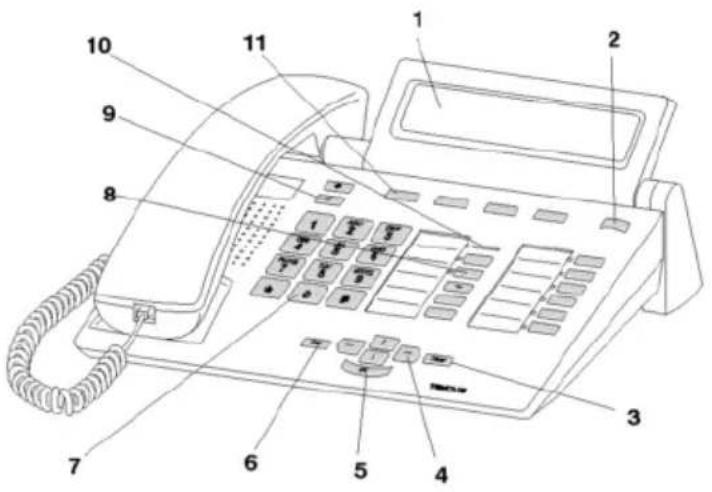
1 Display
2 Cambio de páginas para teclas de display
3 Tecla Clear
4 Teclas de flecha para desplazarse en el display
5 Teda OK
6 Tecla de Escape
7 Teclas de número con letras
8 Teclas de función, algunas con indicador LED
9 Teclas de volumen/ contraste
10 Indicación de llamadas
11 Teclas de display para destinos, funciones e interlocutores preferentes
Puesta en servicio del teléfono T3 IP (I5)
Por favor, tenga en cuenta las advertencias siguientes en la puesta en servicio de un teléfono IP.

- Los ajustes específicos de IP se describen en el Manual del usuario.
Conectar el teléfono T3 IP y darlo de alta (I5)
Después de conectarlo a la red LAN (Local Area Network) y a la fuente de alimentación (sólo si el teléfono no recibe suministro a través de la red LAN), en el teléfono se activa primero el software y, a continuación, se inicia automáticamente la búsqueda de un Gatekeeper (responsable del derecho de acceso). Normalmente se encuentra un Gatekeeper. Si es así, aparece a continuación la pantalla de login:
ABC 2 ... WXYZ 9Introducir número de extensión.
Ir hasta el punto de menú PIN.
0 0 0 0 Introducir el PIN. El ajuste inicial es "0000".
OK Confirmar la selección. A continuación, aparecerá el display si nactividad. Desde ese momento podrá recibir llamadas al número de llamada (número de extensión) introducido por Ud.

- Ud. puede modificar el idioma para el proceso de login ( → S. 7) .
- El PIN para dar de alta el teléfono es idéntico al PIN que le permite desbloquear su teléfono cerrado. El PIN lo puede modificar en el menú Candado.
- Si Ud. ha cancelado un proceso de login (saliendo de la pantalla de login mediante la tecla de Escape) para realizar o ver ajustes en el menú, puede volver después a registrarse a través del punto de menú Administración de usuarios.
Darse de baja en el teléfono
Si Ud. desea darse de baja del teléfono:
Pulsar la tecla de función "Menú".
↓ Desplazarse al punto de menú Dar de baja.
OK Confirmar la selección. Con ello, Ud. se ha dado de baja de este teléfono. Se puede dar de alta otro usuario.
Puesta en servicio del teléfono T3 IP (I5)
Cambiar el idioma para el proceso de login y para los ajustes de IP
Si su teléfono todavía no está dado de alta, puede Ud. elegir entre once idiomas (alemán/inglés/francés/italiano/español/holandés/húngaro/esloveno/polaco/checo/ruso):
Pulsar la tecla de función "Menú".
↓ Desplazarse al punto de menú Cambiar idioma.
OK Confirmar la selección.
↓ Seleccionar el idioma deseado, p. ej. English.
OK Confirmar la selección.

- En la primera puesta en servicio de su teléfono también puede seleccionar el idioma deseado de otra manera: Cuando aparezca la ventana para darse de alta pulse dos veces la tecla de Escape. Se visualizan las siglas de idioma siguientes "D/GB/F/I/E/NL...". A continuación, seleccione el idioma deseado. Una vez que se haya modificado el idioma, ya no volverá a aparecer "D/GB/F/I/E/NL...".
Familiarícese con su teléfono
Reglas básicas para el manejo
El menú le permite seleccionar y manejar la mayoría de las funciones. Para facilitar el manejo puede asignar las funciones usadas con frecuencia a teclas de función. En el ajuste de fábrica, algunas teclas ya tienen una función programada.
Seleccionar funciones en el menú
Pulsar la tecla de función "Menú".
ó ↑ Desplazarse al punto de menú deseado.
OK Confirmar la selección. Se visualiza la función seleccionada. En muchos casos también aparece un submenú. En el submenú Ud. puede desplazarse de la misma manera que en el menú.
Cancelar o terminar un proceso
En caso de que se haya equivocado al introducir un dato o al realizar un ajuste:
Pulse esta tecla (varias veces, en caso necesario) para cancelar el proceso. A continuación vuelve al nivel de menú inmediatamente superior o al display sin actividad.
¿Qué es lo que muestra el display sin actividad?
El display sin actividad muestra lo siguiente:
- Su número de teléfono y su nombre
- Fecha y hora
- Ocupación de las teclas de display
- Si los hay, mensajes de estado
Ventana de información
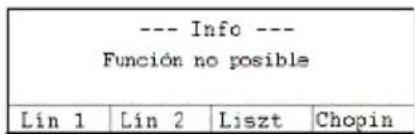
En ocasiones, se visualiza la llamada ventana de información. Esta ventana le proporciona información importante, por ejemplo cuando una función determinada no se puede ejecutar o cuando Ud. ha modificado un ajuste. Después de breves momentos la ventana vuelve a desaparecer automáticamente.
Reglas básicas para el manejo
Teclas de display
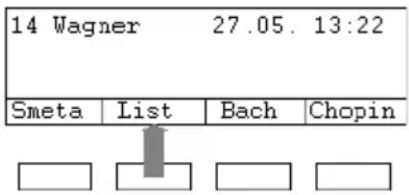
Su teléfono tiene cuatro teclas de función especiales, las llamadas teclas de display. El significado actual de cada tecla lo puede ver en el display.
Ejemplo: Sobre la segunda tecla figura Lista. Al pulsar la tecla se ejecuta la función "Lista".
Teclas de display en varias páginas
En el display se visualiza en cada caso una página con 4 ocupaciones. Pero también puede Ud. ocupar cada tecla varias veces. Las teclas de display de la primera página puede ocuparlas con interlocutores preferentes, líneas (I5) o con cualquier otra función. Normalmente figura esta primera página en el display.
En las demás páginas Ud. tiene la posibilidad de asignar destinos a las teclas de display. El conmutador de páginas le permite desplazarse de una página a otra.
Pulsar esta tecla. Aparece la siguiente página de teclas de display. Las funciones actuales se visualizan en el display.
ESC Pulsar esta tecla. Volver a la primera página.

• 15:
- Mediante la tecla de Escape es posible desconectar temporalmente los mensajes de estado visualizados.
- Los destinos que aparecen en las teclas a partir de la página 2 corresponden a los registros en su directorio personal. Todos los registros, empezando por el número de código 900, se asignan a las teclas de display de forma automática.
- El administrador de sistemas puede cambiar el número de niveles (8 como máx.) para las teclas de display.
Reglas básicas para el manejo
Introducir texto
Mediante las teclas de número también puede introducir letras y caracteres, p. ej. para los nombres del directorio personal. Las letras figuran en las teclas de número. Su teléfono conmuta automáticamente a la introducción de letras y caracteres cuando es preciso.
Ejemplo: Introducir el nombre de "JOHN":
5 Pulsar la tecla JKL una vez. En el display aparece J. Esperar brevemente hasta que la marca se desplace hacia la derecha.
MNO MNO MNO 6 6 6 Tecla MNO tres veces. En el display aparece JO. Esperar brevemente hasta que la marca se desplace hacia la derecha.
GHI 4 GHI 4 Tecla GHI dos veces. En el display aparece JOH. Esperar brevemente hasta que la marca se desplace hacia la derecha.
MNO MNO 6 Tecla MNO dos veces. En el display aparece JOHN.
Borrar letras
Clear Borra el carácter por encima de la marca. Si la marca está detrás del último carácter, se borra el último carácter.
Cambiar entre mayúsculas y minúsculas
# Pulsar esta tecla para conmutar entre mayúsculas y minúsculas.
Introducir caracteres especiales
No todos los caracteres posibles aparecen en las teclas de números. Además de los caracteres que vienen impresos en las teclas, cada tecla tiene otros caracteres programados.
Contestar llamadas
Si Ud. recibe una llamada
Su teléfono suena. En el display se visualiza una llamada.

Descolgar.
Si suena otro teléfono (Recoger una llamada)
Suena otro teléfono.
15:
Pulsar la tecla de función "Menú".
Ir hasta el punto de menú Recoger.
OK Confirmar la selección. Se visualiza una lista de llamadas pendientes de contestar.
Desplácese hasta la llamada que quiera recoger.

Descolgar. Ud. está en comunicación con la persona que le ha llamado.
IP Office:
Pulsar la tecla de función "Menú".
Ir hasta el punto de menú Recoger.
OK Confirmar la selección.
0 ... 9 Introducir el número del teléfono que está sonando.

Descolgar. Ud. está en comunicación con la persona que le ha llamado.
Entrada de una llamada durante una conversación (Llamada en espera)
Ud. está telefoneando. Entra una segunda llamada. Ud. oye un sólo tono de llamada. El abonado que está llamando se visualiza como primer punto del menú.
Contestar la llamada. El primer interlocutor queda en espera y no oye nada de su conversación actual.

- Para que se le indique la segunda llamada, tiene que estar activada la función de tono de atención por llamada en espera.
Telefonear como de costumbre
Llamar a alguien
Llamada dentro y fuera de su central telefónica
0 ... Introducir el número de llamada.
Descolgar.

- En algunos casos, en las llamadas externas tiene que marcar delante el número de línea externa. Pregunte a su administrador de sistemas.
Llamar a alguien pulsando una tecla
Pulsar la tecla de display o de función para el abonado deseado.
Descolgar.
Rellamada
Ud. puede volver a marcar uno de los 10 (IP Office) o de los 5 (I5) números de teléfono marcados
Pulsar la tecla de función "Rellamada".
↓ Hojear hasta el número de llamada deseado, p. ej., 91275051234.
Descolgar.
Establecer varias comunicaciones
Ud. puede contestar una llamada adicional (Llamada en espera) durante una conversación. Ud. puede hablar alternativamente con varios interlocutores conmutando a voluntad entre ellos.
También puede conversar simultáneamente con varios interlocutores (Conferencia).
Preguntar a alguien durante una llamada (Hold)
Mientras Ud. está hablando por teléfono:
Pulsar la tecla de función "Hold". El interlocutor queda en espera y no puede oír nada de su conversación actual.
0 ... 9 Introducir el número al que consultar. Realizar la conversación de consulta.
En caso necesario puede cortar la comunicación con el interlocutor de la consulta.
Desplazarse al punto de menú Volver a ....
OK Confirmar la selección.
Estará de nuevo al habla con el primer interlocutor. El otro interlocutor está esperando.
Alternar entre varios interlocutores (Consulta alternativa)
Ud. quiere hablar con un interlocutor que está esperando (p. ej. 91275058):
↓ Desplazarse al punto de menú Volver a 914810529.
OK Confirmar la selección. El otro interlocutor está esperando.
Transferir llamadas
Su interlocutor quiere que transfiera su llamada:
Pulsar la tecla de función "Hold". El interlocutor queda en espera y no puede oír nada de su conversación actual.
0 ... 9 Marcar el número del abonado al que desea transferir la llamada.
Colgar. El abonado consultado está en comunicación con el primer interlocutor.

- No hace falta que espere hasta que el abonado al que quiere consultar conteste la llamada.
Telefonear como de costumbre
Establecer varias comunicaciones
Incluir a un participante de conferencia en la conversación
Mientras Ud. está telefoneando (p. ej. con 91275058):
Pulsar la tecla de función "Hold". El interlocutor está esperando.
0 ... 9 Introduzca el número de llamada del segundo participante en la conferencia.
Cuando Ud. esté conectado con el abonado, puede iniciar la conferencia.
Desplazarse hasta el punto de menú Conferencia.
OK Confirmar la selección.

- Finalizar la conferencia: Cada abonado puede salir de la conferencia: Colgando el microteléfono.
- El tercer abonado llamado no contesta. Volver al primer interlocutor a través del punto de menú Volver a Ext. ....
Telefonear con el microteléfono colgado
Ud. también puede oír la voz amplificada de su interlocutor conectando el altavoz de su teléfono.
Además, puede llamar a alguien empleando la función Manos libres. En este caso no es necesario descolgar el microteléfono. También puede activar la función Manos libres durante una conversación y seguir hablando por teléfono con el microteléfono colgado.
Activar Control /Manos libres durante la conversación
Mientras telefonea con el microteléfono descolgado:
Conmutar a altavoz:
Pulsar la tecla de función "Manos libres/Control" (se enciende el LED). Al conectar el altavoz, oirá la voz amplificada de su interlocutor.
Commutar a Manos libres:
Pulsar la tecla de función "Manos libres/Control" (se enciende el LED). El micrófono integrado en la carcasa del teléfono está conectado. Ahora puede Ud. colgar el microteléfono y hablar con el modo manos libres.
Ajustar el volumen del altavoz:
+ Pulsar las teclas + y -.
Llamar a alguien con el microteléfono colgado (Manos libres)
0 ... 9 Introducir el número de llamada.
Pulsar la tecla de función "Manos libres/Control" (parpadea el LED).
Cuando el interlocutor deseado conteste, le oirá en voz alta por el altavoz y podrá hablar con él con el microteléfono colgado.
Manos libres: Concluir la conversación
Mientras Ud. telefonea con Manos libres y con el microteléfono colgado:
Pulsar la tecla de función "Manos libres/Control" (se apaga el LED).
Utilizar la lista de llamadas
Si Ud. no contesta una llamada, ésta se guarda con fecha y hora en la lista de llamadas. Puede consultar esta lista en cualquier momento y puede devolver la llamada a los abonados registrados en ella.
La lista muestra los 10 registros más recientes.
Marcar un registro de la lista de llamadas
Pulsar la tecla de función "Lista llamadas".
↓ Hojear hasta el registro deseado, p. ej. 912123456.

Descolgar.
Borrar un registro
Pulsar la tecla de función "Lista llamadas".
↓ Hojear hasta encontrar el registro que desea borrar, p. ej. 0912123456.
Clear Borrar el registro.

• 15
Si devuelve la llamada a un abonado de la lista de llamadas, el registro se borrará automáticamente de la lista si se llega a establecer la comunicación.
IP Office
- Se borrará automáticamente el registro de la lista de llamadas cuando lo marque.
Utilizar la lista de llamadas
Símbolos usados en la lista de llamadas
Ejemplo de registro en la lista de llamadas:
| !06975056666 12.06. 17:13 2* |
| Wagner → 14 12.06. 16:34 |
| Liszt 11.06. 08:21 |
| 0691234567 11.06. 06:31 |
Significado
| ! Nuevo registro que aún no ha sido visto | |
| Registro que ya ha sido visualizado anteriormente | |
| Conversación que Ud. ha man- tenido con un llamante externo (I5: Esta indicación está sujeta a configuracion) | |
| i- | I5: Identificación de una llamada interna (esta indicación está sujeta a configuracion) |
| 06975056666 Número de la persona que llama | |
| Liszt Nombre de la persona que llama | |
| 11.06. 06:31 Día y hora de la última llamada | |
| 2* El llamante ha llamado dos veces | |
| Wagner 14 En caso de desvío a su teléfono: Persona que llama y número del teléfono que ha activado el desvío o bien (sólo I5): El número MSN que ha marcado la persona que llama. (Esta indicación está sujeta a configuracion). | |

- Los registros muy largos no caben enteros en el display. Mediante las teclas de flecha derecha e izquierda puede Ud. visualizar el registro completo de la lista de llamadas.
- Ud. puede guardar un registro de la lista de llamadas en el directorio.
Desvío de llamadas (I5)
Ud. puede desviar las llamadas entrantes a otro teléfono. También, las llamadas que lleguen a otro teléfono puede desviarlas al suyo propio. Al hacerlo, puede elegir entre las siguientes opciones:
- si esto debe ocurrir siempre,
- o sólo si el teléfono está ocupado,
- o sólo cuando la llamada no sea contestada al cabo de cierto tiempo.

- El tiempo al cabo del que se produce el desvío incondicional "por tiempo" se ajusta en la central telefónica.
Desviar llamadas destinadas a su teléfono
Pulsar la tecla de función "Desvío".
1 ABC DEF GHI 4 Introducir el número al que quiera desviar las llamadas, por ej., al 1234. Antes de un número externo tendrá que incluir el número de línea externo (normalmente, el "0").
↓ Desplazarse al punto de menú inmediato (por tiempo, si está ocupado).
OK Confirmar la selección. En el display aparece el mensaje de estado Desvío a 1234-. Además, se visualiza el símbolo de un reloj para el desvío "por tiempo" o una B para el desvío "si está ocupado".
Desviar llamadas a su teléfono
Pulsar la tecla de función "Menú".
↓ Desplazarse al punto de menú Desvíar.
OK Confirmar la selección.
↓ Desplazarse al punto de menú Desvío de.
OK Confirmar la selección.
1 ABC DEF GHI 4 Introducir el número de la extensión para la que desea activar el desvío de llamadas a su teléfono, p. ej. del 1234.
Desplazarse al punto de menú inmediato (por tiempo, si está ocupado).
OK Confirmar la selección. En el display aparece el mensaje de estado Desvío de 1234-. Además, se visualiza el símbolo de un reloj para el desvío "por tiempo" o una B para el desvío "si está ocupado".
Desvío de llamadas (I5)
Desactivar desvío
En el menú de estado:
Hojear hasta el desvío deseado, p. ej. Desvío a: 1234-.
Clear Borrar el desvío de llamadas.
E
Desviar llamadas (IP Office)
Ud. puede desviar las llamadas entrantes a otro teléfono. Asimismo, las llamadas que lleguen a otro teléfono puede desviarlas al suyo propio.
Puede activar un desvío incondicional a un número de teléfono que ya hubiera introducido previamente. Al hacerlo, puede elegir entre las siguientes opciones:
- si esto debe ocurrir siempre,
- o sólo si el teléfono está ocupado,
- o sólo cuando la llamada no sea contestada al cabo de cierto tiempo.
Esta función puede también configurarla en teléfonos ajenos si tiene la autorización para hacerlo.
Desviar llamadas destinadas a su teléfono
Pulsar la tecla de función "Menú".
↓ Desplazarse al punto de menú Desvíar.
OK Confirmar la selección.
↓ Desplazarse al punto de menú Sigueme a.
OK Confirmar la selección.
1 ABC DEF GHI 4 Introducir el número al que quiera desviar las llamadas, por ej., al 1234. Antes de un número externo puede que tenga que incluir el número de línea externo (generalmente, el "0").
OK Confirmar el número de llamada. En el display aparece el mensaje de estado Sigueme a 1234.
Desviar llamadas a su teléfono
Pulsar la tecla de función "Menú".
↓ Desplazarse al punto de menú Desvíar.
OK Confirmar la selección.
↓ Desplazarse al punto de menú Sígueme aquí.
OK Confirmar la selección.
1 ABC DEF GHI 4 Introducir el número interno de la extensión para la que desea activar el desvío de llamadas a su teléfono, p. ej. del 1234.
OK Confirmar el número de llamada. En el display del teléfono cuyas llamadas se han desviado aparece el mensaje de estado Sigueme a 1234.
Desviar llamadas (IP Office)
Desactivar desvío
En el menú de estado:
↓ Hojear hasta el desvío deseado, p. ej. Sigueme a 1234.
OK Confirmar la selección.
↓ Desplazarse al punto de menú Desactivar.
OK Borrar el desvío de llamadas.
Cerrar teléfono bloqueándolo
Ud. puede proteger su teléfono contra la utilización no autorizada bloqueando su uso mediante un PIN (código secreto). El PIN lo puede introducir Ud. mismo y lo puede modificar en cualquier momento.
Aunque el teléfono esté bloqueado puede seguir contestando todas las llamadas y marcar números de extensiones (números internos).
Cerrar el teléfono bloqueándolo
Pulsar la tecla de función "Menú".
↓ Desplazarse hasta el punto de menú Bloquear.
OK Confirmar la selección.
↓ Desplazarse hasta el punto de menú Bloquear teléfono.
OK Confirmar la selección. El teléfono está bloqueado.
Desbloquear el teléfono
Con el display sin actividad:
↓ Desplazarse al mensaje de estado Teléfono bloqueado.
OK Confirmar la selección.
0 ... 9Introducir el PIN actual.
En su caso, confirmar el PIN.
- Si se ha confundido al introducir el PIN: Pulsetecla de Escape y empiece de nuevo.
• 15: El ajuste inicial del PIN es "0000". IP Office: - En el estado inicial no hay ajustado ningún PIN.
Utilizar el directorio
15:
Su teléfono tiene su propio directorio personal. En ese directorio puede Ud. guardar hasta 100 registros propios.
En el directorio central se pueden guardar hasta 800 números y nombres para todas las extensiones. Estos registros no se pueden modificar sin la autorización correspondiente.
IP Office:
El directorio está compuesto de una parte central y de otra personal. Puede contener hasta 1000 registros como máximo.
Los registros pertenecientes a la parte central se muestran en todos los teléfonos Sólo los puede modificar con la herramienta de administración "Manager".
Ud. puede añadir y modificar los registros personales de su propio directorio. Estos registros personales sólo están disponibles en su teléfono.
Todos los registros los puede marcar de manera rápida y sencilla.
Marcar un registro del directorio
Pulsar la tecla de función "Directorio".
ABC ABC DEF DEF 2 2 3 3 ... Introducir una o varias letras iniciales del nombre hasta que aparezca el abonado buscado.
Descolgar. El número del abonado se está marcando.

- También puede desplazarse al abonado deseado mediante las teclas de flecha.
Utilizar el directorio
Introducir números nuevos en el directorio
Pulsar la tecla de función "Directorio".
↓ Desplazarse hasta el punto de menú Nuevo registro pers..
1 ABC 2. Introducir el número de llamada.
OK Confirmar el número de llamada.
ABC ABC DEF DEF 2 2 3... Introducir el nombre.
OK Confirmar el nombre y guardar el registro personal en el directorio.

- En caso necesario, tendrá que introducir un número de línea externo antes del número de llamada externo. Su administrador de sistemas le informará con mayor detalle.
• 15:
- Si quiere introducir un número de llamada interno, antes de introducirlo tendrá que seleccionar y confirmar el punto de menú n° de llamada interno.
- Los primeros registros del directorio (a partir del número de destino 900) se asignan automáticamente a las teclas de display. Todas las páginas disponibles (a partir de la segunda página) se "rellenan" con estos registros.
Guardar un número de rellamada en el directorio
Pulsar la tecla de función "Rellamada".
↓ Hojear hasta el registro deseado, p. ej. 912123456.
OK Confirmar la selección.
↓ Desplazarse al punto de menú Registro directorio.
OK Confirmar la selección.
ABC ABC DEF DEF 2 2 3 3 ... Introducir un nombre para este número de llamada.
OK Guardar en el directorio.

- También puede cambiar un registro de la lista de llamadas puede para guardarlo en su directorio.
Ver los pasos o tasas telefónicas (I5)*
Durante una conversación es posible visualizar las tasas generadas, en Euros o en la moneda nacional.
Ud. puede visualizar las tasas correspondientes a la última llamada que haya realizado.
Las tasas se guardan y se van sumando en su central telefónica para cada extensión, desde la última vez que se borraron. Ud. puede consultar las tasas telefónicas por separado para cada extensión y para cada línea.
Ver las tasas telefónicas de la última llamada*
Pulsar la tecla de función "Menú".
↓ Desplazarse hasta el punto de menú Tasas.
OK Confirmar la selección.
OK Abrir tasas Ultima llamada.
Ver la suma de las tasas telefónicas para una extensión o para una línea*
Pulsar la tecla de función "Menú".
Desplazarse al punto de menú Tasas y confirmar.
Desplazarse al punto de menú Suma total extensiones o bien, Suma total línea y confirmar.
OK Abrir la indicación de tasas.
1 9Introducir número de extensión o de línea, p. ej. 19.
Ver la suma total de todas las tasas*
Pulsar la tecla de función "Menú".
OK Desplazarse al punto de menú Tasas y confirmar.
↓ Desplazarse al punto de menú Tasas totales.
OK Abrir la indicación de tasas.
Borrar contador de tasas*
Pulsar la tecla de función "Menú".
OK Desplazarse al punto de menú Tasas y confirmar.
Seleccionar la indicación de tasas que desee borrar. P. ej., desplácese al punto de menú Tasas totales y solicite la visualización de las tasas.
OK Desplazarse al punto de menú Borrar contador tasas y confirmar.
Configurar el teléfono según sus necesidades individuales
Ajustar los parámetros acústicos, el contraste ...
Ud. puede ajustar según sus preferencias diversos parámetros acústicos, así como el contraste del display.
El idioma para los textos de display lo puede cambiar a través del ajuste de idioma.
Si no está localizable, puede desviar las llamadas a su correo vocal.
Ajustar los parámetros acústicos y el contraste
Ud. puede adaptar el display y los tonos de su teléfono rápidamente si varían las condiciones del entorno (p. ej. según la incidencia del sol o si hay trabajos de reparación que ocasionan mucho ruido).
Pulsar la tecla de función "Menú".
↓ Desplazarse al punto de menú Ajustes.
OK Confirmar la selección.
↓ Desplazarse al punto de menú Display / Audio.
OK Confirmar la selección.
↓ Desplazarse a punto de menú Audio / Contraste.
OK Confirmar la selección.
↓ Desplazarse al punto de menú deseado.
+ - Aumentar o reducir el ajuste. Los nuevos ajustes del timbre suenan inmediatamente, a modo de control.
En su caso, ir a otros puntos del menú y modificar los ajustes.
OK Salir del menú.
Los nuevos ajustes quedan almacenados.

- Puede acceder al menú de parámetros acústicos y contraste directamente desde el estado inicial de su teléfono mediante las teclas "+" y "-"
- También puede modificar cada ajuste pulsando la tecla de número para el ajuste deseado.
- Si quiere restablecer los parámetros acústicos y de contraste al estado inicial, vaya al punto de menú Ajuste inicial y confirme con la tecla OK.
Ajustar los parámetros acústicos, el contraste ...
Seleccionar el idioma
Pulsar la tecla de función "Menú".
↓ Desplazarse hasta el punto de menú Ajustes.
OK Confirmar la selección.
↓ Desplazarse hasta el punto de menú Display / Audio.
OK Confirmar la selección.
↓ Desplazarse hasta el punto de menú Idioma.
OK Confirmar la selección. El idioma seleccionado actualmente aparece marcado.
↓ Seleccionar el idioma deseado.
OK Salir del menú. Su teléfono realiza un reset.
A partir de este momento, todas las indicaciones de display aparecerán en el idioma seleccionado.
Conectar el correo vocal
sólo IP Office:
Si en su central telefónica hay instalado un correo vocal (o contestador automático): Si conecta el correo vocal, todas las llamadas serán desviadas automáticamente al correo vocal al cabo de un cierto tiempo. Aquí, la persona que le llame puede dejar su mensaje.
Pulsar la tecla de función "Menú".
OK Desplazarse al punto de menú Ajustes y confirmar.
OK Desplazarse al punto de menú Display / Audio y confirmar.
Desplazarse al punto de menú Correo vocal.
El ajuste actual figura en el extremo derecho de la línea.
OK Modificar el ajuste.
El nuevo ajuste figura en el extremo derecho de la línea.
Esc Salir del menú.

- El sistema atiende los desvíos, incondicionales o no, que se hayan ajustado antes de dirigir la llamada al correo vocal.
- Si tiene mensajes en su correo vocal, en el menú de estado aparece la entrada "Correo vocal". Detrás figura el número de mensajes. Puede acceder al correo vocal directamente a través del registro del menú de estado.
- El manejo del correo vocal se explica en el manual de instrucciones correspondiente.
Configurar el teléfono según sus necesidades individuales
Ajustar los parámetros acústicos, el contraste ...
E
Sommaire
- FAMILIARÍCESE CON SU TELÉFONO
- TELEFONEAR COMO DE COSTUMBRE
- CONFIGURAR EL TELÉFONO SEGÚN SUS NECESIDADES INDIVIDUALES
- INDICACIONES IMPORTANTES
- CONTENIDO DE ESTE MANUAL DE MANEJO
- ¿A QUÉ CENTRAL TELEFÓNICA ESTÁ CONECTADO SU TELÉFONO
- A QUÉ CENTRALES PUEDE UD. CONECTAR SU TELÉFONO
- DECLARACIÓN DE CONFORMIDAD
- DECLARACIÓN DE CONFORMIDAD DE IP (I5)
- DECLARACIÓN DE CONFORMIDAD (ENLACES)
- CONSEJOS ÚTILES PARA LA COLOCACIÓN DEL TELÉFONO
- REPARACIONES
- FUNCIONES ADICIONALES
- MANUAL DEL USUARIO EN OTROS IDIOMAS
- ELIMINACIÓN CORRECTA DE LOS APARATOS EN DESUSO - EL MEDIO AMBIENTE SE LO AGRADECERÁ
- SU T3 CLASSIC DE UNA OJEADA
- PUESTA EN SERVICIO DEL TELÉFONO T3 IP (I5)
- CONECTAR EL TELÉFONO T3 IP Y DARLO DE ALTA (I5)
- DARSE DE BAJA EN EL TELÉFONO
- CAMBIAR EL IDIOMA PARA EL PROCESO DE LOGIN Y PARA LOS AJUSTES DE IP
- REGLAS BÁSICAS PARA EL MANEJO
- SELECCIONAR FUNCIONES EN EL MENÚ
- CANCELAR O TERMINAR UN PROCESO
- ¿QUÉ ES LO QUE MUESTRA EL DISPLAY SIN ACTIVIDAD
- VENTANA DE INFORMACIÓN
- TECLAS DE DISPLAY
- TECLAS DE DISPLAY EN VARIAS PÁGINAS
- INTRODUCIR TEXTO
- BORRAR LETRAS
- CAMBIAR ENTRE MAYÚSCULAS Y MINÚSCULAS
- INTRODUCIR CARACTERES ESPECIALES
- CONTESTAR LLAMADAS
- SI UD. RECIBE UNA LLAMADA
- SI SUENA OTRO TELÉFONO (RECOGER UNA LLAMADA)
- ENTRADA DE UNA LLAMADA DURANTE UNA CONVERSACIÓN (LLAMADA EN ESPERA)
- LLAMAR A ALGUIEN
- LLAMAR A ALGUIEN PULSANDO UNA TECLA
- RELLAMADA
- ESTABLECER VARIAS COMUNICACIONES
- PREGUNTAR A ALGUIEN DURANTE UNA LLAMADA (HOLD)
- ALTERNAR ENTRE VARIOS INTERLOCUTORES (CONSULTA ALTERNATIVA)
- TRANSFERIR LLAMADAS
- TELEFONEAR CON EL MICROTELÉFONO COLGADO
- ACTIVAR CONTROL /MANOS LIBRES DURANTE LA CONVERSACIÓN
- LLAMAR A ALGUIEN CON EL MICROTELÉFONO COLGADO (MANOS LIBRES)
- MANOS LIBRES: CONCLUIR LA CONVERSACIÓN
- UTILIZAR LA LISTA DE LLAMADAS
- MARCAR UN REGISTRO DE LA LISTA DE LLAMADAS
- BORRAR UN REGISTRO
- SÍMBOLOS USADOS EN LA LISTA DE LLAMADAS
- DESVÍO DE LLAMADAS (I5)
- DESVIAR LLAMADAS DESTINADAS A SU TELÉFONO
- DESVIAR LLAMADAS A SU TELÉFONO
- DESVIAR LLAMADAS (IP OFFICE)
- DESACTIVAR DESVÍO
- CERRAR TELÉFONO BLOQUEÁNDOLO
- CERRAR EL TELÉFONO BLOQUEÁNDOLO
- DESBLOQUEAR EL TELÉFONO
- UTILIZAR EL DIRECTORIO
- 15
- IP OFFICE
- MARCAR UN REGISTRO DEL DIRECTORIO
- INTRODUCIR NÚMEROS NUEVOS EN EL DIRECTORIO
- GUARDAR UN NÚMERO DE RELLAMADA EN EL DIRECTORIO
- VER LOS PASOS O TASAS TELEFÓNICAS (I5)
- VER LAS TASAS TELEFÓNICAS DE LA ÚLTIMA LLAMADA
- VER LA SUMA DE LAS TASAS TELEFÓNICAS PARA UNA EXTENSIÓN O PARA UNA LÍNEA
- VER LA SUMA TOTAL DE TODAS LAS TASAS
- BORRAR CONTADOR DE TASAS
- AJUSTAR LOS PARÁMETROS ACÚSTICOS, EL CONTRASTE
- AJUSTAR LOS PARÁMETROS ACÚSTICOS Y EL CONTRASTE
- SELECCIONAR EL IDIOMA
- CONECTAR EL CORREO VOCAL
- SOMMAIRE
Marca : AVAYA
Modelo : T3 Classic
Categoría : Telefono de oficina