T3 Classic - Bureautelefoon AVAYA - Gratis gebruiksaanwijzing en handleiding
Vind de handleiding van het apparaat gratis T3 Classic AVAYA in PDF-formaat.



| Producttype | Bedrade bureautelefoon |
| Model | T3 Classic |
| Merk | Avaya |
| Categorie | Bureautelefoon |
| Display | Alfanumeriek scherm met achtergrondverlichting |
| Toetsen | 12 alfanumerieke toetsen, 4 displaytoetsen, programmeerbare functietoetsen, navigatietoetsen |
| Voeding | PoE (Power over Ethernet) of 48V gelijkstroomadapter |
| Netwerkinterface | Ethernet 10/100Base-T (RJ45) |
| Compatibiliteit | PABX Avaya Integral 5 en IP Office |
| Belangrijkste functies | Gesprekken, wachtgesprek, conferentie, oproep doorschakelen, oproeplijst, telefoonboek, vergrendeling met pincode, voicemail |
| Luidspreker | Handsfree en versterkt luisteren |
| Instellingen | Volume, contrast, beltoon, taal (11 talen) |
| Afmetingen (ongeveer) | 220 x 180 x 110 mm (L x D x H) |
| Gewicht (ongeveer) | 900 g |
| Onderhoud en reiniging | Reinigen met een zachte, droge doek; geen schurende middelen gebruiken |
| Veiligheid | Niet openen; alleen voor gekwalificeerd personeel voor reparaties |
| Reserveonderdelen en repareerbaarheid | Neem contact op met de Avaya-klantenservice; DSS/Link-modules optioneel verkrijgbaar |
| Algemene informatie | Voldoet aan richtlijn 1999/5/EG; niet weggooien met huishoudelijk afval, recycling verplicht |
| Gebruikstemperatuur | 0°C tot 40°C |
| Relatieve luchtvochtigheid | 20% tot 80% zonder condensatie |
Veelgestelde vragen - T3 Classic AVAYA
Gebruikersvragen over T3 Classic AVAYA
0 vraag over dit apparaat. Beantwoord die u kent of stel uw eigen vraag.
Stel een nieuwe vraag over dit apparaat
Download de handleiding voor uw Bureautelefoon in PDF-formaat gratis! Vind uw handleiding T3 Classic - AVAYA en neem uw elektronisch apparaat weer in handen. Op deze pagina staan alle documenten die nodig zijn voor het gebruik van uw apparaat. T3 Classic van het merk AVAYA.
GEBRUIKSAANWIJZING T3 Classic AVAYA
Kennismaking met uw telefoon
Belangrijke aanwijzingen ....2
Overzicht van uw T3 Classic 5
T3 IP-telefoon in gebruik nemen (I5) 6
Basisregels voor de bediening 8
Telefoneren zoals u gewend bent
Gesprekken aannemen ....11
lemand bellen 12
Meerdere verbindingen tot stand brengen 13
Zonder hoorn telefoneren 15
Telefoneren met comfort
Gesprekslijst gebruiken 16
Gesprekken omleiden (I5) 18
Gesprekken omleiden (Doorsturen) (IP Office) 20
Telefoon afsluiten 22
Telefoonboek gebruiken 23
Gesprekskosten opvragen (I5) * 25
Telefoon naar wens instellen
Geluid, contrast en taal instellen 26
Belangrijke aanwijzingen
Inhoud van deze gebruiksaanwijzing
In deze gebruiksaanwijzing worden de meest gebruikte functies van uw telefoon in de telecommunicatie-installaties Integral 5 (I5) en IP Office beschreven.
Als de bediening van de functies bij beide installaties verschilt, dan wordt dit in de tekst duidelijk aangeduid.
De gebruiksaanwijzingen met alle functies vindt u op de CD's die bij de telecommunicatie-installatie worden meegeleverd of via het internet op
http://www.avaya.tenovis.com
Op welke installatie is uw telefoon aangesloten?
Op welke installatie uw telefoon aangesloten is, kunt u als volgt te weten komen:
Functietoets "Menu" indrukken.
↓ De pijltoets "naar beneden" meerdere keren indrukken.
Alleen bij de IP Office verschijnt de menurubriek "Status groep". Als uw telefoon is aangesloten op de Integral 5, dan ontbreekt deze.
Op welke installaties mag u uw telefoon aansluiten
Deze telefoon is enkel geschikt voor aansluiting op telecommunicatie-installaties van de firma Avaya-Tenovis. De telefoon mag niet direct op een openbaar telefoonnet worden aangesloten.
Conformiteitsverklaring
Wij, Avaya-Tenovis GmbH & Co. KG, verklaren dat de telefoon T3 Classic voldoet aan de fundamentele vereisten en de andere relevante bepalingen van de richtlijn 1999/5/EU (Radio en Telecommunication Terminal Equipment, R&TTE).
Deze telefoon is ontworpen om aangesloten te worden op digitale interfaces van Avaya-Tenovis-telecommunicatiesystemen en voldoet aan de fundamentele vereisten van de EG-richtlijn 1999/5/EG (Radio and Telecommunication Terminal Equipment, R&TTE).
Deze telefoon is door zijn constructie niet voor geschikt voor het gebruik met interfaces van publieke telecommunicatienetwerken.
Als er problemen zouden optreden, neem dan eerst contact op met uw dealer of met uw systeembeheerder.
De volledige conformiteitsverklaring kan op het volgende internetadres worden opgevraagd: http://www.tenovis.com/deutsch/verzeichnis/conformance.htm. Ook kunt u in de index het trefwoord "conformity" zoeken.
Belangrijke aanwijzingen
Conformiteitsverklaring IP (I5)
Wij, Avaya-Tenovis GmbH & Co. KG, verklaren dat de telefoon T3 IP Classic voldoet aan de fundamentele vereisten en de andere relevante bepalingen van de richtlijn 1999/5/EU (Radio en Telecommunication Terminal Equipment, R&TTE).
Deze telefoon is bedoeld voor aansluiting op Ethernet/LAN-interfaces van IP ondersteunende telecommunicatie-installaties van Avaya-Tenovis en voldoet aan de fundamentele eisen van EG-richtlijn 1999/5/EU (R&TTE).
Voor de werking van de telefoon in LAN/Intranet-omgevingen waarin geen Avaya-Tenovis telecommunicatie-systeem aanwezig is, kan Avaya-Tenovis geen goede werking garanderen.

Conformiteitsverklaring (links)
Bij het gebruik van links en DSS-modules:
Deze link/DSS-module is ontworpen om aangesloten te worden op T3-toestellen en voldoet aan de fundamentele vereisten van de EG richtlijn 1999/5/EG (Radio and Telecommunication Terminal Equipment, R&TTE).
Deze link/DSS-module is door de constructie enkel geschikt voor het gebruik met T3-toestellen.
Tips voor de plaats van opstelling
Gebruik voor uw telefoon, vooral bij nieuwe of met onderhoudsmiddelen behandelde meubelen een slipvrije onderlegger. Lak en onderhoudsmiddelen kunnen stoffen bevatten die de kunstvoetjes van uw telefoon kunnen aantasten, waardoor deze misschien ongewenste sporen achterlaten op het meubilair. Avaya-Tenovis kan niet aansprakelijk worden gesteld voor dergelijke schade.
Reparaties
Reparaties en ingrepen aan het toestel mogen uitsluitend door vakkundig personeel worden uitgevoerd. Maak de telefoon niet open. Er kunnen beschadigingen ont-staan, waardoor de telefoon niet meer functioneert.
Belangrijke aanwijzingen
Extra functies
Functies die met * aangegeven zijn, horen niet tot de standaarduitrusting van uw telefoon.
Daarnaast kunnen er andere functies geblokkeerd of – afhankelijk van de systeem-software – niet beschikbaar zijn. Als u een van deze functies wilt gebruiken, neem dan contact op met uw systeembeheerder.
Gebruiksaanwijzing in andere talen
U wilt deze gebruiksaanwijzing in een andere taal lezen? Via onze Hompage http://www.avaya.tenovis.com kunt u naar onze documentendatabank gaan. Daar kunt u zien of de door u gewenste taalversie gedownload kan worden.
Gooi oude apparaten op correcte wijze weg - het milieu is u dankbaar

Oude elektrische en elektronische apparaten die van dit symbool voorzien zijn, kunnen gevaarlijke stoffen voor mens en milieu bevatten. Dergelijke apparaten mogen daarom niet samen met ongescheiden restafval (huisafval) worden weggegooid. Voor het behoud van het milieu staan er derhalve openbare inzamelplaatsen ter beschikking voor het inzamelen van elektrische en elektronische apparaten die voorzien zijn van dit symbool.
Om verspreiding van deze stoffen in het milieu te voorkomen en belasting van de natuurlijke hulpbronnen te verminderen, is het echter ook mogelijk om deel te nemen aan het Avaya-Tenovis terugnamesysteem voor gebruikte apparaten. Bij dit systeem worden de afzonderlijke componenten van de oude apparaten geschikt gemaakt voor hergebruik en worden stoffen vakkundig verwerkt.
Overzicht van uw T3 Classic
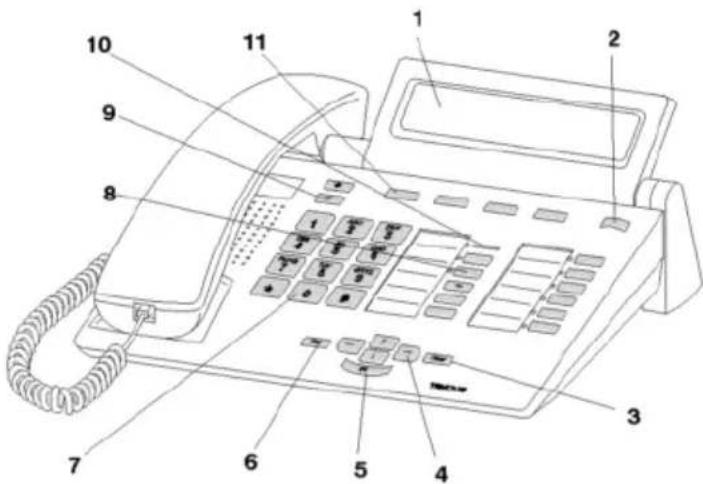
| 1 Display |
| 2 Niveauschakelaar voor displaytoetsen |
| 3 Toets "Clear" |
| 4 Pijltoetsen voor navigatie in het display |
| 5 OK-toets |
| 6 Escape-toets |
| 7 Cijfertoetsen met letters |
| 8 Functietoetsen, gedeeltelijk verlicht |
| 9 Volume-/contrasttoetsen |
| 10 Weergave gesprek |
| 11 Displaytoetsen voor nummers, functies en partners |
NL
T3 IP-telefoon in gebruik nemen (I5)
Neem bij ingebruikneming van een IP-telefoon de onderstaande aanwijzingen in acht.

- IP-specifieke instellingen worden in de gebruiksaanwijzing beschreven.
T3 IP-telefoon aansluiten en aanmelden (I5)
Na aansluiting op de LAN (Local Area Network) en de stroomvoorziening (alleen als de telefoon niet via de LAN wordt gevoed) wordt in de telefoon eerst de software geactiveerd en wordt er vervolgens automatisch naar een gatekeeper (verantwoordelijk voor de toegangsautorisatie) gezocht. Gewoonlijk wordt er een gatekeeper gevonden. Indien dit het geval is, wordt vervolgens een aanmeldingsvenster weergegeven:
ABC 2 ... WXYZ 9Toestelnummer invoeren.
↓ Naar de menurubriek PIN bladeren.
0 0 0 0 PIN invoeren. De standaardinstelling is "0000".
Keuze bevestigen. Vervolgens verschijnt het stand-by-display. U bent nu ook bereikbaar onder het door u ingevoerde telefoonnummer (extensienummer).

- U kunt de taal voor de aanmeldingsprocedure ( → S. 7) wijzigen.
- De PIN-code voor het aanmelden is gelijk aan de PIN-code waarmee u uw vergrendelde telefoon kunt ontgrendelen. U kunt de PIN-code in het menu Telefoonslot wijzigen.
- Als u de aanmeldprocedure hebt afgebroken (verlaten van het aanmeldingsvenster met de escape-toets) om eerst instellingen in het menu vast te leggen/te bekijken, kunt u zich vervolgens via de menurubriek Gebruikersbeheer weer aanmelden.
Afmelden
Als u zich weer op uw telefoon wilt afmelden:
Functietoets "Menu" indrukken.
Naar de menurubriek afmelden bladeren.
Keuze bevestigen. U bent nu uitgelogd. Een andere gebruiker kan zich nu op uw telefoon aanmelden.
T3 IP-telefoon in gebruik nemen (I5)
Taal voor de aanmeldprocedure en IP-instellingen kiezen
Als uw telefoon nog niet is aangemeld, kunt u kiezen uit elf verschillende talen (Nederlands/Duits/Engels/Frans/Italiaans/Spaans/Hongaars/Sloveens/Pools/Tsje-chisch/Russisch):
Functietoets "Menu" indrukken.
Naar de menurubriek "Taal wijzigen" bladeren.
OK Keuze bevestigen.
↓ Gewenste taal kiezen, bijv. Engels.
ok Keuze bevestigen.

- Bij de eerste inbedrijfstelling van uw telefoon kunt u ook op andere wijze de gewenste taal selecteren: als het aanmeldingsvenster verschijnt, drukt u de escape-toets twee keer in. U krijgt dan de tekst "D/GB/F/I/E/NL..." te zien. Selecteer vervolgens de gewenste taal. Als de taal gewijzigd is, verschijnt "D/GB/F/I/E/NL..." niet meer op de display.
Kennismaking met uw telefoon
Basisregels voor de bediening
Met behulp van het menu kunt u de meeste functies selecteren en gebruiken. Om de bediening eenvoudiger te maken, kunt u vaak gebruikte functies op functietoetsen laten programmeren. Bij levering zijn sommige toetsen al geprogrammeerd.
Functies in het menu selecteren
Functietoets "Menu" indrukken.
↓ of ↑ naar de gewenste menurubriek bladeren.
Keuze bevestigen. De gemarkeerde functie wordt weergegeven. In vele gevallen wordt eveneens een submenu weergegeven. In het submenu kunt u op dezelfde manier bladeren als in het hoofdmenu.
Een bewerking afbreken of beëindigen
Als u zich vergist hebt:
[ESC] indrukken (eventueel meerdere keren) om de bewerking af te breken. U keert dan terug naar het vorige (hogere) menuniveau, resp. naar het display in stand-by.
Wat toont het display in stand-by?
Het display in stand-by geeft de volgende informatie:
- Uw telefoonnummer en uw naam
- datum en tijd
- functies van de displaytoetsen
• eventueel statusmeldingen
Informatievenster
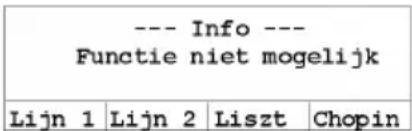
Soms verschijnt er een zogenaamd informatievenster op het display. Dit geeft u belangrijke aanwijzingen, bijv. als een bepaalde functie niet uitgevoerd kan worden of u een instelling hebt gewijzigd. Na enige tijd verdwijnt het venster automatisch weer.
Basisregels voor de bediening
Displaytoetsen
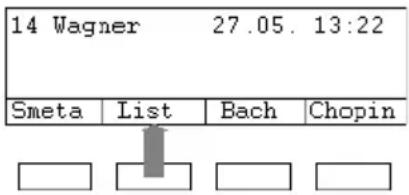
Uw telefoon heeft vier speciale functietoetsen, de displaytoetsen. De actuele betekenis van iedere toets kunt u van het display aflezen.
Voorbeeld: Boven de tweede toets staat Lijst. Als u de toets indrukt, wordt de functie Gesprekslijst uitgevoerd.
Displaytoetsen op verschillende niveaus
Op het display worden altijd de vier toetsfuncties van één niveau weergegeven. U kunt iedere toets echter meervoudig programmeren. De displaytoetsen van het eerste niveau kunt u met partners, lijnen (I5) of willekeurige functies programmeren. Normaal wordt dit eerste niveau op het display weergegeven.
Op de andere niveaus kunt u bestemmingen aan de displaytoetsen toewijzen. Met de niveauschakelaar kunt u tussen de niveaus wisselen.
indrukken. Het volgende niveau van de displaytoetsen wordt weergegeven. De actuele functies worden op het display weergegeven.
ESC indrukken. Terug naar het eerste niveau.

• 15:
- Met de escape-toets kunt u de weergegeven statusmeldingen tijdelijk uitschakelen.
- De bestemmingen van de toetsen vanaf het tweede niveau komen overeen met de gegevens in uw persoonlijke telefoonboek. Te beginnen bij codenummer 900 worden alle nummers (resp. namen) automatisch op de displaytoetsen geprogrammeerd.
- Uw systeembeheerder kan het aantal niveaus van de displaytoetsen wijzigen (maximaal 8).
Kennismaking met uw telefoon
Basisregels voor de bediening
Tekst invoeren
U kunt met de cijfertoetsen ook letters en tekens invoeren, bijv. voor namen in het persoonlijke telefoonboek. De letters staan op de cijfertoetsen. Uw telefoon schakelt automatisch over op het intoetsen van letters en andere tekens wanneer dit nodig is.
Voorbeeld: Naam "JOHN" invoeren:
JKL 5 Toets JKL eenmaal indrukken. Op het display staat J. Kort wachten tot de invoerpositie naar rechts verschuift.
MNO MNO MNO 6 6 6 Toets MNO driemaal. Op het display staat JO. Kort wachten tot de invoerpositie naar rechts verschuift.
GHI 4 GHI 4 Toets GHI tweemaal. Op het display staat JOH. Kort wachten tot de invoerpositie naar rechts verschuift.
MNO MNO 6 Toets MNO tweemaal. Op het display staat JOHN.
Letters wissen
Wist het teken op de invoerpositie. Bevindt de invoerpositie zich achter het laatste teken, dan wordt het laatste teken gewist.
Wisselen tussen hoofdletters en kleine letters
# Toets indrukken om te wisselen tussen hoofdletters en kleine letters.
Speciale tekens invoeren
Niet alle mogelijke tekens staan op de cijfertoetsen. Naast de gedrukte tekens zijn er onder elke toets nog meer tekens geprogrammeerd.
Gesprekken aannemen
Wanneer u gebeld wordt
Uw telefoon rinkelt. Op het display wordt een gesprek weergegeven.

opnemen.
Als er een andere telefoon overgaat (ophalen)
Een andere telefoon gaat over.
15:
Functietoets "Menu" indrukken.
Naar de menurubriek Opnemen bladeren.
OK Keuze bevestigen. Er wordt een lijst met gesprekken weergegeven.
Naar het gesprek bladeren dat u wilt opnemen.
opnemen. U kunt nu met de better spreken.
IP Office:
Functietoets "Menu" indrukken.
Naar de menurubriek Ophalen bladeren.
OK Keuze bevestigen.
0 ... 9 Telefoonnummer invoeren van de telefoon die overgaat.
opnemen. U kunt nu met de beller spreken.
Tweede gesprek tijdens een gesprek (aankloppen)
U telefoneert. U krijgt een tweede gesprek. U hoort een eenmalige beltoon. De better wordt als bovenste menurubriek weergegeven.
OK Gesprek aannemen. De eerste deelnemer wacht en hoort niets van uw gesprek.

- Aankloppen moet zijn geactiveerd zodat het tweede gesprek wordt weergegeven.
Telefoneren zoals u gewend bent
lemand bellen
Intern bellen
0 ... Telefoonnummer invoeren.
opnemen.

- Indien nodig moet u voor externe gesprekken eerst nog een netnummer kiezen. Vraag uw systeembeheerder voor nadere informatie hierover.
lemand met een druk op een toets bellen
Display- of functietoets voor het gewenste toestel indrukken.
opnemen.
Nummerherhaling
U kunt een van de 10 (IP Office) of 5 (I5) laatstgekozen telefoonnummers nogmaals kiezen.
Functietoets "Nummerherhaling" indrukken.
Naar het gewenste telefoonnummer bladeren, bijv. 06975051234.
opnemen.
Meerdere verbindingen tot stand brengen
U kunt tijdens een gesprek een extra gesprek (Aankloppen) aannemen. U kunt met meerdere gesprekspartners afwisselend spreken en naar wens tussen deze partners heen en weer schakelen.
U kunt met verschillende gesprekspartners tegelijk spreken (conferentie).
Tussendoor iets aan iemand vragen (wachtstand)
Terwijl u telefoneert:
- Functietoets ”Wachtstand" indrukken. De gesprekspartner wacht en kan niet meeluisteren.
0 ... 9Nummer invoeren van de persoon met wie u ruggespraak wilt houden. Ruggespraak houden.
Indien nodig de verbinding met de ruggespraakdeelnemer verbreken.
naar de menurubriek Terug naar ... bladeren.
OK Keuze bevestigen.
U spreekt opnieuw met de eerste gesprekspartner. De andere gesprekspartner wacht.
Afwisselend met gesprekspartners spreken (wisselen)
U wilt met een wachtende gesprekspartner (bijv. 06975058) spreken:
Naar de menurubriek Terug naar 06975058 bladeren.
OK Keuze bevestigen. De andere gesprekspartner wacht nu.
Beller doorverbinden
Uw gesprekspartner wil doorverbonden worden:
- Functietoets ”Wachtstand" indrukken. De gesprekspartner wacht en kan niet meeluisteren.
0 ... 9 Nummer invoeren van de persoon naar wie u wilt doorverbinden.
Neerleggen. De ruggespraakdeelnemer wordt met de eerste gesprekspartner verbonden.

- U hoeft niet te wachten tot de ruggespraakdeelnemer het gesprek aanneemt.
Telefoneren zoals u gewend bent
Meerdere verbindingen tot stand brengen
Conferentiedeelnemer in gesprek schakelen
Terwijl u telefoneert (b.v. met 06975058):
Functietoets "Wachtstand" indrukken. De gesprekspartner wacht.
0 ... 9 Telefoonnummer van de tweede conferentiedeelnemer invoeren. Als u met deze deelnemer verbonden bent, kunt u de conferentie activeren.
naar de menurubriek Conferentie bladeren. Keuze bevestigen.

- Conferentie beëindigen: ledere deelnemer kan zich uit de conferentie schakelen: hoorn neerleggen.
- De gebelde derde deelnemer meldt zich niet: via de menurubriek Terug naar tst ... terugschakelen naar de eerste gesprekspartner.
Zonder hoorn telefoneren
U kunt uw gesprekspartner via de luidspreker horen of u kunt zonder hoorn met hem praten.
Bovendien kunt u iemand handenvrij bellen. U hoeft de hoorn dan niet op te nemen. Tijdens een gesprek kunt u overschakelen op handenvrij spreken en dan verder telefoneren terwijl u de hoorn legt.
Handenvrij/luidspreker tijdens het gesprek inschakelen
Terwijl u met de hoorn telefoneert:
Omschakelen op luidspreker:
- Functietoets "Handenvrij/luidspreker" indrukken (LED licht op). U kunt via de luidspreker naar uw gesprekspartner luisteren.
Omschakelen op handenvrij:
Functietoets "Handenvrij/luidspreker" nogmaals indrukken (LED knippert). De microfoon en luidspreker zijn ingeschakeld. U kunt de hoorn neerleggen en vrij spreken.
Luidsprekervolume instellen:
+ Toetsen + en – indrukken.
lemand met neergelegde hoorn bellen (handenvrij)
0 ... 9Telefoonnummer invoeren.
Functietoets "Handenvrij/luidspreker" indrukken (LED knippert).
Als de gewenste gesprekspartner zich meldt, hoort u deze via de luidspreker en kunt u met de gesprekspartner spreken terwijl de hoorn op de haak ligt.
Handenvrij spreken - gesprek beëindigen
Terwijl u handenvrij telefoneert en de hoorn op de haak ligt:
Functietoets "Handenvrij/luidspreker" indrukken (LED gaat uit).
Telefoneren met comfort
Gesprekslijst gebruiken
Als u een gesprek niet aanneemt, dan wordt deze samen met de tijd en de datum in de gesprekslijst geregistreerd. U kunt deze lijst altijd inkijken en de geregistreerde nummers vanuit de gesprekslijst terugbellen.
De lijst geeft de laatste 10 gesprekken weer.
Een vermelding uit de gesprekslijst kiezen
- Functietoets "Gesprekslijst" indrukken.
Naar de gewenste vermelding bladeren, bijv. 0069123456.

opnemen.
Een vermelding wissen
- Functietoets "Gesprekslijst" indrukken.
Naar de vermelding bladeren dat u wilt wissen, bijv. 0069123456.
Clear Vermelding wissen.

• 15
Als u een vermelding uit de gesprekslijst terugbelt, wordt de vermelding automatisch gewist als een verbinding volgt.
IP Office
- Als u een vermelding uit de gesprekslijst kiest, dan wordt deze automatisch gewist.
Gesprekslijst gebruiken
Symbolen in de gesprekslijst
Voorbeeld van vermeldingen in de gesprekslijst:
| !06975056666 12.06. 17:13 2* | |
| ▲ | Wagner → 14 12.06. 16:34 |
| ▲ | Dupont 11.06. 08:21 |
| ↘ | 0691234567 11.06. 06:31 |
| Betekenis | |
| ! Nieuwe vermeldingen die nog niet zijn bekeken | |
| ▲ Vermelding die al eens is weerge-geven | |
| ↘ Gesprek dat u met een externe bel-ler hebt gevoerd (I5: deze weer-gave moet zijn ingesteld) | |
| i- | I5: verwijst naar een intern gesprek (deze weergave moet zijn inge-steld) |
| 06975056666 Telefoonnummer van de beller | |
| Dupont Naam van de beller | |
| 11.06. 06:31 Dag en tijdstip van het laatste gesprek | |
| 2* De beller heeft twee keer gebeld | |
| Wagner 14 Bij Follow me naar uw telefoon: | |
| Beller en telefoonnummer van de telefoon, die omgeleid hebt of (alleen I5):MSN-nummer, dat de beller geko-zen heeft (deze weergave moet zijn ingesteld). | |

- Zeer lange gegevens passen niet compleet op het display. Met de pijltjestoetsen rechts en links kunt u de volledige gesprekslijstvermelding bekijken.
- U kunt vermelding uit de gesprekslijst overnemen in het telefoonboek.
Gesprekken omleiden (I5)
U kunt inkomende gesprekken naar een andere aansluiting omleiden (Follow me). U kunt de gesprekken ook van een andere aansluiting naar uw toestel omleiden (Follow me). U kunt er hierbij voor kiezen,
• of dit altijd dient te gebeuren,
- of dit enkel dient te gebeuren als de telefoon bezet is
- of dit pas dient te gebeuren als na een bepaalde tijd het gesprek nog niet is aange-
nomen.

- De tijd, nadat de doorschakeling "na tijd" van het gesprek plaatsvindt, wordt in de installatie ingesteld.
Gesprekken voor uw telefoon omleiden (Follow me)
Functietoets "Follow me" indrukken.
Telefoonnummer invoeren waarnaar u de gesprekken wilt omleiden (Follow me), bijv. 1234. Voor een extern telefoonnummer moet u bovendien een netkencijfer (meestal "0") invoegen.
Naar de menurubriek onmiddellijk (na tijd, bij bezet) bladeren.
Keuze bevestigen. Op de display wordt de statusmelding Omgeleid naar 1234- weergegeven. Daarnaast staat er op de display een urensymbool voor "na tijd" of een B voor Follow me "bij bezet".
Gesprekken naar uw telefoon omleiden (Follow me)
Functietoets "Menu" indrukken.
Naar de menurubriek Follow me bladeren.
OK Keuze bevestigen.
Naar de menurubriek Omgeleid v. bladeren.
OK Keuze bevestigen.
1 ABC DEF GHI 4 Intern telefoonnummer invoeren van het toestel waarvoor u een Follow me naar uw toestel wilt instellen, bijv. 1234.
Naar de menurubriek onmiddellijk (na tijd, bij bezet) bladeren.
Keuze bevestigen. Op de display verschijnt de statusmelding Omgeleid v. 1234-. Daarnaast staat er op de display een urensymbool voor "na tijd" of een B voor Follow me "bij bezet".
Gesprekken omleiden (I5)
Follow me uitschakelen
In het statusmenu:
Naar de gewenste statusmelding bladeren, bijv. Omgeleid naar: 1234-
Clear Follow me wissen.
Telefoneren met comfort
Gesprekken omleiden (Doorsturen) (IP Office)
U kunt inkomende gesprekken naar een andere aansluiting omleiden (Follow me). U kunt de gesprekken ook van een andere aansluiting naar uw toestel omleiden (Follow me).
U kunt doorschakelen naar een reeds eerder ingevoerd telefoonnummer activeren. U kunt er hierbij voor kiezen,
• of dit altijd dient te gebeuren,
- of dit enkel dient te gebeuren als de telefoon bezet is
- of dit pas dient te gebeuren als na een bepaalde tijd het gesprek nog niet is aange-
nomen.
Dit kunt u ook voor andere telefoons instellen, als u over de nodige bevoegdheid beschikt.
Gesprekken voor uw telefoon omleiden (Follow me)
- Functietoets "Menu" indrukken.
Naar de menurubriek Doorsturen bladeren.
OK Keuze bevestigen.
Naar de menurubriek Follow me naar bladeren.
OK Keuze bevestigen.
Telefoonnummer invoeren waarnaar u de gesprekken wilt omleiden, bijv. 1234. Voor een extern telefoonnummer moet u bovendien, indien nodig, een netnummer (meestal "0") invoegen.
Telefoonnummer bevestigen. Op de display wordt de statusmelding Follow me naar 1234 weergegeven.
Gesprekken naar uw telefoon omleiden (Follow me)
Functietoets "Menu" indrukken.
Naar de menurubriek Doorsturen bladeren.
OK Keuze bevestigen.
Naar de menurubriek Follow me hier bladeren.
OK Keuze bevestigen.
1 ABC DEF GHI 4 Intern telefoonnummer invoeren van het toestel waarvoor u een Follow me naar uw toestel wilt instellen, bijv. 1234.
Telefoonnummer bevestigen. Op het display van de omgeleide telefoon wordt de statusmelding Follow me naar 1234 weergegeven.
Gesprekken omleiden (Doorsturen) (IP Office)
Follow me uitschakelen
In het statusmenu:
Naar de gewenste statusmelding bladeren, b.v. Follow me naar 1234
OK Keuze bevestigen.
Naar de menurubriekDeactiveren bladeren.
OK Follow me wissen.
Telefoneren met comfort
Telefoon afsluiten
U kunt uw telefoon beveiligen tegen gebruik door onbevoegden door het toestel af te sluiten met behulp van een PIN-code (geheime code). De PIN-code kunt u zelf invoeren en zo nodig wijzigen.
In afgesloten toestand kunt u alle gesprekken aannemen en interne telefoonnummers kiezen.
Telefoon afsluiten
Functietoets "Menu" indrukken.
↓ Naar de menurubriek Telefoonslot bladeren.
OK Keuze bevestigen.
Naar de menurubriek Toestel vergrendelen bladeren.
OK Keuze bevestigen. De telefoon is nu afgesloten.
Toestel ontgrendelen
Naar de statusmelding Telefoon vergrendeld bladeren.
Keuze bevestigen.
0 ... 9 huidige PIN-code invoeren.
ok indien nodig PIN-code bevestigen.
- Als u bij het invoeren van uw PIN-code een fout hebt gemaakt: escape-toets indrukken en opnieuw beginnen.
- 15: De instelling bij levering voor de PIN-code is "0000". IP Office:
- Bij levering is geen PIN-code ingesteld.
Telefoonboek gebruiken
15:
Uw telefoon beschikt over een persoonlijk telefoonboek. Hierin kunt u maximaal 100 persoonlijke telefoonnummers met de betreffende namen opslaan.
In het centrale telefoonboek zijn maximaal 800 nummers en namen voor alle deelnemers opgeslagen. Deze nummers kunt u zonder autorisatie niet wijzigen.
IP Office:
Het telefoonboek bestaat uit een centraal en een persoonlijk deel. Het omvat maximaal 1000 nummers.
De nummers in het centrale deel worden aan elke telefoon getoond. Ze kunnen alleen met het Administrationstool "Manager" worden gewijzigd.
U kunt persoonlijke nummers aan uw telefoonboek toevoegen en wijzigen. Deze persoonlijke nummers zijn alleen beschikbaar in uw telefoon.
Alle nummers kunt u dan snel en eenvoudig kiezen.
Een vermelding uit het telefoonboek kiezen
Functietoets "Telefoonboek" indrukken.
ABC ABC DEF DEF 2 2 3 3 ... Een of meer beginletters van de naam invoeren tot de gewenste persoon wordt weergegeven.

opnemen. De deelnemer wordt gekozen.

- Met de pijltoetsen kunt u ook naar de gewenste deelnemer bladeren.
Telefoonboek gebruiken
Nieuwe vermelding in het telefoonboek invoeren
Functietoets "Telefoonboek" indrukken.
Naar de menurubriek Nieuwe pers. verm. bladeren.
1 ABC 2. Telefoonnummer invoeren.
OK Telefoonnummer bevestigen.
ABC ABC DEF DEF 2 2 3.. Naam invoeren.
Naam bevestigen en persoonlijke vermelding opslaan in het telefoonboek.

- Eventueel dient u voor een extern telefoonnummer nog een netkencijfer in te voeren. Meer informatie hierover ontvangt u van uw systeembeheerder.
• 15:
- Als u een intern telefoonnummer wilt invoeren, dan moet u voor het invoeren de menurubriek Intern telefoonnummer kiezen en bevestigen.
- De eerste nummers uit het telefoonboek (vanaf bestemmingsnummer 900) worden automatisch ook op displaytoetsen geprogrammeerd. Alle beschikbare niveaus (vanaf het tweede niveau) worden op die manier "gevuld".
Nummer uit de nummerherhaling in het telefoonboek opslaan
Functietoets "Nummerherhaling" indrukken.
Naar de gewenste vermelding bladeren, bijv. 0069123456.
OK Keuze bevestigen.
Naar de menurubriek Vermelding telefoonboek bladeren.
OK Keuze bevestigen.
ABC ABC DEF DEF 2 2 3 3 ... Naam bij dit telefoonnummer invoeren.
OK Overname in het telefoonboek.

- Een gesprekslijstvermelding kunt u op dezelfde manier in uw telefoonboek opslaan.
Gesprekskosten opvragen (I5)*
U kunt tijdens een gesprek de actuele gesprekskosten in euro's of lokale valuta laten weergeven.
U kunt de kosten voor uw laatste gesprek bekijken.
De gesprekkosten worden voor elke deelnemer geregistreerd en opgeteld vanaf de laatste reset. U kunt de kosten voor elke deelnemer en elke lijn afzonderlijk opvragen.
Kosten van het laatste gesprek opvragen*
Functietoets "Menu" indrukken.
Naar de menurubriek Kostenregist. bladeren.
OK Keuze bevestigen.
Gesprekskosten Laatste opr. opvragen.
Som van de kosten voor een deelnemer of een lijn bekijken*
Functietoets "Menu" indrukken.
Naar de menurubriek Gesprekskosten bladeren en bevestigen.
Naar de menurubriek Toestelteller of Totaal lijn bladeren.
OK Weergave gesprekskosten opvragen.
1 9Telefoonnummer van de deelnemer of lijnnummer invoeren, b.v. 19.
Totaal van alle gesprekskosten bekijken*
Functietoets "Menu" indrukken.
↓ OK Naar de menurubriek Gesprekskosten bladeren en bevestigen.
Naar de menurubriek Totaal kosten bladeren.
OK Weergave gesprekskosten opvragen.
Functietoets "Menu" indrukken.
Naar de menurubriek Gesprekskosten bladeren en bevestigen.
Weergave gesprekskosten kiezen die u wilt wissen: bijv. naar de menurubriek Totaal gesprekskosten bladeren en weergave gesprekskosten opvragen.
Naar de menurubriek Gesprekskosten wissen bladeren en bevestigen.
Telefoon naar wens instellen
Geluid, contrast en taal instellen
U kunt verschillende geluidsinstellingen alsook instellingen voor contrast van het display volgens uw wensen veranderen.
De taal voor de displayteksten kunt u via de taalinstelling wijzigen.
Als u niet bereikbaar bent, kunt u gesprekken omleiden naar uw voicemail.
Volume en contrast instellen
U kunt het display en de tonen van uw telefoon snel aan de wisselende omgevingsomstandigheden aanpassen (bijv. fel zonlicht, luide reparatiewerkzaamheden).
Functietoets "Menu" indrukken.
↓ Naar de menurubriek Instellingen bladeren.
OK Keuze bevestigen.
↓ Naar de menurubriek Display / Audio bladeren.
OK Keuze bevestigen.
↓ Naar de menurubriek Audio / Contrast bladeren.
OK Keuze bevestigen.
↓ Naar de gewenste menurubriek bladeren.
+ - Instelling verhogen of verminderen. U krijgt de nieuwe belinstellingen direct ter controle te horen.
Eventueel naar andere menurubrieken bladeren en de instellingen wijzigen.
OK Menu verlaten.
De nieuwe instellingen zijn opgeslagen.

- Met de toetsen "+" en "-" kunt u vanuit de basistoestand van uw telefoon direct naar het menu "Akoestiek / Contrast" gaan.
- U kunt elke instelling ook wijzigen door de cijfertoets voor de gewenste instelling in te drukken.
- Als u alle geluids- en contrastinstellingen wilt resetten op de standaardwaarden, bladert u naar de menurubriek Standaardinstelling en bevestigt u de gemaakte keuze met de OK-toets.
Geluid, contrast en taal instellen
Taal instellen
Functietoets "Menu" indrukken.
Naar de menurubriek Instellingen bladeren.
OK Keuze bevestigen.
Naar de menurubriek Display / Audio bladeren.
ok Keuze bevestigen.
Naar de menurubriek Taal bladeren.
OK Keuze bevestigen. De momenteel ingestelde taal is gemarkeerd.
Gewenste taal kiezen.
OK Menu verlaten. De telefoon voert een reset uit.
Alle displaymeldingen worden nu in de gekozen taal weergegeven.
Als in uw telecommunicatie-installatie een voicemail (antwoordapparaat) opgenomen is:
Als u de voicemail inschakelt, worden de gesprekken na een bepaalde tijd automatisch naar de voicemail geschakeld. Bellers kunnen daar een bericht inspreken.
Functietoets "Menu" indrukken.
Naar de menurubriek Instellingen bladeren en bevestigen.
Naar de menurubriek Display / Audio bladeren en bevestigen.
naar de menurubriek Voicemail bladeren.
De actuele instelling wordt aan de rechterzijde van de regel aangegeven.
OK Instelling wijzigen.
De nieuwe instelling wordt aan de rechterzijde van de regel aangegeven.
ESC Menu verlaten.

- Ingestelde Follow me's of doorschakelingen van gesprekken worden eerst in acht genomen en vervolgens wordt een gesprek pas naar voicemail geschakeld.
- Als u berichten op uw voicemail hebt, dan verschijnt de melding "Voicemail" in het statusmenu. Het aantal berichten wordt hierachter vermeld. U kunt de voicemail direct via het statusmenu opvragen.
- Lees voor het gebruik van de voicemail a.u.b. de betreffende gebruiksaanwijzing.
Telefoon naar wens instellen
Geluid, contrast en taal instellen
NL
AVAYA TENOVIS



- KENNISMAKING MET UW TELEFOON
- TELEFONEREN ZOALS U GEWEND BENT
- TELEFONEREN MET COMFORT
- TELEFOON NAAR WENS INSTELLEN
- BELANGRIJKE AANWIJZINGEN
- INHOUD VAN DEZE GEBRUIKSAANWIJZING
- OP WELKE INSTALLATIE IS UW TELEFOON AANGESLOTEN
- OP WELKE INSTALLATIES MAG U UW TELEFOON AANSLUITEN
- CONFORMITEITSVERKLARING
- CONFORMITEITSVERKLARING IP (I5)
- CONFORMITEITSVERKLARING (LINKS)
- TIPS VOOR DE PLAATS VAN OPSTELLING
- REPARATIES
- EXTRA FUNCTIES
- GEBRUIKSAANWIJZING IN ANDERE TALEN
- GOOI OUDE APPARATEN OP CORRECTE WIJZE WEG - HET MILIEU IS U DANKBAAR
- OVERZICHT VAN UW T3 CLASSIC
- T3 IP-TELEFOON IN GEBRUIK NEMEN (I5)
- T3 IP-TELEFOON AANSLUITEN EN AANMELDEN (I5)
- AFMELDEN
- TAAL VOOR DE AANMELDPROCEDURE EN IP-INSTELLINGEN KIEZEN
- BASISREGELS VOOR DE BEDIENING
- FUNCTIES IN HET MENU SELECTEREN
- EEN BEWERKING AFBREKEN OF BEËINDIGEN
- WAT TOONT HET DISPLAY IN STAND-BY
- INFORMATIEVENSTER
- DISPLAYTOETSEN
- DISPLAYTOETSEN OP VERSCHILLENDE NIVEAUS
- TEKST INVOEREN
- LETTERS WISSEN
- WISSELEN TUSSEN HOOFDLETTERS EN KLEINE LETTERS
- SPECIALE TEKENS INVOEREN
- GESPREKKEN AANNEMEN
- WANNEER U GEBELD WORDT
- ALS ER EEN ANDERE TELEFOON OVERGAAT (OPHALEN)
- TWEEDE GESPREK TIJDENS EEN GESPREK (AANKLOPPEN)
- LEMAND BELLEN
- INTERN BELLEN
- LEMAND MET EEN DRUK OP EEN TOETS BELLEN
- NUMMERHERHALING
- MEERDERE VERBINDINGEN TOT STAND BRENGEN
- TUSSENDOOR IETS AAN IEMAND VRAGEN (WACHTSTAND)
- AFWISSELEND MET GESPREKSPARTNERS SPREKEN (WISSELEN)
- BELLER DOORVERBINDEN
- CONFERENTIEDEELNEMER IN GESPREK SCHAKELEN
- ZONDER HOORN TELEFONEREN
- HANDENVRIJ/LUIDSPREKER TIJDENS HET GESPREK INSCHAKELEN
- LEMAND MET NEERGELEGDE HOORN BELLEN (HANDENVRIJ)
- HANDENVRIJ SPREKEN - GESPREK BEËINDIGEN
- GESPREKSLIJST GEBRUIKEN
- EEN VERMELDING UIT DE GESPREKSLIJST KIEZEN
- EEN VERMELDING WISSEN
- SYMBOLEN IN DE GESPREKSLIJST
- GESPREKKEN OMLEIDEN (I5)
- GESPREKKEN VOOR UW TELEFOON OMLEIDEN (FOLLOW ME)
- GESPREKKEN NAAR UW TELEFOON OMLEIDEN (FOLLOW ME)
- GESPREKKEN OMLEIDEN (DOORSTUREN) (IP OFFICE)
- FOLLOW ME UITSCHAKELEN
- TELEFOON AFSLUITEN
- TOESTEL ONTGRENDELEN
- TELEFOONBOEK GEBRUIKEN
- 15
- IP OFFICE
- EEN VERMELDING UIT HET TELEFOONBOEK KIEZEN
- NIEUWE VERMELDING IN HET TELEFOONBOEK INVOEREN
- NUMMER UIT DE NUMMERHERHALING IN HET TELEFOONBOEK OPSLAAN
- GESPREKSKOSTEN OPVRAGEN (I5)
- KOSTEN VAN HET LAATSTE GESPREK OPVRAGEN
- SOM VAN DE KOSTEN VOOR EEN DEELNEMER OF EEN LIJN BEKIJKEN
- TOTAAL VAN ALLE GESPREKSKOSTEN BEKIJKEN
- GELUID, CONTRAST EN TAAL INSTELLEN
- VOLUME EN CONTRAST INSTELLEN
- TAAL INSTELLEN
- AVAYA TENOVIS
Merk : AVAYA
Model : T3 Classic
Categorie : Bureautelefoon