TVIP91700 - Caméra de surveillance ABUS - Notice d'utilisation et mode d'emploi gratuit
Retrouvez gratuitement la notice de l'appareil TVIP91700 ABUS au format PDF.



| Caractéristiques | Détails |
|---|---|
| Type de produit | Caméra de surveillance |
| Résolution vidéo | 1080p Full HD |
| Vision nocturne | Oui, jusqu'à 30 mètres |
| Angle de vue | 90 degrés |
| Connectivité | Wi-Fi et Ethernet |
| Stockage | Carte microSD jusqu'à 128 Go |
| Application mobile | Compatible avec iOS et Android |
| Alimentation | Adaptateur secteur inclus |
| Installation | Fixation murale ou plafond |
| Maintenance | Nettoyage régulier de l'objectif recommandé |
| Sécurité | Cryptage des données et accès sécurisé |
| Garantie | 2 ans |
FOIRE AUX QUESTIONS - TVIP91700 ABUS
Questions des utilisateurs sur TVIP91700 ABUS
0 question sur cet appareil. Repondez a celles que vous connaissez ou posez la votre.
Poser une nouvelle question sur cet appareil
Téléchargez la notice de votre Caméra de surveillance au format PDF gratuitement ! Retrouvez votre notice TVIP91700 - ABUS et reprennez votre appareil électronique en main. Sur cette page sont publiés tous les documents nécessaires à l'utilisation de votre appareil TVIP91700 de la marque ABUS.
MODE D'EMPLOI TVIP91700 ABUS
- Objectif
- Photodétecteur
- Microphone
- LED IR
- Socie
- Vis de sécurité
NE
- Entrée et sortie d'alarme
- Alimentation électrique 12V
- Connexion RJ45, compatible PoE
- Réinitialisation mot de passe
- Touche Reset
- LED d'alimentation
- Vis de sécurité
- Point de passage en cas de
câblage latéral - Support 3 axes
IT
- Touche reset
- Réinitialisation de mot de passe
- LED d'état pour l'alimentation électrique 12 V
- Objectif
- Photodétecteur
- Vis de fixation pour le module de caméra
NL
- Encoche pour retirer le cache
outing 8. Niche câblage caché
le 9. Point de passage en cas de
câblage latéral - Alimentation électrique 12 V
- Connexion R145, compatible PoE
- Encoche pour retirer le cache
outing 8. Niche câblage caché
le 9. Point de passage en cas de - Alimentation électrique 12 V
- Connexion R145, compatible PoE
(二)用 H_2O 在琼脂块中扩散的体积与整个琼脂块的体积之比为
de
(四)
2 V
ble PoE
[Non-Text]
- Objectif
- Photodétecteur
- LED d'état
- LED IR
- Socie
- Vis de sécurité
- Pare-soleil
NL
- Point de passage en cas de
câblage latéral - Support 3 axes
- Réinitialisation de mot de passe
- Touche Reset
- Entrée et sortie d'alarme
- Alimentation électrique 12 VDC
- Connexion RJ45, compatible PoE
B1
- Touche reset
- Réinitialisation de mot de passe
- LED d'état pour l'alimentation
électrique 12 V
h. Objectif - Photodétecteur
- Vis de fixation pour le module de caméra
NL
- Alimentation électrique 12 V
- Connexion RJ45, compatible PoE
- Encoche pour retirer le cache
- Niche câblage caché
- Vis PG M25 pour passage latéral du câblage
NL
- Objectif
- Photodétecteur
- Microphone
- LED IR
- Sode
- Vis de sécurité
- Entrée et sortie d'alarme
- Alimentation électrique 12V
- Connexion RD45, compatible PoE
NL
- Entrée audio
- Sortie audio
- Sortie vidéo analogique à
des fins de maintenance - Réinitialisation mot de passe
- Touche Reset
- LED d'alimentation
- Vis de sécurité
- Point de passage en
cas de câblage latéral - Support 3 axes
17
- Touche reset/Zoom In
- Réinitialisation de mot de passe / Zoom Out
- LED d'état pour l'alimentation électrique 12 V
- Objectif
- Photodélecteur
- Vis de fixation pour le module de caméra
NL
- Encache pour retirer le cache
- Niche câblage caché
- Point de passage en cas de câblage latéral
- Alimentation électrique 12 V
- Connexion RJ45, compatible PoE
NL
- Raccordement d'objectif
- Filetage 1/4" sur la partie supérieure et inférieure
- LED d'état
- Culot d'objectif (CS mount)
- Photodétecteur
NI.
- Sortie vidéo analogique à des fins de maintenance
- LED d'état pour l'alimentation
électrique 12 V - Entree audio
- Sortie audio
- Toushe resat
- Réinitialisation de mot de passe
- Fente pour carte micro SD
- Alimentation électrique 12 V
- Entree et sortie d'alarme
- Connexion RJ45, compatible PoE
- Raccordement a la masse
PL
- objectif
- Photodétecteur
- LED d'état
- LED IR
- Socie
- Vis de sécurité
- Pare-solell
NL
- Point de passage en cas de
cabbage lateral - Support 3 axes
- Réinitialisation de mot de passe
- Touche Reset
- Entrée et sortie d'alarme
- Alimentation électrique 12 VDC
- Connexion RI45, compatible PoE
- Entree audio
- Cartie audio
- Sortie audio
- Sortie vidéo analogique b
- Soire video analogique a des fins de maintenance
- Point de passage en cas de
cabbage lateral - Support 3 axes
- Réinitialisation de mot de passe
- Touche Reset
- Entrée et sortie d'alarme
- Connexion RI45, compatible PoE
- Entrée audio
- Sortie audio
- Sortie vidéo analogique à
des fins de maintenance
NL
- Touche reset / Zoom In
- Réinitialisation de mot de passe /
Zoom Out - LED d'état pour l'alimentation
électrique 12 V - Objectif
- Photodétecteur
- Vis de fixation pour le module
de caméra
NL
- Alimentation électrique 12 V
- Connexion RJ45, compatible PoE
- Encoche pour retirer le cache
- Niche câblage caché
- Vis PG M25 pour passage latéral du câblage
NL
- Objectif
- Photodétecteur
- Microphone
- LED IR
- Socie
- Vis de sécurité
NE
- Entrée et sortie d'alarme
- Alimentation électrique 12V
- Connexion RJ45, compatible PoE
- Réinitialisation mot de passe
- Touche Reset
- LED d'alimentation
- Vis de sécurité
- Point de passage en cas de
câblage latéral - Support 3 axes
IT
-
Touche reset
-
Réinitialisation de mot de passe
-
LED d'état pour l'alimentation électrique 12 V
-
Objectif
-
Photodetecteur
-
Vis de fixation pour le module de caméra
HL
- Encoche pour retirer le cache
uting 8. Niche câblage caché
le 9. Point de passage en cas de
câblage latéral
-
Alimentation électrique 12 V
-
Connecion RJ45, compatible PoE
NL
-
Encoche pour retirer le cache
-
Niche câblage caché
-
Point de passage en cas de
câblage latéral
-
Alimentation électrique 12 V
-
Connexion RJ45, compatible PoE
NL
- Objectif
- Photodétecteur
- LED d'état
- LED IR
- Socie
- Vis de sécurité
- Pare-soleil
NL
- Point de passage en cas de
câblage latéral - Support 3 axes
- Réinitialisation de mot de passe
- Touche Reset
- Entrée et sortie d'alarme
- Alimentation électrique 12 VDC
- Connexion R/45, compatible PoE
- Point de passage en cas de
câblage latéral - Support 3 axes
- Réinitialisation de mot de passe
- Touche Reset
- Entrée et sortie d'alarme
- Alimentation électrique 12 VDC
- Connexion R/45, compatible PoE
机
- Touche reset
- Réinitialisation de mot de passe
- LED d'état pour l'alimentation
électrique 12 V
h. Objectif - Photodétecteur
- Vis de fixation pour le module de caméra
NL
- Alimentation électrique 12 V
- Connexion RJ45, compatible PoE
- Encoche pour retirer le cache
- Niche câblage caché
- Vis PG M25 pour passage latéral du câblage
NL
- Objectif
- Photodétecteur
- Microphone
- LED IR
- Sode
- Vis de sécurité
- Entrée et sortie d'alarme
- Alimentation électrique 12V
- Connexion 1045, compatible Pol
NL
- Touche reset/Zoom In
- Réinitialisation de mot de passe / Zoom Out
- LED d'état pour l'alimentation électrique 12 V
- Objectif
- Photodélecteur
- Vis de fixation pour le module de caméra
NL
- Encache pour retirer le cache
- Niche câblage caché
- Point de passage en cas de câblage latéral
- Alimentation électrique 12 V
- Connexion RJ45, compatible PoE
NL
- Raccordement d'objectif
- Filetage 1/4" sur la partie
supérieure et inférieure - LED d'état
- Culot d'objectif (CS mount)
- Photodétecteur
NL
- Sortie vidéo analogique à des fins de maintenance
- LED d'état pour l'alimentation
électrique 12 V - Entree audio
- Sortie audio
- Sortie audio
- Tourche reset
- Réinitialisation de mot de passe
- Fente pour carte micro SD
- Alimentation électrique 12 V
- Entree et sortie d'alarme
- Connexion RJ45, compatible PoE
- Raccordement a la masse
PL
- Objectif
- Photodi
- LED d'état
- LED IR
- Socie
- Vis de sécurité
- Pare-solell
NL
- Point de passage en cas de câblage latéral
- Support 3 axes
- Réinitialisation de mot de passe
- Touche Reset
- Entrée et sortie d'alarme
- Alimentation électrique 12 VDC
- Connexion 1045, compatible PoE
- Entrie audio
- Enree audio
- Sortie audio
- Sortie vidéo analogique à des fins de maintenance
- Point de passage en cas de câblage latéral
- Support 3 axes
- Réinitialisation de mot de passe
- Touche Reset
- Entrée et sortie d'alarme
- Alimentation électrique 12 VDC
- Connexion RI45, compatible PoE
- Entree audio
- Fortie audio
- Sortie audio
- Sortie video analogique à des fins de maintenance
NL
- Touche reset / Zoom In
- Réinitialisation de mot de passe /
Zoom Out - LED d'état pour l'alimentation
électrique 12 V - Objectif
- Photodétecteur
- Vis de fixation pour le module
de caméra
NL
- Alimentation électrique 12 V
- Connexion RJ45, compatible PoE
- Encoche pour retirer le cache
- Niche câblage caché
- Vis PG M25 pour passage latéral du câblage
NL
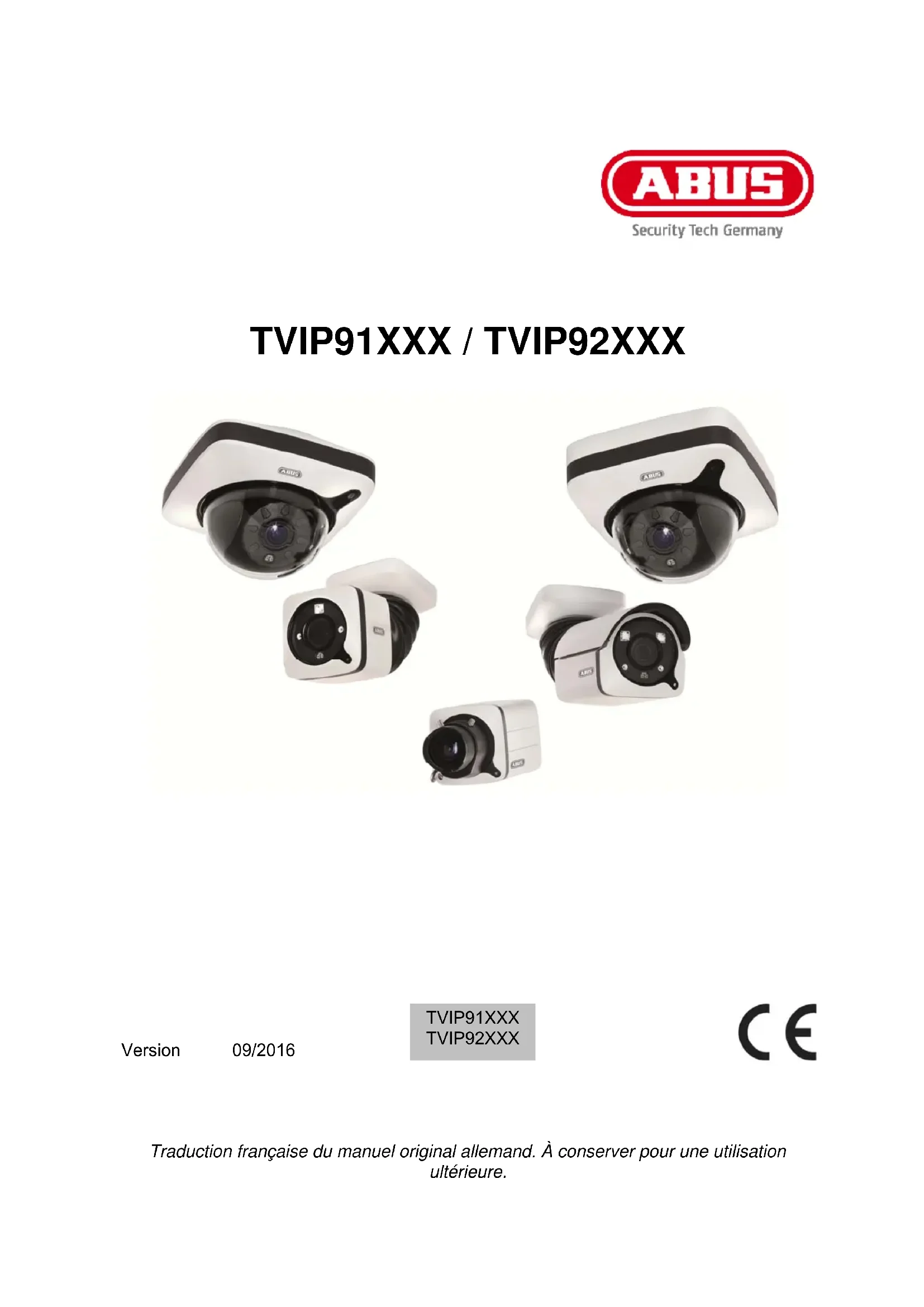
Traduction française du manuel original allemand. À conserver pour une utilisation ultérieure.

Introduction
Chère cliente, cher client,
Nous vous remercions d'avoir choisi ce produit.
Cet appareil est conforme aux exigences des directives européennes en vigueur. La déclaration de conformité est disponible auprès de :
Lorsque vous utilisez ce produit, respectez les consignes du manuel d'utilisateur afin de ne pas altérer la conformité du produit et sa sécurité de fonctionnement.
Avant la mise en service du produit, veuillez lire le manuel d'utilisateur dans son intégralité et respecter toutes les consignes d'utilisation et de sécurité.
Tous les noms de sociétés et de produits mentionnés dans cette notice sont des marques déposées. Tous droits réservés.
Pour toute question, adressez-vous à votre installateur ou revendeur spécialisé.

Clause de non-responsabilité
Ce manuel d'utilisateur a été rédigé avec le plus grand soin. Si vous constatez malgré tout des omissions ou autres imprécisions, nous vous remercions de bien vouloir nous les signaler. La société ABUS Security-Center GmbH & Co. KG décline toute responsabilité pour les erreurs techniques ou typographiques et se réserve le droit de modifier à tout moment le produit et les manuels d'utilisateur sans préavis.
ABUS Security-Center ne peut pas être tenu responsable en cas de dommages directs et indirects liés à l'équipement, aux performances et à l'utilisation de ce produit. Le contenu de ce document ne fait l'objet d'aucune garantie.
Consignes de sécurité importantes

En cas de dommages consécutifs au non-respect de ce manuel d'utilisateur, la garantie devient caduque. Nous déclinons toute responsabilité pour les conséquences éventuelles !

Nous déclinons toute responsabilité pour les dommages matériels et / ou corporels résultant d'une manipulation non conforme ou du non-respect des consignes de sécurité. Dans ces cas, la garantie devient caduque !
Chère cliente, cher client,
Les consignes de sécurité et les mises en garde suivantes sont destinées à vous protéger ainsi que l'appareil. Veuillez lire attentivement les points suivants :
- Ce produit ne contient aucune pièce nécessitant un entretien de votre part. Par ailleurs, l'ouverture et le démontage de l'appareil annulent automatiquement la certification (CE) et la garantie.
- Une chute, même de faible hauteur, risque d'endommager le produit.
Évitez d'utiliser le produit dans les conditions ambiantes suivantes :
- Lieu humide ou humidité élevée de l'air
- Froid ou chaleur extrême
- Exposition directe aux rayons du soleil
- Poussières ou gaz, vapeurs ou solvants inflammables
- Fortes vibrations
- Champs magnétiques intenses, comme à proximité de machines ou de haut-parleurs
- Il est interdit d'installer la caméra sur des surfaces instables.
Consignes de sécurité générales :
- Ne laissez pas traîner le matériel d'emballage. Dans les mains d'un enfant, les films et sacs en plastique, les éléments en polystyrène, etc. peuvent devenir des jouets dangereux.
- Pour des raisons de sécurité, la caméra de vidéosurveillance doit être tenue hors de la portée des enfants en raison des petites pièces qu'ils pourraient avaler.
- N'introduisez jamais d'objets à travers les ouvertures de l'appareil.
- Utilisez uniquement les appareils auxiliaires/accessoires préconisés par le fabricant. Ne raccordez pas de produits incompatibles.
- Veuillez respecter les consignes de sécurité et les manuels d'utilisateur des autres appareils raccordés.
- Avant de mettre l'appareil en service, vérifiez qu'il n'est pas endommagé. En cas de dommages, ne mettez pas l'appareil en service !
- Respectez les limites de la tension de service indiquées dans les caractéristiques techniques. Toute tension supérieure est susceptible d'endommager l'appareil et de compromettre votre sécurité (risque d'électrocution).
Avant d'installer l'appareil dans un système de vidéosurveillance, veillez à ce que tous les appareils soient déconnectés du circuit secteur et du circuit basse tension.

En cas de doute, ne procédez pas vous-même au montage, à l'installation et au câblage, mais confiez-les à un professionnel qualifié. Toute intervention mal exécutée et réalisée par un non-professionnel sur le réseau électrique ou sur les installations domestiques peut être dangereuse, pour vous-même et pour autrui.
Les installations doivent être câblées de manière à ce que le circuit secteur et le circuit basse tension soient toujours séparés.
Ils ne doivent en aucun cas être reliés ou pouvoir être reliés
suite à une erreur.
Table des matières
- UTILISATION CONFORME AUX PRESCRIPTIONS.... 116
- SIGNIFICATION DES PICTOGRAMMES 116
- ÉTENDUE DE LA LIVRAISON.... 116
- CARACTERISTIQUES ET FONCTIONS .... 117
- DESCRIPTION DE L'APPAREIL 118
5.1 VUE D'ENSEMBLE – NUMERO DE TYPE 118
5.2 DEBALLAGE 118
5.3 VUE D'ENSEMBLE DES RACCORDEMENTS, ELEMENT DE COMMANDE, FACE AVANT ET ARRIERE.... 119
- MONTAGE 128
6.2 POSE DES CABLES.... 128
6.3 ALIMENTATION ELECTRIQUE 129
6.4 MISE EN PLACE DU CABLE RESEAU 130
6.5 CADRAGE DE LA CAMERA....130
6.6 REGLAGE DU ZOOM ET DE LA MISE AU POINT 130
6.7 MISE EN PLACE DU CABLE DE RACCORD OPTIONNEL POUR LA TVIP9X300 ET LA TVIP9X700 131
6.8 ENTREE ET SORTIE DE COMMUTATION 131
6.9 AFFICHAGES DES ETATS 132
6.10 CONSIGNES DE RACCORDEMENT A L'ENTREE ET A LA SORTIE AUDIO 132
6.11 RETABLISSEMENT DE LA CONFIGURATION PAR DEFAULT (REINITIALISATION) 133
6.12 REMPLACEMENT DE LA COUPOLE DU DOME.... 133
- PREMIERE MISE EN SERVICE.... 134
7.1 UTILISATION DE L'INSTALLATEUR ABUS POUR LA RECHERCHE DE CAMERA.... 134
7.2 ACCES A LA CAMERA RESEAU VIA NAVIGATEUR INTERNET 135
7.2.1 CONSIGNES GENERALES POUR L'UTILISATION DES PAGES DES REGLAGES.... 135
7.3 INSTALLATION DU PLUGIN DE VIDEO 135
7.4 PAGE DE DEMARRAGE (PAGE DE CONNEXION).... 137
7.5 COMPTES D'UTILISATEUR ET MOTS DE PASSE 138
7.6 INCLUSION DE LA CAMERA DANS ABUS VMS / ABUS VMS EXPRESS.... 140
7.7 INCLUSION DE LA CAMERA DANS ABUS NVR / ABUS HYBRID DVR 140
7.8 INCLUSION DE LA CAMERA DANS IPCAM....140
-
MENU D'UTILISATEUR « UTILISATEUR »...... 141
-
MENU DE VISUALISATION ET DE CONFIGURATION DE L'UTILISATEUR « MAITRE »...... 143
9.1 AJOUT D'UN UTILISATEUR.... 145
9.2 REGLAGES DU FLUX VIDEO.... 146
9.2 ACTIVATION / DESACTIVATION DE L'ACCES DE L'INSTALLATEUR 146
9.3 AFFICHAGE / DECHARGEMENT D'ENREGISTREMENTS DE LA MEMOIRE INTERNE 147
- MENU DE VISUALISATION ET DE CONFIGURATION DE L'UTILISATEUR « INSTALLATEUR » 148
10.1 VISUALISATION EN DIRECT 148
10.2 PAGE D'INFORMATIONS 150
10.3 ASSISTANT DE PARAMETRAGE.... 151
10.4 PARAMETRAGE ETENDU DE LA CAMERA 151
10.4.1 VIDEO.... 151
10.4.1.1 GENERALITES 151
10.4.1.2 PROFIL DIURNE 151
10.4.1.3 PROFIL NOCTURNE 152
10.4.1.4 COMMUTATION JOUR / NUIT 152
10.4.1.5 MASQUAGE DES ZONES PRIVEES 153
10.4.1.6 REGLAGES DE FLUX VIDEO.... 153
10.4.1.7 ENREGISTREMENT EN CAS DE PANNE RESEAU.... 155
10.4.2 RESEAU 156
10.4.2.1 PARAMETRAGE IPv4 156
10.4.2.2 PORTS 156
10.4.2.3 DDNS 156
10.4.2.4 HTTPS 157
10.4.2.5 SMTP / EMAIL 157
10.4.3 SUPERPOSITION DU TEXTE.... 157
10.4.4 DATE / HEURE 158
10.4.5 SYSTEME 158
10.4.5.1 GENERALITES 158
10.4.5.2 MICROLOGICIEL/NOUVEAU DEMARRAGE 159
10.4.5.3 FICHER JOURNAL.... 159
10.3.6 RECONNAISSANCE DE MOUVEMENT 159
10.4.7 GESTIONNAIRE D'ALARME 159
10.4.8 AUDIO.... 160
10.4.9 INSTALLATEUR 161
10.4.10 SERVICE 161
- MAINTENANCE ET NETTOYAGE.... 162
11.1 TEST DE FONCTIONNEMENT 162
11.2 NETTOYAGE.... 162
-
ÉLIMINATION 162
-
CARACTERISTIQUES TECHNIQUES.... 163
1. Utilisation conforme aux prescriptions
Cette caméra sert à la vidéosurveillance en zone intérieure et / ou extérieure (en fonction du modèle), lorsqu'elle est utilisée avec un enregistreur ou un écran de surveillance correspondant (un PC, par exemple).

Toute utilisation différente de celle décrite ci-dessus peut entraîner une dégradation du produit et occasionner d'autres dangers. Tout autre usage est considéré comme non conforme et entraîne la perte de la garantie ; toute responsabilité est alors exclue. Cela vaut également si le produit a fait l'objet de transformations et/ou autres modifications.
Veuillez lire le manuel d'utilisateur attentivement et dans son intégralité avant de mettre le produit en service. Le manuel d'utilisateur contient des informations importantes concernant le montage et l'utilisation.
2. Signification des pictogrammes
Le pictogramme représentant un éclair à l'intérieur d'un triangle est utilisé en cas de danger pour la santé, comme un risque d'électrocution.

Le pictogramme représentant un point d'exclamation dans un triangle signale à l'utilisateur la présence, dans ce manuel, d'instructions importantes devant être impérativement respectées.
Ce pictogramme indique la présence de conseils et instructions d'utilisation spécifiques.

3. Étendue de la livraison
| TVIP9X100 | TVIP9X300 | TVIP92500 | |||
| Caméra IP | √ | √ | √ | √ | √ |
| Guide de démarrage rapide | √ | √ | √ | √ | √ |
| Consignes générales de sécurité | √ | √ | √ | √ | √ |
| Clé Allen (sans tige) | √ | - | - | √ | - |
| Clé Allen (avec tige) | - | √ | - | - | √ |
| Outil de réinitialisation | √ | √ | √ | √ | √ |
| CD du logiciel (Logiciel d'installation d'ABUS IP, VMS Express) | √ | √ | √ | √ | √ |
| Coque pour fixation du câble | - √ | - | - | √ | |
| Visserie du câble M25 - - | - - √ | ||||
| Câble pour sortie vidéo analogique (BNC) | - √ | - | - | √ | |
| Sachet de produit de dessiccation | - | - | - | - | √ |
| Rondelle de caoutchouc pour l'installation | - | - | - | √ (préinstallée) | √ (séparément) |

Le manuel d'utilisateur dans la langue du pays est disponible sous forme de document PDF sur Internet, sur le site www.abus.com, via la recherche de produit.
4. Caractéristiques et fonctions
TVIP91XXX
• Résolution HD 720p : 1 280 x 720 @ 25 ips
- Objectif fixe 3,6 mm
- Commutation jour / nuit avec filtre de blocage d'IR électromécanique (ICR)
- Fonction WDR (46 dB) permettant d'équilibrer les contrastes de l'image
• LED IR pour vision nocturne (uniquement TVIP91100 et TVIP91600)
- Mémoire interne de 16 Go pour l'enregistrement en cas de coupure de réseau (uniquement TVIP91300 et TVIP91700)
• Power over Ethernet (PoE)
- Compatible avec le profil S ONVIF
TVIP92XXX
- Résolution Full HD 1080p : 1 920 x 1 080 à 25 ips
- Enregistreur d'images Sony Xarina DSP et Sony Exmore
- Objectif à focale variable Tamron motorisé 3,0 - 9,0 mm (seulement TVIP92100, TVIP92300, TVIP92610 et TVIP92700) ou 9,0 - 22,0 mm (TVIP92600)
- Mémoire interne de 16 Go pour l'enregistrement en cas de coupure de réseau
- Commutation jour / nuit avec filtre de blocage d'IR électromécanique (ICR)
- LED IR avec intensité variable (uniquement TVIP92100 et TVIP926X0)
- Fonction WDR permettant d'équilibrer les forts contrastes de l'image
• Power over Ethernet (PoE) - Compatible ONVIF
5. Description de l'appareil
5.1 Vue d'ensemble – Numéro de type
| Numéro du modèle TVIP91100 TVIP91300 TVIP91600 TVIP91700 | ||||
| Résolution | 720p | 720p | 720p | 720p |
| DWDR / WDR DWDR,46 dB | DWDR,46 dB | DWDR,46 dB | DWDR,46 dB | |
| 2D DNR / 3D DNR | √ | √ | √ | √ |
| Objectif | Objectif3,6 mm | Objectif fixe,3,6 mm | Objectif fixe,3,6 mm | Objectif fixe,3,6 mm |
| Alimentation 12 V CC | 12 V CC 12 V | CC 12 V CC | ||
| PoE | IEEE802.3af | IEEE802.3af | IEEE802.3af | IEEE802.3af |
| Numéro du modèle TVIP92100 TVIP92300 TVIP92500 TVIP92600 TVIP92700 | |||||
| Résolution 1 080p 1 080p 1 080p 1 080p | |||||
| DWDR / WDR WDR, | >100 dB | WDR, >100 dB | WDR, >100 dB | WDR, >100 dB | WDR, >100 dB |
| 2D DNR / 3D DNR | √ | √ | √ | √ | √ |
| Objectif | Zoom motorisé, 3-9 mm | Zoom motorisé, 3-9 mm | - | Zoom motorisé, 9-22 mm | Zoom motorisé, 3-9 mm |
| Alimentation 12 V CC | 12 V CC 12 V | CC 12 V CC 12 V CC | |||
| PoE | IEEE 802.3af | IEEE 802.3af | IEEE 802.3af | IEEE 802.3af | IEEE 802.3af |
| Numéro du modèle TV | VIP92610 |
| Résolution | 1 |
| DWDR / WDR WDR, | >100 dB |
| 2D DNR / 3D DNR √ | |
| Objectif | Zoom motorisé, 3-9 mm |
| Alimentation 12 V CC | |
| PoE | IEEE 802.3af |
080p
5.2 Déballage
Veuillez manipuler l'appareil avec la plus grande précaution lorsque vous le retirez de l'emballage.

Si l'emballage d'origine est endommagé, examinez tout d'abord l'appareil. Si ce dernier a subi des dommages, veuillez le renvoyer avec son emballage et en informer le service de livraison.
5.3 Vue d'ensemble des raccordements, élément de commande, face avant et arrière
TVIP91100
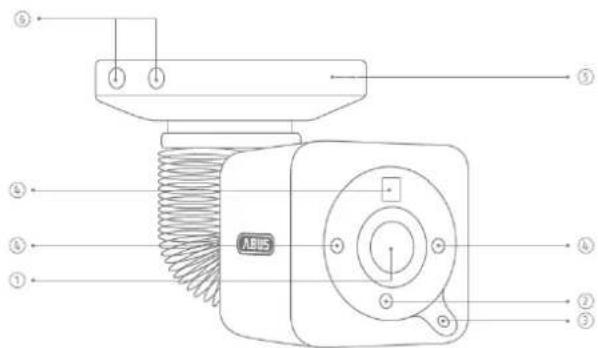
- Objectif
- Photodétecteur
- Microphone
- LED IR
- Socie
- Vis de sécurité
NE
- Entrée et sortie d'alarme
- Alimentation électrique 12V
- Connexion RJ45, compatible PoE
- Réinitialisation mot de passe
- Touche Reset
- LED d'alimentation
- Vis de sécurité
- Point de passage en cas de
câblage latéral - Support3 axes
IT
-
Touche reset
-
Réinitialisation de mot de passe
-
LED d'état pour l'alimentation électrique 12 V
-
Objectif
-
Photodetecteur
-
Vis de fixation pour le module de caméra
HL
-
Encoche pour retirer le cache
-
Niche câblage caché
-
Point de passage en cas de
câblage latéra
-
Alimentation électrique 12 V
-
Connecion RJ45, compatible PoE
NL
- Objectif
- Photodétecteur
- LED d'état
- LED IR
- Socie
- Vis de sécurité
- Pare-soleil
NL
- Point de passage en cas de
câblage latéral - Support 3 axes
- Réinitialisation de mot de passe
- Touche Reset
- Entrée et sortie d'alarme
- Alimentation électrique 12 VDC
- Connexion R/45, compatible PoE
- Point de passage en cas de câblage latéral
- Support 3 axes
- Réinitialisation de mot de passe
- Touche Reset
- Entrée et sortie d'alarme
- Alimentation électrique 12 VDC
- Connexion RJ45, compatible PoE
机
- Touche reset
- Réinitialisation de mot de passe
- LED d'état pour l'alimentation
électrique 12 V
h. Objectif - Photodétecteur
- Vis de fixation pour le module de caméra
NL
- Alimentation électrique 12 V
- Connexion RJ45, compatible PoE
- Encoche pour retirer le cache
- Niche câblage caché
- Vis PG M25 pour passage latéral du câblage
NL
- Objectif
- Photodétecteur
- Microphone
- LED IR
- Sode
- Vis de sécurité
- Entrée et sortie d'alarme
- Alimentation électrique 12V
- Connexion RD45, compatible PoE
NL
- Touche reset/Zoom In
- Réinitialisation de mot de passe / Zoom Out
- LED d'état pour l'alimentation électrique 12 V
- Objectif
- Photodélecteur
- Vis de fixation pour le module de caméra
NL
- Encache pour retirer le cache
- Niche câblage caché
- Point de passage en cas de câblage latéral
- Alimentation électrique 12 V
- Connexion RJ45, compatible PoE
NL
- Raccordement d'objectif
- Filetage 1/4" sur la partie
supérieure et inférieure - LED d'état
- Culot d'objectif (CS mount)
- Photodétecteur
NI.
- Sortie vidéo analogique à des fins de maintenance
- LED d'état pour l'alimentation
électrique 12 V - Entrée audio
- Sortie audio
- Toushe resat
- Touché reset
- Réinitialisation de mot de passe
- Fente pour carte micro SO
- Alimentation électrique 12 V
- Entrée et sortie d'alarme
- Connexion RJ45, compatible PoE
- Raccordement a la masse
- Sortie vidéo analogique à des fins de maintenance
- LED d'état pour l'alimentation
électrique 12 V - Entrée audio
- Sortie audio
- Toushe resat
- Touché reset
- Réinitialisation de mot de passe
- Fente pour carte micro SO
- Alimentation électrique 12 V
- Entrée et sortie d'alarme
- Connexion RJ45, compatible PoE
- Raccordement a la masse
RL
- Objectif
- Photodi
- LED d'état
- LED IR
- Socie
- Vis de sécurité
- Pare-solell
NL
- Point de passage en cas de câblage latéral
- Support 3 axes
- Réinitialisation de mot de passe
- Touche Reset
- Entrée et sortie d'alarme
- Alimentation électrique 12 VDC
- Connexion 1045, compatible PoE
- Entrie audio
- Enree audio
- Sortie audio
- Sortie vidéo analogique à des fins de maintenance
- Point de passage en cas de câblage latéral
- Support 3 axes
- Réinitialisation de mot de passe
- Touche Reset
NL
- Touche reset / Zoom In
- Réinitialisation de mot de passe /
Zoom Out - LED d'état pour l'alimentation
électrique 12 V - Objectif
- Photodétecteur
- Vis de fixation pour le module
de caméra
NL
- Alimentation électrique 12 V
- Connexion RJ45, compatible PoE
- Encoche pour retirer le cache
- Niche câblage caché
- Vis PG M25 pour passage latéral du câbiage
NL
La description du montage de la caméra est indiquée dans le guide de démarrage rapide de la caméra IP correspondante TVIP9XXXX.

Lors du montage des caméras dômes TVIP91700 et TVIP92700, on veillera à ce que le sachet de produit de dessiccation livré soit placé à l'intérieur de la caméra avant de poser la coupole du dôme. Le sachet doit se trouver près de la plaque de fond. Il ne doit pas être placé dans le champ de vision de l'objectif. Il ne doit pas se trouver directement derrière l'objectif et / ou derrière la platine de la caméra.
6.2 Pose des câbles
Les consignes suivantes doivent être prises en compte lors de la pose des câbles :
TVIP91100 / TVIP92100
Pour le câblage latéral, un orifice permettant de faire passer le câble a été prévu sur la plaque de fond. Utilisez une pince pour défoncer l'orifice. Utilisez ensuite une lime pour arrondir les bords de l'orifice.
TVIP91300 / TVIP92300
Pour le câblage latéral, un orifice permettant de faire passer le câble a été prévu. Utilisez un tournevis fin et plat pour retirer le bout de plastique obturant l'orifice.

Ces caméras sont équipées en atelier de câbles courts de raccordement pour le réseau (RJ45), d'une alimentation électrique (prise creuse) et d'une sortie vidéo analogique. Le raccordement peut ainsi être effectué à l'intérieur de la caméra. Dans le cas le plus simple, seul un câble réseau avec une alimentation électrique Powerover-Ethernet est nécessaire.
Si les fonctions entrée de commutation, sortie de commutation et / ou entrée audio / sortie audio (uniquement TVIP92300) sont nécessaires, l'installation d'un câble de raccordement étendu doit être réalisée (pour le TVIP91300 : TVAC40700 ; pour le TVIP92300 : TVAC40720).
TVIP92500
Lors de la mise en place du câble, veillez à ce que toutes les connexions enfichées soient libres de tension mécanique. De même, une pliure du connecteur doit être empêchée par une fixation adéquate du câble.
TVIP91600 / TVIP926X0
Pour le câblage latéral, un orifice permettant de faire passer le câble a été prévu sur la plaque de fond. Utilisez une pince pour défoncer l'orifice. Utilisez ensuite une lime pour arrondir les bords de l'orifice.
Pour ce type de caméra, un passage de câble latéral ou masqué est prévu. Pour ceci, il existe des orifices sur le côté ou le fond. L'ouverture non utilisée est fermée par un bouchon aveugle. Pour l'installation en fonction de l'indice de protection IP66, la visserie pour câble livrée doit être utilisée (pour le côté et le fond). En cas d'utilisation du support mural optionnel (TVAC31310), il est possible de ne pas utiliser la visserie pour câble, car l'étanchéité entre la plaque du support mural et la caméra dôme est établie.

Ces caméras sont équipées en atelier de câbles courts de raccordement pour le réseau (RJ45), d'une alimentation électrique (prise creuse) et d'une sortie vidéo analogique. Le raccordement peut ainsi être effectué à l'intérieur de la caméra. Dans le cas le plus simple, seul un câble réseau avec une alimentation électrique Powerover-Ethernet est nécessaire.
Si les fonctions entrée de commutation, sortie de commutation et / ou entrée audio / sortie audio (uniquement TVIP92300) sont nécessaires, l'installation d'un câble de raccordement étendu doit être réalisée (pour le TVIP91300 : TVAC40700 ; pour le TVIP92300 : TVAC40720).
6.3 Alimentation électrique
Avant de commencer l'installation, assurez-vous que la tension d'alimentation correspond bien à la tension nominale de la caméra.
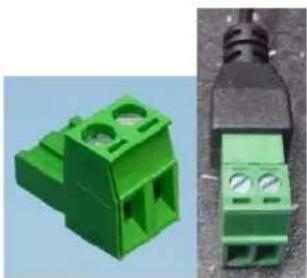
Alimentation électrique 12 V CC
TVIP9XXXX
Les caméras sont prévues pour une alimentation électrique 12 V CC. Veuillez tenir compte de la polarité lors du raccordement. La polarité est signalée par un « + » et un « - ».
Toutes les caméras disposent en outre d'une alimentation directe de la caméra via le câble réseau par Power-over-Ethernet (PoE).

Si la caméra dispose de la fonction « Enregistrement en cas de panne réseau » et que cette fonction doit être utilisée, il est nécessaire de réaliser l'alimentation via la borne de raccordement en 12 V CC (pas d'utilisation de PoE).

En cas d'utilisation du PoE, il faut veiller au bilan de puissance de l'interrupteur réseau. On veillera à ce que tous les ports du réseau disposent de la puissance maximale (15,4 watts par port de réseau) pour la norme. Si le commutateur réseau distribue la puissance de manière dynamique entre tous les ports, il peut y avoir des goulots d'étranglement de puissance.
6.4 Mise en place du câble réseau
La longueur maximale du câble réseau (CAT7) de la caméra au point de réseau actif suivant (par exemple, le commutateur de réseau) ne devrait pas dépasser 100 mètres.
6.5 Cadrage de la caméra
La description du cadrage de la caméra est indiquée dans le guide de démarrage rapide de la caméra IP correspondante TVIP9XXXX.
6.6 Réglage du zoom et de la mise au point
TVIP91100 / TVIP91300 / TVIP91600 / TVIP91700
Les caméras disposent d'un objectif fixe intégré. La distance focale est préétablie par l'objectif et la configuration de la mise au point est déjà préparée en atelier. Il est impossible de modifier l'angle de vue ou la configuration de la mise au point.
TVIP92100 / TVIP92300 / TVIP926X0 / TVIP92700
Les caméras disposent d'un objectif à zoom à focale variable motorisé intégré. Une modification du facteur de zoom tout comme une adaptation de la configuration de la mise au point sont possibles via l'interface web de la caméra (accès « installateur »).
Le coefficient de zoom est réglable par niveau, la configuration de la mise au point se faisant respectivement de manière automatique pour chacun de ces coefficients. La modification de la configuration de la mise au point est possible via l'interface Web (accès « installateur »). La modification est enregistrée dans la caméra. En cas d'exécution d'une réinitialisation aux valeurs d'ateliers, la relation d'origine entre le zoom et la mise au point est rétablie.
La commande de la fonction de zoom est également possible via les deux touches de réinitialisation. Une description plus exacte de ce point est disponible dans la section 6.10 « Rétablissement de la configuration par défaut (réinitialisation) ».
TVIP92500
Le paramétrage du zoom et de la mise au point est effectué sur l'objectif à installer (celui-ci n'est pas compris dans l'étendue de la livraison).
6.7 Mise en place du câble de raccord optionnel pour la TVIP9X300 et la TVIP9X700
Les câbles optimaux TVAC40700, TVAC40710, TVAC40720 et TVAC40730 permettent d'étendre les caméras dômes correspondantes aux interfaces suivantes :
| TVAC40700 TVAC40710 TVAC40720 TVAC40730 | ||||
| Adapté pour TVIP91300 TVIP91700 TVIP92300 TVIP92700 | ||||
| Entrée audio, fiche jack 3,5 mm | - | - | √ √ | |
| Sortie audio, fiche jack 3,5 mm | - | - | √ √ | |
| 1 x entrée de communication | √ | √ | √ | √ |
| 1 x sortie de communication | √ | √ | √ | √ |
| Sortie vidéo, BNC, 1Vss | - | - | √ √ | |
6.8 Entrée et sortie de commutation
| Les valeurs de charges maximales doivent être prises en compte. Dans le cas contraire, la caméra peut être endommagée et ne plus pouvoir être réparée. |
| Désignation | Consignes de branchement | |
| Entrée de commutation | DI+ 5 V CC ~12 | V CC, max. 50 mA |
| DI- | ||
| Sortie de commutation | DO+ Max. 60 V | CC / CA, max. 400 mA, Ron=1,4 ohm (relai photo) |
| DO- | ||
6.9 Affichages des états
TVIP91100 / TVIP91300 / TVIP91600 / TVIP91700
Seul l'affichage de la tension d'alimentation est disponible comme affichage de l'état.
TVIP92100 / TVIP92300 / TVIP92500 / TVIP926X0 / TVIP92700
| Affichage LED Fonction | |
| LED d'affichage de la tension d'alimentation (vert) | Lorsque la LED est activée en permanence, cela signifie que la tension d'alimentation est correcte et disponible. |
| LED d'état (bleue) a) La LED clignote 1 fois par seconde-> La caméra démarre, processus d'initialisationb) La LED est désactivée (la LED d'affichage de la tension d'alimentation est activée en permanence)-> Le processus de démarrage de la caméra est terminé, l'état de fonctionnement est normalc) LED allumée en permanence-> cas d'erreur. Connexion au réseau impossible.Si l'accès à la caméra n'est pas possible, essayez de la réinitialiser avec la touche correspondante. | |
6.10 Consignes de raccordement à l'entrée et à la sortie audio
À compléter !
6.11 Rétablissement de la configuration par défaut (réinitialisation)
Rétablissement du mot de passe pour l'accès « maître »
- Mettez la caméra hors tension.
- Appuyez sur la touche « W Reset (Réinitialisation mot de passe) » et maintenez-la enfoncée.
- Raccordez la tension d'alimentation de la caméra (via l'alimentation électrique à 2 broches ou le Power-over-Ethernet) et maintenez la touche « W Reset » enfoncée pendant 60 secondes.
Rétablissement de tous les paramètres de la caméra
- Mettez la caméra hors tension.
- Appuyez sur la touche « W Reset (Réinitialisation mot de passe) » et maintenez-la enfoncée.
- Raccordez la tension d'alimentation de la caméra (via l'alimentation électrique à 2 broches ou le Power-over-Ethernet) et maintenez la touche « W Reset » enfoncée pendant 60 secondes.
Autre utilisation des touches de réinitialisation
Cette fonction ne s'applique qu'à la TVIP92100, TVIP92300, TVIP92600 et à la TVIP92700.
Si la caméra a terminé le processus de démarrage (la LED d'état est désactivée, la LED de la tension d'alimentation est active), les deux touches de réinitialisation prennent la fonction de zoom avant et de zoom arrière.
6.12 Remplacement de la coupole du dôme
TVIP91300 / TVIP92300 / TVIP91700 / TVIP92700
En cas de besoin, une coupole teintée est disponible pour les caméras dômes IP (référence ABUS TVAC31065).
Pour l'installation de la coupole, procédez comme suit :
- retirez la coupole de la caméra dôme en desserrant les 4 vis de fixation (coupole avec anneau).
- Desserrez les 4 vis de fixation situées sur la face inférieure de la coupole.
- Retirez la coupole de son anneau.
- Positionnez la coupole teintée sur l'anneau de la coupole.
- Mettez l'anneau de fixation en place sur la face inférieure de l'anneau de la coupole et serrez les 4 vis de fixation.
7. Première mise en service
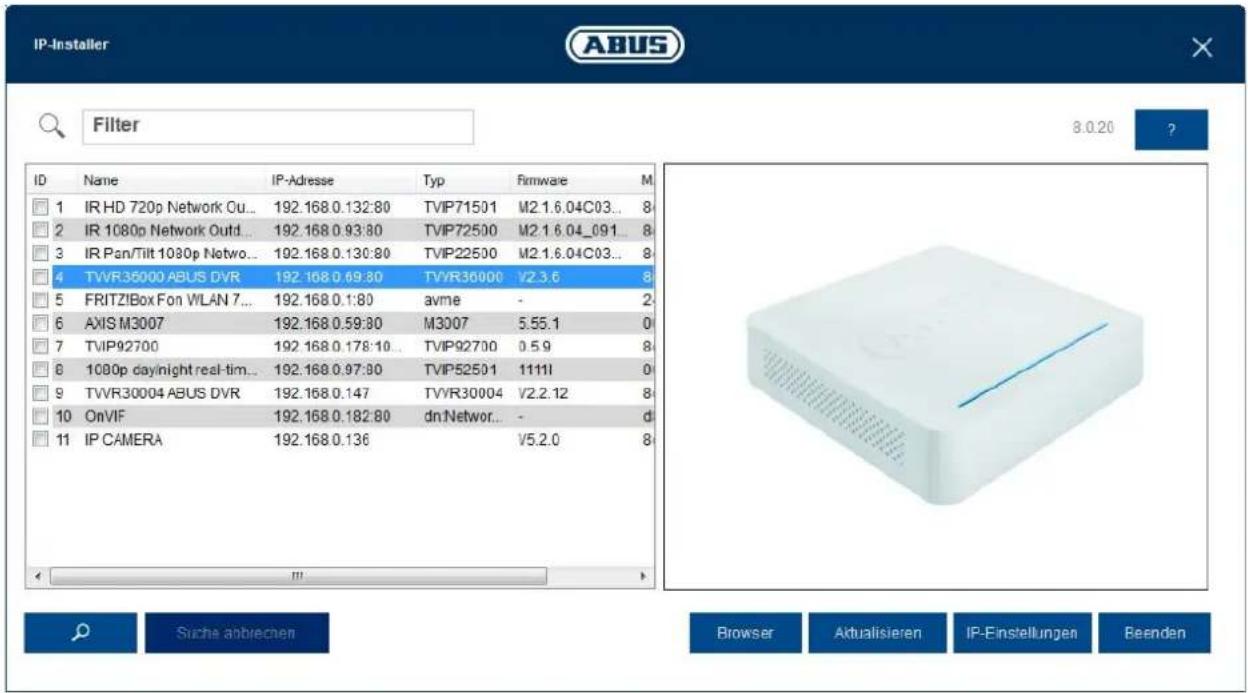
7.1 Utilisation de l'installateur ABUS pour la recherche de caméra
Installez et démarrez l'installateur ABUS IP à partir du CD joint (également disponible sur le site web www.abus.com pour le produit correspondant).
La caméra IP devrait alors apparaître dans la liste de sélection, éventuellement sans son adresse IP adaptée au réseau cible. Les réglages d'IP de la caméra peuvent être modifiés via l'installateur IP.
Le réglage de langue de la caméra peut être modifié via l'installateur ABUS IP. Ceci provoque la modification simultanée des réglages de langue pour les utilisateurs maître et installateur (pour obtenir des explications à ce sujet, voir le chapitre « Comptes utilisateur et mots de passe »). Les paramètres individuels de langue peuvent être réalisés dans les menus de paramétrage.

Il faut prendre en compte le fait que le réglage de langue pour la page de démarrage de la caméra est automatiquement effectué en fonction du réglage de la langue dans le système d'exploitation. Dans le cas où cette langue n'est pas disponible dans la caméra, la page de démarrage est affichée en anglais.
Le bouton « Explorateur » permet d'ouvrir une caméra précédemment sélectionnée directement dans l'explorateur Internet (l'explorateur utilisé est l'explorateur standard de Windows).
text_image
IP-Installer ABUS Filter 8.0.20 ? ID Name IP-Adresse Typ Firmware M 1 IR HD 720p Network Ou... 192.168 0.132:80 TVIP71501 M2.1.6.04C03... 8 2 IR 1080p Network Outd... 192.168 0.93:80 TVIP72500 M2.1.6.04_091... 8 3 IR Pan/Tilt 1080p Netwo... 192.168 0.130:80 TVIP22500 M2.1.6.04C03... 8 4 TVVR35000 ABUS DVR 192.168 0.69:80 TVVR36000 V2.3.6 8 5 FRITZ!Box Fon WLAN 7... 192.168 0.1:80 avme - 2 6 AXIS M3007 192.168 0.59:80 M3007 5.55.1 0 7 TVIP92700 192.168 0.178:10... TVIP92700 0.5.9 8 8 1080p day/night real-tim... 192.168 0.97:80 TVIP52501 11111 0 9 TVVR30004 ABUS DVR 192.168 0.147 TVVR30004 V2.2.12 8 10 OnVIF 192.168 0.182:80 dnNetwor... - d 11 IP CAMERA 192.168 0.136 V5.2.0 8 Suche anbrechen Browser Aktualisieren IP-Einstellungen Beenden7.2 Accès à la caméra réseau via navigateur Internet
Indiquez l'adresse IP de la caméra dans la barre d'adresses de l'explorateur (dans le cas d'Internet Explorer, il faut en outre saisir, si le port http a été modifié, la mention « http:// » avant l'adresse IP.

text_image
http://192.168.0.182/ IP_Camera7.2.1 Consignes générales pour l'utilisation des pages des réglages
| Élément fonctionnel Description | |
| Einstellungen sichern! | Enregistrement des réglages effectués sur la page.Il faut veiller à que les réglages ne soient appliqués qu'après avoir appuyé sur le bouton d'enregistrement correspondant. |
 | Fonction activée |
 | Fonction désactivée |
 | Sélection de liste |
 | Champ de saisie |
 | Curseur |
7.3 Installation du plugin de vidéo
Internet Explorer
Pour la représentation de la vidéo dans Internet Explorer, un plugin ActiveX est utilisé. Ce plugin doit être installé dans l'explorateur. Une demande correspondante d'installation apparaît directement après saisie du nom d'utilisateur et du mot de passe (par défaut : master/master).
 | Dans le cas où l'installation du plugin ActiveX dans Internet Explorer est bloquée, il faut réduire les paramètres de sécurité relatifs à l'installation / l'initialisation d'ActiveX. |
Google Chrome
Lors de la représentation de vidéo dans l'explorateur Google Chrome, un plugin est utilisé. Un choix d'installation apparaît directement après saisie du nom d'utilisateur et du mot de passe (par défaut : master/master ou installer/installer).
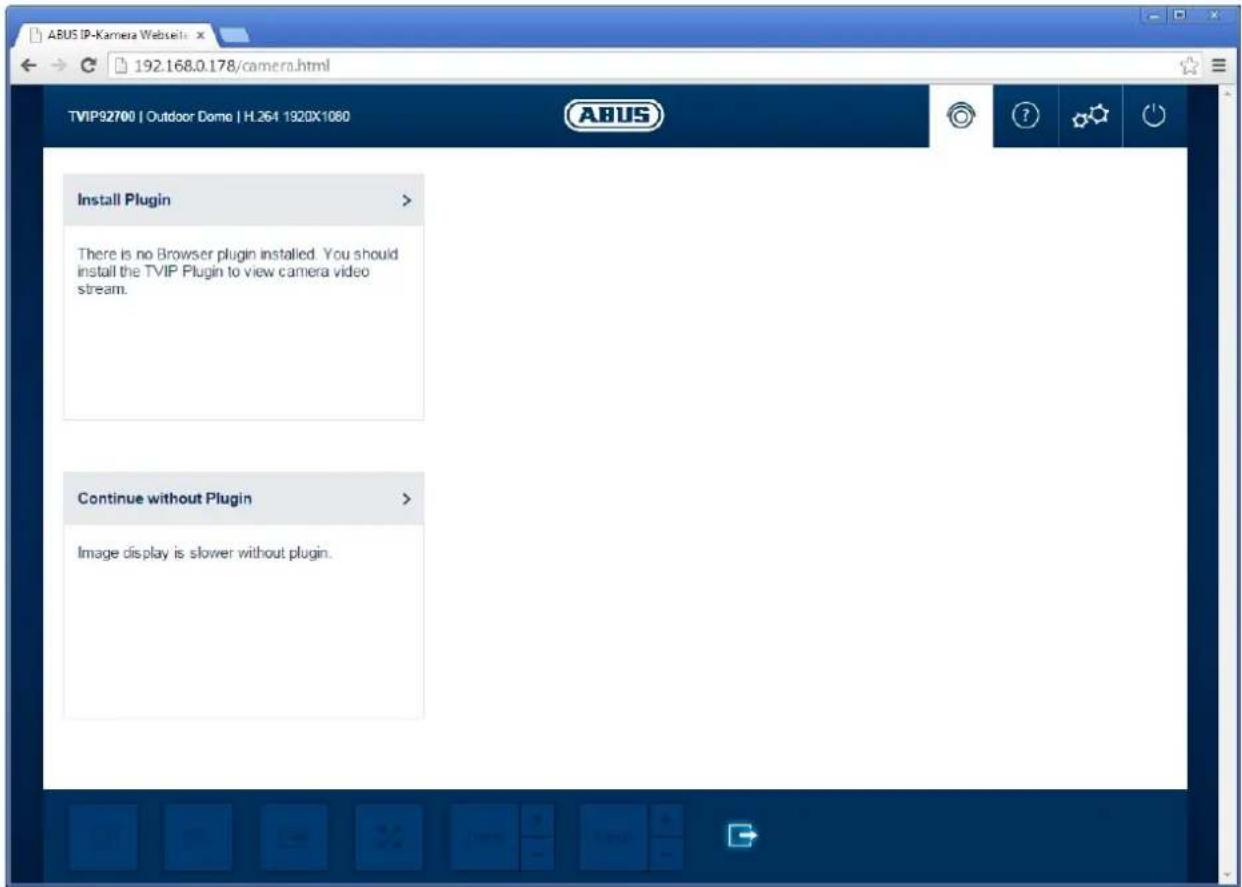
Remarque concernant Google Chrome : le plugin vidéo est exclusivement pris en charge pour la version Windows de l'explorateur Chrome.
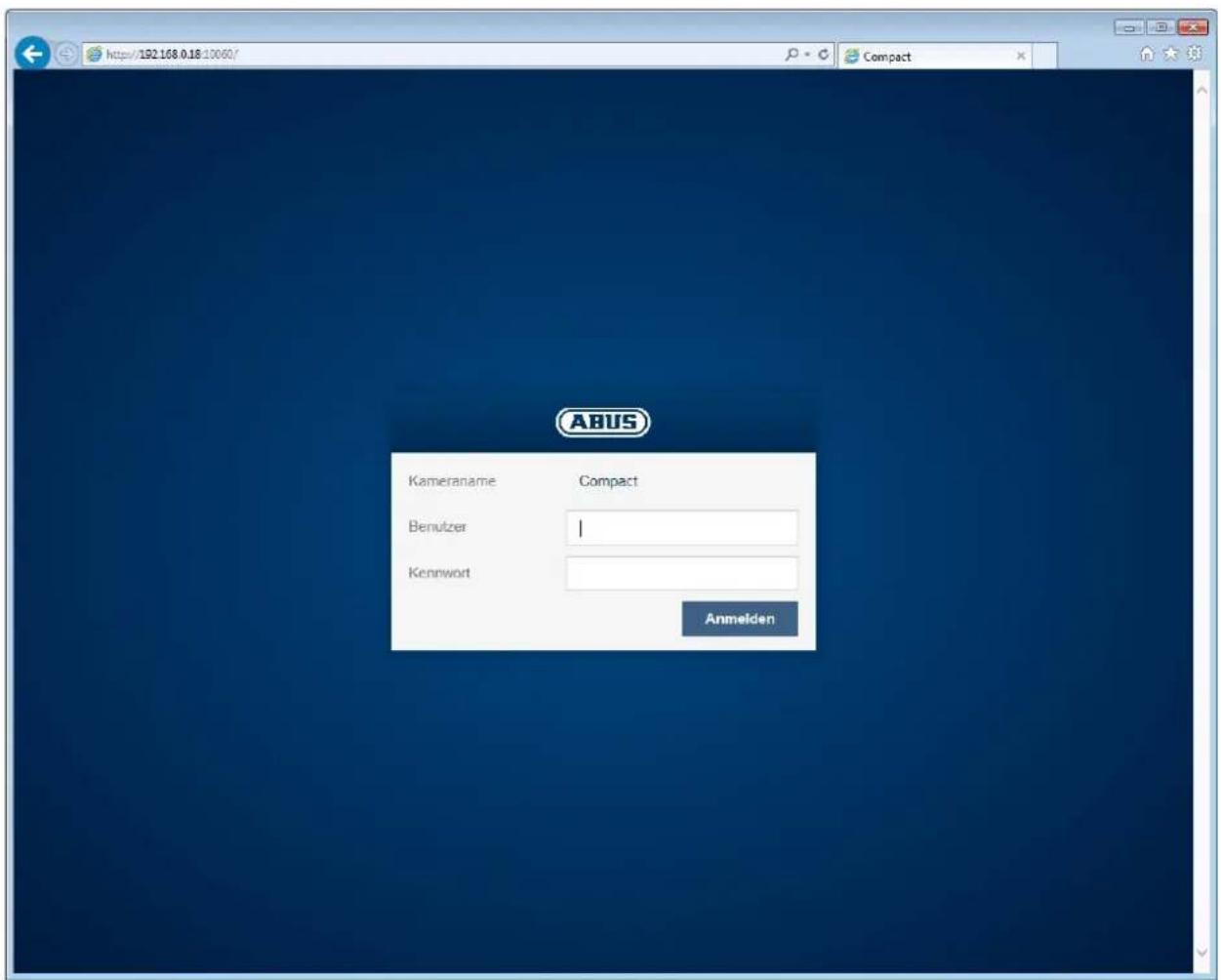
7.4 Page de démarrage (page de connexion)
Après la saisie de l'adresse IP dans la ligne correspondante de l'explorateur et l'ouverture de la page, la page de démarrage apparaît dans la langue paramétrée dans l'explorateur Internet (réglage Windows).
Le compte d'utilisateur (installateur, maître ou utilisateur) peut être réglé individuellement avec la langue correspondante. Par exemple, vous pouvez faire en sorte que les pages de réglages du mode « installateur » soient présentées en anglais et les pages Web correspondant au mode « maître » soient représentées en français.
Les langues suivantes sont prises en compte : allemand, anglais, danois, espagnol, français, italien, néerlandais, polonais, portugais, russe, suédois.
Dans le cas où une langue n'est pas prise en charge, la page Web apparaîtra en anglais.
7.5 Comptes d'utilisateur et mots de passe
Aperçu des types d'utilisateurs avec les désignations des noms d'utilisateur, des mots de passe par défaut et des privilèges correspondants :
| Type d'utilisateur | Nom d'utilisateur Mot de passe par défaut | Privilèges | |
| installer | installer | Vue de la vidéo via l'explorateur WebImage immédiateEnregistrement local de la vidéo sur ordinateurCommande du microphone / du haut-parleur (en option)Mode de plein écran dans l'explorateurRéglage du zoom / de la mise au point (si disponible)Aperçu du systèmeRéglages des images pour le mode jour et le mode nuitRéglages de la qualité du flux vidéoRéglage de l'enregistrement en cas de panne réseauCommutation jour / nuitMasque de confidentialitéRéglages des adresses IPRéglage du port de connexionRéglages DDNSRéglages HTTPSRéglages STMPAffichage du texteDate / heureExport / import / réinitialisationMise à jour du logiciel / redémarrageFicher journalRéglages de la détection de mouvementGestion d'alarme (email / sortie de commutation)Paramètres audio | |
| master | master | Vue de la vidéo via l'explorateur WebImage immédiateEnregistrement local de la vidéo sur ordinateurCommande du microphone / du haut-parleur (en option)Mode de plein écran dans l'explorateurAjout, modification, suppression d'utilisateurBlocage et déblocage de l'accès « installateur »Reproductiond'enregistrements provenant de la mémoire interne (après une panne réseau) | |
| user (utilisateur) | Vue de la vidéo via l'explorateur WebImage immédiateEnregistrement local de la vidéo sur ordinateurCommande du microphone / du haut-parleur (en option)Mode de plein écran dans l'explorateur | ||
| Enregistrement | NVR | NVR | Accès au flux vidéo pour les enregistrementsRéglage de la qualité vidéo du flux vidéo pour les enregistrements |
| Appareil mobiles | mobile | mobile | Accès au flux vidéo pour les données vidéo mobilesRéglage de la qualité vidéo du flux vidéo pour les données vidéo mobiles |
7.6 Inclusion de la caméra dans ABUS VMS / ABUS VMS Express
Les données suivantes sont nécessaires pour l'inclusion de la caméra dans ABUS VMS / ABUS VMS Express :
- Adresse IP / nom de domaine
- Port http (standard 80)
- Port rtsp (554 par défaut, peut être modifié, est déterminé de manière automatique)
- Nom d'utilisateur : NVR
- Mot de passe : NVR (modifiable via les paramètres de l'installateur)
7.7 Inclusion de la caméra dans ABUS NVR / ABUS Hybrid DVR
Les données suivantes sont nécessaires pour l'inclusion de la caméra dans ABUS NVR / ABUS Hybrid DVR :
- Adresse IP / nom de domaine
- Port http (standard 80)
- Port rtsp (554 par défaut, ne peut être modifié)
- Nom d'utilisateur : NVR
- Mot de passe : NVR (modifiable via les paramètres de l'installateur)
7.8 Inclusion de la caméra dans IPCam
Les données suivantes sont nécessaires pour l'inclusion de la caméra dans IPCam :
- Adresse IP / nom de domaine
- Port http (standard 80)
• Port rtsp (554 par défaut) - Nom d'utilisateur : mobile
- Mot de passe : mobile (modifiable via les paramètres de l'installateur)
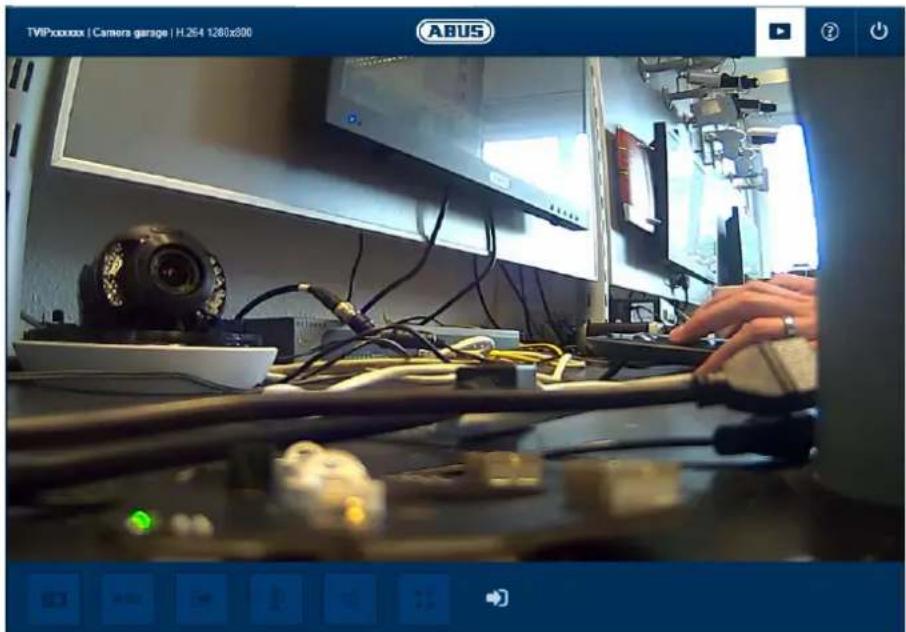
8. Menu d'utilisateur « Utilisateur »
| Bouton / affichage à l'écran Fonction | ||
| TVIPxxxxxx | Camera garage | H.264 1280x800 | Barre d'informations | |
 | Affichage en direct | |
 | Page d'aide | |
 | Déconnexion de l'utilisateur | |
| Bouton /affichage àl'écran | Fonction | |
 | Fonction d'image immédiateCette fonction enregistre une image immédiate du flux vidéo actuel au format JPEG. L'image est placée dans le dossier suivant :C:/Utilisateur//Images personnelles | |
 | Fonction vidéoCette fonction enregistre une vidéo du flux vidéo actuel au format AVI. La vidéo est placée dans le dossier suivant :C:/Utilisateur/√Vidéos personnelles | |
 | Sortie de commutationCe bouton permet d'activer ou de désactiver manuellement la sortie de commutation (par exemple, la fonction d'ouverture de porte). | |
 | Microphone muet (si disponible)Ce bouton permet de désactiver le microphone de la caméra (TVIP91100) et / ou celui de l'entrée audio en option (TVIP92xxx). | |
 | Haut-parleur muet (si disponible)Ce bouton permet de désactiver le haut-parleur de l'entrée audio en option (TVIP92xxx). | |
 | Mode plein écranPassage de l'image vidéo du moniteur en mode plein écran (également possible par double-clic dans l'image). Le mode du plein écran peut être quitté en faisant un double-clic dans l'image vidéo ou bien en appuyant sur la touche Echap. | |
 | Affichage de l'état de l'entrée de commutationCe symbole montre l'état de l'activité de l'entrée de commutation. | |
9. Menu de visualisation et de configuration de l'utilisateur « maître »
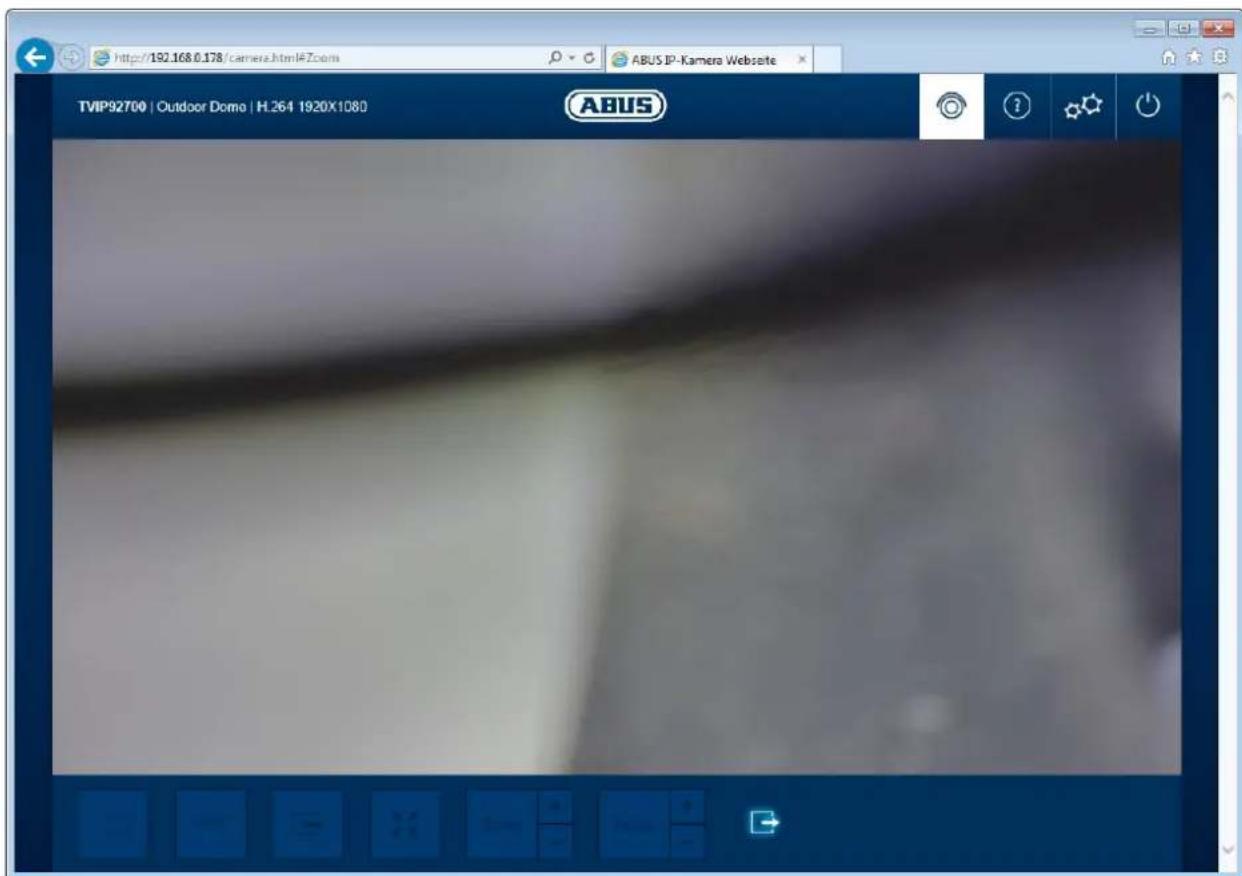
text_image
http://192.168.0.178/camera.html#Zoom TVIP92700 | Outdoor Domo | H.264 1920X1080 ABUS IP-Kamera WebserteImage : TVIP92700
| Bouton /affichage àl'écran | Fonction |
 | Fonction d'image immédiateCette fonction enregistre une image immédiate du flux vidéo actuel au format JPEG. L'image est placée dans le dossier suivant :C:/Utilisateur//Images personnelles |
 | Fonction vidéoCette fonction enregistre une vidéo du flux vidéo actuel au format AVI. La vidéo est placée dans le dossier suivant :C:/Utilisateur//Vidéos personnelles |
 | Sortie de commutationCe bouton permet d'activer ou de désactiver manuellement la sortie decommutation (par exemple, la fonction d'ouverture de porte). |
 | Microphone muet (si disponible)Ce bouton permet de désactiver le microphone de la caméra (TVIP91100) et / ou celui de l'entrée audio en option (TVIP92xxx). | |
| Haut-parleur muet (si disponible)Ce bouton permet de désactiver le haut-parleur de l'entrée audio en option (TVIP92xxx). | ||
 | Mode plein écranPassage de l'image vidéo du moniteur en mode plein écran (également possible par double-clic dans l'image). Le mode du plein écran peut être quitté en faisant un double-clic dans l'image vidéo ou bien en appuyant sur la touche Echap. | |
 | Affichage de l'état de l'entrée de commutationCe symbole montre l'état de l'activité de l'entrée de commutation. | |
| Page de visualisation en direct de l'utilisateur « maître » | ||
 | Page d'informations avec explications des boutons | |
| Pages de réglages de l'utilisateur maître. | ||
 | Déconnexion de l'utilisateur. La page de connexion apparaît après déconnexion. |
9.1 Ajout d'un utilisateur
text_image
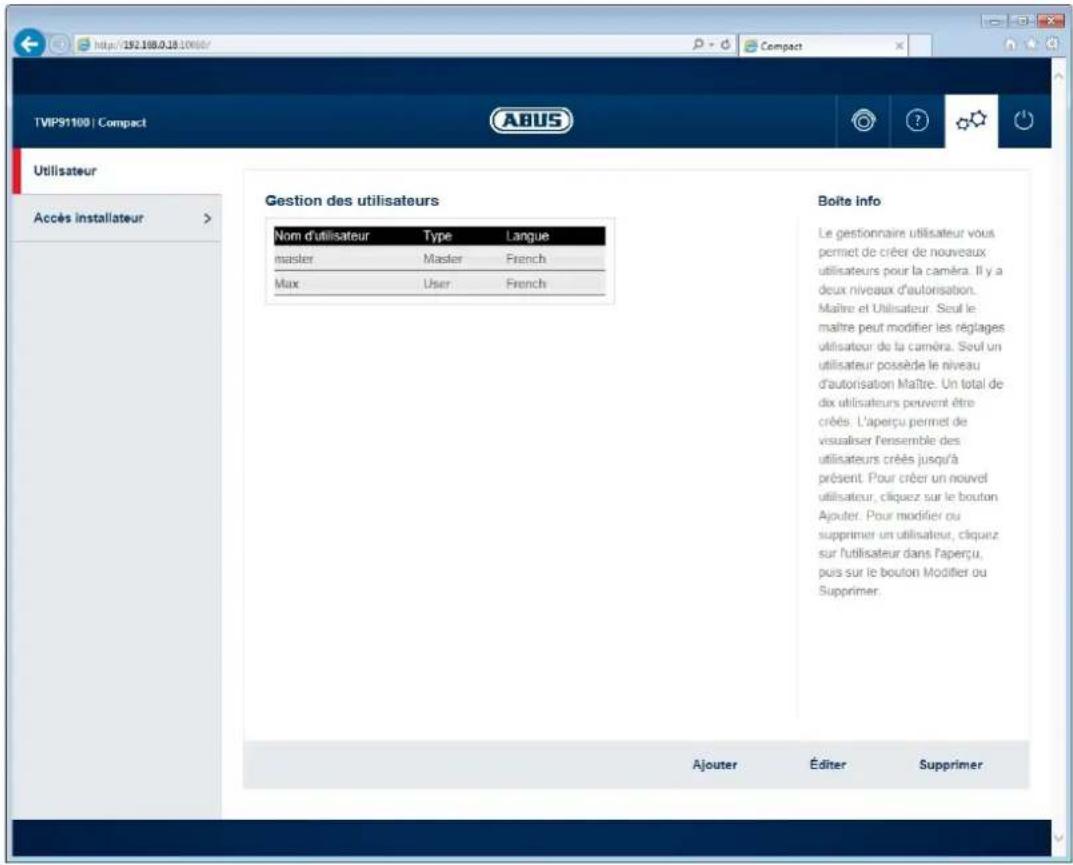
TVP9100 | Compact ABUS Utilisateur Accès installateur > Gestion des utilisateurs Nom d'utilisateur Type Langue maister Master French Max User French Boîte info Le gestionnaire utilisateur vous permet de créer de nouveaux utilisateurs pour la caméra. Il y a deux niveaux d'autorisation. Maître et Utilisateur. Seut le maître peut modifier les réglages utilisateur de la caméra. Seut un utilisateur possède le niveau d'autorisation Maître. Un total de dix utilisateurs peuvent être créés. L'aperçu permet de visualiser l'ensemble des utilisateurs créés jusqu'à présent. Pour créer un nouvel utilisateur, cliquez sur le bouton Ajouter. Pour modifier ou supprimer un utilisateur, cliquez sur l'utilisateur dans l'aperçu, puis sur le bouton Modifier ou Supprimer. Ajouter Éditer SupprimerGestion des utilisateurs :
Nom d'utilisateur : affichage du nom d'utilisateur enregistré
Type : type d'utilisateur de l'utilisateur enregistré. Le type d'utilisateur « maître » n'existe qu'une seule fois. Il est possible d'attribuer jusqu'à 10 utilisateurs du type « utilisateur ».
Langue : affichage de la langue réglée pour l'utilisateur. Les langues disponibles sont les suivantes : allemand, anglais, danois, espagnol, français, italien, néerlandais, polonais, russe, suédois.
Ajouter : ouverture du menu d'enregistrement des utilisateurs du type « utilisateur »
Modifier : Gestion de la langue ou du mot de passe du « maître » ou de l'« utilisateur ».
Supprimer : suppression des utilisateurs du type « Utilisateur ». L'utilisateur du type « maître » ne peut pas être supprimé.
Mot de passe : réglage du mot de passe de l'utilisateur.
Les caractères suivants sont autorisés : A-Z, a-z, 0-9
Confirmer le mot de passe : validation du mot de passe de l'utilisateur.
Modifier le mot de passe : en cochant cette case, le menu de modification du mot de passe s'ouvre.
Mot de passe : saisie du nouveau mot de passe.
Les caractères suivants sont autorisés : A-Z, a-z, 0-9
Confirmer le mot de passe : validation du mot de passe
9.2 Réglages du flux vidéo
9.2 Activation / désactivation de l'accès de l'installateur
text_image
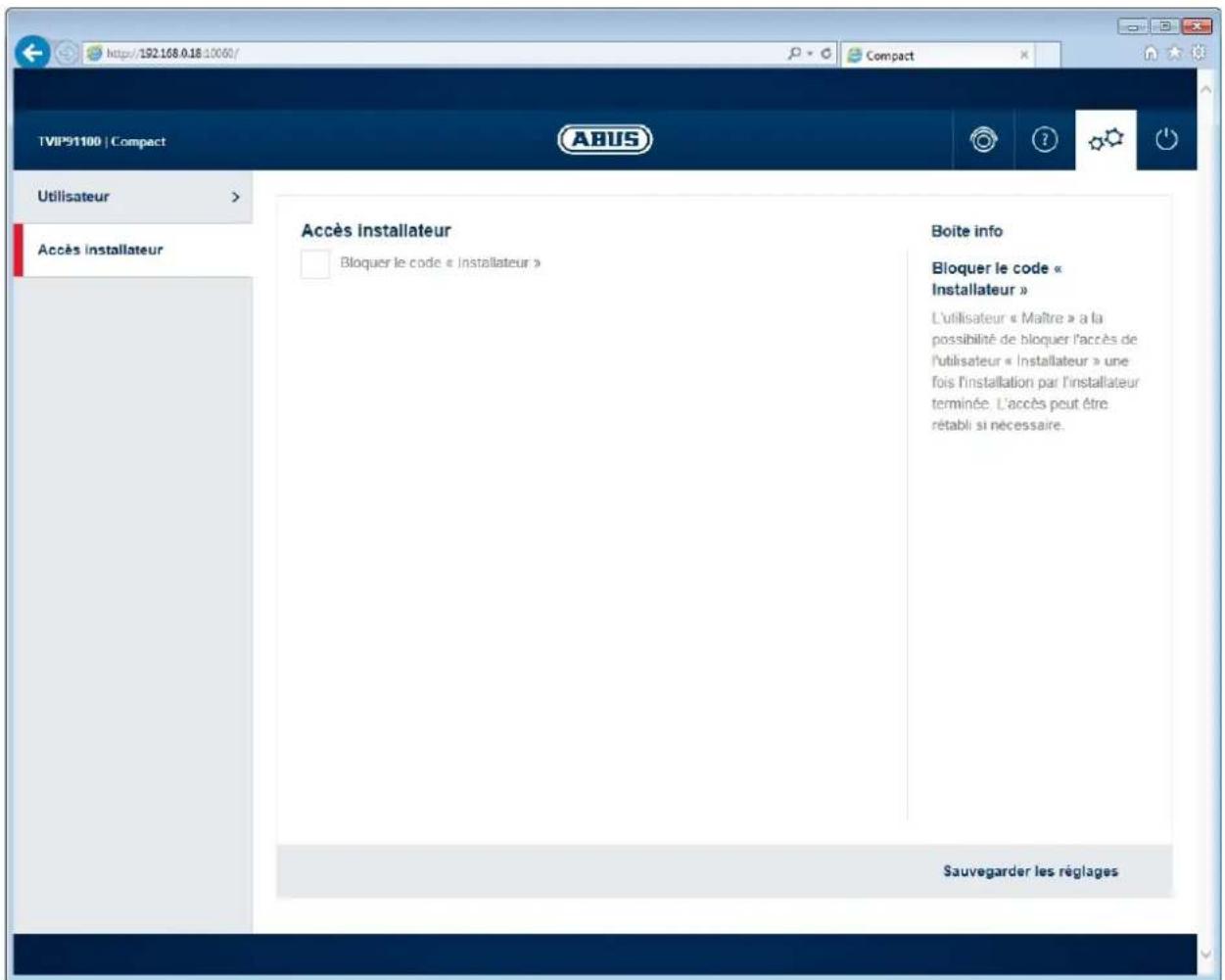
TVIP91100 | Compact ABUS Utilisateur > Accès installateur Accès installateur Bloquer le code « Installateur » Boite info Bloquer le code « Installateur » L'utilisateur « Maître » a la possibilité de bloquer l'accès de l'utilisateur « Installateur » une fois l'installation par l'installateur terminée. L'accès peut être rétabli si nécessaire. Sauvegarder les réglagesBloquer l'utilisateur « installateur » : en cochant cette case, l'accès de l'utilisateur « installateur » est bloqué. Seul l'utilisateur « maître » peut bloquer à nouveau cet accès.

Dans le cas où l'utilisateur « maître » a oublié ses données d'accès, il est possible de réinitialiser les données d'accès de l'utilisateur « maître » aux réglages d'atelier en appuyant sur la touche « W RESET » de la caméra.

Dans le cas où l'utilisateur « installateur » a oublié ses données d'accès, il est nécessaire de charger les réglages d'atelier sur la caméra en appuyant sur la touche « RESET » de la caméra. Tous les noms d'utilisateur et les mots de passe retournent alors à leur valeur d'usine.
9.3 Affichage / déchargement d'enregistrements de la mémoire interne
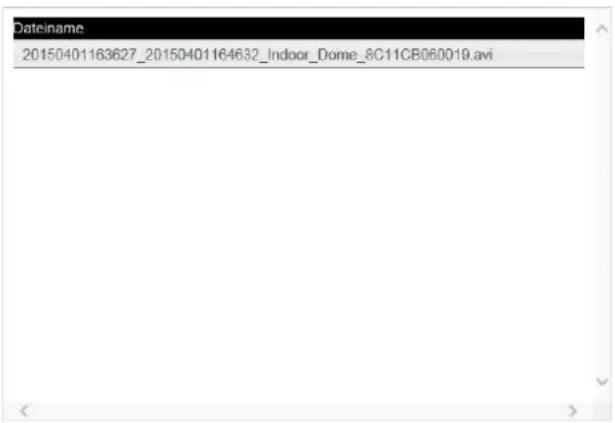
Liste de fichiers : Toutes les données vidéo enregistrées par la caméra sont affichées ici en cas de panne réseau. La taille du fichier est toujours inférieure à 150 Mo. En cas de dépassement à cause de la durée de l'enregistrement, un nouveau fichier est créé.
Le nom de fichier représente alors le point de démarrage de l'enregistrement. Format de fichier : AAAAMMJhhmmss.avi

Il faut veiller à ce que le réglage de l'heure de la caméra avant l'activation de la fonction d'enregistrement en cas de panne réseau soit correctement effectué.
Tout effacer : suppression de toutes les données enregistrées de la mémoire interne de la caméra. Attention : toutes les données sont irrémédiablement perdues après exécution de cette fonction.
Supprimer : suppression d'un ou plusieurs fichiers par un marquage préalable dans la liste de fichiers.
Télécharger : téléchargement de données par un marquage préalable dans la liste de fichier (les téléchargements ont lieu un après l'autre).
10. Menu de visualisation et de configuration de l'utilisateur « installateur »
10.1 Visualisation en direct
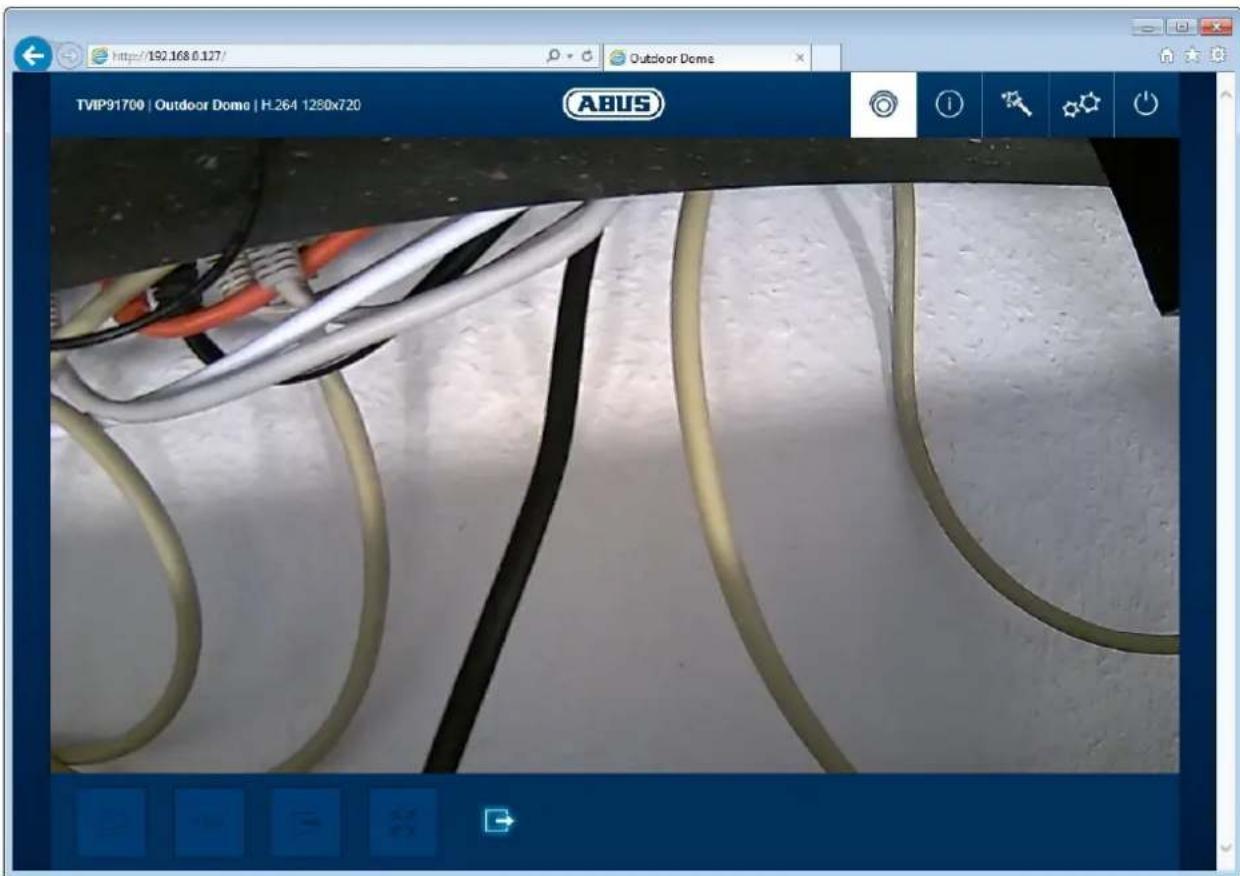
L'affichage de la visualisation en direct de l'utilisateur « installateur » est similaire à celle de l'utilisateur « maître ». Cet utilisateur possède toutefois des possibilités plus étendues de réglage comme l'assistant de mise en place ou la configuration étendue.
| Bouton /affichage àl'écran | Fonction | |
 | Fonction d'image immédiateCette fonction enregistre une image immédiate du flux vidéo actuel au format JPEG. L'image est placée dans le dossier suivant :C:/Utilisateur//Images personnelles | |
 | Fonction vidéoCette fonction enregistre une vidéo du flux vidéo actuel au format AVI. La vidéo est placée dans le dossier suivant : | |
| C:/Utilisateur/√Vidéos personnelles | ||
 | Sortie de commutationCe bouton permet d'activer ou de désactiver manuellement la sortie de commutation (par exemple, la fonction d'ouverture de porte). | |
 | Microphone muet (si disponible)Ce bouton permet de désactiver le microphone de la caméra (TVIP91100) et / ou celui de l'entrée audio en option (TVIP92xxx). | |
 | Haut-parleur muet (si disponible)Ce bouton permet de désactiver le haut-parleur de l'entrée audio en option (TVIP92xxx). | |
 | Mode plein écranPassage de l'image vidéo du moniteur en mode plein écran (également possible par double-clic dans l'image). Le mode du plein écran peut être quitté en faisant un double-clic dans l'image vidéo ou bien en appuyant sur la touche Echap. | |
 | Réglage du zoom / de la mise au point (disponible uniquement pour la TVIP92100, TVIP92300, TVIP92600 et la TVIP92700) | |
 | Affichage de l'état de l'entrée de commutationCe symbole montre l'état de l'activité de l'entrée de commutation. | |
 | Réglage de la position de base de la lentille (1x zoom, grand angle) | |
 | Enregistrer le zoom actuellement configuré et la position mise au point. Après le redémarrage de l'appareil photo, cette position est réglée à nouveau. | |
 | Page de visualisation en direct de l'utilisateur « maître » | |
 | Page d'informations avec explications des boutons | |
 | Pages de réglages de l'utilisateur maître. | |
 | Déconnexion de l'utilisateur. La page de connexion apparaît après déconnexion. | |
10.2 Page d'informations
La page d'informations montre des informations générales via la caméra, par exemple la version du micrologiciel ou l'adresse MAC de la caméra.
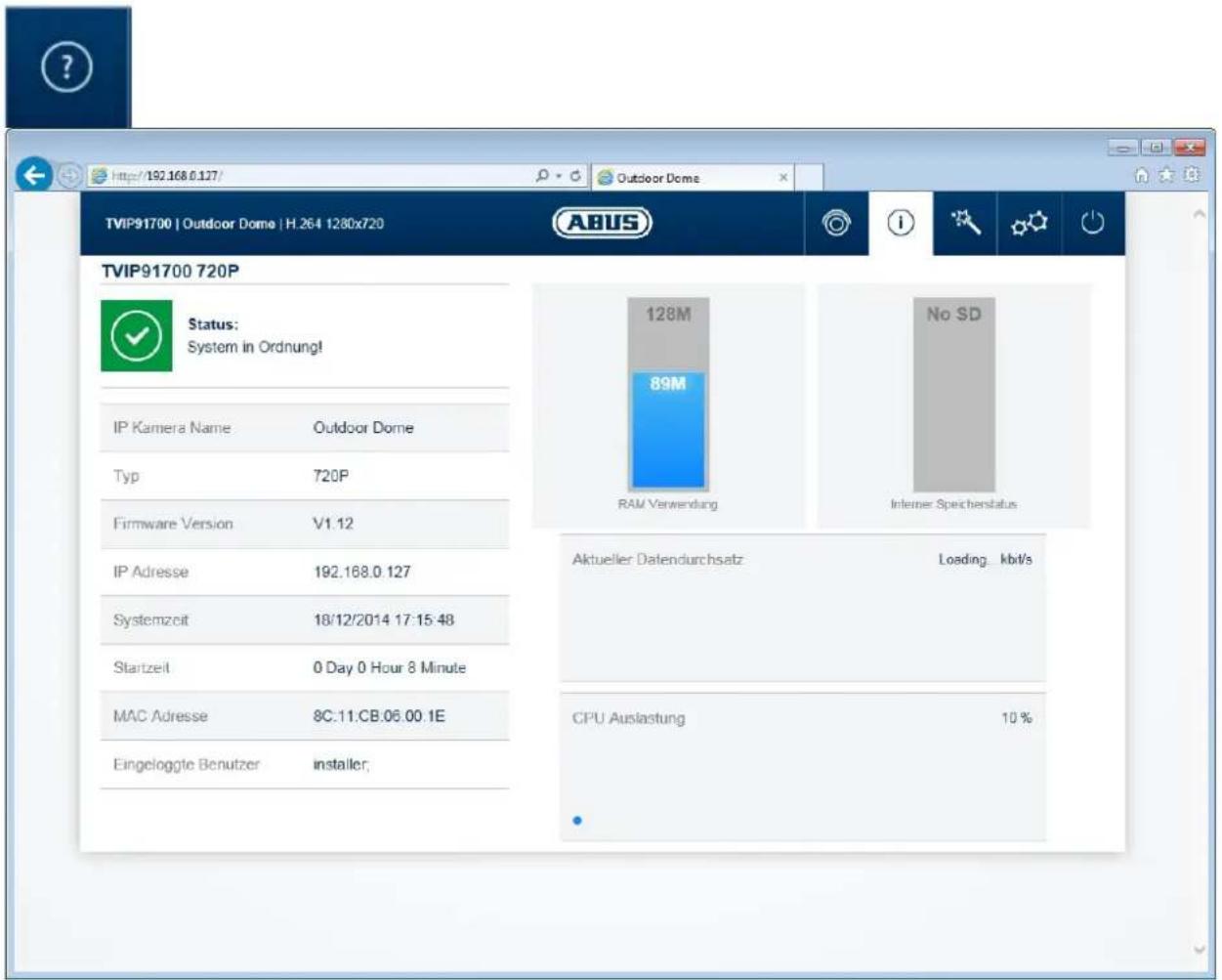
Dans la zone supérieure gauche, l'état général du système est représenté par un symbole.
 | Système fonctionnant correctementTous les paramètres comme la température du système et la charge du processeur sont corrects. Toutes les fonctions utilisées sont actives et ne présentent aucun problème. | |
 | Erreur de systèmeDes erreurs se sont produites dans le système. Celles-ci ne sont toutefois pas critiques pour le fonctionnement de base de la caméra. Il peut toutefois y avoir des limites ou des mauvais dysfonctionnements de certaines fonctions. Un contrôle du système par l'installateur peut s'avérer nécessaire. | |
 | État du système critiqueCertains paramètres comme la température du système ou la charge du processeur sont à un niveau critique pour le système. Un contrôle du système par l'installateur est immédiatement nécessaire. |
Nom de caméra IP : affichage du nom de la caméra. Peut être modifié avec la configuration du système
Type : affichage de la résolution maximale de la plateforme de la caméra
Version du micrologiciel : affichage du micrologiciel actuellement installé
Adresse IP : affichage de l'adresse IP actuellement réglée
Heure système : date / heure actuellement réglée
Adresse MAC : adresse MAC de la caméra (adresse du matériel de l'interface réseau)
Utilisateur connecté : utilisateur actuellement annoncé
Utilisation de la mémoire : état de la mémoire interne
Débit de données : somme du taux de bit vidéo et audio via l'interface du réseau (en sortie)
Utilisation du processeur : affichage de la charge du processeur de la caméra
10.3 Assistant de paramétrage
L'assistant de paramétrage vous permet de naviguer dans les rubriques les plus importantes de la caméra. Les rubriques suivantes sont traitées dans l'assistant de paramétrage :
Réseau ▶ DANS ▶ Texte ▶ Date/Heure ▶ Installateur ▶ Service ▶ Enregistrement/Nouveau démarrage

Des informations supplémentaires sur chaque rubrique de paramétrage sont disponibles dans la section « Paramétrage étendu de la caméra ».
10.4 Paramétrage étendu de la caméra
10.4.1 Vidéo
10.4.1.1 Généralités
Inversion : les options d'inversion de l'image suivantes sont disponibles :
horizontale, verticale, horizontale et verticale
Fréquence du réseau : réglage pour une fréquence du réseau électrique de 50 Hz ou 60 Hz
Préréglage de la vitesse d'obturateur : cette fonction définit certains réglages de la caméra en rapport avec l'éclairage pour des scènes à l'intérieur ou à l'extérieur. Sélectionnez le réglage pour la scène en question.
10.4.1.2 Profil diurne
Pour le mode jour, vous pouvez effectuer des réglages pour les paramètres suivants. Les réglages dans le point suivant sont indépendants du profil nocturne.
Luminosité : réglage de la luminosité des images
Contraste : réglage du contraste des images
Netteté : Réglage de la netteté des images. Une valeur de netteté plus élevée
peut augmenter le bruit d'image.
Tonalité des couleurs : réglage de la tonalité des couleurs
Saturation des couleurs : réglage de la saturation des images
WDR : en cochant cette case, vous activez la fonction Wide Dynamic Range
(Plage dynamique étendue) de la caméra.
Niveau WDR : l'intensité de la fonction WDR peut être réglée ici.
Réduction du bruit : en cochant cette case, vous pouvez activer la fonction DNR.
Image couleur : si cette fonction est activée, une image en couleurs sera prise en mode diurne. Si elle est décochée, l'affichage se fera en noir et blanc. Cette fonction est active par défaut.
10.4.1.3 Profil nocturne
Pour le profil nocturne, les options de réglage sont pratiquement identiques à celles du profil diurne. Les paramètres du profil diurne et nocturne sont indépendants.
Luminosité : voir la rubrique « Profil diurne »
Contraste : voir la rubrique « Profil diurne »
Netteté : voir la rubrique « Profil diurne »
Tonalité : voir la rubrique « Profil diurne »
Réduction du bruit : en cochant cette case, vous pouvez activer la fonction correspondante de suppression du bruit.
Niveau 2D-DNR : suppression du bruit pour les images statiques
Niveau 3D-DNR : suppression du bruit pour les images dynamiques
Image en couleurs : voir la rubrique « Profil diurne »
LED IR éteintes : cette fonction est uniquement disponible sur les modèles TVIP92100 et
TVIP92600. Cette fonction est utilisée si les LED IR intégrées provoquent des reflets non désirés dans l'image vidéo (par exemple, en cas d'installation de la caméra derrière une vitre ou à une trop grande proximité d'objets)
Si cette case est cochée : les LED IR sont désactivées dans le mode nocturne
Si cette case n'est pas cochée : les LED IR ne sont pas activées en mode nocturne.
10.4.1.4 Commutation jour / nuit
Puissance d'éclairage : la puissance actuelle d'éclairage est mesurée par un capteur photo situé sur la caméra. En fonction de cette puissance, la commutation jour / nuit est commandée. La distance minimale nécessaire pour éviter une activation / désactivation constante est réglée de manière automatique.
Jour > nuit : valeur du seuil d'éclairage pour le passage du mode diurne au mode nocturne.
Nuit > jour : valeur du seuil d'éclairage pour le passage du mode nocturne au mode diurne.
Programmation : commutation entre les modes diurne et nocturne selon un horaire. La commutation peut être réglée par pas de 30 minutes.

La plage horaire réglée représente le mode diurne. En dehors de cette période, c'est l'heure de nuit qui est utilisée.
Jour : la caméra reste en permanence en mode diurne. Dans ce mode, le filtre pivotant des infrarouges (ICR) se trouve en permanence devant l'objectif. L'enregistreur d'images ne peut alors enregistrer aucune lumière infrarouge.
Nuit : la caméra reste en permanence en mode nocturne. Le filtre pivotant est désactivé en continu sur l'objectif.
10.4.1.5 Masquage des zones privées
Jusqu'à 3 zones privées peuvent être marquées dans l'image vidéo. Les zones sont automatiquement nommées P1, P2 et P3. Dans l'image vidéo réelle, ces zones sont représentées avec une signalisation en noir.
Liste de zones : liste de toutes les zones réglées
Ajouter : en appuyant sur ce bouton, vous procédez à la création d'une nouvelle entrée dans la liste. Cliquez ensuite sur l'entrée de la liste pour dessiner par la suite un masque dans l'image de prévisualisation. Un nouveau dessin efface le masque dessiné auparavant. Les masques sont repris lors de l'enregistrement des paramètres.
Supprimer : supprimer d'une zone précédemment marquée dans la liste de zone
10.4.1.6 Réglages de flux vidéo
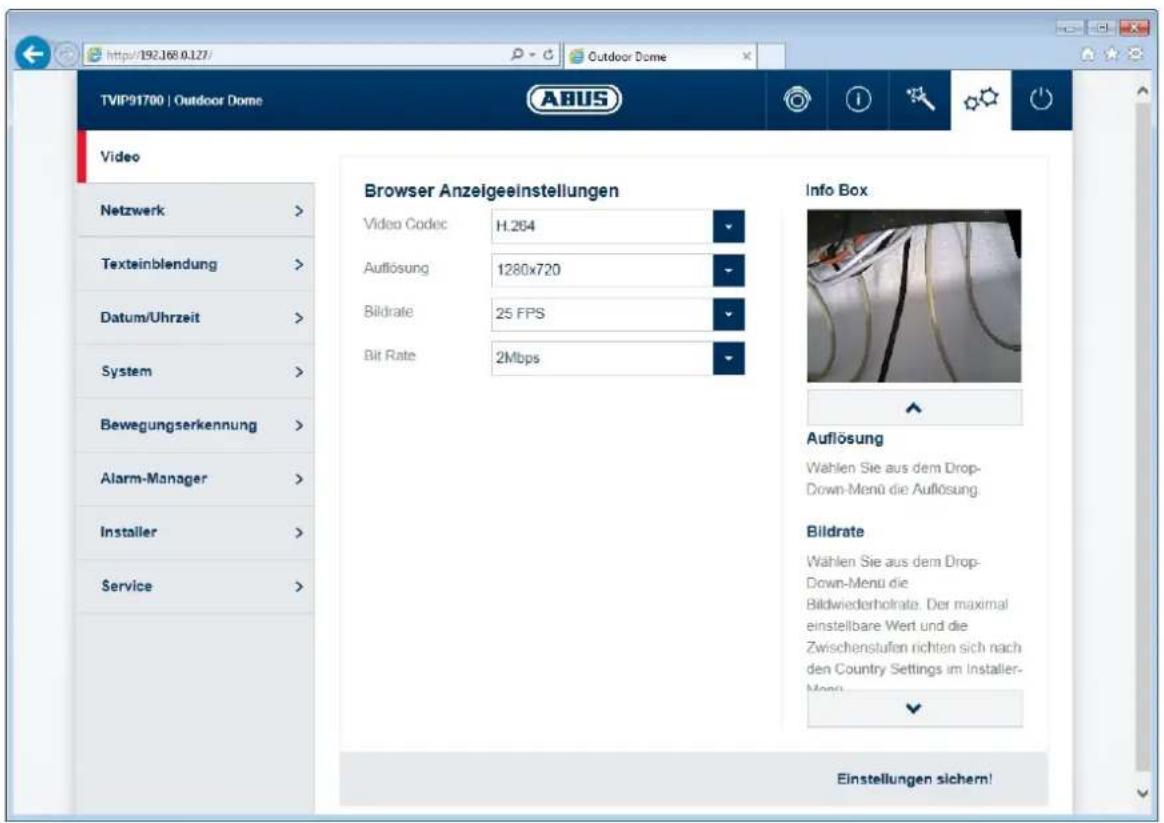
Dans ces points de réglage, l'utilisateur de type « installateur » peut déterminer les réglages de qualité de l'affichage dans l'explorateur Internet et celle de l'enregistrement sur l'enregistreur (réglages du flux vidéo 1).
Sortie TV : activation ou désactivation de la sortie vidéo analogique sur la caméra
(uniquement disponible pour le modèle à 1 080 pixels)
Codec vidéo : sélection du codec vidéo. Les codecs disponibles sont H.264 ou MJPEG.
Résolution : les résolutions suivantes du flux vidéo sont disponibles :
TVIP91XXX : 1 280x720 (Standard), 800x456, 720x408, 640x360, 320x184
TVIP92XXX : 1 920x1 080 (standard), 1 280x720, 800x456, 720x408, 640x360, 320x184
Images par seconde : les taux de répétition d'images sont disponibles pour le flux vidéo : 30, 25, 15, 10, 5, 2
Débit en bit : les taux de bit vidéo sont disponibles pour le flux vidéo. Un taux plus élevé de bit vidéo permet d'obtenir une meilleure qualité de l'image, car celle-ci est moins comprimée.
TVIP91XXX : de 8 Mbit/s à 32 kBit/s (valeur par défaut : 2 Mbit/s)
TVIP92XXX : de 8 Mbit/s à 64 kBit/s (valeur par défaut : 3 Mbit/s)
10.4.1.7 Enregistrement en cas de panne réseau
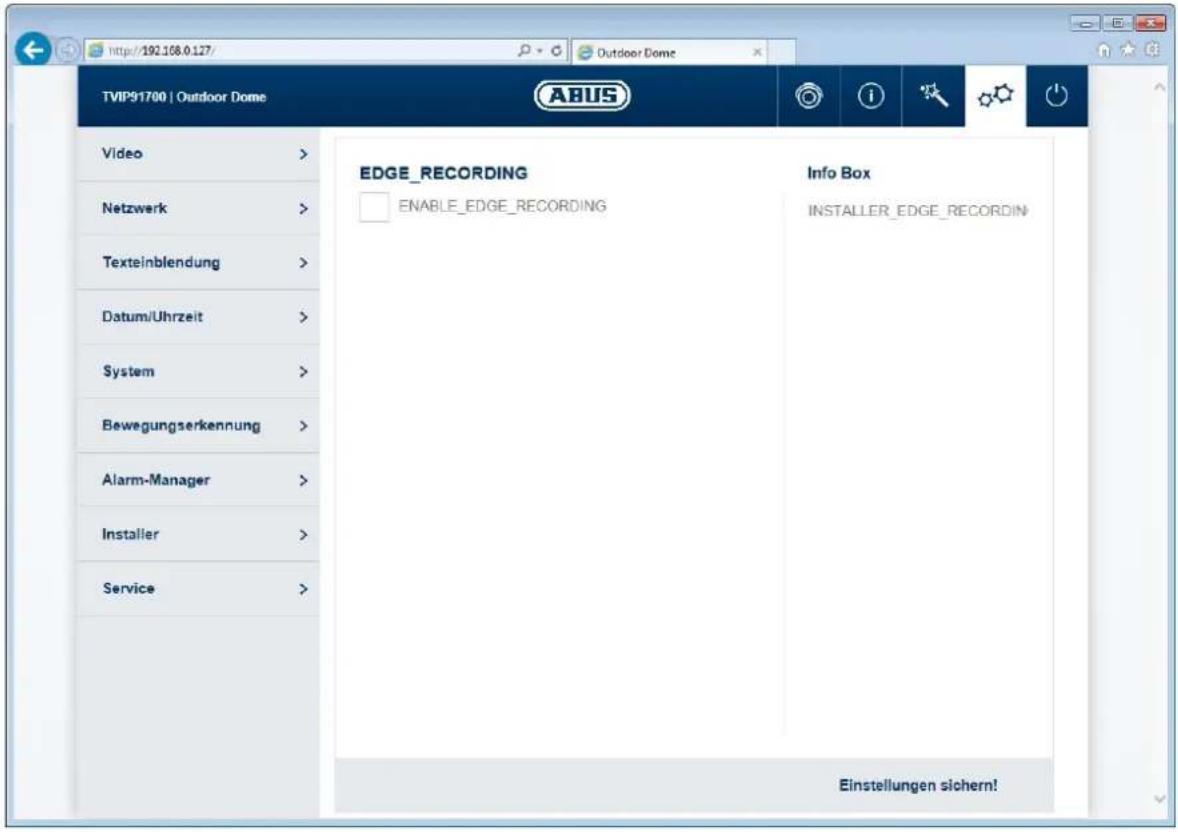
Cette fonction permet, en cas de panne du réseau IP, d'écrire des données vidéo sur la mémoire interne de la caméra. Malgré la perte de connexion au réseau de l'enregistreur, les données vidéo restent disponibles pendant cette période dans la caméra.
Comme la fonction contrôle l'existence d'une adresse IP définie ou d'une adresse de domaine dans le réseau, elle peut également être considérée comme un « enregistrement » en cas de panne d'un enregistreur. Ceci permettrait à une caméra d'enregistrer en interne en cas de panne d'une autre caméra. Cette fonction est utile si les deux caméras ont un champ de vision voisin ou identique.
text_image
http://192.108.0.127 Outdoor Dome TVIP91700 | Outdoor Dome ABUS Video > Netzwerk > Texteinblendung > Datum/Uhrzeit > System > Bewegungserkennung > Alarm-Manager > Installer > Service > EDGE_RECORDING ENABLE_EDGE_RECORDING Info Box INSTALLER_EDGE_RECORDIN Einstellungen sichern!Activation de l'enregistrement de panne réseau : activation de la fonction
Fonction de tampon circulaire : lorsqu'elle est activée, les anciennes données sont effacées si la capacité maximale de la mémoire interne est atteinte, ceci afin de permettre l'enregistrement de nouvelles données.
Ping adresse IP : l'existence de l'adresse IP ou de celle du domaine est contrôlée au sein du réseau (ceci, par exemple, dans le cas d'une NVR)
Intervalle : intervalle de contrôle. L'intervalle de ping détermine le début de l'enregistrement après un ping non réussi. Plus l'intervalle est petit, plus l'enregistrement commence tôt (ceci présuppose toutefois une très bonne infrastructure).

Si la caméra dispose de la fonction « Enregistrement en cas de panne réseau » et que cette fonction doit être utilisée, il est nécessaire de réaliser l'alimentation via la borne de raccordement en 12 V CC (pas d'utilisation de PoE).
10.4.2 Réseau
10.4.2.1 Paramétrage IPv4
DHCP : l'adresse IP, le masque de sous-réseau, la passerelle (routeur
standard) et l'adresse du serveur DNS sont fournis automatiquement par un serveur DHCP. Un serveur DHCP doit pour cela être activé au sein du réseau. Les champs de cette page sont désactivés dans ce mode et servent de champs d'information pour les données déterminées.
Adresse IP statique : réglage manuel des paramètres réseau pour l'IPv4.
Adresse IP : réglage manuel de l'adresse IP de la caméra
Masque de sous-réseau : réglage manuel du masque de sous-réseau de la caméra
Passerelle : réglage manuel de l'adresse IP de la passerelle de la caméra (également appelé routeur standard)
Serveur DNS 1 : réglage manuel de l'adresse IP du serveur DNS
Serveur DNS 2 : adresse IP alternative d'un serveur DNS
10.4.2.2 Ports
Port HTTP : Le port par défaut assigné au protocole HTTP est le port 80. Si le
sous-réseau comporte plusieurs caméras IP, il faudrait que chaque caméra se voie attribuer son propre port HTTP et que ce port ne soit pas déjà attribué par ailleurs.
Port RTSP : le port par défaut assigné au protocole RTSP est le port 554. Si le
sous-réseau comporte plusieurs caméras IP dans un sous-réseau, il faudrait que chaque caméra se voie attribuer son propre port HTTP et que ce port ne soit pas déjà attribué par ailleurs.
Authentication RTSP : si l'authentication RTSP est activée, la saisie du nom d'utilisateur et du mot de passe est nécessaire lorsqu'un client demande une image vidéo.

Si l'accès à la caméra doit se faire en passant par un routeur (par exemple d'Internet vers le réseau local), il faut que les routages de port pour le port HTTP et RTSP soit effectués dans le routeur. Si HTTPS continue à être utilisé, il faut également mettre en œuvre un routage de port pour le port HTTPS.
10.4.2.3 DDNS
Activer DDNS : en cochant cette case, vous pouvez activer la fonction DDNS.
Sélectionner service : sélectionnez un fournisseur de service DDNS.
Nom d'utilisateur : reconnaissance de l'utilisateur d'un compte dans le cas d'un fournisseur de service DDNS
Mot de passe : reconnaissance d'un compte dans le cas d'un fournisseur de service DDNS
Nom d'hôte : nom d'hôte enregistré auprès d'un fournisseur de service DDNS

Pour plus d'informations au sujet du « SERVEUR ABUS », veuillez vous rendre à la page suivante : https://www.abus-server.com/faq.html
10.4.2.4 HTTPS
Activer HTTPS : en cochant cette case, vous pouvez activer la fonction HTTPS (certificat fixe, à signature autonome). L'interface HTTP continue à être active.
Port HTTPS le port par défaut assigné au protocole HTTPS est le port 443. Si le sous-réseau comporte plusieurs caméras IP dans un sous-réseau, il faudrait que chaque caméra se voie attribuer son propre port HTTP et que ce port ne soit pas déjà attribué par ailleurs.

Si l'accès à la caméra doit se faire en passant par un routeur (par exemple d'Internet vers le réseau local), il faut que les routages de port pour le port HTTP et RTSP soit effectués dans le routeur. Si HTTPS continue à être utilisé, il faut également mettre en œuvre un routage de port pour le port HTTPS.
10.4.2.5 SMTP / email
Les paramètres de cette page sont nécessaires pour pouvoir envoyer un courriel lorsqu'un événement se produit. La configuration d'une telle action se fait dans la rubrique « Gestionnaire d'alarme ».
Activation de l'email : en cochant cette case, vous activez la fonction SMTP / email
Adresse email de l'expéditeur : adresse de courriel de l'expéditeur
Nom de l'expéditeur : nom de l'expéditeur
Serveur SMTP : adresse du serveur SMTP du fournisseur de courrier électronique
Port serveur SMTP : port du serveur SMTP
Activer SSL en cochant cette case, vous activez la fonction SSL si le serveur
SMTP le prend en charge ou bien l'exige.
Activer TLS : en cochant cette case, vous activez la fonction TLS si le serveur
SMTP le prend en charge ou bien l'exige.
Activer authentication : en cochant cette case, vous activez l'authentication si le serveur
SMTP le prend en charge ou bien l'exige.
Nom d'utilisateur : nom d'utilisateur du compte du serveur SMTP
Mot de passe : mot de passe du compte du serveur SMTP
Test de l'adresse email : définition d'une adresse de courriel de votre choix pour l'envoi d'un
courrier électronique de test. Pour l'envoi du courriel de test,
appuyez sur la touche « Email de test ».
10.4.3 Superposition du texte
Cette fonction permet d'afficher dans l'image vidéo un texte défini, la date et l'heure.
Activer affichage du texte : en cochant cette case, vous activez la fonction.
Date : affichage de la date
Heure : affichage de l'heure
Texte active : activation du texte
Texte : attribution du texte. 16 caractères maximum sont disponibles. Les caractères suivants sont autorisés : A-Z, a-z, 0-9
10.4.4 Date / heure
Date et heure actuelles : vous pourrez voir ici les paramètres actuels de la date et de l'heure.
Fuseau horaire : sélectionnez le fuseau horaire dans lequel se trouve la caméra.
Activation du paramétrage de l'heure d'été : en cochant cette case, l'endroit où est installée la caméra prend part au réglage de l'heure d'été.
Auto : la caméra utilise automatiquement, tous les ans, les dates de changement d'heure en vigueur.
Manuel : réglage manuel du changement d'heure.
Synchronisation avec le serveur NTP : en cochant cette case, la caméra ira automatiquement chercher la date et l'heure sur un serveur (remarque : le serveur NTP ne contient aucune information sur les heures d'hiver et d'été).
Serveur NTP : indiquez ici le nom de domaine ou d'adresse IP du serveur de temps.
Intervalle d'actualisation du NTP : intervalle d'actualisation de la date et de l'heure avec le serveur. L'actualisation est également effectuée en cas de nouveau démarrage de la caméra.
Synchronisation de l'heure du PC : lors de l'enregistrement, la date et l'heure sont repris à partir du PC client relié.
Manuel : réglage manuel de la date et de l'heure
10.4.5 Système
10.4.5.1 Généralités
Nom de la caméra : le nom de la caméra prédéterminé dans la caméra peut être modifié ici. 16 caractères au plus sont autorisés. Les caractères suivants sont autorisés : A-Z, a-z, 0-9
Exporter la configuration : exportation des données de configuration de la caméra dans un fichier
Importer la configuration : importation des données de configuration d'un fichier
Réinitialiser les réglages : réinitialisation de tous les réglages aux réglages d'usine, hormis les réglages du réseau
Réseau inclus : en cochant cette case et en exécutant la fonction de réinitialisation des paramètres, tous les paramètres seront réinitialisés, y compris les paramètres du réseau.
LED d'état : en cochant cette case, la LED d'état est activée sur la caméra (sauf TVIP91100).
10.4.5.2 Micrologiciel / nouveau démarrage
Logiciel actuel : affichage du micrologiciel actuellement installé
Vérification en ligne du micrologiciel : cette fonction contrôle si un nouveau micrologiciel est disponible sur la page Internet d'ABUS. Dans ce cas, la caméra en propose le téléchargement sur le PC (lien de téléchargement). Le micrologiciel doit alors être installé manuellement va la fonction de mise à jour du micrologiciel.
Actualisation du micrologiciel : vous pouvez installer ici une version plus récente du micrologicielde la caméra. Vous trouverez des informations sur le micrologiciel sur la page Internet d'ABUS (www.abus.com).
Redémarrage : redémarrage manuel de la caméra
Redémarrage programmé : un redémarrage de la caméra peut être réglé ici avec une fréquence donnée.
10.4.5.3 Ficher journal
Ficher journal : dans le fichier journal, les données en rapport avec le système sont entrées dans un journal. Elles peuvent, par exemple, aider à résoudre des erreurs.
Exporter : exportation du fichier journal dans un fichier
10.3.6 Reconnaissance de mouvement
Liste de zones : affichage des zones de mouvements réglées
Afficher tout : en cochant cette case, tous les domaines sont affichés en même temps dans l'image de prévisualisation.
Nom de zone : nom de la zone
Ajouter : après attribution d'un nom à la zone et en appuyant sur ce bouton, vous procédez à la création d'une nouvelle entrée dans la liste. Cliquez ensuite sur l'entrée de la liste pour dessiner par la suite un masque dans l'image de prévisualisation. Un nouveau dessin efface le masque dessiné auparavant. Les masques sont repris lors de l'enregistrement des paramètres.
Supprimer : en désignant une zone dans la liste et en appuyant sur ce bouton, vous supprimez la zone correspondante.
Valeur seuil : représente la surface que doit être modifiée dans l'image vidéo
Sensibilité jour : représente la vitesse de modification (mode diurne)
Sensibilité nuit : représente la vitesse de modification (mode nocturne)
10.4.7 Gestionnaire d'alarme
Gestionnaire d'alarme : dans le gestionnaire d'alarme, vous pouvez créer des règles pour un traitement d'événements, comme la mise en service d'une sortie de commutation de la caméra en cas de détection de mouvement. Au maximum, un déclencheur par règle peut être utilisé. Au maximum, une action par règle peut être définie. Au maximum, vous pouvez créer 5 règles pour un traitement d'événement.
Déclencheur : sélection de l'événement provoquant le déclenchement
Programmation : définition de la période d'activité de la règle (par pas de demie-heure). Si une zone est marquée en rouge, celle-ci est marquée comme active.
Action : vous pouvez choisir entre deux événements :
1) Sortie de communication :
la sortie de commutation peut fonctionner comme événement d'ouverture ou de fermeture, en fonction des périodes d'activité.
Comme période d'activité, certaines périodes sont disponibles, ainsi que le fonctionnement en permanence.
2) Email
Un email peut être envoyé à un destinataire particulier. Le contenu et le sujet peuvent être définis. En outre, il est possible de sélectionner un nombre déterminé d'images avant et après l'alarme.
Ajouter : ajout d'une nouvelle règle d'événement
Modifier : modification d'une règle d'événement
Supprimer : suppression d'une règle d'événement
Les déclencheurs des événements suivants sont disponibles.
Entrée de commutation : toutes les caméras de la série TVIP9XXXX disposent d'une entrée de commutation (pour les caméras dômes, via un câble en option). L'état de repos peut être sélectionné, entre N.O. (normalement ouvert) ou N.C. (normalement fermé).
Détection de mouvement : sélection de la détection de mouvement interne à la caméra. Ceci provoque l'évaluation de tous les masques configurés. Une reconnaissance du masque ayant provoqué la reconnaissance n'est pas possible.
Redémarrage : déclenchement après redémarrage de la caméra
Erreur de surveillance : le système peut redémarrer en cas de dysfonctionnement grave (erreur de surveillance). Ceci peut être considéré comme un déclencheur.
Commutation jour/nuit : sélection de la commutation jour / nuit comme déclencheur d'événement.
Erreur d'authentication : la saisie répétée d'un mot de passe erroné peut être un déclencheur.
Sauvegarder les réglages : sur la dernière page de la configuration des événements, vous verrez une vue d'ensemble de tous les paramètres définis de la règle. Cliquez ensuite sur le bouton « Enregistrer ».
10.4.8 Audio
Cette option n'apparaît que lorsque la caméra dispose d'une fonctionnalité audio. Il existe un modèle avec microphone incorporé (TVIP91100) et 5 modèles avec un dispositif d'entrée / de sortie audio pouvant être raccordé (TVIP92100, TVIP92300, TVIP92500, TVIP926X0, TVIP92700).
Entrée audio : réglage du volume d'entrée
Sortie audio : réglage du volume de sortie
10.4.9 Installateur
Langue : sélection de la langue pour l'utilisateur « installer ». Les pages de réglage disponibles sont alors représentées dans cette langue. Les paramètres de langue pour l'utilisateur « master » et « user » en dépendent.

La page de démarrage avec la fenêtre de connexion est affichée dans la page du PC, dans la mesure où celle-ci est disponible sur la caméra. Dans le cas contraire, la page s'affichera en anglais.
Lors des étapes suivantes, vous pouvez définir les mots de passe pour l'utilisateur « installer », le client d'enregistrement (par exemple, NVR) et le client mobile (par exemple, APP).
Modifier le mot de passe : en cochant cette case, les champs de saisie du mot de passe et de sa confirmation deviennent actifs.
Mot de passe : saisie du nouveau mot de passe.
Confirmer le mot de passe : confirmation du nouveau mot de passe.
10.4.10 Service
Pays de service : sélection du pays responsable de la prise en charge des caméras utilisées.
Fréquence du réseau : réglage de la fréquence du réseau (uniquement pour les types de caméras 720p). En Allemagne et en France, la fréquence normale du réseau est de 50 Hz.
Envoyer les données : avec l'autorisation de l'utilisateur « installer », il est possible d'envoyer les données de paramétrage des caméras et le fichier de connexion au support ABUS. Ceci a lieu en fonction des paramètres du pays du service.
Utilisateur de service : en cas de service, cette fonction permet de créer un nom d'utilisateur et un mot de passe.
Nom d'utilisateur : Mot de passe :
service Le mot de passe doit être attribué. Max. 16 caractères. Les caractères suivants sont autorisés :
11. Maintenance et nettoyage
11.1 Test de fonctionnement
Contrôlez régulièrement la sécurité technique du produit ; par exemple l'état du boîtier.
Si vous constatez que le produit ne peut plus être utilisé en toute sécurité, mettez-le hors service et empêchez sa remise en service involontaire.
La sécurité d'utilisation du produit n'est plus garantie si
- l'appareil présente des dommages visibles,
- l'appareil ne fonctionne plus,
- après un stockage long dans de mauvaises conditions ou
- si l'appareil a été soumis à des efforts lors du transport.

Remarque :
le produit ne nécessite aucune maintenance. Aucune de ces pièces ne nécessite de maintenance ou de contrôle de votre part. N'ouvrez jamais le produit.
11.2 Nettoyage
Nettoyez le produit avec un chiffon propre et sec. En cas d'encrassement plus important, humidifiez le chiffon avec de l'eau tiède.

Veillez à ce qu'aucun liquide ne pénètre à l'intérieur de l'appareil, ceci détruirait l'appareil. N'utilisez aucun détergent chimique, cela pourrait endommager la surface du boîtier.
12. Élimination
Les appareils portant ce pictogramme ne doivent pas être éliminés avec les déchets ménagers. Lorsque le produit arrive en fin de vie, mettez-le au rebut selon les dispositions légales en vigueur.
Veuillez vous adresser à votre revendeur ou déposez-le dans un point de collecte de matériel électrique de votre commune.
- Caractéristiques techniques
| TVIP91100 | TVIP91300 | TVIP91600 | TVIP91700 | |
| Enregistreur d'images | 1/3" Progressive Scan CMOS | |||
| Type de caméra | Compacte Dôme intérieur Tube extérieur Dôme extérieur | |||
| Résolution | 720p | |||
| Éléments d'image (total) | 1280 x 800 | |||
| Éléments d'image (effectifs) | 1280 x 720 | |||
| Objectif | Objectif fixe | |||
| Distance focale | 3,6 mm | |||
| Angle de visée horizontal | 78° | |||
| Objectif de contrôle | AES | |||
| Commutation jour/nuit | Filtre pivotant infrarouge (ICR), couleur / noir et blanc | |||
| LED IR | 3 LED à haute performance | - 4 LED à haute performance | - | |
| Portée IR | 10 m - 15 m - | |||
| Éclairage minimum (couleur) | 0,5 Lux 0,5 Lux 0,5 Lux 0,5 Lux | |||
| Éclairage minimum (IR) | 0 Lux 0 Lux (IR ext.) 0 Lux 0 Lux IR ext.) | |||
| Réduction du bruit | 2D DNR, 3D DNR | |||
| Obturateur électronique | Auto | |||
| Balance des blancs | AWB | |||
| Réglage d'amplification Auto | ||||
| Compensation du contre-jour | WDR | |||
| Gamme dynamique (WDR) | Max. 46 dB | |||
| Système vidéo | IP | |||
| Masque de confidentialité | 3 zones librement configurables | |||
| ONVIF | Profil S ONVIF | |||
| Raccordements | 1 x RJ45, 1 x CC, 1 x entrée d'alarme, 1 x sortie d'alarme, 1 x entrée audio, 1 x sortie audio, 1 x FBAS | 1 x RJ45, 1 x CC, 1 x FBAS en option : 1 x entrée d'alarme, 1 x sortie d'alarme, 1 x entrée audio, 1 x sortie audio | 1 x RJ45, 1 x CC, 1 x FBAS; 1 x entrée d'alarme, 1 x sortie d'alarme, 1 x USB | 1 x RJ45, 1 x CC, 1 x entrée d'alarme, 1 x sortie d'alarme, 1 x entrée audio, 1 x sortie audio, 1 x FBAS |
| Tension d'alimentation | 12 V CC | |||
| PoE | 802.3af | |||
| Consommation de courant | 270 mA (max.) | 140 mA (max.) 270 | mA (max.) 140 mA (max.) | |
| Température de fonctionnement | 0°C - +50°C 0°C | C - +50°C -10°C - | +50°C -10°C - | +50°C |
| Humidité de l'air | 0 - 75%, sans condensation | 0 - 85%, sans condensation | ||
| Indice de protection | IP24 | IP24 | IP66 | IP66 |
| Dimensions (I x H x P) | 82 x 82 x 145 mm | 141 x 141 x 98 mm | 82 x 82 x 238 mm | 141 x 141 x 102 mm |
| Poids | 560 g | 690 g | 1090 g | 1020 g |
| Certifications | CE, RoHS, Reach | |||
| TVIP92100 | TVIP92300 | TVIP92500 | TVIP92600 | TVIP92700 | |
| Enregistreur d'images | CMOS Sony Exmore à balayage progressif 1/2,8" | ||||
| DSP | Sony XARINA | ||||
| Type de caméra | Compacte | Dôme intérieur | Caméra boîte | Tube extérieur | Dôme extérieur |
| Résolution | 1 080p | ||||
| Éléments d'image (total) | 1 952 x 1 116 | ||||
| Éléments d'image (effectifs) | 1 920 x 1 080 | ||||
| Objectif | Zoom moteur Zoom | moteur | |||
| Distance focale | 3,0 – 9,0 mm | 3,0 – 9,0 mm - | 9,0 – 22,0 | mm 3,0 | 9,0 mm |
| Angle de visée horizontal | 35° – 90° | 32° – 90° - 13° | 30° 32° – 90° | ||
| Objectif de contrôle | Auto Iris | ||||
| Commutation jour/nuit | Filtre pivotant infrarouge (ICR), couleur / noir et blanc | ||||
| LED IR | 3 LED à haute performance | - - 4 LED à haute | performance | - | |
| Portée IR | 10 m - - | 20 m - | |||
| Éclairage minimum (couleur) | 0,2 Lux 0,2 | Lux 0,2 Lux | 0,35 | Lux 0,2 | Lux |
| Éclairage minimum (IR) | 0 Lux | 0 Lux (IR ext.) | 0 Lux (IR ext.) | 0 | 0 Lux (IR Lux ext.) |
| Réduction du bruit | 2D DNR, 3D DNR | ||||
| Obturateur électronique | Auto | ||||
| Balance des blancs | ATW | ||||
| Réglage d'amplification | Auto | ||||
| Compensation du contre-jour | WDR | ||||
| Gamme dynamique (WDR) | >100 dB | ||||
| Système vidéo | IP | ||||
| Masque de confidentialité | 3 zones librement configurables | ||||
| ONVIF | Profil S ONVIF | ||||
| Raccordements | 1 x RJ45, 1 x CC, 1 x entrée d'alarme, 1 x sortie d'alarme, 1 x entrée audio, 1 x sortie audio, 1 x FBAS | 1 x RJ45, 1 x CC, 1 x FBAS en option : 1 x entrée d'alarme, 1 x sortie d'alarme, 1 x entrée audio, 1 x sortie audio | 1 x RJ45, 1 x CC, 1 x FBAS; 1 x entrée d'alarme, 1 x sortie d'alarme, 1 x USB | 1 x RJ45, 1 x CC, 1 x entrée d'alarme, 1 x sortie d'alarme, 1 x entrée audio, 1 x sortie audio, 1 x FBAS | 1 x RJ45, 1 x CC, 1 x FBAS en option : 1 x entrée d'alarme, 1 x sortie d'alarme, 1 x entrée audio, 1 x sortie Audio |
| Tension d'alimentation | 12 V CC | ||||
| PoE | 802.3af | ||||
| Consommation de courant | 480 mA (max.) | 300 mA (max.) | 250 mA (max.) | 500 mA (max.) | 300 mA (max.) |
| Température de fonctionnement | 0°C - +50°C | 0°C - +50°C | 0°C - +50°C | -25°C - +50°C | -25°C - +50°C |
| Humidité de l'air | 0 - 75%, sans condensation | 0 - 85%, sans condensation | |||
| Indice de protection | IP24 | IP24 | IP24 | IP66 | IP66 |
| Dimensions (I x H x P) | 82 x 82 x 145 mm | 141 x 141 x 98 mm | 63 x 63 x 129 mm | 82 x 82 x 238 mm | 141 x 141 x 102 mm |
| Poids | 670 g | 680 g | 355 g | 1090 g | 1010 g |
| Certifications | CE, RoHS, Reach | ||||
| TVIP92610 | |||||
| Enregistreur d'images | 1/2,8" Progressive Scan Sony Exmore CMOS | ||||
| DSP | Sony XARINA | ||||
| Type de caméra | Tube extérieur | ||||
| Résolution | 1080p | ||||
| Éléments d'image (total) | 1952 x 1116 | ||||
| Éléments d'image (effectifs) | 1920 x 1080 | ||||
| Objectif | Motor-Zoom | ||||
| Distance focale | 3,0 – 9,0 mm | ||||
| Angle de visée horizontal | 35° – 90° | ||||
| Objectif de contrôle | Auto Iris | ||||
| Commutation jour/nuit | Filtre pivotant infrarouge (ICR), couleur / noir et blanc | ||||
| LED IR | LED à haute performance | ||||
| Portée IR | 20 m | ||||
| Éclairage minimum (couleur) | 0,2 Lux | ||||
| Éclairage minimum (IR) | 0 Lux | ||||
| Réduction du bruit | 2D DNR, 3D DNR | ||||
| Obturateur électronique | Auto | ||||
| Balance des blancs | ATW | ||||
| Réglage d'amplification Auto | |||||
| Compensation du contre-jour | WDR | ||||
| Gamme dynamique (WDR) | >100 dB | ||||
| Système vidéo | IP | ||||
| Masque de confidentialité | 3 zones librement configurables | ||||
| ONVIF | ONVIF Profile S | ||||
| Raccordements | 1 x RJ45, 1 x CC, 1 x entrée d'alarme, 1 x sortie d'alarme, 1 x entrée audio, 1 x sortie audio, 1 x FBAS | ||||
| Tension d'alimentation | 12 V DC | ||||
| PoE | 802.3af | ||||
| Consommation de courant | 500 mA (max.) | ||||
| Température de fonctionnement | -25°C - +50°C | ||||
| Humidité de l'air | 0 - 85%, sans condensation | ||||
| Indice de protection | IP66 | ||||
| Dimensions (I x H x P) | 82 x 82 x 238 mm | ||||
| Poids | 1090 g | ||||
| Certifications | CE, RoHS, Reach | ||||
TVIP91XXX / TVIP92XXX
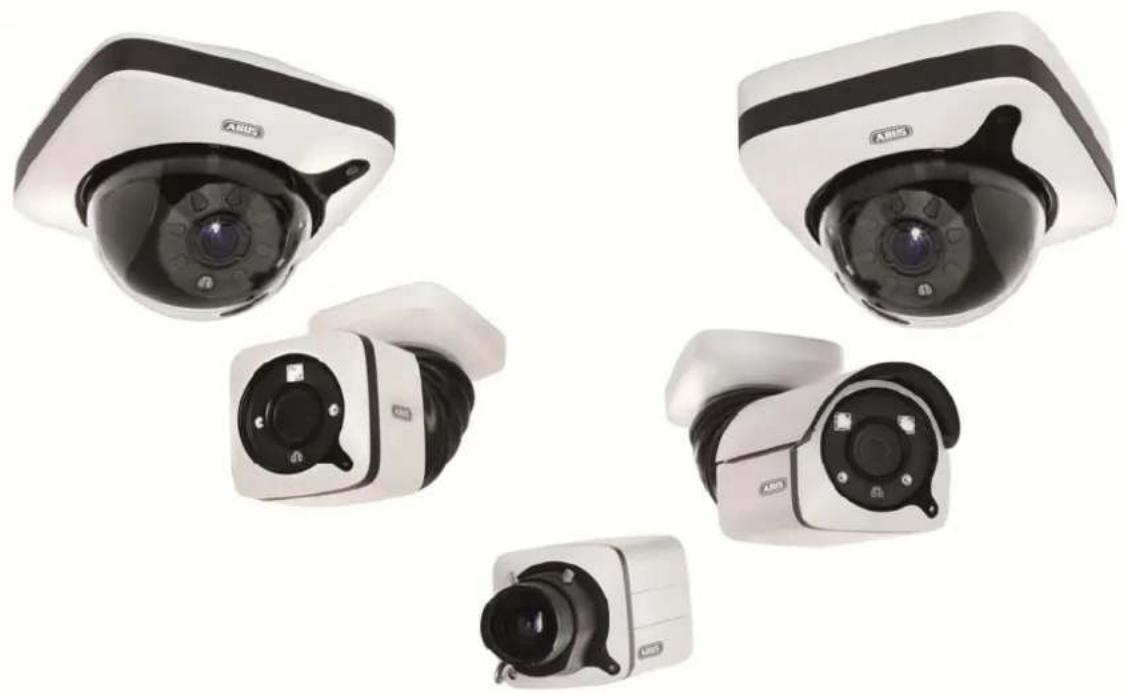
- Objectif
- Photodétecteur
- Microphone
- LED IR
- Socie
- Vis de sécurité
NE
- Entrée et sortie d'alarme
- Alimentation électrique 12V
- Connexion RJ45, compatible PoE
- Réinitialisation mot de passe
- Touche Reset
- LED d'alimentation
- Vis de sécurité
- Point de passage en cas de
câblage latéral - Support3 axes
IT
-
Touche reset
-
Réinitialisation de mot de passe
-
LED d'état pour l'alimentation électrique 12 V
-
Objectif
-
Photodetecteur
-
Vis de fixation pour le module de caméra
HL
-
Encoche pour retirer le cache
-
Niche câblage caché
-
Point de passage en cas de
câblage latéra
-
Alimentation électrique 12 V
-
Connexion RJ45, compatible PoE
NL
- Objectif
- Photodétecteur
- LED d'état
- LED IR
- Socie
- Vis de sécurité
- Pare-soleil
NL
- Point de passage en cas de
câblage latéral - Support 3 axes
- Réinitialisation de mot de passe
- Touche Reset
- Entrée et sortie d'alarme
- Alimentation électrique 12 VDC
- Connexion R/45, compatible PoE
- Point de passage en cas de
câblage latéral - Support 3 axes
- Réinitialisation de mot de passe
- Touche Reset
- Entrée et sortie d'alarme
- Alimentation électrique 12 VDC
- Connexion RJ45, compatible PoE
机
- Touche reset
- Réinitialisation de mot de passe
- LED d'état pour l'alimentation
électrique 12 V
h. Objectif - Photodétecteur
- Vis de fixation pour le module de caméra
NL
- Alimentation électrique 12 V
- Connexion RJ45, compatible PoE
- Encoche pour retirer le cache
- Niche câblage caché
- Vis PG M25 pour passage latéral du câblage
NL
-
Objectif
-
Photodétecteur
-
Microphone
-
LED IR
-
Scode
-
Vis de sécurité
-
Entree et sortie d'alarme
B. Alimentation électrique 12Y
- Connexion 1045, compatible Pol
NL
-
Entrée audio
-
Sortie audio
-
Sortie vidéo analogique à
des fins de maintenance
-
Reinitialisation mot de passe
-
Touche Reset
-
LED d'annihilation
-
Vise de sécurité
-
Vis de sécurité
-
Point de nasca
-
Parte de passage en cas de câblage latéral
-
Support 3 axes
NL
-
Audiongang
-
Audiouitgang
-
Analoge video-uitgang
- Touche reset/Zoom In
- Réinitialisation de mot de passe / Zoom Out
- LED d'état pour l'alimentation électrique 12 V
- Objectif
- Photodélecteur
- Vis de fixation pour le module de caméra
NL
- Encache pour retirer le cache
- Niche câblage caché
- Point de passage en cas de câblage latéral
- Alimentation électrique 12 V
- Connexion RJ45, compatible PoE
NL
- Raccordement d'objectif
- Filetage 1/4" sur la partie
supérieure et inférieure - LED d'état
- Culot d'objectif (CS mount)
- Photodétecteur
NL
- Sortie vidéo analogique à des fins de maintenance
- LED d'état pour l'alimentation
électrique 12 V - Entrée audio
- Sortie audio
- Toushe resat
- Touché reset
- Réinitialisation de mot de passe
- Fente pour carte micro SO
- Alimentation électrique 12 V
- Entrée et sortie d'alarme
- Connexion RJ45, compatible PoE
- Raccordement a la masse
NL
- Objectif
- Photodi
- LED d'état
- LED IR
- Socie
- Vis de sécurité
- Pare-solell
NL
- Point de passage en cas de câblage latéral
- Support 3 axes
- Réinitialisation de mot de passe
- Touche Reset
- Entrée et sortie d'alarme
- Alimentation électrique 12 VDC
- Connexion RI45, compatible PoE
- Entree audio
- Fortie audio
- Sortie audio
- Sortie vidéo analogique à des fins de maintenance
- Point de passage en cas de câblage latéral
- Support 3 axes
- Réinitialisation de mot de passe
- Touche Reset
NL
- Touche reset / Zoom In
- Réinitialisation de mot de passe /
Zoom Out - LED d'état pour l'alimentation
électrique 12 V - Objectif
- Photodétecteur
- Vis de fixation pour le module
de caméra
NL
- Alimentation électrique 12 V
- Connexion RJ45, compatible PoE
- Encoche pour retirer le cache
- Niche câblage caché
- Vis PG M25 pour passage latéral du câblage
NL
- Objectif
- Photodétecteur
- Microphone
- LED IR
- Socie
- Vis de sécurité
NE
- Entrée et sortie d'alarme
- Alimentation électrique 12V
- Connexion RJ45, compatible PoE
- Réinitialisation mot de passe
- Touche Reset
- LED d'alimentation
- Vis de sécurité
- Point de passage en cas de
câblage latéral - Support 3 axes
IT
-
Touche reset
-
Réinitialisation de mot de passe
-
LED d'état pour l'alimentation électrique 12 V
-
Objectif
-
Photodetecteur
-
Vis de fixation pour le module de caméra
HL
- Encoche pour retirer le cache
uting 8. Niche câblage caché
le 9. Point de passage en cas de
câblage latéral
-
Alimentation électrique 12 V
-
Connecion RJ45, compatible PoE
NL
-
Encoche pour retirer le cache
-
Niche câblage caché
-
Point de passage en cas de
câblage latéral
-
Alimentation électrique 12 V
-
Connecion RJ45, compatible PoE
NL
- Objectif
- Photodétecteur
- LED d'état
- LED IR
- Socie
- Vis de sécurité
- Pare-soleil
NL
- Point de passage en cas de
câblage latéral - Support 3 axes
- Réinitialisation de mot de passe
- Touche Reset
- Entrée et sortie d'alarme
- Alimentation électrique 12 VDC
- Connexion RJ45, compatible PoE
- Point de passage en cas de
câblage latéral - Support 3 axes
- Réinitialisation de mot de passe
- Touche Reset
- Entrée et sortie d'alarme
- Alimentation électrique 12 VDC
- Connexion RJ45, compatible PoE
机
- Touche reset
- Réinitialisation de mot de passe
- LED d'état pour l'alimentation
électrique 12 V
h. Objectif - Photodétecteur
- Vis de fixation pour le module de caméra
NL
- Alimentation électrique 12 V
- Connexion RJ45, compatible PoE
- Encoche pour retirer le cache
- Niche câblage caché
- Vis PG M25 pour passage latéral du câblage
NL
- Objectif
- Photodétecteur
- Microphone
- LED IR
- Sode
- Vis de sécurité
- Entrée et sortie d'alarme
- Alimentation électrique 12V
- Connexion 1045, compatible Pol
NL
- Touche reset/Zoom In
- Réinitialisation de mot de passe / Zoom Out
- LED d'état pour l'alimentation électrique 12 V
- Objectif
- Photodétecteur
- Vis de fixation pour le module de caméra
NL
- Encache pour retirer le cache
- Niche câblage caché
- Point de passage en cas de câblage latéral
- Alimentation électrique 12 V
- Connexion RJ45, compatible PoE
NL
- Raccordement d'objectif
- Filetage 1/4" sur la partie
supérieure et inférieure - LED d'état
- Culot d'objectif (CS mount)
- Photodétecteur
NL
- Sortie vidéo analogique à des fins de maintenance
- LED d'état pour l'alimentation
électrique 12 V - Entrée audio
- Sortie audio
- Toushe resat
- Touché reset
- Réinitialisation de mot de passe
- Fente pour carte micro SO
- Alimentation électrique 12 V
- Entrée et sortie d'alarme
- Connexion RJ45, compatible PoE
- Raccordement a la masse
RL
- Objectif
- Photodi
- LED d'état
- LED IR
- Socie
- Vis de sécurité
- Pare-soleil
NL
- Point de passage en cas de câblage latéral
- Support 3 axes
- Réinitialisation de mot de passe
- Touche Reset
- Entrée et sortie d'alarme
- Alimentation électrique 12 VDC
- Connexion RI45, compatible PoE
- Entree audio
- Fortie audio
- Sortie audio
- Sortie vidéo analogique à des fins de maintenance
- Point de passage en cas de câblage latéral
- Support 3 axes
- Réinitialisation de mot de passe
- Touche Reset
NL
- Touche reset / Zoom In
- Réinitialisation de mot de passe /
Zoom Out - LED d'état pour l'alimentation
électrique 12 V - Objectif
- Photodétecteur
- Vis de fixation pour le module
de caméra
NL
- Alimentation électrique 12 V
- Connexion RJ45, compatible PoE
- Encoche pour retirer le cache
- Niche câblage caché
- Vis PG M25 pour passage latéral du câbiage
NL
- Objectif
- Photodétecteur
- Microphone
- LED IR
- Socie
- Vis de sécurité
NE
- Entrée et sortie d'alarme
- Alimentation électrique 12V
- Connexion RJ45, compatible PoE
- Réinitialisation mot de passe
- Touche Reset
- LED d'alimentation
- Vis de sécurité
- Point de passage en cas de
câblage latéral - Support3 axes
IT
- Touche reset
- Réinitialisation de mot de passe
- LED d'état pour l'alimentation électrique 12 V
- Objectif
- Photodetecteur
- Vis de fixation pour le module de caméra
HL
- Encoche pour retirer le cache
uting 8. Niche câblage caché
le 9. Point de passage en cas de
câblage latéral - Alimentation électrique 12 V
- Connecion RJ45, compatible PoE
- Encoche pour retirer le cache
- Niche câblage caché
- Point de passage en cas de
câblage latéral - Alimentation électrique 12 V
- Connecion RJ45, compatible PoE
NL
- Objectif
- Photodétecteur
- LED d'état
- LED IR
- Socie
- Vis de sécurité
- Pare-soleil
NL
- Point de passage en cas de
câblage latéral - Support 3 axes
- Réinitialisation de mot de passe
- Touche Reset
- Entrée et sortie d'alarme
- Alimentation électrique 12 VDC
- Connexion RJ45, compatible PoE
- Point de passage en cas de
câblage latéral - Support 3 axes
- Réinitialisation de mot de passe
- Touche Reset
- Entrée et sortie d'alarme
- Alimentation électrique 12 VDC
- Connexion RJ45, compatible PoE
机
- Touche reset
- Réinitialisation de mot de passe
- LED d'état pour l'alimentation
électrique 12 V
h. Objectif - Photodétecteur
- Vis de fixation pour le module de caméra
NL
- Alimentation électrique 12 V
- Connexion RJ45, compatible PoE
- Encoche pour retirer le cache
- Niche câblage caché
- Vis PG M25 pour passage latéral du câblage
NL
- Objectif
- Photodétecteur
- Microphone
- LED IR
- Sode
- Vis de sécurité
- Entrée et sortie d'alarme
- Alimentation électrique 12V
- Connexion 1045, compatible Pol
NL
- Touche reset/Zoom In
- Réinitialisation de mot de passe / Zoom Out
- LED d'état pour l'alimentation électrique 12 V
- Objectif
- Photodélecteur
- Vis de fixation pour le module de caméra
NL
- Encache pour retirer le cache
- Niche câblage caché
- Point de passage en cas de câblage latéral
- Alimentation électrique 12 V
- Connexion RJ45, compatible PoE
NL
- Raccordement d'objectif
- Filetage 1/4" sur la partie
supérieure et inférieure - LED d'état
- Culot d'objectif (CS mount)
- Photodétecteur
NI.
- Sortie vidéo analogique à des fins de maintenance
- LED d'état pour l'alimentation
électrique 12 V - Entrée audio
- Sortie audio
- Toushe resat
- Touché reset
- Réinitialisation de mot de passe
- Fente pour carte micro SD
- Alimentation électrique 12 V
- Entrée et sortie d'alarme
- Connexion RJ45, compatible PoE
- Raccordement a la masse
- Sortie vidéo analogique à des fins de maintenance
- LED d'état pour l'alimentation
électrique 12 V - Entrée audio
- Sortie audio
- Toushe resat
- Touché reset
- Réinitialisation de mot de passe
- Fente pour carte micro SD
- Alimentation électrique 12 V
- Entrée et sortie d'alarme
- Connexion RJ45, compatible PoE
- Raccordement a la masse
RL
- Objectif
- Photodi
- LED d'état
- LED IR
- Socie
- Vis de sécurité
- Pare-soleil
NL
- Point de passage en cas de câblage latéral
- Support 3 axes
- Réinitialisation de mot de passe
- Touche Reset
- Entrée et sortie d'alarme
- Alimentation électrique 12 VDC
- Connexion Rd45, compatible PoE
- Entrie audio
- Three audio
- Sortie audio
- Sortie vidéo analogique à des fins de maintenance
- Point de passage en cas de câblage latéral
- Support 3 axes
- Réinitialisation de mot de passe
- Touche Reset
- Entrée et sortie d'alarme
- Alimentation électrique 12 VDC
- Connexion RI45, compatible PoE
- Entree audio
- Fortie audio
- Sortie audio
- Sortie video analogique à des fins de maintenance
NL
- Touche reset / Zoom In
- Réinitialisation de mot de passe /
Zoom Out - LED d'état pour l'alimentation
électrique 12 V - Objectif
- Photodétecteur
- Vis de fixation pour le module
de caméra
NL
- Alimentation électrique 12 V
- Connexion RJ45, compatible PoE
- Encoche pour retirer le cache
- Niche câblage caché
- Vis PG M25 pour passage latéral du câblage
NL
- Objectif
- Photodétecteur
- Microphone
- LED IR
- Socie
- Vis de sécurité
NL
- Entrée et sortie d'alarme
- Alimentation électrique 12V
- Connexion RJ45, compatible PoE
- Réinitialisation mot de passe
- Touche Reset
- LED d'alimentation
- Vis de sécurité
- Point de passage en cas de
câblage latéral - Support 3 axes
IT
-
Touche reset
-
Réinitialisation de mot de passe
-
LED d'état pour l'alimentation électrique 12 V
-
Objectif
-
Photodetecteur
-
Vis de fixation pour le module de caméra
HL
- Encoche pour retirer le cache
uting 8. Niche câblage caché
le 9. Point de passage en cas de
câblage latéral
-
Alimentation électrique 12 V
-
Connecion RJ45, compatible PoE
NL
-
Encoche pour retirer le cache
-
Niche câblage caché
-
Point de passage en cas de
câblage latéral
-
Alimentation électrique 12 V
-
Connexion RJ45, compatible PoE
NL
- Objectif
- Photodétecteur
- LED d'état
- LED IR
- Socie
- Vis de sécurité
- Pare-soleil
NL
- Point de passage en cas de
câblage latéral - Support 3 axes
- Réinitialisation de mot de passe
- Touche Reset
- Entrée et sortie d'alarme
- Alimentation électrique 12 VDC
- Connexion R/45, compatible PoE
机
- Touche reset
- Réinitialisation de mot de passe
- LED d'état pour l'alimentation
électrique 12 V
h. Objectif - Photodétecteur
- Vis de fixation pour le module de caméra
NL
- Alimentation électrique 12 V
- Connexion RJ45, compatible PoE
- Encoche pour retirer le cache
- Niche câblage caché
- Vis PG M25 pour passage latéral du câblage
NL
- Objectif
- Photodétecteur
- Microphone
- LED IR
- Sode
- Vis de sécurité
- Entrée et sortie d'alarme
- Alimentation électrique 12V
- Connexion 1045, compatible Pol
NL
- Touche reset/Zoom In
- Réinitialisation de mot de passe / Zoom Out
- LED d'état pour l'alimentation électrique 12 V
- Objectif
- Photodélecteur
- Vis de fixation pour le module de caméra
NL
- Encache pour retirer le cache
- Niche câblage caché
- Point de passage en cas de câblage latéral
- Alimentation électrique 12 V
- Connexion RJ45, compatible PoE
NL
- Raccordement d'objectif
- Filetage 1/4" sur la partie
supérieure et inférieure - LED d'état
- Culot d'objectif (CS mount)
- Photodétecteur
NI.
- Sortie vidéo analogique à des fins de maintenance
- LED d'état pour l'alimentation
électrique 12 V - Entree audio
- Sortie audio
- Sortie audio
- Jourche reset
- Réinitialisation de mot de passe
- Fente pour carte micro SD
- Alimentation électrique 12 V
- Entree et sortie d'alarme
- Connexion RJ45, compatible PoE
- Raccordement a la masse
PL
- Objectif
- Photodi
- LED d'état
- LED IR
- Socie
- Vis de sécurité
- Pare-soleil
NL
- Point de passage en cas de câblage latéral
- Support 3 axes
- Réinitialisation de mot de passe
- Touche Reset
- Entrée et sortie d'alarme
- Alimentation électrique 12 VDC
- Connexion RI45, compatible PoE
- Entree audio
- Fortie audio
- Sortie audio
- Sortie vidéo analogique à des fins de maintenance
- Point de passage en cas de câblage latéral
- Support 3 axes
- Réinitialisation de mot de passe
- Touche Reset
NL
- Touche reset / Zoom In
- Réinitialisation de mot de passe /
Zoom Out - LED d'état pour l'alimentation
électrique 12 V - Objectif
- Photodétecteur
- Vis de fixation pour le module
de caméra
NL
- Alimentation électrique 12 V
- Connexion RJ45, compatible PoE
- Encoche pour retirer le cache
- Niche câblage caché
- Vis PG M25 pour passage latéral du câblage
NL
FR Note de l'éditeur
Cette notice est une publication de la société ABUS Security-Center GmbH & Co. KG, Linker Kreuthweg 5, 86444 Affing, Germany. Tour droits réservés, y compris traduction. Toute reproduction, quel que soit le type, par exemple photocopies, microfilms ou saisie dans des traitements de texte electronique est soumise à une autorisation préalable écrite de l'éditeur. Impression, même partielle, interdite. Cette notice est conforme à la règlementation en vigueur lors de l'impression. Données techniques et conditionnement soumis à modifications sans aucun préalable.