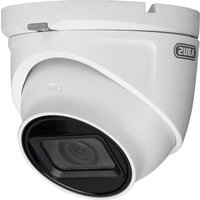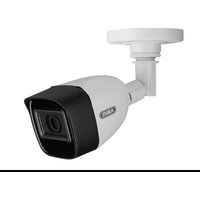
TVIP91700 - Kamera monitoringu ABUS - Bezpłatna instrukcja obsługi
Znajdź bezpłatnie instrukcję urządzenia TVIP91700 ABUS w formacie PDF.



Pytania użytkowników dotyczące TVIP91700 ABUS
0 pytanie dotyczące tego urządzenia. Odpowiedz na te, które znasz, lub zadaj własne.
Zadaj nowe pytanie dotyczące tego urządzenia
Pobierz instrukcję dla swojego Kamera monitoringu w formacie PDF za darmo! Znajdź swoją instrukcję TVIP91700 - ABUS i weź swoje urządzenie elektroniczne z powrotem w ręce. Na tej stronie opublikowane są wszystkie dokumenty niezbędne do korzystania z urządzenia. TVIP91700 marki ABUS.
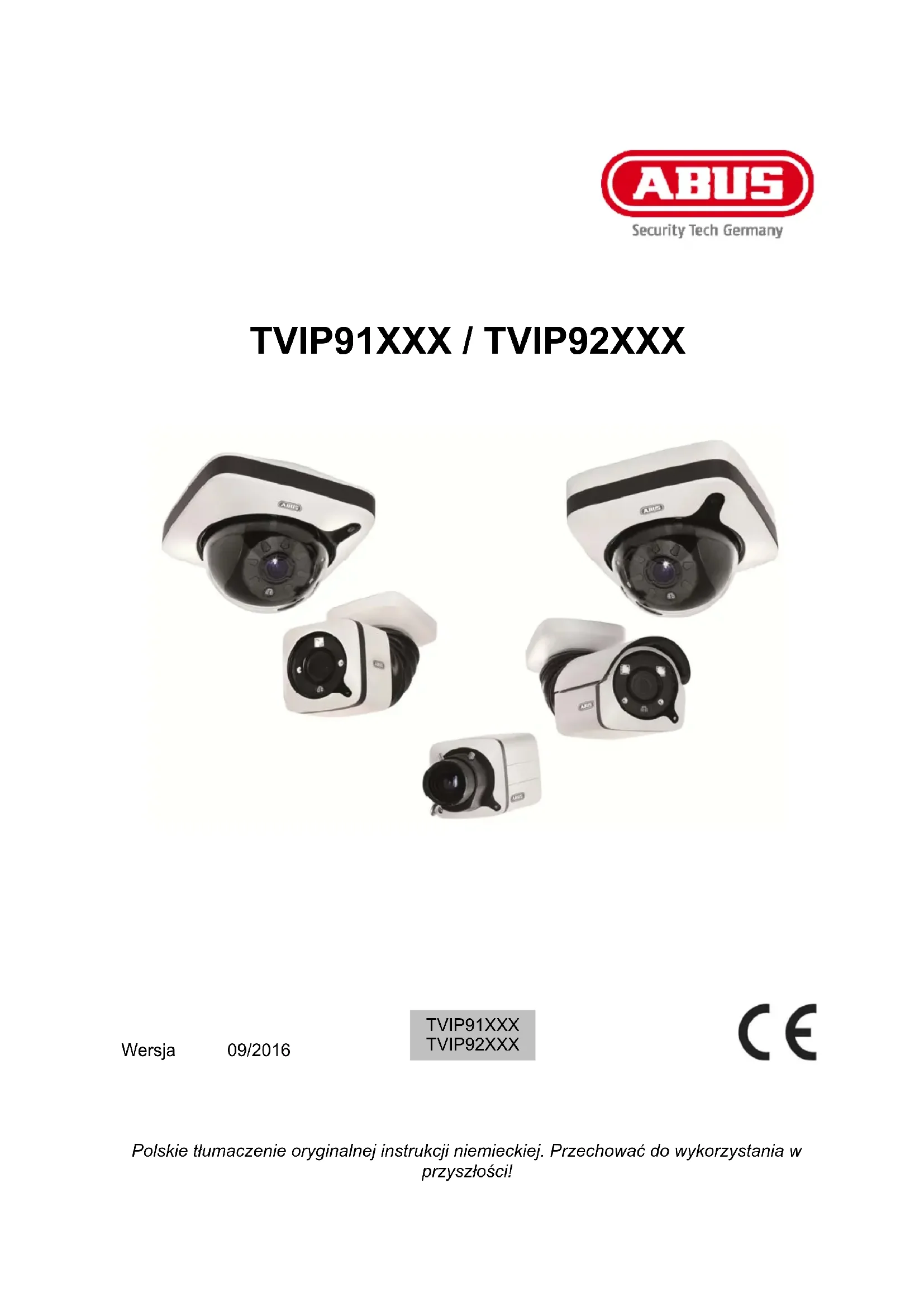
INSTRUKCJA OBSŁUGI TVIP91700 ABUS
- Objektyw
- Czujnik światła
- Mikrofon
- Diocy IR LED
- Podstawa
- Śruby zabezpieczające
IT
- Wejście i wyjście alarmu
- Napiecie zasilające 12V
- 7łącze RI45, możliwość
zastosowania z PoE - Haslo-reset
- Przycisk Reset
- LED zasilania
- Śruby zabezpieczające
- Maskownica wyłamywalna, jeśli kabel ma być prowadzony z boku
- 3-osiowy uchwyt
BB
- Przycisk resetowania
- Reset hasta
- Dioda LED zasilania 12 V
- Obiektyw
- Czujnik światła
- Sruby mocujące do modulu kamery
(1)
- Luka na połuzowanie pokrywy
- Luka w celu ukrytego prowadzen
ng kabli - Maskownica wylamywalna, jeśli kabel ma być prowadzony z boku
tibel 10. Napiecie zasilające 12 V - Złącze RJ45, możliwość
zastosowania z PoE
[Non-Text]
- Obiektyw
- Czujnik światła
- Dioda LED stanu
- Diody IR LED
- Podstawa
- Sruby zabezpieczające
- Daszek przeciwsłoneczny
17
- Maskownica wyłamywalna, jeśli kabel ma być prowadzony z boku
- Reset hasta
- Przycisk resetowania
- Wejście i wyjście alarmu
- Napięcie zasilające 12 VDC
- Złącze RJ45, możliwość
zastosowania z PoE - Maskownica wyłamywalna, jeśli kabel ma być prowadzony z boku
- Reset hasta
Przycisk resetowania - Wejście i wyjście alarmu
- Napięcie zasilające 12 VDC
- Złącze RJ45, możliwość
zastosowania z PoE
①
- Przycisk resetowania
- Reset hasta
- Dioda LED zasilania 12 V
- Obiektyw
- Czujnik światła
- Sruby mocujące do modułu kamery
①
- Napięcie zasilające 12 V
- Złącze RJ45, możliwość zastosowania z PoE
- Luka na poluzowanie pokrywy
- Luka w celu ukrytego prowadzenia kabli
- Złącze śrubowe PG M25 w celu bocznego poprowadzenia kabli
IT
- Obiektyw
- Czujnik światła
- Mikrofon
- Diody IR LED
- Podstawa
- Śruby zabezpieczające
- Wejście i wyjście alarmu
- Napiecie zasilające 12V
Bącze R145, możliwość
zastosowania z PoE
IT
- Wejścia audio
- Wyjście audio
- Analogowe wyjście wideo do
celow serwisowych - Haslo-reset
- Przycisk Reset
- LED zasilania
- Sruby zabezpieczające
- Maskownica wyłamywalna, jeśli
kabel ma być prowadzony z boku - 3-osiowy uchwyt
姓名
- Przycisk resetowania! Zoom In
- Reset hasta / Zoom Out
- Dioda LED zasilania 12 V
- Obiektyw
- Czujnik Światła
- Sruby mocujące do modułu kamery
IT
- Luka na poluzowanie pokrywy
- Luka w celu ukrytego prowadzenia kabli
- Maskownica wyłamywalna, jeśli kabel ma być prowadzony z boku
- Napięcie zasilające 12 V
- Złącze RJ45, możliwość zastosowania z PoE
IT
- Złącze obiektywu
- Gwint 1/4 cala na spodzie lub na wierzchu
- Dioda LED stanu
- Gniazdo obiektywu (CS-Mount)
- Czujnik światła
IT
- Analogowe wyjście wideo do
celów serwisowych - Dioda LED zasilania 12 V
- Wejścia audio
- Wyjscie audio
- Drevisk resat
- Przycisk resetowania
- Reset back
- Gniazdo kart MicroSD
- Napiecie zasilające 12
- Wejście i wyjście alarmu
- Złącze RJ45, możliwość zastosowania z PoE
- Przewód do masy
RL
- Obiektyw
- Czujnik światła
- Dioda LED stanu
- Diody IR LED
- Podstawa
- Śruby zabezpieczające
- Daszek przeciwsłoneczny
IT
- Maskownica wyłamywalna, jeśli kabel ma być prowadzony z boku
- Reset hasła
- Przycisk resetowania
- Wejście i wyjście alarmu
- Napiecie zasilające 12 VDC
- Złącze RJ45, możliwość
zastosowania z PoE - Wejscia audio
- Wyjscie audio
- Analogowe wyjscie wideo
do celów serwisowych
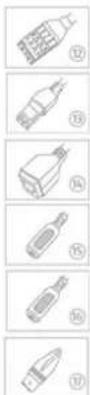
回
- Przycisk resetowania / Zoom In
- Reset hasta / Zoom Out
- Dioda LED zasilania 12 V
- Obiektyw
- Czujnik światła
- Sruby mocujące do modulu kamery
IT
- Napięcie zasilające 12 V
- Złącze RJ45, możliwość zastosowania z PoE
- Luka na poluzowanie pokrywy
- Luka w celu ukrytego prowadzenia kabli
- Złącze śrubowe PG M25 w celu bocznego poprowadzenia kabli
IT
- Objektyw
- Czujnik światła
- Mikrofon
- Diody IR LED
- Podstawa
- Sruby zabezpieczające
IT
- Wejście i wyjście alarmu
- Napiecie zasilające 12V
- łącze RI45, możliwość
zastosowania z PoE - Haslo-reset
- Przycisk Reset
- LED zasilania
- Śruby zabezpieczające
- Maskownica wyłamywalna, jeśli kabel ma być prowadzony z boku
- 3-osiowy uchwyt
(四) 2014年1月1日
BB
-
Przycisk resetowania
-
Reset hasta
-
Diode LED zasilania 12 V
-
Objektów
-
czujiik światła
-
Sruby mocujace do modulu kamery
(Ⅲ)
-
Luka na poluzowanie pokrywy
-
Luka w celu ukrytego prowadzenia kabli
-
Maskownica wylamywalna, jeśli
kabel ma być prowadzony z boku
-
Napiecie zasilające 12 V
-
Złącze RJ45, możliwość zastosowania z PoE
IT
- Obiektyw
- Czujnik światła
- Dioda LED stanu
- Diody IR LED
- Podstawa
- Sruby zabezpieczające
- Daszek przeciwsłoneczny
17
- Maskownica wyłamywalna, jeśli kabel ma być prowadzony z boku
- Reset hasta
- Przycisk resetowania
- Wejście i wyjście alarmu
- Napięcie zasilające 12 VDC
- Złącze RJ45, możliwość
zastosowania z PoE
ED
- Przycisk resetowania
- Reset hasta
- Dioda LED zasilania 12 V
- Obiektyw
- Czujnik światła
- Šruby mocujące do modułu kamery
①
- Napięcie zasilające 12 V
- Złącze RJ45, możliwość zastosowania z PoE
- Luka na poluzowanie pokrywy
- Luka w celu ukrytego prowadzenia kabli
- Złącze śrubowe PG M25 w celu bocznego poprowadzenia kabli
IT
- Obiektyw
- Czujnik światła
- Mikrofon
- Dlody IR LED
- Podstawa
- Study zabezpieczające
- Wejscie i wyjscie alarmu
- napiecie zasnające 1/4
- Brącie k45, moziwosc
zastosowania z Pot
IT
- Przycisk resetowania! Zoom In
- Reset hasta / Zoom Out
- Dioda LED zasilania 12 V
- Obiektyw
- Czujnik Światła
- Sruby mocujące do modułu kamery
IT
- Luka na poluzowanie pokrywy
- Luka w celu ukrytego prowadzenia kabli
- Maskownica wyłamywalna, jeśli kabel ma być prowadzony z boku
- Napiecie zasilające 17 V
- Złącze RJ45, możliwość zastosowania z PoE
IT
- Złącze obiektywu
- Gwint ¼ cala na spodzie
lub na wierzchu - Dioda LED stanu
- Gniazdo obiektywu (CS-Mount)
- Czujnik światła
IT
- Analogowe wyjście wideo do
celów serwisowych - Dioda LED zasilania 12 V
- Wejścia audio
- Wsiścin audio
- Wypscie audio
- Przycisk reseto
- Przyclsk reset/bwanna
- Reset hasta
- Gniazdo kart MicroSD
- Napiecie zasilające 12 V
- Wejście i wyjście alarmu
- Złącze RJ45, możliwość zastosowania z PoE
- Przewód do masy
RL
- Obiektyw
- Czuinik śv
- Dioda LED stanu
- Diody IR LED
- Podstawa
- Śruby zabezpieczające
- Daszek przeciwsłoneczny
IT
- Maskownica wyłamywalna, jeśli kabel ma być prowadzony z boku
- Reset hasta
- Przycisk resetowania
- Wejście i wyjście alarmu
- Napięcie zasilające 12 VDC
- Zrącze 1045, możliwość
zastosowania z PoE - Wejścia audio
- Wiviścio audio
- Wyjsie autho
- Analogowa wyjścia widno
- Antiagowe wyjście w do celów senwisowych
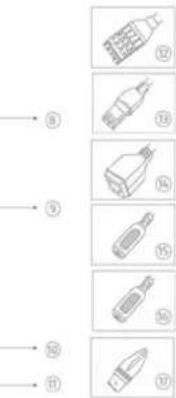
- Przycisk resetowania / Zoom In
- Reset hasla / Zoom Out
- Dioda LED zasilania 12 V
- Obiektyw
- Czujnik światła
- Sruby mocujące do modulu kamery
IT
- Napięcie zasilające 12 V
- Złącze RJ45, możliwość zastosowania z PoE
- Luka na poluzowanie pokrywy
- Luka w celu ukrytego prowadzenia kabli
- Złącze śrubowe PG M25 w celu bocznego poprowadzenia kabli
IT
- Objektyw
- Czujnik światła
- Mikrofon
- Diocy IR LED
- Podstawa
- Śruby zabezpieczające
IT
- Wejście i wyjście alarmu
- Napiecie zasilające 12V
- łącze RI45, możliwość
zastosowania z PoE - Haslo-reset
- Przycisk Reset
- LED zasilania
- Śruby zabezpieczające
- Maskownica wyłamywalna, jeśli kabel ma być prowadzony z boku
- 3-osiowy uchwyt
B
-
Przycisk resetowania
-
Reset hasta
-
Diode LED zasilania 12 V
-
Obiektyw
-
Czuinik światła
-
Sruby macujace do modulu kamery
(1)
-
Luka na poluzowanie pokrywy
-
Luka w celu ukrytego prowadzenia kabli
-
Maskownica wylamywalna, jeśli
kabel ma być prowadzony z boku
-
Napięcie zasilające 12 V
-
Złącze RJ45, możliwość zastosowania z PoE
IT
- Obiektyw
- Czujnik światła
- Dioda LED stanu
- Diody IR LED
- Podstawa
- Sruby zabezpieczające
- Daszek przeciwsłoneczny
17
- Maskownica wyłamywalna, jeśli kabel ma być prowadzony z boku
- Reset hasta
- Przycisk resetowania
- Wejście i wyjście alarmu
- Napięcie zasilające 12 VDC
- Złącze RJ45, możliwość
zastosowania z PoE
ED
- Przycisk resetowania
- Reset hasta
- Dioda LED zasilania 12 V
- Obiektyw
- Czujnik światła
- Šruby mocujące do modułu kamery
①
- Napięcie zasilające 12 V
- Złącze RJ45, możliwość zastosowania z PoE
- Luka na poluzowanie pokrywy
- Luka w celu ukrytego prowadzenia kabli
- Złącze śrubowe PG M25 w celu bocznego poprowadzenia kabli
IT
- Obiektyw
- Czujnik światła
- Mikrofon
- Dlody IR LED
- Podstawa
- Study zabezpieczające
- Wejscie i wyjscie alarmu
- napiecie zasnające 1/4
- Brącie k45, moziwosc
zastosowania z Pot
IT
- Przycisk resetowania! Zoom In
- Reset hasta / Zoom Out
- Dioda LED zasilania 12 V
- Obiektyw
- Czujnik Światła
- Sruby mocujące do modułu kamery
IT
- Luka na poluzowanie pokrywy
- Luka w celu ukrytego prowadzenia kabli
- Maskownica wyłamywalna, jeśli kabel ma być prowadzony z boku
- Napięcie zasilające 12 V
- Złącze RJ45, możliwość zastosowania z PoE
IT
- Złącze obiektywu
- Gwint ¼ cala na spodzie
lub na wierzchu - Dioda LED stanu
- Gniazdo obiektywu (CS-Mount)
- Czujnik światła
IT
- Przewód do masy
- Analogowe wyjście wideo do
celów serwisowych - Dioda LED zasilania 12 V
- Wejscia audio
- Wyjscie audio
- Drycisk resatz
- Przycisk resetowania
- Reset hasta
D. Gniazdo kart MicroSD - Napiecie zasilające 12 V
- Wejście i wyjście alarmu
- Złącze RJ45, możliwość zastosowania z PoE
- Przewód do masy
- Analogowe wyjście wideo do
celów serwisowych - Dioda LED zasilania 12 V
- Wyjscie audio
- Drycisk resatz
- Przycisk resetowania
- Reset hasta
D. 6niazdo kart MicroSD - Napiecie zasilające 12 V
IT
- Obiektyw
- Czuinik śv
- Dioda LED stanu
- Diody IR LED
- Podstawa
- Śruby zabezpieczające
- Daszek przeciwsłoneczny
IT
- Maskownica wyłamywalna, jeśli kabel ma być prowadzony z boku
- Reset hasta
- Przycisk resetowania
- Wejście i wyjście alarmu
- Napięcie zasilające 12 VDC
- Zrącze 1045, możliwość
zastosowania z PoE - Wejścia audio
- Wiviścio audio
- Wyjsie autho
- Analogowa wyjścia widno
- Antiagowe wyjście w do celów senwisowych
回
- Przycisk resetowania / Zoom In
- Reset hasla / Zoom Out
- Dioda LED zasilania 12 V
- Obiektyw
- Czujnik światła
- Sruby mocujące do modulu kamery
IT
- Napięcie zasilające 12 V
- Złącze RJ45, możliwość zastosowania z PoE
- Luka na poluzowanie pokrywy
- Luka w celu ukrytego prowadzenia kabli
- Złącze śrubowe PG M25 w celu bocznego poprowadzenia kabli
IT
- Objektyw
- Czujnik światła
- Mikrofon
- Diody IR LED
- Podstawa
- Sruby zabezpieczające
IT
- Wejście i wyjście alarmu
- Napiecie zasilające 12V
- łącze RI45, możliwość
zastosowania z PoE - Haslo-reset
- Przycisk Reset
- LED zasilania
- Śruby zabezpieczające
- Maskownica wyłamywalna, jeśli kabel ma być prowadzony z boku
- 3-osiowy uchwyt
(四) 2017年1月1日
B
-
Przycisk resetowania
-
Reset hasta
-
Diode LED zasilania 12 V
-
Obiektyw
-
Czuinik światła
-
Sruby macujace do modulu kamery
(1)
-
Luka na poluzowanie pokrywy
-
Luka w celu ukrytego prowadzenia kabli
-
Maskownica wylamywalna, jeśli
kabel ma być prowadzony z boku
-
Napięcie zasilające 12 V
-
Złącze RJ45, możliwość zastosowania z PoE
IT
- Obiektyw
- Czujnik światła
- Dioda LED stanu
- Diody IR LED
- Podstawa
- Sruby zabezpieczające
- Daszek przeciwsłoneczny
17
- Maskownica wyłamywalna, jeśli kabel ma być prowadzony z boku
- Reset hasta
- Przycisk resetowania
- Wejście i wyjście alarmu
- Napięcie zasilające 12 VDC
- Złącze RJ45, możliwość
zastosowania z PoE
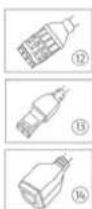
ED
- Przycisk resetowania
- Reset hasta
- Dioda LED zasilania 12 V
- Obiektyw
- Czujnik światła
- Šruby mocujące do modułu kamery
①
- Napięcie zasilające 12 V
- Złącze RJ45, możliwość zastosowania z PoE
- Luka na poluzowanie pokrywy
- Luka w celu ukrytego prowadzenia kabli
- Złącze śrubowe PG M25 w celu bocznego poprowadzenia kabli
IT
-
Obiektyw
-
Czujnik światła
-
Mikrofon
-
Diody IR LED
-
Podstawa
-
Sruby zabezpieczające
-
Wejście i wyjście alarmu
-
Napiecie zastnające LV
zastosowania z PoE
IT
-
Wejścia audio
-
Wyjście audio
-
Analogowe wyjście wideo do
celow serwisowy ch
-
Hasfo-reset
-
Przycisk Reset
-
LED zasilania
-
Sruby zabezpieczające
-
Maskownica wylamywalna, jeśli
kabel ma być prowadzony z boku
- 3-oslowy uchwyt
17
- Przycisk resetowania/ Zoom In
- Reset hasta / Zoomi Out
- Dioda LED zasilania 12 V
- Obiektyw
- Czujnik Światła
- Sruby mocujące do modułu kamery
IT
- Luka na poluzowanie pokrywy
- Luka w celu ukrytego prowadzenia kabli
- Maskownica wyłamywalna, jeśli kabel ma być prowadzony z boku
- Napiecie zasilające 17 V
- Złącze RJ45, możliwość zastosowania z PoE
IT
- Złącze obiektywu
- Gwint ¼ cala na spodzie
lub na wierzchu - Dioda LED stanu
- Gniazdo obiektywu (CS-Mount)
- Czujnik światła
IT
- Analogowe wyjście wideo do
celów serwisowych - Dioda LED zasilania 12 V
- Wejscia audio
- Wyjscie audio
- Drycisk resatz
- Przycisk resetowania
- Reset hasta
D. 6niazdo kart MicroSD - Napiecie zasilające 12 V
- Wejście i wyjście alarmu
- Złącze RJ45, możliwość zastosowania z PoE
- Przewód do masy
- Analogowe wyjście wideo do
celów serwisowych - Dioda LED zasilania 12 V
- Przewód do masy
- Wejscia audio
- Wyjscie audio
- Drycisk resatz
- Przycisk resetowania
- Reset hasta
D. 6niazdo kart MicroSD - Przewód do masy
IT
- Obiektyw
- Czujnik św
- Dioda LED stanu
- Diody IR LED
- Podstawa
- Śruby zabezpieczające
- Daszek przeciwsłoneczny
IT
- Maskownica wyłamywalna, jeśli kabel ma być prowadzony z boku
- Reset hasta
- Przycisk resetowania
- Wejście i wyjście alarmu
- Napięcie zasilające 12 VDC
- Zrącze 1045, możliwość
zastosowania z PoE - Wejścia audio
- Wiviścio audio
- Wyjście autuło
- Analogowa wyjście widuo
- Antiagowe wyjście w do celów senwisowych
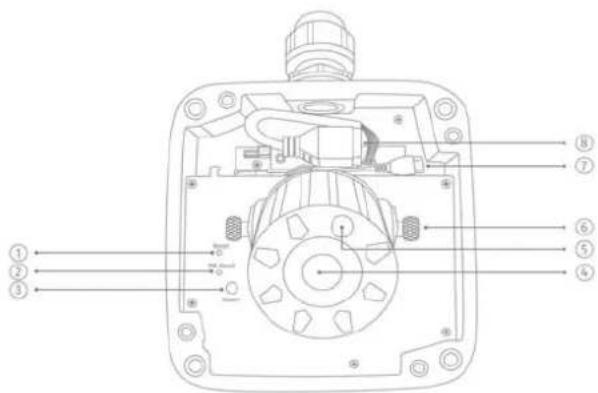
- Przycisk resetowania / Zoom In
- Reset hasta / Zoom Out
- Dioda LED zasilania 12 V
- Obiektyw
- Czujnik światła
- Sruby mocujące do modulu kamery
IT
- Napięcie zasilające 12 V
- Złącze RJ45, możliwość zastosowania z PoE
- Luka na poluzowanie pokrywy
- Luka w celu ukrytego prowadzenia kabli
- Złącze śrubowe PG M25 w celu bocznego poprowadzenia kabli
IT
- Objektyw
- Czujnik światła
- Mikrofon
- Diocy IR LED
- Podstawa
- Śruby zabezpieczające
IT
- Wejście i wyjście alarmu
- Napiecie zasilające 12V
- łącze RI45, możliwość
zastosowania z PoE - Haslo-reset
- Przycisk Reset
- LED zasilania
- Śruby zabezpieczające
- Maskownica wyłamywalna, jeśli kabel ma być prowadzony z boku
- 3-osiowy uchwyt
(四) 2017年1月1日
B
-
Przycisk resetowania
-
Reset hasta
-
Diode LED zasilania 12 V
-
Obiektyw
-
Czuinik światła
-
Sruby macujace do modulu kamery
(1)
-
Luka na poluzowanie pokrywy
-
Luka w celu ukrytego prowadzenia kabli
-
Maskownica wylamywalna, jeśli
kabel ma być prowadzony z boku
-
Napięcie zasilające 12 V
-
Złącze RJ45, możliwość zastosowania z PoE
IT
- Obiektyw
- Czujnik światła
- Dioda LED stanu
- Diody IR LED
- Podstawa
- Sruby zabezpieczające
- Daszek przeciwsłoneczny
17
- Maskownica wyłamywalna, jeśli kabel ma być prowadzony z boku
- Reset hasta
- Przycisk resetowania
- Wejście i wyjście alarmu
- Napięcie zasilające 12 VDC
- Złącze RJ45, możliwość
zastosowania z PoE
①
ED
- Przycisk resetowania
- Reset hasta
- Dioda LED zasilania 12 V
- Obiektyw
- Czujnik światła
- Šruby mocujące do modułu kamery
①
- Napięcie zasilające 12 V
- Złącze RJ45, możliwość zastosowania z PoE
- Luka na poluzowanie pokrywy
- Luka w celu ukrytego prowadzenia kabli
- Złącze śrubowe PG M25 w celu bocznego poprowadzenia kabli
IT
- Obiektyw
- Czujnik światła
- Mikrofon
- Dlody IR LED
- Podstawa
- Study zabezpieczające
- Wejscie i wyjscie alarmu
- napiecie zasnające 1/4
- Brącie k45, moziwosc
zastosowania z Pot
IT
- Przycisk resetowania/ Zoom In
- Reset hasta / Zoomi Out
- Dioda LED zasilania 12 V
- Obiektyw
- Czujnik Światła
- Sruby mocujące do modułu kamery
IT
- Luka na poluzowanie pokrywy
- Luka w celu ukrytego prowadzenia kabli
- Maskownica wyłamywalna, jeśli kabel ma być prowadzony z boku
- Napiecie zasilające 17 V
- Złącze RJ45, możliwość zastosowania z PoE
IT
- Złącze obiektywu
- Gwint ¼ cala na spodzie
lub na wierzchu - Dioda LED stanu
- Gniazdo obiektywu (CS-Mount)
- Czujnik światła
IT
- Analogowe wyjście wideo do
celów serwisowych - Dioda LED zasilania 12 V
- Wejscia audio
- Wyjscie audio
- Drycisk resatz
- Przycisk resetowania
- Reset hasta
D. 6niazdo kart MicroSD - Napiecie zasilające 12 V
- Wejście i wyjście alarmu
- Złącze RJ45, możliwość zastosowania z PoE
- Przewód do masy
- Analogowe wyjście wideo do
celów serwisowych - Dioda LED zasilania 12 V
- Przewód do masy
- Wejscia audio
- Wyjscie audio
- Drycisk resatz
- Przycisk resetowania
- Reset hasta
D. Gniazdo kart MicroSD - Przewód do masy
IT
- Obiektyw
- Czujnik św
- Dioda LED stanu
- Diody IR LED
- Podstawa
- Śruby zabezpieczające
- Daszek przeciwsłoneczny
IT
- Maskownica wyłamywalna, jeśli kabel ma być prowadzony z boku
- Reset hasta
- Przycisk resetowania
- Wejście i wyjście alarmu
- Napięcie zasilające 12 VDC
- Zrącze 1045, możliwość
zastosowania z PoE - Waścian audio
- Wejścia audio
- Wwiścio audio
- Wyjście autno
- Analogowa wyjście widno
- Antisgowe wystcie w do celów senwisowych
回
- Przycisk resetowania / Zoom In
- Reset hasta / Zoom Out
- Dioda LED zasilania 12 V
- Obiektyw
- Czujnik światła
- Sruby mocujące do modulu kamery
IT
- Napięcie zasilające 12 V
- Złącze RJ45, możliwość zastosowania z PoE
- Luka na poluzowanie pokrywy
- Luka w celu ukrytego prowadzenia kabli
- Złącze śrubowe PG M25 w celu bocznego poprowadzenia kabli
IT
Polskie tłumaczenie oryginalnej instrukcji niemieckiej. Przechować do wykorzystania w przyszłości!
Szanowna Klientko, Szanowny Kliencie!
Dziękujemy za zakup naszego produktu.
Urządzenie to spełnia wymogi obowiązujących dyrektyw UE. Deklaracja zgodności jest dostępna pod adresem:
Aby zachować ten stan i zapewnić bezpieczną eksploatację, użytkownik musi przestrzegać niniejszej instrukcji obsługi!
Przed uruchomieniem produktu przeczytaj całą instrukcję obsługi i przestrzegaj wszystkich zasad bezpieczeństwa!
Wszystkie zawarte w niej nazwy firm i oznaczenia produktów są zarejestrowanymi znakami towarowymi odnośnych właścicieli. Wszystkie prawa zastrzeżone.
W razie wątpliwości należy zwrócić się do instalatora lub sprzedawcy!

Wyłączenie odpowiedzialności cywilnej
Niniejsza instrukcja obsługi została opracowana z najwyższą starannością. Jeżeli mimo to występują w niej braki lub niedokładności, prosimy o ich zgłaszanie.
ABUS Security-Center GmbH & Co. KG nie ponosi odpowiedzialności za błędy techniczne i typograficzne oraz zastrzega sobie prawo do wprowadzania w każdej chwili bez wcześniejjszej zapowiedzi zmian w produkcie i w instrukcjach obsługi.
ABUS Security-Center nie odpowiada za bezpośrednie i pośrednie szkody następcze, powstałe w związku z wyposażeniem, wydajnością i zastosowaniem produktu. Treść niniejszego dokumentu nie jest objęta gwarancją.
Ważne zasady bezpieczeństwa

Szkody spowodowane nieprzestrzeganiem niniejszej instrukcji obsługi powodują wygaśnięcie roszczeń gwarancyjnych. Nie odpowiadamy za szkody następcze!

Nie odpowiadamy za szkody materialne ani osobowe spowodowane nieprawidłową obsługą lub nieprzestrzeganiem zasad bezpieczeństwa. W takich przypadkach wygasają wszelkie roszczenia gwarancyjne!
Szanowna Klientko, Szanowny Kliencie!
Poniższe informacje dotyczące bezpieczeństwa i zagrożeń służą nie tylko ochronie Twojego zdrowia, lecz także ochronie urządzenia. Dlatego prosimy o dokładne zapoznanie się z poniższymi punktami:
- Wewnątrz produktu nie ma żadnych części wymagających konserwacji przez użytkownika.
Otwarcie/rozebranie produktu pociąga za sobą unieważnienie dopuszczenia (CE) oraz gwarancji/rękojmi. - Upadek nawet z niewielkiej wysokości może spowodować uszkodzenie produktu.
W czasie eksploatacji urządzenia należy unikać niżej wymienionych niekorzystnych warunków otoczenia:
- wilgoć lub zbyt wysoka wilgotność powietrza;
- skrajne zimno lub gorąco;
- bezpośrednie nasłonecznienie;
- zapylenie lub palne gazy, opary czy rozpuszczalniki;
- silne wibracje;
- silne pola magnetyczne, występujące np. w pobliżu maszyn lub głośników
- Nie należy instalować kamery na niestabilnych powierzchniach.
Ogólne zasady bezpieczeństwa:
- Nie zostawiaj porozrzucanych opakowań! Folie/torebki plastikowe, elementy styropianowe itd. mogą stać się niebezpieczną zabawką w rękach dzieci.
- Ze względu na bezpieczeństwo kamera do wideomonitoringu nie może być udostępniana dzieciom, ponieważ zawiera małe części, które mogą zostać połknięte.
- Nie wkładaj żadnych przedmiotów przez otwory do wnętrza urządzenia.
- Używaj tylko podanych przez producenta urządzeń/akcesoriów. Nie podłączaj niezgodnych produktów.
- Przestrzegaj zasad bezpieczeństwa i instrukcji obsługi pozostałych podłączonych urządzeń.
- Przed uruchomieniem sprawdź, czy urządzenie nie jest uszkodzone. Jeżeli jest, nie wolno go uruchamiać!
- Zachowaj napięcie robocze w granicach podanych w danych technicznych. Wyższe wartości napięcia mogą zniszczyć urządzenie oraz zagrażać bezpieczeństwu użytkownika (porażenie prądem elektrycznym).

Instalując urządzenie w istniejącej instalacji wideomonitoringu, należy upewnić się, czy wszystkie urządzenia są odłączone od obwodu sieciowego i obwodu niskiego napięcia.

W razie wątpliwości nie wykonywać montażu, instalacji i okablowania samodzielnie, lecz zlecić ich wykonanie specjaliście. Nieprawidłowe i niefachowo wykonywane prace na sieci elektrycznej i instalacjach wewnętrznych stwarzają niebezpieczeństwo dla użytkownika, a także dla innych osób.
Okablować instalację tak, aby obwód sieciowy i obwód niskiego napięcia były ułożone osobno i nie stykały się w żadnym miejscu ani nie mogły zostać połączone w wyniku uszkodzenia.
Spis treści
- UŻYTKOWANIE ZGODNE Z PRZEZNACZENIEM.... 278
- OBJAŚNIENIE SYMBOLI.... 278
- ZAKRES DOSTAWY 278
- CECHY I FUNKCJE 279
- OPIS URZĄDZENIA.... 280
5.1 PRZEGLAD - NUMER TYPU 280
5.2 ROZPAKOWYWANIE 280
5.3 PRZEGLĄD ZŁĄCZY, ELEMENTÓW STEROWANIA, PRZODU I TYŁU KAMERY 281
- MONTAŻ 290
6.2 UKŁADANIE KABLI 290
6.3 ZASILANIE ELEKTRYCZNE 291
6.4 PODŁACZENIE KABLA SIECIOWEGO 292
6.5 USTAWIANIE KAMERY 292
6.6 USTAWIANIE FUNKCJI ZOOM I OGNISKOWEJ 292
6.7 PODŁĄCZENIE DODATKOWEGO KABLA PRZYŁĄCZENIOWEGO DO TVIP9X300 I TVIP9X700.... 293
6.8 WEJŚCIE STERUJĄCE I WYJŚCIE STERUJĄCE 293
6.9 WSKAŻNIKI STANU 294
6.10 WSKAZÓWKI DOT. ZŁĄCZ WEJŚCIE I WYJŚCIE AUDIO 294
6.11 PRZYWRACANIE USTAWIEN FABRYCZNYCH (RESET) 295
6.12 WYMIANA OBUDOWY KOPUŁKOWEJ.... 295
- PIERWSZE URUCHOMIENIE 296
7.1 KORZYSTANIE Z OPROGRAMOWANIA ABUS IP INSTALLER W CELU WYSZUKANIA KAMERY 296
7.2 DOSTĘP DO KAMERY SIECIOWEJ Z PRZEGLĄDARKI WWW.... 297
7.2.1 OGÓLNE WSKAZÓWKI DOTYCZĄCE KORZYSTANIA ZE STRON Z USTAWIENIAMI 297
7.3 INSTALACJA WTYCZKI WIDEO 297
7.4 STRONA STARTOWA (STRONA LOGOWANIA) 299
7.5 KONTA UŻYTKOWNIKÓW I HASŁA 300
7.6 PODŁACZENIE KAMERY DO SYSTEMÓW ABUS VMS/ABUS VMS EXPRESS 301
7.7 PODŁĄCZENIE KAMERY DO SYSTEMÓW ABUS NVR/ABUS HYBRID DVR 301
7.8 PODŁĄCZENIE KAMERY DO IPCAM....301
-
MENU „UŻYTKOWNIKA” 302
-
WIDOK I MENU KONFIGURACJI „UŻYTKOWNIKA GŁÓWNEGO” 304
9.1 DODAWANIE UŻYTKOWNIKA.... 306
9.2 USTAWIENIA STRUMIENIA WIDEO 307
9.2 AKTYWACJA/DEZAKTYWACJA DOSTĘPU INSTALATORA.... 307
9.3 WYŚWIETLANIE/POBIERANIE ZAPISU Z PAMIĘCI WEWNETRZNEJ 308
- WIDOK I MENU KONFIGURACJI UŻYTKOWNIKA „INSTALATOR” 309
10.1 PODGLĄD NA ŻYWO 309
10.2 STRONA INFORMACYJNA 311
10.3 ASYSTENT KONFIGURACJI 312
10.4 ROZSZERZONE USTAWIENIA KAMERY 312
10.4.1 WIDEO....312
10.4.1.1 OGÓLNE 312
10.4.1.2 PROFIL DZIENNY 312
10.4.1.3 PROFIL NOCNY 313
10.4.1.4 PRZEŁACZANIE DZIEN/NOC 313
10.4.1.5 MASKOWANIE STREF PRYWATNYCH 314
10.4.1.6 USTAWIENIA STRUMIENIA WIDEO 314
10.4.1.7 ZAPIS W PRZYPADKU AWARII SIECI.... 316
10.4.2 SIEĆ 317
10.4.2.1 USTAWIENIA IPv4 317
10.4.2.2 PORTY 317
10.4.2.3 DDNS 317
10.4.2.4 HTTPS 318
10.4.2.5 SMTP/E-MAIL 318
10.4.3 NAŁOŻENIE TEKSTU 318
10.4.4 DATA/GODZINA 319
10.4.5 SYSTEM 319
10.4.5.1 OGÓLNE 319
10.4.5.2 WBUDOWANE OPROGRAMOWANIE/RESTART 319
10.4.5.3 PLIK DZIENNIKA 320
10.4.6 WYKRYWANIE RUCHU 320
10.4.7 MENEDŻER ALARMÓW.... 320
10.4.8 DźWIĘK 321
10.4.9 INSTALATOR.... 321
10.4.10 USŁUGA.... 322
11. KONSERWACJA I CZYSZCZENIE.... 323
11.1 TEST DZIAŁANIA.... 323
11.2 CZYSZCZENIE....323
12. UTYLIZACJA 323
13. DANE TECHNICZNE 324
1. Użytkowanie zgodne z przeznaczeniem
Kamera służy do wideomonitoringu wewnątrz i na zewnątrz (w zależności od modelu) we współpracy z nagrywarką lub odpowiednim urządzeniem wyświetlającym obraz (np. komputer).

Użycie w celach innych niż opisane powyżej może spowodować uszkodzenie produktu, a także inne zagrożenia. Każde inne zastosowanie jest niezgodne z przeznaczeniem i pociąga za sobą utratę gwarancji lub rękojmi; wykluczając wszelką odpowiedzialność cywilną. Dotyczy to także samowolnej przebudowy i/lub przeróbek produktu.
Dlatego przed uruchomieniem produktu przeczytaj uważnie i w całości poniższe punkty. Instrukcja obsługi zawiera ważne informacje dotyczące montażu i obsługi.
2. Objąśnienie symboli

Symbol błyskawicy w trójkącie jest stosowany w celu wskazania na zagrożenie zdrowia, np. w wyniku porażenia prądem elektrycznym.

Wykrzyknik w trójkącie oznacza w niniejszej instrukcji obsługi ważne wskazówki, których należy bezwzględnie przestrzegać.

Symbolem tym oznaczane są specjalne porady i wskazówki dotyczące obsługi.
3. Zakres dostawy
| TVIP9X100 | TVIP9X300 | TVIP92500 | |||
| IP kamery | √ | √ | √ | √ | √ |
| Skrócona instrukcja | √ | √ | √ | √ | √ |
| Ogólne zasady bezpieczeństwa | √ | √ | √ | √ | √ |
| Klucz imbusowy (bez śruby) | √ | - | - | √ | - |
| Kluch imbusowy (ze śrubą) | -√ | - | - | √ | |
| Narzędzia do resetu | √ | √ | √ | √ | √ |
| CD z oprogramowaniem (ABUS IP Installer, VMS Express) | √ | √ | √ | √ | √ |
| Opaska zaciskowa do kabli | -√ | - | - | √ | |
| Śrubunek kablowy M25 - - - √ | |||||
| Kabel do analogowego wyjścia wideo (BNC) | -√ | - | - | √ | |
| Woreczek ze środkiem suszącym | - | - | - | - | √ |
| Gumowa podkładka instalacyjna | - | - | √(zainstalowana fabrycznie) | √(instalowana oddzielnie) |

Instrukcję obsługi w swoim języku znaleźć można w Internecie pod adresem www.abus.com, korzystając z wyszukiwarki produktów.
4. Cechy i funkcje
TVIP91XXX
- Rozdzielczość HD 720p: 1280 x 720 przy 25 klatkach na sekundę
• Obiektyw stałoogniskowy 3,6 mm - Funkcja przełączania dzień/noc z elektromechanicznym filtrem świetlnym IR (ICR)
- Funkcja WDR (46 dB) do kompensacji kontrastów obrazu
- Diody IR LED do funkcji noktowizora (tylko TVIP91100 i TVIP91600)
- Zintegrowana pamięć wewnętrzna 16 GB do zapisu w razie awarii sieci (tylko TVIP91300 i TVIP91700)
• Power over Ethernet (PoE)
• Zgodność ze standardem ONVIF Profile S
TVIP92XXX
- Rozdzielczość Full HD 1080p: 1920 x 1080 @ 25 fps
• Czujnik obrazowy Sony Xarina DSP i Sony Exmore - Obiektyw Tamron Motor Vario 3,0–9,0 mm (tylko TVIP92100, TVIP92300, TVIP92610 i TVIP92700) lub 9,0–22,0 mm (TVIP92600)
- Zintegrowana pamięć wewnętrzna 16 GB do zapisu w razie awarii sieci
- Funkcja przełączania dzień/noc z elektromechanicznym filtrem świetlnym IR (ICR)
- Diody IR LED o zmiennym natężeniu światła (tylko TVIP92100 i TVIP926X0)
- Funkcja WDR do kompensacji wysokich kontrastów obrazu
• Power over Ethernet (PoE)
• Zgodność ze standardem ONVIF
5. Opis urządzenia
5.1 Przegląd – numer typu
| Numer modelu | TVIP91100 | TVIP91300 | TVIP91600 | TVIP91700 |
| Rozdzielczość | 720p | 720p | 720p | 720p |
| DWDR/WDR | DWDR,46 dB | DWDR,46 dB | DWDR,46 dB | DWDR,46 dB |
| 2D DNR/3D DNR | √ | √ | √ | √ |
| Obiektyw | Obiektyw stałoogniskowy, 3,6 mm | Obiektyw stałoogniskowy, 3,6 mm | Obiektyw stałoogniskowy, 3,6 mm | Obiektyw stałoogniskowy, 3,6 mm |
| Napięcie robocze 12 V DC 12 V DC | 12 V DC 12 V DC | |||
| PoE | IEEE802.3af | IEEE802.3af | IEEE802.3af | IEEE802.3af |
| Numer modelu TVIP92100 TVIP92300 | TVIP92500 | TVIP92600 | TVIP92700 | ||
| Rozdzielczość | 1080p | 1080p | 1080p | 1080p | 1080p |
| DWDR/WDR | WDR, >100 dB | WDR, >100 dB | WDR, >100 dB | WDR, >100 dB | WDR, >100 dB |
| 2D DNR/3D DNR | √ | √ | √ | √ | √ |
| Obiektyw | motor-zoom, 3–9 mm | motor-zoom, 3–9 mm | - | motor-zoom, 9–22 mm | motor-zoom, 3–9 mm |
| Napięcie robocze | 12 V DC | 12 V DC | 12 V DC | 12 V DC | 12 V DC |
| PoE | IEEE 802.3af | IEEE 802.3af | IEEE 802.3af | IEEE 802.3af | IEEE 802.3af |
| Numer modelu TVIP92610 | |
| Rozdzielczość | 1080p |
| DWDR/WDR | WDR, >100 dB |
| 2D DNR/3D DNR √ | |
| Obiektyw | motor-zoom, 3–9 mm |
| Napięcie robocze 12 V DC | |
| PoE | IEEE 802.3af |
5.2 Rozpakowywanie
Podczas rozpakowywania urządzenia należy zachować szczególną ostrożność.

W razie stwierdzenia uszkodzenia oryginalnego opakowania najpierw sprawdź urządzenie. W razie stwierdzenia uszkodzeń urządzenia odeślij je wraz z opakowaniem, informując jednocześnie przewoźnika.
5.3 Przegląd złączy, elementów sterowania, przodu i tyłu kamery
TVIP91100

- Objektyw
- Czujnik światła
- Mikrofon
- Diocy IR LED
- Podstawa
- Śruby zabezpieczające
IT
- Wejście i wyjście alarmu
- Napiecie zasilające 12V
- łącze RI45, możliwość
zastosowania z PoE - Haslo-reset
- Przycisk Reset
- LED zasilania
- Śruby zabezpieczające
- Maskownica wyłamywalna, jeśli kabel ma być prowadzony z boku
- 3-osiowy uchwyt
(四) 2014年1月1日
B
- Przycisk resetowania
- Reset hasta
- Diode LED zasilania 12 V
- Obiektyw
- Czuinik światła
- Sruby macujace do modulu kamery
(1)
- Luka na poluzowanie pokrywy
- Luka w celu ukrytego prowadzenia kabli
- Maskownica wylamywalna, jeśli
kabel ma być prowadzony z boku - Napięcie zasilające 12 V
- Złącze RJ45, możliwość zastosowania z PoE
IT
- Obiektyw
- Czujnik światła
- Dioda LED stanu
- Diody IR LED
- Podstawa
- Sruby zabezpieczające
- Daszek przeciwsłoneczny
17
- Maskownica wyłamywalna, jeśli kabel ma być prowadzony z boku
- Reset hasta
- Przycisk resetowania
- Wejście i wyjście alarmu
- Napięcie zasilające 12 VDC
- Złącze RJ45, możliwość
zastosowania z PoE
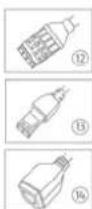
ED
- Przycisk resetowania
- Reset hasta
- Dioda LED zasilania 12 V
- Obiektyw
- Czujnik światła
- Šruby mocujące do modułu kamery
①
- Napięcie zasilające 12 V
- Złącze RJ45, możliwość zastosowania z PoE
- Luka na poluzowanie pokrywy
- Luka w celu ukrytego prowadzenia kabli
- Złącze śrubowe PG M25 w celu bocznego poprowadzenia kabli
IT
- Obiektyw
- Czujnik światła
- Mikrofon
- Dlody IR LED
- Podstawa
- Study zabezpieczające
- Wejscie i wyjscie alarmu
- napiecie zasnające 1/4
- Brącie k45, moziwosc
zastosowania z Pot
IT
- Przycisk resetowania! Zoom In
- Reset hasta / Zoom Out
- Dioda LED zasilania 12 V
- Obiektyw
- Czujnik Światła
- Sruby mocujące do modułu kamery
IT
- Luka na poluzowanie pokrywy
- Luka w celu ukrytego prowadzenia kabli
- Maskownica wyłamywalna, jeśli kabel ma być prowadzony z boku
- Napięcie zasilające 12 V
- Złącze RJ45, możliwość zastosowania z PoE
IT
- Złącze obiektywu
- Gwint ¼ cala na spodzie
lub na wierzchu - Dioda LED stanu
- Gniazdo obiektywu (CS-Mount)
- Czujnik światła
IT
- Przewód do masy
- Analogowe wyjście wideo do
celów serwisowych - Dioda LED zasilania 12 V
- Wejscia audio
- Wyjscie audio
- Drevick resate
- Przycisk resetowania
- Reset hasta
D. Gniazdo kart MicroSD - Napiecie zasilające 12 V
- Wejście i wyjście alarmu
- Złącze RJ45, możliwość zastosowania z PoE
- Przewód do masy
- Analogowe wyjście wideo do
celów serwisowych - Dioda LED zasilania 12 V
- Wejscia audio
- Wyjscie audio
- Drevick resate
D. Gniazdo kart MicroSD - Napiecie zasilające 12 V
- Wejście i wyjście alarmu
- Złącze RJ45, możliwość zastosowania z PoE
IT
- Obiektyw
- Czuinik śv
- Dioda LED stanu
- Diody IR LED
- Podstawa
- Śruby zabezpieczające
- Daszek przeciwsłoneczny
IT
- Maskownica wyłamywalna, jeśli kabel ma być prowadzony z boku
- Reset hasta
- Przycisk resetowania
- Wejście i wyjście alarmu
- Napięcie zasilające 12 VDC
- Zrącze 1045, możliwość
zastosowania z PoE - Waścian audio
- Wejścia audio
- Wwiścio audio
- Wyjscie autho
- Analognowa wyjścia widno
- Antisgowe wystcie w do celów senwisowych
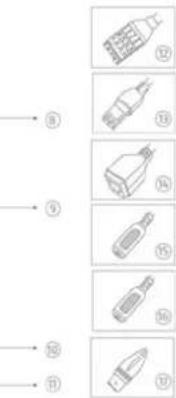
- Przycisk resetowania / Zoom In
- Reset hasta / Zoom Out
- Dioda LED zasilania 12 V
- Obiektyw
- Czujnik światła
- Sruby mocujące do modulu kamery
IT
- Napięcie zasilające 12 V
- Złącze RJ45, możliwość zastosowania z PoE
- Luka na poluzowanie pokrywy
- Luka w celu ukrytego prowadzenia kabli
- Złącze śrubowe PG M25 w celu bocznego poprowadzenia kabli
IT
Opis montażu kamery zawarty jest w skróconej instrukcji odpowiedniej kamery IP TVIP9XXXX.

Podczas montażu kamer kopułkowych TVIP91700 i TVIP92700 należy przed nałożeniem obudowy kopułkowej umieścić dostarczony woreczek ze środkiem suszącym wewnątrz kamery. Woreczek należy umieścić blisko podkładki przytwierdzonej do podłoża. Woreczek nie może znajdować się w polu widzenia obiektywu. Woreczka nie należy umieszczać bezpośrednio za obiektywem ani za płytką kamery.
6.2 Układanie kabli
Przy układaniu kabli należy przestrzegać następujących wskazówek:
TVIP91100/TVIP92100
Jeżeli kabel ma być ułożony z boku, należy wykorzystać otwór wyłamywany w podkładce przytwierdzonej do podłoża. W celu wyłamania otworu należy skorzystać z kleszczy. Następnie należy użyć pilnika do wygładzenia krawędzi wyłamanego otworu.
TVIP91300/TVIP92300
Jeżeli kabel ma być ułożony z boku, należy wykorzystać wyłamywany otwór na kabel. W celu wyłamania otworu w plastiku należy skorzystać z wąskiego i płaskiego śrubokręta.

Fabrycznie kamery wyposażone są w krótkie kable przyłączeniowe do sieci (RJ45), napięcia zasilającego (wtyk koncentryczny) oraz w analogowe wyjście wideo. Przyłączenie można wykonać wewnątrz kamery. W najprostszym przypadku do eksploatacji kamery potrzebny jest tylko kabel sieciowy z napięciem zasilającym Power over Ethernet.
Jeśli potrzebne są funkcje wejścia sterującego, wyjścia sterującego lub wejścia/wyjścia audio (tylko TVIP92300), konieczna jest wtedy instalacja dodatkowego kabla przyłączeniowego (dla TVIP91300: TVAC40700; dla TVIP92300: TVAC40720).
TVIP92500
Przy układaniu kabli należy uważać na to, aby w żadnym łączniku wtykowym nie powstało napreżenie. Należy również unikać wygięcia wtyków poprzez odpowiednie zaciskanie kabli.
TVIP91600/TVIP926X0
Jeżeli kabel ma być ułożony z boku, należy wykorzystać otwór wyłamywany w podkładce przytwierdzonej do podłoża. W celu wyłamania otworu należy skorzystać z kleszczy. Następnie należy użyć pilnika do wygładzenia krawędzi wyłamanego otworu.
Dla tego typu kamery kable mogą być ułożone z boku lub ukryte. W tym celu wykonane zostały otwory z boku i na spodzie. W nieużywanych otworach należy umieścić zaślepki. Przy instalacji zgodnej ze stopniem ochrony IP66 należy użyć dostarczonego śrubunku kablowego (dla boków i spodu). Stosując opcjonalnie uchwyt ścienny (TVAC31310), można zrezygnować ze śrubunku kablowego, ponieważ powstaje wtedy szczelność między podkładką uchwytu ściennego a kamerą kopułkową.

Fabrycznie kamery wyposażone są w krótkie kable przyłączeniowe do sieci (RJ45), napięcia zasilającego (wtyk koncentryczny) oraz w analogowe wyjście wideo. Przyłączenie można wykonać wewnątrz kamery. W najprostszym przypadku do eksploatacji kamery potrzebny jest tylko kabel sieciowy z napięciem zasilającym Power over Ethernet.
Jeśli potrzebne są funkcje wejścia sterującego, wyjścia sterującego lub wejścia/wyjścia audio (tylko TVIP92300), konieczna jest wtedy instalacja dodatkowego kabla przyłączeniowego (dla TVIP91300: TVAC40700; dla TVIP92300: TVAC40720).
6.3 Zasilanie elektryczne
Przed przystąpieniem do wykonania instalacji upewnij się, czy napięcie zasilające jest zgodne z napięciem znamionowym kamery.
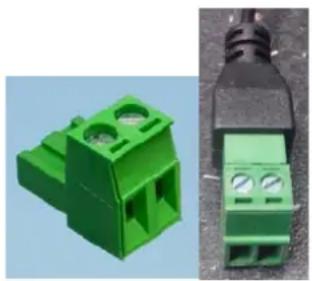
Napięcie zasilające, 12 V DC:
TVIP9XXXX
Kamery są przystosowane do napięcia zasilającego 12 V DC. Podłączając zasilanie, należy zwrócić uwagę na biegunowość. Biegunowość oznaczona jest symbolami „+” i „-”.
Wszystkie kamery posiadają funkcję Power over Ethernet (PoE) umożliwiającą bezpośrednie zasilanie kamery za pomocą kabla sieciowego.

Jeśli kamera posiada funkcję „Zapis w przypadku awarii sieci” i powinna używać tej funkcji, to konieczne jest zasilanie kamery za pomocą zacisku przyłączeniowego 12 V DC (nie używać PoE).

Korzystając z PoE, należy zwrócić uwagę na moc przełącznika sieciowego. Należy zwrócić uwagę na to, aby każdy port sieciowy dostarczał maksymalnej, wymaganej standardowo mocy (15,4 W na port sieciowy). Jeśli przełącznik sieciowy rozdziela moc na wszystkie porty w sposób dynamiczny, to może dojść do ograniczenia mocy.
6.4 Podłączenie kabla sieciowego
Maksymalna długość kabla sieciowego (CAT7) od kamery do następnego aktywnego punktu sieciowego (np. przełącznika sieciowego) nie powinna przekraczać 100 m.
6.5 Ustawianie kamery
Opis ustawienia kamery zawarty jest w skróconej instrukcji odpowiedniej kamery IP TVIP9XXXX.
6.6 Ustawianie funkcji zoom i ogniskowej
TVIP91100/TVIP91300/TVIP91600/TVIP91700
Kamery wyposażone są we wbudowane obiektywy stałoogniskowe. Ogniskowa wyznaczona jest przez obiektyw, a ogniskowanie ustawiane jest fabrycznie. Zmiana kąta widzenia lub ogniskowania nie jest możliwa.
TVIP92100/TVIP92300/TVIP926X0/TVIP92700
Kamery wyposażone są we wbudowane obiektywy typu motor-vario-zoom. Zmiana czynnika powiększającego oraz dopasowanie ogniskowania możliwe są poprzez interfejs internetowy kamery (dostęp dla „instalatora”).
Czynnik powiększający można zmieniać stopniowo, przy czym ogniskowanie dopasowywane jest automatycznie do każdego czynnika powiększającego. Zmiana ogniskowania każdego czynnika powiększającego możliwa jest poprzez interfejs internetowy (dostęp dla „instalatora”). Zmiana zapisywana jest w kamerze. W przypadku wczytania ustawień fabrycznych następuje przywrócenie ustawień fabrycznych relacji zoom/ostrość.
Możliwa jest też obsługa funkcji zoom poprzez obydwa przyciski Reset. Dokładny opis można znaleźć w punkcie 6.10 „Przywrócenie ustawień fabrycznych (reset)”.
TVIP92500
Ustawienie zoomu i ostrości wykonywane jest ręcznie na instalowanym obiektywie (obiektyw nie jest objęty zakresem dostawy).
6.7 Podłączenie dodatkowego kabla przyłączeniowego do TVIP9X300 i TVIP9X700
Dzięki dodatkowym kablom przyłączeniowym TVAC40700, TVAC40710, TVAC40720
i TVAC40730 odpowiednie kamery kopułkowe zostaną rozszerzone o następujące złącza:
| TVAC40700 TVAC40710 TVAC40720 TVAC40730 | ||||
| Pasuje do TVIP91300 TVIP91700 TVIP92300 TVIP92700 | ||||
| wejście audio,jack 3,5 mm | - | - | √ √ | |
| wyjście audio,jack 3,5 mm | - | - | √ √ | |
| 1 x wejściesterujące | √ | √ | √ | √ |
| 1 x wyjściesterujące | √ | √ | √ | √ |
| Wyjście wideo,BNC 1 Vss | - | - | √ √ | |
6.8 Wejście sterujące i wyjście sterujące
| Należy przestrzegać maksymalnych wartości obciążenia, w przeciwnym wypadku kamera może zostać nieodwracalnie uszkodzona. |
| Oznaczenie | Wskazówki dot. złącz | |
| Wejście sterujące | DI+ 5 V DC ~12 | V DC, maks. 50 mA |
| DI- | ||
| Wyjście sterujące | DO+ Maks. 60 | V DC/AC, maks. 400 mA, Ron=1,4 O (przekaźnik foto) |
| DO- |
6.9 Wskaźniki stanu
TVIP91100/TVIP91300/TVIP91600/TVIP91700
Spośród wskaźników stanu dostępny jest tylko wskaźnik napięcia zasilającego.
TVIP92100/TVIP92300/TVIP92500/TVIP926X0/TVIP92700
| Wskaźnik LED Funkcja | |
| Dioda LED wskazująca napięcie zasilające (zielona) | Jeśli dioda LED jest aktywna i świeci światłem ciągłym, napięcie zasilające jest poprawne i obecne. |
| Dioda LED stanu (niebieska) a) | dioda LED miga 1/s-> kamera włącza się, trwa proces uruchamianiab) dioda LED nieaktywna (dioda LED wskazująca napięcie zasilające jest aktywna, światło ciągłe)-> proces uruchamiania kamery zakończony, stan normalnego funkcjonowaniac) dioda LED włączona, światło ciągłe-> usterka. Połączenie z siecią nie jest możliwe.Jeśli dostęp do kamery nie jest możliwy, należy spróbować ją zresetować, wciskając przycisk Reset. |
6.10 Wskazówki dot. złącz wejście i wyjście audio
W przygotowaniu!
6.11 Przywracanie ustawień fabrycznych (Reset)
Przywrócenie hasła dostępu dla „użytkownika głównego”
- Należy odłączyć kamerę od zasilania.
- Należy wcisnąć na kamerze przycisk „PW Reset” i przytrzymać go wciśnięty.
- Następnie do kamery należy podłączyć zasilanie (2-stykowy kabel zasilający lub Powerover-Ethernet) i trzymać przycisk „PW Reset” wciśnięty przez kolejne 60 sekund.
Przywrócenie wszystkich ustawień kamery
- Należy odłączyć kamerę od zasilania.
- Należy wcisnąć i przytrzymać na kamerze przycisk „Reset”.
- Następnie do kamery należy podłączyć zasilanie (2-stykowy kabel zasilający lub Powerover-Ethernet) i trzymać przycisk „Reset” wciśnięty przez kolejne 60 sekund.
Inne zastosowanie przycisków Reset
Ta funkcja dotyczy tylko TVIP92100, TVIP92300, TVIP926X0 i TVIP92700.
Jeśli kamera zakończyła proces uruchamiania (dioda LED wskazuje stan nieaktywny, dioda LED wskazująca napięcie zasilające aktywna), to obydwu przyciskom Reset nadawane są funkcje włączania i wyłączania zoomu.
6.12 Wymiana obudowy kopułkowej
TVIP91300/TVIP92300/TVIP91700/TVIP92700
W razie potrzeby wyżej wymienione modele kamer kopułkowych IP dostępne są w wersji z przyciemnianą kopułką (ABUS, artykuł nr TVAC31065).
Aby zainstalować kopułkę, należy postępować zgodnie z poniższą procedurą:
- Należy zdjąć kopułkę kamery, odkręcając 4 śruby ustalające (kopułka z pierścieniem).
- Odkręcić 4 śruby ustalające znajdujące się na spodzie kopułki.
- Wyjąć kopułkę z pierścienia.
- Włożyć przyciemnianą kopułkę do pierścienia.
- Umieścić pierścień mocujący na spodzie pierścienia kopułki i dokręcić 4 śruby ustalające.
7. Pierwsze uruchomienie
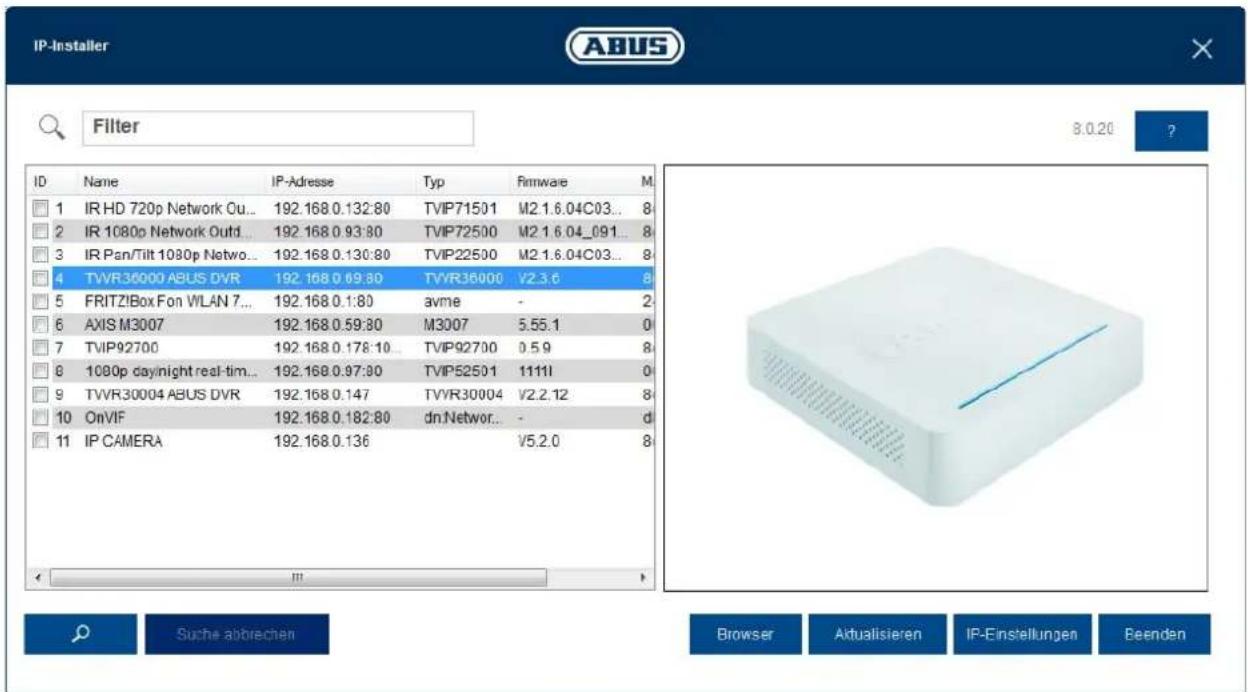
7.1 Korzystanie z oprogramowania ABUS IP Installer w celu wyszukania kamery
Oprogramowanie ABUS IP Installer należy zainstalować i uruchomić korzystając z załączonej płyty CD (opcjonalnie poprzez stronę firmy ABUS www.abus.com, oprogramowanie dostępne dla poszczególnych produktów).
Na liście wyboru powinna pojawić się kamera IP, prawdopodobnie bez pasującego do sieci docelowej adresu IP. Ustawienia IP kamery można zmienić za pomocą programu IP Installer.
Ustawienia językowe kamery można również zmienić za pomocą programu ABUS IP Installer. Tym samym zmienione zostaną ustawienia językowe dla „użytkownika głównego” oraz „instalatora” (objaśnienia do kont użytkownika głównego/instalatora znajdują się w rozdziale „Konta użytkowników i hasła”). Indywidualne ustawienia językowe można wprowadzić w menu ustawień użytkownika głównego i instalatora.

Należy pamiętać, że ustawienie języka strony startowej kamery odbywa się automatycznie, zgodnie z ustawieniami językowymi systemu operacyjnego. Jeśli dany język nie jest dostępny w ustawieniach kamery, strona startowa wyświetlona zostanie w języku angielskim.
Za pomocą przycisku „Przeglądarka” można otworzyć wybraną wcześniej kamerę bezpośrednio w przeglądarce internetowej (wykorzystywana jest do tego przeglądarka ustawiona w systemie Windows jako domyślna).
text_image
IP-Installer ABUS Filter 8.0.20 ? ID Name IP-Adresse Typ Firmware M 1 IR HD 720p Network Ou... 192.168 0.132:80 TVIP71501 M2.1.6.04C03... 8 2 IR 1080p Network Outd... 192.168 0.93:80 TVIP72500 M2.1.6.04_091... 8 3 IR Pan/Tilt 1080p Netwo... 192.168 0.130:80 TVIP22500 M2.1.6.04C03... 8 4 TVVR36000 ABUS DVR 192.168 0.09:80 TVVR36000 V2.3.6 8 5 FRITZ!Box Fon WLAN 7... 192.168 0.1:80 avme - 2 6 AXIS M3007 192.168 0.59:80 M3007 5.55.1 0 7 TVIP92700 192.168 0.178:10 TVIP92700 0.59 8 8 1080p day/night real-tim... 192.168 0.97:80 TVIP52501 11111 0 9 TVVR30004 ABUS DVR 192.168 0.147 TVVR30004 V2.2.12 8 10 OnVIF 192.168 0.182:80 dn.Networ... - d 11 IP CAMERA 192.168 0.136 V5.2.0 8 Suche abbrechen Browser Aktualisieren IP-Einstellungen Beenden7.2 Dostęp do kamery sieciowej z przeglądarki WWW
Adres IP kamery należy wprowadzić do paska adresu przeglądarki (w przypadku korzystania z Internet Explorer trzeba wpisać przy zmianie portu dodatkowo „http://” przed adresem IP.

text_image
http://192.168.0.182/ IP_Camera7.2.1 Ogólne wskazówki dotyczące korzystania ze stron z ustawieniami
| Element funkcji Opis | |
 | Wprowadzone ustawienia zapisać na stronie. Należy pamiętać, że ustawienia zastosowane będą tylko w przypadku wciśnięcia przycisku zapisu. |
 | funkcja aktywna |
 | funkcja wyłączona |
 | wybór listy |
 | pole tekstowe |
 | regulacja za pomocą suwaka |
7.3 Instalacja wtyczki wideo
Internet Explorer
Aby możliwe było wyświetlanie wideo w Internet Explorer, należy skorzystać z tzw. wtyczki ActiveX. Ta wtyczka musi być zainstalowana w przeglądarce. Odpowiednie zapytanie o instalację pojawia się bezpośrednio po wprowadzeniu nazwy użytkownika oraz hasła (domyślnie: master/master).

Jeśli instalacja wtyczki ActiveX w Internet Explorer jest blokowana, należy zmniejszyć poziom zabezpieczeń dla instalacji/uruchomienia ActiveX.
Google Chrome
Do wyświetlania wideo w przeglądarce Google Chrome potrzebna jest wtyczka. Wybór wtyczek do zainstalowania pojawia się bezpośrednio po wprowadzeniu nazwy użytkownika oraz hasła (domyślnie: master/master lub installer/installer).
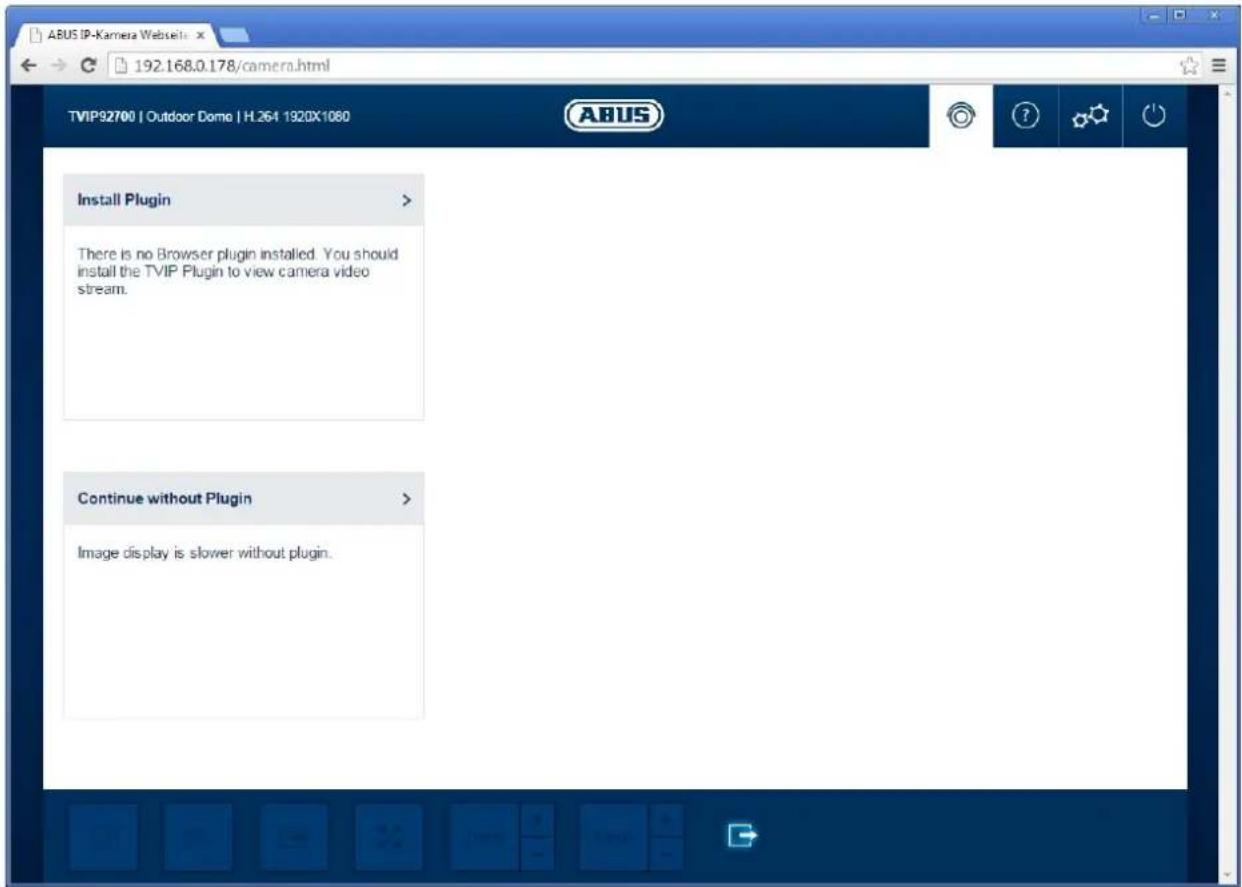
Wskazówka do Google Chrome: Wtyczka wideo obsługiwana jest tylko w przypadku przeglądarki Google Chrome w wersji dla systemu Windows.
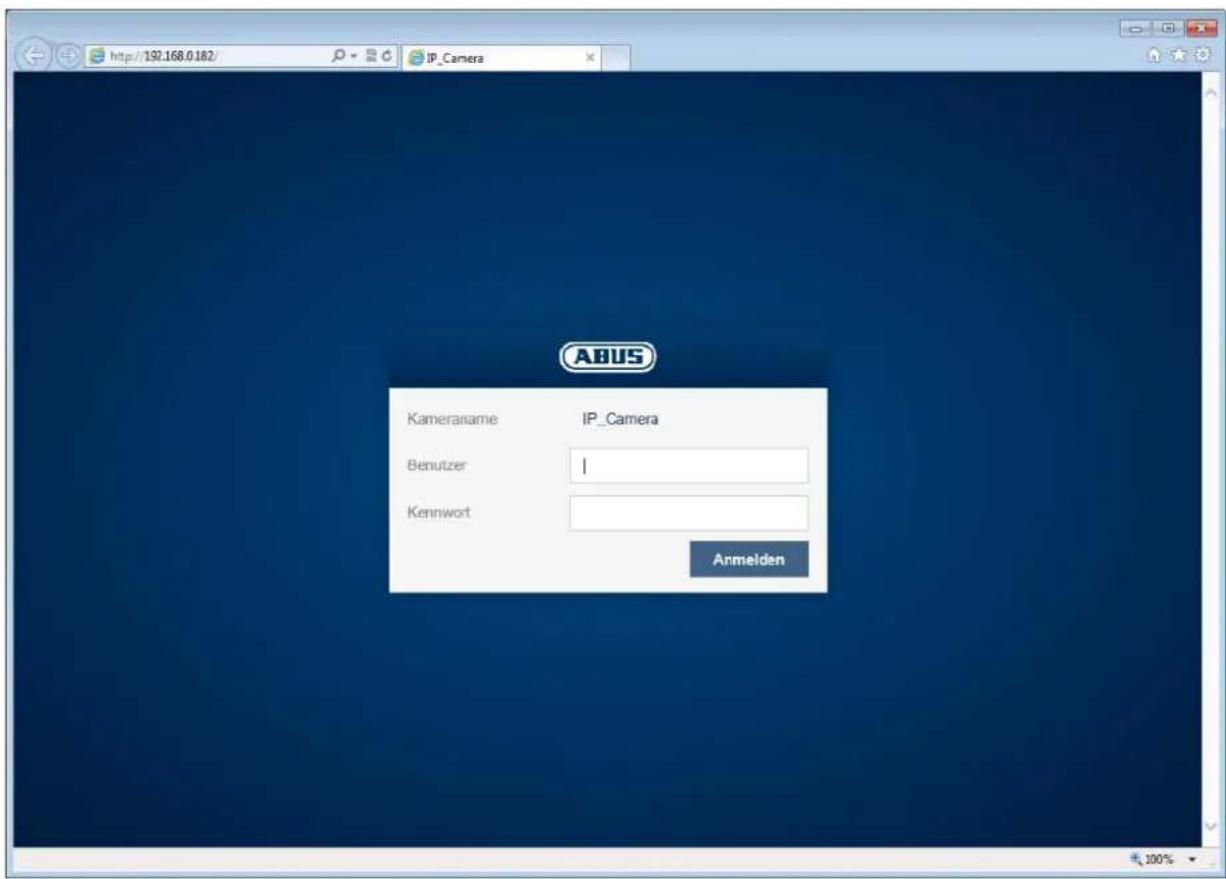
7.4 Strona startowa (strona logowania)
Po wprowadzeniu adresu IP w pasku adresu przeglądarki i po otwarciu strony wyświetlona zostanie strona startowa w języku zgodnym z ustawieniami przeglądarki Internet Explorer (ustawienia systemu Windows).
Język kont użytkowników (instalator, użytkownik główny i użytkownik) można ustawić indywidualnie. Przykładowo strony z ustawieniami „instalatora” wyświetlane mogą być w języku angielskim, a „użytkownika głównego” w języku niemieckim.
Obsługiwane są następujące języki: niemiecki, angielski, francuski, niderlandzki, duński, polski, hiszpański, portugalski, szwedzki, włoski, rosyjski.
Jeśli jakiś język nie jest obsługiwany, strona internetowa wyświetlona zostanie w języku angielskim.
text_image
http://192.168.0.182/ IP_Camera ABUS Kameraname IP_Camera Benutzer 1 Kennwort Anmelden 100%7.5 Konta użytkowników i hasła
Przegląd typów użytkowników z podaniem nazwy użytkownika, domyślnego hasła i odpowiednich uprawnień:
| Typ użytkownika | Nazwa użytkownika | Standardowe hasło | Uprawnienia |
| instalator | Installer | podgląd wideo za pośrednictwem przeglądarki internetowejnatychmiastowy podgląd obrazuzapis wideo lokalnie na PCsterowanie mikrofonem/głośnikami (opcjonalnie)tryb pełnoekranowy w przeglądarceustawienie zoomu/ostrości (jeśli dostępne)przegląd systemuustawienia obrazu w trybie dziennym i nocnymustawienia jakości strumienia wideoustawienie zapisu w razie awarii sieciprzełączanie dzień/nocmaskowanie stref prywatnychustawienia IP kameryustawienia portów połączeniowychustawienia DDNSustawienia HTTPStawienia SMTPwyświetłanie tekstudata/godzinaeksport/import/przywracanieaktualizacja wbudowanegooprogramowania/restartplik dziennikaustawienia wykrywania ruchuzarządzanie alarmami (e-mail/wyjście sterujące)parametry audio | |
| użytkownik główny | master | podgląd wideo za pośrednictwem przeglądarki internetowejnatychmiastowy podgląd obrazuzapis wideo lokalnie na PCsterowanie mikrofonem/głośnikami (opcjonalnie)tryb pełnoekranowy w przeglądarcedodawanie, edycja i usuwanie użytkownikówblokowanie i odblokowywanie dostępu dla użytkownika „instalator”odtwarzanie zapisu z pamięci wewnętrznej (po awarii sieci) | |
| użytkownik | podgląd wideo za pośrednictwem przeglądarki internetowejnatychmiastowy podgląd obrazuzapis wideo lokalnie na PCsterowanie mikrofonem/głośnikami (opcjonalnie)tryb pełnoekranowy w przeglądarce | ||
| zapis | NVR | dostęp do strumienia wideo w celu zapisuustawianie jakości strumienia wideo w celu zapisu | |
| urządzenie mobilne | mobile | dostęp do strumienia wideo w celu pobrania plików wideo dostępnych zdalnieustawianie jakości strumienia wideo dla plików wideo dostępnych zdalnie |
7.6 Podłączenie kamery do systemów ABUS VMS/ABUS VMS Express
Do podłączenia kamery do systemów ABUS VMS/ABUS VMS Express niezbędne są następujące dane:
- adres IP/nazwa domeny
• port http (domyślny port 80) - port rtsp (domyślny port 554, można go zmienić, ustalany automatycznie)
• Nazwa użytkownika: NVR - Hasło: NVR (możliwość zmiany za pomocą ustawień instalatora)
7.7 Podłączenie kamery do systemów ABUS NVR/ABUS Hybrid DVR
W celu podłączenia kamery do systemów ABUS NVR/ABUS Hybrid DVR niezbędne są następujące dane:
- adres IP/nazwa domeny
• port http (domyślny port 80) - port rtsp (domyślny port 554, nie wolno go zmieniać)
- Nazwa użytkownika: NVR
- Hasło: NVR (możliwość zmiany za pomocą ustawień instalatora)
7.8 Podłączenie kamery do IPCam
Do podłączenia kamery do IPCam niezbędne są następujące dane:
- adres IP/nazwa domeny
• port http (domyślny port 80)
• port rtsp (domyślny port 554) - Nazwa użytkownika: mobile
- Hasło: mobile (możliwość zmiany za pomocą ustawień instalatora)
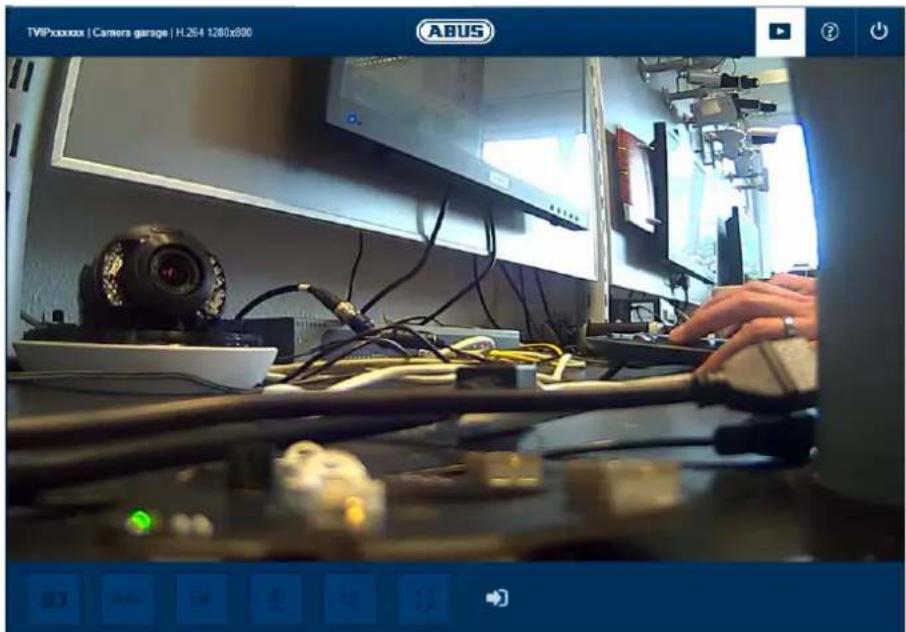
8. Menu „użytkownika”
| Przycisk/informacja wyświetlana na ekranie | Funkcja | |
| pasek informacyjny | ||
 | podgląd na żywo | |
 | pomoc | |
 | wylogowanie użytkownika | |
| Przycisk/informacja wyświetlana na ekranie | Funkcja | |
 | Funkcja natychmiastowego podglądu obrazuTa funkcja zapisuje natychmiastowy podgląd obrazu aktualnego strumienia wideo w formacie JPEG. Obraz zapisywany jest w następującym folderze:C:/Użytkownik//Obrazy | |
 | Funkcja wideoTa funkcja zapisuje nagranie aktualnego strumienia wideo w formacie AVI. Wideo zapisywane jest w następującym folderze:C:/Użytkownik//Wideo | |
 | Aktywacja wyjścia sterującegoTym przyciskiem można ręcznie aktywować lub dezaktywować wyjście sterujące (np. funkcję otwierania drzwi). | |
 | Wyciszenie mikrofonu (jeśli dostępne)Tym przyciskiem można dezaktywować mikrofon w kamerze (TVIP91100) lub mikrofon znajdujący się opcjonalnie w wejściu audio (TVIP92xxx). | |
 | Wyciszenie głośnika (jeśli dostępne)Tym przyciskiem można dezaktywować głośnik znajdujący się opcjonalnie w wyjściu audio (TVIP92xxx). | |
 | Tryb pełnoekranowyPrzełączenie obrazu wideo na monitorze na tryb pełnoekranowy (możliwy także podwójne kliknięcie w obraz wideo). Tryb pełnoekranowy można opuścić ponownym podwójnym kliknięciem w obraz wideo lub poprzez wciśnięcie przycisku ESC. | |
 | Wskaźnik stanu wejścia sterującegoSymbol ten pokazuje stan aktywności wejścia sterującego. | |
9. Widok i menu konfiguracji „użytkownika głównego”
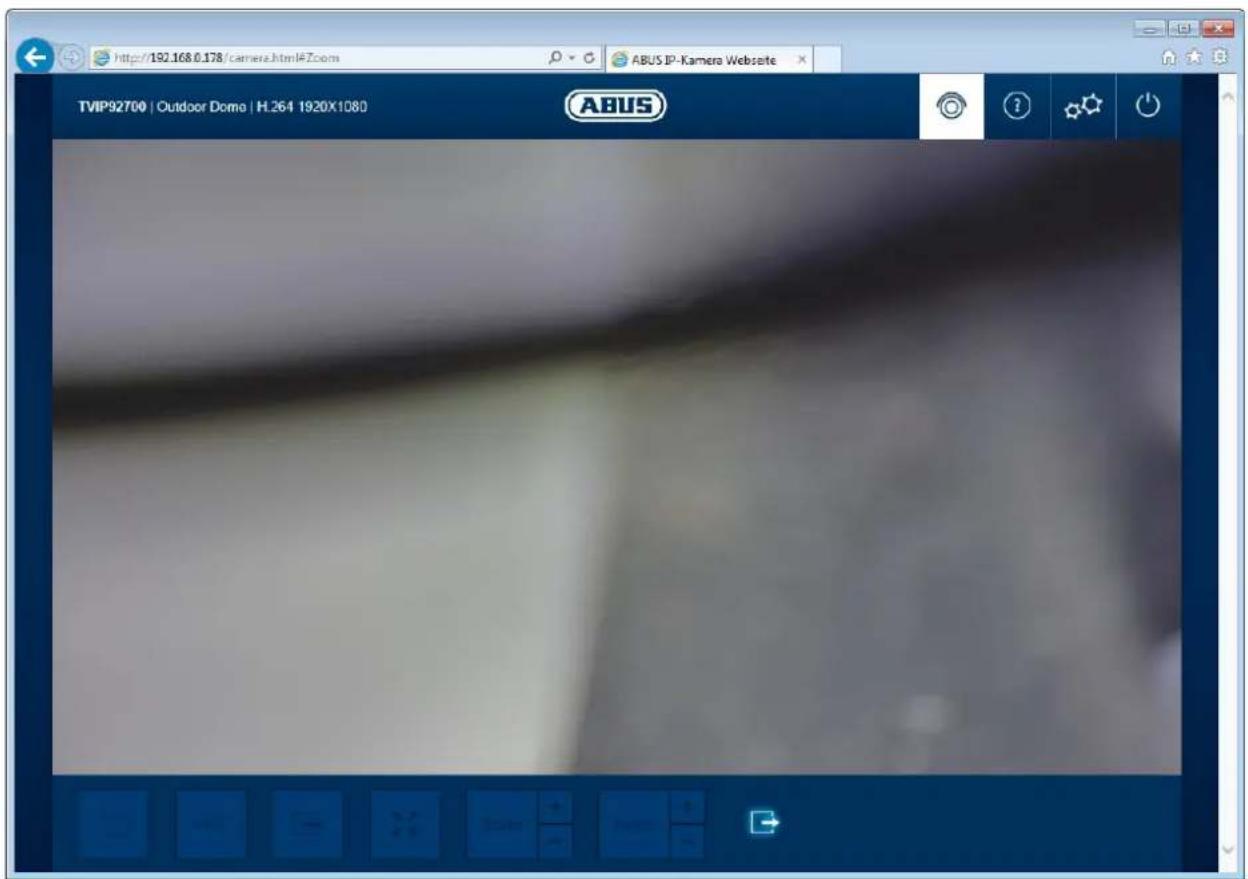
text_image
http://192.168.0.178/camera.html#Zoom TVIP92700 | Outdoor Domo | H.264 1920X1080 ABUS IP-Kamera Webserte| Przycisk/informacja wyświetlana na ekranie | Funkcja | |
 | Funkcja natychmiastowego podglądu obrazuTa funkcja zapisuje natychmiastowy podgląd obrazu aktualnego strumienia wideo w formacie JPEG. Obraz zapisywany jest w następującym folderze:C:/Użytkownik//Obrazy | |
 | Funkcja wideoTa funkcja zapisuje nagranie aktualnego strumienia wideo w formacie AVI. Wideo zapisywane jest w następującym folderze:C:/Użytkownik//Wideo | |
 | Aktywacja wyjścia sterującegoTym przyciskiem można ręcznie aktywować lub dezaktywować wyjście sterujące (np. funkcję otwierania drzwi). | |
 | Wyciszenie mikrofonu (jeśli dostępne)Tym przyciskiem można dezaktywować mikrofon w kamerze (TVIP91100) lub mikrofon znajdujący się opcjonalnie w wejściu audio (TVIP92xxx). | |
 | Wyciszenie głośnika (jeśli dostępne)Tym przyciskiem można dezaktywować głośnik znajdujący się opcjonalnie w wyjściu audio (TVIP92xxx). | |
 | Tryb pełnoekranowyPrzełączenie obrazu wideo na monitorze na tryb pełnoekranowy (możliwe także przez podwójne kliknięcie w obraz wideo). Tryb pełnoekranowy można opuścić ponownym podwójnym kliknięciem w obraz wideo lub poprzez wciśnięcie przycisku ESC. | |
 | Wskaźnik stanu wejścia sterującegoSymbol ten pokazuje stan aktywności wejścia sterującego. | |
 | Strona podglądu na żywo „użytkownika głównego” | |
 | Strona informacyjna z objaśnieniem przycisków | |
 | Strony z ustawieniami „użytkownika głównego” | |
 | Wylogowanie użytkownika Następnie wyświetlana jest ponownie strona logowania. | |
9.1 Dodawanie użytkownika
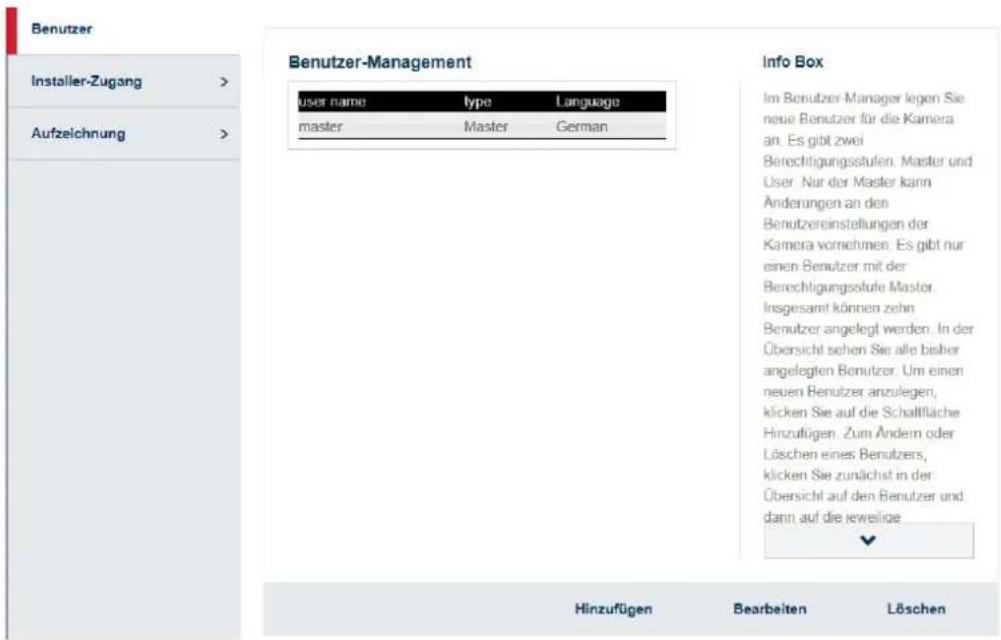
Zarządzanie użytkownikami:
Nazwa użytkownika: Wyświetlanie zarejestrowanego użytkownika.
Typ: Typ zarejestrowanego użytkownika. Możliwy jest tylko jeden „użytkownik główny”. Można skonfigurować maks. 10 „użytkowników”.
Język: Wyświetlanie ustawionego języka użytkownika. Dostępne są języki: niemiecki, angielski, francuski, niderlandzki, duński, polski, włoski, hiszpański, rosyjski, szwedzki.
Dodaj: Otwarcie menu w celu rejestracji „użytkowników”.
Edytuj: Edycja języka lub hasła „użytkownika głównego” lub „użytkownika”. Usuń: Usuwanie „użytkowników”. Nie można usunąć „użytkownika głównego”.
Hasło: Przypisanie hasła użytkownika. Znaki dozwolone to: A-Z, a-z, 0-9 Potwierdź hasło: Potwierdzenie hasła użytkownika.
Zmień hasło: Zaznaczenie tego pola wyboru powoduje otwarcie menu zmiany hasła. Hasło: Wprowadzenie nowego hasła. Znaki dozwolone to: A-Z, a-z, 0-9 Potwierdź hasło: Potwierdzenie hasła.
9.2 Ustawienia strumienia wideo
9.2 Aktywacja/dezaktywacja dostępu instalatora
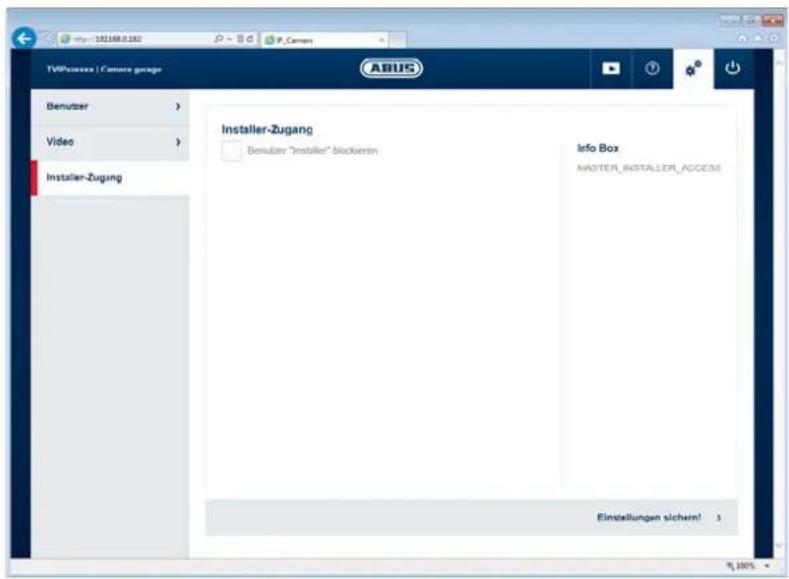
Blokuj użytkownika „instalator”: Zaznaczenie tego pola wyboru powoduje blokadę dostępu dla użytkownika „instalator”. Tylko „użytkownik główny” może z powrotem odblokować ten dostęp.

W przypadku, gdy „użytkownik główny” zapomniał swoje dane dostępu, możliwe jest przywrócenie ustawień fabrycznych danych dostępu „użytkownika głównego” za pomocą przycisku „PW RESET” na kamerze.

W przypadku, gdy „instalator” nie pamięta swoich danych dostępu, konieczne jest przywrócenie ustawień fabrycznych kamery za pomocą przycisku „RESET” na kamerze. W ten sposób wszystkie dane użytkowników i hasła zostają zmienione na ustawienia fabryczne.
9.3 Wyświetlanie/pobieranie zapisu z pamięci wewnętrznej
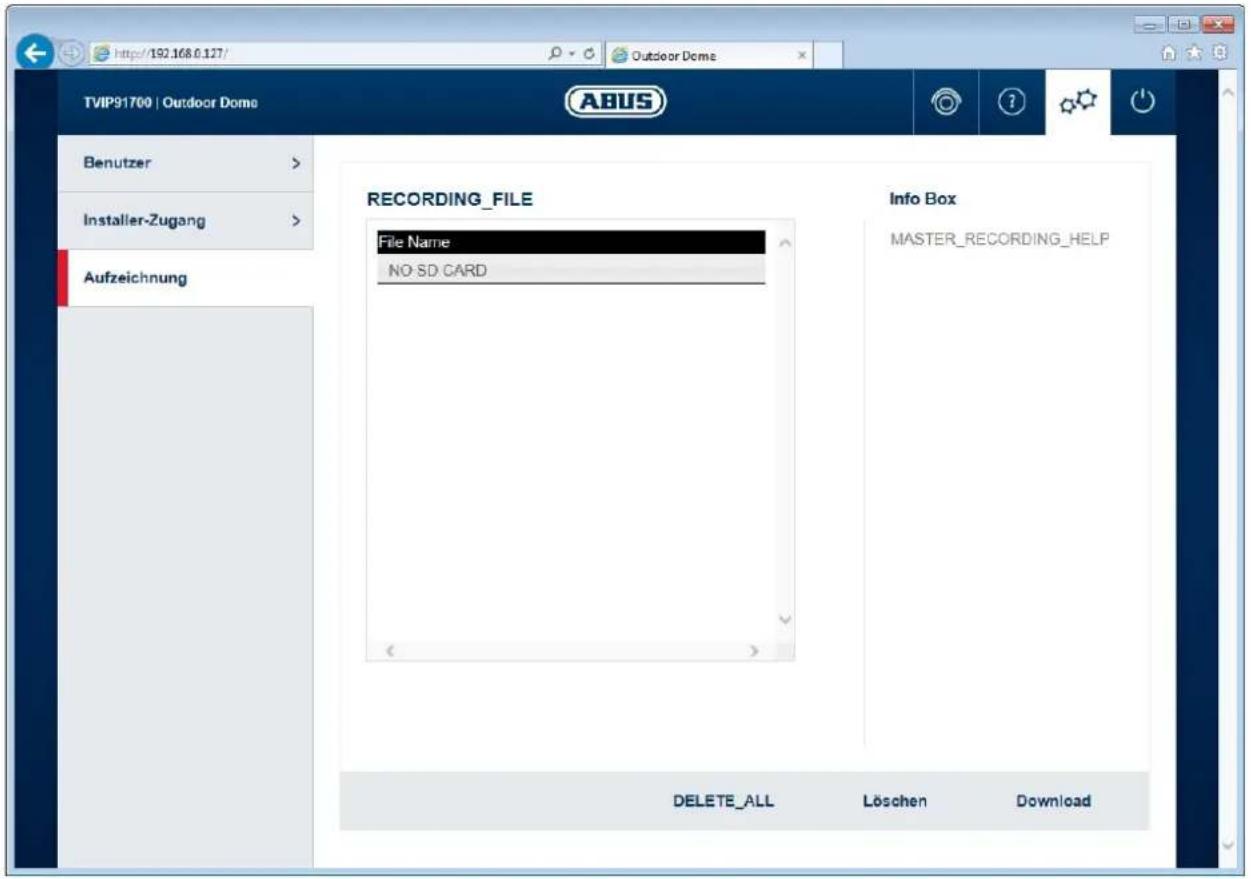
Są tutaj wyświetlane wszystkie zapisane podczas awarii sieci pliki wideo. Rozmiar pliku wynosi każdorazowo maks. 150 MB. Jeśli rozmiar pliku zostanie przekroczony ze względu na długość nagrania, to utworzony zostanie nowy plik.
Nazwa pliku składa się z czasu rozpoczęcia zapisu. Format pliku: RRRRMMDDggmmss.avi

Należy pamiętać o poprawnym ustawieniu godziny na kamerze przed aktywacją funkcji zapisu w razie awarii sieci.
Usuń wszystko:
Usuwanie z wewnętrznej pamięci kamery wszystkich zapisanych plików. Uwaga: Po zastosowaniu tej funkcji wszystkie pliki zostaną bezpowrotnie utracone.
Usuń:
Usuwanie jednego lub kilku plików przez wcześniejjsze zaznaczenie ich na liście plików.
Pobieranie:
Pobieranie plików przez wcześniejsze zaznaczenie ich na liście plików (pobieranie odbywa się po kolei).
10. Widok i menu konfiguracji użytkownika „instalator”
10.1 Podgląd na żywo
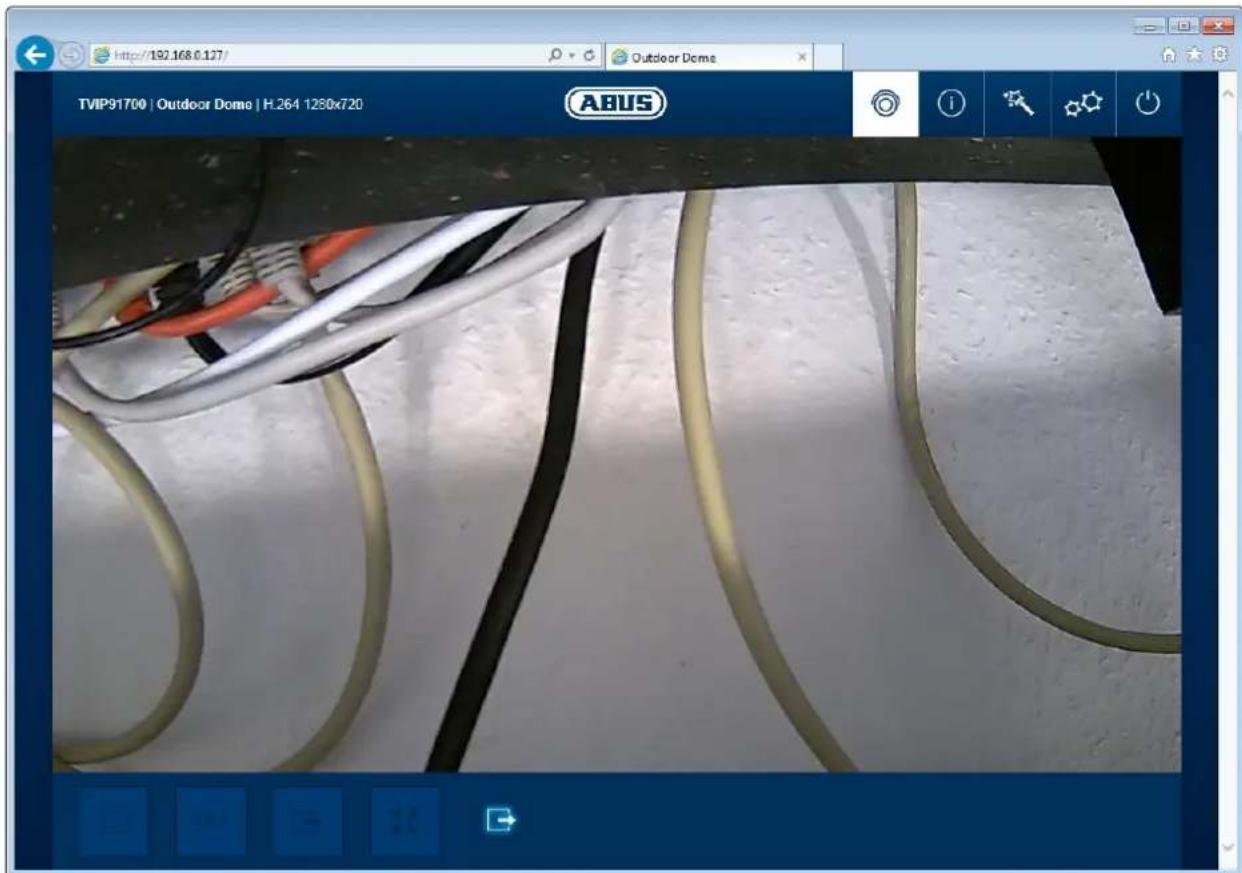
Wyświetlanie podglądu na żywo użytkownika „instalator” jest podobne do tego, co widzi „użytkownik główny”. Użytkownik „instalator” ma jednak rozszerzone możliwości ustawień, jak np. asystenta konfiguracji lub rozszerzoną konfigurację.
| Przycisk/informacja wyświetlana na ekranie | Funkcja | |
 | Funkcja natychmiastowego podglądu obrazuTa funkcja zapisuje natychmiastowy podgląd obrazu aktualnego strumienia wideo w formacie JPEG. Obraz zapisywany jest w następującym folderze:C:/Użytkownik//Obrazy | |
 | Funkcja wideoTa funkcja zapisuje nagranie aktualnego strumienia wideo w formacie AVI. Wideo zapisywane jest w następującym folderze:C:/Użytkownik//Wideo | |
 | Aktywacja wyjścia sterującegoTym przyciskiem można ręcznie aktywować lub dezaktywować wyjście sterujące (np. funkcję otwierania drzwi). | |
 | Wyciszenie mikrofonu (jeśli dostępne)Tym przyciskiem można dezaktywować mikrofon w kamerze (TVIP91100) lub mikrofon znajdujący się opcjonalnie w wejściu audio (TVIP92xxx). | |
 | Wyciszenie głośnika (jeśli dostępne)Tym przyciskiem można dezaktywować głośnik znajdujący się opcjonalnie w wyjściu audio (TVIP92xxx). | |
 | Tryb pełnoekranowyPrzełączenie obrazu wideo na monitorze na tryb pełnoekranowy (możliwe także przez podwójne kliknięcie w obraz wideo). Tryb pełnoekranowy można opuścić ponownym podwójnym kliknięciem w obraz wideo lub poprzez wciśnięcie przycisku ESC. | |
 | Funkcja zoom/ostrość (niedostępna w TVIP92100, TVIP92300, TVIP926X0 i TVIP92700). | |
 | Ustawianie podstawowe położenia obiektywu (1x zoom, szerokokątny) | |
 | Zapisz obecnie skonfigurowana pozycji zoomu i ostrości. Po ponownym włączeniu aparatu, pozycja ta zostanie ponownie ustawiony. | |
 | Wskaźnik stanu wejścia sterującegoSymbol ten pokazuje stan aktywności wejścia sterującego. | |
 | Strona podglądu na żywo „użytkownika głównego” | |
 | Strona informacyjna z objaśnieniem przycisków | |
 | Strony z ustawieniami „użytkownika głównego” | |
 | Wylogowanie użytkownika Następnie wyświetlana jest ponownie strona logowania. | |
10.2 Strona informacyjna
Strona informacyjna zawiera ogólne informacje dotyczące kamery, takie jak zainstalowana wersja wbudowanego oprogramowania lub adres MAC kamery.
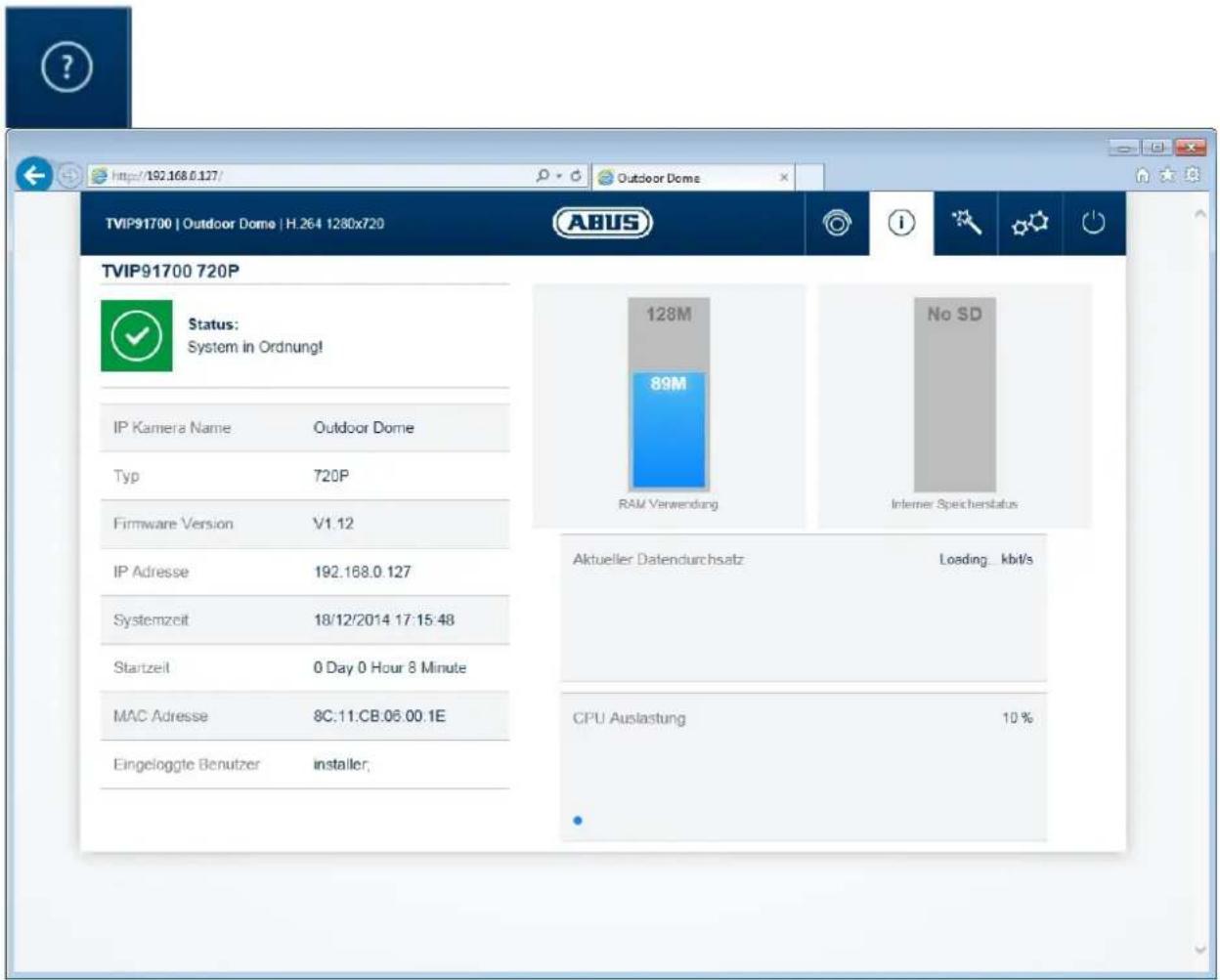
W lewym górnym obszarze pokazany jest za pomocą symbolu ogólny stan systemu.
 | System w porządkuWszystkie parametry, takie jak temperatura systemu i wykorzystanie procesora są poprawne. Wszystkie wykorzystywane funkcje działają bezbłędnie. | |
 | System zawiera błędyW systemie wystąpiły błędy. Nie są one jednak krytyczne dla podstawowego działania kamery. Mogły jednak wystąpić ograniczenia lub błędne działanie niektórych funkcji. Kontrola systemu przez instalatora może być konieczna. | |
 | Stan systemu krytycznyNiektóre parametry, takie jak temperatura systemu lub wykorzystanie procesora są krytyczne dla działania systemu. Kontrola systemu przez instalatora jest konieczna natychmiast. |
Nazwa IP kamery: Wyświetlanie nazwy kamery. Możliwość edycji poprzez Konfigurację/System
Typ: Wyświetlanie maks. rozdzielczości platformy kamery Wersja wbudowanego oprogramowania: Wyświetlanie aktualnie zainstalowanego wbudowanego oprogramowania
Adres IP: Wyświetlanie aktualnie ustawionego adresu IP
Czas systemowy: Aktualnie ustawiona data/godzina
Adres MAC: Adres MAC kamery (adres hardware złącza sieciowego)
Zalogowani użytkownicy: Aktualnie zalogowani użytkownicy
Użycie pamięci: Stan pamięci wewnętrznej
Przepustowość danych: Suma szybkości transmisji wideo i audio poprzez złącze sieciowe (wychodząca)
Wykorzystanie CPU: Wyświetlanie wykorzystania procesora kamery
10.3 Asystent konfiguracji
Asystent konfiguracji przeprowadza użytkownika przez najważniejsze punkty menu kamery. Następujące punkty menu opracowywane są przez asystenta konfiguracji:
Sieć ▶ DDNS ▶ tekst ▶ data/godzina ▶ instalator ▶ serwis ▶ zapis/restart

Dalsze informacje na temat poszczególnych punktów konfiguracji znaleźć można w rozdziale „Rozszerzone ustawienia kamery”.
10.4 Rozszerzone ustawienia kamery
10.4.1 Wideo
10.4.1.1 Ogólne
Odbicie lustrzane: Dostępne są następujące opcje odbicia lustrzanego: poziome, pionowe, poziome i pionowe Częstotliwość sieciowa: Ustawienie częstotliwości sieciowej na 50 Hz lub 60 Hz Ustawienie fabryczne czasu migawki: Ta funkcja pozwala wprowadzić do kamery standardowe ustawienia dotyczące naświetlania w przypadku nagrywania scen na zewnątrz i wewnątrz. Należy wybrać ustawienie pasujące do sceny.
10.4.1.2 Profil dzienny
W trybie dziennym można wprowadzić ustawienia poniższych parametrów. Ustawienia trybu nocnego zawarte w następnym punkcie wprowadzane są niezależnie.
Jasność: Ustawienie jasności obrazu
Kontrast: Ustawienie kontrastu obrazu
Ostrość: Ustawienie ostrości obrazu Wysoka ostrość może powodować zwiększenie szumów obrazu.
Odcień: Ustawienie odcienia
Nasycenie barw: Ustawienia nasycenia obrazu
WDR: Zaznaczenie tego pola wyboru uaktywnia funkcję Wide Dynamic Range kamery.
Poziom WDR: Tutaj można ustawić natężenie funkcji WDR.
Redukcja zakłóceń: Zaznaczenie tego pola wyboru uaktywnia funkcję DNR.
Kolor:
Jeśli ta funkcja jest aktywna, to w trybie dziennym obraz wyświetlany będzie w kolorze. Dezaktywacja powoduje wyświetlanie obrazu czarno-białego. Standardowo ta funkcja jest aktywna.
10.4.1.3 Profil nocny
Opcje ustawień trybu nocnego są niemal identyczne jak opcje ustawień trybu dziennego. Ustawienia trybu dziennego i nocnego są od siebie niezależne.
Jasność: patrz punkt „Profil dzienny”
Kontrast: patrz punkt „Profil dzienny”
Ostrość: patrz punkt „Profil dzienny”
Odcień: patrz punkt „Profil dzienny”
Redukcja zakłóceń: Zaznaczenie tego pola wyboru uaktywnia odpowiednią funkcję redukcji zakłóceń.
Poziom 2D-DNR: Redukcja zakłóceń dla obrazów statycznych
Poziom 3D-DNR: Redukcja zakłóceń dla obrazów dynamicznych
Kolor: patrz punkt „Profil dzienny“
Diody IR LED wyłączone: Ta funkcja jest dostępna tylko dla modeli TVIP92100 i TVIP926X0. Ta funkcja jest pomocna, jeśli wbudowane diody IR LED wywołują niepożądane odbicia w obrazie wideo (np. instalacja kamery za oknem lub obiekty znajdujące się w zbyt bliskiej odległości) Zaznaczone pole wyboru: Diody IR LED są nieaktywne w trybie nocnym Niezaznaczone pole wyboru: Diody IR LED są aktywne w trybie nocnym.
10.4.1.4 Przełączanie dzień/noc
Natężenie oświetlenia:
Aktualne natężenie oświetlenia mierzone jest przez fotodetektor umieszczony w kamerze. Sterowanie przełączaniem dzień/noc odbywa się odpowiednio do natężenia oświetlenia. Aby uniknąć ciągłego przełączania, minimalny odstęp ustawiany jest automatycznie.
Dzień > noc:
Wartość progowa oświetlenia do przełączenia trybu dziennego na tryb nocny.
Noc > dzień:
Wartość progowa oświetlenia do przełączenia trybu nocnego na tryb dzienny.
Harmonogram:
Przełączanie między trybem dziennym i nocnym zgodnie z harmonogramem. Można ustawić przełączanie stopniowe co 30 minut.

Ustawiony zakres czasu oznacza dzień. Poza tym zakresem stosowany jest tryb nocny.
Dzień:
Kamera stale pozostaje w trybie dziennym. W trybie dziennym filtr obrotowy podczerwieni (ICR) jest usytuowany stale przed obiektywem. Czujnik obrazowy nie odbierać tym samym światła podczerwonego.
Noc: Kamera stale pozostaje w trybie nocnym. Filtr obrotowy podczerwieni ma stałą odległość od obiektywu.
10.4.1.5 Maskowanie stref prywatnych
W obrazie wideo zaznaczyć można maks. 3 obszary. Obszary te oznaczone zostaną automatycznie symbolami P1, P2 i P3. W rzeczywistym obrazie wideo obszary te zaznaczone będą na czarno.
Lista obszarów: Lista wszystkich skonfigurowanych obszarów
Dodaj: Naciśnięcie tego przycisku powoduje utworzenie nowego elementu listy. Następnie należy kliknąć w element listy, aby w obszarze podglądu utworzyć maskę. Ponowne utworzenie usuwa wcześniej narysowaną maskę. Maski zostaną zastosowane po zapisaniu ustawień.
Usuń: Usuwanie obszaru zaznaczonego wcześniej na liście obszarów.
10.4.1.6 Ustawienia strumienia wideo
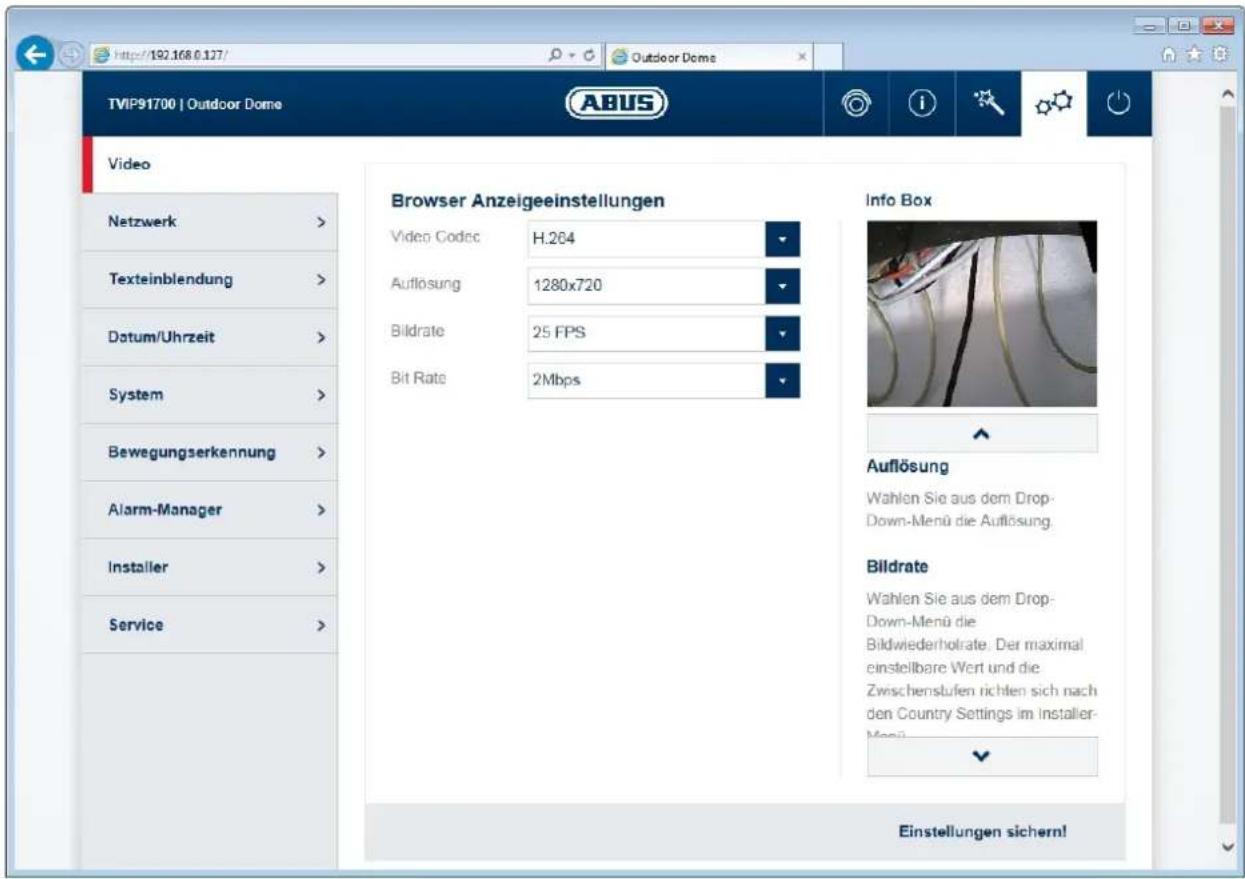
W tych punktach użytkownik typu „instalator” może określić ustawienia jakości wyświetlania w przeglądarce internetowej oraz zapisu w nagrywarce (ustawienia strumienia wideo 1).
Wyjście TV: Włączenie lub wyłączenie analogowego sygnału wideo z kamery (dostępne w modelach 1080p)
Kodek wideo: Wybór kodeka wideo. Dostępne kodeki to H.264 lub MJPEG.
Rozdzielczość: Dla strumienia wideo dostępne są następujące rozdzielczości: TVIP91XXX: 1280x720 (domyślnie), 800x456, 720x408, 640x360, 320x184 TVIP92XXX: 1920x1080 (domyślnie), 1280x720, 800x456, 720x408, 640x360, 320x184
Liczba klatek na sekundę: Dla strumienia wideo dostępne są następujące liczby klatek na sekundę:
Szybkość transmisji: Dla strumienia wideo dostępne są poniższe szybkości transmisji. Wyższa szybkość transmisji skutkuje lepszą jakością obrazu, ponieważ obraz poddawany jest mniejszej kompresji.
TVIP91XXX: 8 Mbit/s do 32 kBit/s (domyślnie 2 Mbit/s)
TVIP92XXX: 8 Mbit/s do 64 kBit/s (domyślnie 3 Mbit/s)
10.4.1.7 Zapis w przypadku awarii sieci
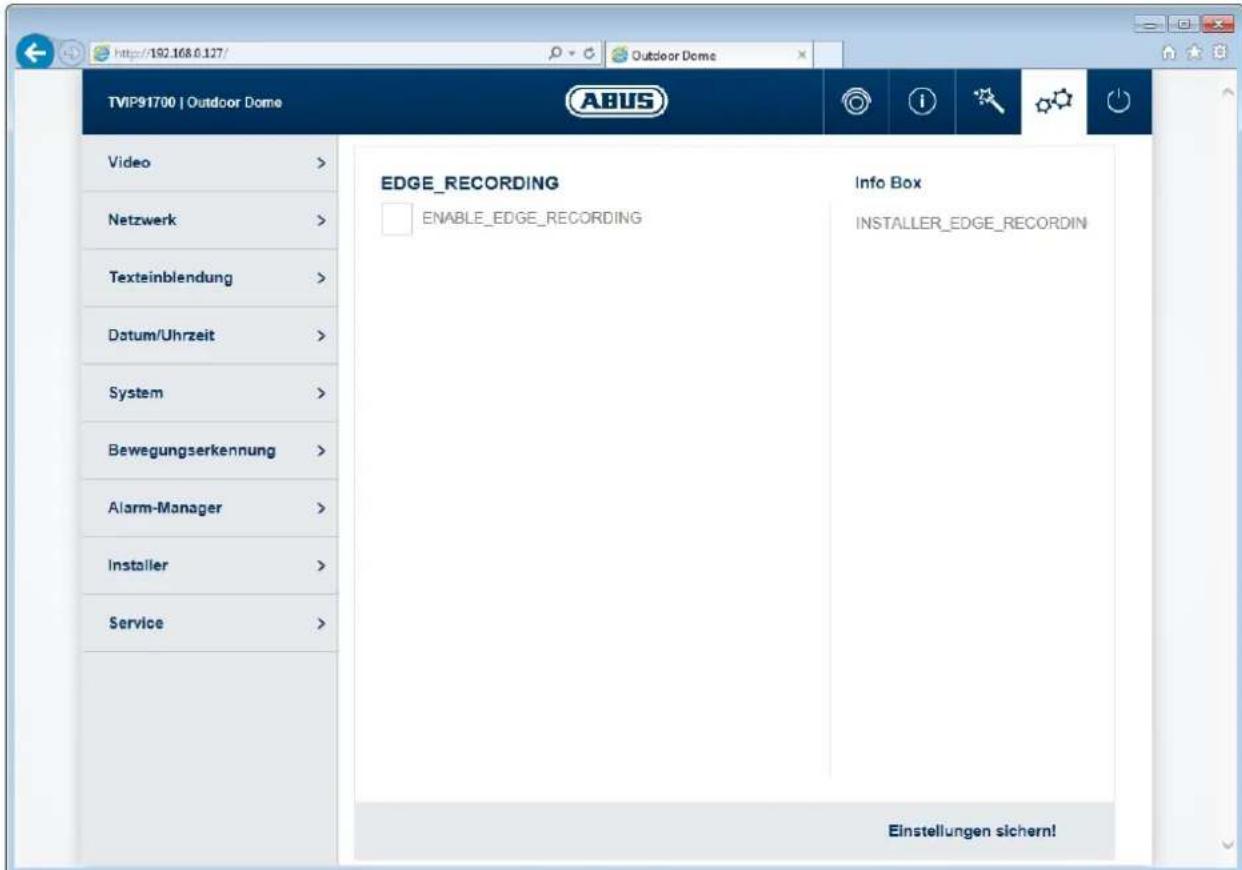
Dzięki tej funkcji możliwy jest zapis danych wideo w pamięci wewnętrznej w przypadku awarii sieci IP. Mimo utraty połączenia sieciowego z nagrywarką dane wideo dostępne są w tym czasie w pamięci kamery.
Ponieważ funkcja ta sprawdza istnienie określonego adresu IP lub adresu domeny w sieci, można ją również traktować jako „Zapis w przypadku awarii urządzenia sieciowego”. W ten sposób jedna kamera może rozpocząć nagrywanie do pamięci wewnętrznej w przypadku awarii innej kamery. Ta funkcja ma sens, jeśli obydwie kamery mają podobne lub takie samo pole widzenia.
text_image
http://192.168.0.127/ Outdoor Dome TVIP91700 | Outdoor Dome Video > Netzwerk > Texteinblendung > Datum/Uhrzeit > System > Bewegungserkennung > Alarm-Manager > Installer > Service > EDGE_RECORDING ENABLE_EDGE_RECORDING Info Box INSTALLER_EDGE_RECORDIN Einstellungen sichern!Aktywuj zapis w przypadku awarii sieci: Aktywacja funkcji
Pamięć pierścieniowa: W przypadku jej uaktywnienia po zapełnieniu maks. pojemności pamięci wewnętrznej następuje usunięcie starych danych, co umożliwia zapis nowych danych.
Ping adresu IP: Adres IP lub adres domeny, których istnienie sprawdzane jest w sieci (może to być np. NVR).
Częstotliwość: Częstotliwość kontroli. Częstotliwość wykonywania operacji ping decyduje o rozpoczęciu zapisu po wykonaniu operacji ping ze skutkiem pozytywnym. Im mniejsza częstotliwość, tym wcześniej można rozpocząć zapis (to zakłada jednak dobrą infrastrukturę sieciową).

Jeśli kamera posiada funkcję „Zapis w przypadku awarii sieci” i powinna używać tej funkcji, to konieczne jest zasilanie kamery za pomocą zacisku przyłączeniowego 12 V DC (nie używać PoE).
10.4.2 Sieć
10.4.2.1 Ustawienia IPv4
DHCP: Adres IP, maska podsieci, brama (domyślny router) oraz adres serwera DNS są automatycznie pobierane z serwera DHCP. W tym celu w sieci musi znajdować się aktywny serwer DHCP. Pola na tej stronie są w tym module nieaktywne i służą jako pola informacyjne dla ustalonych danych.
Statyczny adres IP: Ręczne ustawienie parametrów sieci dla IPv4.
Adres IP: Ręczne ustawienie adresu IP kamery
Maska podsieci: Ręczne ustawienie maski podsieci kamery
Brama: Ręczne ustawienie adresu IP bramy kamery (nazywanej również domyślnym routerem)
Serwer DNS 1: Ręczne ustawienie adresu IP serwera DNS
Serwer DNS 2: Alternatywny adres IP serwera DNS
10.4.2.2 Porty
Port HTTP: Domyślny port dla transmisji HTTP to 80. Jeżeli w jednej podsieci znajduje się wiele kamer IP, każda kamera powinna otrzymać własny, unikalny port HTTP.
Port RTSP: Domyślny port dla transmisji RTSP to 554. Jeżeli w jednej podsieci znajduje się wiele kamer IP, każda kamera powinna otrzymać własny, unikalny port RTSP.
Autoryzacja RTSP: W przypadku aktywnej autoryzacji RTSP żądanie dostępu do obrazu wideo przez klienta możliwe jest tylko po wprowadzeniu nazwy użytkownika i hasła.

Jeśli dostęp do kamery ma nastąpić za pośrednictwem routera (np. z Internetu do sieci lokalnej), należy ustawić przekierowania dla portu HTTP i RTSP na routerze. Jeśli port HTTPS ma być nadal stosowany, należy również ustawić przekierowanie dla portu HTTPS.
10.4.2.3 DDNS
Aktywacja DDNS: Zaznaczenie tego pola wyboru uaktywnia funkcję DDNS.
Wybierz usługę: Wybierz dostawcę usługi DDNS.
Nazwa użytkownika: Rozpoznanie użytkownika konta u dostawcy usługi DDNS
Hasło: Hasło do konta u dostawcy usługi DDNS
Nazwa hosta: Zarejestrowana u dostawcy usługi DDNS nazwa hosta

Bliższe informacje na temat „Serwera ABUS” znaleźć można na stronie pomocy pod adresem:
https://www.abus-server.com/faq.html
10.4.2.4 HTTPS
Aktywacja HTTPS: Zaznaczenie tego pola wyboru uaktywnia funkcję HTTPS (stały, podpisywany samodzielnie certyfikat). Złącze HTTP jest nadal aktywne. Port HTTPS: Domyślny port dla transmisji HTTPS to 443. Jeżeli w jednej podsieci znajduje się wiele kamer IP, każda kamera powinna otrzymać własny, unikalny port HTTPS.

Jeśli dostęp do kamery ma nastąpić za pośrednictwem routera (np. z Internetu do sieci lokalnej), należy ustawić przekierowania dla portu HTTP i RTSP na routerze. Jeśli port HTTPS ma być nadal stosowany, należy również ustawić przekierowanie dla portu HTTPS.
10.4.2.5 SMTP/e-mail
Ustawienia na tej stronie są konieczne, aby w razie potrzeby można było wysłać wiadomość e-mail. Konfiguracja takiej akcji odbywa się w punkcie menu „Menedżer alarmów”.
| Aktywacja e-maila: | Zaznaczenie tego pola wyboru uaktywnia funkcję SMTP/e-maila. |
| Adres e-mail nadawcy: | Adres e-mail nadawcy |
| Nazwisko nadawcy: | Nazwisko nadawcy |
| Serwer SMTP: | Adres serwera SMTP dostawcy usług poczty internetowej |
| Port serwera SMTP: | Port serwera SMTP |
| Aktywacja SSL: | Zaznaczenie tego pola wyboru uaktywnia funkcję SSL, jeśli serwer SMTP to wspiera lub tego wymaga. |
| Aktywacja TLS: | Zaznaczenie tego pola wyboru uaktywnia funkcję TLS, jeśli serwer SMTP to wspiera lub tego wymaga. |
| Aktywacja autoryzacji: | Zaznaczenie tego pola wyboru uaktywnia autoryzację, jeśli serwer SMTP tego wymaga. |
| Nazwa użytkownika: | Nazwa użytkownika konta na serwerze SMTP |
| Hasło: | Hasło do konta na serwerze SMTP |
| Test adresu e-mail: | Przypisanie dowolnego adresu e-mail w celu wysłania e-maila testowego. Aby wysłać e-mail testowy, należy wcisnąć przycisk „E-mail testowy”. |
10.4.3 Nałożenie tekstu
Dzięki tej funkcji na obrazie wideo wyświetlać można określony tekst, datę i czas.
| Aktywacja pokazywania tekstu: | Zaznaczenie tego pola wyboru uaktywnia tę funkcję. |
| Data: | Wyświetlanie daty |
| Czas: | Wyświetlanie godziny |
| Aktywny tekst: | Aktywacja tekstu |
| Tekst: | Przypisanie tekstu. Można przypisać maks. 16 znaków. Znaki dozwolone to: A-Z, a-z, 0-9 |
10.4.4 Data/godzina
| Aktualna data i godzina:Strefa czasowa:Aktywacja przełączania na czas letni:Synchronizacja serwera NTP:Serwer NTP:Częstotliwość synchronizacji NTP:Synchronizacja czasu PC:Ręcznie: | Tutaj wyświetlane są aktualne ustawienia daty i godziny.Wybierz strefę czasową, w której znajduje się kamera.Aktywacja tego pola wyboru oznacza, że miejsce,w którym zainstalowana jest kamera, objęte jest zmianą czasu na letni.Auto: Kamera samodzielnie korzysta z obowiązujących w danym roku terminów zmiany czasu.Ręcznie: Ręczne ustawienie zmiany czasu.Zaznacz pole wyboru, aby automatycznie zsynchronizować datę i godzinę na kamerze z serwerem (wskazówka: serwer NTP nie posiada informacji na temat czasu letniego i zimowego).Proszę wprowadzić tutaj nazwę domeny lub adres IP serwera czasowego.Częstotliwość synchronizacji daty i godziny z serwerem.Synchronizacja wykonywana jest również przy ponownym uruchomieniu kamery.Podczas zapisu zastosowane zostaną data i godzina zgodne z połączonym komputerem klienckim.Ręcznie przypisanie daty i godziny |
10.4.5 System
10.4.5.1 Ogólne
| Nazwa kamery: | Tutaj można zmienić ustawioną standardowo nazwę użytkownika. Dozwolonych jest maks. 16 znaków.Znaki dozwolone to: A-Z, a-z, 0-9 |
| Eksport konfiguracji: Eksport danych konfiguracyjnych kamery do pliku | |
| Import konfiguracji: Import danych konfiguracyjnych z pliku | |
| Zerowanie ustawień: | Przywrócenie wszystkich ustawień fabrycznych poza ustawieniami sieciowymi. |
| Łącznie z siecią: | Po zaznaczeniu tego pola i wykonaniu funkcji zerowania ustawień, wszystkie ustawienia łącznie z parametrami sieci zostaną wyzerowane. |
| Dioda LED stanu: Przy zaznaczonym polu wyboru dioda LED na kamerze wskazuje stan aktywny (z wyjątkiem TVIP91100). | |
10.4.5.2 Wbudowane oprogramowanie/restart
| Aktualnie wbudowane oprogramowanie: Wyświetlanie aktualnie zainstalowanej wersji wbudowanego oprogramowania |
| Online check wbudowanego oprogramowania: Funkcja ta sprawdza, czy na stronie internetowej ABUS nie ma dostępnej nowej wersji wbudowanego oprogramowania firmy ABUS. Jeśli nowa wersja jest dostępna, kamera sugeruje pobranie wbudowanego oprogramowania na komputer (link do pobierania). Wbudowane oprogramowanie należy wtedy |
| zainstalować ręcznie, korzystając z funkcji Aktualizacja wbudowanego oprogramowania. | |
| Aktualizacja wbudowanego oprogramowania: | W tym miejscu można zainstalować nowszą wersję wbudowanego oprogramowania kamery. Szczegółowe informacje na temat wbudowanego oprogramowania znaleźć można na stronie internetowej firmy ABUS (www.abus.com). |
| Restart: | Ręczny restart kamery |
| Restart harmonogramu: | W tym miejscu można ustawić restart kamery o określonej częstotliwości. |
10.4.5.3 Plik dziennika
Plik dziennika: W pliku dziennika zapisywany jest protokół z istotnymi danymi systemowymi.
Mogą one być przydatne np. podczas usuwania błędów.
Eksport: Eksport pliku dziennika do pliku
10.4.6 Wykrywanie ruchu
Lista obszarów: Wyświetlanie wszystkich ustawionych obszarów ruchu
Pokaż wszystko: Zaznaczenie tego pola wyboru powoduje równoczesne wyświetlenie wszystkich obszarów w podglądzie.
Nazwa obszaru: Nazwa nadana obszarowi
Dodaj: Przypisanie obszarowi nazwy i wciśnięcie tego przycisku powoduje najpierw utworzenie nowego elementu listy. Następnie należy kliknąć w element listy, aby w obszarze podglądu utworzyć maskę. Ponowne utworzenie usuwa wcześniej narysowaną maskę. Maski zostaną zastosowane po zapisaniu ustawień.
Usuń: Zaznaczenie obszaru na liście i wciśnięcie tego przycisku usuwa zaznaczony obszar.
Wartość progowa: Oznacza powierzchnię, która musi się zmienić w obrazie wideo Czułość w trybie dziennym: Oznacza szybkość zmian (tryb dzienny)
Czułość w trybie nocnym: Oznacza szybkość zmian (tryb nocny)
10.4.7 Menedżer alarmów
| Menedżer alarmów: | W menedżerze alarmów można utworzyć reguły postępowania ze zdarzeniami, np. włączeniem wyjścia sterującego kamery podczas wykrywania ruchu.Można zastosować maks. jeden wyzwalacz dla każdej reguły.Można ustawić maks. jedną akcję dla każdej reguły.Można utworzyć maks. 5 reguł postępowania ze zdarzeniami. |
Wyzwalacz: Wybór zdarzenia wyzwalającego
Harmonogram: Definicja mówiąca o tym, kiedy reguła ma być aktywna (podział półgodzinny). Jeśli jakiś obszar jest zaznaczony na czerwono, oznacza to, że jest on aktywny.
Akcja: Można wybrać między dwoma zdarzeniami:
1) Wyjście sterujące:
Wyjście sterujące może funkcjonować jako zestyk rozwierny lub
zwierny, przy czym czasy aktywności muszą być zdefiniowane. Jako czas aktywności dostępne są określone obszary czasu, jak również stała aktywność.
2) E-mail
E-mail może być wysłany do określonego odbiorcy. Można mu przypisać treść i tytuł. Następnie możliwy jest wybór określonej liczby zdjęć przed i po alarmie.
Dodaj: Dodawanie nowej reguły zdarzenia
Edytuj: Edycja reguły zdarzenia
Usuń: Usuwanie reguły zdarzenia
Dostępne są poniższe wyzwalacze zdarzeń.
Wejście sterujące: Wszystkie kamery serii TVIP9XXXX wyposażone są w wejście sterujące (w przypadku kamer kopułkowych poprzez dodatkowy kabel). Jako stan spoczynku wybrać można N.O. (standardowo otwarte) lub N.C. (standardowo zamknięte).
Wykrywanie ruchu: Wybór zapisanego w kamerze wykrywania ruchu. Oceniane są przy tym wszystkie skonfigurowane maski. Rozpoznanie wyzwolonej maski nie jest możliwe.
Restart: Wyzwolenie po restarcie kamery
Błąd programu Watchdog: W przypadku poważnego błędu system może automatycznie dokonać restartu (tzw. Watchdog). Taka sytuacja może stać się wyzwalaczem.
Przełączanie dzień/noc: Wybór przełączania między trybem dziennym i nocnym jako wyzwalacz zdarzenia.
Błąd autoryzacji: Dwukrotne błędne wprowadzenie hasła może wywołać ten błąd.
Zapis ustawień: Na ostatniej stronie konfiguracji zdarzeń wyświetlany jest przegląd wszystkich ustawionych parametrów reguły. Następnie należy kliknąć przycisk „Zapisz”.
10.4.8 Dźwięk
Ta opcja wyświetlana jest tylko wtedy, gdy w kamerze dostępna jest funkcja audio. Jeden model posiada wbudowany mikrofon (TVIP91100), a 5 modeli posiada możliwość podłączenia urządzeń nagrywania i odtwarzania dźwięku (TVIP92100, TVIP92300, TVIP92500, TVIP926X0, TVIP92700).
Wejście audio: Ustawienie głośności wejścia audio
Wyjście audio: Ustawienie głośności wyjścia audio
10.4.9 Instalator
Język: Wyświetlanie języka użytkownika „instalator”. Dostępne strony z ustawieniami wyświetlane będą w tym języku. Ustawienia językowe „użytkownika głównego” i „użytkownika” wprowadzane są niezależnie.

Strona startowa okna logowania wyświetlana jest w języku komputera, o ile ten język dostępny jest w kamerze. Jeśli język nie jest dostępny, strona wyświetlona zostanie w języku angielskim.
W następnych krokach ustawić można hasła użytkowników „instalator”, „klient zapisu” (np. NVR) oraz „klient mobilny” (np. APP).
| Zmień hasło: | Zaznaczenie pola wyboru powoduje wyświetlenie pola do wprowadzenia hasła i jego potwierdzenia. |
| Hasło: | Wprowadzenie nowego hasła. |
| Potwierdź hasło: | Potwierdzenie nowego hasła. |
10.4.10 Usługa
| Kraj usług serwisowych: | Wybór kraju firmy odpowiedzialnej za świadczenie usług serwisowych dla używanych kamer. |
| Częstotliwość sieciowa: | Ustawienie częstotliwości sieciowej (tylko typy kamer 720p).W Niemczech standardowa wartość częstotliwości sieciowej wynosi 50 Hz. |
| Wysyłanie danych: | Za zgodą użytkownika „instalator” ustawienia kamer oraz plik dziennika kamery mogą zostać wysłane do działu wsparcia firmy ABUS. Następuje to w zależności od wcześniejjszego ustawienia kraju usług serwisowych. |
| Użytkownik usługi: | W przypadku naprawy serwisowej za pomocą tej funkcji można utworzyć nazwę użytkownika i hasło.Nazwa użytkownika:serviceHasło: Hasło musi być przypisane. Maks. 16 znaków. Znaki dozwolone to: |
11. Konserwacja i czyszczenie
11.1 Test działania
Należy regularnie sprawdzać bezpieczeństwo techniczne produktu, np. uszkodzenia obudowy.
Jeżeli istnieją powody do przypuszczenia, że bezpieczna eksploatacja jest niemożliwa, wycofaj produkt z eksploatacji i zabezpiecz go przed przypadkowym uruchomieniem.
Należy przyjąć, że bezpieczna eksploatacja nie jest możliwa, jeżeli:
- urządzenie ma widoczne uszkodzenia
- urządzenie nie działa.
- nastąpił dłuższy okres składowania w niekorzystnych warunkach
- urządzenie transportowane było w niekorzystnych warunkach

Pamiętaj, że:
Produkt nie wymaga konserwacji ze strony użytkownika. Nie posiada on części wymagających sprawdzania lub konserwacji przez użytkownika, dlatego nie należy go nigdy otwierać.
11.2 Czyszczenie
Produkt należy czyścić czystą, suchą ściereczką. W razie większych zabrudzeń ściereczkę można zwilżyć letnią wodą.

Uważaj, aby do wnętrza urządzenia nie dostała się żadna ciecz, ponieważ spowodowałoby to jego zniszczenie. Nie stosuj chemicznych środków czyszczących, ponieważ mogą one
uszkodzić powierzchnię obudowy.
12. Utylizacja
Tak oznaczonych urządzeń nie wolno wyrzucać razem z odpadami domowymi. Po wycofaniu z eksploatacji produkt należy utylizować zgodnie z obowiązującymi przepisami ustawowymi.
Zwróć się do sprzedawcy lub oddaj produkty w komunalnym punkcie zbiórki złomu elektrycznego.
- Dane techniczne
| TVIP91100 | TVIP91300 | TVIP91600 | TVIP91700 | |
| Czujnik obrazowy | 1/3" Progressive Scan CMOS | |||
| Typ kamery | compact | kopułka wewnętrzna | tuba zewnętrzna | kopułka zewnętrzna |
| Rozdzielczość | 720p | |||
| Elementy obrazowe (ogółem) | 1280 x 800 | |||
| Elementy obrazowe (efektywne) | 1280 x 720 | |||
| Obiektyw | obiektyw stałoogniskowy | |||
| Ogniskowa | 3,6 mm | |||
| Kąt widzenia w poziomie | 78° | |||
| Sterownik obiektywu | AES | |||
| Przełączanie dzień/noc | Filtr obrotowy IR (ICR), kolor/cz-b | |||
| Diody IR LED | 3 diody LEDo wysokiej mocy | - 4 diody | LEDO wysokiej mocy | - |
| Zasięg IR | 10 m - 15 m | - | ||
| Minimalne oświetlenie (kolor) | 0,5 Lux 0,5 Lux | Lux 0,5 Lux 0,5 Lux | ||
| Minimalne oświetlenie (IR) | 0 Lux 0 Lux | (IR ext.) 0 Lux 0 Lux IR ext.) | ||
| Redukcja zakłóceń | 2D DNR, 3D DNR | |||
| Migawka elektroniczna | Auto | |||
| Balans bieli | AWB | |||
| Regulacja wzmocnienia | Auto | |||
| Kompensacja oświetlenia konturowego | WDR | |||
| Zakres dynamiki (WDR) | maks. 46 dB | |||
| System wideo | IP | |||
| Maskowanie stref prywatnych | 3 maski z dowolną konfiguracją | |||
| ONVIF | ONVIF Profile S | |||
| Złącza | 1 x RJ45, 1 x DC, 1 x wejście alarmowe, 1 x wyjście alarmowe, 1 x wejście audio, 1 x wyjście audio, 1 x FBAS | 1 x RJ45, 1 x DC, 1 x FBASopcjonalnie: 1 x wejście alarmowe, 1 x wyjście alarmowe, 1 x wejście audio, 1 x wyjście audio | 1 x RJ45, 1 x DC, 1 x FBAS, 1 x wejście alarmowe, 1 x wyjście alarmowe, 1 x USB | 1 x RJ45, 1 x DC, 1 x wejście alarmowe, 1 x wyjście alarmowe, 1 x wejście audio, 1 x wyjście audio, 1 x FBAS |
| Napięcie zasilające | 12 V DC | |||
| PoE | 802.3af | |||
| Pobór prądu | 270 mA (max.) | 140 mA (max.) 270 | mA (max.) 140 mA | (max.) |
| Temperatura robocza | 0°C–+50°C | 0°C–+50°C | -10°C–+50°C | -10°C–+50°C |
| Wilgotność powietrza | 0–75%, bez kondensacji 0–85%, bez kondensacji | |||
| Stopień ochrony | IP24 | IP24 | IP66 | IP66 |
| Wymiary (SxWxG) | 82 x 82 x145 mm | 141 x 141 x98 mm | 82 x 82 x238 mm | 141 x 141 x102 mm |
| Masa | 560 g 690 g | 1090 g 1020 g | ||
| Certyfikaty | CE, RoHS, Reach | |||
| TVIP92100 | TVIP92300 | TVIP92500 | TVIP92600 | TVIP92700 | |
| Czujnik obrazowy | 1/2,8" Progressive Scan Sony Exmore CMOS | ||||
| DSP | Sony XARINA | ||||
| Typ kamery | compact | kopułka wewnętrzna | box | tuba zewnętrzna | kopułka zewnętrzna |
| Rozdzielczość | 1080p | ||||
| Elementy obrazowe (ogółem) | 1952 x 1116 | ||||
| Elementy obrazowe (efektywne) | 1920 x 1080 | ||||
| Obiektyw | motor-zoom | motor-zoom | |||
| Ogniskowa | 3,0–9,0 mm | 3,0–9,0 mm - 9,0–22,0 mm | 3 | 0–9,0 mm | |
| Kąt widzenia w poziomie | 35°–90° | 32°–90° | - | 13°–30° | 32°– |
| Sterownik obiektywu | Auto Iris | ||||
| Przełączanie dzień/noc | Filtr obrotowy IR (ICR), kolor/cz-b | ||||
| Diody IR LED | 3 diody LED o wysokiej mocy | - | - | 4 o wysokiej mocy | -diody |
| Zasięg IR | 10 m - - | 20 m - | |||
| Minimalne oświetlenie (kolor) | 0,2 Lux | 0,2 Lux | 0,35 | Lux | 0,2 Lux |
| Minimalne oświetlenie (IR) | 0 Lux | 0 Lux (IR ext.) | 0 Lux (IR ext.) | 0 | 0 Lux (IR Lux ext.) |
| Redukcja zakłóceń | 2D DNR, 3D DNR | ||||
| Migawka elektroniczna | Auto | ||||
| Balans bieli | ATW | ||||
| Regulacja wzmocnienia | Auto | ||||
| Kompensacja oświetlenia konturowego | WDR | ||||
| Zakres dynamiki (WDR) | >100 dB | ||||
| System wideo | IP | ||||
| Maskowanie stref prywatnych | 3 maski z dowolną konfiguracją | ||||
| ONVIF | ONVIF Profile S | ||||
| Złącza | 1 x RJ45, 1 x DC, 1 x wejście alarmowe, 1 x wyjście alarmowe, 1 x wejście audio, 1 x wyjście audio, 1 x FBAS | 1 x RJ45, 1 x DC, 1 x FBAS opcjonalnie: 1 x wejście alarmowe, 1 x wyjście alarmowe, 1 x wejście audio, 1 x wyjście audio, 1 x FBAS | 1 x RJ45, 1 x DC, 1 x FBAS, 1 x wejście alarmowe, 1 x wyjście alarmowe, 1 x USB | 1 x RJ45, 1 x DC, 1 x wejście alarmowe, 1 x wyjście alarmowe, 1 x wejście audio, 1 x wyjście audio, 1 x FBAS | 1 x RJ45, 1 x DC, 1 x FBAS opcjonalnie: 1 x wejście alarmowe, 1 x wyjście alarmowe, 1 x wejście audio,1 x wyjście audio, 1 x FBAS |
| Napięcie zasilające | 12 V DC | ||||
| PoE | 802.3af | ||||
| Pobór prądu | 480 mA (max.) | 300 mA (max.) | 250 mA (max.) | 500 mA (max.) | 300 mA (max.) |
| Temperatura robocza | 0°C–+50°C | 0°C–+50°C | 0°C–+50°C | -25°C– +50°C | -25°C– +50°C |
| Wilgotność powietrza | 0–75%, bez kondensacji 0–85%, bez kondensacji | ||||
| Stopień ochrony | IP24 | IP24 | IP24 | IP66 | IP66 |
| Wymiary (SxWxG) | 82 x 82 x 145 mm | 141 x 141 x 98 mm | 63 x 63 x 129 mm | 82 x 82 x 238 mm | 141 x 141 x 102 mm |
| Masa | 670 g | 680 g | 355 g | 1090 g | 10 g |
| Certyfikaty | CE, RoHS, Reach | ||||
| TVIP92610 | |||||
| Czujnik obrazowy | 1/2,8" Progressive Scan Sony Exmore CMOS | ||||
| DSP | Sony XARINA | ||||
| Typ kamery | tuba zewnętrzna | ||||
| Rozdzielczość | 1080p | ||||
| Elementy obrazowe (ogółem) | 1952 x 1116 | ||||
| Elementy obrazowe (efektywne) | 1920 x 1080 | ||||
| Obiektyw | Motor-Zoom | ||||
| Ogniskowa | 3,0 – 9,0 mm | ||||
| Kąt widzenia w poziomie | 35° – 90° | ||||
| Sterownik obiektywu | Auto Iris | ||||
| Przełączanie dzień/noc | Filtr obrotowy IR (ICR), kolor/cz-b | ||||
| Diody IR LED | diody LED o wysokiej mocy | ||||
| Zasięg IR | 20 m | ||||
| Minimalne oświetlenie (kolor) | 0,2 Lux | ||||
| Minimalne oświetlenie (IR) | 0 Lux | ||||
| Redukcja zakłóceń | 2D DNR, 3D DNR | ||||
| Migawka elektroniczna | Auto | ||||
| Balans bieli | ATW | ||||
| Regulacja wzmocnienia | Auto | ||||
| Kompensacja oświetlenia konturowego | WDR | ||||
| Zakres dynamiki (WDR) | >100 dB | ||||
| System wideo | IP | ||||
| Maskowanie stref prywatnych | 3 maski z dowolną konfiguracją | ||||
| ONVIF | ONVIF Profile S | ||||
| Złącza | 1 x RJ45, 1 x DC, 1 x wejście alarmowe, 1 x wyjście alarmowe, 1 x wejście audio, 1 x wyjście audio, 1 x FBAS | ||||
| Napięcie zasilające | 12 V DC | ||||
| PoE | 802.3af | ||||
| Pobór prądu | 500 mA (max.) | ||||
| Temperatura robocza | -25°C - +50°C | ||||
| Wilgotność powietrza | 0–85%, bez kondensacji | ||||
| Stopień ochrony | IP66 | ||||
| Wymiary (SxWxG) | 82 x 82 x 238 mm | ||||
| Masa | 1090 g | ||||
| Certyfikaty | CE, RoHS, Reach | ||||
TVIP91XXX / TVIP92XXX
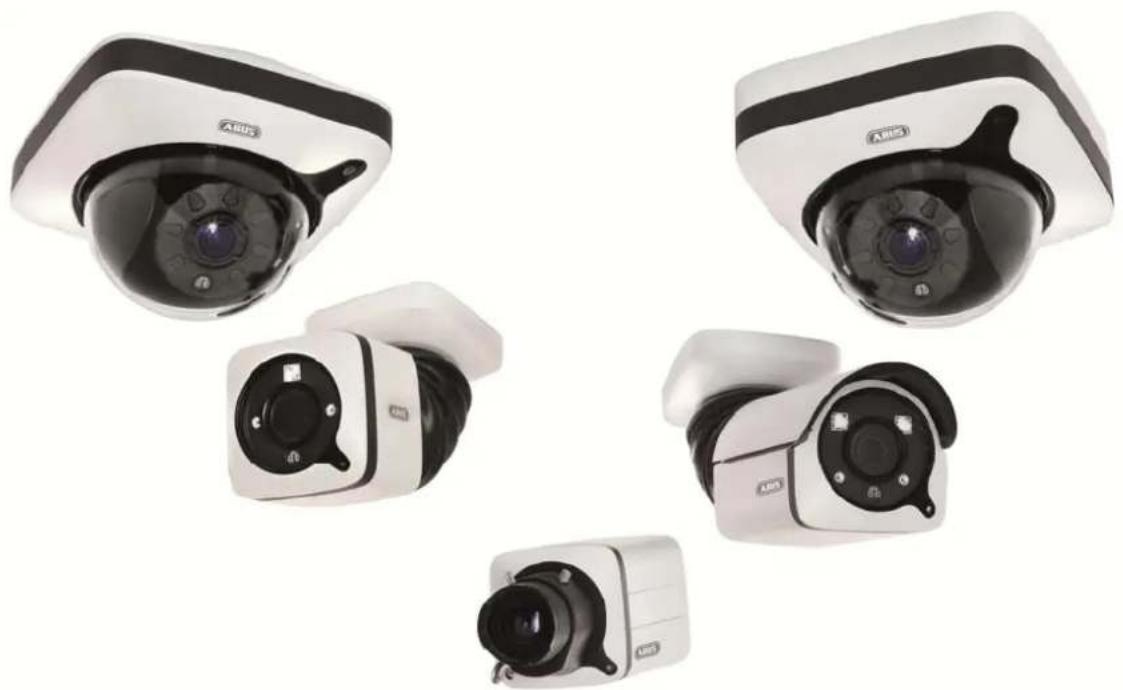
- Objektyw
- Czujnik światła
- Mikrofon
- Diocy IR LED
- Podstawa
- Śruby zabezpieczające
IT
- Wejście i wyjście alarmu
- Napiecie zasilające 12V
- łącze RI45, możliwość
zastosowania z PoE - Haslo-reset
- Przycisk Reset
- LED zasilania
- Śruby zabezpieczające
- Maskownica wyłamywalna, jeśli kabel ma być prowadzony z boku
- 3-osiowy uchwyt
(四) 2014年1月1日
B
-
Przycisk resetowania
-
Reset hasta
-
Diode LED zasilania 12 V
-
Objektów
-
czujiik światła
-
Sruby mocujace do modulu kamery
(1)
-
Luka na poluzowanie pokrywy
-
Luka w celu ukrytego prowadzenia kabli
-
Maskownica wylamywalna, jeśli
kabel ma być prowadzony z boku
-
Napiecie zasilające 12 V
-
Złącze RJ45, możliwość zastosowania z PoE
IT
- Obiektyw
- Czujnik światła
- Dioda LED stanu
- Diody IR LED
- Podstawa
- Sruby zabezpieczające
- Daszek przeciwsłoneczny
17
- Maskownica wyłamywalna, jeśli kabel ma być prowadzony z boku
- Reset hasta
- Przycisk resetowania
- Wejście i wyjście alarmu
- Napięcie zasilające 12 VDC
- Złącze RD45, możliwość zastosowania z PoE
- Maskownica wyłamywalna, jeśli kabel ma być prowadzony z boku
- Reset hasta
Przycisk resetowania - Wejście i wyjście alarmu
- Napięcie zasilające 12 VDC
- Złącze RD45, możliwość zastosowania z PoE
①
- Przycisk resetowania
- Reset hasta
- Dioda LED zasilania 12 V
- Obiektyw
- Czujnik światła
- Šruby mocujące do modułu kamery
①
- Napięcie zasilające 12 V
- Złącze RJ45, możliwość zastosowania z PoE
- Luka na poluzowanie pokrywy
- Luka w celu ukrytego prowadzenia kabli
- Złącze śrubowe PG M25 w celu bocznego poprowadzenia kabli
IT
- Obiektyw
- Czujnik światła
- Mikrofon
- Dlody IR LED
- Podstawa
- Sruby zabezpieczające
- Wejscie i wyjscie alarmu
- napiecie zasnające 1/4
- Brącie 1045, moziwosc
zastosowania z Pot
IT
- Przycisk resetowania! Zoom In
- Reset hasta / Zoom Out
- Dioda LED zasilania 12 V
- Obiektyw
- Czujnik Światła
- Sruby mocujące do modułu kamery
IT
- Luka na poluzowanie pokrywy
- Luka w celu ukrytego prowadzenia kabli
- Maskownica wyłamywalna, jeśli kabel ma być prowadzony z boku
- Napięcie zasilające 12 V
- Złącze RJ45, możliwość zastosowania z PoE
IT
- Złącze obiektywu
- Gwint ¼ cala na spodzie
lub na wierzchu - Dioda LED stanu
- Gniazdo obiektywu (CS-Mount)
- Czujnik światła
IT
- Analogowe wyjście wideo do
celów serwisowych - Dioda LED zasilania 12 V
- Wejścia audio
- Wsiścin audio
- Wypscie audio
- Przycisk reseto
- Przyclsk reset/bwanna
- Reset hasta
- Gniazdo kart MicroSD
- Napiecie zasilające 12 V
- Wejście i wyjście alarmu
- Złącze RJ45, możliwość zastosowania z PoE
- Przewód do masy
RL
- Obiektyw
- Czuinik śv
- Dioda LED stanu
- Diody IR LED
- Podstawa
- Śruby zabezpieczające
- Daszek przeciwsłoneczny
IT
- Maskownica wyłamywalna, jeśli kabel ma być prowadzony z boku
- Reset hasta
- Przycisk resetowania
- Wejście i wyjście alarmu
- Napiecie zasilające 12 VDC
- Złącze RJ45, możliwość
zastosowania z PoE - Wejscia audio
- Wyjscie audio
- Analogowe wyjscie wideo
do celów serwisowych
⑪
回
- Przycisk resetowania / Zoom In
- Reset hasla / Zoom Out
- Dioda LED zasilania 12 V
- Obiektyw
- Czujnik światła
- Sruby mocujące do modulu kamery
IT
- Napięcie zasilające 12 V
- Złącze RJ45, możliwość zastosowania z PoE
- Luka na poluzowanie pokrywy
- Luka w celu ukrytego prowadzenia kabli
- Złącze śrubowe PG M25 w celu bocznego poprowadzenia kabli
IT
Niniejsza instrukcja obsługi jest publikacją ABUS Security-Center GmbH & Co. KG, Linker Kreuthweg 5, 86444 Affing. Wszystkie prawa, także do tłumaczenia, zastrzeżone. Reprodukcje wszelkiego rodzaju, np. fotokopia mikrofilm oraz zapis w elektronicznych systemach przetwarzania danych wymagają pisemnej zgody wydawcy.
Przedruk, także we fragmentach, zabroniony.
Niniejsza instrukcja obsługi odzwierciedla stan faktyczny w dacie złożenia do druku.
Zmiany techniczne i zmiany wyposażenia zastrzeżone