TVIP91700 - Überwachungskamera ABUS - Kostenlose Bedienungsanleitung
Finden Sie kostenlos die Bedienungsanleitung des Geräts TVIP91700 ABUS als PDF.



Benutzerfragen zu TVIP91700 ABUS
0 Frage zu diesem Gerät. Beantworten Sie die, die Sie kennen, oder stellen Sie Ihre eigene.
Eine neue Frage zu diesem Gerät stellen
Laden Sie die Anleitung für Ihr Überwachungskamera kostenlos im PDF-Format! Finden Sie Ihr Handbuch TVIP91700 - ABUS und nehmen Sie Ihr elektronisches Gerät wieder in die Hand. Auf dieser Seite sind alle Dokumente veröffentlicht, die für die Verwendung Ihres Geräts notwendig sind. TVIP91700 von der Marke ABUS.
BEDIENUNGSANLEITUNG TVIP91700 ABUS
Originalbedienungsanleitung in deutscher Sprache. Für künftige Verwendung aufbewahren!

Einführung
Sehr geehrte Kundin, sehr geehrter Kunde,
wir bedanken uns für den Kauf dieses Produkts.
Dieses Gerät erfüllt die Anforderungen gültiger EU-Richtlinien. Die Konformitätserklärung ist zu beziehen unter:
ABUS Security-Center GmbH & Co. KG
Linker Kreuthweg 5
86444 Affing
GERMANY
Um diesen Zustand zu erhalten und einen gefahrenlosen Betrieb sicherzustellen, müssen Sie als Anwender diese Bedienungsanleitung beachten!
Lesen Sie sich vor Inbetriebnahme des Produkts die komplette Bedienungsanleitung durch, beachten Sie alle Bedienungs- und Sicherheitshinweise!
Alle enthaltenen Firmennamen und Produktbezeichnungen sind Warenzeichen der jeweiligen Inhaber. Alle Rechte vorbehalten.
Bei Fragen wenden Sie sich an Ihren Facherrichter oder Fachhandelspartner!

Haftungsausschluss
Diese Bedienungsanleitung wurde mit größter Sorgfalt erstellt. Sollten Ihnen dennoch
Auslassungen oder Ungenauigkeiten auffallen, so teilen Sie uns dies bitte mit.
Die ABUS Security-Center GmbH & Co. KG übernimmt keinerlei Haftung für technische und typographische Fehler und behält sich das Recht vor, jederzeit ohne vorherige Ankündigung Änderungen am Produkt und an den Bedienungsanleitungen vorzunehmen.
ABUS Security-Center ist nicht für direkte und indirekte Folgeschäden haftbar oder verantwortlich, die in Verbindung mit der Ausstattung, der Leistung und dem Einsatz dieses Produkts entstehen. Es wird keinerlei Garantie für den Inhalt dieses Dokuments übernommen.
Wichtige Sicherheitshinweise

Bei Schäden, die durch Nichtbeachten dieser Bedienungsanleitung verursacht werden, erlischt der Garantieanspruch. Für Folgeschäden übernehmen wir keine Haftung!

Bei Sach- oder Personenschäden, die durch unsachgemäße Handhabung oder Nichtbeachten der Sicherheitshinweise verursacht werden, übernehmen wir keine Haftung. In solchen Fällen erlischt jeder Garantieanspruch!
Sehr geehrte Kundin, sehr geehrter Kunde, die folgenden Sicherheits- und Gefahrenhinweise dienen nicht nur zum Schutz Ihrer Gesundheit, sondern auch zum Schutz des Geräts. Lesen Sie sich bitte die folgenden Punkte aufmerksam durch:
- Es sind keine für Sie zu wartenden Teile im Inneren des Produkts. Außerdem erlischt durch das Öffnen/Zerlegen die Zulassung (CE) und die Garantie/Gewährleistung.
- Durch den Fall aus bereits geringer Höhe kann das Produkt beschädigt werden.
Vermeiden Sie folgende widrige Umgebungsbedingungen bei Betrieb:
- Nässe oder zu hohe Luftfeuchtigkeit
• Extreme Kälte oder Hitze - Direkte Sonneneinstrahlung
• Staub oder brennbare Gase, Dämpfe oder Lösungsmittel
• starke Vibrationen - starke Magnetfelder, wie in der Nähe von Maschinen oder Lautsprechern
• Die Kamera darf nicht auf unbeständigen Flächen installiert werden.
Allgemeine Sicherheitshinweise:
- Lassen Sie das Verpackungsmaterial nicht achtlos liegen! Plastikfolien/-tüten, Styroporteile usw. könnten für Kinder zu einem gefährlichen Spielzeug werden.
- Die Videoüberwachungskamera darf aufgrund verschluckbarer Kleinteile aus Sicherheitsgründen nicht in Kinderhand gegeben werden.
- Bitte führen Sie keine Gegenstände durch die Öffnungen in das Geräteinnere
- Verwenden Sie nur die vom Hersteller angegebenen Zusatzgeräte/Zubehörteile. Schließen Sie keine nicht kompatiblen Produkte an.
- Bitte Sicherheitshinweise und Bedienungsanleitungen der übrigen angeschlossenen Geräte beachten.
- Überprüfen Sie vor Inbetriebnahme das Gerät auf Beschädigungen, sollte dies der Fall sein, bitte das Gerät nicht in Betrieb nehmen!
- Halten Sie die Grenzen der in den technischen Daten angegebenen Betriebsspannung ein. Höhere Spannungen können das Gerät zerstören und ihre Sicherheit gefährden (elektrischer Schlag).
Vergewissern Sie sich bei Installation in einer vorhandenen Videoüberwachungsanlage, dass alle Geräte von Netz- und Niederspannungsstromkreis getrennt sind.

Nehmen Sie im Zweifelsfall die Montage, Installation und Verkabelung nicht selbst vor, sondern überlassen Sie dies einem Fachmann. Unsachgemäße und laienhafte Arbeiten am Stromnetz oder an den Hausinstallationen stellen nicht nur eine Gefahr für Sie selbst dar, sondern auch für andere Personen.
Verkabeln Sie die Installationen so, dass Netz- und Niederspannungskreise stets getrennt verlaufen und an keiner Stelle miteinander verbunden sind oder durch einen Defekt verbunden werden können.
Inhaltsverzeichnis
- BESTIMMUNGSGEMÄße VERWENDUNG 8
- SYMBOLERKLÄRUNG 8
- LIEFERUMFANG 8
- MERKMALE UND FUNKTIONEN....9
- GERÄTEBESCHREIBUNG...... 10
5.1 ÜBERBLICK – TYPENNUMMER.... 10
5.2 AUSPACKEN 10
5.3 ÜBERSICHT ANSCHLÜSSE, BEDIENELEMENTE, VORDER-/RÜCKSEITE 11
- MONTAGE 20
6.2 KABELVERLEGUNG.... 20
6.3 STROMVERSORGUNG....21
6.4 ANBRINGEN DES NETZWERKKABELS 22
6.5 AUSRICHTEN DER KAMERA.... 22
6.6 ZOOM- UND FOKUSEINSTELLUNG.... 22
6.7 ANBRINGEN DES OPTIONALEN ANSCHLUSSKABELS FÜR TVIP9X300 UND TVIP9X700 ...... 23
6.8 SCHALTEINGANG UND SCHALTAUSGANG 23
6.9 STATUS-ANZEIGEN 24
6.10 ANSCHLUSSHINWEISE ZUM AUDIOEINGANG UND AUDIOAUSGANG TVIP92XXX 24
6.11 WIEDERHERSTELLEN DER WERKSEINSTELLUNGEN (RESET) 25
6.12 WECHSEL DER DOMEKUPPEL 25
- ERSTINBETRIEBNAHME....26
7.1 VERWENDUNG DES ABUS IP INSTALLERS ZUR KAMERASUCHE 26
7.2 ZUGRIFF AUF DIE NETZWERKKAMERA ÜBER WEB-BROWSER 27
7.2.1 GENERELLE HINWEISE ZUR VERWENDUNG DER EINSTELLUNGSSEITEN 27
7.3 VIDEO-PLUGIN INSTALLIEREN 27
7.4 STARTSEITE (LOGIN-SEITE).... 29
7.5 BENUTZERKONTEN UND PASSWÖRTER 30
7.6 EINBINDUNG DER KAMERA IN ABUS VMS / ABUS VMS EXPRESS 31
7.7 EINBINDUNG DER KAMERA IN ABUS NVR / ABUS HYBRID DVR 31
7.8 EINBINDUNG DER KAMERA IN IPCAM 31
-
BENUTZERMENÜ „USER“ 32
-
ANSICHT UND KONFIGURATIONSMENÜ BENUTZER "MASTER" 34
9.1 BENUTZER HINZUFÜGEN 36
9.2 VIDEO-STREAM-EINSTELLUNGEN 37
9.2 INSTALLER ZUGANG DEAKTIVIEREN/AKTIVIEREN 37
9.3 AUFNAHMEN AUS INTERNEM SPEICHER ANZEIGEN/HERUNTERLADEN 38
- ANSICHT UND KONFIGURATIONSMENÜS BENUTZER "INSTALLER" 39
10.1 LIVE-ANSICHT 39
10.2 INFOSEITE 41
10.3 EINSTELLUNGSASSISTENT 42
10.4 ERWEITERTE KAMERAEINSTELLUNGEN 42
10.4.1 VIDEO 42
10.4.1.1 ALLGEMEIN....42
10.4.1.2 TAGPROFIL 42
10.4.1.3 NACHTPROFIL 43
10.4.1.4 TAG-/NACHTUMSCHALTUNG 43
10.4.1.5 PRIVATZONENMASKIERUNG 44
10.4.1.6 VIDEO STREAM EINSTELLUNGEN 44
10.4.1.7 NETZAUSFALLAUFZEICHNUNG 46
10.4.2 NETZWERK 47
10.4.2.1 IPv4 EINSTELLUNGEN 47
10.4.2.2 PORTS 47
10.4.2.3 DDNS 47
10.4.2.4 HTTPS 48
10.4.2.5 SMTP / E-MAIL 48
10.4.3 TEXTÜBERLAGERUNG 48
10.4.4 DATUM / UHRZEIT 49
10.4.5 SYSTEM 49
10.4.5.1 ALLGEMEIN 49
10.4.5.2 FIRMWARE / NEUSTART 49
10.4.5.3 LOG-DATEI 50
10.4.6 BEWEGUNGSERKENNUNG 50
10.4.7 ALARM MANAGER 50
10.4.8 AUDIO 51
10.4.9 INSTALLER....51
10.4.10 SERVICE....52
- WARTUNG UND REINIGUNG 53
11.1 FUNKTIONSTEST 53
11.2 REINIGUNG 53
- ENTSORGUNG 53
- TECHNISCHE DATEN 54
1. Bestimmungsgemäße Verwendung
Diese Kamera dient zur Videoüberwachung im Innen- bzw. Außenbereich (je nach Modell) in Verbindung mit einem Aufzeichnungsgerät oder einem entsprechendem Anzeigegerät (z.B PC).

Eine andere Verwendung als oben beschrieben kann zur Beschädigung des Produkts führen, außerdem bestehen weitere Gefahren. Jeder andere Einsatz ist nicht bestimmungsgemäß und führt zum Verlust der Garantie bzw.
Gewährleistung; sämtliche Haftung wird ausgeschlossen. Dies gilt auch, wenn Umbauten und/oder Veränderungen am Produkt vorgenommen wurden.
Lesen Sie sich die Bedienungsanleitung vollständig und aufmerksam durch, bevor Sie das Produkt in Betrieb nehmen. Die Bedienungsanleitung enthält wichtige Informationen für Montage und Bedienung.
2. Symbolerklärung

Das Symbol mit dem Blitz im Dreieck wird verwendet, wenn Gefahr für die Gesundheit besteht, z. B. durch elektrischen Schlag.

Ein im Dreieck befindliches Ausrufezeichen weist auf wichtige Hinweise in dieser Bedienungsanleitung hin, die unbedingt zu beachten sind.

Dieses Symbol ist zu finden, wenn Ihnen besondere Tipps und Hinweise zur Bedienung gegeben werden sollen.
3. Lieferumfang
| TVIP9X100 | TVIP9X300 | TVIP92500 | |||
| IP Kamera | √ | √ | √ | √ | √ |
| Kurzanleitung | √ | √ | √ | √ | √ |
| Allg.Sicherheitshinweise | √ | √ | √ | √ | √ |
| Innensechskant-schlüssel (ohne Stift) | √ | - | - | √ | - |
| Innensechskant-schlüssel (mit Mittelloch) | - √ | - | - | √ | |
| Reset-Werkzeug | √ | √ | √ | √ | √ |
| Software CD (ABUS IP Installer, VMS Express) | √ | √ | √ | √ | √ |
| Schelle für Kabelfixierung | - √ | - | - | √ | |
| Kabelverschraubung M25 | - | - | - | - | √ |
| Kabel für analogen Videoausgang (BNC) | - √ | - | - | √ | |
| Trockenmittelbeutel | - | - | - | ||
| Gummiplatte für Installation | - | - | - | √(vorinstalliert) | √(separat) |

Die Bedienungsanleitung in Landessprache als PDF Dokument finden Sie im Internet unter www.abus.com über die Produktsuche.
4. Merkmale und Funktionen
TVIP91XXX
• HD 720p Auflösung: 1280 x 720 @ 25 fps
• 3,6 mm Fixobjektiv
- Tag-/Nachtumschaltung mit elektromechanischem IR Sperrfilter (ICR)
- WDR Funktion (46 dB) zum Ausgleich von Bildkontrasten
- IR LEDs für Nachtsicht (nur TVIP91100 und TVIP91600)
- 16 GB interner Speicher für Aufzeichnung bei Netzwerkausfall (nur TVIP91300 und TVIP91700)
• Power over Ethernet (PoE)
• ONVIF Profile S kompatibel
TVIP92XXX
• Full HD 1080p Auflösung: 1920 x 1080 @ 25 fps
- Sony Xarina DSP und Sony Exmore Bildaufnehmer
- Tamron Motor Vario Objektiv 3,0 - 9,0 mm (nur TVIP92100, TVIP92300, TVIP92610 und TVIP92700) bzw. 9,0 - 22,0 mm (TVIP92600)
• 16 GB interner Speicher für Aufzeichnung bei Netzwerkausfall
- Tag-/Nachtumschaltung mit elektromechanischem IR Sperrfilter (ICR)
- IR LEDs mit variabler Intensität (nur TVIP92100, TVIP92600 und TVIP92610)
- WDR Funktion zum Ausgleich hoher Bildkontraste
• Power over Ethernet (PoE)
• ONVIF kompatibel
5. Gerätebeschreibung
5.1 Überblick – Typennummer
| Modelnummer | TVIP91100 | TVIP91300 | TVIP91600 | TVIP91700 |
| Auflösung | 720p | 720p | 720p | 720p |
| DWDR / WDR DWDR, 46 dB | DWDR, 46 dB | DWDR, 46 dB | DWDR, 46 dB | |
| 2D DNR / 3D DNR | / | / | / | / |
| Objektiv | Fix-Objektiv, 3,6 mm | Fix-Objektiv, 3,6 mm | Fix-Objektiv, 3,6 mm | Fix-Objektiv, 3,6 mm |
| Betriebsspannung 12 V DC 12 V DC | 12 V DC 12 V DC | |||
| PoE | IEEE 802.3af | IEEE 802.3af | IEEE 802.3af | IEEE 802.3af |
| Modelnummer | TVIP92100 | TVIP92300 | TVIP92500 | TVIP92600 | TVIP92700 |
| Auflösung | 1080p | 1080p | 1080p | 1080p | 1080p |
| DWDR / WDR WDR, | >100 dB | WDR, >100 dB | WDR, >100 dB | WDR, >100 dB | WDR, >100 dB |
| 2D DNR / 3D DNR | - /√ | - /√ | - /√ | - /√ | - /√ |
| Objektiv Motor Zoom, | 3-9 mm | Motor Zoom, 3-9 mm | - | Motor Zoom, 9-22 mm | Motor Zoom, 3-9 mm |
| Betriebsspannung 12 V DC 12 V DC | 12 V DC 12 V | DC 12 V DC | |||
| PoE | IEEE 802.3af | IEEE 802.3af | IEEE 802.3af | IEEE 802.3af | IEEE 802.3af |
| Modelnummer | TVIP92610 |
| Auflösung | 1080p |
| DWDR / WDR WDR, | >100 dB |
| 2D DNR / 3D DNR - /√ | |
| Objektiv Motor Zoom, | 3-9 mm |
| Betriebsspannung 12 V DC | |
| PoE | IEEE802.3af |
5.2 Auspacken
Während Sie das Gerät auspacken, handhaben sie dieses mit äußerster Sorgfalt.

Bei einer eventuellen Beschädigung der Originalverpackung prüfen Sie zunächst das Gerät. Falls das Gerät Beschädigungen aufweist, senden Sie dieses mit Verpackung zurück und informieren Sie den Lieferdienst.
5.3 Übersicht Anschlüsse, Bedienelemente, Vorder-/Rückseite
TVIP91100
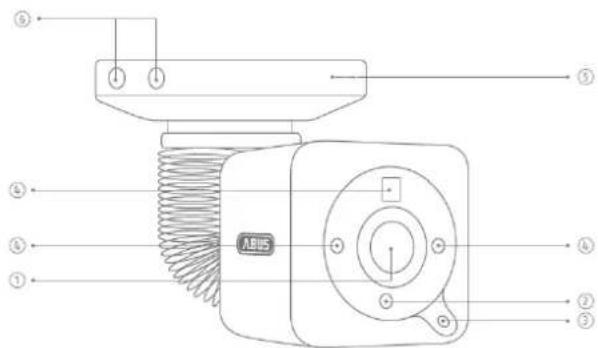
- Objektiv
- Lichtsensor
- Mikrofon
- IR LED
- Bodenplatte
- Sicherheitsschrauben
GB
- Alarmein- und ausgang
- Spannungsversorgung 12V
- RJ45 Anschluss, PoE fähig
- Passwort Reset
- Reset Taste
- Status LED für Spannungsversorgung
- Sicherheitsschrauben
- Ausbruchstelle, falls seitliche
Kabelführung gewünscht - 3-Achsen-Halterung
08
Hinweis zu Punkt 10: Resettaste (Rücksetzen des Kennworts für den Benutzer "master")
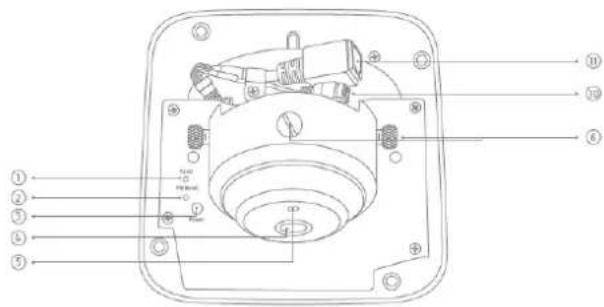
- Reset Taste
- Password Reset Taste
- Status LED für Spannungsversorgung 12 V
- Objektiv
- Lichtsensor
- Fixierschrauben für Kameramodul
OR
- Aussparung um Abdeckung zu lösen
- Aussparung verdeckte
Kabelführung - Ausbruchstelle, falls seitliche Kabelführung gewünscht
- Spannungsversorgung 12 V
- RI45 Anschluss, PoE fähig
08
Hinweis zu Punkt 2: Resettaste (Rücksetzen des Kennworts für den Benutzer "master")
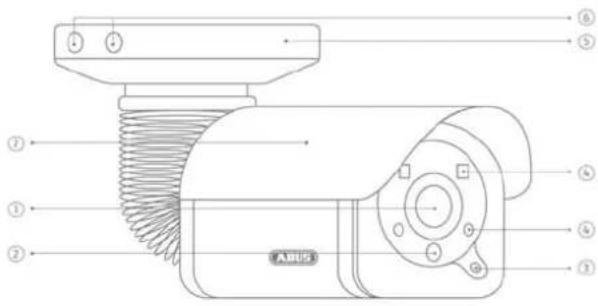
text_image
① ② ③ ④ ⑤ ⑥ ⑦ ⑧ ASUS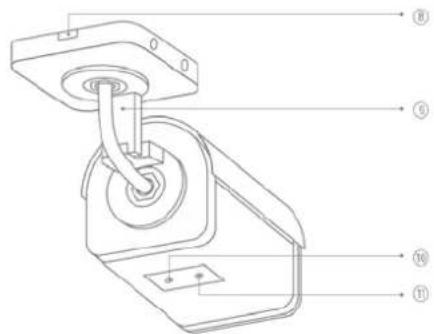
- Objektiv
- Lichtsenor
- Status LED
- IR LED
- Bodenplatte
- Sicherheitsschrauben
- Sonnendach
08
- Ausbruchsteile, falls seitliche Kabelführung gewünscht
- 3-Achsenhalterung
- Password Reset Taste
- Reset Taste
- Alarmein- und -ausgang
- Spannungsversorgung 12 VDC
- RJ45 Anschluss, PoE fähig
on
- Reset Taste
- Password Reset Taste
- Status LED für Spannungs
versorgung 12 V - Objektiv
- Lichtsensor
- Fixierschrauben für Kameramodul
08
- Spannungsversorgung 12 V
- RJ45 Anschluss, PoE fähig
- Aussparung um Abdeckung zu lösen
- Aussparung Verdeckte Kabelführung
- PG-Verschraubung M25 für seitliche Kabelführung
20
Hinweis zu Punkt 2: Resettaste (Rücksetzen des Kennworts für den Benutzer "master")
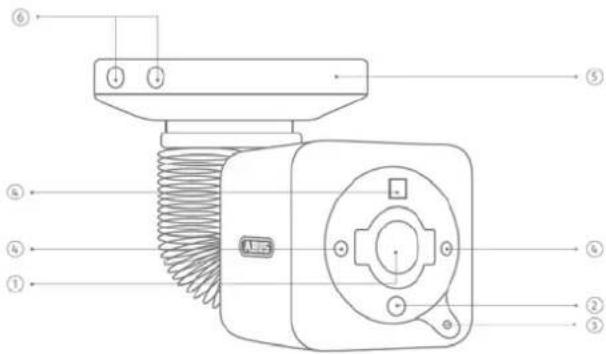
- Objektiv
- Lichtsensor
- Mikrofon
- IR LED
- Bodenplatte
- Sicherheitsschrauben
- Alarmein- und ausgang
- Spannungsversorgung 12V
- RJ45 Anschluss, PoE fähig
GB
- Audioeingang
- Audioausgang
- Analoger Videoausgang für
Servicezwecke - Password Reset
- Reset taste
- Status LED für Spannungsversorgung
- Sicherheitsschrauben
- Ausbruchstelle, falls seitliche
Kabeführung gewünscht - 3-Achsen-Halterung
(1)
- Reset Taste / Zoom In
- Password Reset Taste / Zoom Out
- Status LED für Spannungsversorgung 12 V
- Objektiv
- Lichtsensor
- Fixierschrauben für Kameramodul
08
- Aussparung um Abdeckung zu lösen
- Aussparung verdeckte Kabelführung
- Ausbruchstelle, falls seitliche Kahelführung gewünscht
- Spannungsversorgung 12 V
- RJ45 Anschluss, PoE fähig
GB
Hinweis zu Punkt 2: Resettaste (Rücksetzen des Kennworts für den Benutzer "master")
text_image
ANSYS ① ② ③ ④ ⑤ ②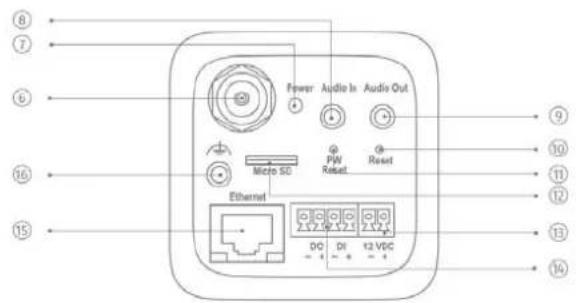
text_image
Power Audio In Audio Out Micro SD PW Reset Reset Ethernet DO DI 12 VDC ⑧ ⑦ ⑥ ⑥ ⑭ ⑩ ⑪ ⑫ ⑬ ⑬ ⑭ ⑬ ⑭ ⑭ ⑭ ⑭DE
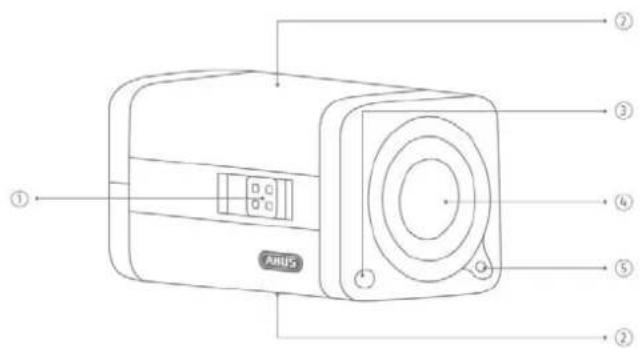
- Objektiv-Anschluss
- ¼" Zoll Gewinde auf Ober- und Unterseite
- Status LED
- Objektiv-Sockel (CS-Mount)
- Lichtsensor
①
- Analoger Videoausgang für Servicezwecke
- Status LED für Spannungs-
versorgung 12 V Audiosingen - Audioemgang
- Audioausgang
- Reset Taste
- Passwort Reset Taste
- Micro SD Karten Slot
- Spannungsversorgung 12 V
- Alarmein- und -ausgang
- R045 Anschluss, PoE fahig
- Masseanschluss
OK
- Analog videoudgang til serviceformål
- Status-LED til 12-V-spændingsforsyning
- Audioindgang
- Audiologang
- Reset-test
- Reset at kockord
- Mice6D kort elat
- Microsoft-Kore-shot
- Spreadingforsuning 12V
- Spachungskursyning 124
- Alarmindigen on udrain
- Alamminugang og Budgang
- Plaf-tilslutning. Pol-gnet
- Stelforbindelse
Hinweis zu Punkt 11: Resettaste (Rücksetzen des Kennworts für den Benutzer "master")
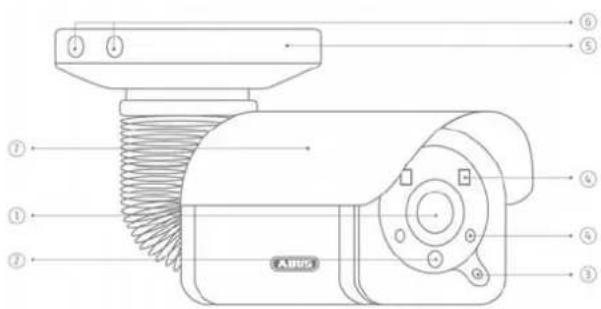
- Objektiv
- Lichtsenor
- Status LED
- IR LED
- Bodenplatte
- Sicherheitsschrauben
- Sonnendach
GB
- Ausbruchstelle, falls seitliche Kabelführung gewünscht
- 3-Achsenhalterung
- Passwort Reset Taste
- Reset Taste
- Alarmein- und -ausgang
- Spannungsversorgung 12 VDC
- RJ45 Anschluss, PoE fähig
- Audioeingang
- Audioausgang
- Analoger Videoausgang für
Servicezwecke
CB
- Reset Taste / Zoom In
- Password Reset Taste / Zoom Out
- Status LED für Spannungs-
versorgung 12 V - Objektiv
- Lichtsensor
- Fixierschrauben für Kameramodul
GB
- Spannungsversorgung 12 V
- RJ45 Anschluss, PoE fähig
- Aussparung um Abdeckung zu lösen
- Aussparung Verdeckte Kabelführung
- PG-Verschraubung M25 für seitliche Kabelführung
ad
Hinweis zu Punkt 2: Resettaste (Rücksetzen des Kennworts für den Benutzer "master")
6. Montage
Die Beschreibung der Montage der Kamera ist in der Kurzanleitung der entsprechenden IP Kamera TVIP9XXXX beschrieben.

Bei der Montage der Domekameras TVIP91700 und TVIP92700 ist darauf zu achten, dass vor Aufsetzen der Domekuppel der mitgelieferte Trockenmittelbeutel in das Kamerainnere platziert wird. Der Beutel muss nahe der Bodenplatte platziert werden. Der Beutel darf sich nicht im Sichtfeld des Objektivs befinden. Der Beutel darf nicht direkt hinter dem Objektiv bzw. der Kameraplatine platziert werden.
6.2 Kabelverlegung
Folgende Hinweise sind bei der Kabelverlegung zu beachten:
TVIP91100 / TVIP92100
Für die seitliche Kabelverlegung ist an der Bodenplatte ein Ausbruch für das Kabel vorgesehen. Verwenden Sie eine Zange zum Herausbrechen des Ausbruchs. Verwenden Sie weiterhin eine Feile zum Glätten der Ausbruchkanten.
TVIP91300 / TVIP92300
Für die seitliche Kabelverlegung ist ein Ausbruch für die Kabel vorgesehen. Verwenden Sie eine schmalen und flachen Schrauendreher, um den Ausbruch aus Plastik zu entfernen.

Ab Werk werden diese Kameras mit kurzen Anschlusskabeln für Netzwerk (RJ45), Spannungsversorgung (Hohlstecker) und analogem Videoausgang ausgestattet. Der Anschluss kann dabei im Inneren der Kamera erfolgen. Im einfachsten Fall wird zum Betrieb der Kamera nur ein Netzwerkkabel mit Power-over-Ethernet Spannungsversorgung benötigt.
Falls die Funktionen Schalteingang, Schaltausgang bzw. Audioein-/ausgang (nur TVIP92300) benötigt werden, so ist die Installation eines erweiterten Anschlusskabels nötig (Für TVIP91300: TVAC40700; für TVIP92300: TVAC40720).
TVIP92500
Achten Sie bei der Verlegung der Kabel darauf, dass bei allen Steckverbindungen keine mechanische Spannung entsteht. Ebenfalls muss ein Abknicken der Stecker durch entsprechende Fixierung des Kabels verhindert werden.
TVIP91600 / TVIP92600 / TVIP92610
Für die seitliche Kabelverlegung ist an der Bodenplatte ein Ausbruch für das Kabel vorgesehen. Verwenden Sie eine Zange zum Herausbrechen des Ausbruchs. Verwenden Sie weiterhin eine Feile zum Glätten der Ausbruchkanten.
Für diesen Kameratyp ist seitliche oder verdeckte Kabelverlegung vorgesehen. Dafür existieren Öffnungen an Seite bzw. Boden. Die ungenutzte Öffnung wird durch einen Blindstopfen geschlossen. Für die Installation entsprechend der Schutzklasse IP66 ist die mitgelieferte Kabelverschraubung zu verwenden (für Seite und Boden). Bei Verwendung der optionalen Wandhalterung (TVAC31310) kann die Kabelverschraubung weggelassen werden, da die Dichtigkeit zwischen Wandhalterplatte und Domekamera hergestellt wird.

Ab Werk werden diese Kameras mit kurzen Anschlusskabeln für Netzwerk (RJ45), Spannungsversorgung (Hohlstecker) und analogem Videoausgang ausgestattet. Der Anschluss kann dabei im Inneren der Kamera erfolgen. Im einfachsten Fall wird zum Betrieb der Kamera nur ein Netzwerkkabel mit Power-over-Ethernet Spannungsversorgung benötigt.
Falls die Funktionen Schalteingang, Schaltausgang bzw. Audioein-/ausgang (nur TVIP92300) benötigt werden, so ist die Installation eines erweiterten Anschlusskabels nötig (Für TVIP91300: TVAC40700; für TVIP92300: TVAC40720).
6.3 Stromversorgung
Bevor Sie mit der Installation beginnen, stellen Sie sicher, dass die Versorgungsspannung und die Nennspannung der Kamera übereinstimmen.
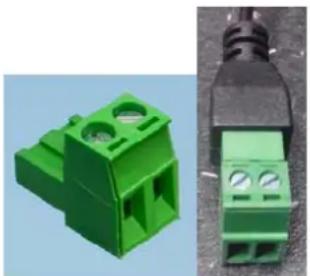
Spannungsversorgung, 12 V DC
TVIP9XXXX
Die Kameras verfügen über eine 12 V DC Spannungsversorgung. Bitte achten Sie beim Anschluss auf die Polarität. Die Polarität ist mit „+“ und „-“, gekennzeichnet.
Alle Kameras verfügen außerdem über Power-over-Ethernet (PoE) zur direkten Versorgung der Kamera über das Netzwerkkabel.

Falls die Kamera über die Funktion „Aufzeichnung bei Netzwerkausfall“ verfügt und diese Funktion verwendet werden soll, so ist es notwendig die Versorgung der Kamera über die 12 VDC Anschlussklemme durchzuführen (keine Verwendung von PoE).

Bei der Verwendung von PoE ist auf das Leistungsbudget des Netzwerkswitches zu achten. Es ist darauf zu achten, dass jeder Netzwerkport die für den Standard maximale Leistung zur Verfügung stellt (15,4 Watt pro Netwerkwerkport). Falls der Netzwerk-Switch die Leistung dynamisch über alle Ports verteilt, so kann es zu Leistungsengpässen kommen.
6.4 Anbringen des Netzwerkkabels
Die maximale Länge des Netzwerkkabels (CAT7) von der Kamera bis zum nächsten aktiven Netzwerkpunkt (z.B. Netzwerk-Switch) sollte 100 Meter nicht überschreiten.
6.5 Ausrichten der Kamera
Die Beschreibung der Ausrichtung der Kamera ist in der Kurzanleitung der entsprechenden IP Kamera TVIP9XXXX beschrieben.
6.6 Zoom- und Fokuseinstellung
TVIP91100 / TVIP91300 / TVIP91600 / TVIP91700
Die Kameras verfügen über ein eingebautes Fix-Objektiv. Die Brennweite ist durch das Objektiv vorgegeben, und die Fokussierung ist bereits werksseitig erfolgt. Eine Veränderung des Blickwinkels oder der Fokussierung ist nicht möglich.
TVIP92100 / TVIP92300 / TVIP92600 / TVIP92610 / TVIP92700
Die Kameras verfügen über ein eingebautes Motor-Vario-Zoom Objektiv. Eine Veränderung des Zoomfaktors sowie eine Anpassung der Fokussierung sind über die Web-Oberfläche der Kamera möglich ("installer" Zugang).
Der Zoomfaktor lässt sich in Stufen verändern, wobei die Fokussierung jeweils automatisch für jeden dieser Zoomfaktoren eingestellt wird. Die Veränderung der Fokussierung jedes Zoomfaktors ist über die Web-Oberfläche ("installer" Zugang) möglich. Die Veränderung wird in der Kamera gespeichert (Taste „SAVE“ auf Live Seite „installer“ Zugang). Falls ein Werksreset der Kamera durchgeführt wird, so wird die werksseitige Zoom/Fokus-Relation wieder hergestellt.
Die Bedienung der Zoomfunktion ist ebenfalls über die beiden Reset-Tasten möglich. Eine genauere Beschreibung finden Sie unter Punkt 6.10 „Wiederherstellen der Werkseinstellungen (Reset)“.
TVIP92500
Die Zoom- und Fokuseinstellung wird manuell am zu installierenden Objektiv vorgenommen (Objektiv ist im Lieferumfang nicht enthalten).
6.7 Anbringen des optionalen Anschlusskabels für TVIP9X300 und TVIP9X700
Über die optionalen Anschlusskabel TVAC40700, TVAC40710, TVAC40720 und TVAC40730 werden die passenden Domekameras um folgende Schnittstellen erweitert:
| TVAC40700 TVAC40710 TVAC40720 TVAC40730 | ||||
| Passend für TVIP91300 TVIP91700 TVIP92300 TVIP92700 | ||||
| Audioeingang, 3.5mm Klinkenstecker | - | - | ||
| Audioausgang, 3.5mm Klinkenstecker | - | - | ||
| 1 x Schalteingang | ||||
| 1 x Schaltausgang | ||||
| Videoausgang, BNC, 1Vss | - | - | ||
6.8 Schalteingang und Schaltausgang
| Die maximalen Belastungswerte sind zu beachten, andernfalls kann die Kamera irreparabel beschädigt werden. |
| Bezeichnung Anschlusshinweise | |
| Schalteingang DI+ 5 VDC ~12 V DC, max. 50 mA | |
| DI- | |
| Schaltausgang DO+ Max. 60 V DC/AC, Max. 400 mA, Ron=1.4 Ohm (Foto-Relais) | |
| DO- | |
6.9 Status-Anzeigen
TVIP91100 / TVIP91300 / TVIP91600 / TVIP91700
Als Statusanzeige steht nur die Anzeige für die Versorgungsspannung zur Verfügung.
TVIP92100 / TVIP92300 / TVIP92500 / TVIP92600 / TVIP92610 / TVIP92700
| Anzeige LED Funktion | |
| LED zur Anzeige der Versorgungsspannung (grün) | Bei dauerhaft aktiver LED ist die Versorgungsspannung korrekt und vorhanden. |
| Status LED (blau) a) LED blinkt 1/s | -> Kamera startet, Bootvorgang |
| b) LED deaktiv (LED zur Anzeige der Versorgungsspannung ist dauerhaft aktiv) | |
| -> Kamerastartvorgang ist beendet, Funktionszustand normal | |
| c) LED dauerhaft an | |
| -> Fehlerfall. Netzwerkverbindung nicht möglich. Falls der Zugriff auf die Kamera nicht möglich ist, so versuchen Sie die Kamera über die Reset-Taste zurückzusetzen. |
6.10 Anschlusshinweise zum Audioeingang und Audioausgang TVIP92XXX
Informationen folgen.
6.11 Wiederherstellen der Werkseinstellungen (Reset)
Wiederherstellen des Paswords für den "master" Zugang
- Machen Sie die Kamera spannungslos.
- Drücken Sie die Taste „PW Reset“ an der Kamera und halten Sie diese gedrückt.
- Verbinden Sie nun die Spannungsversorgung mit der Kamera (über 2-Pin Spannungsversorgung oder Power-over-Ethernet), und halten Sie die Taste „PW Reset“ für weitere 60 Sekunden gedrückt.
Wiederherstellen aller Einstellungen der Kamera
- Machen Sie die Kamera spannungslos.
- Drücken Sie die Taste „Reset“ an der Kamera und halten Sie diese gedrückt.
- Verbinden Sie nun die Spannungsversorgung mit der Kamera (über 2-Pin Spannungsversorgung oder Power-over-Ethernet), und halten Sie die Taste „Reset“ für weitere 60 Sekunden gedrückt.
Weitere Verwendung der Reset-Tasten
Diese Funktion gilt nur für TVIP92100, TVIP92300, TVIP92600, TVIP92610 und TVIP92700.
Falls die Kamera den Startvorgang beendet hat (Status LED deaktiv, LED für Spannungsversorgung aktiv), so erhalten die beiden Reset-Tasten die Funktion für Zoom ein und Zoom aus.
6.12 Wechsel der Domekuppel
TVIP91300 / TVIP92300 / TVIP91700 / TVIP92700
Bei Bedarf ist eine getönte Kuppel für die genannten IP Dome-Kameras verfügbar (ABUS Artikelnummer TVAC31065).
Gehen Sie für die Installation der Kuppel wie folgt vor:
- Entfernen Sie die Kuppel der Domekamera durch Lösen der 4 Fixierschrauben (Kuppel mit Kuppelring).
- Lösen Sie die 4 Fixierschrauben an der Unterseite der Domekuppel.
- Entnehmen Sie die Kuppel aus dem Kuppelring.
- Setzen Sie die getönte Kuppel in den Kuppelring ein.
- Setzen Sie den Fixierring auf die Unterseite des Kuppelrings auf und fixieren Sie die 4 Fixierschrauben.
7. Erstinbetriebnahme
7.1 Verwendung des ABUS IP Installers zur Kamerasuche
Installieren und starten Sie den ABUS IP Installer von der beiliegenden Software-CD (alternativ über die ABUS Web-Seite www.abus.com beim jeweiligen Produkt verfügbar).
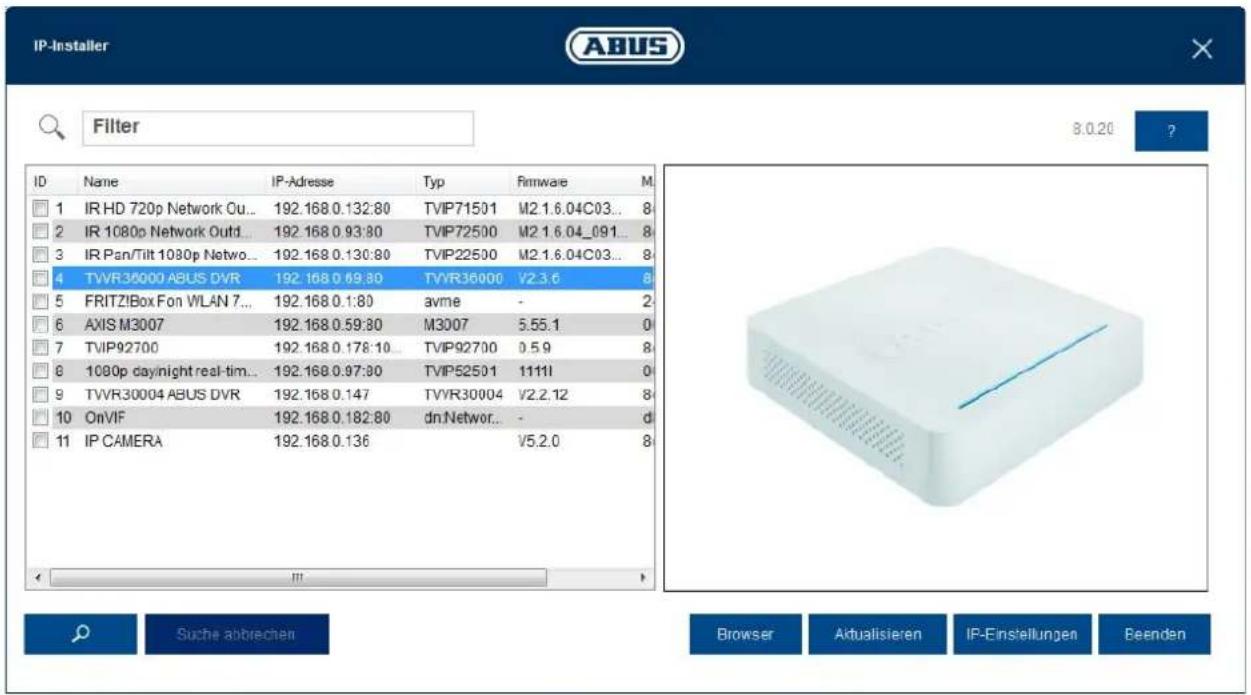
Die IP Kamera sollte nun in der Auswahlliste erscheinen, ggf. noch mit nicht zu dem Zielnetzwerk passender IP Adresse. Die IP-Einstellungen der Kamera können über den IP Installer geändert werden.
Die Spracheinstellung der Kamera kann ebenfalls über den ABUS IP Installer geändert werden. Dabei werden gleichzeitig die Spracheinstellungen für die Benutzer master und installer abgeändert (Erklärung zu master/installer siehe Kapitel „Benutzerkonten und Passwörter“). Individuelle Spracheinstellungen können in den Einstellungsmenüs für master und installer vorgenommen werden.

Es ist zu beachten, dass die Spracheinstellung für die Startseite der Kamera automatisch je nach Spracheinstellung im Betriebssystem vorgenommen wird. Falls diese Sprache in der Kamera nicht verfügbar ist, so wird die Startseite in englischer Sprache angezeigt.
Über die Schaltfläche „Browser“ kann eine zuvor gewählte Kamera direkt im Internet-Browser geöffnet werden (es wird der als Standardbrowser unter Windows eingestellte Browser verwendet).
text_image
IP-Installer ABUS Filter 8.0.20 ? ID Name IP-Adresse Typ Firmware M 1 IR HD 720p Network Ou... 192.168 0.132:80 TVIP71501 M2.1.6.04C03... 8 2 IR 1080p Network Outd... 192.168 0.93:80 TVIP72500 M2.1.6.04_091... 8 3 IR Pan/Tilt 1080p Netwo... 192.168 0.130:80 TVIP22500 M2.1.6.04C03... 8 4 TVVR36000 ABUS DVR 192.168 0.69:80 TVVR36000 V2.3.6 8 5 FRITZ!Box Fon WLAN 7... 192.168 0.1:80 avme - 2 6 AXIS M3007 192.168 0.59:80 M3007 5.55.1 0 7 TVIP92700 192.168 0.178:10... TVIP92700 0.5.9 8 8 1080p day/night real-tim... 192.168 0.97:80 TVIP52501 1111I 0 9 TVVR30004 ABUS DVR 192.168 0.147 TVVR30004 V2.2.12 8 10 OnVIF 192.168 0.182:80 dn.Networ... - d 11 IP CAMERA 192.168 0.136 V5.2.0 8 Suche abbrechen Browser Aktualisieren IP-Einstellungen Beenden7.2 Zugriff auf die Netzwerkkamera über Web-Browser
Geben Sie die IP Adresse der Kamera in die Adressleiste des Browsers ein (beim Internet-Explorer muss bei geändertem http Port zusätzlich „http://“ vor der IP Adresse eingegeben werden.

text_image
http://192.168.0.182/ IP_Camera7.2.1 Generelle Hinweise zur Verwendung der Einstellungsseiten
| Funktionselement | Beschreibung |
 | Vorgenommene Einstellungen auf der Seite speichern. Es ist darauf zu achten, dass Einstellungen nur nach Drücken der Schaltfläche für das Speichern übernommen werden. |
 | Funktion aktiviert |
 | Funktion deaktiviert |
 | Listenauswahl |
 | Eingabefeld |
 | Schieberegler |
7.3 Video-Plugin installieren
Internet Explorer
Für die Videodarstellung im Internet-Explorer wird ein sogenanntes ActiveX Plugin verwendet. Dieses Plugin muss im Browser installiert werden. Eine Entsprechende Abfrage für die installation erscheint direkt nach Eingabe von Benutzername und Passwort (Standard: master/master).

Falls die Installation des ActiveX Plugins im Internet Explorer geblockt wird, so ist es nötig die Sicherheitseinstellungen für die ActiveX Installation/Initialisierung zu reduzieren.
Google Chrome
Bei der Videodarstellung im Google Chrome Browser wird ein Plugin verwendet. Eine Auswahl für die Installation erscheint direkt nach Eingabe von Benutzername und Passwort (Standard: master/master oder installer/installer).
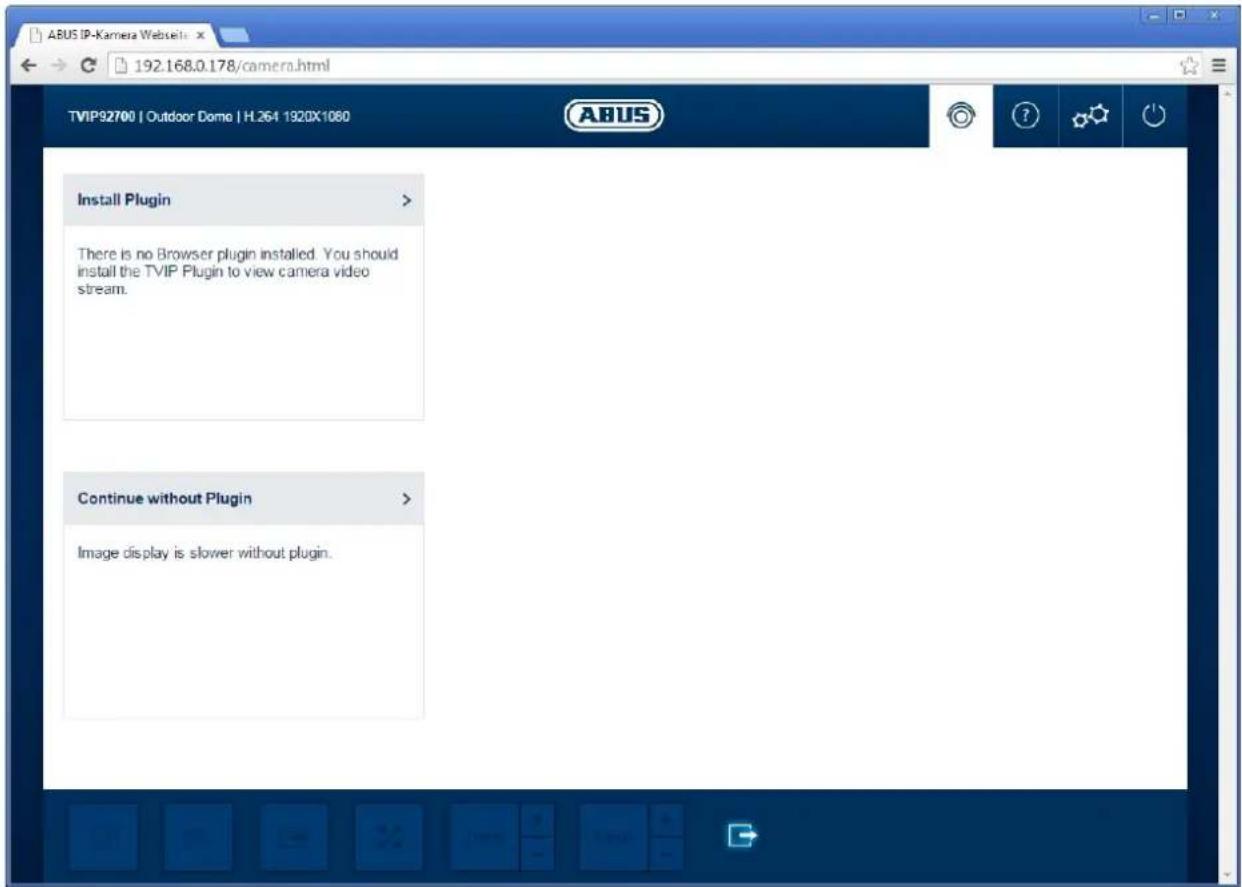
Hinweis für Google Chrome: Das Videoplogin wird ausschließlich für die Windows-Version des Google-Chrome Browsers unterstützt.
7.4 Startseite (Login-Seite)
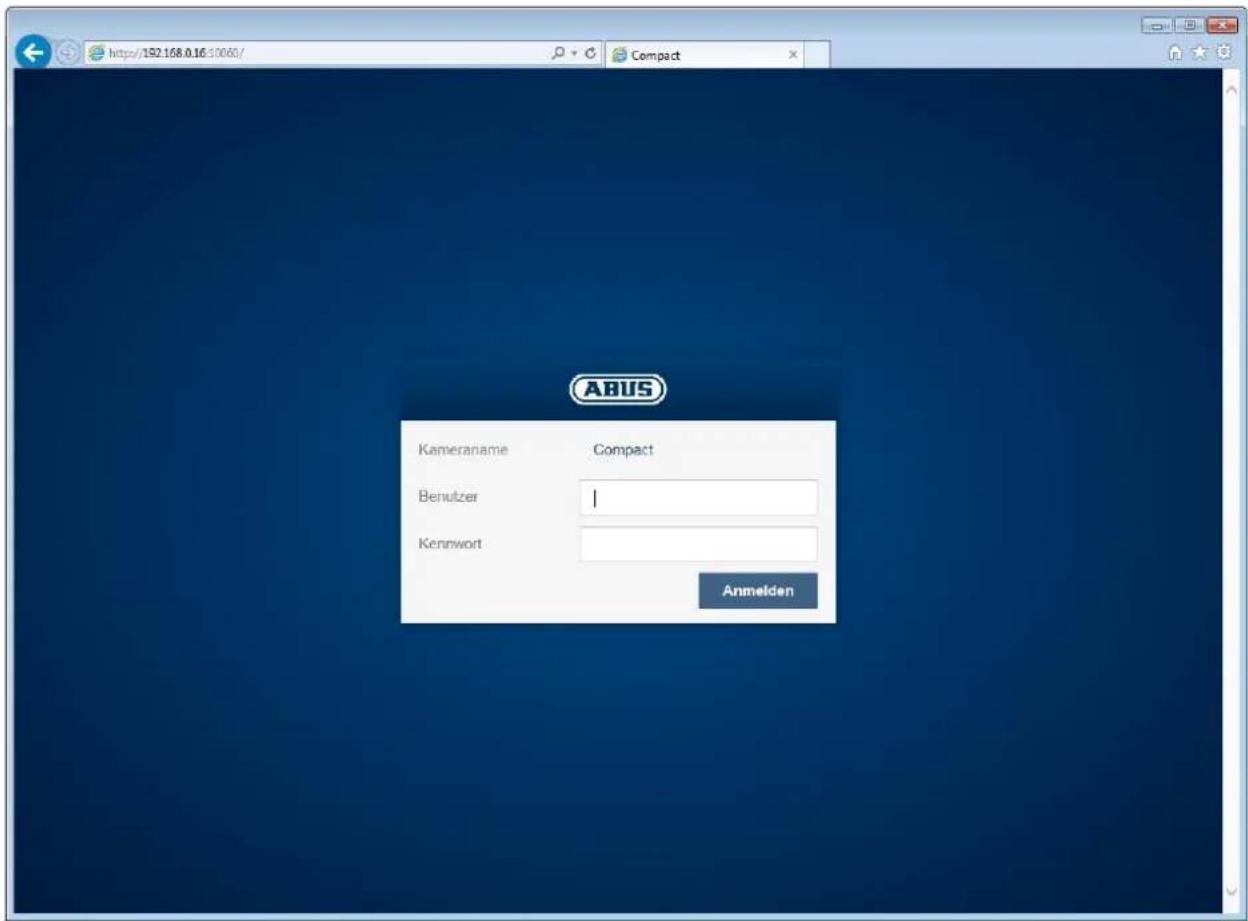
Nach Eingabe der IP Adresse in die Adresszeile des Browsers und Öffnen der Seite erscheint die Startseite in der Sprache der Spracheinstellung für den Internet-Explorer (Windows Einstellung).
Das jeweilige Benutzerkonto (installer, master oder user) kann in der Sprache individuelle eingestellt werden. Beispielsweise können die "installer" Einstellungsseiten englisch dargestellt und "master" Webseiten deutsch dargestellt werden.
Folgende Sprachen werden unterstützt: Deutsch, Englisch, Französisch, Niederländisch, Dänisch, Polnisch, Spanisch, Portugisisch, Schwedisch, Italienisch, Russisch.
Falls eine Sprache nicht unterstützt wird, so wird die Web-Seite in Englisch angezeigt.
text_image
ABUS Kameraname Compact Benutzer | Kennwort Anmelden7.5 Benutzerkonten und Passwörter
Übersicht der Benutzertypen mit den Bezeichnungen des Benutzernamens, der Standard-Passwörter und der entsprechenden Privilegien:
| Benutzertyp | Benutzername | Standard-Passwort | Privilegien |
| installer | Installer | installer | Videoansicht über Web-BrowserSofortbildLokale Videoaufnahme auf PCMikrofon/Lautsprecher steuern (optional)Vollbildmodus in BrowserZoom/Fokuseinstellung (falls vorhanden)SystemübersichtBildeinstellungen für Tag- und NachtmodusVideostream-QualitätseinstellungenEinstellung für NetzausfallaufzeichnungTag-/Nacht UmschaltungPrivatzonenmaskierungIP AdresseinstellungenEinstellung für Verbindungs-PortsDDNS EinstellungenHTTPS EinstellungenSMTP EinstellungenTexteinblendungDatum / UhrzeitExport / Import / WiederherstellenFirmware Update / NeustartLog-DateiBewegungserkennungs-einstellungenAlarm-Management (E-Mail / Schaltausgang)Audio-Parameter |
| master | master | master | Videoansicht über Web-BrowserSofortbildLokale Videoaufnahme auf PCMikrofon/Lautsprecher steuern (optional)Vollbildmodus in BrowserBenutzer hinzufügen, verändern, löschenSperren und Entsperren des "installer"-ZugangsWiedergabe von Aufnahmen aus dem internen Speicher (nach Netzwerkausfall) |
| user | master> | Videoansicht über Web-BrowserSofortbildLokale Videoaufnahme auf PCMikrofon/Lautsprecher steuern (optional)Vollbildmodus in Browser | |
| Aufzeichnung | NVR | NVR | Zugang zum Videostream für AufzeichnungenEinstellung Videoqualität des Videostreams für Aufzeichnungen |
| Mobilgerät | mobile | mobile | Zugang zum Videostream für mobile VideodatenEinstellung Videoqualität des Videostreams für mobile Videodaten |
7.6 Einbindung der Kamera in ABUS VMS / ABUS VMS Express
Folgende Daten sind für die Einbindung der Kamera in ABUS VMS / ABUS VMS Express notwendig:
• IP Adresse / Domänenname
- http Port (Standard 80)
- rtsp Port (Standard 554, kann geändert werden, wird automatisch ermittelt)
- Benutzername: NVR
• Passwort: NVR (änderbar über installer Einstellugen)
7.7 Einbindung der Kamera in ABUS NVR / ABUS Hybrid DVR
Folgende Daten sind für die Einbindung der Kamera in ABUS NVR / ABUS Hybrid DVR notwendig:
• IP Adresse / Domänenname
- http Port (Standard 80)
- rtsp Port (Standard 554, darf nicht verändert werden)
- Benutzername: NVR
• Passwort: NVR (änderbar über installer Einstellugen)
7.8 Einbindung der Kamera in IPCam
Folgende Daten sind für die Einbindung der Kamera in IPCam notwendig:
• IP Adresse / Domänenname
- http Port (Standard 80)
- rtsp Port (Standard 554)
- Benutzername: mobile
- Passwort: mobile (änderbar über installer Einstellugen)
8. Benutzermenü „User“
| Schaltfläche / Anzeige am Bildschirm Funktion | ||
| TVIPxxxxxx | Camera garage | H.264 1280x800 | Informationsleiste | |
 | Liveanzeige | |
| [4xw7] | Hilfeseite | |
| [C6c5] | Benutzer abmelden | |
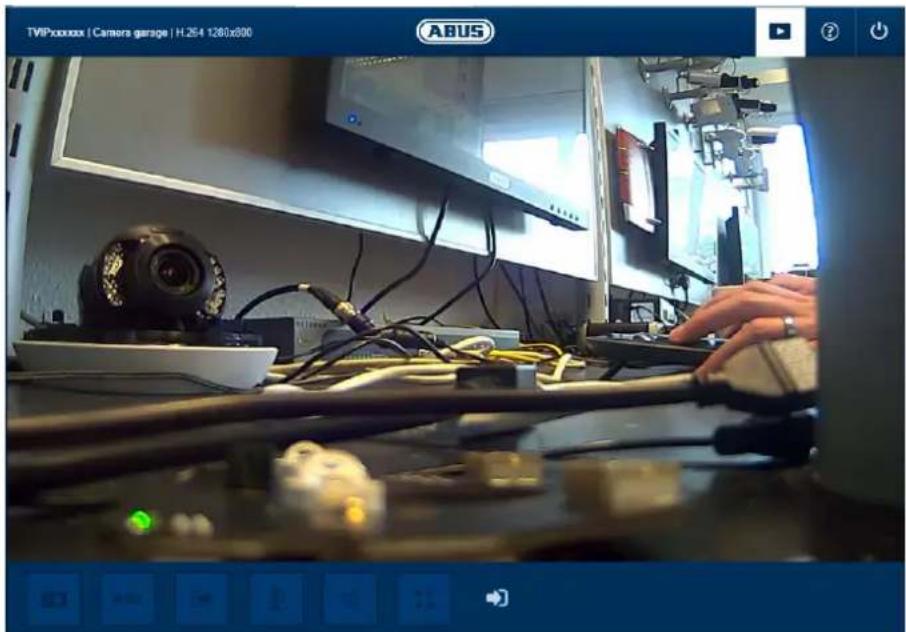
| Schaltfläche / Anzeige am Bildschirm | Funktion |
 | SofortbildfunktionDiese Funktion speichert ein Sofortbild des aktuellen Videostreams im JPEG Format. Das Bild wird in folgendem Ordner abgelegt:C:/Benutzer/ Eigene Bilder |
 | VideofunktionDiese Funktion speichert ein Video des aktuellen Videostreams im AVI-Format. Das Video wird in folgendem Ordner abgelegt:C:/Benutzer/ Eigene Videos | |
 | Schaltausgang aktivierenÜber diese Schaltfläche kann der Schaltausgang manuell aktiviert oder deaktiviert werden (z. B. Türöffnerfunktion). | |
 | Mikrofon Stummschaltung (falls vorhanden)Über diese Schaltfläche kann das Mikrofon in der Kamera (TVIP91100) bzw. das Mikrofon in des optionalen Audio-Einganges deaktiviert (TVIP92XXX) werden. | |
| KKGH] | Lautsprecher Stummschaltung (falls vorhanden)Über diese Schaltfläche kann der Lautsprecher in des optionalen Audio-Ausganges deaktiviert (TVIP92XXX) werden. | |
 | VollbildmodusUmschaltung des Videobildes am Monitor in den Vollbildmodus (Doppelklick ins Videobild ist ebenfalls möglich). Der Vollbildmodus kann durch erneuten Doppelklick ins Videobild oder durch Drücken der ESC-Taste verlassen werden. | |
 | Statusanzeige SchalteingangDieses Symbol zeigt den Aktivitätsstatus des Schalteingangs an. |
9. Ansicht und Konfigurationsmenü Benutzer "master"
text_image
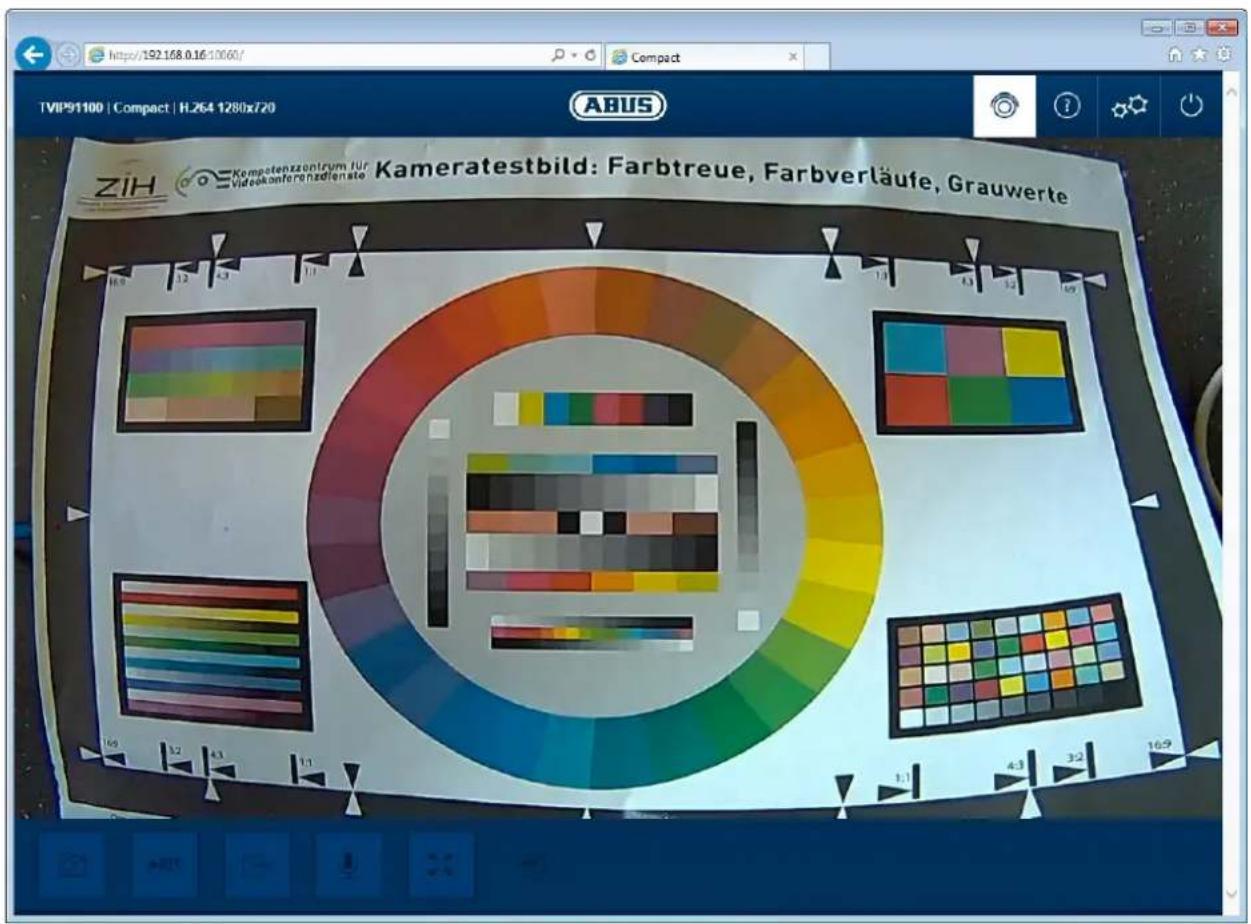
TVIP91100 | Compact | H.264 1280x720 ABUS ZIH Kompatenzzentrum für videokanferenzdienste Kameratestbild: Farbtreue, Farbverläufe, Grauwerte(Beispielbild: TVIP91100)
| Schaltfläche / Anzeige am Bildschirm | Funktion | |
 | SofortbildfunktionDiese Funktion speichert ein Sofortbild des aktuellen Videostreams im JPEG Format. Das Bild wird in folgendem Ordner abgelegt:C:/Benutzer/ Eigene Bilder | |
 | VideofunktionDiese Funktion speichert ein Video des aktuellen Videostreams im AVI-Format. Das Video wird in folgendem Ordner abgelegt:C:/Benutzer/ Eigene Videos | |
 | Schaltausgang aktivierenÜber diese Schaltfläche kann der Schaltausgang manuell aktiviert oder deaktviert werden (z. B. Türöffnerfunktion). | |
 | Mikrofon Stummschaltung (falls vorhanden)Über diese Schaltfläche kann das Mikrofon in der Kamera (TVIP91100) bzw. das Mikrofon in des optionalen Audio-Einganges deaktiviert (TVIP92XXX) werden. | |
 | Lautsprecher Stummschaltung (falls vorhanden)Über diese Schaltfläche kann der Lautsprecher in des optionalen Audio-Ausganges deaktiviert (TVIP92XXX) werden. | |
 | VollbildmodusUmschaltung des Videobildes am Monitor in den Vollbildmodus (Doppelklick in das Videobild ist ebenfalls möglich). Der Vollbildmodus kann durch erneuten Doppelklick ins Videobild oder durch Drücken der ESC-Taste verlassen werden. | |
 | Statusanzeige SchalteingangDieses Symbol zeigt den Aktivitätsstatus des Schalteingangs an. | |
| Live-ansichtsseite des Benutzers “master” | ||
 | Informationsseite mit Erklärungen der Schaltflächen | |
| Einstellungsseiten des Benutzers “master”. | ||
| Benutzer abmelden. Anschließend wird die Login-Seite wieder dargestellt. | ||
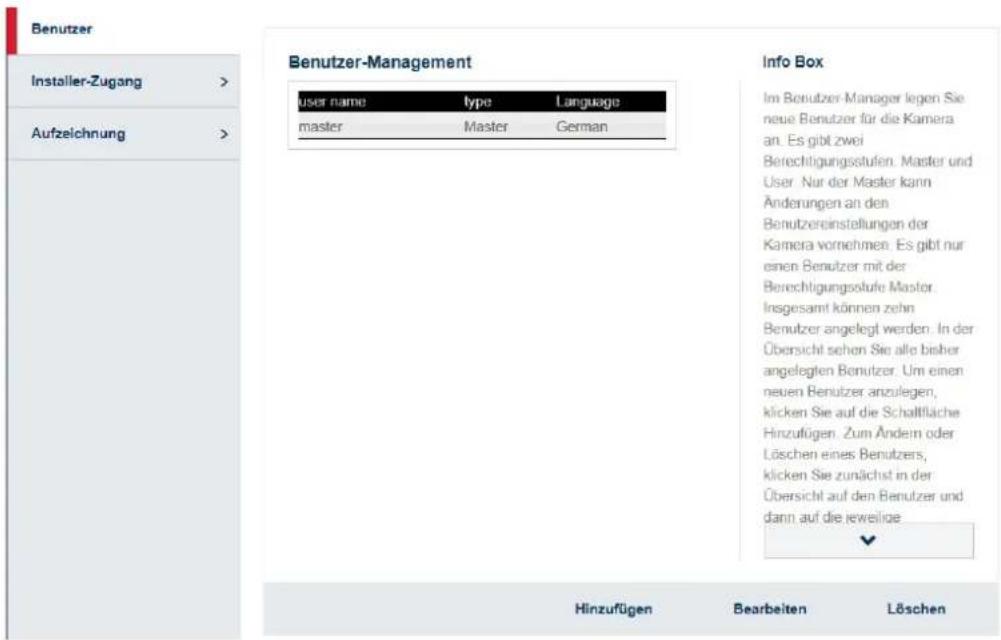
9.1 Benutzer hinzufügen
text_image
Benutzer Installer-Zugang > Aufzeichnung > Benutzer-Management user name type Language master Master German Info Box Im Benutzer-Manager legen Sie neue Benutzer für die Kamera an. Es gibt zwei Berechtigungsstufen. Master und User. Nur der Master kann Änderungen an den Benutzereinstellungen der Kamera vornehmen. Es gibt nur einen Benutzer mit der Berechtigungsstufe Master Insgesamt können zehn Benutzer angelegt werden. In der Übersicht sehen Sie alle bisher angelegten Benutzer. Um einen neuen Benutzer anzulegen, klicken Sie auf die Schafffläche Hinzufügen. Zum Ändern oder Löschen eines Benutzers, klicken Sie zunächst in der Übersicht auf den Benutzer und dann auf die jeweilige Hinzufügen Bearbeiten LöschenBenutzer-Management:
Benutzername: Anzeige des registrierten Benutzernamens
Typ: Benutzertyp des registrierten Benutzers. Der Benutzertyp "master" existiert nur einmal. Es können bis zu 10 Benutzer vom Typ „User“ vergeben werden.
Sprache: Anzeige der eingestellten Sprache für den Benutzer. Verfügbare Sprachen sind: Deutsch, Englisch, Französisch, Niederländisch, Dänisch, Polnisch, Italienisch, Spanisch, Russisch, Schwedisch
Hinzufügen: Öffnen des Menüs zum Registrieren von Benutzern vom Typ „User“
Bearbeiten: Bearbeiten der Sprache oder des Kennworts von "master" oder „User“
Löschen: Löschen von Benutzern des Typs „User“. Der Benutzer vom Typ "master" kann nicht gelöscht werden.
Kennwort: Vergabe des Kennwortes für den Benutzer.
Erlaubte Zeichen sind: A-Z, a-z, 0-9
Kennwort bestätigen: Bestätigung des Kennwortes für den Benutzer
Kennwort ändern: Das Setzen des Auswahlhakens öffnet das Menü zum Ändern des Passworts.
Kennwort: Eingabe des neuen Kennworts.
Erlaubte Zeichen sind: A-Z, a-z, 0-9
Kennwort bestätigen: Bestätigung des Kennworts
9.2 Video-Stream-Einstellungen
9.2 Installer Zugang deaktivieren/aktivieren
text_image
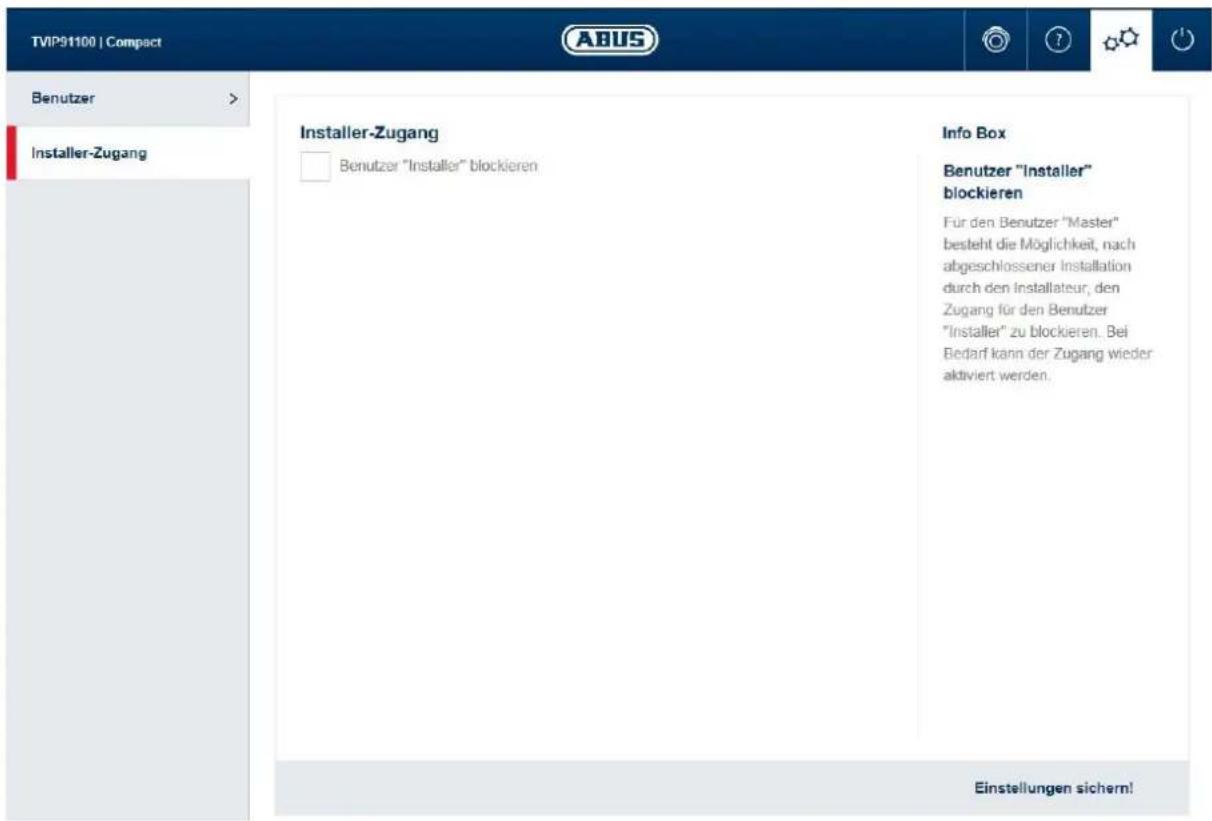
TVIP91100 | Compact ABUS Benutzer > Installer-Zugang Installer-Zugang Benutzer "Installer" blockieren Info Box Benutzer "Installer" blockieren Für den Benutzer "Master" besteht die Möglichkeit, nach abgeschlossener Installation durch den Installateur, den Zugang für den Benutzer "Installer" zu blockieren. Bei Bedarf kann der Zugang wieder aktiviert werden. Einstellungen sichern!(Beispielbild: TVIP91100)
Benutzer "installer" blockieren: Bei Setzen des Auswahlhakens wird der Zugang des Benutzers „Installer“ gesperrt. Nur der Benutzer "master" kann diesen Zugang wieder entsperren.

Für den Fall, dass der Benutzer "master" seine Zugangsdaten vergessen hat, ist es möglich, über die Taste „PW RESET“ an der Kamera die Zugangsdaten des Benutzers "master" auf Werkseinstellungen zurückzusetzen.

Für den Fall, dass der Benutzer "installer" seine Zugangsdaten vergessen hat, ist es nötig, über die Taste „RESET“ an der Kamera die werksseitigen Einstellungen der Kamera zu laden. Alle Benutzernamen und Kennwörter sind dann auf Werkseinstellungen zurückgesetzt.
9.3 Aufnahmen aus internem Speicher anzeigen/herunterladen
text_image
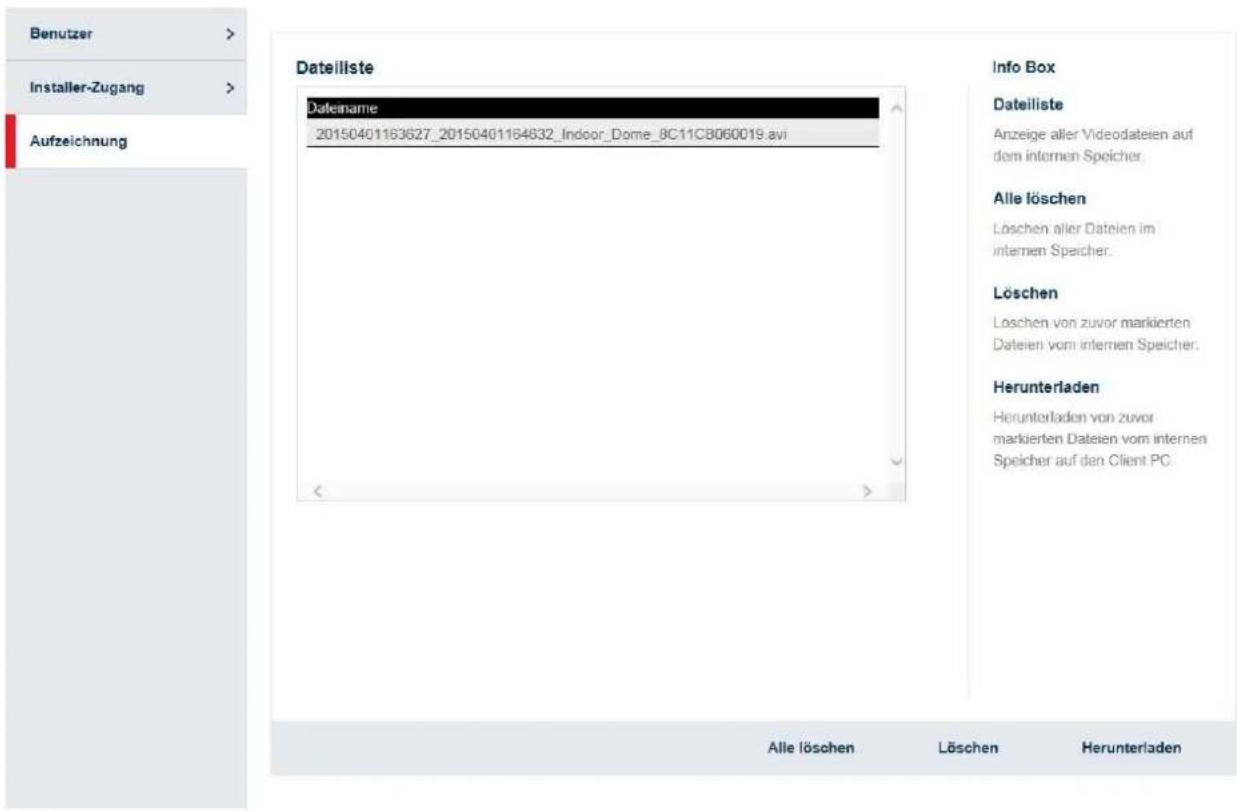
Benutzer Installer-Zugang Aufzeichnung Dateiliste Dateiname 20150401163627_20150401164632_Indoor_Dome_8C11CB060019.avi Info Box Dateiliste Anzeige aller Videodateien auf dem internen Speicher. Alle löschen Löschen aller Datelen im internen Speicher. Löschen Loschen von zuvor markierten Datelen vom internen Speicher. Herunterladen Herunterladen von zuvor markierten Datelen vom internen Speicher auf den Client PC. Alle löschen Löschen Herunterladen(Beispielbild TVIP91700)
Dateiliste: Alle durch die Kamera aufgezeichneten Videodaten bei Netzwerkausfall werden hier angezeigt. Die Dateigröße beträgt jeweils max. 150 MByte. Falls die Dateigröße aufgrund der Dauer der Aufzeichnung überschritten wird, so wird eine neue Datei angelegt.
Der Dateiname repräsentiert dabei den Startzeitpunkt der Aufnahme. Dateiformat: YYYYMMTThhmmss.avi
| Es ist darauf zu achten, die Zeiteinstellung der Kamera vor Aktivieren der Netzausfallaufzeichnungsfunktion korrekt vorzunehmen. |
Alle löschen: Löschen aller aufgezeichneten Daten vom internen Speicher der Kamera.
Achtung: Alle Dateien gehen nach Ausführung der Funktion unwiederruflich verloren.
Löschen: Löschen von einer oder mehrern Dateien durch vorheriges Markieren in der Dateiliste.
Herunterladen: Herunterladen von Dateien durch vorheriges Markieren in der Dateiliste (das Herunterladen erfolgt nacheinander).
10. Ansicht und Konfigurationsmenüs Benutzer "installer"
10.1 Live-Ansicht
Die Anzeige der Live-Ansicht des Benutzer installers ist ähnlich die des Benutzer master. Der Benutzer installer hat jedoch erweiterte Einstellungsmöglichkeiten wie den Einrichtungsassistenten oder die erweiterte Konfiguration.
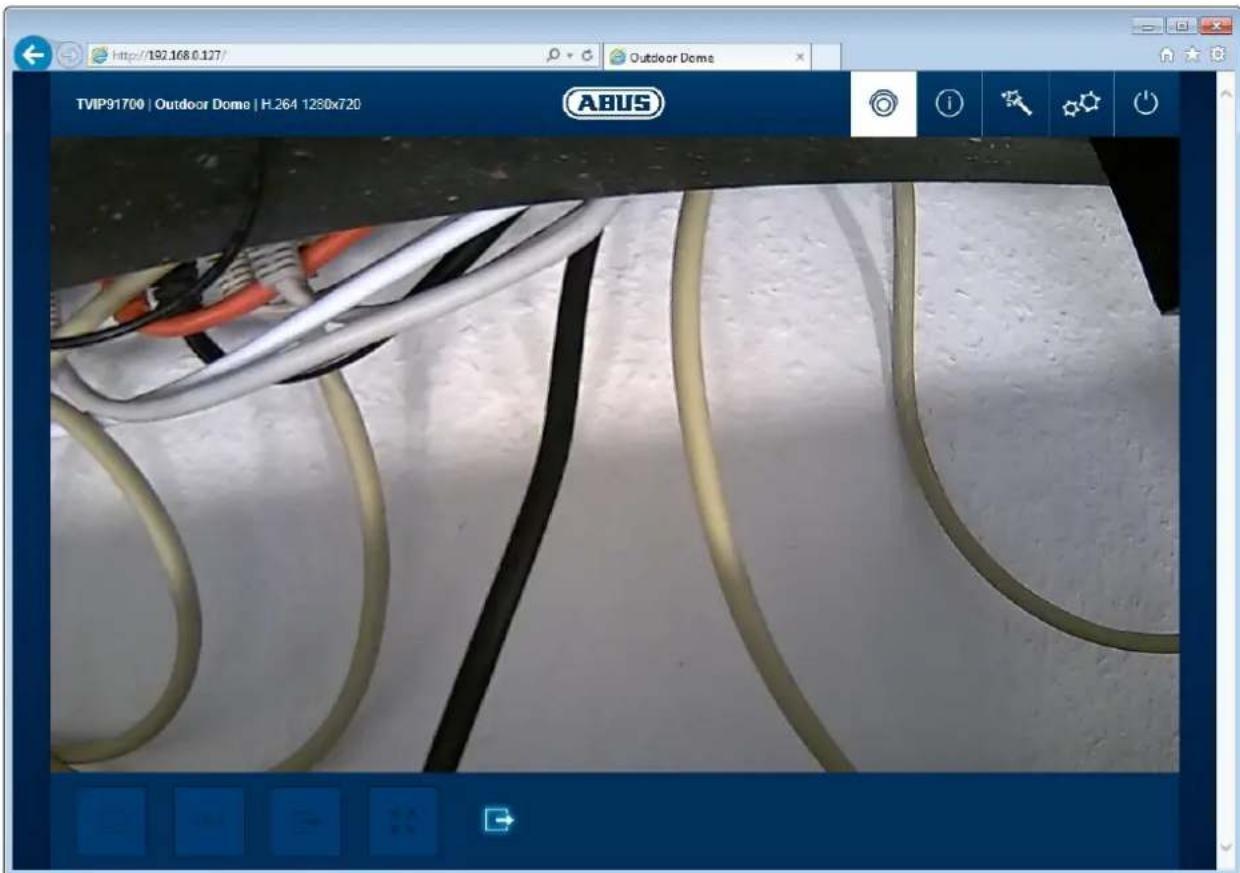
(Beispielbild: TVIP91700)
| Schaltfläche / Anzeige am Bildschirm | Funktion |
 | SofortbildfunktionDiese Funktion speichert ein Sofortbild des aktuellen Videostreams im JPEG Format. Das Bild wird in folgendem Ordner abgelegt:C:/Benutzer//Eigene Bilder |
 | VideofunktionDiese Funktion speichert ein Video des aktuellen Videostreams im AVI-Format. Das Video wird in folgendem Ordner abgelegt:C:/Benutzer//Eigene Videos |
 | Schaltausgang aktivierenÜber diese Schaltfläche kann der Schaltausgang manuell aktiviert oder deaktviert werden (z. B. Türöffnerfunktion). | |
 | Mikrofon Stummschaltung (falls vorhanden)Über diese Schaltfläche kann das Mikrofon in der Kamera (TVIP91100) bzw. das Mikrofon in des optionalen Audio-Einganges deaktiviert (TVIP92XXX) werden. | |
 | Lautsprecher Stummschaltung (falls vorhanden)Über diese Schaltfläche kann der Lautsprecher in des optionalen Audio-Ausganges deaktiviert (TVIP92XXX) werden. | |
 | VollbildmodusUmschaltung des Videobildes am Monitor in den Vollbildmodus (Doppelklick in das Videobild ist ebenfalls möglich). Der Vollbildmodus kann durch erneuten Doppelklick ins Videobild oder durch Drücken der ESC-Taste verlassen werden. | |
 | Zoom- / Fokuseinstellung (nur verfügbar bei TVIP92100, TVIP92300, TVIP92600, TVIP92610 und TVIP92700) | |
 | Statusanzeige SchalteingangDieses Symbol zeigt den Aktivitätsstatus des Schalteingangs an. | |
 | Einstellen der Grundposition des Objektivs (Zoom Faktor 1x, Weitwinkel) | |
 | Speichern der aktuell konfigurierten Zoom- und Fokusposition. Nach Neustart der Kameras wird diese Position wieder eingestellt. | |
 | Live-ansichtsseite des Benutzers “master” | |
 | Informationsseite mit Erklärungen der Schaltflächen | |
 | Einstellungsseiten des Benutzers “master”. | |
 | Benutzer abmelden. Anschließend wird die Login-Seite wieder dargestellt. |
10.2 Infoseite
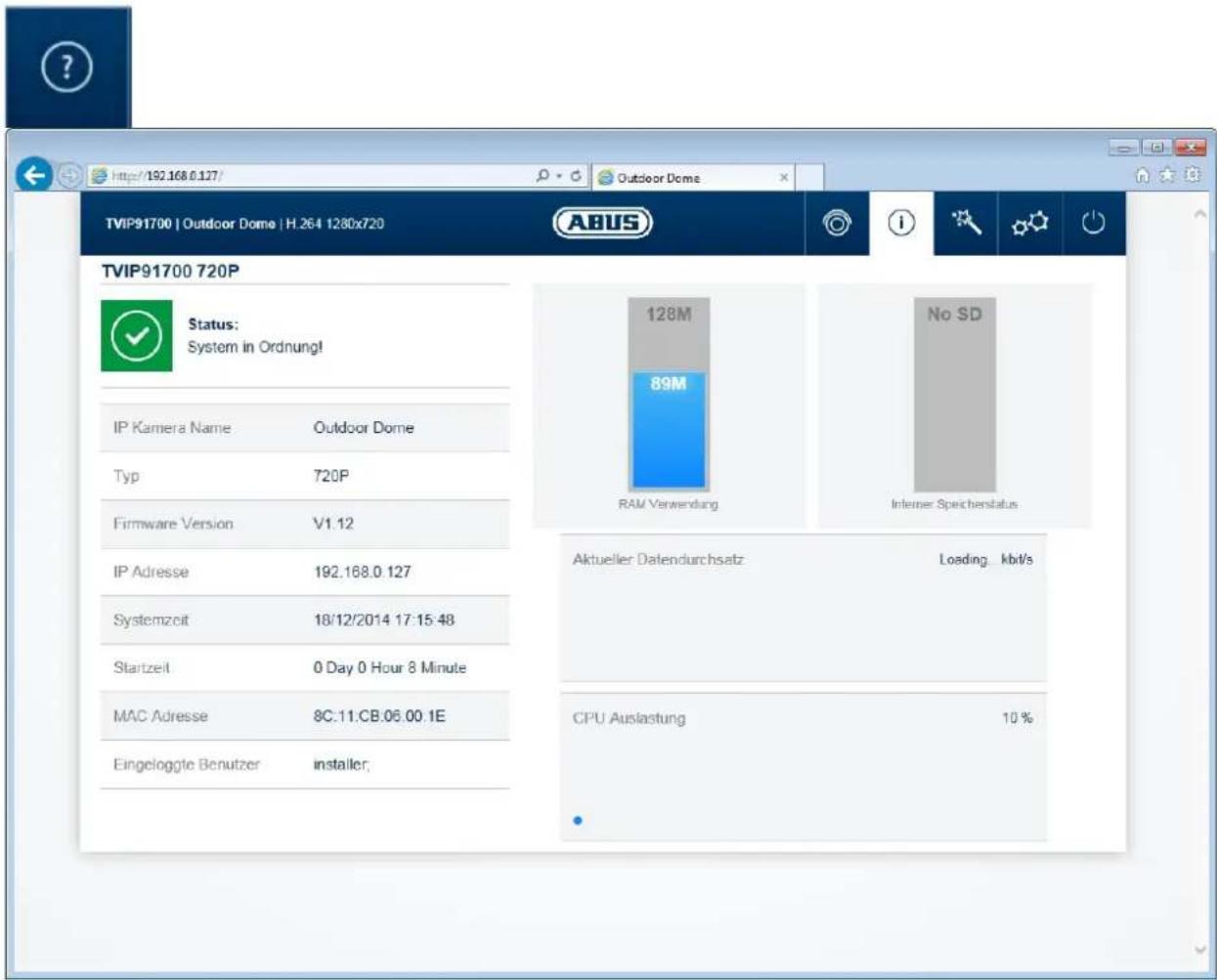
Die Info-Seite zeigt generelle Informationen über die Kamera an, z.B. installierte Firmware-Version oder MAC Adresse der Kamera.
text_image
TVIP91700 | Outdoor Dome | H.264 1280x720 ABUS TVIP91700 720P Status: System in Ordnung! IP Kamera Name Outdoor Dome Typ 720P Firmware Version V1.12 IP Adresse 192.168.0.127 Systemzeit 18/12/2014 17:15:48 Startzeit 0 Day 0 Hour 8 Minute MAC Adresse 8C.11.CB.06.00.1E Eingeloggte Benutzer(installer. 128M 89M RAM Verwendung No SD Interner Speicherstatus Aktueller Datendurchsatz Loading_kbit/s CPU Auslastung 10 %Im oberen linken Bereich wird der generelle Zustand des Systems über ein Symbol dargestellt.
 | System in OrdnungAlle Parameter wie Systemtemperatur und Prozessorauslastung sind in Ordnung. Alle verwendeten Funktionen arbeiten fehlerfrei. |
 | System fehlerhaftEs sind Fehler im System aufgetreten. Diese sind für die Grundfunktion der Kamera aber unkritisch. Es könnten aber Einschränkungen oder Fehlfunktionen in bestimmten Funktionen auftreten. Eine Prüfung des Systems durch den Installer ist ggf. nötig. |
 | Systemzustand kritischBestimmte Parameter wie Systemtemperatur oder Prozessorauslastung sind für das System kritisch. Eine Prüfung des Systems durch den Installer ist umgehend nötig. |
IP Kamera Name: Anzeige des Kameranamens. Änderbar über Konfiguration / System
Typ: Anzeige der max. Auflösung der Kameraplattform
Firmware Version: Anzeige der aktuell installierten Firmware
IP Adresse: Anzeige der aktuell eingestellten IP Adresse
Systemzeit: Aktuell eingestelltes Datum/Uhrzeit
MAC Adresse: MAC Adresse der Kamera (Hardwareadresse der Netzwerkschnittstelle)
Eingeloggte Benutzer: Aktuell angemeldete Benutzer
Speicherverwendung: Zustand des internen Speichers
Datendurchsatz: Summe von Video- und Audiobitrate über die Netzwerkschnittstelle (ausgehend)
CPU Auslastung: Anzeige der Prozessorauslastung der Kamera
10.3 Einstellungsassistent
Der Einstellungsassistent navigiert Sie durch die wichtigsten Menüpunkte der Kamera. Folgende Menüpunkte werden im Einstellungsassistenten bearbeitet:
Netzwerk ▶ DDNS ▶ Text ▶ Datum/Uhrzeit ▶ Installer ▶ Service ▶ Speichern/Neustart

Weiterführende Informationen zu jedem Einstellungspunkt finden Sie im Abschnitt „Erweiterte Kameraeinstellungen“.
10.4 Erweiterte Kameraeinstellungen
10.4.1 Video
10.4.1.1 Allgemein
Spiegeln: Folgende Bildspiegelungsoptionen stehen zur Verfügung:
Horizontal, Vertikal, Horizontal und Vertikal
Netzfrequenz: Einstellung für 50 Hz oder 60 Hz Netzfrequenz
Verschlusszeit Voreinstellung: Diese Funktion stellt bestimmte belichtungsrelevante
Kameraeinstellungen standardmäßig für Bildszenen mit normalem Licht oder fluoreszierendem Licht ein. Wählen Sie die Einstellung passend zur Bildszene (Standardeinstellung: NORMAL).
10.4.1.2 Tagprofil
Für den Tagmodus können Einstellungen für die folgenden Paramter vorgenommen werden. Die Einstellungen im folgenden Punkt zum Thema Nachtprofil sind davon unabhängig.
Helligkeit: Einstellung für die Bildhelligkeit
Kontrast: Einstellung für den Bildkontrast
Schärfe: Einstellungen für die Bildschärfe. Ein hoher Schärfewert kann das
Bildrauschen erhöhen.
Farbton: Einstellung für den Farbton
Farbsättigung: Einstellung für die Bildsättigung
WDR: Das Setzen des Auswahlhakens aktiviert die Wide Dynamic Range
Funktion der Kamera.
WDR Stufe: Die Intensität der WDR Funktion kann hier eingestellt werden.
Farbbild: Ist diese Funktion aktiviert, so wird im Tagmodus ein
Farbbildangezeigt. Bei Deaktivierung wird ein Schwarz/Weißbild angezeit. Diese Funktion ist standardmäßig aktiv.
10.4.1.3 Nachtprofil
Für den Nachtmodus sind die Einstellungsoptionen nahezu identisch zum Tagprofil. Die Einstellungen von Tag- und Nachtprofil sind unabhängig.
| Helligkeit: | siehe | Punkt | „Tagprofil“ |
| Kontrast: | siehe | Punkt | „Tagprofil“ |
| Schärfe: | siehe | Punkt | „Tagprofil“ |
| Farbton: | siehe | Punkt | „Tagprofil“ |
Rauschunterdrückung: Das Setzen des Auswahlhakens aktiviert die entsprechende Rauschunterdrückungsfunktion.
2D-DNR Stufe: Rauschunterdrückung für statische Bilder (nur TVIP91XXX)
3D-DNR Stufe: Rauschunterdrückung für dynamische Bilder
Farbbild: siehe Punkt „Tagprofil“
IR LEDs aus: Diese Funktion ist nur für die Modelle TVIP92100, TVIP92600 und TVIP92610 verfügbar. Diese Funktion hilft, falls die eingebauten IR LEDs unerwünschte Reflektionen im Videobild hervorrufen (z.B. Kamerainstallation hinter Fensterscheibe oder zu nahe Objekte) Auswahlhaken gesetzt: IR LEDs sind im Nachtmodus deaktiviert Auswahlhaken nicht gesetzt: IR LEDs sind im Nachtmodus aktiviert.
10.4.1.4 Tag-/Nachtumschaltung
Beleuchtungsstärke: Die aktuelle Beleuchtungsstärke wird durch einen Lichtsensor an der Kamera gemessen. Entsprechend der Beleuchtungsstärke wird die Tag-/Nachtumschaltung gesteuert. Der nötige Mindestabstand um ständiges Hin- und Herschalten zu vermeiden wird automatisch eingestellt.
Tag > Nacht: Beleuchtungsschwellwert für die Umschaltung vom Tagmodus in den Nachtmodus.
Nacht > Tag: Beleuchtungsschwellwert für die Umschaltung vom Nachtmodus in den Tagmodus.
Zeitplan: Umschaltung zwischen Tag- und Nachtmodus über Zeitplan. Die Umschaltung kann in Schritten von 30 Minuten eingestellt werden.

Der eingestellte Zeitbereich stellt den Tagbereich dar. Außerhalb dieses Bereiches wird der Nachtmodus angewendet.
Tag: Die Kamera bleibt dauerhaft im Tagmodus. Im Tagmodus ist der
Infrarot-Schwenkfilter (ICR) dauerhaft vor dem Objektiv. Der Bildaufnehmer kann somit kein Infrarot-Licht aufnehmen.
Nacht: Die Kamera bleibt dauerhaft im Nachtmodus. Der Infrarot-
Schwenkfilter ist dauerhaft vom Objektiv entfernt.
10.4.1.5 Privatzonenmaskierung
Es können bis zu 3 Bereiche im Videobild markiert werden. Die Bereiche werden automtisch mit P1, P2 und P3 benannt. Im tatsächlichen Videobild werden diese Bereiche schwarz markiert dargestellt.
Bereichsliste: Liste aller eingerichteten Bereiche
Hinzufügen: Nach Drücken dieser Schaltfläche wird zunächst ein neuer
Listeneintrag erstellt. Klicken Sie anschließend auf den Listeneintrag, um weiterhin im Vorschaubild eine Maske zu zeichnen. Erneutes Zeichnen entfernt die vorher gezeichnete Maske. Die Masken werden durch Speichern der Einstellungen übernommen.
Löschen: Löschen eines zuvor in der Bereichsliste markierten Bereiches
10.4.1.6 Video Stream Einstellungen
text_image
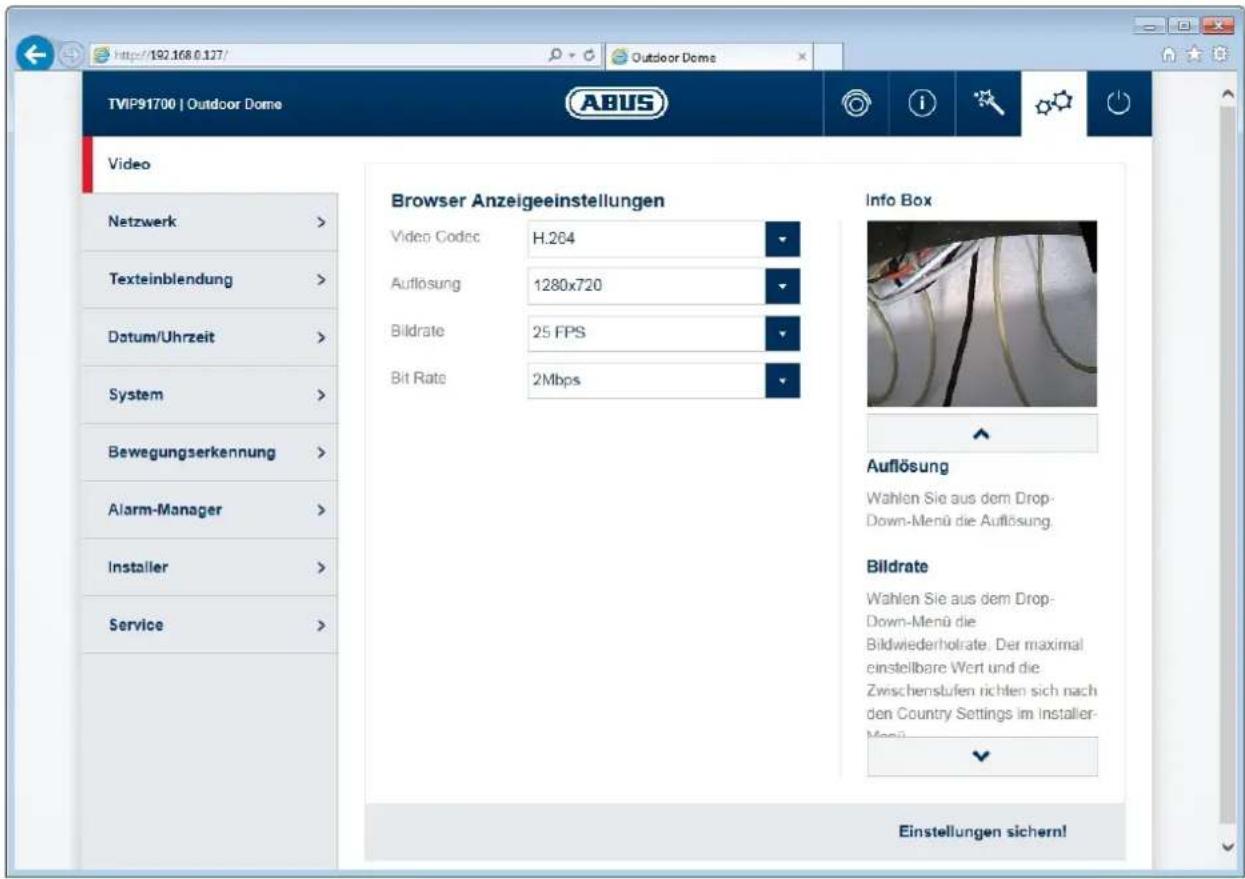
http://192.168.0.127/ TVIP91700 | Outdoor Dome ABUS Video Netzwerk > Texteinblendung > Datum/Uhrzeit > System > Bewegungserkennung > Alarm-Manager > Installer > Service > Browser Anzeigeeinstellungen Video Codec H.264 Auflösung 1280x720 Bildrate 25 FPS Bit Rate 2Mbps Info Box Auflösung Wahlen Sie aus dem Drop- Down-Menü die Auflösung. Bildrate Wahlen Sie aus dem Drop- Down-Menü die Bildwiederholrate. Der maximal einstellbare Wert und die Zwischenstufen richten sich nach den Country Settings im Installer- Menü Einstellungen sichern!(Beispielbild: TVIP91700)
In diesen Einstellungspunkten kann der Benutzer vom Typ "installer" die Qualitätseinstellungen für die Anzeige im Internet-Browser und die Aufnahme im Aufzeichnungsgerät festlegen (Einstellungen Video Stream 1).
TV Ausgang: Aktivierung bzw. Deaktivierung des analogen Videoausgangs an der Kamera (nur verfügbar für 1080p Modelle TVIP92XXX)
Video Codec: Auswahl des Video-Codecs. Verfügbare Codecs sind H.264 oder MJPEG.
Auflösung: Folgende Auflösungen für den Videostream sind verfügbar:
TVIP91XXX: 1280x720 (Standard), 800x456, 720x408, 640x360, 320x184
TVIP92XXX: 1920x1080 (standard), 1280x720, 800x456, 720x408, 640x360, 320x184
Bildrate: Folgende Bildwiederholraten für den Videostream sind verfügbar: 30, 25, 15, 10, 5, 2
Bitrate: Folgende Videobitraten für den Videostream sind verfügbar. Eine höhere Videobitrate ergibt eine bessere Bildqualität, da das Bild geringer komprimiert wird.
TVIP91XXX: 8 Mbit/s bis 32 kBit/s (Standard ist 2 Mbit/s)
TVIP92XXX: 8 Mbit/s bis 256 kBit/s (Standard ist 3 Mbit/s)
10.4.1.7 Netzausfallaufzeichnung
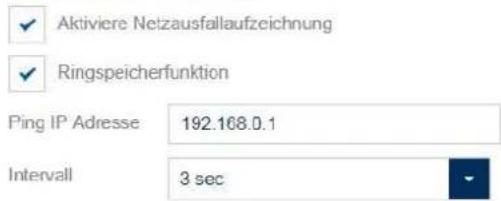
Durch diese Funktion ist es möglich, bei Ausfall des IP Netzwerkes Videodaten auf den internen Kameraspeicher zu schreiben. Trotz Netzwerkverbindungsverlustes zum Aufzeichnungsgerät stehen die Videodaten für diesen Zeitraum in der Kamera zur Verfügung.
Da die Funktion die Existenz einer bestimmten IP Adresse oder Domänenadresse im Netzwerk prüft, kann die Funktion ebenfalls als „Aufzeichnung bei Ausfall eines Netzwerkgerätes“ angesehen werden. Somit könnte eine Kamera intern bei Ausfall einer anderen Kamera aufzeichnen. Sinnvoll ist diese Funktion, falls beide Kameras ein ähnliches oder gleiches Sichtfeld haben.
text_image
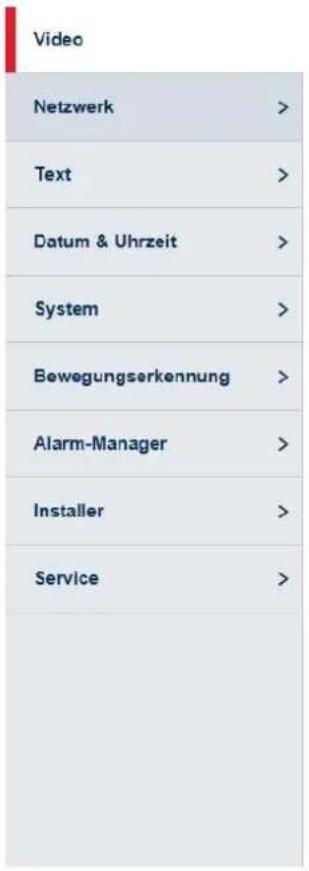
Video Netzwerk > Text > Datum & Uhrzeit > System > Bewegungserkennung > Alarm-Manager > Installer > Service >Netzausfallaufzeichung
text_image
Aktiviere Netzausfallaufzeichnung Ringspeicherfunktion Ping IP Adresse 192.168.0.1 Intervall 3 secInfo Box
Ringspeicherfunktion
Bei Aktivierung werden bei vollem Aufnahmespeicher alte Dateien gelöscht und neue hinzugefügt.
Ping IP Adresse
Geben Sie hier die IP Adresse oder die Internetadresse des Gerätes/des Servers an zu dem der Netzwerktest aufgeführt werden soll.
Intervall
Falls eine lokale IP Adresse gepingt wird, so kann der Pingintervall klein sein. Falls ein Server im Internet gepingt wird, so wird ein größerer Pinginterval empfohlen. Hinweis: Die Zeit des Pingintervalls kann unter Umständen nicht als Aufzeichnung auf den Speicher zur Verfügung stehen. Der Start der Aufzeichnung kann erst nach negativ ausgefallenem Ping erfolgen.
Aktiviere Netzausfallaufzeichung: Aktivierung der Funktion
Ringspeicherfunktion: Bei Aktivierung werden bei Erreichen der max. Kapazität des internen Speichers alte Daten gelöscht, damit neue Daten gespeichert werden können.
Ping IP Adresse: IP Adresse oder Domänenadresse die im Netzwerk auf Existenz überprüft wird (dies könnte z.B. der NVR sein)
Intervall: Interval für die Prüfung. Der Ping Interval entscheidet über den Beginn der Aufzeichnung nach erfolglosem Ping. Je kleiner der Interval, desto früher kann die Aufzeichnung beginnen (dies setzt aber eine gute Netzinfrastruktur voraus).
| Falls die Kamera über die Funktion „Aufzeichnung bei Netzwerkausfall“ verfügt und diese Funktion verwendet werden soll, so ist es notwendig die Versorgung der Kamera über die 12 VDC Anschlussklemme durchzuführen (keine Verwendung von PoE). |
10.4.2 Netzwerk
10.4.2.1 IPv4 Einstellungen
DHCP: Die IP-Adresse, Subnetzmaske, Gateway (Standard Router) sowie die DNS Serveradresse werden automatisch von einem DHCP-Server bezogen. Dazu muss sich ein aktivierter DHCP-Server im Netzwerk befinden. Die Felder auf dieser Seite sind in diesem Modus deaktiviert und dienen als Informationsfelder für die ermittelten Daten.
Statische IP Adresse: Manuelle Einstellung der Netzwerkparameter für IPv4.
IP Adresse: Manuelle Einstellung der IP Adresse der Kamera
Subnetzmaske: Manuelle Einstellung der Subnetzmaske der Kamera
Gateway: Manuelle Einstellung der Gateway-IP-Adresse der Kamera (auch als Standard-Router bezeichnet)
DNS Server 1: Manuelle Einstellung der IP Adresse des DNS Servers
DNS Server 2: Alternative IP Adresse eines DNS Servers
10.4.2.2 Ports
HTTP Port: Der Standard-Port für die HTTP Übertragung lautet 80. Befinden sich mehrere IP Kameras in einem Subnetz, so sollte jede Kamera einen eignen, einmalig auftetenden HTTP-Port erhalten.
RTSP Port: Der Standard-Port für die RTSP Übertragung lautet 554. Befinden sich mehrere IP Kameras in einem Subnetz so sollte jede Kamera einen eignen, einmalig auftetenden RTSP-Port erhalten.
RTSP Authentifizierung: Bei aktivierter RTSP Authentifizierung ist für die Anforderung des Videobildes durch einen Client die Eingabe von Benutzername und Passwort notwendig.

Falls der Zugriff auf die Kamera über Router hinweg erfolgen soll (z. B. vom Internet auf das lokale Netzwerk), so müssen Portweiterleitungen für den HTTP und RTSP Port im Router vorgenommen werden. Falls weiterhin HTTPS verwendet wird, so muss ebenfalls eine Portweiterleitung für den HTTPS Port vorgenommen werden.
10.4.2.3 DDNS
DDNS aktivieren: Das Setzen des Auswahlhakens aktiviert die DDNS-Funktion. Service auswählen: Wählen Sie einen Serviceanbieter für den DDNS Service aus.
Benutzername: Benutzererkennung des Kontos beim DDNS-Serviceanbieter Kennwort: Kennwort des Kontos beim DDNS-Serviceanbieter Hostname: Registrierter Hostname beim DDNS-Serviceanbieter

Nähere Informationen zum Thema „ABUS SERVER“ finden Sie auf der Hilfeseite unter folgender Adresse: https://www.abus-server.com/faq.html
10.4.2.4 HTTPS
HTTPS aktivieren: Das Setzen des Auswahlhakens aktiviert die HTTPS-Funktion (festes, selbstsigniertes Zertifikat). Die HTTP Schnittstelle ist weithin aktiv.
HTTPS Port: Der Standard-Port für die HTTPS Übertragung lautet 443. Befinden sich mehrere IP Kameras in einem Subnetz, so sollte jede Kamera einen eignen, einmalig auftetenden HTTPS-Port erhalten.

Falls der Zugriff auf die Kamera über Router hinweg erfolgen soll (z. B. vom Internet auf das lokale Netzwerk), so müssen Portweiterleitungen für den HTTP und RTSP Port im Router vorgenommen werden. Falls weiterhin HTTPS verwendet wird, so muss ebenfalls eine Portweiterleitung für den HTTPS Port vorgenommen werden.
10.4.2.5 SMTP / E-Mail
Die Einstellungen auf dieser Seite sind nötig, um im Ereignisfall eine E-Mail zu verschicken. Die Konfiguration einer solchen Aktion erfolgt im Menüpunkt „Alarm-Manager“.
E-Mail aktivieren: Das Setzen des Auswahlhakens aktiviert die SMTP/E-Mail-Funktion
Absender E-Mail-Adresse: E-Mail-Adresse des Absenders
Absender-Name: Name des Absenders
SMTP Server: SMTP-Serveradresse des E-Mail-Providers
SMTP Server Port: SMTP-Serverport
SSL aktivieren: Das Setzen des Auswahlhakens aktiviert die SSL-Funktion, falls der SMTP Server dies unterstützt oder verlangt.
TLS aktivieren: Das Setzen des Auswahlhakens aktiviert die TLS-Funktion, falls der SMTP Server dies unterstützt oder verlangt.
Authentifizierung aktivieren: Das Setzen des Auswahlhakens aktiviert die Authentifizierung, falls der SMTP Server dies verlangt.
Benutzername: Benutzername für das Konto am SMTP Server
Kennwort: Kennwort für das Konto am SMTP Server
Test E-Mail-Adresse: Vergabe einer beliebigen E-Mail-Adresse zum Versand einer Test-E-Mail. Zum Versenden der Test-E-Mail drücken Sie die Taste „Test E-Mail“.
10.4.3 Textüberlagerung
Durch diese Funktion können ein bestimmter Text, das Datum und die Uhrzeit in das Videobild eingeblendet werden.
Texteinblendung aktivieren: Das Setzen des Auswahlhakens aktiviert die Funktion.
Datum: Einblendung des Datums
Uhrzeit: Einblendung der Uhrzeit
Text aktiv: Aktivierung des Textes
Text: Vergabe des Textes. Max. 16 Zeichen können vergeben werden.
Erlaubte Zeichen sind: A-Z, a-z, 0-9
10.4.4 Datum / Uhrzeit
Datum & Uhrzeit aktuell: Hier werden die aktuellen Einstellungen für Datum und Uhrzeit angezeigt.
Zeitzone: Wählen Sie hier die Zeitzone, in der sich die Kamera befindet.
Sommerzeitumstellung aktivieren: Das Aktivieren des Auswahlhakens bedeutet, dass der Standort, an dem die Kamera installiert ist, an der Sommerzeitumstellung teilnimmt.
Auto: Die Kamera wendet automatisch die für jedes Jahr geltenden Umschaltzeiten an.
Manuell: Manuelle Einstellung der Umschaltzeiten.
NTP Server Synchronisation: Setzen Sie den Auswahlhaken, damit die Kamera das Datum und die Uhrzeit automatisch von einem Server bezieht (Hinweis: Der NTP Server enthält keine Information über Sommer- bzw. Winterzeit).
NTP Server: Geben Sie hier den Domänennamen oder die IP Adresse des Zeitservers ein.
NTP Aktualisierungsintervall: Aktualisierungsinterval von Datum und Uhrzeit mit dem Server. Die Aktualisierung wird ebenfalls bei Neustart der Kamera durchgeführt.
PC-Zeit Synchronisation: Beim Speichern werden Datum und Uhrzeit vom verbundenen Client PC übernommen.
Manuell: Manuelle Vergabe von Datum und Uhrzeit
10.4.5 System
10.4.5.1 Allgemein
Kameraname: Der in der Kamera voreingestellte Kameraname kann hier verändert werden. Max. 16 Zeichen sind erlaubt. Erlaubte Zeichen sind: A-Z, a-z, 0-9
Konfiguration exportieren: Exportieren der Konfigurationsdaten der Kamera in eine Datei
Konfiguration importieren: Importieren der Konfigurationsdaten aus einer Datei
Einstellungen zurücksetzen: Rücksetzen aller Einstellungen auf Werkseinstellungen, außer den Netzwerkeinstellungen
Inklusive Netzwerk: Nach Setzen des Auswahlhakens und Ausführen der Funktion zum Rücksetzen der Einstellungen werden alle Einstellungen inklusive der Netzwerkparameter zurückgesetzt.
Status LED: Bei aktiviertem Auswahlhaken ist die Status LED an der Kamera aktiv (außer TVIP91100).
10.4.5.2 Firmware / Neustart
Aktuelle Firmware: Anzeige der aktuell installierten Firmwareversion
Firmware Online Check: Diese Funktion prüft, ob auf der ABUS Internetseite eine neue Firmware vorhanden ist. Ist dies der Fall, so bietet die Kamera die Firmware zum Download auf den PC an
(Download Link). Die Firmware muss dann manuell über die Firmware-Update Funktion installiert werden.
Firmware-Update: Eine aktuellere Firmware der Kamera kann hier installiert werden. Informationen zur Firmware finden Sie auf der ABUS Internetseite (www.abus.com).
Neustart: Manueller Neustart der Kamera
Neustart Zeitplan: Ein Neustart der Kamera kann hier in einer bestimmten
Frequenz eingestellt werden.
10.4.5.3 Log-Datei
Log Datei: In der Log Datei werden systemrelevante Daten protokolliert. Diese können z. B. bei der Fehlerbehebung helfen. Exportieren: Exportieren der Log Datei in eine Datei
10.4.6 Bewegungserkennung
Bereichsliste: Anzeige aller eingestellten Bewegungsbereiche
Alle zeigen: Bei Setzen des Auswahlhakens werden alle Bereiche gleichzeitig im Vorschaubild angezeigt.
Bereichsname: Name für den Bereich
Hinzufügen: Nach Vergabe eines Namens für den Bereich und Drücken dieser
Schaltfläche wird zunächst ein neuer Listeneintrag erstellt. Klicken Sie anschließend auf den Listeneintrag, um weiterhin im Vorschaubild eine Maske zu zeichnen. Erneutes Zeichnen entfernt die vorher gezeichnete Maske. Die Masken werden durch Speichern der Einstellungen übernommen.
Löschen: Markieren eines Bereiches in der Liste und Drücken dieser Schaltfläche löscht diesen Bereich.
Schwellwert: Stellt die Fläche dar, die sich im Videobild ändern muss
Empfindlichkeit Tag: Stellt die Änderungsgeschwindigkeit dar (Tagmodus)
Empfindlichkeit Nacht: Stellt die Änderungsgeschwindigkeit dar (Nachtmodus)
10.4.7 Alarm Manager
Alarm Manager: Im Alarm-Manager können Regeln für eine Ereignisbehandlung erstellt werden, z. B. das Schalten eines Schaltausganges der Kamera bei Bewegungserkennung. Es kann max. ein Auslöser pro Regel verwendet werden. Es kann max. eine Aktion pro Regel eingestellt werden. Es können max. 5 Regeln für Ereignisbehandlung erstellt werden.
Auslöser: Auswahl des auslösenden Ereignisses
Zeitplan: Definition, wann die Regel aktiv sein soll (Unterteilung halbstündlich). Ist ein Bereich rot markiert, so ist dieser als aktiv markiert.
Aktion: Es kann zwischen zwei Ereignissen ausgewählt werden:
1) Schaltausgang:
Der Schaltausgang kann entweder als Öffner oder Schließer funktionieren, wobei die Aktivzeiten definiert werden können. Als
Aktivzeit stehen bestimmte Zeitbereiche sowie die dauerhafte Aktivität zur Verfügung.
2) E-Mail
Eine Email kann an einen bestimmten Empfänger verschickt werden. Der Inhalt und der Betreff können vergeben werden. Weiterhin ist es möglich, eine gewisse Anzahl von Vor- und Nachalarmbildern auszuwählen.
Hinzufügen: Hinzufügen einer neuen Ereignisregel
Bearbeiten: Bearbeiten einer Ereignisregel
Löschen: Löschen einer Ereignisregel
Folgende Auslöser für Ereignisse stehen zur Verfügung.
Schalteingang: Alle Kameras der TVIP9XXXX Serie verfügen über einen
Schalteingang (bei Dome Kameras über optioales Kabel). Als Ruhezustand kann N.O. (Normal geöffnet) oder N.C. (Normal geschlossen ausgewählt werden).
Bewegungserkennung: Auswahl der kamerainternen Bewegungserkennung. Dabei werden alle konfigurierten Masken ausgewertet. Eine Erkennung welche Maske ausgelöst hat ist nicht möglich.
Neustart: Auslösung nach Neustart der Kamera
Watch-Dog Fehler: Das System kann bei schwerer Fehlfunktion automatisch neu starten (sog. Watch Dog). Dies kann als Auslöser herangezogen werden.
Tag-/Nachtumschaltung: Auswahl der Umschaltung in den Tag- bzw. Nachtmodus als Ereignisauslöser.
Authentifizierungsfehler: Die 2-fache Falscheingabe des Passwortes kann als Auslöser herangezogen werden.
Einstellungen sichern: Auf der letzten Seite der Ereigniskonfiguration wird eine Übersicht aller eingestellten Parameter der Regel angezeigt. Drücken Sie anschließend auf die Schaltfläche „Speichern“.
10.4.8 Audio
Diese Option erscheint nur, falls die Kamera über eine Audiofunktionalität verfügt. Es gibt ein Modell mit eingebautem Mikrofon (TVIP91100) sowie 5 Modelle mit anschließbarem Audioeingabe- bzw. Ausgabegerät (TVIP92100, TVIP92300, TVIP92500, TVIP92600, TVIP92610, TVIP92700).
Audio-Eingang:
Audio-Ausgang:
Einstellung
Einstellung
der
der
Eingangslautstärke
Ausgangslautstärke
10.4.9 Installer
Sprache: Auswahl der Sprache für den Benutzer "installer". Die verfügbaren
Einstellungsseiten werden dann in dieser Sprache dargestellt. Die Spracheinstellungen für die Benutzer "master" und „user“ sind davon unabhängig.

Die Startseite mit dem Login-Fenster wird in der Sprache des PCs angezeigt, insofern die Sprache des PCs in der Kamera vorhanden ist. Falls die Sprache nicht vorhanden ist, wird in diesem Fall die Sprache Englisch angezeigt.
In den nächsten Schritten können die Passwörter für die Benutzer installer, Aufnahme-Client (z. B. NVR) und Mobil-Client (z. B. APP) eingestellt werden.
Kennwort ändern: Setzen des Auswahlhakens zeigt die Eingabefelder für Kennwort und Kennwortbestätigung.
Kennwort: Eingabe des neuen Kennwortes.
Kennwort bestätigen: Bestätigung des neuen Kennwortes.
10.4.10 Service
Serviceland: Auswahl des Landes, welches für den Support der verwendeten Kameras zuständig ist.
Netzfrequenz: Einstellung für die Netzfrequenz (nur 720p Kameratypen). In Deutschland der Standard für die Netzfrequenz 50 Hz.
Daten senden: Mit Zustimmung des Benutzers "installer" können die Einstellungsdaten der Kameras sowie die Log-Datei der Kamera an den ABUS Support verschickt werden. Dies geschieht in Abhängkeit von der Einstellung des Servicelandes zuvor.
Service-Benutzer: Im Servicefall kann über diese Funktion ein Benutzername und Passwort erstellt werden. Benutzername: service Passwrot: Das Passwort muss vergeben werden. Max. 16 Zeichen. Erlaubte Zeichen sind:
11. Wartung und Reinigung
11.1 Funktionstest
Überprüfen Sie regelmäßig die technische Sicherheit des Produkts, z. B. Beschädigung des Gehäuses.
Wenn anzunehmen ist, dass ein gefahrloser Betrieb nicht mehr möglich ist, so ist das Produkt außer Betrieb zu setzen und gegen unbeabsichtigten Betrieb zu sichern.
Es ist anzunehmen, dass ein gefahrloser Betrieb nicht mehr möglich ist, wenn
- das Gerät sichtbare Beschädigungen aufweist
• das Gerät nicht mehr funktioniert - eine längere Lagerung unter ungünstigsten Verhältnissen zurückliegt
- das Gerät beim Transport Beanspruchungen ausgesetzt war

Bitte beachten Sie:
Das Produkt ist für Sie wartungsfrei. Es sind keinerlei für Sie zu überprüfende oder zu wartende Bestandteile im Inneren des Produkts – öffnen Sie es niemals.
11.2 Reinigung
Reinigen Sie das Produkt mit einem sauberen trockenen Tuch. Bei stärkeren Verschmutzungen kann das Tuch leicht mit lauwarmem Wasser angefeuchtet werden.

Achten Sie darauf, dass keine Flüssigkeiten in das Geräteinnere kommen, dadurch wird das Gerät zerstört. Verwenden Sie keine chemischen Reiniger, dadurch könnte die Oberfläche des Gehäuses angegriffen werden.
12. Entsorgung
Geräte die so gekennzeichnet sind, dürfen nicht über den Hausmüll entsorgt werden. Entsorgen Sie das Produkt am Ende seiner Lebensdauer gemäß den geltenden gesetzlichen Bestimmungen.
Bitte wenden Sie sich an Ihren Händler bzw. entsorgen Sie die Produkte über die kommunale Sammelstelle für Elektroschrott.
- Technische Daten
| TVIP91100 | TVIP91300 | TVIP91600 | TVIP91700 | |
| Bildaufnehmer | 1/3" Progressive Scan CMOS | |||
| Kameratyp | Compact | Innen-Dome | Außen-Tube | Außen-Dome |
| Auflösung | 720p | |||
| Bildelemente (total) | 1280 x 800 | |||
| Bildelemente (effektiv) | 1280 x 720 | |||
| Objektiv | Fix-Objekiv | |||
| Brennweite | 3,6 mm | |||
| Horizontaler Blickwinkel | 78° | |||
| Objektivsteuerung | AES | |||
| Tag-/Nachtumschaltung | IR Schwenkfilter (ICR), Farbe / S/W | |||
| IR LEDs | 3 Hochleistungs-LEDs (850nm) | - | 4 Hochleistungs- - LEDs (850nm) | |
| IR Reichweite | 10 m - 15 m - | |||
| Mindestbeleuchtung (Farbe) | 0,5 Lux 0,5 Lux | Lux 0,5 Lux 0,5 Lux | ||
| Mindestbeleuchtung (IR) | 0 Lux 0 Lux | (IR extern) 0 Lux | ∅ Lux IR extern) | |
| Rauschunterdrückung | 2D DNR, 3D DNR | |||
| Electronic-Shutter | Auto | |||
| Weißabgleich | AWB | |||
| Verstärkerregelung | Auto | |||
| Gegenlichtkompensation | WDR | |||
| Dynamikbereich (WDR) | Max. 46 dB | |||
| Videosystem | IP | |||
| Privatzonenmaskierung | 3 frei konfigurierbare Masken | |||
| ONVIF | ONVIF Profile S | |||
| Anschlüsse | 1 x RJ45, 1 x DC, 1 x Alarmeingang, 1 x Alarmausgang, 1 x Audioeingang, 1 x Audioausgang, 1 x FBAS | 1 x RJ45, 1 x DC, 1 x FBAS Optional: 1 x Alarmeingang, 1 x Alarmausgang, 1 x Audioeingang, 1 x Audioausgang | 1 x RJ45, 1 x DC, 1 x FBAS, 1 x Alarmeingang, 1 x Alarmausgang, 1 x USB | 1 x RJ45, 1 x DC, 1 x Alarmeingang, 1 x Alarmausgang, 1 x Audioeingang, 1 x Audioausgang, 1 x FBAS |
| Spannungsversorgung | 12 V DC | |||
| PoE | 802.3af | |||
| Stromaufnahme | 270 mA (max.) | 140 mA (max.) 270 | mA (max.) 140 mA (max.) | |
| Betriebstemperatur | 0°C - +50°C 0°C | C - +50°C -10°C - | +50°C -10°C - +50°C | |
| Luftfeuchtigkeit | 0 - 75%, nicht kondensierend | 0 - 85%, nicht kondensierend | ||
| Schutzart | IP24 | IP24 | IP66 | IP66 |
| Abmessungen (BxHxT) | 82 x 82 x 145 mm | 141 x 141 x 98 mm | 82 x 82 x 238 mm | 141 x 141 x 102 mm |
| Gewicht | 560 g | 690 g | 1090 g | 1020 g |
| Zertifizierungen | CE, RoHS, Reach | |||
| TVIP92100 | TVIP92300 | TVIP92500 | TVIP92600 | TVIP92700 | |
| Bildaufnehmer | 1/2,8" Progressive Scan Sony Exmore CMOS | ||||
| DSP | Sony XARINA | ||||
| Kameratyp | Compact | Innen-Dome | Box | Außen-Tube | Außen-Dome |
| Auflösung | 1080p | ||||
| Bildelemente (total) | 1952 x 1116 | ||||
| Bildelemente (effektiv) | 1920 x 1080 | ||||
| Objektiv | Motor-Zoom | Motor-Zoom | |||
| Brennweite | 3,0 - 9,0 mm | 3,0 - 9,0 mm - | 9,0 - 22,0 | mm 3,0 | 9,0 mm |
| Horizontaler Blickwinkel | 35° - 90° | 32° - 90° - 13° | 30° 32° - 90° | ||
| Objektivsteuerung | Auto Iris | ||||
| Tag-/Nachtumschaltung | IR Schwenkfilter (ICR), Farbe / S/W | ||||
| IR LEDs | 3Hochleistungs-LEDs | - | - | 4Hochleistungs-LEDs | - |
| IR Reichweite | 10 m - - | 20 m - | |||
| Mindestbeleuchtung (Farbe) | 0,2 Lux | Lux 0,2 Lux | 0,35 | Lux 0,2 | Lux |
| Mindestbeleuchtung (IR) | 0 Lux | 0 Lux (IR extern) | 0 Lux (IR extern) | 0 | 0 Lux (IR Lux extern) |
| Rauschunterdrückung | 3D DNR | ||||
| Electronic-Shutter | Auto | ||||
| Weißabgleich | ATW | ||||
| Verstärkerregelung | Auto | ||||
| Gegenlichtkompensation | WDR | ||||
| Dynamikbereich (WDR) | >100 dB | ||||
| Videosystem | IP | ||||
| Privatzonenmaskierung | 3 frei konfigurierbare Masken | ||||
| ONVIF | ONVIF Profile S | ||||
| Anschlüsse | 1 x RJ45, 1 x DC, 1 x Alarmeingang, 1 x Alarmausgang, 1 x Audioeingang, 1 x Audioausgang, 1 x FBAS | 1 x RJ45, 1 x DC, 1 x FBAS Optional: 1 x Alarmeingang, 1 x Alarmausgang, 1 x Audioeingang, 1 x Audioausgang | 1 x RJ45, 1 x DC, 1 x FBAS, 1 x Alarmeingang, 1 x Alarmausgang, 1 x Audioausgang, 1 x USB | 1 x RJ45, 1 x DC, 1 x Alarmeingang, 1 x Alarmausgang, 1 x Audioeingang, 1 x Audioausgang, 1 x FBAS | 1 x RJ45, 1 x DC, 1 x FBAS, Optional: 1 x Alarmeingang, 1 x Alarmausgang, 1 x Audioeingang, 1 x Audioausgang |
| Spannungsversorgung | 12 V DC | ||||
| PoE | 802.3af | ||||
| Stromaufnahme | 480 mA (max.) | 300 mA (max.) | 250 mA (max.) | 500 mA (max.) | 300 mA (max.) |
| Betriebstemperatur | 0°C - +50°C | 0°C - +50°C | 0°C - +50°C | -25°C - +50°C | -25°C - +50°C |
| Luftfeuchtigkeit | 0 - 75%, nicht kondensierend | 0 - 85%, nicht kondensierend | |||
| Schutzart | IP24 | IP24 | IP24 | IP66 | IP66 |
| Abmessungen (BxHxT) | 82 x 82 x 145 mm | 141 x 141 x 98 mm | 63 x 63 x 129 mm | 82 x 82 x 238 mm | 141 x 141 x 102 mm |
| Gewicht | 670 g | 680 g | 355 g | 1090 g | 1010 g |
| Zertifizierungen | CE, RoHS, Reach | ||||
| TVIP92610 | |||||
| Bildaufnehmer | 1/2,8" Progressive Scan Sony Exmore CMOS | ||||
| DSP | Sony XARINA | ||||
| Kameratyp | Außen-Tube | ||||
| Auflösung | 1080p | ||||
| Bildelemente (total) | 1952 x 1116 | ||||
| Bildelemente (effektiv) | 1920 x 1080 | ||||
| Objektiv | Motor-Zoom | ||||
| Brennweite | 3,0 – 9,0 mm | ||||
| Horizontaler Blickwinkel | 35° – 90° | ||||
| Objektivsteuerung | Auto Iris | ||||
| Tag-/Nachtumschaltung | IR Schwenkfilter (ICR), Farbe / S/W | ||||
| IR LEDs | Hochleistungs-LEDs | ||||
| IR Reichweite | 20 m | ||||
| Mindestbeleuchtung (Farbe) | 0,2 Lux | ||||
| Mindestbeleuchtung (IR) | 0 Lux | ||||
| Rauschunterdrückung | 3D DNR | ||||
| Electronic-Shutter | Auto | ||||
| Weißabgleich | ATW | ||||
| Verstärkerregelung | Auto | ||||
| Gegenlichtkompensation | WDR | ||||
| Dynamikbereich (WDR) | >100 dB | ||||
| Videosystem | IP | ||||
| Privatzonenmaskierung | 3 frei konfigurierbare Masken | ||||
| ONVIF | ONVIF Profile S | ||||
| Anschlüsse | 1 x RJ45, 1 x DC, 1 x Alarmeingang, 1 x Alarmausgang, 1 x Audioeingang, 1 x Audioausgang, 1 x FBAS | ||||
| Spannungsversorgung | 12 V DC | ||||
| PoE | 802.3af | ||||
| Stromaufnahme | 500 mA (max.) | ||||
| Betriebstemperatur | -25°C - +50°C | ||||
| Luftfeuchtigkeit | 0 - 85%, nicht kondensierend | ||||
| Schutzart | IP66 | ||||
| Abmessungen (BxHxT) | 82 x 82 x 238 mm | ||||
| Gewicht | 1090 g | ||||
| Zertifizierungen | CE, RoHS, Reach | ||||
TVIP91XXX / TVIP92XXX
ABUS Security-Center GmbH & Co. KG
Linker Kreuthweg 5
86444 Affing
GERMANY
- Objektiv
- Lichtsensor
- Mikrofon
- IR LED
- Bodenplatte
- Sicherheitsschrauben
GB
- Alarmein- und ausgang
- Spannungsversorgung 12V
- RJ45 Anschluss, PoE fähig
- Passwort Reset
- Reset Taste
- Status LED für Spannungsversorgung
- Sicherheitsschrauben
- Ausbruchstelle, falls seitliche
Kabelführung gewünscht - 3-Achsen-Halterung
08
-
Reset Taste
-
Password Reset Taste
-
Status LED für Spannungsversorgung 12 V
-
Objektiv
-
Lichtsensor
-
Fixerschrauben für Kameramodul
GII
-
Aussparung um Abdeckung zu lösen
-
Aussparung verdeckte
Kabelführung
-
Ausbruchstelle, falls seitliche Kabelführung gewünscht
-
Spannungsversorgung 12 V
-
RJ45 Anschluss, PoE fähig
08
- Objektiv
- Lichtsenor
- Status LED
- IR LED
- Bodenplatte
- Sicherheitsschrauben
- Sonnendach
(0)
- Ausbruchsteile, falls seitliche Kabelführung gewünscht
- 3-Achsenhalterung
- Password Reset Taste
- Reset Taste
- Alarmein- und -ausgang
- Spannungsversorgung 12 VDC
- RJ45 Anschluss, PoE fähig
08
- Reset Taste
- Password Reset Taste
- Status LED für Spannungs
versorgung 12 V - Objektiv
- Lichtsensor
- Fixierschrauben für Kameramodul
08
- Spannungsversorgung 12 V
- RJ45 Anschluss, PoE fähig
- Aussparung um Abdeckung zu lösen
- Aussparung Verdeckte Kabelführung
- PG-Verschraubung M25 für seitliche Kabelführung
20
- Objektiv
- Lichtsensor
- Mikrofon
- IR LED
- Bodenplatte
- Sicherheitsschrauben
- Alarmein- und ausgang
- Spannungsversorgung 12V
- RJ45 Anschluss, PoE fähig
GB
- Reset Taste / Zoom In
- Password Reset Taste / Zoom Out
- Status LED für Spannungsversorgung 12 V
- Objektiv
- Lichtsensor
- Fixierschrauben für Kameramodul
08
- Aussparung um Abdeckung zu lösen
- Aussparung verdeckte Kabelführung
- Ausbruchstelle, falls seitliche Kahelführung gewünscht
- Spannungsversorgung 12 V
- RJ45 Anschluss, PoE fähig
G5
- Objektiv-Anschluss
- ¼" Zoll Gewinde auf Ober- und Unterseite
- Status LED
- Objektiv-Sockel (CS-Mount)
- Lichtsensor
③
- Objektiv
- Lichtsen
- Status LED
- IR LED
- Bodenplatte
- Sicherheitsschrauben
- Sonnendach
(8)
- Ausbruchstelle, falls seitliche Kabelführung gewünscht
- 3-Achsenhalterung
- Passwort Reset Taste
- Reset Taste
- Alarmein- und -ausgang
- Spannungsversorgung 12 Voc
- RJ45 Anschluss, PoE fähig
- Audioengang
- Audioungang
- Autodausgang
- Analoger Videoausgang für Servicezwecke
CB
- Reset Taste / Zoom In
- Password Reset Taste / Zoom Out
- Status LED für Spannungs-
versorgung 12 V - Objektiv
- Lichtsensor
- Fixierschrauben für Kameramodul
GB
- Spannungsversorgung 12 V
- RJ45 Anschluss, PoE fähig
- Aussparung um Abdeckung zu lösen
- Aussparung Verdeckte Kabelführung
- PG-Verschraubung M25 für seitliche Kabelführung
ad
text_image
TVIP91700 | Outdoor Dome ABUS Benutzer > Installer-Zugang > Aufzeichnung RECORDING_FILE File Name NO SD CARD Info Box MASTER_RECORDING_HELP DELETE_ALL Löschen Downloadtext_image
TVIP91700 | Outdoor Dome | H.264 1280x720 ABUS TVIP91700 720P Status: System in Ordnung! IP Kamera Name Outdoor Dome Typ 720P Firmware Version V1.12 IP Adresse 192.168.0.127 Systemzeit 18/12/2014 17:15:48 Startzeit 0 Day 0 Hour 8 Minute MAC Adresse 8C.11.CB.06.00.1E Eingeloggte Benutzer(installer. 128M 89M RAM Verwendung No SD Interner Speicherstatus Aktueller Datendurchsatz Loading_kbit/s CPU Auslastung 10 %text_image
http://192.168.6.127/ Outdoor Dome TWP91700 | Outdoor Dome ABUS Video Netzwerk > Texteinblendung > Datum/Uhrzeit > System > Bewegungserkennung > Alarm-Manager > Installer > Service > Browser Anzeigeeinstellungen Video Codec H.264 Auflösung 1280x720 Bildrate 25 FPS Bit Rate 2Mbps Info Box Auflösung Wahlen Sie aus dem Drop- Down-Menü die Auflösung. Bildrate Wahlen Sie aus dem Drop- Down-Menü die Bildwiederholrate. Der maximal einstellbare Wert und die Zwischenstufen richten sich nach den Country Settings im Installer- Menü Einstellungen sichern!ABUS Security-Center GmbH & Co. KG
Linker Kreuthweg 5
86444 Affing
GERMANY
- Objektiv
- Lichtsensor
- Mikrofon
- IR LED
- Bodenplatte
- Sicherheitsschrauben
GB
- Alarmein- und ausgang
- Spannungsversorgung 12V
- RJ45 Anschluss, PoE fähig
- Passwort Reset
- Reset Taste
- Status LED für Spannungsversorgung
- Sicherheitsschrauben
- Ausbruchstelle, falls seitliche
Kabelführung gewünscht - 3-Achsen-Halterung
08
-
Reset Taste
-
Password Reset Taste
-
Status LED für Spannungsversorgung 12 V
-
Objektiv
-
Lichtsensor
-
Fixerschrauben für Kameramodul
G8
-
Aussparung um Abdeckung zu lösen
-
Aussparung verdeckte
Kabelführung
-
Ausbruchstelle, falls seitliche Kabelführung gewünscht
-
Spannungsversorgung 12 V
-
RJ45 Anschluss, PoE fähig
08
- Objektiv
- Lichtsenor
- Status LED
- IR LED
- Bodenplatte
- Sicherheitsschrauben
- Sonnendach
(0)
- Ausbruchsteile, falls seitliche Kabelführung gewünscht
- 3-Achsenhalterung
- Password Reset Tas
- Reset Taste
- Alarmein- und -ausgang
- Spannungsversorgung 12 VDC
- RJ45 Anschluss, PoE fähig
08
- Reset Taste
- Password Reset Taste
- Status LED für Spannungs
versorgung 12 V - Objektiv
- Lichtsensor
- Fixierschrauben für Kameramodul
08
- Spannungsversorgung 12 V
- RJ45 Anschluss, PoE fähig
- Aussparung um Abdeckung zu lösen
- Aussparung Verdeckte Kabelführung
- PG-Verschraubung M25 für seitliche Kabelführung
20
- Objektiv
- Lichtsensor
- Mikrofon
- IR LED
- Bodenplatte
- Sicherheitsschrauben
- Alarmein- und ausgang
- Spannungsversorgung 12V
- RJ45 Anschluss, PoE fähig
GB
- Audioeingang
- Audioausgang
- Analoger Videoausgang für
Servicezwecke - Password Reset
- Reset taste
- Status LED für Spannungsversorgung
- Sicherheitsschraufen
- Ausbruchstelle, falls seitliche
Kaberrufung gewünschte -
- Sachan-Heitgeven
- 3-Achsen-Haltering
OK
- Reset Taste / Zoom In
- Password Reset Taste / Zoom Out
- Status LED für Spannungsversorgung 12 V
- Objektiv
- Lichtsensor
- Fixierschrauben für Kameramodul
08
- Aussparung um Abdeckung zu lösen
- Aussparung verdeckte Kabelführung
- Ausbruchstelle, falls seitliche Kahelführung gewünscht
- Spannungsversorgung 12 V
- RJ45 Anschluss, PoE fähig
GB
- Objektiv-Anschluss
- ¼" Zoll Gewinde auf Ober- und Unterseite
- Status LED
- Objektiv-Sockel (CS-Mount)
- Lichtsensor
①
- Analoger Videoausgang für Servicezwecke
- Status LED für Spannungs-
versorgung 12 V Audiosingen - Audioeingang
- Audioausgang
- Reset Taste
- Passwort Reset Taste
- Micro SD Karten Slot
- Spannungsversorgung 12 V
- Alarmein- und -ausgang
- RJ45 Anschluss, PoE fähig
- Masseanschluss
GB
- Objektiv
- Lichtsen
- Status LED
- IR LED
- Bodenplatte
- Sicherheitsschrauben
- Sonnendach
(8)
- Ausbruchstelle, falls seitliche Kabelführung gewünscht
- 3-Achsenhalterung
- Passwort Reset Taste
- Reset Taste
- Alarmein- und -ausgang
- Spannungsversorgung 12 Voc
- RJ45 Anschluss, PoE fähig
- Audioeingang
- Audioausgang
- Analoger Videoausgang für Servicezwecke
CB
- Reset Taste / Zoom In
- Password Reset Taste / Zoom Out
- Status LED für Spannungs-
versorgung 12 V - Objektiv
- Lichtsensor
- Fixierschrauben für Kameramodul
GB
- Spannungsversorgung 12 V
- RJ45 Anschluss, PoE fähig
- Aussparung um Abdeckung zu lösen
- Aussparung Verdeckte Kabelführung
- PG-Verschraubung M25 für seitliche Kabelführung
ad
text_image
ABUS Kameraname Compact Benutzer | Kennwort Anmeldentext_image
http://192.168.0.127/ Outdoor Dome TVIP91700 | Outdoor Dome | H.264 1280x720 ABUS TVIP91700 720P Status: System in Ordnung! IP Kamera Name Outdoor Dome Typ 720P Firmware Version V1.12 IP Adresse 192.168.0 127 Systemzeit 18/12/2014 17:15:48 Startzeit 0 Day 0 Hour 8 Minute MAC Adresse 8C.11.CB.06.00.1E Eingeloggte Benutzer(installer; 128M 89M RAM Verwendung No SD Internet Speicherstatus Aktueller Datendurchsatz Loading_kbit/s CPU Auslastung 10 %text_image
http://192.168.0.127/ Outdoor Dome TVIP91700 | Outdoor Dome ABUS Video Netzwerk > Texteinblendung > Datum/Uhrzeit > System > Bewegungserkennung > Alarm-Manager > Installer > Service > Browser Anzeigeeinstellungen Video Codec H.264 Auflösung 1280x720 Bildrate 25 FPS Bit Rate 2Mbps Info Box Auflösung Wahlen Sie aus dem Drop- Down-Menu die Auflösung. Bildrate Wählen Sie aus dem Drop- Down-Menu die Bildwiederholrate. Der maximal einstellbare Wert und die Zwischenstufen richten sich nach den Country Settings im Installer- Mont! Einstellungen sichern!ABUS Security-Center GmbH & Co. KG
Linker Kreuthweg 5
86444 Affing
DUITSLAND
13. TECHNISCHE GEGEVENS....217
1. Beoogd gebruik
- Objektiv
- Lichtsensor
- Mikrofon
- IR LED
- Bodenplatte
- Sicherheitsschrauben
GB
- Alarmein- und ausgang
- Spannungsversorgung 12V
- RJ45 Anschluss, PoE fähig
- Passwort Reset
- Reset Taste
- Status LED für Spannungsversorgung
- Sicherheitsschrauben
- Ausbruchstelle, falls seitliche
Kabelführung gewünscht - 3-Achsen-Halterung
08
-
Reset Taste
-
Password Reset Taste
-
Status LED für Spannungsversorgung 12 V
-
Objektiv
-
Lichtsensor
-
Fixerschrauben für Kameramodul
G8
-
Aussparung um Abdeckung zu lösen
-
Aussparung verdeckte
Kabelführung
-
Ausbruchstelle, falls seitliche Kabelführung gewünscht
-
Spannungsversorgung 12 V
-
RJ45 Anschluss, PoE fähig
08
- Objektiv
- Lichtsenor
- Status LED
- IR LED
- Bodenplatte
- Sicherheitsschrauben
- Sonnendach
(0)
- Ausbruchsteile, falls seitliche Kabelführung gewünscht
- 3-Achsenhalterung
- Password Reset Tas
- Reset Taste
- Alarmein- und -ausgang
- Spannungsversorgung 12 VDC
- RJ45 Anschluss, PoE fähig
08
- Reset Taste
- Password Reset Taste
- Status LED für Spannungs
versorgung 12 V - Objektiv
- Lichtsensor
- Fixierschrauben für Kameramodul
08
- Spannungsversorgung 12 V
- RJ45 Anschluss, PoE fähig
- Aussparung um Abdeckung zu lösen
- Aussparung Verdeckte Kabelführung
- PG-Verschraubung M25 für seitliche Kabelführung
20
-
Objektiv
-
Lichtsensor
-
Mikrofon
-
IR LED
-
Bodenplatte
-
Sicherheitsschrauben
-
Alarmein- und ausgang
-
Spannungsversorgung 12V
-
R045 Anschluss, PoE fahig
GB
-
Audioeingang
-
Audioausgang
-
Analoger Videoausgang für
Servicezwecke
-
Password Reset
-
Reset taste
-
Status LED für Spannungsversorgung
-
Sicherheitsschraisten
(1) Ausüdzielstelle, tanns serichte Kohaführung gewünscht
-
2-Achson-Haitarung
-
5 AERSEIT (RICH)AMG
证
- Reset Taste / Zoom In
- Password Reset Taste / Zoom Out
- Status LED für Spannungsversorgung 12 V
- Objektiv
- Lichtsensor
- Fixierschrauben für Kameramodul
08
- Aussparung um Abdeckung zu lösen
- Aussparung verdeckte Kabelführung
- Ausbruchstelle, falls seitliche Kahelführung gewünscht
- Spannungsversorgung 12 V
- RJ45 Anschluss, PoE fähig
GB
- Objektiv-Anschluss
- ¼" Zoll Gewinde auf Ober- und Unterseite
- Status LED
- Objektiv-Sockel (CS-Mount)
- Lichtsensor
③
- Analoger Videoausgang für Servicezwecke
- Status LED für Spannungs-
versorgung 12 V Audiosingen - Audioeingang
- Audioausgang
- Reset Taste
- Passwort Reset Taste
- Micro SD Karten Slot
- Spannungsversorgung 12 V
- Alarmein- und -ausgang
- RJ45 Anschluss, PoE fähig
- Masseanschluss
GB
- Objektiv
- Lichtsen
- Status LED
- IR LED
- Bodenplatte
- Sicherheitsschrauben
- Sonnendach
(8)
- Ausbruchstelle, falls seitliche Kabelführung gewünscht
- 3-Achsenhalterung
- Passwort Reset Taste
- Reset Taste
- Alarmein- und -ausgang
- Spannungsversorgung 12 Voc
- RJ45 Anschluss, PoE fähig
- Audioengang
- Audioungang
- Autodausgang
- Analoger Videoausgang für Servicezwecke
CB
- Reset Taste / Zoom In
- Password Reset Taste / Zoom Out
- Status LED für Spannungs-
versorgung 12 V - Objektiv
- Lichtsensor
- Fixierschrauben für Kameramodul
GB
- Spannungsversorgung 12 V
- RJ45 Anschluss, PoE fähig
- Aussparung um Abdeckung zu lösen
- Aussparung Verdeckte Kabelführung
- PG-Verschraubung M25 für seitliche Kabelführung
ad
text_image
ABUS Kameraname Compact Benutzer Kennwort Anmeldentext_image
Benutzer > Installer-Zugang > Aufzeichnung Dateiliste Dateiname 20150401163627_20150401164632_Indoor_Dome_8C11C8060019.avi Info Box Dateiliste Anzeige aller Videodateien auf dem internen Speicher. Alle löschen Löschen aller Datelen im internen Speicher. Löschen Löschen von zuvor markierten Datelen vom internen Speicher. Herunterladen Herunterladen von zuvor markerten Datelen vom internen Speicher auf den Client PC. Alle löschen Löschen Herunterladentext_image
http://192.168.0.127/ TVIP91700 | Outdoor Dome ABUS Video Netzwerk > Texteinblendung > Datum/Uhrzeit > System > Bewegungserkennung > Alarm-Manager > Installer > Service > Browser Anzeigeeinstellungen Video Codec H.264 Auflösung 1280x720 Bildrate 25 FPS Bit Rate 2Mbps Info Box Auflösung Wahlen Sie aus dem Drop- Down-Menü die Auflösung. Bildrate Wahlen Sie aus dem Drop- Down-Menü die Bildwiederholrate. Der maximal einstellbare Wert und die Zwischenstufen richten sich nach den Country Settings im Installer- Menü! Einstellungen sichern!ABUS Security-Center GmbH & Co. KG
Linker Kreuthweg 5
86444 Affing
TYSKLAND
5.1 Overblik – typenumre
| Modelnummer | TVIP91100 | TVIP91300 | TVIP91600 | TVIP91700 |
| Opløsning | 720p | 720p | 720p | 720p |
| DWDR / WDR DWDR, 46 dB | DWDR, 46 dB | DWDR, 46 dB | DWDR, 46 dB | |
| 2D DNR / 3D DNR | √ | √ | √ | √ |
| Objektiv | Fast objektiv, 3,6 mm | Fast objektiv, 3,6 mm | Fast objektiv, 3,6 mm | Fast objektiv, 3,6 mm |
| Driftsspænding 12 V DC 12 V DC 12 V DC | ||||
| PoE | IEEE 802.3af | IEEE 802.3af | IEEE 802.3af | IEEE 802.3af |
| Modelnummer | TVIP92100 | TVIP92300 | TVIP92500 | TVIP92600 | TVIP92700 |
| Opløsning | 1080p | 1080p | 1080p | 1080p | 1080p |
| DWDR / WDR WDR, >100 dB | WDR, >100 dB | WDR, >100 dB | WDR, >100 dB | WDR, >100 dB | |
| 2D DNR / 3D DNR | √ | √ | √ | √ | √ |
| Objektiv | Motor-zoom, 3-9 mm | Motor-zoom, 3-9 mm | - | Motor-zoom, 9-22 mm | Motor-zoom, 3-9 mm |
| Driftsspænding 12 V DC 12 V DC 12 V DC 12 V DC | |||||
| PoE | IEEE 802.3af | IEEE 802.3af | IEEE 802.3af | IEEE 802.3af | IEEE 802.3af |
| Modelnummer | TVIP92610 |
| Opløsning | 1080p |
| DWDR / WDR WDR, | >100 dB |
| 2D DNR / 3D DNR √ | |
| Objektiv | Motor-zoom,3-9 mm |
| Driftsspænding 12 V DC | |
| PoE | IEEE802.3af |
5.2 Udpakning
- Objektiv
- Lichtsensor
- Mikrofon
- IR LED
- Bodenplatte
- Sicherheitsschrauben
GB
- Alarmein- und ausgang
- Spannungsversorgung 12V
- RJ45 Anschluss, PoE fähig
- Passwort Reset
- Reset Taste
- Status LED für Spannungsversorgung
- Sicherheitsschrauben
- Ausbruchstelle, falls seitliche
Kabelführung gewünscht - 3-Achsen-Halterung
08
-
Reset Taste
-
Password Reset Taste
-
Status LED für Spannungsversorgung 12 V
-
Objektiv
-
Lichtsensor
-
Fixierschrauben für Kameramodul
G8
-
Aussparung um Abdeckung zu lösen
-
Aussparung verdeckte
Kabelführung
-
Ausbruchstelle, falls seitliche Kabelführung gewünscht
-
Spannungsversorgung 12 V
-
RJ45 Anschluss, PoE fähig
08
- Objektiv
- Lichtsenor
- Status LED
- IR LED
- Bodenplatte
- Sicherheitsschrauben
- Sonnendach
(0)
- Ausbruchsteile, falls seitliche Kabelführung gewünscht
- 3-Achsenhalterung
- Password Reset Taste
- Reset Taste
- Alarmein- und -ausgang
- Spannungsversorgung 12 VDC
- RJ45 Anschluss, PoE fähig
08
- Reset Taste
- Password Reset Taste
- Status LED für Spannungs
versorgung 12 V - Objektiv
- Lichtsensor
- Fixierschrauben für Kameramodul
08
- Spannungsversorgung 12 V
- RJ45 Anschluss, PoE fähig
- Aussparung um Abdeckung zu lösen
- Aussparung Verdeckte Kabelführung
- PG-Verschraubung M25 für seitliche Kabelführung
20
- Objektiv
- Lichtsensor
- Mikrofon
- IR LED
- Bodenplatte
- Sicherheitsschrauben
- Alarmein- und ausgang
- Spannungsversorgung 12V
- RJ45 Anschluss, PoE fähig
GB
- Reset Taste / Zoom In
- Password Reset Taste / Zoom Out
- Status LED für Spannungsversorgung 12 V
- Objektiv
- Lichtsensor
- Fixierschrauben für Kameramodul
08
- Aussparung um Abdeckung zu lösen
- Aussparung verdeckte Kabelführung
- Ausbruchstelle, falls seitliche Kahelführung gewünscht
- Spannungsversorgung 12 V
- RJ45 Anschluss, PoE fähig
G5
- Objektiv-Anschluss
- ¼" Zoll Gewinde auf Ober- und Unterseite
- Status LED
- Objektiv-Sockel (CS-Mount)
- Lichtsensor
①
- Analoger Videoausgang für Servicezwecke
- Status LED für Spannungs-
versorgung 12 V Audiosingen - Audioeingang
- Audioausgang
- Reset Taste
- Passwort Reset Taste
- Micro SD Karten Slot
- Spannungsversorgung 12 V
- Alarmein- und -ausgang
- RJ45 Anschluss, PoE fähig
- Masseanschluss
GB
- Objektiv
- Lichtsen
- Status LED
- IR LED
- Bodenplatte
- Sicherheitsschrauben
- Sonnendach
(8)
- Ausbruchstelle, falls seitliche Kabelführung gewünscht
- 3-Achsenhalterung
- Passwort Reset Taste
- Reset Taste
- Alarmein- und -ausgang
- Spannungsversorgung 12 Voc
- RJ45 Anschluss, PoE fahig
- Audioengang
- Audioengang
- Autodausgang
- Analoger Videoausgang für Servicezwecke
CB
- Reset Taste / Zoom In
- Password Reset Taste / Zoom Out
- Status LED für Spannungs-
versorgung 12 V - Objektiv
- Lichtsensor
- Fixierschrauben für Kameramodul
GB
- Spannungsversorgung 12 V
- RJ45 Anschluss, PoE fähig
- Aussparung um Abdeckung zu lösen
- Aussparung Verdeckte Kabelführung
- PG-Verschraubung M25 für seitliche Kabelführung
ad
text_image
http://192.168.0.16-10060/ Compact TVIP91100 | Compact | H.264 1280x720 ABUS 2015/MAR/03 11:24:37 penzentrum für TVP91100/1H Kameratestbild: Farbtreue, Farbverläufe, Grauwertetext_image
TVIP91700 | Outdoor Dome | H.264 1280x720 ABUS TVIP91700 720P Status: System in Ordnung! IP Kamera Name Outdoor Dome Typ 720P Firmware Version V1.12 IP Adresse 192.168.0.127 Systemzeit 18/12/2014 17:15:48 Startzeit 0 Day 0 Hour 8 Minute MAC Adresse 8C:11.CB.06.00.1E Eingeloggte Benutzer(installer. 128M 89M RAM Verwendung No SD Interner Speicherstatus Aktueller Datendurchsatz Loading_kbit/s CPU Auslastung 10 %I det øverste venstre område vises systemets generelle tilstand via et symbol.
installeres manuelt via firmware-update-funktionen.
Firmware-update: En nyere kamera-firmware kan installeres her.
ABUS Security-Center GmbH & Co. KG
Linker Kreuthweg 5
86444 Affing
GERMANY
- Objektiv
- Lichtsensor
- Mikrofon
- IR LED
- Bodenplatte
- Sicherheitsschrauben
GB
- Alarmein- und ausgang
- Spannungsversorgung 12V
- RJ45 Anschluss, PoE fähig
- Passwort Reset
- Reset Taste
- Status LED für Spannungsversorgung
- Sicherheitsschrauben
- Ausbruchstelle, falls seitliche
Kabelführung gewünscht - 3-Achsen-Halterung
08
- Reset Taste
- Password Reset Taste
- Status LED für Spannungsversorgung 12 V
- Objektiv
- Lichtsensor
- Fixerschrauben für Kameramodul
G8
- Aussparung um Abdeckung zu lösen
- Aussparung verdeckte
Kabelführung - Ausbruchstelle, falls seitliche Kabelführung gewünscht
- Spannungsversorgung 12 V
- RJ45 Anschluss, PoE fähig
08
- Objektiv
- Lichtsenor
- Status LED
- IR LED
- Bodenplatte
- Sicherheitsschrauben
- Sonnendach
(0)
- Ausbruchsteile, falls seitliche Kabelführung gewünscht
- 3-Achsenhalterung
- Password Reset Taste
- Reset Taste
- Alarmein- und -ausgang
- Spannungsversorgung 12 VDC
- RJ45 Anschluss, PoE fähig
08
- Reset Taste
- Password Reset Taste
- Status LED für Spannungs
versorgung 12 V - Objektiv
- Lichtsensor
- Fixierschrauben für Kameramodul
08
- Spannungsversorgung 12 V
- RJ45 Anschluss, PoE fähig
- Aussparung um Abdeckung zu lösen
- Aussparung Verdeckte Kabelführung
- PG-Verschraubung M25 für seitliche Kabelführung
20
- Objektiv
- Lichtsensor
- Mikrofon
- IR LED
- Bodenplatte
- Sicherheitsschrauben
- Alarmein- und ausgang
- Spannungsversorgung 12V
- RJ45 Anschluss, PoE fähig
GB
- Reset Taste / Zoom In
- Password Reset Taste / Zoom Out
- Status LED für Spannungsversorgung 12 V
- Objektiv
- Lichtsensor
- Fixierschrauben für Kameramodul
08
- Aussparung um Abdeckung zu lösen
- Aussparung verdeckte Kabelführung
- Ausbruchstelle, falls seitliche Kabelführung gewünscht
- Spannungsversorgung 12 V
- RJ45 Anschluss, PoE fähig
GB
- Objektiv-Anschluss
- ¼" Zoll Gewinde auf Ober- und Unterseite
- Status LED
- Objektiv-Sockel (CS-Mount)
- Lichtsensor
①
- Analoger Videoausgang für Servicezwecke
- Status LED für Spannungs-
versorgung 12 V Audiosingen - Audioeingang
- Audioausgang
- Reset Taste
- Passwort Reset Taste
- Micro SD Karten Slot
- Spannungsversorgung 12 V
- Alarmein- und -ausgang
- RJ45 Anschluss, PoE fähig
- Masseanschluss
GB
- Objektiv
- Lichtson
- Status LED
- IR LED
- Bodenplatte
- Sicherheitsschrauben
- Sonnendach
(8)
- Ausbruchstelle, falls seitliche Kabelführung gewünscht
- 3-Achsenhalterung
- Passwort Reset Taste
- Reset Taste
- Alarmein- und -ausgang
- Spannungsversorgung 12 Voc
- RJ45 Anschluss, PoE fahig
- Audioeingang
- Audioausgang
- Analoger Videoausgang für Servicezwecke
CB
- Reset Taste / Zoom In
- Password Reset Taste / Zoom Out
- Status LED für Spannungs-
versorgung 12 V - Objektiv
- Lichtsensor
- Fixierschrauben für Kameramodul
GB
- Spannungsversorgung 12 V
- RJ45 Anschluss, PoE fähig
- Aussparung um Abdeckung zu lösen
- Aussparung Verdeckte Kabelführung
- PG-Verschraubung M25 für seitliche Kabelführung
ad
text_image
Benutzer Installer-Zugang > Aufzeichnung > Benutzer-Management user name type Language master Master German Info Box Im Benutzer-Manager legen Sie neue Benutzer für die Kamera an. Es gibt zwei Berechtigungsstufen. Master und User. Nur der Master kann Änderungen an den Benutzereinstellungen der Kamera vornehmen. Es gibt nur einen Benutzer mit der Berechtigungsstufe Master Insgesamt können zehn Benutzer angelegt werden. In der Übersicht sehen Sie alle bisher angelegten Benutzer. Um einen neuen Benutzer anzulegen, klicken Sie auf die Schafffläche Hinzufügen. Zum Ändern oder Löschen eines Benutzers, klicken Sie zunächst in der Übersicht auf den Benutzer und dann auf die jeweilige Hinzufügen Bearbeiten Löschentext_image
TVPxxxx | Camera garage ABUS Benutzer > Video > Installer-Zugang Installer-Zugang Benutzer "Installer" blockeren Info Box MASTER_INSTALLER_ACCESS Einstellungen sichern! 3 % 100%text_image
http://192.168.0.127/ Outdoor Dome TVIP91700 | Outdoor Dome ABUS Benutzer > Installer-Zugang > Aufzeichnung RECORDING_FILE File Name NO SD CARD Info Box MASTER_RECORDING_HELP DELETE_ALL Löschen DownloadLista plików:
text_image
http://192.168.0.127/ Outdoor Dome TVIP91700 | Outdoor Dome | H.264 1280x720 ABUS TVIP91700 720P Status: System in Ordnung! IP Kamera Name Outdoor Dome Typ 720P Firmware Version V1.12 IP Adresse 192.168.0.127 Systemzeit 18/12/2014 17:15:48 Startzeit 0 Day 0 Hour 8 Minute MAC Adresse 8C:11.CB.06.00.1E Eingeloggte Benutzer(installer; 128M 89M RAM Verwendung No SD Interner Speicherstatus Aktueller Datendurchsatz Loading_kbit/s CPU Auslastung 10%text_image
http://192.168.0.127/ TVIP91700 | Outdoor Dome ABUS Video Netzwerk > Texteinblendung > Datum/Uhrzeit > System > Bewegungserkennung > Alarm-Manager > Installer > Service > Browser Anzeigeeinstellungen Video Codec H.264 Auflösung 1280x720 Bildrate 25 FPS Bit Rate 2Mbps Info Box Auflösung Wahlen Sie aus dem Drop- Down-Menü die Auflösung. Bildrate Wahlen Sie aus dem Drop- Down-Menü die Bildwiederholrate. Der maximal einstellbare Wert und die Zwischenstufen richten sich nach den Country Settings im Installer- Menü Einstellungen sichern!ABUS Security-Center GmbH & Co. KG
Linker Kreuthweg 5
86444 Affing
GERMANY
- Objektiv
- Lichtsensor
- Mikrofon
- IR LED
- Bodenplatte
- Sicherheitsschrauben
GB
- Alarmein- und ausgang
- Spannungsversorgung 12V
- RJ45 Anschluss, PoE fähig
- Passwort Reset
- Reset Taste
- Status LED für Spannungsversorgung
- Sicherheitsschrauben
- Ausbruchstelle, falls seitliche
Kabelführung gewünscht - 3-Achsen-Halterung
08
-
Reset Taste
-
Password Reset Taste
-
Status LED für Spannungsversorgung 12 V
-
Objektiv
-
Lichtsensor
-
Fixerschrauben für Kameramodul
GII
-
Aussparung um Abdeckung zu lösen
-
Aussparung verdeckte
Kabelführung
-
Ausbruchstelle, falls seitliche Kabelführung gewünscht
-
Spannungsversorgung 12 V
-
RJ45 Anschluss, PoE fähig
08
- Objektiv
- Lichtsenor
- Status LED
- IR LED
- Bodenplatte
- Sicherheitsschrauben
- Sonnendach
(0)
- Ausbruchsteile, falls seitliche Kabelführung gewünscht
- 3-Achsenhalterung
- Password Reset Taste
- Reset Taste
- Alarmein- und -ausgang
- Spannungsversorgung 12 VDC
- RJ45 Anschluss, PoE fähig
08
- Reset Taste
- Password Reset Taste
- Status LED für Spannungs
versorgung 12 V - Objektiv
- Lichtsensor
- Fixierschrauben für Kameramodul
08
- Spannungsversorgung 12 V
- RJ45 Anschluss, PoE fähig
- Aussparung um Abdeckung zu lösen
- Aussparung Verdeckte Kabelführung
- PG-Verschraubung M25 für seitliche Kabelführung
20
- Objektiv
- Lichtsensor
- Mikrofon
- IR LED
- Bodenplatte
- Sicherheitsschrauben
- Alarmein- und ausgang
- Spannungsversorgung 12V
- RJ45 Anschluss, PoE fähig
GB
- Reset Taste / Zoom In
- Password Reset Taste / Zoom Out
- Status LED für Spannungsversorgung 12 V
- Objektiv
- Lichtsensor
- Fixierschrauben für Kameramodul
08
- Aussparung um Abdeckung zu lösen
- Aussparung verdeckte Kabelführung
- Ausbruchstelle, falls seitliche Kahelführung gewünscht
- Spannungsversorgung 12 V
- RJ45 Anschluss, PoE fähig
GB
- Objektiv-Anschluss
- ¼" Zoll Gewinde auf Ober- und Unterseite
- Status LED
- Objektiv-Sockel (CS-Mount)
- Lichtsensor
①
- Objektiv
- Lichtsen
- Status LED
- IR LED
- Bodenplatte
- Sicherheitsschrauben
- Sonnendach
(8)
- Ausbruchstelle, falls seitliche Kabelführung gewünscht
- 3-Achsenhalterung
- Passwort Reset Taste
- Reset Taste
- Alarmein- und -ausgang
- Spannungsversorgung 12 VDC
- RJ45 Anschluss, PoE fähig
- Audioeingang
- Audioausgang
- Analoger Videoausgang für Servicezwecke
GB
- Reset Taste / Zoom In
- Password Reset Taste / Zoom Out
- Status LED für Spannungs-
versorgung 12 V - Objektiv
- Lichtsensor
- Fixierschrauben für Kameramodul
GB
- Spannungsversorgung 12 V
- RJ45 Anschluss, PoE fähig
- Aussparung um Abdeckung zu lösen
- Aussparung Verdeckte Kabelführung
- PG-Verschraubung M25 für seitliche Kabelführung
ad
text_image
Benutzer Installer-Zugang > Aufzeichnung > Benutzer-Management user name type Language master Master German Info Box Im Benutzer-Manager legen Sie neue Benutzer für die Kamera an. Es gibt zwei Berechtigungsstufen. Master und User. Nur der Master kann Änderungen an den Benutzereinstellungen der Kamera vornehmen. Es gibt nur einen Benutzer mit der Berechtigungsstufe Master Insgesamt können zehn Benutzer angelegt werden. In der Übersicht sehen Sie alle bisher angelegten Benutzer. Um einen neuen Benutzer anzulegen, klicken Sie auf die Schafffläche Hinzufügen. Zum Ändern oder Löschen eines Benutzers, klicken Sie zunächst in der Übersicht auf den Benutzer und dann auf die jeweilige Hinzufügen Bearbeiten Löschentext_image
TVProcess | Camera garage ABUS Benutzer > Video > Installer-Zugang Installer-Zugang Benutzer "Installer" blockeren Info Box MASTER_INSTALLER_ACCESS Einstellungen sichern! 3text_image
http://192.168.0.127/ Outdoor Dome TVIP91700 | Outdoor Dome ABUS Benutzer > Installer-Zugang > Aufzeichnung RECORDING_FILE File Name NO SD CARD Info Box MASTER_RECORDING_HELP DELETE_ALL Löschen Downloadtext_image
TVIP91700 | Outdoor Dome | H.264 1280x720 ABUS TVIP91700 720P Status: System in Ordnung! IP Kamera Name Outdoor Dome Typ 720P Firmware Version V1.12 IP Adresse 192.168.0.127 Systemzeit 18/12/2014 17:15:48 Startzeit 0 Day 0 Hour 8 Minute MAC Adresse 8C:11.CB.06.00 1E Eingeloggte Benutzer(installer. 128M 89M RAM Verwendung No SD Interner Speicherstatus Aktueller Datendurchsatz Loading_kbit/s CPU Auslastung 10 %text_image
http://192.168.0.127/ Outdoor Dome TVIP91700 | Outdoor Dome ABUS Video Netzwerk > Texteinblendung > Datum/Uhrzeit > System > Bewegungserkennung > Alarm-Manager > Installer > Service > Browser Anzeigeeinstellungen Video Codec H.264 Auflösung 1280x720 Bildrate 25 FPS Bit Rate 2Mbps Info Box Auflösung Wahlen Sie aus dem Drop- Down-Menü die Auflösung. Bildrate Wahlen Sie aus dem Drop- Down-Menü die Bildwiederholrate. Der maximal einstellbare Wert und die Zwischenstufen richten sich nach den Country Settings im Installer- Menü Einstellungen sichern!Diese Bedienungsanleitung ist eine Publikation der ABUS Security-Center GmbH & Co. KG, Linker Kreuthweg 5, 86444 Affing. Alle Rechte einschließlich Übersetzung vorbehalten. Reproduktionen jeder Art, z.B. Fotokopie, Mikroverfilmung, oder die Erfassung in elektronischen Datenverarbeitungsanlagen, bedürfen der schriftlichen Genehmigung des Herausgebers. Nachdruck, auch auszugsweise, verboten. Diese Bedienungsanleitung entspricht dem technischen Stand bei Drucklegung. Änderung in Technik und Ausstattung vorbehalten.